AIが書いたコードをコピーし、置き場所を探し、またエラーを貼り付けて相談する。この往復を減らして、ゲームづくりを前へ進めたいときに候補になるのがClaude Codeです。制作ファイルを読み、変更し、必要な作業を実行するAIツールとして使えます。
普通のClaudeとClaude Codeの違い
| 使い方 | 主にすること | Robloxでの例 |
|---|---|---|
| Claudeの会話 | 説明・文章・コード案について相談する | ペット育成のルールを整理する |
| Claude Code | ファイルやツールを使って作業を進める | 既存の仕組みを読み、変更を実装する |
Claude Codeの「Code」は、プログラミング経験者だけが使えるという意味ではありません。ただし、作品へ変更する権限を持たせるため、何を変えたか・どう戻すか・実際に動くかは確認しながら進めます。企画の相談から始めたい場合は、Claudeの基本ガイドが先です。
確認先:Claude Codeの公式概要
料金|Pro・MaxとAPI利用を分けて考える
| 利用方法 | 公式表示・仕組み | 確認すること |
|---|---|---|
| Claude Pro | 月払い20米ドル。Claude Codeを含む | 普段のClaude利用と合わせた使用量 |
| Claude Max | 月払い100米ドル〜 | 必要な利用枠に合うか |
| API等の利用 | 選んだモデルや処理量などで課金 | 月額プランの枠を使う方法と混同しない |
料金・提供条件は2026年10月30日に公式情報を確認。米ドル表記は公式の月払い表示で、日本円の請求額は税・契約経路・決済時の条件で変わります。利用上限や対象機能は契約画面も確認してください。
Claudeの無料(Free)プランでは、Claude Codeは使えません。Pro・Max・Team・Enterpriseのどれかの契約か、Console(API)のアカウントが必要です。初回ログインでどのアカウント・契約を使うか確認します。APIキーを設定している環境では、そのキーでの認証が優先される場合があるため、意図した請求方式かも確認しましょう。
確認先:Claude公式の料金
Claude Codeを入れる|Windowsの導入例
Claude Codeにはデスクトップアプリやエディター拡張、コマンド入力の画面で使う方法があります。ここでは、StudioのQuick connectに対応するClaude Codeを準備する一例として、Windowsのコマンド版を示します。
- WindowsでPowerShellを開き、次の公式導入コマンドを実行します。
- インストールが終わったら、制作メモ用のフォルダーを用意して、その場所でPowerShellを開きます。
- 「claude」を実行し、画面の案内に従ってログインします。課金方法と利用するアカウントを確認します。
- Claude Codeへ質問を送り、応答する状態になったら、Studioとの接続に進みます。
winget install Anthropic.ClaudeCodeWinGetで導入した場合の更新コマンドは「winget upgrade Anthropic.ClaudeCode」です。WinGetが使えない場合やMacを使う場合は、公式のインストール方法でOSに合った方法を選びます。コマンドの導入に不慣れなら、同じ公式ページからデスクトップ版を選ぶ方法もあります。
Roblox Studioと接続する手順
MCPは、AIと別のアプリがやり取りするための仕組みです。ここでは「Claude CodeからStudioへ作業を頼めるようにする接続」と考えれば十分です。最新版のStudioとClaude Codeを、同じパソコンに用意します。
- Studioで練習用の作品を開き、保存します。
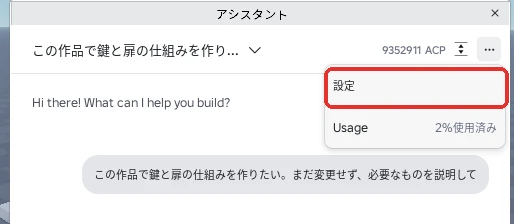
- Studio右上の「AIアシスタント」を開き、アシスタントの欄の右上の「…」→「設定」(赤い枠)を押します。
- アシスタント設定の左の「MCPサーバー」(画像の1)を開き、「StudioをMCPサーバーとして有効化する」のスイッチ(画像の2)をオンにします。
- 「クイック接続」の一覧(画像の3)から、使うツールを選びます。
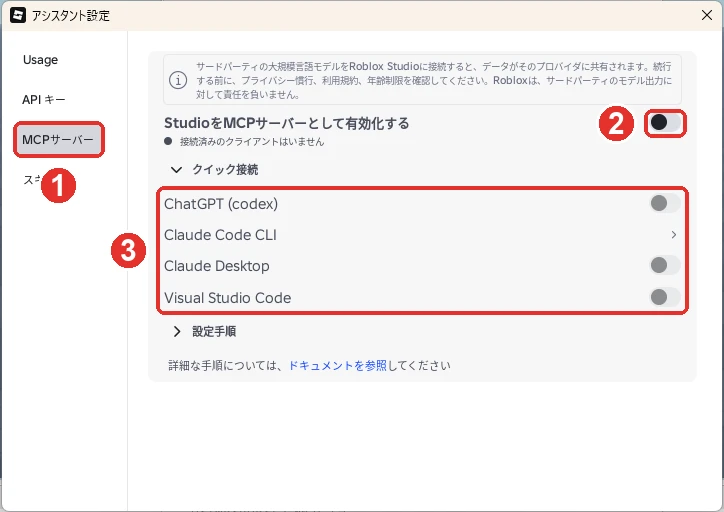
Claude Codeは、一覧の「Claude Code CLI」の右の「>」から設定します。接続前は、スイッチの下に「接続済みのクライアントはいません」と表示されています。接続できたら、この表示が変わるかを確かめます。必要に応じてClaude Codeを再起動します。表記は撮影した時点(2026年10月)の日本語の画面のもので、英語の画面では「Manage MCP Servers」「Enable Studio as MCP server」「Quick connect」と表示されます。
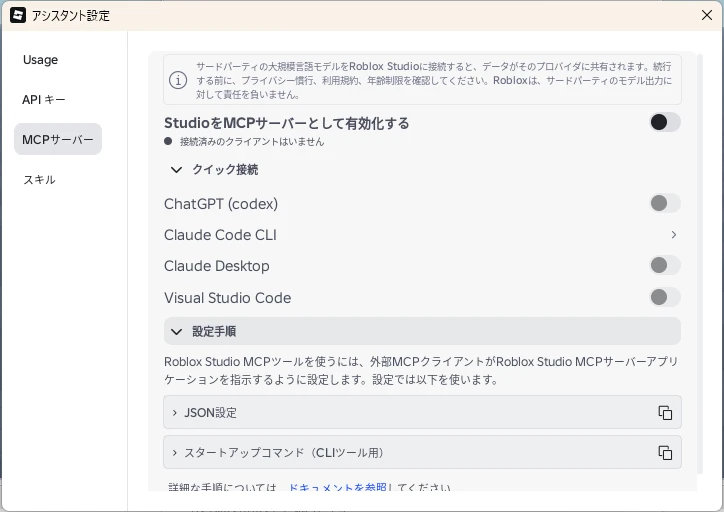
一覧にないツールを使うときは、下の「設定手順」を開くと、ツール側に登録するための「JSON設定」と「スタートアップコマンド」が出ます。
一覧にClaude Code CLIが出ない場合は、インストールを確認してStudioを再起動します。旧記事で紹介される別のMCPプラグインを、理由なく重ねて追加する必要はありません。公式の内蔵機能で接続できるかから確認しましょう。
確認先:Roblox公式のMCP接続手順
接続直後は、作品を変更せず確認する
そのまま使える指示文
Roblox Studioとの接続を確認してください。
まず接続中のStudioを一覧で確認し、対象の作品名を報告してください。
今回は部品・コード・設定を変更せず、作品の構成とスクリプト名だけ読み取って説明してください。
複数のStudioが開いている場合は、変更対象を決める前に確認してください。
成功の目安は、緑色の接続表示に加え、今開いている作品の名前と、実際にある部品やスクリプトが説明に出ることです。一般的なRobloxの説明が返っただけでは、作品を読めたとは判断できません。
実例:ペットの餌やりを1回だけ処理する
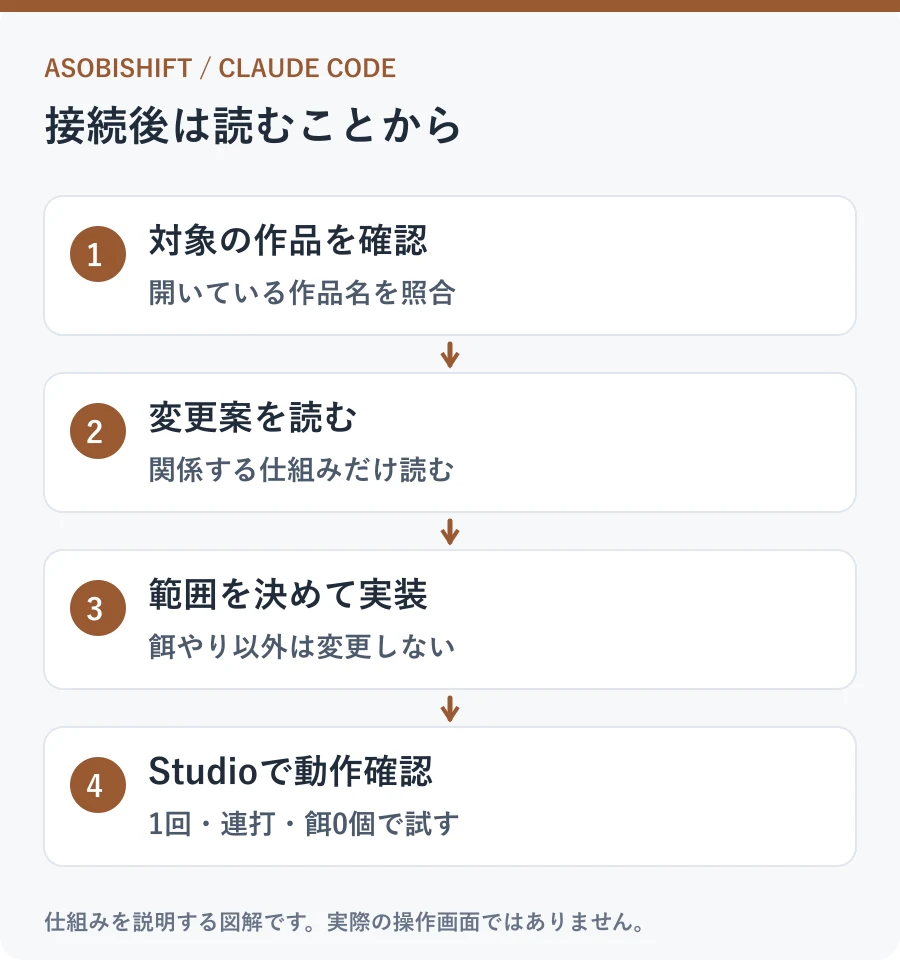
最初の実装は、すでにある仕組みを小さく改善する課題にすると変更が追いやすくなります。たとえば、餌ボタンを連打すると経験値が増えすぎる問題です。
そのまま使える指示文
対象は、いま確認した練習用のペット育成ゲームです。
問題:餌ボタンを連打すると、意図より多く経験値が増えます。
まず関連コードを読み、原因と変更する場所を説明してください。
修正の条件:
・餌1個につき経験値1だけ増やす
・餌が0個なら増やさない
・関係ない画面や保存処理は変更しない
実装前に計画を示してください。実装後は、変更一覧、実際に確認したこと、未確認のことを分けて報告してください。
変更後は、通常の1回、連打、餌が0個の3パターンをStudioで試します。複数人で遊ぶ機能なら、別のプレイヤーの所持数や経験値へ影響しないかも確認します。
接続・実装で止まったときの確認先
| 症状 | 先に確認すること |
|---|---|
| Studioが見つからない | StudioとClaude Codeを同じPCで起動しているか |
| 接続表示が出ない | MCPが有効か。両方を再起動したか |
| 別の作品を操作しそう | 開いているStudioの一覧と対象名を確認する |
| ファイルは変わったが作品が変わらない | ローカルファイルの編集なのか、Studio内の編集なのか |
| 途中で利用制限が出た | 進捗と変更を保存し、利用枠・課金方法を確認する |
クラウド側で動く作業環境から、自分のPCのStudioへそのまま接続できるとは限りません。この記事は、同じPC上で動くClaude CodeとStudioの接続を前提にしています。
Claude Codeを使う前のよくある疑問
Rojoも必要?
この記事のStudio内蔵MCPによる接続手順では、Rojoを前提にしていません。Rojoは外部のファイルとStudioの内容を同期するための別の選択肢です。
コードが分からなくても始められる?
日本語で指示できます。ただし、対象の作品、変更する範囲、テストの結果を確認する必要があります。分からない変更は説明を求め、一つずつ進めましょう。
AIがテストしたと言えば公開してよい?
どの環境で何を確認したかを読みます。コードを読んだだけなのか、Studioで動かしたのか、複数人でも試したのかを分けて確認してから公開を判断します。
機能・料金の確認日:2026年10月30日。本文の活用例と指示文は、Roblox制作向けに設計した提案です。完成作品や性能比較の実測結果を示すものではありません。