自分で置いた足場を、キャラクターが走る。まずは、そんな「作れた」を体験しましょう。初めての人はStudioのインストールから、準備できている人は基本操作から始められます。パーツの配置・テスト・保存ができたら、AIを使った仕掛けづくりへ進みましょう。
まずは、この2本から
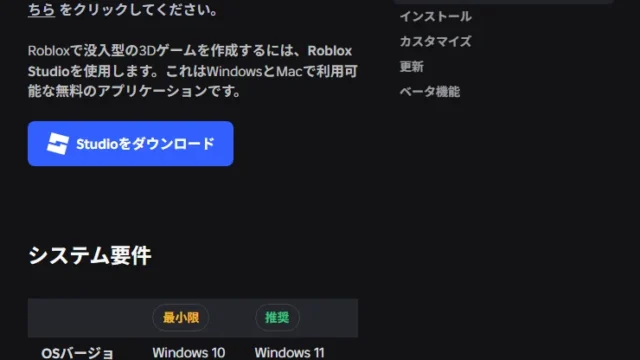
Roblox Studio(ロブロックス スタジオ)のダウンロード方法|アカウント作成からインストール・初回起動まで画像付きで解説
Roblox Studio(ロブロックス スタジオ)のダウンロードとインストールの方法を、Rob…
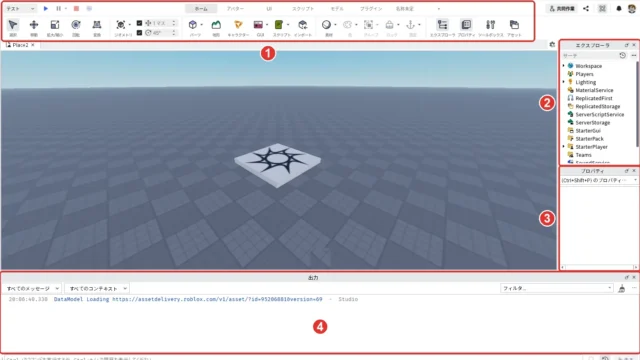
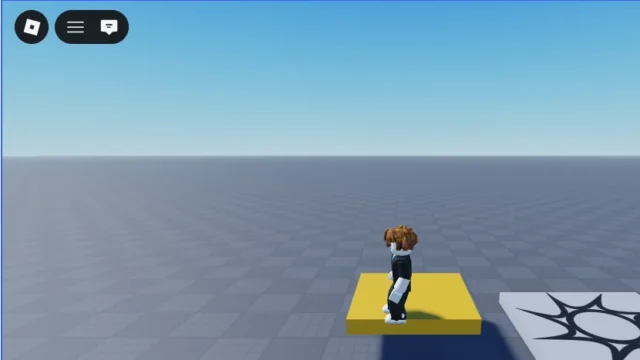
ロブロックス(Roblox)スクリプトの作り方|AIに書いてもらって「乗ると色が変わる板」を動かすまで画像で解説
ロブロックス(Roblox)のスクリプトの作り方を初心者向けに画像で解説。Roblox Stud…
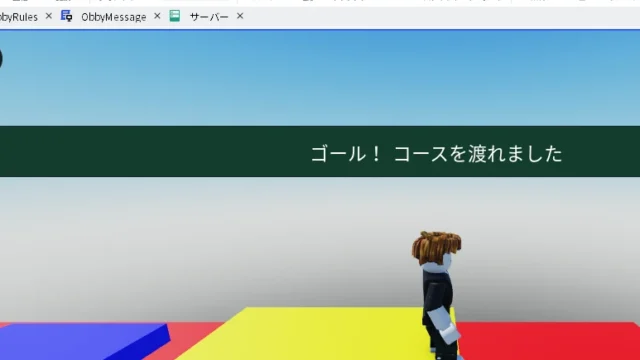
ロブロックス(Roblox)でオビーを作る方法|足場・落ちたらやり直し・ゴール表示まで画像で解説
ロブロックス(Roblox)のオビーの作り方を初心者向けに画像で解説。Roblox Studio…
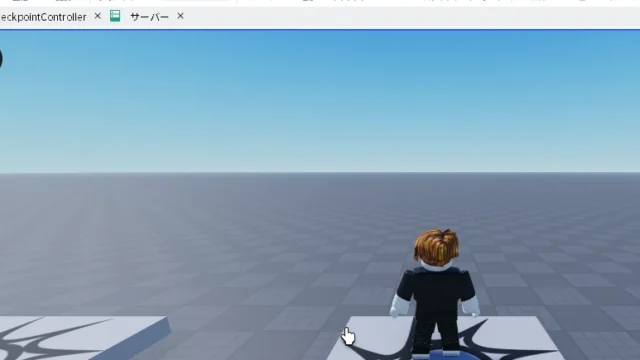
ロブロックス(Roblox)のチェックポイントの作り方|落ちても途中から復活できるオビーを画像で解説
ロブロックス(Roblox)のチェックポイントの作り方を初心者向けに画像で解説。Roblox S…
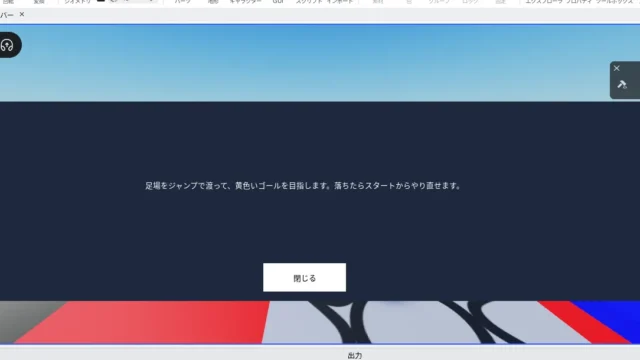
ロブロックス(Roblox)スタジオでボタンを作る方法|押すと開く「遊び方」画面をスマホ対応で画像解説
ロブロックス(Roblox)スタジオのボタンの作り方を初心者向けに画像で解説。ScreenGui…
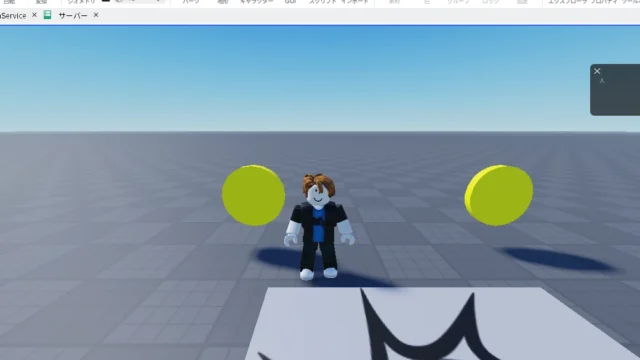
ロブロックス(Roblox)でコイン集めゲームを作る方法|拾うと数が増えるコインを画像で解説
ロブロックス(Roblox)のコイン集めの作り方を初心者向けに画像で解説。Roblox Stud…
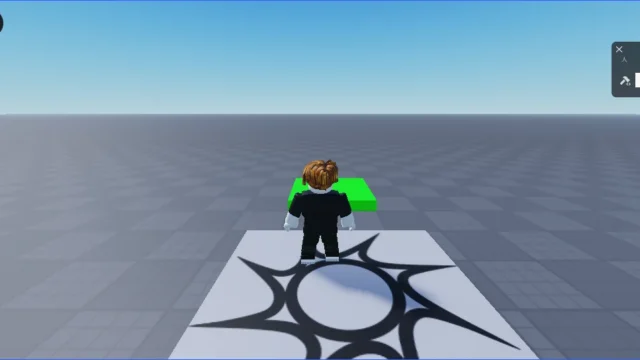
ロブロックス(Roblox)のDataStoreの使い方|抜けても進み具合が残るセーブ機能を画像で解説
ロブロックス(Roblox)スタジオのDataStoreの使い方を初心者向けに画像で解説。Stu…
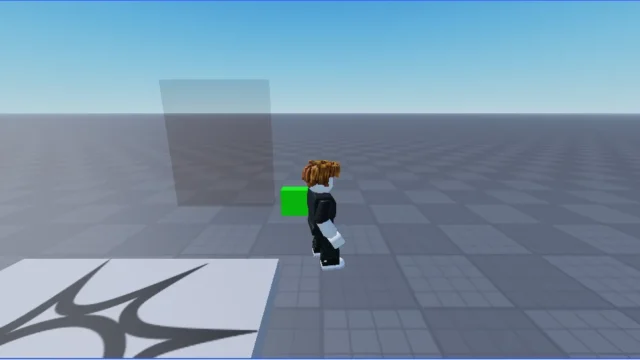
ロブロックス(Roblox)のRemoteEventの使い方|ボタンで扉を開ける仕組みとサーバーで確かめる理由を画像で解説
ロブロックス(Roblox)スタジオのRemoteEventの使い方を初心者向けに画像で解説。E…
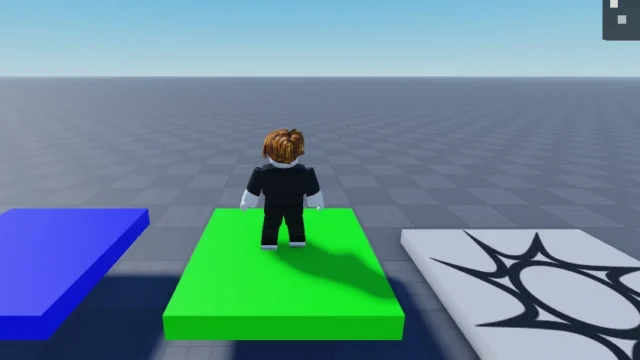
ロブロックス(Roblox)のゲームを公開する方法|テストのやり方と公開できないときの条件を画像で解説
ロブロックス(Roblox)で作ったゲームを公開する方法を画像で解説。Roblox Studio…
チュートリアルの記事をすべて見る → / 全記事一覧 / やりたいことから探す操作一覧
基本操作ができたら、AIで仕掛けづくりへ
次は「触ると色が変わる床」など、動きがひとつだけの仕掛けを目標にします。AIに頼む内容と、できたかを確認する方法は学習ロードマップのステップ2で案内しています。
手順どおりに進まないとき
画面やボタン名は、Studioの更新やWindows・Macの違いで変わることがあります。いま開いているのが「遊ぶためのRoblox」か「作るためのRoblox Studio」かも確認しましょう。困りごと別の確認先に、インストール・起動・保存・公開の入口をまとめています。
各手順の画面や確認環境は記事内でご案内しています。画面の違いや分かりにくい箇所は、記事のURLとあわせてお問い合わせからお知らせください。詳しい確認・訂正の方針は編集方針をご覧ください。