「空を青空や夕焼けに変えたい」「スカイボックスを入れたのに空が変わらない」「雲を出したい・動かしたい」
ロブロックス(Roblox)スタジオで空を変える方法を、実際の画像付きで誰でも簡単に分かるように解説します。空の見た目はエクスプローラの「Lighting」の中にある「Sky」で決まり、雲は「Terrain」の中に「Clouds」を入れて出します。
入門ステップ19/24 前の記事:ロブロックス(Roblox)スタジオの地形の作り方と消し方 全体の順番を見る
使うもの:Roblox Studioが起動するパソコン、マウス、キーボード。朝・夕方・夜のように時間を変える方法は夜にする方法で解説しています。
先に答え
| やりたいこと | 使うもの | すること |
|---|---|---|
| 空の絵を変える | ツールボックスのスカイボックス | 入れたあと、元のSkyを消して1つにする |
| 太陽を大きくする | SkyのSunAngularSize | 数字を大きくする |
| 星を増やす・消す | SkyのStarCount | 0〜5000 |
| 太陽・月・星を全部消す | SkyのCelestialBodiesShown | チェックを外す |
| 雲を出す | Terrainの中にClouds | Cover(雲の多さ)とDensity(雲の濃さ)を変える |
| 雲を動かす | WorkspaceのGlobalWind | 風の向きと強さを入れる |
1. 最初の空を見る
新しいBaseplateを開きます。この記事では、空の変わり方が分かりやすいように、スタートの台の先に灰色の柱を1本だけ置いて見比べます。
エクスプローラの「Workspace」にマウスを乗せて、右に出る「+」を押します。一覧の「Part」を押すと、Partが入ります。
入ったPartをエクスプローラで選んだままF2キーを押し、名前を「Pillar」に変えます。
続けてPillarを選んだまま、プロパティを次の値にします。プロパティの検索欄にプロパティの名前を入力すると、その欄が出ます。欄を押して値を書きかえ、Enterキーを押します。
| プロパティ | 値 |
|---|---|
| Size | 2, 12, 2 |
| Position(▼CFrame のすぐ下) | 8, 6, -16 |
| Anchored | チェックを入れる |
カメラは、3D画面で右クリックを押したままマウスを動かすと向きが変わります。柱が画面の真ん中に来るように、少し見上げる向きにします。
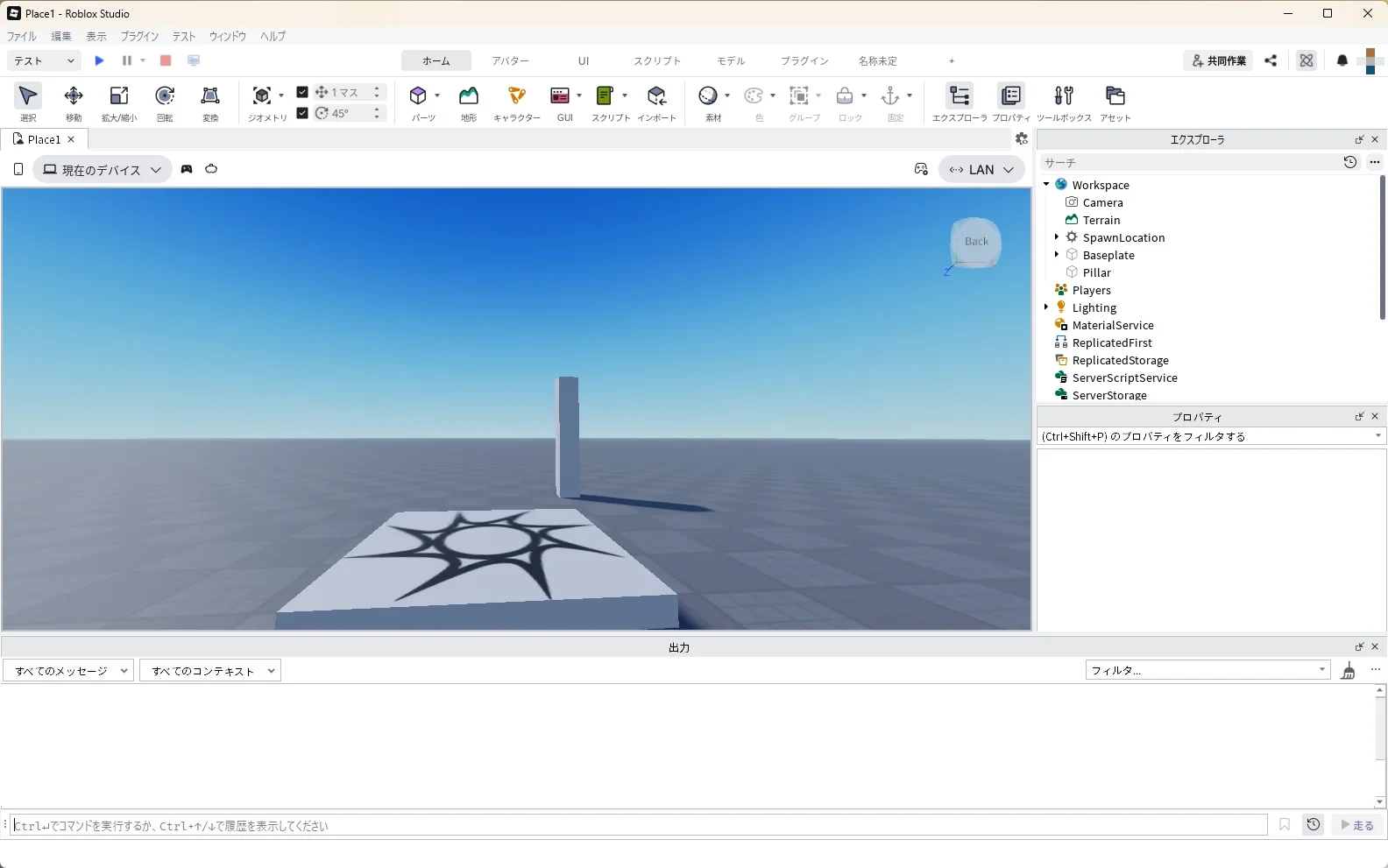
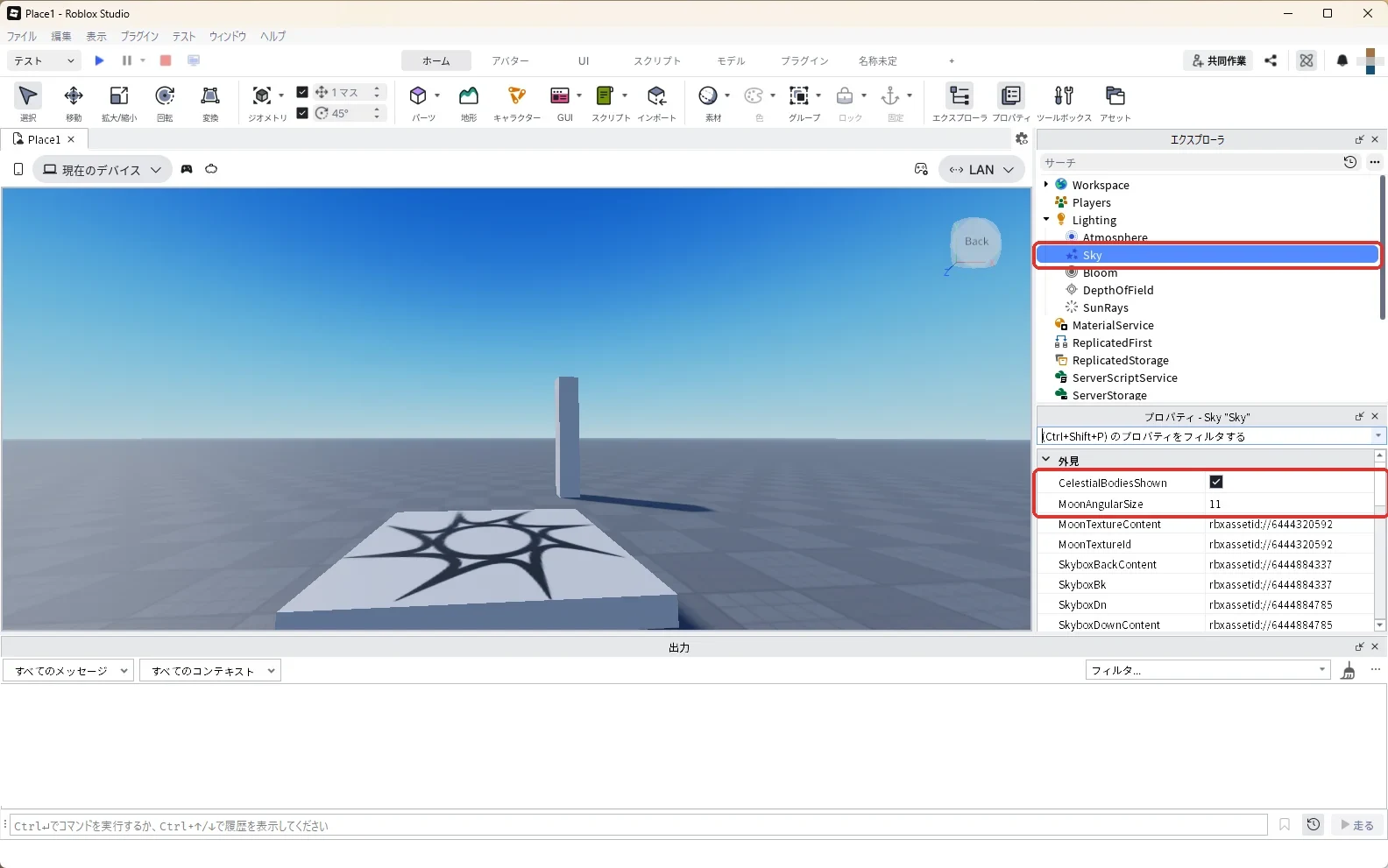
エクスプローラの「Lighting」の左の「▶」を押して開くと、中に最初から「Sky」が入っています。Skyを押して選ぶと(画像の上の赤い枠)、プロパティに空の設定が並びます。CelestialBodiesShownは太陽・月・星を出すかどうかで、最初からチェックが入っています(画像の下の赤い枠)。その下のMoonAngularSizeは月の大きさです。
2. ツールボックスからスカイボックスを入れる
スカイボックスは、空に貼る絵のセットです。ホームタブの右のほうにある「ツールボックス」を押すと、左にツールボックスが開きます。
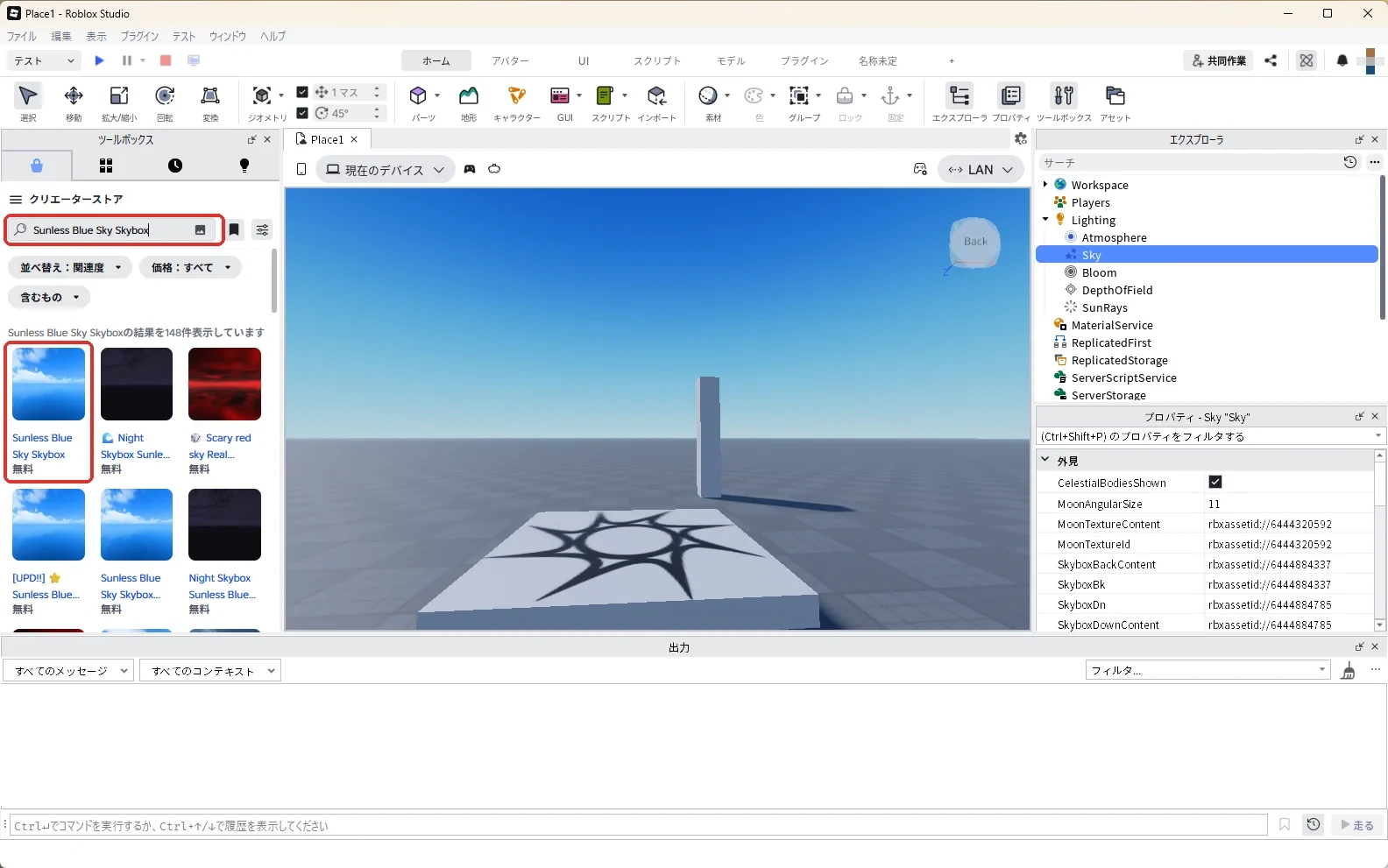
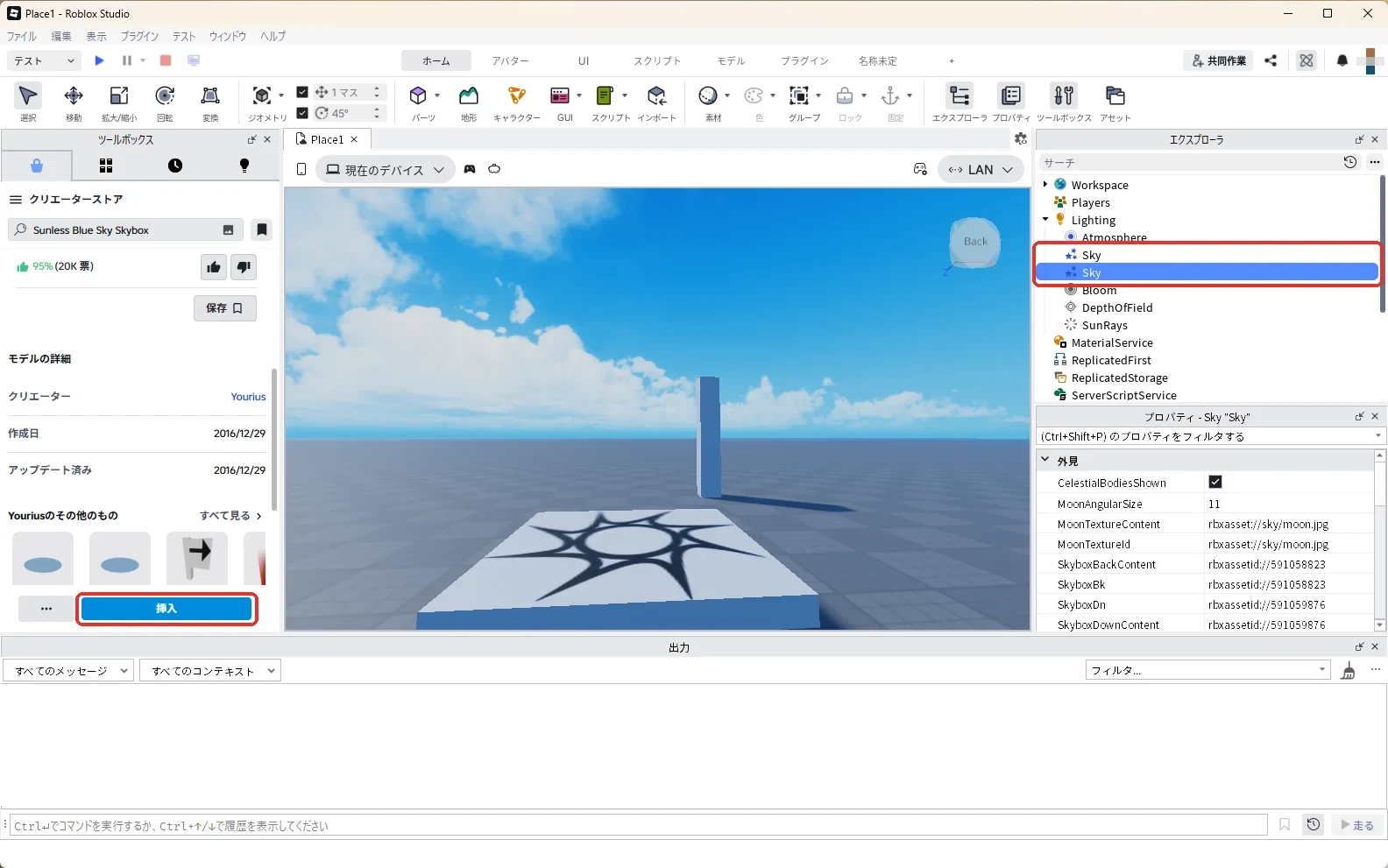
ツールボックスの上の検索欄に「Sunless Blue Sky Skybox」と入れて、Enterキーを押します(画像の上の赤い枠)。一覧の1つ目が「Sunless Blue Sky Skybox」です(画像の左の赤い枠)。
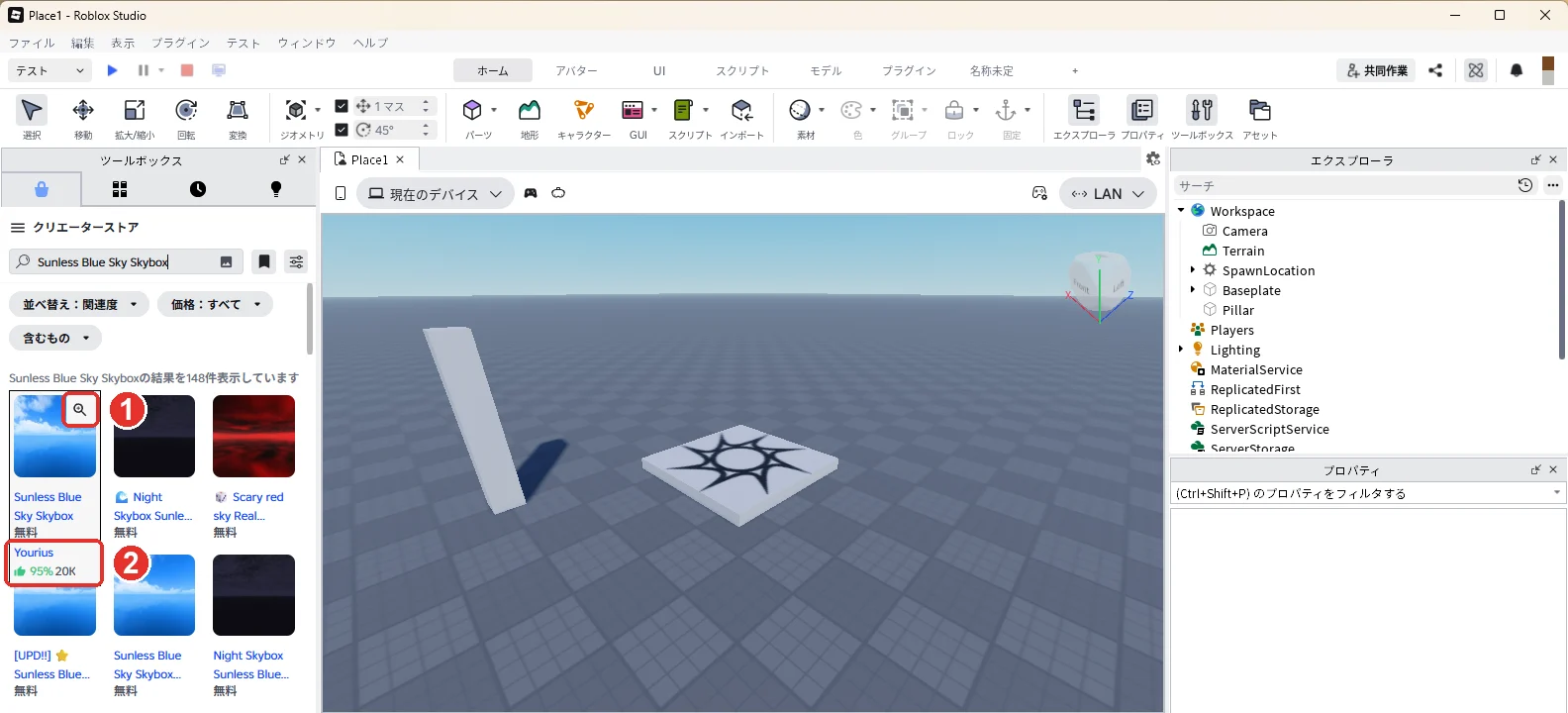
1つ目にマウスを乗せると、作った人「Yourius」と評価が出て(画像の2)、絵の右上に虫めがねが出ます(画像の1)。虫めがねを押すと詳しい画面が開きます。
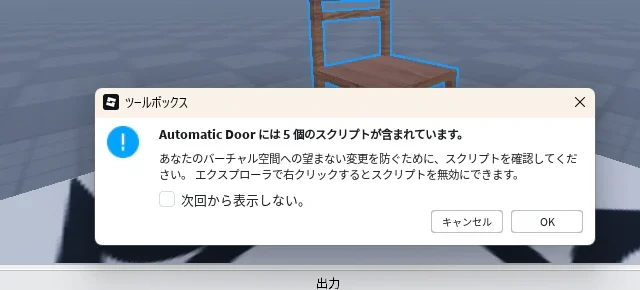
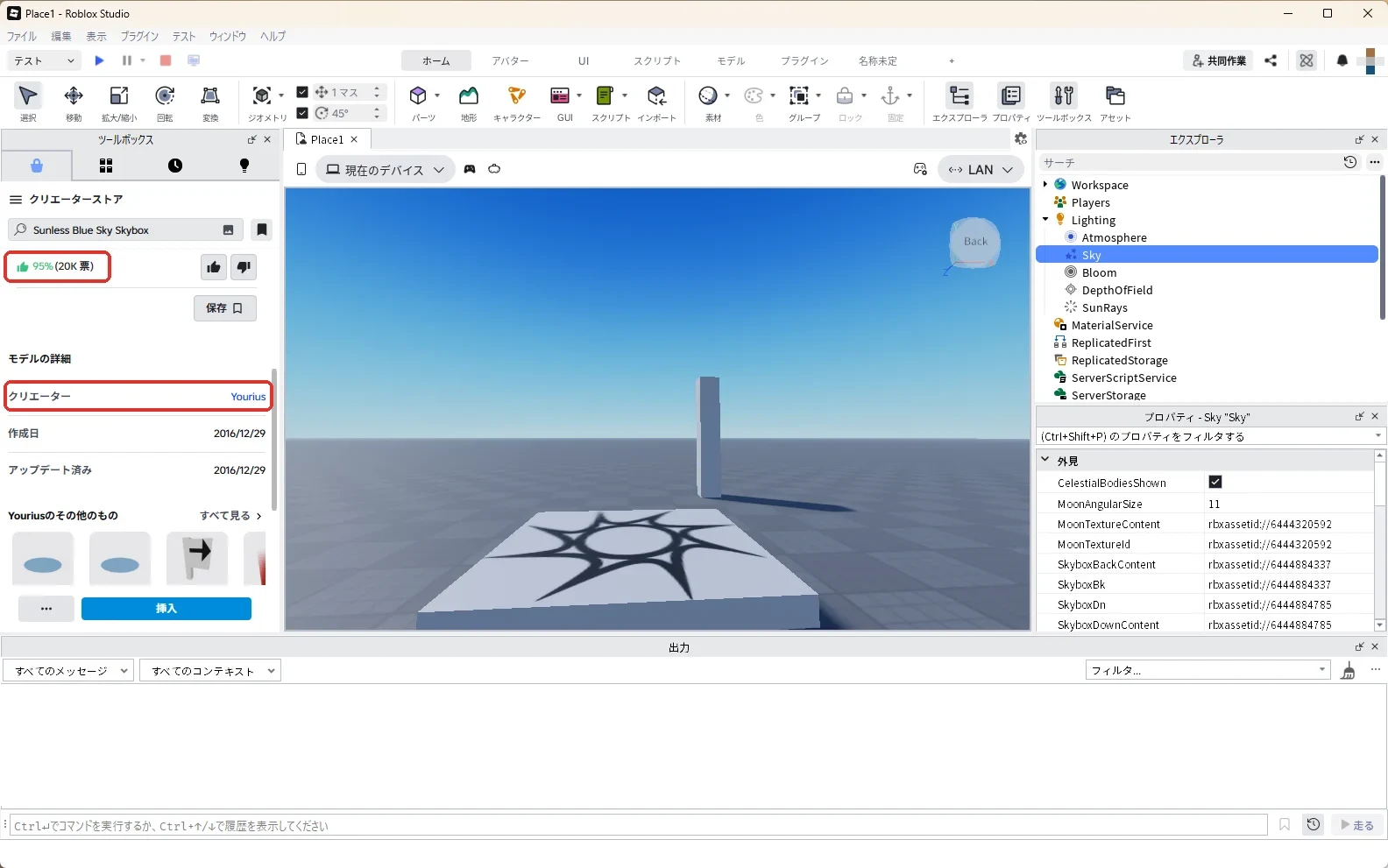
ツールボックスの中でマウスのホイールを手前に回すと、評価とクリエーター(作った人)が見られます(赤い枠)。この記事で入れたものは、クリエーター「Yourius」、評価95%(2万票)でした。無料のモデルは、入れる前に作った人と評価を確かめます。中にスクリプトが入っていないかの確かめ方はツールボックスは安全?で解説しています。
下の「挿入」を押すと(画像の左の赤い枠)、空が雲の浮かぶ青空に変わります。エクスプローラのLightingの中を見ると、Skyが2つになっています(画像の右の赤い枠)。今回入れたスカイボックスには、Sky以外のもの(スクリプトなど)は入っていませんでした。
元のSkyを消して1つにする
Skyが2つあると、どちらの空が使われるか分かりにくくなります。元からあったSkyを消します。
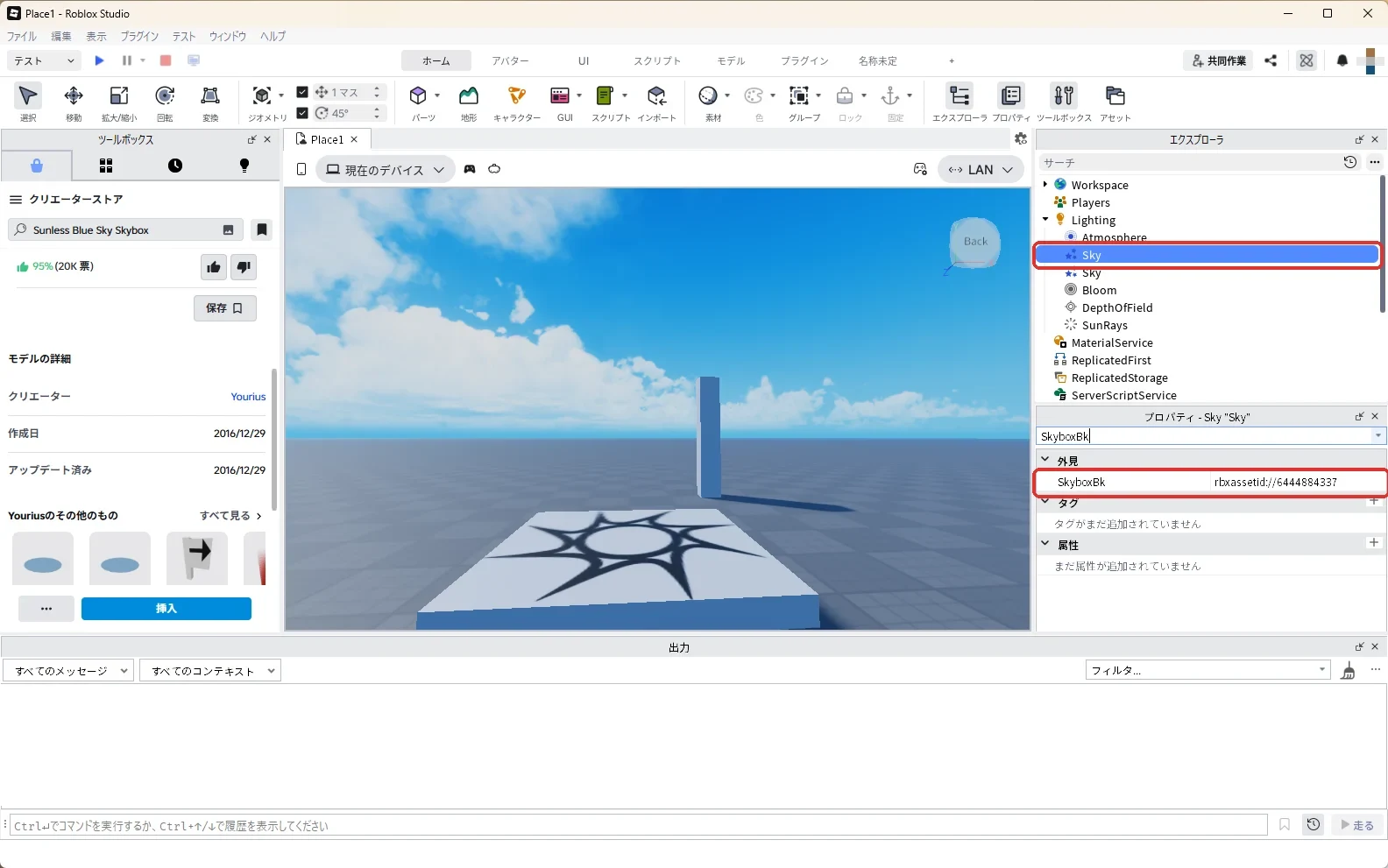
見分けるには、空の絵の番号を見ます。SkyboxBkは、空の絵のうち後ろ側の画像の番号です。
エクスプローラでLightingの中の上のSkyを押して選び、プロパティの検索欄に「SkyboxBk」と入力します(赤い枠)。「rbxassetid://6444884337」と出たら、それが元からあったSkyです。入れたスカイボックスのほうは「rbxassetid://591058823」でした。違う数字が出たら、下のSkyを押して同じように確かめます。
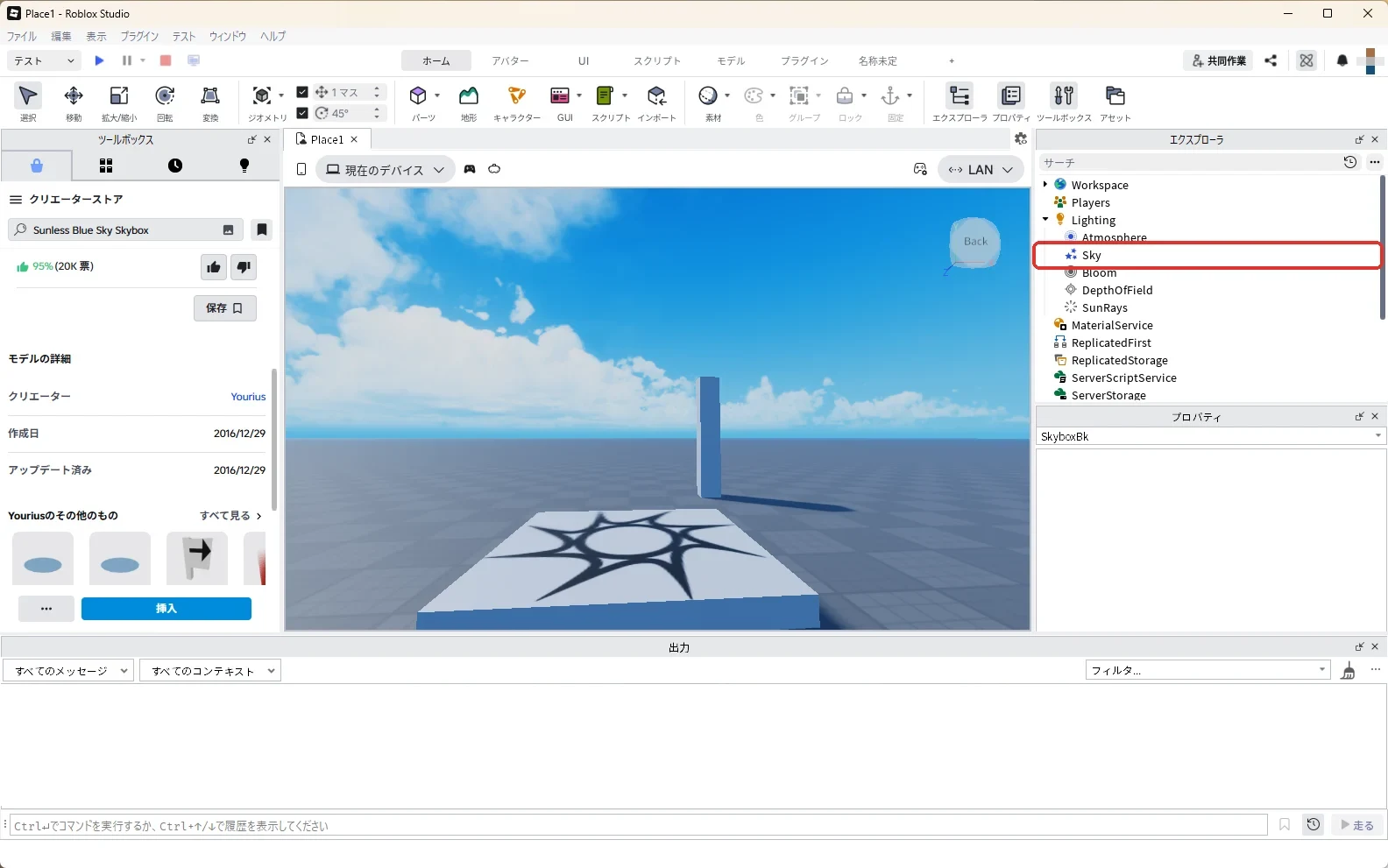
元のSkyを選んだまま、Deleteキーを押して消します。Lightingの中のSkyが1つになり(赤い枠)、空は入れたスカイボックスのままです。
3. 太陽の大きさを変える(SunAngularSize)
ツールボックスは、ツールボックスの右上の「×」を押して閉じます。
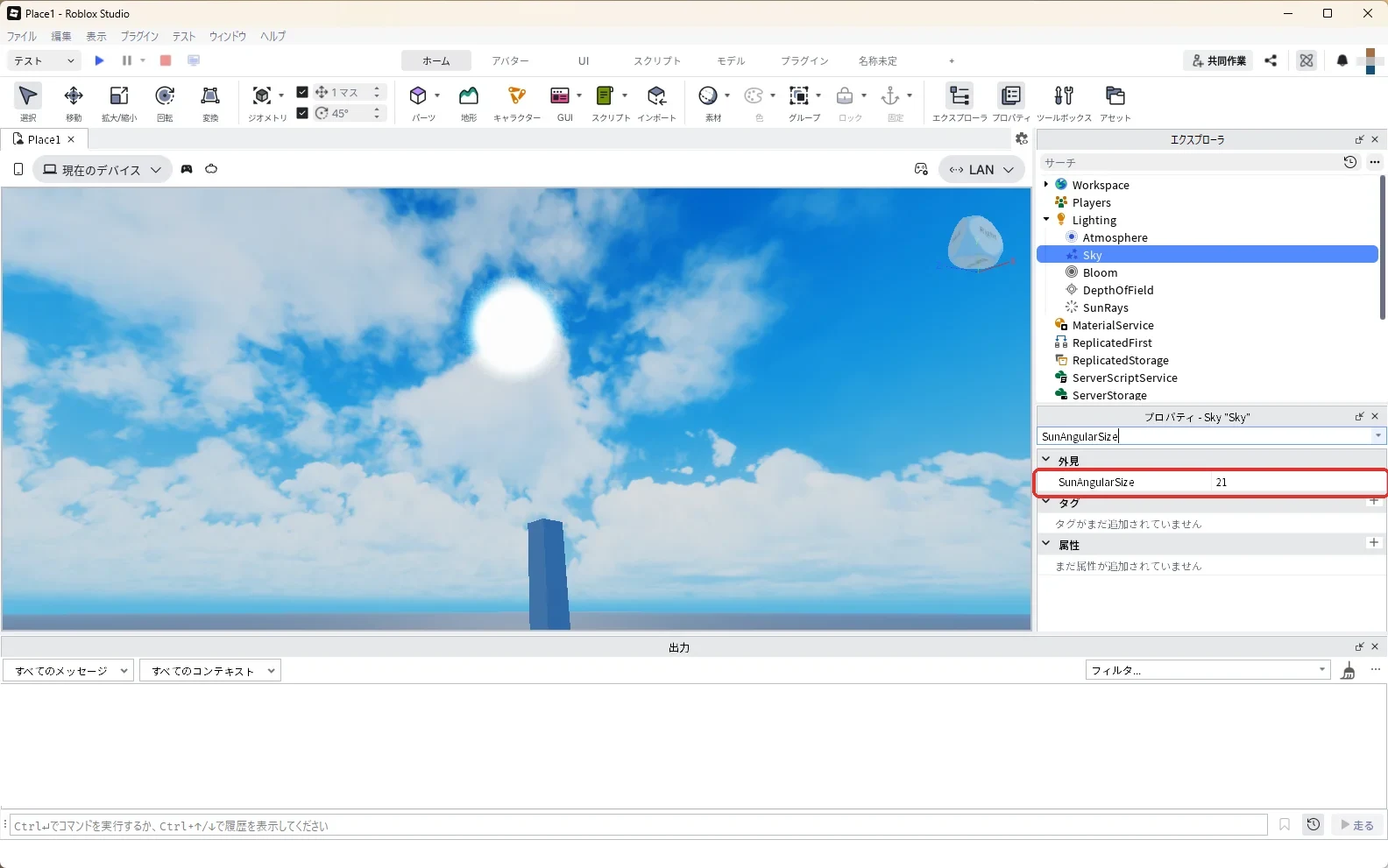
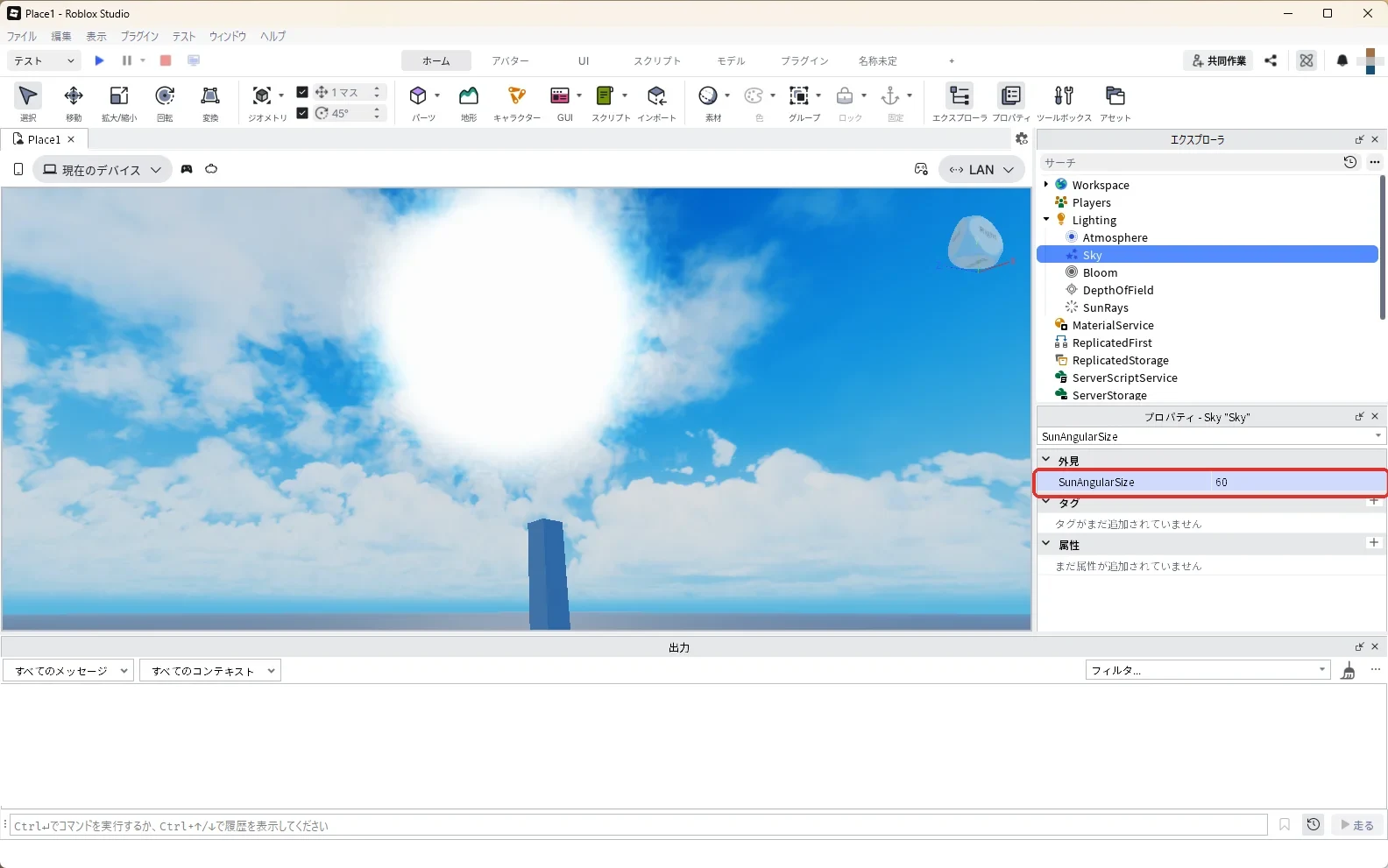
エクスプローラでLightingの中のSkyを選んだ状態で、プロパティの検索欄に「SunAngularSize」と入力します。今回入れたスカイボックスでは21でした(赤い枠)。
太陽が見えないときは、3D画面で右クリックを押したままマウスを動かし、太陽が見える向きにカメラを回します。下の画像は、太陽が見える向きにカメラを回したところです。
Skyを選んだまま、SunAngularSizeの欄の「21」を押して「60」に書きかえ、Enterキーを押します。太陽が大きくなります(赤い枠)。
確かめたら、Skyを選んだまま、SunAngularSizeの欄を「21」に書きかえてEnterキーを押し、元に戻します。
4. 夜空の星を増やす・消す(StarCount)
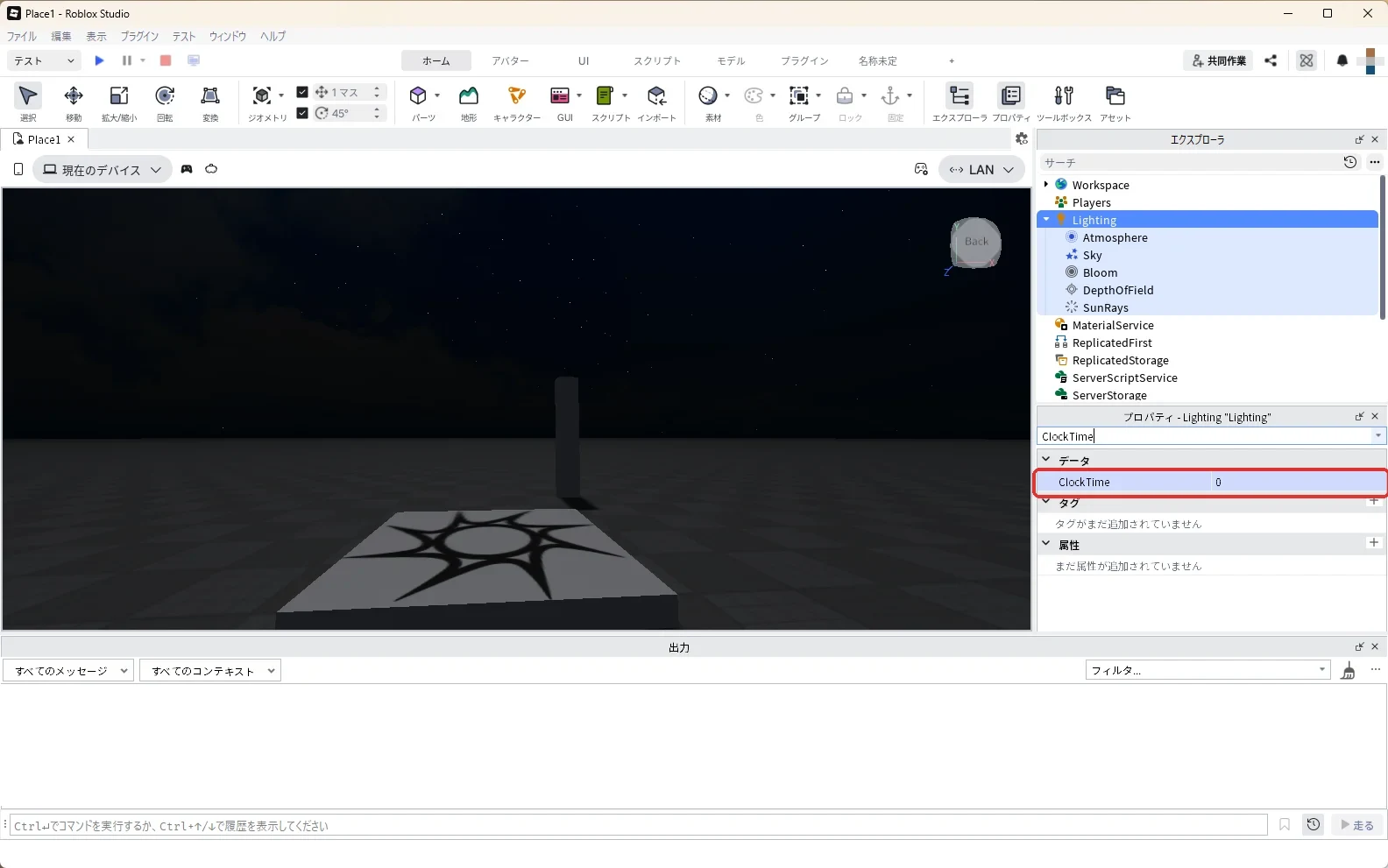
星は夜にしか見えません。エクスプローラで「Lighting」を押して選びます。プロパティの検索欄に「ClockTime」と入力すると、最初は14.5です。ClockTimeの右の数字を押して「0」に書きかえ、Enterキーを押すと夜になります(赤い枠)。時間の変え方は夜にする方法で詳しく解説しています。
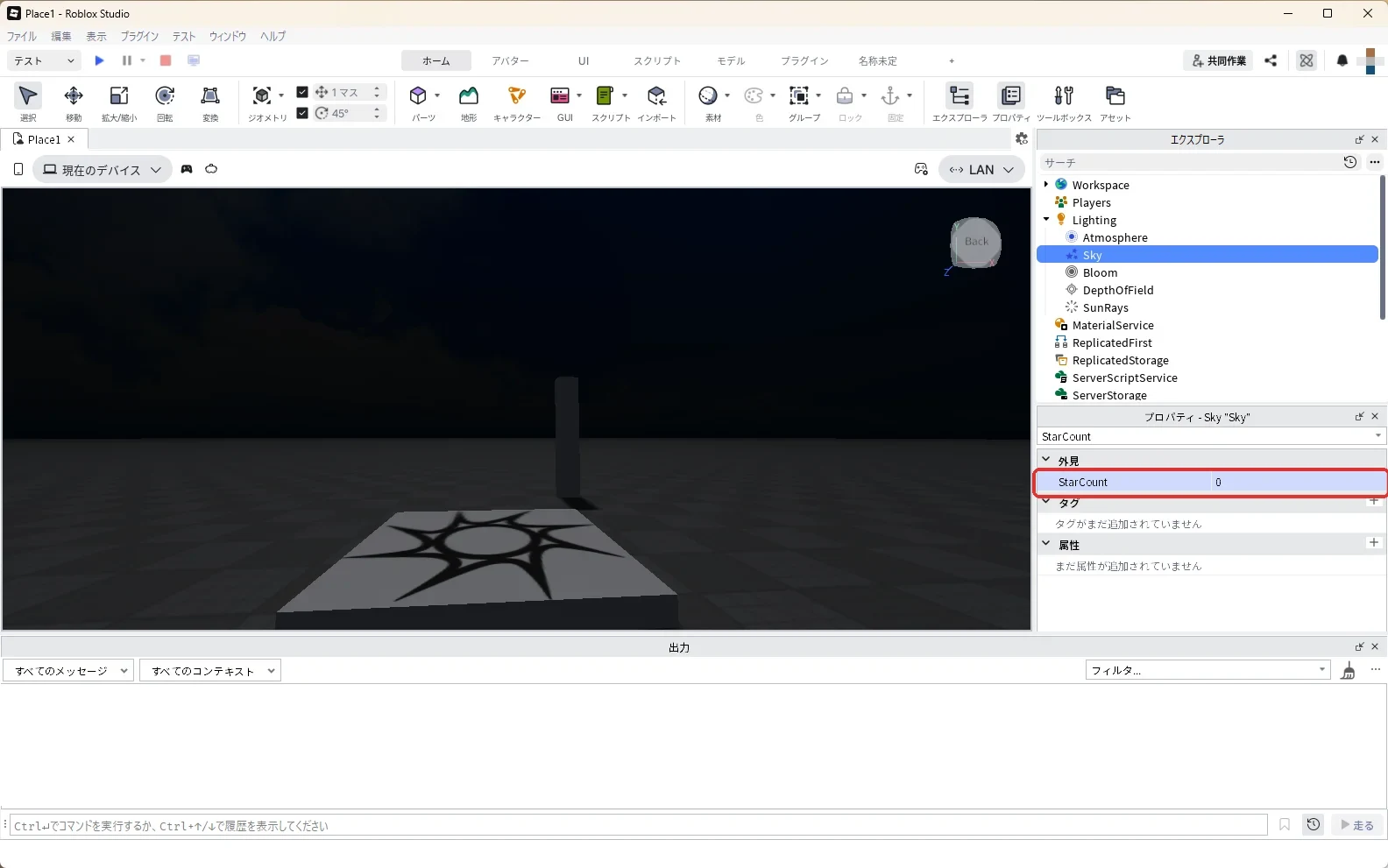
エクスプローラでLightingの中のSkyを選んだ状態で、プロパティの検索欄に「StarCount」と入力します。最初は「3000」になっています。
StarCountの欄の数字を押して「0」に書きかえ、Enterキーを押すと星が消えます(赤い枠)。
いちばん多いのは5000です。Skyを選んだまま、StarCountの欄に「10000」と入れてEnterキーを押すと、5000に直されます(赤い枠)。
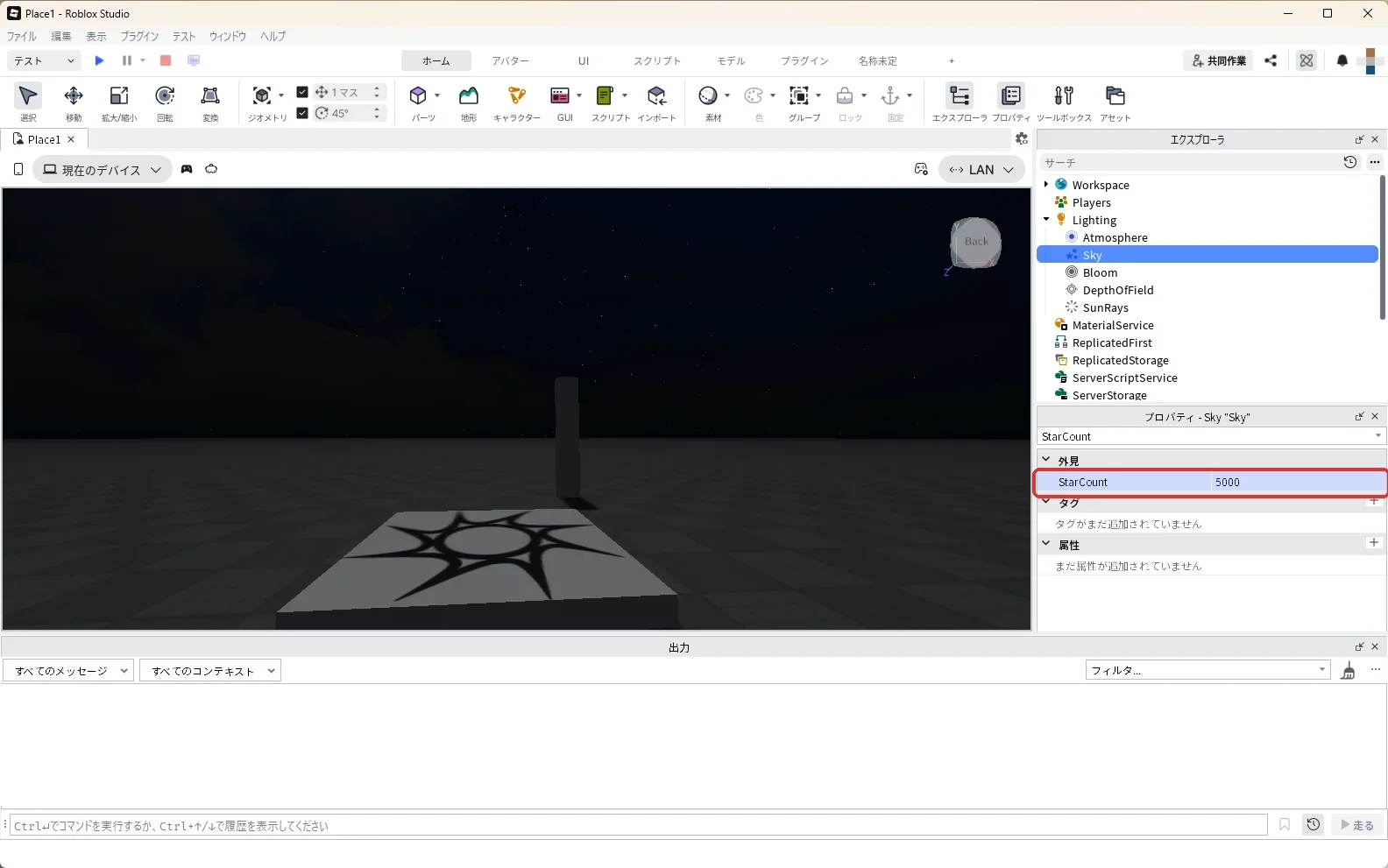
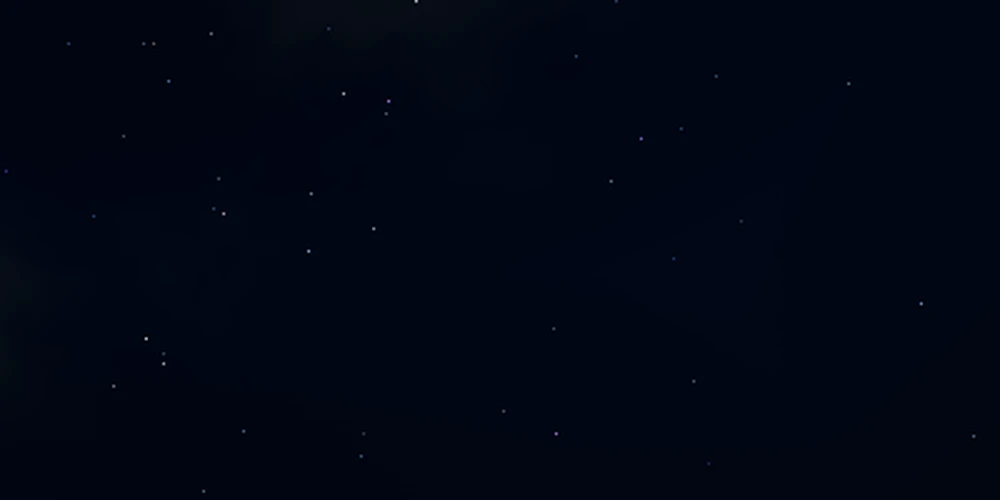
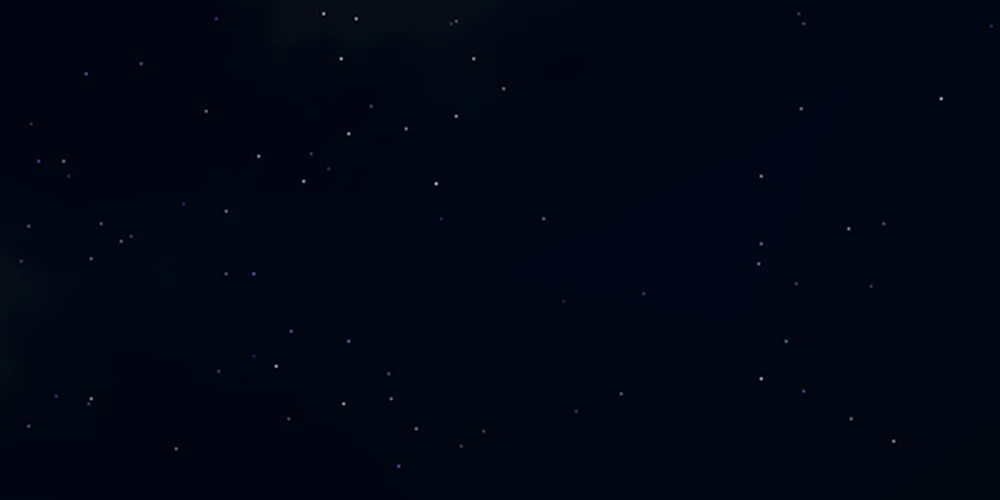
星は小さな点なので、画面全体では違いが分かりにくくなります。下の3枚は、同じ夜空の一部を大きくして並べたものです。左から順に、StarCountが3000(最初の値)、0、5000です。0では星がなくなり、5000では3000より星が多くなっています。

確かめたら、Skyを選んだまま、StarCountの欄を「3000」に書きかえてEnterキーを押します。
続けてエクスプローラで「Lighting」を選びます。プロパティの検索欄に「ClockTime」と入力し、欄を「14.5」(最初の値)に書きかえてEnterキーを押します。
5. 太陽・月・星を全部消す(CelestialBodiesShown)
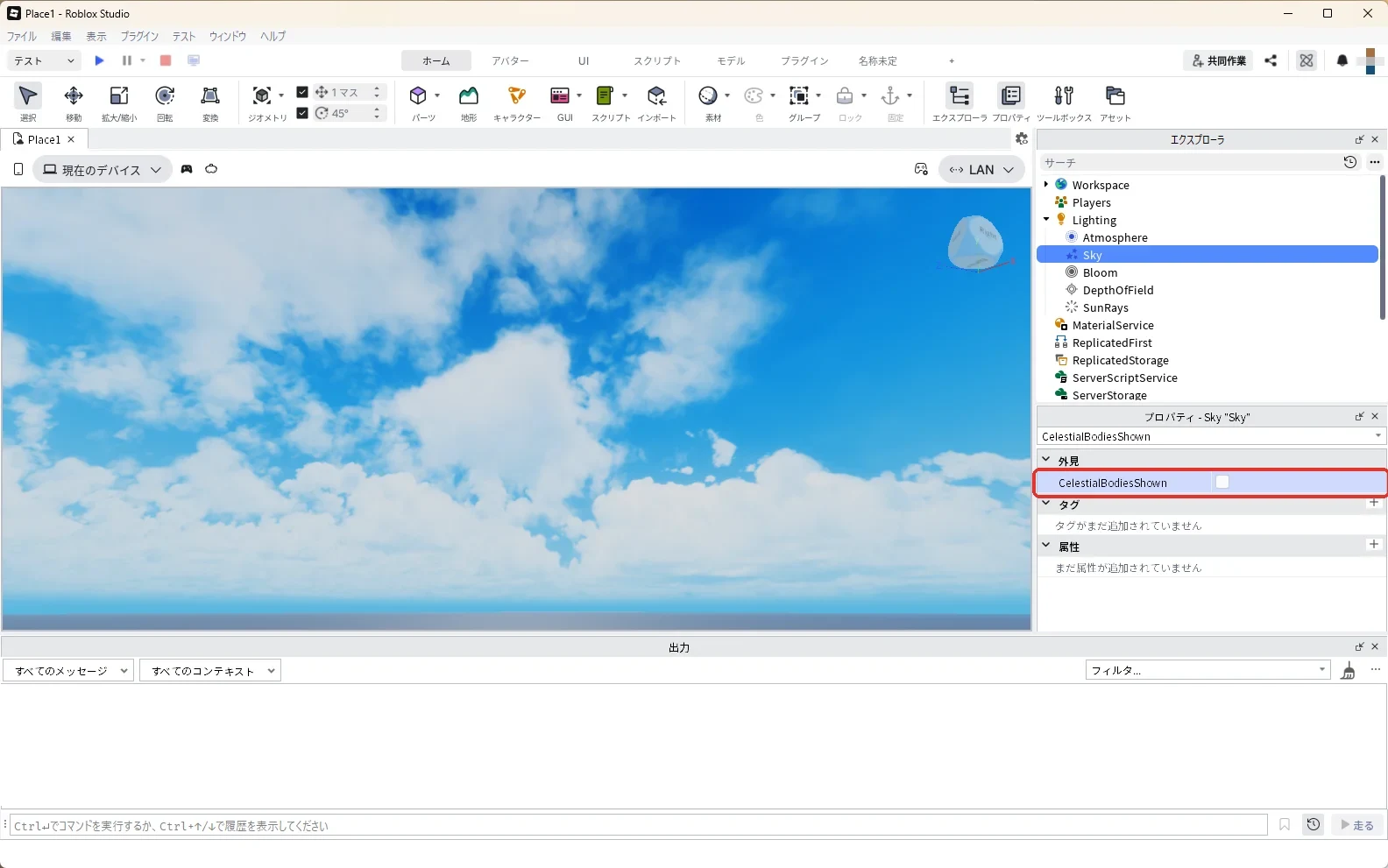
Lightingの中のSkyを選んだ状態で、プロパティの検索欄に「CelestialBodiesShown」と入力し、チェックを外します(赤い枠)。空から太陽が消えます。
確かめたら、Skyを選んだままCelestialBodiesShownにチェックを入れて元に戻します。
6. 雲を出す(Clouds)
スカイボックスの雲は絵ですが、Cloudsは空に浮かぶ本物の雲で、多さや色を変えたり、風で動かしたりできます。
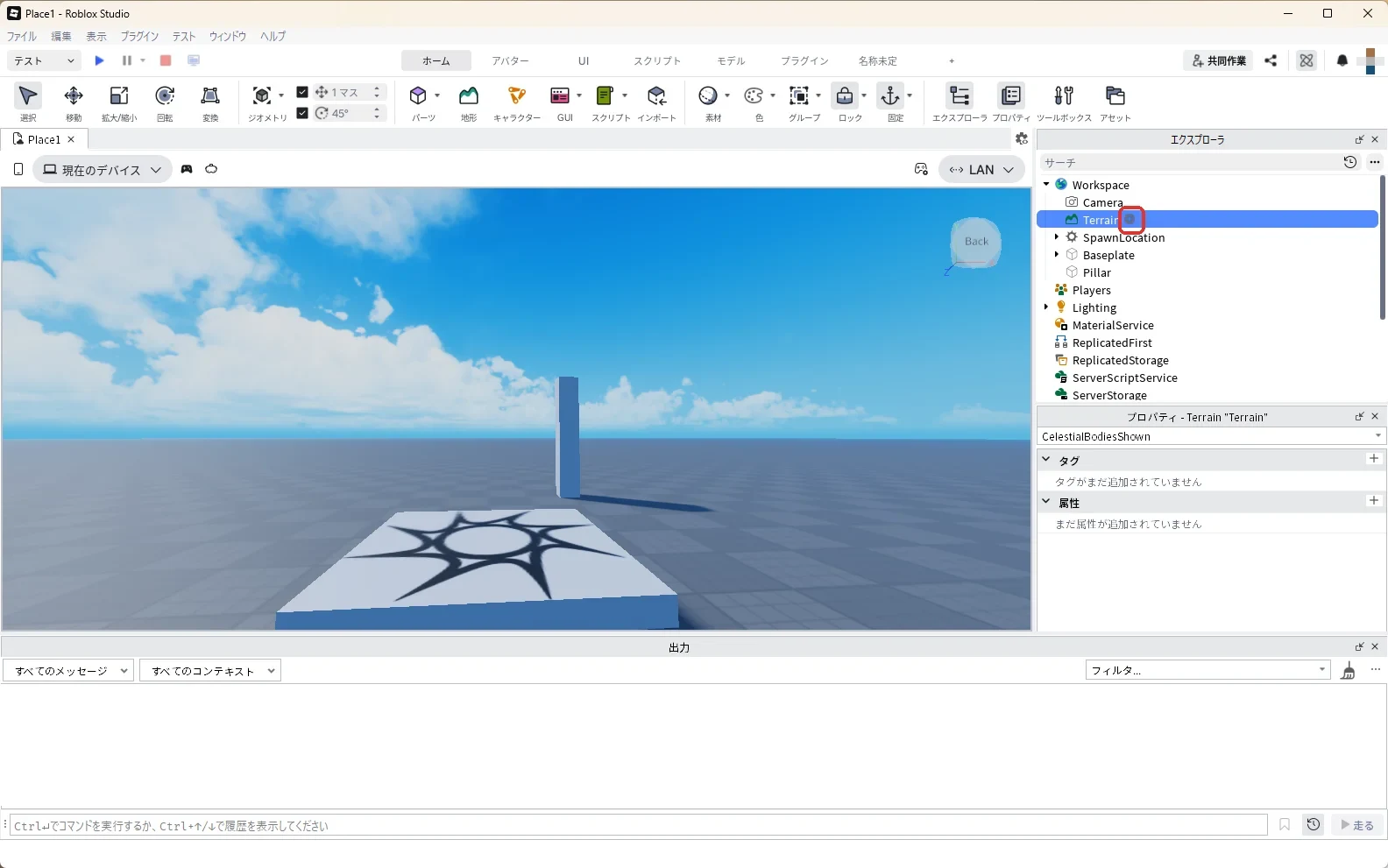
エクスプローラの「Workspace」の左の「▶」を押して開き、「Terrain」にマウスを乗せて、右に出る「+」を押します(赤い枠)。
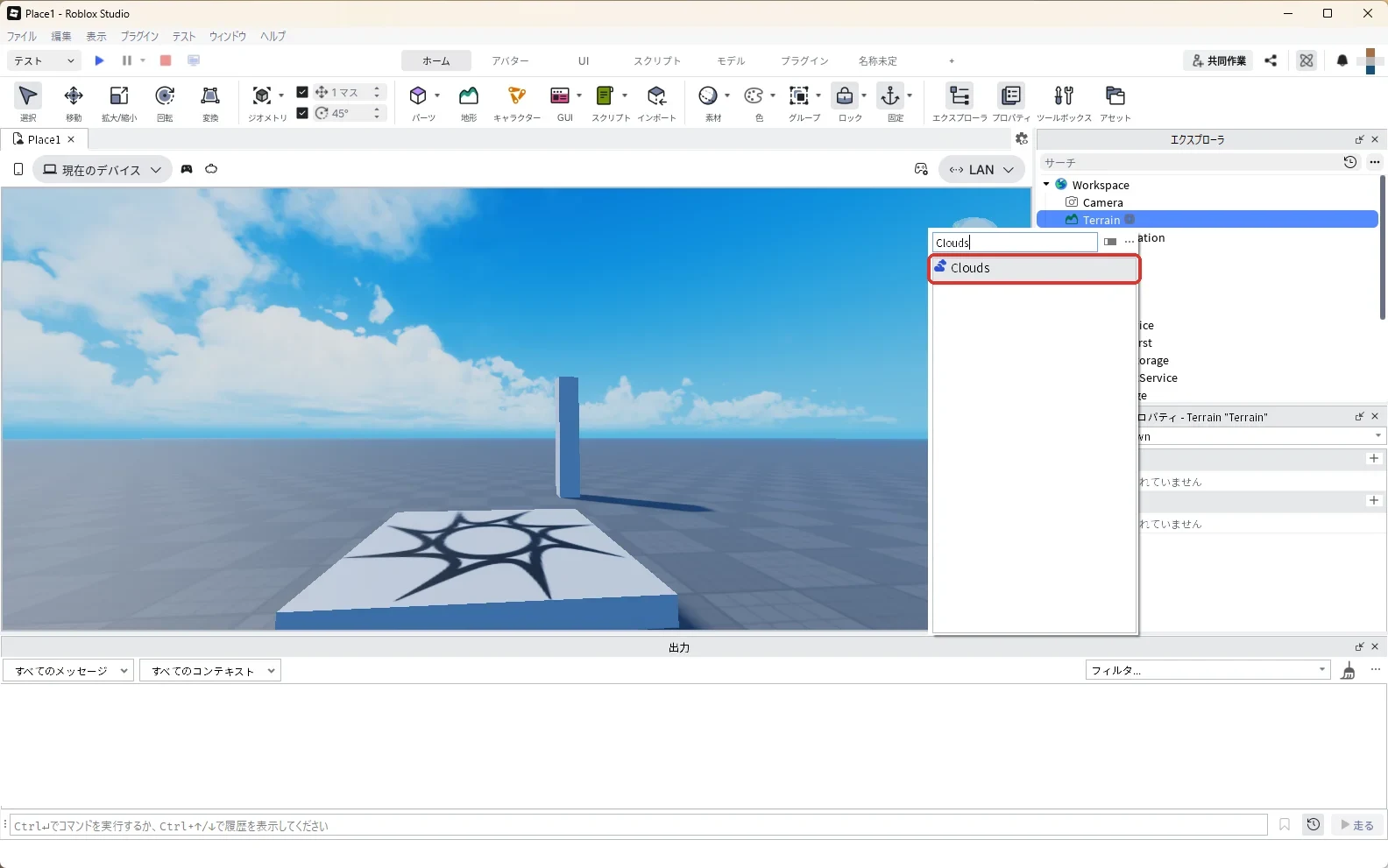
一覧の検索欄に「Clouds」と入れ、一覧の「Clouds」を押します(赤い枠)。
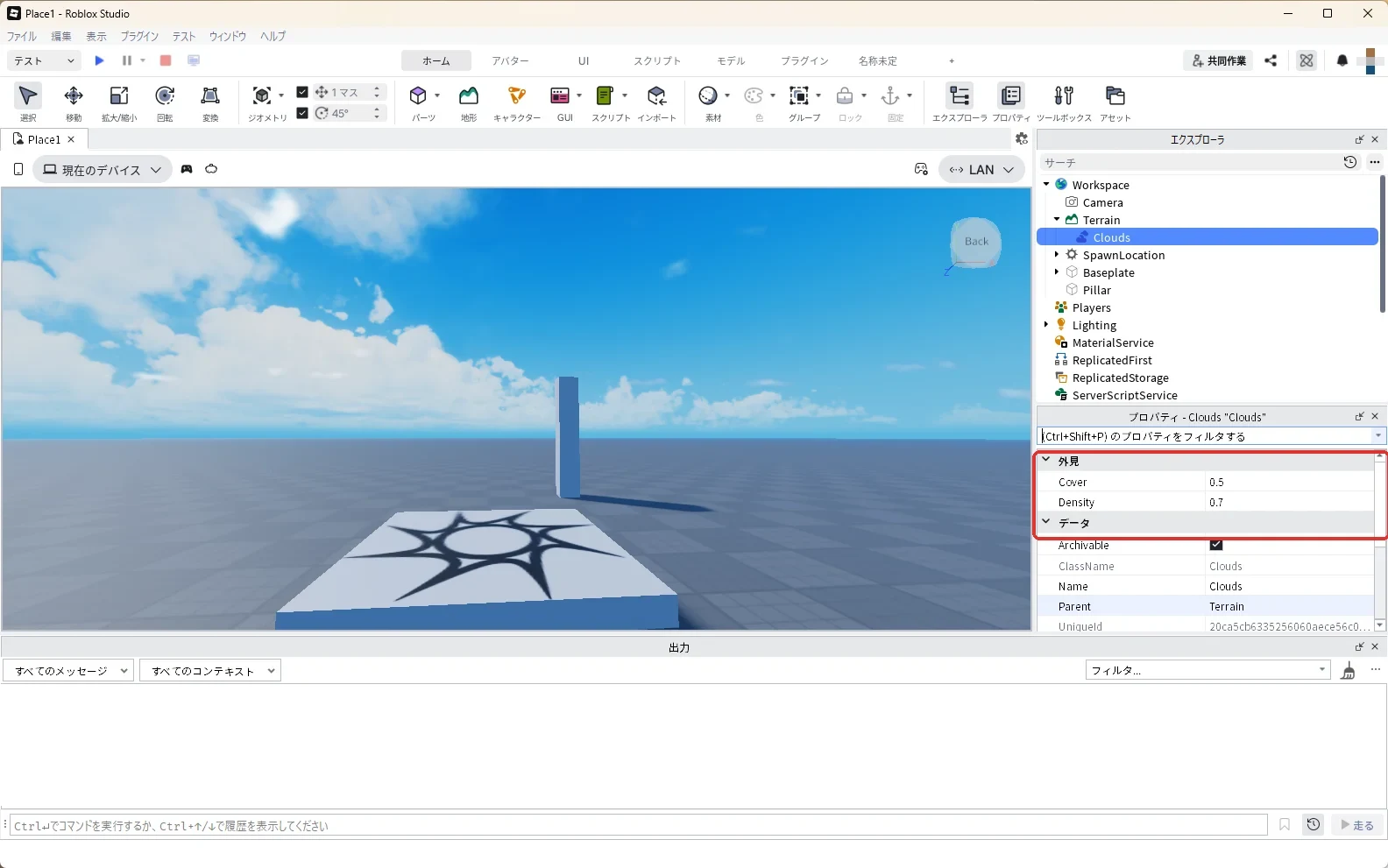
Terrainの中にCloudsが入ります。最初はCover(雲の多さ)が0.5、Density(雲の濃さ)が0.7です(赤い枠)。
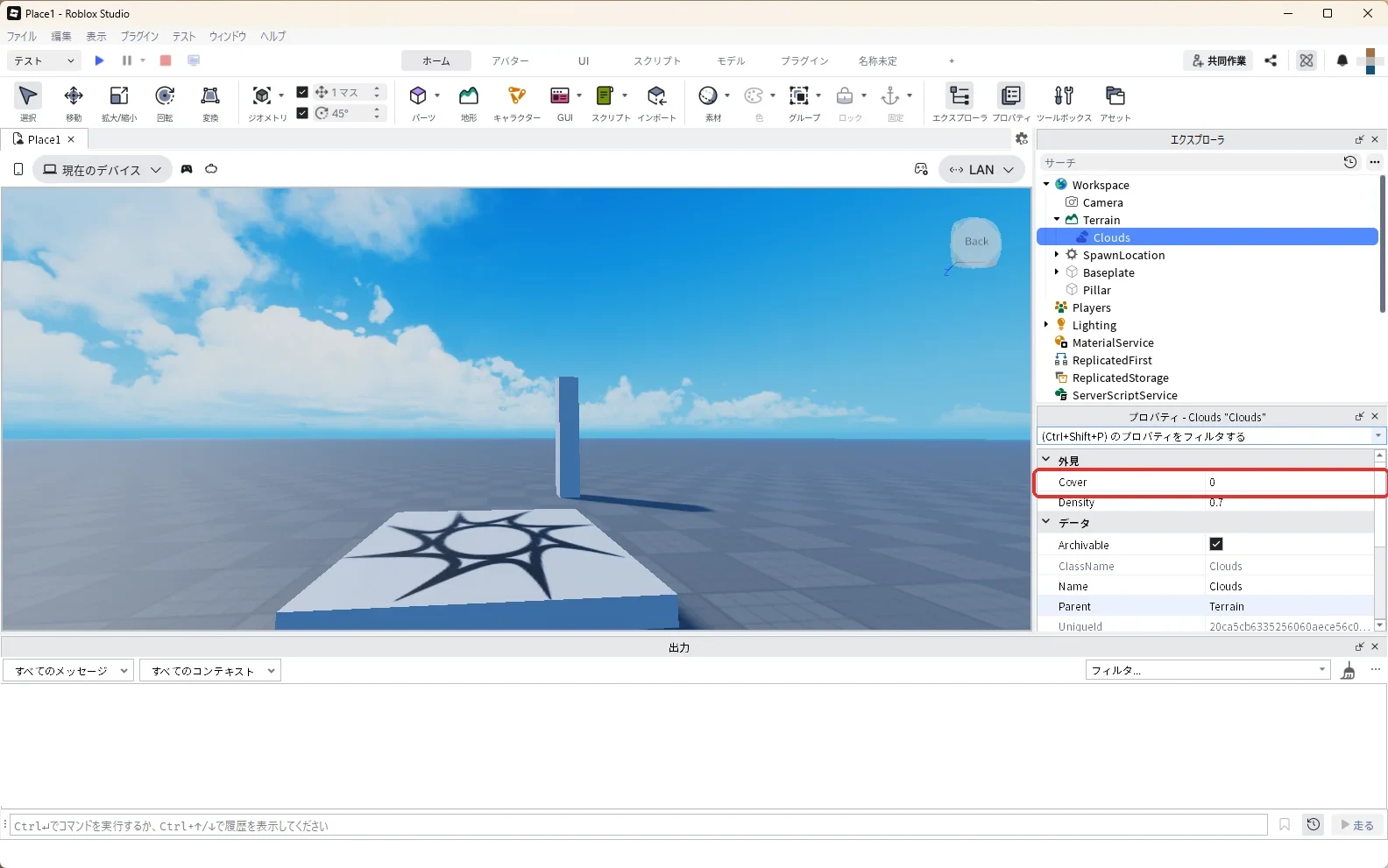
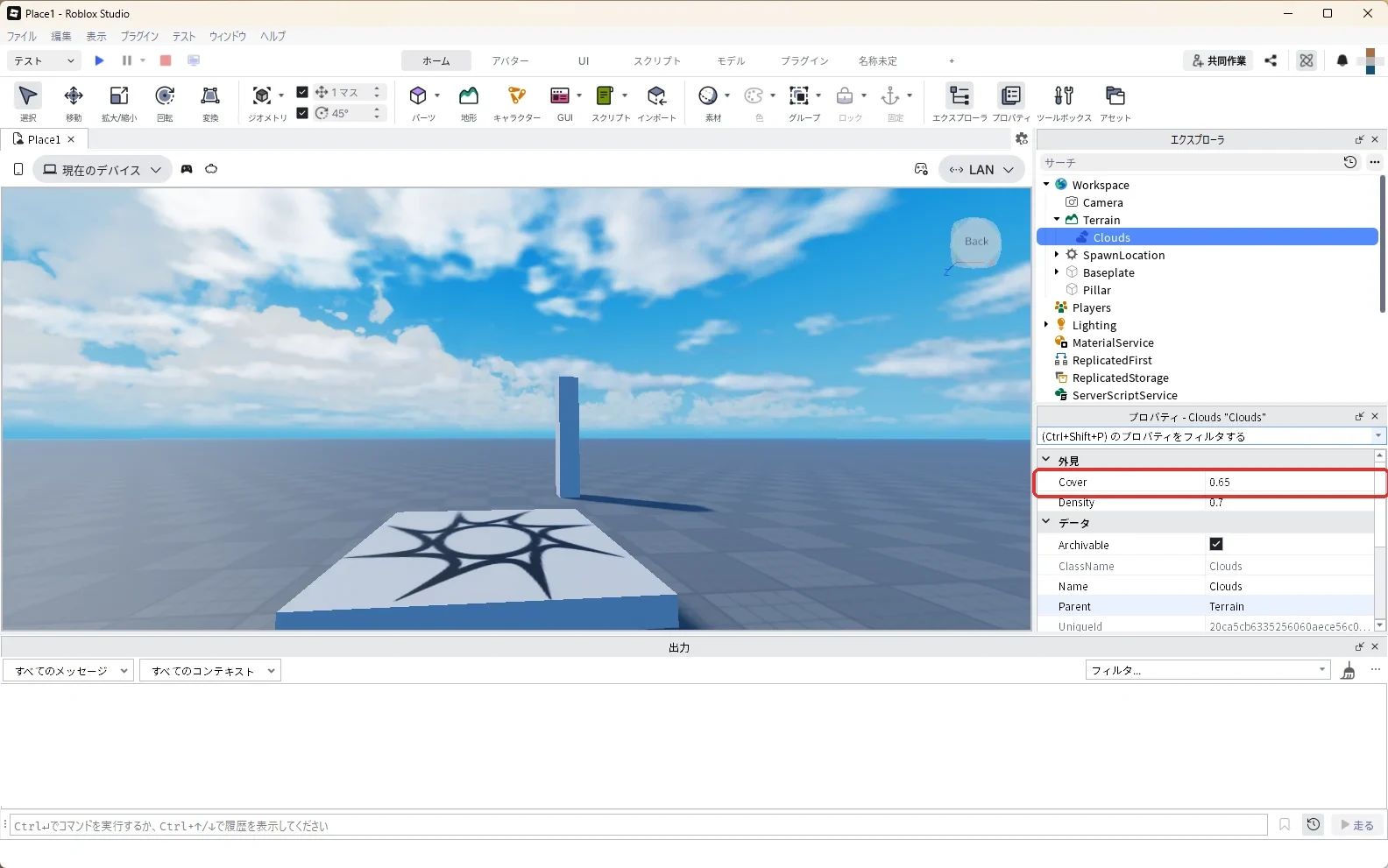
スカイボックスの雲と重なっていて違いが分かりにくいので、Coverなどを変えて見比べます。変える値をまとめると、次のとおりです。雲の色はColorで決まります。
| 空のようす | Cover | Density | Color |
|---|---|---|---|
| 雲なし | 0 | 0.7 | 255, 255, 255 |
| 晴れ(雲あり) | 0.65 | 0.7 | 255, 255, 255 |
| くもり | 0.8 | 0.3 | 255, 255, 255 |
| 嵐の前 | 0.9 | 0.7 | 70, 70, 80 |
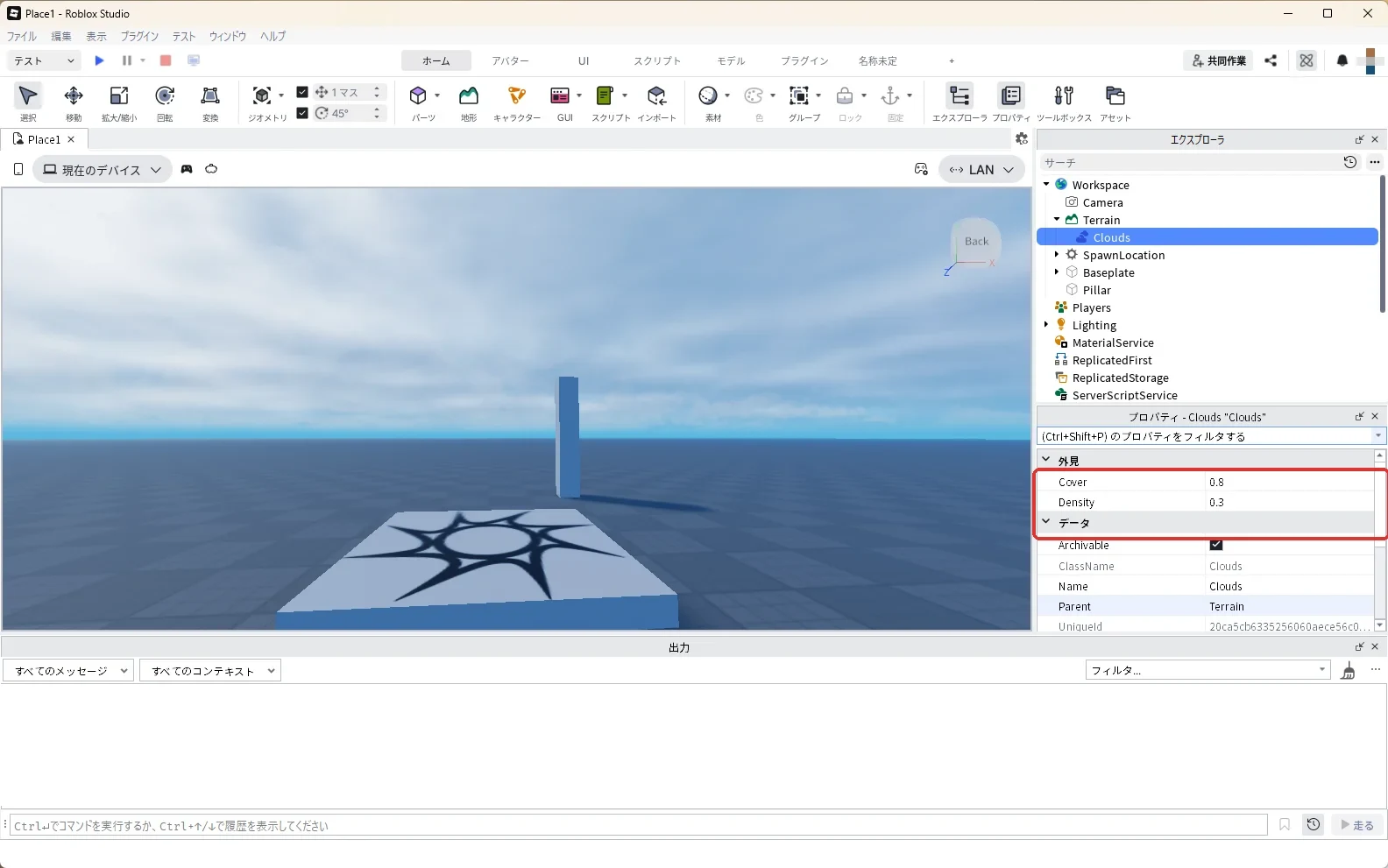
まず雲なしにします。エクスプローラでCloudsを選んだ状態で、プロパティの検索欄に「Cover」と入力します。Coverの欄の「0.5」を押して「0」に書きかえ、Enterキーを押します(下の1枚目)。
次に晴れにします。Cloudsを選んだまま、Coverの欄を「0.65」に書きかえてEnterキーを押します(2枚目)。
次にくもりにします。Cloudsを選んだまま、Coverの欄を「0.8」に書きかえてEnterキーを押します。続けてプロパティの検索欄に「Density」と入力し、Densityの欄を「0.3」に書きかえてEnterキーを押します(3枚目)。
最後に嵐の前にします。Cloudsを選んだまま、Densityの欄を「0.7」に書きかえてEnterキーを押します。プロパティの検索欄に「Cover」と入力し、Coverの欄を「0.9」に書きかえてEnterキーを押します。
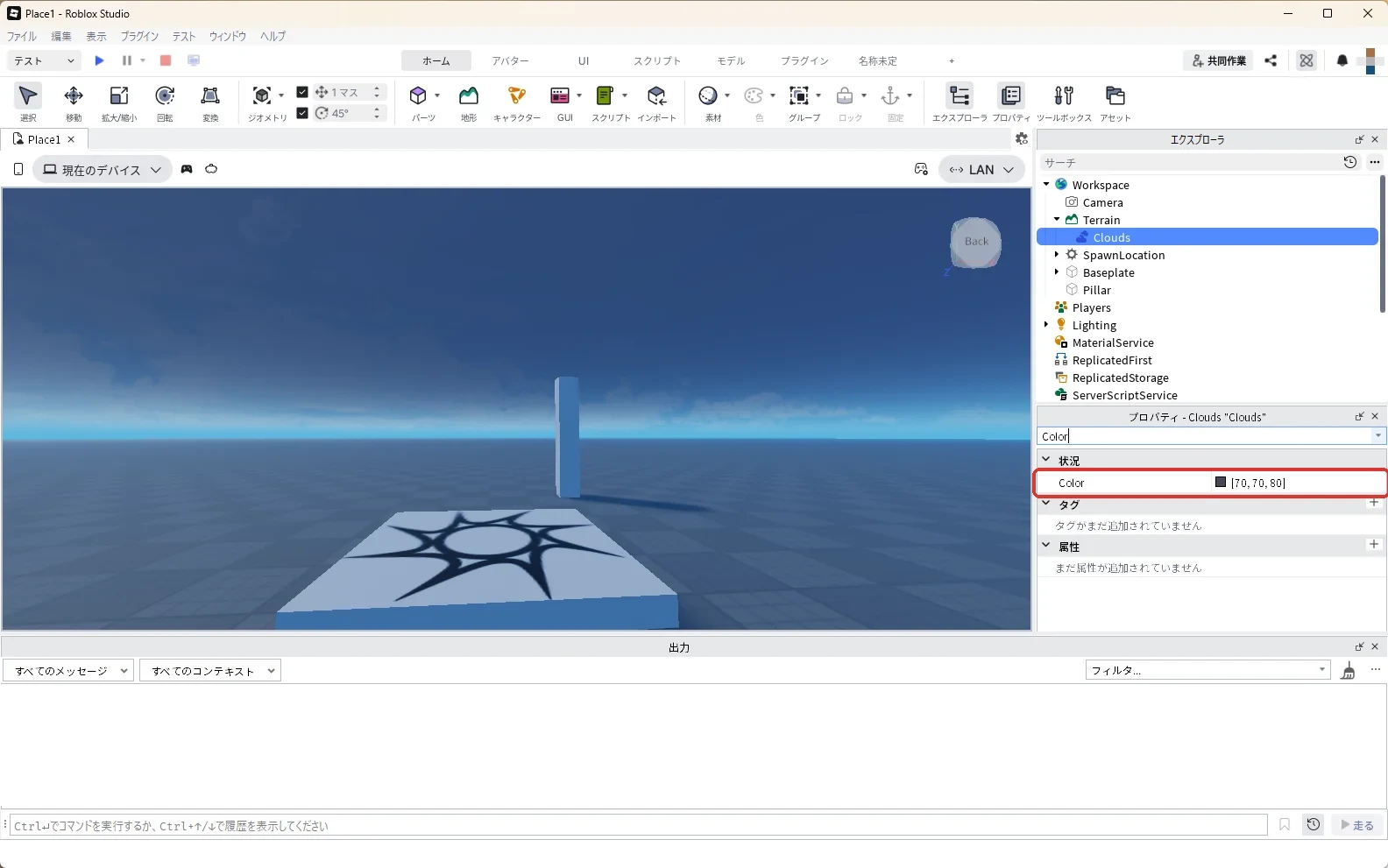
続けてCloudsを選んだまま、プロパティの検索欄に「Color」と入力します。「▼状況」の下のColorの欄を押して「70, 70, 80」に書きかえ、Enterキーを押します(4枚目)。
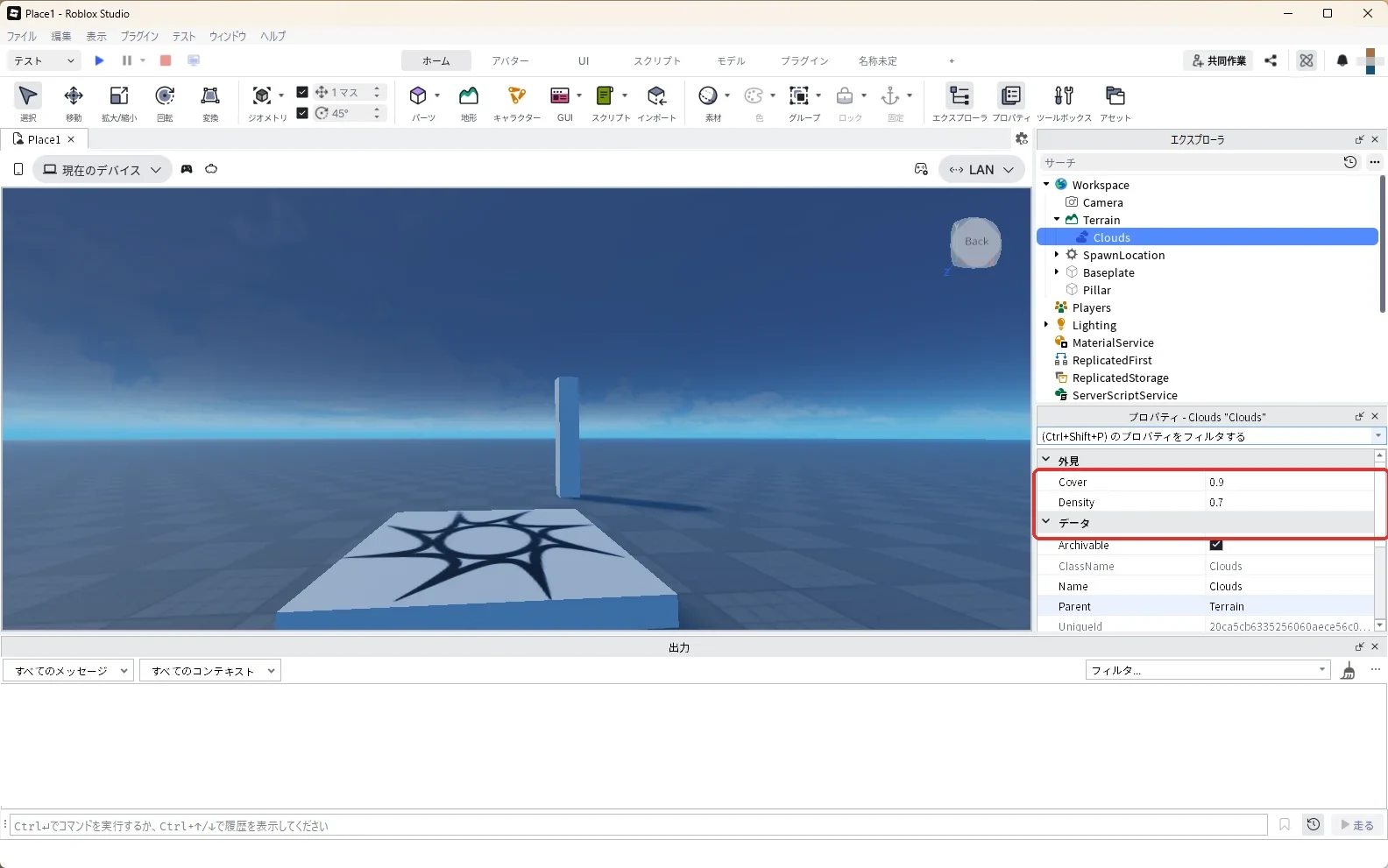
下の画像は、Colorを「70, 70, 80」にしたときのプロパティです。Colorは「▼状況」の下にあります(赤い枠)。
確かめたら、晴れの空に戻します。Cloudsを選んだまま、Colorの欄を「255, 255, 255」に書きかえてEnterキーを押します。
続けてCloudsを選んだまま、プロパティの検索欄に「Cover」と入力し、Coverの欄を「0.65」に書きかえてEnterキーを押します。
最後にCloudsを選んだまま、プロパティの検索欄に「Density」と入力し、Densityの欄が「0.7」になっていることを確かめます。違う数字なら「0.7」に書きかえてEnterキーを押します。
7. 雲を風で動かす(GlobalWind)
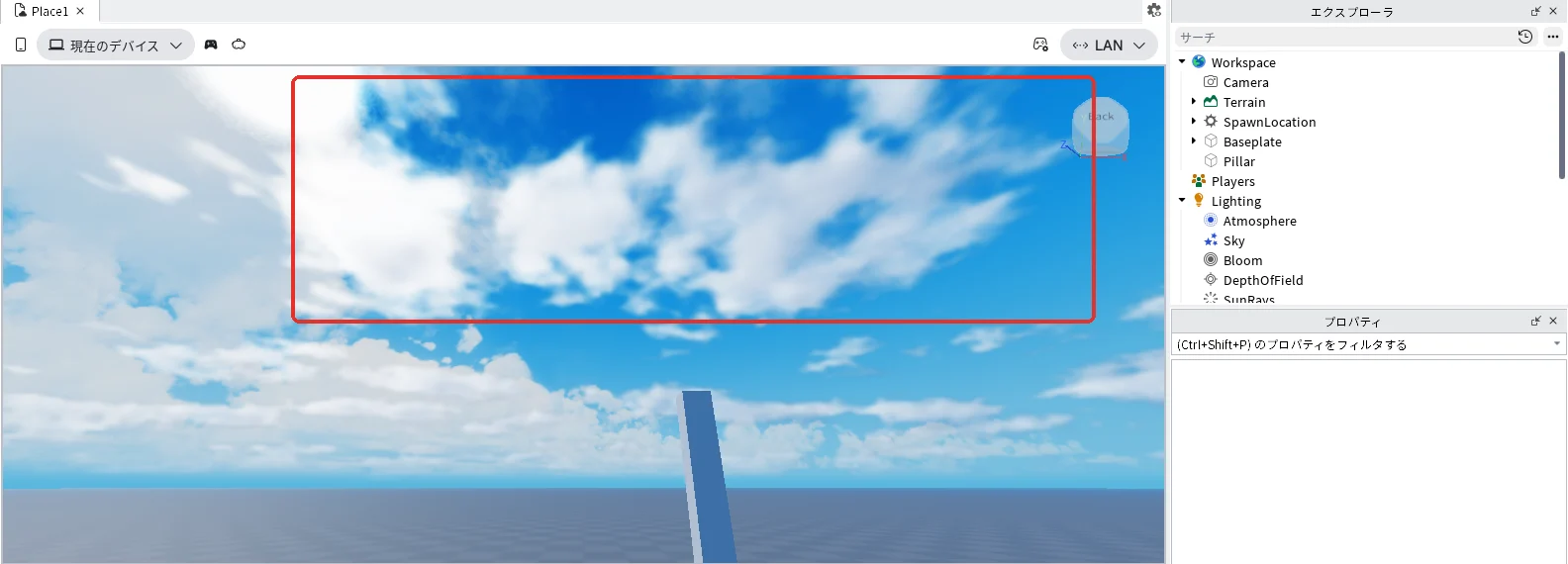
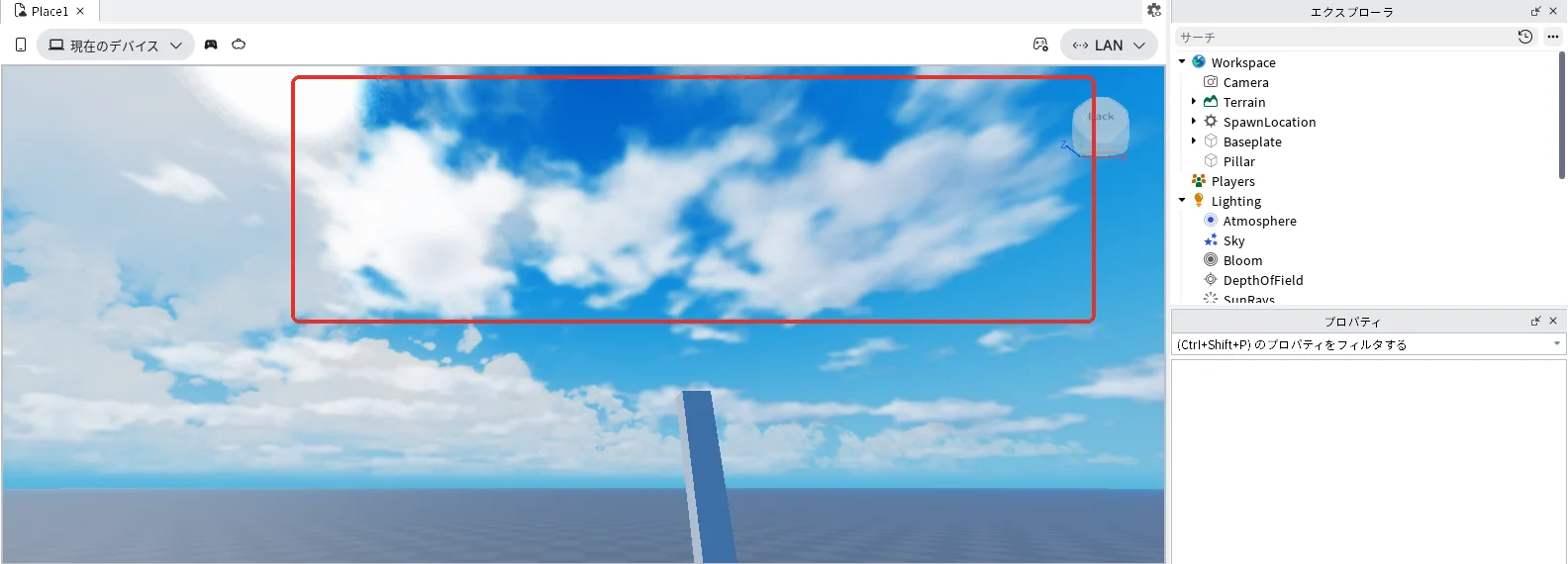
エクスプローラで「Workspace」を押して選びます。プロパティの検索欄に「GlobalWind」と入力すると、最初は「0, 0, 0」です。欄の「0, 0, 0」を押して「40, 0, 0」に書きかえ、Enterキーを押します(赤い枠)。3つの数字は風の向き(X・Y・Z)で、大きいほど強い風になります。
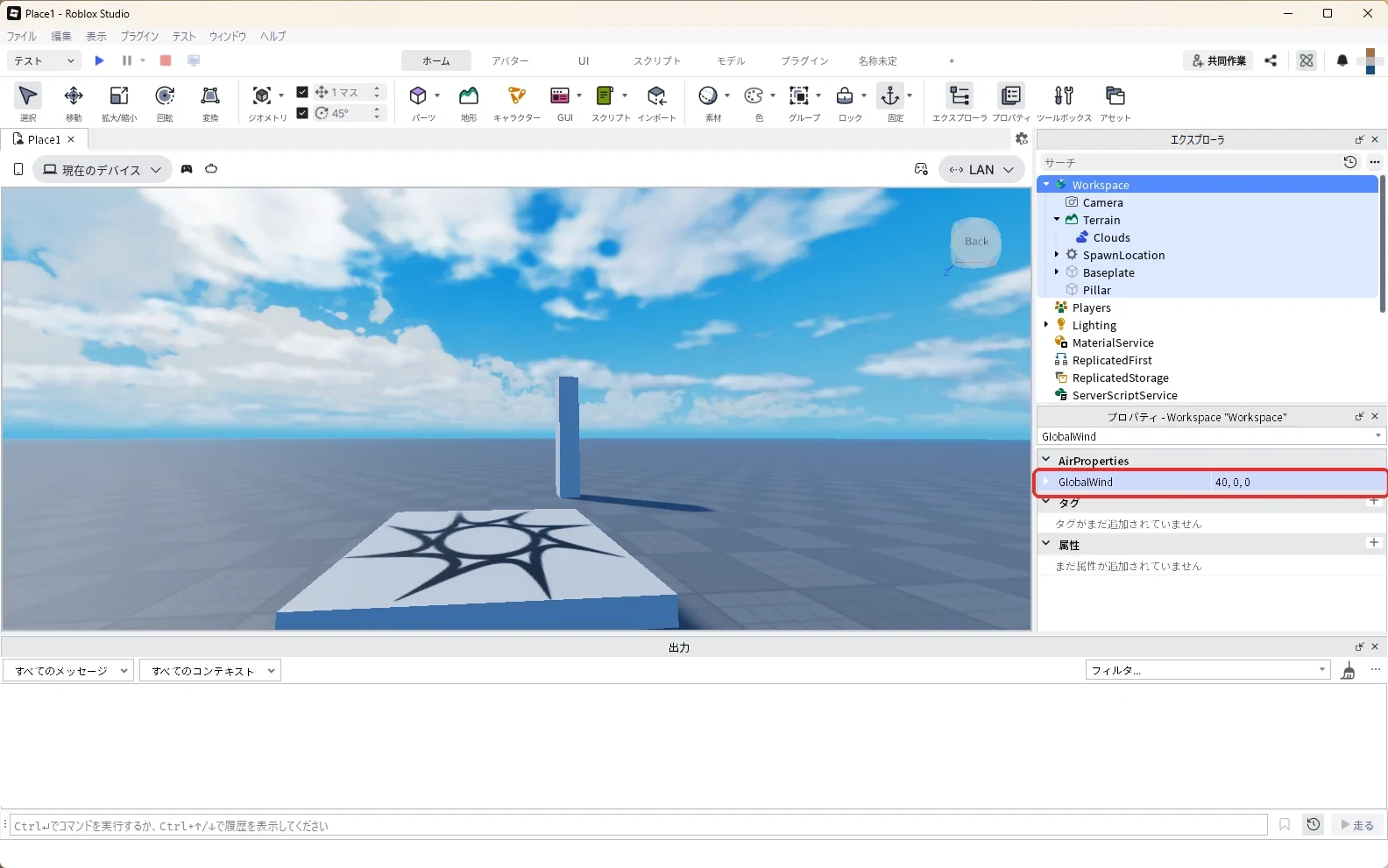
テストを始めなくても、雲がゆっくり動き始めます。動きはゆっくりなので、20秒ほど待ってから見比べると分かりやすくなります。下の2枚は、風を入れた直後と、その20秒後の空です。赤い枠の中の雲の形と位置が変わっています。
確かめたら、Workspaceを選んだまま、GlobalWindの欄を「0, 0, 0」に書きかえてEnterキーを押し、元に戻します。
8. 空をゆっくり回す(スクリプト)
スカイボックスの絵を少しずつ回すと、空の雲が流れているように見えます。遊ぶ人それぞれの画面で回すので、LocalScriptを使います。
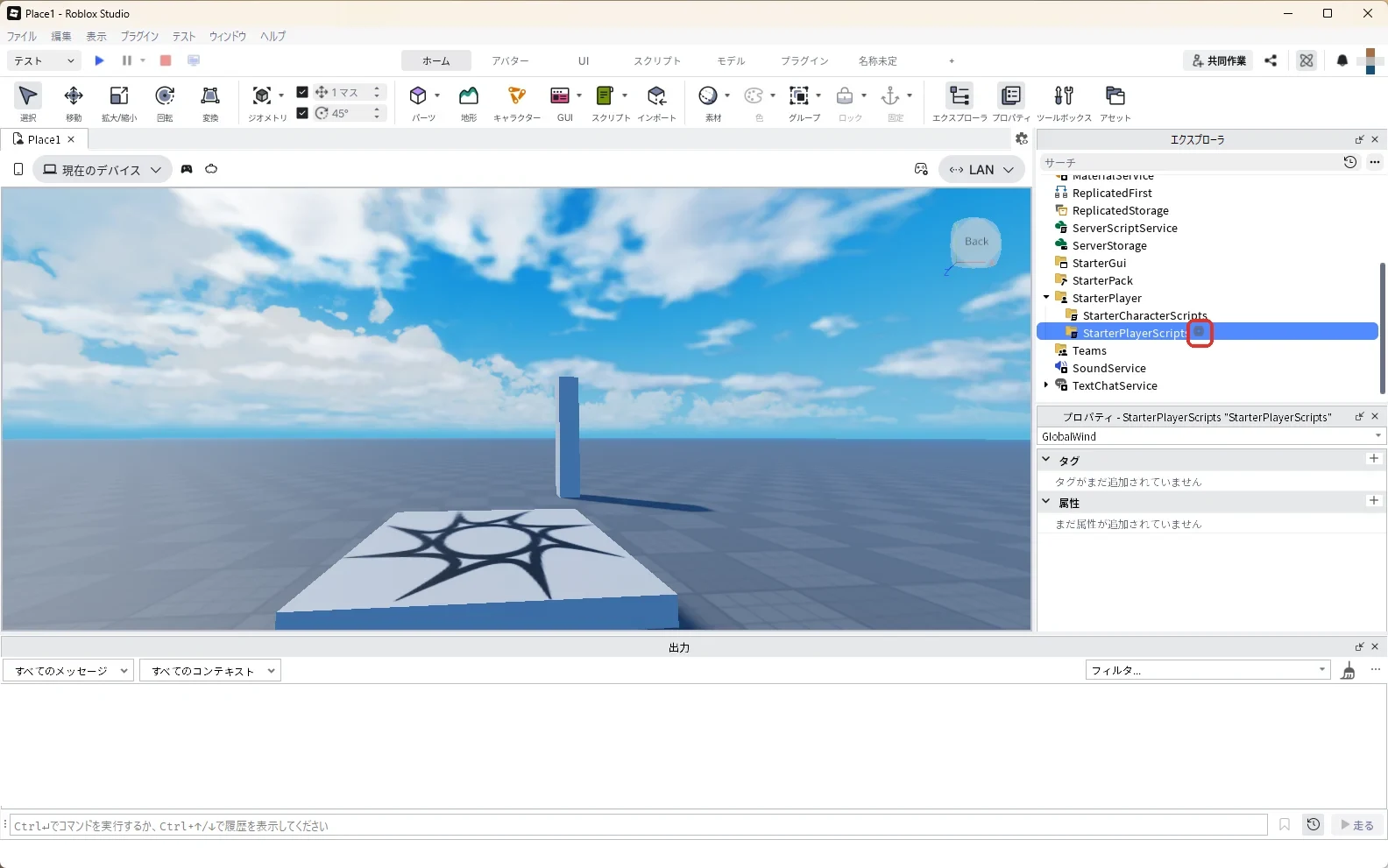
エクスプローラの中でマウスのホイールを手前に回して下へ動かし、「StarterPlayer」を出します。「StarterPlayer」の左の「▶」を押して開き、「StarterPlayerScripts」にマウスを乗せて、右に出る「+」を押します(赤い枠)。
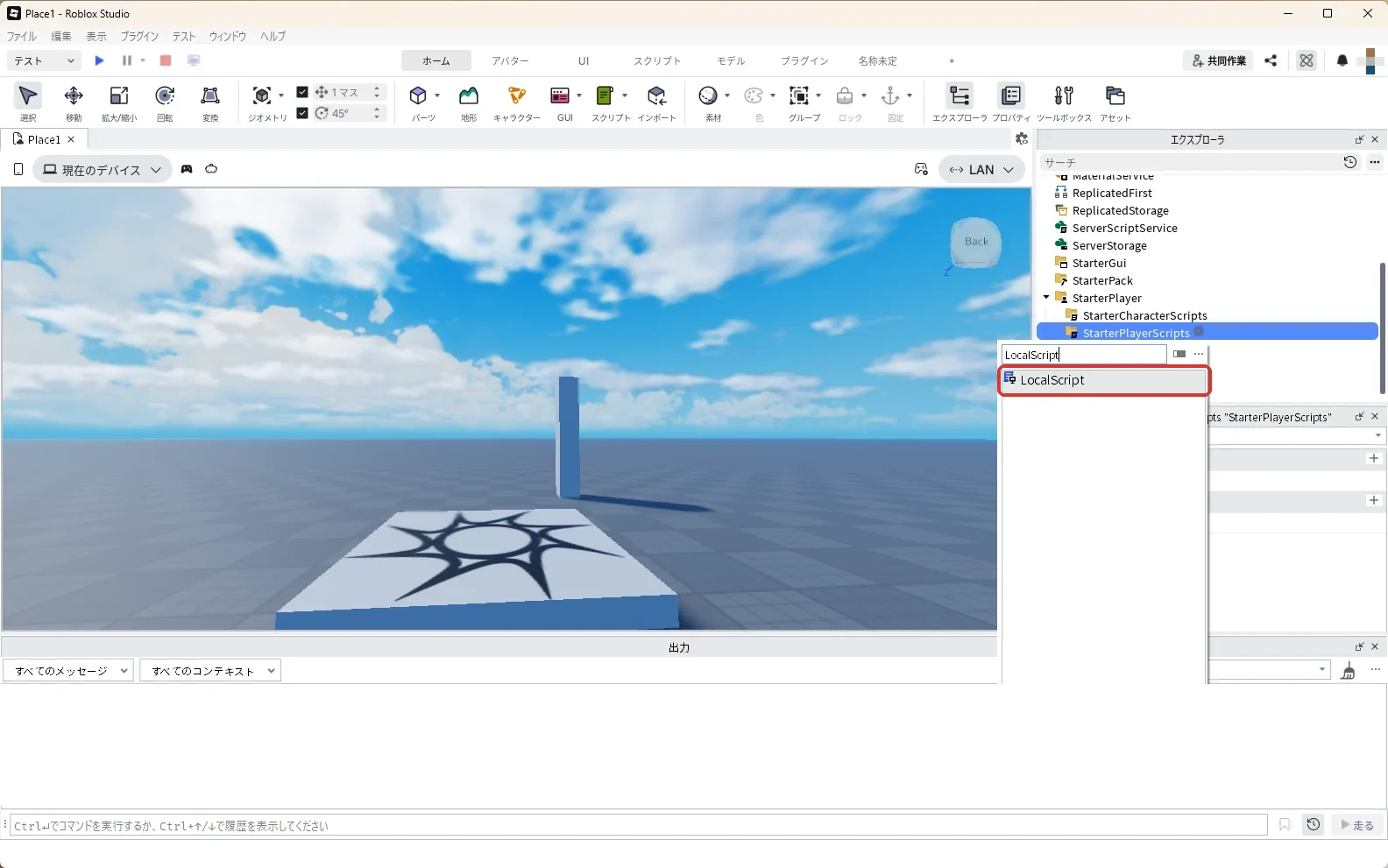
一覧の検索欄に「LocalScript」と入れ、一覧の「LocalScript」を押します(赤い枠)。
StarterPlayerScriptsの中にLocalScriptが入り、スクリプトの画面が自動で開きます。エクスプローラでLocalScriptを選んだままF2キーを押し、名前を「SkyRotate」に変えます(赤い枠)。
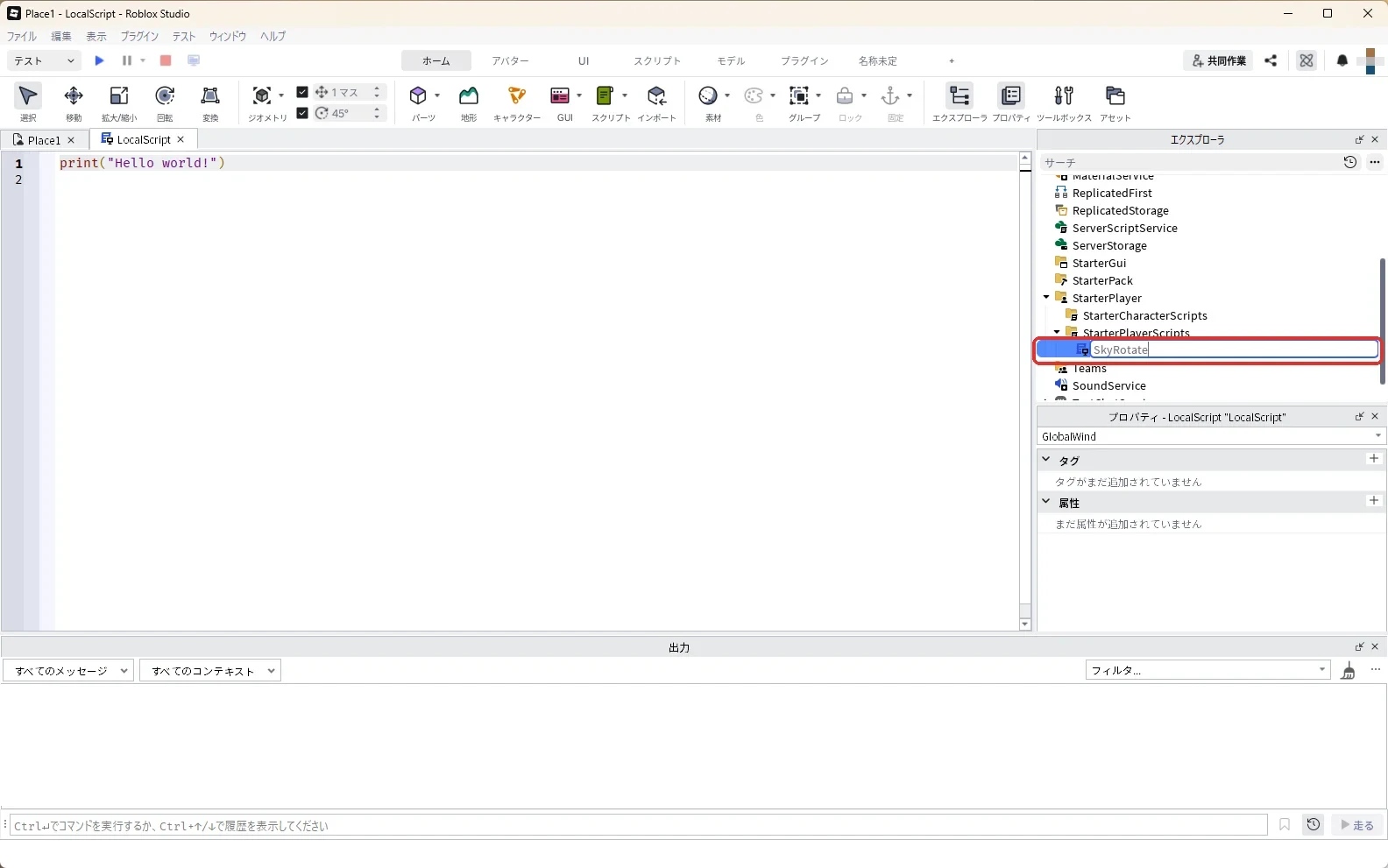
上のタブ「SkyRotate」を押して、スクリプトの画面を出します。その画面で中身を全部消して、次のコードを貼り付けます。
-- 空(スカイボックス)をゆっくり回して、雲が流れているように見せる
-- 置き場所:StarterPlayer の中の StarterPlayerScripts に LocalScript として入れる
-- (公式「Skyboxes」の Orientation の例をもとにした。太陽・月・星は回らない)
local Lighting = game:GetService("Lighting")
local RunService = game:GetService("RunService")

local sky = Lighting:WaitForChild("Sky") -- Lighting の中の Sky を待ってから使う

local ROTATION_SPEED = 2 -- 1秒に回す角度(度)。大きくすると速く回る

RunService.Heartbeat:Connect(function(deltaTime)
	-- 横(Y)だけを回すので、地平線は傾かない
	sky.SkyboxOrientation = Vector3.new(
		0,
		(sky.SkyboxOrientation.Y + ROTATION_SPEED * deltaTime) % 360, -- 360 で割った余りにして数が大きくなりすぎないようにする
		0
	)
end)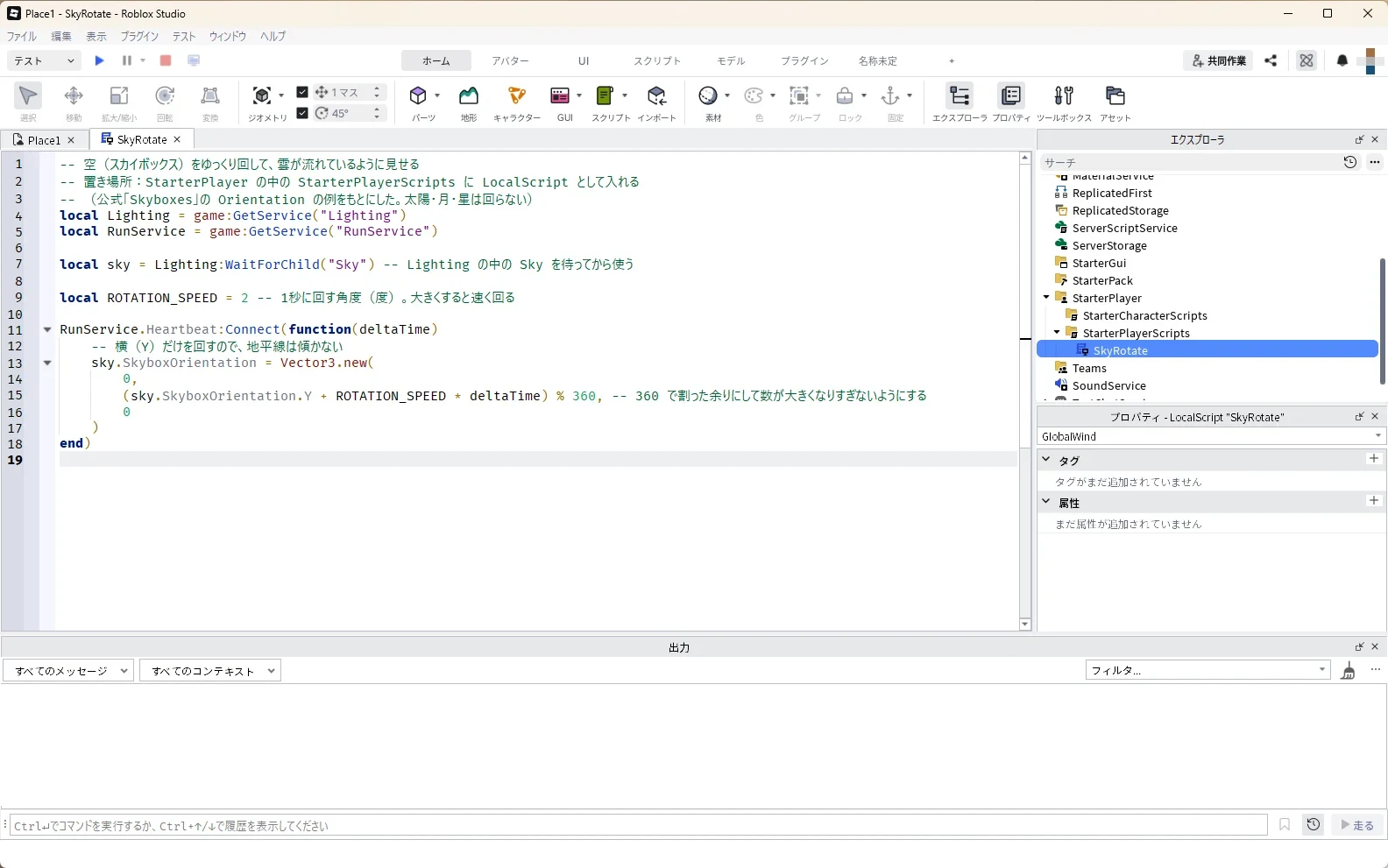
コードの9行目、ROTATION_SPEEDで決めた2が、1秒に回る角度です。SkyのSkyboxOrientationの横(Y)の数字を少しずつ増やして、空の絵を回しています。
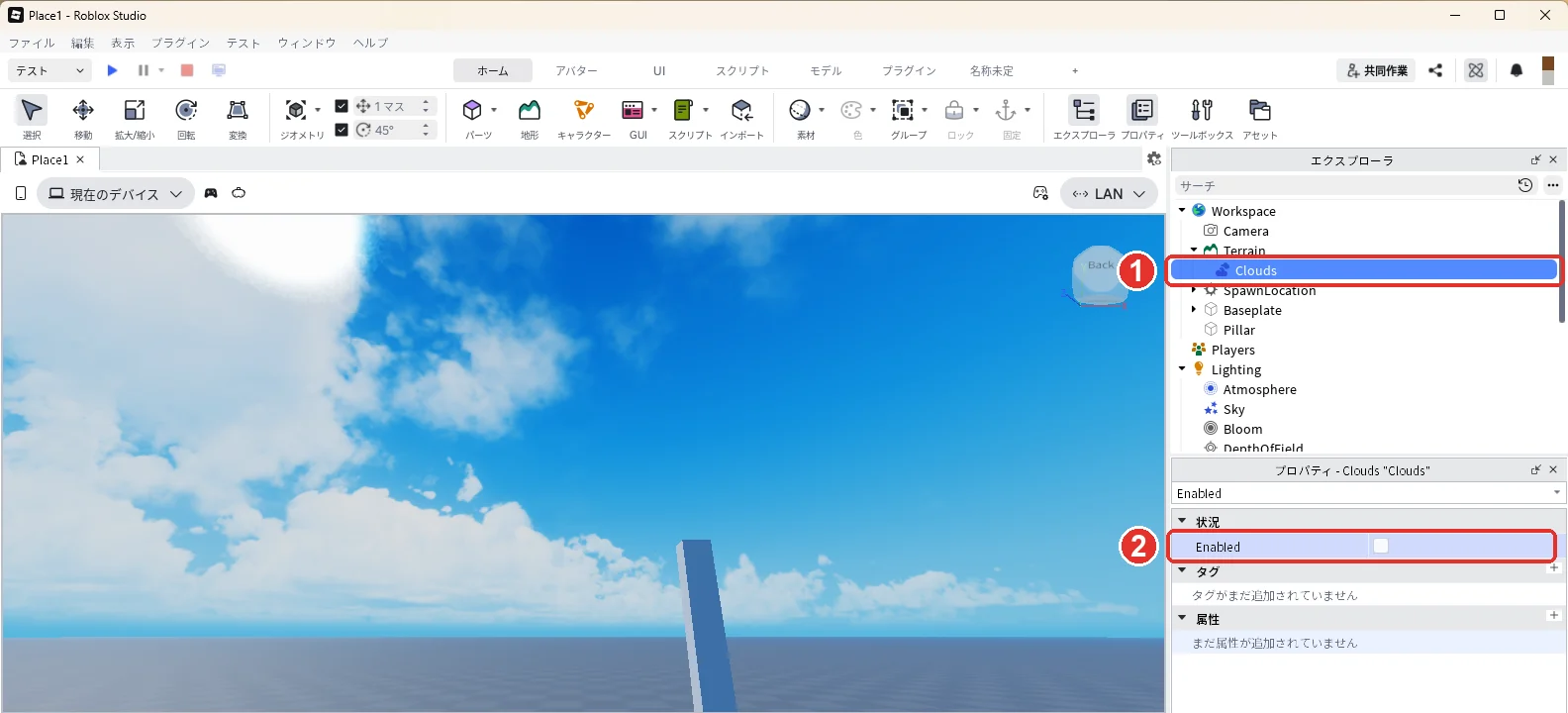
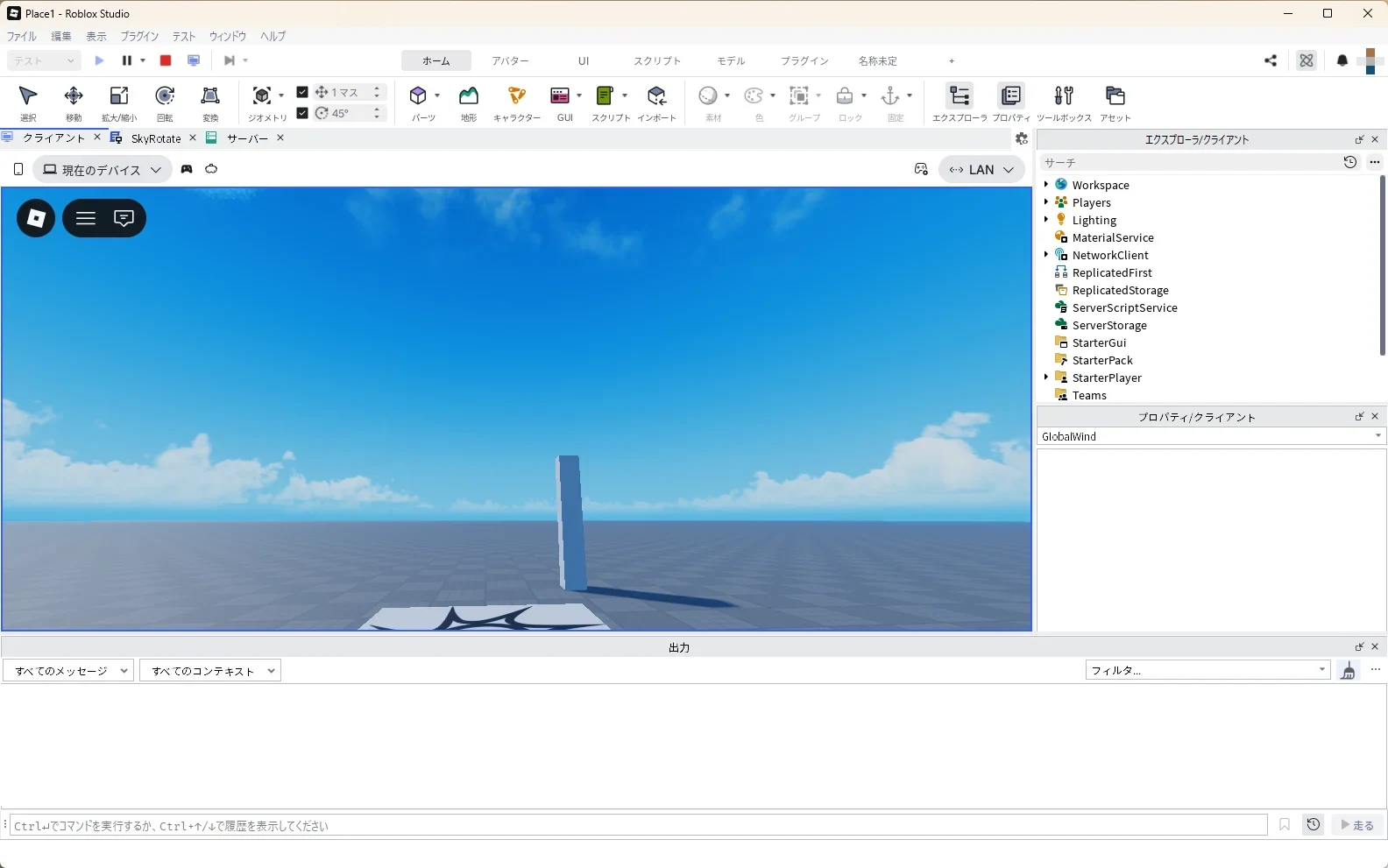
6節で入れたClouds(本物の雲)と重なると、空の動きが分かりにくくなります。テストの前に、Cloudsを一時的に止めます。エクスプローラでTerrainの中のCloudsを選び(画像の1)、プロパティの検索欄に「Enabled」と入力して、「▼状況」の欄のEnabledのチェックを外します(画像の2)。
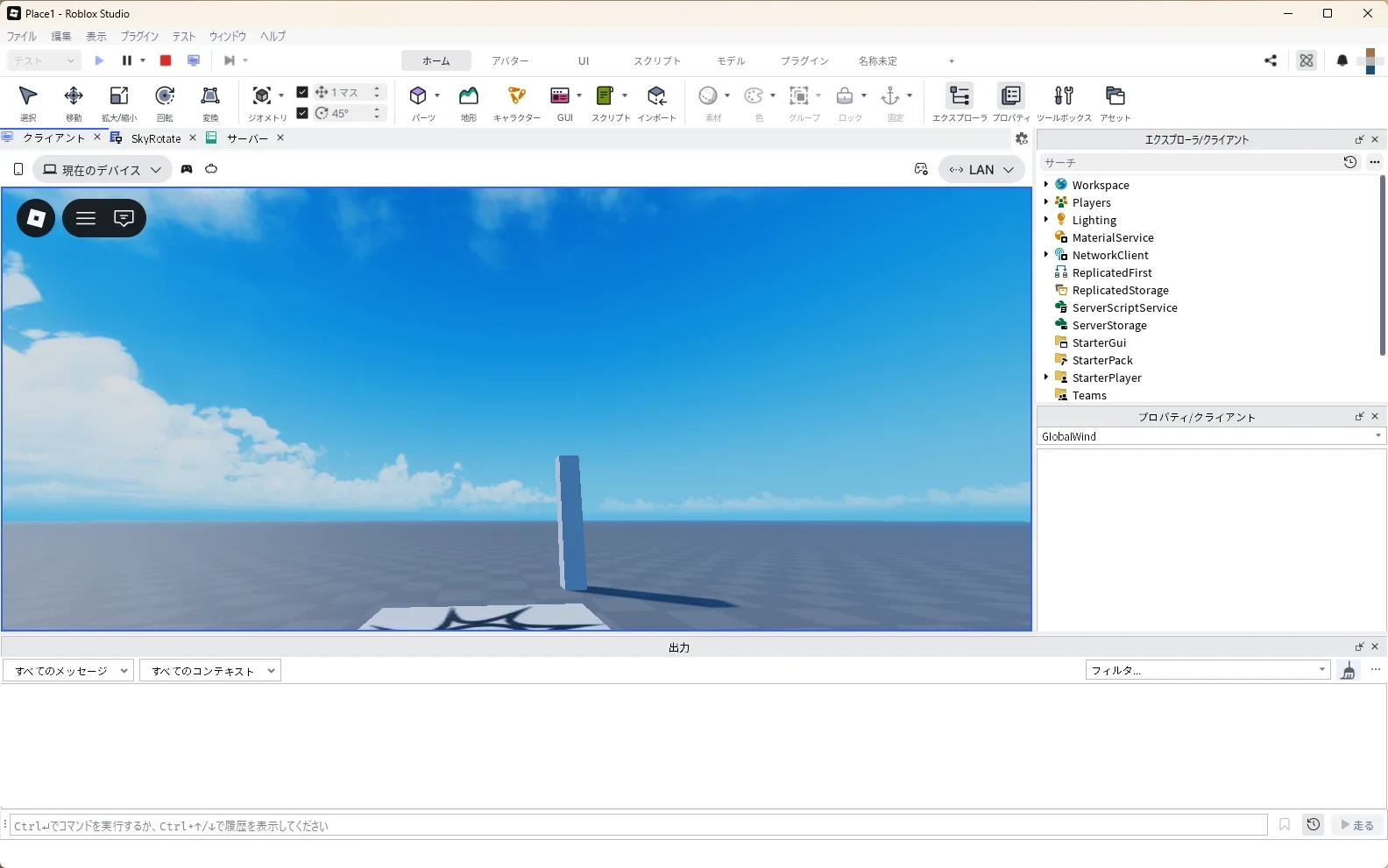
3D画面の上の作品のタブ「Place1」を押して3D画面に戻り、F5キーでテストを始めます(タブの名前はパソコンによって違います)。
下の2枚は、テストを始めてから10秒あけて撮ったテストの画面です。地平線の近くの雲の位置が横に動いています。
Shift + F5キーでテストを停止します。
停止したら、Cloudsを元に戻します。エクスプローラでTerrainの中のCloudsを選び、プロパティの検索欄に「Enabled」と入力して、チェックを入れます。
空が変わらない・見えにくいとき
| こまっていること | 見るところ | 直し方 |
|---|---|---|
| スカイボックスを入れても空が変わらない・思った空にならない | Lightingの中のSkyの数 | Skyを1つだけにする |
| 地面や遠くが霧でかすむ | LightingのAtmosphereのDensity | 数字を小さくする(最初は0.3) |
| 星が見えない | LightingのClockTimeとSkyのStarCount | ClockTimeを0にする、StarCountを0より大きくする |
| 太陽がない | SkyのCelestialBodiesShown | チェックを入れる |
| 空が回らない | スクリプトの場所と種類 | StarterPlayerScriptsの中のLocalScriptにする |
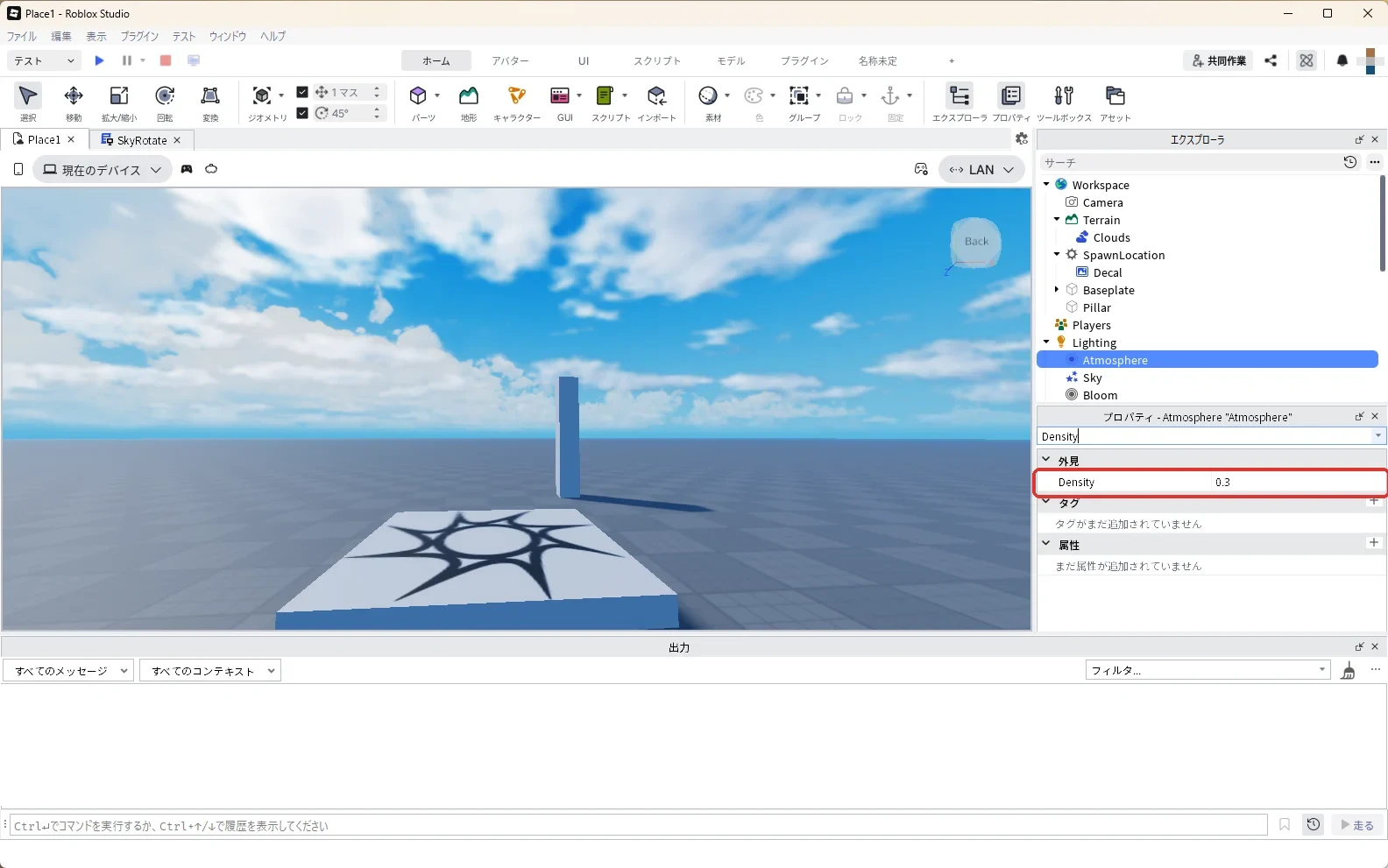
地面や遠くがかすむときは、霧(Atmosphere)が濃すぎることがあります。エクスプローラでLightingの中のAtmosphereを選び、プロパティの検索欄に「Density」と入力すると、最初は0.3です(赤い枠)。
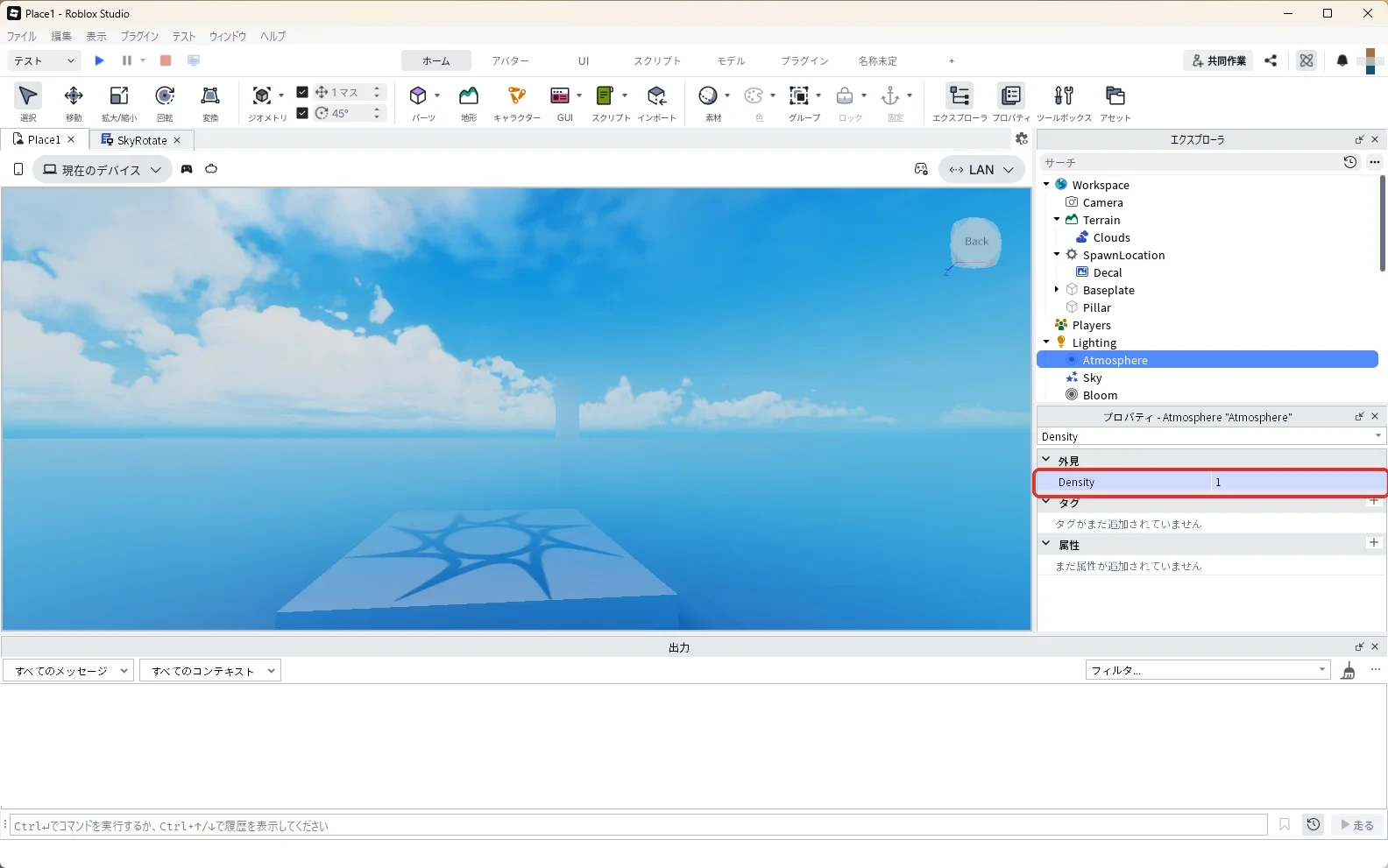
Atmosphereを選んだまま、Densityの欄の「0.3」を押して「1」に書きかえ、Enterキーを押します。地面と柱が霧で見えにくくなります(赤い枠)。霧を使った演出は夜にする方法で解説しています。
確かめたら、Atmosphereを選んだまま、Densityの欄を「0.3」に書きかえてEnterキーを押し、元に戻します。
次は、BGMと、触ると鳴る効果音を付けます。次のステップ(入門 20/24)
次に知りたいことを選ぶ
- 次のステップ:BGMと、触ると鳴る効果音を付けます → ロブロックス(Roblox)スタジオで音楽と効果音を入れる方法
- 朝・夕方・夜にしたい → ロブロックス(Roblox)スタジオで夜にする方法
- 島と海を作りたい → ロブロックス(Roblox)スタジオの地形の作り方