「ロブロックススタジオで、パーツを組むだけでは作れない形の置物がほしい」「Blenderは難しそうだけど、自分だけの3Dモデルを作りたい」
ロブロックス(Roblox)スタジオでモデルを作る方法を、実際の画像付きで誰でも簡単に分かるように解説します。ここでは、Studioに最初から入っている公式のAI「アシスタント」に日本語で頼み、本の並んだ本棚と古い鉄のランタンを作ります。作ったあとに大きさと向きを直し、色を変え、ランタンを金色に塗り直すところまで進めます。
上級ステップ10/40 前の記事:ロブロックス(Roblox)スタジオでランキングを作る方法 全体の順番を見る
使うもの:Roblox Studioが起動するパソコン、マウス、キーボード、インターネットへのつながり。アシスタントの基本はRoblox Assistantの使い方、パーツを組んで物を作る方法は家の作り方で解説しています。
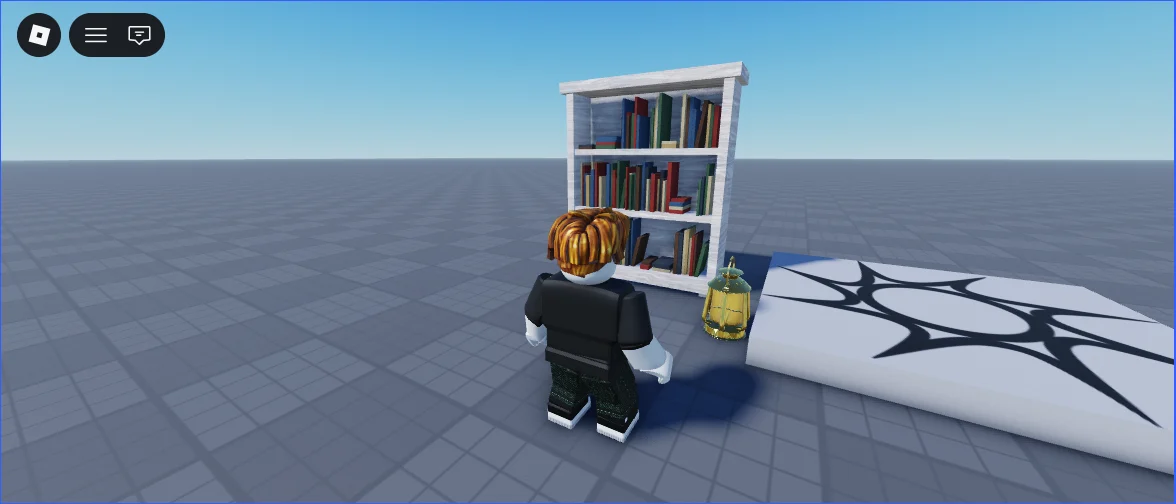
今回の完成状態:下の画像のように、アバターの奥に立つ白い本棚と、足もとの金色のランタンがゲームの中に置かれれば成功です。どちらもAIに日本語で頼んで作った物です。
モデルを作る方法は3つある
ロブロックスの「モデル」は、いくつかの部品をひとまとめにした物のことです。作り方は大きく3つあります。
| 作り方 | 向いているもの | むずかしさ | この記事 |
|---|---|---|---|
| Studioのパーツを組む | 家・壁・足場など、四角や円柱でできる物 | やさしい | 家の作り方で解説 |
| Blenderなどの3Dソフトで作って取り込む | 細かい形のキャラクターや乗り物 | むずかしい | 取り込み方だけ「よくある質問」で紹介 |
| StudioのAIに言葉で頼む | 本棚・ランタン・宝箱など、形がこみ入った置物 | やさしい | ここで手順を解説 |
AIで作る方法は、さらに2種類に分かれます。どちらもアシスタントの入力欄に「/」から始まる命令を入れて使います。
| 命令 | できる物 | あとから変えられること | 編集部の待ち時間 |
|---|---|---|---|
| /generate_procedural_model | 四角や円柱などのパーツを組み合わせた物 | 色・素材・棚の高さなどを「属性」で変えると作り直される | 約2分 |
| /generate_mesh | なめらかな形の1つの3Dモデル(メッシュ)。色や模様も付いてくる | Textureで模様を塗り直せる | 約3分 |
本棚のように板を組み合わせた物はprocedural、ランタンのように丸みのある物はmeshと使い分けると、きれいに仕上がります。待ち時間は2026年10月21日に編集部が試したときの目安です。
1. アシスタントを開く
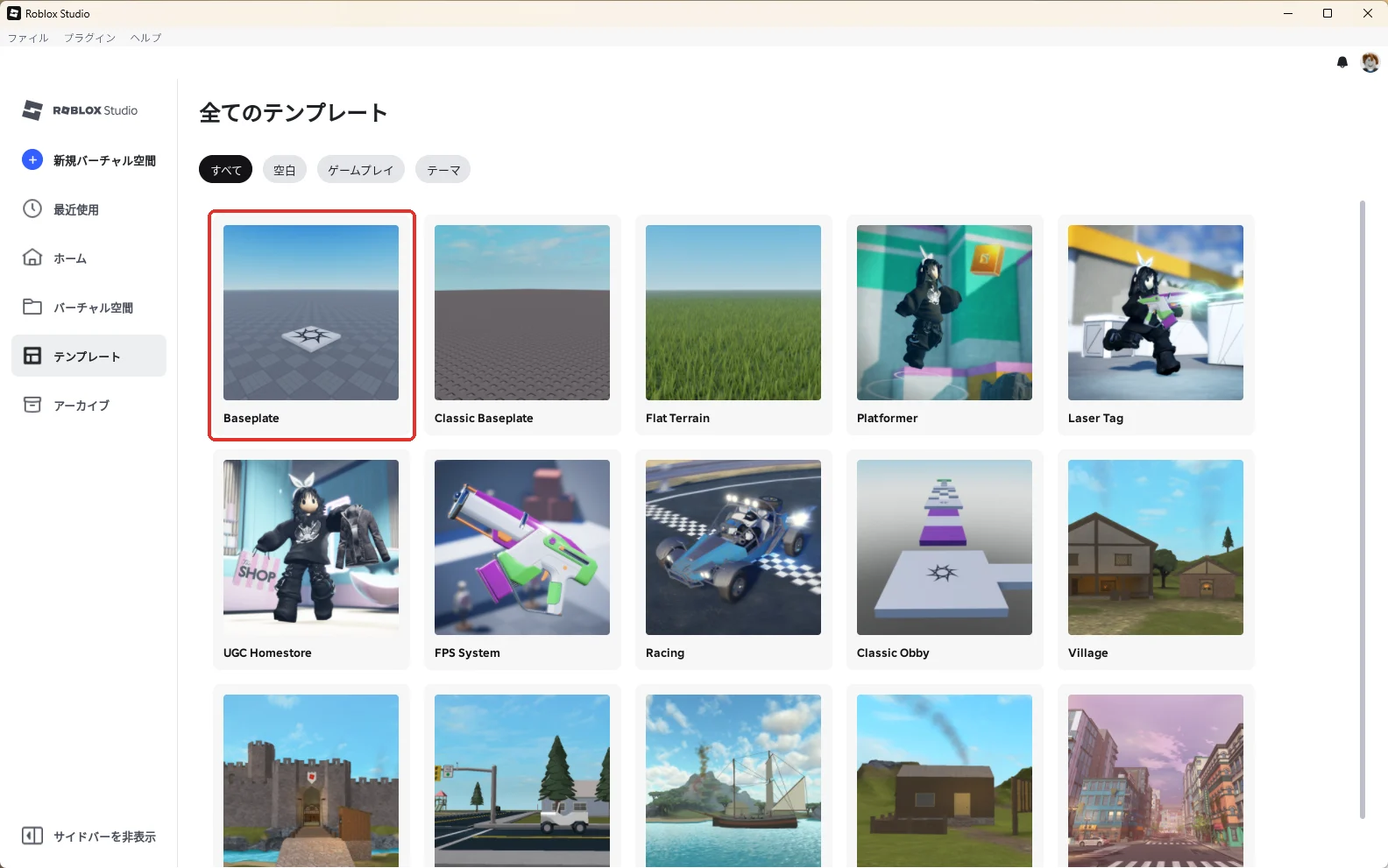
Studioを起動し、左の「テンプレート」から「Baseplate」(赤い枠)を押して、新しい作品を開きます。
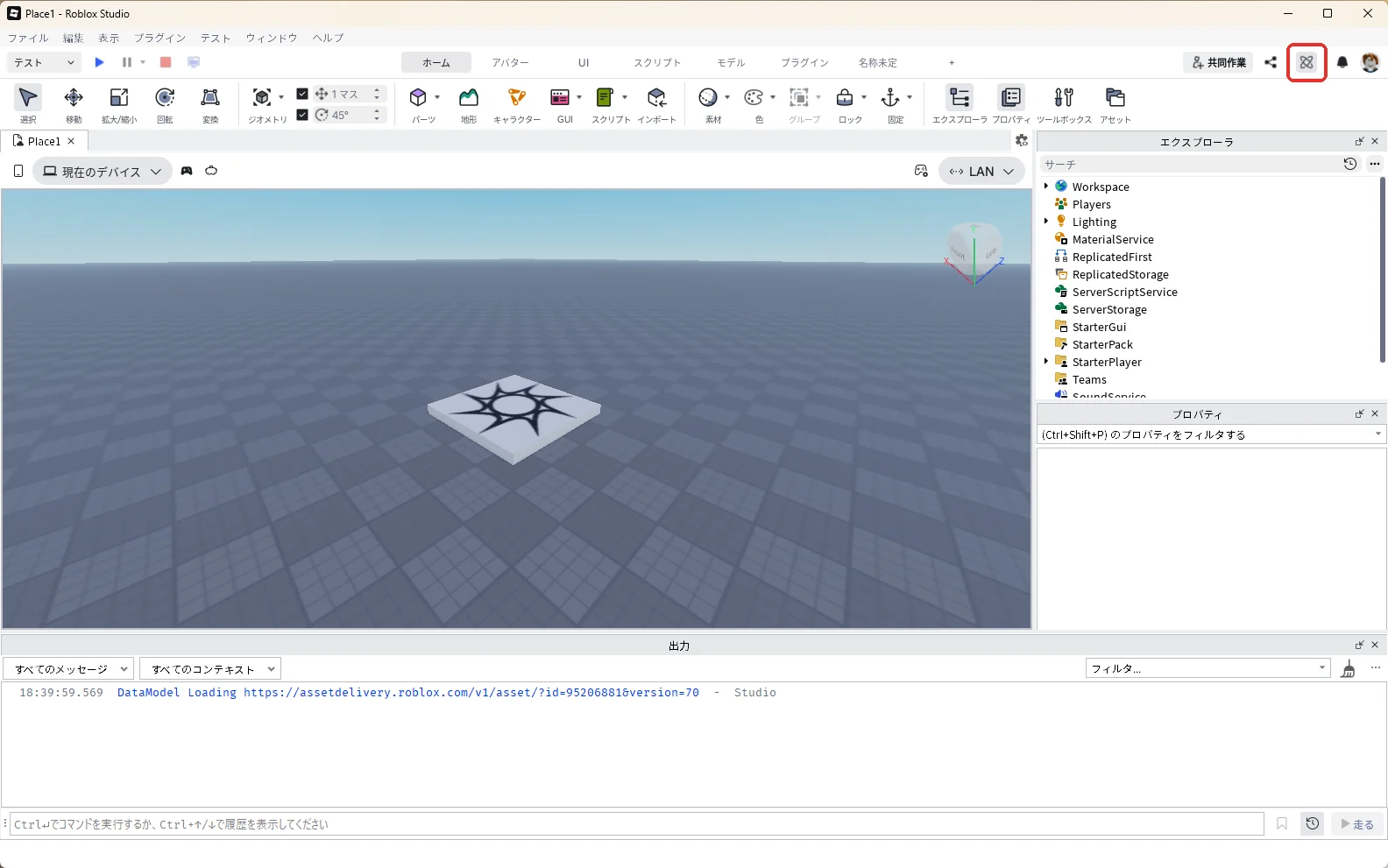
作品が開いたら、画面の右上を見ます。いちばん右がアカウントのアイコン、その左が通知のベル、さらに左のボタン(赤い枠)がアシスタントです。アシスタントのボタンのすぐ左には、共有のボタン(3つの点を線でつないだ形)があります。

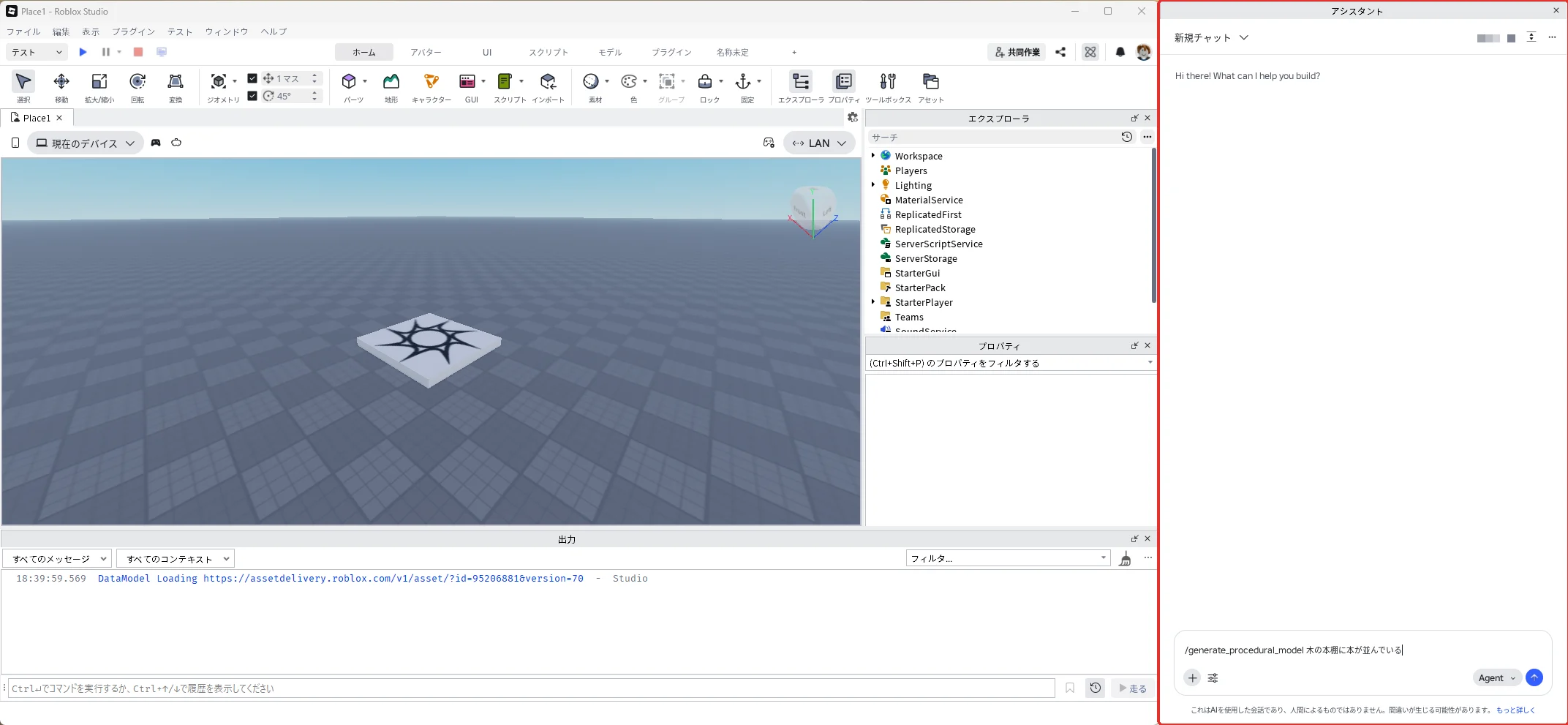
アシスタントのボタンを押すと、「アシスタント」の窓(赤い枠)が開きます。編集部のパソコンでは、Studioの右に別の窓で開きました。Studioの中にくっついて開くこともあります。いちばん下が、頼みごとを入れる欄です(下の画像は、次の2節で入れる命令を、すでに欄に入れたところです)。窓を閉じるときは、窓の右上の「×」を押します。もう一度ボタンを押すと、また開きます。
2. AIに本棚を作ってもらう(/generate_procedural_model)
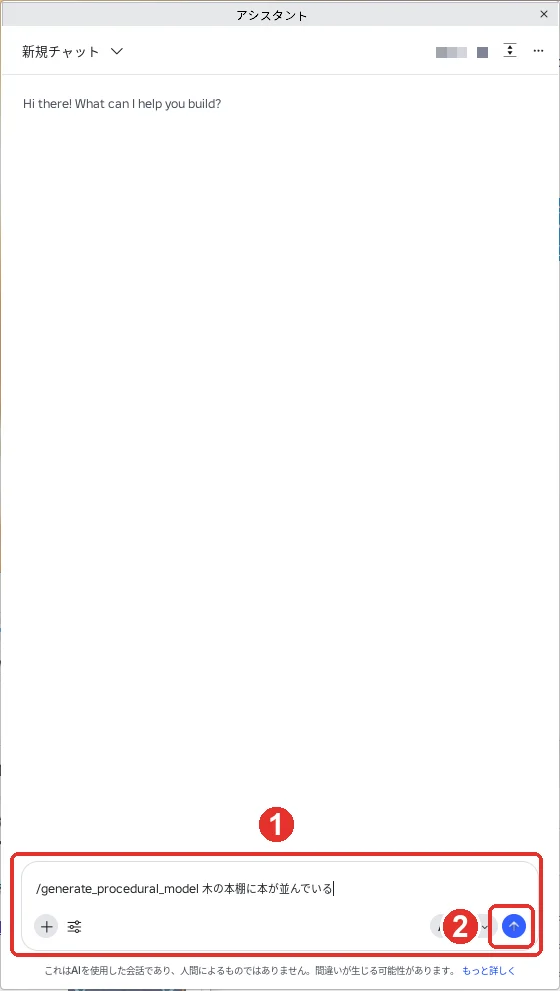
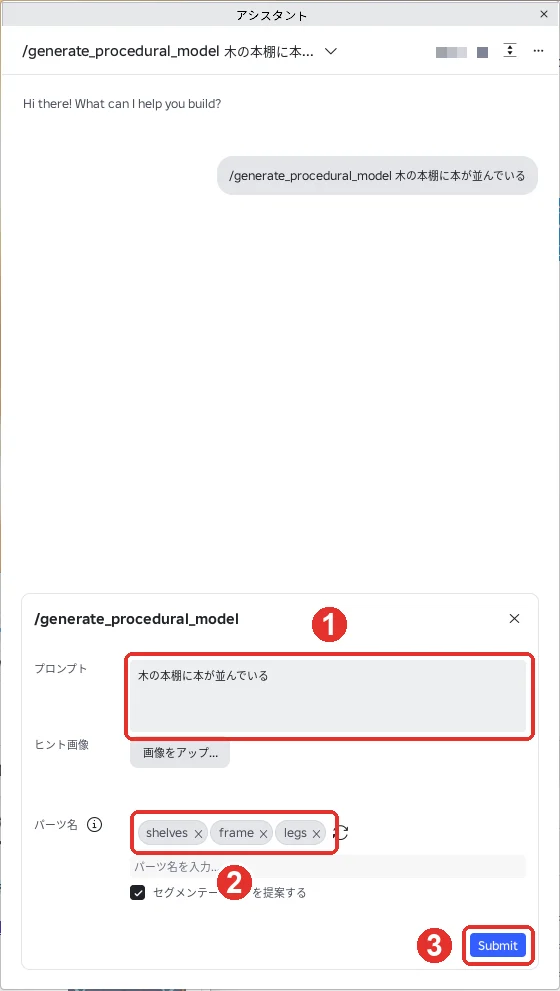
アシスタントのいちばん下の欄(画像の1)に、次の1行を入れます。「/generate_procedural_model」のあとに半角の空白を1つ入れ、作りたい物を日本語で書きます。
/generate_procedural_model 木の本棚に本が並んでいる右下の「↑」のボタン(画像の2)を押して送ります。
10秒ほどで、アシスタントの下に設定の画面が出ます。「プロンプト」(画像の1)には、頼んだ言葉が入っています。「パーツ名」(画像の2)には、AIが考えた部品の分け方(shelves=棚、frame=枠、legs=脚)が並びます。
パーツ名は、数秒のあいだ「サジェスト処理中」と出ます。部品の名前が出るまで待ちます。そのままでよければ、右下の「Submit」(画像の3)を押します。
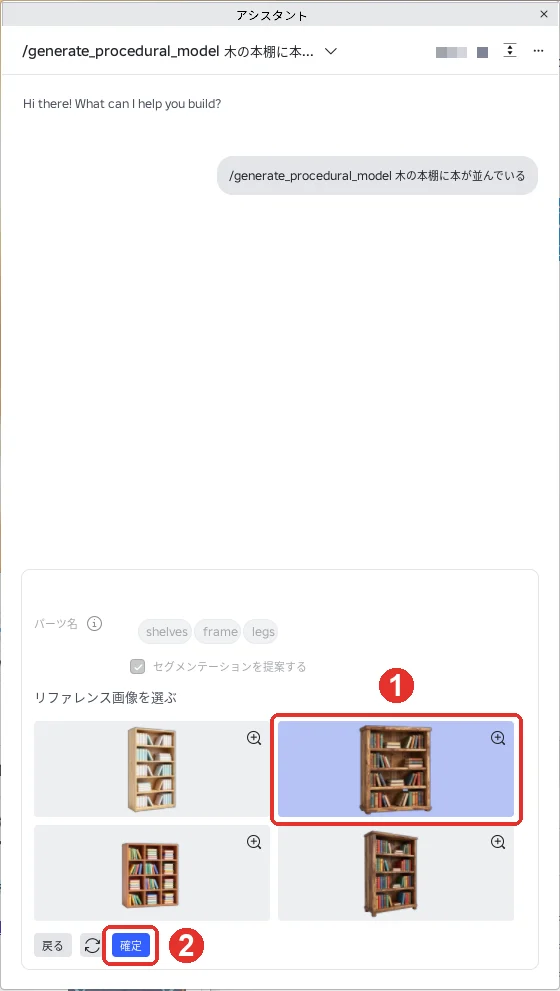
「Submit」を押してから1分ほどで「リファレンス画像を選ぶ」に、見本の絵が4枚出ます。作りたい物にいちばん近い絵を押して選びます。編集部は右上の絵(画像の1)を選びました。
左下の「確定」(画像の2)を押します。気に入る絵がなければ、左下の「戻る」を押して頼む言葉を直すと、もう一度作れます。
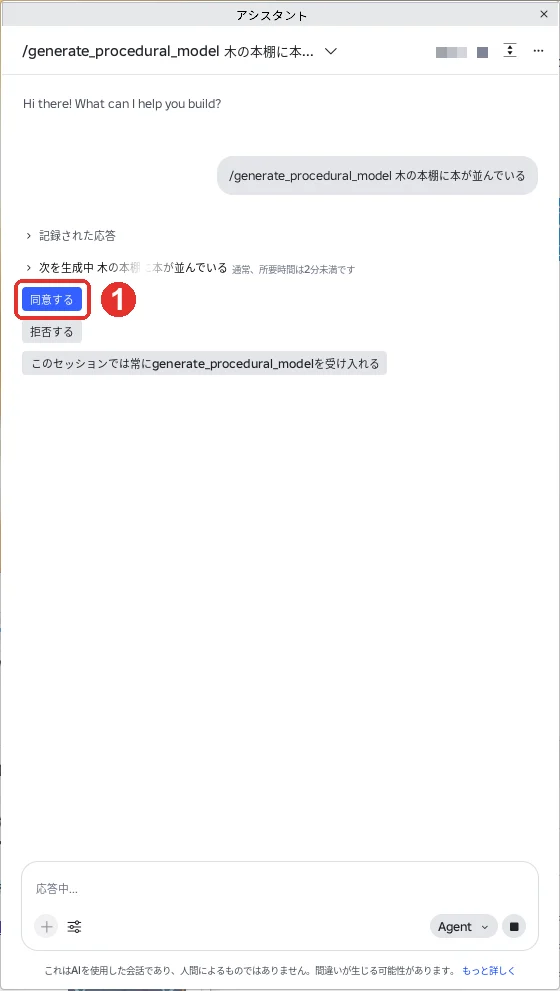
「次を生成中」の下に「同意する」(画像の1)が出ます。AIが作品に物を入れてよいかの確認なので、「同意する」を押します。「次を生成中」の横には、「通常、所要時間は2分未満です」と出ています。
以下は、アソビシフト編集部が2026年10月21日に試した結果です。「同意する」を押してから2分足らずで、本棚(画像の1)が3D画面に入りました。アシスタントには「次を挿入しました Bookcase」(画像の2)と出ました。Bookcaseは英語で本棚のことです。
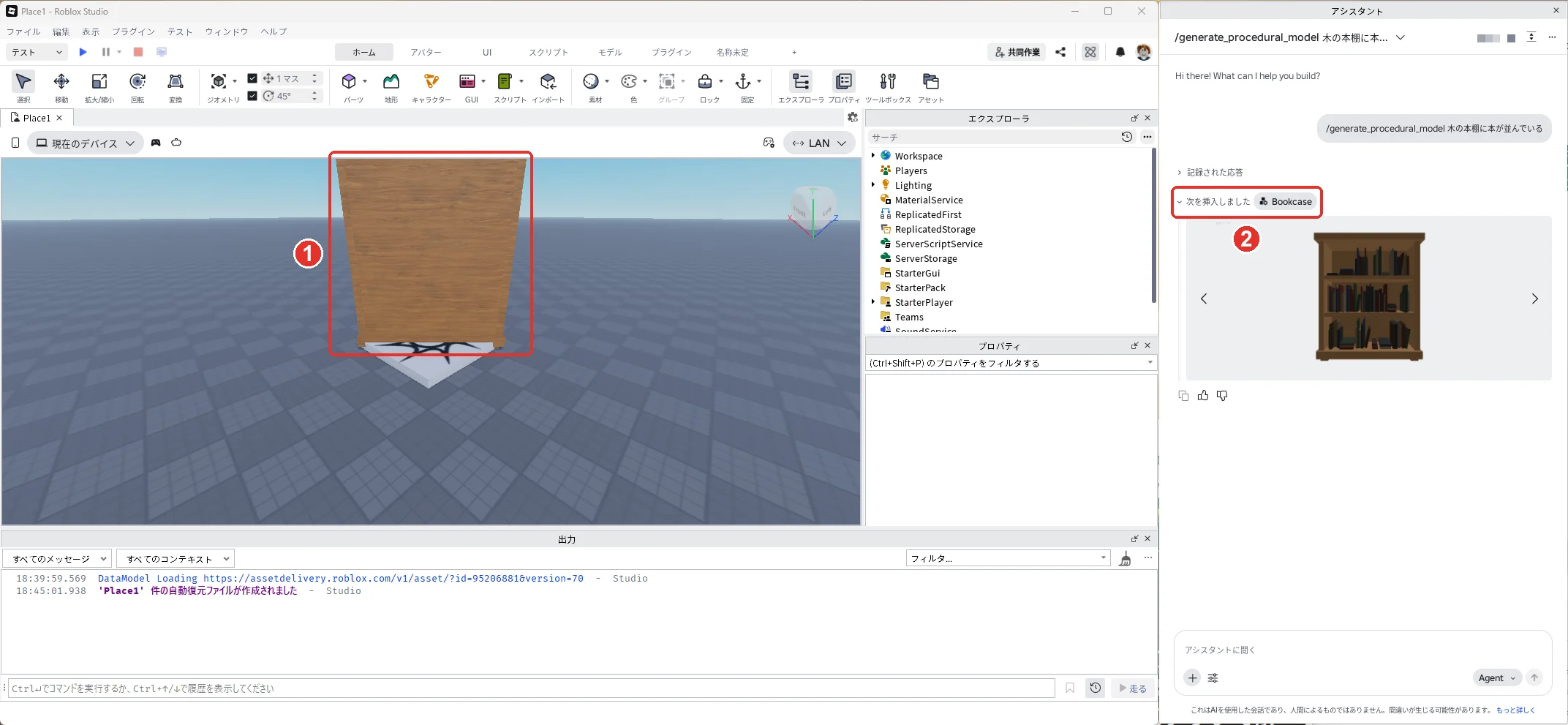
できたばかりの本棚は、高さが20スタッドありました。スタッドは、Studioの長さの単位です。アバターの背は約5スタッドなので、その4倍もあります。
Bookcaseの中には、作り直しに使うスクリプト(ModuleScript)とGeneratedFolderも入っています。どちらも消さずに、そのままにします。
この画像では、本棚の背中の板がこちらを向いています。次の手順で、大きさと向きを直します。
3. 本棚の大きさを半分にする
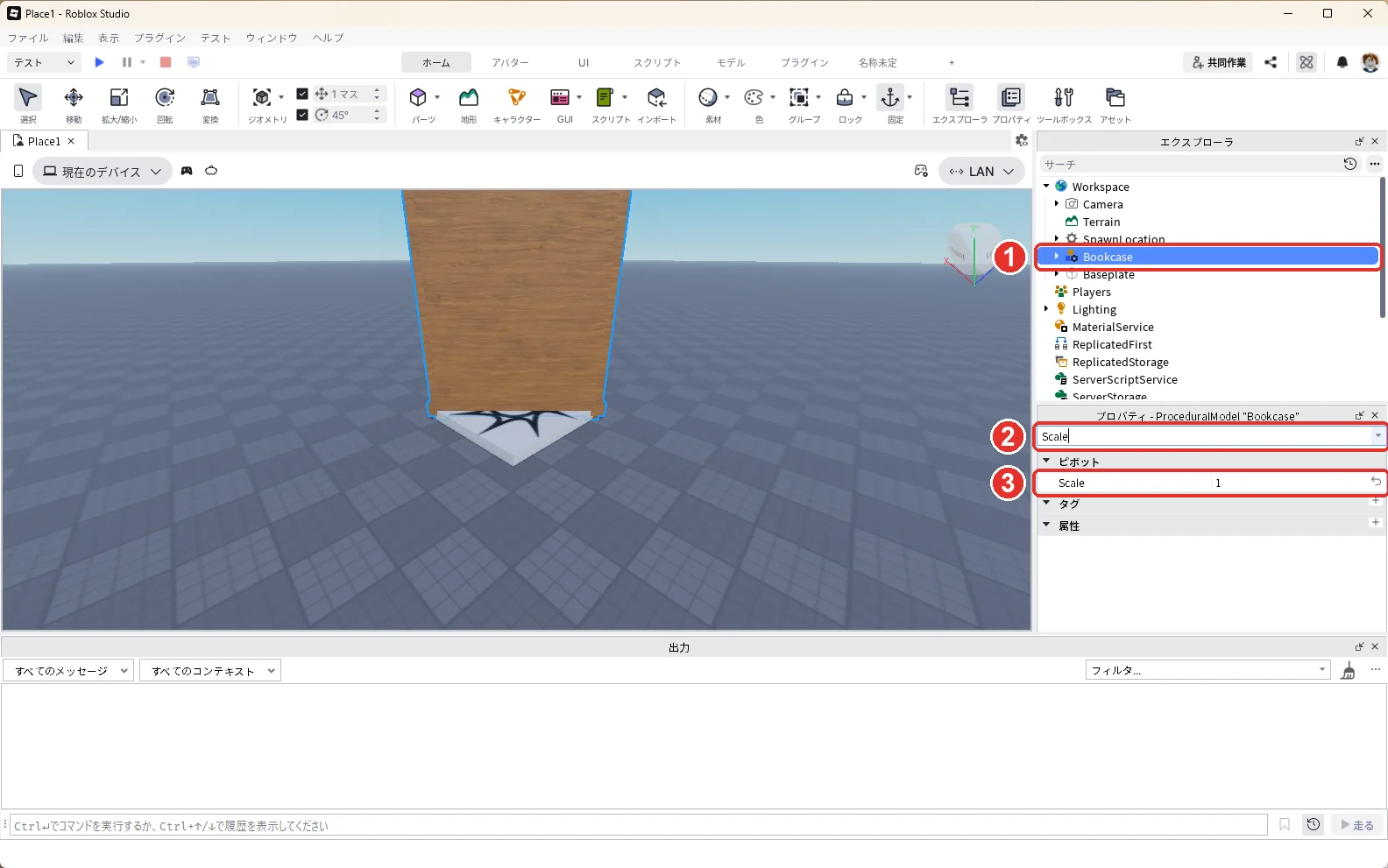
エクスプローラの「Workspace」の中が閉じているときは、左の「▶」を押して開きます。中の「Bookcase」(画像の1)を押して選びます。
Bookcaseを選んだ状態で、プロパティの検索欄(画像の2)に「Scale」と入力します。「Scale」の欄(画像の3)が出ます。最初は「1」です。
Scaleの右の「1」の欄を押して「0.5」と入れ、Enterキーを押します(画像の1)。本棚が半分の大きさ(画像の2)になりました。中の本も、まとめて小さくなります。
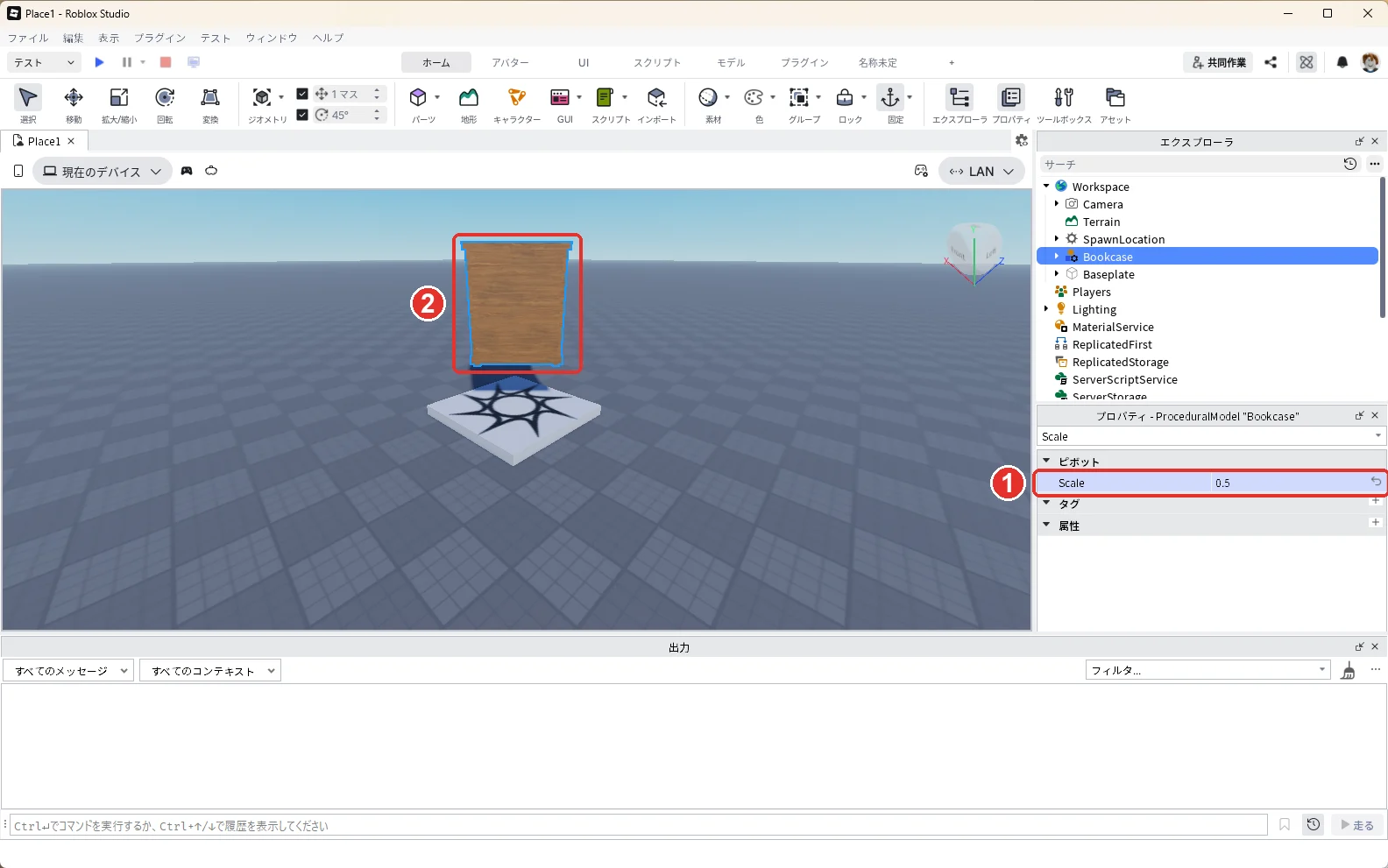
Scaleは、モデルのまん中を動かさずに大きさを変えます。そのため、本棚が地面から浮いてしまいました。次の手順で置き場所を直します。
4. 本棚を地面に置いて、正面を向ける
Bookcaseを選んだまま、プロパティの検索欄に「Origin」と入力します。「▼Origin」のすぐ下に「Position」(場所)と「Orientation」(向き)が出ます(画像の1)。編集部の本棚では、Positionは「0.411, 10, 0.749」、Orientationは「0, -134.923, 0」でした。
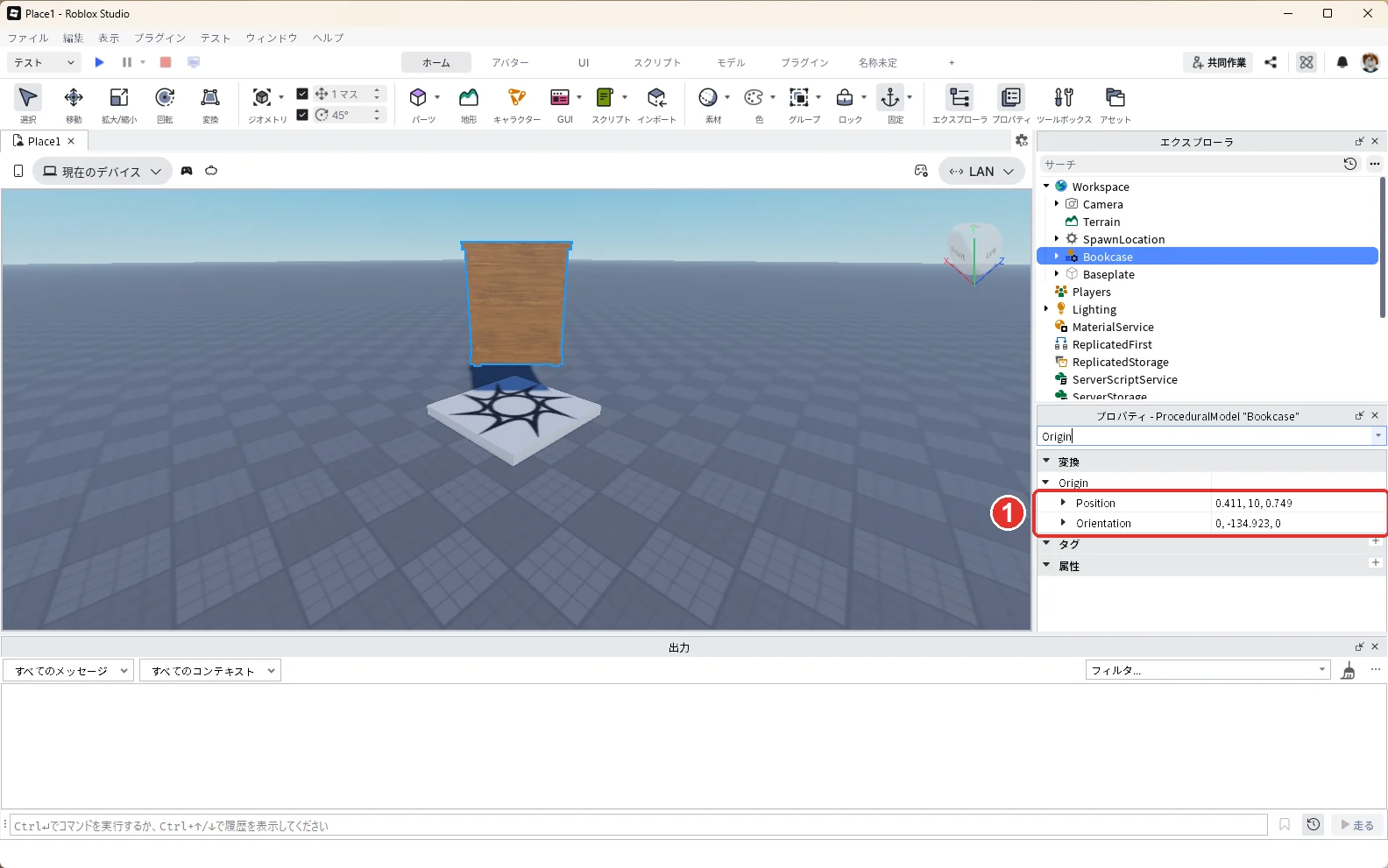
▼Originのすぐ下のPositionの右の欄を押して「0, 5, -12」と入れ、Enterキーを押します。本棚の高さは10スタッドになりました。まん中の高さを5にすると、下の端がちょうど地面につきます。3つめの数の-12で、スポーン地点(白い台)から離して置きます。
続けてBookcaseを選んだまま、Positionのすぐ下のOrientationの右の欄を押して「0, 90, 0」と入れ、Enterキーを押します(画像の1)。本の並んだ正面(画像の2)が、こちらを向きました。
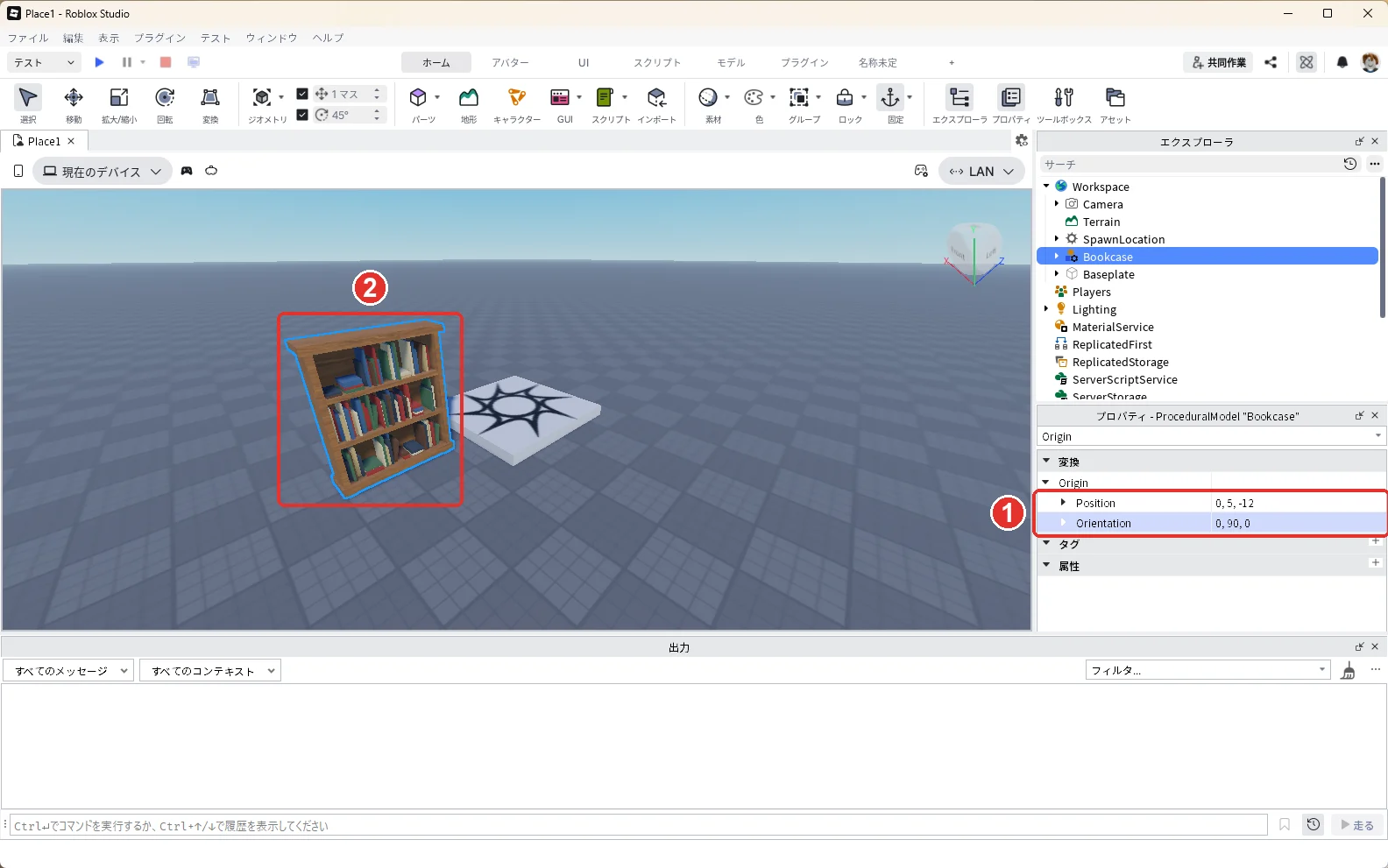
AIが作った直後の向きは、作るたびに変わります。正面がこちらを向かないときは、Orientationのまん中の数を0・90・180・-90と変えて、正面が見える数を選んでください。
5. 属性で本棚の色を変える
/generate_procedural_modelで作った物には、見た目を決める「属性」が付いています。属性は、部品に自分で名前を付けて足せる設定です。
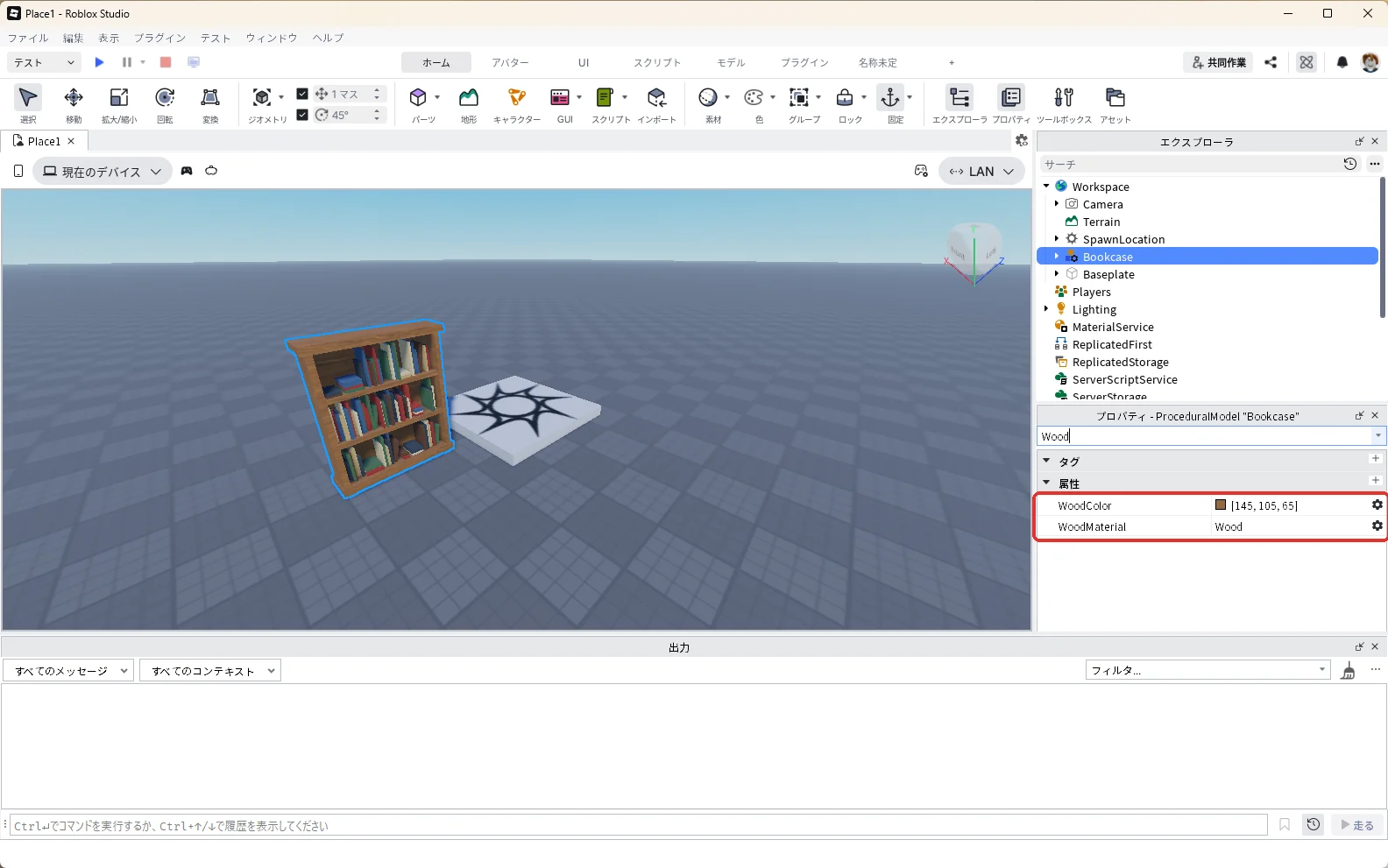
Bookcaseを選んだまま、プロパティの検索欄に「Wood」と入力します。「属性」の中に「WoodColor」(木の色)と「WoodMaterial」(木の素材)が出ます(赤い枠)。編集部の本棚では、WoodColorは「145, 105, 65」(茶色)、WoodMaterialは「Wood」でした。
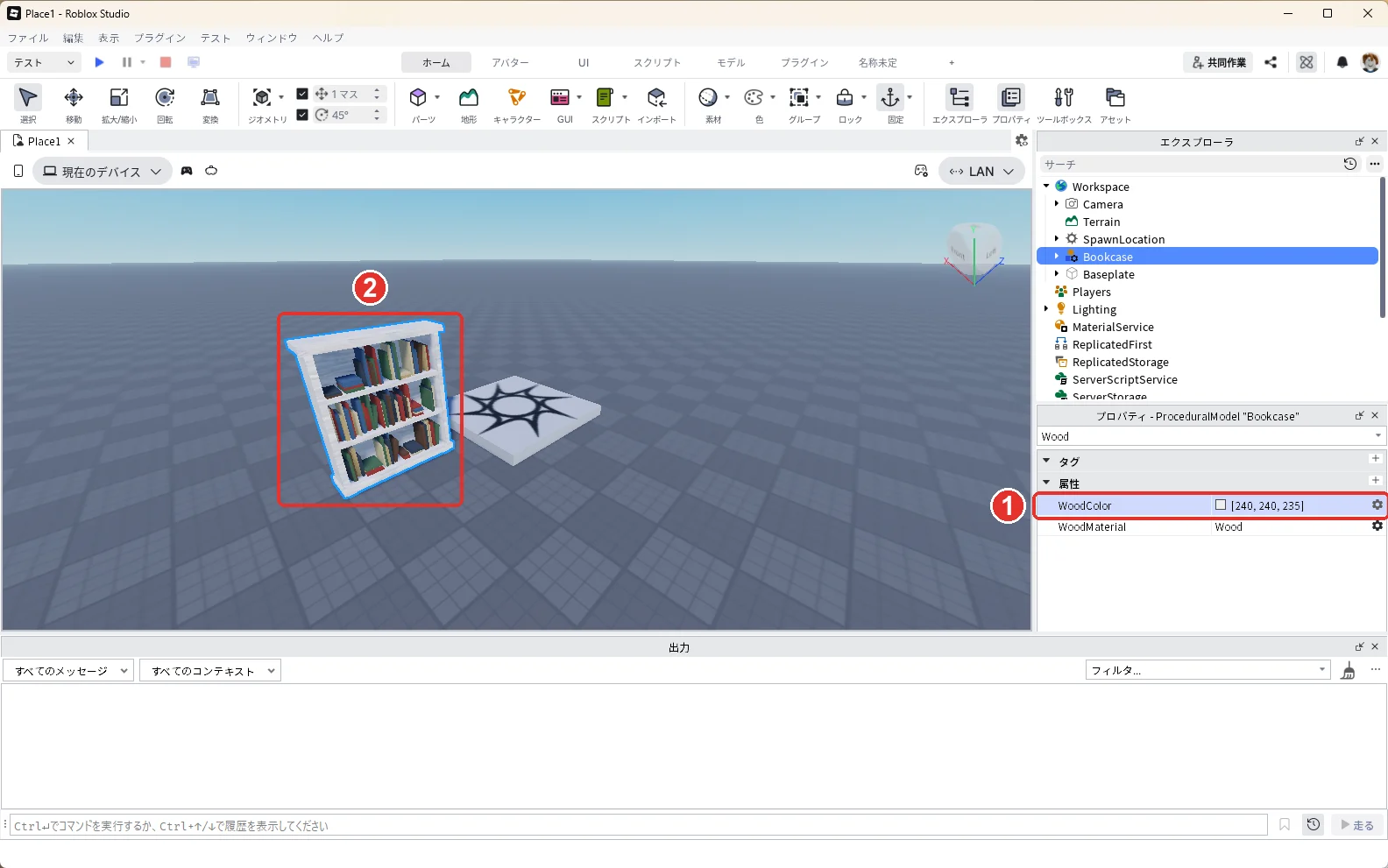
WoodColorの右の数字の部分を押して「240, 240, 235」と入れ、Enterキーを押します(画像の1)。240, 240, 235は、わずかに黄みのある白です。数秒で本棚が作り直され、白い本棚(画像の2)になりました。中の本の色はそのままです。
検索欄を空にすると、ほかの属性も見られます。編集部の本棚には、WoodColor・WoodMaterialのほかに、棚1段の高さのめやす「TargetRowHeight」などが付いていました。数字を変えると、それに合わせて本棚が作り直されます。
属性の名前と数は、頼んだ物によって変わります。
6. AIにランタンを作ってもらう(/generate_mesh)
アシスタントのいちばん下の欄(画像の1)に、次の1行を入れます。右下の「↑」のボタン(画像の2)を押して送ります。
/generate_mesh 古い鉄のランタン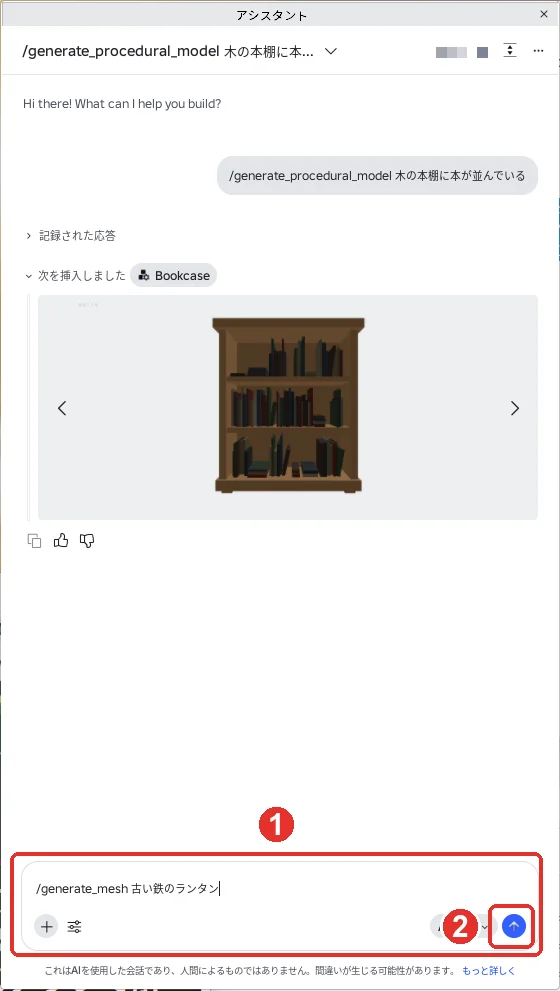
3D画面に水色の箱(画像の1)が置かれ、アシスタントに設定の画面(画像の2)が出ます。水色の箱は、ランタンが入る大きさと場所の枠です。編集部では、箱の大きさは6, 3, 6、場所は-13.345, 1.5, -12.97でした。
設定の画面の「三角形の数」は、形の細かさの上限です。最初は10000で、そのままにします。
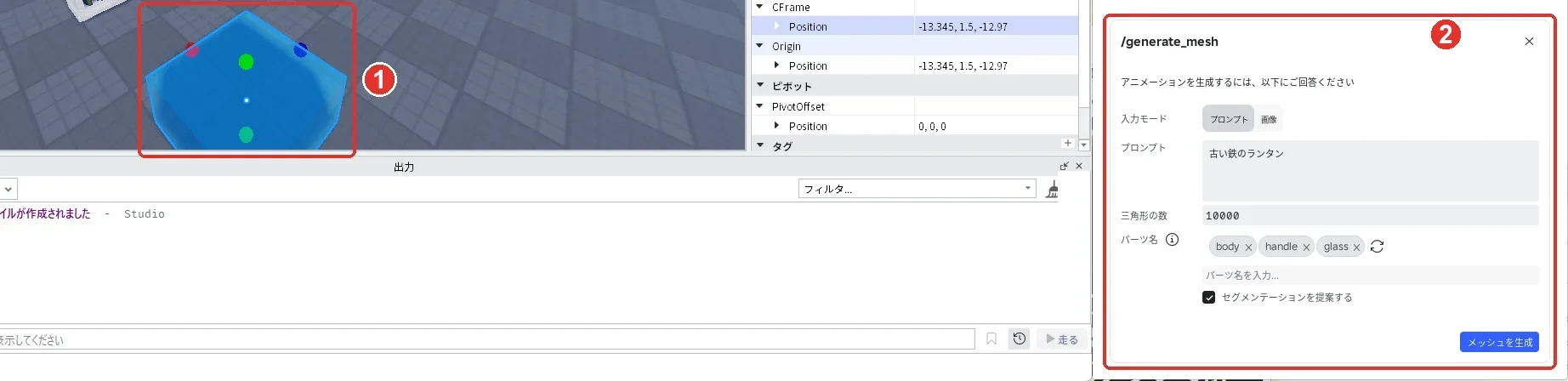
設定の画面の上に「アニメーションを生成するには、以下にご回答ください」と出ますが、日本語の表示のまちがいです。気にせず進めます。
箱の大きさと場所を決める
アシスタントの設定の画面は、開いたままにしておきます。箱は、本棚から離れた場所に置かれることがあります。
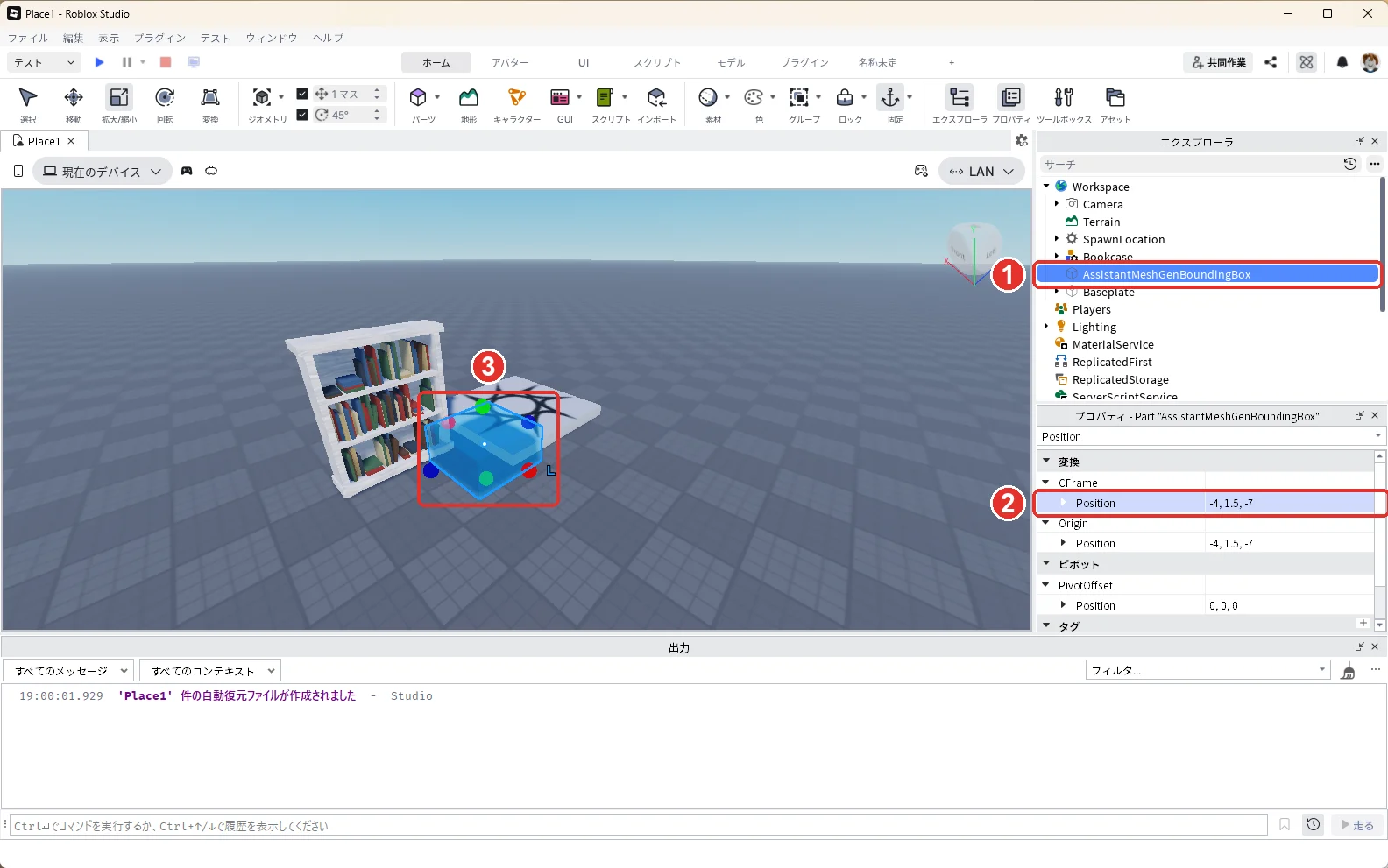
エクスプローラでは、箱は「AssistantMeshGenBoundingBox」(画像の1)という名前で、選ばれた状態になっています。選ばれていないときは、エクスプローラの「AssistantMeshGenBoundingBox」を押して選びます。
AssistantMeshGenBoundingBoxを選んだ状態で、プロパティの検索欄に「Position」と入力します。Positionは2つ出ます。▼CFrameのすぐ下のPositionの右の欄を押して「-4, 1.5, -7」と入れ、Enterキーを押します(画像の2)。下の▼OriginのPositionも同じ値に変わります。箱(画像の3)が本棚の横に動きました。
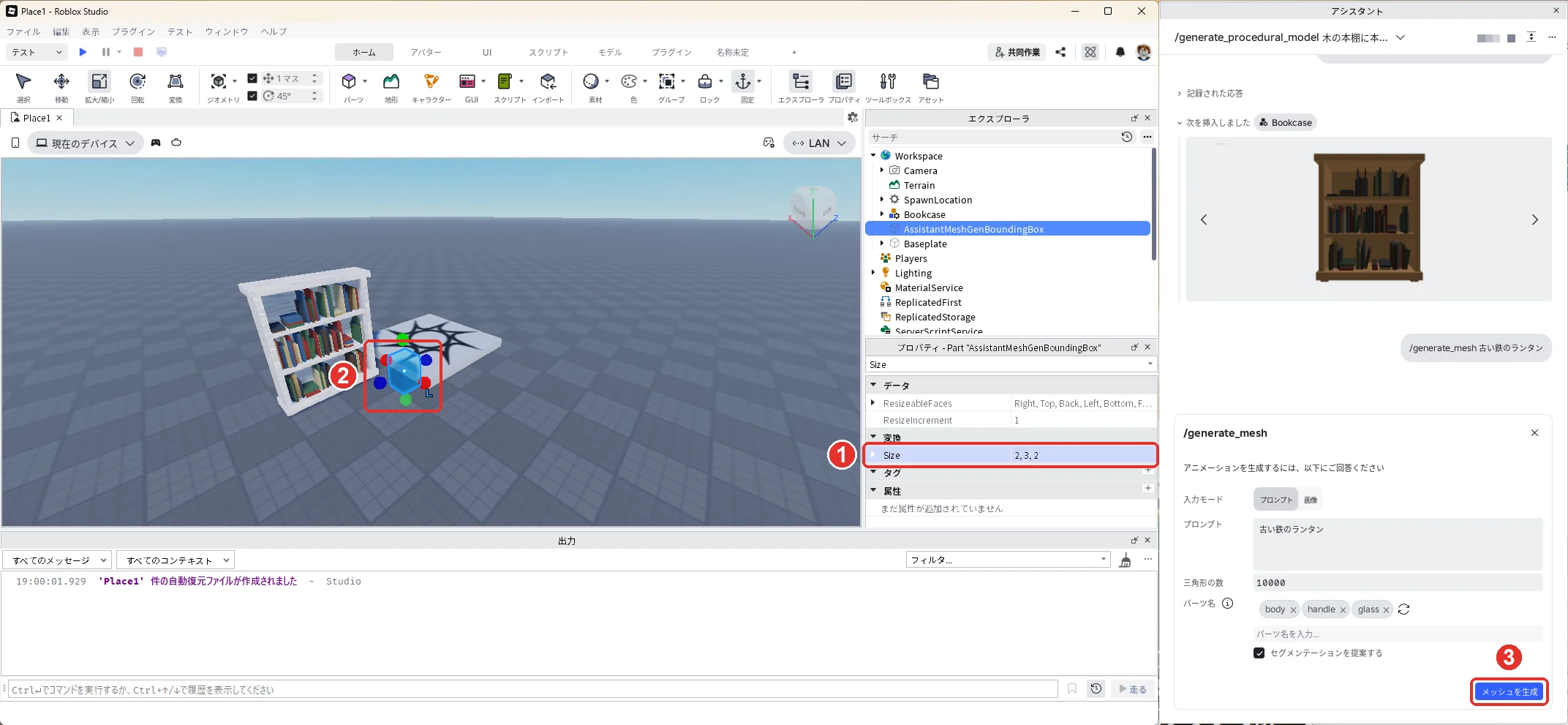
続けてAssistantMeshGenBoundingBoxを選んだまま、プロパティの検索欄に「Size」と入力します。▼変換の中のSizeの右の欄を押して「2, 3, 2」と入れ、Enterキーを押します(画像の1)。箱(画像の2)が細長くなりました。ランタンは、この箱からはみ出さない大きさで作られます。
アシスタントの設定の画面の右下にある「メッシュを生成」(画像の3)を押します。
見本を選んで作る
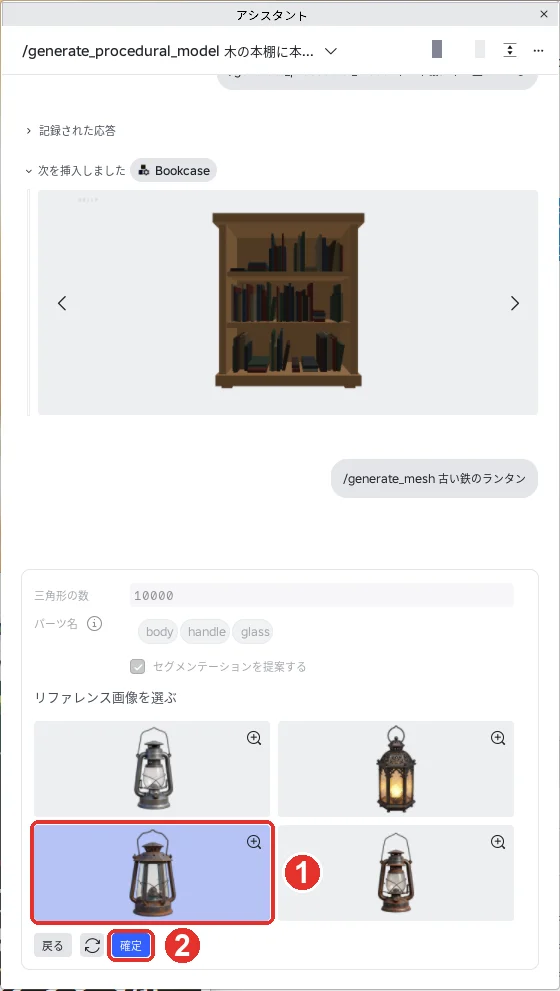
1分ほどで、見本の絵が4枚出ます。作りたい物にいちばん近い絵を押して選びます。編集部は、左下のさびたランタンを選びました(画像の1)。選んだ絵は青くなります。
絵を選んだら、見本の絵のすぐ下に並ぶ「戻る」・くるっと回る矢印・「確定」のうち、いちばん右の青い「確定」を押します(画像の2)。
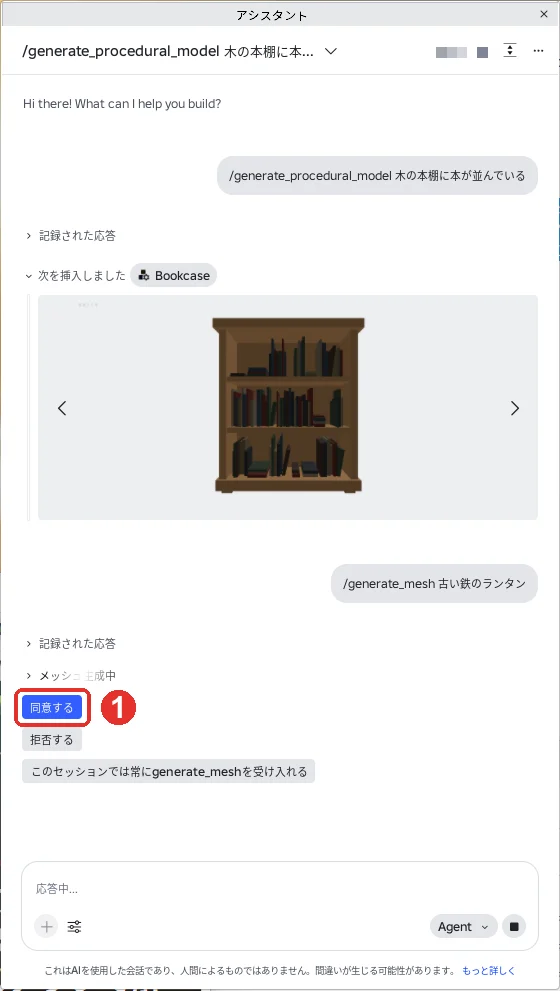
「メッシュ生成中」の下の「同意する」(画像の1)を押します。
その下の「このセッションでは常にgenerate_meshを受け入れる」を押すと、Studioを閉じるまで、この確認を省けます。
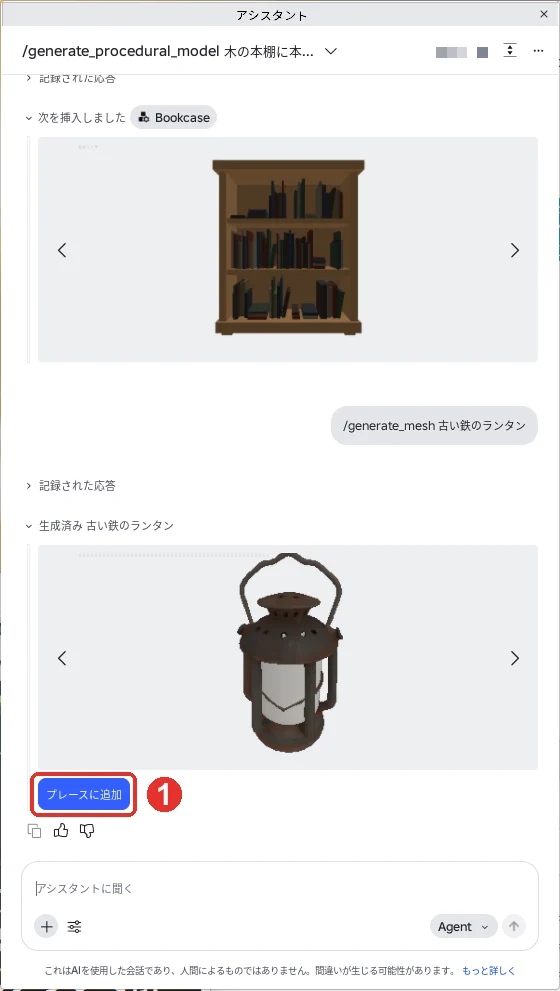
編集部の試しでは、約3分で「生成済み 古い鉄のランタン」と出ました。できたランタンは、アシスタントの中の見本で見られます。見本の左右の「<」「>」を押すと、向きを変えて見られます。
よければ、見本の下の「プレースに追加」(画像の1)を押します。
水色の箱の場所に、ランタン(画像の1)が入りました。水色の箱は消え、エクスプローラに「古い鉄のランタン」(画像の2)ができています。名前は頼んだ言葉がそのまま付きます。
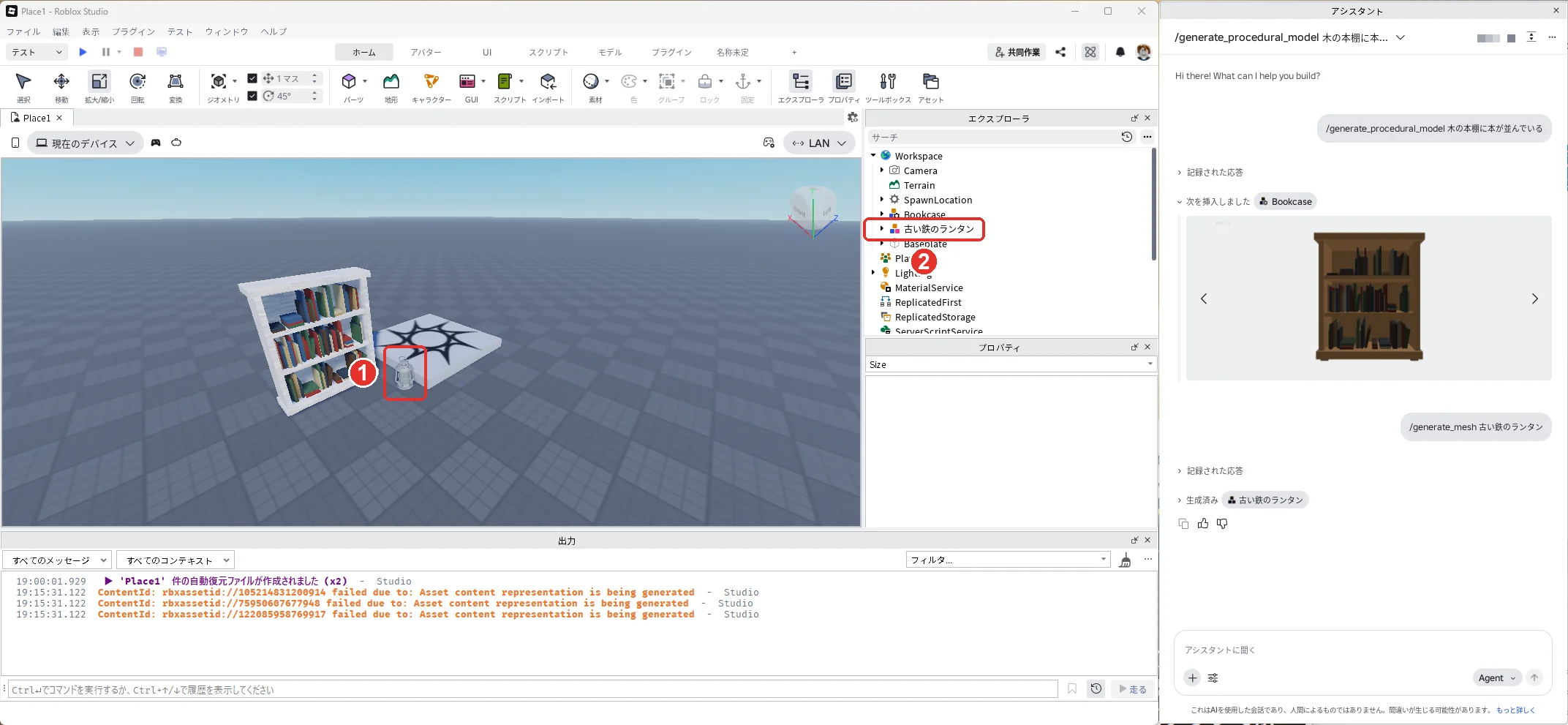
入れた直後は、出力に「failed due to: Asset content representation is being generated」というオレンジ色の文字が出ることがあります。failed(失敗)とありますが、模様の画像を準備している途中という意味です。少し待つと、白っぽかったランタンに色が付きます。
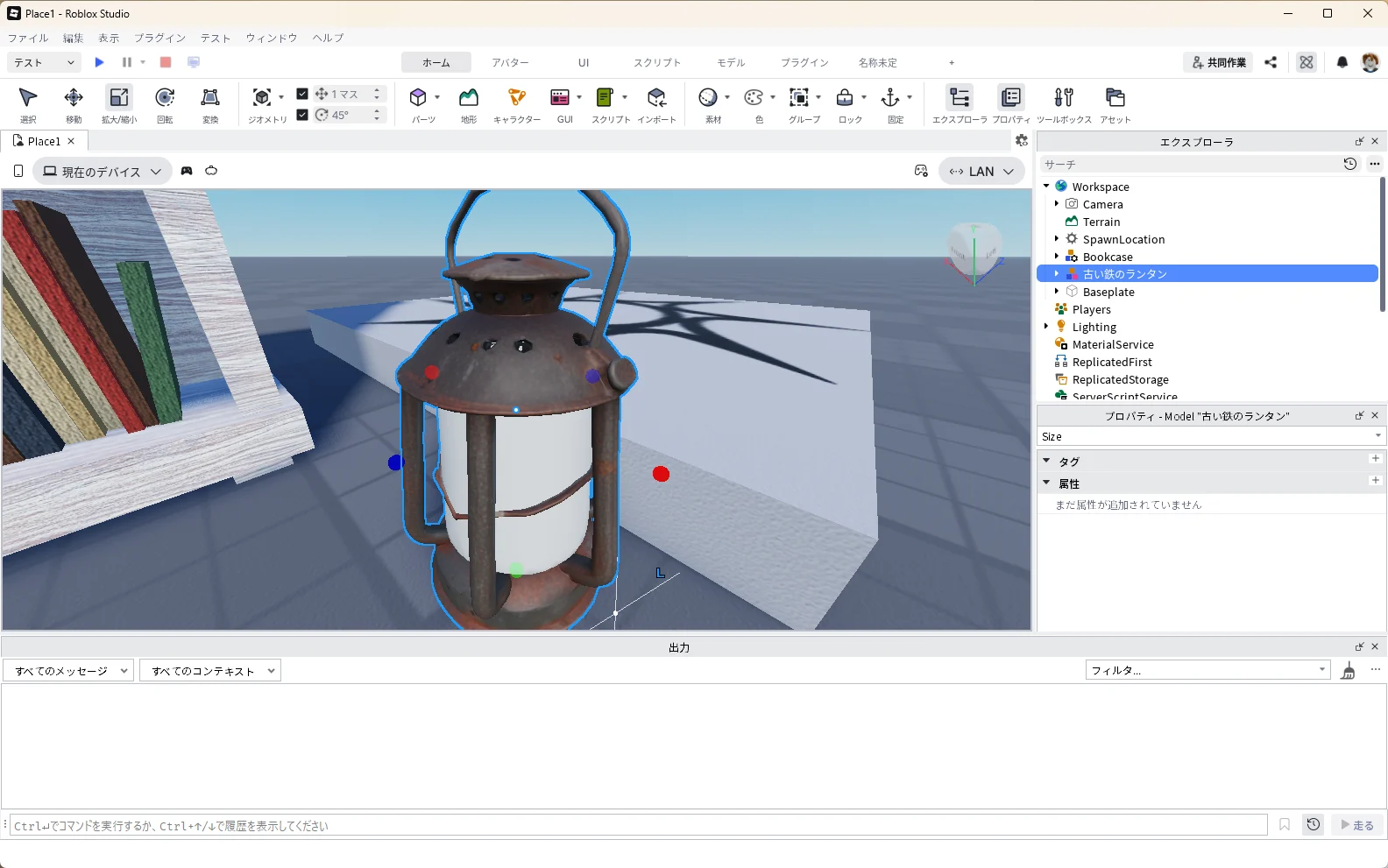
エクスプローラで「古い鉄のランタン」を押して選びます。3D画面にマウスを乗せてFキーを押すと、選んだランタンが大きく映ります。さびた鉄の色や、取っ手の形まで付いています。
ランタンのまわりの赤・青・緑の丸は、大きさを変えるための持ち手です。上の「ホーム」タブの左のほうにある「拡大/縮小」のツールを選んでいるときに出ます。ここからは、ランタンを大きく映したまま進めます。
7. ランタンの模様を塗り直す(Texture)
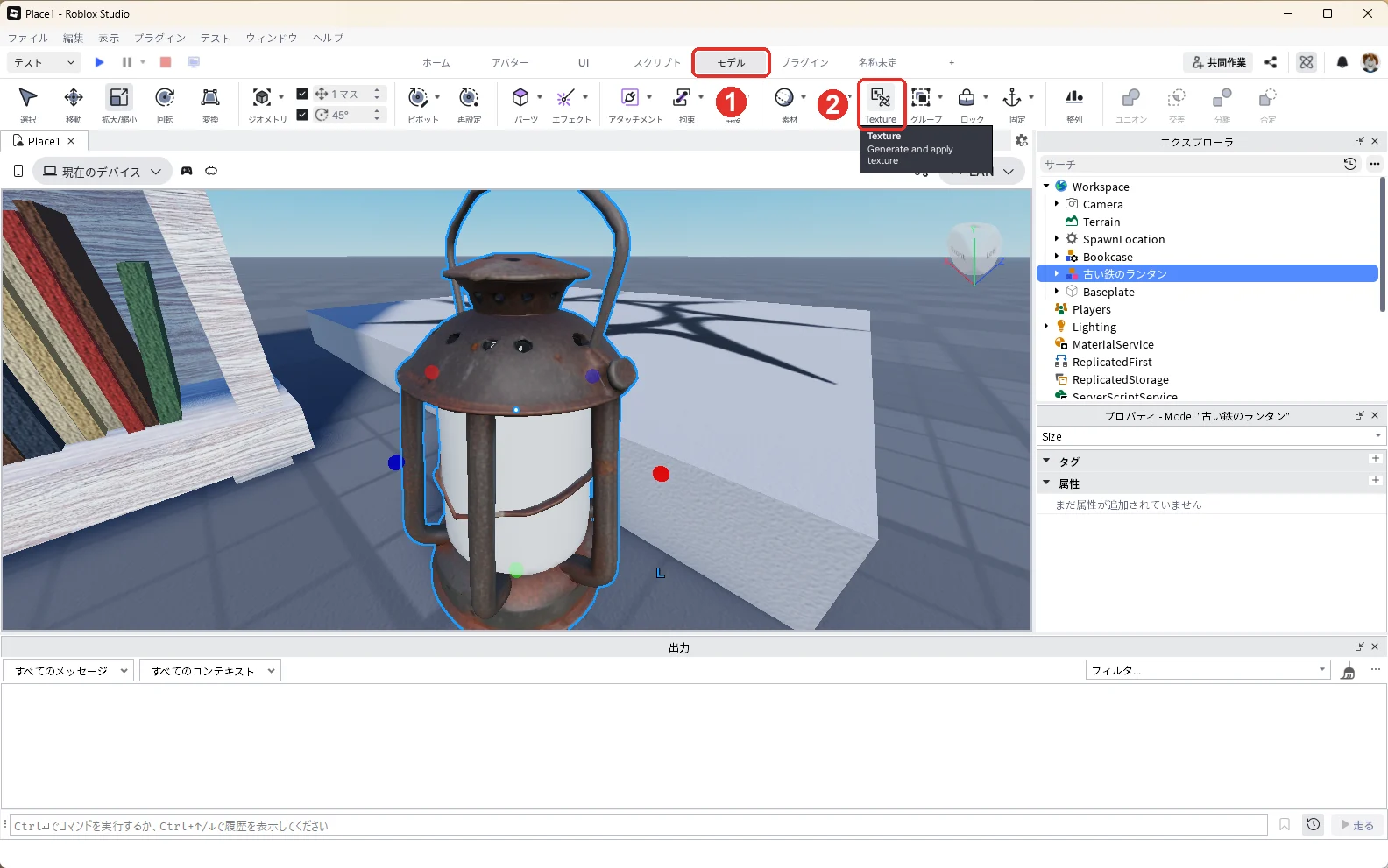
AIで作ったランタンの模様を、言葉で塗り直します。エクスプローラで「古い鉄のランタン」を選んだまま、上の「モデル」タブ(画像の1)を押します。
モデルタブの右寄りの「グループ」のすぐ左にある「Texture」(画像の2)を押します。Textureは、メッシュか、AIで作ったランタンのようなメッシュでできたモデルを選んでいるときだけ使えます。
3D画面の下のまん中に、小さな窓が開きます。何も入れていない欄には「Describe the texture you want to create」(作りたい模様を書いてください)と薄く出ています。この欄を押して、次の言葉を入れます(画像の1)。
ぴかぴかの金色の真ちゅう左下の作り方は「Fast」のままにして、右下の「Preview」(画像の2)を押します。
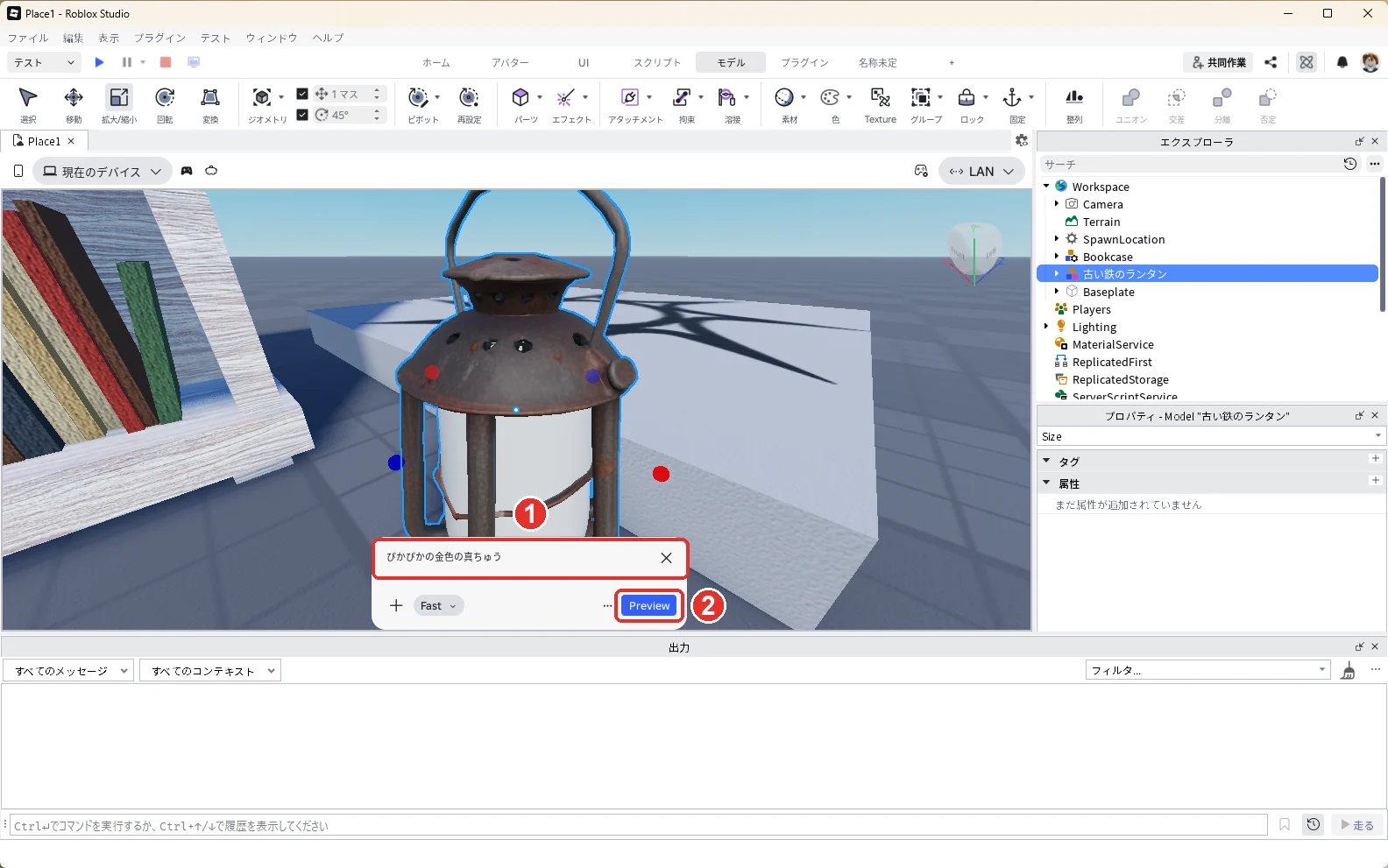
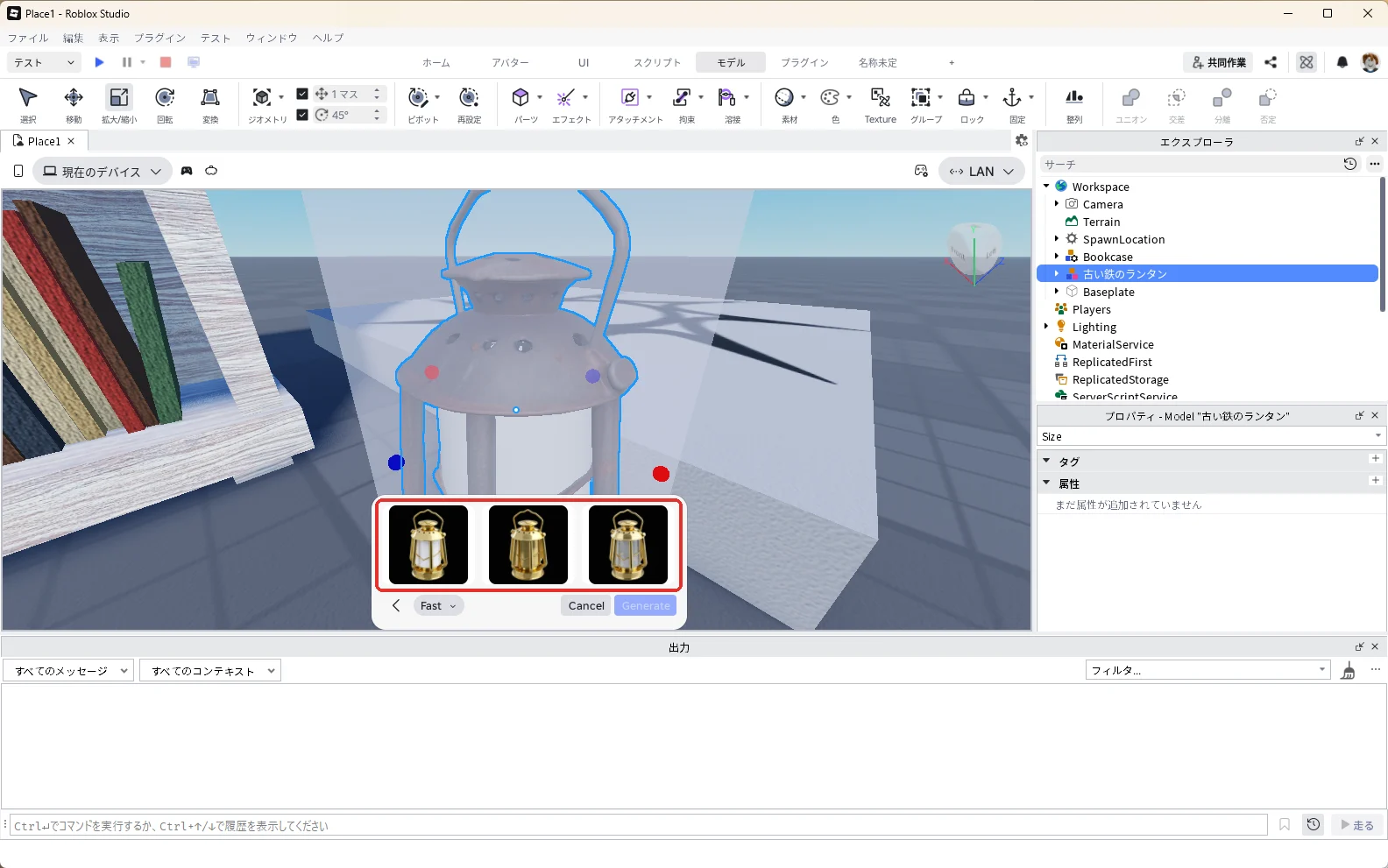
以下は、アソビシフト編集部が試した結果です。1分ほどで、金色に塗った見本が3枚(赤い枠)出ました。日本語の言葉でも、見本は金色になりました。
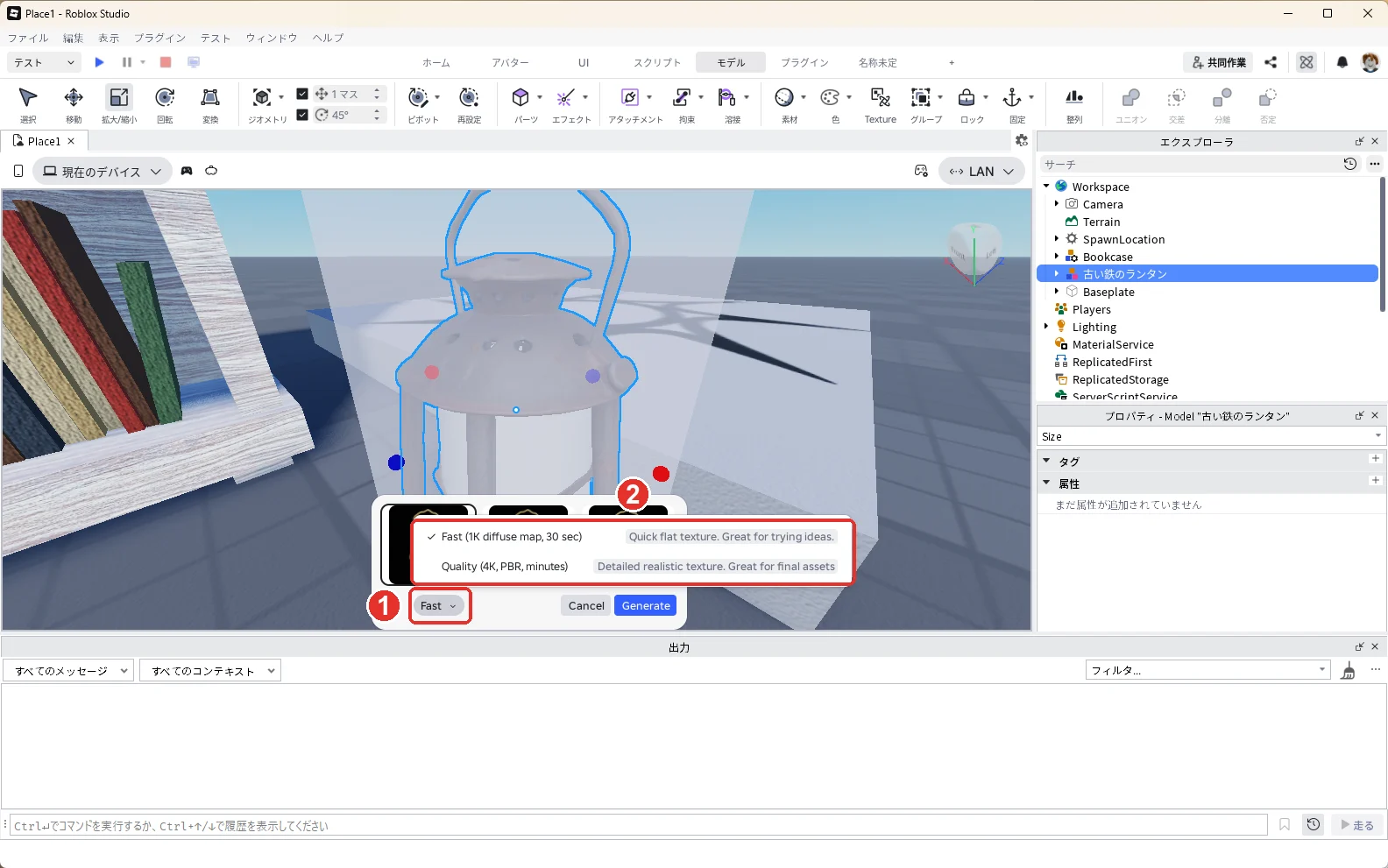
FastとQualityのちがい
Textureの作り方は、FastとQualityの2つから選べます。見本を1枚押して選んでから、左下の「Fast」(画像の1)を押すと、作り方の一覧(画像の2)が出ます。
| 作り方 | 画面の説明 | 編集部の試し |
|---|---|---|
| Fast | 1Kの模様、30秒。アイデアを試す向き | 1回試したときは、約1分で終わったが白っぽい見た目になり、2分待っても金色にならなかった |
| Quality(Beta) | 4KのPBR(光の当たり方まで入った模様)、数分。仕上げ向き | 約3分で、見本どおりの金色になった |
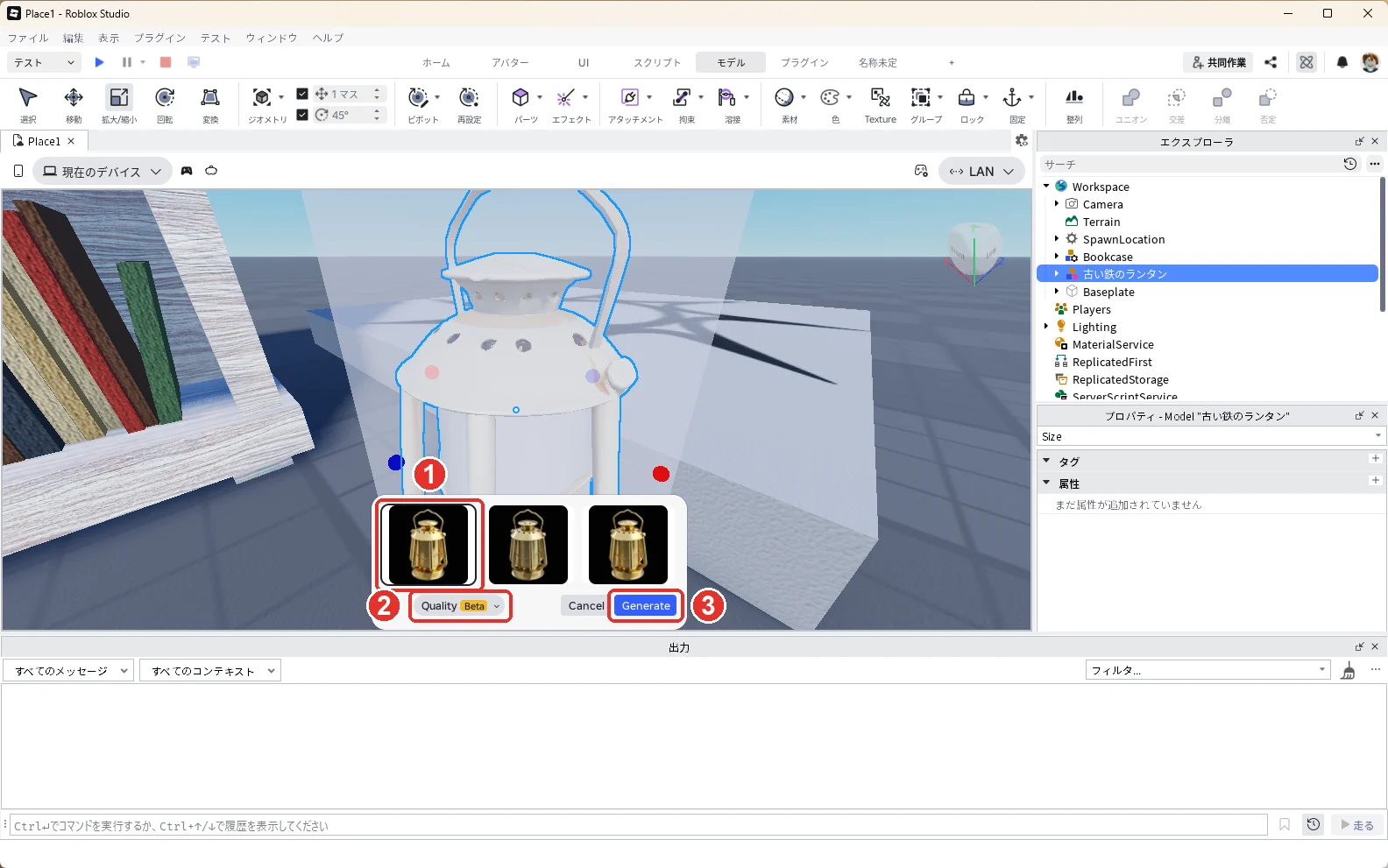
編集部は、まず一覧の「Fast」を選んだまま、右下の「Generate」を押しました。以下は、アソビシフト編集部がFastで試した結果です。形はそのままで、色が抜けたような白っぽい見た目になりました。
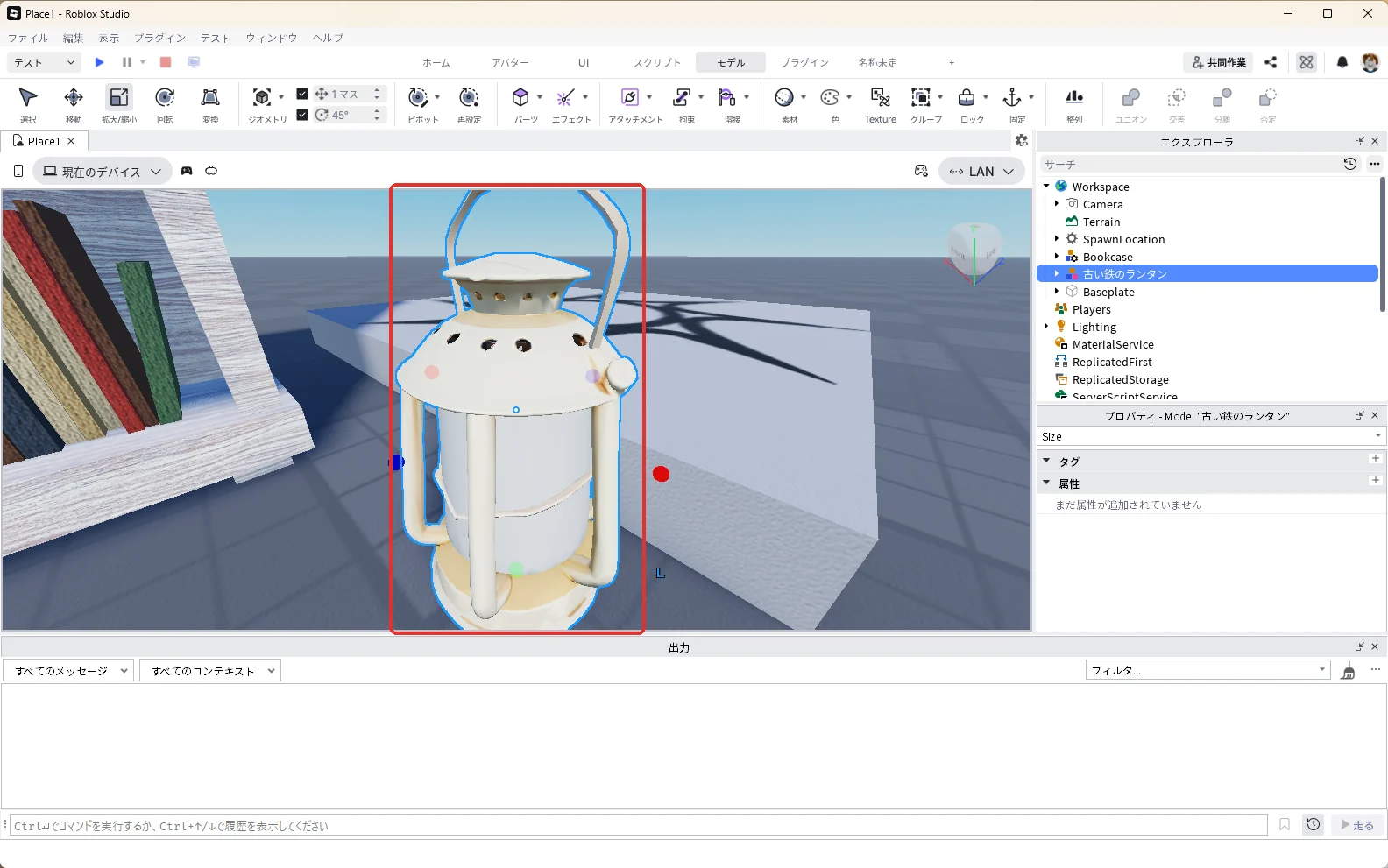
そこで、Qualityで塗り直します。エクスプローラで「古い鉄のランタン」を選んだまま、上の「モデル」タブの「Texture」をもう一度押します。
開いた窓の欄に「ぴかぴかの金色の真ちゅう」と入れ、右下の「Preview」を押します。
見本が3枚出たら、1枚目の見本(画像の1)を押して選びます。
左下の「Fast」を押し、開いた一覧から「Quality」を選びます。左下の表示が「Quality Beta」(画像の2)に変わります。
右下の「Generate」(画像の3)を押します。
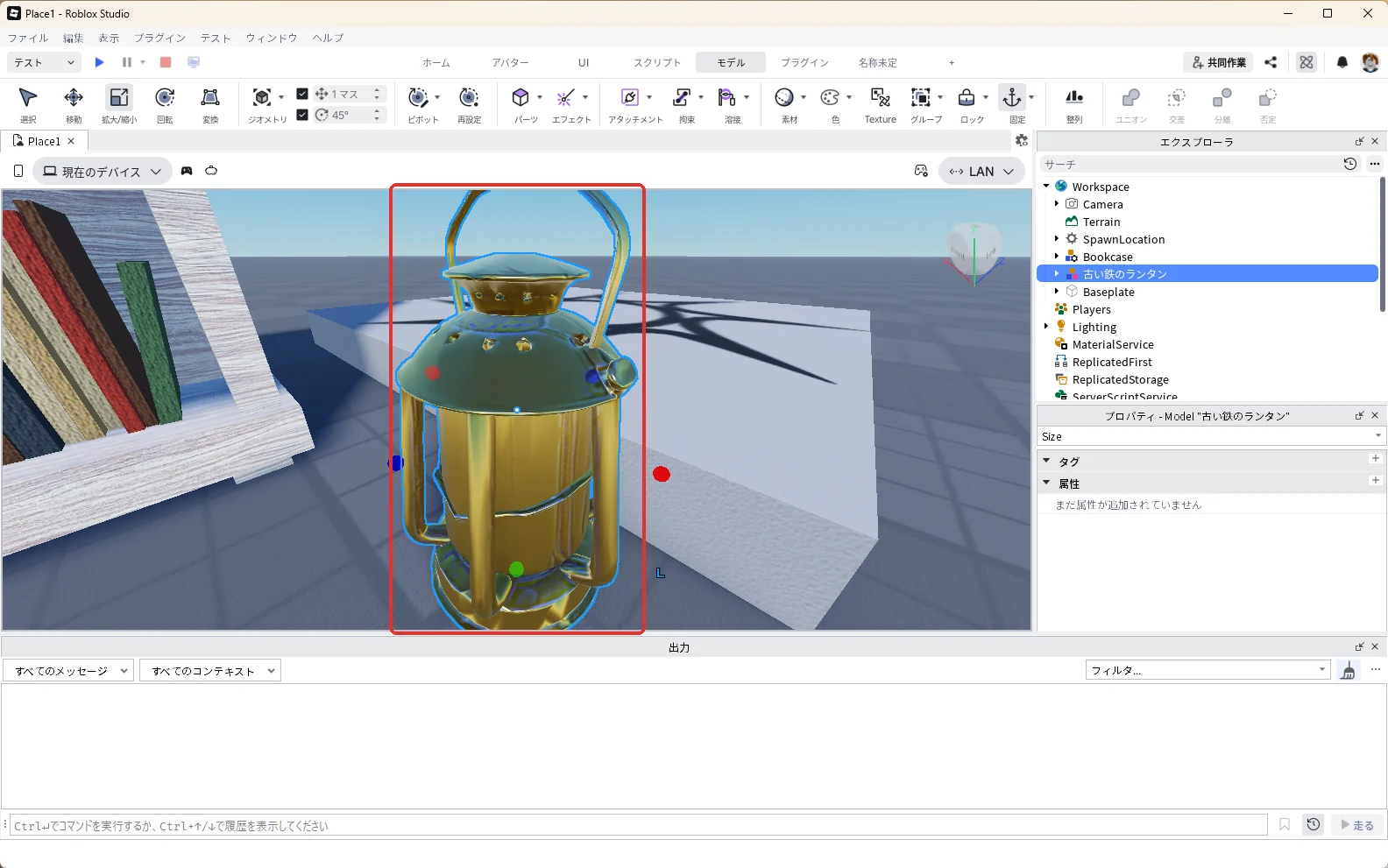
以下は、アソビシフト編集部がQualityで試した結果です。約3分で、ランタンが見本どおりの金色に変わりました。取っ手や上のふたにも、光の映りこみが入っています。
Qualityで塗ると、ランタンの部品(body・handle・glass)の中に「SurfaceAppearance」という部品が入ります。SurfaceAppearance(サーフェスアピアランス)は、光の当たり方まで決める、きれいな模様の入れ物です。エクスプローラで「古い鉄のランタン」の左の「▶」を押して開き、中の部品の左の「▶」も押して開くと見られます。
仕上げにはQualityを使うのがおすすめです。公式の説明では、塗っている途中でランタンを変えると失敗することがあります。塗り終わるまで、ランタンを動かさずに待ちます。
8. テストで大きさを確かめる
3D画面の上の作品のタブ「Place1」を押して3D画面に戻り、F5キーでテストを始めます(タブの名前はパソコンによって違います)。画面の左上の「テスト」の欄の右にある、青い再生ボタン(赤い枠)を押しても始められます。

テストが始まったら、WASDキーでアバターを本棚の前まで歩かせます。Wキーが前、Sキーが後ろ、Aキーが左、Dキーが右です。
以下は、アソビシフト編集部がテストを始めて、アバターを本棚の前に立たせた画面です。本棚はアバターの2倍ほどの高さで、ランタンはアバターの腰くらいの高さに見えます。
確かめたら、Shift + F5キーでテストを停止します。
うまくいかないときの直し方
| こまったこと | 確かめる場所 | 直し方 |
|---|---|---|
| 命令を送っても普通の会話になる | 先頭の「/」 | 「/generate_mesh」を半角で入れ、すぐあとに半角の空白を1つ入れる |
| 本棚が大きすぎる・浮いている | Scale と Origin の Position | Scale を小さくし、Position の2つめの数を高さの半分にする |
| 正面が向こうを向いている | Origin の Orientation | まん中の数を 0・90・180・-90 と変えて選ぶ |
| ランタンが大きすぎる | 水色の箱の Size | 「メッシュを生成」を押す前に箱を小さくする |
| Texture のボタンが押せない | 選んでいる物 | メッシュか、AIで作ったランタンのようなメッシュのモデルを選ぶ。パーツや本棚では使えない |
| Fast で色が付かない | 作り方 | Quality で作り直す |
| 出力にオレンジ色の文字が出た | 文字の中身 | 「being generated」なら準備中なので、少し待つ |
何回まで作れる?
公式の説明では、/generate_procedural_modelで作れるのは「24時間のうちに50個まで」です。決まった時刻に戻るのではなく、直前の24時間に作った数で数えます。/generate_meshとモデルタブのTextureの回数の上限は、公式の説明には書かれていません。
AIの生成は、同じ言葉で頼んでも毎回ちがう形になります。気に入らないときは、見本の絵の段階で「戻る」を押して頼む言葉を直すと、待ち時間が短くてすみます。
AIに相談するときの伝え方
形が思いどおりにならないときは、頼む言葉に「材料」「色」「古さ」「形の特ちょう」を足します。
/generate_mesh 木の宝箱。金色の金具が付いていて、ふたが丸く、古くて少し傷があるアシスタントにふつうの文で相談することもできます。
Roblox Studioで、/generate_procedural_model で作った本棚(Bookcase)が大きすぎます。
アバターの身長くらいの高さにして、地面に置く方法を、プロパティの名前と値で教えてください。
よくある質問
作ったモデルは無料で使える?
編集部が試したときは、Robuxなどの支払いを求められずに作れました。作った本棚やランタンは、自分のゲームの中にそのまま置けます。
Blenderで作ったモデルを入れるには?
上の「ホーム」タブの「インポート」から取り込めます。公式の説明では、取り込める3Dのファイルは.fbx・.gltf・.objの3種類です。色や模様、光の当たり方まで入れたいときは、.fbxか.gltfを使います。
ツールボックスのモデルとどちらがいい?
ツールボックスには、ほかの人が作ったモデルがたくさんあり、すぐに使えます。ただし中に危ないスクリプトが入っていることもあるので、使う前の確かめ方をツールボックスのモデルの安全な使い方で解説しています。AIで作ると、ほかの人と同じ物にならず、大きさや色を自分のゲームに合わせて決められます。
次は、ここまでの仕掛けを組み合わせて、暗い館から脱出するホラーゲームを作ります。次のステップ(上級 11/40)
次に知りたいことを選ぶ
- 次のステップ:ここまでの仕掛けを組み合わせて、暗い館から脱出するホラーゲームを作ります → ロブロックス(Roblox)のホラーゲームの作り方
- パーツを組んで建物を作りたい → 家の作り方
- ツールボックスのモデルを使いたい → ツールボックスのモデルの安全な使い方
- アシスタントのほかの使い方を知りたい → Roblox Assistantの使い方