鍵を見つけると扉が開き、その先に新しい部屋が現れる。そんな脱出ゲームの仕組みも、AIに日本語で相談しながら作り始められます。Roblox Assistantは、Roblox Studioの中で質問に答え、部品やスクリプトを作成・変更する公式のAIです。
Roblox Assistantでできること
| できること | 頼み方の例 |
|---|---|
| Studioの操作や制作方法を相談 | この部品を動かなくする設定を教えて |
| 部品やスクリプトの作成・変更 | 鍵を取ると開く扉を作って |
| 選択したコードの説明 | このスクリプトの動きを初心者向けに説明して |
| 素材の検索や3Dモデルの生成 | 部屋に置く家具の候補を探して |
スクリプトは、ゲームの動きを決めるプログラムです。Assistantは文章を返すだけでなく、開いている作品の中へ実際に変更を加えられる点が特徴です。制作前の保存と、変更後のテストを一組で進めます。
使うために必要なものと料金の考え方
- Robloxアカウントと、パソコンにインストールしたRoblox Studio
- 試してよい作品。最初は新しいBaseplateなど、練習用の場所
- Assistantへ伝える、今回作りたい動き
Studioは無料の制作ソフトで、Assistantはその中で使う機能です。この記事の標準機能の手順は、ChatGPTやClaudeの有料契約を前提にしていません。ただし、素材には有料のものがあり、一部の生成機能には利用上限があります。たとえば手続き型モデルの生成は、直近24時間で50個までです。上限は決まった時刻に戻るのではなく、24時間たった分から順に戻ります。すべての素材・生成を無制限に無料で使えるという意味ではありません。
Studioの準備がまだなら、先にインストールの手順を確認してください。すでに導入済みなら、インストーラーではなくStudio本体を起動します。
Assistantを開いて、最初の質問をする
- Roblox Studioを起動し、練習用の作品を開きます。既存の作品で試す場合は、変更前の状態を保存します。
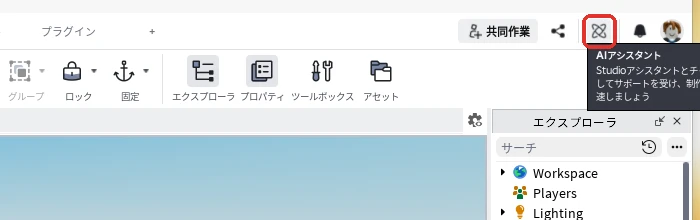
- 画面右上の「AIアシスタント」のアイコン(赤い枠)を押します。AIとやり取りする入力欄が表示されます。
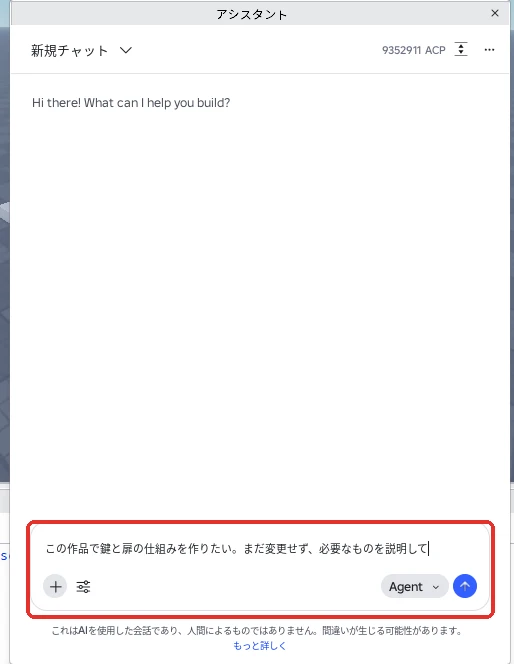
- 入力欄に「この作品で鍵と扉の仕組みを作りたい。まだ変更せず、必要なものを説明して」と入力し、Enterキーで送ります。
- 必要な部品や作業が返ったら、分からない言葉と、どこに何を置くかを確認します。
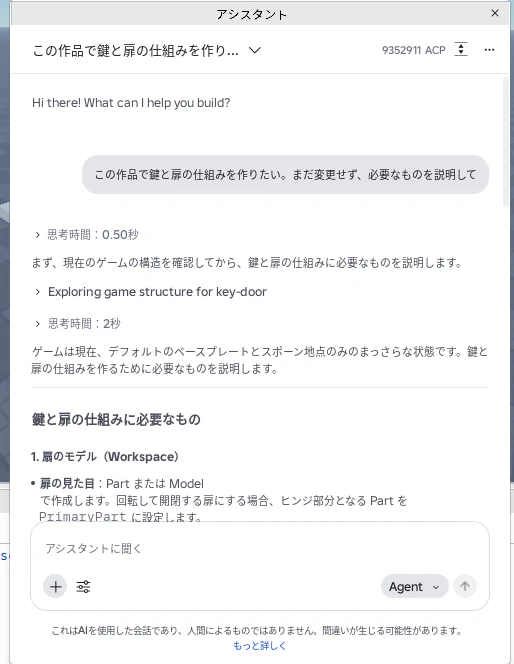
撮影したときは、日本語で「扉のモデル」「鍵」「サーバーのスクリプト」などに分けて説明が返ってきました。返事の内容は毎回少しずつ違います。アシスタントの窓が小さいと、下のボタンや入力欄が隠れることがあります。窓の端をドラッグして広げておくと、見落としを防げます。
ボタンが見つからない場合は、Studioを更新・再起動し、作品の編集画面を開いているか確認します。WebのCreator Hubを開いただけの状態と、Studioの編集画面を混同しないようにしましょう。
実例:鍵を集めて進む脱出ゲームの最初の仕掛け
完成像は「鍵を見つけて、閉ざされた部屋から先へ進むゲーム」。最初に作るのは、その核になる鍵と扉だけです。遊びが動いてから、制限時間や次の部屋を追加していきます。
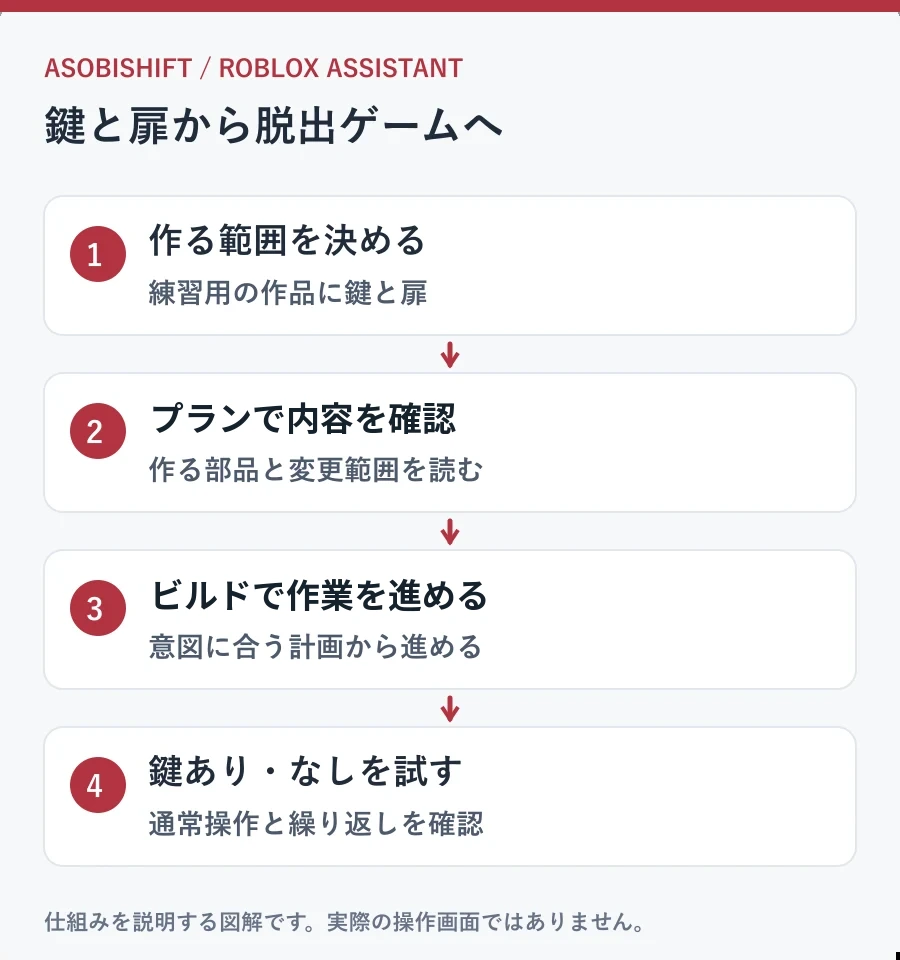
1.プランで先に作業内容を確認する
アシスタントの入力欄の右下にある「Agent」を押すと、「エージェント」と「プラン」の一覧が出ます(赤い枠)。「プラン」を選ぶと、表示が「Plan」に変わります。この状態で指示を送ると、すぐには作らず、作業の計画だけが返ってきます。

そのまま使える指示文
鍵を探して部屋から脱出するRobloxゲームを作りたいです。
今回は練習用の作品に、鍵1つと扉1つだけ作ります。
・鍵がないと扉は開かない
・鍵を拾ったプレイヤーが扉を開けられる
・鍵を持っていないときは短い案内を表示する
・課金、データ保存、外部素材の購入は追加しない
まず計画を示し、作る部品・スクリプト・確認手順を説明してください。
複数人で遊んだ場合の鍵と扉の扱いは、実装前に確認してください。
2.計画を読んでから「ビルド」を押す
計画は、やる作業が1行ずつ並んだカードで返ってきます。撮影したときは「鍵を置く」「扉を置く」「スクリプトに鍵と扉の仕組みを足す」の3つでした。カードの下には「ビルド」「拒否する」「プランを開く」のボタンがあります。
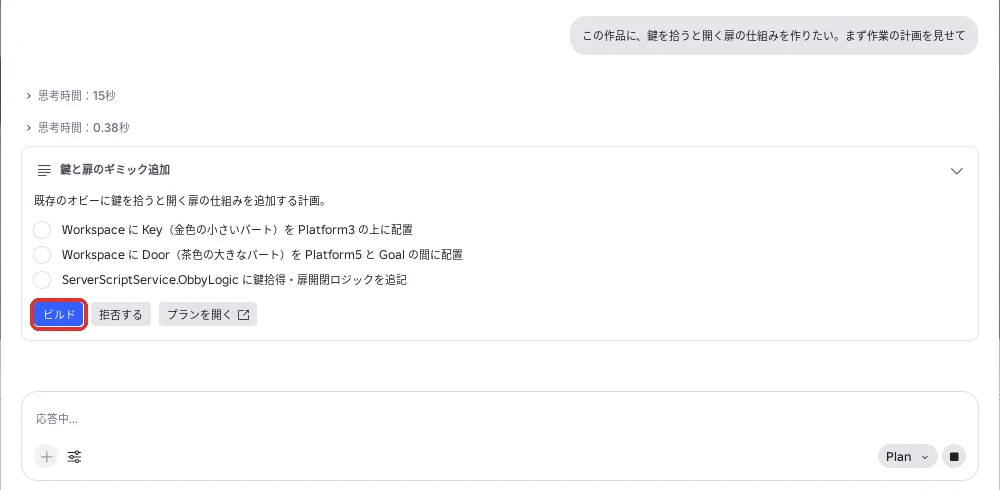
作る物が鍵と扉の範囲に収まっているか、知らない外部素材や購入が入っていないか、ほかのプレイヤーにも扉が開く設計なのかを確認します。意図と違う部分があれば修正を依頼し、内容を理解してから「ビルド」(赤い枠)を押します。
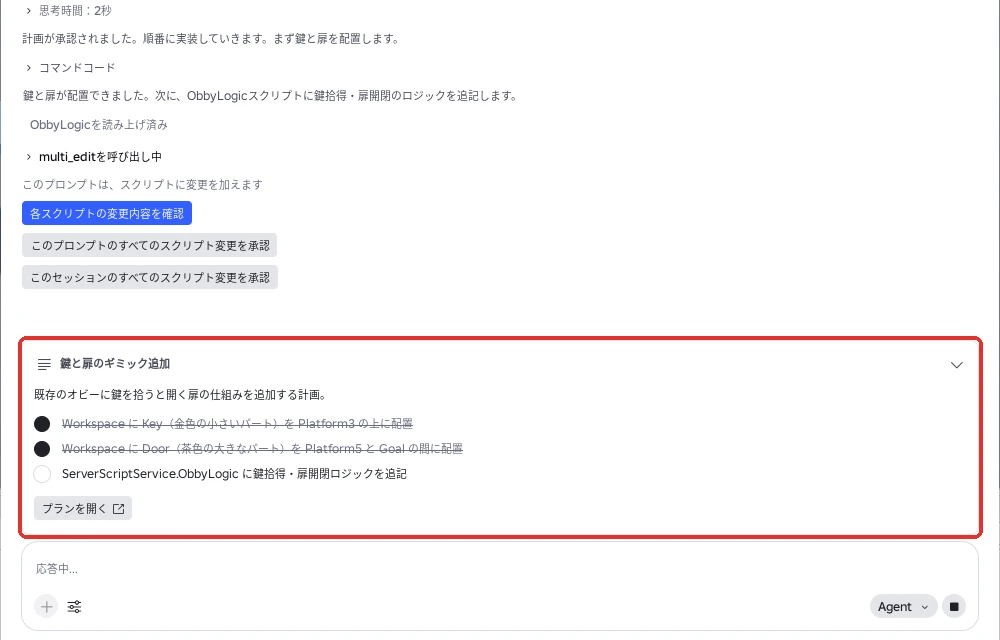
「ビルド」を押すと、入力欄の表示が「Agent」に戻り、作業が始まります。終わった作業から、カードの行に印と線が付いていきます(赤い枠)。
スクリプトを変えるときは「承認する」まで反映されない
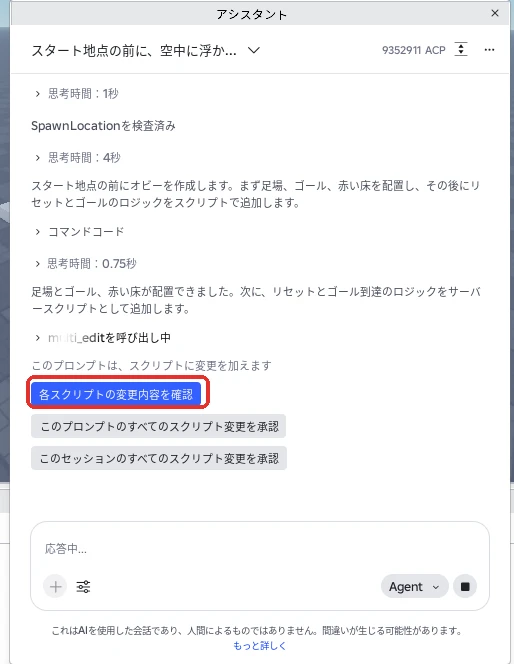
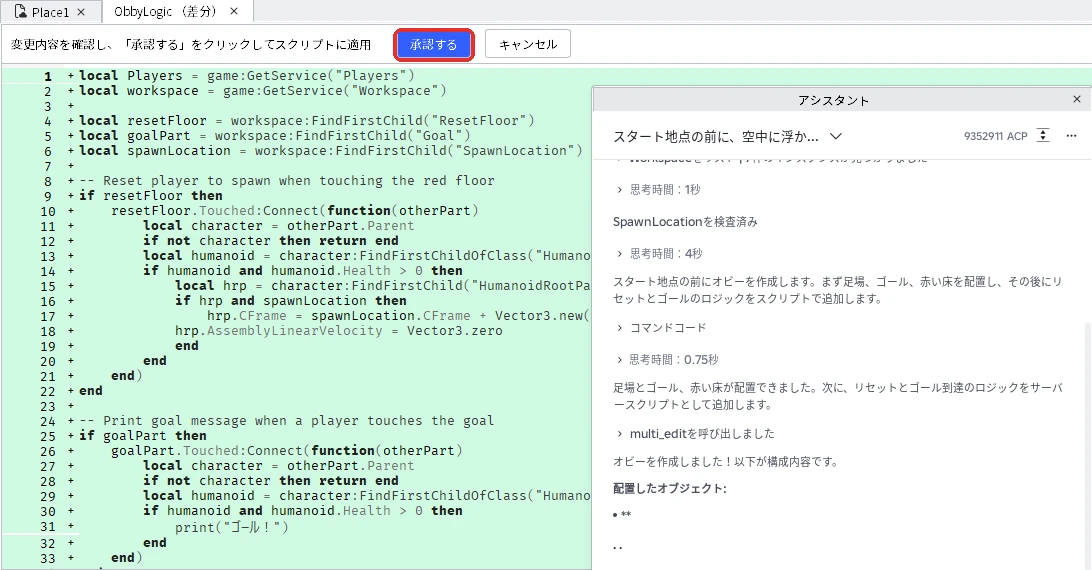
アシスタントがスクリプトを作ったり書きかえたりするときは、途中で「このプロンプトは、スクリプトに変更を加えます」と出て止まります。「各スクリプトの変更内容を確認」(赤い枠)を押します。
作られるスクリプトの中身が緑色の行で表示されます。内容を確かめて、左上の「承認する」(赤い枠)を押すと作品に入ります。このボタンを押すまで、アシスタントは「応答中…」のまま待ち続けます。
3.Studioで実際に遊んで確かめる
| 試す操作 | 確認する状態 |
|---|---|
| 鍵を拾わず扉へ近づく | 扉が開かず、必要な案内が出る |
| 鍵を拾って扉へ近づく | 決めた条件で扉が開く |
| 鍵に繰り返し触れる | 不要に鍵や処理が増えない |
| テストを止め、もう一度開始 | 開始時の状態へ戻って遊べる |
撮影では、「空中の足場5つと金色のゴール、下に赤い床を置き、赤い床に触れたらやり直し」と頼みました。アシスタントは完成したと答えましたが、テストすると赤い床が灰色の床の下に置かれていて、足場を飛ばずに下を歩けてしまいました。
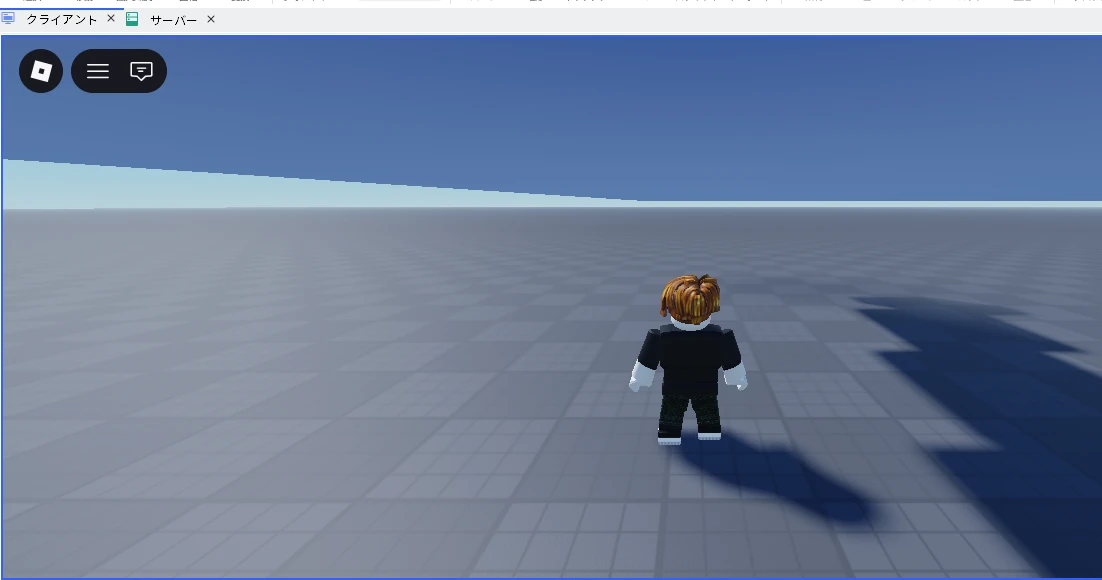
AIの「完成しました」という返答だけで終わらず、この4つを実際に試します。複数人向けの作品にする場合は、一人での確認の後に、誰が鍵を持つか・誰に扉が開くかも確認します。
うまく作れないときの伝え方
そのまま使える指示文
鍵と扉のテストで問題が出ています。
期待した動き:[例:鍵を持っているときだけ開く]
実際の動き:[例:鍵がなくても開く]
再現手順:[操作を順番に書く]
出力に表示されたエラー:[あれば貼る]
まず原因を確認し、修正する場所を説明してください。
関係ない部品や完成済みの仕組みは変更しないでください。
別の機能を続けて追加すると、どの変更で壊れたか分かりにくくなります。一つの問題を直してテストし、その状態を保存してから次へ進みます。操作の確認にはStudioの基本操作ガイド、症状の整理にはRobloxで困ったときの確認先を使えます。
Assistant・ChatGPT・Claude Codeの使い分け
| 目的 | 最初の候補 |
|---|---|
| Studio内で部品や仕組みを作る | Roblox Assistant |
| ゲームの企画や文章をじっくり相談する | ChatGPT・Claudeなどの会話型AI |
| 複数ファイルや外部の制作作業も進める | Claude Code・Codex・Cursorなど |
最初から全部そろえる必要はありません。Assistantで一つの仕組みを作ってみて、ほかの作業も任せたくなったときに選択肢を広げましょう。
Roblox Assistantのよくある疑問
日本語で指示できる?
日本語の依頼から試せます。伝わらない場合は文章を短くし、部品名や画面上の名前を英語表記のまま指定します。すべての用語や指示が同じ精度で理解されるとは限りません。
これだけでゲーム全体が完成する?
複数の作業を進める機能はありますが、ゲームの規模や指示によって結果は変わります。遊びやすさ、複数人での動作、公開前の確認は、一つずつ行います。
生成した3Dモデルはそのまま使える?
見た目に加え、大きさ、当たり判定、重さ、必要な動きなどを確認します。置けたことと、ゲームで問題なく使えることは別です。
機能・料金の確認日:2026年9月23日。本文の活用例と指示文は、Roblox制作向けに設計した提案です。完成作品や性能比較の実測結果を示すものではありません。