「扉をなめらかに開けたい」「床をスーッと動かしたい」「画面の枠をスライドさせて入れたい」
ロブロックス(Roblox)スタジオのTween(トゥイーン)の使い方を、実際の画像付きで誰でも簡単に分かるように解説します。Tweenは、パーツや画面の部品を「今の状態から、決めた状態まで、決めた時間でなめらかに変える」仕組みです。位置だけでなく、大きさ・色・すけ具合・向きも変えられます。
中級ステップ8/28 前の記事:ロブロックス(Roblox)スタジオで消える床を作る方法 全体の順番を見る
使うもの:Roblox Studioが起動するパソコン、マウス、キーボード。Scriptの入れ方はスクリプトの作り方で解説しています。
先に答え:Tweenは次の4つの手順で動きます。
| 手順 | 書くこと | 意味 |
|---|---|---|
| 1 | TweenInfo.new(2) | 動き方を決める(2秒かける) |
| 2 | { Position = ... } | 最後にどうなっていてほしいか |
| 3 | TweenService:Create(部品, 動き方, 最後) | Tweenを作る |
| 4 | tween:Play() | 動かす |
1. 青いブロックを置く
新しいBaseplateを開きます。エクスプローラの「Workspace」にマウスを乗せて、右に出る「+」を押します。一覧の検索欄に「Part」と入れ、一覧の「Part」を押します。
入ったPartを選んだままF2キーを押し、名前を「TweenBlock」に変えます。
エクスプローラでTweenBlockを選んだ状態で、プロパティの検索欄に「Size」と入力し、Sizeの欄を「4, 4, 4」に変えてEnterキーを押します。同じように、検索欄に「Position」と入力し、「▼CFrame」のすぐ下のPositionの欄を「0, 2, -15」に変えてEnterキーを押します。検索欄に「Color」と入力し、Colorの欄を「0, 120, 255」に変えてEnterキーを押します。
| プロパティ | 値 |
|---|---|
| Size | 4, 4, 4 |
| Position(▼CFrameのすぐ下) | 0, 2, -15 |
| Color | 0, 120, 255 |
| Anchored | チェックを入れる |
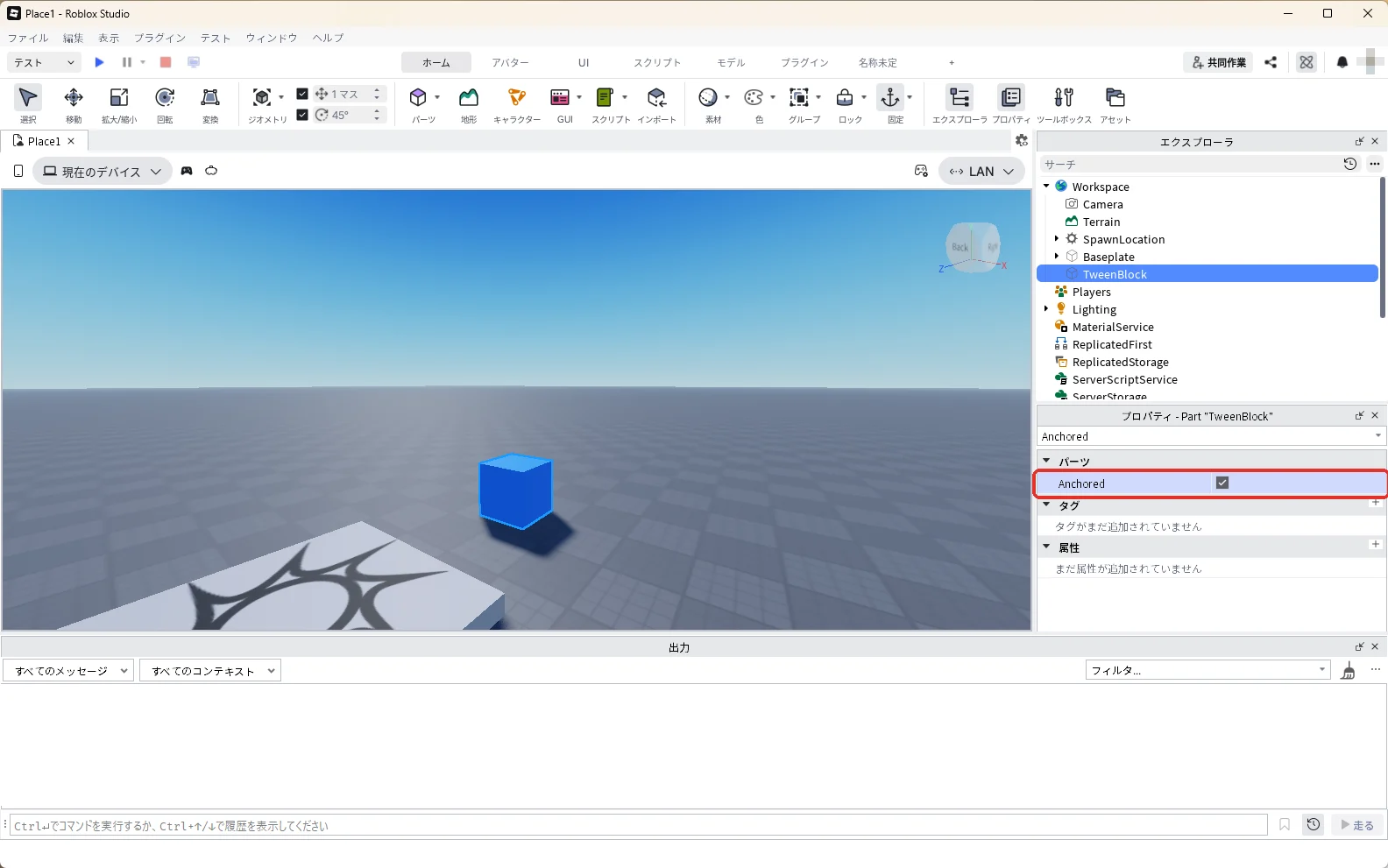
TweenBlockを選んだ状態で、プロパティの検索欄に「Anchored」と入力し、Anchoredの右の四角を押してチェックを入れます(赤い枠)。Tweenで動かすパーツは、必ずAnchored(固定)にします。固定しないとどうなるかは、最後の「うまく動かないとき」で見せます。
2. 2秒かけて上へ動かす
エクスプローラの「ServerScriptService」にマウスを乗せて、右に出る「+」を押します(赤い枠)。
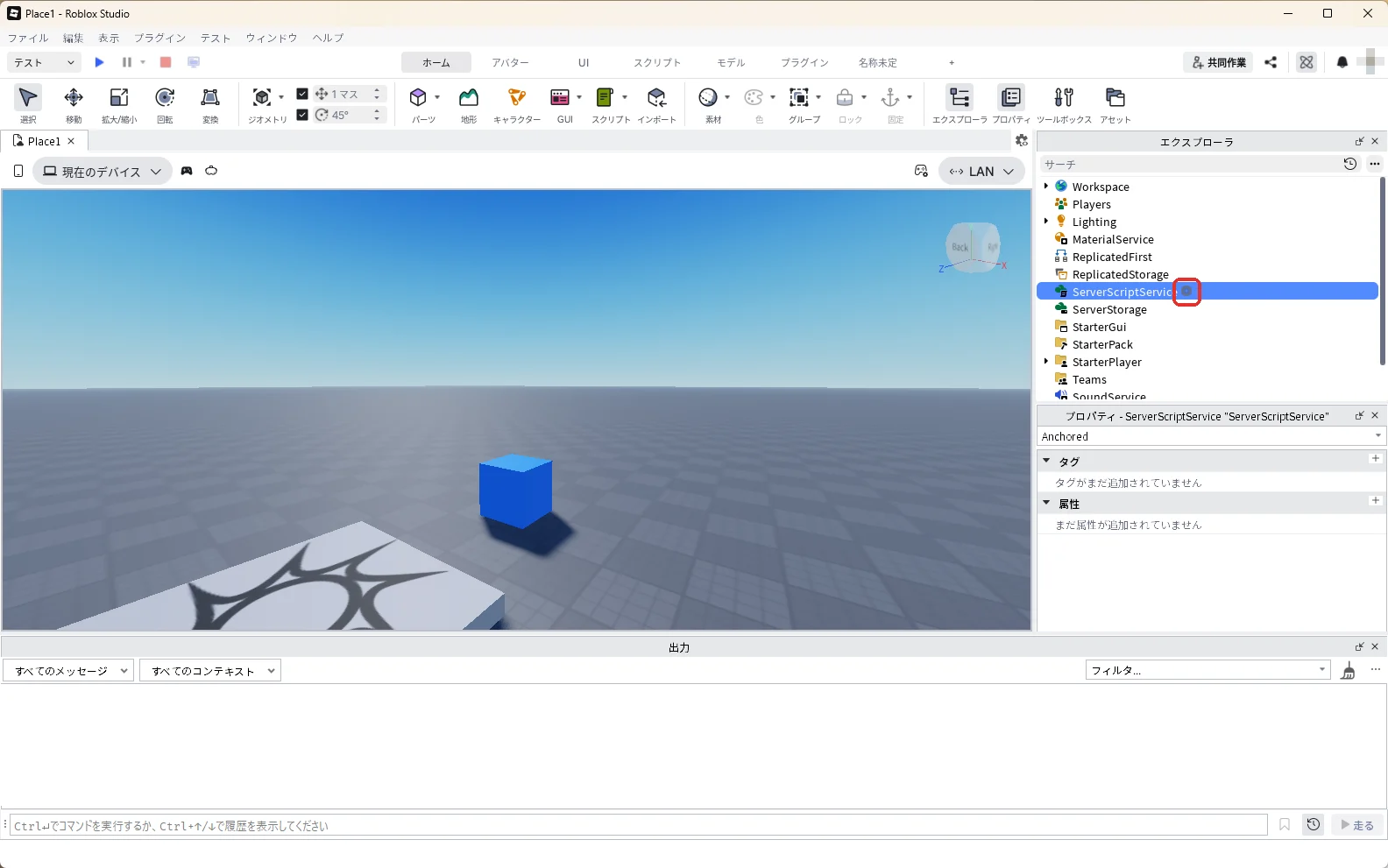
一覧の検索欄に「Script」と入れ、一覧の「Script」を押します。ServerScriptServiceの中にScriptが入り、スクリプトの画面が開きます。
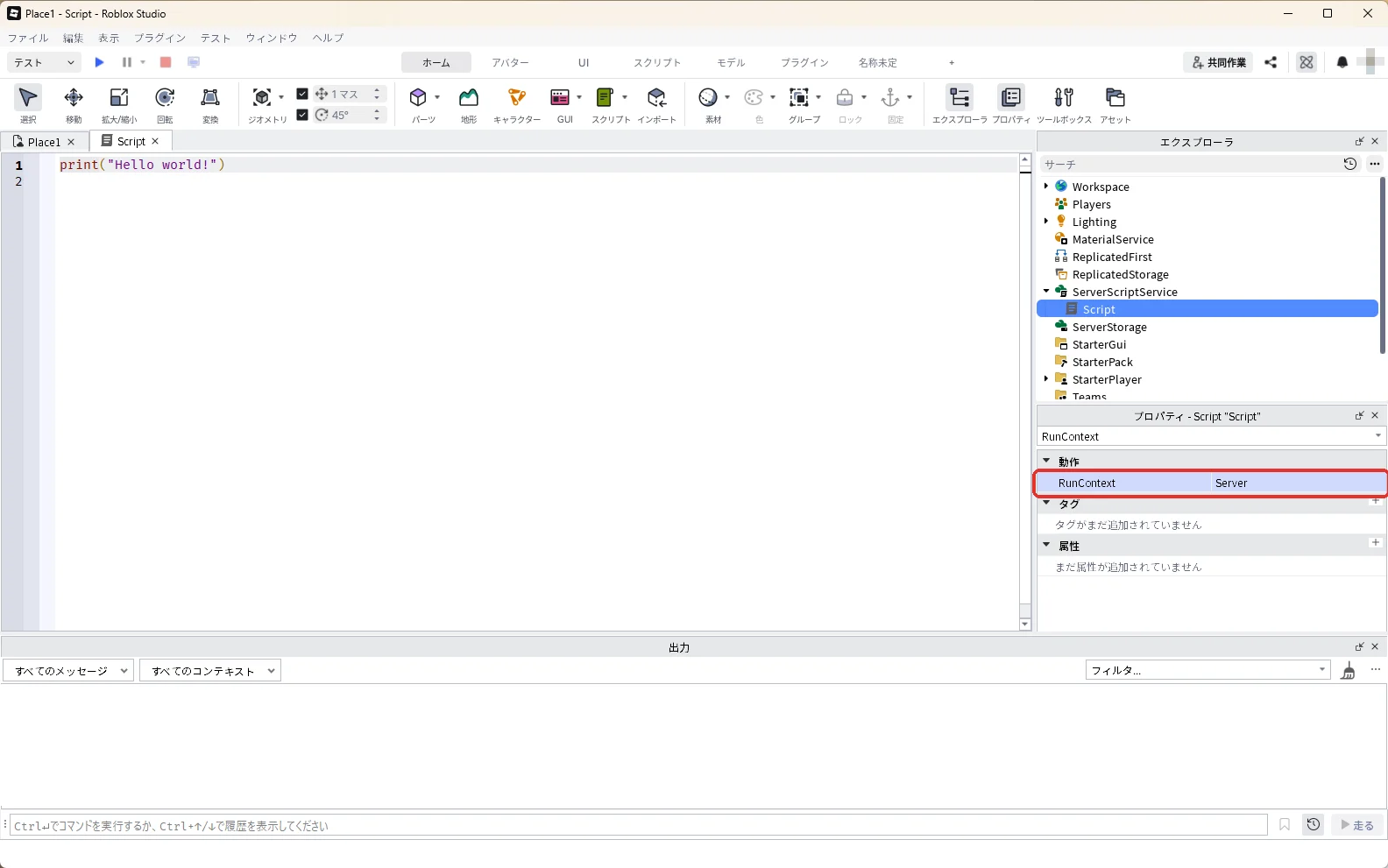
RunContextは、Scriptを「どこで動かすか」を決めるプロパティです。エクスプローラでScriptを選んだまま、プロパティの検索欄に「RunContext」と入力し、「▼動作」の欄のRunContextの右の「▼」を押します。最初は「Legacy」になっています。一覧の「Server」を押して選びます(赤い枠)。
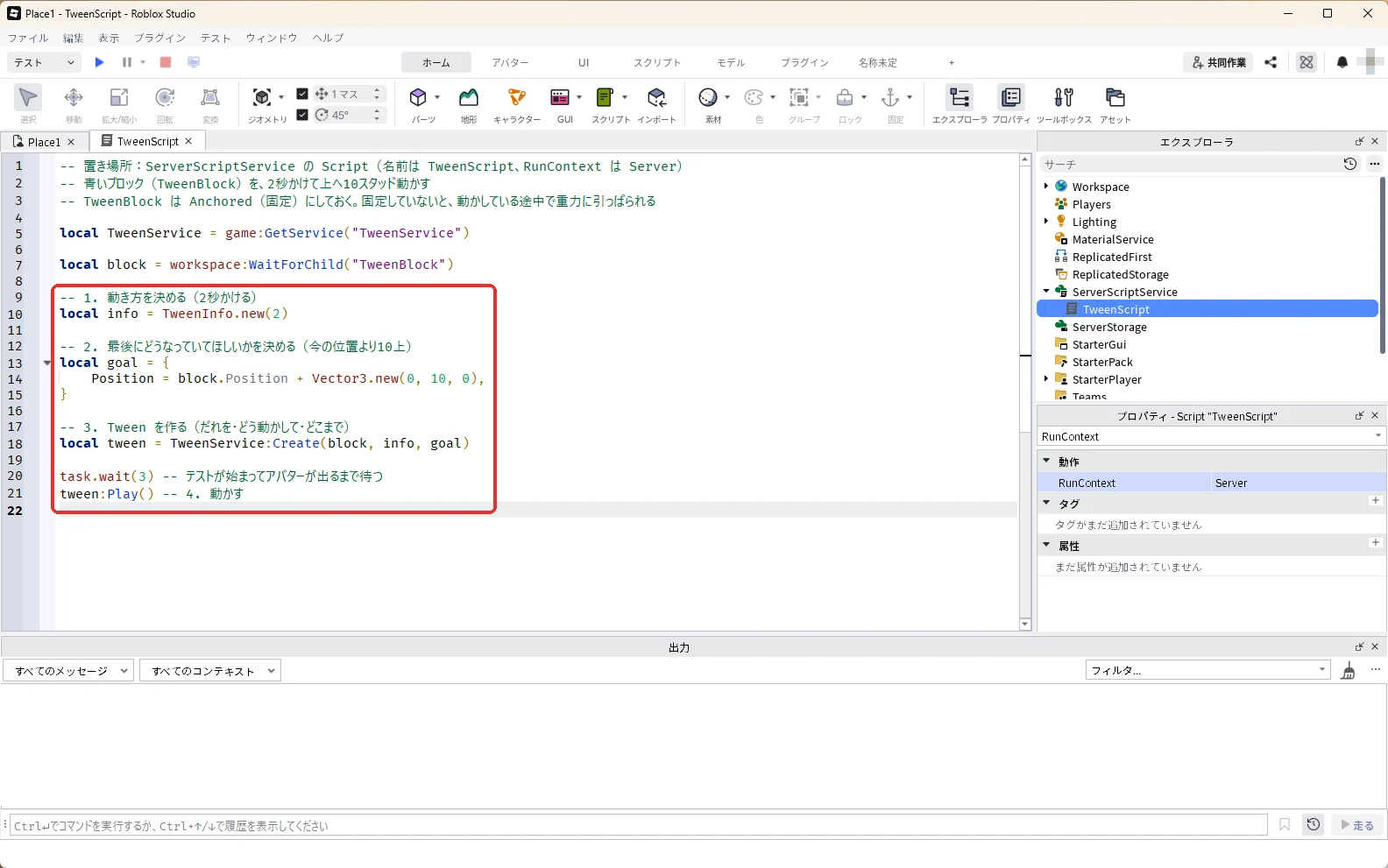
エクスプローラでScriptを選んだままF2キーを押し、名前を「TweenScript」に変えます。この記事では、このTweenScriptの中身を節ごとに入れかえて試していきます。スクリプトの画面で、中身を全部消して、次のコードを貼り付けます。
-- 置き場所:ServerScriptService の Script(名前は TweenScript、RunContext は Server)
-- 青いブロック(TweenBlock)を、2秒かけて上へ10スタッド動かす
-- TweenBlock は Anchored(固定)にしておく。固定していないと、動かしている途中で重力に引っぱられる

local TweenService = game:GetService("TweenService")

local block = workspace:WaitForChild("TweenBlock")

-- 1. 動き方を決める(2秒かける)
local info = TweenInfo.new(2)

-- 2. 最後にどうなっていてほしいかを決める(今の位置より10上)
local goal = {
	Position = block.Position + Vector3.new(0, 10, 0),
}

-- 3. Tween を作る(だれを・どう動かして・どこまで)
local tween = TweenService:Create(block, info, goal)

task.wait(3) -- テストが始まってアバターが出るまで待つ
tween:Play() -- 4. 動かす
コードの「1.」〜「4.」が、先に答えの表の手順1〜4です(9〜21行目、赤い枠)。
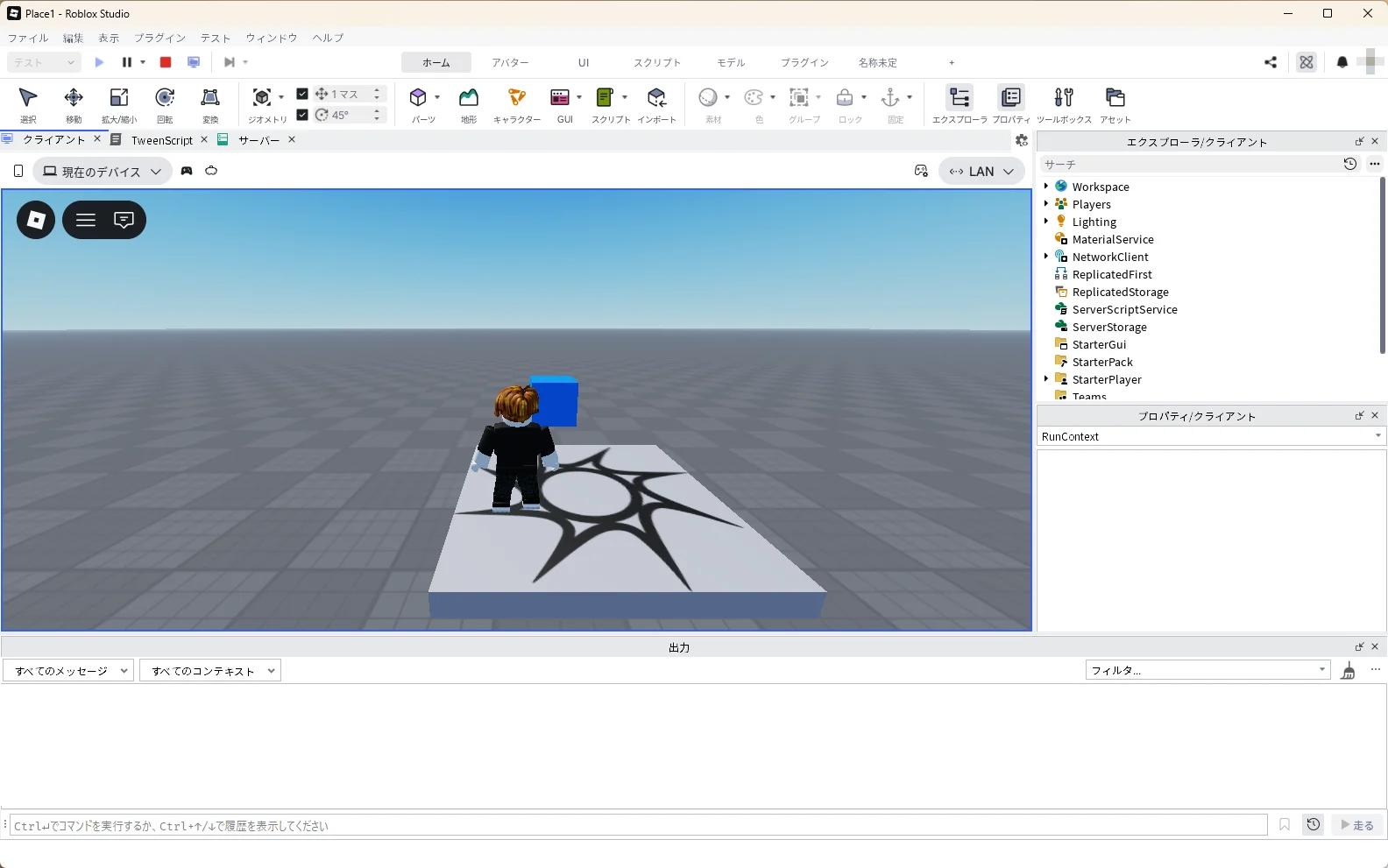
3D画面の上の作品のタブ「Place1」を押して3D画面に戻り、F5キーでテストを始めます(タブの名前はパソコンによって違います)。
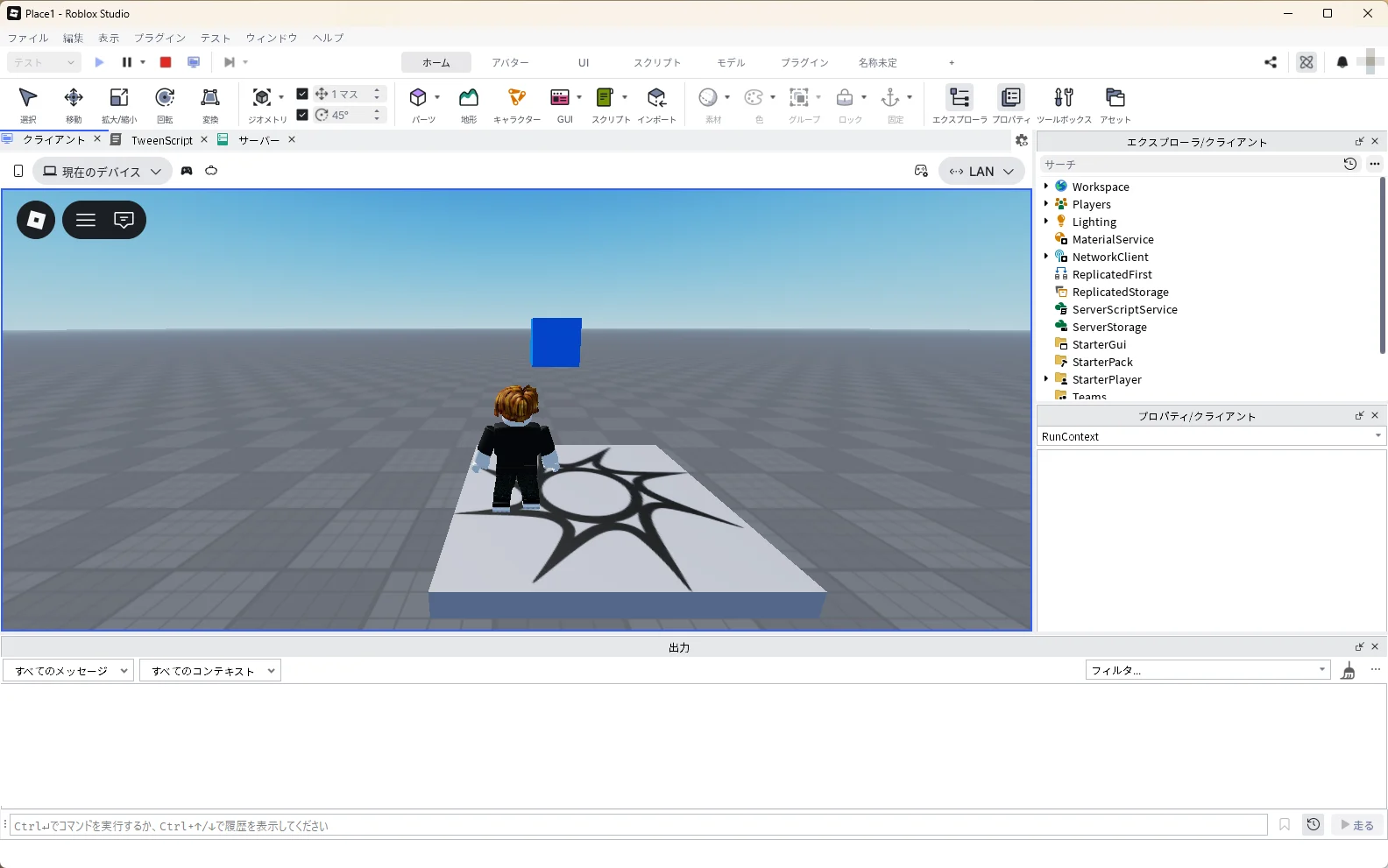
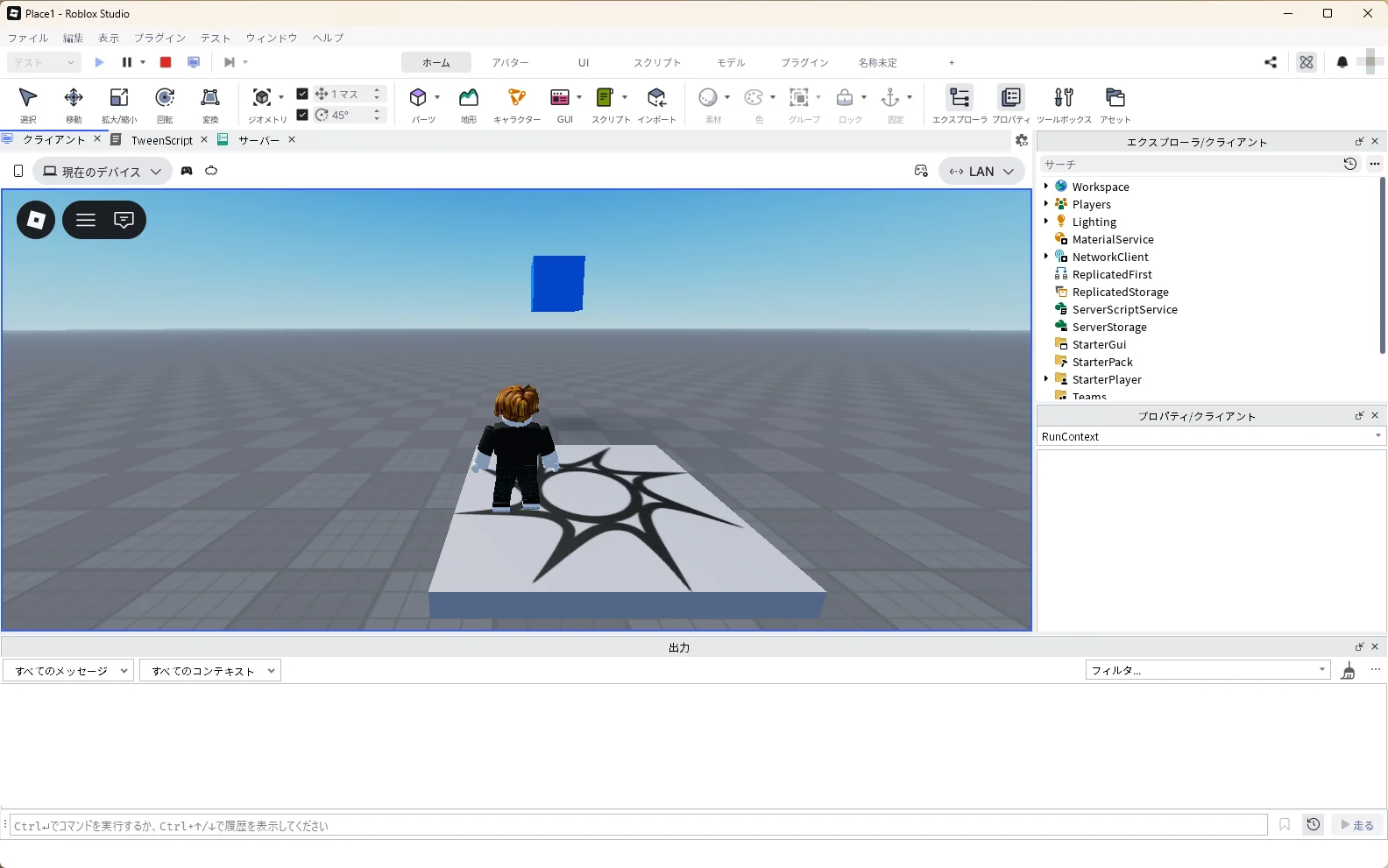
テストが始まって3秒たつと、ブロックが上へ動き出し、2秒かけて10スタッド上で止まります。下の3枚は、動く前・途中・止まったところです。
Shift + F5キーでテストを停止します。
3. TweenInfoでくり返す・戻る・待つ
コードのTweenInfo.newには、時間のほかに5つの値を入れられます。
| 順番 | 値 | 意味 | 最初の値 |
|---|---|---|---|
| 1 | 時間 | 何秒かけるか | 1 |
| 2 | EasingStyle | 動き方(4節) | Quad |
| 3 | EasingDirection | 動き方の向き(In・Out・InOut) | Out |
| 4 | くり返す回数 | -1でずっとくり返す | 0 |
| 5 | 戻るか | trueで行ったら戻ってくる | false |
| 6 | 待ち時間 | 始まるまで何秒待つか | 0 |
3D画面の上のタブ「TweenScript」を押して、スクリプトの画面に戻ります。中身を全部消して、次のコードを貼り付けます。2節のコードから変わったのは、10行目のlocal info = ...の行(赤い枠)と、その上の9行目の説明だけです。
-- 置き場所:ServerScriptService の Script(名前は TweenScript、RunContext は Server)
-- 青いブロック(TweenBlock)を、2秒かけて上へ10スタッド動かす
-- TweenBlock は Anchored(固定)にしておく。固定していないと、動かしている途中で重力に引っぱられる

local TweenService = game:GetService("TweenService")

local block = workspace:WaitForChild("TweenBlock")

-- 1. 動き方を決める(2秒かけて、行ったり来たりをずっとくり返す)
local info = TweenInfo.new(2, Enum.EasingStyle.Sine, Enum.EasingDirection.InOut, -1, true, 1)

-- 2. 最後にどうなっていてほしいかを決める(今の位置より10上)
local goal = {
	Position = block.Position + Vector3.new(0, 10, 0),
}

-- 3. Tween を作る(だれを・どう動かして・どこまで)
local tween = TweenService:Create(block, info, goal)

task.wait(3) -- テストが始まってアバターが出るまで待つ
tween:Play() -- 4. 動かす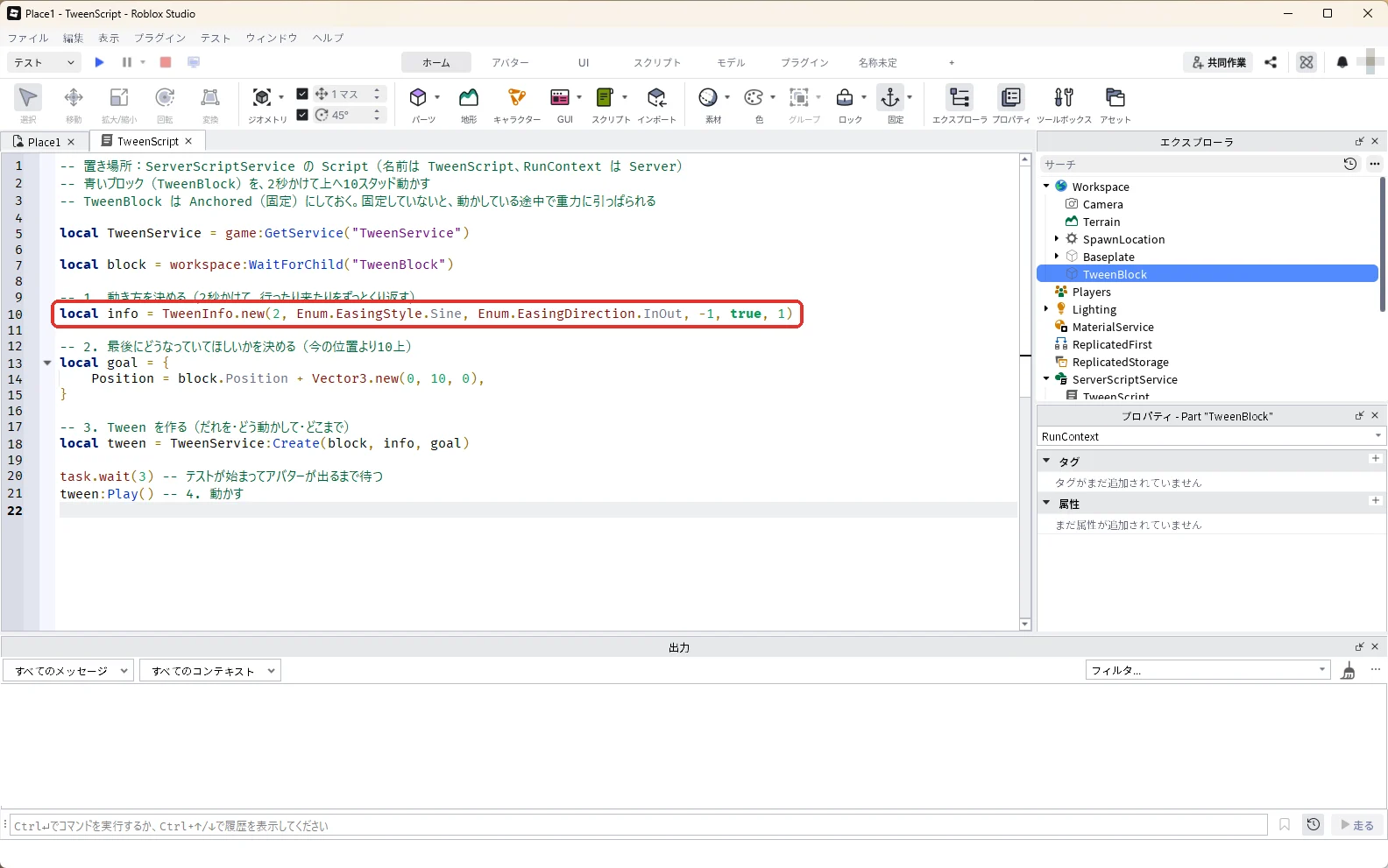
3D画面の上の作品のタブ「Place1」を押して3D画面に戻り、F5キーでテストを始めます(タブの名前はパソコンによって違います)。
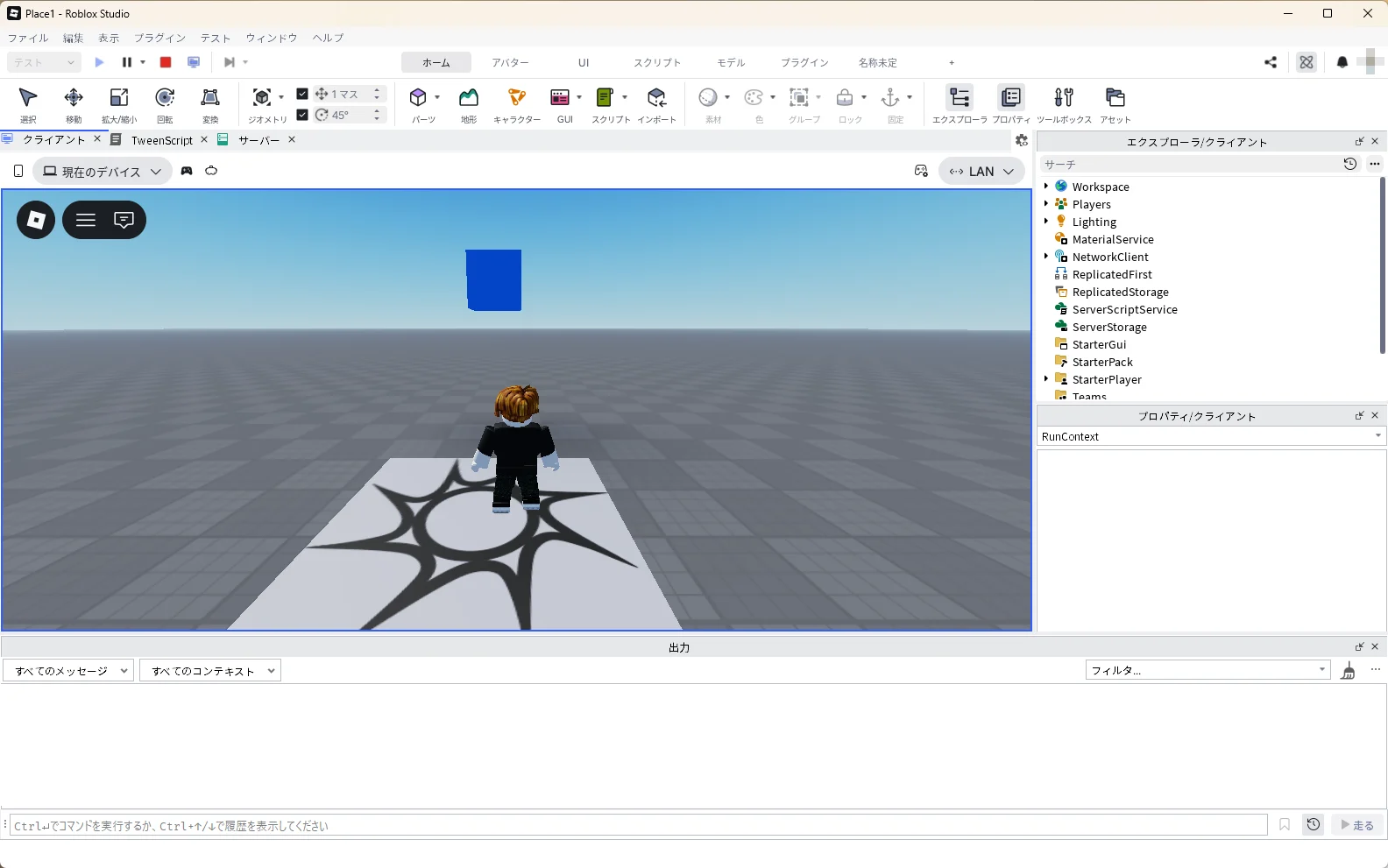
テストを始めると、ブロックが2秒かけて上がり、2秒かけて下り、1秒待って、また上がる、をずっとくり返します。動く床や、浮かんでいるアイテムに使えます。下の画像は、このテスト中の画面です。
Shift + F5キーでテストを停止します。
4. 11種類の動き方を並べて比べる
コードのEasingStyleは、動き始めと終わりの速さの変わり方です。11種類を同時に走らせて比べます。
3D画面の上のタブ「TweenScript」を押して、スクリプトの画面に戻ります。中身を全部消して、次のコードを貼り付けます。
-- 置き場所:ServerScriptService の Script(名前は TweenScript、RunContext は Server)
-- 11種類の EasingStyle(動き方)で、ブロックを横一列に並べて同時に走らせる
-- ブロックの上に名前の看板を付けるので、どの動き方かが画面で分かる

local TweenService = game:GetService("TweenService")

local styles = {
	"Linear", "Sine", "Quad", "Cubic", "Quart", "Quint",
	"Exponential", "Circular", "Back", "Bounce", "Elastic",
}

local DISTANCE = 30 -- 走る長さ(スタッド)
local TIME = 3 -- かける時間(秒)

local folder = Instance.new("Folder")
folder.Name = "EasingRace"
folder.Parent = workspace

local tweens = {}

for i, styleName in ipairs(styles) do
	-- ブロックを作る(3スタッドずつ奥へずらして並べる)
	local block = Instance.new("Part")
	block.Name = styleName
	block.Size = Vector3.new(2, 2, 2)
	block.Anchored = true
	block.Position = Vector3.new(-15, 1, -10 - i * 3)
	block.Parent = folder

	-- 名前の看板(ブロックの上に文字を出す)
	local gui = Instance.new("BillboardGui")
	gui.Size = UDim2.new(0, 120, 0, 30)
	gui.StudsOffset = Vector3.new(0, 2, 0)
	gui.AlwaysOnTop = true
	gui.Parent = block
	local label = Instance.new("TextLabel")
	label.Size = UDim2.new(1, 0, 1, 0)
	label.BackgroundTransparency = 1
	label.TextScaled = true
	label.Text = styleName
	label.Parent = gui

	local info = TweenInfo.new(TIME, Enum.EasingStyle[styleName], Enum.EasingDirection.Out)
	tweens[i] = TweenService:Create(block, info, {
		Position = block.Position + Vector3.new(DISTANCE, 0, 0),
	})
end

task.wait(3)
for _, tween in ipairs(tweens) do
	tween:Play() -- 11本を同時に始める
end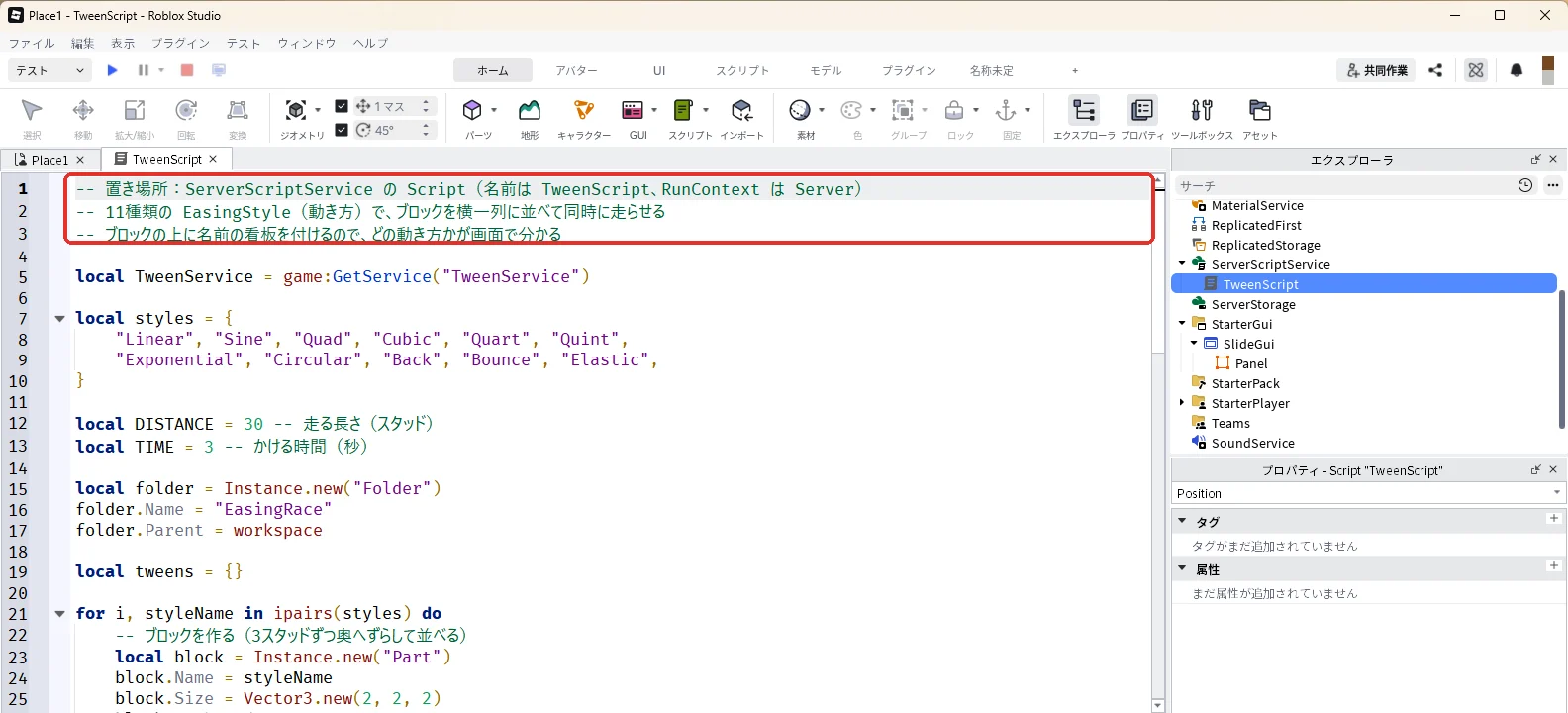
3D画面の上の作品のタブ「Place1」を押して3D画面に戻り、F5キーでテストを始めます(タブの名前はパソコンによって違います)。テストが始まって3秒たつと、11個のブロックがいっせいに走り出します。下の画像は、このテストの画面を、カメラを真上に固定して撮ったものです。テストの画面では、アバターの後ろから斜めに見えます。
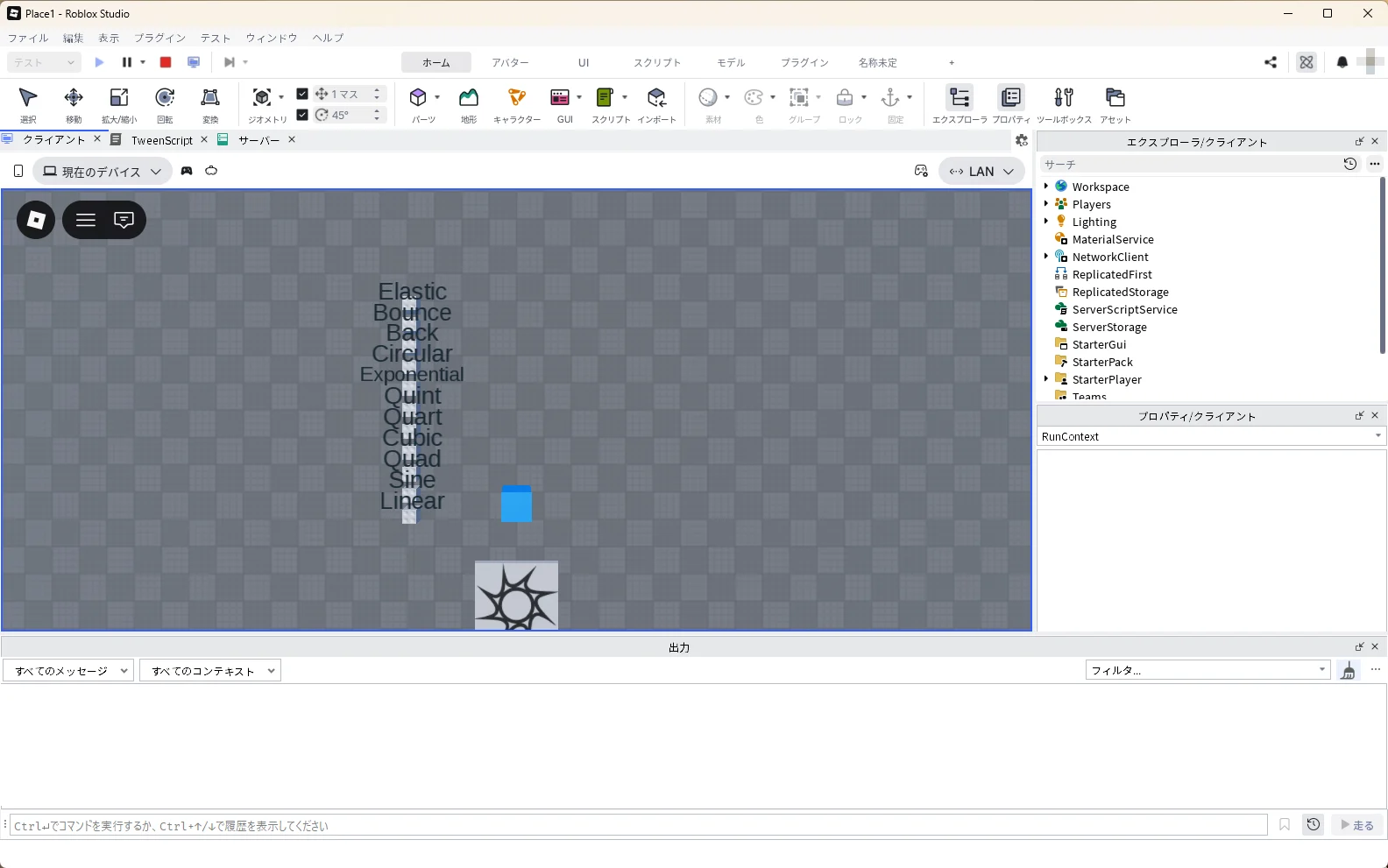
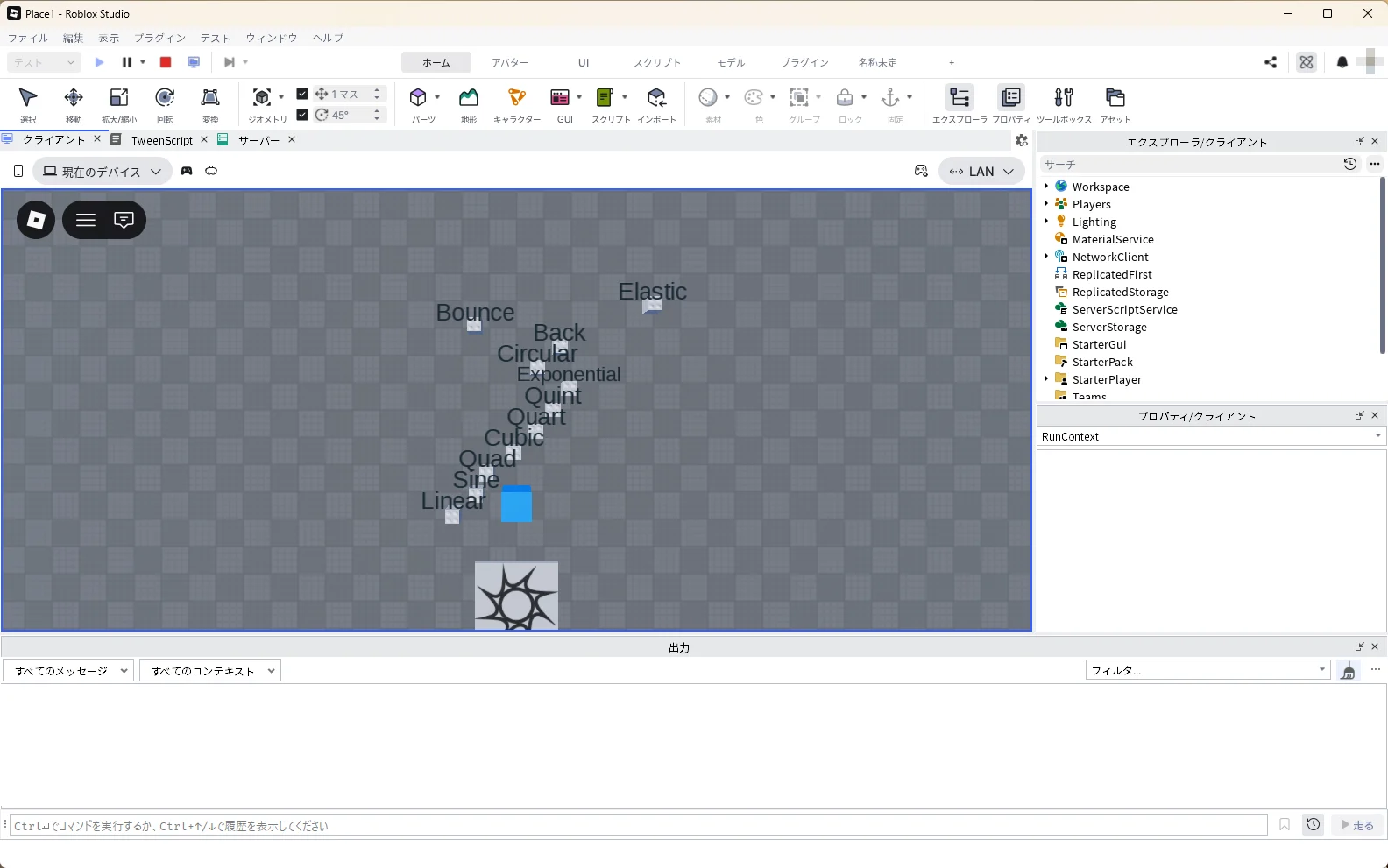
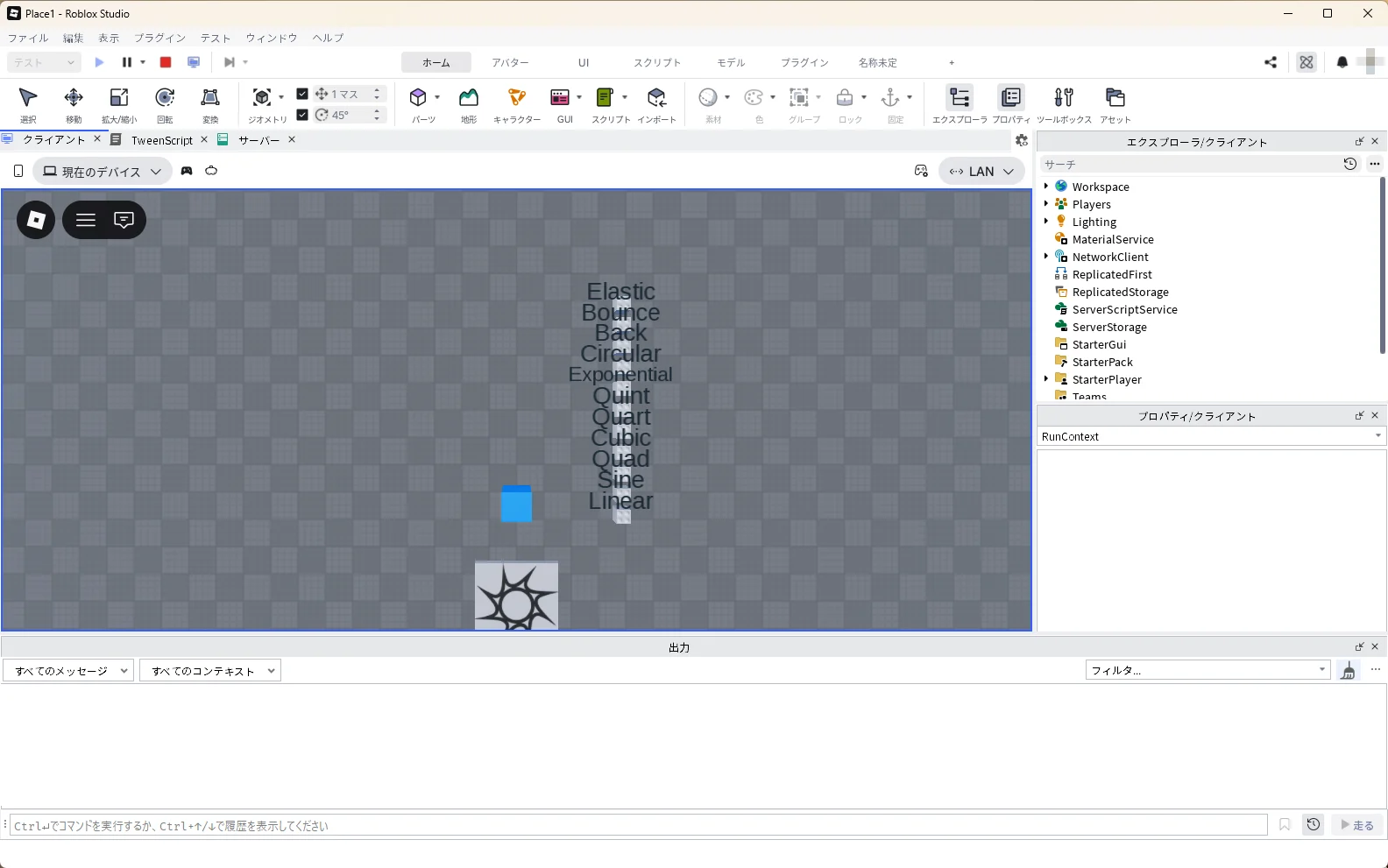
走り出してからTIMEで決めた3秒がたつと、11個ともDISTANCEで決めた30スタッド先の同じ場所に着きます。ただし、途中の進み方はまったく違います。
以下は、アソビシフト編集部がこのテストで11個を同時に走らせ、途中の画像(上の2枚目)で並び順を確かめた結果です。Elasticがいちばん先に進み、Exponential・Back・Quintが続き、Linearがいちばん後ろにいました。
それぞれの動き方の特徴は次のとおりです(どれもOutの向き)。
| EasingStyle | 特徴 |
|---|---|
| Linear | ずっと同じ速さ |
| Sine | ゆるやかに止まる |
| Quad | 少し早めに止まる(最初の値) |
| Cubic | Quadより少しだけ急に速さが変わる |
| Quart | Cubicよりさらに急に速さが変わる |
| Quint | Quartよりさらに急に速さが変わる |
| Exponential | はじめにいっきに進む |
| Circular | はじめにぐっと速く進み、そのあとゆっくり止まる |
| Back | 行きすぎてから戻る |
| Bounce | 着く前にはねる |
| Elastic | ばねのようにゆれる |
扉や動く床はSineやQuad、ボタンを押したときのはずむ動きはBack、アイテムが出てくるときのにぎやかな動きはElasticやBounceが向いています。
Shift + F5キーでテストを停止します。
5. 大きさ・色・すけ具合・向きを同時に変える
Tweenの「最後にどうなっていてほしいか」には、いくつものプロパティをまとめて書けます。
エクスプローラでTweenBlockを選んだ状態でCtrl + Dキーを押します。同じ場所に複製ができ、エクスプローラでは複製のほうが選ばれた状態になります。
複製を選んだままF2キーを押し、名前を「ChangeBlock」に変えます。
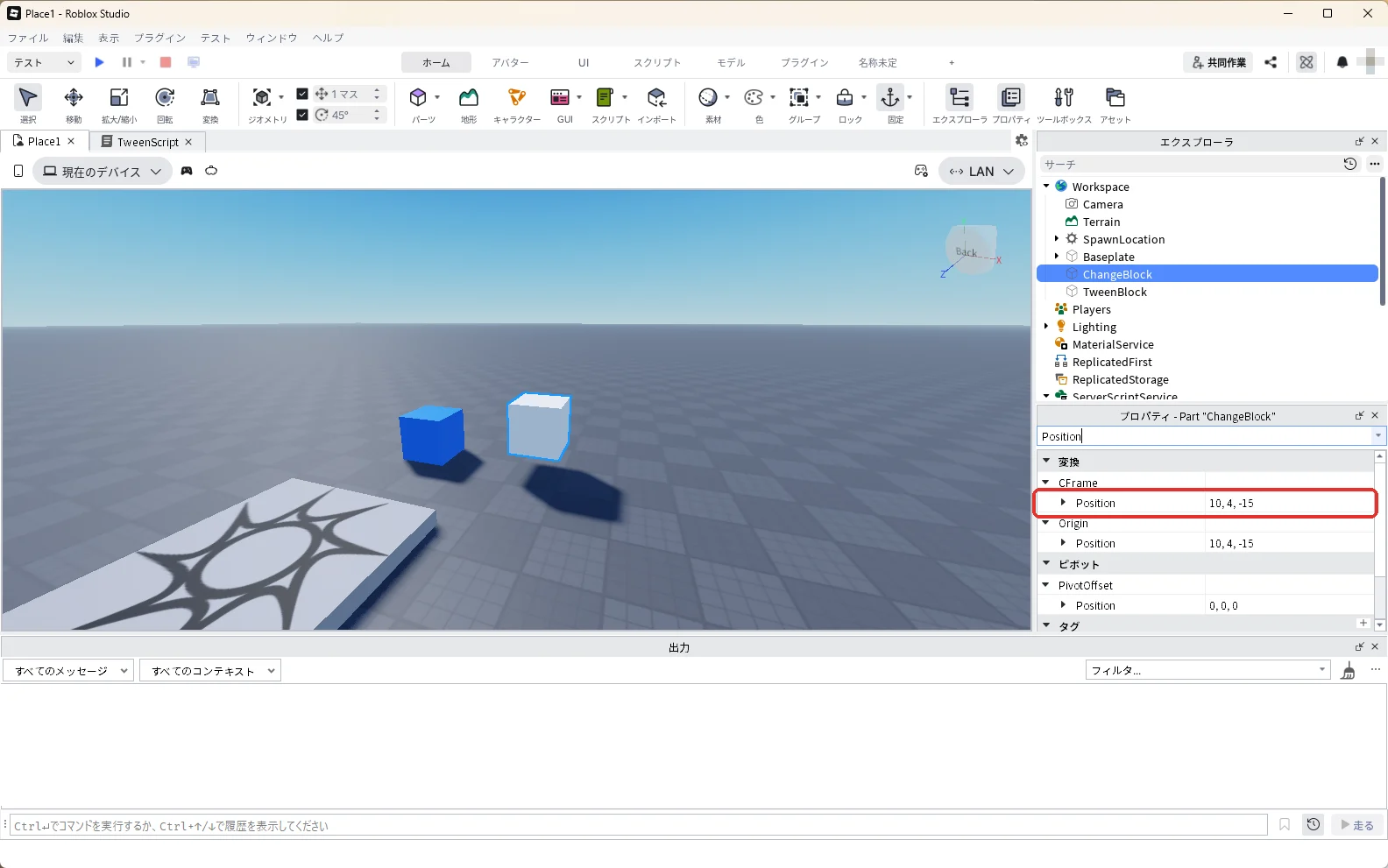
ChangeBlockを選んだ状態で、プロパティの検索欄に「Color」と入力し、Colorの欄を「255, 255, 255」に変えてEnterキーを押します。
続けてChangeBlockを選んだまま、プロパティの検索欄に「Position」と入力し、「▼CFrame」のすぐ下のPositionの欄を「10, 4, -15」に変えてEnterキーを押します(赤い枠)。高さを4にしているのは、大きさが8になったときに床にめり込まないようにするためです。
| プロパティ | 値 |
|---|---|
| Color | 255, 255, 255 |
| Position(▼CFrameのすぐ下) | 10, 4, -15 |
3D画面の上のタブ「TweenScript」を押して、スクリプトの画面に戻ります。中身を全部消して、次のコードを貼り付けます。
-- 置き場所:ServerScriptService の Script(名前は TweenScript、RunContext は Server)
-- 白いブロック(ChangeBlock)の、大きさ・色・すけ具合・向きを、3秒かけて同時に変える

local TweenService = game:GetService("TweenService")

local block = workspace:WaitForChild("ChangeBlock")

local info = TweenInfo.new(3)
local goal = {
	Size = Vector3.new(8, 8, 8), -- 大きさ(4,4,4 から 8,8,8 へ)
	Color = Color3.fromRGB(255, 80, 80), -- 色(白から赤へ)
	Transparency = 0.5, -- すけ具合(0 から 0.5 へ)
	CFrame = block.CFrame * CFrame.Angles(0, math.rad(90), 0), -- 向き(その場で90度回す)
}

local tween = TweenService:Create(block, info, goal)

task.wait(3)
tween:Play()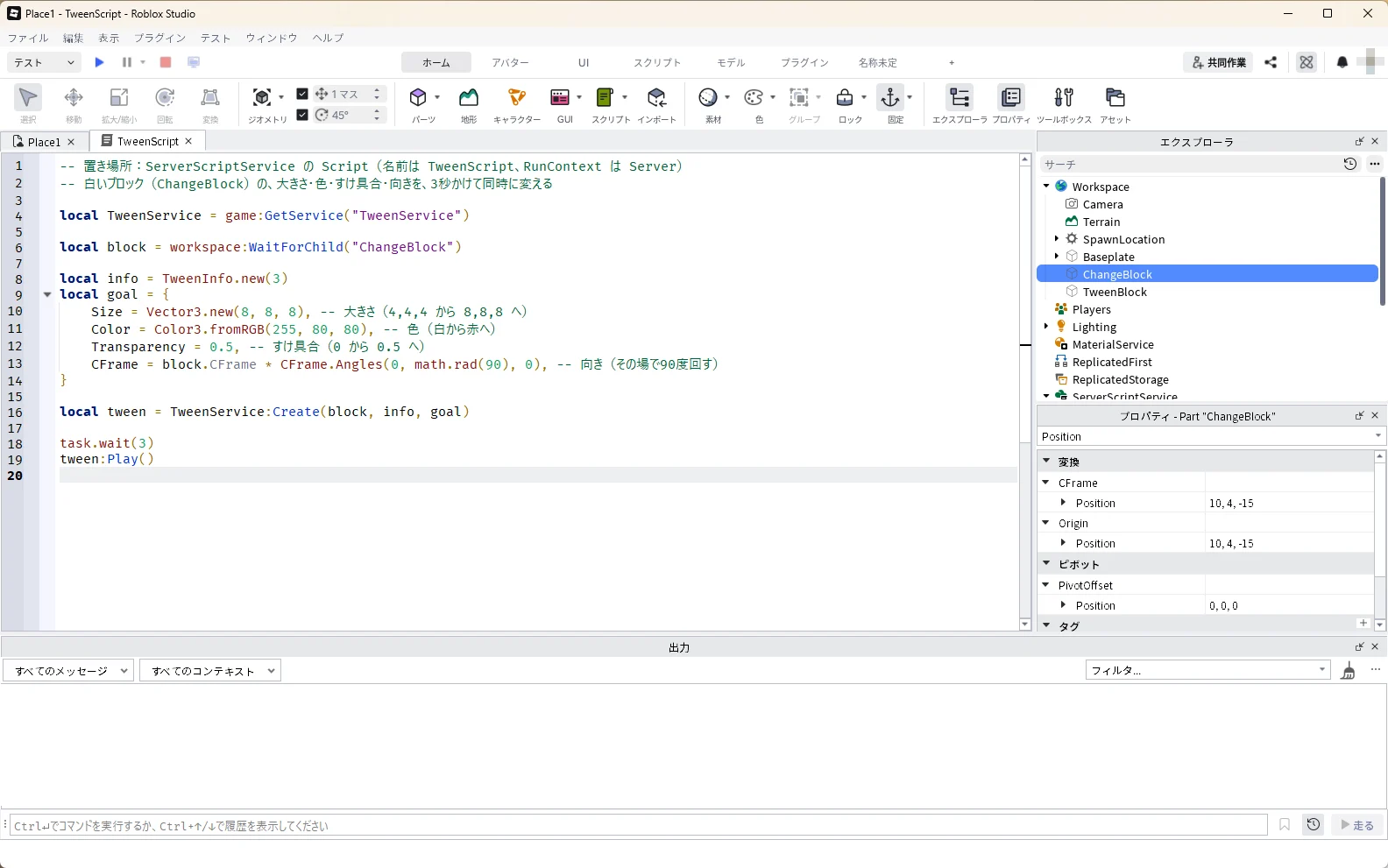
3D画面の上の作品のタブ「Place1」を押して3D画面に戻り、F5キーでテストを始めます(タブの名前はパソコンによって違います)。3秒かけて、白いブロックが大きく、赤く、半分すけた姿に変わります。
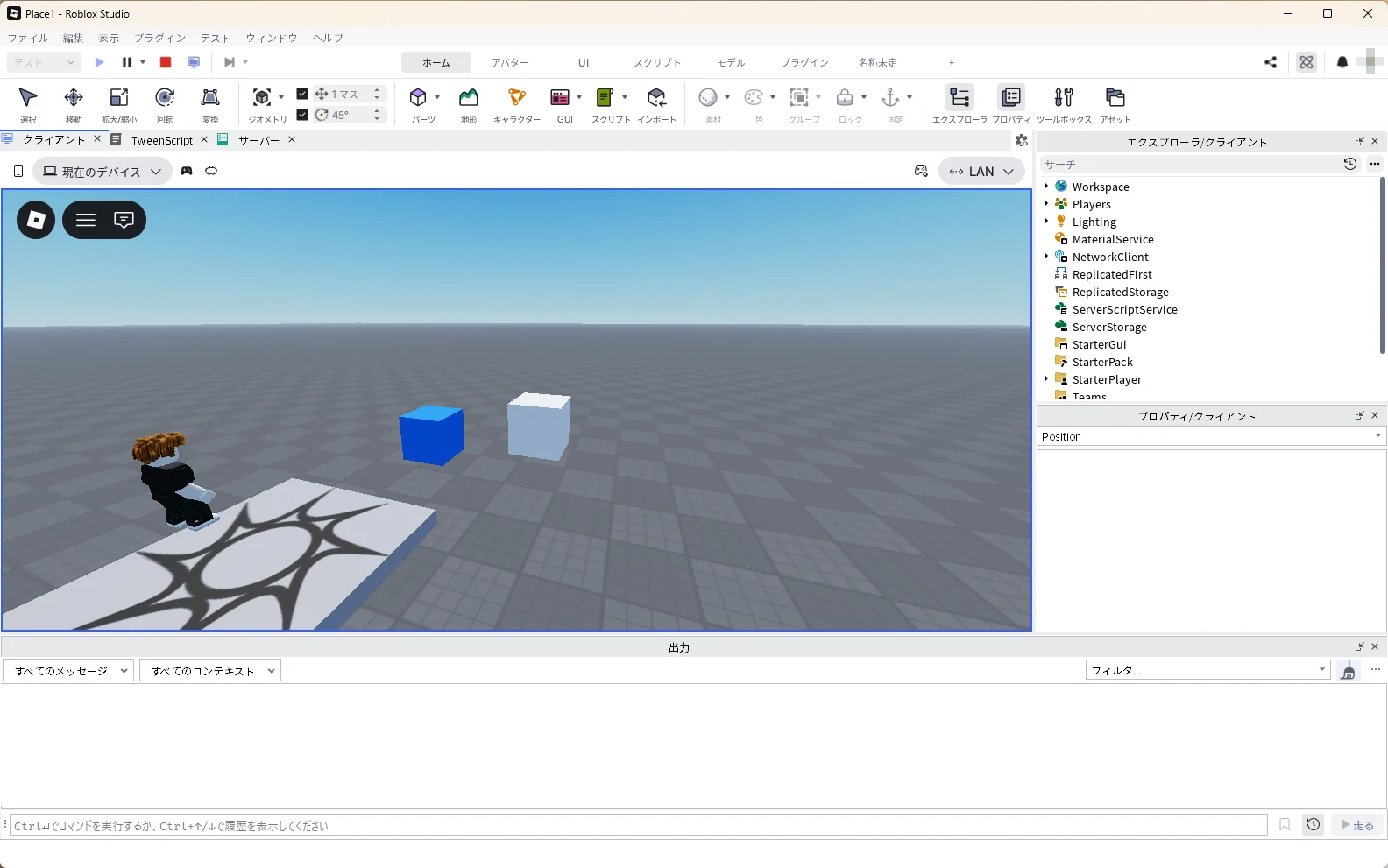
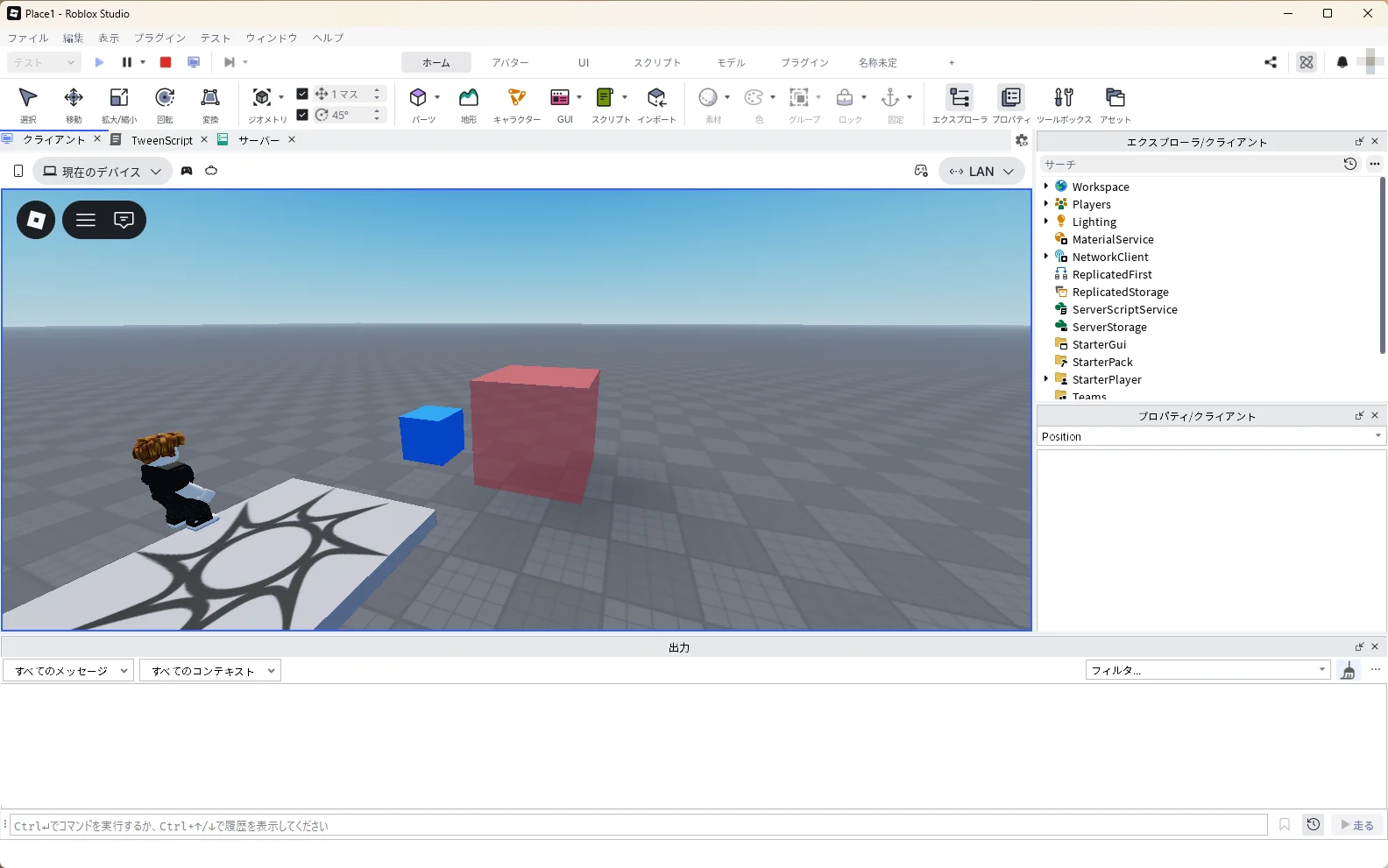
Shift + F5キーでテストを停止します。
6. 着いたら次の動きをする(Completed)
Tweenが最後まで動き終わると、Completedが起きます。これを使うと「上に着いたら緑にして、下に戻す」のように動きをつなげられます。
3D画面の上のタブ「TweenScript」を押して、スクリプトの画面に戻ります。中身を全部消して、次のコードを貼り付けます。
-- 置き場所:ServerScriptService の Script(名前は TweenScript、RunContext は Server)
-- TweenBlock を上へ動かし、着いたら緑にして、そのあと元の高さへ戻す(2つの Tween を順番につなぐ)

local TweenService = game:GetService("TweenService")

local block = workspace:WaitForChild("TweenBlock")
local startPosition = block.Position

local info = TweenInfo.new(2)
local goUp = TweenService:Create(block, info, { Position = startPosition + Vector3.new(0, 10, 0) })
local goDown = TweenService:Create(block, info, { Position = startPosition })

-- 上に着いたときに動く
goUp.Completed:Connect(function(playbackState)
	print("上に着いた:" .. playbackState.Name) -- 最後まで動けば Completed と出る
	block.Color = Color3.fromRGB(0, 200, 0)
	goDown:Play()
end)

task.wait(3)
goUp:Play()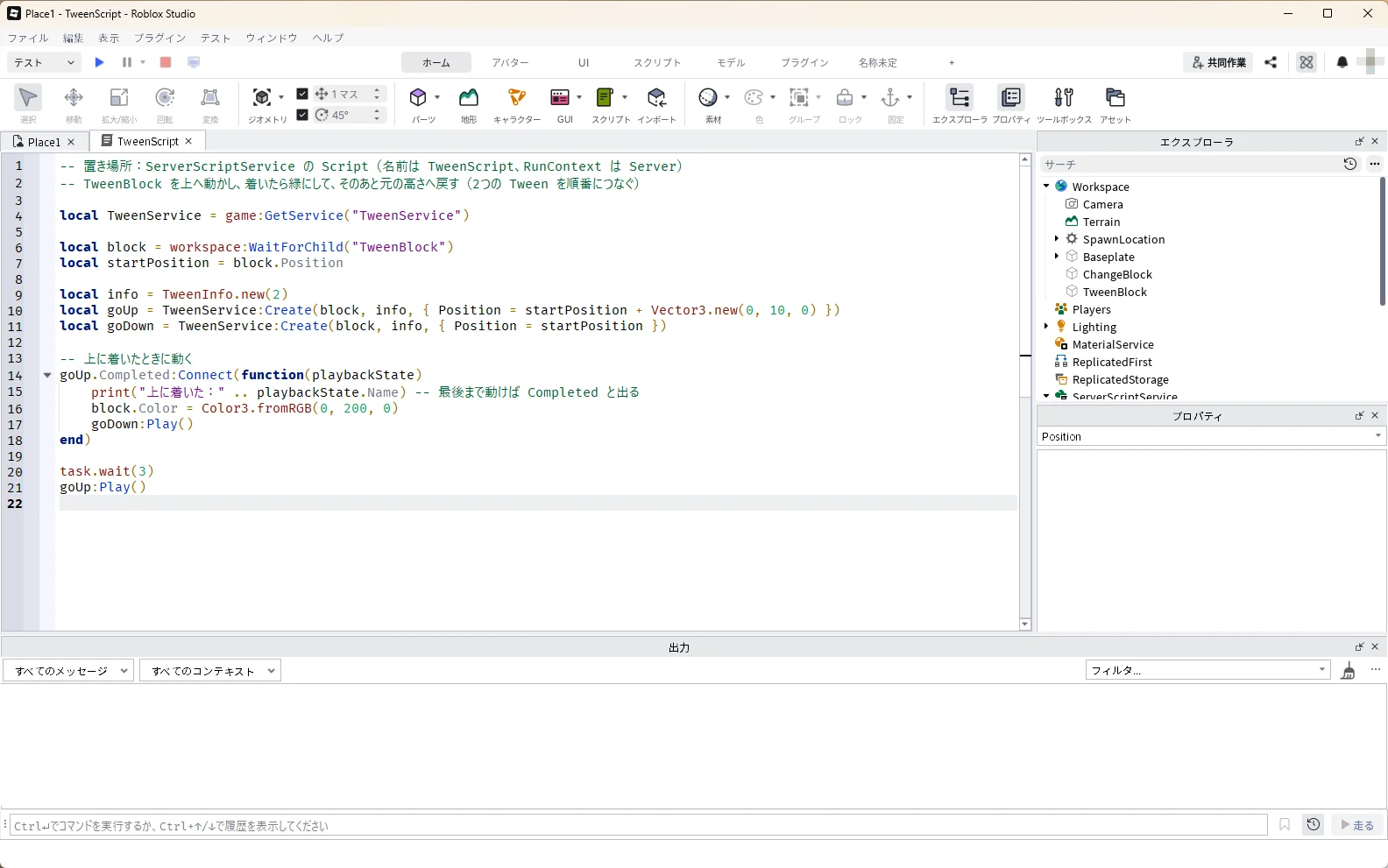
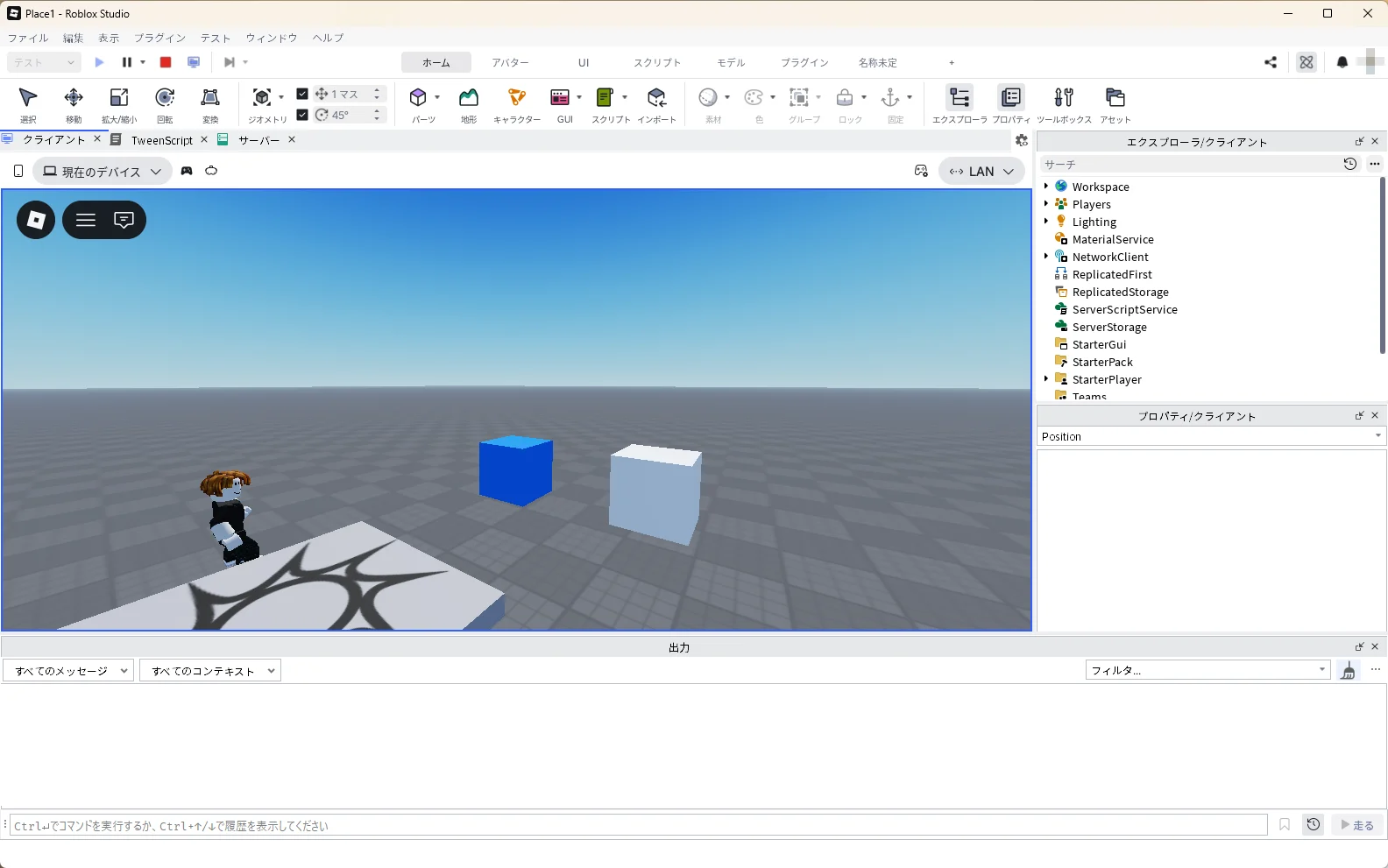
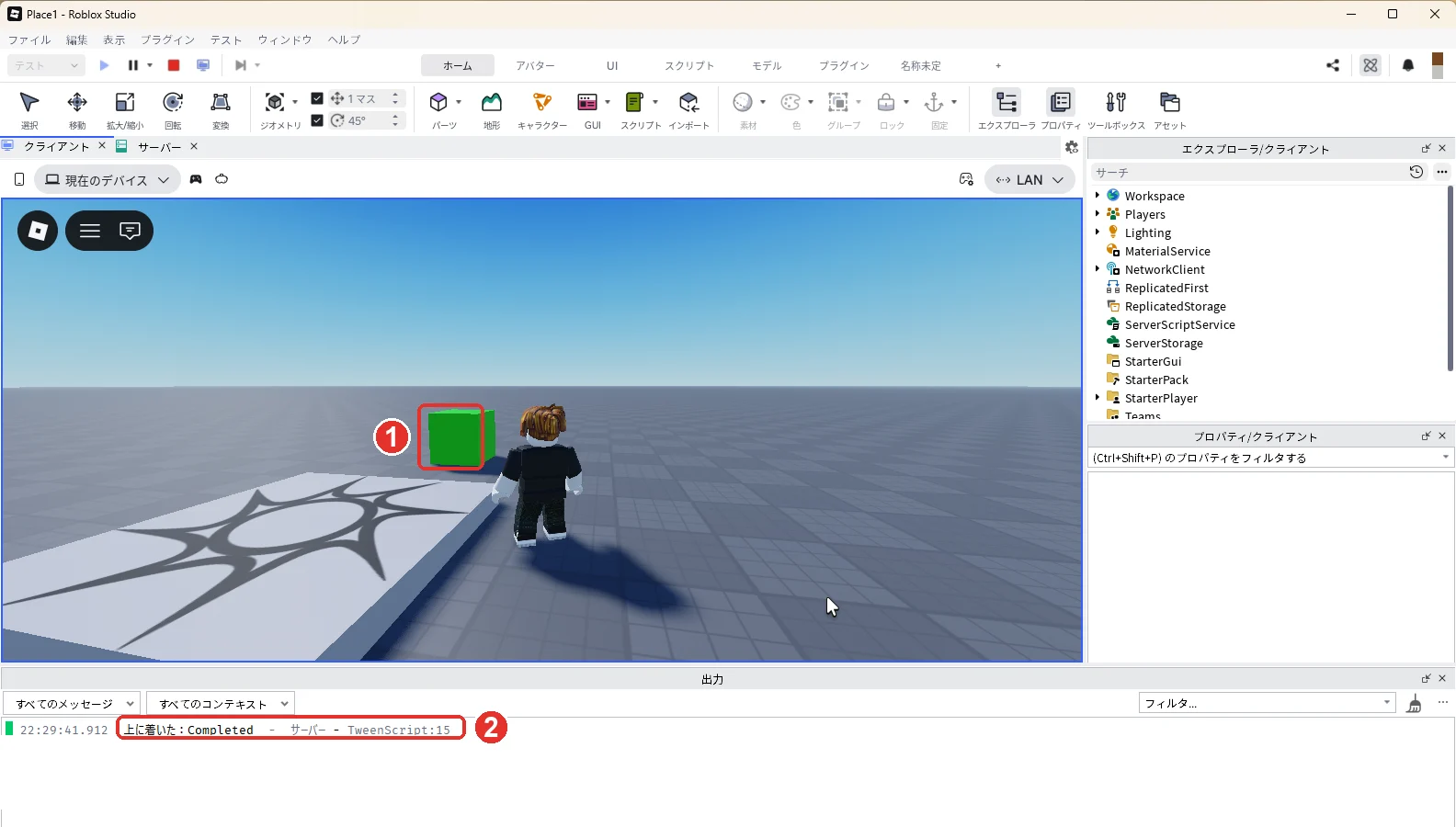
3D画面の上の作品のタブ「Place1」を押して3D画面に戻り、F5キーでテストを始めます(タブの名前はパソコンによって違います)。テストを始めると、青いブロックが上がり、上に着いたところで緑になって、元の高さへ戻ります。出力に「上に着いた:Completed」と出ます。下の2枚は、このテスト中の画面です。2枚目の画像の1が緑になったブロック、画像の2が出力の行です。
Shift + F5キーでテストを停止します。
7. 途中で止める(Cancel)
コードのtween:Cancel()で、動いている途中のTweenを止められます。
3D画面の上のタブ「TweenScript」を押して、スクリプトの画面に戻ります。中身を全部消して、次のコードを貼り付けます。
-- 置き場所:ServerScriptService の Script(名前は TweenScript、RunContext は Server)
-- 4秒かけて上へ動かし、1秒たったところで Cancel(とり消し)する
-- 公式の説明:Cancel しても、途中まで動いた位置は元に戻らない。もう一度 Play すると、また4秒かけて動く

local TweenService = game:GetService("TweenService")

local block = workspace:WaitForChild("TweenBlock")

local tween = TweenService:Create(block, TweenInfo.new(4, Enum.EasingStyle.Linear), {
	Position = block.Position + Vector3.new(0, 10, 0),
})

tween.Completed:Connect(function(playbackState)
	-- Cancel したときも Completed は起きる。中身は Cancelled になる
	print("止まった:" .. playbackState.Name .. " 高さ:" .. string.format("%.1f", block.Position.Y))
end)

task.wait(3)
tween:Play()
task.wait(1)
tween:Cancel() -- Pause(一時停止)を使うと、あとで Play したときに続きから動く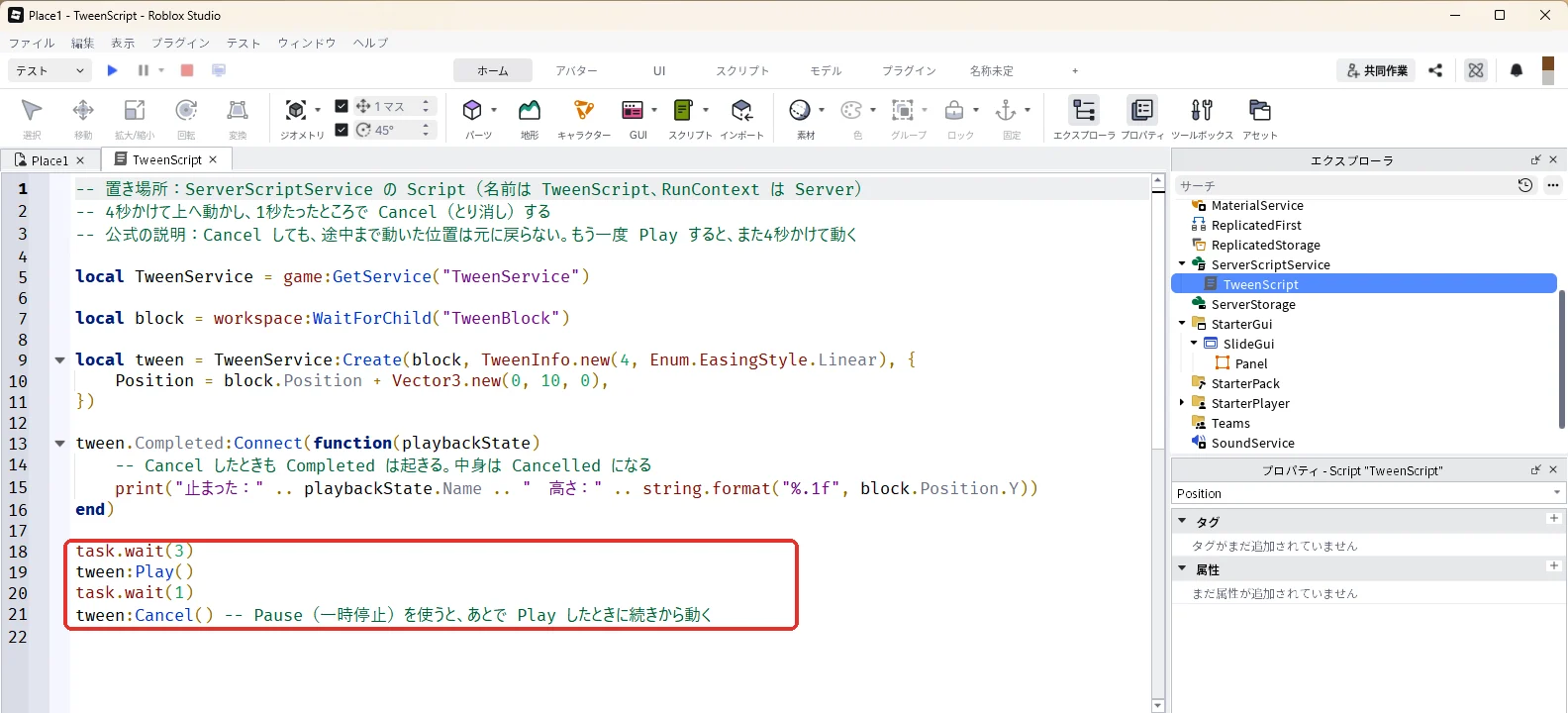
3D画面の上の作品のタブ「Place1」を押して3D画面に戻り、F5キーでテストを始めます(タブの名前はパソコンによって違います)。
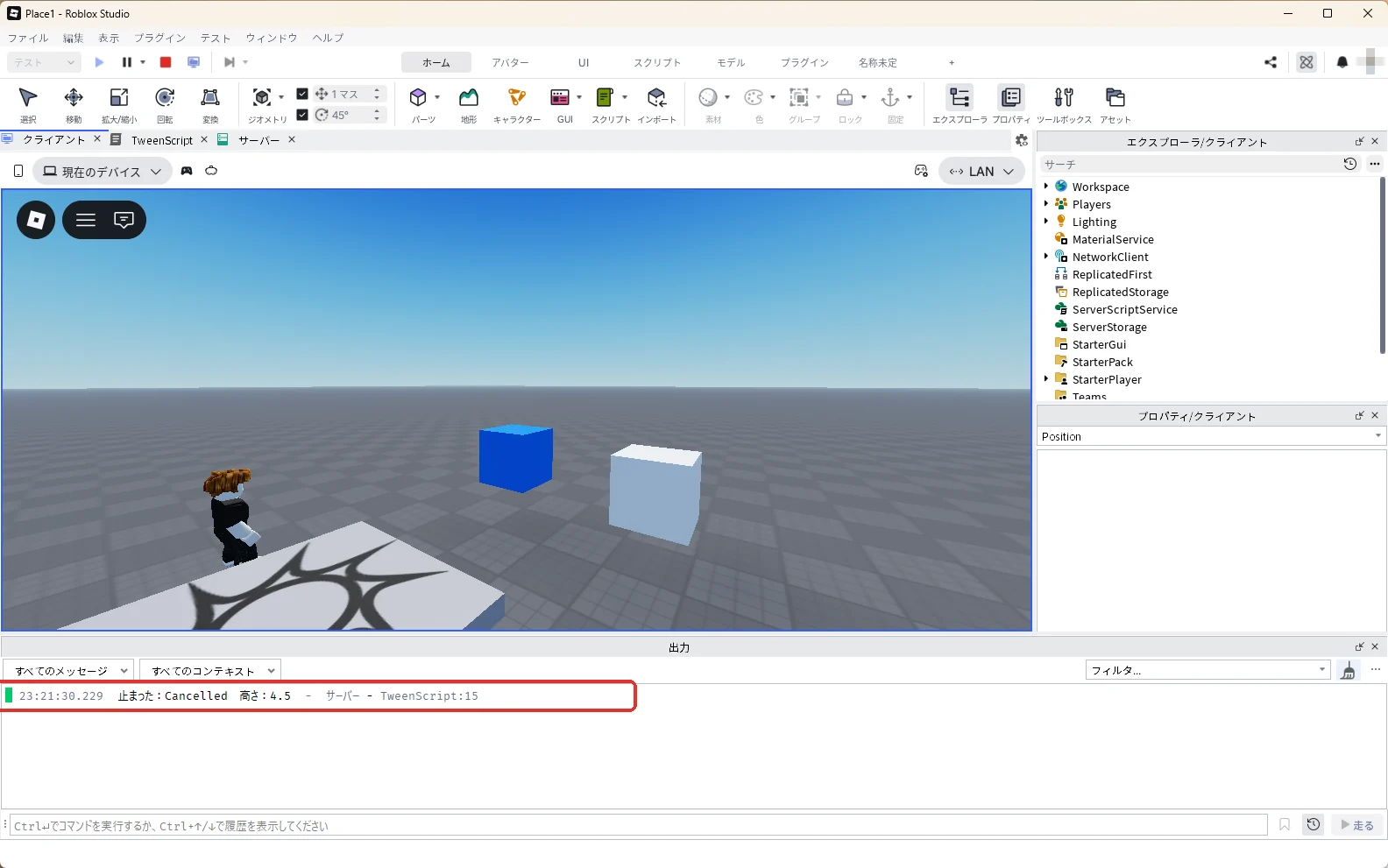
ブロックは少し上がったところで止まり、出力に「止まった:Cancelled 高さ:4.5」と出ます(赤い枠)。4秒で10スタッド上がる速さで1秒動いたので、もとの高さ2から2.5上がった4.5で止まっています。CancelしてもCompletedは起き、中身が「Cancelled」になります。
Shift + F5キーでテストを停止します。
8. 画面の枠をスライドさせて入れる(UI)
Tweenは画面の部品(UI)にも使えます。画面の部品は遊ぶ人のパソコンで動かすので、LocalScriptに書きます。LocalScriptとScriptの違いはローカルスクリプトとはで解説しています。
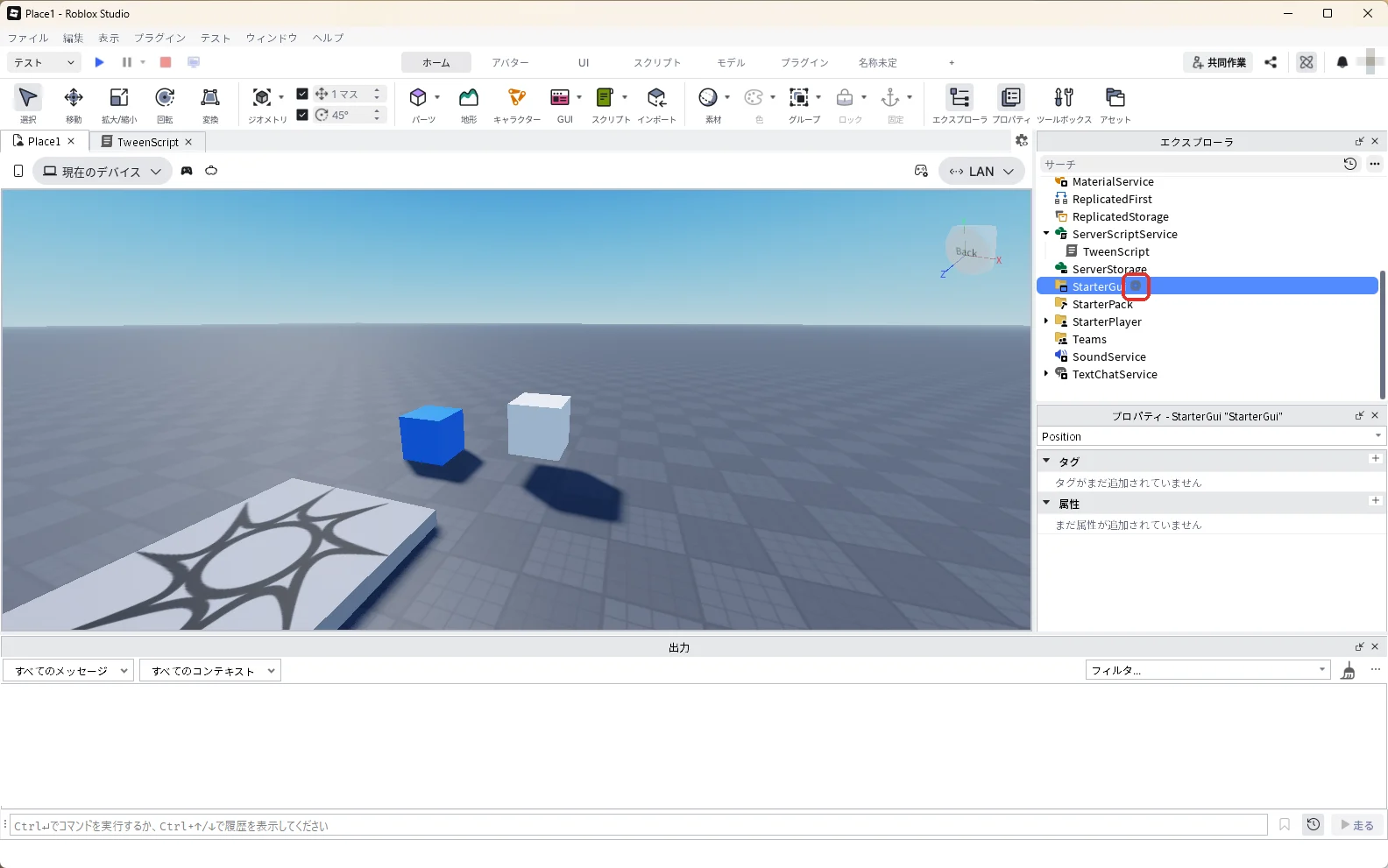
エクスプローラの「StarterGui」にマウスを乗せて、右に出る「+」を押します(赤い枠)。
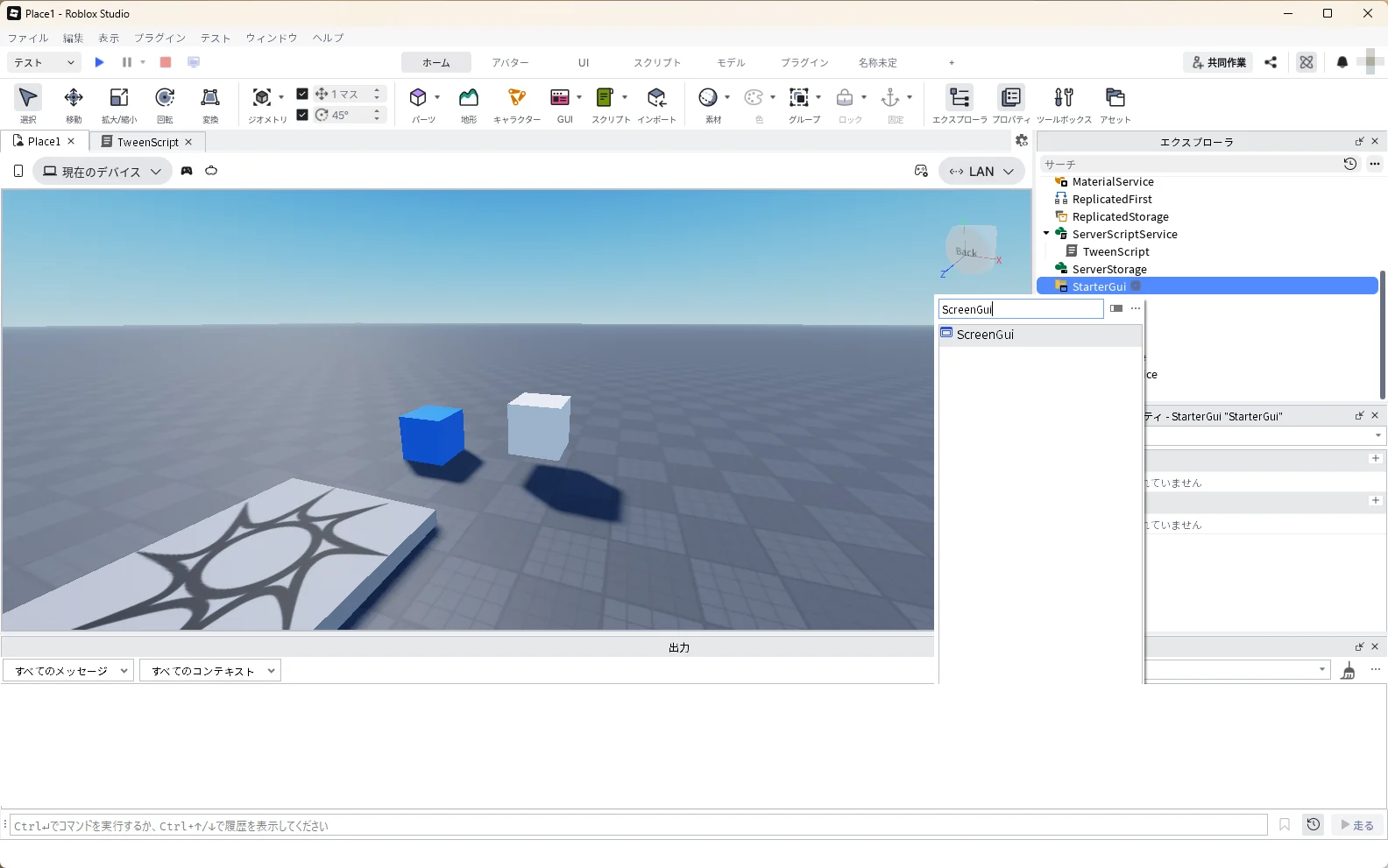
一覧の検索欄に「ScreenGui」と入れ、一覧の「ScreenGui」を押します。
入ったScreenGuiを選んだままF2キーを押し、名前を「SlideGui」に変えます。
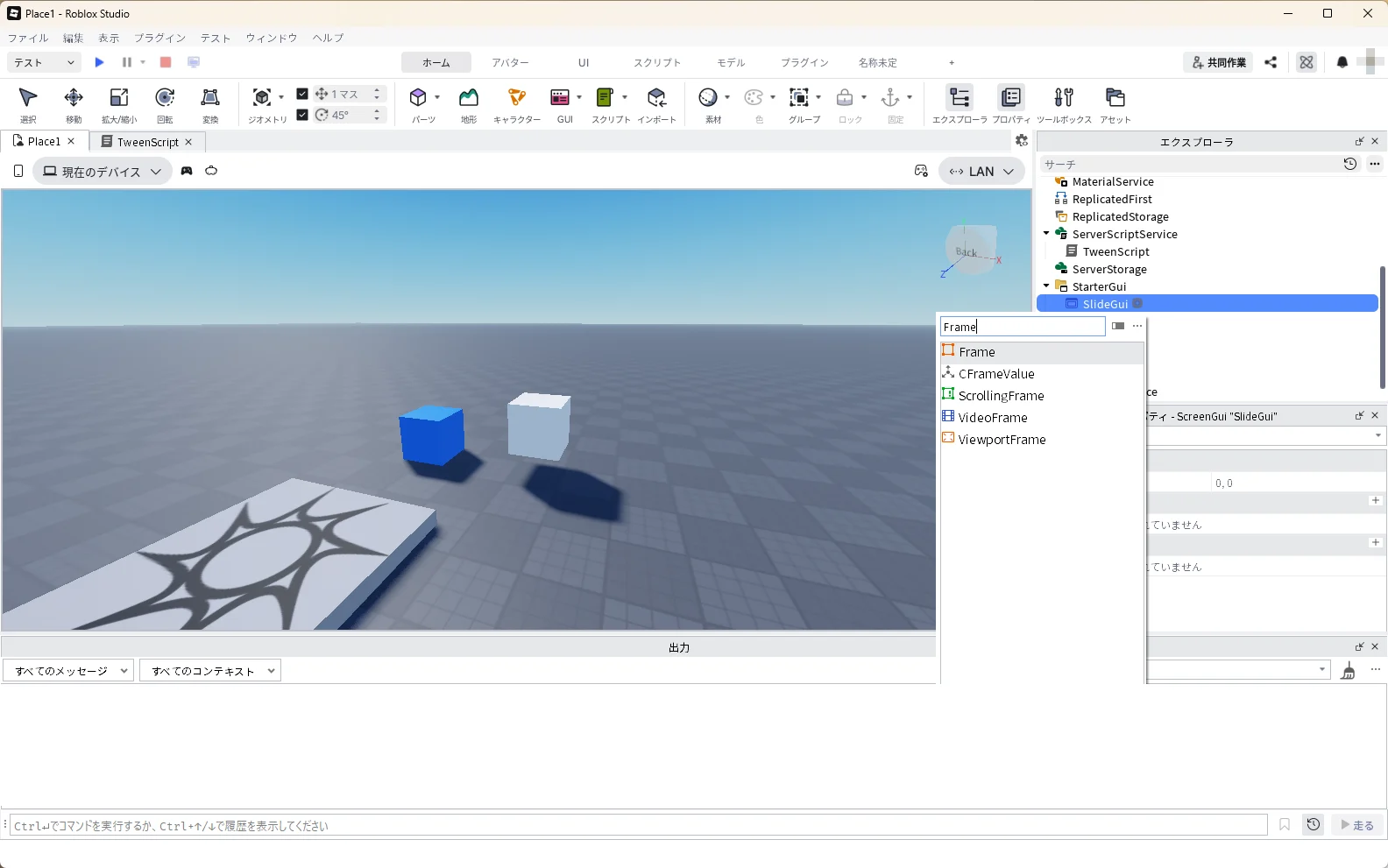
エクスプローラの「SlideGui」にマウスを乗せて、右に出る「+」を押します。一覧の検索欄に「Frame」と入れ、一覧の「Frame」を押します。
入ったFrameを選んだままF2キーを押し、名前を「Panel」に変えます。
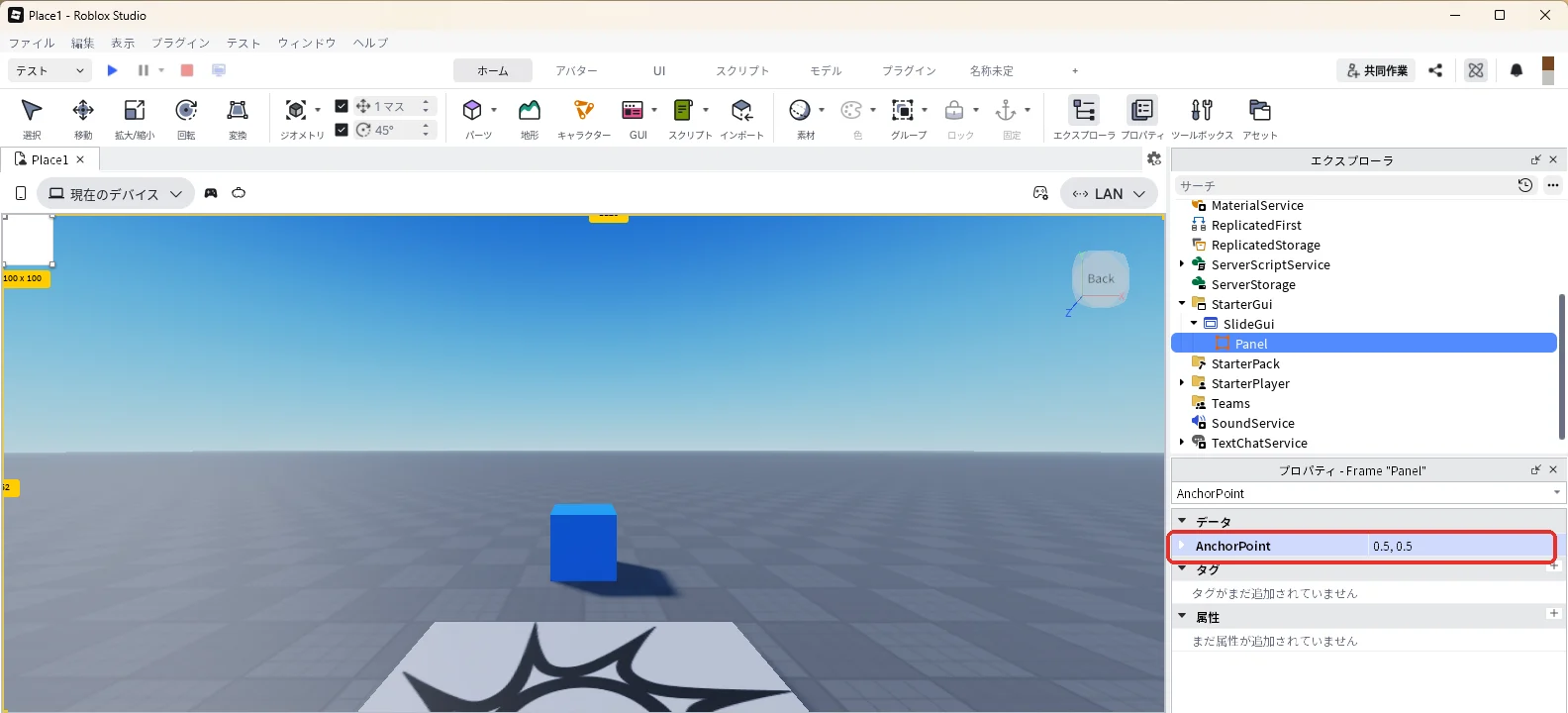
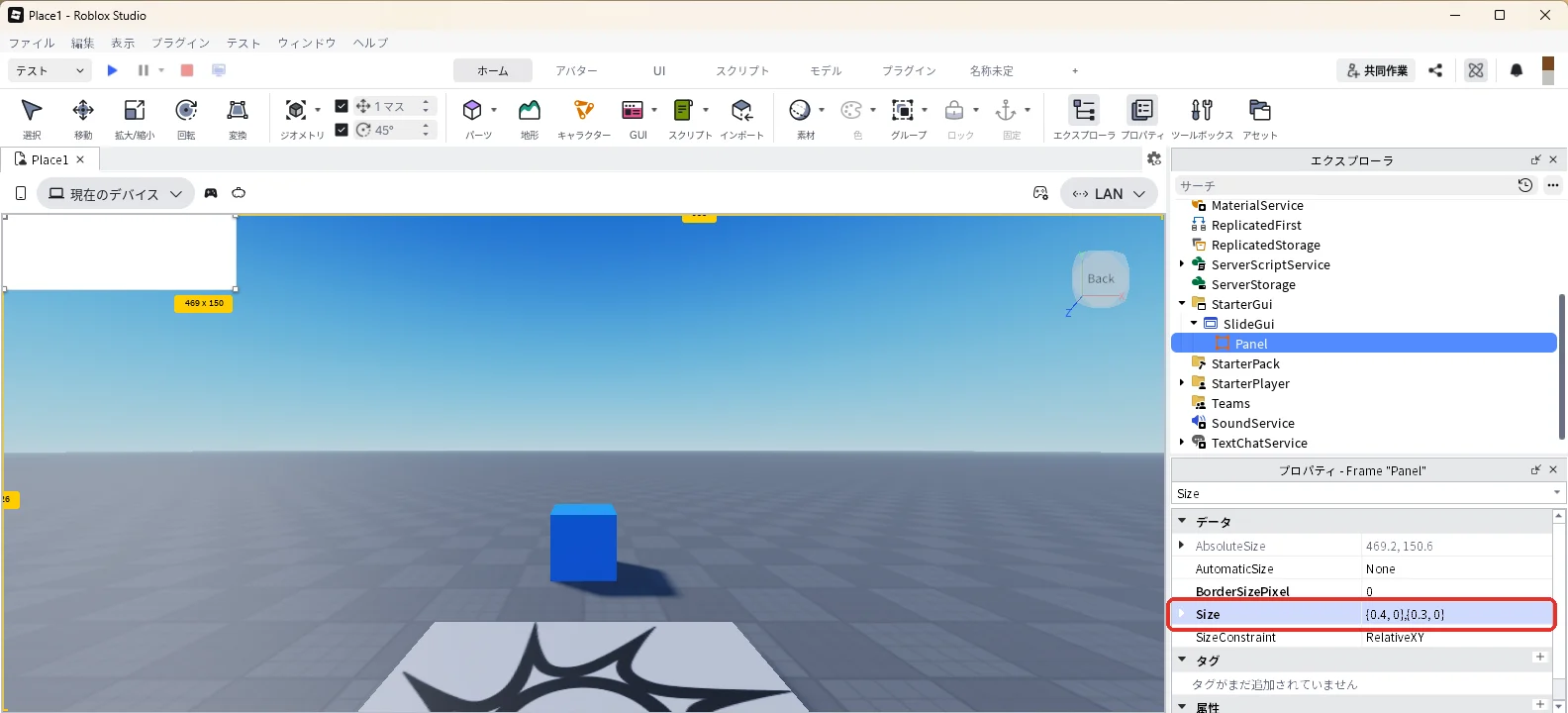
Panelのプロパティを次の3つに変えます。最初はAnchorPointが0, 0、Sizeが{0, 100},{0, 100}、Positionが{0, 0},{0, 0}です。
エクスプローラでPanelを選んだ状態で、プロパティの検索欄に「AnchorPoint」と入力し、AnchorPointの欄を「0.5, 0.5」に変えてEnterキーを押します。SizeとPositionも、Panelを選んだまま検索欄にそれぞれの名前を入力して欄を出します。欄の数字を押して全部消し、表の値を「{0.4, 0},{0.3, 0}」のように、かっこも入れてそのまま入力し、Enterキーを押します。
| プロパティ | 値 | 意味 |
|---|---|---|
| AnchorPoint | 0.5, 0.5 | 枠の真ん中を位置の基準にする |
| Size | {0.4, 0},{0.3, 0} | 画面の横40%・縦30%の大きさ |
| Position | {-0.5, 0},{0.5, 0} | 画面の左の外に置く |
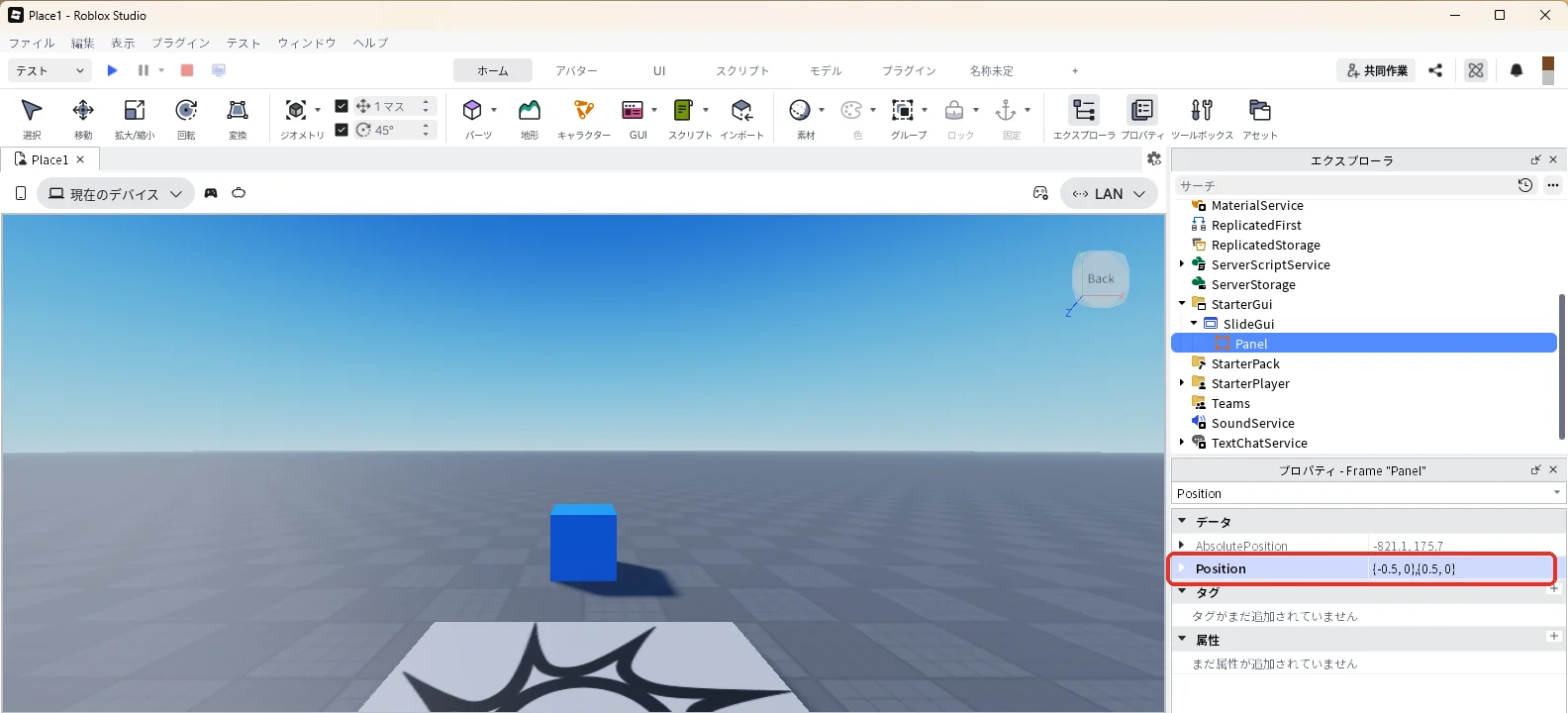
Positionを画面の外にしたので、3D画面にはPanelが見えません。
次に、エクスプローラの「SlideGui」にマウスを乗せて、右に出る「+」を押します。一覧の検索欄に「LocalScript」と入れ、一覧の「LocalScript」を押します。
入ったLocalScriptを選んだままF2キーを押し、名前を「UiSlide」に変えます。
スクリプトの画面で、中身を全部消して、次のコードを貼り付けます。
-- 置き場所:StarterGui の中の ScreenGui「SlideGui」の中の LocalScript(名前は UiSlide)
-- 画面の外(左)にある枠「Panel」を、1秒かけて画面の真ん中へスライドさせて入れる
-- 画面の部品は、遊ぶ人のパソコンで動かすので LocalScript に書く
-- Panel の準備:AnchorPoint 0.5, 0.5、Size {0.4, 0},{0.3, 0}、Position {-0.5, 0},{0.5, 0}(画面の外)

local TweenService = game:GetService("TweenService")

local panel = script.Parent:WaitForChild("Panel")

local info = TweenInfo.new(1, Enum.EasingStyle.Back, Enum.EasingDirection.Out)
local slideIn = TweenService:Create(panel, info, {
	Position = UDim2.new(0.5, 0, 0.5, 0), -- 画面の真ん中(横 50%、縦 50%)
})

task.wait(2)
slideIn:Play()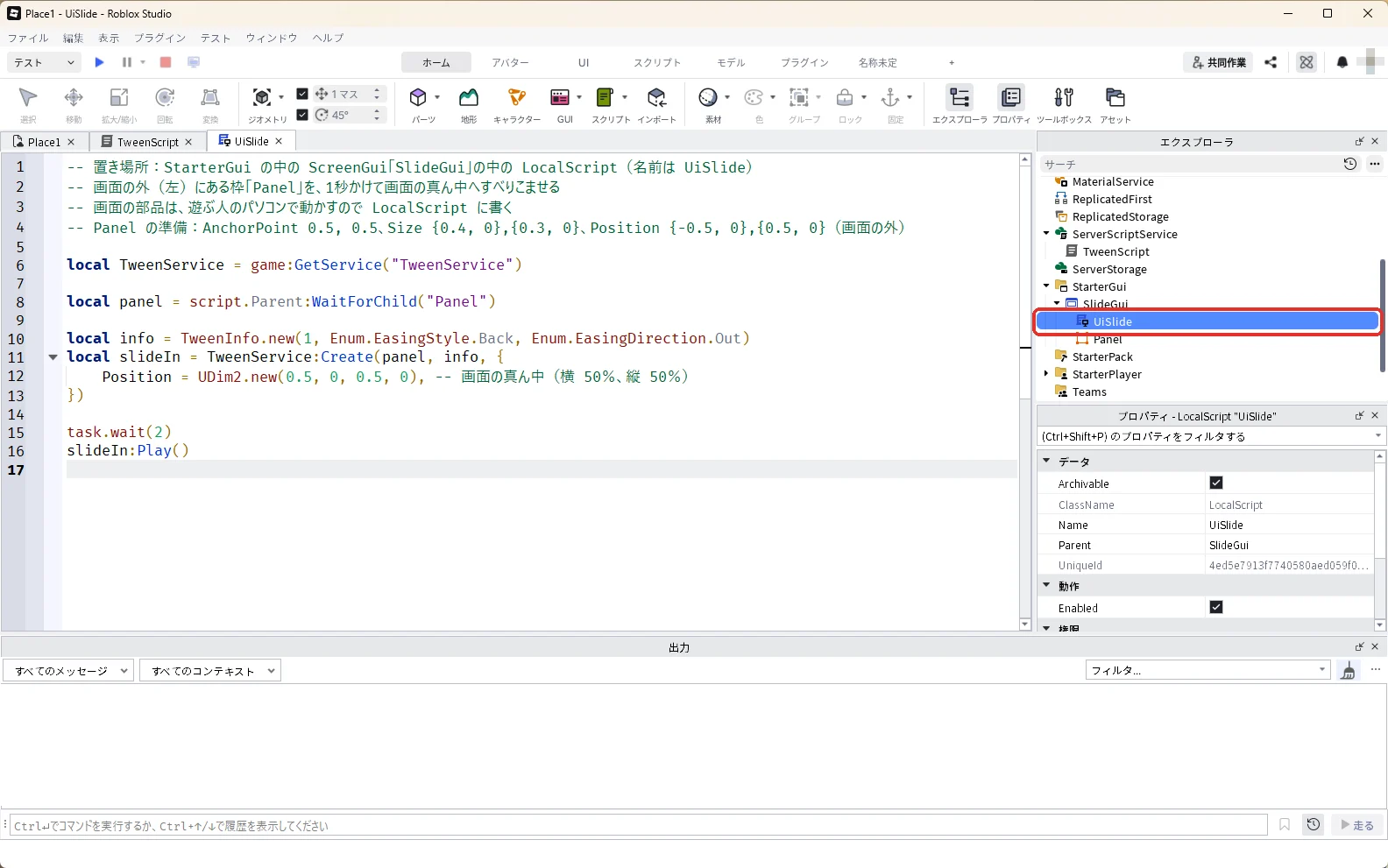
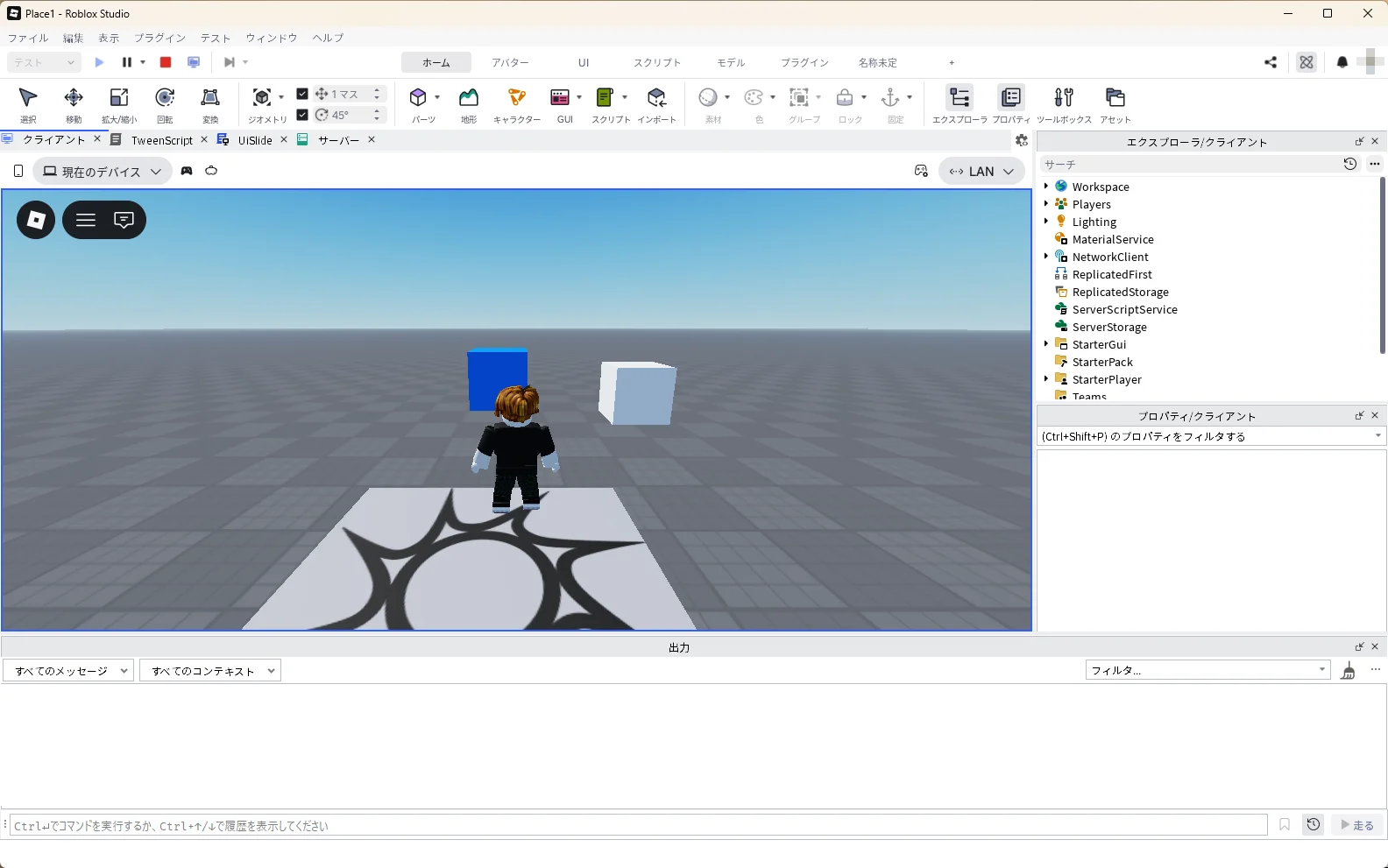
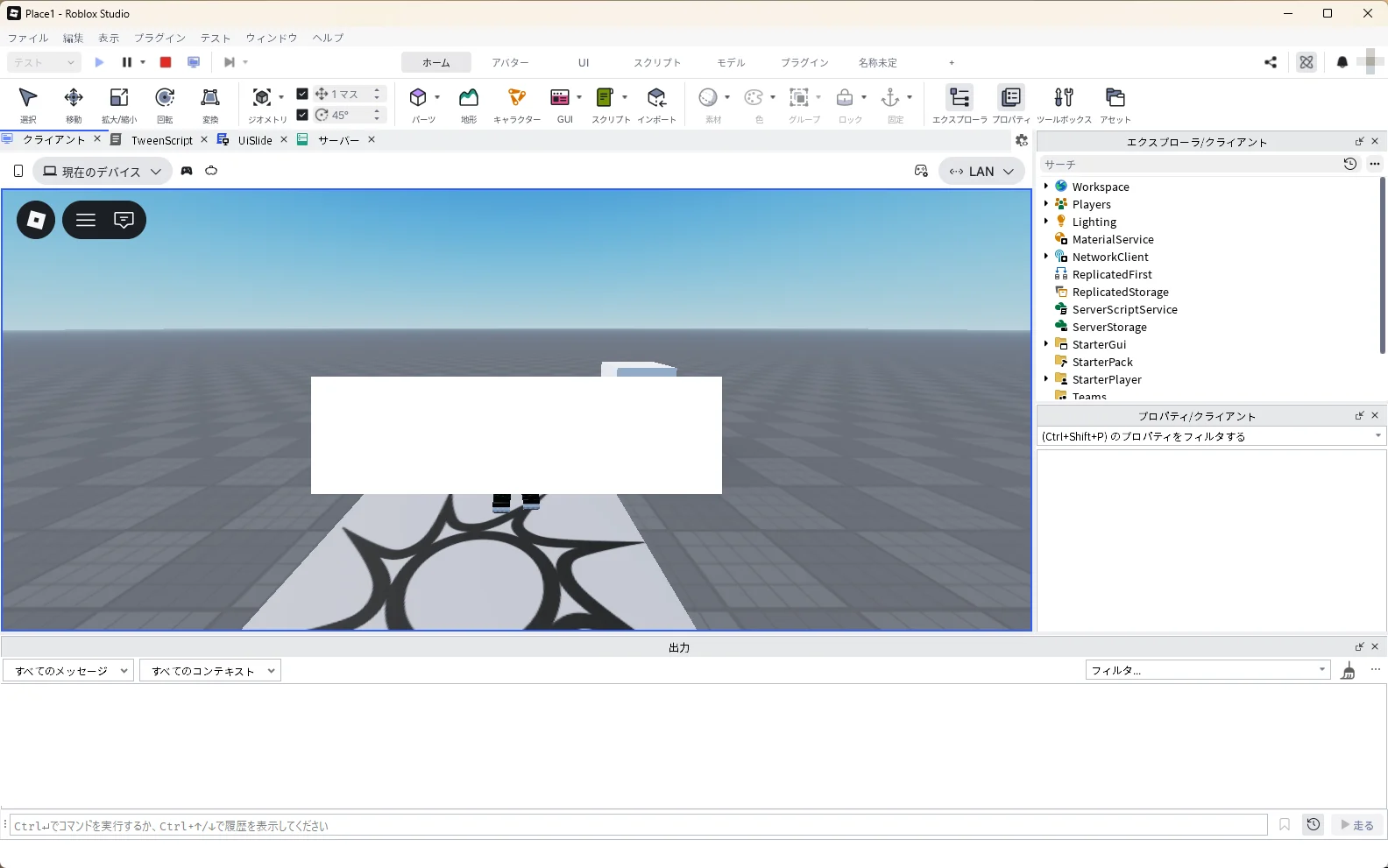
3D画面の上の作品のタブ「Place1」を押して3D画面に戻り、F5キーでテストを始めます(タブの名前はパソコンによって違います)。テストが始まって2秒たつと、白い枠が左からスライドして入り、画面の真ん中で止まります。下の2枚は、このテスト中の画面です。
Shift + F5キーでテストを停止します。
うまく動かないとき
Anchoredを外すとどうなる?
8節で作った画面の枠が出ないように、先にUiSlideを止めておきます。エクスプローラでUiSlideを選んだ状態で、プロパティの検索欄に「Enabled」と入力し、「▼動作」の欄のEnabledの右の四角を押してチェックを外します。
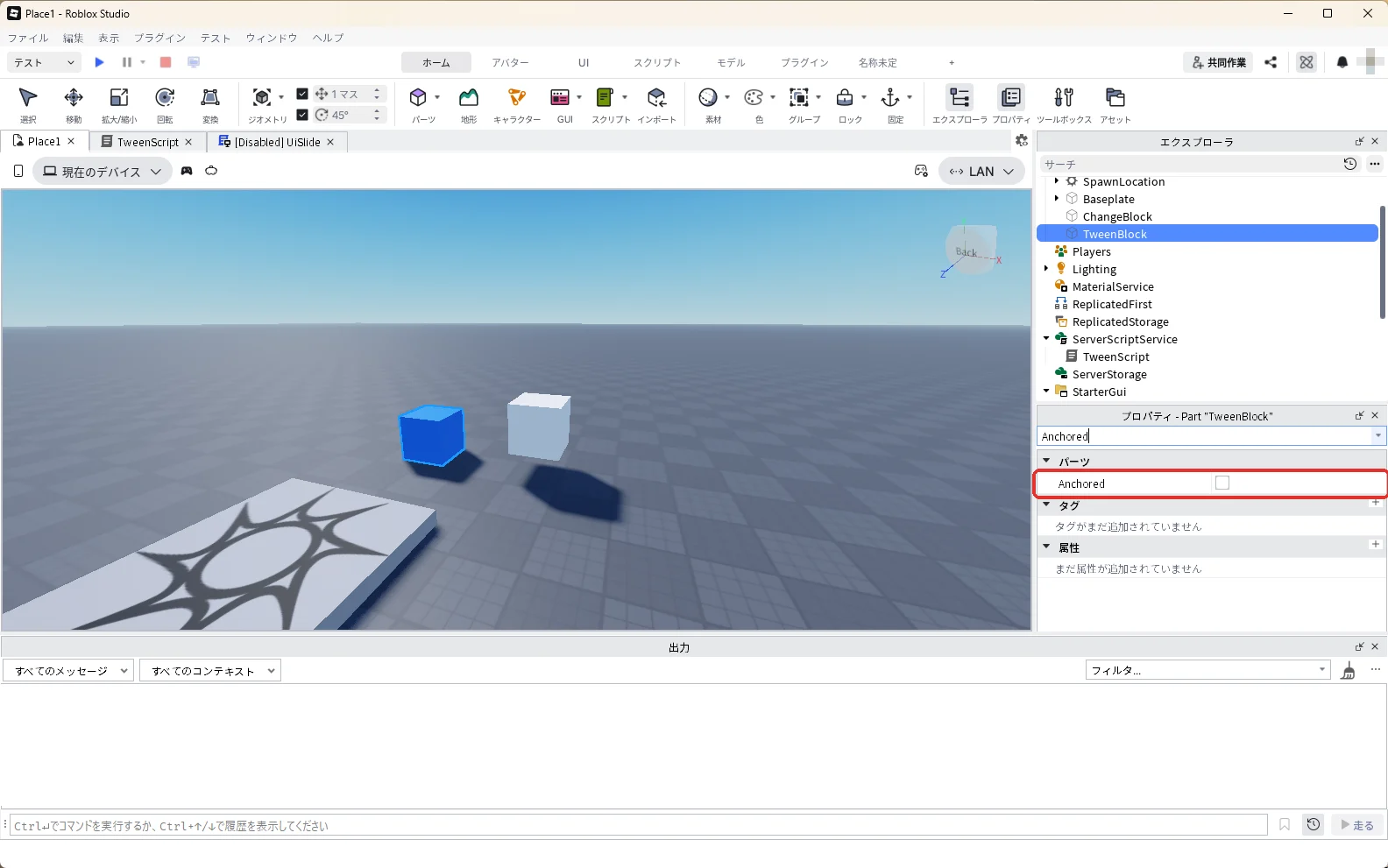
エクスプローラで「TweenBlock」を選んだ状態で、プロパティの検索欄に「Anchored」と入力し、Anchoredの右の四角を押してチェックを外します(赤い枠)。
3D画面の上のタブ「TweenScript」を押して、スクリプトの画面に戻ります。中身を全部消して、2節の上へ動かすコードをもう一度貼り付けます。
-- 置き場所:ServerScriptService の Script(名前は TweenScript、RunContext は Server)
-- 青いブロック(TweenBlock)を、2秒かけて上へ10スタッド動かす
-- TweenBlock は Anchored(固定)にしておく。固定していないと、動かしている途中で重力に引っぱられる

local TweenService = game:GetService("TweenService")

local block = workspace:WaitForChild("TweenBlock")

-- 1. 動き方を決める(2秒かける)
local info = TweenInfo.new(2)

-- 2. 最後にどうなっていてほしいかを決める(今の位置より10上)
local goal = {
	Position = block.Position + Vector3.new(0, 10, 0),
}

-- 3. Tween を作る(だれを・どう動かして・どこまで)
local tween = TweenService:Create(block, info, goal)

task.wait(3) -- テストが始まってアバターが出るまで待つ
tween:Play() -- 4. 動かす
3D画面の上の作品のタブ「Place1」を押して3D画面に戻り、F5キーでテストを始めます(タブの名前はパソコンによって違います)。
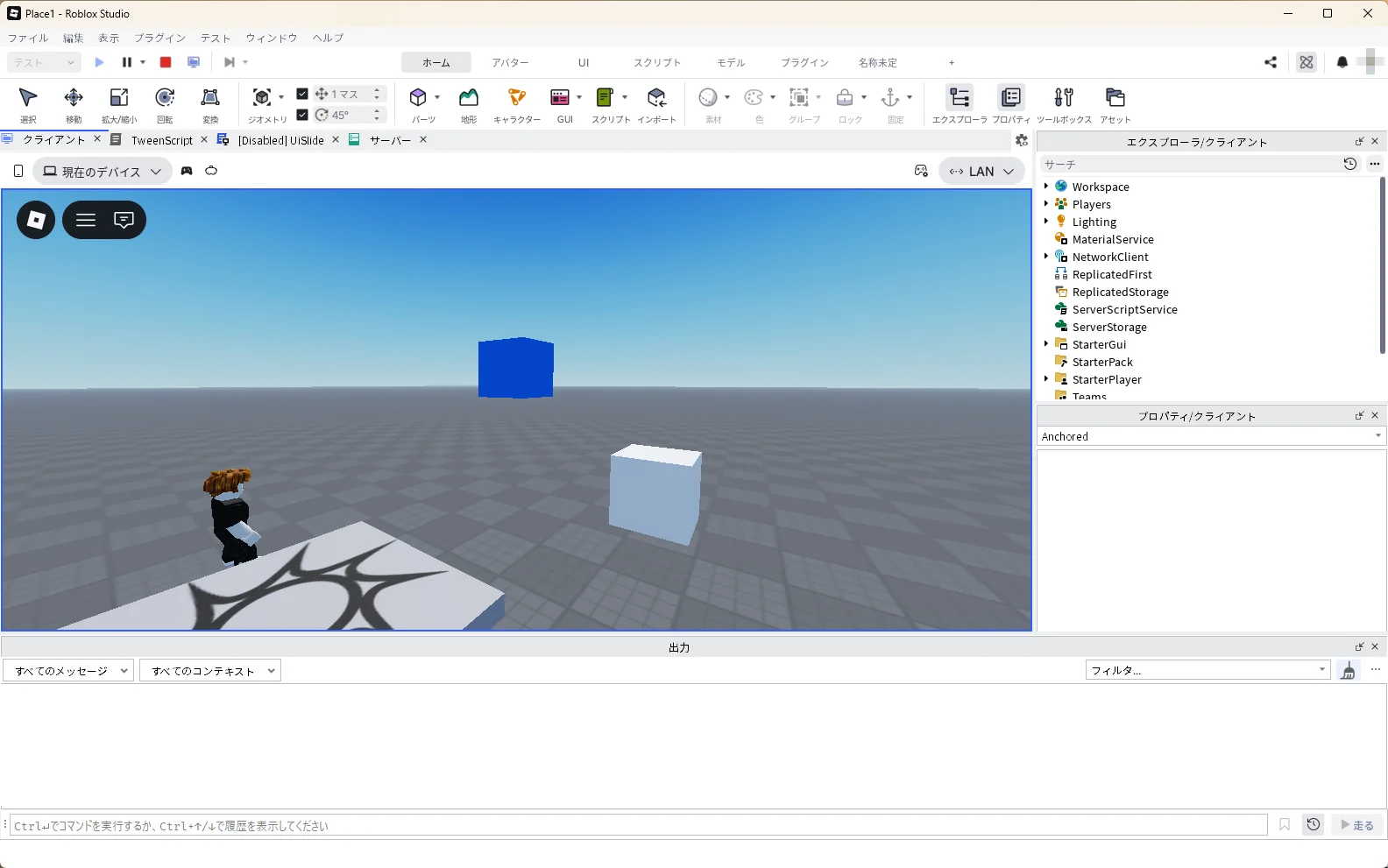
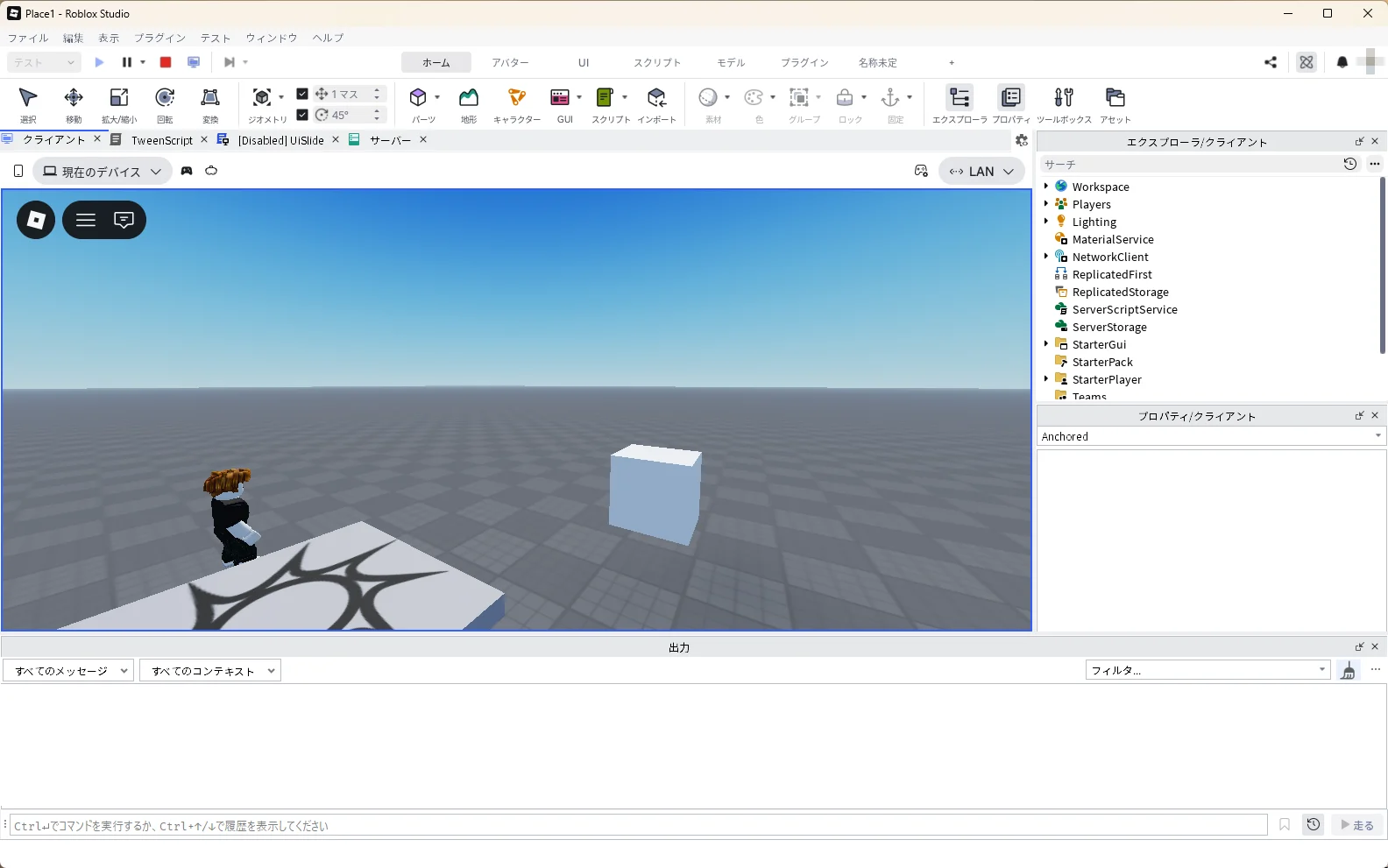
テストを始めて3秒たつと、ブロックは上へ動きます。ところがTweenが終わると、重力で落ちて、画面から見えなくなりました。下の2枚は、このテスト中の画面です。
Shift + F5キーでテストを停止します。
試したあとは元に戻します。エクスプローラで「TweenBlock」を選んだ状態で、プロパティの検索欄に「Anchored」と入力し、Anchoredの右の四角を押してチェックを入れます。
続けて、エクスプローラでUiSlideを選んだ状態で、プロパティの検索欄に「Enabled」と入力し、Enabledの右の四角を押してチェックを入れます。
| こまっていること | 見るところ | 直し方 |
|---|---|---|
| 動いたあと落ちる・転がる | Anchored | チェックを入れる |
| 何も動かない | 部品の名前 | エクスプローラの名前が、コードのWaitForChild("TweenBlock")の名前と同じか確かめる |
| 何も動かない | スクリプトの場所とRunContext | ServerScriptServiceのScriptにして、RunContextをServerにする |
| 画面の枠が動かない | スクリプトの種類 | ScreenGuiの中のLocalScriptに書く |
| 大きくしたら床にめり込む | Position | 大きくなる分だけ高い位置に置く |
| 途中で止めたい | Cancel | tween:Cancel()。続きから動かしたいときはtween:Pause() |
次は、話しかけると喋るNPCを作ります。次のステップ(中級 9/28)
次に知りたいことを選ぶ
- 次のステップ:話しかけると喋るNPCを作ります → ロブロックス(Roblox)スタジオでNPCを作る方法
- 乗ると消える床を作りたい → ロブロックス(Roblox)スタジオで消える床を作る方法
- 回る床と行ったり来たりする床を作りたい → 動く床の作り方