「ロブロックスのスクリプトって何?」「プログラミングを勉強しないと書けないの?」「AIに頼めば本当に動くの?」
ロブロックス(Roblox)のスクリプトの作り方を、Roblox Studioの中のAIに日本語で頼むところから、実際の画像付きで誰でも簡単に分かるように解説します。この記事では、空中に浮かべた青い板を作り、AIに書いてもらったスクリプトで「乗ると色が変わる板」にするところまで進めます。
入門ステップ5/24 前の記事:ロブロックス(Roblox)スタジオのショートカットキー一覧 全体の順番を見る
使うもの:Roblox Studioが起動するパソコン、マウス、キーボード。Studioの基本操作(パーツを置く・動かす・テストプレイ・保存)はRoblox Studioの使い方で解説しています。Studioのインストールがまだの人は、先にRoblox Studioのダウンロード方法を見て、起動するところまで進めてください。
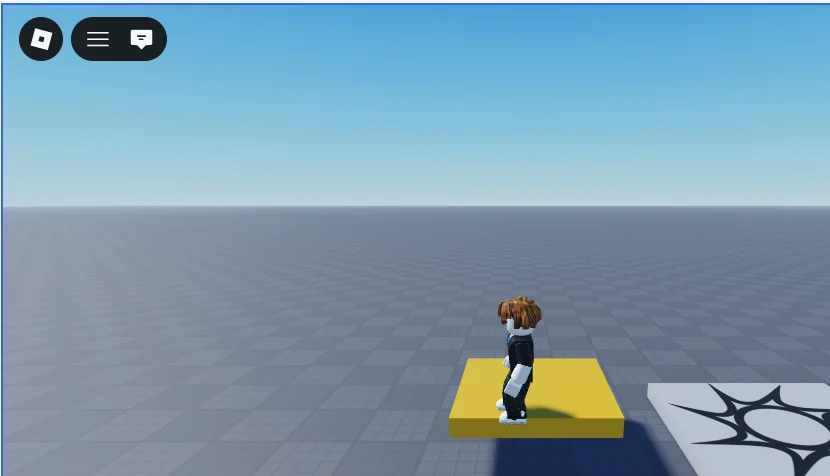
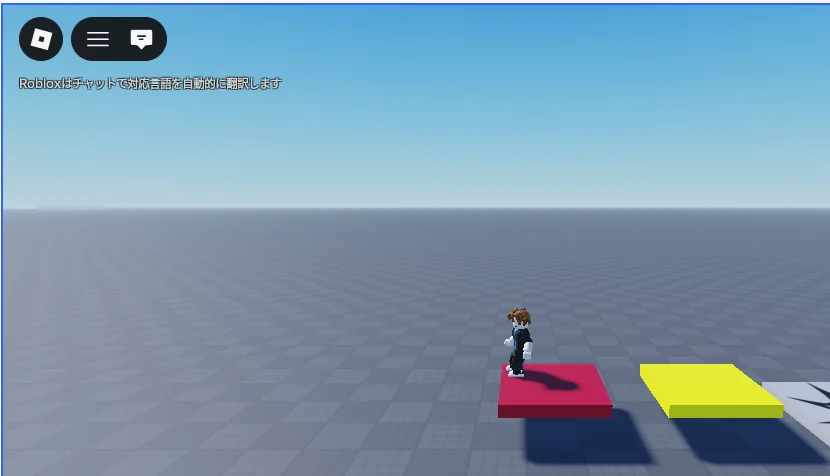
今回の完成状態:下の画像のように、テストプレイ中にジャンプで乗った板の色が変われば成功です。
ロブロックス(Roblox)のスクリプトとは?
スクリプトは、ゲームの「動き」を決める命令を書いた文章です。Studioでパーツを置いただけでは、パーツはその場にあるだけで何も起きません。「触ったら色を変える」「ボタンを押したら扉を開ける」「ゴールしたらコインを渡す」のような動きは、全部スクリプトで作ります。
スクリプトに使う言葉は「Luau(ルーアウ)」というRoblox用のプログラミング言語です。よく使うスクリプトは3種類あり、置く場所と動く場所が違います。
| 種類 | 動く場所 | 主な使い道 |
|---|---|---|
| Script(スクリプト) | Robloxのサーバー(ゲームの正しい状態を持っている側) | パーツの色や位置を変えるなど、全員に同じ結果を見せる動き |
| LocalScript(ローカルスクリプト) | 遊んでいる人のパソコンやスマホ | その人の画面だけに出す表示や、操作の受け付け |
| ModuleScript(モジュールスクリプト) | 他のスクリプトから呼び出されたとき | 何度も使う処理をまとめておく部品 |
Scriptは、RunContext(スクリプトをどこで動かすかを決める設定)を変えると、遊んでいる人の側で動かすこともできます。この記事では最初の設定のまま使うので、サーバーで動きます。サーバーとクライアントがなぜ分かれているのかは、ローカルスクリプトの記事で図を使って解説しています。
この記事で使うのは「Script」だけです。板の色は、同じゲームにいる全員に同じように変わって見える必要があるからです。
以前は、スクリプトを書くにはLuauの文法を一から覚える必要がありました。ですが今は、AIの進化でゲーム作成の壁は大きく低くなりました。「こう動かしたい」を日本語でAIに伝えれば、スクリプトはAIが書いてくれます。作る人に必要なのは、何を作りたいかというアイデアと、できたものを試して直していく根気です。
「スクリプト配布」「スマホでスクリプト」はチートなので使わない
ネットや動画で「スクリプト配布」「スマホでスクリプトを実行する方法」といった言葉を見かけることがあります。これは多くの場合、この記事の「自分のゲームを作るためのスクリプト」ではなく、他の人のゲームで不正をするためのチートツールのことです。チートツールの使用はRobloxのルールで禁止されていて、アカウントが削除されることがあります。ウイルスやパスワードを盗むプログラムが混ざっていることも多いので、子どもがこうした言葉を調べていたら注意してください。この記事で作るスクリプトは、自分のゲームの中だけで動くものです。
準備:空中に浮かぶ青い板を作る
最初に、スクリプトで動かす板を1枚作ります。Studioの使い方の記事では床の上に赤い足場を作りましたが、今回は板を空中に浮かせて、ジャンプで乗る足場にします。名前の付け方と、数字で位置を決める操作も新しく出てきます。
1. Baseplateを開いてパーツを置く
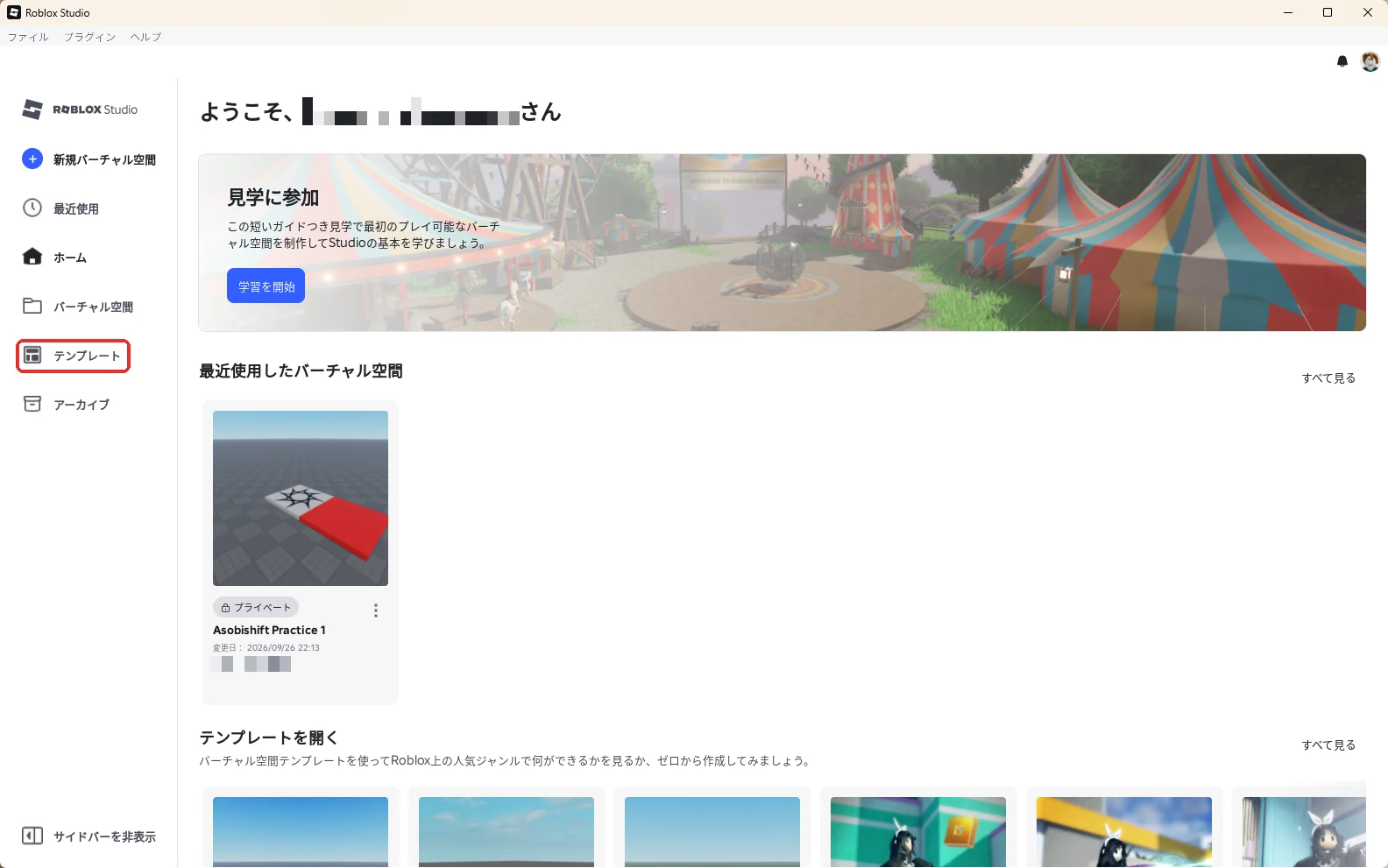
Studioを起動すると、「ようこそ、○○さん」と書かれたホーム画面が開きます。左メニューの「テンプレート」を押します。画像の赤い枠は、その説明で押す場所や見る場所を示しています。画像を押すと大きく表示できます。Roblox側の更新で、ボタンの名前や並びが画像と少し違うことがありますが、同じ名前のボタンを探せば大丈夫です。
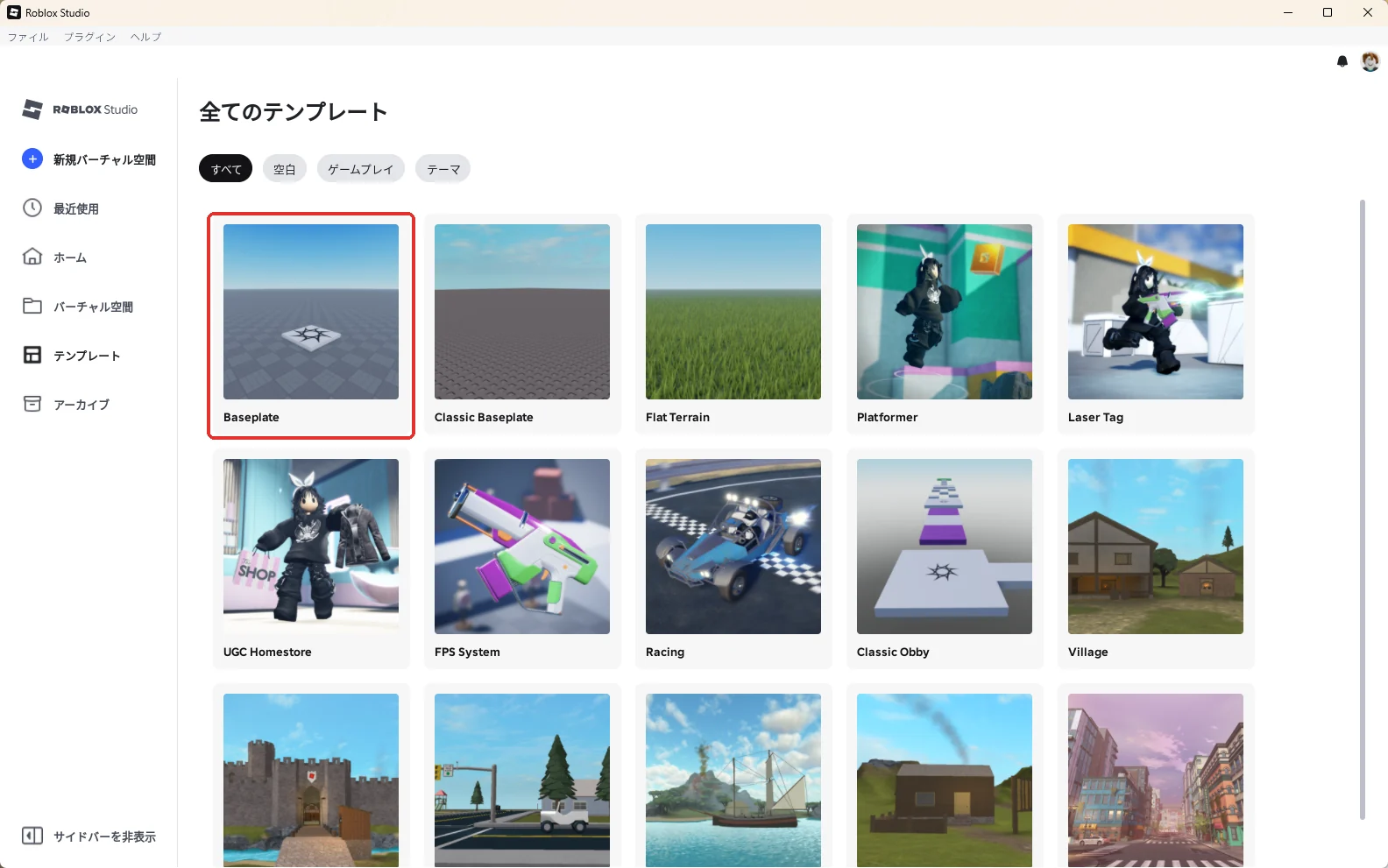
「全てのテンプレート」の画面になったら、左上の「Baseplate」を押します。
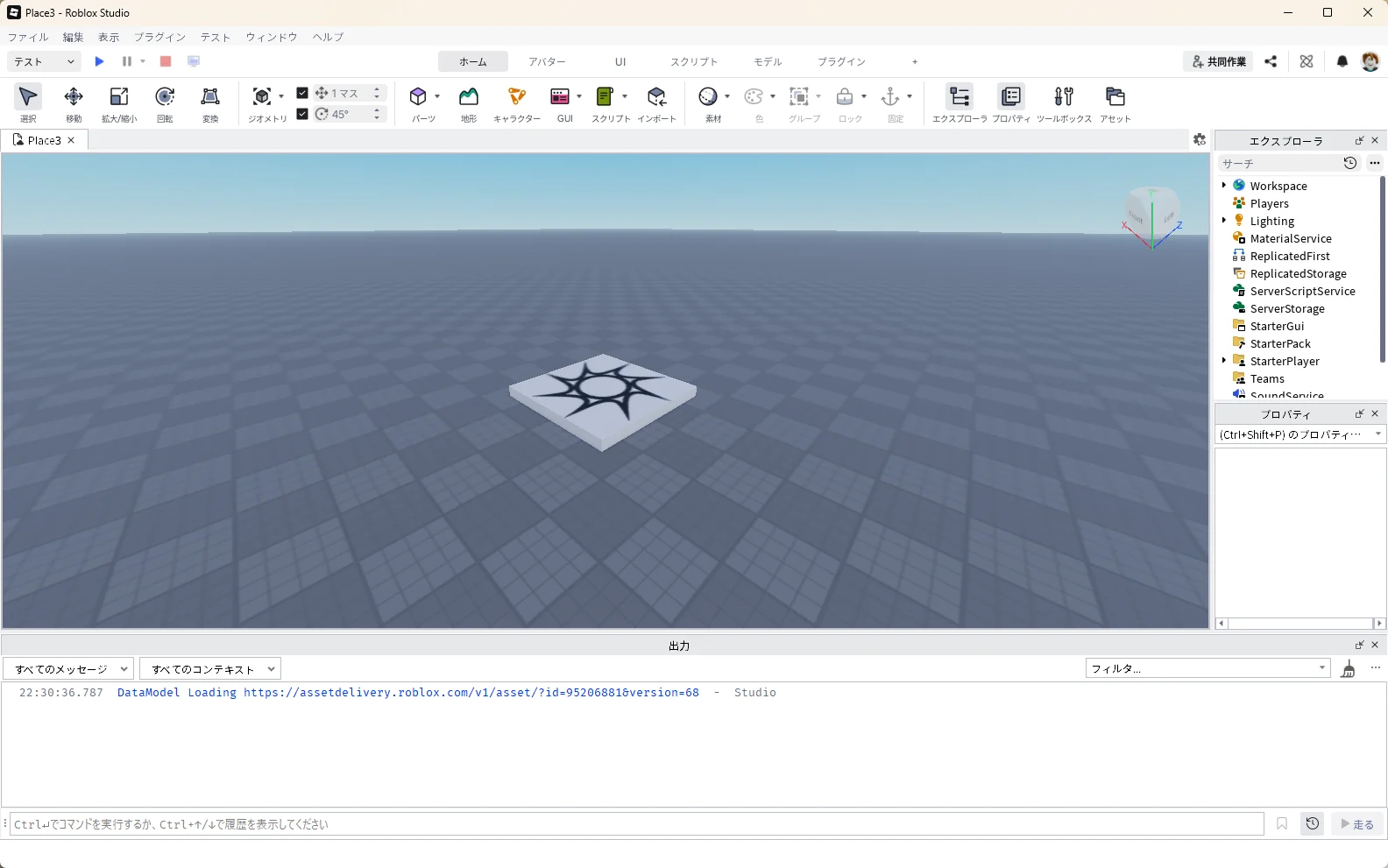
数秒で、灰色のマス目の床と、真ん中に模様の入った白い板(スポーン地点=ゲーム開始時にアバターが立つ場所)がある世界が開きます。3D画面の上のタブの「Place3」は、まだ保存していない仮の名前です(数字はパソコンによって違います)。
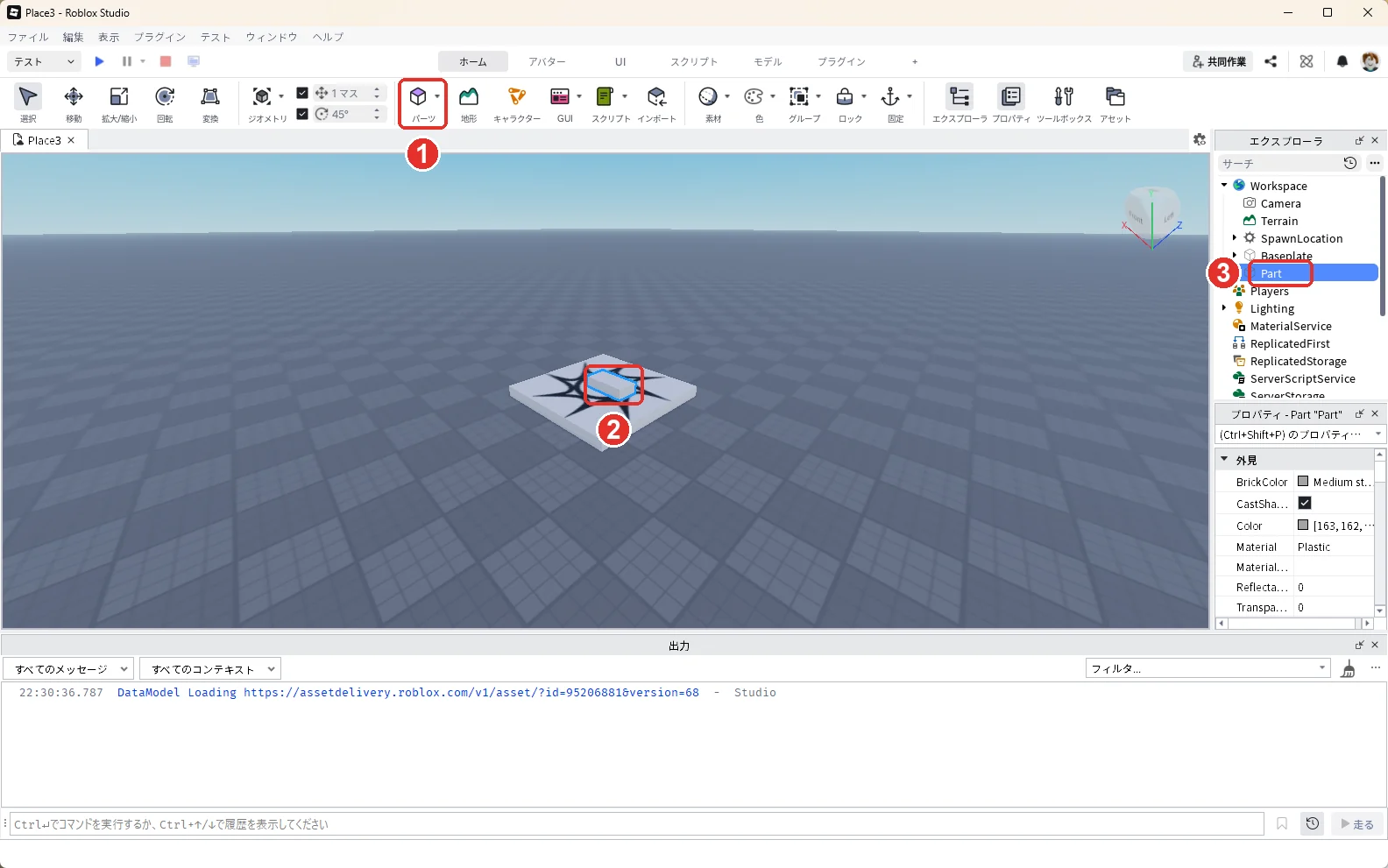
画面上の「ホーム」タブにある「パーツ」ボタン(画像の1)を押します。白い板の上に灰色の小さなブロック(画像の2)が出て、右上のエクスプローラ(ゲームの中身の一覧)に「Part」(画像の3)が増えます。
2. パーツの名前を「ColorPart」に変える
置いたばかりのパーツの名前は「Part」です。このあとAIに「この板の色を変えて」と頼むとき、AIやスクリプトは名前でパーツを探します。「Part」のままだと、あとからパーツを増やしたときにどれのことか分からなくなるので、分かりやすい名前を付けておきます。
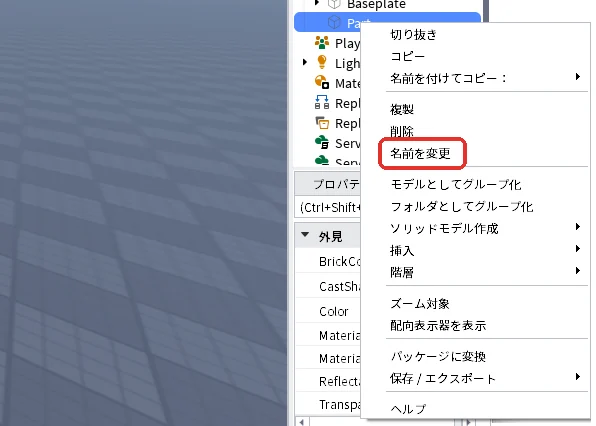
エクスプローラで「Part」を選んだ状態でF2キーを押します。下の画像のように、「Part」を右クリックして、出てきたメニューの「名前を変更」を押しても同じです。
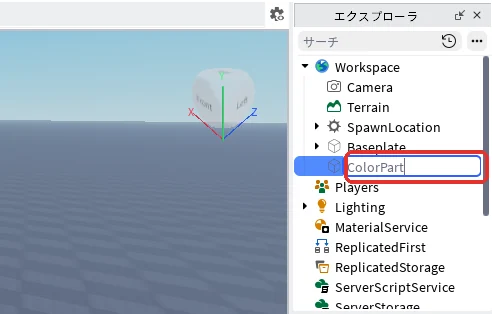
名前が入力できる状態になるので、「ColorPart」と半角英字で入力して、Enterキーを押します。大文字と小文字も、この記事と同じにしてください(「colorpart」と「ColorPart」は別の名前として扱われます)。
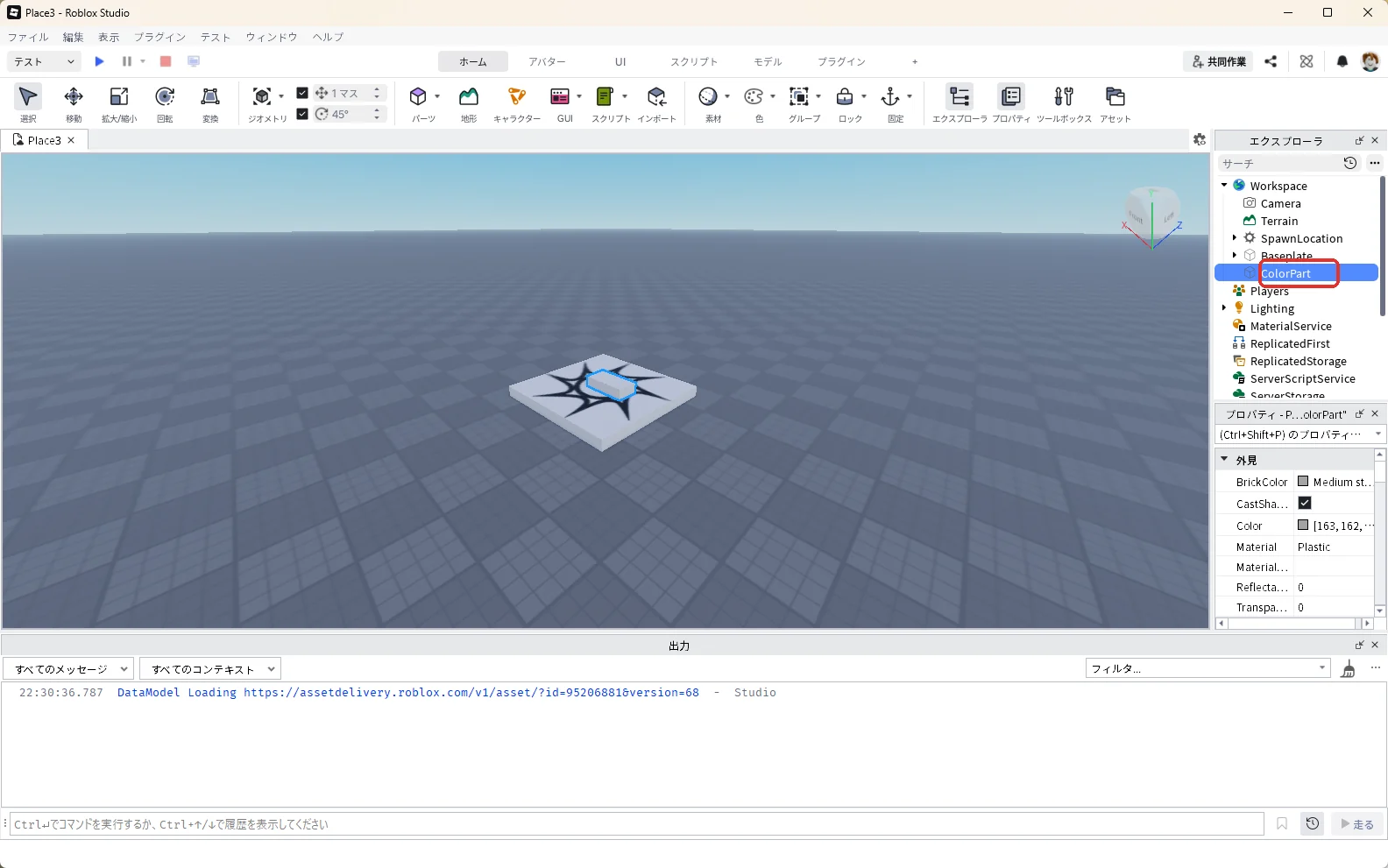
エクスプローラの表示が「ColorPart」に変われば完了です。
3. 大きさと位置を数字で決める
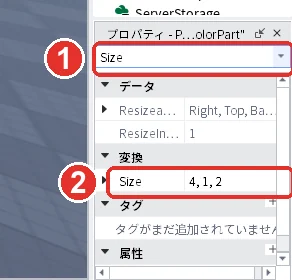
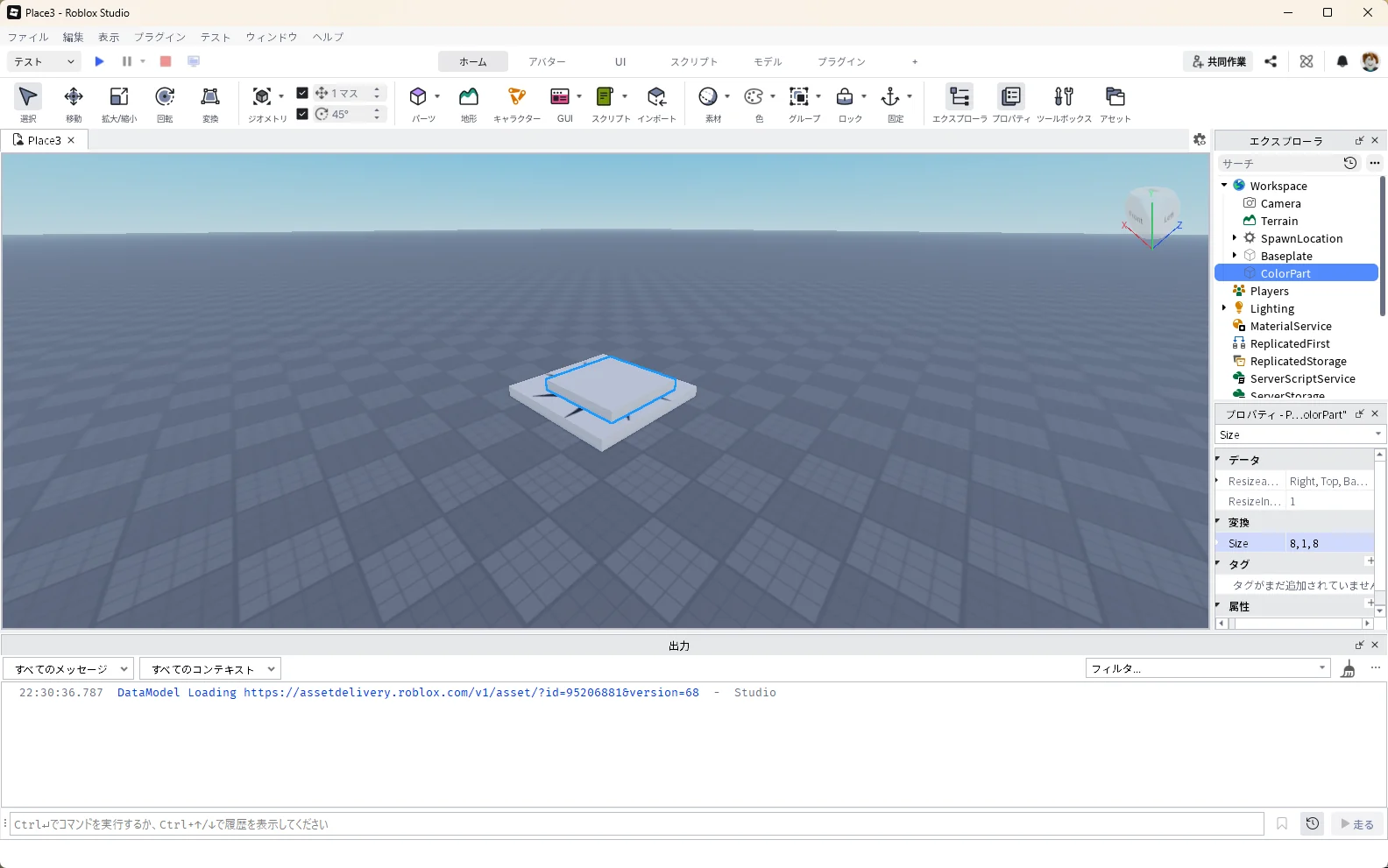
大きさは右下のプロパティ(選んだものの設定)で、数字を入れて決めます。エクスプローラで「ColorPart」が選ばれた(青くなっている)状態で、プロパティの上の検索欄(画像の1)に「Size」と入れます。「変換」の中の「Size」の行(画像の2)の数字を押して、「8, 1, 8」と入れてEnterキーを押します。3つの数字は、横幅・厚さ・奥行きの順です。
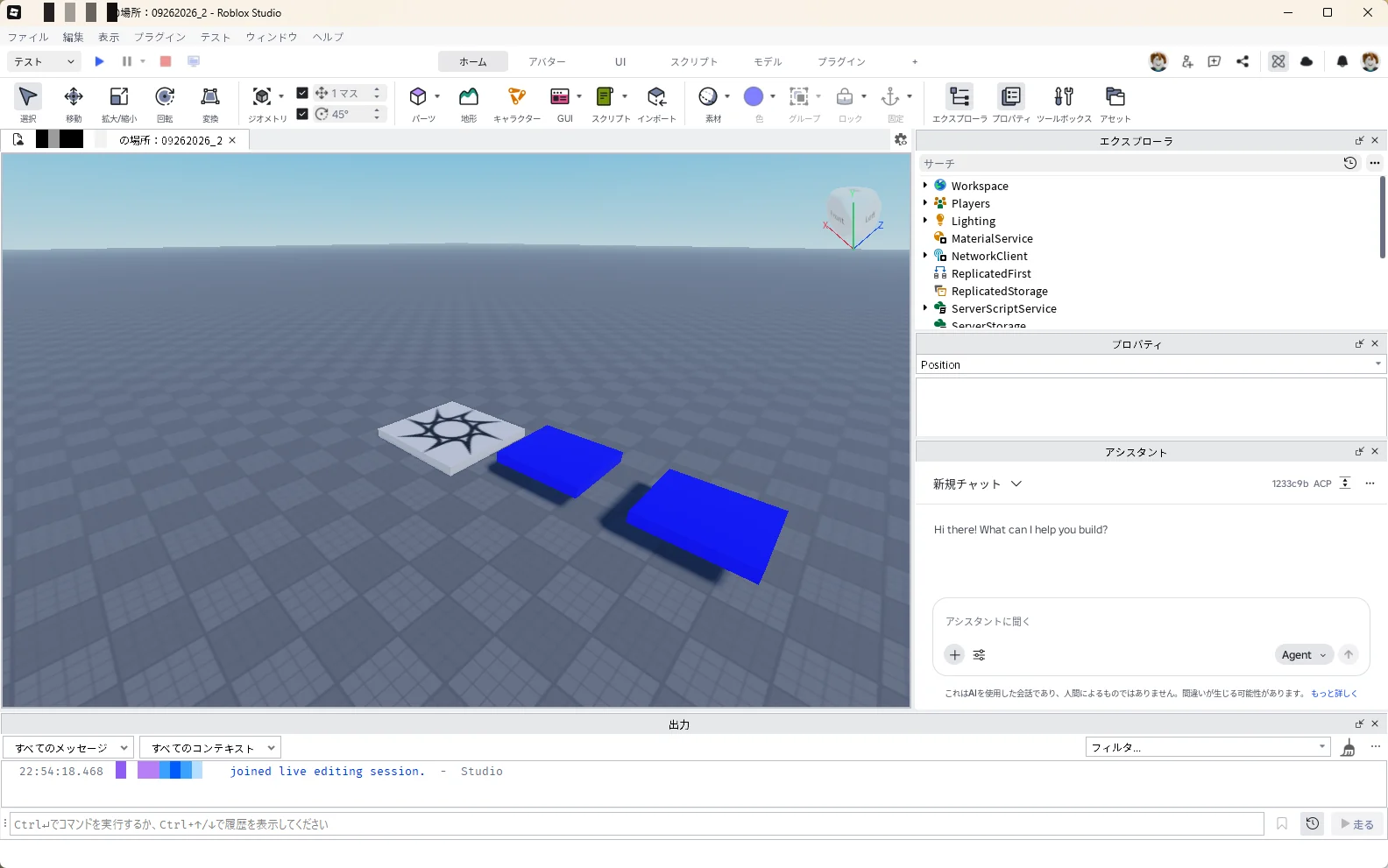
次の画像が、Sizeを「8, 1, 8」にした直後の画面です。白い板の上に、少し小さい正方形の板が重なっています。
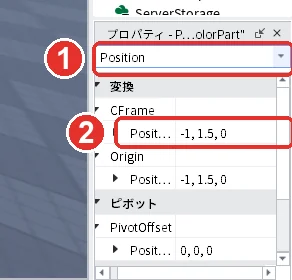
続けて位置を決めます。プロパティの検索欄の文字を消して「Position」と入れ(画像の1)、「CFrame」の下にある「Posit…」の行(画像の2)の数字を「-14, 3, 0」にしてEnterキーを押します。3つの数字は、左右・高さ・前後の位置です。真ん中の「3」が高さで、ここを大きくするほど板が高く浮きます。
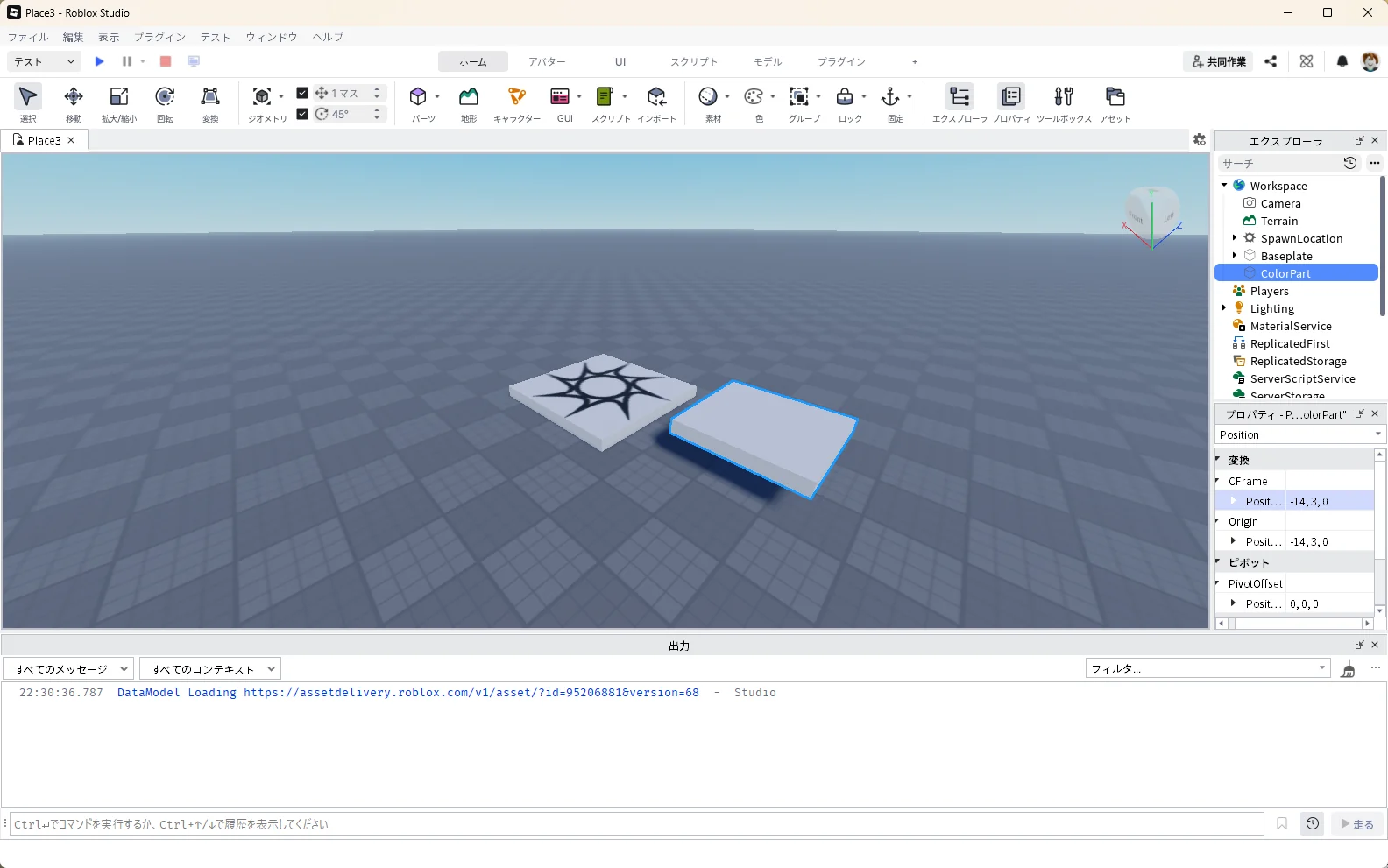
板が白い板の横に移動し、床から浮いて、床に影が落ちていれば成功です。白い板との間には少しすき間があり、テストプレイではここをジャンプで渡ります。
4. 色を青にする
「ホーム」タブの「色」ボタンの右にある小さな矢印(画像の1)を押すと、六角形が並んだ色の一覧が開きます。一覧の上の方にある濃い青(画像の2)を押します。マウスを乗せると「Really blue(真っ青)」と表示される色です。
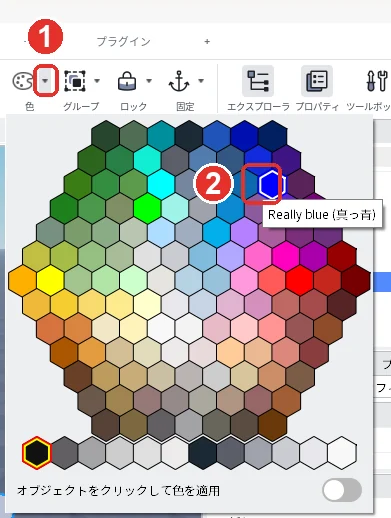
一覧で色を押しただけでは、板の色はまだ変わりません。「色」ボタンの丸いアイコンが青に変わったのを確かめてから、そのアイコン本体を押すと、選んでいる板が青になります。
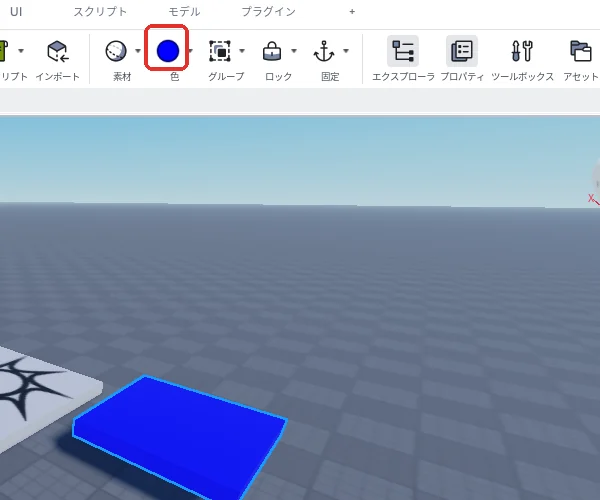
5. 固定しないとどうなるか試してから固定する
空中に浮かせたパーツは、固定(Anchored)をしないと、テストプレイを始めた瞬間に重力で床へ落ちます。ここで一度、固定しないままテストプレイして確かめてみます。3D画面の上の作品のタブ「Place3」を押して3D画面に戻り、F5キーでテストを始めます(タブの名前はパソコンによって違います)。
次の画像が、固定しないままテストプレイした画面です。浮いていたはずの青い板が床に落ちて、アバターがそのまま歩いて乗れる高さになっています。
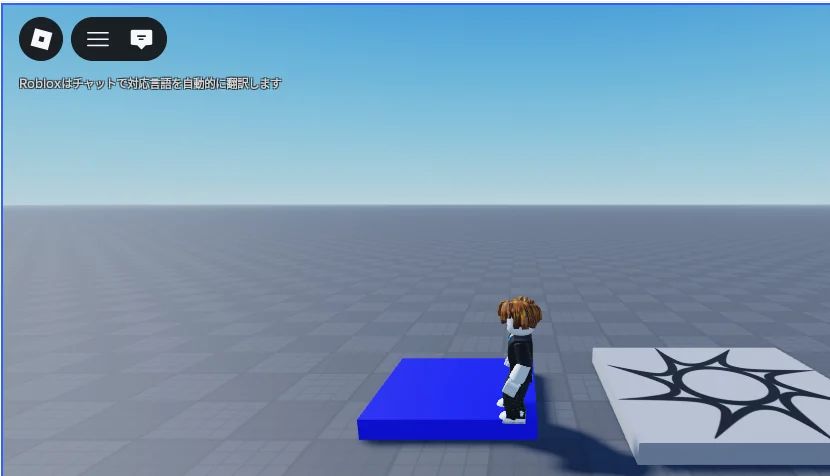
確かめたら、Shift + F5キーでテストを停止します。止めると、板は元の浮いた位置に戻ります。
エクスプローラで「ColorPart」が選ばれた状態で、「ホーム」タブの「固定」ボタン(錨のマーク)を押します。
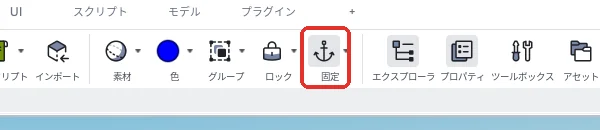
プロパティの検索欄に「Anchored」と入れて、チェックが付いていれば固定できています。
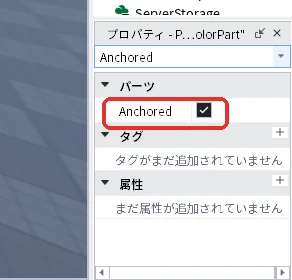
3D画面の上の作品のタブ「Place3」を押して3D画面に戻り、F5キーでテストを始めます。
今度は板が空中に浮いたままで、床に影が落ちています。固定したパーツは、テストプレイ中も置いた場所から動きません。ゲームの足場は、ほとんどの場合固定しておきます。
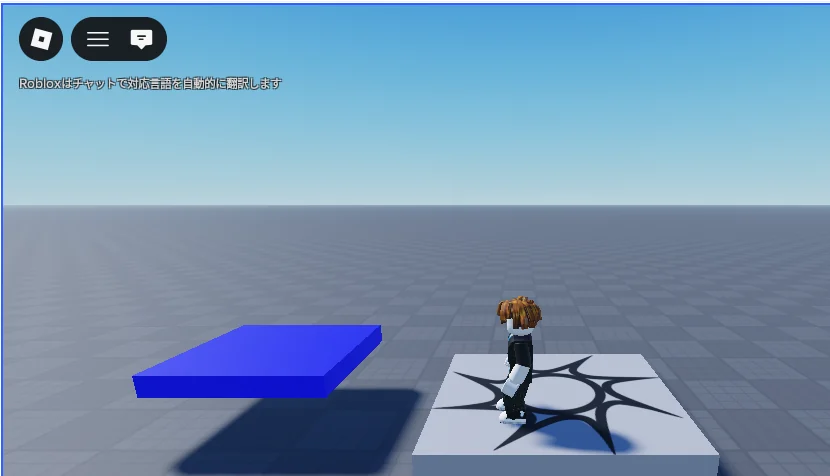
確かめたら、Shift + F5キーでテストを停止します。
Studioの中のAI(アシスタント)にスクリプトを頼む
Roblox Studioには、「アシスタント」という公式のAIが入っています。ChatGPTやClaudeのように日本語で会話でき、さらに開いている作品の中に、スクリプトを直接作ってくれます。コードをコピーして貼り付ける手間がないので、最初のスクリプトづくりに向いています。Studioは無料の制作ソフトで、アシスタントはその中の機能です。詳しい使い方はRoblox Assistantの使い方で解説しています。
1. AIアシスタントを開く
Studioの右上を見ます。いちばん右が自分のアバターの丸いアイコン、その左が鈴のマーク(通知)です。鈴のさらに左にあるボタン(共有のマークの右)を押します。マウスを乗せると「AIアシスタント」と表示されるボタンです。
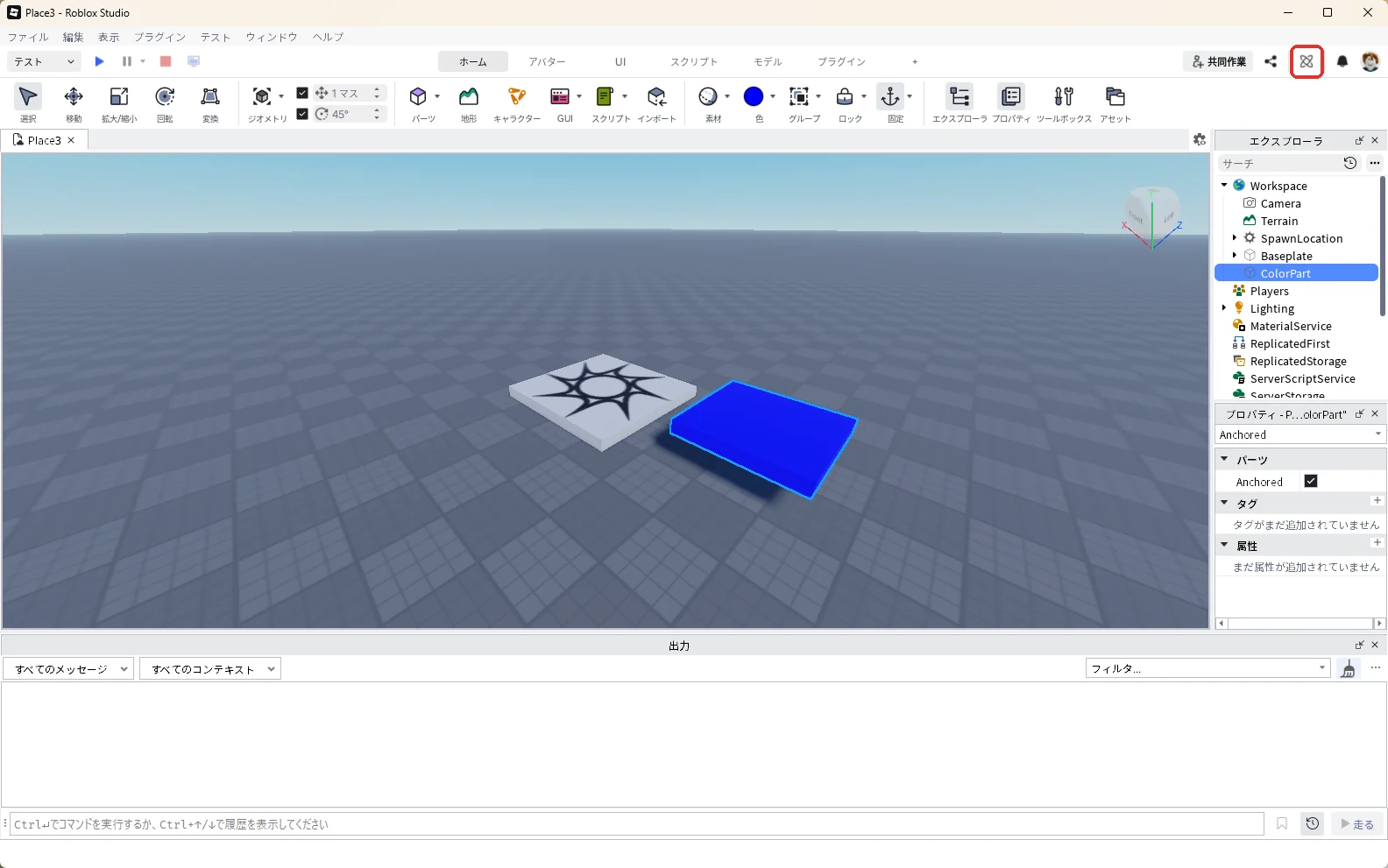
右下に「アシスタント」の欄が開きます。欄が小さくて会話が読みにくいときは、欄の左の境目(3D画面との間の線)を左へドラッグすると横に広がり、上の境目を上へドラッグすると縦に広がります。
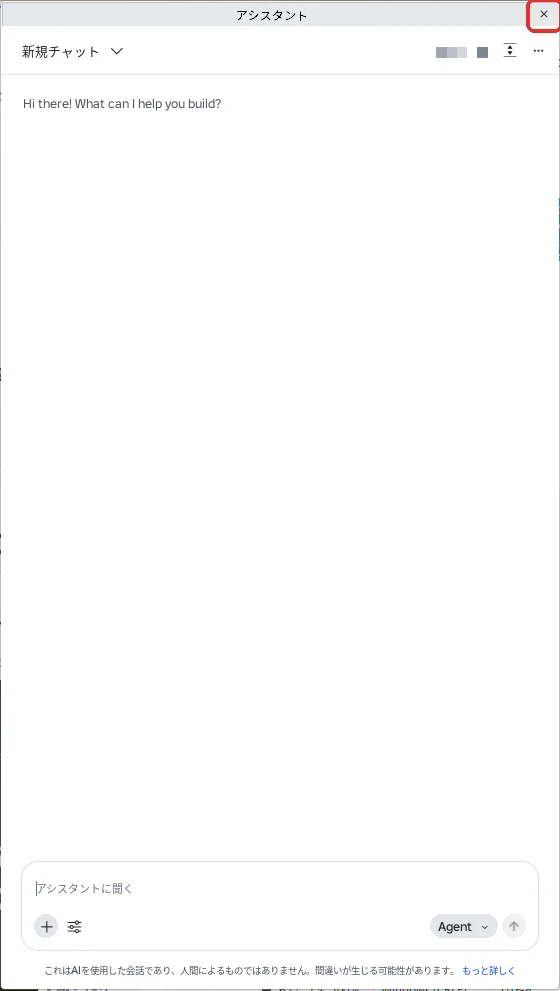
Studioの版によっては、アシスタントがStudioとは別の窓で、Studioの右に開きます。窓の上の「アシスタント」の文字の所をつかむと好きな場所へ動かせます。閉じるときは右上の「×」(赤い枠)を押し、もう一度開くときは右上のアシスタントのボタンを押します。使い方は、欄で開いたときと同じです。
2. 作りたい動きを日本語で頼む
次の文章の「Workspace」は、3D画面に置いた部品が入る場所のことです。エクスプローラのいちばん上にあり、さっき作った「ColorPart」もこの中に入っています。
アシスタントの入力欄(画像の1)に、次の文章を入れます。入力欄の右下が「Agent」になっていることを確かめて、青い矢印のボタン(画像の2)を押して送ります。
Workspaceにある「ColorPart」という名前のパーツに、プレイヤーが触れると色がランダムに変わるスクリプトを作ってください。連続で何度も変わらないように、0.5秒の待ち時間を入れてください。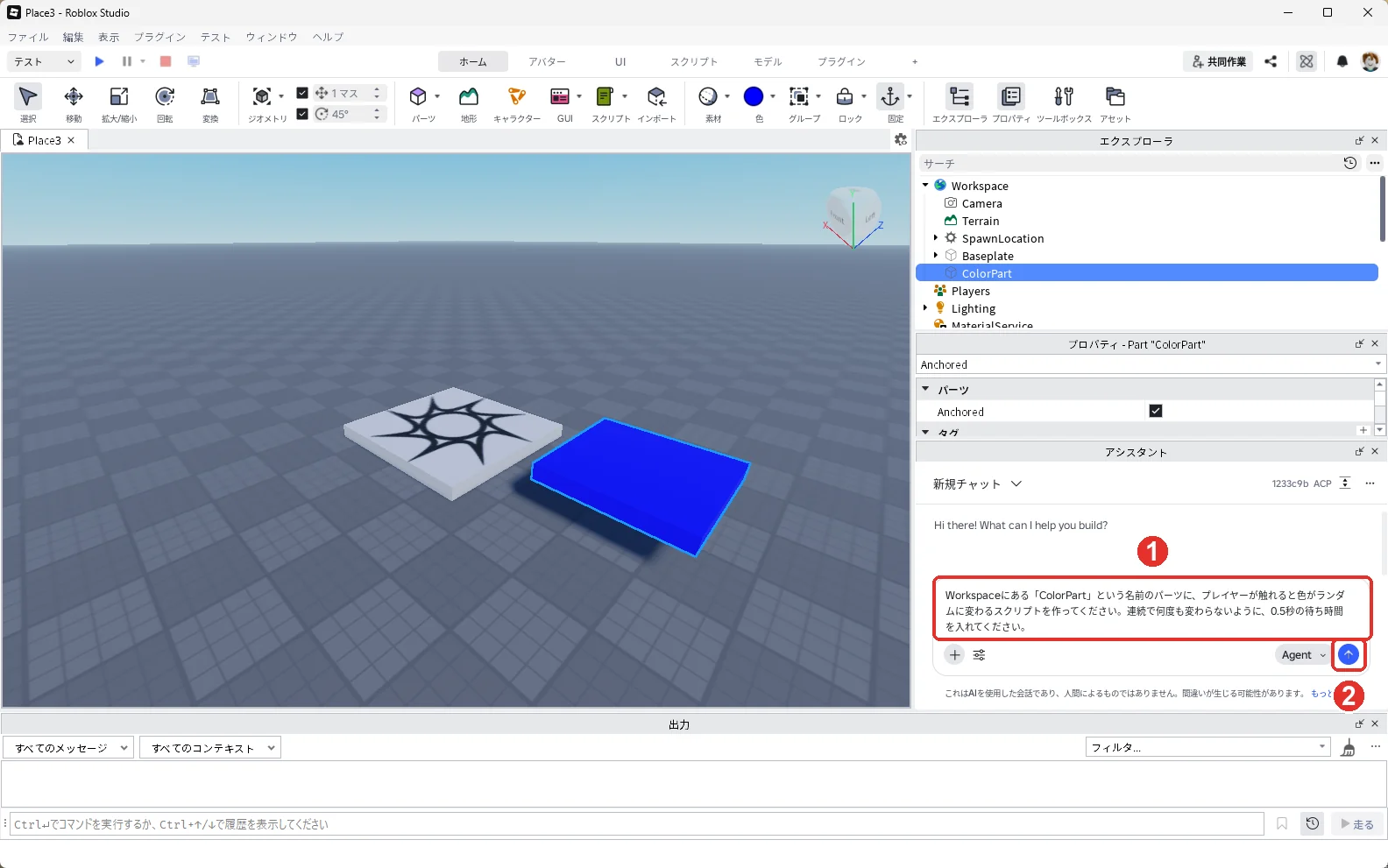
頼み方のコツは3つです。1つ目は、パーツを名前(ColorPart)で指定すること。2つ目は、「触れると色が変わる」のように何が起きたら何をするかをはっきり書くこと。3つ目は、「0.5秒の待ち時間」のように困りそうなことを先に伝えることです。待ち時間を入れないと、アバターが板に乗っている間ずっと色が変わり続けて、ちかちか点滅したようになります。
3. 変更内容を確かめて「承認する」
送ると、入力欄に「応答中…」と出て、アシスタントが作業を始めます。1分ほどで、会話の下に青い「各スクリプトの変更内容を確認」ボタンが出ます。これを押します。
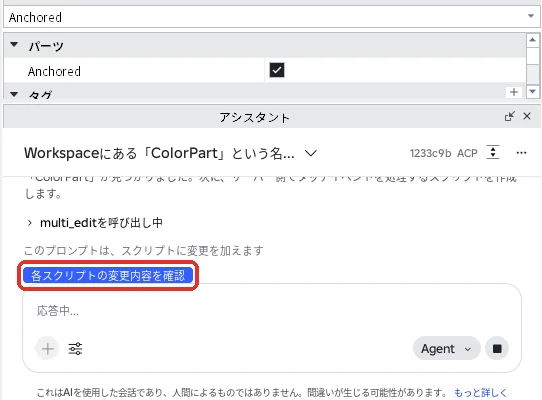
3D画面の場所に、作られるスクリプトの中身が緑色の行で表示されます。緑の行は「新しく追加される行」という意味です。内容を確かめて、左上の青い「承認する」を押します。
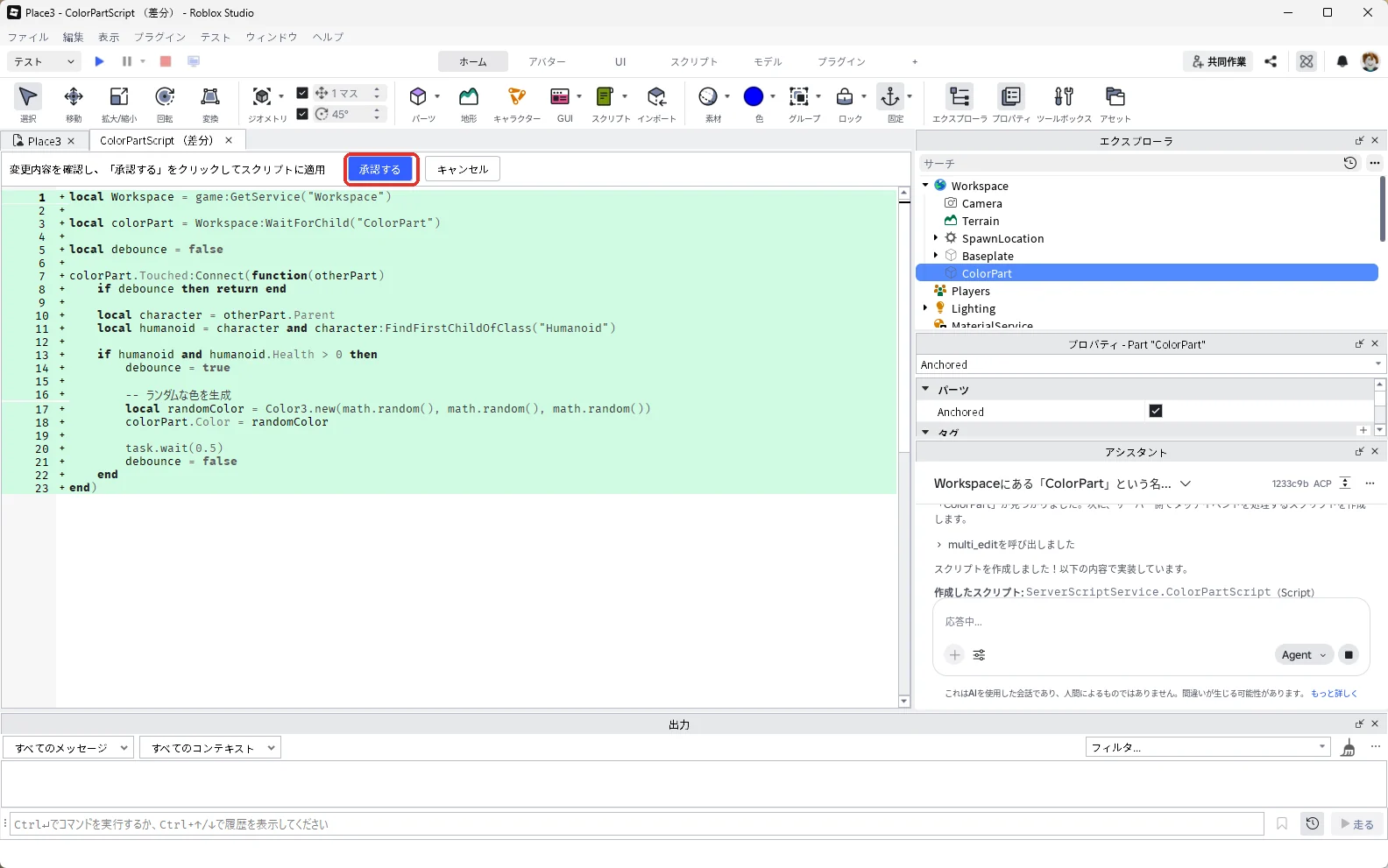
この記事の頼み方では、「承認する」を押すまで、スクリプトは作品に入りません。AIが作ったものをそのまま入れるのではなく、一度見てから入れる仕組みです。今は中身が全部読めなくても大丈夫で、「ColorPart」という名前が入っていることだけ確かめて承認します。アシスタントの返事や作られるスクリプトの中身は、毎回少しずつ違います。Robloxの公式の説明でも、同じ頼み方をしても同じ結果になるとは限らない、とされています。
承認したあとで元に戻したくなったときは、2つの方法があります。
| 戻したいもの | やり方 |
|---|---|
| 色や位置など、パーツの変更 | Ctrl+Zキーで1つ前に戻す |
| アシスタントが作ったスクリプト | エクスプローラでそのスクリプトの名前を押して選び、Deleteキーで消す |
4. できたスクリプトの場所を確かめる
承認すると、アシスタントの欄に「作成したスクリプト」として、スクリプトの名前と置いた場所が表示されます。この記事では、「ServerScriptService」の中に「ColorPartScript」という名前で作られました。エクスプローラの「ServerScriptService」の左の三角を押して開くと、中に入っているのが見えます。
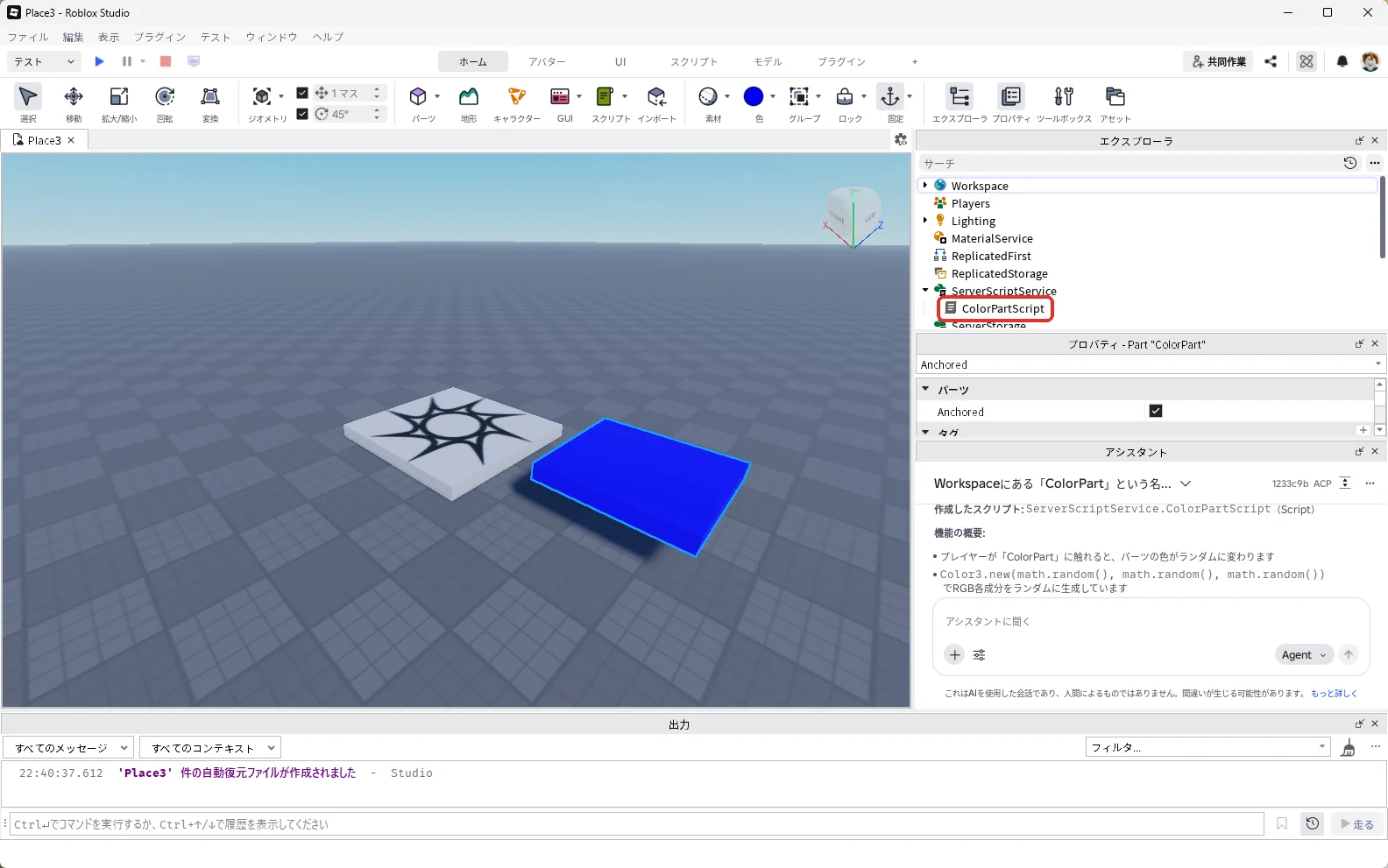
ServerScriptServiceは、サーバーで動くScriptをまとめて置いておく場所です。ここに置いたスクリプトは、Workspaceの中から「ColorPart」という名前のパーツを探して動かします。準備で名前を付けたのは、このためです。
テストプレイで色が変わるか確かめる
3D画面の上の作品のタブ「Place3」を押して3D画面に戻り、F5キーでテストを始めます(タブの名前はパソコンによって違います)。アバターが白い板の上に出て、横に青い板が浮いています。
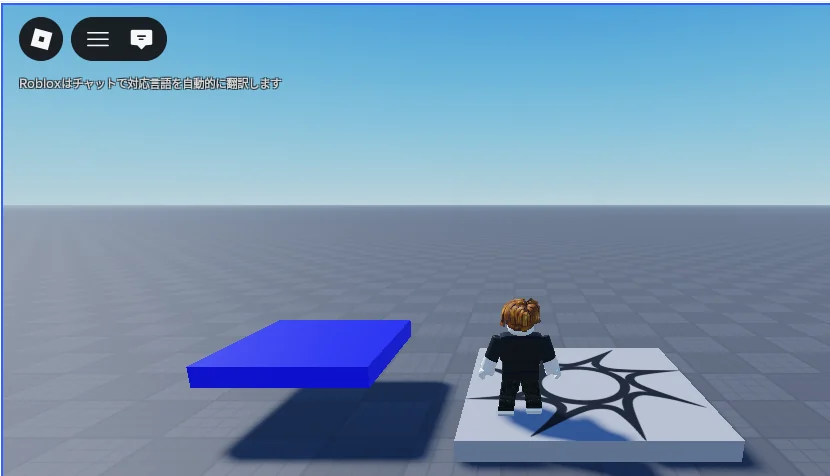
W・A・S・Dキーで青い板の方へ歩き、白い板の端まで来たらスペースキーでジャンプします。歩くキーを押したままジャンプすると、すき間を飛び越えやすくなります。
以下は、アソビシフト編集部がテストプレイでジャンプして板に乗り、確かめた結果です。乗った瞬間に板の色が変われば、スクリプトは成功です。
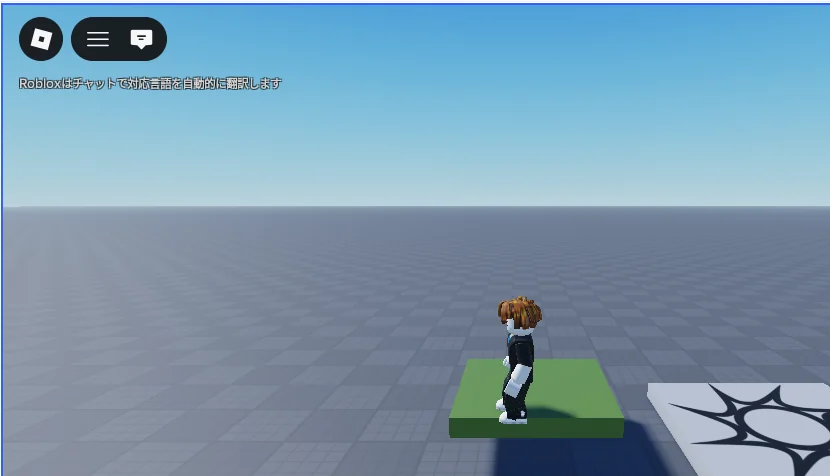
板の上でもう一度ジャンプすると、着地するたびに違う色に変わります。色はランダムなので、画像と同じ色にならなくても問題ありません。Shift + F5キーでテストを停止すると、板は元の青に戻ります。テスト中に起きた変化は作品には残らない仕組みです。
AIに頼んで動きを変える
スクリプトは、一度作ったら終わりではありません。「こう変えたい」をもう一度頼めば、AIが書き直してくれます。テストを停止した状態で、アシスタントの入力欄に次の文章を入れて送ります。
さっきのスクリプトを変えてください。色はランダムではなく、赤→黄→緑の順番に切り替わるようにしてください。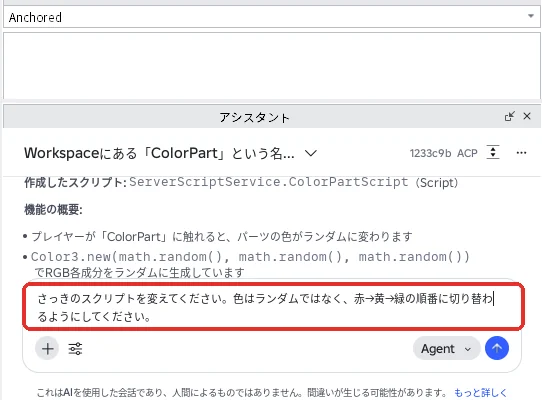
1回目と同じように「各スクリプトの変更内容を確認」を押すと、今度は緑の行と赤い行が並んだ画面になります。緑は「追加される行」、赤は「消される行」です。ランダムな色を作っていた行(赤)が消えて、赤・黄・緑の3色を順番に使う行(緑)が追加されるのが分かります。「承認する」を押します。
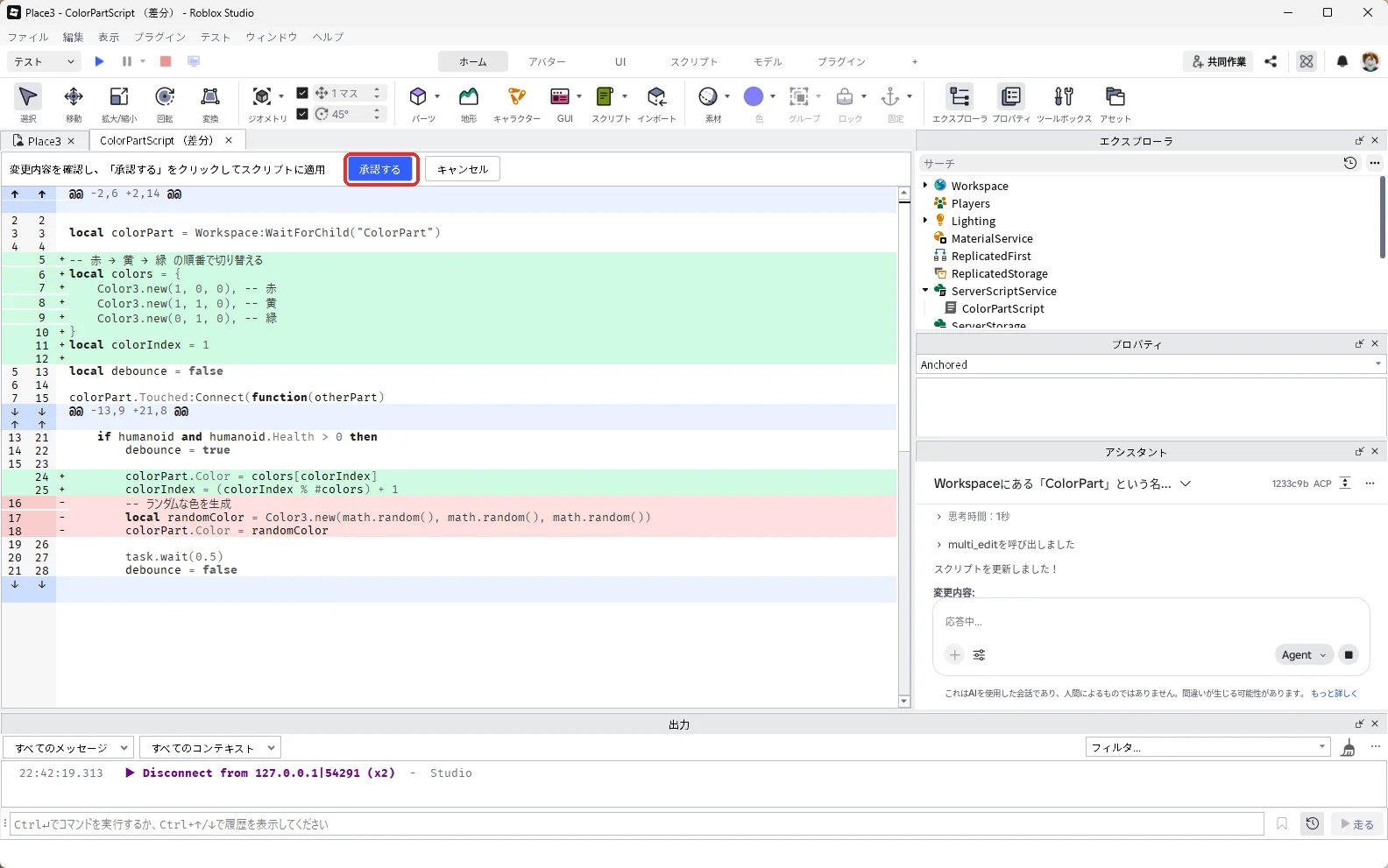
3D画面の上の作品のタブ「Place3」を押して3D画面に戻り、F5キーでテストを始めます。
板に乗ってジャンプを繰り返すと、赤→黄→緑の順番で色が変わります。
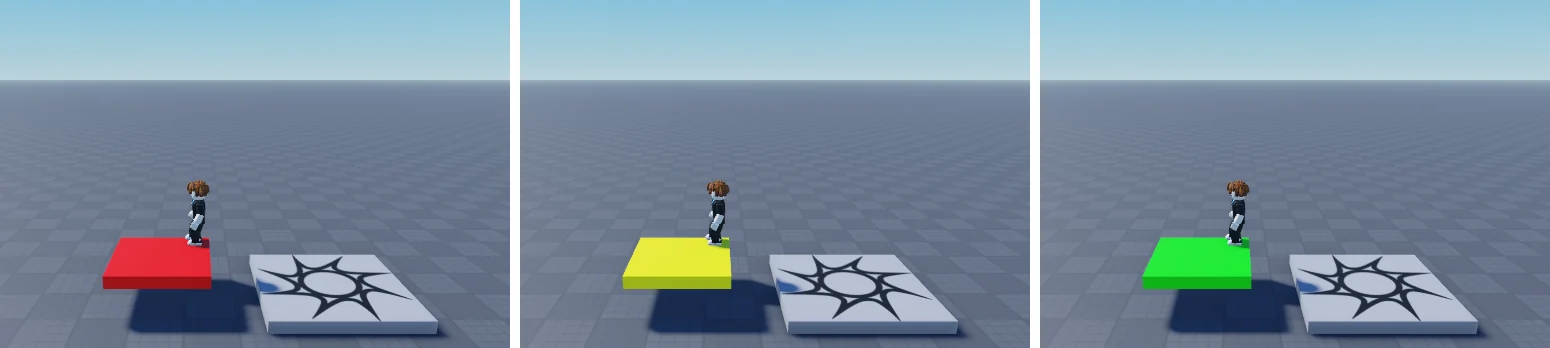
確かめたら、Shift + F5キーでテストを停止します。
うまくいかない頼み方の例
Robloxの公式のチュートリアルには、アシスタントへの頼み方で結果が変わる例がのっています。公式の例を参考に、この記事の板に当てはめた例が次の表です。
| 頼み方 | 起こりやすいこと | 直し方 |
|---|---|---|
| 「新しいスクリプトを作って」を書かない | コードを見せるだけでスクリプトを作らない、または関係のない別のスクリプトに書き足される | 「〜するスクリプトを作ってください」と、新しく作ることをはっきり書く |
| 「乗ったら光るようにして」 | 乗る前から光る、または光る部品を入れるだけで終わる | 「プレイヤーが乗ったときだけ」「スクリプトで」と条件を足す |
| 部品の名前を書かない | どの板のことか伝わらず、別のパーツだけが動いたり、まったく動かなかったりする | 「ColorPartという名前のパーツに」と名前を入れる |
思った結果にならなかったら、頼み方を言い直して、もう一度送ります。
「作る→試す→変えてもらう→また試す」を繰り返すのが、AIでゲームを作るときの基本の流れです。「色が変わったら音を鳴らす」「3回乗ったら板が消える」のように、少しずつ頼む内容を足していくと、オビー(障害物をよけながらゴールを目指すゲーム)の仕掛けになっていきます。
ChatGPTやClaudeで書いてもらったスクリプトの入れ方
ChatGPTやClaudeのふつうのチャット画面からは、作品の中に直接スクリプトを入れられません。AIが書いたコードを、自分でStudioに貼り付けます。ここでは、今の青い板をもう1枚増やして、その板に手でスクリプトを入れてみます。
ChatGPTやClaudeには、例えば次のように頼みます。置く場所と種類まで指定しておくと、貼り付けるだけで動くコードが返ってきやすくなります。
Roblox Studio用のスクリプトを書いてください。
・パーツの中に置く「Script」で使います(script.Parent でパーツを取得)
・プレイヤーが触れると、パーツの色がランダムに変わる
・連続で何度も変わらないように、0.5秒の待ち時間を入れる
・各行に短い日本語のコメントを付ける
この記事では、次のコードを使います。AIの返事がこれと少し違っていても、同じように動けば問題ありません。
-- このScriptは ColorPart2 の中に置く
local part = script.Parent -- 親のパーツ(ColorPart2)
local waiting = false -- 連続で反応しないための目印

part.Touched:Connect(function(hit)
	local humanoid = hit.Parent:FindFirstChildOfClass("Humanoid")
	if humanoid and not waiting then
		waiting = true
		-- ランダムな色に変える
		part.Color = Color3.fromRGB(math.random(0, 255), math.random(0, 255), math.random(0, 255))
		task.wait(0.5) -- 0.5秒待つ
		waiting = false
	end
end)
1. 板を複製して、名前と位置を変える
エクスプローラで「ColorPart」を選んだ状態で、Ctrl+Dキーを押します。同じ場所に同じ板がもう1枚でき、エクスプローラに「ColorPart」が2つ並びます。新しくできた方(下の「ColorPart」)が選ばれた状態になっています。
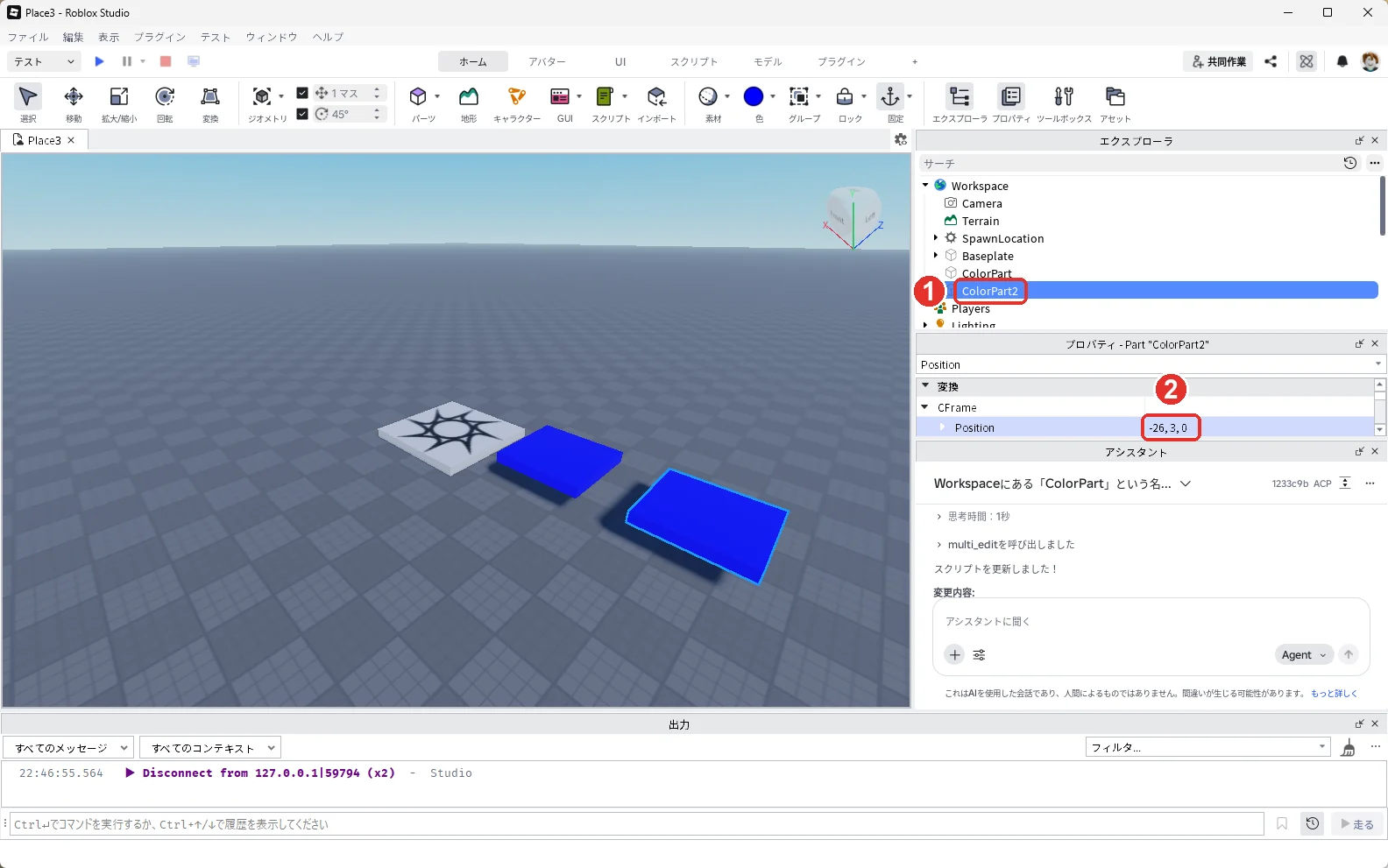
選ばれている下の「ColorPart」のままF2キーを押し、「ColorPart2」(画像の1)と入れてEnterキーを押します。
エクスプローラで「ColorPart2」を選んだ状態で、プロパティの検索欄に「Position」と入れます。「CFrame」のすぐ下のPositionを「-26, 3, 0」(画像の2)にしてEnterキーを押します。1枚目の板の先に、同じ高さでもう1枚の板が並べば成功です。
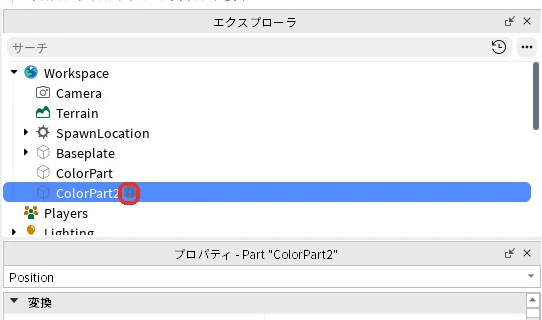
2. +ボタンからScriptを入れる
エクスプローラの「ColorPart2」にマウスを乗せると、名前の右に小さな「+」ボタンが出ます。これを押します。
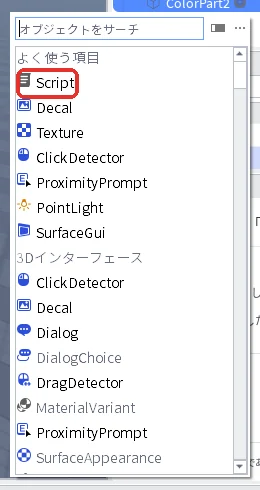
入れられる部品の一覧が開くので、「よく使う項目」の一番上にある「Script」を押します。似た名前の「LocalScript」ではなく、必ず「Script」を選んでください。
3. コードを貼り付ける
Scriptを入れると、3D画面の場所にスクリプトの編集画面が開きます。最初から「print("Hello world!")」という1行が入っています。中身を全部消して、上のコード(またはChatGPTやClaudeが書いたコード)を貼り付けます。全部消すときは、Ctrl+Aキーで全部選んでからDeleteキーを押します。エクスプローラでは、「ColorPart2」の中に「Script」が入っています。
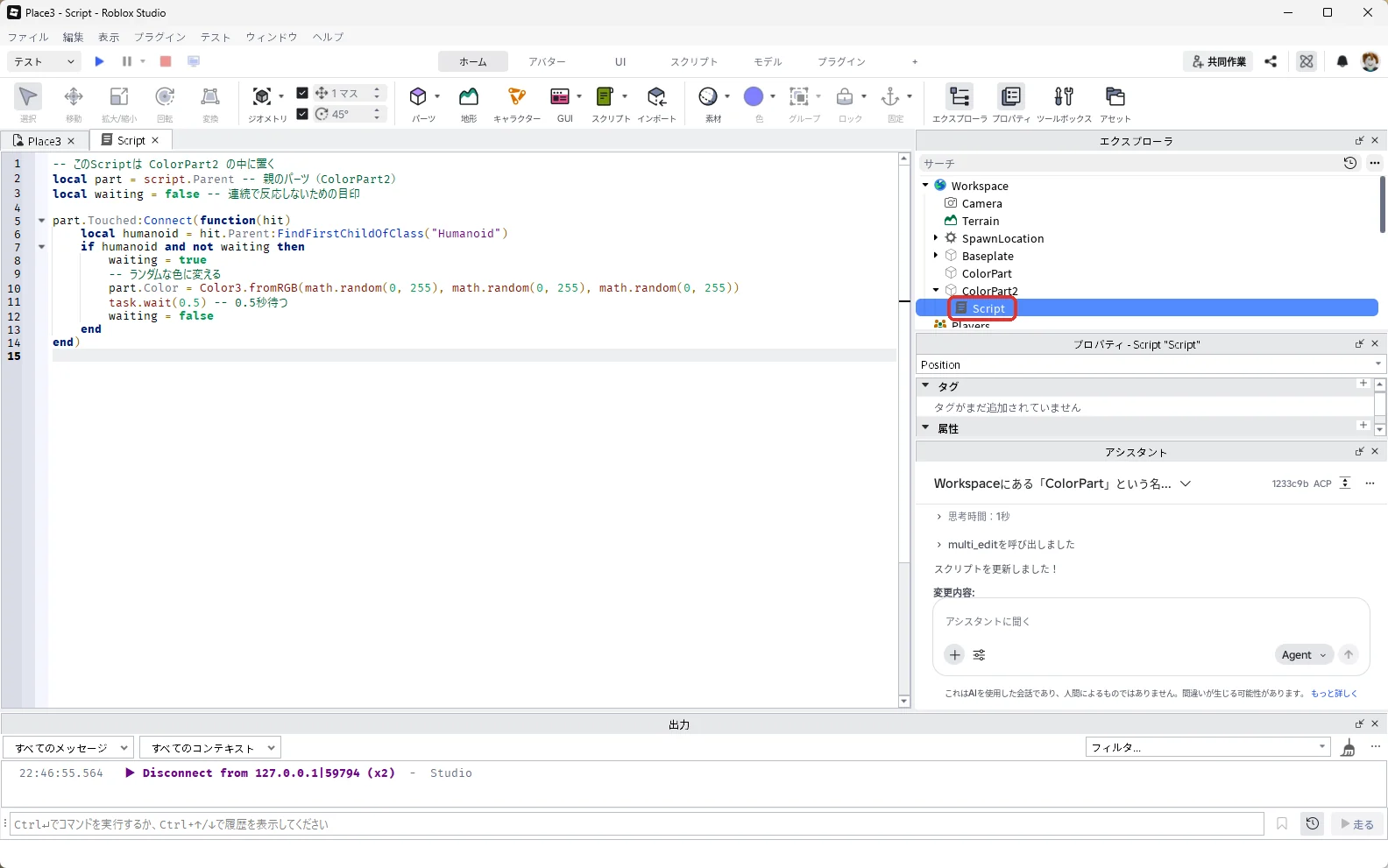
このスクリプトは、自分が入っているパーツ(script.Parent)の色を変えます。アシスタントが作ったスクリプトは名前でパーツを探していましたが、こちらはパーツの中に入れる方式なので、パーツの名前が何でも動きます。同じ動きでも、置く場所によって書き方が変わることを覚えておくと、AIのコードを貼るときに迷いません。
4. テストプレイで確かめる
3D画面の上の作品のタブ「Place3」を押して3D画面に戻り、F5キーでテストを始めます(タブの名前はパソコンによって違います)。1枚目の板に乗ってから、もう一度ジャンプして2枚目の板に乗ります。2枚目の板の色が変われば成功です。
保存して、スクリプトが残っているか確かめる
作ったスクリプトは、作品と一緒に保存されます。Shift + F5キーでテストを停止してから、3D画面上部メニューの「ファイル」→「Robloxに保存」を押します。
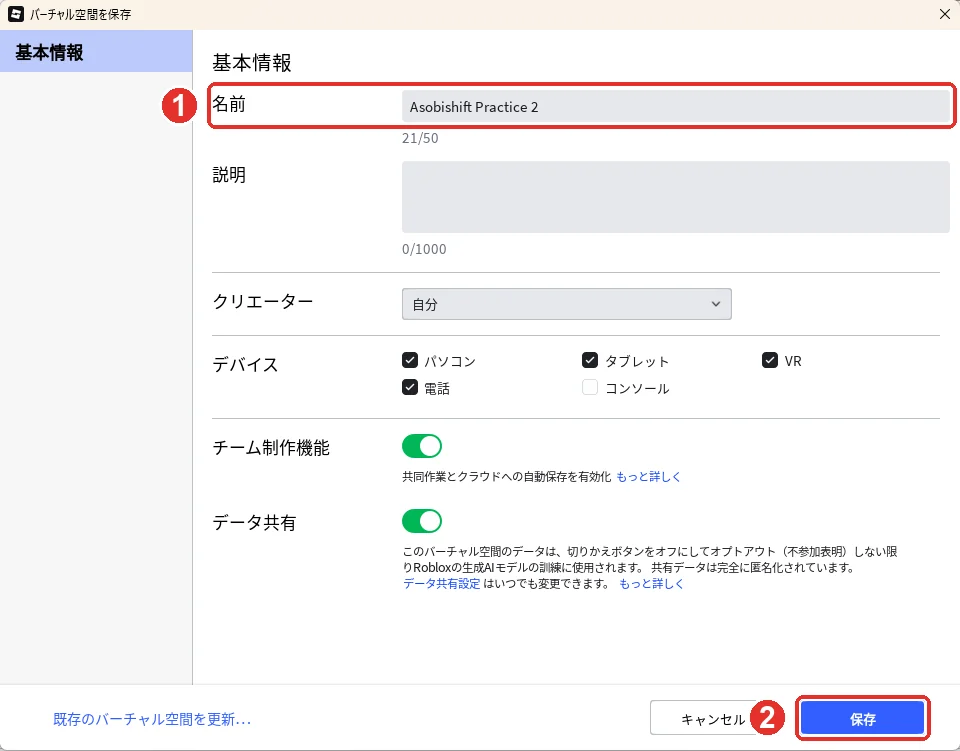
「バーチャル空間を保存」の画面が出たら、「名前」の欄(画像の1)にゲームの名前を入れます。あとから何度でも変えられるので、今は好きな仮の名前で構いません(この記事では「Asobishift Practice 2」と入れました)。右下の青い「保存」ボタン(画像の2)を押します。
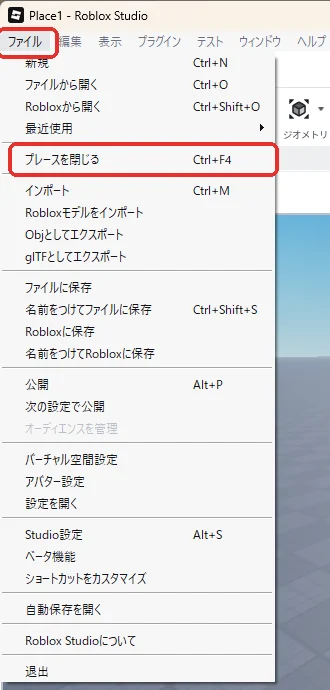
保存したら、3D画面上部メニューの「ファイル」→「プレースを閉じる」を押して作品を閉じます(赤い枠)。
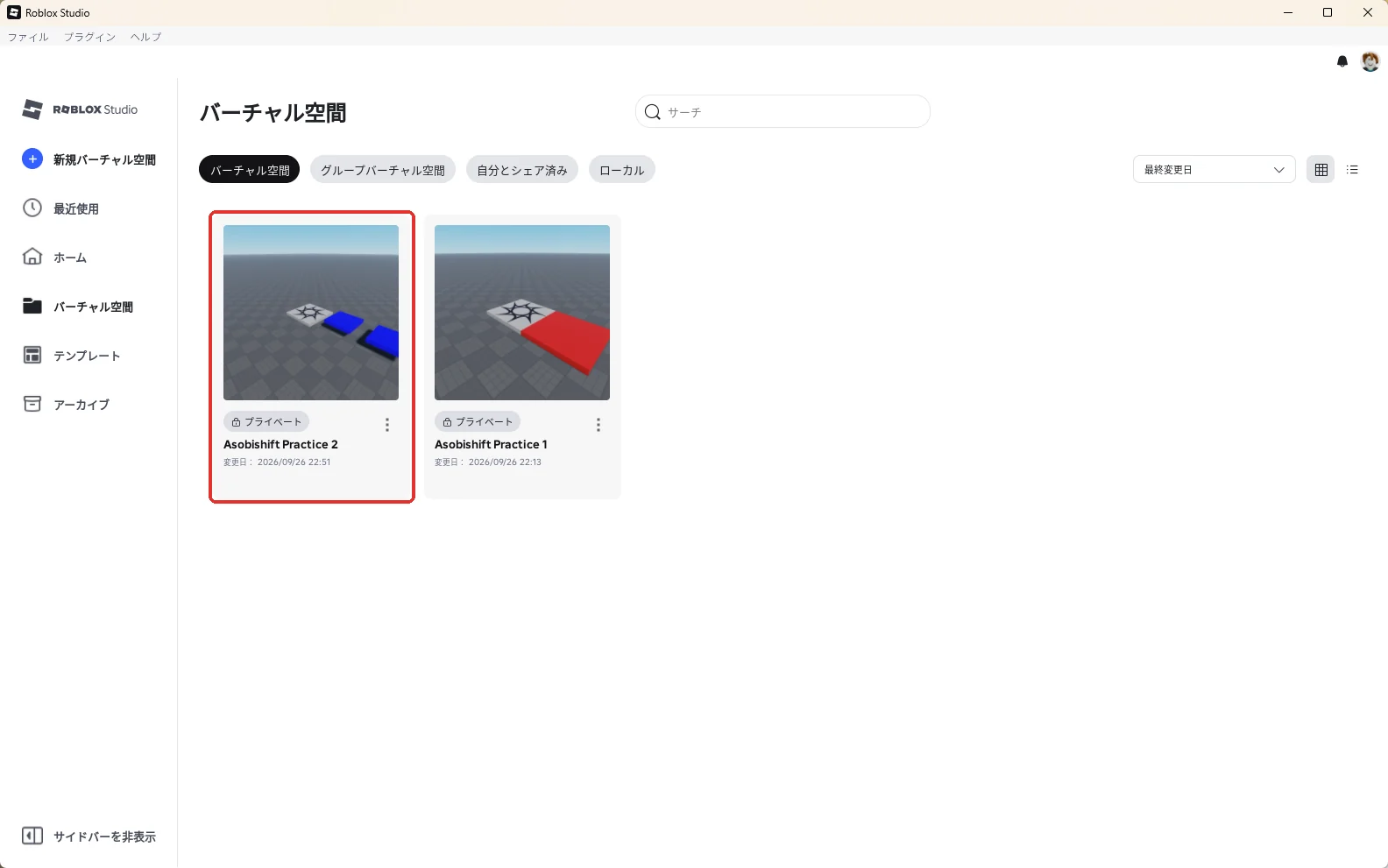
ホーム画面に戻ったら、左メニューの「バーチャル空間」を開きます。今保存した作品が、青い板が2枚写ったサムネイルで並んでいます。
カードを押して開き直すと、白い板の横に青い板が2枚、浮いたまま残っています。上のタブの名前は、保存した名前ではなく「(アカウント名)の場所:日付」の形で表示されます。
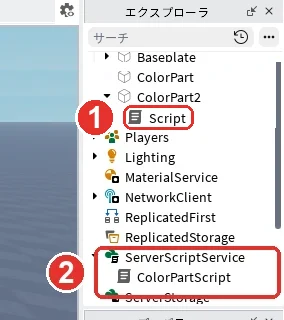
エクスプローラの「ColorPart2」と「ServerScriptService」の左の三角を押すと、ColorPart2の中の「Script」(画像の1)と、ServerScriptServiceの中の「ColorPartScript」(画像の2)が見えます。板2枚とスクリプト2つが残っていれば、保存は成功です。
スクリプトが動かないときの直し方
エラーが出ていなくても、思いどおりに動かないことはよくあります。スクリプトを使い始めた時は動かないとよく混乱してしまいますが、焦らずに対応すれば大丈夫です。動かないときに見るのは「置く場所・名前・エラー」の3つです。
表の「板の高さ」を変えるときは、エクスプローラで「ColorPart」を選んだ状態で、プロパティの検索欄に「Position」と入れます。「CFrame」のすぐ下のPositionの真ん中の数字を書きかえて、Enterキーを押します。
| 症状 | 確かめること | 直し方 |
|---|---|---|
| 乗っても色が変わらない | パーツの名前がスクリプトの中の名前と同じか(大文字・小文字も) | エクスプローラで名前を直す |
| 乗っても色が変わらない(手で入れた方) | 入れたのが「Script」か、パーツの中に入っているか | 「LocalScript」なら消して、「Script」を入れ直す |
| 板が落ちてしまう | 固定(Anchored)にチェックが付いているか | テストを止めて「固定」を押す |
| ジャンプしても板に届かない | 板の高さ(Positionの真ん中の数字)が大きすぎないか | 「3」に戻す。届かないときは「2」に下げる |
| 色がちかちか変わり続ける | 待ち時間(task.wait)が入っているか | AIに「0.5秒の待ち時間を入れて」と頼む |
| 出力に赤い文字が出る | 赤い文字の内容と、何行目か | 下の伝え方でAIに見せる |
出力(Output)は、Studioの下にある、プログラムからのメッセージが出る場所です。見当たらないときは、3D画面上部メニューの「ウィンドウ」から「出力」を選ぶと開きます。出力の見方や、printでどこまで動いたかを調べる方法はスクリプトが動かないときの確認手順で詳しく解説しています。
AIに直してもらうときは、次の5つをまとめて伝えると、1回で正しい答えが返ってきやすくなります。
Roblox Studioのスクリプトが思ったとおりに動きません。直し方を教えてください。
・期待した動き:(例)プレイヤーが乗るとColorPartの色が変わる
・実際の動き:(例)乗っても色が変わらない
・スクリプトの種類と置き場所:(例)ServerScriptServiceの中のScript
・コード全文:(ここにスクリプトを全部貼る)
・出力のメッセージ:(赤い文字があれば、そのまま貼る。なければ「なし」)
アシスタントを使っているなら、同じ内容をアシスタントの入力欄に送れば、スクリプトを直接直してくれます。直した後も、必ず「各スクリプトの変更内容を確認」で中身を見てから承認してください。
よくある質問
スマホやタブレットでもスクリプトは作れる?
作れません。スクリプトを書いて動かすRoblox Studioはパソコン用のソフトで、スマホやタブレットにはありません。スマホでできるのはゲームを遊ぶことまでです。自分のゲームを作るときは、パソコンを用意します。必要なパソコンはロブロックスのゲームの作り方で詳しく解説しています。
ロブロックスのスクリプトで使える命令の一覧はある?
あります。Roblox公式のエンジンAPIリファレンスに、スクリプトで使える部品や命令が全部載っています。ただし数が多く、説明も専門的なので、最初から読んで覚える必要はありません。この記事で使った「Touched(触れたとき)」「Color(色)」のように、作りたい動きに出てきた言葉から少しずつ覚えていけば十分です。
プログラミングの本や教室で勉強してからの方がいい?
最初は必要ありません。この記事のように、AIに頼んで動いたものを見ながら、「この行を消したらどうなる?」とAIに質問していく方が、何ができるかが早く分かります。当サイトでも、スクリプトを使った仕掛けやゲームの作り方を順番に解説していきます。本を買う前に、まずはこの記事の板を自分で動かしてみてください。
次は、スクリプトが動かないときに、出力とprintで原因を探す方法を覚えます。次のステップ(入門 6/24)
次に知りたいことを選ぶ
- 次のステップ:スクリプトが動かないときに、出力とprintで原因を探す方法を覚えます → ロブロックス(Roblox)でスクリプトが動かないときの確認手順
- Studioの中のAIをもっと使いこなしたい → Roblox Assistantの使い方
- 作ったゲームを友達に遊んでもらいたい → ロブロックス(Roblox)のゲームを公開する方法