「Blenderで作った3Dモデルをロブロックスに入れたい」「インポートしたらモデルがとても大きくなった」
ロブロックス(Roblox)スタジオに3Dモデルをインポートする方法を、実際の画像付きで誰でも簡単に分かるように解説します。3Dモデルを持っていなくても試せるように、編集部が作った門の形のファイルを用意しました。取り込んだ門をくぐれるようにするところまで作り、メッシュIDの調べ方と、モデルが大きくなりすぎたときの直し方も紹介します。
上級ステップ23/42 前の記事:ロブロックス(Roblox)スタジオのヒンジの使い方 全体の順番を見る
使うもの:Roblox Studioが起動するパソコン、マウス、キーボード。Blenderなどの3Dソフトはなくても試せます。
先に答え
| 知りたいこと | 答え |
|---|---|
| どのファイルを取り込める? | 3Dモデルは .fbx、.obj、.gltf(Blenderなどの3Dソフトから書き出せる形式。Robloxの公式の説明より) |
| どこから取り込む? | 「ホーム」タブの「インポート」を押してファイルを選ぶ |
| 取り込むとどうなる? | Workspaceの中にModelができ、その中にMeshPart(3Dモデルの形をした部品)が入る |
| メッシュIDはどこで分かる? | MeshPartのプロパティのMeshId |
| 穴がふさがって通れないときは? | MeshPartのCollisionFidelityを確かめる。BoxかHullだと穴が見えない壁でふさがるので、DefaultかPreciseConvexDecompositionに変える |
| BlenderのFBXが大きすぎるときは? | 取り込む画面の「拡大/縮小の単位」をCMにする |
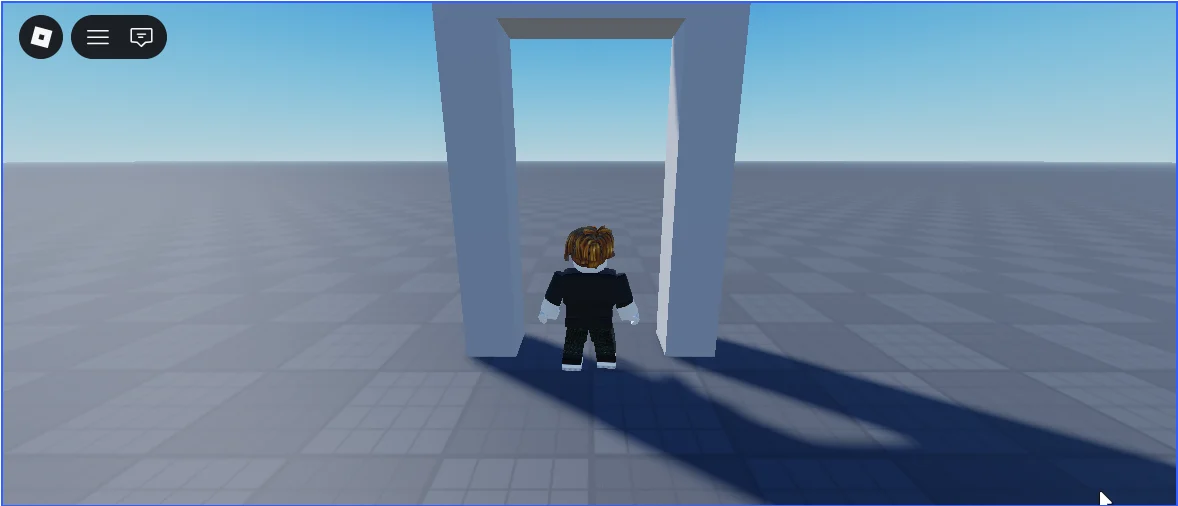
今回の完成状態:下の画像のように、取り込んだ門を歩いてくぐれれば成功です。
1. サンプルのファイルを用意する
次のリンクを押して、門の形の3Dファイルをダウンロードします。ファイルの名前は「gate.obj」です。保存した場所は「ダウンロード」フォルダーです。
OBJファイルは、点の位置と面のつなぎ方を文字で書いたファイルです。このファイルは、編集部がこの記事のために作りました。
自分の3Dモデルがあるときは、FBXかOBJに書き出したファイルを使います。編集部がBlenderの立方体を書き出したFBXとOBJも、同じ手順で取り込めました。
2. Studioに取り込む
- 新しいBaseplateを開きます。画面の上の「ホーム」タブの「インポート」を押します。「スクリプト」の右にあるアイコンです(下の1枚目)
- ファイルを選ぶ画面が開きます。左の「ダウンロード」を押してフォルダーを開き、「gate.obj」を押して選び、「開く」を押します(下の2枚目は、ファイル名の欄に入った所です)
- 「インポートプレビュー」の画面が開き、門の形が表示されます(下の3枚目)
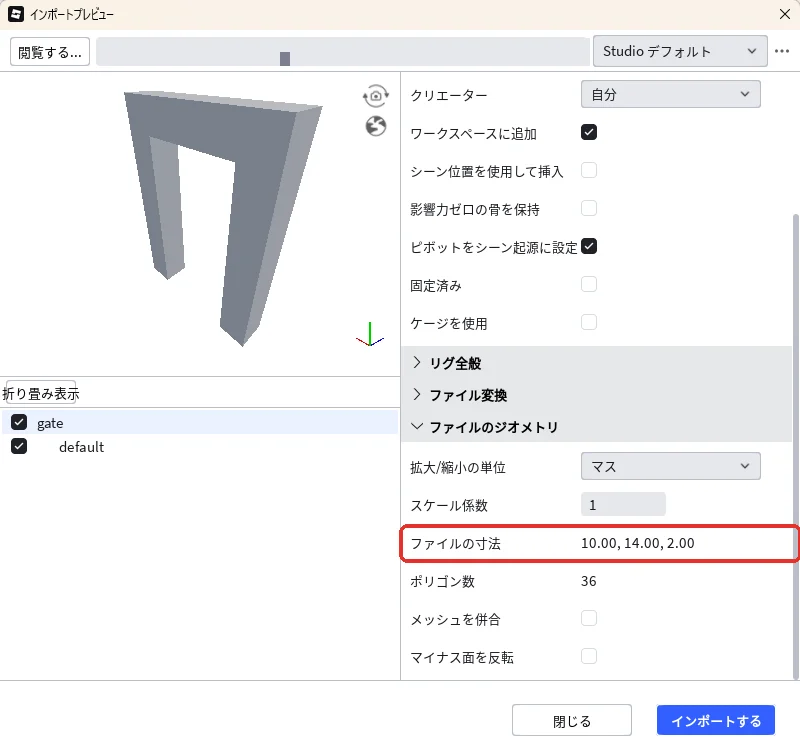
- 右の欄の「ファイルのジオメトリ」の左の「>」を押して開き、右の欄を下へ動かします。「ファイルの寸法」が「10.00, 14.00, 2.00」、「ポリゴン数」が36であることを確かめます(下の4枚目)。寸法は、Studioに入ったときの大きさです。「拡大/縮小の単位」の「マス」は、スタッド(Robloxの長さの単位)のことです
- 右下の「インポートする」を押します


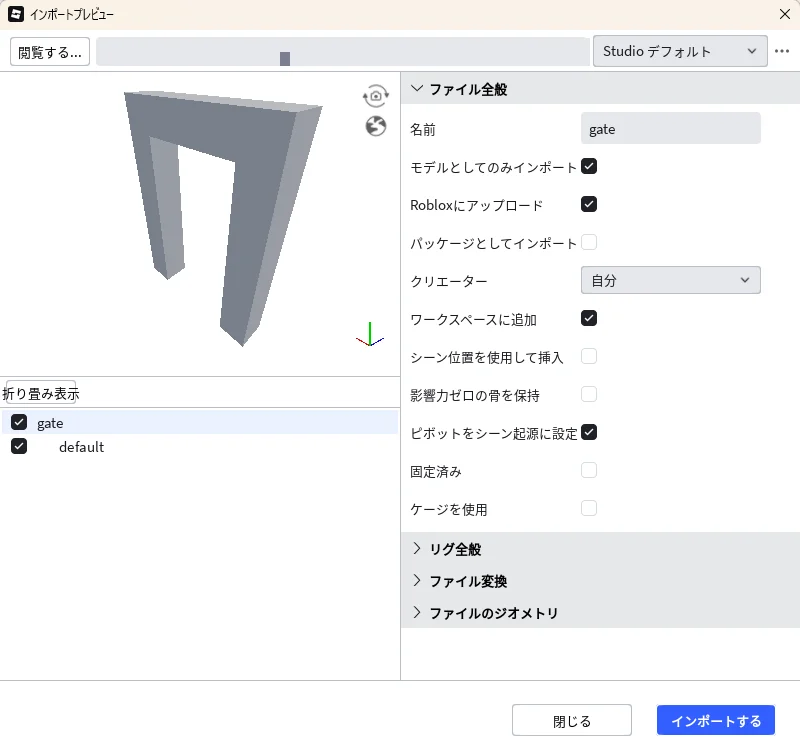
少し待つと、3D画面に門が入ります。画面の右下に「キューをインポート」の欄が開いたときは、欄の右上の×で閉じます。
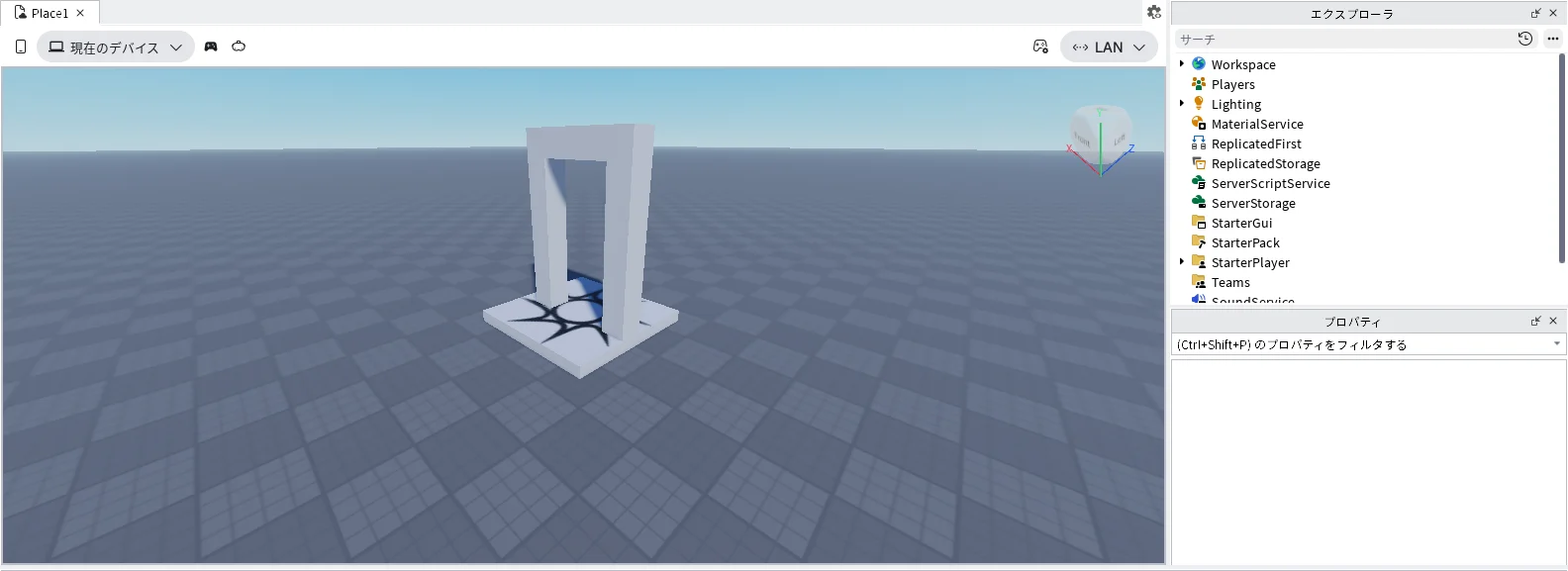
3. 取り込まれた物を確かめる
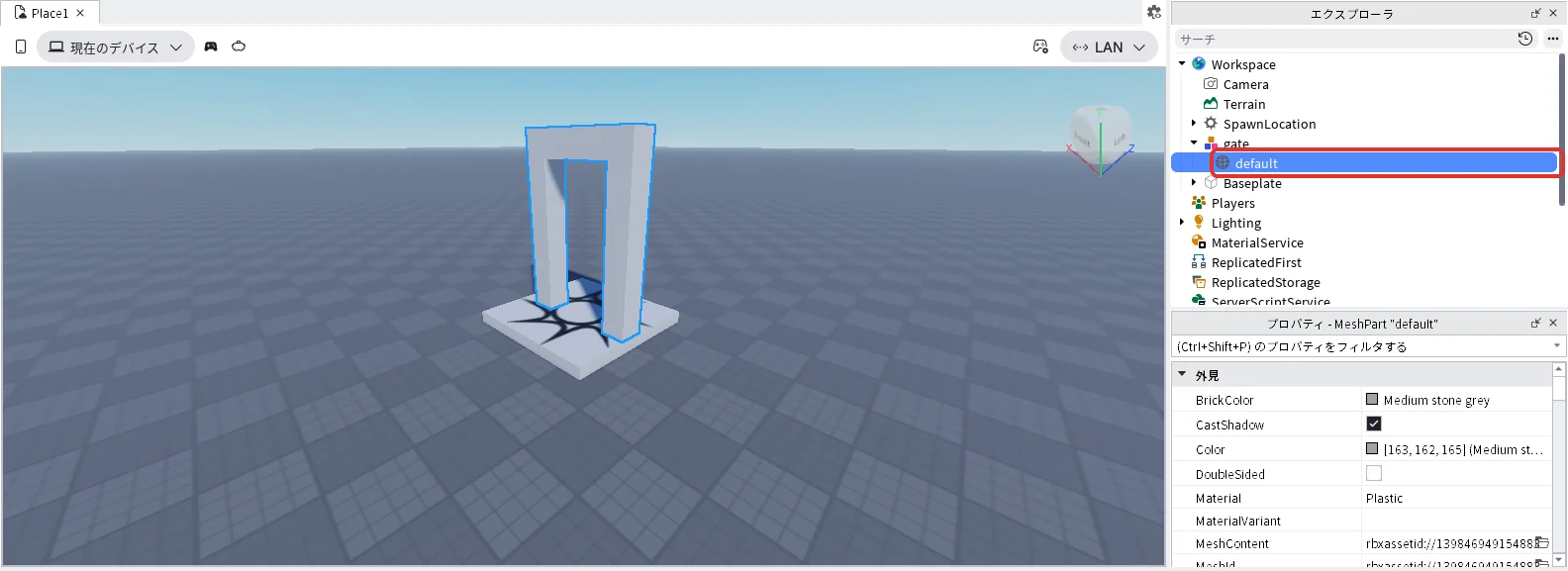
- エクスプローラの「Workspace」の左の▶を押して開きます。Workspaceの中に「gate」があります。Modelという、部品をまとめる入れ物です
- 「gate」の左の▶を押して開き、中の「default」を押して選びます(下の1枚目)。defaultはMeshPartという、3Dモデルの形をした部品です
- defaultを選んだまま、プロパティの検索欄に「Size」と入れます。名前がちょうど「Size」の欄が「10, 14, 2」になっています(下の2枚目)
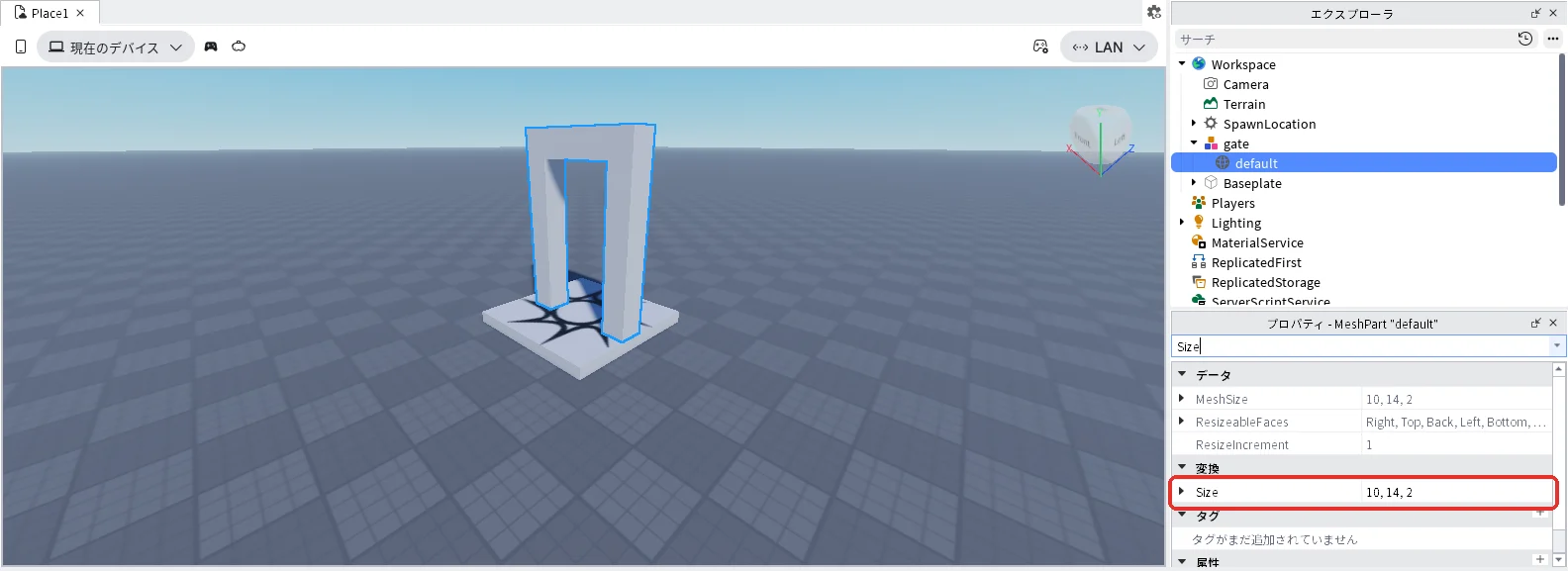
このファイルでは、OBJの1の長さがStudioの1スタッドになりました。
4. 門を置いて固定する
MeshPartは、普通のPartと同じようにPositionやAnchoredを変えられます。
- defaultを選んだまま、プロパティの検索欄に「Position」と入れ、3つ並ぶうちのいちばん上、「▼CFrame」のすぐ下のPositionに「0, 7, -30」と入れてEnterキーを押します(下の1枚目)。門はスタートの台から離れた地面に立ちます
- 続けてdefaultを選んだまま、検索欄に「Anchored」と入れ、右の四角を押してチェックを入れます(下の2枚目)
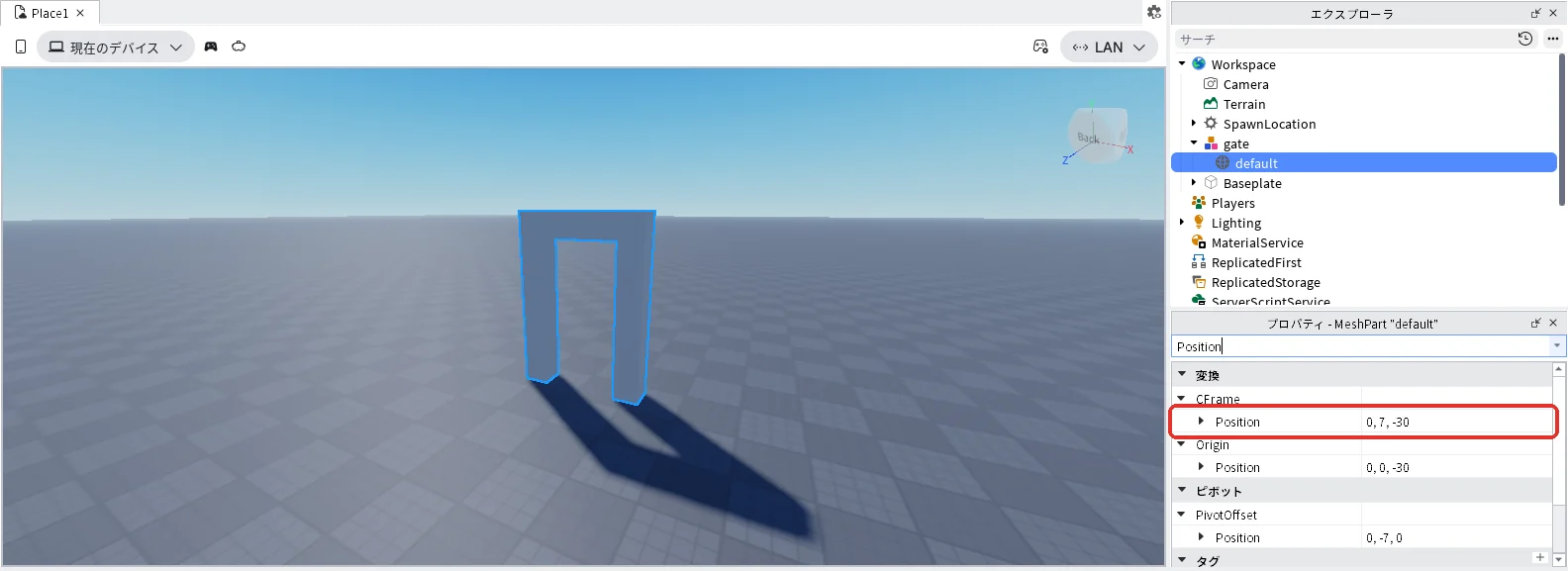
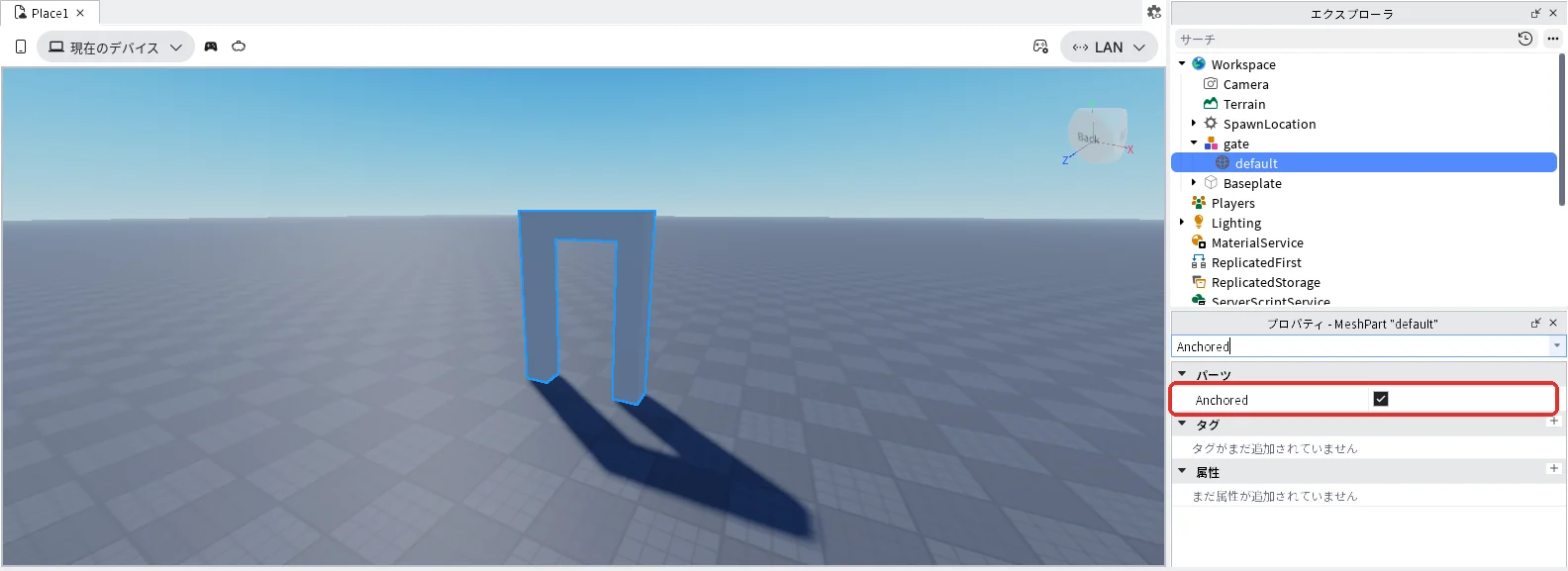
Positionを入れると、門が3D画面から見えなくなることがあります。見えないときは、エクスプローラでdefaultを押して選び、3D画面にマウスを乗せてFキーを押します。選んだ部品が3D画面のまん中に来ます。この節の画像は、門が見える位置までカメラを動かして撮っています。
5. テストでくぐる
3D画面の上の作品のタブ「Place1」を押して3D画面に戻り、F5キーでテストを始めます(タブの名前はパソコンによって違います)。Wキーを押し続けて、門の穴へ歩きます。下の2枚はテストの画面です。キャラクターは門をくぐって、向こう側へ出ます。
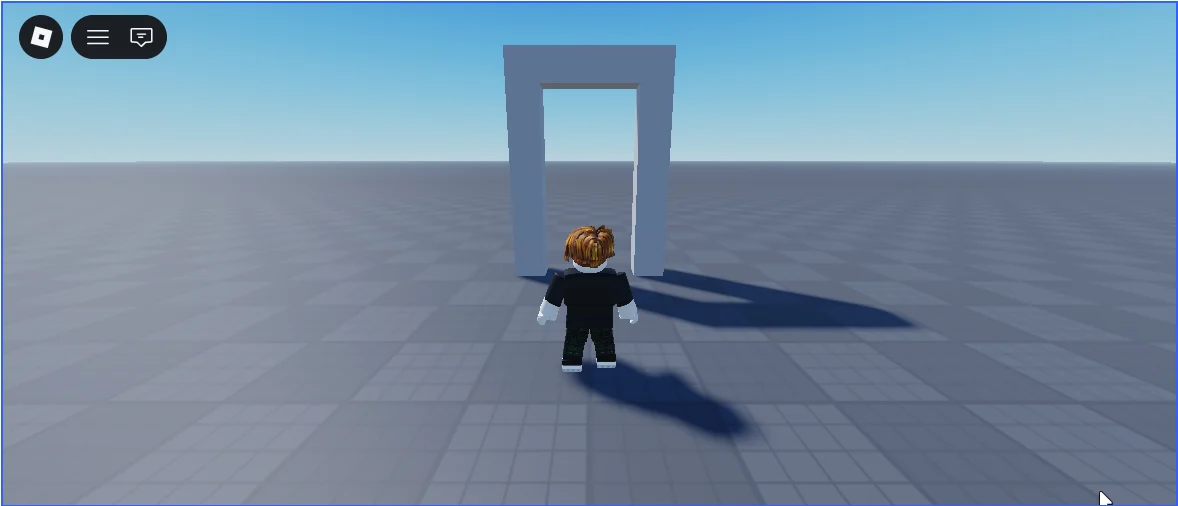
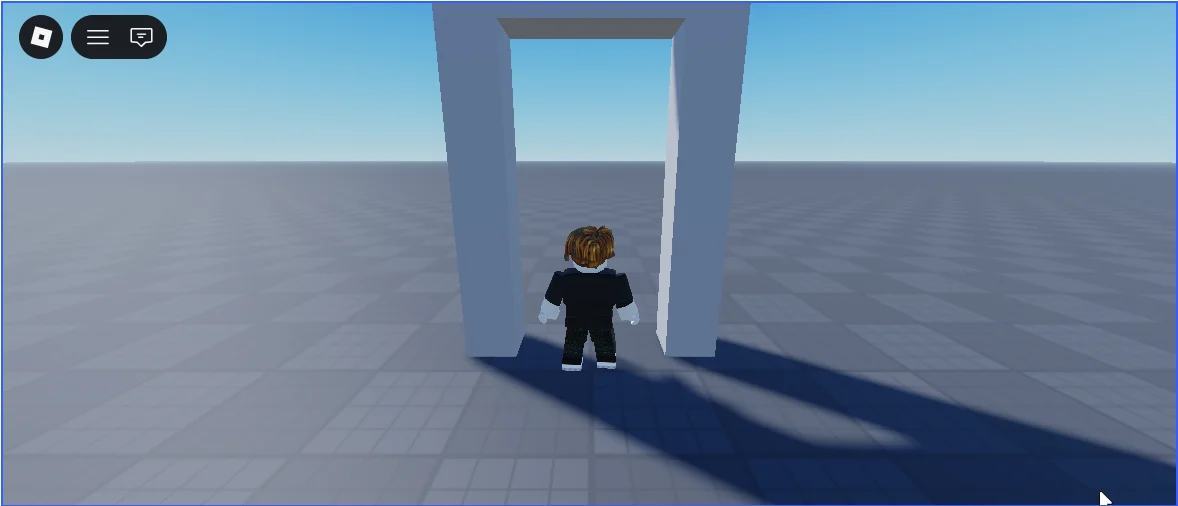
確かめ終わったら、Shift + F5キーでテストを停止します。
6. 当たり判定を変えて比べる
MeshPartの当たり判定の形は、CollisionFidelityというプロパティで決まります。門を取り込んだ直後はDefaultです。変えるときは、エクスプローラでdefaultを押して選び、プロパティの検索欄に「CollisionFidelity」と入れ、右の「Default」を押して開く一覧から選びます(下の画像は変える前の欄です)。
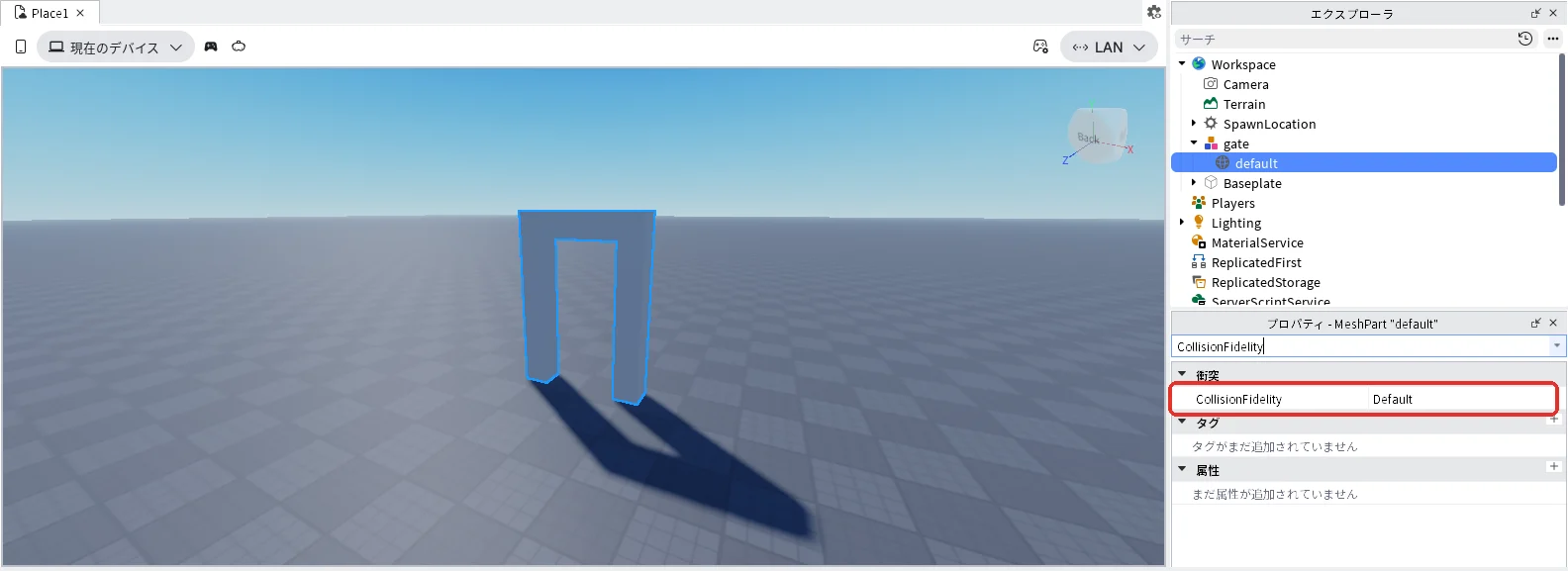
以下は、アソビシフト編集部が4種類に変えて、門の手前からWキーを押し続けて歩いた結果です。この節は読むだけで大丈夫です。
| CollisionFidelity | 門の穴 | 結果 |
|---|---|---|
| Default | 通れる | 門をくぐって向こう側へ出た |
| PreciseConvexDecomposition(形に近い細かい当たり判定) | 通れる | 門をくぐって向こう側へ出た |
| Box(形全体を囲む箱) | 通れない | Wキーを押し続けても門の手前で止まった。見えない壁が穴をふさいでいる(下の1枚目) |
| Hull(形の外側を包む形) | 通れない | Wキーを押し続けても門の手前で止まった(下の2枚目) |
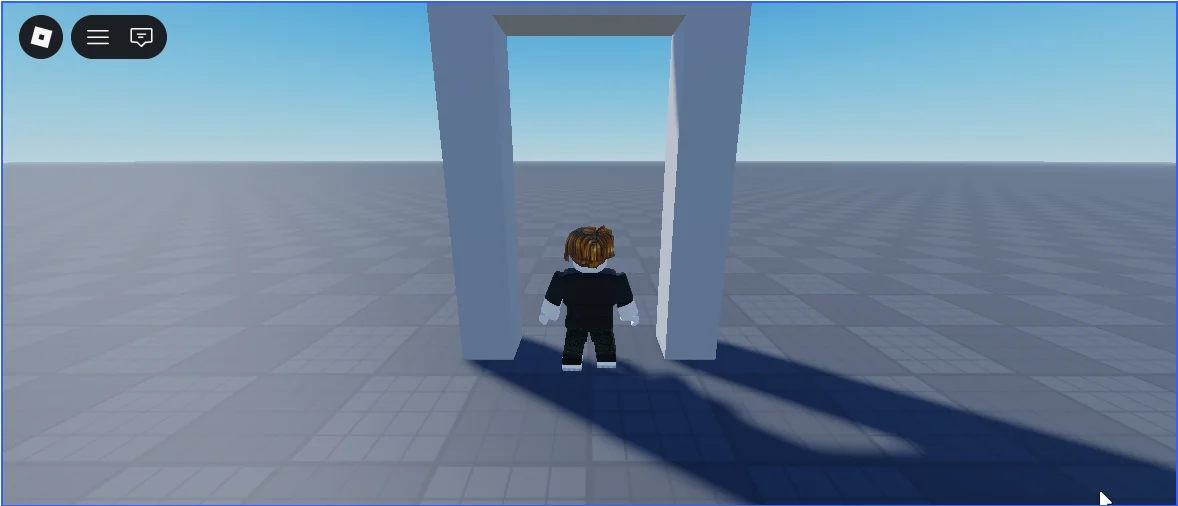
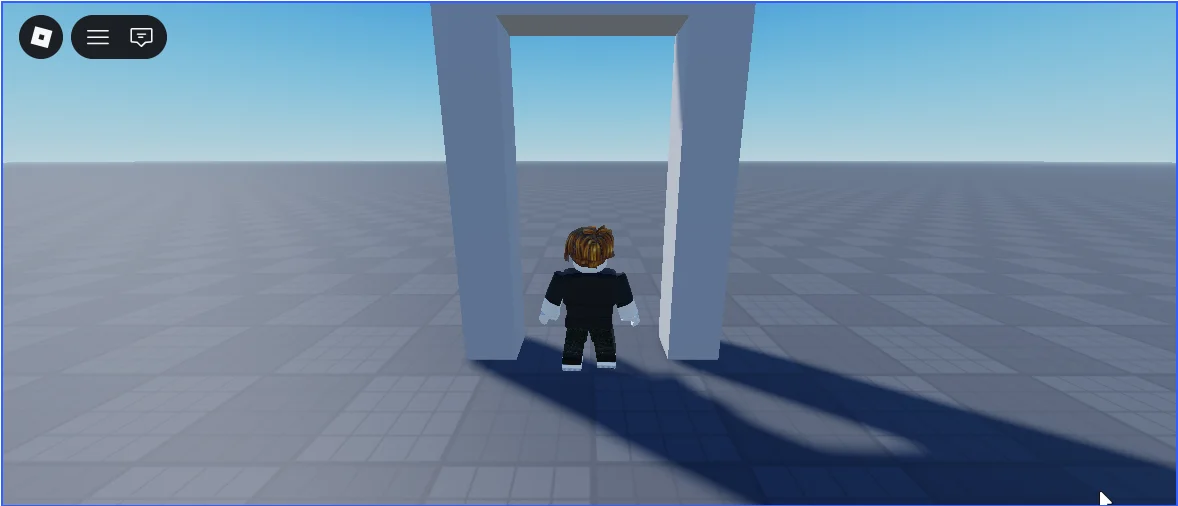
穴のあるモデルで見えない壁があるときは、この設定を確かめます。BoxかHullになっていたら、DefaultかPreciseConvexDecompositionに変えます。
7. メッシュIDを調べる
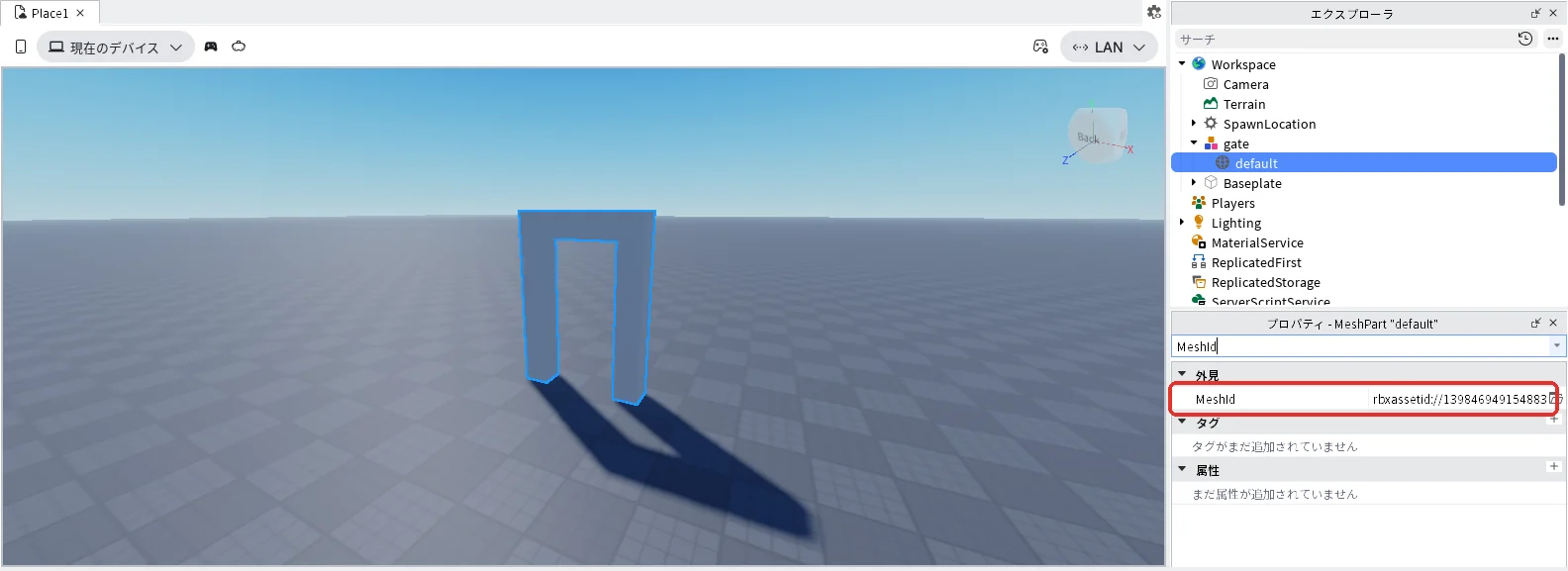
メッシュIDは、取り込んだ形につくRobloxの番号です。エクスプローラでdefaultを押して選び、プロパティの検索欄に「MeshId」と入れると、右の欄に rbxassetid:// で始まる文字が出ます(赤い枠)。後ろの数字がメッシュIDです。番号は取り込むたびに変わるので、画像の番号とは違います。
8. BlenderのFBXが大きすぎるとき
この節はBlenderを使う人向けです。使わない人は読むだけで大丈夫です。Blenderの保存ファイル(.blend)は公式の対応形式にないので、FBXかOBJに書き出してから取り込みます。
以下は、アソビシフト編集部がBlender 5.2の最初の画面にある1辺2メートルの立方体を、標準の設定で書き出して取り込んだ結果です。
| ファイル | 拡大/縮小の単位 | Studioでの1辺の長さ |
|---|---|---|
| OBJ | マス(最初のまま) | 2スタッド |
| FBX | マス(最初のまま) | 200スタッド |
| FBX | CM | 7.14スタッド |
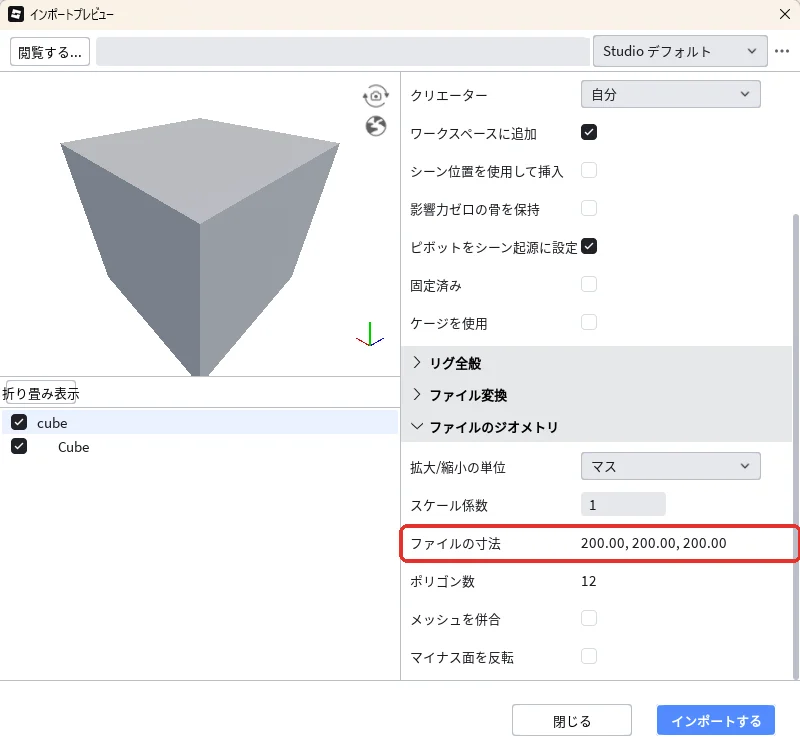
FBXでは数字が100倍になり、3D画面の空をおおう大きさの立方体が入りました(下の1枚目は「ファイルの寸法」が200.00のインポートプレビューの画面です)。CMを選ぶと、200をセンチメートルとして受け取ります。Robloxの公式の説明では1スタッドは28cmなので、200cmは7.14スタッドになります。
直すときは、取り込む画面で設定を変えます。
- インポートプレビューの右の欄の「ファイルのジオメトリ」の左の「>」を押して開き、右の欄を下へ動かします
- 「拡大/縮小の単位」の右の「マス」を押して開く一覧から「CM」を押します(下の2枚目)。「ファイルの寸法」が変わるので(画像の2)、ここで大きさを確かめてから「インポートする」を押します。左のプレビューの形は、とても小さく表示されました
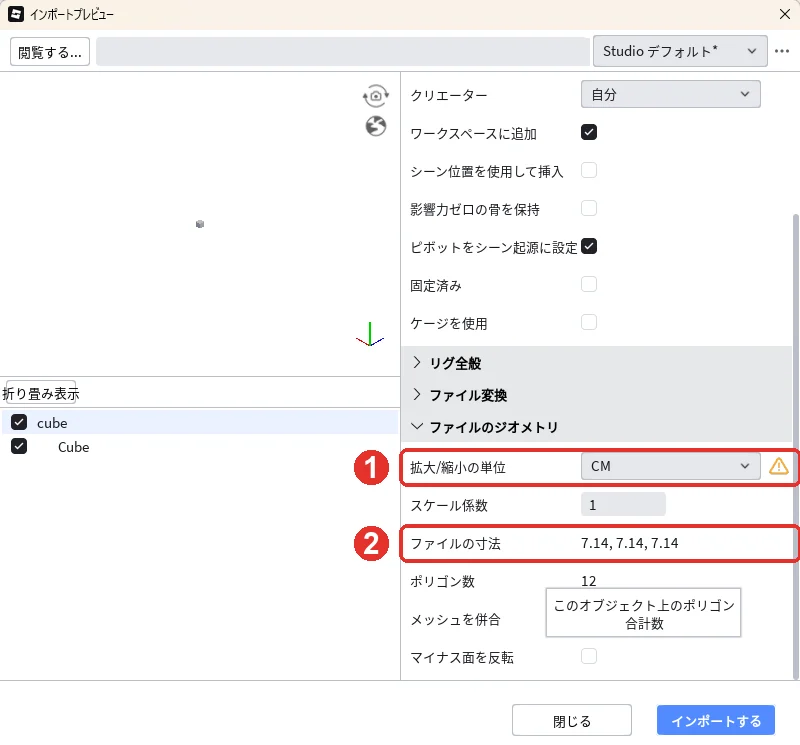
以下は、アソビシフト編集部が試した結果です。CMを選ぶと「拡大/縮小の単位」の右に黄色の三角の印が出ましたが、そのまま取り込めて、大きさも画面の数字どおりになりました。
9. 門が倒れるときに確かめる所
以下は、アソビシフト編集部が試した結果です。この節は読むだけで大丈夫です。
| 変えた所 | 結果 | 直し方 |
|---|---|---|
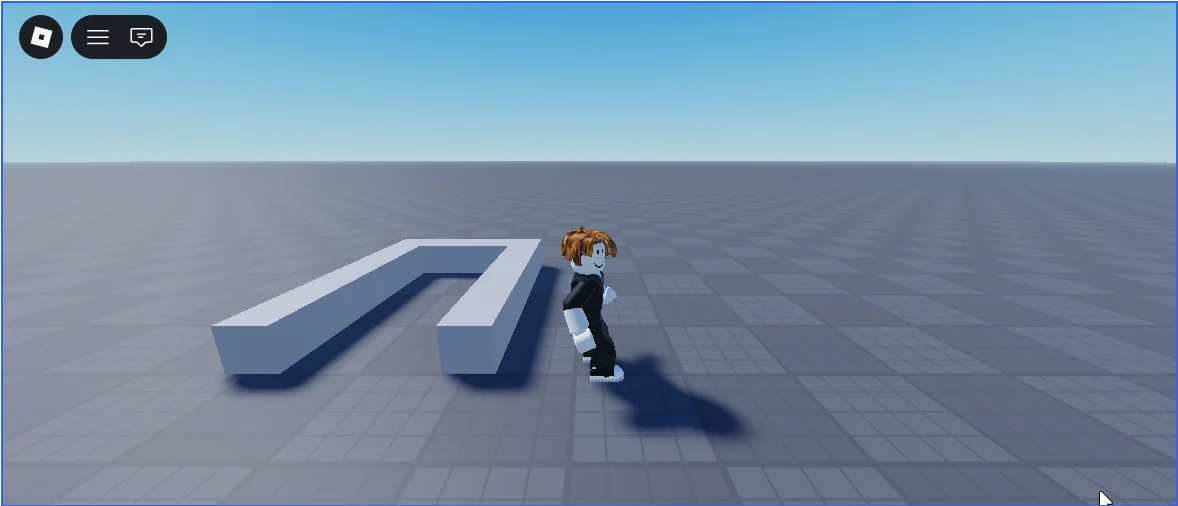
| defaultのAnchoredのチェックを外した | 歩いてぶつかると、門が倒れる(下の画像) | エクスプローラでdefaultを選び、プロパティの検索欄に「Anchored」と入れてチェックを入れる |
AIに相談するときの伝え方
Roblox Studioで、Blenderから書き出したFBXをインポートしました。
Workspaceの中のModelの中にMeshPartが入っています。
建物の入口を通りたいのですが、見えない壁があって入れません。CollisionFidelityをどう設定すればよいですか。
よくある質問
同じファイルをもう一度取り込むとどうなる?
以下は、アソビシフト編集部が試した結果です。Workspaceに同じ名前のModelがもう1つ入り、メッシュIDは別の番号になりました。
画像や音も同じ所から取り込める?
公式の説明では、インポーターは画像と音声も取り込めます。画像は画像の入れ方で手順を紹介しています。
次は、自作のダンスをキー・ボタン・チャットで出せるエモートを作ります。次のステップ(上級 24/42)
次に知りたいことを選ぶ
- 次のステップ:自作のダンスをキー・ボタン・チャットで出せるエモートを作ります → ロブロックス(Roblox)エモートの作り方
- AIで3Dモデルを作りたい → ロブロックス(Roblox)スタジオのAIでモデルを作る方法
- 部品をくっつけて動かしたい → ロブロックス(Roblox)スタジオの溶接のやり方
- 回る物や開く扉を作りたい → ロブロックス(Roblox)スタジオのヒンジの使い方