「ロブロックスの溶接ってどうやるの?」「部品がバラバラに落ちてしまう。くっつけて一緒に動かしたい」
ロブロックス(Roblox)スタジオの溶接(Weld)のやり方を、実際の画像付きで誰でも簡単に分かるように解説します。モデルタブの「溶接」ボタンで2つの部品をくっつけるところから始めて、スクリプトでロボットの部品をまとめて溶接し、触れた人の頭に帽子を溶接するところまで作ります。
上級ステップ21/40 前の記事:ロブロックス(Roblox)のラグドールとは?スタジオでぐにゃっと倒れる作り方を画像で解説 全体の順番を見る
使うもの:Roblox Studioが起動するパソコン、マウス、キーボード。
先に答え
| 知りたいこと | 答え |
|---|---|
| 溶接とは? | 2つの部品を、今の位置のまま1つの物のようにくっつけること。Studioでは WeldConstraint という物が溶接の役目をする |
| いちばん簡単なやり方は? | モデルタブの「溶接」を押して、くっつける部品を2つ順番に押す |
| たくさんの部品をまとめて溶接するには? | モデルの部品を順番に見て、WeldConstraintを作るスクリプトを入れる |
| キャラクターに部品をくっつけるには? | スクリプトで部品を頭の上へ動かしてから、WeldConstraintで頭に溶接する |
| AnchoredとWeldの違いは? | Anchoredはその場に固定する。Weldは部品どうしをくっつけるだけで、一緒に動く |
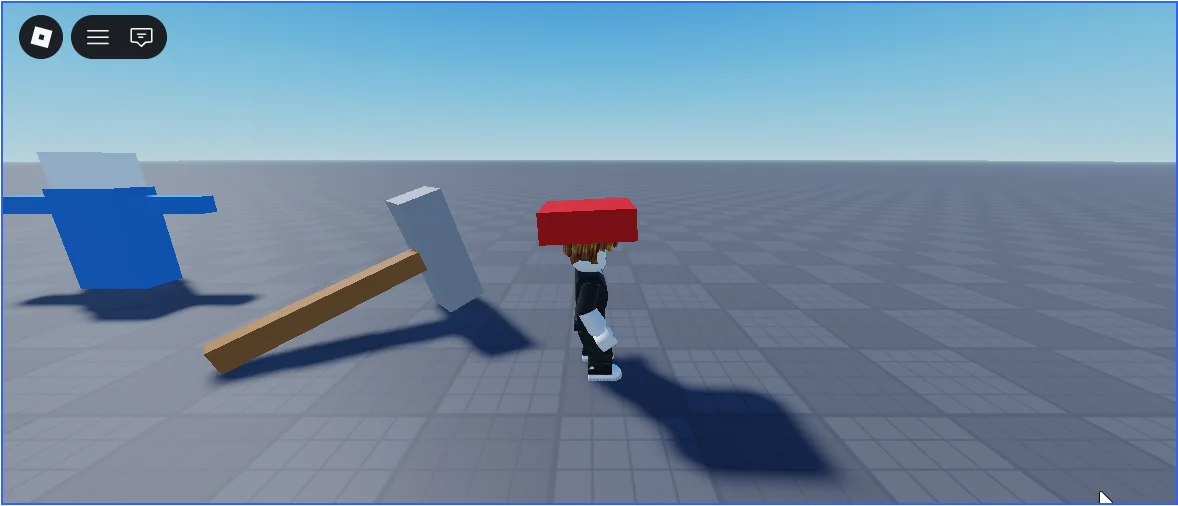
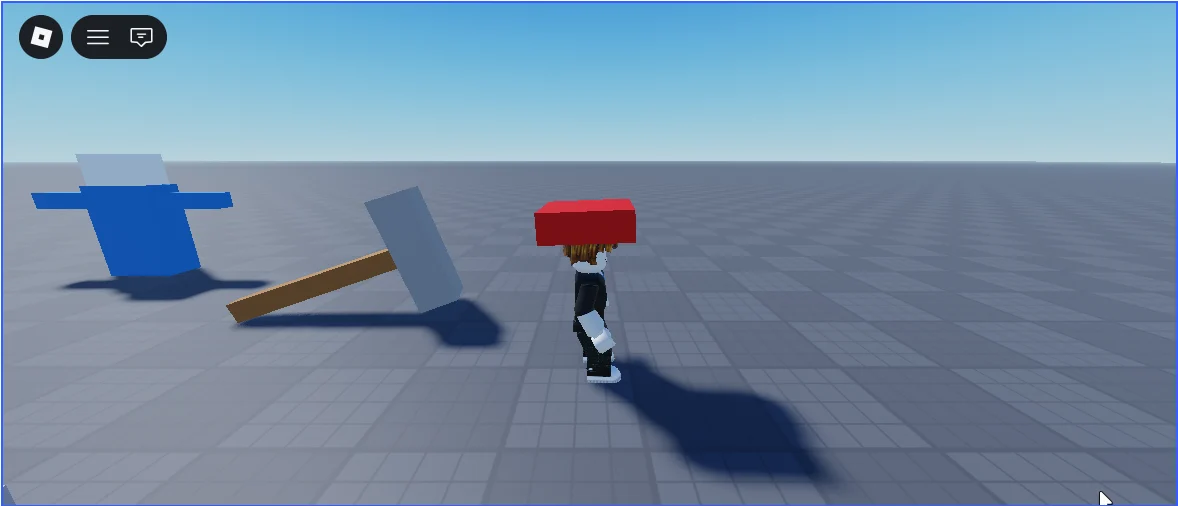
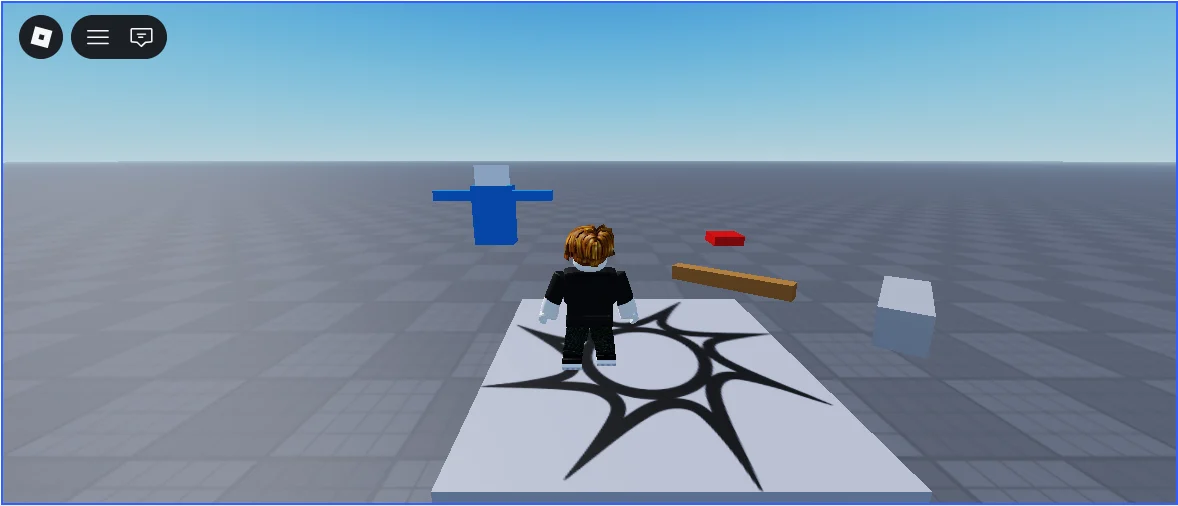
今回の完成状態:下の画像のように、触れた人の頭に赤い帽子がくっつき、歩いても落ちなければ成功です。後ろのハンマーは溶接で1つの物のまま倒れ、ロボットは腕と顔がついたまま立っています。
作るもの
| 名前 | 種類 | 置く場所 | 役目 |
|---|---|---|---|
| Top・Stick | Part | Workspace | ハンマーの頭と柄。溶接ボタンでくっつける |
| WeldConstraint | WeldConstraint | Topの中 | TopとStickをくっつける。溶接ボタンで自動でできる |
| Robot | Model | Workspace | ロボットをまとめる入れ物 |
| Body・Face・ArmL・ArmR | Part | Robotの中 | ロボットの胴体、顔、左腕、右腕 |
| WeldScript | Script | Robotの中 | ロボットの部品をテストの開始時にまとめて溶接する |
| Hat | Part | Workspace | 地面に置いた赤い帽子 |
| HatScript | Script | Hatの中 | 触れた人の頭に帽子を溶接する |
1. ハンマーの部品を作る
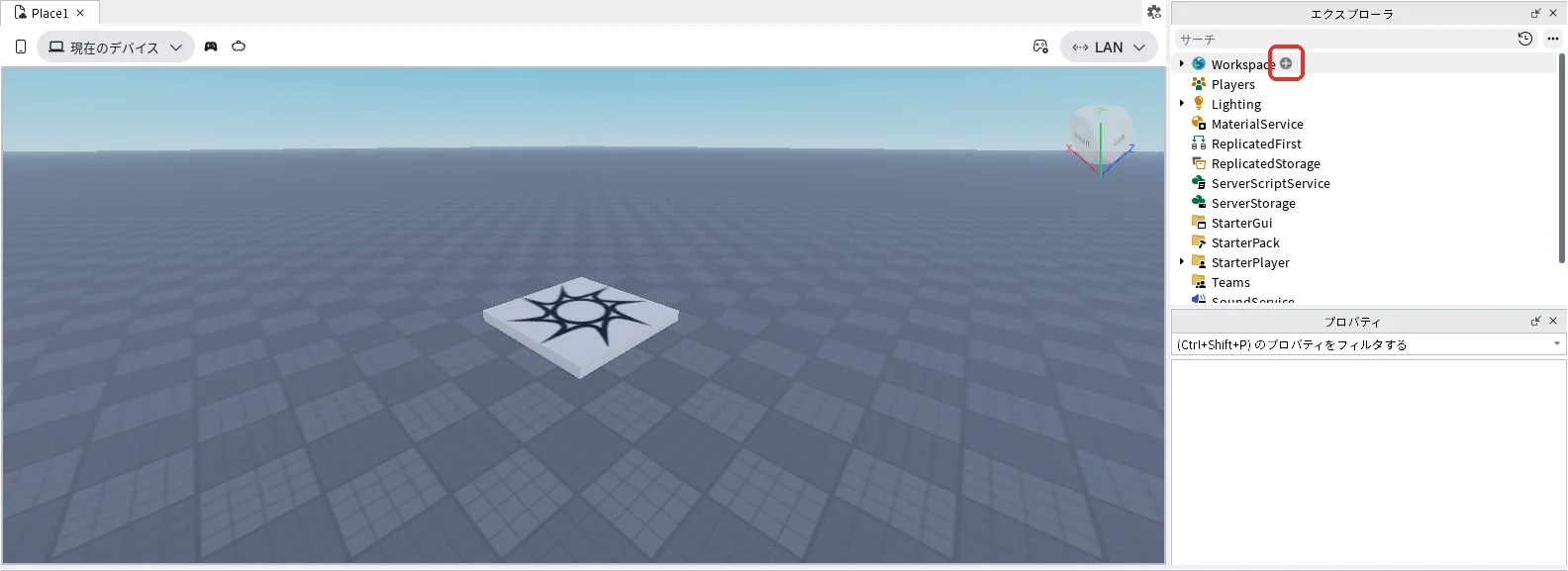
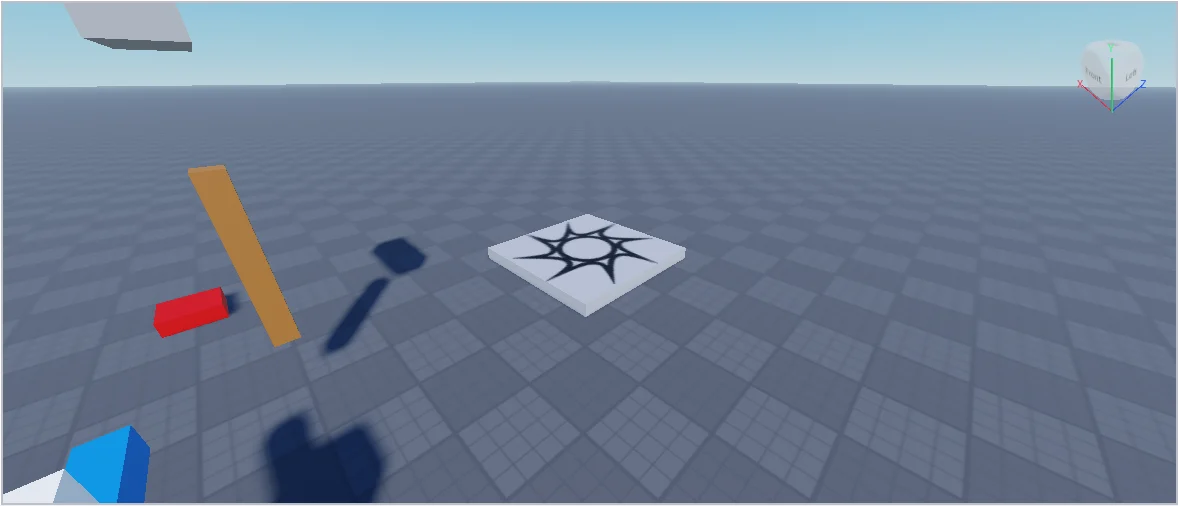
新しいBaseplateを開きます。エクスプローラの「Workspace」にマウスを乗せて、右に出る「+」を押します(赤い枠)。画像の赤い枠は、その説明で押す場所や見る場所を示しています。画像を押すと大きく表示できます。
ハンマーの頭(Top)
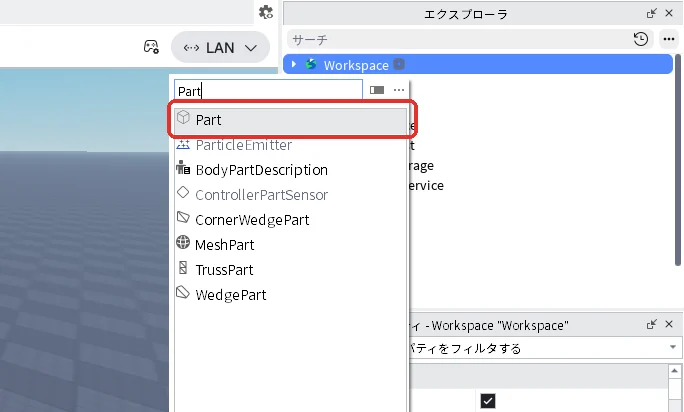
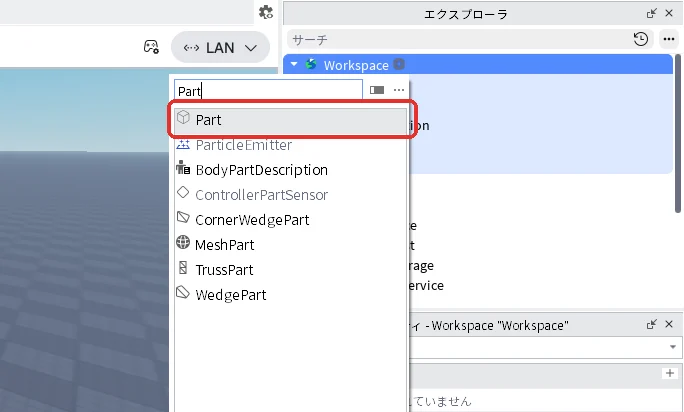
- 一覧の検索欄に「Part」と入れて、一覧の「Part」を押します(下の1枚目)
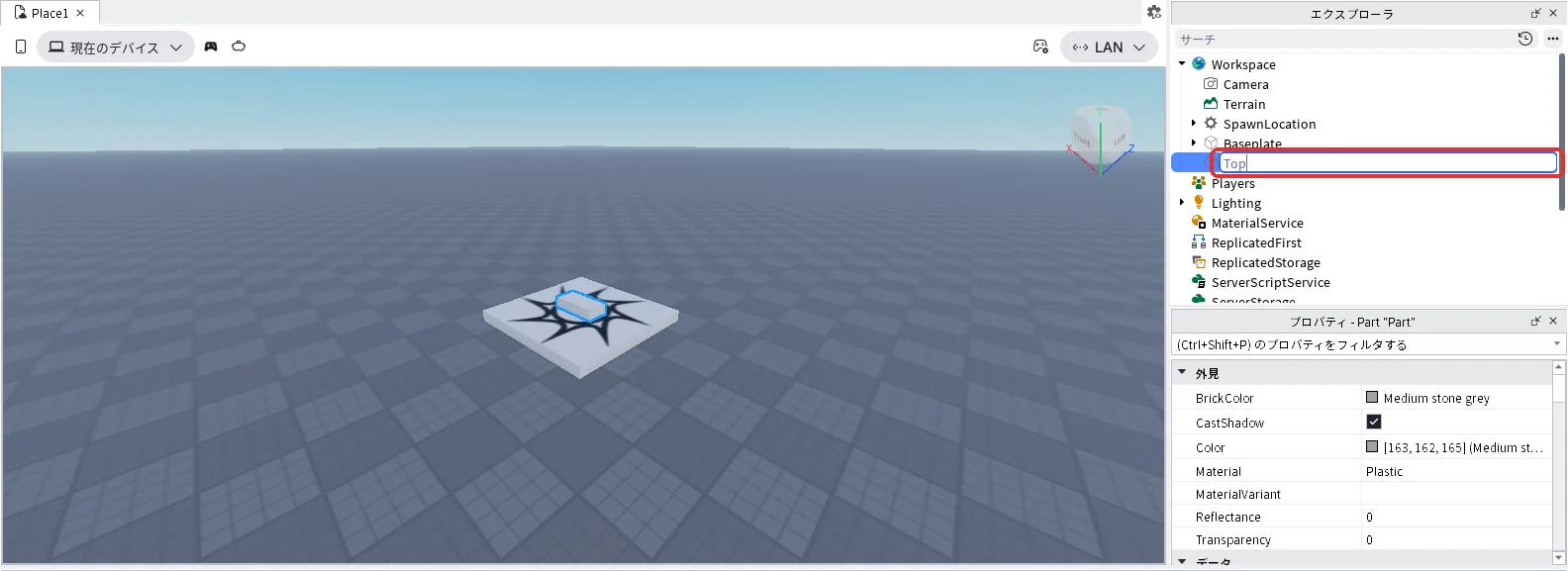
- エクスプローラでPartを選んだままF2キーを押し、名前を「Top」に変えてEnterキーを押します(下の2枚目)
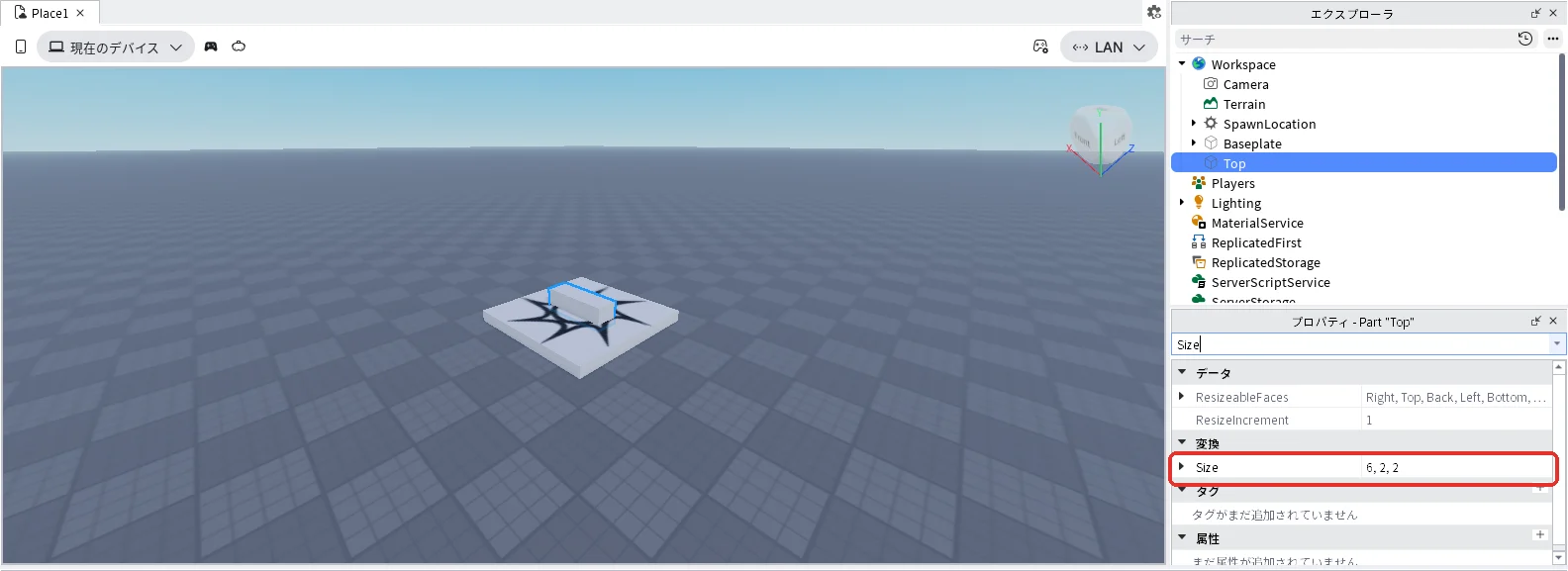
- Topを選んだまま、プロパティの検索欄に「Size」と入れ(前の文字が残っているときは消してから入れます)、名前がちょうど「Size」の欄に「6, 2, 2」と入れてEnterキーを押します(下の3枚目)
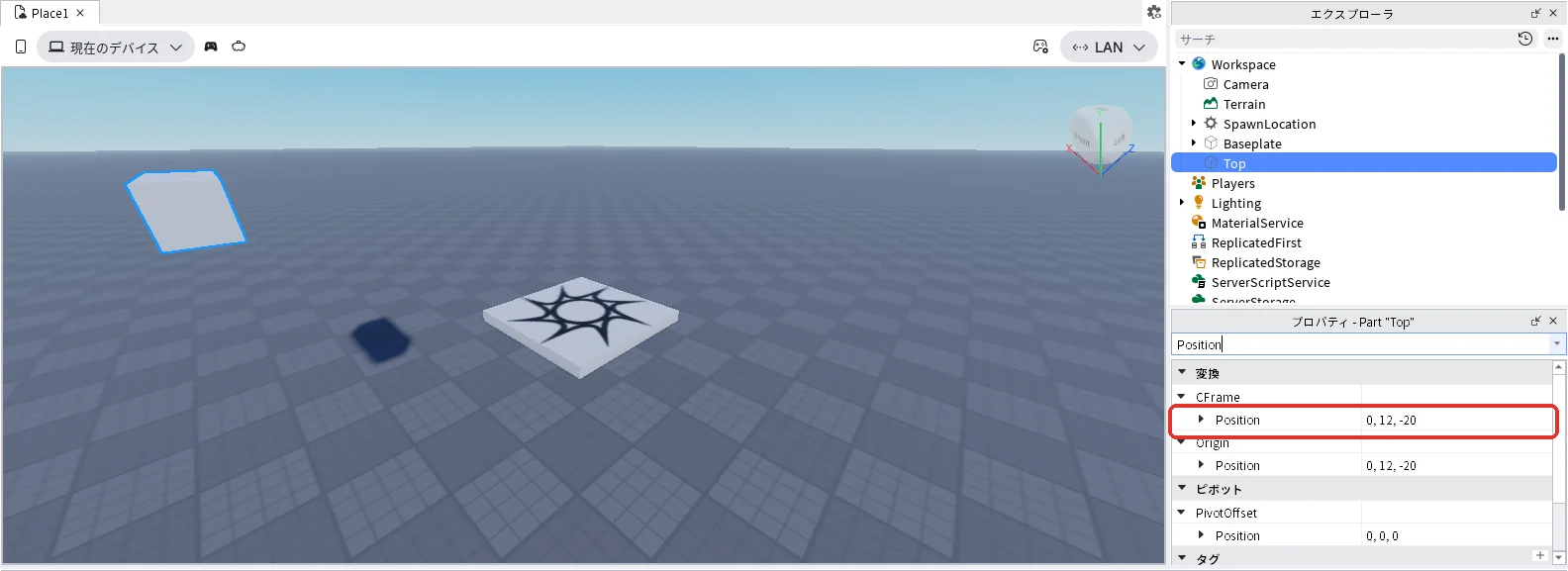
- 続けてTopを選んだまま、検索欄に「Position」と入れ、3つ並ぶうちのいちばん上、「▼CFrame」のすぐ下のPositionに「0, 12, -20」と入れてEnterキーを押します(下の4枚目)
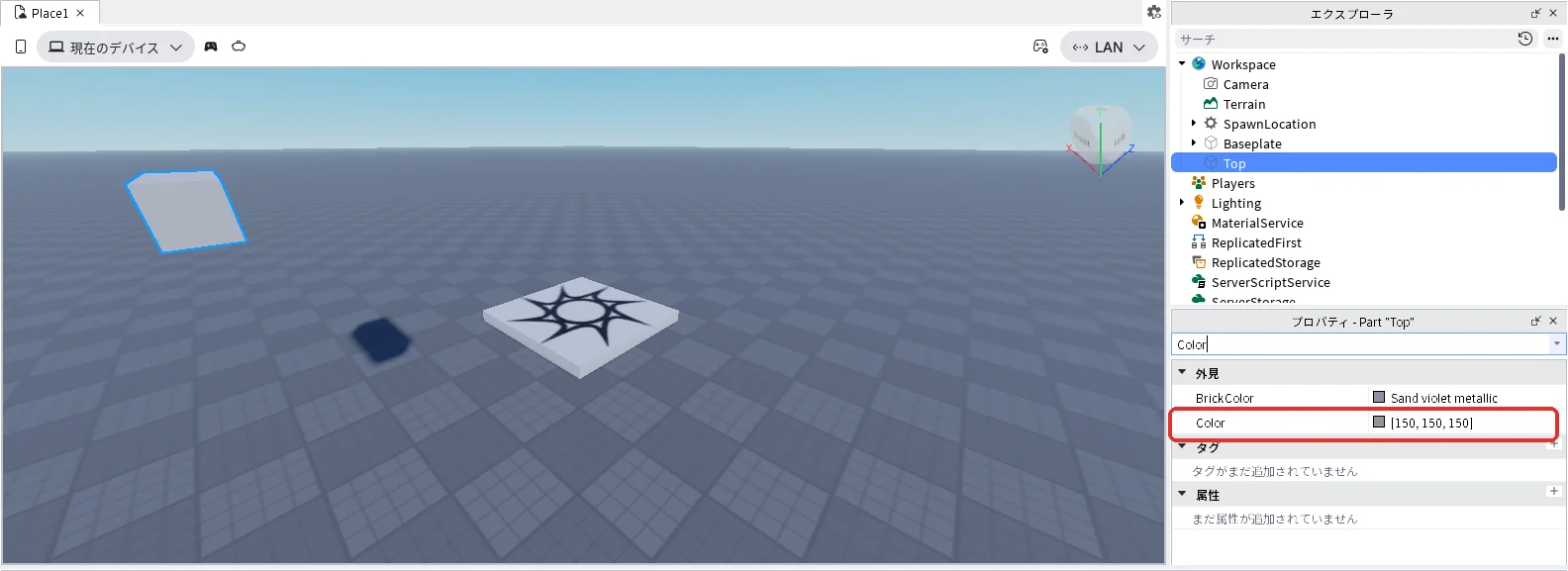
- 続けてTopを選んだまま、検索欄に「Color」と入れ、名前がちょうど「Color」の欄の右の数字を押して「150, 150, 150」と入れ、Enterキーを押します(下の5枚目)
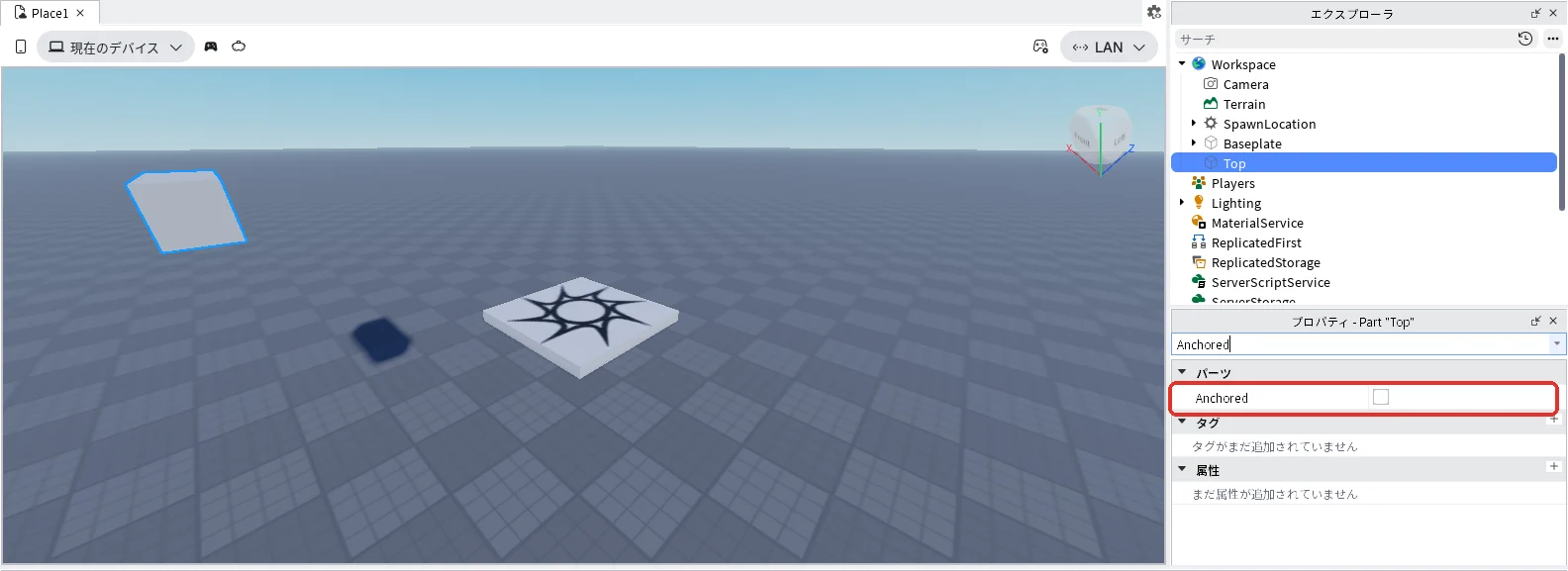
- 続けてTopを選んだまま、検索欄に「Anchored」と入れ、チェックが外れていることを確かめます(下の6枚目)
ハンマーの柄(Stick)
- エクスプローラの「Workspace」にマウスを乗せて「+」を押し、一覧の検索欄に「Part」と入れて「Part」を押します(下の1枚目)
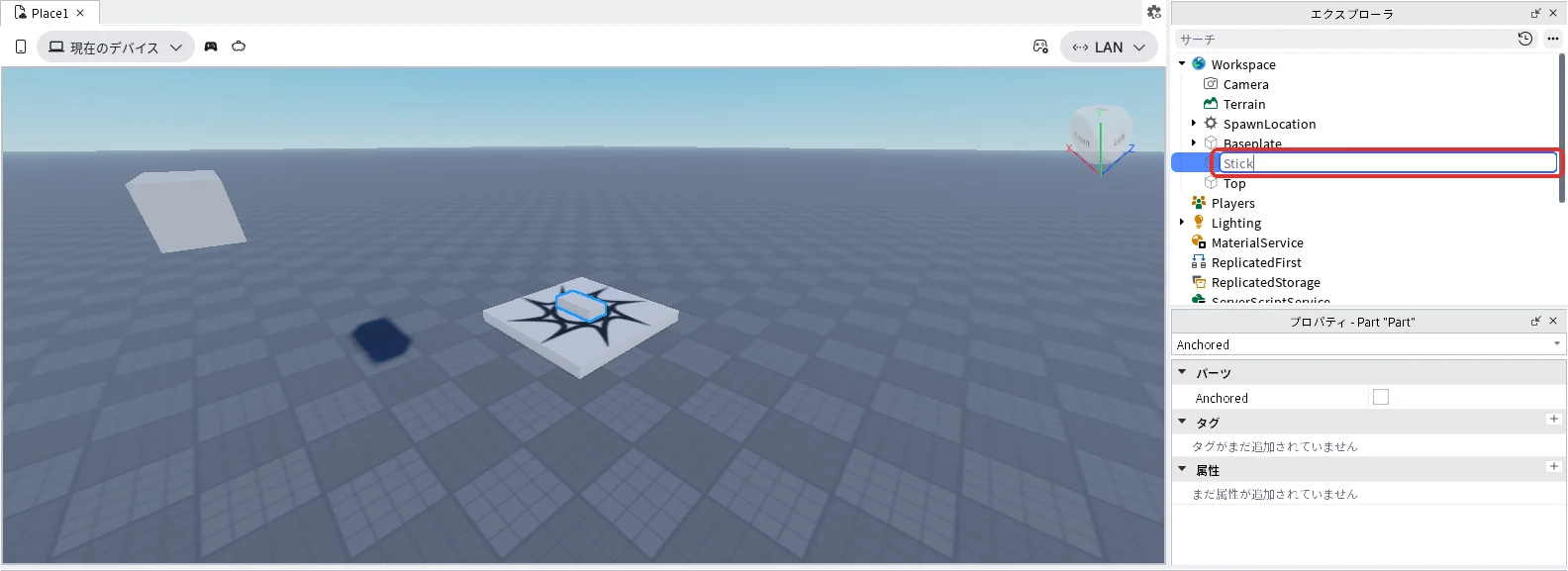
- エクスプローラでPartを選んだままF2キーを押し、名前を「Stick」に変えてEnterキーを押します(下の2枚目)
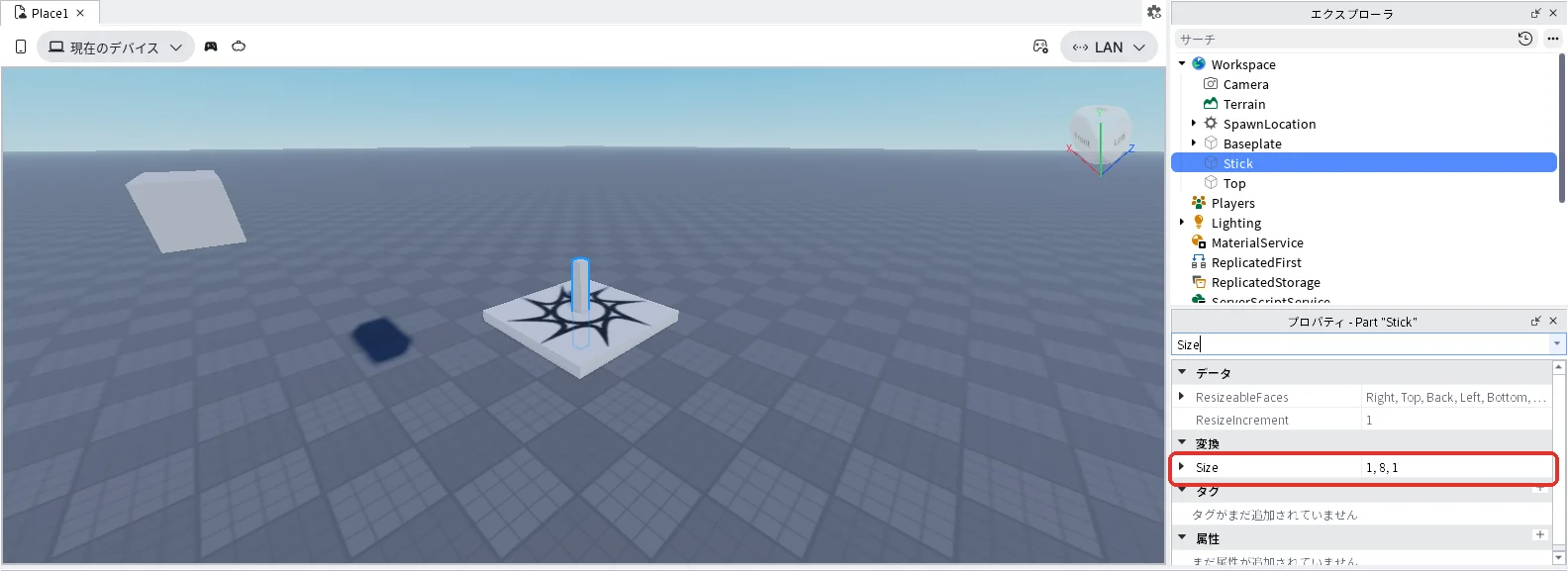
- Stickを選んだまま、プロパティの検索欄に「Size」と入れ、名前がちょうど「Size」の欄に「1, 8, 1」と入れてEnterキーを押します(下の3枚目)
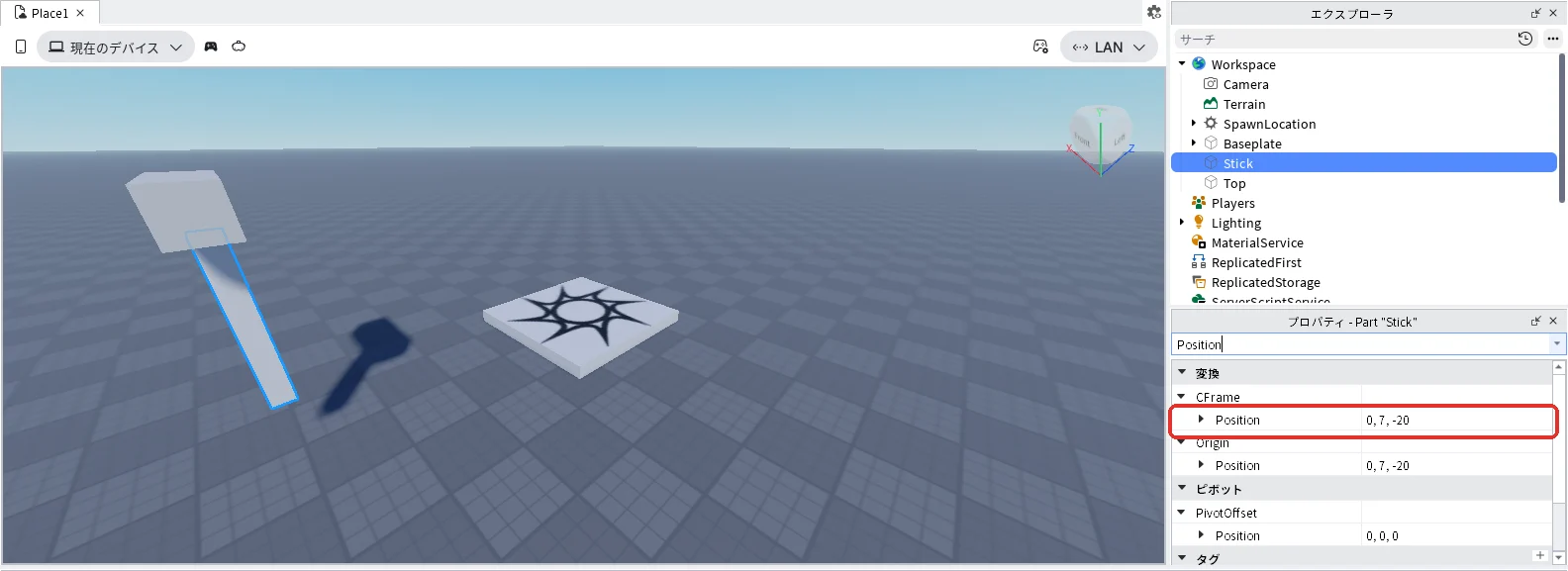
- 続けてStickを選んだまま、検索欄に「Position」と入れ、3つ並ぶうちのいちばん上、「▼CFrame」のすぐ下のPositionに「0, 7, -20」と入れてEnterキーを押します(下の4枚目)
- 続けてStickを選んだまま、検索欄に「Color」と入れ、名前がちょうど「Color」の欄の右の数字を押して「150, 100, 50」と入れ、Enterキーを押します(下の5枚目)
- 続けてStickを選んだまま、検索欄に「Anchored」と入れ、チェックが外れていることを確かめます(下の6枚目)
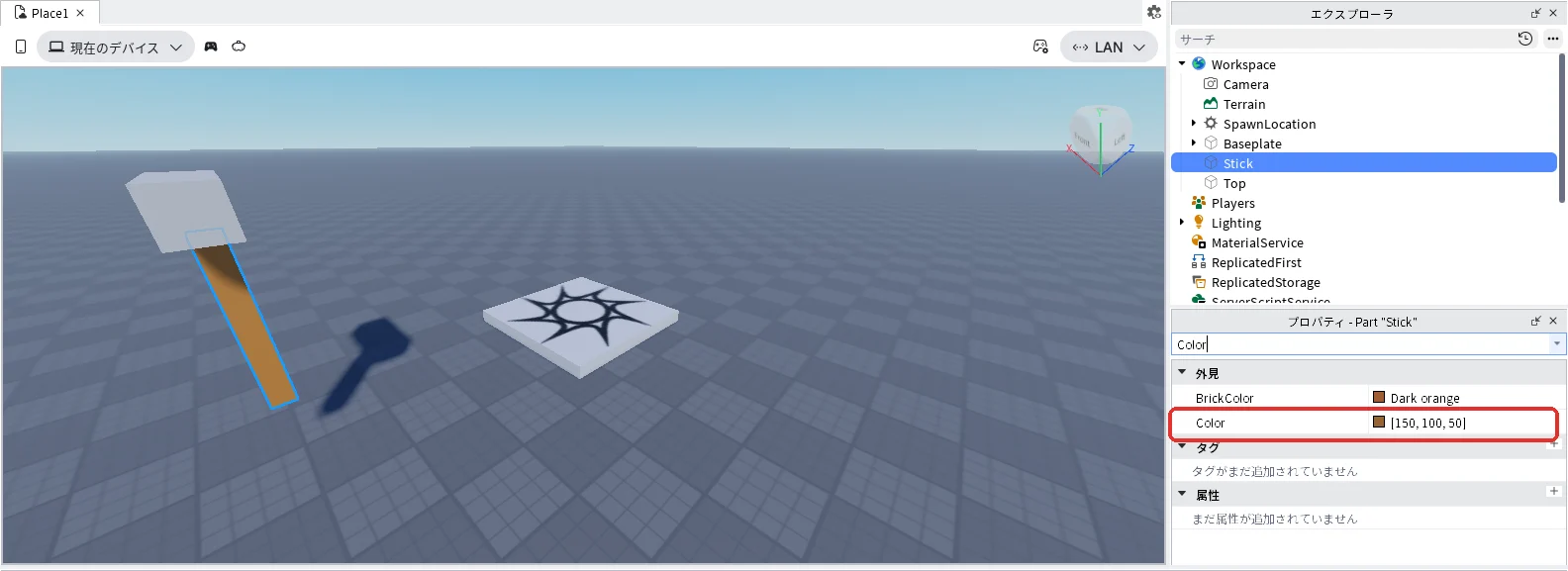
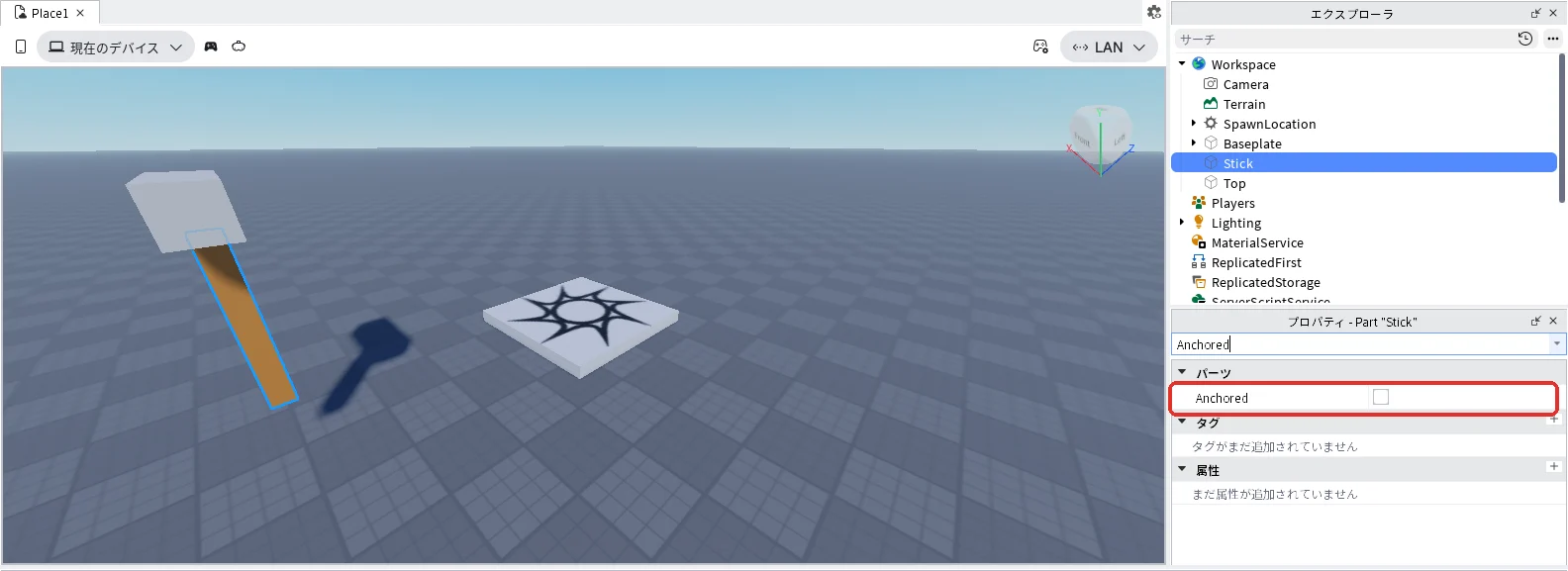
BrickColorの名前が見た目の色と違うことがありますが、Colorの数字が合っていれば大丈夫です。
溶接する前にテストする
TopとStickは、Anchoredが外れたまま空中に置いています。Studioの編集中は止まって見えますが、テストを始めると落ちます。
3D画面の上の作品のタブ「Place1」を押して3D画面に戻り、F5キーでテストを始めます(タブの名前はパソコンによって違います)。ハンマーの近くまで歩くと、下の画面のようにTopとStickが別々に落ちて、地面に離れています。溶接していないので、この2つは別々の物です。
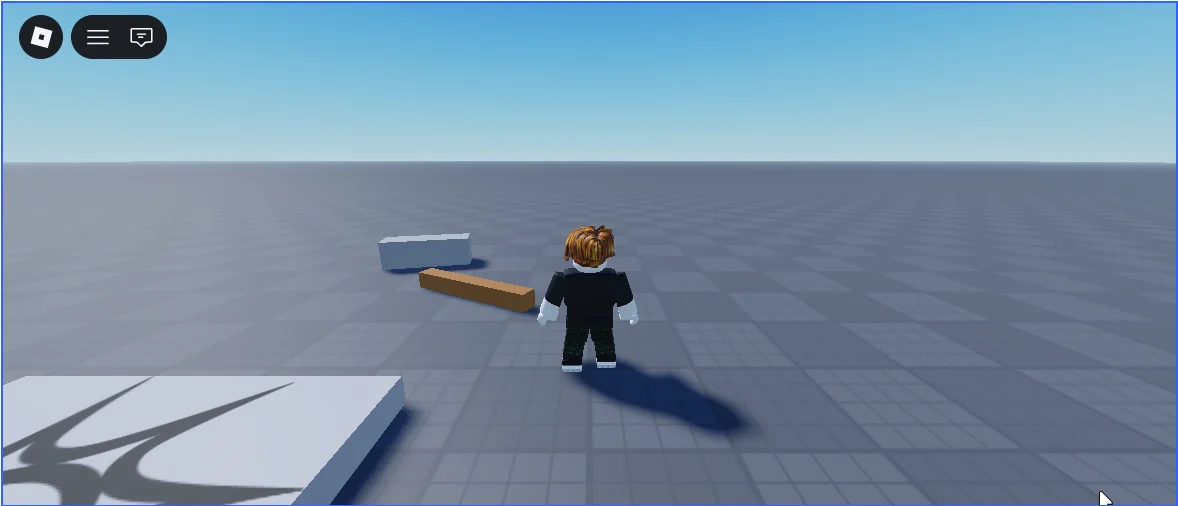
確かめ終わったら、Shift + F5キーでテストを停止します。
2. 溶接ボタンで2つの部品をくっつける
- 画面の上の「モデル」タブを押し、「溶接」のアイコンを押します(下の1枚目。アイコンの右の▼ではなく、アイコンを押します)
- 3D画面のTopにマウスを乗せると、青い線で囲まれます(下の2枚目)。そのままTopを押します
- Stickにマウスを乗せると、TopからStickへ赤い線が出ます(下の3枚目)。そのままStickを押します
- Topの中にWeldConstraintができます(下の4枚目)
- 画面の左上、いちばん左の「選択」を押して、溶接のモードを終わります。「モデル」タブの並びの「ホーム」タブを押して元の画面に戻します
- エクスプローラのTopの中の「WeldConstraint」を選んだまま、プロパティの検索欄に「Part」と入れます。Part0が「Top」、Part1が「Stick」になっていることを確かめます(下の5枚目)
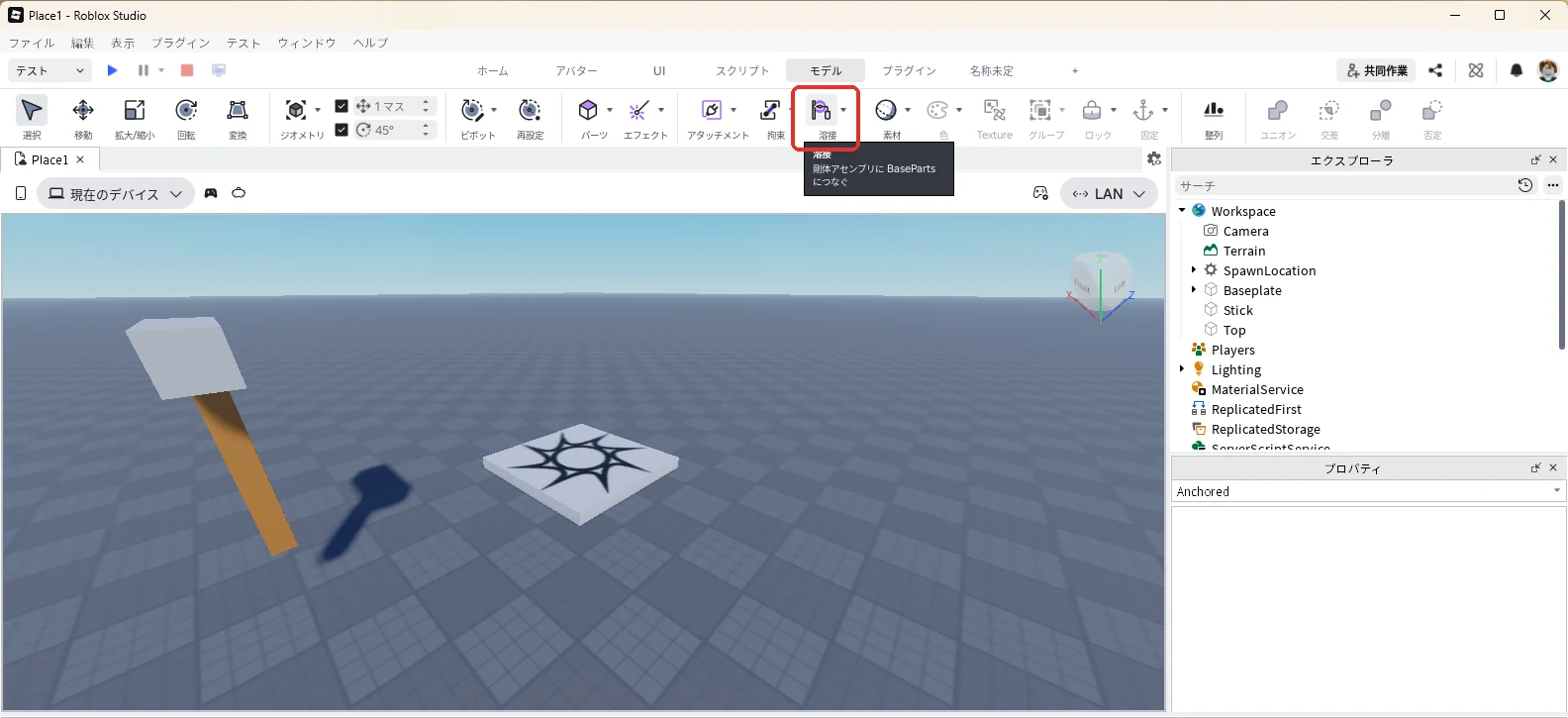
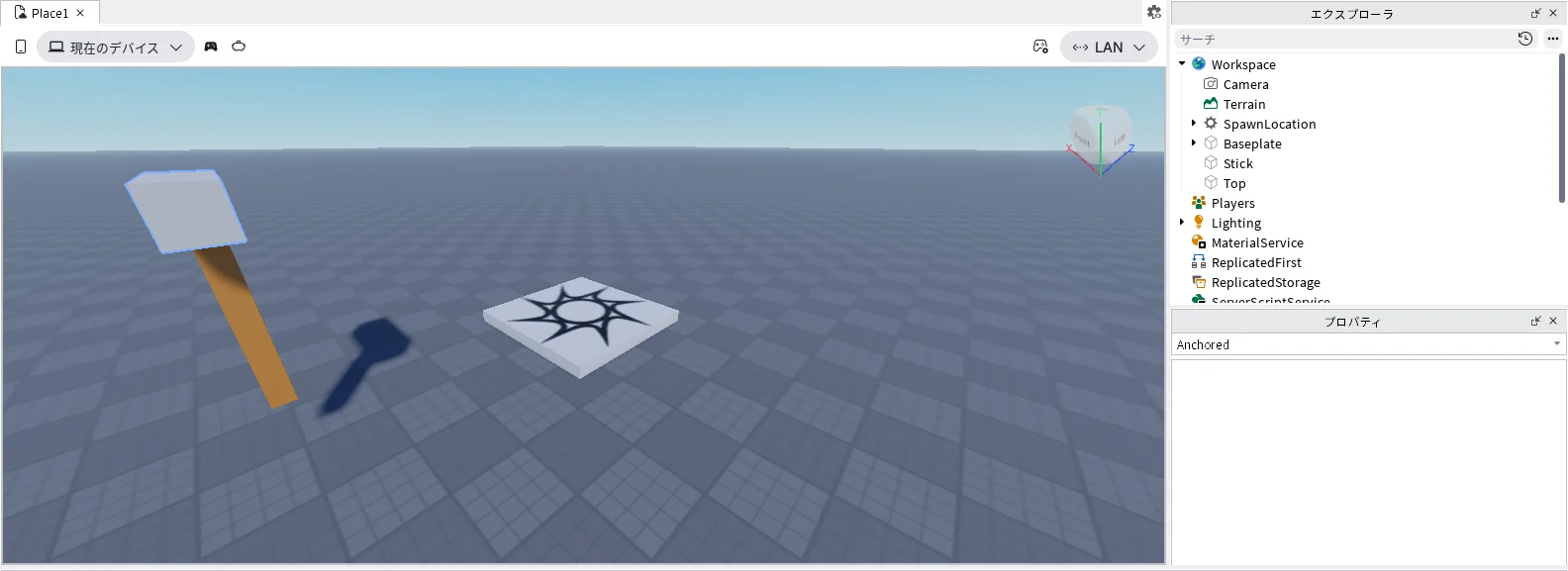
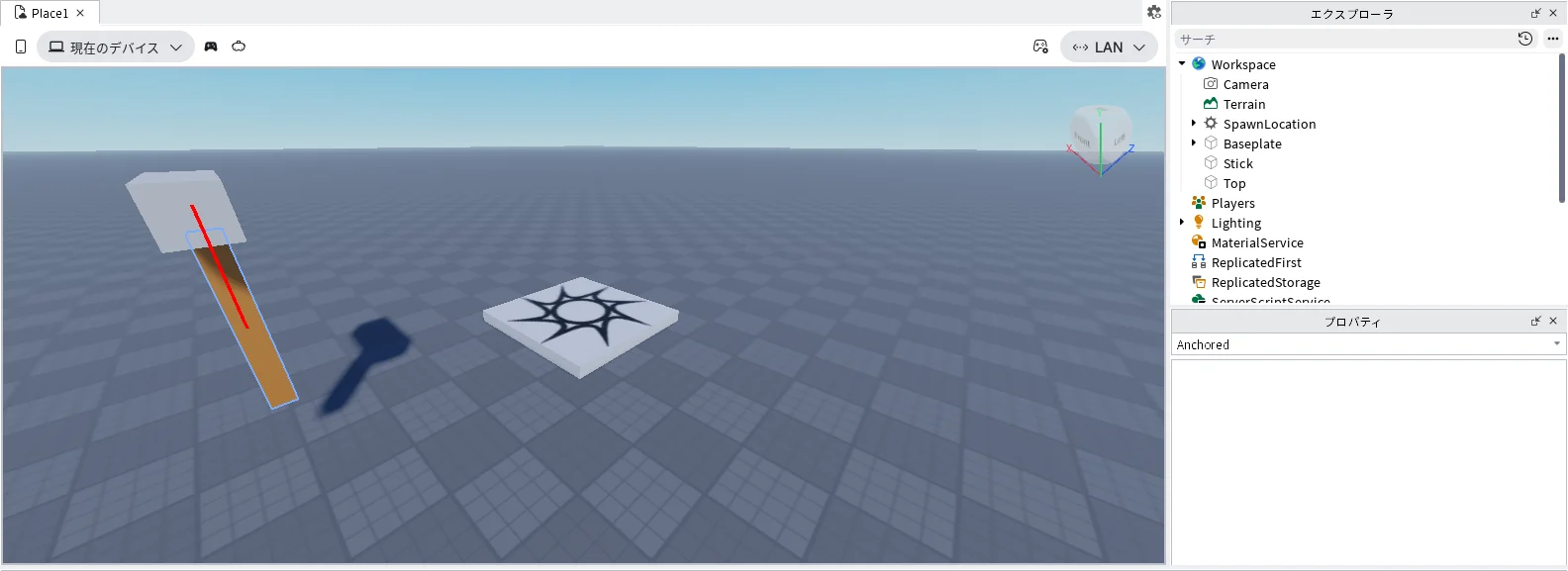
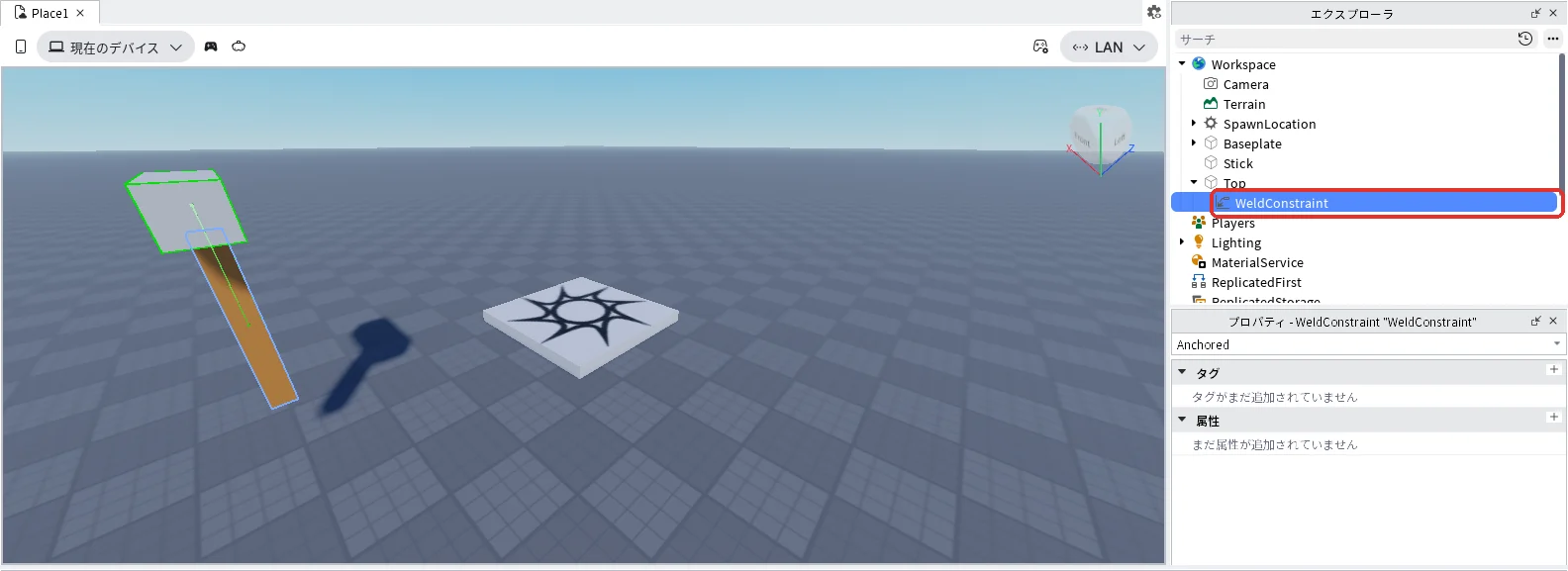
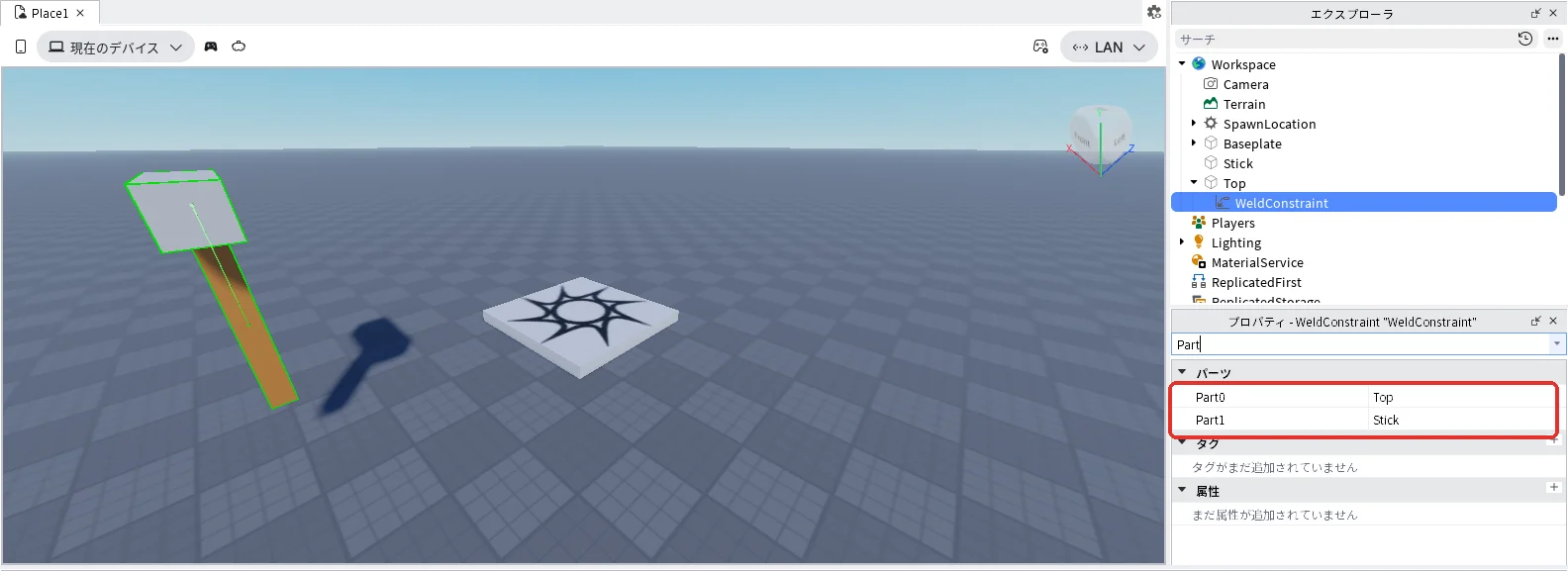
モデルタブの溶接の右の▼には「衝突なし」もあります。別の働きの道具で、この記事では使いません。
溶接したあとにテストする
3D画面の上の作品のタブ「Place1」を押して3D画面に戻り、F5キーでテストを始めます(タブの名前はパソコンによって違います)。ハンマーの近くまで歩くと、下の画面のように、TopとStickがハンマーの形のまま倒れています。
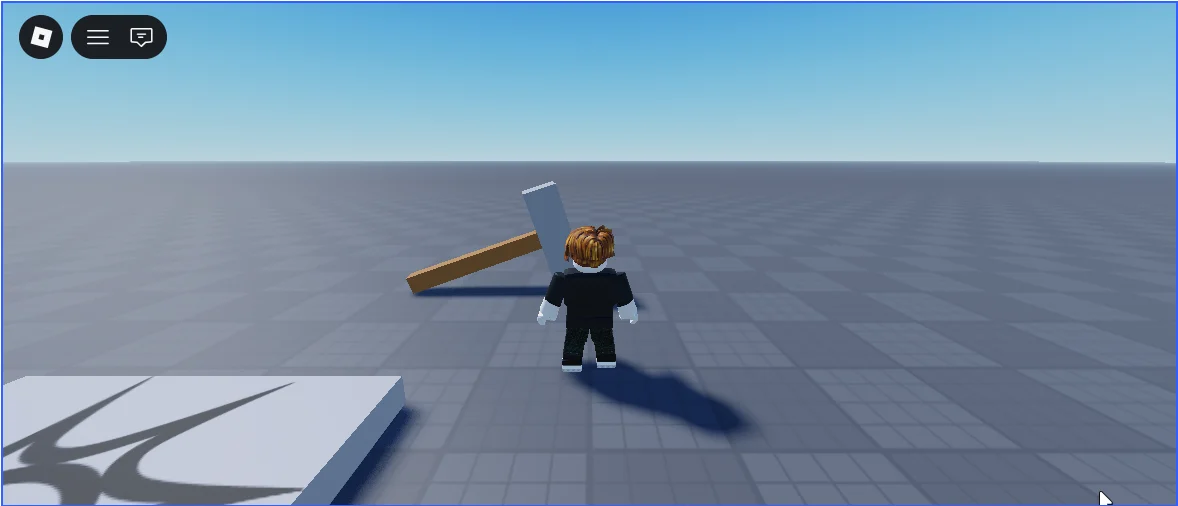
確かめ終わったら、Shift + F5キーでテストを停止します。
3. AnchoredとWeldの違い
Anchoredは部品を固定し、Weldは部品どうしをくっつけます。働きが違います。
| Anchored | Weld | |
|---|---|---|
| していること | 部品をその場に固定する | 部品どうしをくっつける |
| 重力で落ちる? | 落ちない | 全部のAnchoredが外れていれば落ちる |
| ぶつかると動く? | 動かない | 動く |
| 向いている物 | 床、壁、建物 | 車、ハンマー、ロボットのように動く物 |
4. ロボットの部品を作る
部品が多いときは、1組ずつ溶接ボタンを押す代わりに、スクリプトでまとめて溶接できます。ロボットで試します。
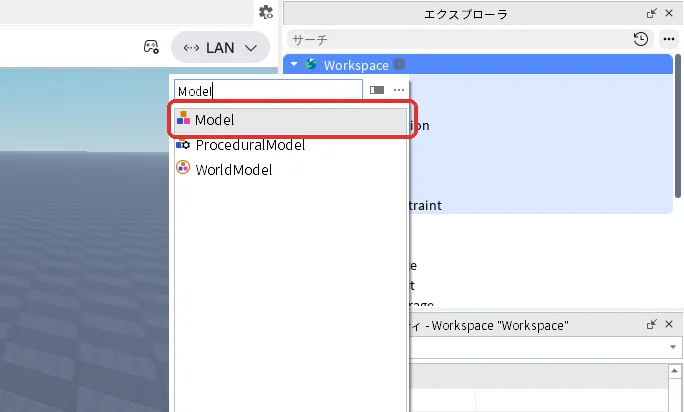
- エクスプローラの「Workspace」にマウスを乗せて「+」を押し、一覧の検索欄に「Model」と入れて「Model」を押します(下の1枚目)
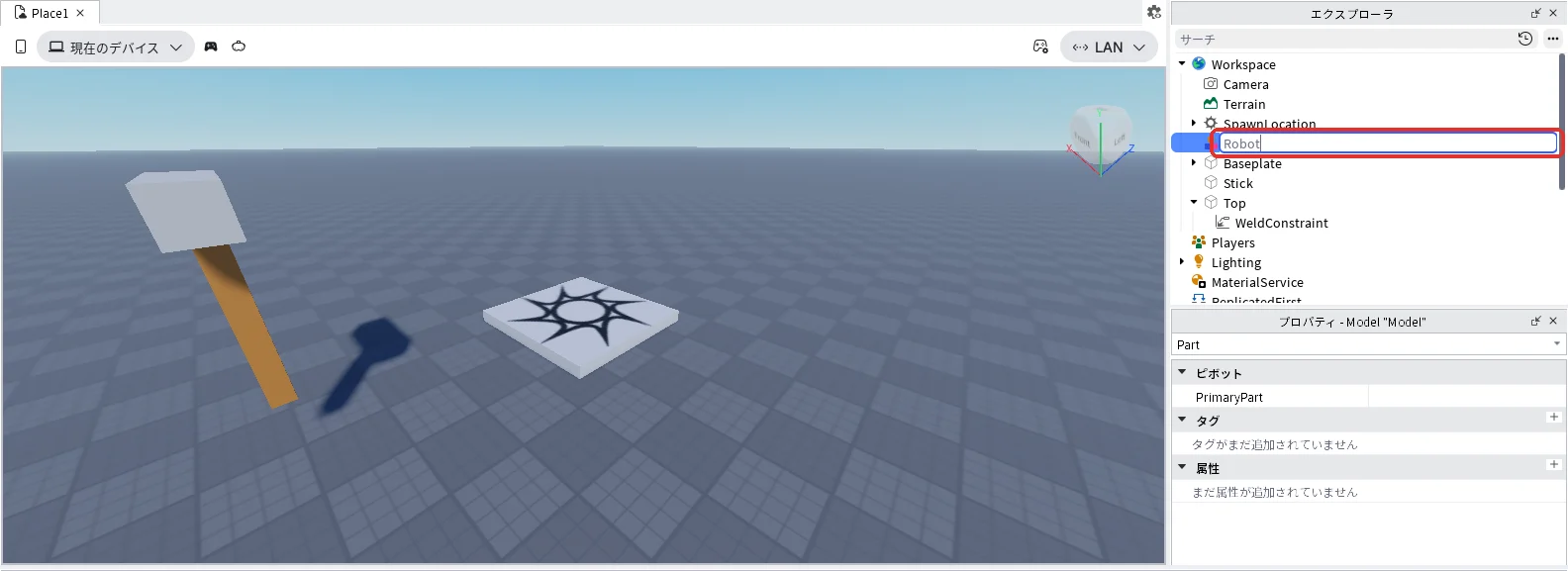
- エクスプローラでModelを選んだままF2キーを押し、名前を「Robot」に変えてEnterキーを押します(下の2枚目)
胴体(Body)
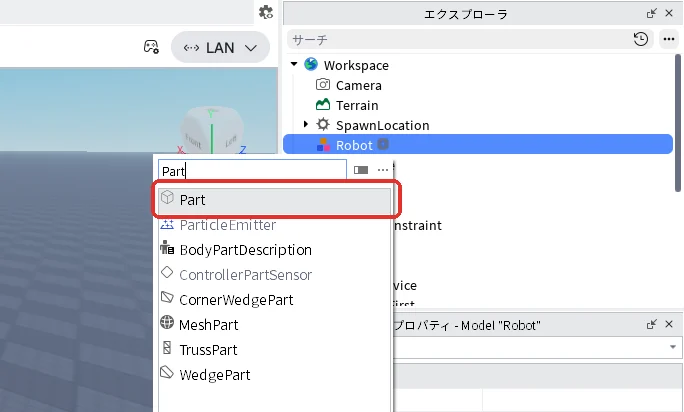
- エクスプローラの「Robot」にマウスを乗せて「+」を押し、一覧の検索欄に「Part」と入れて「Part」を押します(下の1枚目)
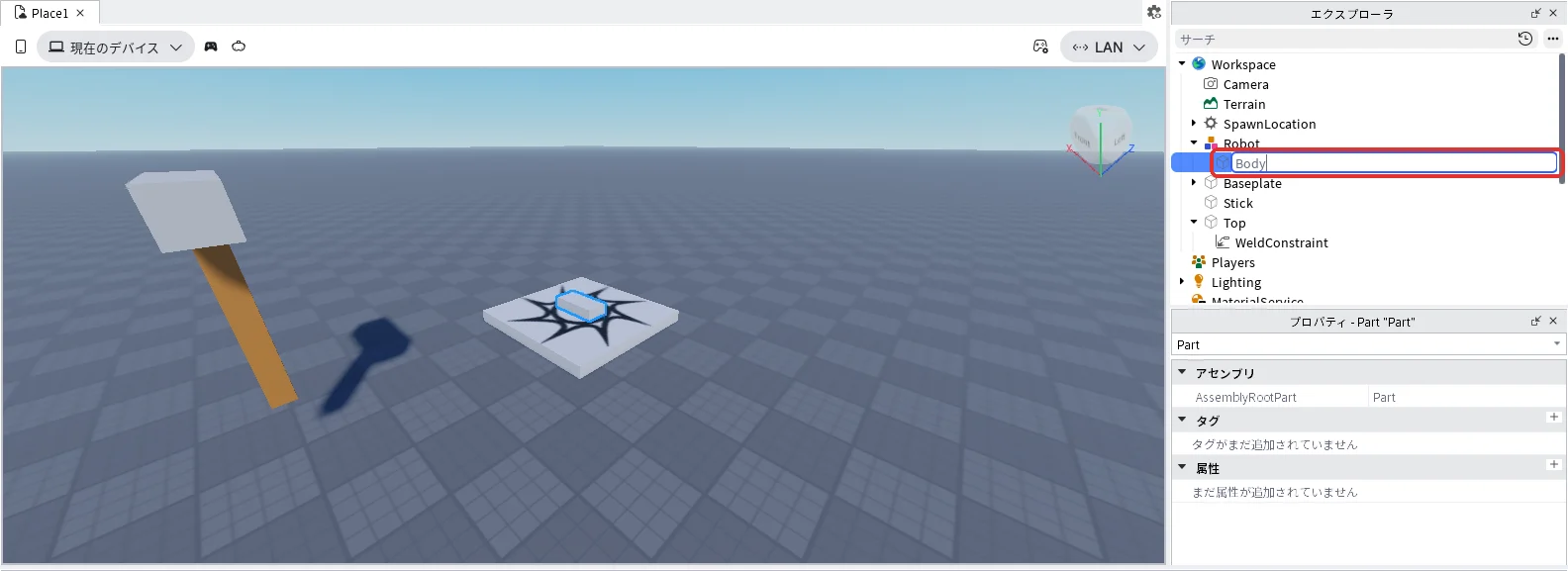
- エクスプローラでPartを選んだままF2キーを押し、名前を「Body」に変えてEnterキーを押します(下の2枚目)
- Bodyを選んだまま、プロパティの検索欄に「Size」と入れ、名前がちょうど「Size」の欄に「4, 6, 2」と入れてEnterキーを押します(下の3枚目)
- 続けてBodyを選んだまま、検索欄に「Position」と入れ、3つ並ぶうちのいちばん上、「▼CFrame」のすぐ下のPositionに「-12, 3, -24」と入れてEnterキーを押します(下の4枚目)
- 続けてBodyを選んだまま、検索欄に「Color」と入れ、名前がちょうど「Color」の欄の右の数字を押して「0, 120, 200」と入れ、Enterキーを押します(下の5枚目)。Anchoredは外れたままです
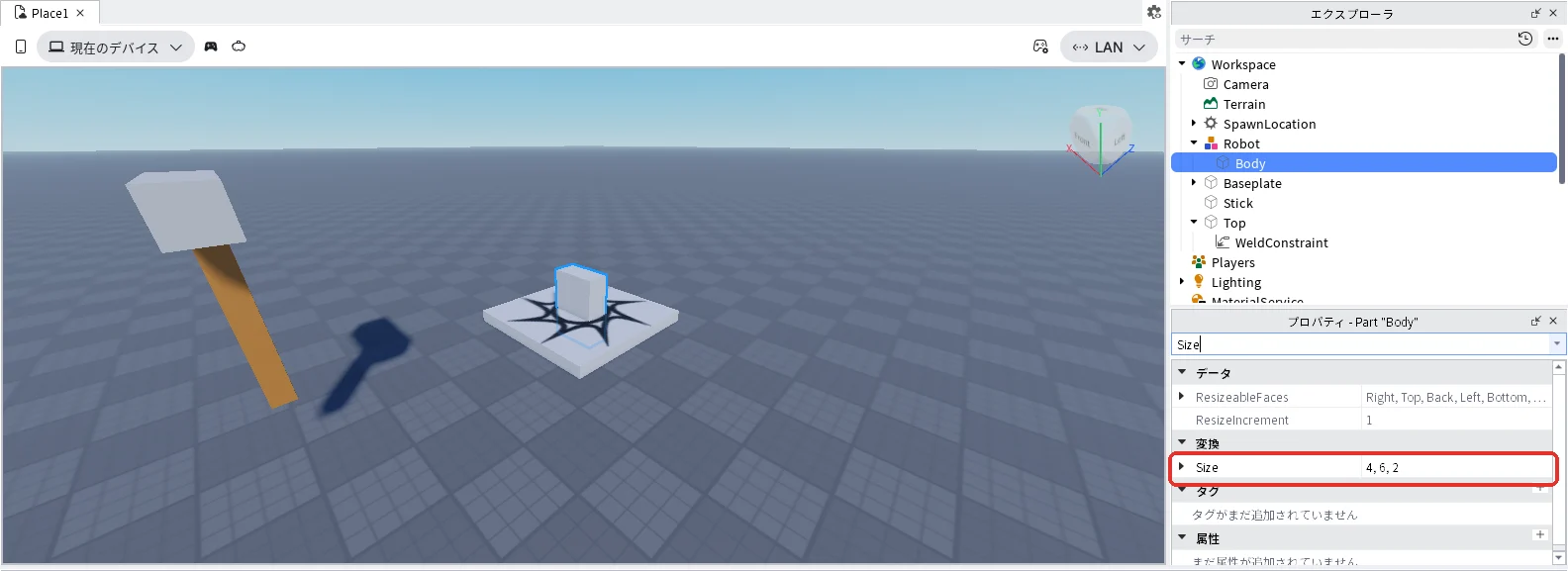
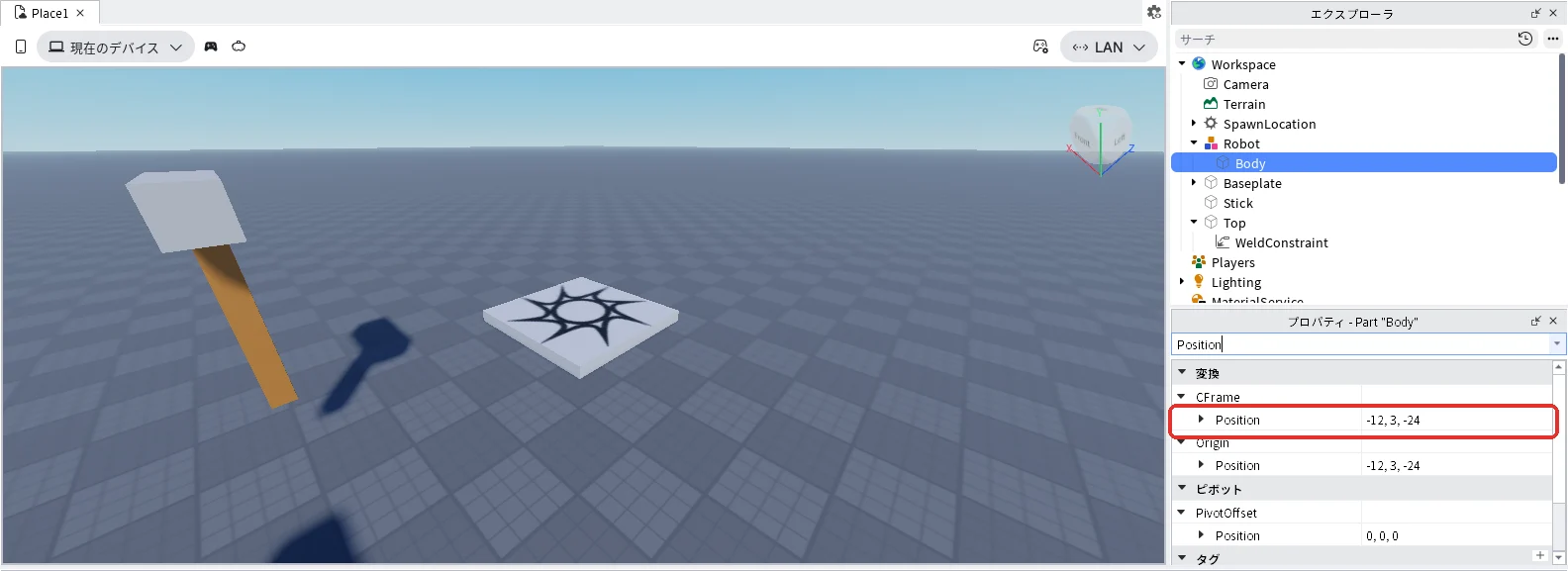
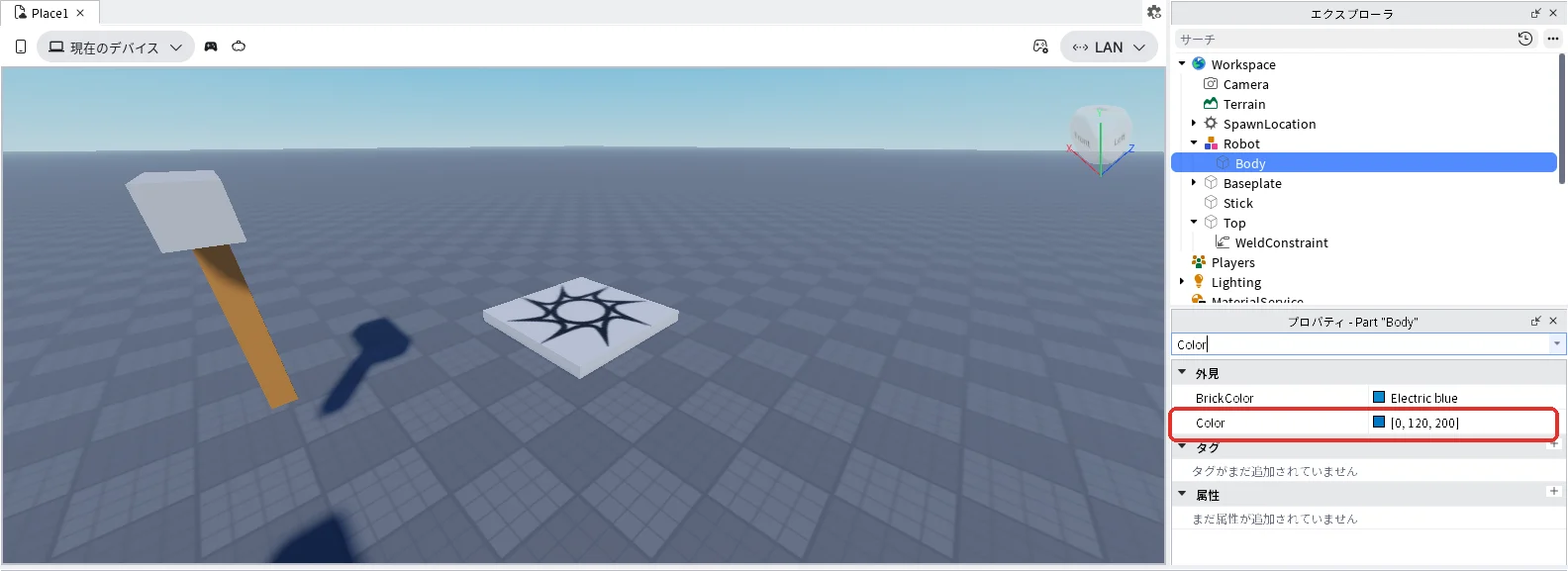
Positionを入れると、Bodyは3D画面の左下の外へ動き、画像の3D画面には写らなくなります。下に影の一部が見えていれば合っています。部品を見ながら作りたいときは、エクスプローラでその部品を押して選び、3D画面にマウスを乗せてFキーを押します。選んだ部品が3D画面のまん中に来ます。画像と見え方は変わりますが、そのまま続けて大丈夫です。
顔(Face)
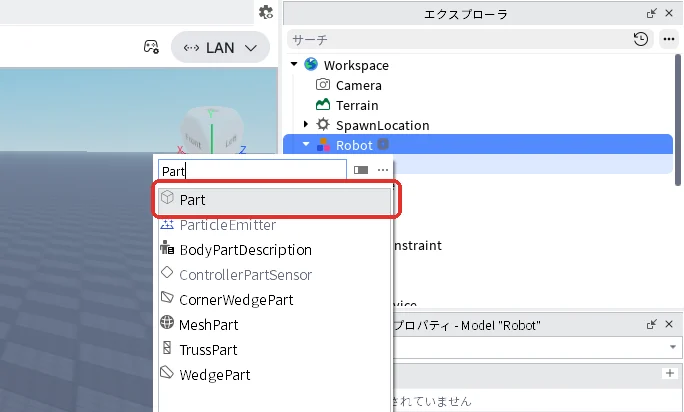
- エクスプローラの「Robot」にマウスを乗せて「+」を押し、一覧の検索欄に「Part」と入れて「Part」を押します(下の1枚目)
- エクスプローラでPartを選んだままF2キーを押し、名前を「Face」に変えてEnterキーを押します(下の2枚目)
- Faceを選んだまま、プロパティの検索欄に「Size」と入れ、名前がちょうど「Size」の欄に「3, 2, 2」と入れてEnterキーを押します(下の3枚目)
- 続けてFaceを選んだまま、検索欄に「Position」と入れ、3つ並ぶうちのいちばん上、「▼CFrame」のすぐ下のPositionに「-12, 7, -24」と入れてEnterキーを押します(下の4枚目)
- 続けてFaceを選んだまま、検索欄に「Color」と入れ、名前がちょうど「Color」の欄の右の数字を押して「240, 240, 240」と入れ、Enterキーを押します(下の5枚目)。Anchoredは外れたままです
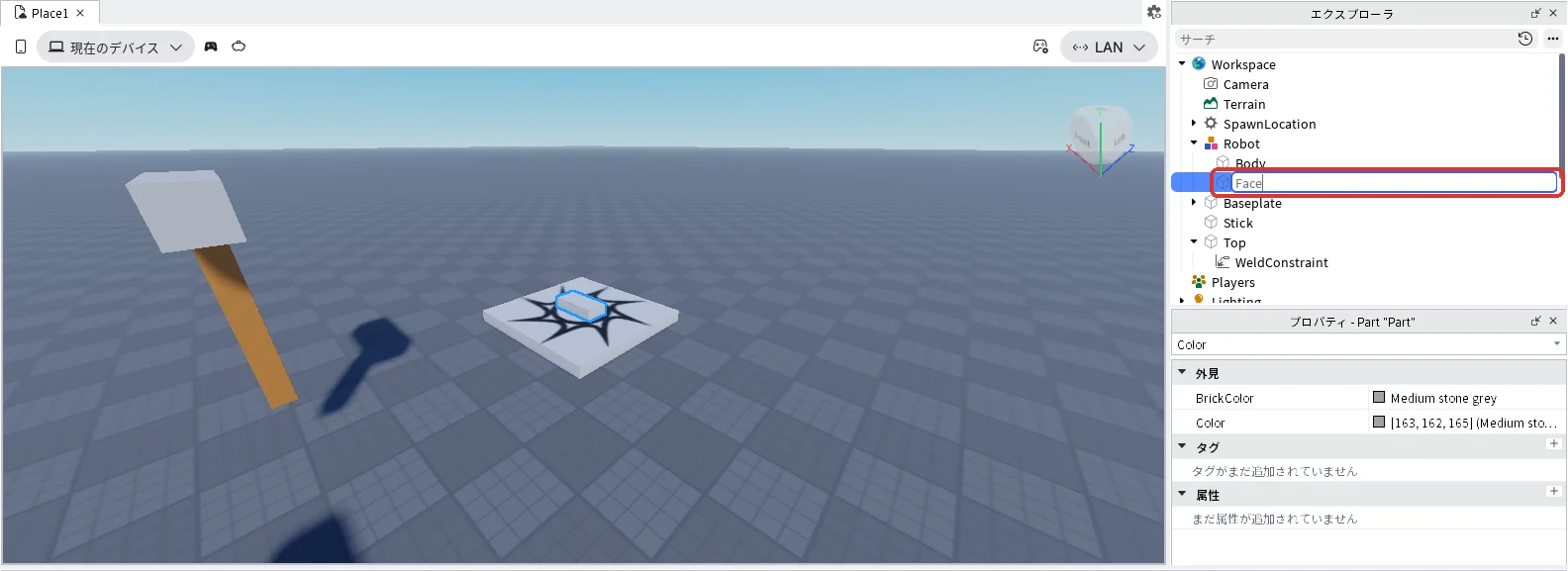
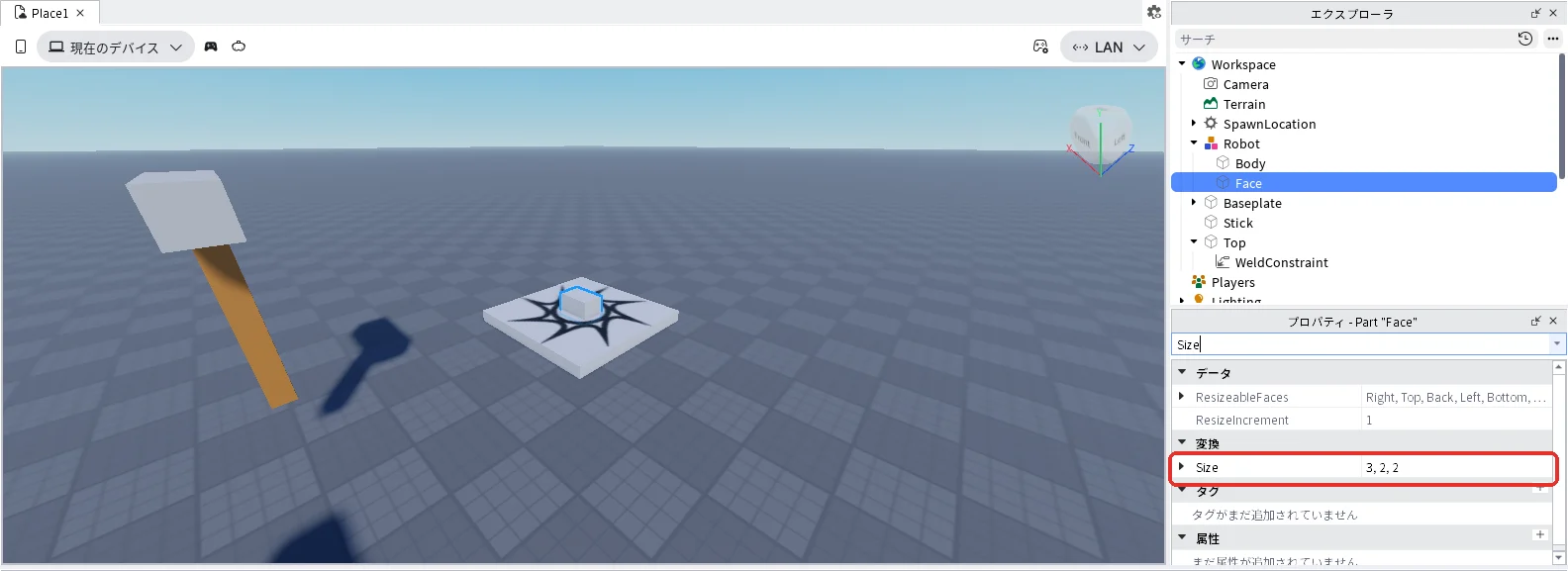
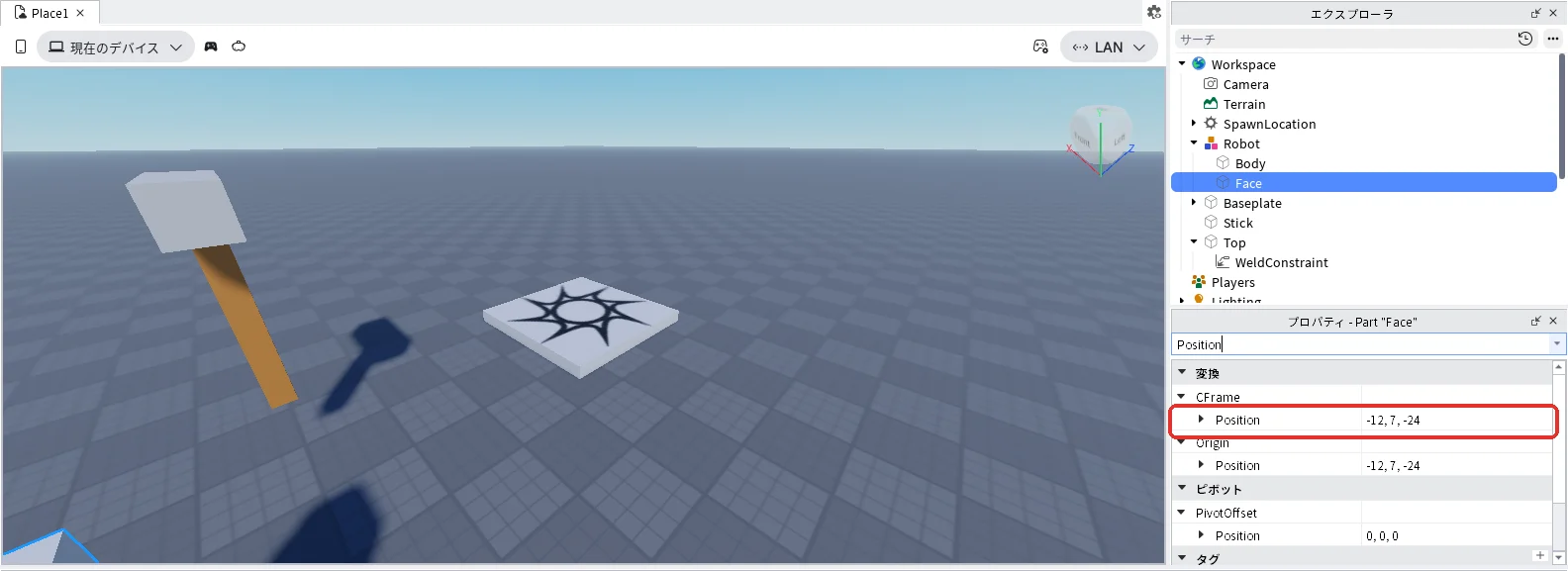
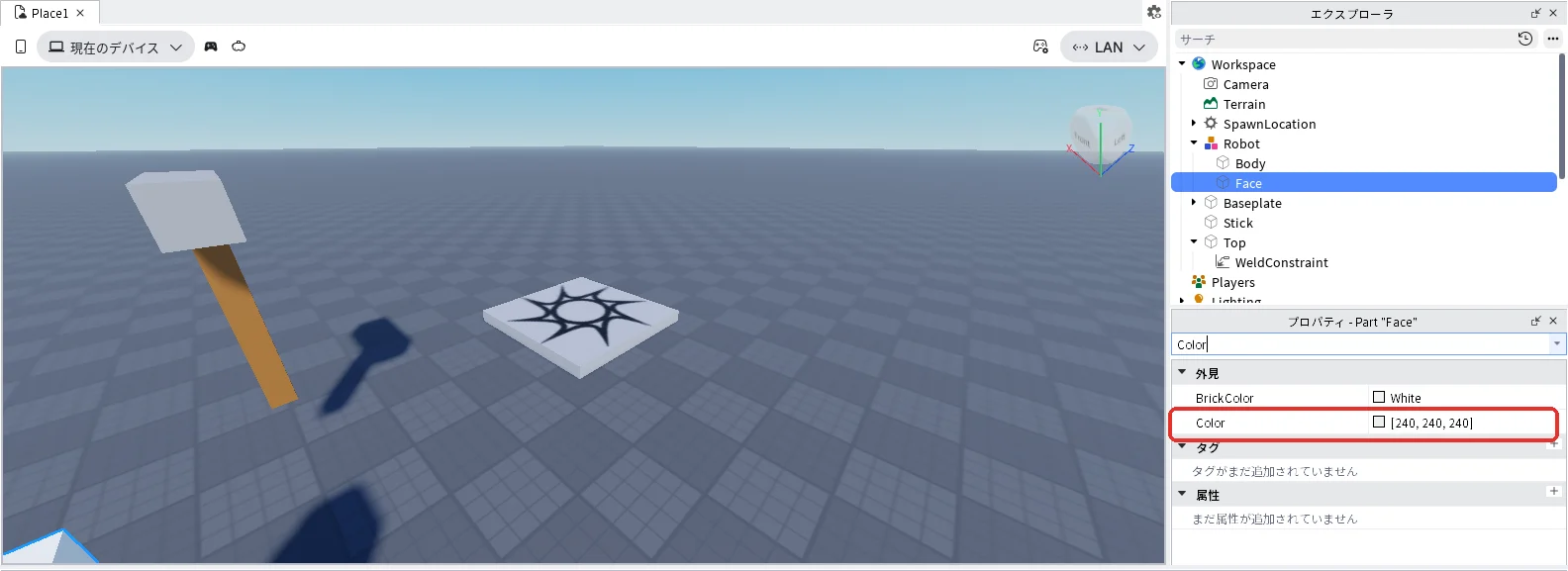
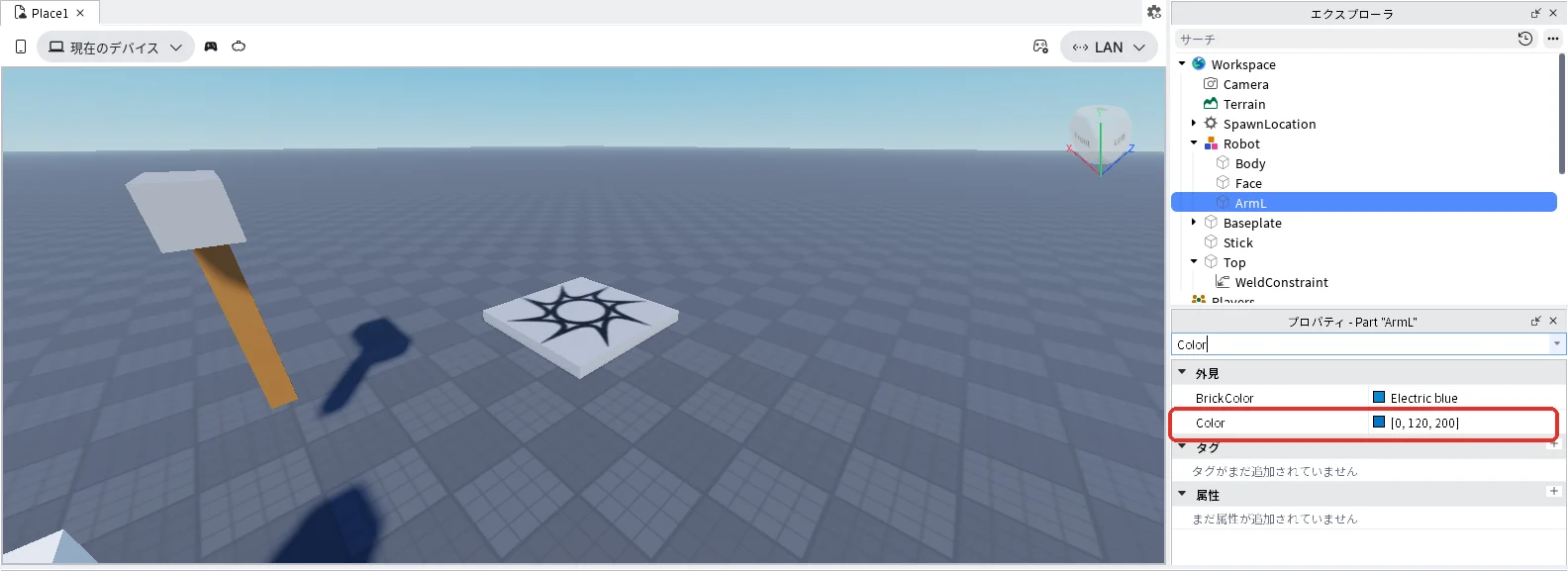
左腕(ArmL)
- エクスプローラの「Robot」にマウスを乗せて「+」を押し、一覧の検索欄に「Part」と入れて「Part」を押します(下の1枚目)
- エクスプローラでPartを選んだままF2キーを押し、名前を「ArmL」に変えてEnterキーを押します(下の2枚目)
- ArmLを選んだまま、プロパティの検索欄に「Size」と入れ、名前がちょうど「Size」の欄に「4, 1, 1」と入れてEnterキーを押します(下の3枚目)
- 続けてArmLを選んだまま、検索欄に「Position」と入れ、3つ並ぶうちのいちばん上、「▼CFrame」のすぐ下のPositionに「-16, 5, -24」と入れてEnterキーを押します(下の4枚目)
- 続けてArmLを選んだまま、検索欄に「Color」と入れ、名前がちょうど「Color」の欄の右の数字を押して「0, 120, 200」と入れ、Enterキーを押します(下の5枚目)。Anchoredは外れたままです
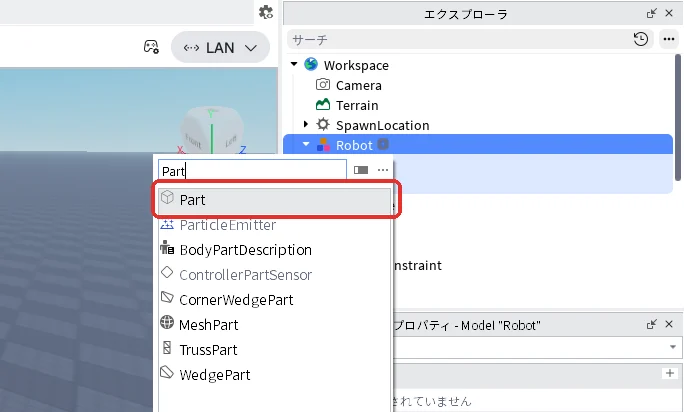
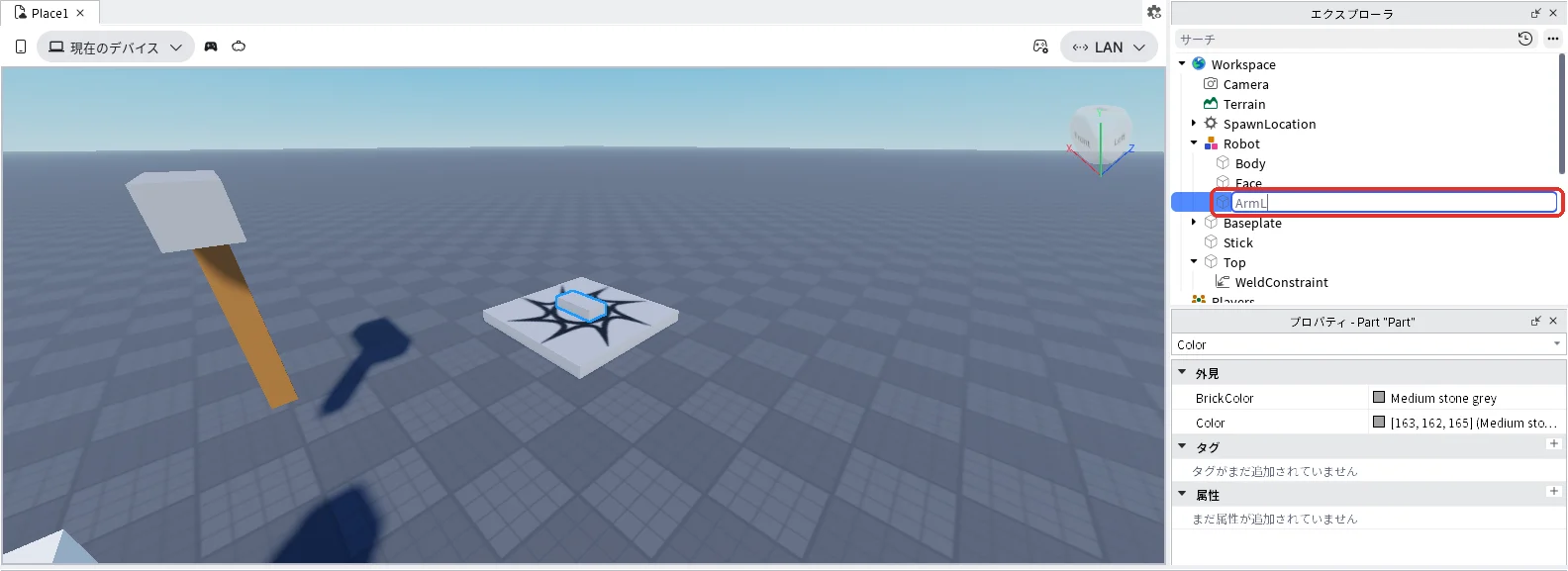
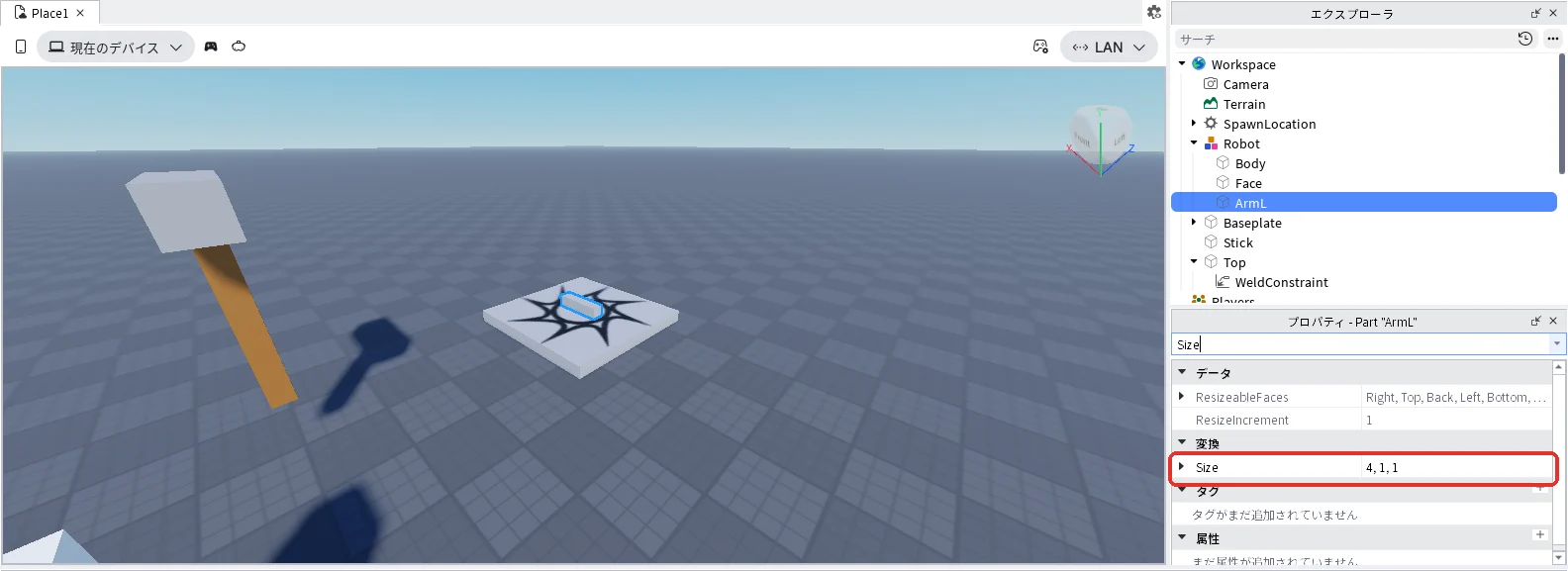
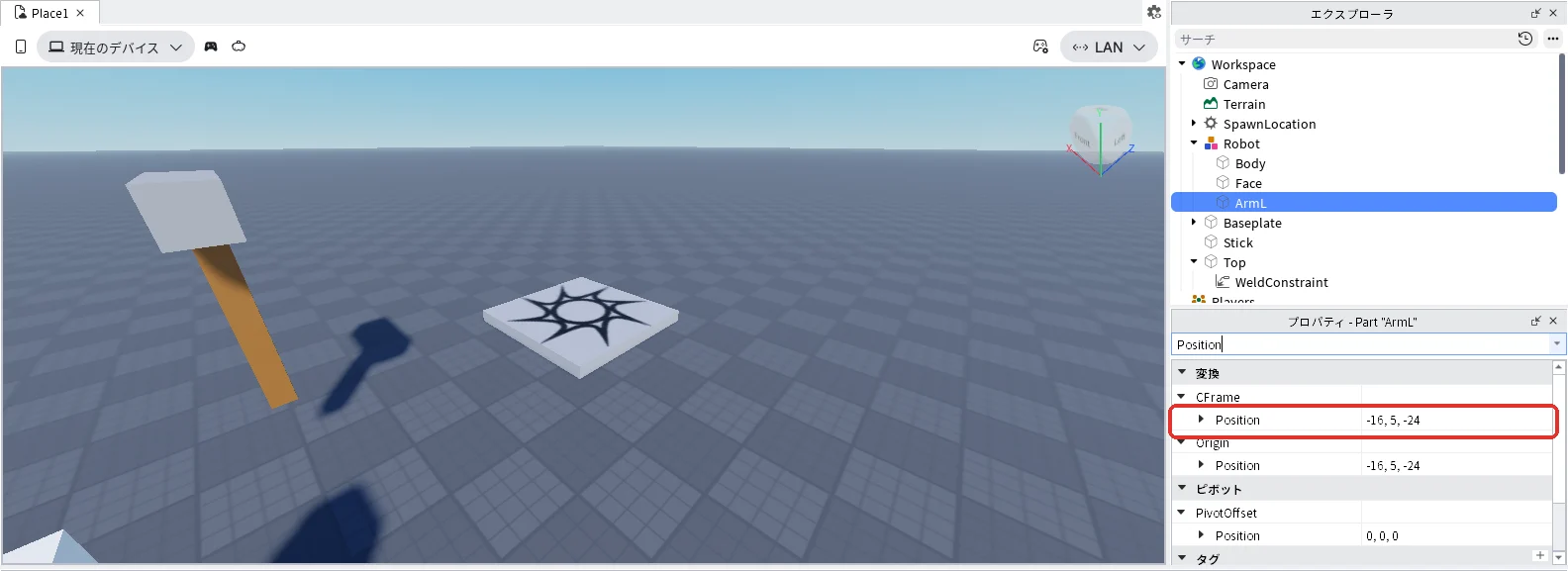
右腕(ArmR)
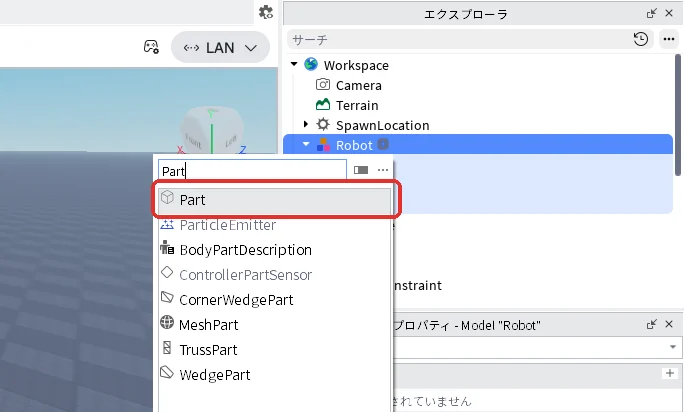
- エクスプローラの「Robot」にマウスを乗せて「+」を押し、一覧の検索欄に「Part」と入れて「Part」を押します(下の1枚目)
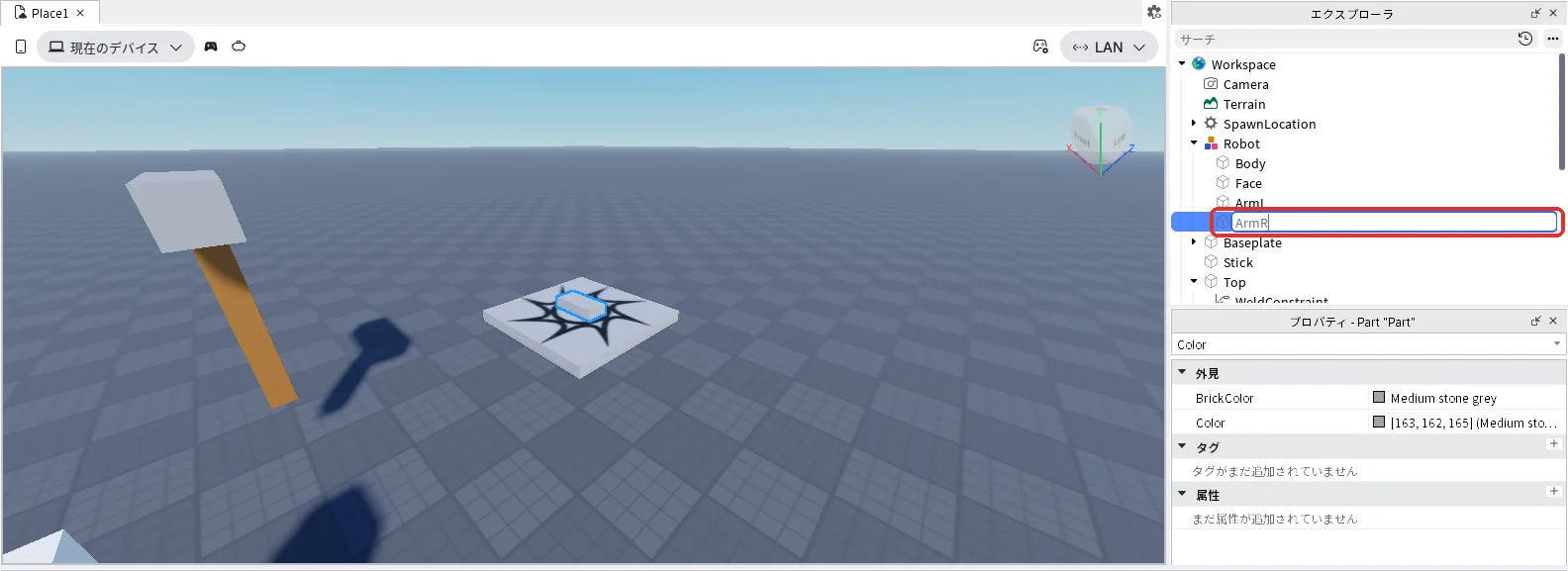
- エクスプローラでPartを選んだままF2キーを押し、名前を「ArmR」に変えてEnterキーを押します(下の2枚目)
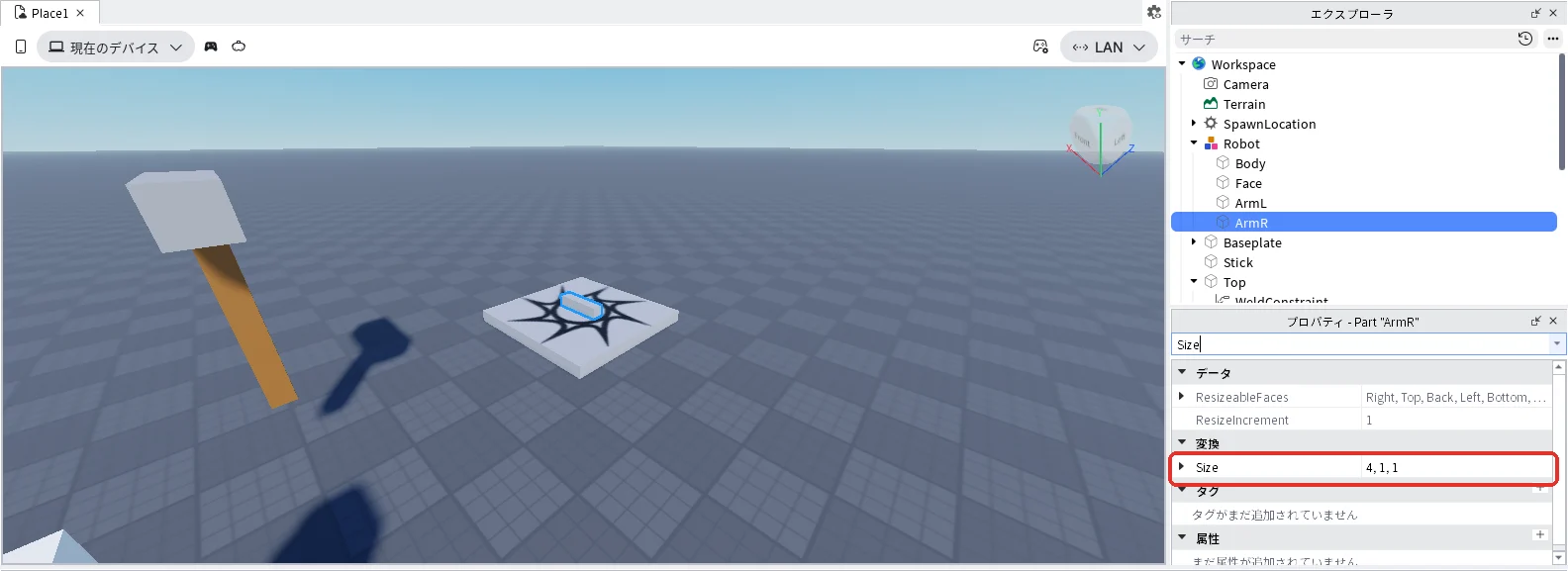
- ArmRを選んだまま、プロパティの検索欄に「Size」と入れ、名前がちょうど「Size」の欄に「4, 1, 1」と入れてEnterキーを押します(下の3枚目)
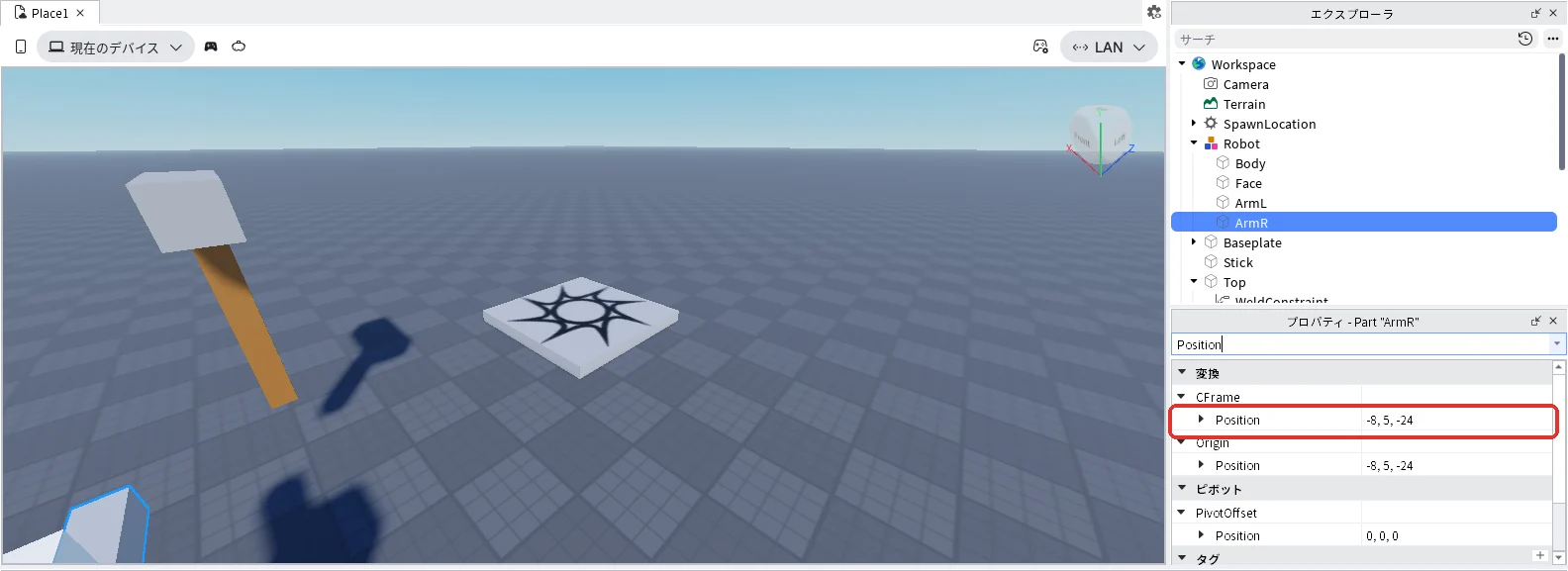
- 続けてArmRを選んだまま、検索欄に「Position」と入れ、3つ並ぶうちのいちばん上、「▼CFrame」のすぐ下のPositionに「-8, 5, -24」と入れてEnterキーを押します(下の4枚目)
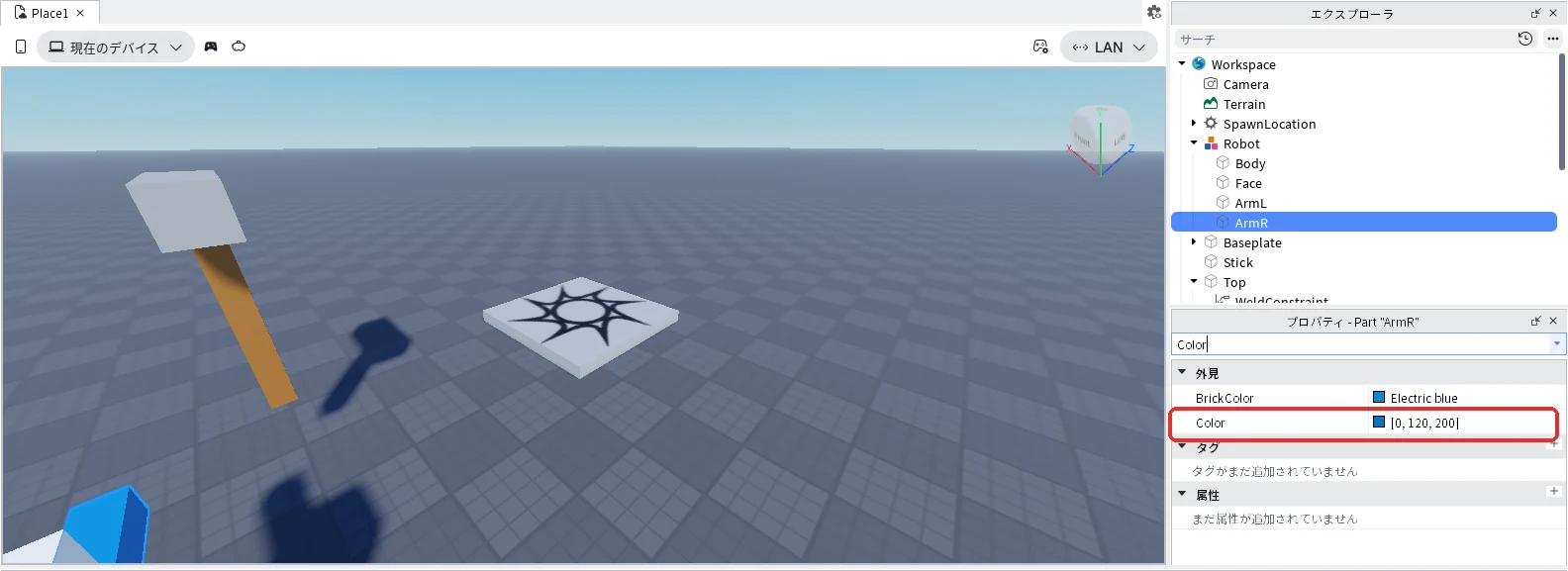
- 続けてArmRを選んだまま、検索欄に「Color」と入れ、名前がちょうど「Color」の欄の右の数字を押して「0, 120, 200」と入れ、Enterキーを押します(下の5枚目)。Anchoredは外れたままです
溶接する前にテストする
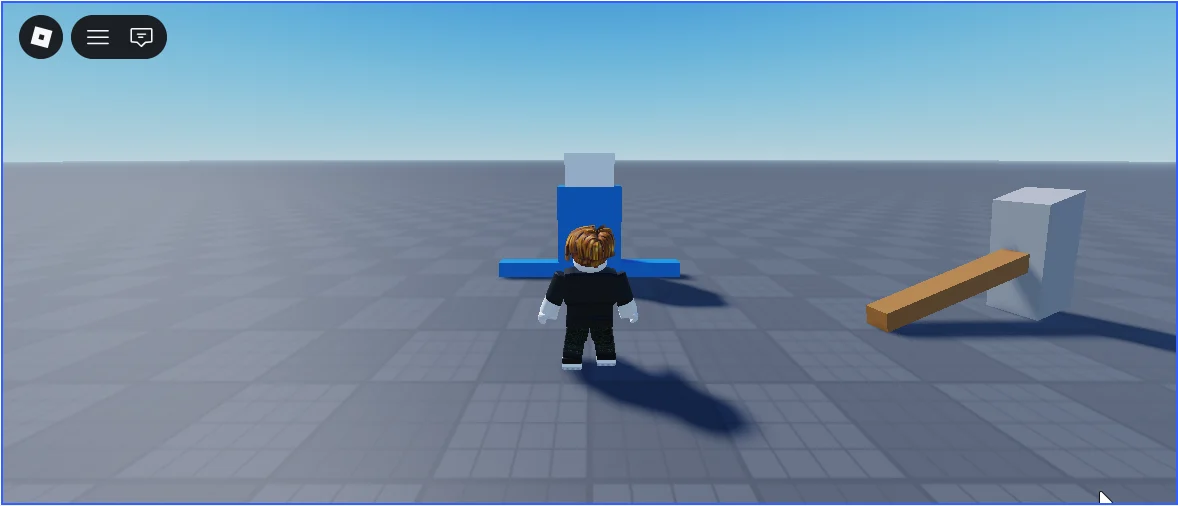
3D画面の上の作品のタブ「Place1」を押して3D画面に戻り、F5キーでテストを始めます(タブの名前はパソコンによって違います)。ロボットは、スタートの台から見て左奥にあります。Wキーで前へ歩き、Aキー・Dキーで左右を合わせてロボットの手前まで進みます。下の画面のように、両腕は胴体から離れて地面に落ちています。
確かめ終わったら、Shift + F5キーでテストを停止します。
5. スクリプトでまとめて溶接する
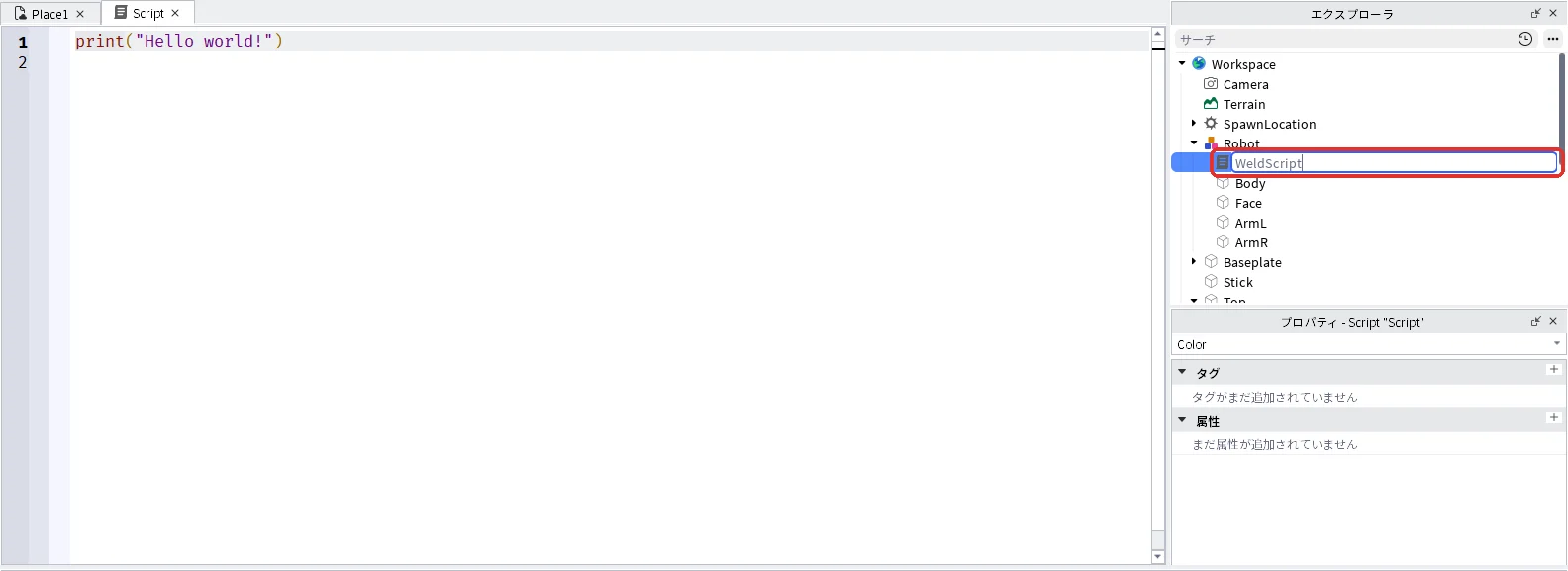
- エクスプローラの「Robot」にマウスを乗せて「+」を押し、一覧の検索欄に「Script」と入れて「Script」を押します(下の1枚目)
- スクリプトの画面が開きます。エクスプローラの「Script」を1回押してからF2キーを押し、名前を「WeldScript」に変えてEnterキーを押します(下の2枚目)
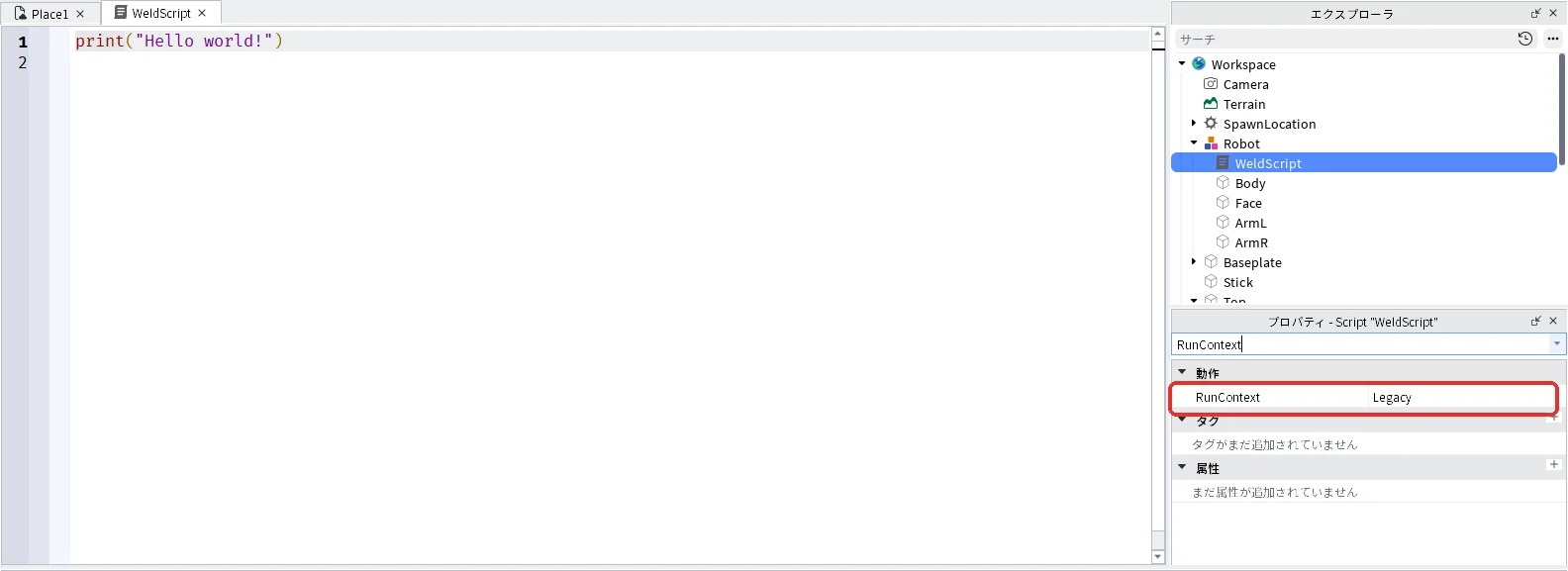
- WeldScriptを選んだまま、プロパティの検索欄に「RunContext」と入れ、「Legacy」になっていることを確かめます(下の3枚目)。RunContextはスクリプトが動く場所の設定で、Workspaceの中のScriptはLegacyのままで動きます
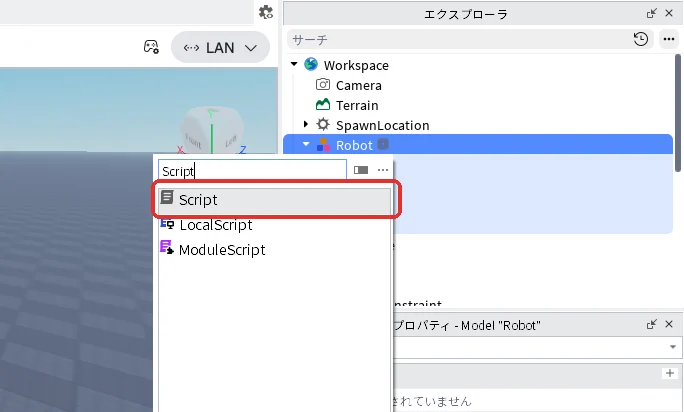
上のタブが「WeldScript」になっていることを確かめます。中身を全部消して、次のコードを貼り付けます(コードの画面の中を押してからCtrl + Aキーで全部選び、Deleteキーで消します)。
-- モデルの部品を全部Bodyに溶接するスクリプト
local model = script.Parent
local body = model:WaitForChild("Body")

for _, part in model:GetChildren() do
	if part:IsA("BasePart") and part ~= body then
		local weld = Instance.new("WeldConstraint")
		weld.Part0 = body
		weld.Part1 = part
		weld.Parent = body
	end
end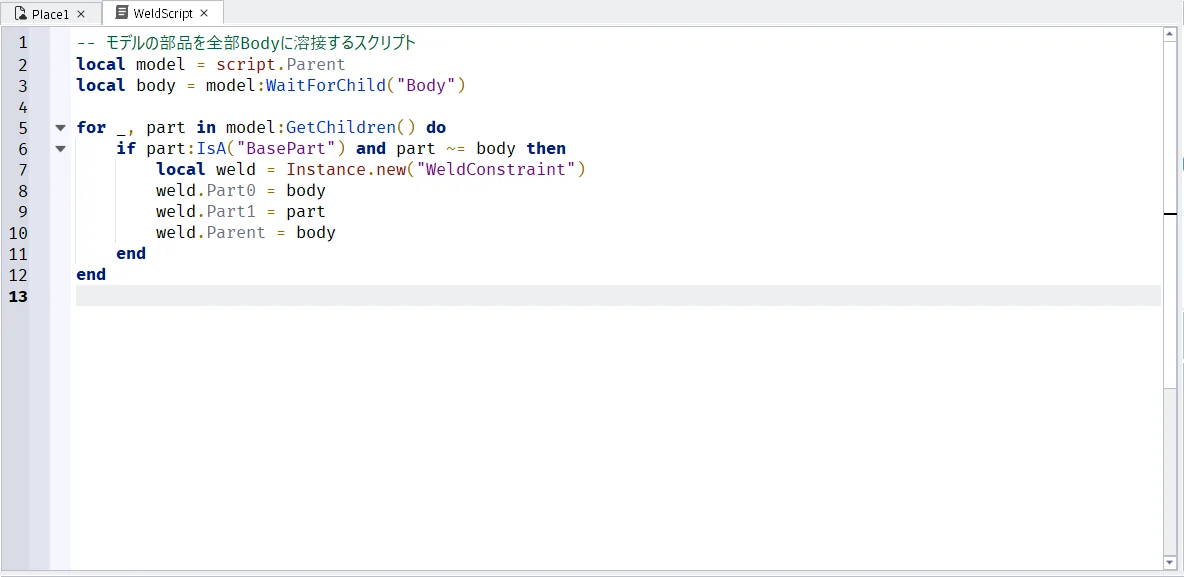
| コードの部分 | していること |
|---|---|
model:WaitForChild("Body") | RobotのなかのBodyを探す。script.Parentは、このスクリプトが入っているRobotのこと |
model:GetChildren() | Robotの中の物を順番に取り出す |
part:IsA("BasePart") | 取り出した物が部品かどうかを見る。WeldScriptは部品ではないので飛ばされる |
part ~= body | Body自身は溶接しない |
Instance.new("WeldConstraint") | 新しいWeldConstraintを作る |
weld.Part0 = body と weld.Part1 = part | Bodyとその部品をくっつける |
weld.Parent = body | WeldConstraintをBodyの中に入れる |
テストで確かめる
3D画面の上の作品のタブ「Place1」を押して3D画面に戻り、F5キーでテストを始めます(タブの名前はパソコンによって違います)。
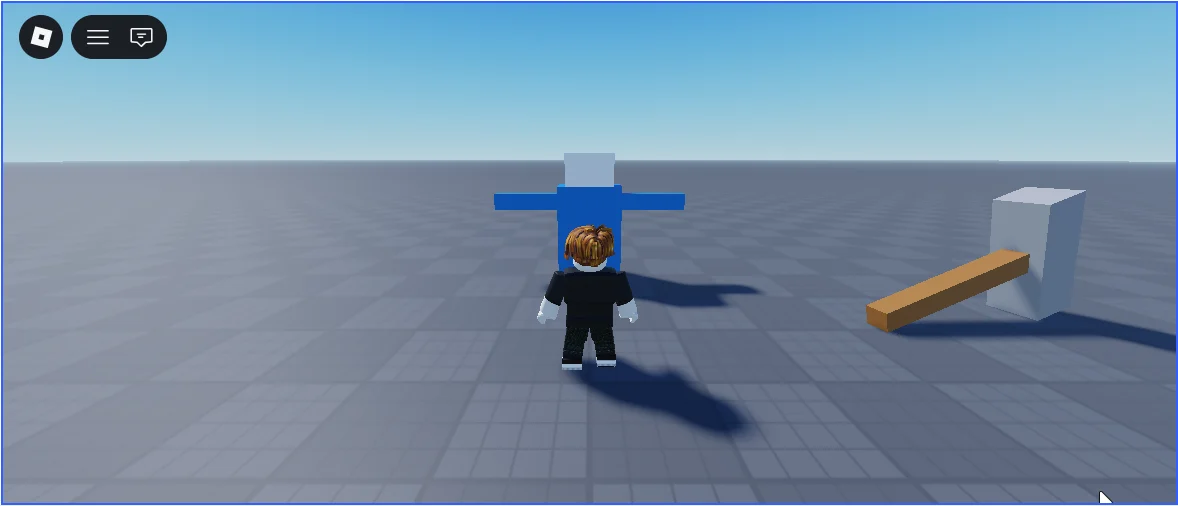
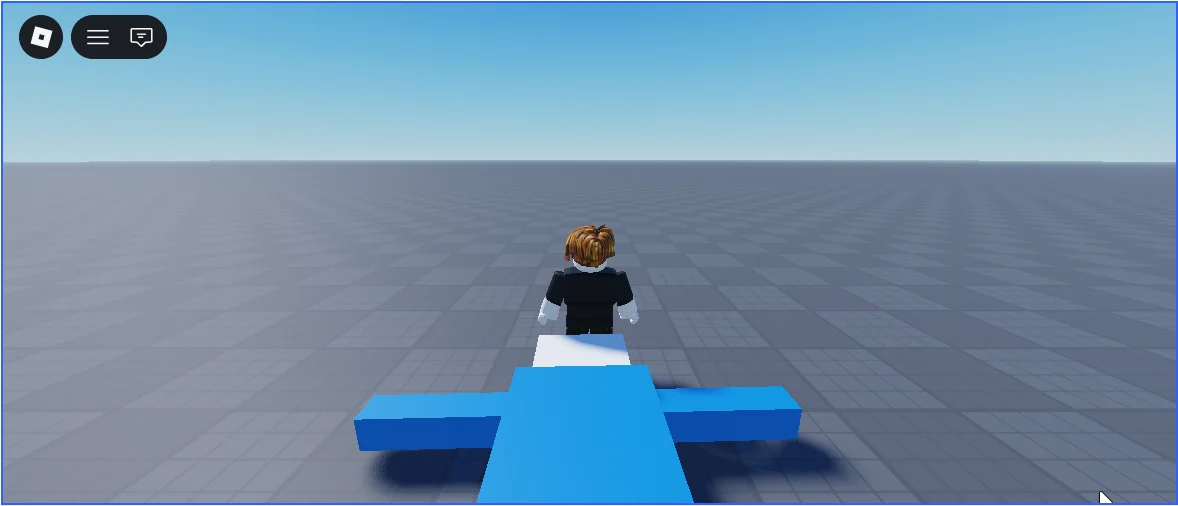
- Wキーで前へ歩き、Aキー・Dキーで左右を合わせて、ロボットの手前まで進みます。両腕が落ちずに、胴体についています(下の1枚目)
- Wキーを押し続けてロボットにぶつかります。ロボットは腕と顔がついたまま、1つの物として倒れます(下の2枚目)
確かめ終わったら、Shift + F5キーでテストを停止します。
6. キャラクターの頭に帽子を溶接する
帽子(Hat)
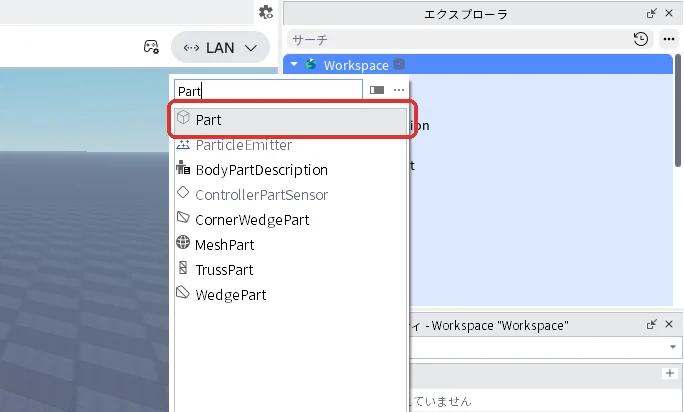
- エクスプローラの「Workspace」にマウスを乗せて「+」を押し、一覧の検索欄に「Part」と入れて「Part」を押します(下の1枚目)
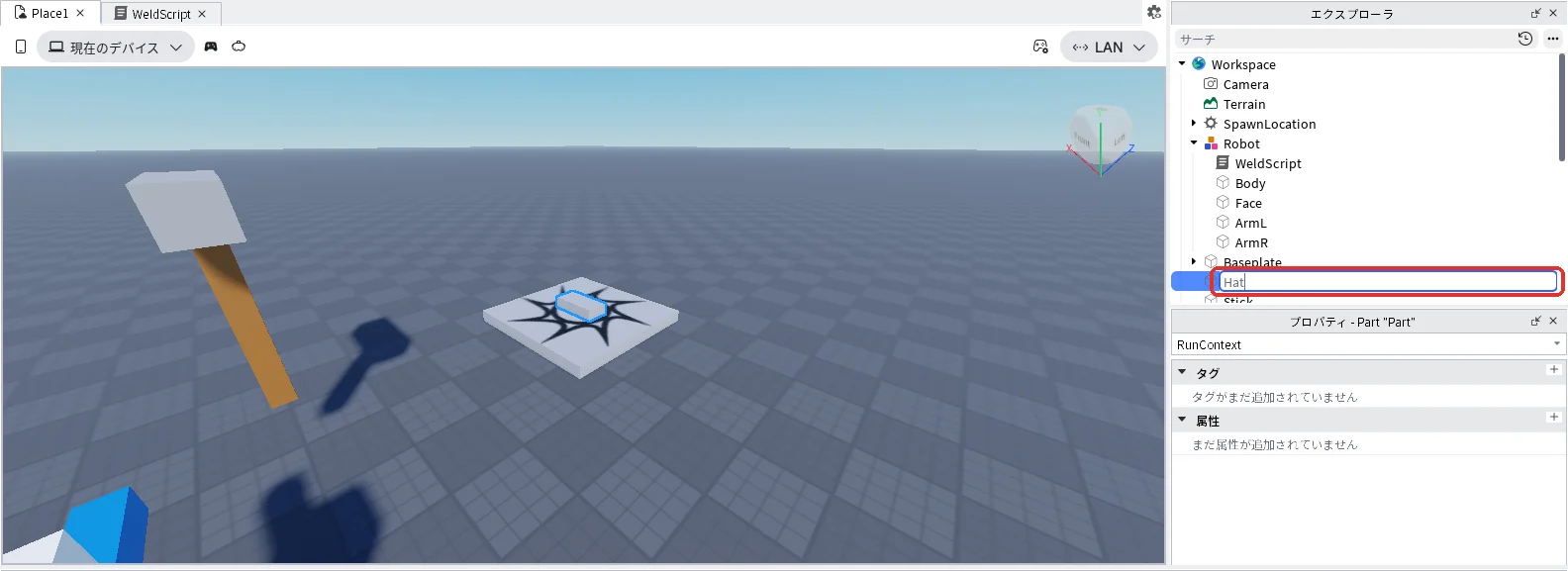
- エクスプローラでPartを選んだままF2キーを押し、名前を「Hat」に変えてEnterキーを押します(下の2枚目)
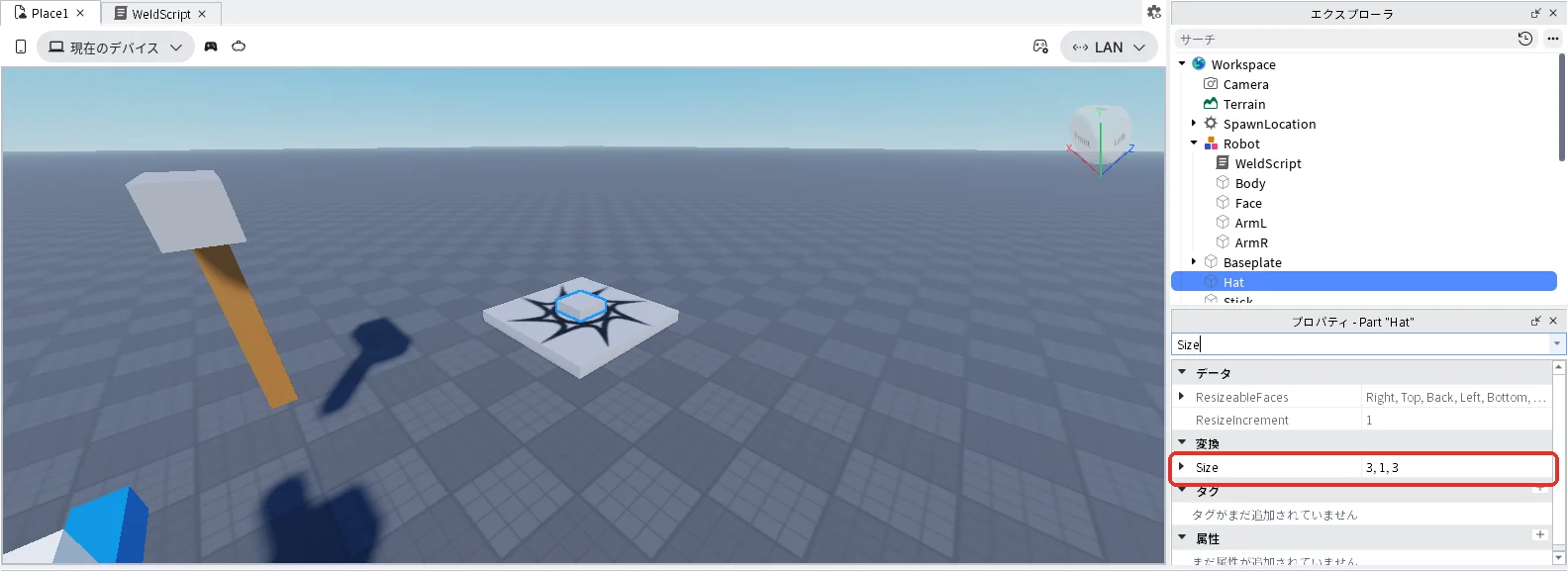
- Hatを選んだまま、プロパティの検索欄に「Size」と入れ、名前がちょうど「Size」の欄に「3, 1, 3」と入れてEnterキーを押します(下の3枚目)
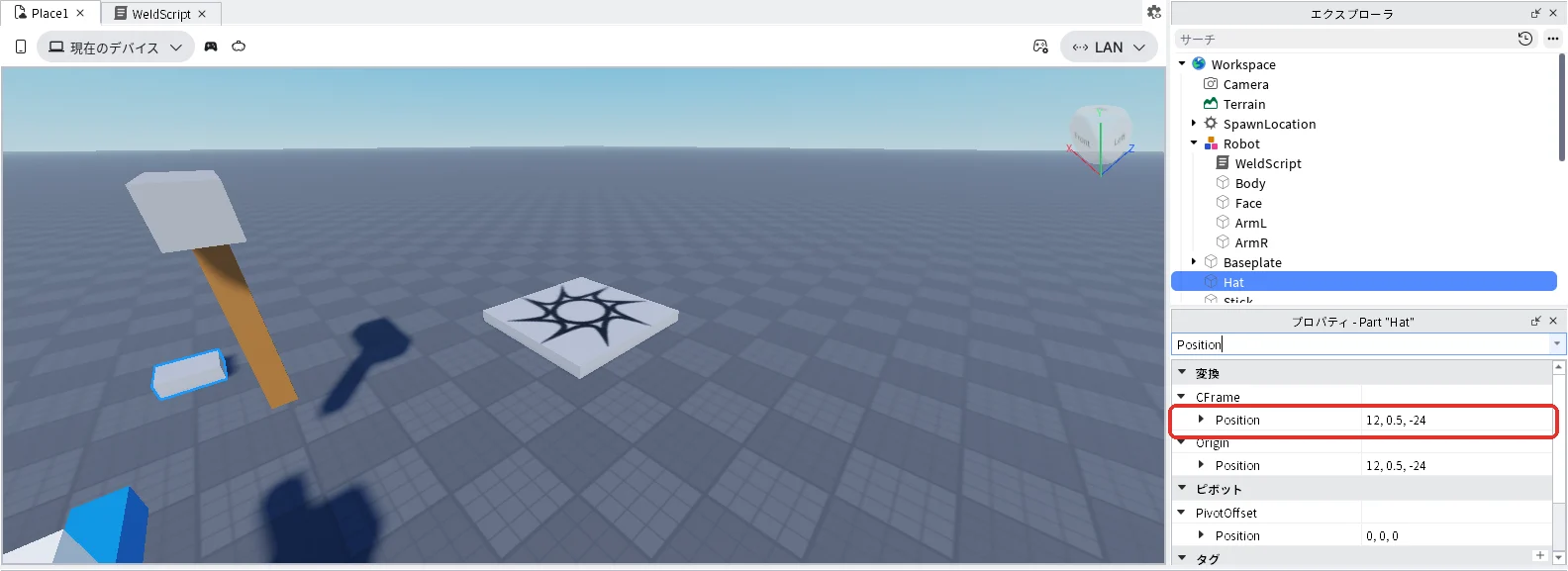
- 続けてHatを選んだまま、検索欄に「Position」と入れ、3つ並ぶうちのいちばん上、「▼CFrame」のすぐ下のPositionに「12, 0.5, -24」と入れてEnterキーを押します(下の4枚目)
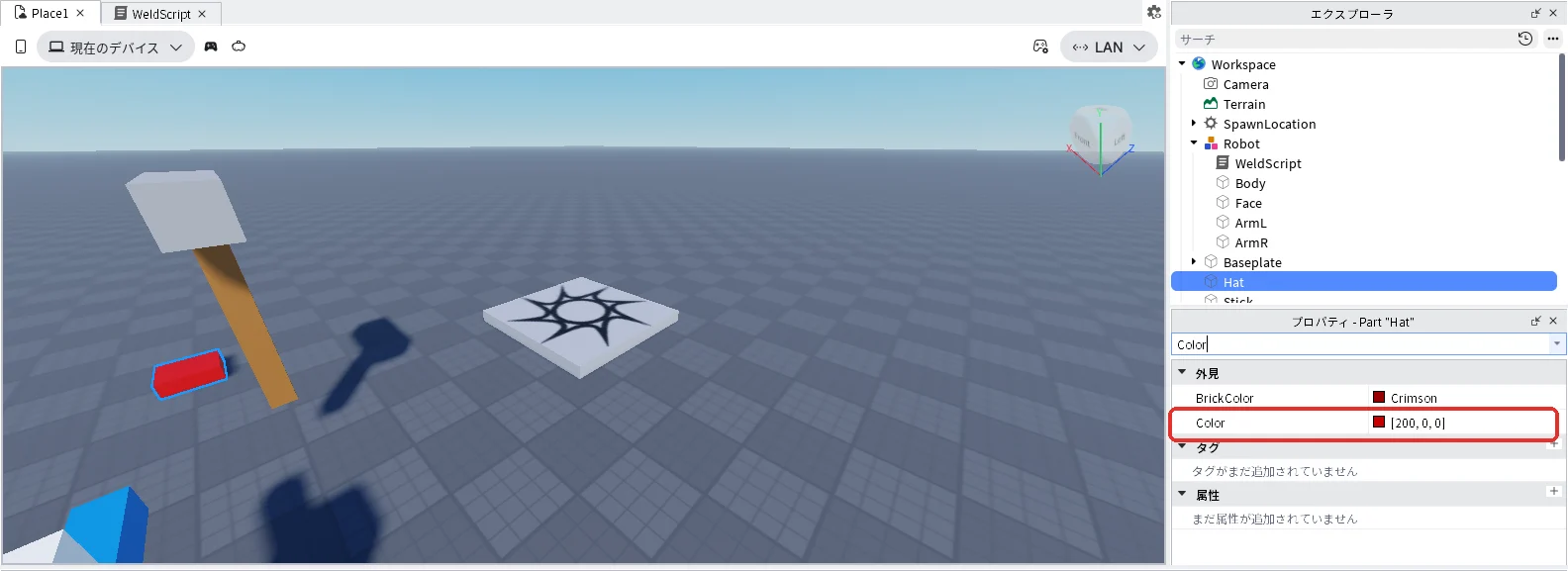
- 続けてHatを選んだまま、検索欄に「Color」と入れ、名前がちょうど「Color」の欄の右の数字を押して「200, 0, 0」と入れ、Enterキーを押します(下の5枚目)
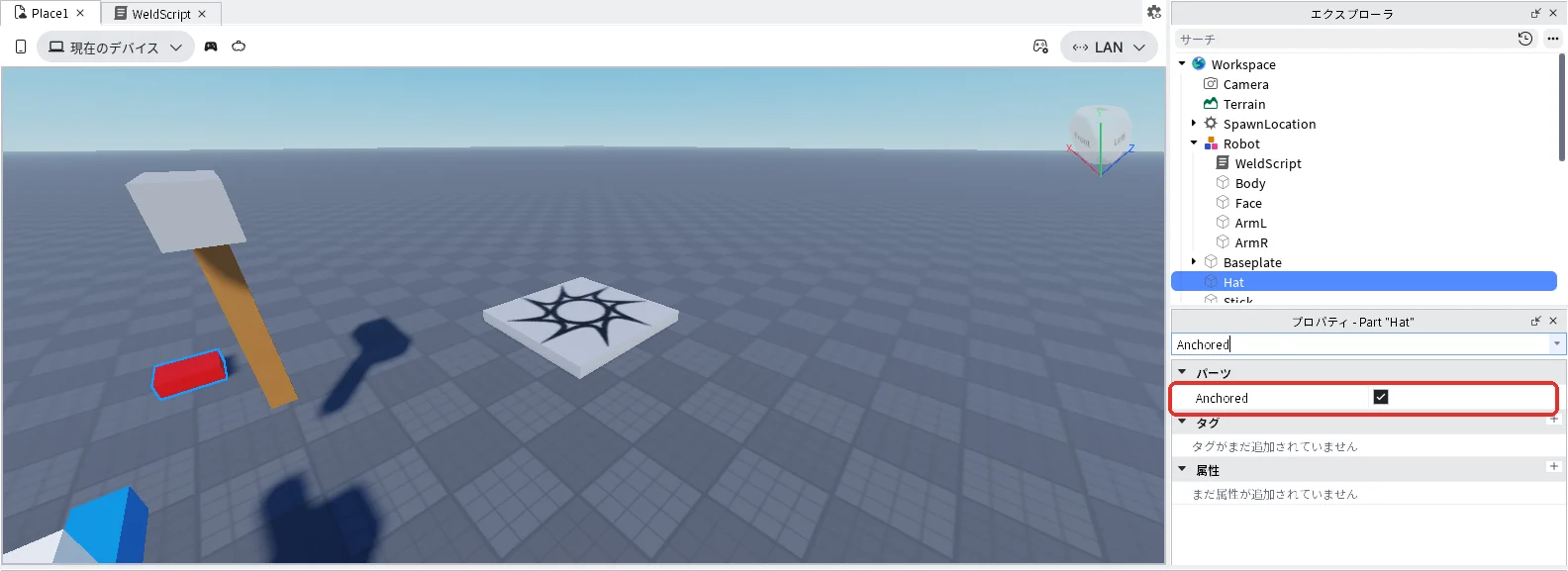
- 続けてHatを選んだまま、検索欄に「Anchored」と入れ、右の四角を押してチェックを入れます(下の6枚目)
HatScript
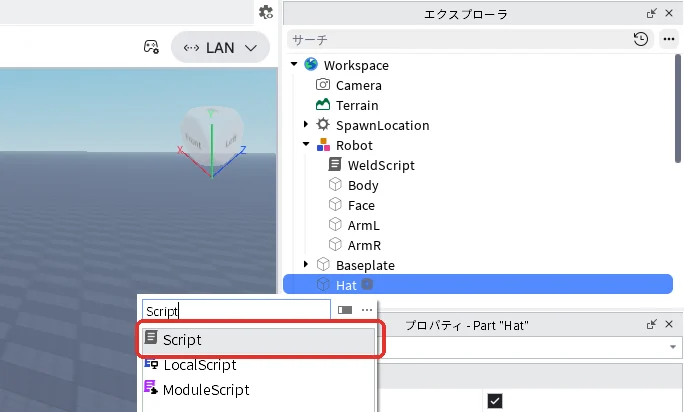
- エクスプローラの「Hat」にマウスを乗せて「+」を押し、一覧の検索欄に「Script」と入れて「Script」を押します(下の1枚目)
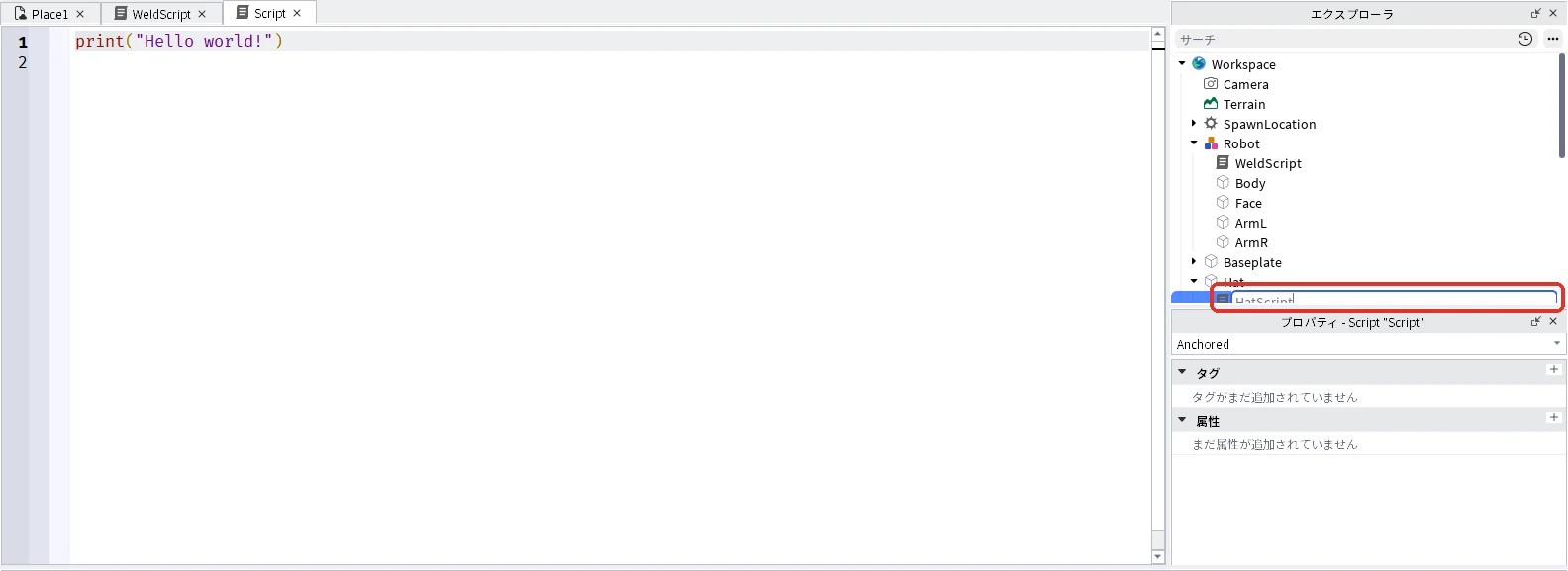
- スクリプトの画面が開きます。エクスプローラを下へ動かすと、Hatの中にScriptがあります。「Script」を1回押してからF2キーを押し、名前を「HatScript」に変えてEnterキーを押します(下の2枚目)
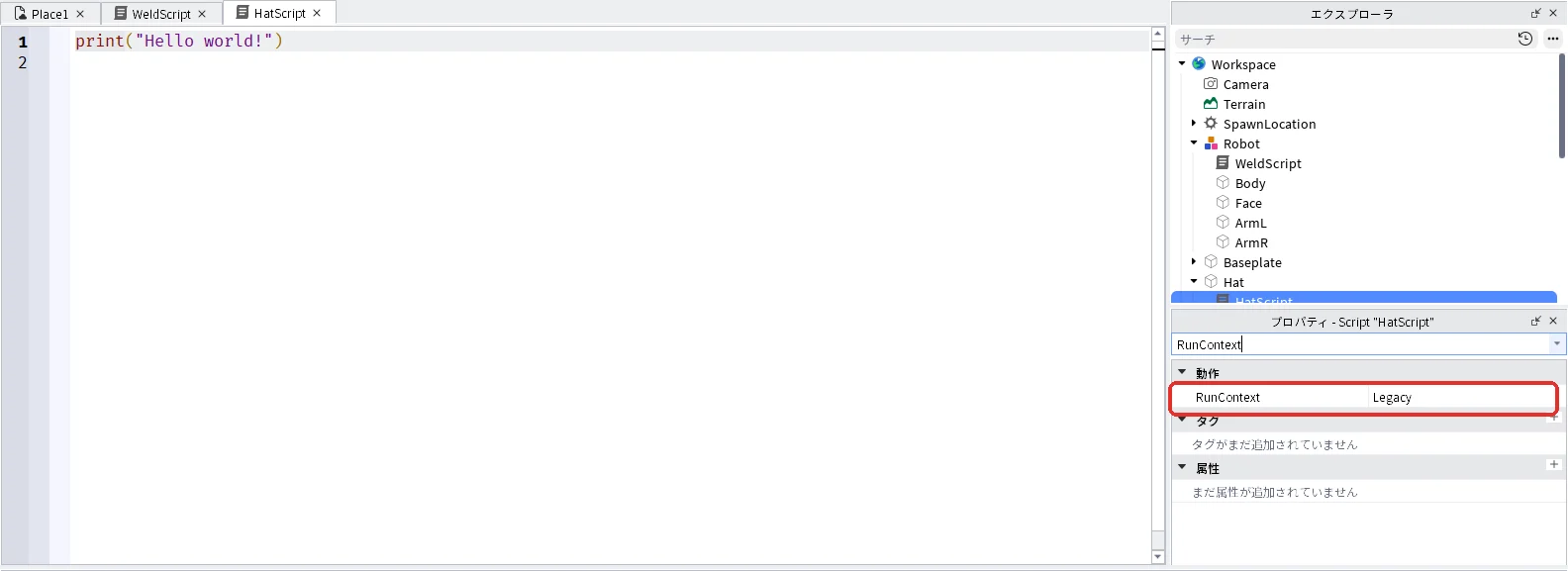
- HatScriptを選んだまま、プロパティの検索欄に「RunContext」と入れ、「Legacy」になっていることを確かめます(下の3枚目)
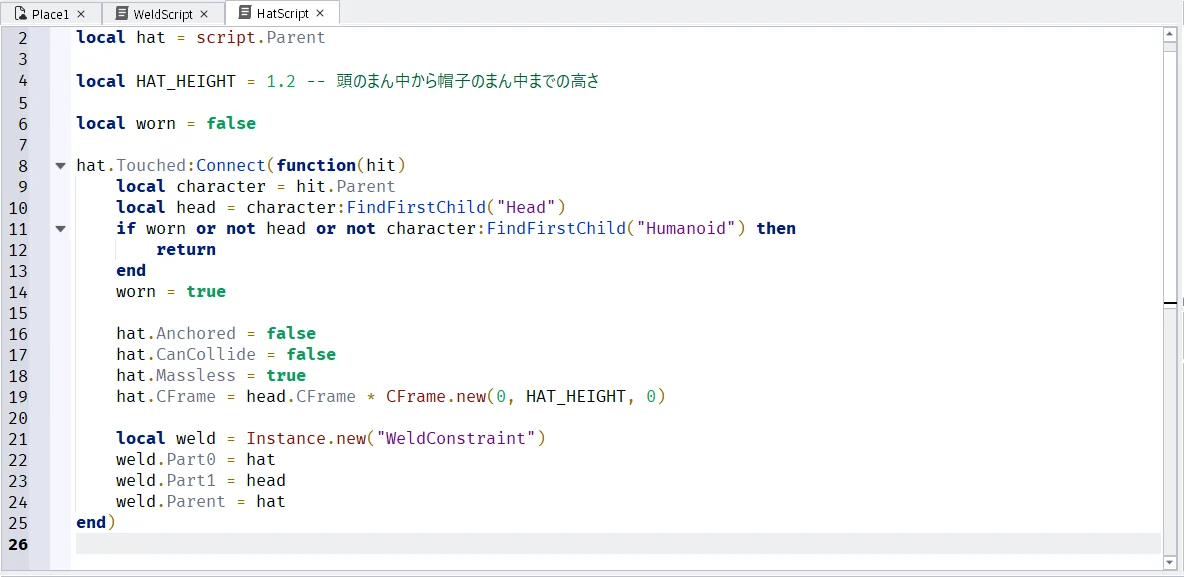
上のタブが「HatScript」になっていることを確かめます。中身を全部消して、次のコードを貼り付けます(コードの画面の中を押してからCtrl + Aキーで全部選び、Deleteキーで消します)。
-- 触れた人の頭に帽子を溶接するスクリプト
local hat = script.Parent

local HAT_HEIGHT = 1.2 -- 頭のまん中から帽子のまん中までの高さ

local worn = false

hat.Touched:Connect(function(hit)
	local character = hit.Parent
	local head = character:FindFirstChild("Head")
	if worn or not head or not character:FindFirstChild("Humanoid") then
		return
	end
	worn = true

	hat.Anchored = false
	hat.CanCollide = false
	hat.Massless = true
	hat.CFrame = head.CFrame * CFrame.new(0, HAT_HEIGHT, 0)

	local weld = Instance.new("WeldConstraint")
	weld.Part0 = hat
	weld.Part1 = head
	weld.Parent = hat
end)
画面に収まる範囲を下の画像で載せます。コードの1行目は画面の上の外にあります。
| コードの部分 | していること |
|---|---|
HAT_HEIGHT | HAT_HEIGHTで決めた1.2だけ、帽子を頭のまん中より上に置く |
hat.Touched:Connect | 何かが帽子に触れたときに、中の処理を動かす |
return | ここで処理をやめる。かぶった後や、キャラクター以外が触れたときは何もしない |
worn | 一度かぶったら、もう動かないようにする目印 |
hit.Parent | 触れた部品の親。キャラクターの体なら、中にHeadとHumanoidがある |
hat.Anchored = false | 固定を外す。固定したままだと、頭と一緒に動かない |
hat.CanCollide = false | 帽子が周りの物にぶつからないようにする |
hat.Massless = true | 帽子の重さが歩きに影響しないようにする |
hat.CFrame = head.CFrame * CFrame.new(0, HAT_HEIGHT, 0) | 帽子を頭の上へ動かす |
weld.Part0 = hat と weld.Part1 = head | 帽子と頭をくっつける。動かしてから溶接するので、頭の上の位置のままくっつく |
テストでかぶる
3D画面の上の作品のタブ「Place1」を押して3D画面に戻り、F5キーでテストを始めます(タブの名前はパソコンによって違います)。
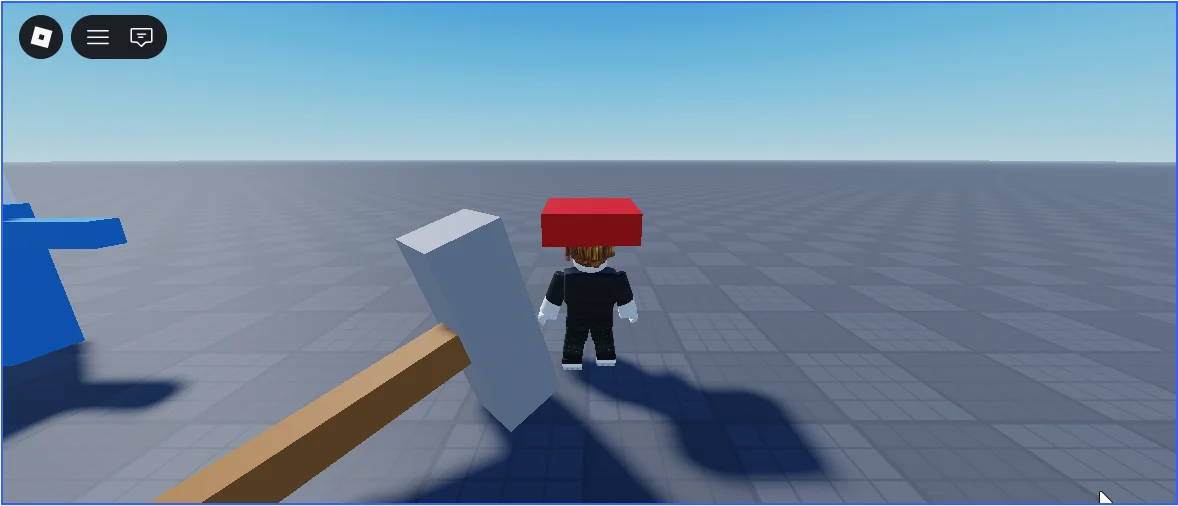
- Wキーで前へ歩き、Aキー・Dキーで左右を合わせて、ハンマーの右奥の地面にある赤い帽子に歩いて触れます。帽子が頭の上に乗ります(下の1枚目)
- A・Dキーで歩いても、帽子は頭についたままです(下の2枚目)
確かめ終わったら、Shift + F5キーでテストを停止します。
7. 完成した3つの作品
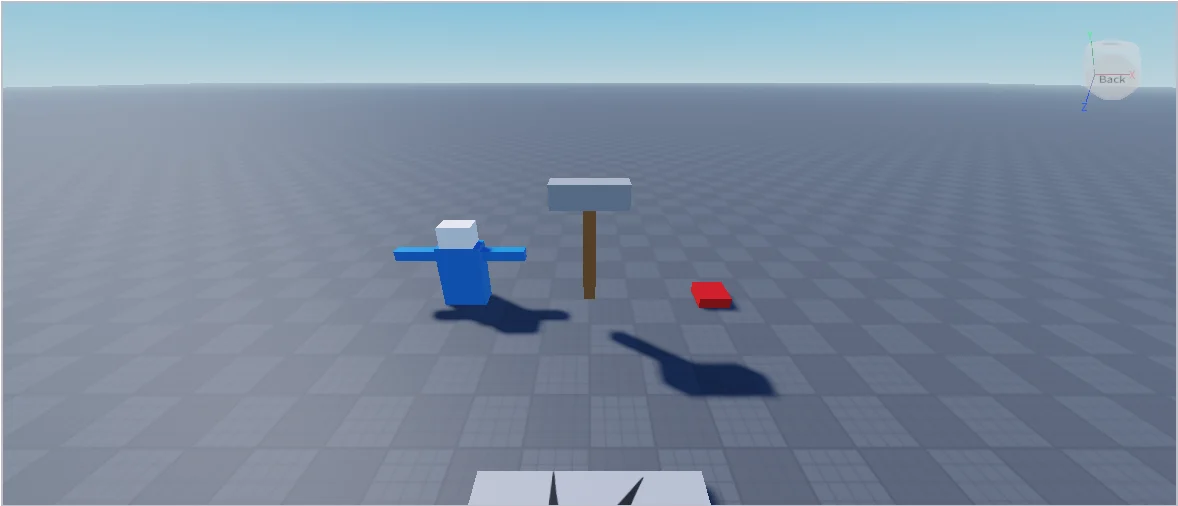
テストを止めたあとの3D画面を、3つの作品が見えるようにカメラを動かして撮りました。左からロボット、ハンマー、帽子が並んでいます。
8. くっつかないときに確かめる所
以下は、アソビシフト編集部がわざと設定を変えて、ハンマーでテストした結果です。この節は読むだけで大丈夫です。
| 変えた所 | 結果 | 直し方 |
|---|---|---|
| StickのAnchoredにチェックを入れた | ハンマー全体が空中に止まったまま落ちない(下の1枚目)。溶接した部品の1つでも固定すると、全部が動かなくなる | エクスプローラでStickを選び、プロパティの検索欄に「Anchored」と入れてチェックを外す |
| Topの中のWeldConstraintのEnabledのチェックを外した | TopとStickが別々に落ちる(下の2枚目) | エクスプローラでTopの中のWeldConstraintを選び、プロパティの検索欄に「Enabled」と入れてチェックを入れる |
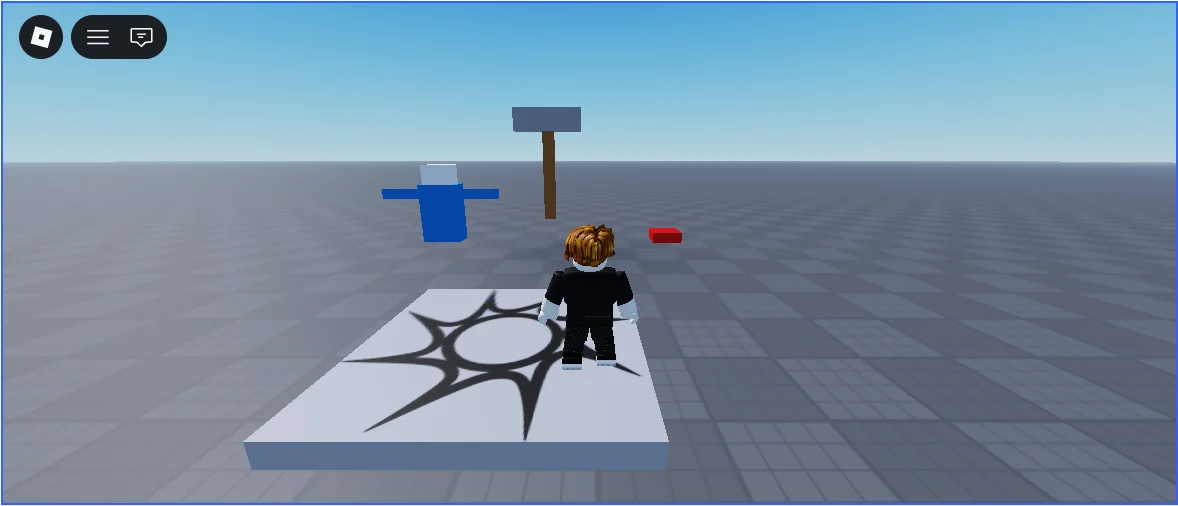
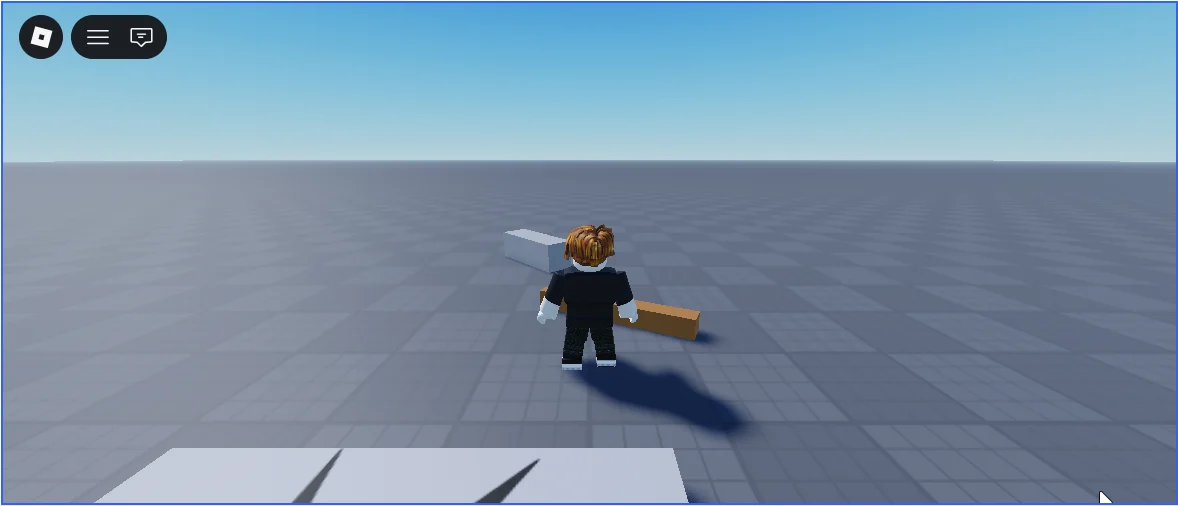
| 溶接したあとで、TopのPositionだけを「0, 16, -20」に変えた | Topだけが動いて、Stickとの間があく(下の3枚目)。テストでも間があいたまま落ちた(下の4枚目) | エクスプローラでTopを選び、Positionを「0, 12, -20」に戻す |
AIに相談するときの伝え方
Roblox Studioで、Model の中の部品を Script でまとめて WeldConstraint で溶接しています。
Part0 を胴体の Body、Part1 をほかの部品にして、Parent を Body にしています。
ボタンを押したら腕だけ外れて落ちるようにしたいです。どう書き足せばよいですか。
よくある質問
帽子の高さを変えたいときは?
エクスプローラでHatの中の「HatScript」をダブルクリックして開き、コードの4行目の HAT_HEIGHT の「1.2」を書きかえます。
溶接を外すには?
エクスプローラでその部品の中のWeldConstraintを選び、プロパティの検索欄に「Enabled」と入れてチェックを外します。この記事の8節のとおり、部品は別々に動くようになります。
スクリプトでくっつける部品を増やすには?
エクスプローラの「Robot」の中に部品を足します。WeldScriptはRobotの中の部品を全部見るので、テストを始めると、足した部品もBodyに溶接されます。
次は、ヒンジでシーソー・回る風車・ボタンで開く扉を作り分けます。次のステップ(上級 22/40)
次に知りたいことを選ぶ
- 次のステップ:ヒンジでシーソー・回る風車・ボタンで開く扉を作り分けます → ロブロックス(Roblox)スタジオのヒンジの使い方
- 部品を揺らしたり、はねさせたりしたい → ロブロックス(Roblox)スタジオのロープの作り方
- キャラクターをぐにゃっと倒したい → ロブロックス(Roblox)のラグドールとは?スタジオの作り方
- 溶接した部品で走る物を作りたい → ロブロックス(Roblox)スタジオの車の作り方