「得点を増やす仕組みを追加したい」「チェックポイントから再開できるようにしたい」。Codexは、こうした希望を受けてコードを読み、変更し、確認作業を進めるOpenAIの制作・開発向けAIです。ゲームのアイデアを相談する段階から、作品を実際に育てる段階へ進むときに活用できます。
ChatGPT・Codex・モデル名の違い
| 名前 | 役割 | 使う場面 |
|---|---|---|
| ChatGPT | 会話や調査などを行うAIサービス | 企画、文章、疑問の相談 |
| Codex | コードやツールを使って制作を進める機能・ツール | ファイルの編集、確認、開発作業 |
| AIモデル | 回答・判断を担う頭脳 | 作業に合う能力や利用枠を選ぶ |
ChatGPTで作りたいものを相談し、Codexで制作を進める、と使い分けられます。ただし会話の内容が別の作業へすべて自動で伝わると思わず、実装するときは決めた仕様と対象の作品を渡しましょう。
Codexは無料?ChatGPTのプランとの関係
| プラン・利用方法 | 公式の月額表示 | Codex利用の主な条件 |
|---|---|---|
| ChatGPT Free | 無料 | デスクトップの限定枠。提供状況による |
| ChatGPT Go | 8米ドル | デスクトップの軽い作業向け。提供状況による |
| ChatGPT Plus | 20米ドル | CLI・エディター拡張・Webなどを含む |
| ChatGPT Pro | 100米ドル〜 | Plusより大きい利用枠 |
| APIキー | 処理量などによる従量課金 | ChatGPTの月額料金とは別の利用方式 |
料金・提供条件は2026年10月30日に公式情報を確認。米ドル表記は公式の月払い表示で、日本円の請求額は税・契約経路・決済時の条件で変わります。利用上限や対象機能は契約画面も確認してください。
「Codexは無料で使える」という説明を見ても、使える画面やモデルまで全員同じとは限りません。この記事のCodex CLIで進める場合は、公式の料金表でCLIへのアクセスを確認します。Freeで利用できるデスクトップの枠と、CLIの条件を混同しないようにしましょう。
ChatGPT WorkとCodexは利用枠を共有する仕組みです。長い作業の前には、アプリやアカウントに表示される残量と、追加利用の条件を確認します。
Codex CLIを入れる|Node.jsがある場合の導入例
CLIは、文字を入力する画面からツールを使う方法です。Node.jsとnpmが導入済みなら、WindowsのPowerShellやMacのターミナルで次の公式コマンドを使えます。
npm install -g @openai/codex- 制作メモやコードを置くフォルダーを用意し、そのフォルダーでターミナルを開きます。
- 「codex」を実行します。初回は案内に従い「Sign in with ChatGPT」などの認証方法を選びます。
- アカウントの利用条件を確認し、まず「このフォルダーの内容を変更せず説明して」と依頼します。
- 応答できる状態になったら、Studioとの接続へ進みます。
「npmが見つからない」と表示される場合は、npmを使うための準備がない状態です。Node.jsの導入を進めるか、公式ガイドにあるOS別の単体インストーラーを選びます。Node.jsを使わない公式導入方法もあるため、原因不明のコマンドを追加で実行する必要はありません。
Codex CLIをRoblox Studioへ接続する
- 最新版のStudioで、変更してよい練習用の作品を開き、保存します。
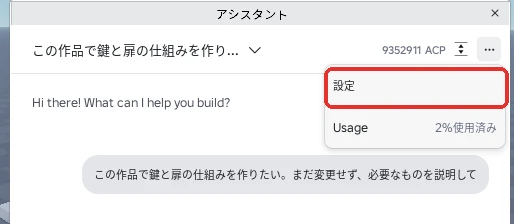
- Studio右上の「AIアシスタント」を開き、アシスタントの欄の右上の「…」→「設定」(赤い枠)を押します。
- アシスタント設定の左の「MCPサーバー」(画像の1)を開き、「StudioをMCPサーバーとして有効化する」のスイッチ(画像の2)をオンにします。
- 「クイック接続」の一覧(画像の3)から、使うツールを選びます。
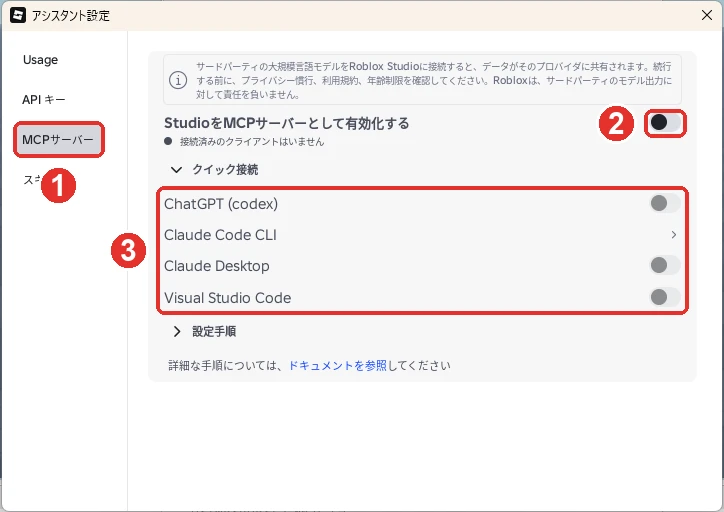
Codex CLIは、一覧の「ChatGPT (codex)」のスイッチをオンにします。接続前は、スイッチの下に「接続済みのクライアントはいません」と表示されています。接続できたら、この表示が変わるかを確かめます。必要に応じてCodex CLIを再起動します。表記は撮影した時点(2026年10月)の日本語の画面のもので、英語の画面では「Manage MCP Servers」「Enable Studio as MCP server」「Quick connect」と表示されます。
一覧に出ない場合は、Codex CLIの導入を確認し、Studioも再起動します。これはローカルで動くStudioとの接続手順です。StudioのMCPサーバーはパソコンの中で動くため、ChatGPTのWeb版やスマホ版からはStudioにつながりません。Studioと同じパソコンのCodex CLIを使います。つないだツールは開いている作品の中身を読み書きできるので、信頼できるツールだけをつなぎましょう。
確認先:Roblox公式の接続手順
実例:チェックポイント機能を追加する
ジャンプコースで失敗するたび最初からやり直すより、途中から再開できれば、続きを遊びたくなります。Codexには、見た目だけでなく「失敗した後の動き」まで含めて依頼してみましょう。
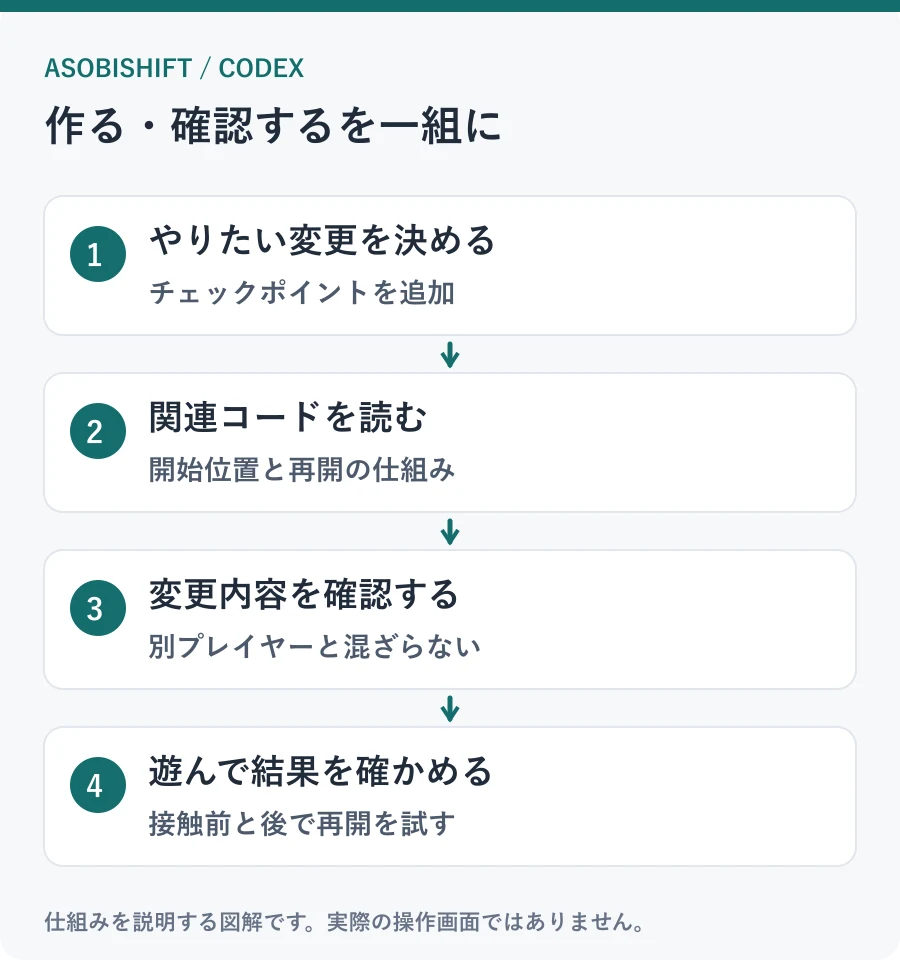
そのまま使える指示文
Roblox Studioで開いている練習用のジャンプコースを確認してください。
最初に接続中の作品を一覧で確認し、対象の作品名を報告してください。
目標:指定したチェックポイントに触れると、失敗した後にそこから再開できるようにする。
まず既存の開始位置とスクリプトを読み、変更計画を示してください。
今回の条件:
・変更対象はチェックポイント機能だけ
・ほかのプレイヤーの再開地点と混ざらない
・永続保存や課金は追加しない
実装後、変更した場所と実際に行ったテストを報告してください。
実行できないテストは未確認と明記してください。
最初は一つのチェックポイントで確認し、触れる前と後で再開場所が変わるかを試します。その後、複数のチェックポイントと複数プレイヤーで挙動を確認します。AIが「コード上は問題ない」と説明することと、実際にプレイして確かめたことは分けて判断します。
制作を進めるための指示は「範囲・結果・確認」で書く
| 伝えること | チェックポイントの例 |
|---|---|
| 範囲 | チェックポイント以外の仕組みは変更しない |
| 結果 | 失敗した後、最後に触れた地点へ戻る |
| 確認 | 未接触・接触後・別プレイヤーの3条件で試す |
| 報告 | 変更箇所、実測した結果、未確認を分ける |
大きな依頼では、先に計画を出してもらうと意図のずれを見つけやすくなります。作業の前後には作品の保存や、使っている場合はGitの記録を残します。Gitはファイルの変更履歴を管理する道具で、Studioの作品を保存する作業の代わりになるとは限りません。
よくあるつまずきと確認する場所
| つまずき | 確認すること |
|---|---|
| 別のファイルを変更した | 選んだフォルダーと、依頼した対象が一致しているか |
| Studioが変わらない | MCPでStudioを変更したのか、外部ファイルだけを編集したのか |
| 接続ができない | 両方が同じPCで起動し、内蔵MCPとQuick connectが有効か |
| 使い切って止まった | 変更を保存し、残量やリセット、追加利用条件を確認 |
| 何をしたか分からない | 変更一覧と、実行した確認作業を日本語で説明してもらう |
Codexについてよくある疑問
無料のChatGPTアカウントでこの記事どおり使える?
FreeのCodexには提供状況や利用画面の制限があります。この記事のCLI手順は、CLIを利用できる契約・認証方法があることが前提です。料金表とアカウント表示を確認してください。なお、ChatGPTは13歳以上が対象で、18歳未満は保護者の許可が必要です。
Claude Codeより良い?
この記事では実測による優劣を付けていません。使っている契約、確認画面の使いやすさ、同じ課題を直した結果で判断するのが実用的です。
Studioの基本操作は覚えなくてよい?
AIに作業を任せても、作品を開く、保存する、テストする操作は役立ちます。Studioの基本操作を押さえると、AIの作業結果を自分で確認できます。
機能・料金の確認日:2026年10月30日。本文の活用例と指示文は、Roblox制作向けに設計した提案です。完成作品や性能比較の実測結果を示すものではありません。