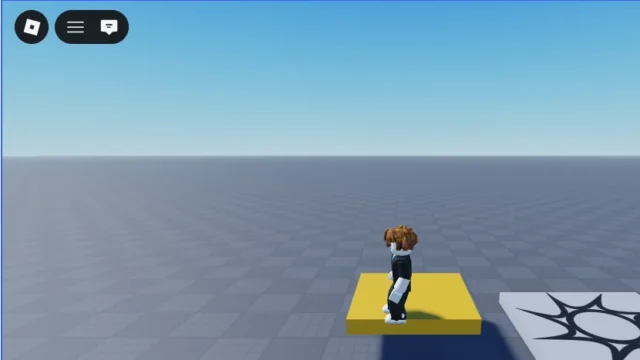
「Roblox Studioを開いたけど、どこを見ればいいの?」「パーツってどうやって置くの?」「作ったものはどこに保存されるの?」
Roblox Studio(ロブロックススタジオ)を初めて使う人向けに、画面の見方から、パーツの配置・移動・サイズ変更、テストプレイ、保存までを実際の画像付きで誰でも簡単に分かるように解説します。この記事では、コードを書かずに赤い足場を1つ作り、自分のアバターで乗って、保存した作品を開き直すところまで進めます。
入門ステップ2/24 前の記事:Roblox Studio(ロブロックス スタジオ)のダウンロード方法 全体の順番を見る
使うもの:Roblox Studioが起動するパソコン、マウス、キーボード。Studioのインストールがまだの人は、先にRoblox Studioのダウンロード方法を見て、起動するところまで進めてください。画面を日本語表記にする手順や、Studioをデスクトップのアイコンから起動する手順も、その記事で解説しています。
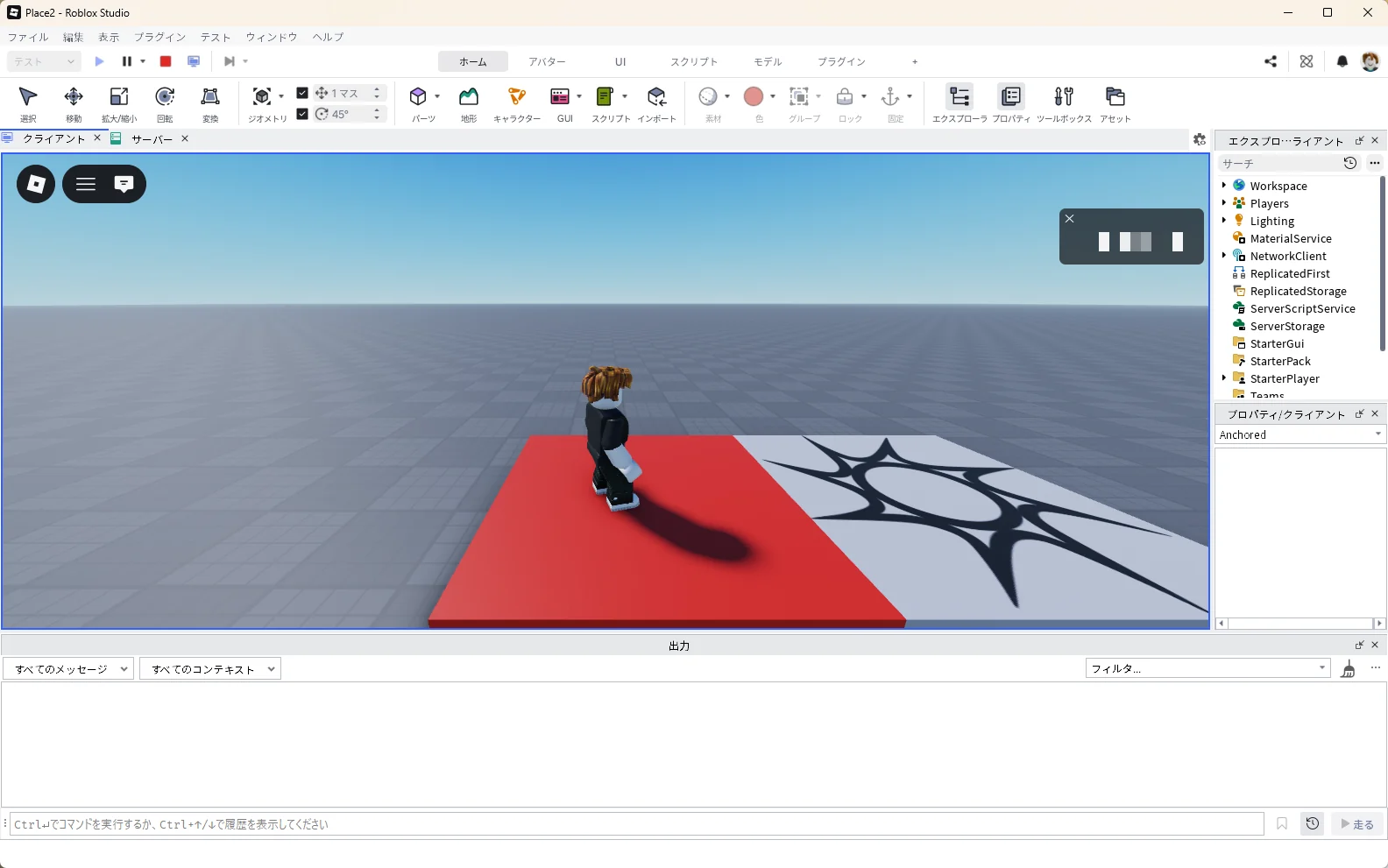
今回の完成状態:下の画像のように、床の上に最初からある白い板(スポーン地点=ゲーム開始時にアバターが立つ場所)の横に赤い足場を作って、自分のアバターを立たせることができれば成功です。
Roblox Studioを開いてBaseplateを準備する
ホーム画面で最初に押すのは「テンプレート」
Studioを起動してログインすると、「ようこそ、○○さん」と書かれたホーム画面が開きます。最初にやることは、左メニューの「テンプレート」を押して、ひな型の一覧を開くことです。画像の赤い枠は、その説明で押す場所や見る場所を示しています。画像を押すと大きく表示できます。Roblox側の更新で、ボタンの名前や並びが画像と少し違うことがありますが、同じ名前のボタンを探せば大丈夫です。
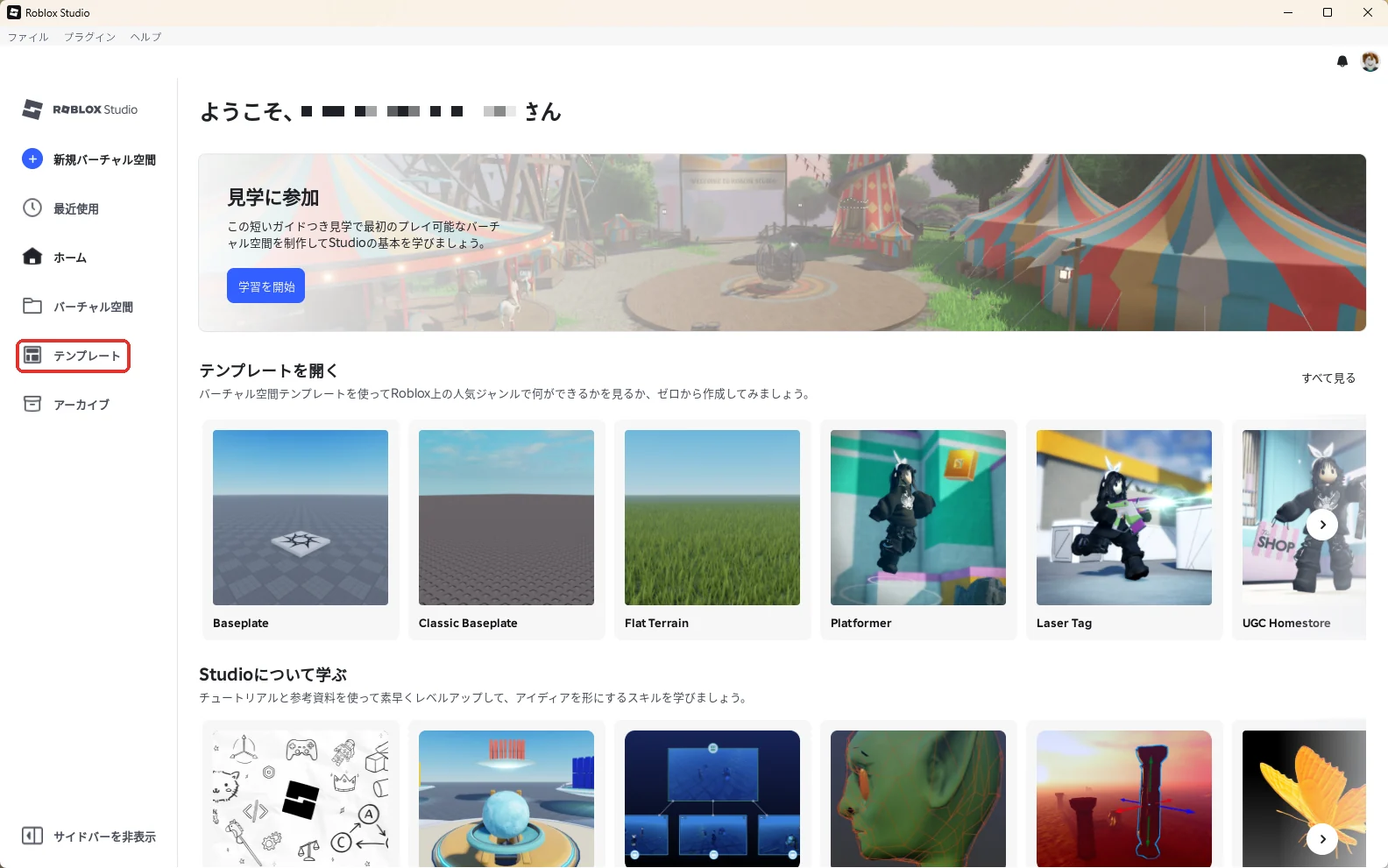
ほかの場所は、今は押さなくて大丈夫です。左メニューの「新規バーチャル空間」は、ひな型を使わずゼロから作り始めるボタンです。ロブロックスでは、ゲーム1本のことを「バーチャル空間(エクスペリエンス)」と呼びます。「バーチャル空間」には自分が保存したゲームが並びますが、まだ何も作っていなければ空です。
テンプレートは「Baseplate」を選ぶ
左メニューの「テンプレート」を押すと、「全てのテンプレート」の画面になります。床だけの「Baseplate」から、街や城、レースゲームのひな型まで並んでいます。
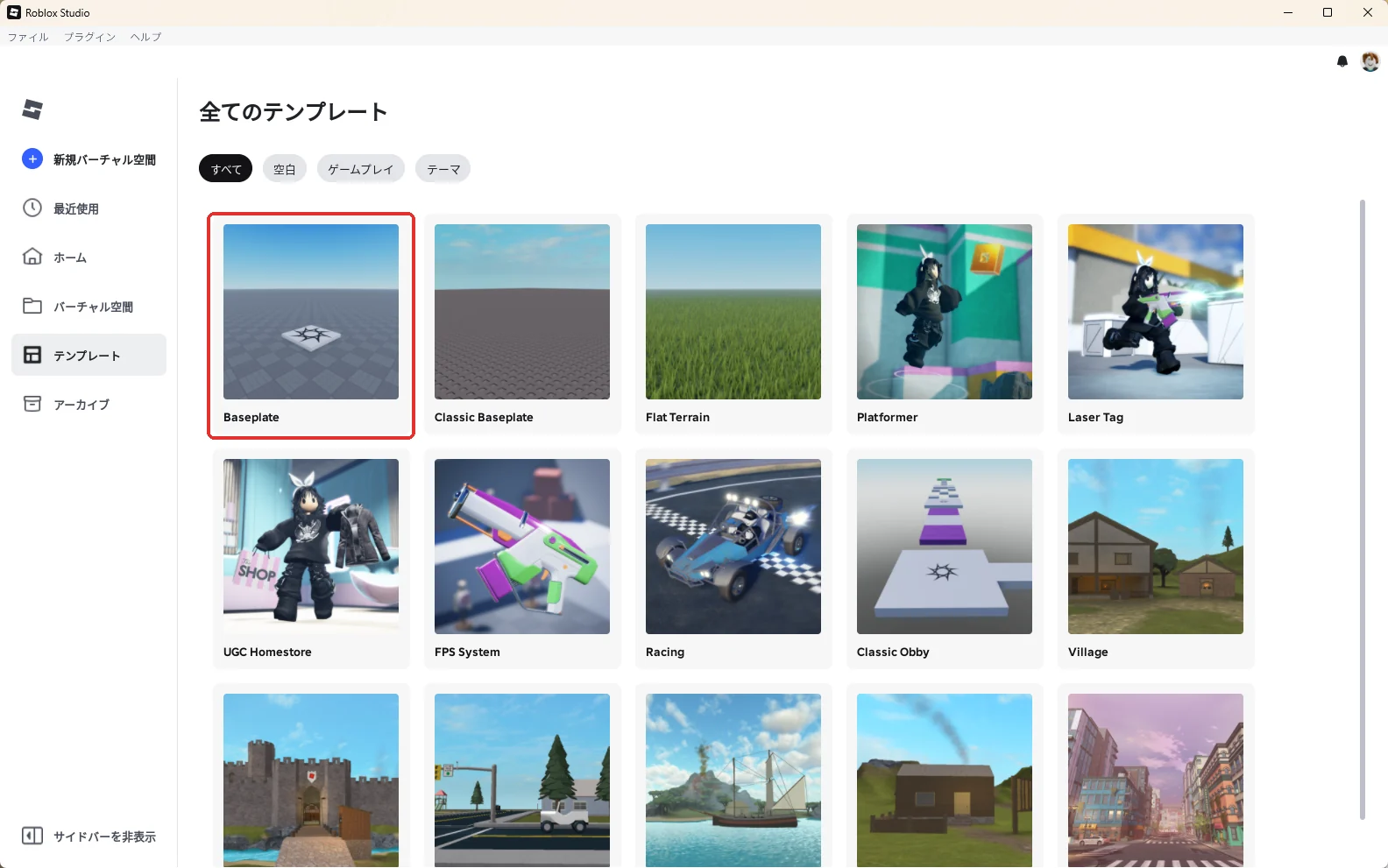
見た目が豪華なテンプレートを開きたくなりますが、最初は左上の「Baseplate(ベースプレート)」を選んでください。中身が少ないので、自分で置いたものがどれか一目で分かります。豪華なテンプレートは中に何百ものパーツやプログラムが入っていて、初心者が「どこを触ればいいか」を見失う原因になります。
開いた直後の画面
「Baseplate」を押すと数秒で読み込みが終わり、灰色のマス目の床と、真ん中に模様の入った白い板がある世界が開きます。
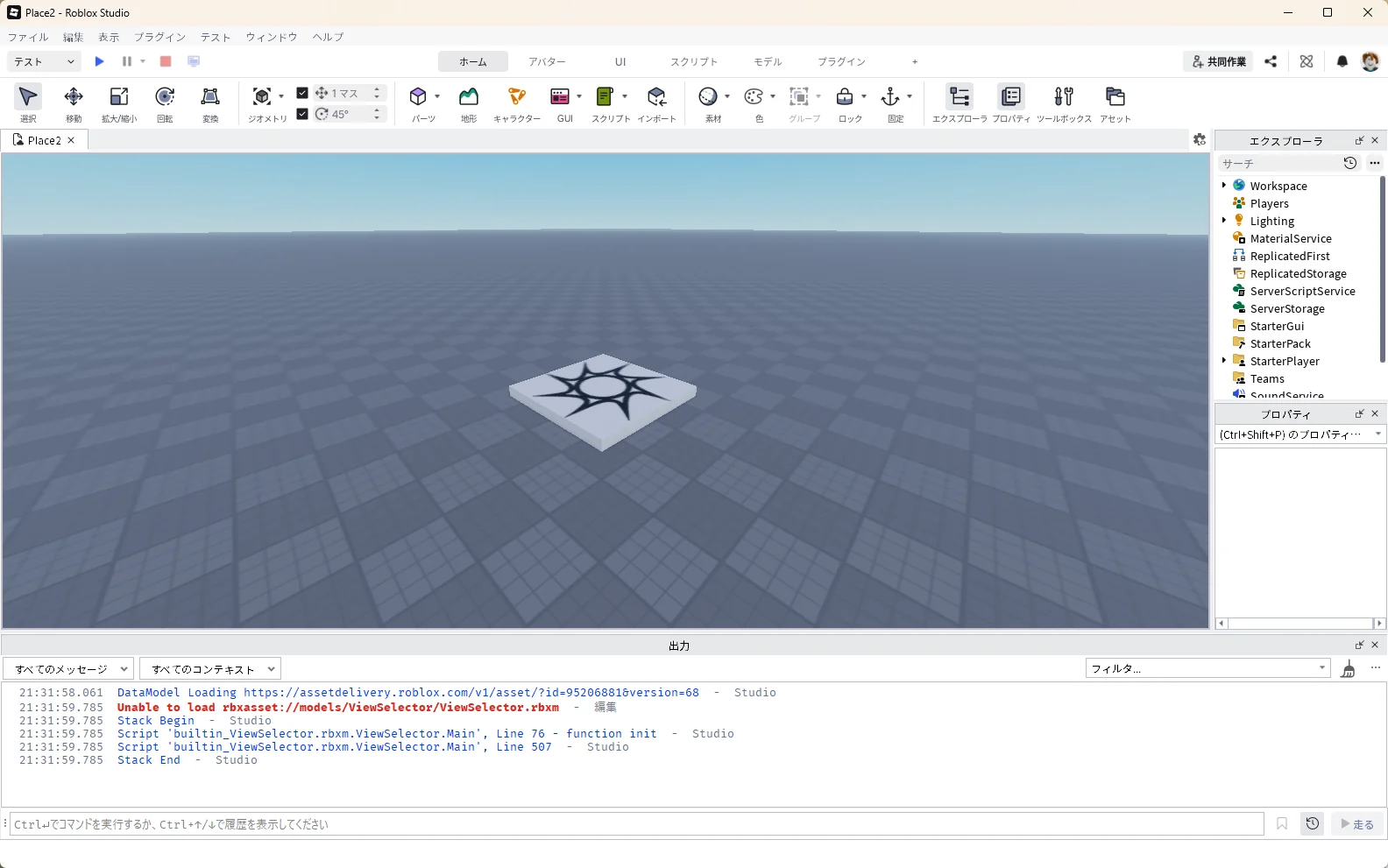
- 灰色のマス目の床:これが「Baseplate(ベースプレート)」です。ゲームの地面になります
- 真ん中の白い板:「SpawnLocation(スポーンロケーション)」といって、遊ぶ人がゲームに入ったときに最初に立つ場所です。消さないでください
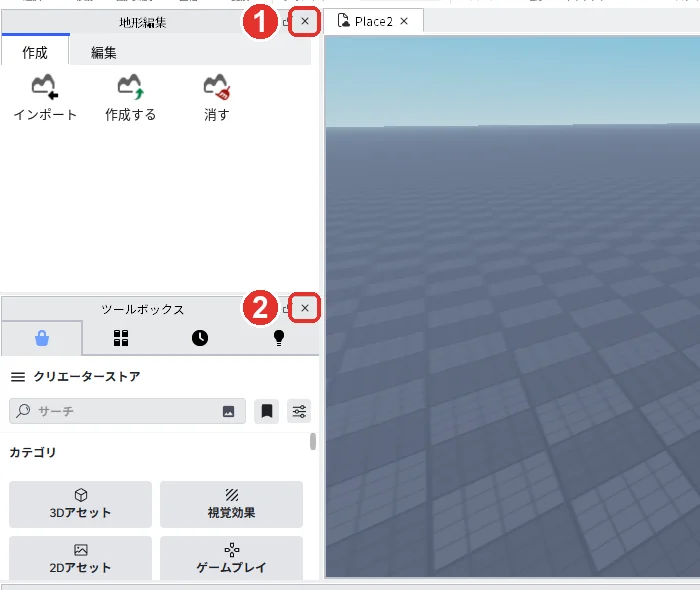
- 左に「地形編集」「ツールボックス」が出たら:山や川を作る道具と、他の人が作った部品を探す道具です。パソコンによっては最初から左側に開いていますが、今は使わないので、それぞれの右上の「×」(画像の1と2)で閉じて構いません
3D画面の上のタブに「Place2」のような名前が付いていますが、これはまだ保存していない仮の名前です(数字はパソコンによって違います)。名前は保存するときに付けます。
最初に覚える画面の4つの場所
Roblox Studioの画面は、真ん中の大きな3D画面(ビューポート)と、そのまわりの4つの場所でできています。この4つの名前は、当サイトの記事でもChatGPTやClaudeなどのAIに質問するときも必ず出てくるので、最初に覚えてしまいましょう。
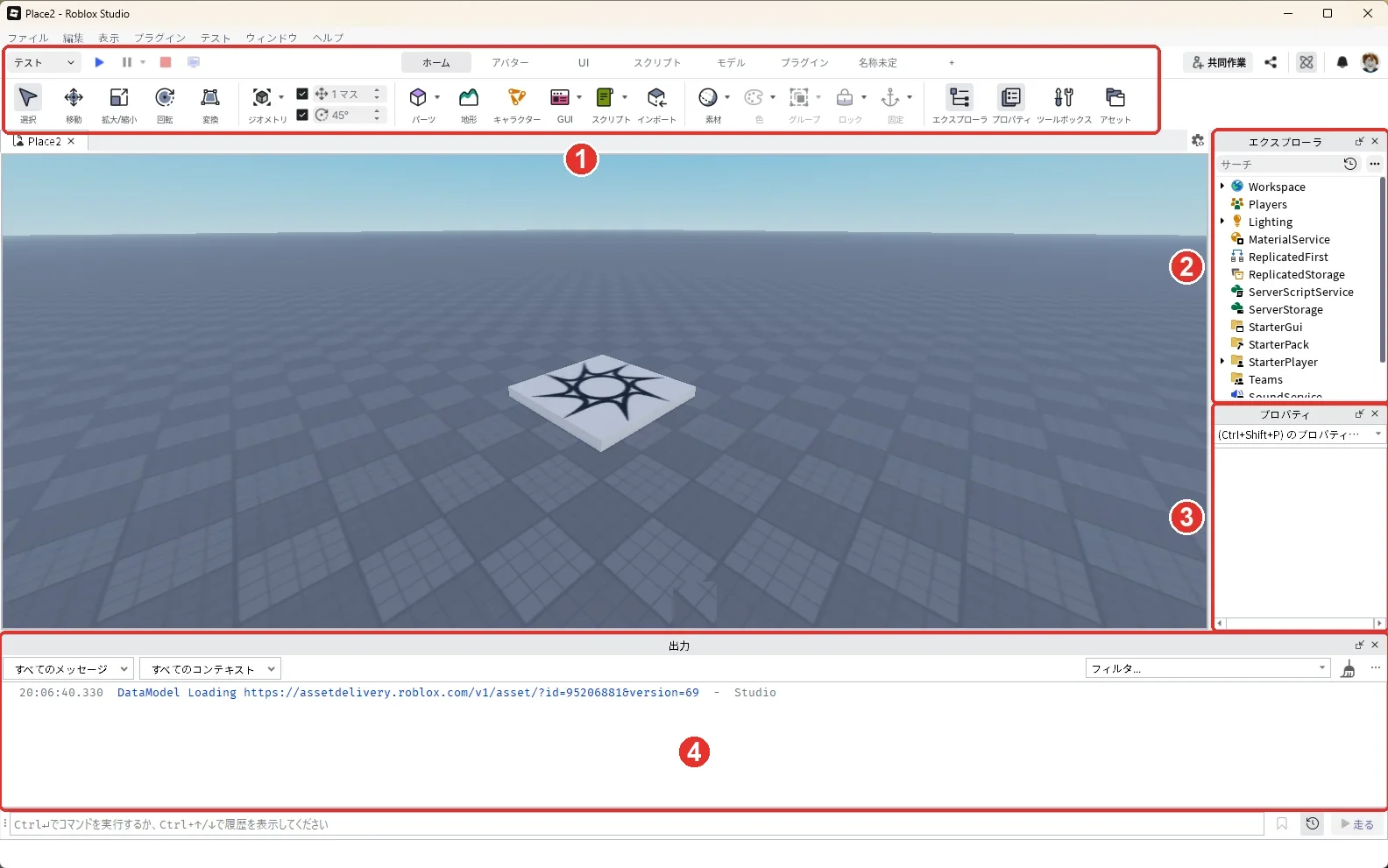
- ツールバー(ホームタブ):画面の上に並ぶボタンです。「選択」「移動」「回転」などの道具、「パーツ」(ブロックを出す)、右端に「エクスプローラ」「プロパティ」など窓を開くボタンがあります
- エクスプローラ(Explorer):置いたものの一覧です。パソコンのフォルダのように、「Workspace(ワークスペース)」の中に床やパーツが入っています
- プロパティ(Properties):選んだものの「設定」です。色、大きさ、位置、名前、固定するかどうかを、ここで変えます
- 出力(Output):Studioやプログラムからのメッセージが出る場所です。プログラムがうまく動かないとき、エラーが出るのはここです
真ん中の3D画面は「ビューポート」といい、ここでパーツを置いたり、視点を動かしたり、テストプレイで遊んだりします。
上のタブを切りかえると、ツールバーのボタンが変わる
いちばん上の「ホーム」「アバター」「UI」「スクリプト」「モデル」「プラグイン」は、ツールバーを切りかえるタブです。押したタブに合わせて、下のボタンが入れかわります。下の画像は、上から順にホーム・アバター・UI・スクリプト・モデルを押したときのツールバーです。
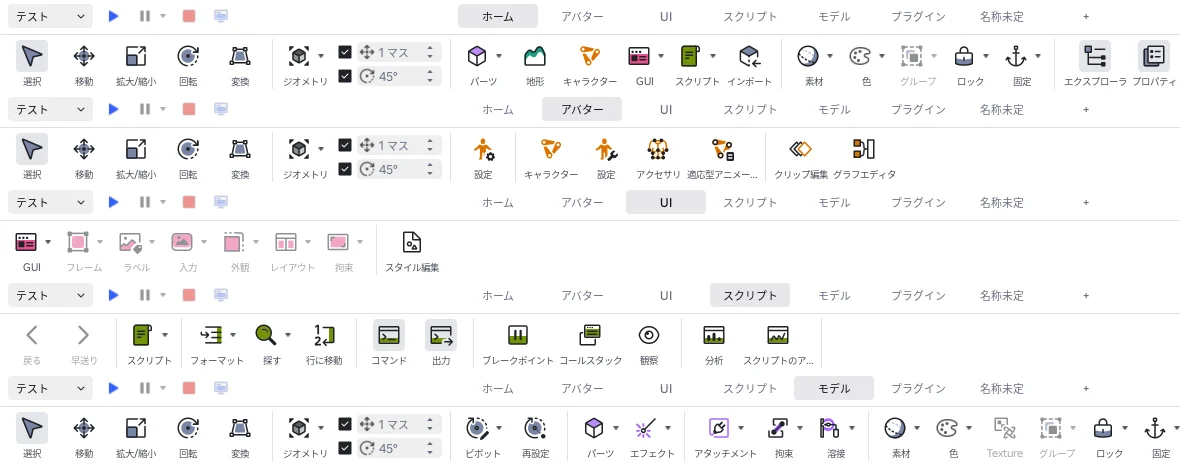
| タブ | 主なボタン | 使う場面 |
|---|---|---|
| ホーム | 選択・移動・拡大/縮小・回転、パーツ、地形、色・素材、固定 | 物を置いて形を整える。最初はほぼここだけで足りる |
| アバター | キャラクター、アクセサリ、アニメーションの道具 | 人の形の部品(NPCなど)を入れる、動きを作る |
| UI | GUI(画面に出す部品)、スタイル編集 | ボタンや文字など、画面に出すものを作る |
| スクリプト | スクリプト、探す、コマンド、出力、ブレークポイント | スクリプトを書く・直す |
| モデル | ピボット、エフェクト、アタッチメント、拘束、溶接 | 部品をつなぐ、くっつける、細かく組み立てる |
| プラグイン | 入れたプラグインのボタン | 追加した便利な道具を使う |
ツールバーのボタンが見つからないときは、まず別のタブになっていないかを確かめます。
窓が出ていないときの出し方
エクスプローラやプロパティが画面に無いときは、ホームタブの右端にあるボタンを押します。1回押すと出て、もう1回押すと消えます。

出力の窓は、3D画面上部メニューの「ウィンドウ」の中にあります。「ウィンドウ」→「出力」の順に押すと、画面の下に出てきます。
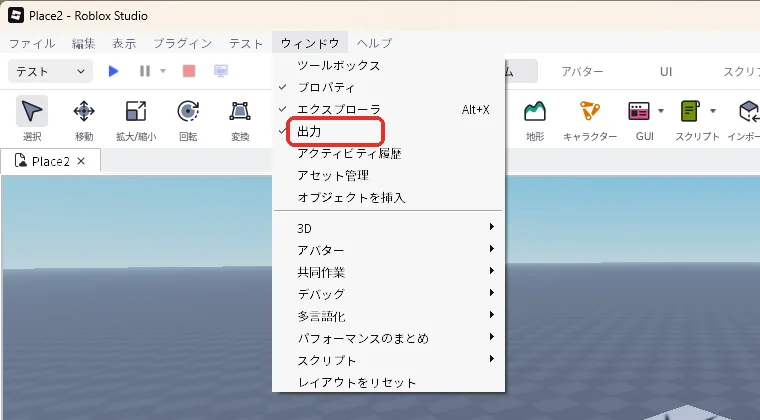
窓を動かしているうちに配置がぐちゃぐちゃになったら、同じ「ウィンドウ」メニューの一番下にある「レイアウトをリセット」を押すと、元の並びに戻ります。迷ったらレイアウトをリセット、と覚えておくと安心です。
エクスプローラとプロパティは「選ぶ」と「変える」のセット
エクスプローラの「Workspace」の左にある小さな三角を押すと、中身が開きます。Baseplateの中には「Camera」「Terrain」「SpawnLocation」「Baseplate」の4つが入っています。この中の「SpawnLocation」を押してみてください。
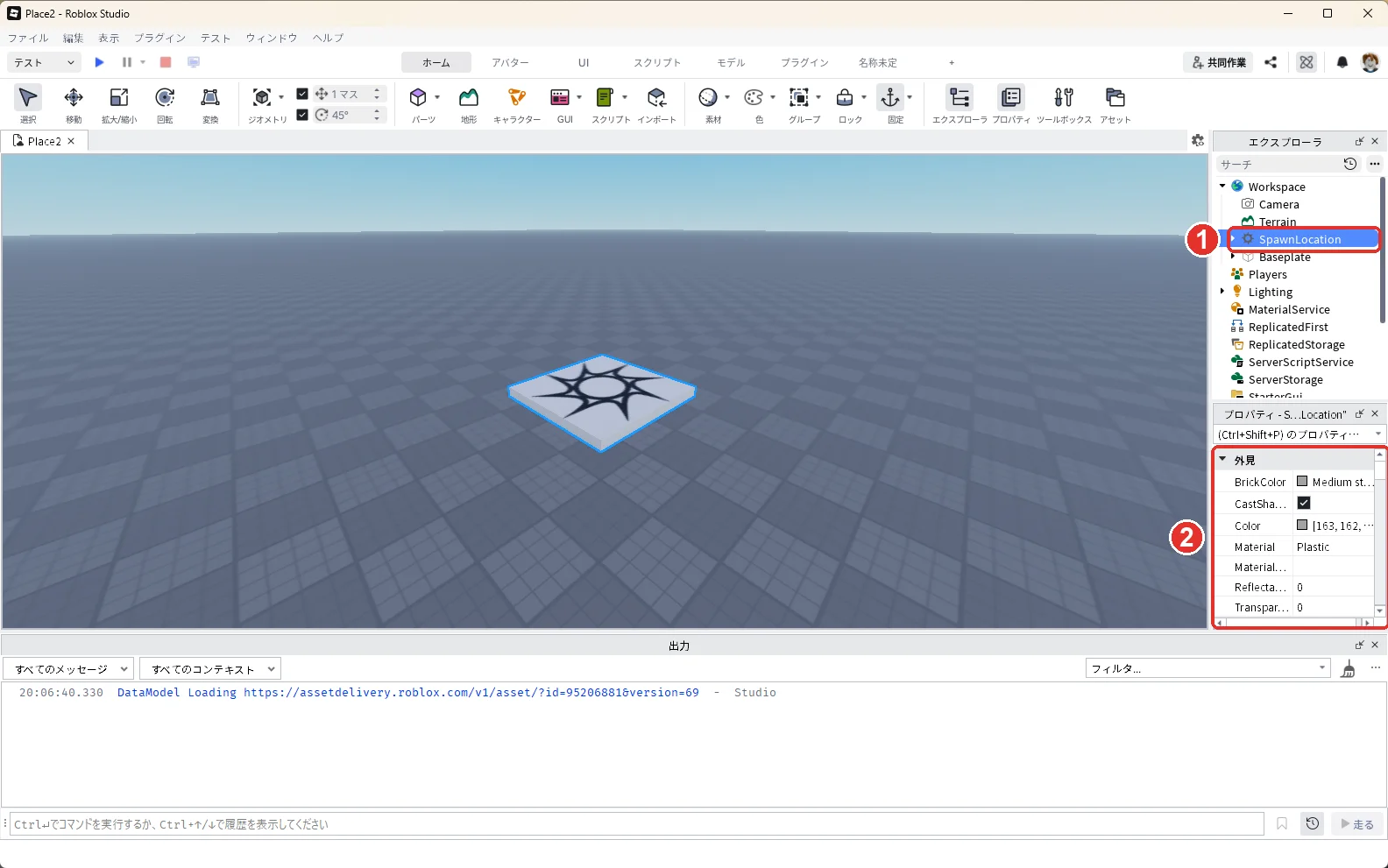
SpawnLocationを押した瞬間に2つのことが起きます。3D画面の白い板が青い線で囲まれ(選ばれた印)、右下のプロパティに「BrickColor(色)」「Material(素材)」「Transparency(透明度)」「Name(名前)」などの設定がずらりと出ます。エクスプローラで「選ぶ」、プロパティで「変える」。Studioの操作は、ほとんどがこの繰り返しです。3D画面で板を直接クリックしても、同じように選べます。
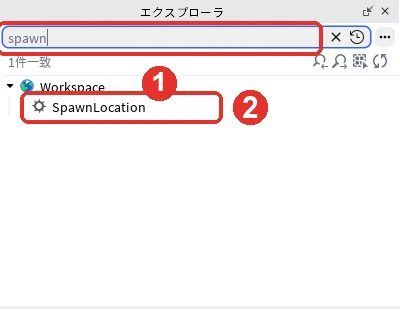
エクスプローラの上の「サーチ」の欄(画像の1)に名前を入れると、その名前を含むものだけが一覧に出ます。試しに「spawn」と入れると、SpawnLocation(画像の2)だけが残りました。大文字と小文字は区別されません。部品が増えて一覧が長くなったときに便利です。欄の右の「×」を押すと、元の一覧に戻ります。
出力のメッセージの読み方
出力の窓には、時刻つきでメッセージが並びます。この記事の操作では、ここを見る必要はありません。自分でプログラムを入れて動かなくなったときに、次の2つだけやってください。
- 出力の左上にある「すべてのメッセージ」を押し、「エラー」(赤い枠)以外のチェックを外して、エラーの行だけを表示します
- その行をそのままコピーして、ChatGPTやClaudeなどのAIに貼り、原因と直し方を聞きます。聞き方はロブロックスのゲームの作り方のステップ6で説明しています
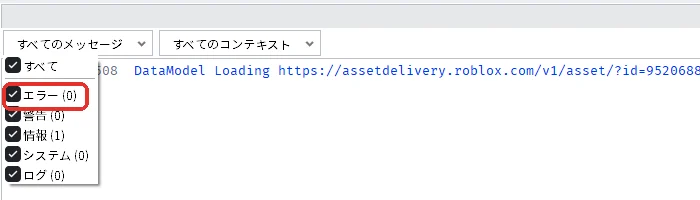
Baseplateを開いた直後の画像で、出力に出ている赤い文字は、Studioが起動時に自分の部品を読み込めなかったという内部のメッセージです。撮影したパソコンでは、この表示が出たままでも、この記事の操作(パーツの追加から保存・開き直しまで)が全て完了することを確認しました。色だけで「無視していい」と決めず、エラーに絞って、どのプログラムが何を言っているかを見る癖をつけてください。「すべてのメッセージ」の一覧には「エラー」「警告」「情報」「システム」「ログ」の5つがあり、チェックを入れた種類だけが出力に出ます。
視点を動かす・見失ったパーツに戻る
3D画面は、自分がカメラを持って世界の中を飛び回っているイメージです。最初に覚える操作は次の6つで、公式の操作方法です。
| やりたいこと | 操作 |
|---|---|
| 見る向きを変える | マウスの右ボタンを押したまま動かす(右ドラッグ) |
| 前後左右に動く | キーボードの W(前)・S(後ろ)・A(左)・D(右) |
| 上下に動く | E(上)・Q(下) |
| 近づく・遠ざかる | マウスのホイールを回す |
| 選んだものにカメラを寄せる | 選んでから F キー |
| ゆっくり動く | Shift を押しながら W・A・S・D(細かく位置を見たいときに使います) |
順番に試してみましょう。まず、エクスプローラで「SpawnLocation」を選んで、キーボードの F を押します。カメラが白い板のすぐ近くまで寄ります。
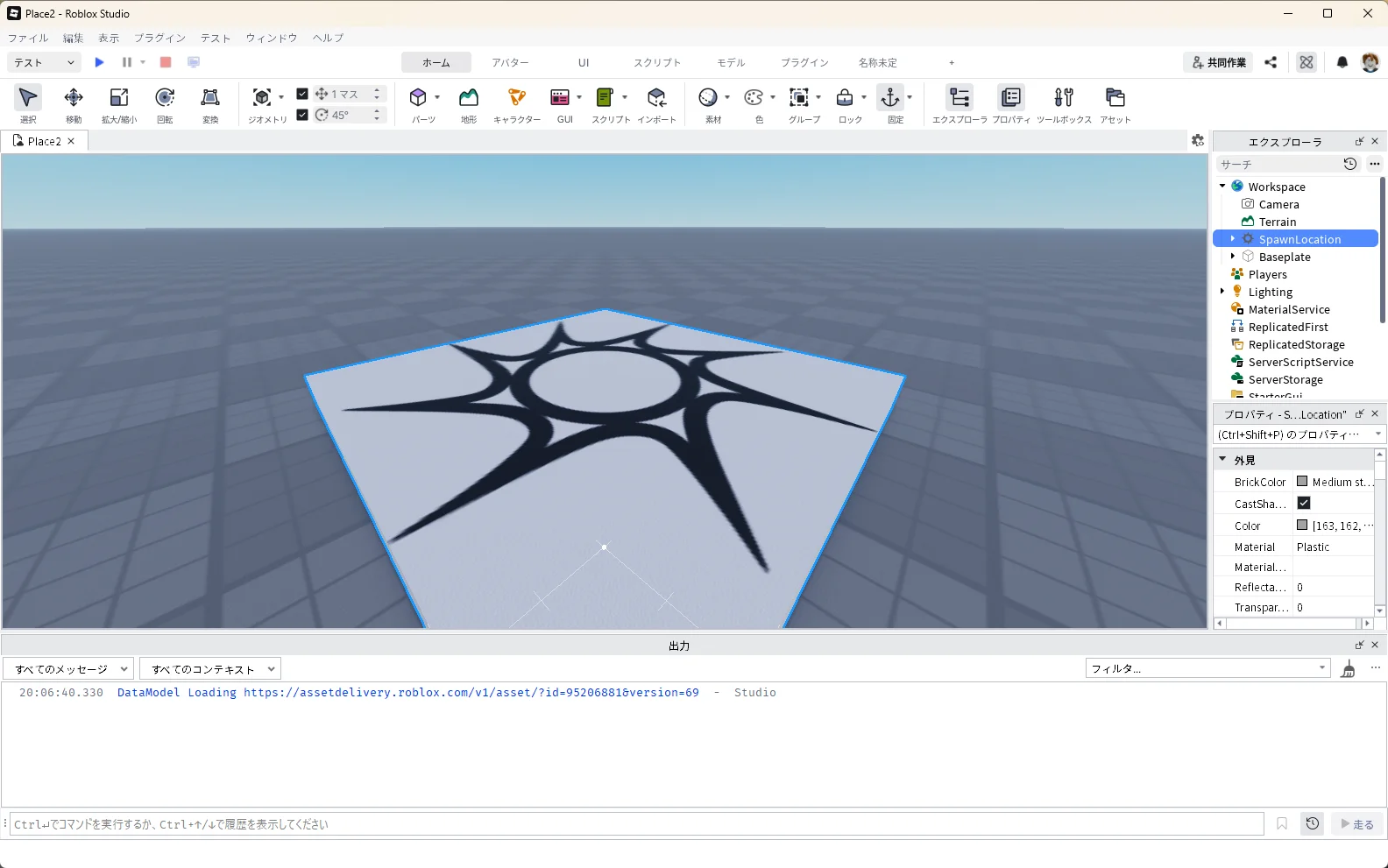
次に、3D画面の上でマウスの右ボタンを押したまま、少し右に動かしてみます。見る向きが変わり、板が少し回って見えます。
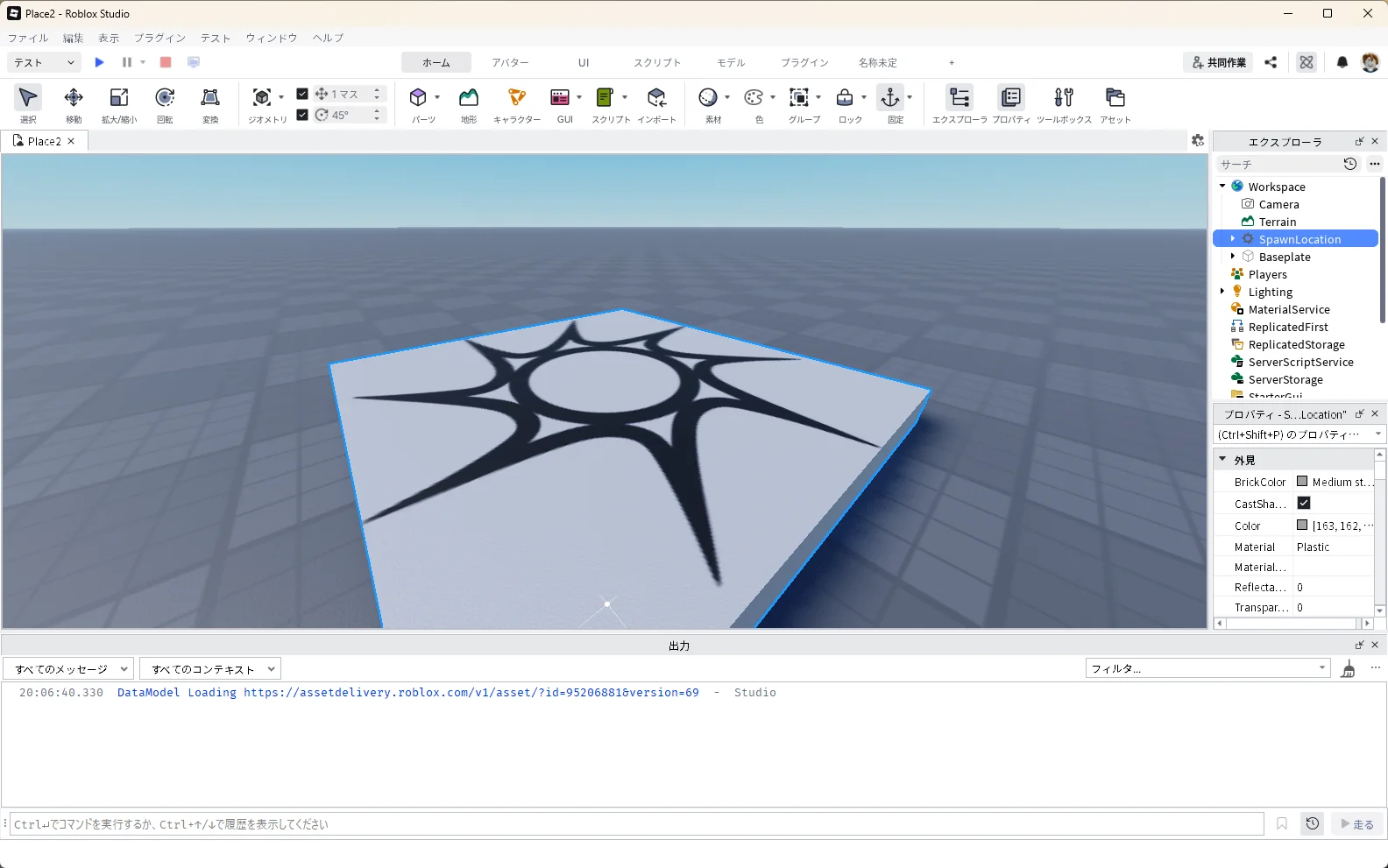
マウスのホイールを手前に回すと、カメラが遠ざかって全体が見えます。
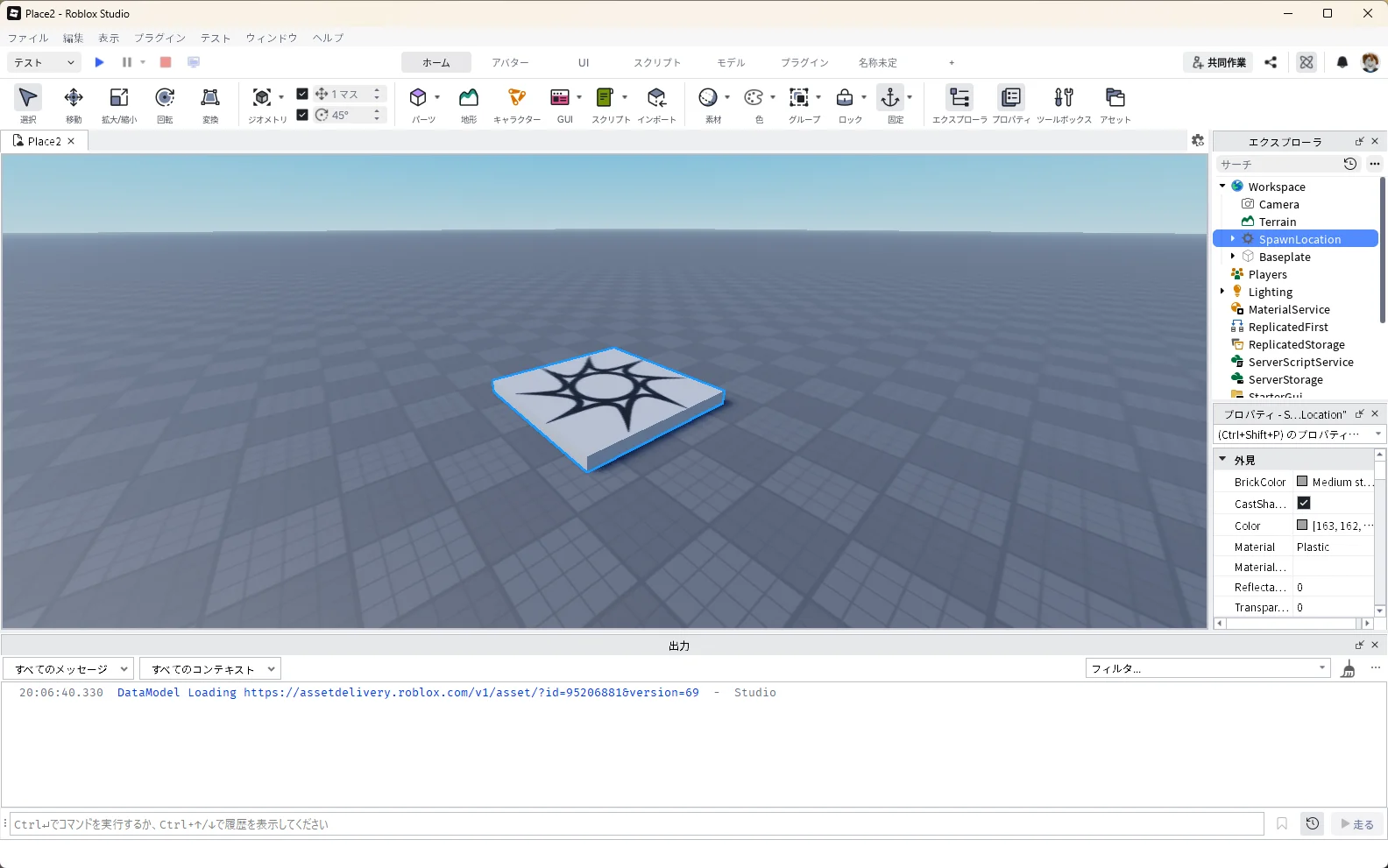
最後に、3D画面を1回クリックしてから W キーを短く押すと、カメラが前に進んで板が近づきます。
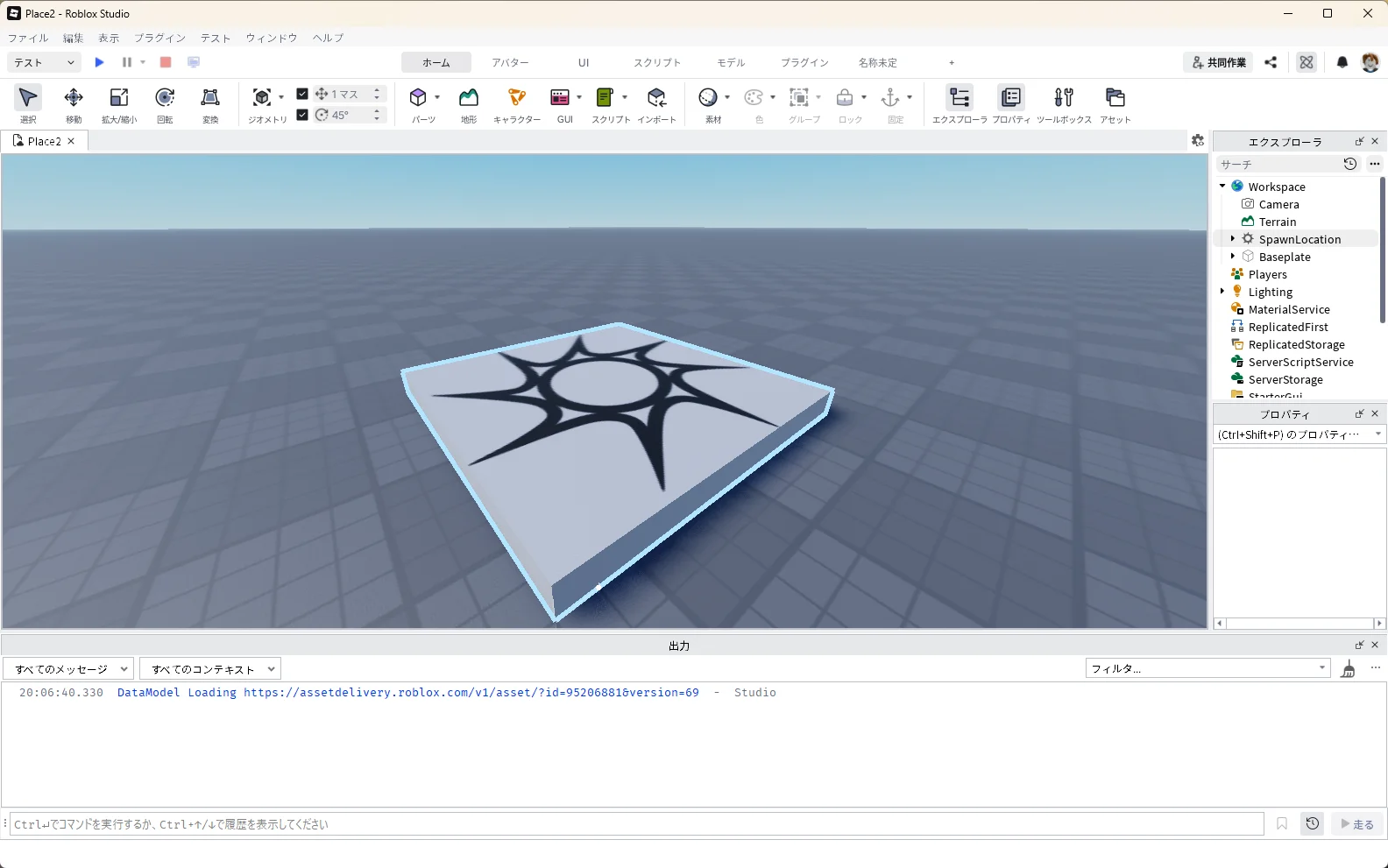
キーを押しても動かないときは、3D画面を1回クリックしてからもう一度押してください。エクスプローラなど別の窓を触った直後は、キーがそちらに送られてしまうためです。カメラが床の中に入って灰色一色になったら、エクスプローラで「SpawnLocation」を選んで F を押せば、すぐに戻れます。Studioを使い始めた時は動かないとよく混乱してしまいますが、焦らずに対応すれば大丈夫です。
パーツを1つ置いて基本操作を練習する
ここからが本番です。パーツ(ブロック)を1つ置き、動かして、大きくして、色を変えて、固定するところまでを順番にやります。使うのはホームタブの基本ツールだけで、コードは書きません。
1. パーツを追加して選ぶ
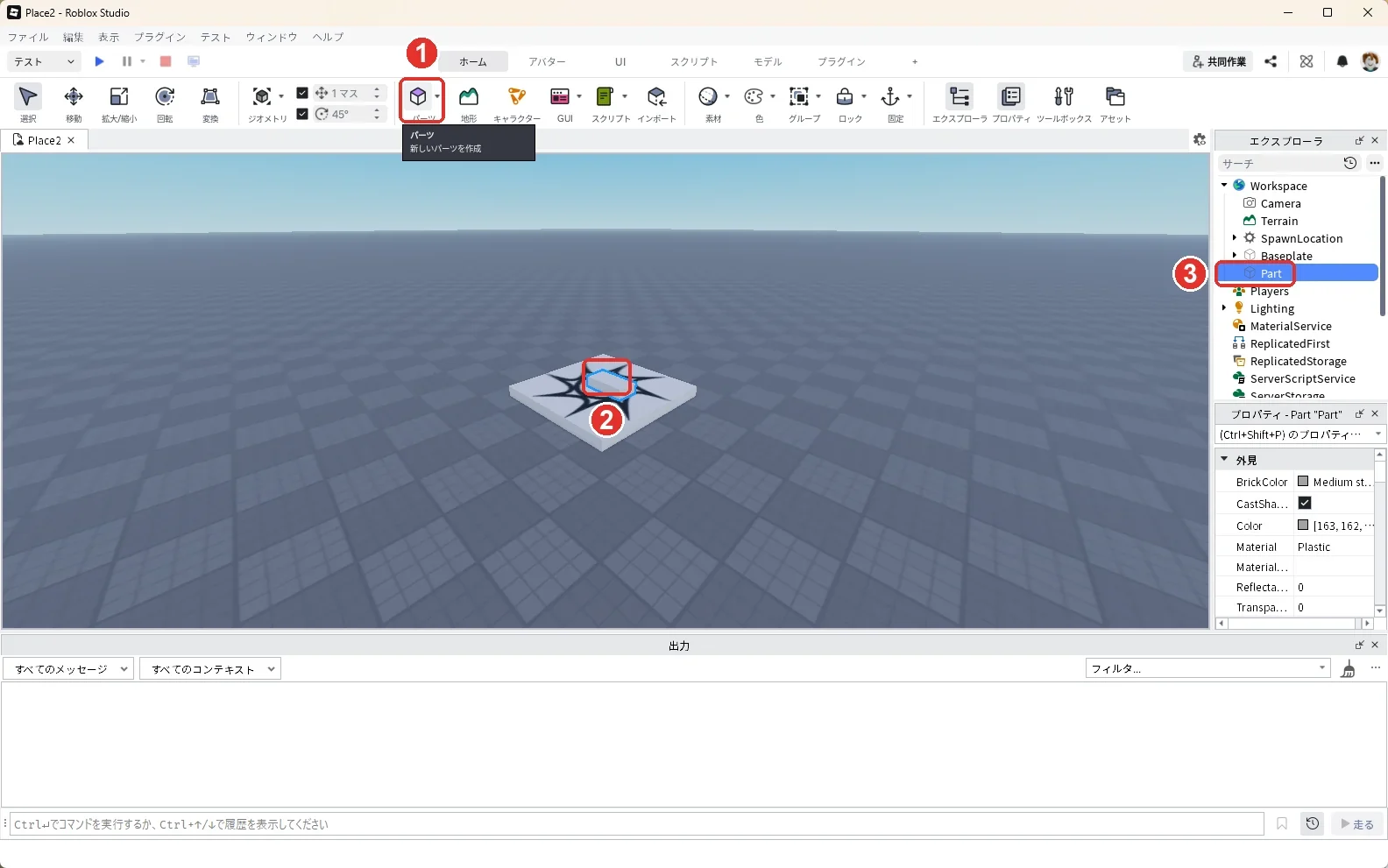
ホームタブの「パーツ」ボタン(立方体のアイコン、画像の1)を押します。3D画面の真ん中あたり、白い板の上に小さな灰色のブロックが1つ出て(画像の2)、エクスプローラの「Workspace」の中に「Part」が増えます(画像の3)。
「パーツ」ボタンの右の小さな「▼」(画像の1)を押すと、出す形を選べます(画像の2)。
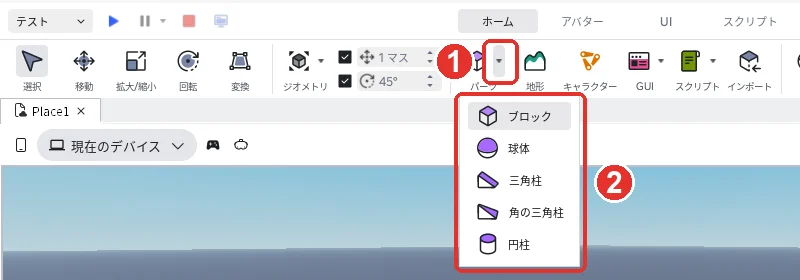
| 形 | 使い道の例 |
|---|---|
| ブロック | 床、壁、足場。いちばんよく使う |
| 球体 | ボール、コイン、木の葉の丸み |
| 三角柱 | 坂道、屋根 |
| 角の三角柱 | 屋根の角、とがった飾り |
| 円柱 | 柱、丸い足場、木の幹 |
この記事では、ボタンをそのまま押して出るブロックを使います。
出た直後のパーツは選ばれた状態(青い線で囲まれている)です。別のところをクリックして選択が外れたら、3D画面でブロックをクリックするか、エクスプローラの「Part」を押せば選び直せます。成功のサイン:エクスプローラに「Part」があり、3D画面のブロックが青い線で囲まれていることです。
2. 移動する
ホームタブの「移動」ボタン(十字の矢印のアイコン)を押します。選んだパーツから赤・緑・青の矢印が3方向に伸びます。
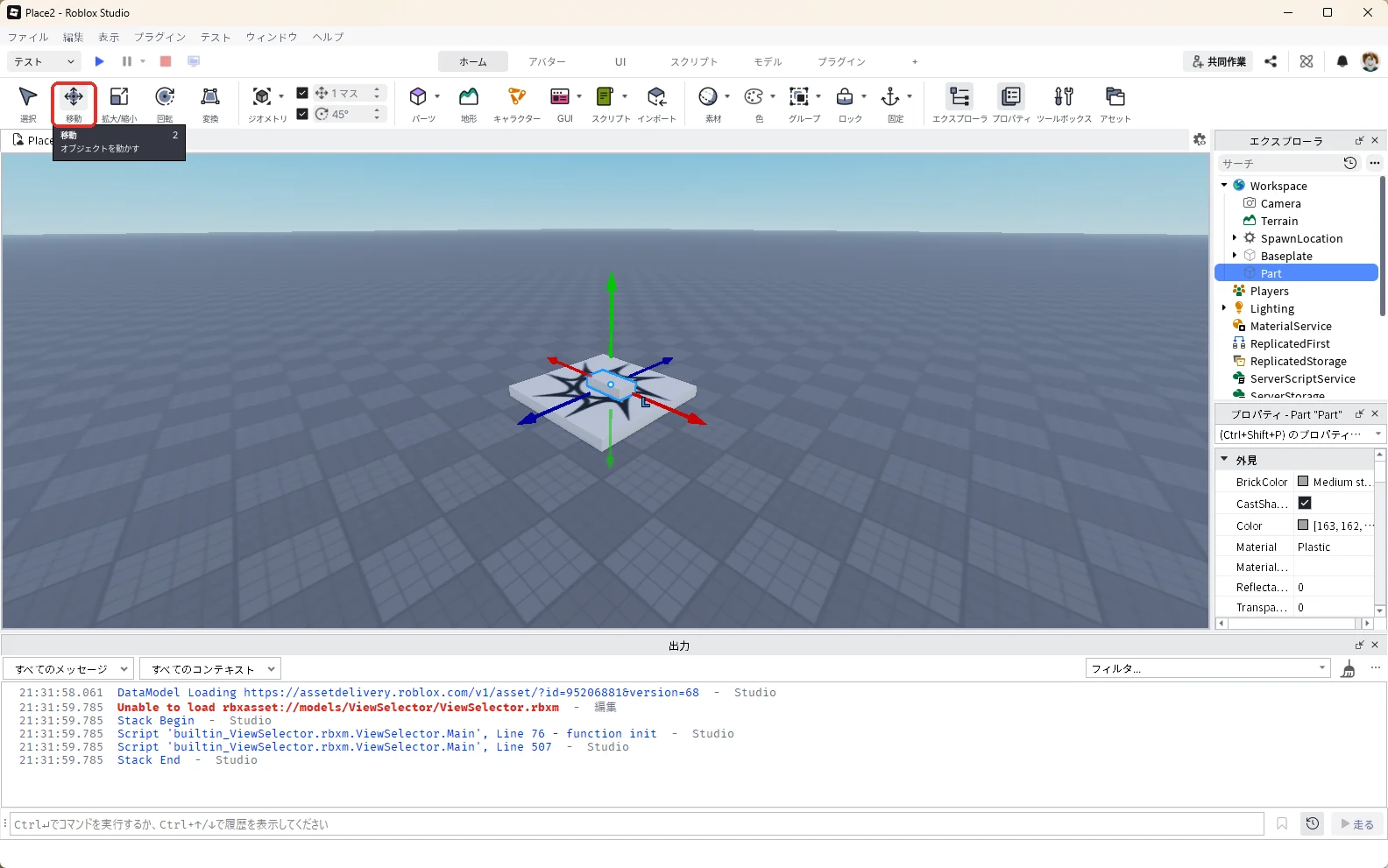
矢印の1本をマウスでつかんで、矢印の伸びる方向へ引っぱると、その方向にだけ動きます。画像と同じ向きの場合、赤い矢印を右へ引っぱると、白い板の隣まで動かせます。引っぱっている間、矢印の横に動いた量(この画像では「8」)が出ます。緑は上下、青は奥と手前です。矢印ではなくパーツ本体をつかんでドラッグしても動かせます。本体のドラッグは床や他のパーツの表面に沿って前後左右に自由に動くので、決めた方向にだけ動かしたいときは矢印、ざっくり置き直したいときは本体、と使い分けます。
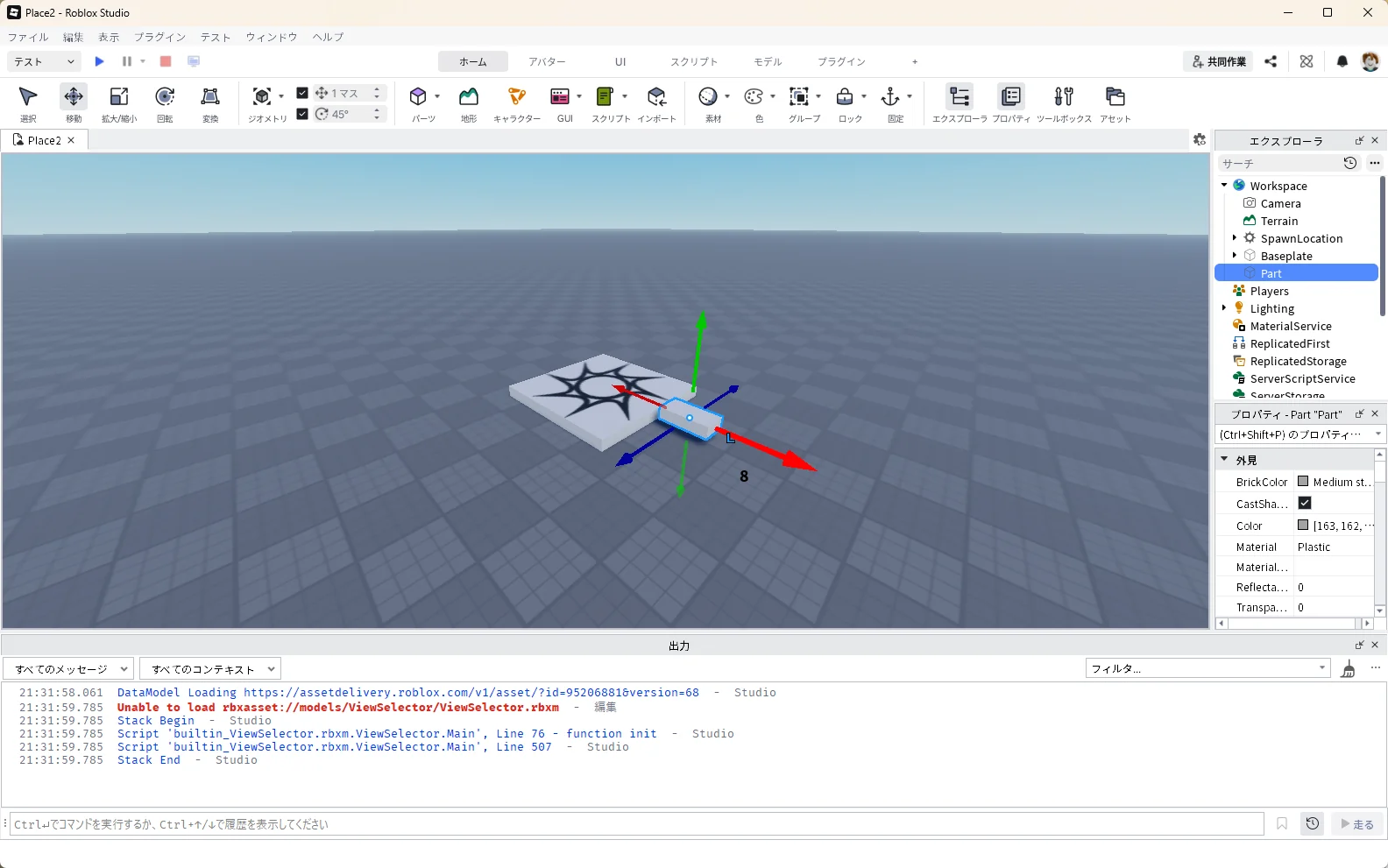
白い板の上から横に動かしたので、このままでは板の厚みの分だけ床から浮いています。続けて緑の矢印を下へ引っぱり、床に下ろします。この画像では「-1」で床に着きました。
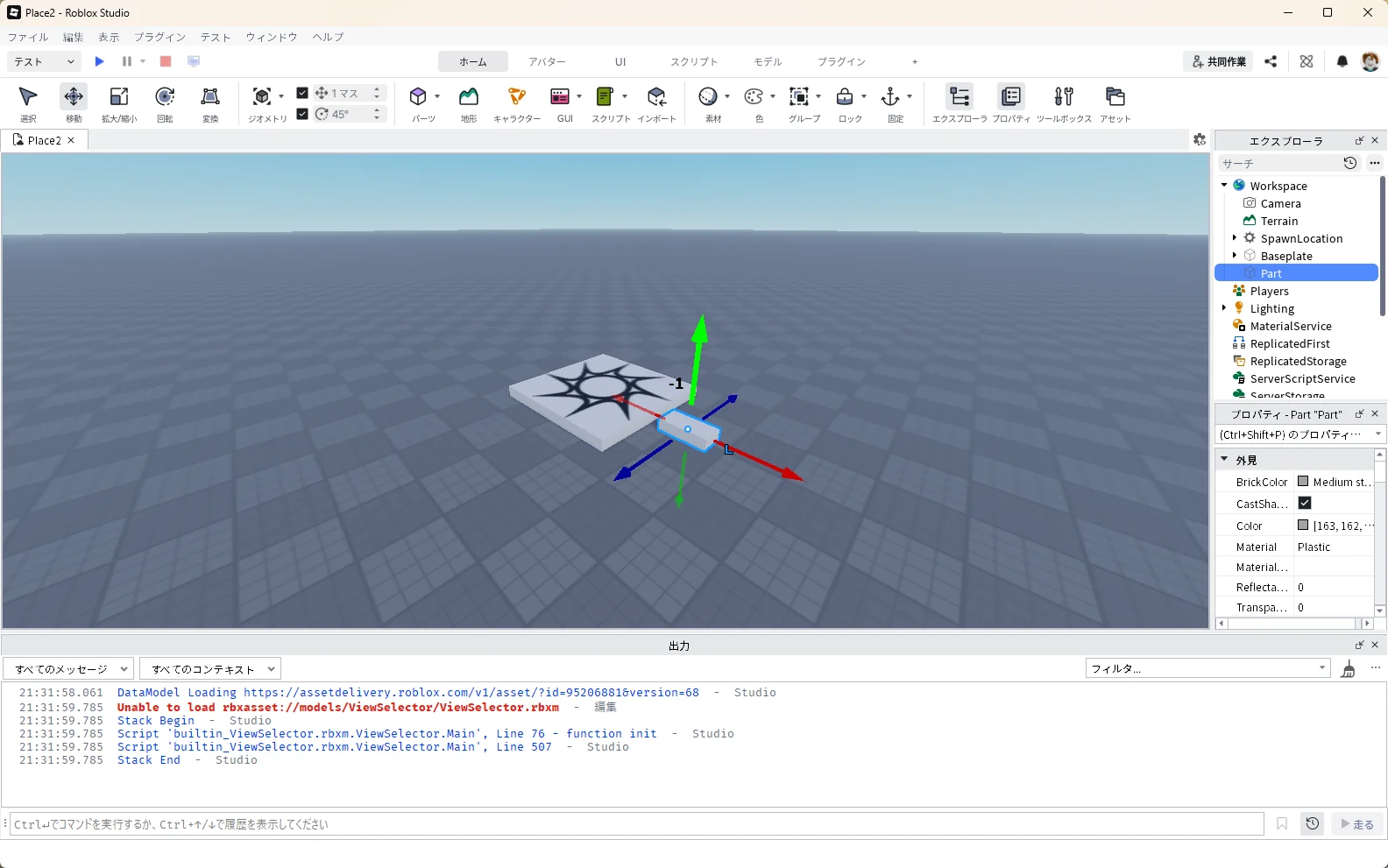
成功のサイン:パーツが白い板の横にあり、床の上に乗っている(浮いていない)ことです。白い板との位置が少しずれていても、このあと数字で直すので大丈夫です。動かしすぎて見失ったら、エクスプローラの「Part」を選んで F を押します。
3. 拡大/縮小する
ホームタブの「拡大/縮小」ボタンを押します。パーツの各面に赤・緑・青の丸い玉が出ます。
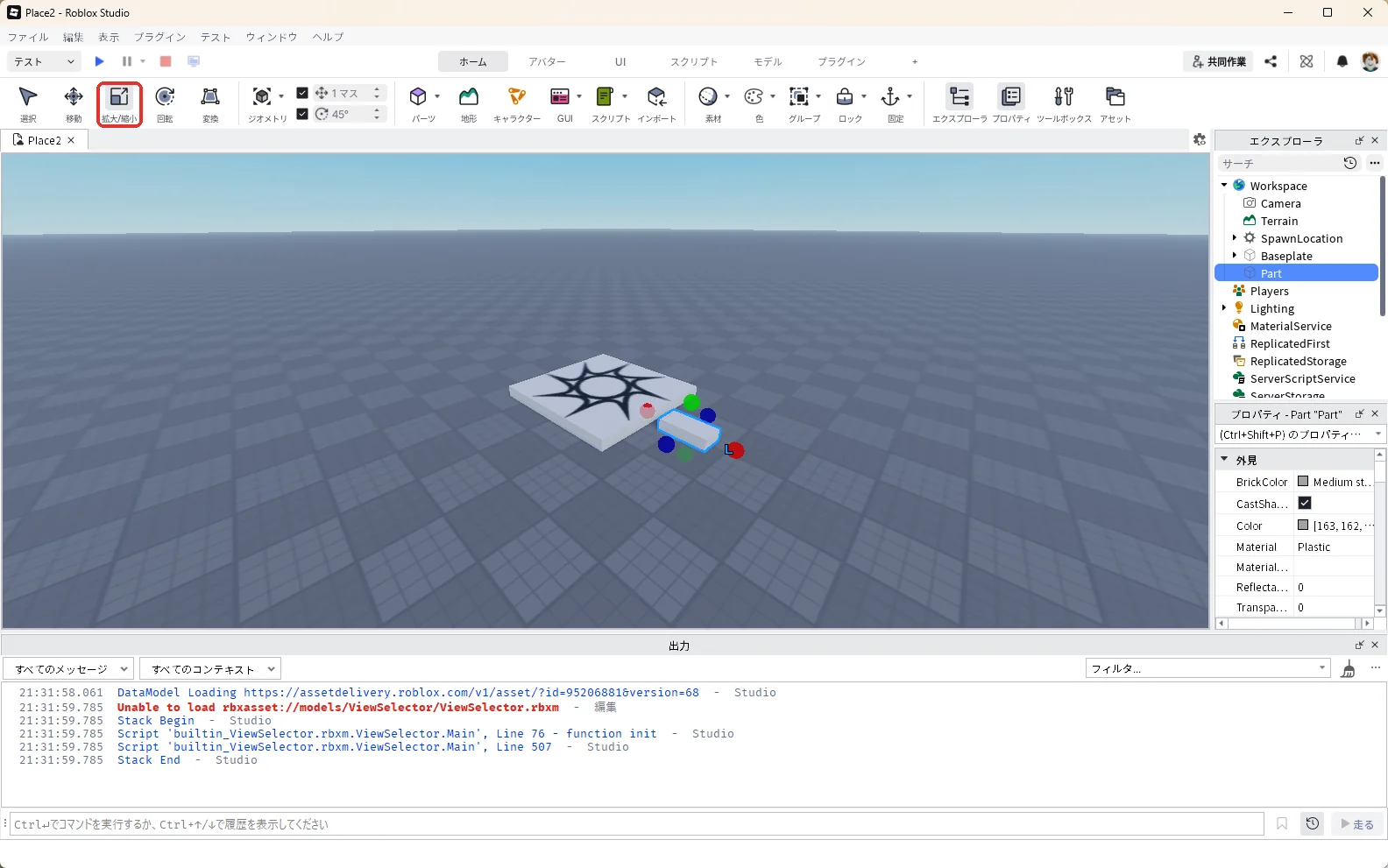
玉をつかんで外側に引っぱると、その方向に伸びます。画像と同じ向きの場合、赤い玉を外側へ引っぱると横に長くなります。
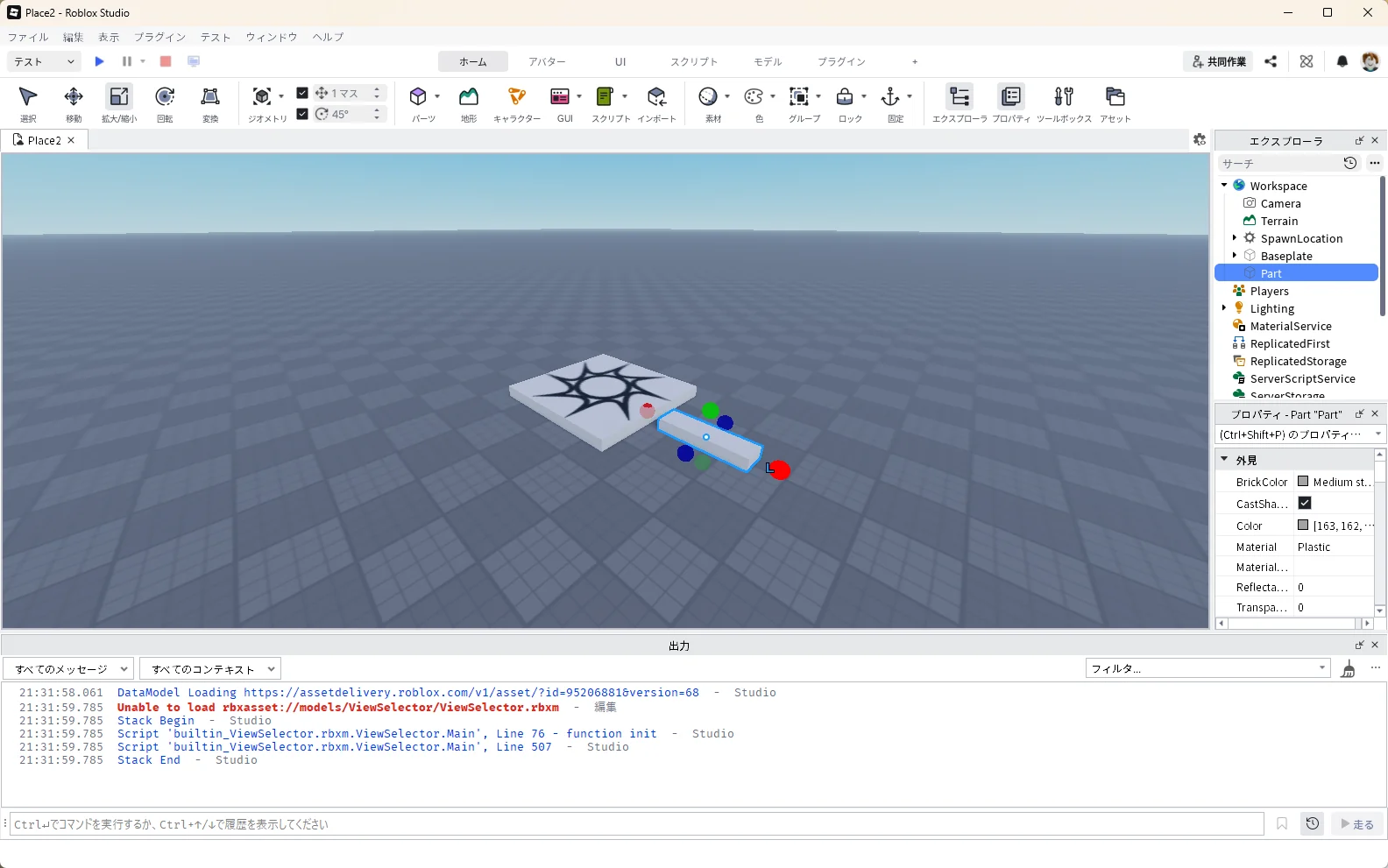
引っぱる量が分かりにくいときは、大きさの設定(Size)を数字で決める方法があります。今回は、白い板と同じ大きさにします。検索欄と数値の欄は別の場所なので、画像の番号と合わせて進めてください。
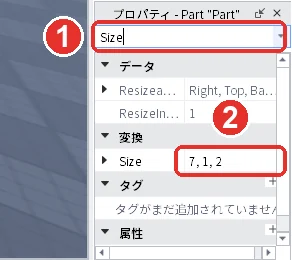
- エクスプローラで「Part」を選び、プロパティの一番上にある検索欄(画像の1)に「Size」と入力します。「Size」を含む項目だけが下に残ります
- プロパティの「変換」の中に出た「Size」の右側の数値(画像の2。この画像では「7, 1, 2」)を「12, 1, 12」に書き換え、Enterで確定します。3つの数字は横・高さ・奥行きの長さで、12は床のマス目12個分です。白い板(SpawnLocation)のSizeも「12, 1, 12」なので、同じ大きさになります
- 白い板と同じ大きさの正方形の板になれば完了です。次の画像が、細長かった板を「12, 1, 12」に書き換えた直後の画面です。灰色の板は真ん中を基準に広がるので、この画像のように白い板と重なったり、すき間ができたりします。位置は次に数字で決めるので、ここでは大きさだけを見てください
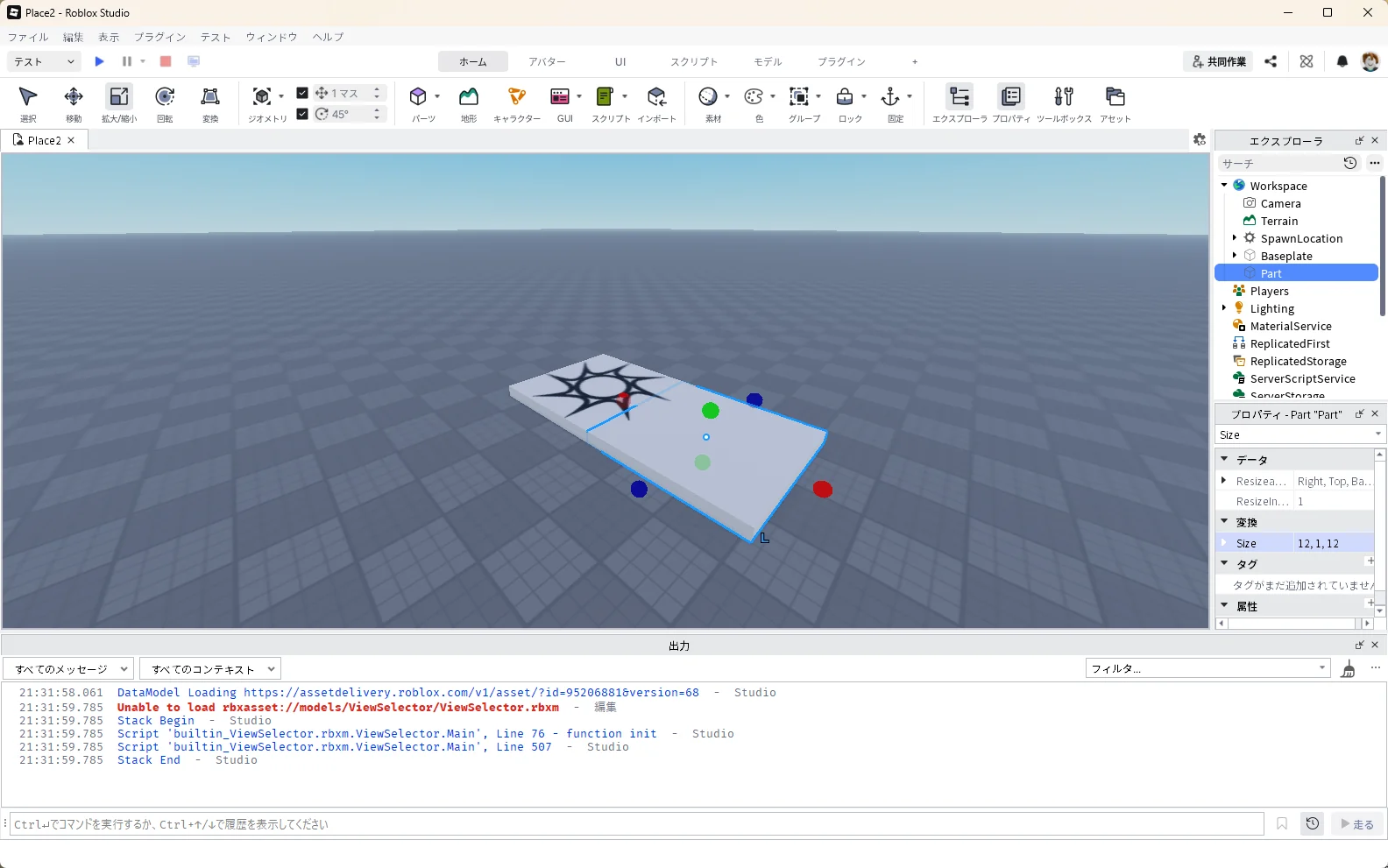
続けて、位置(Position)も数字で決めて、白い板にぴったり付けます。
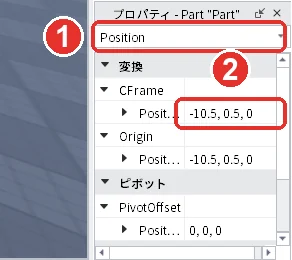
- プロパティの検索欄の「Size」を「Position」に書き換えます(画像の1)。「変換」の中の「CFrame」(位置と向きをまとめた設定)のすぐ下に、「Posit…」と省略された行が出ます。これが位置(Position)で、右側の数値(画像の2。この画像では「-10.5, 0.5, 0」)が今の位置です
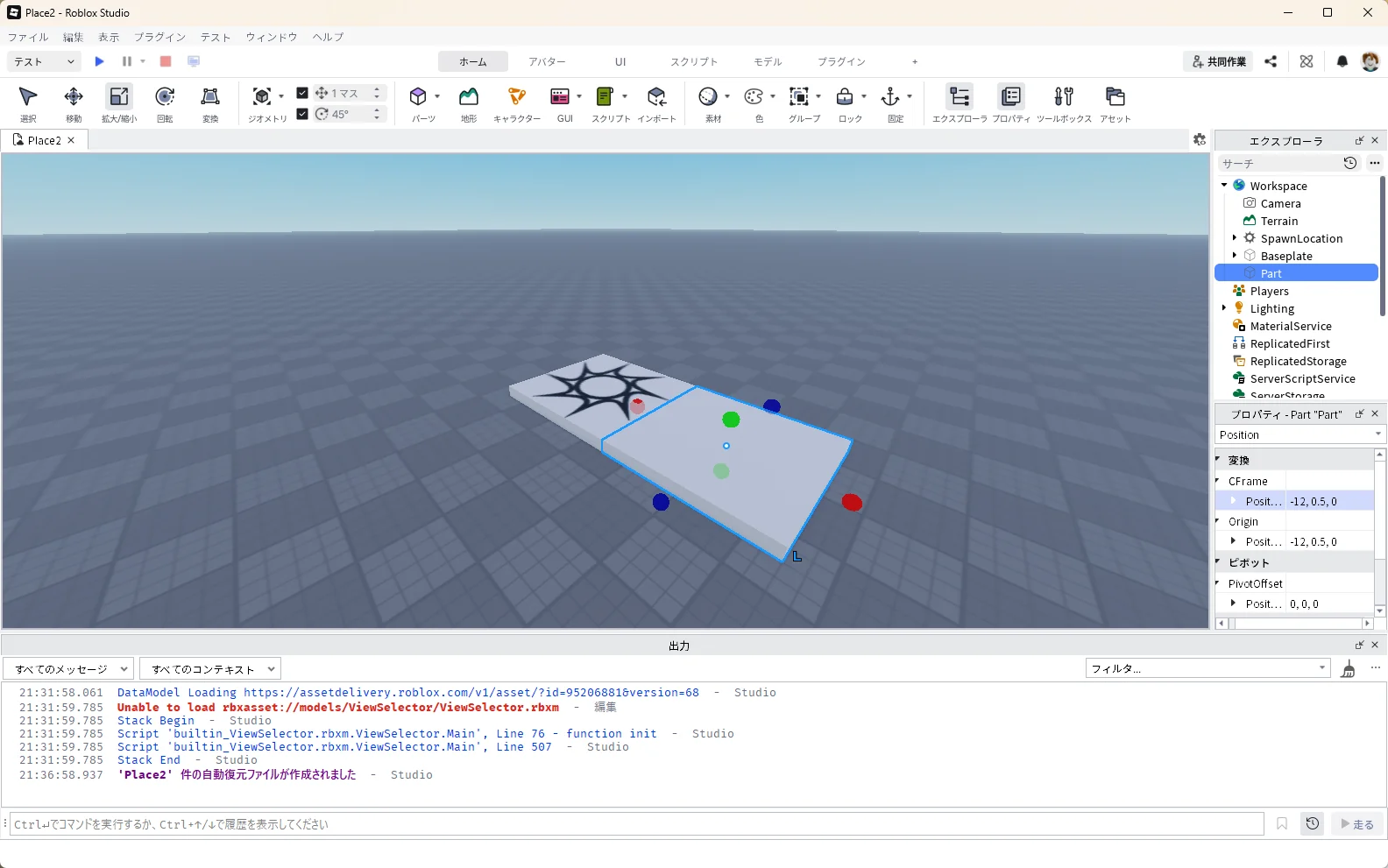
- プロパティのPositionの数値を「-12, 0.5, 0」に書き換え、Enterで確定します。白い板の位置は「0, 0.5, 0」で、板の幅は12なので、左右の値を-12にすると2枚の板の端がちょうど接します。真ん中の0.5は高さで、白い板と同じ値にすると床の上で同じ高さに並びます。赤い矢印を画像と逆の方向へ引っぱって、白い板の反対側に置いた場合は「12, 0.5, 0」です
- 次の画像が、書き換えた直後の画面です。成功のサイン:灰色の板が白い板と同じ大きさで、すき間なくぴったり隣に並んでいることです
4. 回転する
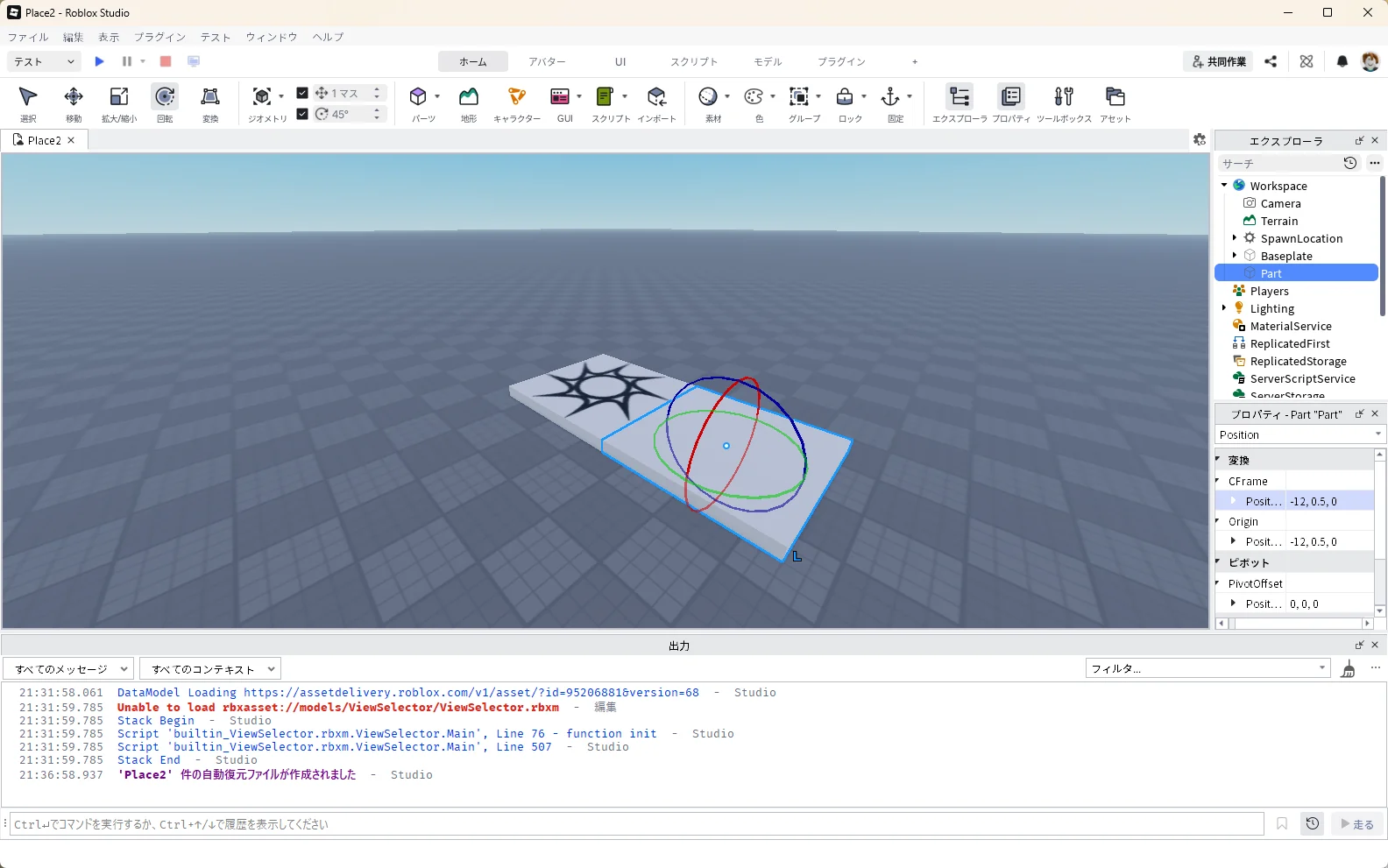
ホームタブの「回転」ボタンを押すと、パーツのまわりに赤・緑・青の輪が出ます。
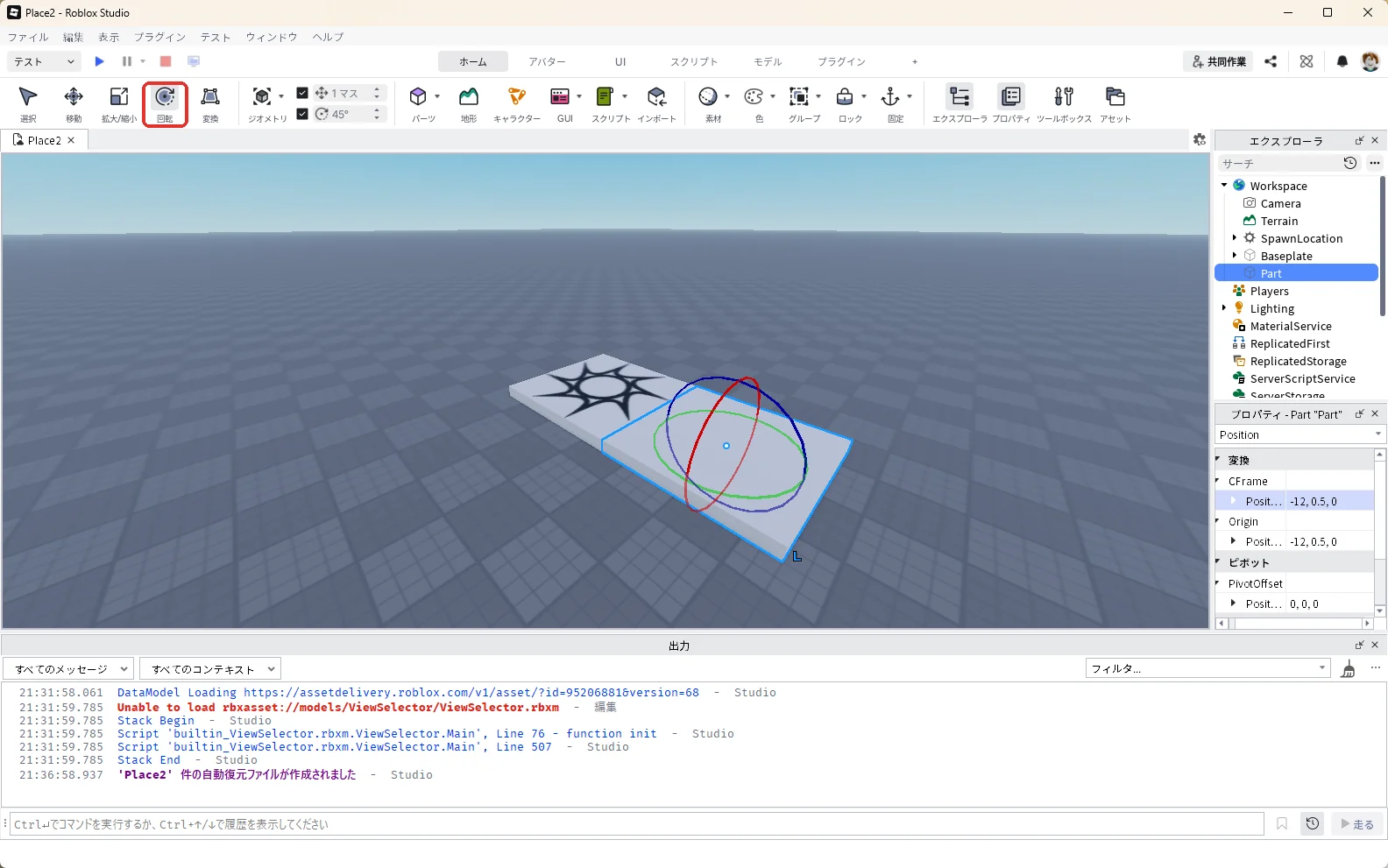
輪をつかんで動かすと、その輪の向きに回ります。緑の輪を少し引っぱると、パーツが横に回ります。Studioの初期設定では45度ずつ回るので、少し引っぱっただけでも、この画像のように角が白い板からはみ出すくらい回ります。
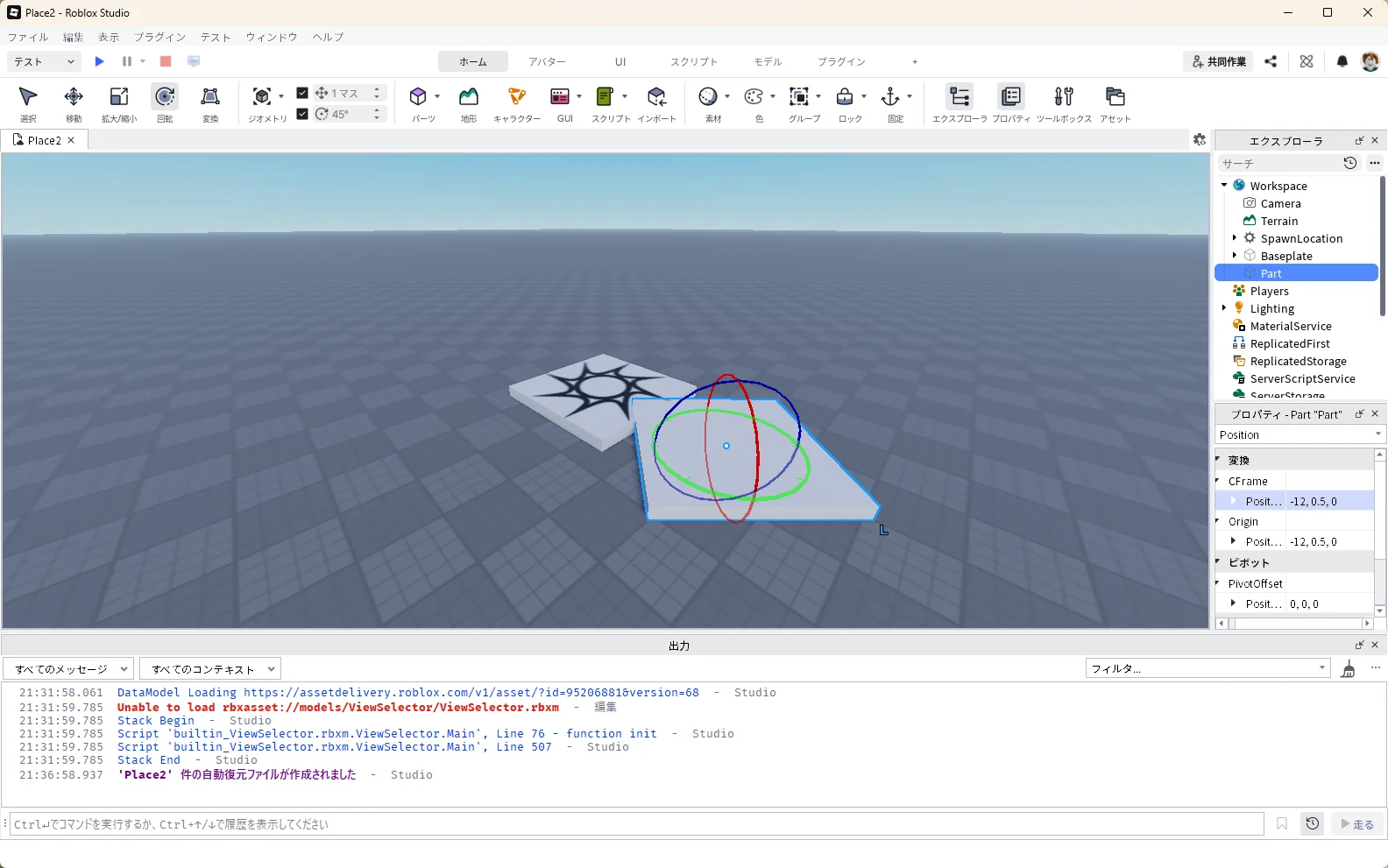
足場は回っていないほうが乗りやすいので、回した直後にキーボードの Ctrl+Z を押して元に戻します。これが「取り消し」で、移動・拡大縮小・色の変更・削除など、直前の操作をさかのぼって取り消せます。取り消しすぎたときは Ctrl+Y でやり直せます。3D画面上部メニューの「編集」にも「元に戻す」「やり直す」があります。
5. 色を変える
色は2段階で付けます。まず、パーツを選んだまま、ホームタブの「色」ボタン(パレットのアイコン)の右にある小さな下向きの矢印(画像の1)を押すと、六角形が並んだ色の一覧が開きます。好きな色を1つ押して(画像の2)、色を選びます。今回は赤の「Bright red(明るい赤)」にしました。マスにマウスを乗せると色の名前が出ます。
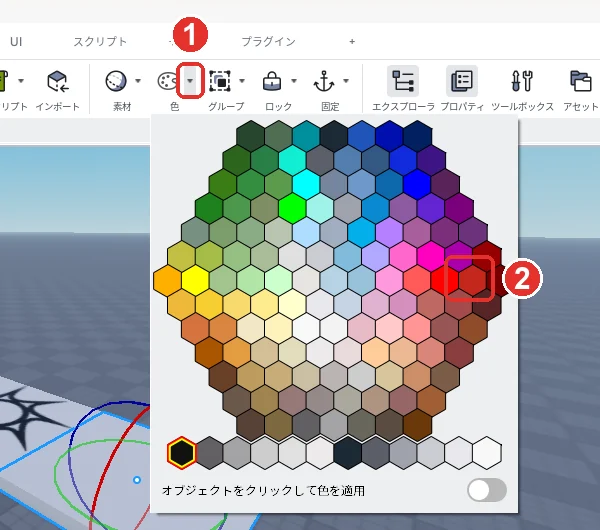
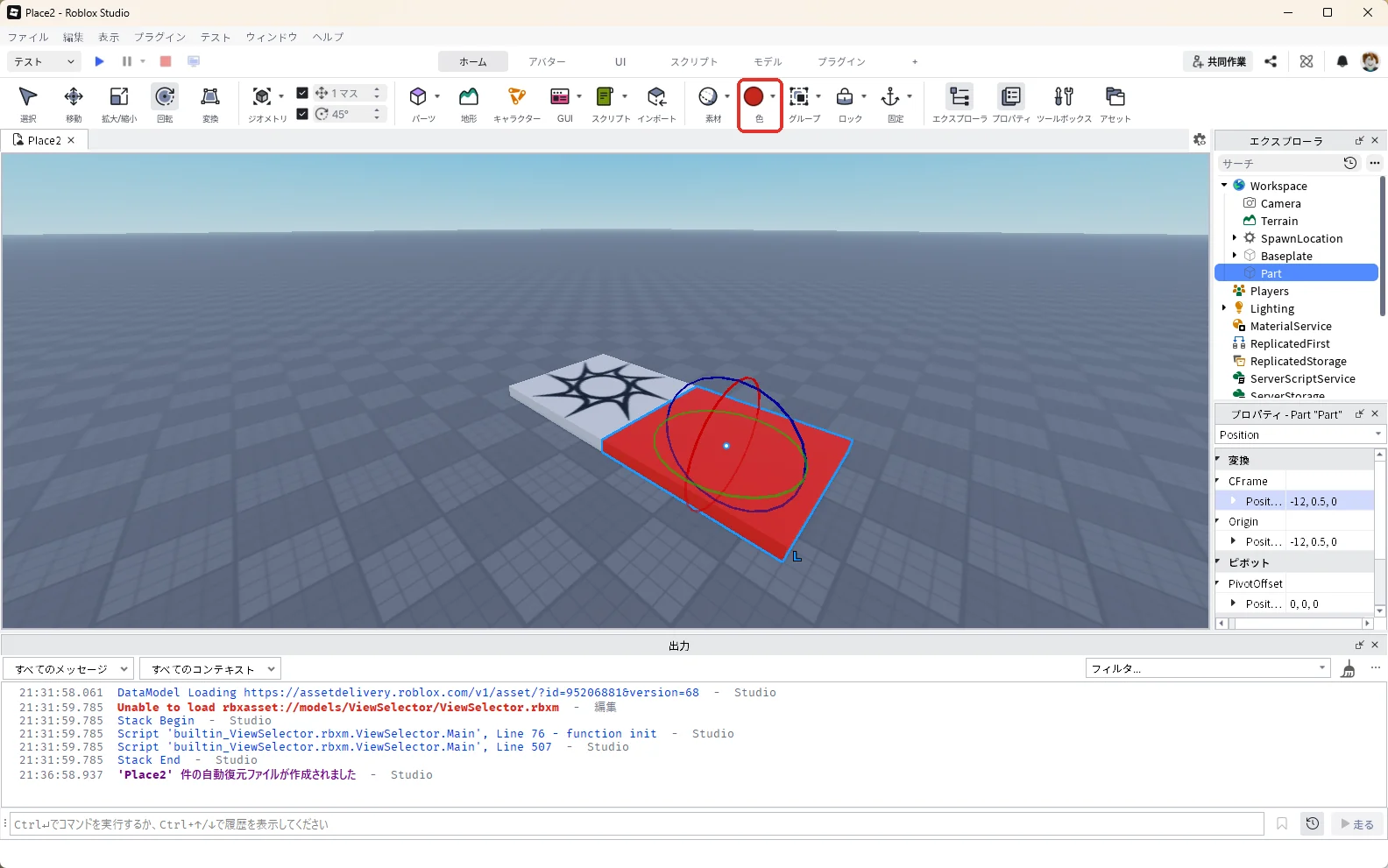
一覧で色を押しただけでは、パーツの色はまだ変わりません。続けて、パレットのアイコン本体(矢印の左)を押すと、選んだ色がパーツに付きます。矢印で色を選び、アイコン本体で色を付ける、の2回押しです。
一覧の下にある「オブジェクトをクリックして色を適用」をオンにすると、3D画面でクリックしたパーツに次々と同じ色を塗れます。今はオフのままで構いません。
6. 固定する(Anchored)
固定していないパーツは、テストプレイ中に重力や衝突の影響を受けます。Robloxの公式の説明でも、ゲームのほとんどのパーツは固定しておくよう勧めています。赤い足場も固定します。
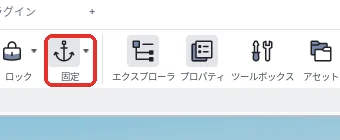
パーツを選んだまま、ホームタブの「固定」ボタン(いかりのアイコン)を押します。押すたびにオンとオフが切り替わります。
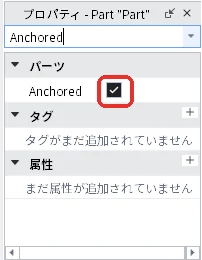
オンになったかは、プロパティで確かめられます。プロパティの検索欄に残っている「Position」を「Anchored」に書き換えると「Anchored」の行が出るので、チェックが付いていれば固定されています。このチェックを直接押してオンにしても同じです。
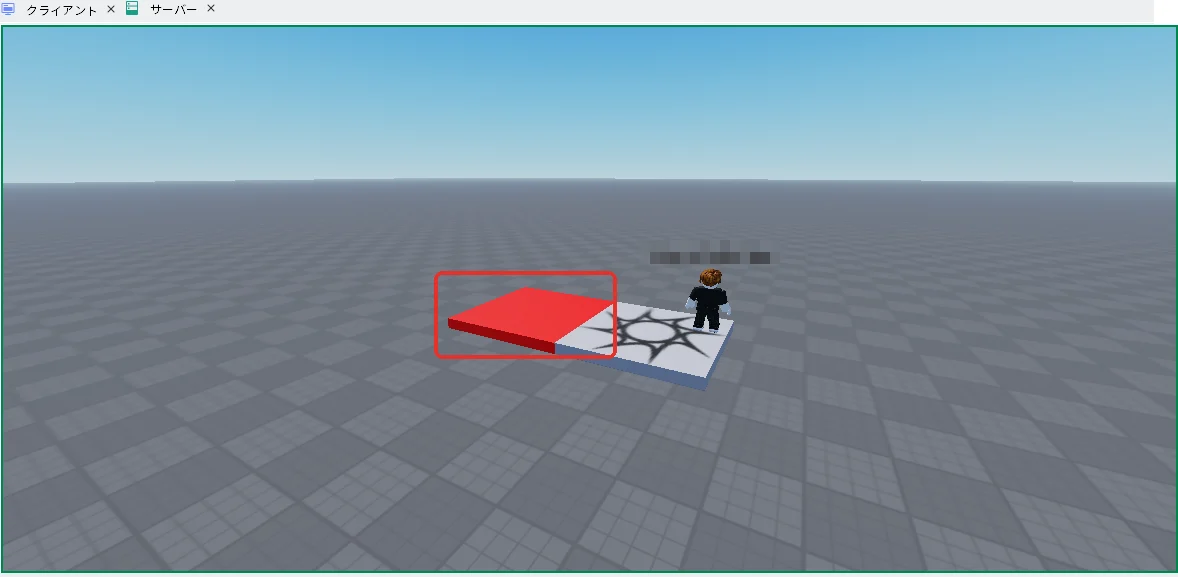
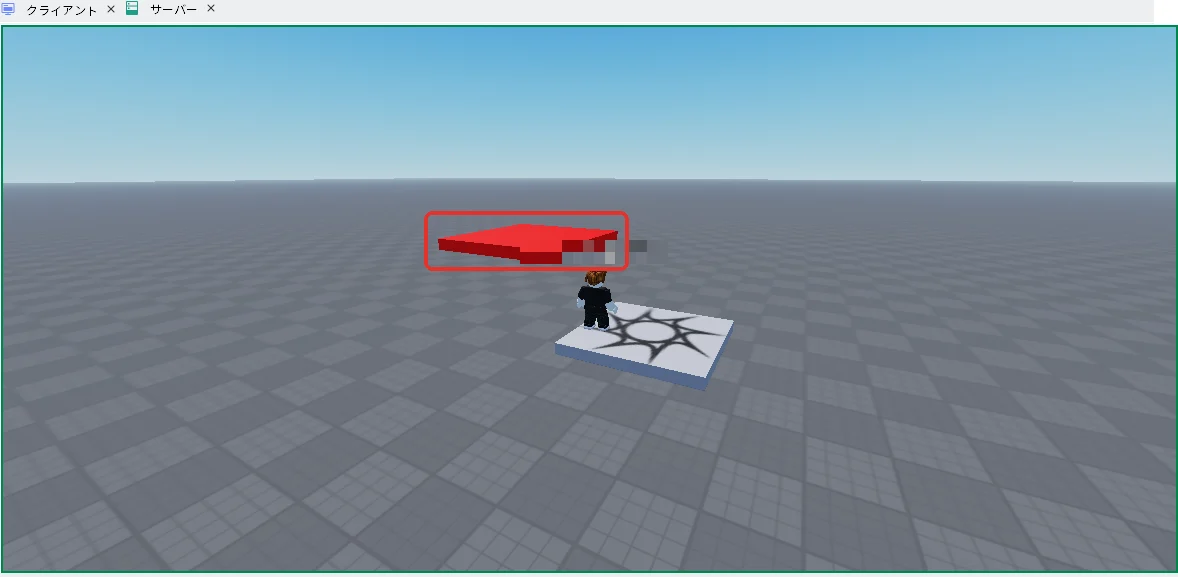
固定するとどう変わるかは、足場を浮かせてテストすると分かります。以下は、アソビシフト編集部が赤い足場のPositionを「-12, 8, 0」にして宙に浮かせ、テストで比べた結果です。固定していないときは、テストを始めると足場が地面まで落ちました(下の1枚目)。固定すると、宙に浮いたまま止まっていました(下の2枚目)。画像は、テスト中に3D画面の上のタブ「サーバー」を押して、上から見たものです。この段落は読むだけで大丈夫です。
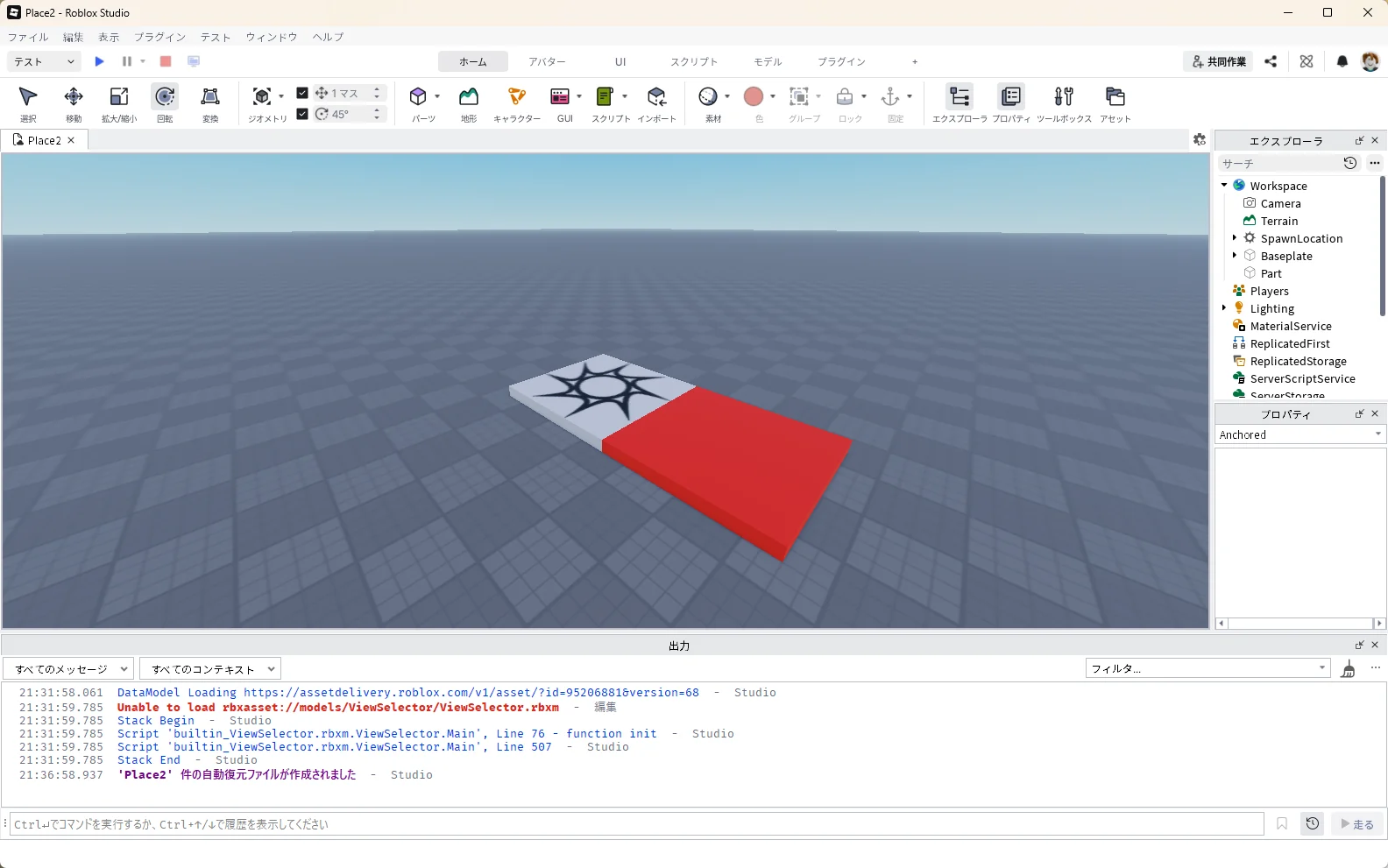
ここまでで、白い板の隣に赤い足場が1つある状態になりました。3D画面の何もないところをクリックして選択を外すと、次の画像のようになります。成功のサイン:赤い足場が白い板と同じ大きさで、すき間なくぴったり隣に並んでいることです。
色や固定は、ボタンのほかにプロパティやスクリプトでも変えられます。やり方を比べたいときは、ロブロックススタジオの操作一覧でやりたいことから探せます。
いくつかのパーツをまとめて選ぶ
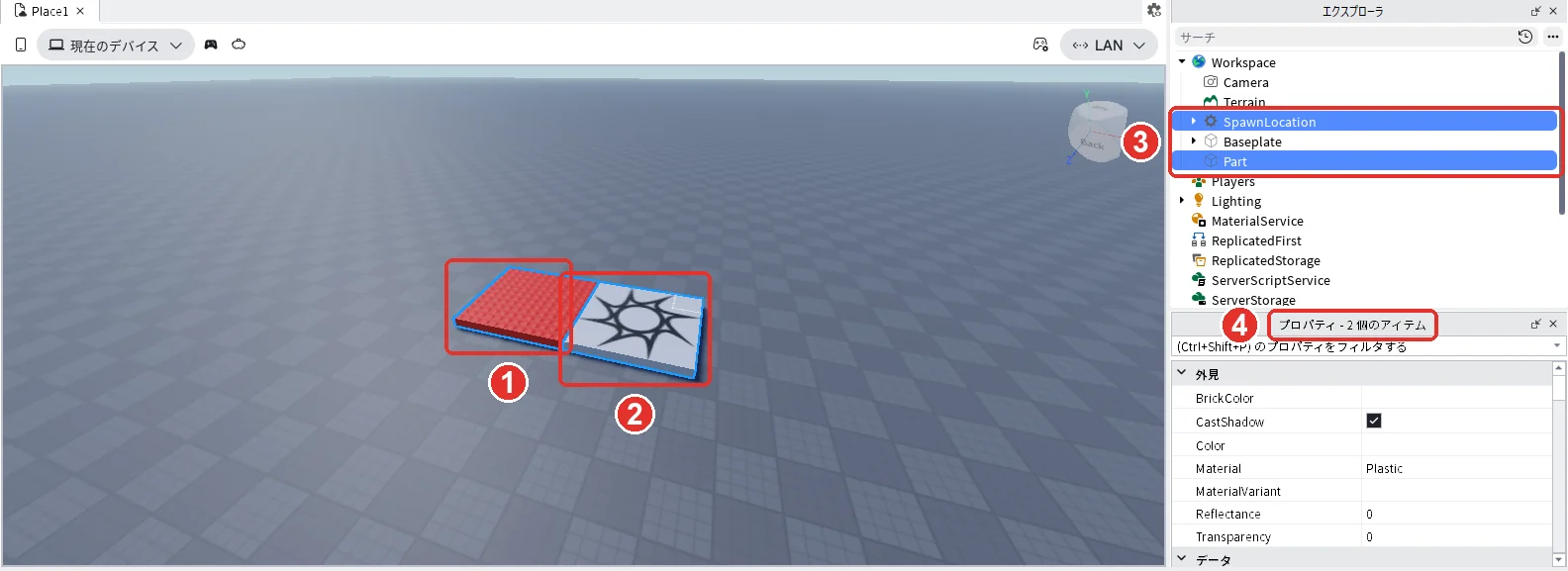
Shiftキーを押しながら3D画面のパーツを順に押すと、いくつも選べます。たとえば赤い足場を押してから、Shiftキーを押したまま白い板を押すと、2つ(画像の1と2)がどちらも青い線で囲まれ、エクスプローラでも「SpawnLocation」と「Part」の2行が青くなります(画像の3)。プロパティの上には「2個のアイテム」と出ます(画像の4)。この状態で「固定」ボタンを押したり色を変えたりすると、選んだパーツ全部が一度に変わります。
間違えたときの戻し方
- 動かしすぎた・回しすぎた・色を間違えた:Ctrl+Z で1つ前に戻ります。何回でも押せます
- 消してしまった:Ctrl+Z で戻ります。Delete キーを押すと選んだパーツが消えるので、押した直後なら戻せます
- どれを選んでいるか分からない:エクスプローラで青く光っている行が、今選んでいるものです。何も選んでいないときは、プロパティが空になります
- パーツが見当たらない:エクスプローラの「Part」を選んで F を押します
テストプレイで足場に乗ってみる
作った世界を自分のアバターで歩いて確かめるのが「テストプレイ」です。3D画面の上の作品のタブ「Place2」を押して3D画面に戻り、F5キーでテストを始めます(タブの名前はパソコンによって違います)。ツールバーの左上にある青い「▶(再生)」ボタンを押しても始められます。その右の赤い「■(停止)」はテストを止めるボタンです。

数秒待つと、3D画面の中に自分のアバターが白い板の上に立ちます。この状態が「遊ぶ人から見た画面」で、キーボードのW・A・S・Dで歩き、スペースキーでジャンプ、右ドラッグで視点を回せます。
画面の上のタブが「クライアント」と「サーバー」の2つに変わりますが、今は「クライアント」を見ていれば大丈夫です。Studioが「遊ぶ人の側」と「ゲームを動かす側」を同時に動かしているための表示です。
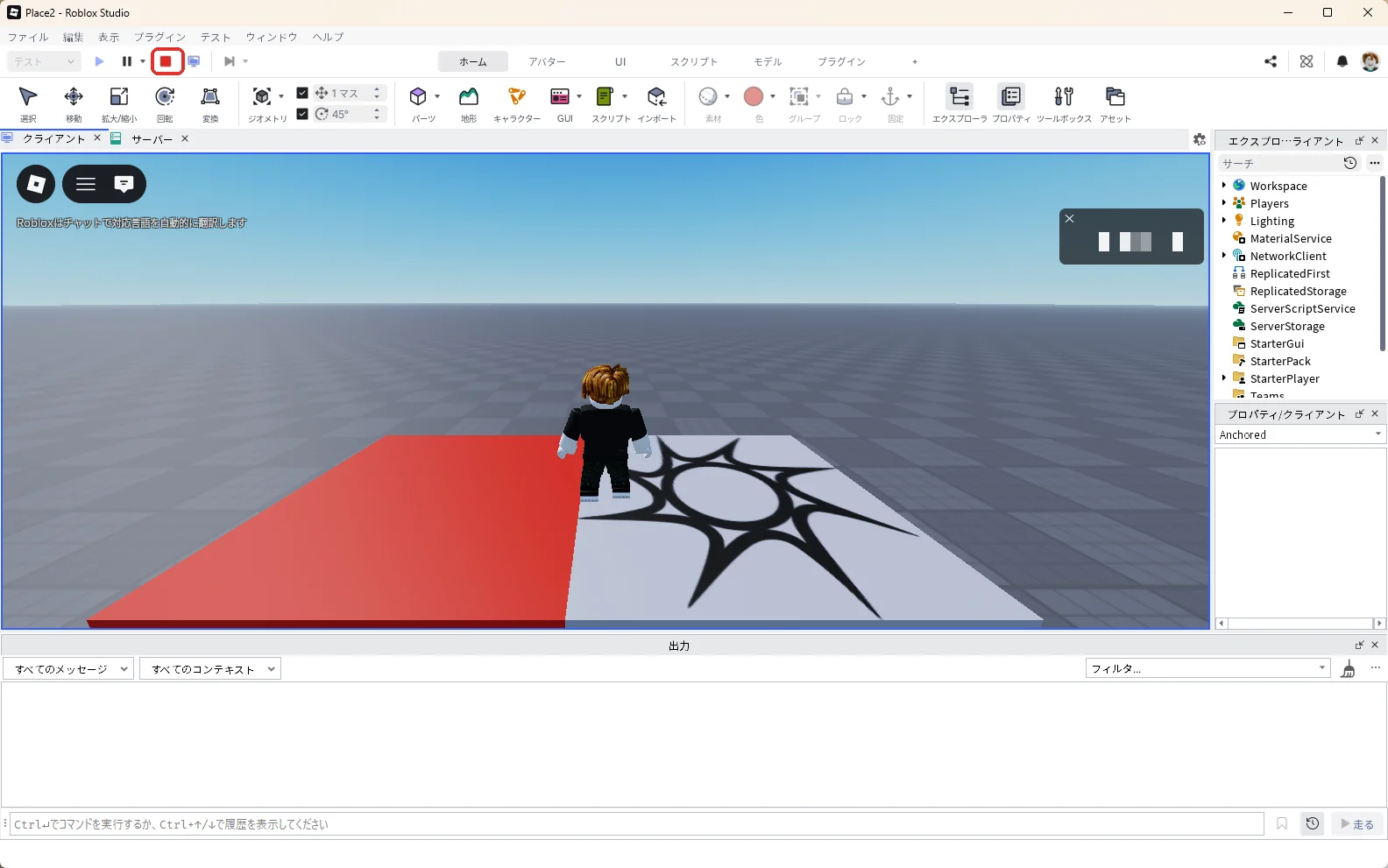
赤い足場のほうへ歩いて乗ってみます。白い板と同じ高さなので、ジャンプしなくても歩いて乗れます。成功のサイン:アバターが赤い足場の上に立ち、足場が動かないことです。
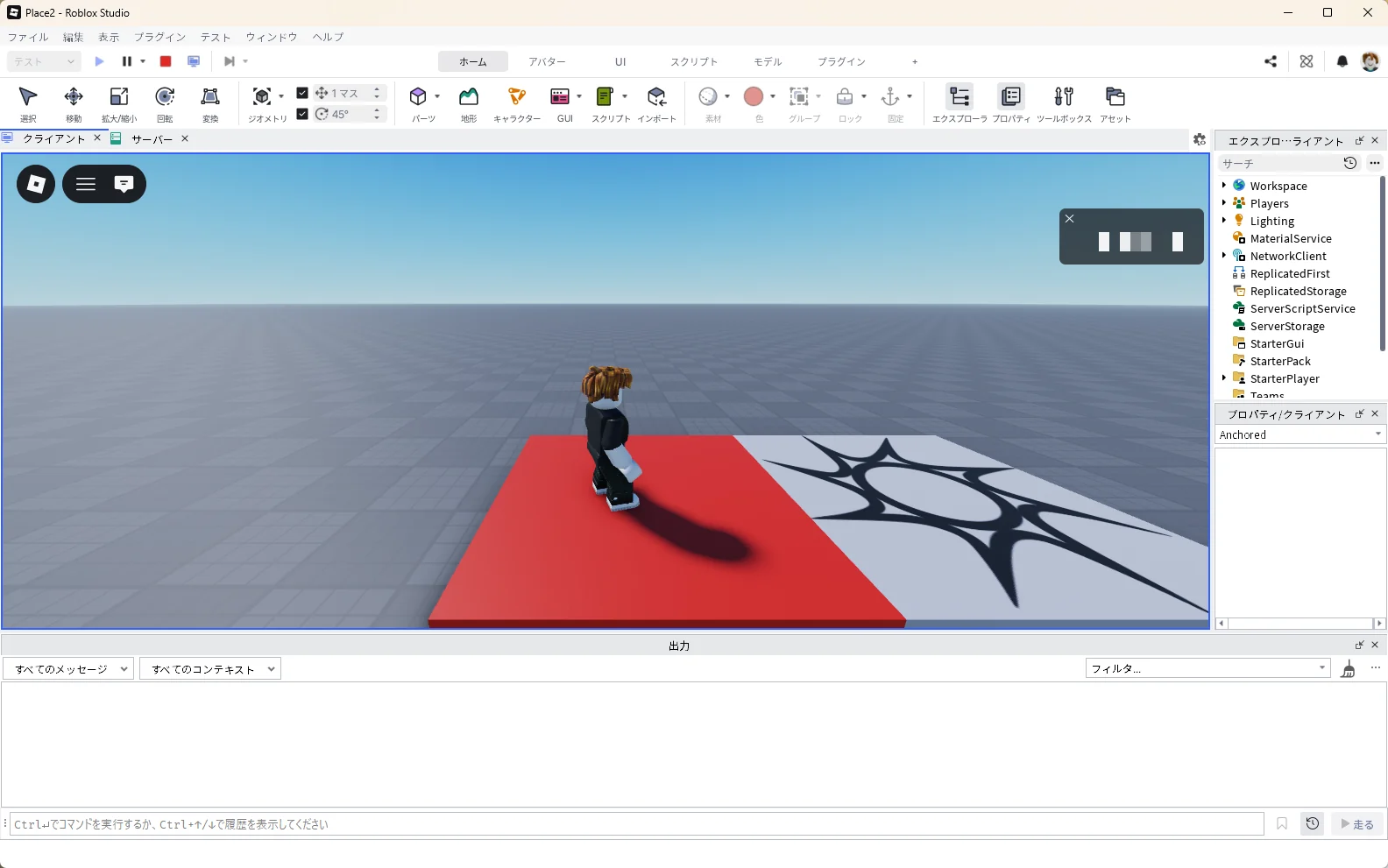
遊び終わったら、Shift + F5キーでテストを停止します。赤い「■(停止)」ボタンを押しても止まります。アバターが消えて、元の編集画面に戻ります。
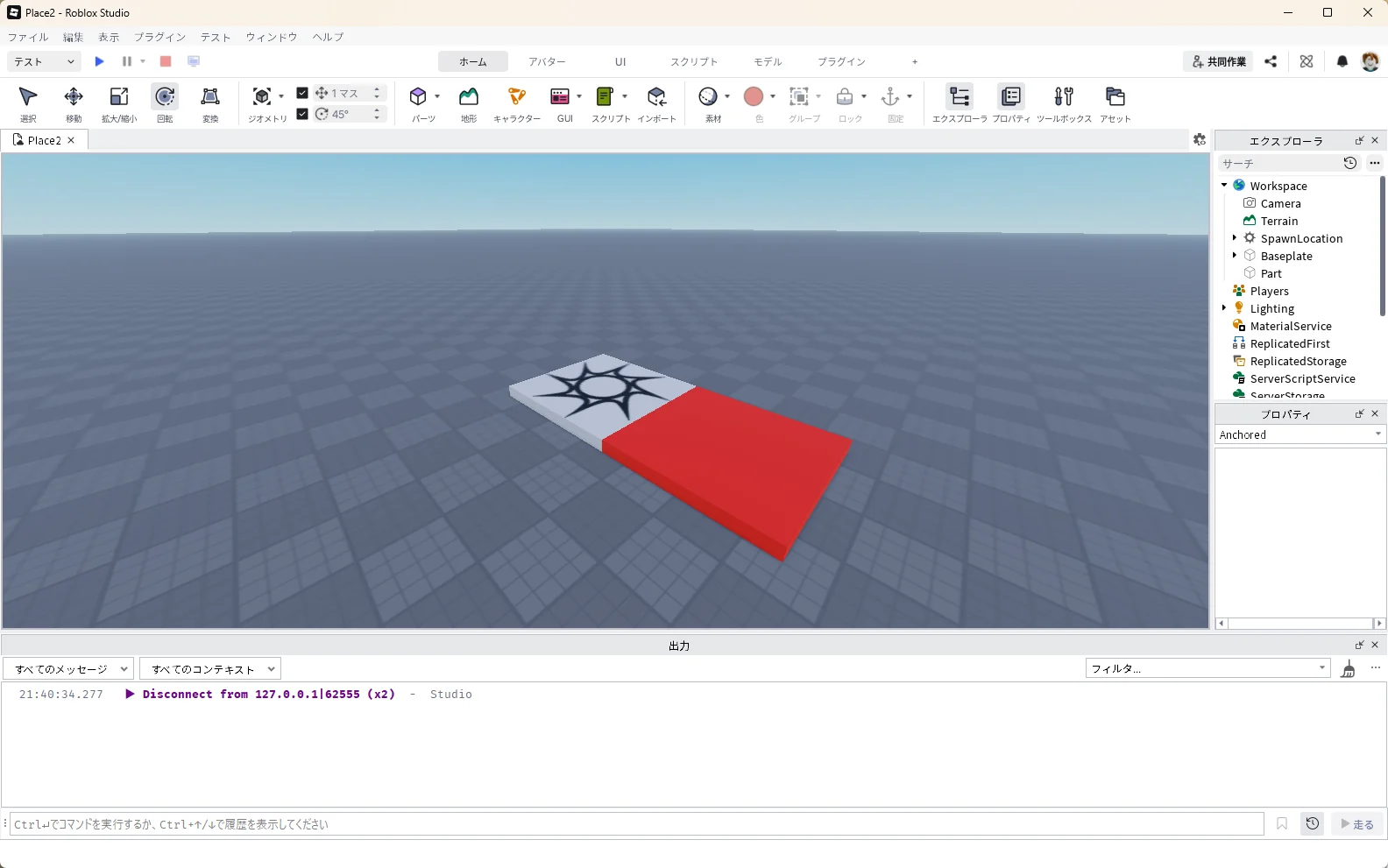
ここで1つだけ、大事な注意があります。テストプレイ中に置いたり動かしたりしたものは、停止すると元に戻ります。「再生中に直したのに消えた」というのは、Studioの仕様です。直すときは必ず停止してから直してください。
保存して、同じ作品を開き直す
保存・公開・公開範囲の違い
「ファイル」メニューには似た項目が並んでいるので、先に違いを整理します。
| 項目 | 何が起きるか |
|---|---|
| ファイルに保存 | 自分のパソコンの中に「.rbxl」というファイルとして保存する。ロブロックスのサーバーには送られない |
| Robloxに保存 | 制作中のデータをロブロックスのサーバー(自分のアカウント)に保存する。作っている途中はいつもこれ |
| Robloxに公開 | 遊ぶ人に配るためのデータをサーバーに送る。保存済みのゲームでは、進む画面の質問に答えて最後まで進むと一般公開(リリース)される |
| 公開範囲(Creator Hubの設定) | 誰が遊べるかを決める設定。新しく作ったゲームは「プライベート」から始まる |
新しいゲームはプライベート(作った本人と、編集を許可した相手だけが開ける状態)から始まります。ただし保存済みのゲームで「Robloxに公開」を選び、出てくる画面の質問に答えて最後まで進むと、ゲームが一般公開(リリース)されます。Robloxの公式の説明では、年齢の確認を済ませた16歳以上の人が遊べる状態になります。友達に遊んでもらう条件や手順はロブロックスのゲームの作り方のステップ7にまとめています。この記事では「Robloxに保存」だけを使います。
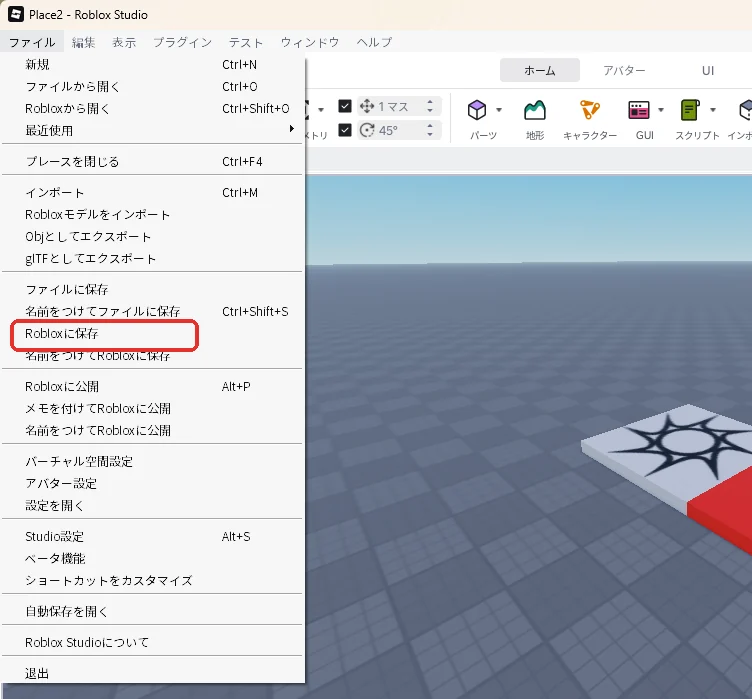
1. 「ファイル」→「Robloxに保存」
3D画面上部メニューの「ファイル」を開き、「Robloxに保存」を押します。
2. 名前を付けて「保存」
初めて保存するときは、「バーチャル空間を保存」という画面が出ます。「名前」の欄(画像の1)に、ゲームの名前を入れます。あとから何度でも変えられるので、今は「れんしゅう」のような仮の名前で構いません(この記事では「Asobishift Practice 1」と入れました)。「説明」は空のままで、「クリエーター」「デバイス」などの他の項目もそのままで大丈夫です。入力したら、画面の右下、「キャンセル」の右にある青い「保存」ボタン(画像の2)を押します。
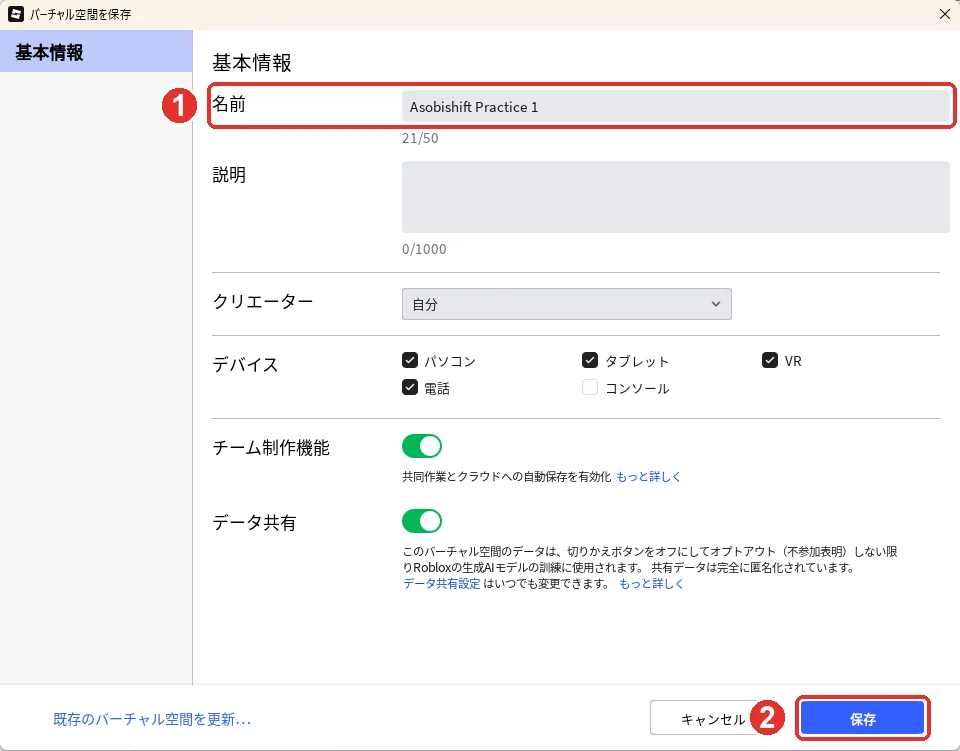
右下に「キャンセル」しかなく青い「保存」ボタンが見当たらないときは、Studioのインストールがうまく終わっていません。下の「基本操作で困ったときの対処」にある「保存の画面に青い『保存』ボタンが出ないとき」の手順で直せます。
押すと「サーバーに接続中…」という小さな画面が出て、数秒で消えます。
3. 保存できたかを確かめる
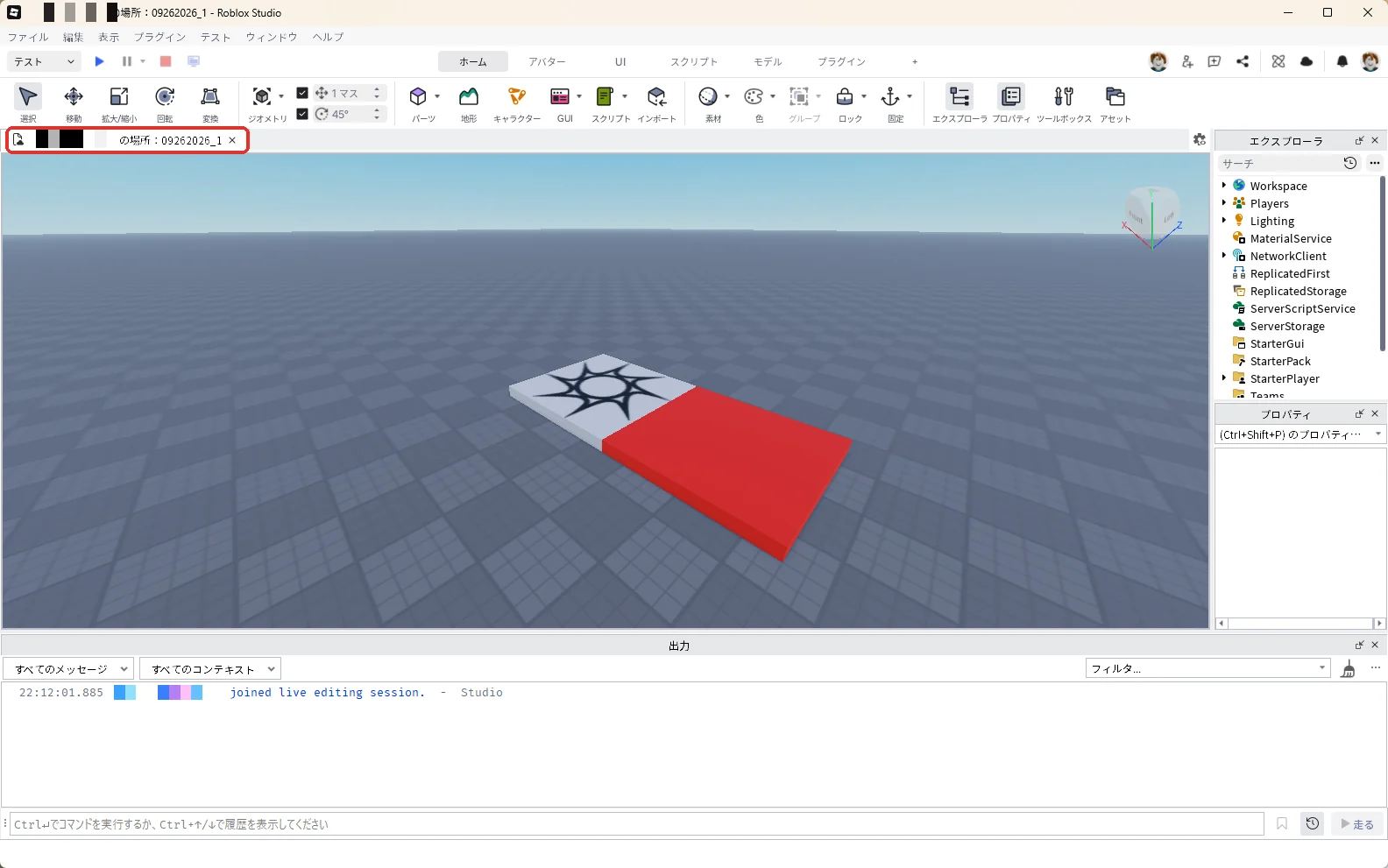
保存が終わると、左上のタブの名前が「Place2」のような仮の名前から、「(アカウント名)の場所:09262026_1」のような名前に変わります。保存の画面で入れたゲームの名前とは別の表示で、数字の部分はパソコンによって違います。これは目安の1つで、確実なのは次の「開き直す」です。
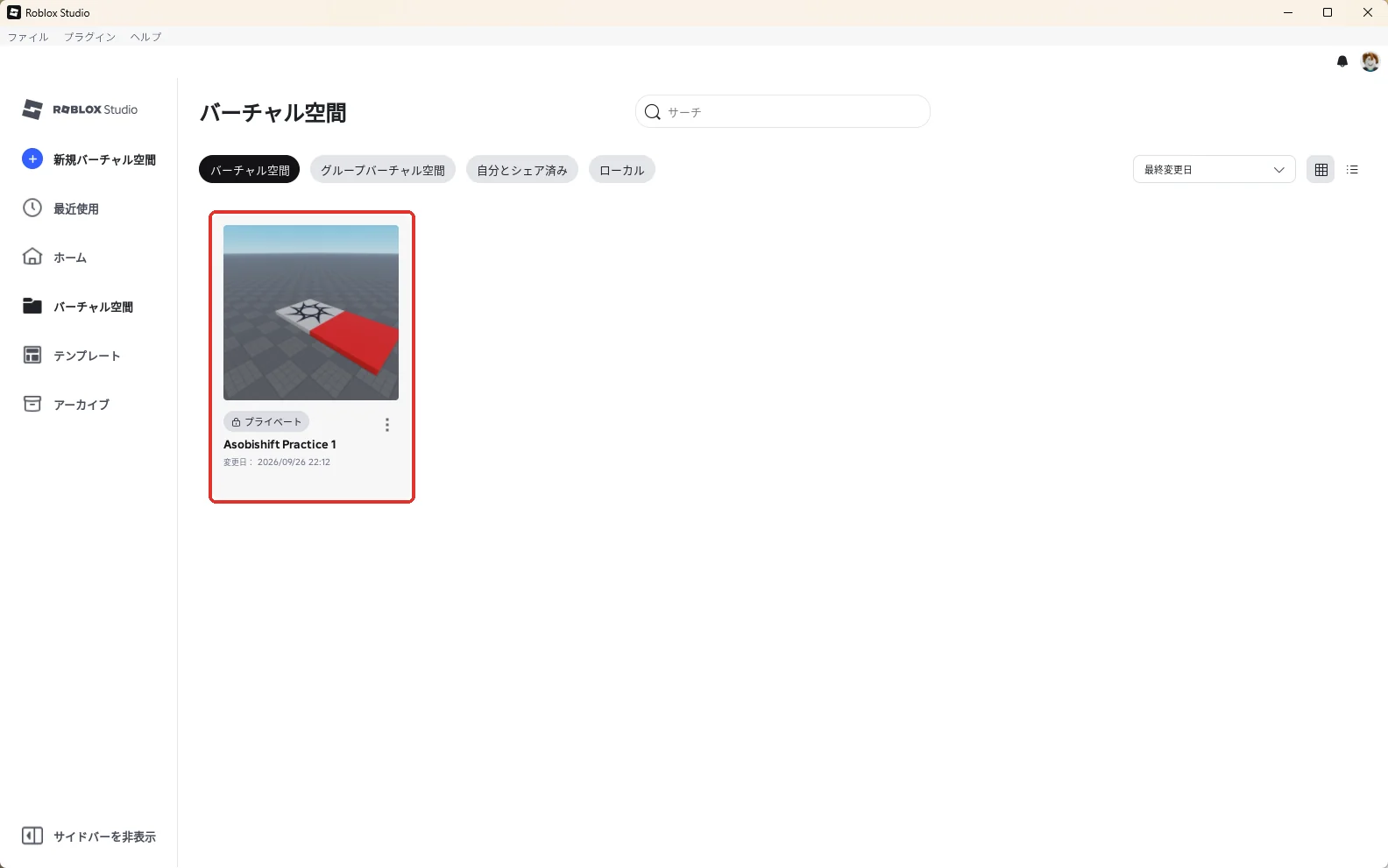
Studioを起動したときの作品一覧の画面(ホーム画面。編集中の「ホームタブ」とは別です)で左メニューの「バーチャル空間」を開くと、今保存したゲームが「プライベート」の印つきで並び、サムネイルに赤い足場が写っています。
4. 閉じてから開き直して、足場が残っているか見る
保存が完了したら、3D画面の上にある作品名のタブ(保存後の画像で赤い枠を付けた部分)の×を押して、作品を閉じます。保存した直後なら、そのまま閉じます。「変更内容を保存しますか」と聞かれたら、保存後に何か触った印なので「保存」を押します。作品を閉じると、Studioを起動したときの作品一覧の画面(ホーム画面)に戻るので、左メニューの「バーチャル空間」から、今保存した作品のカードを押して開き直してください。白い板の隣に赤い足場があれば、保存は成功です。色・大きさ・位置がさっき決めたとおりに残っていることを確かめてください。
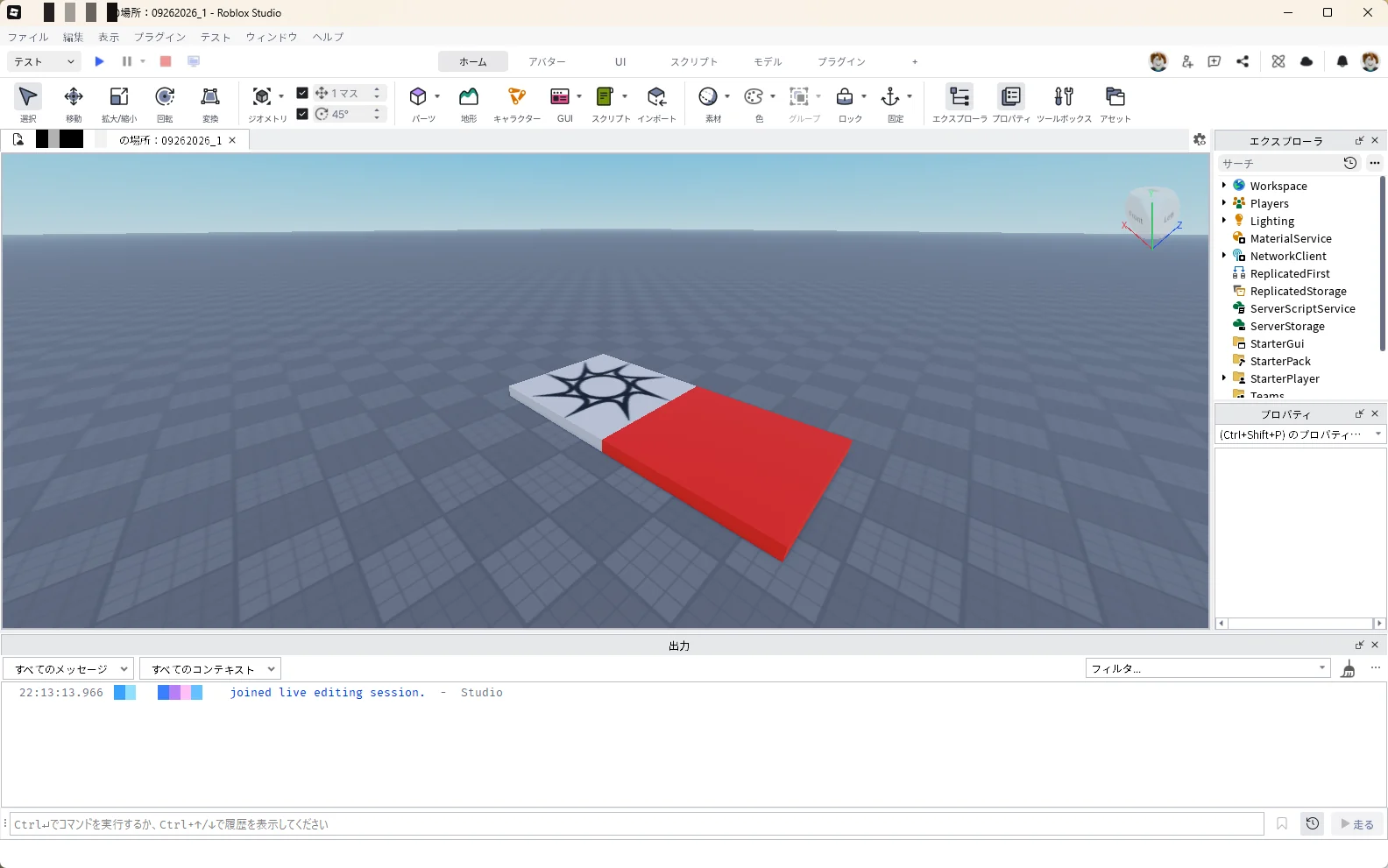
2回目からは、「ファイル」→「Robloxに保存」を押すだけで上書きされ、名前の画面は出ません。作業の区切りごとに「Robloxに保存」を押す癖をつけておくと、パソコンが固まっても、最後に保存したところまでは残ります。Studioの設定によっては「自動復元ファイル」もパソコンの中に作られますが、これは事故のときの予備で、自分で保存したものの代わりにはなりません。
基本操作で困ったときの対処
| 症状 | 確かめること | 戻し方 |
|---|---|---|
| キーを押しても視点が動かない | 直前にエクスプローラや検索欄を触っていないか | 3D画面を1回クリックしてからキーを押す |
| 画面が灰色一色になった | カメラが床の中に入っている | エクスプローラで「SpawnLocation」を選んで F |
| エクスプローラやプロパティが消えた | ホームタブ右端のボタンがオフになっていないか | ボタンを押す。直らなければ「ウィンドウ」→「レイアウトをリセット」 |
| 足場が動く・落ちる | 固定(Anchored)がオフ | 停止してからパーツを選び、「固定」をオン |
| 間違えて動かした・消した | 直前の操作か | Ctrl+Z。やり直しは Ctrl+Y |
| 「Robloxに保存」が押せない | Studioにログインできているか(右上に自分のアバターの丸いアイコンが出ていればログイン済み) | ログインし直す |
| 「サーバーに接続中…」のまま進まない | インターネットにつながっているか | 少し待ってからもう一度押す |
| 名前の画面で先に進めない | 「名前」が空になっていないか | 1文字以上入れる |
| 保存した作品を開き直したい | ホーム画面の左メニュー「バーチャル空間」 | 一覧のカードを押す |
保存の画面に青い「保存」ボタンが出ないとき
「Robloxに保存」を押すと保存の画面は開くのに、右下に「キャンセル」しかないことがあります。同じ画面で「デバイス」の項目にチェックボックスがなく、「チーム制作機能」と「データ共有」にも切り替えボタンが出ていない。「クリエーター」の欄も文字だけで選べない。こういう状態なら、次の方法で直せます。Studioのスタート画面で、左上のロゴや「見学に参加」の画像が出ないこともあります。
原因は、Studioのインストーラーが画面の部品の画像が入ったzipファイルを解凍しないまま、インストールを終えてしまうことです。Studioはインストールのときに部品をいくつものzipファイルに分けてダウンロードし、解凍して並べます。ところが「studiocontent-textures.zip」と「studiocontent-models.zip」の2つだけが、zipのまま残ってしまうことがあります。チェックボックスやボタンの画像はこの2つに入っているので、画像が見つからない部分は何も描かれません。「保存」ボタンは青い背景に白い文字を載せた作りなので、背景の画像がないと白い文字が白い画面に重なって見えなくなります。
同じ症状はRobloxの公式開発者フォーラムにも2025年11月に報告されています。Robloxのスタッフはインストーラーの既知の問題だと回答し、公式のダウンロードページから入手したインストーラーで入れ直す方法を案内しています。ただし、Studioのフォルダをすべて消してからこの方法で入れ直しても、インストーラーが同じように解凍に失敗し、症状が残ることがあります。そのときは次の手順で直します。
当てはまるか確かめる
- Studioを閉じる
- エクスプローラー(Windowsのフォルダの画面)を開き、上のアドレス欄に「%LOCALAPPDATA%\Roblox\Versions」と入力してEnterキーを押す
- 「version-」で始まるフォルダを開く(複数ある場合は、中に「RobloxStudioBeta.exe」があるフォルダ)
- 中に「studiocontent-textures.zip」があり、「StudioContent」というフォルダがなければ当てはまります
手順2では、アドレス欄に次のように入れます(赤い枠)。

Enterキーを押すと、「version-」で始まるフォルダが並びます。下の画像では4つあり、赤い枠のフォルダに今のStudioが入っていました。
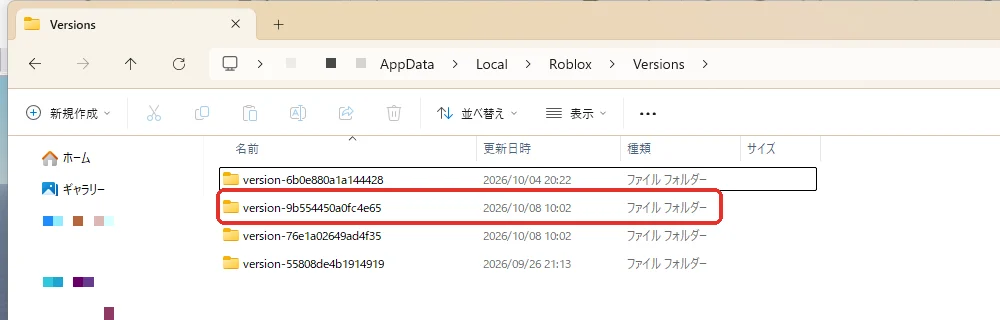
Versionsフォルダが見つからない場合や、中にStudioが入っていない場合は「C:\Program Files (x86)\Roblox\Versions」も見てください。Studioの入れ方によっては、こちらに入っていることがあります。この場所で作業するときは、管理者の許可を求める確認画面が出ることがあります。
直し方
- Studioを閉じる
- 上の手順で「version-」で始まるフォルダを開く
- 何もない所を右クリックし、「新規作成」→「フォルダー」で「StudioContent」という名前のフォルダを作る
- 「StudioContent」の中に、「textures」と「models」という2つのフォルダを作る
- 「studiocontent-textures.zip」を右クリックして「すべて展開」を選ぶ
- 展開先の欄を、手順4で作った「StudioContent」の中の「textures」フォルダに変えて、「展開」を押す
- 「studiocontent-models.zip」も同じように、「StudioContent」の中の「models」フォルダに展開する
- 「StudioContent」→「textures」と開き、「DeveloperFramework」というフォルダがあることを確かめる
- Studioを起動し、「Robloxに保存」を押して保存の画面を確かめる
手順8で、正しく展開できていれば次の画像のようになります。「textures」の中に「DeveloperFramework」などのフォルダが直接並んでいます(赤い枠)。
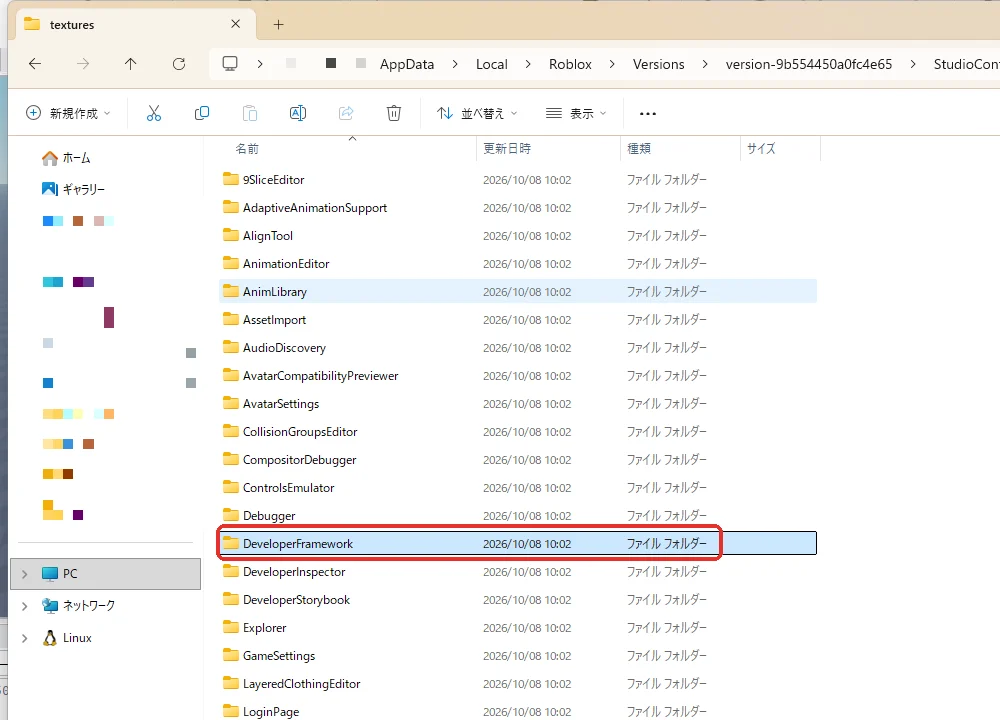
手順6で展開先を変えずに進めると、「textures」の中にさらに「studiocontent-textures」というフォルダができてしまいます。手順8で「DeveloperFramework」が見当たらないときは、フォルダが1段深くなっていないか確かめてください。深くなっていたら、中身を「textures」の直下に移せば直ります。
うまくいけば、チェックボックスと切り替えボタンが表示され、右下に青い「保存」ボタンが出ます。
Studioは自動で更新され、そのたびに新しい「version-」フォルダが作られるので、同じ症状がまた出るかもしれません。そのときは新しいフォルダで同じ作業をしてください。Roblox側でインストーラーの不具合が直れば、この作業は要らなくなります。
よくある質問
Roblox Studioの「チームテスト」って何?
何人かで同時に同じゲームに入って確かめるテストプレイです。友達と一緒に作るときに使うもので、一人で作っている間は普通の「▶(再生)」だけで十分です。
保存したゲームは、ブラウザからも見られる?
見られます。ロブロックス公式サイトにログインして、上のメニューの「制作」からクリエイターのページを開くと、Studioで保存したゲームが一覧に並びます。プライベートのままなら、一覧に出ていても自分と編集権限のある人以外は遊べません。
Roblox Studioを全画面にできる?
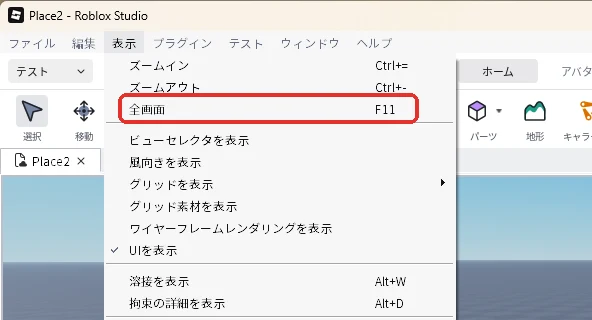
できます。3D画面上部メニューの「表示」→「全画面」を選ぶか、キーボードの F11 を押します。もう一度 F11 を押すと元に戻ります。ノートパソコンで画面が狭いときに使うと、3D画面が広く使えます。
次は、パーツを透明にし、すり抜ける壁と見えない壁を作ります。次のステップ(入門 3/24)
次に知りたいことを選ぶ
- 次のステップ:パーツを透明にし、すり抜ける壁と見えない壁を作ります → ロブロックス(Roblox)スタジオで当たり判定を消す方法
- 見えない壁やすり抜ける壁を作りたい → ロブロックス(Roblox)スタジオで当たり判定を消す方法
- やり方を一覧で探したい → ロブロックススタジオの操作一覧
- 複製や回転のショートカットを覚えたい → ロブロックス(Roblox)スタジオのショートカットキー一覧
- Studioのダウンロードがまだ → Roblox Studioのダウンロード方法
- 作り方の全体像を知りたい → ロブロックス(Roblox)のゲームの作り方|初心者・プログラミング未経験でもAIで作れる?