ゲームの仕組みが増えてきて、どのコードを直せばよいか分からない。AIが何を変えたのか、画面で確認しながら制作したい。Cursorは、コードを扱う画面とAIの作業を一緒に使える制作ツールです。
CursorはAIモデルではなく、制作するための道具
ChatGPTやClaudeが主に会話から使い始めるサービスなのに対し、Cursorでは制作ファイルとAIのやり取りを同じ環境で進めます。Agentは、依頼に応じてコードを読み、編集やコマンド実行などを行う機能です。
使えるAIモデルや利用量は、選んだプランと現在の提供内容で変わります。FreeとPlusで使えるのはCursor自身のモデル(GrokやComposer)だけです。Claude・GPT・GeminiはPremium以上で使え、前払いのクレジットからAPIの定価で払います。「Cursor」という名前だけで一つのAIモデルを指しているわけではありません。モデルの評判だけでなく、変更を理解できるか、制作を続けやすいかも選ぶ基準になります。
Cursorは無料?料金と追加利用の考え方
| プラン | 公式の月額表示 | 選ぶ目安 |
|---|---|---|
| Free | 0米ドル | Cursor自身のモデルで基本操作を試す。利用枠は限定 |
| Plus | 8米ドル | Cursor自身のモデル(GrokやComposer)での作業を増やしたい |
| Premium | 30米ドル | Plusの4倍の利用枠。Claude・GPT・Geminiも前払いのクレジットで使いたい |
| Super | 100米ドル | Plusの15倍の利用枠が必要な場合 |
| Ultra | 200米ドル | Plusの50倍の利用枠が必要な場合 |
Cursorは今、Grok・Cursor・Xをまとめた「The X Subscription」として販売されています。新しく契約する人は、上の表のプランから選びます。以前のHobby・Proなどは旧プランで、契約している人はそのまま使い続けられます。Plus以上には年払いもあり、表示価格は税別です。
料金・提供条件は2026年10月30日に公式情報を確認。米ドル表記は公式の月払い表示で、日本円の請求額は税・契約経路・決済時の条件で変わります。利用上限や対象機能は契約画面も確認してください。
含まれる利用枠は週ごとに戻ります。枠を超えて使う分は、先に買うクレジット(トップアップ)で払います。自動で補充する設定もあるため、月の追加利用の上限を決めておくと使いすぎを防げます。支払いの管理はgrok.comの管理画面で行います。AIモデルの選択や長い作業によって使用量は変わるため、「月額を払えばすべて無制限」とは考えないようにしましょう。MCPなど使いたい機能が、選ぶプランで利用できるかも確認します。
すでにChatGPTやClaudeを契約していても、Cursorの利用条件はCursor側で確認が必要です。最初から複数の有料サービスをそろえず、今の制作で困っている作業を試して判断すると選びやすくなります。
Cursorの始め方|まず制作フォルダーを開く
- 公式のCursorから使っているOS用のアプリをダウンロードし、インストールします。
- Cursorを開いてログインし、練習用の制作フォルダーを選びます。すでにコードがある場合は、作業前の状態を保存します。
- Agentを開きます。公式ガイドのショートカットはWindowsがCtrl+I、MacがCommand+Iです。
- 最初は「ファイルを変更せず、このフォルダーの内容を日本語で説明して」と依頼します。
空のフォルダーなら、まだゲームの内容が読み取れないのは正常です。Roblox Studioの中だけにある作品を扱うには、次のMCP接続など、内容へアクセスする方法が必要になります。
確認先:Cursor公式の導入ガイド
Roblox Studioとつなぐ2つの考え方
| 方法 | 扱うもの | 向いている状況 |
|---|---|---|
| Studio内蔵MCP | 開いているStudioの部品やスクリプト | Studio内の作品を直接扱いたい |
| 外部ファイルの同期 | PC上のコードとStudioの内容 | ファイル管理や変更履歴を中心に制作したい |
この記事では、最初の接続としてStudio内蔵MCPを使います。Rojoは外部ファイルをStudioへ同期するための別の道具です。両方を理解しないまま同時に導入するより、どちらのデータを変更しているか分かる方法から始めます。
- 最新版のStudioで練習用の作品を開き、保存します。
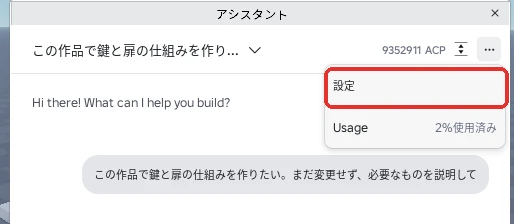
- Studio右上の「AIアシスタント」を開き、アシスタントの欄の右上の「…」→「設定」(赤い枠)を押します。
- アシスタント設定の左の「MCPサーバー」(画像の1)を開き、「StudioをMCPサーバーとして有効化する」のスイッチ(画像の2)をオンにします。
- 「クイック接続」の一覧(画像の3)から、使うツールを選びます。
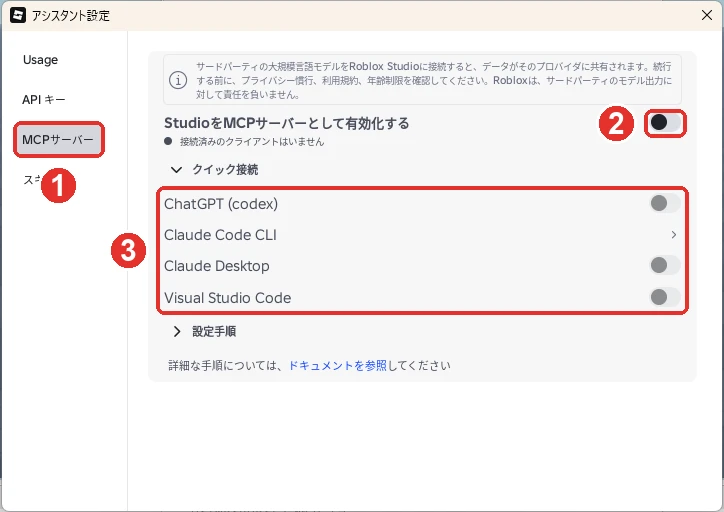
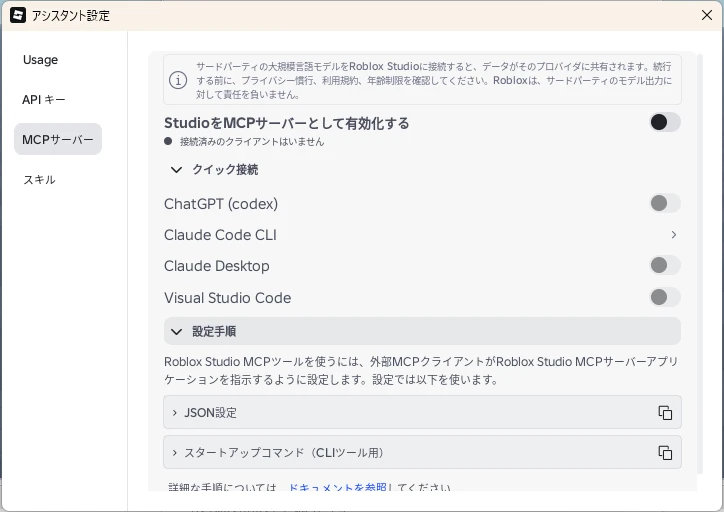
クイック接続の一覧に出るのは、パソコンに入っている対応ツールだけです。Roblox公式の案内では、Cursorもクイック接続の対象です。一覧に出ないときは、Cursorを入れてからStudioを再起動するよう書かれています。一覧にCursorが出たら、そのスイッチをオンにします。撮影した時点(2026年10月)のパソコンでは、一覧は「ChatGPT (codex)」「Claude Code CLI」「Claude Desktop」「Visual Studio Code」の4つでした。再起動しても出ないときは、下の「設定手順」を開き、表示される「JSON設定」をCursor側のMCPの設定に登録します。登録のしかたは、Roblox公式の接続手順で確かめてください。
実例:ゲームの得点表示を分かりやすくする
コインを集めているのに、いくつ集めたかが見づらい。そんな画面を改良するときは、表示だけを直すのか、得点の仕組みまで変えるのかを明確にすると、変更を追いやすくなります。
そのまま使える指示文
Roblox Studioの練習用ゲームで、コインの得点表示を改善したいです。
最初に対象のStudioと現在の表示の仕組みを確認してください。
目標:画面の上部に現在の得点を表示し、スマートフォンの幅でも読めるようにする。
・今回は表示だけを変更する
・得点の計算、保存、課金の処理は変えない
・変更する場所と計画を先に説明する
実装後は変更点を示し、PC幅とスマートフォン幅で確認できたことを報告してください。
実際に画面で確認していないことは未確認としてください。
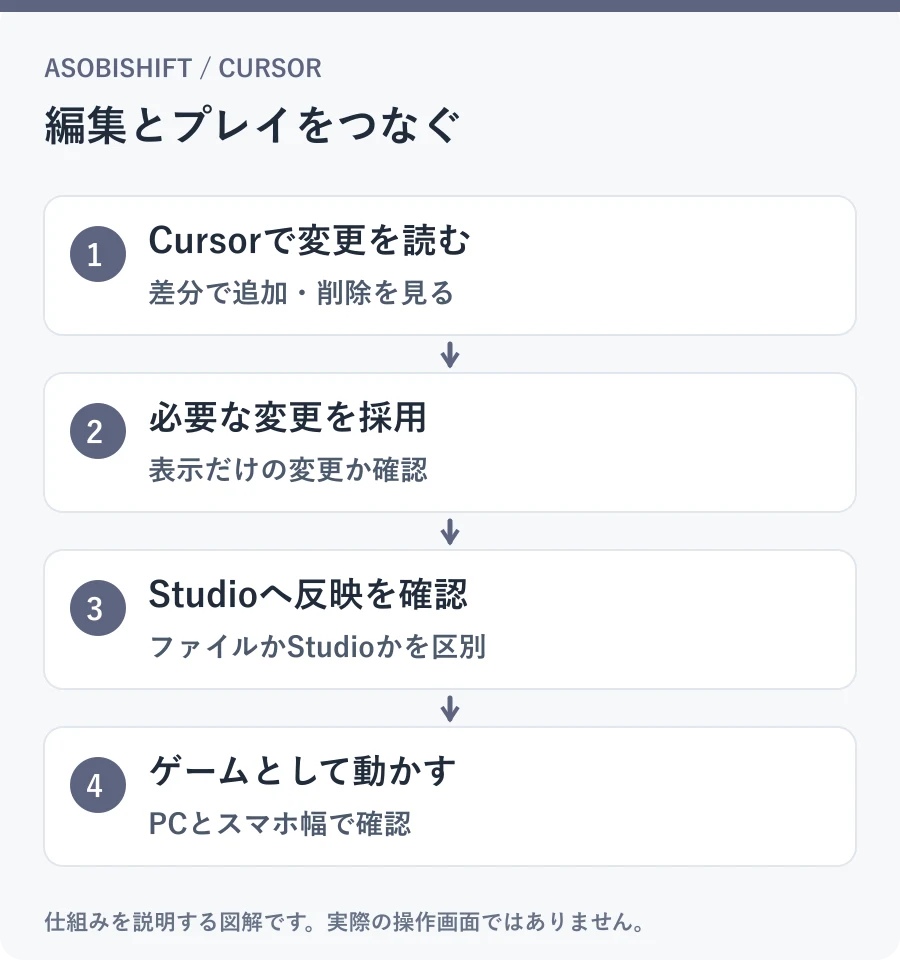
ファイルを編集する作業では、変更前後を比べる表示を読みます。差分とは、追加・削除・変更された箇所のことです。Studioへ直接加えた変更は、必ずしもローカルファイルの差分に出るとは限らないため、Studio側でも対象を確認します。
変更を受け入れる前に確認する3点
- 範囲:得点の表示を頼んだのに、保存や課金まで変わっていないか。
- 反映先:PCのファイルだけでなく、遊ぶ作品へ変更が反映されているか。
- 結果:通常表示、得点の増加、狭い画面での表示を試したか。
大きな変更ではPlan Modeを使い、先に作業計画を確認できます。公式ガイドでは、Agent入力欄のShift+TabでPlan Modeへ切り替える方法が紹介されています。変更を一度に増やすより、確認できる単位で進めると、うまくいかなかった原因を追いやすくなります。
Cursorでよくあるつまずき
| 症状 | 確認する場所 |
|---|---|
| ゲームのコードが読めない | 開いたフォルダーに実際のコードがあるか。Studioとの接続があるか |
| 変更したはずなのに動きが同じ | ファイルとStudioのどちらを変更したか。同期が必要か |
| 意図より広く書き換えられた | 変更前の状態へ戻せるか。対象ファイル・機能を絞って再依頼 |
| スマートフォンで文字が欠ける | Studioの端末表示で、画面の幅と文字量を確認 |
| 利用料が気になる | 現在の使用量、含まれる枠、追加利用の設定を確認 |
Cursorについてよくある疑問
StudioがあればCursorはいらない?
最初の制作はStudioとAssistantから始められます。複数ファイルの管理や、変更を見ながら作業する環境が欲しくなったら、Cursorを検討すると役割が明確になります。
CursorだけでRobloxを公開できる?
Cursorを入れるだけでRobloxの制作・テスト・公開環境が置き換わるわけではありません。StudioやRoblox側の公開手順と組み合わせて使います。
プログラミング未経験でも使える?
日本語で依頼できます。最初は作品の説明、次に一つの変更、その後に動作確認、と進めると、AIがしたことを理解しながら使えます。
機能・料金の確認日:2026年10月30日。本文の活用例と指示文は、Roblox制作向けに設計した提案です。完成作品や性能比較の実測結果を示すものではありません。