作りたい世界のイメージはあるのに、画面の配置や説明文をどうすればよいか迷う。Geminiなら、文章で相談するだけでなく、画面や資料も手掛かりにしながら考えられます。ゲームのアイデアを整理したり、遊び方が伝わる画面へ近づけたりする場面で活用してみましょう。
Geminiアプリ・モデル・APIの違い
| 名前 | 意味 | 初めてなら |
|---|---|---|
| Geminiアプリ | Webやスマホで質問・相談するサービス | ここから始める |
| Geminiのモデル | 回答を作るAIの種類 | まず標準の選択肢で試す |
| Gemini API | プログラムからAIを呼ぶ仕組み | ゲーム内にAI機能を組み込む段階で検討 |
| Gemini CLI | コマンド入力の画面で制作作業を進めるツール | 無料版とGoogle AI Pro・Ultraでの提供は2026年6月18日に終了。今は有料のAPIキーなどで使う |
Geminiに加入しただけで、Studioを直接操作できるようになるわけではありません。Roblox StudioのMCPサーバーの「Quick connect」は、Googleの道具ではAntigravityとGemini CLIに対応しています。ただし個人向けのGemini CLIは、2026年6月18日に無料版とGoogle AI Pro・Ultraでの提供が終わりました。Googleは代わりにAntigravity CLIを誰でも使えるようにしています。どちらも、ブラウザーでの相談とは別の設定が必要です。つないだAIは開いている作品の中身を読み書きできるので、信頼できる道具だけをつなぎましょう。
確認先:Google Developers Blog(Gemini CLIからAntigravity CLIへの移行)
無料版と有料版の料金|Google AI Plus・Proの違い
| 代表的なプラン | 日本向け公式の月額表示 | 選ぶ目安 |
|---|---|---|
| 無料 | 0円 | 質問、企画、画面や資料を使った相談を試す |
| Google AI Plus | 725円 | 無料枠で足りなくなり、利用量を増やしたい |
| Google AI Pro | 2,900円 | 継続的な利用や、対象となる付帯機能を使いたい |
料金は、2026年10月30日に日本向けの公式ページで確認した通常の月額表示です。上位のGoogle AI Ultraもあります。割引・無料体験・年払いの表示と、体験終了後の請求額を分けて確認してください。
無料プランにも画像生成、Deep Research、Canvasなどが案内されています。Deep Researchは調査をまとめる機能、Canvasは文章やコードなどを編集しながら作業する場所です。有料にする前に、実際に使う機能とその上限を確認すると選びやすくなります。
公式ページでは、Google AI ProとGoogle AI Ultraは18歳以上が対象とされています。子どもが使う場合は、契約や設定を保護者が確かめてください。
Geminiの始め方|Googleアカウントで相談する
- 公式のGeminiを開き、対応するGoogleアカウントでログインします。
- 入力欄へ、作りたいものや解決したい問題を書きます。画面を見てほしい場合は、添付機能で画像を追加します。
- 「画像から分かる事実」と「改善案」を分けるように依頼します。画像だけでは分からない内部の設定を、AIに断定させないことが大切です。
- 試す変更を一つに絞り、Studioで変更前後を比べます。
学校や会社の管理アカウントでは、利用できる機能や設定が異なる場合があります。個人向けのプラン説明がそのまま当てはまると考えず、アカウント内の表示を確認してください。
実例:ペット育成ゲームの画面を分かりやすくする
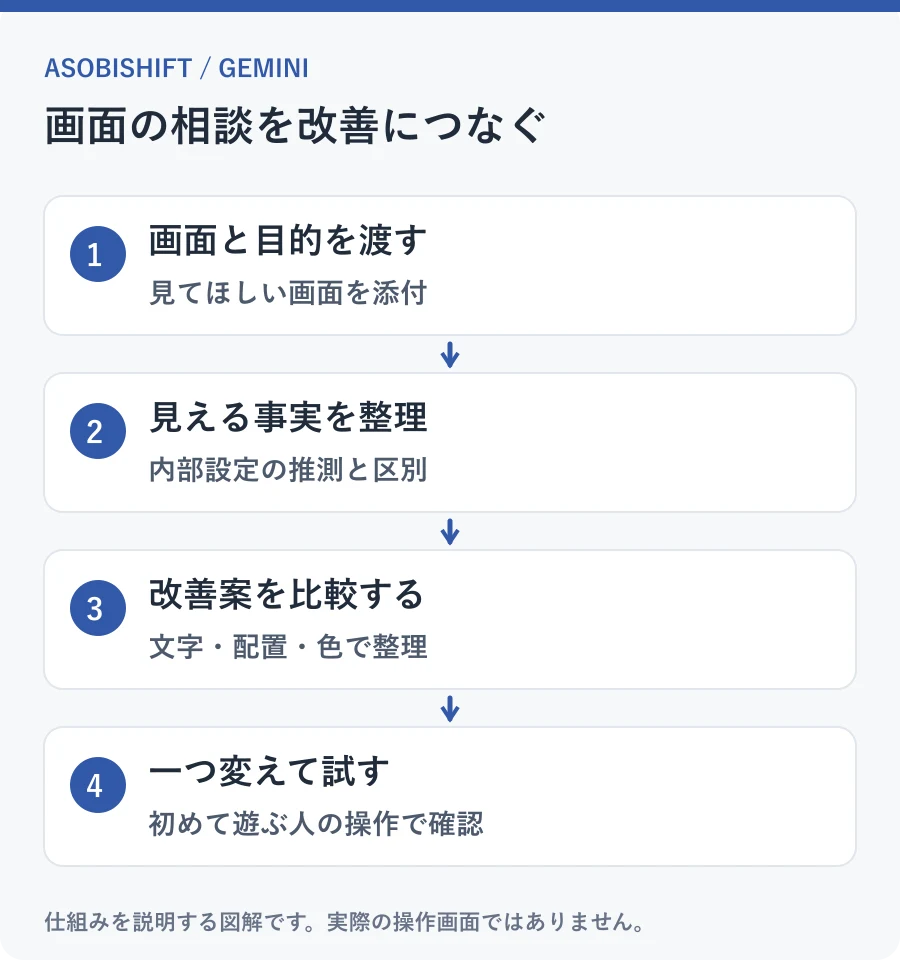
餌の残り数、ペットの経験値、次の目標。必要な情報を全部並べると、かえって何をすればよいか分からなくなることがあります。Geminiには、完成度をほめてもらうより、初めて遊ぶ人が迷う場所を整理してもらいましょう。
そのまま使える指示文
添付画像は、制作中のRobloxのペット育成ゲームです。
初めて遊ぶ人に「ペットに餌をあげる」を最初の行動として伝えたいです。
次の順番で確認してください。
1. 画像から実際に読み取れる文字と配置
2. 最初の行動が分かりにくい原因の候補
3. 改善案を、文字・配置・色に分けて3つまで
4. 変更後に人が試すべき操作
画像から分からない内部設定は推測と明記してください。
画面の見た目だけで、操作できた・不具合が直ったと判断しないでください。
画像を添える前に、ユーザー名や個人情報が必要以上に映っていないか確認します。AIが挙げた指摘は仮説です。ボタンを探せるか、目的の操作を完了できるかは、実際の画面を触って確かめます。
資料を読むときは「翻訳」と「追加の説明」を分ける
Robloxの英語資料を読むときも、Geminiは相談相手になります。ただし、URLを渡しただけで必ずページ全体を読めるとは限りません。読めない場合は、必要な部分の文章を添えて相談します。
そのまま使える指示文
以下はRoblox公式資料の一部です。
[該当する文章を貼る]
最初に要点を日本語で説明してください。
次に、初心者が作業するときに必要な前提を補足してください。
原文に書かれている内容と、補足・推測を分けてください。
画面上で探す名前やAPI名は英語表記も残してください。
たとえば画面名まで日本語だけに翻訳すると、Studioで同じ項目を見つけられないことがあります。操作に使う名前を残すだけでも、資料と実際の画面を行き来しやすくなります。
Geminiの出力をRobloxで使うときの注意点
- Canvasで動くWeb用のコードを、RobloxのLuauコードと混同しない。Roblox向けに作ることを最初に伝える。
- 画像のイメージ案は完成した3Dモデルではない。ゲーム内で使う素材にする工程は別に考える。
- コードの説明が自然でも、設置場所や複数人での動作までStudioで確かめる。
- Google AIの月額契約と、APIをプログラムから利用する費用を混ぜない。
Geminiについてよくある疑問
ChatGPTと両方使う必要はある?
必須ではありません。まず普段使う一つで試し、画像や資料の扱いなど、作業上の違いを比べたいときに追加すると整理しやすくなります。
無料版でゲームの相談はできる?
無料から試せます。ただし使用量には上限があります。上限は5時間ごとに戻りますが、週ごとの上限もあります。画像の生成やDeep Researchは使用量を多く消費します。上限はGoogle AI Plusで無料の2倍、Google AI Proで4倍です。企画を一つ相談し、必要な資料や画像を扱えるか確認してから有料化を検討しましょう。
GoogleのAIなら回答は必ず正しい?
必ずではありません。出典を確認し、コードや操作の提案はStudioでテストします。画面の読み取りでも、見えていない部分を補ってしまう可能性があります。
機能・料金の確認日:2026年10月30日。本文の活用例と指示文は、Roblox制作向けに設計した提案です。完成作品や性能比較の実測結果を示すものではありません。