「ゲームの中に、乗って運転できる車を置きたい」「ツールボックスの車ではなく、自分で仕組みから作りたい」
ロブロックス(Roblox)スタジオで車を作る方法を、実際の画像付きで誰でも簡単に分かるように解説します。この記事では、座ると運転できる席(VehicleSeat)と、タイヤを回すモーター(HingeConstraint)を使います。座ってWキーを押すと前に走り、AキーとDキーで曲がる車を、部品を1つずつ置いて作ります。
上級ステップ6/40 前の記事:ロブロックス(Roblox)のエフェクトの作り方 全体の順番を見る
使うもの:Roblox Studioが起動するパソコン、マウス、キーボード。部品どうしをAttachmentとConstraintでつなぐやり方は、エレベーターの作り方で使ったものと同じです。
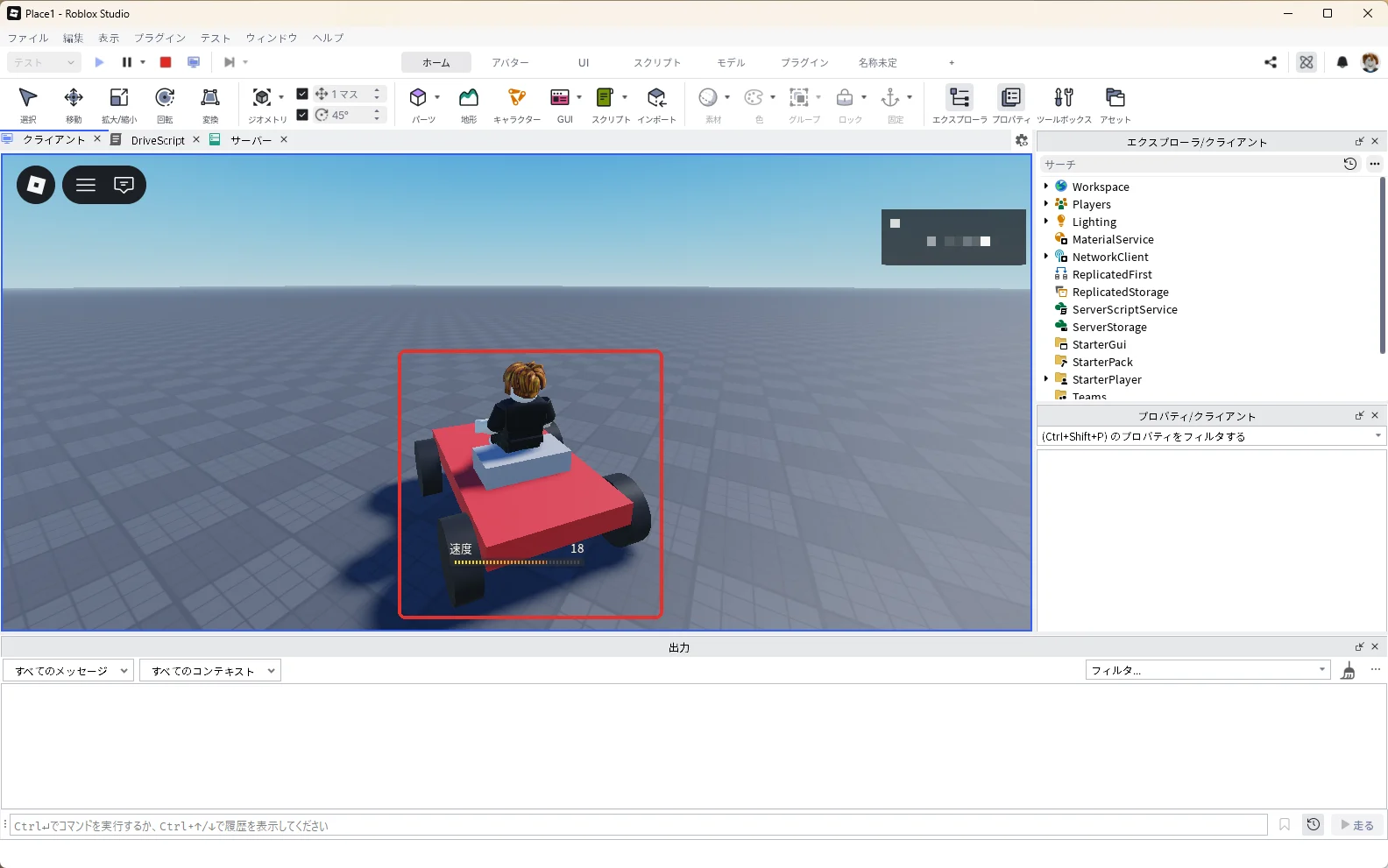
今回の完成状態:下の画像のように、運転席に座ってAキーやDキーを押すと、車が向きを変えながら走れば成功です(赤い枠)。
車の部品
| 名前 | 置く場所 | 役目 |
|---|---|---|
| Chassis(Part) | Workspace | 車体。タイヤと運転席をここにつなぐ |
| DriverSeat(VehicleSeat) | Workspace | 座ると運転できる席。押したキーを読み取る |
| WeldConstraint | DriverSeat | 運転席と車体をくっつける |
| WheelFL・WheelFR・WheelRL・WheelRR(Part) | Workspace | タイヤ4本(左前・右前・左後ろ・右後ろ) |
| WheelAttachment(Attachment) | 各タイヤ | タイヤ側の軸の位置 |
| AttFL・AttFR・AttRL・AttRR(Attachment) | Chassis | 車体側の軸の位置 |
| HingeFL・HingeFR・HingeRL・HingeRR(HingeConstraint) | Chassis | タイヤを車体につなぎ、モーターで回す |
| DriveScript(Script) | DriverSeat | 押したキーに合わせて、タイヤの回る速さを変える |
VehicleSeatは、プレイヤーが座ると、W・A・S・Dキーの入力を読み取る席です。この記事では、読み取った入力をスクリプトでモーターの速さに変えて、タイヤを回します。
Attachmentは、部品に付ける目印の点です。HingeConstraintは、2つのAttachmentを、扉のちょうつがいのように回る軸でつなぐ部品です。名前の最後のFLは「左前(Front Left)」、FRは「右前(Front Right)」、RLは「左後ろ(Rear Left)」、RRは「右後ろ(Rear Right)」の意味です。
1. 車体を置く
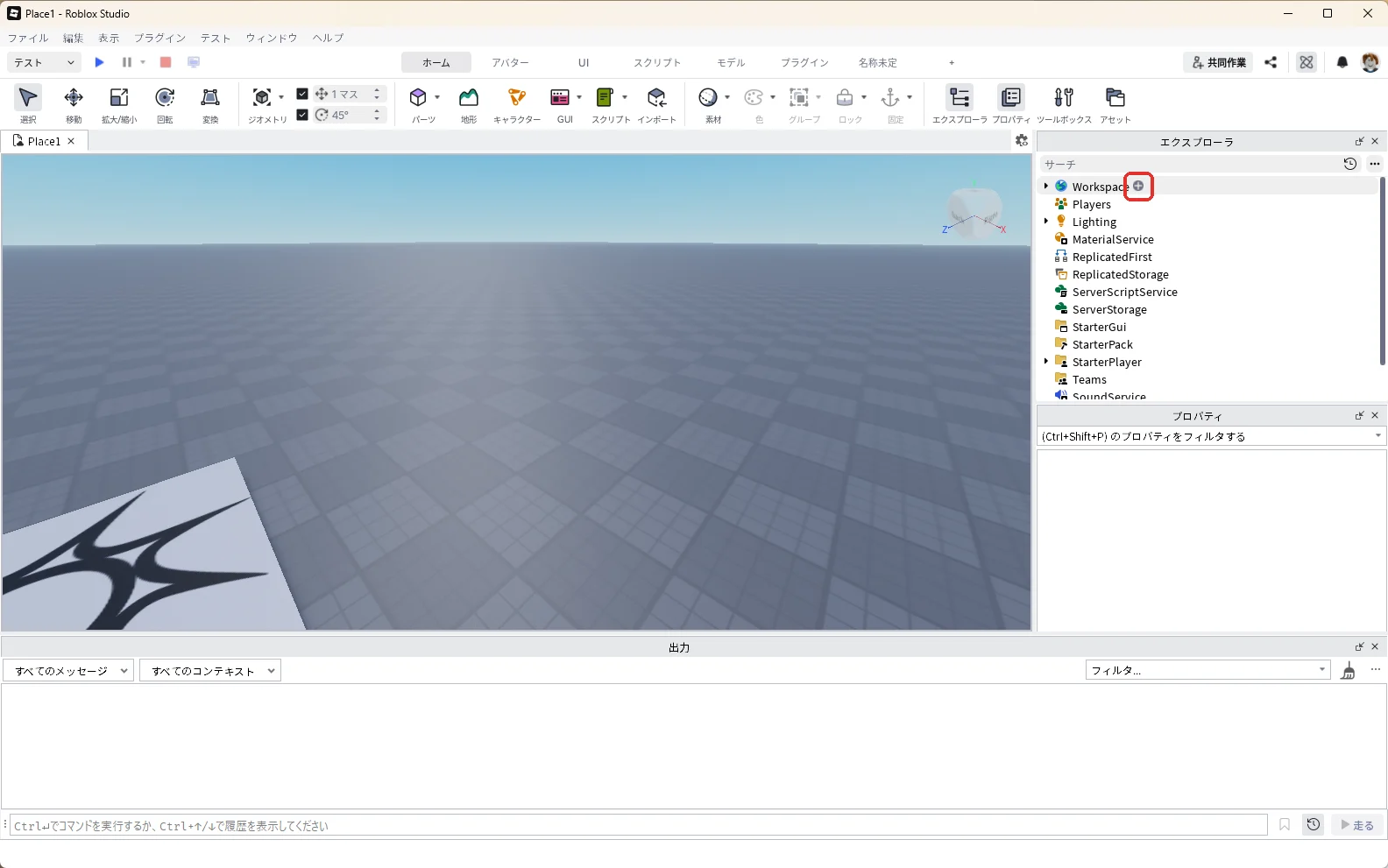
新しいBaseplateを開き、エクスプローラの「Workspace」にマウスを乗せて、右に出る「+」を押します(赤い枠)。
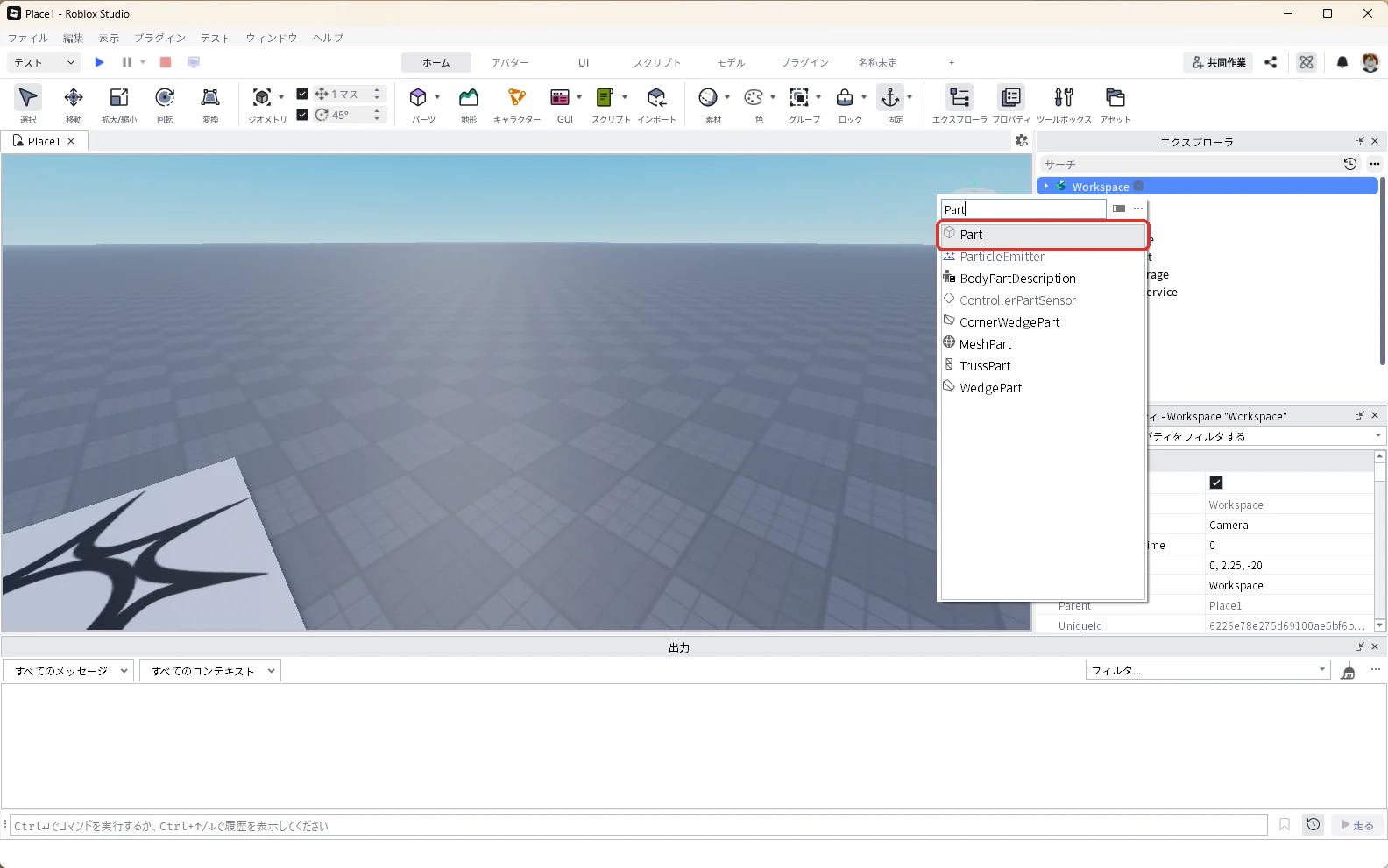
一覧の検索欄に「Part」と入れ、一覧の「Part」を押します(赤い枠)。
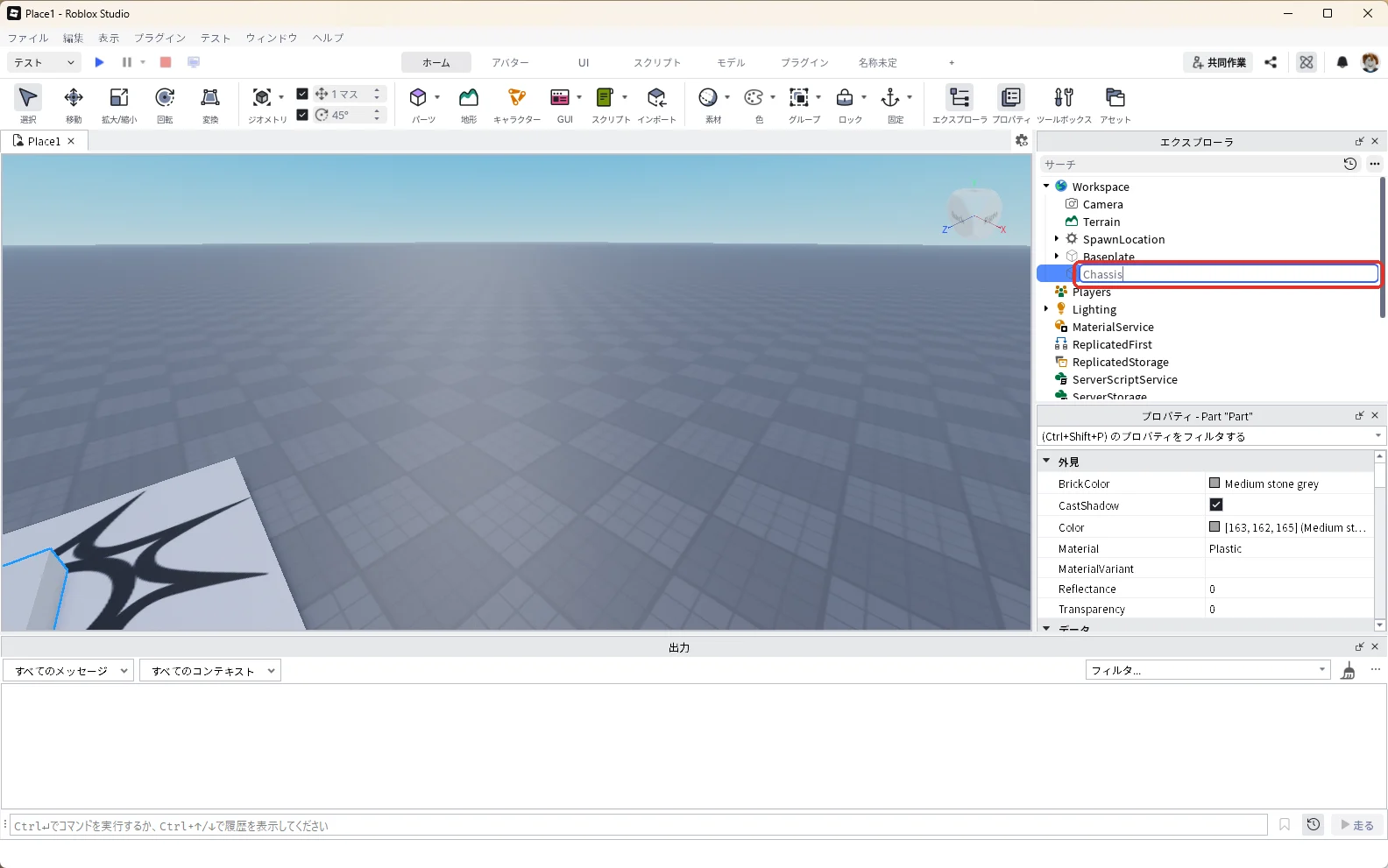
スポーン地点の上にPartが入ります。エクスプローラで「Part」を押して選び、F2キーを押して名前を「Chassis」に変えます(赤い枠)。
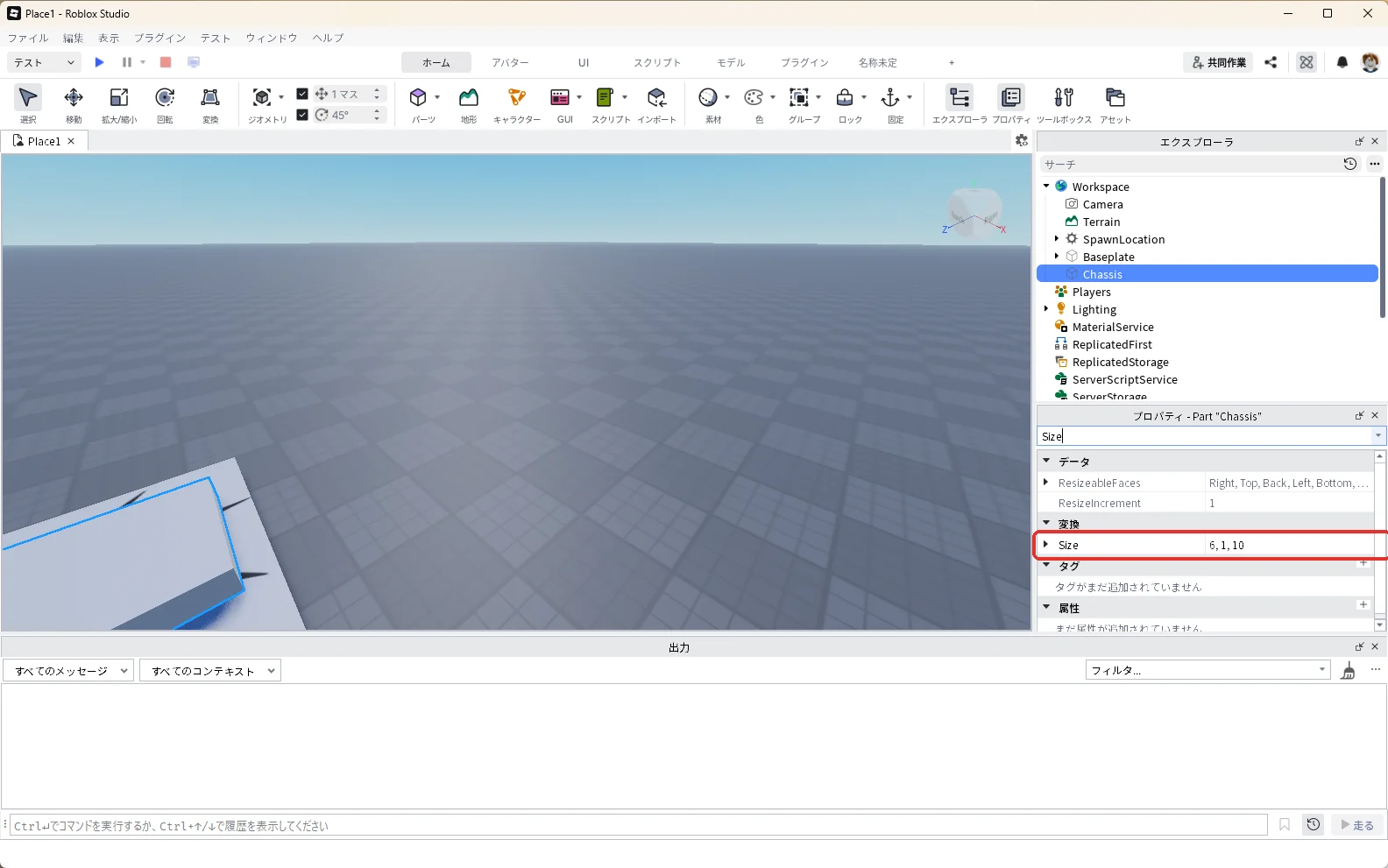
続けてChassisを選んだまま、次の表のとおりにプロパティを変えます。どれも、プロパティの検索欄に表の左の名前を入力すると、その欄だけが出てきます。右の欄に値を入力して、Enterキーを押します。
| プロパティ | 値 | 理由 |
|---|---|---|
| Size | 6, 1, 10 | 横6、高さ1、長さ10の板にする(下の1枚目) |
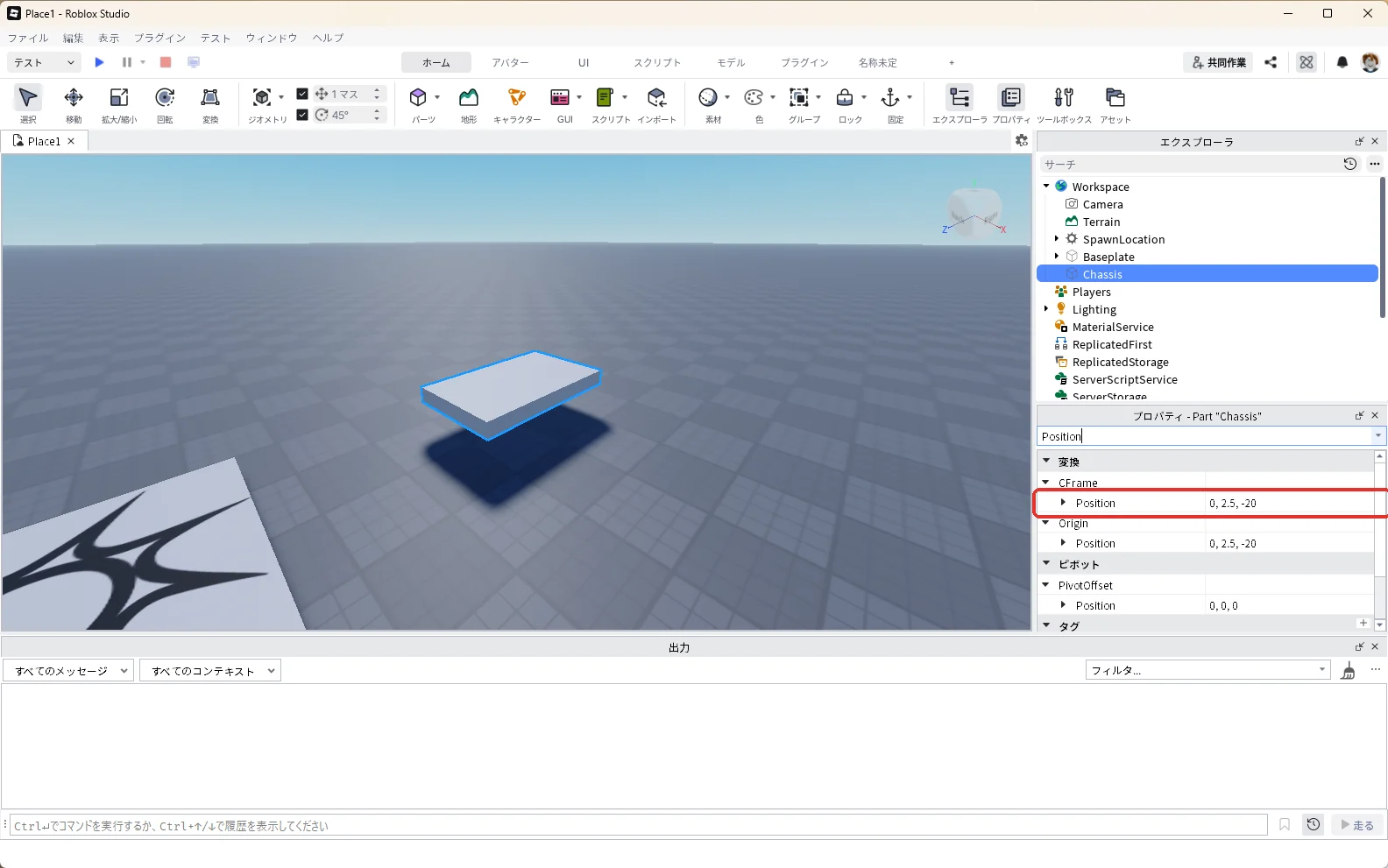
| Position(▼CFrameのすぐ下) | 0, 2.5, -20 | 板をスポーン地点の前に浮かべる(下の2枚目) |
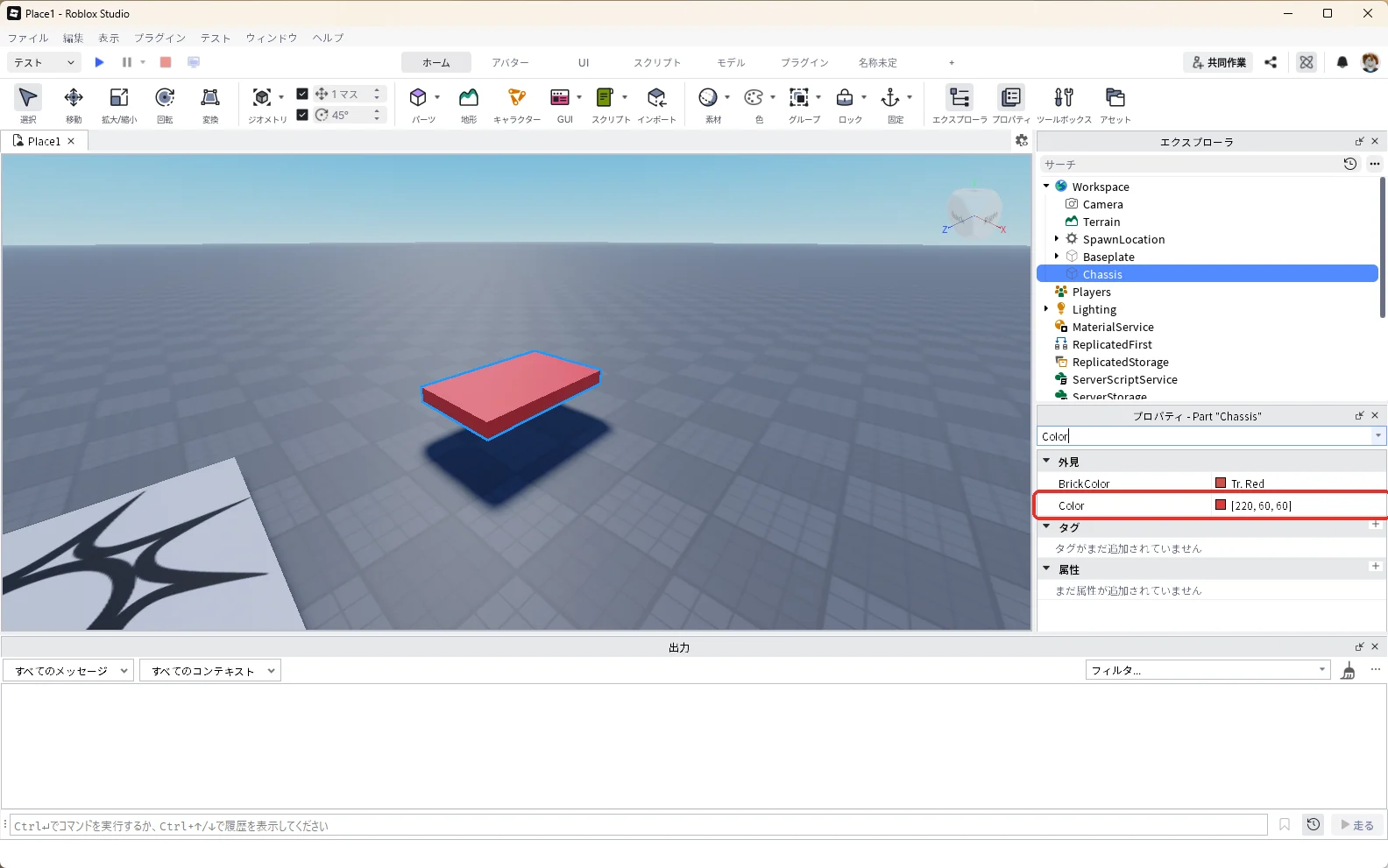
| Color | 220, 60, 60 | 車体を赤くする。BrickColorの欄には「Tr. Red」と出る(下の3枚目) |
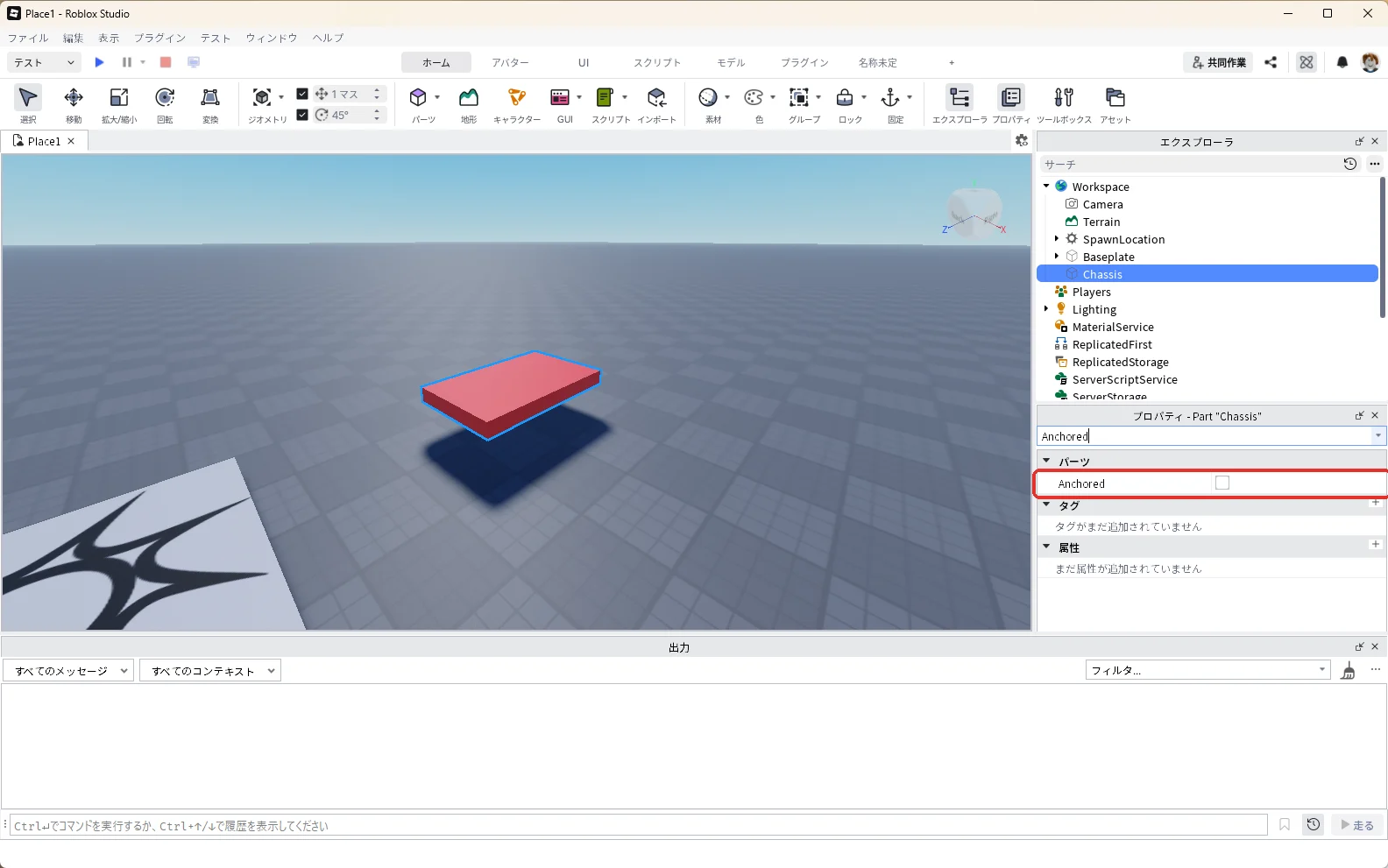
| Anchored | 最初からチェックなし。そのまま | 車は動かすので固定しない。チェックが外れていることだけ確かめる(下の4枚目) |
Positionは、検索欄に入力すると「CFrame」と「Origin」の下に1つずつ出ます。変えるのは、上の「▼CFrame」のすぐ下のPositionです。
2. 運転席を置いて車体にくっつける
エクスプローラの「Workspace」にマウスを乗せて、右に出る「+」を押します。一覧の検索欄に「VehicleSeat」と入れ、一覧の「VehicleSeat」を押します(赤い枠)。
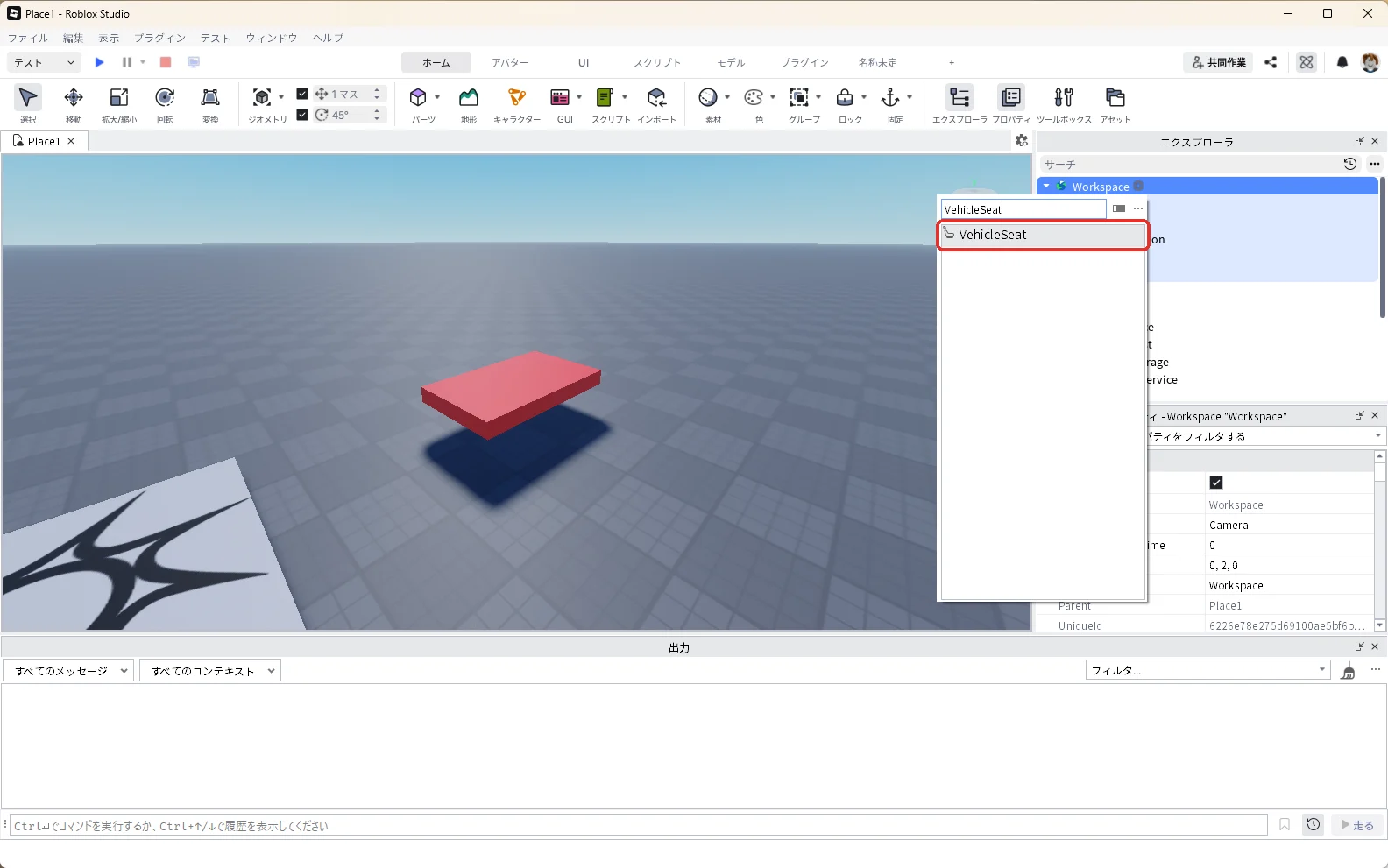
スポーン地点の上にVehicleSeatが入り、エクスプローラのWorkspaceの中に「VehicleSeat」が出ます(赤い枠)。
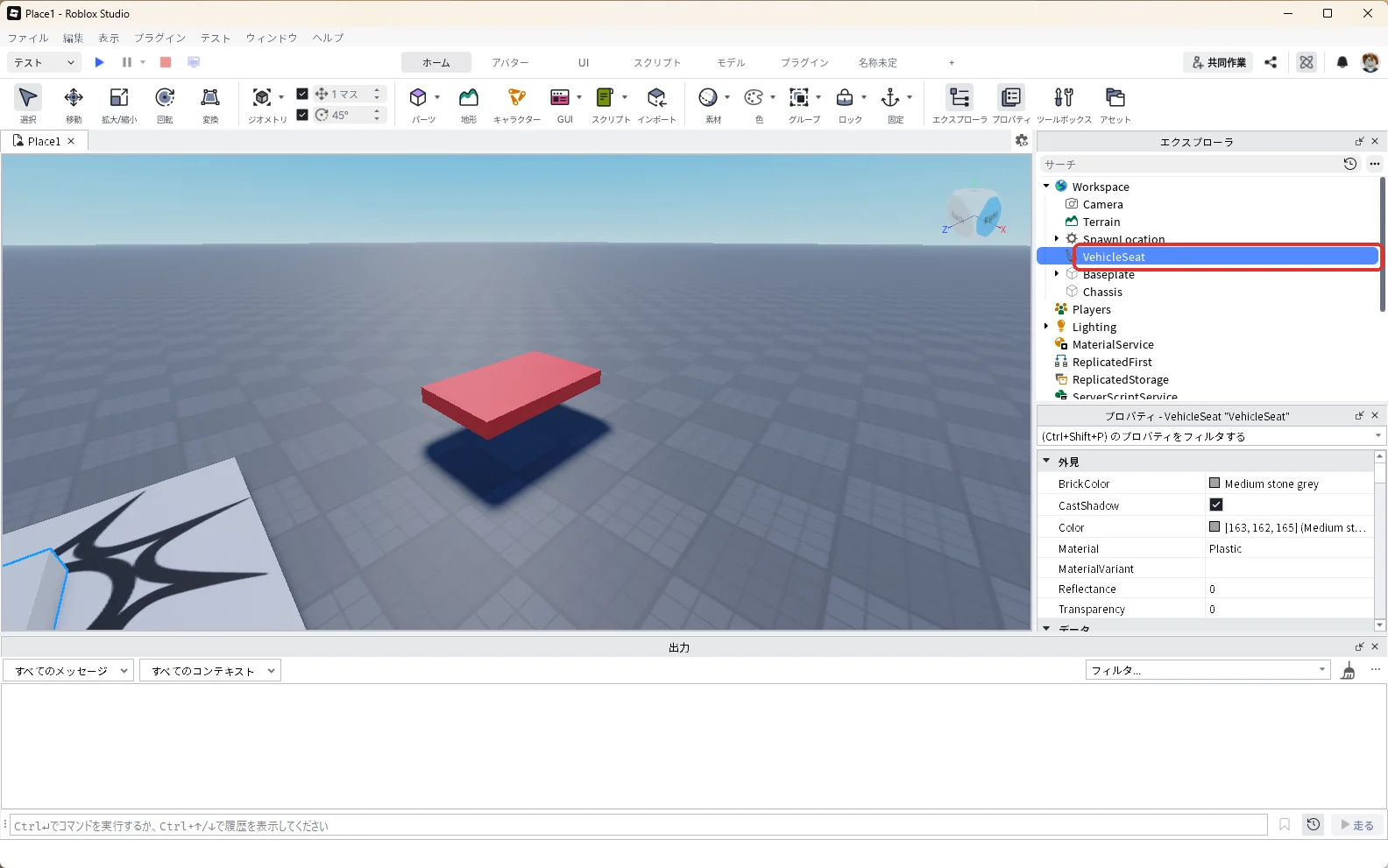
エクスプローラで「VehicleSeat」を押して選び、F2キーを押して名前を「DriverSeat」に変えます(赤い枠)。
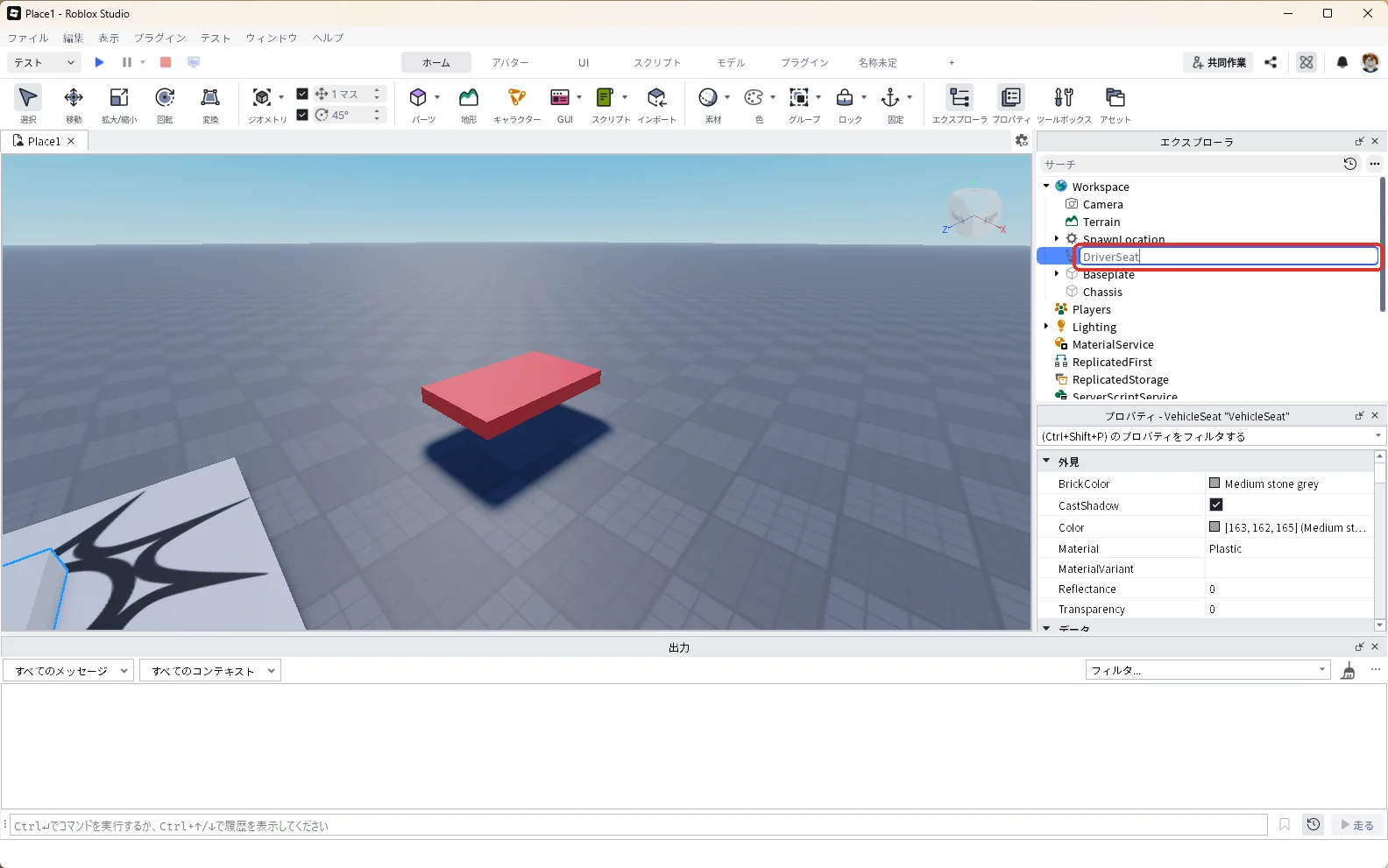
DriverSeatを選んだまま、プロパティの検索欄に「Position」と入力します。「▼CFrame」のすぐ下のPositionに「0, 3.5, -19」と入力し、Enterキーを押します(画像の1)。運転席が車体の上に乗ります(画像の2)。
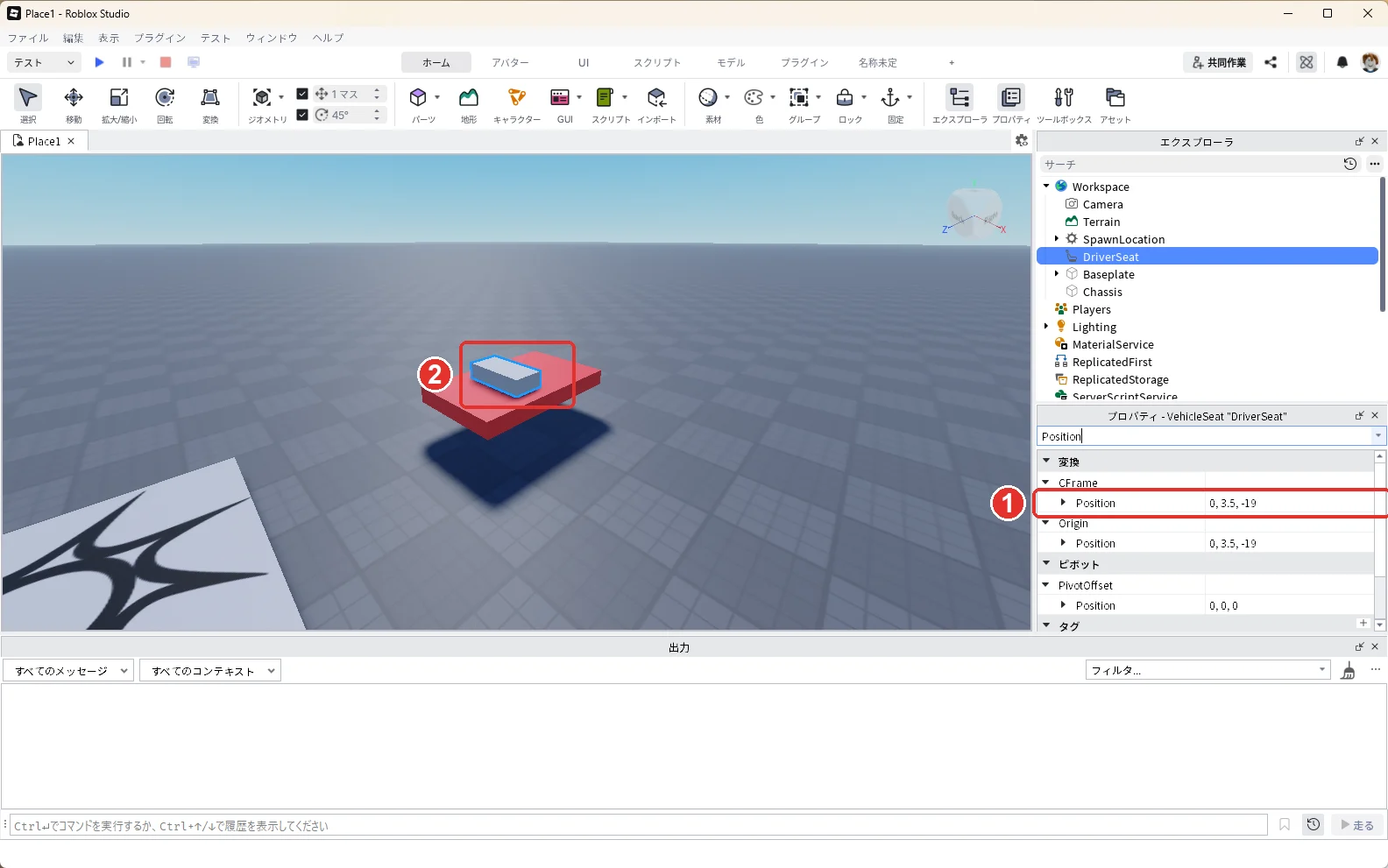
VehicleSeatは、自分の前(-Zの向き。スポーン地点から見て奥)を車の前として扱います。この記事の運転席は向きを変えずに置いたので、車はスポーン地点から奥へ向かって走ります。
次に、運転席と車体をくっつけるWeldConstraintを入れます。WeldConstraintは、2つの部品を、今の位置のままくっつける部品です。
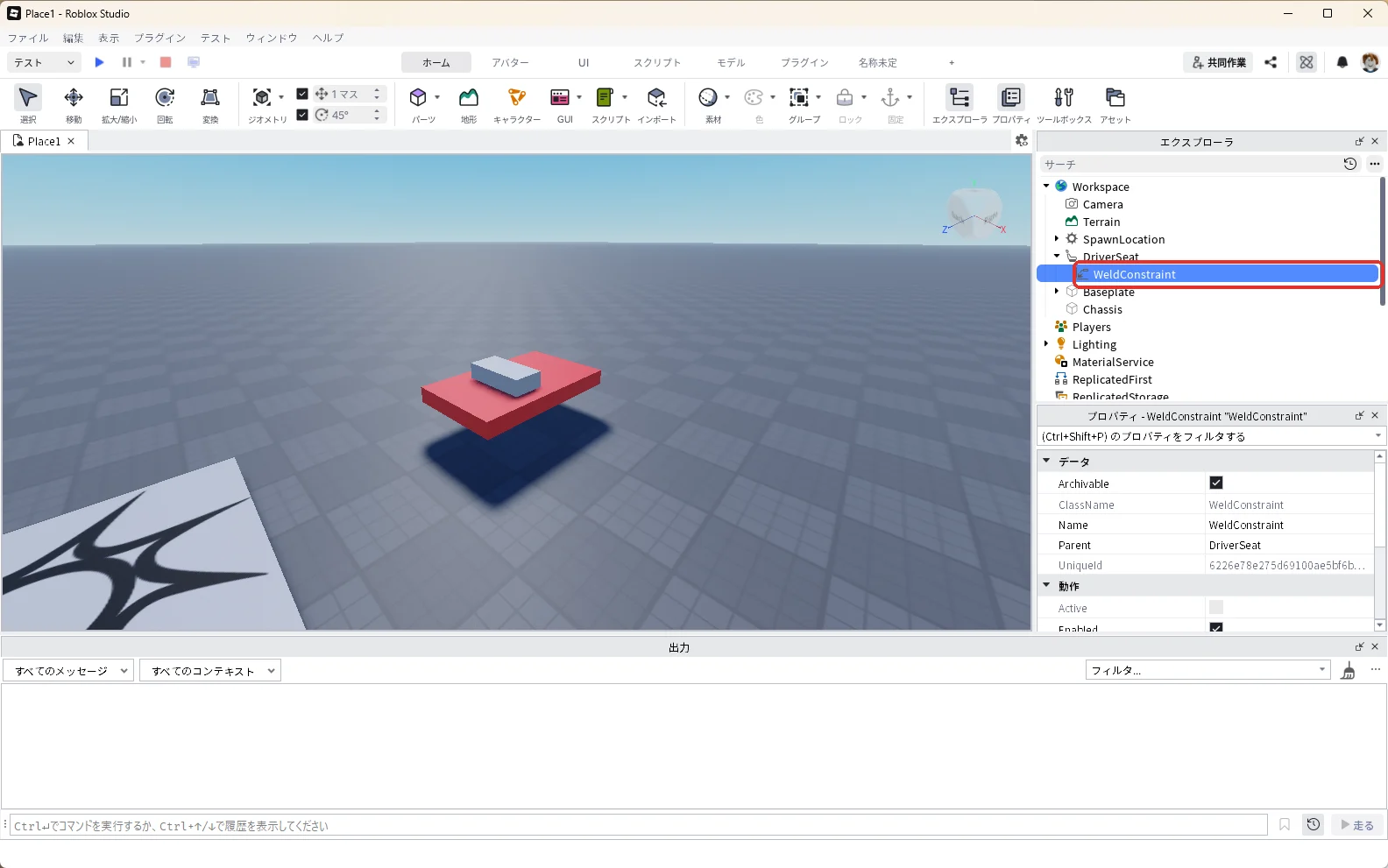
エクスプローラの「DriverSeat」にマウスを乗せて、右に出る「+」を押します。一覧の検索欄に「WeldConstraint」と入れ、一覧の「WeldConstraint」を押します(赤い枠)。
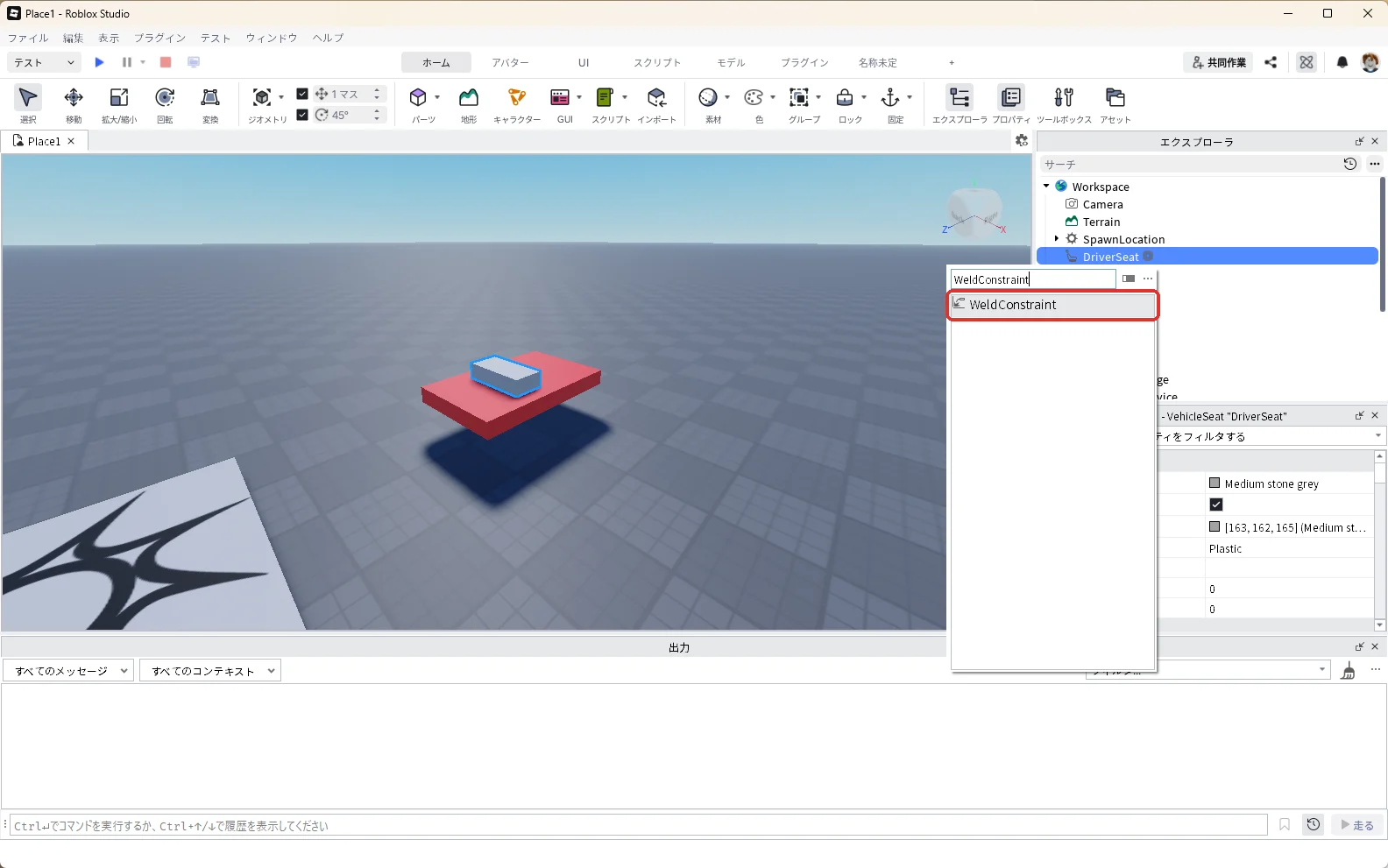
DriverSeatの中に「WeldConstraint」が入り、選ばれた状態になります(赤い枠)。
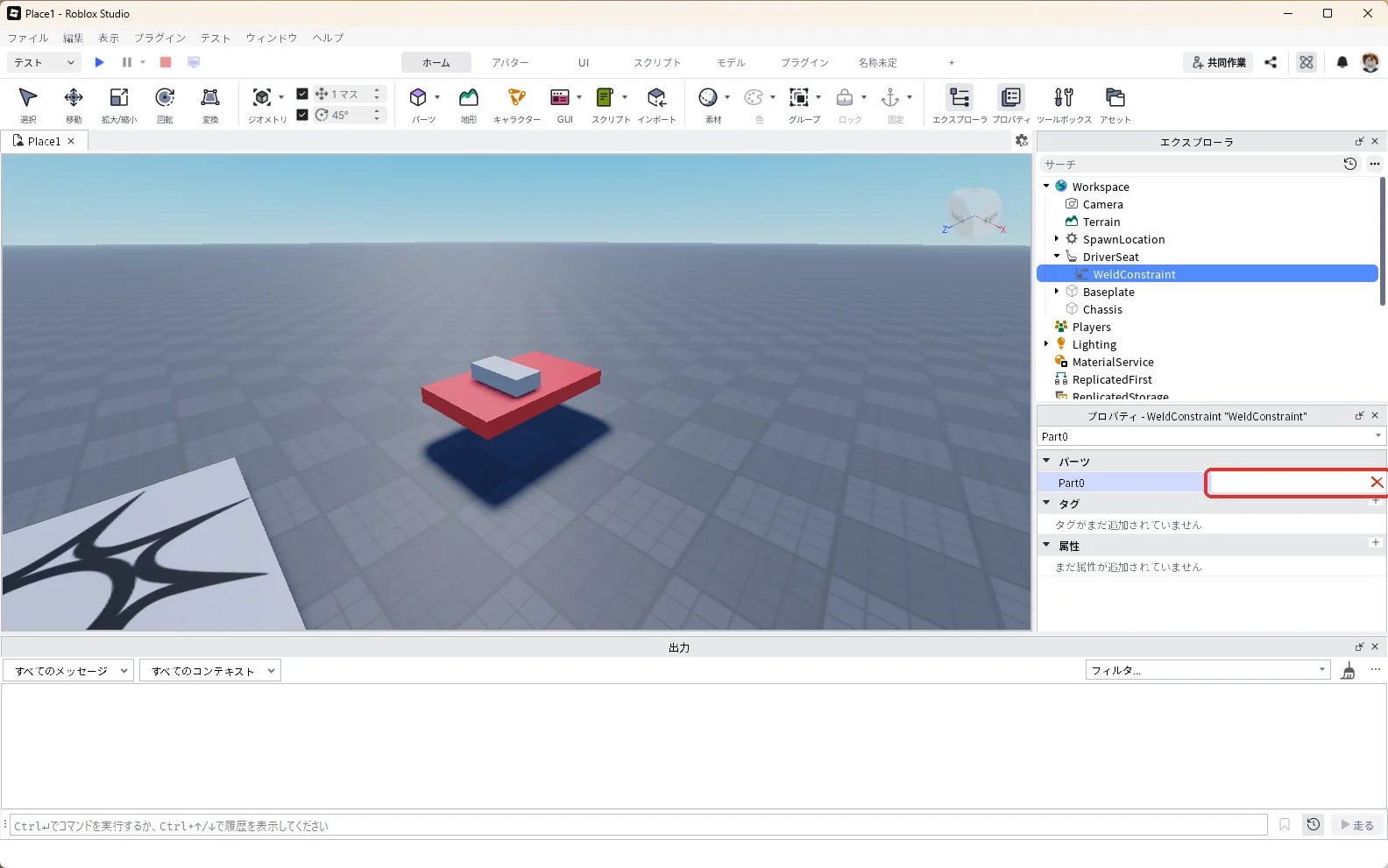
WeldConstraintを選んだまま、プロパティの検索欄に「Part0」と入力し、Part0の右の欄を押します(赤い枠)。
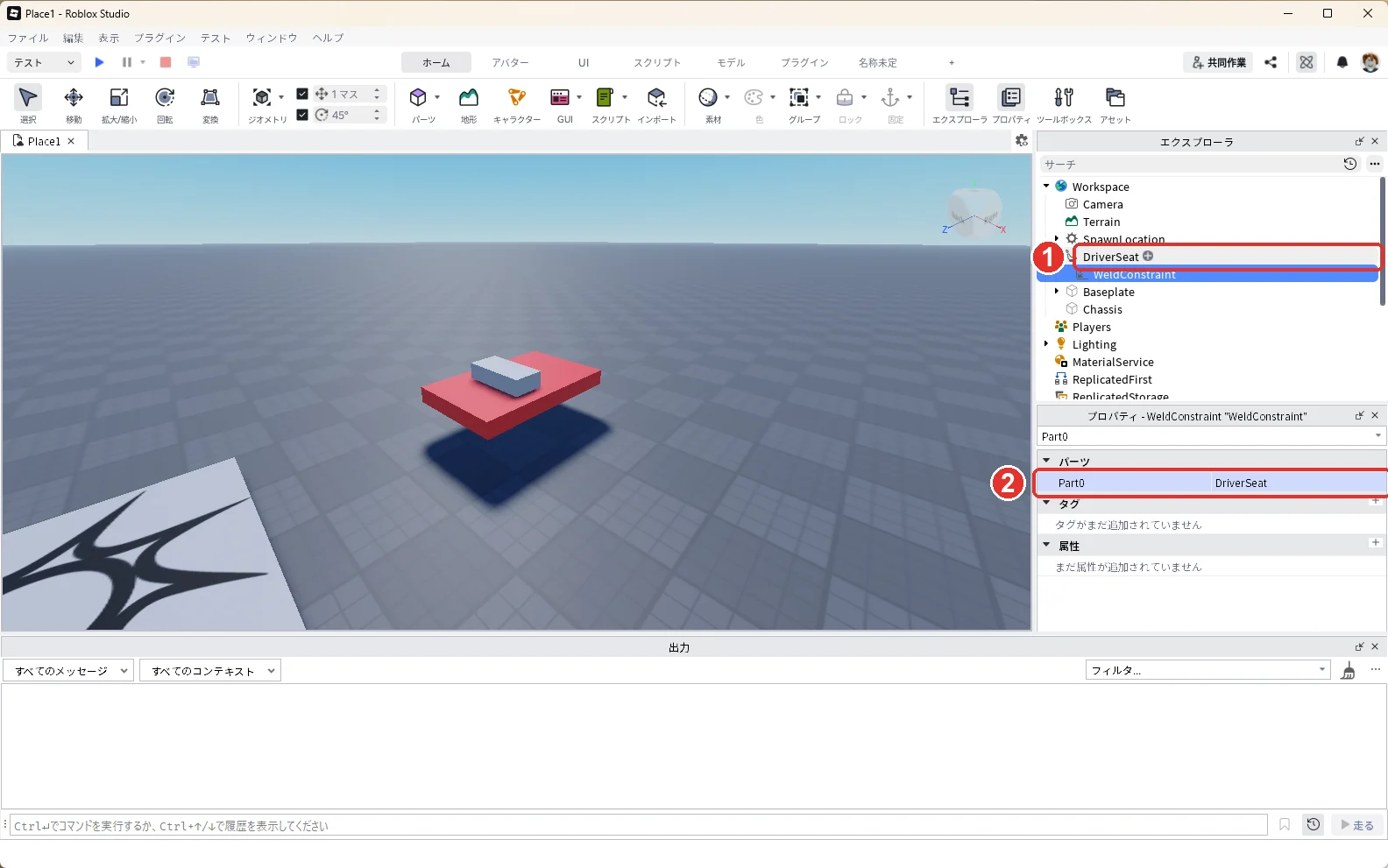
そのままエクスプローラの「DriverSeat」を押すと(画像の1)、Part0に「DriverSeat」が入ります(画像の2)。
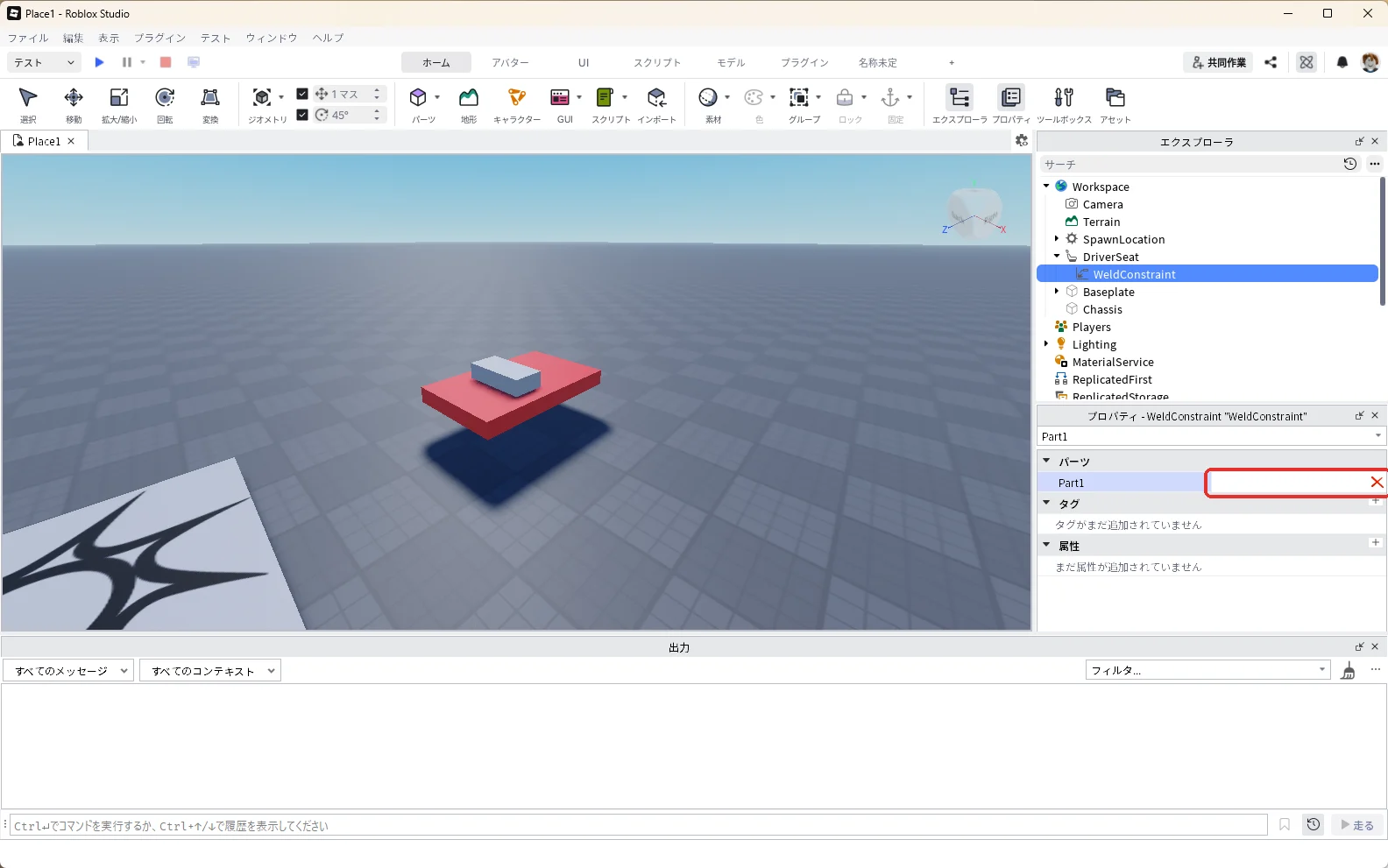
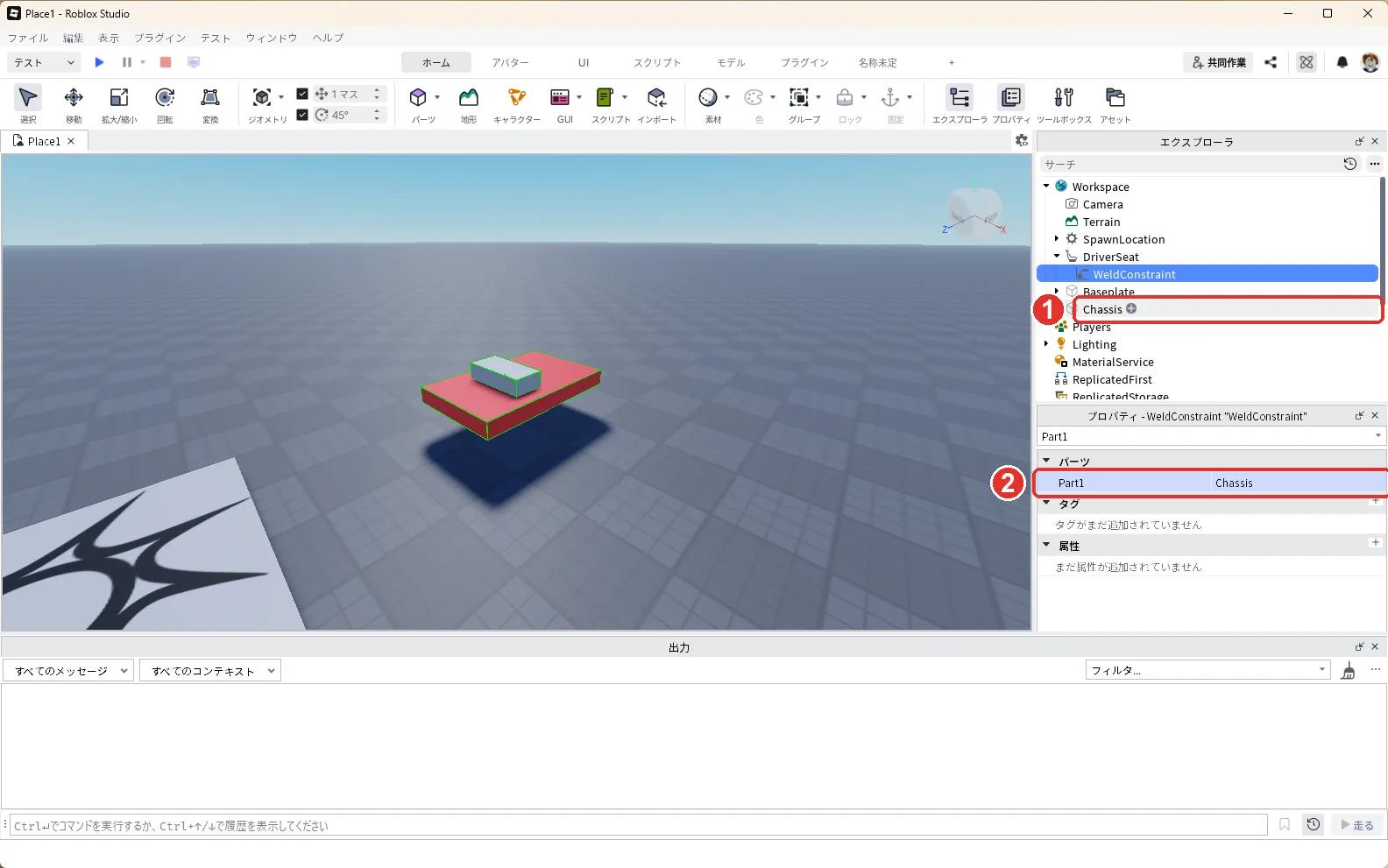
WeldConstraintを選んだまま、プロパティの検索欄に「Part1」と入力し、Part1の右の欄を押します(赤い枠)。
そのままエクスプローラの「Chassis」を押すと(画像の1)、Part1に「Chassis」が入ります(画像の2)。運転席と車体がくっつき、1つのかたまりとして動くようになります。
Robloxの公式の説明によると、VehicleSeatが操作できるのは、席に直接つながったモーターか、席と固く(WeldConstraintなどで)つながった部品にあるモーターです。運転席を車体にくっつけたので、車体にあるモーターを運転席から動かせます。
3. 1本目のタイヤを置く
エクスプローラの「DriverSeat」の左の「▼」を押して閉じます。「Workspace」にマウスを乗せて、右に出る「+」を押します。一覧の検索欄に「Part」と入れ、一覧の「Part」を押します。
スポーン地点の上に新しいPartが入り、エクスプローラのChassisの下に「Part」が出ます(赤い枠)。
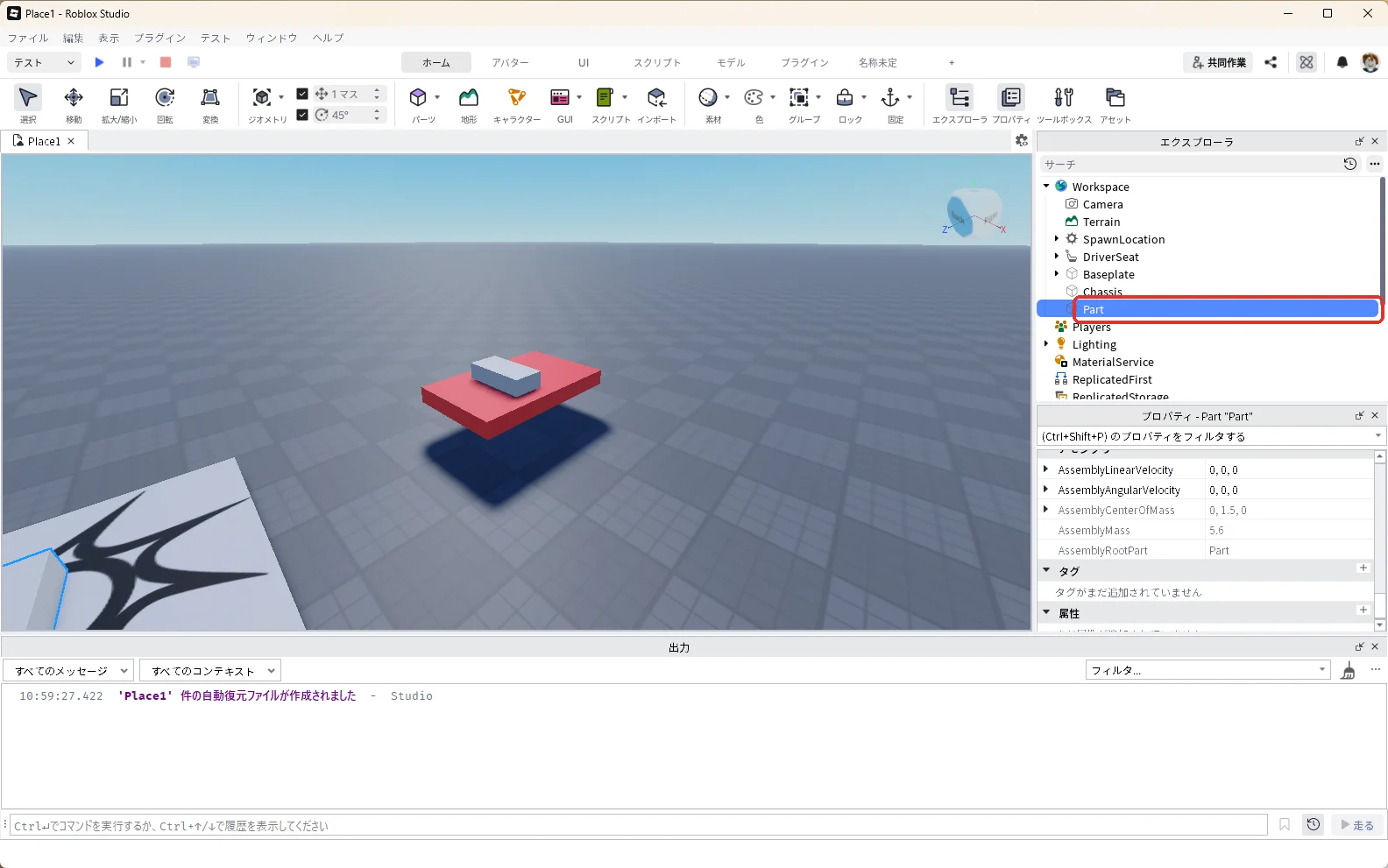
エクスプローラで「Part」を押して選び、F2キーを押して名前を「WheelFL」に変えます(赤い枠)。
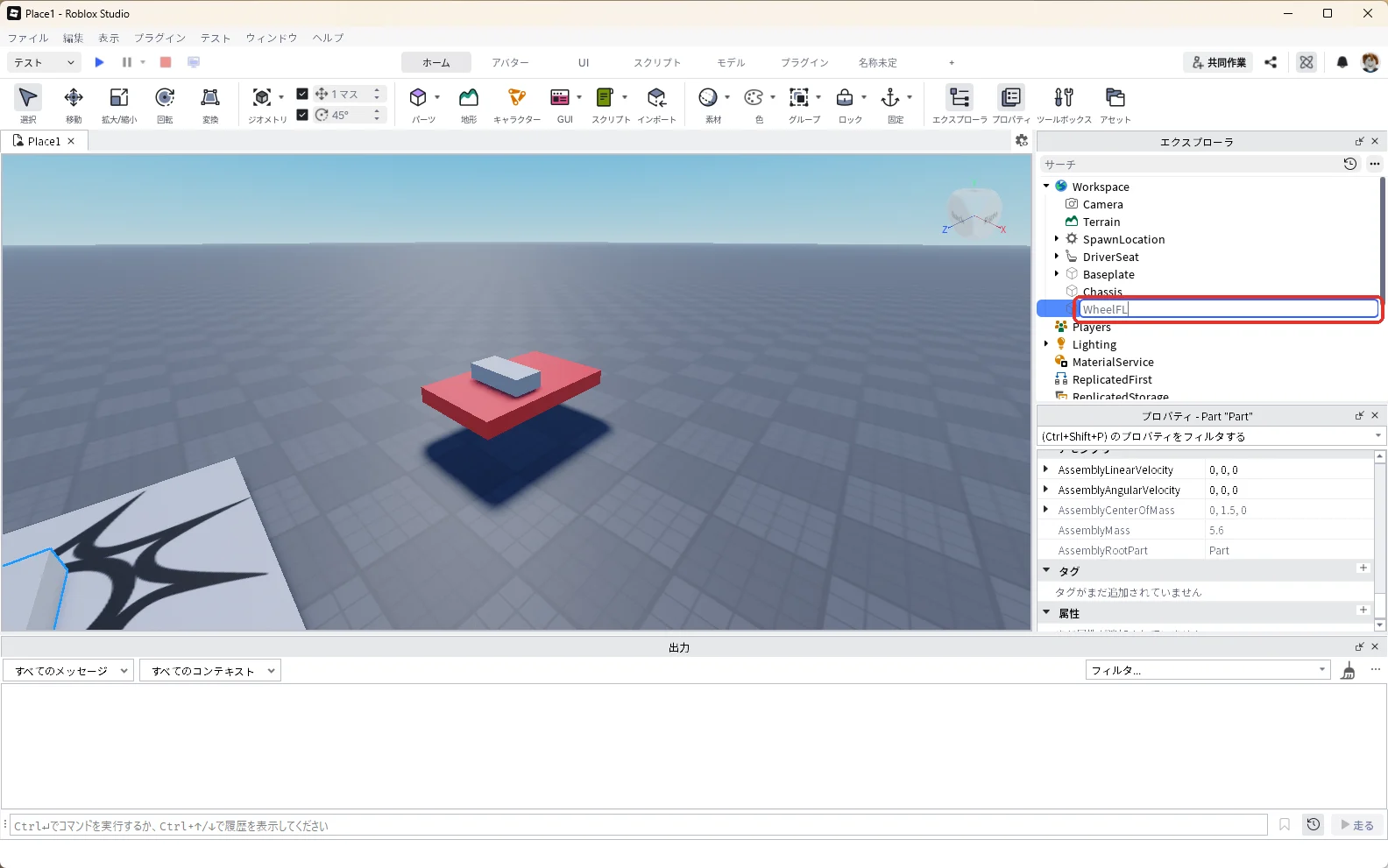
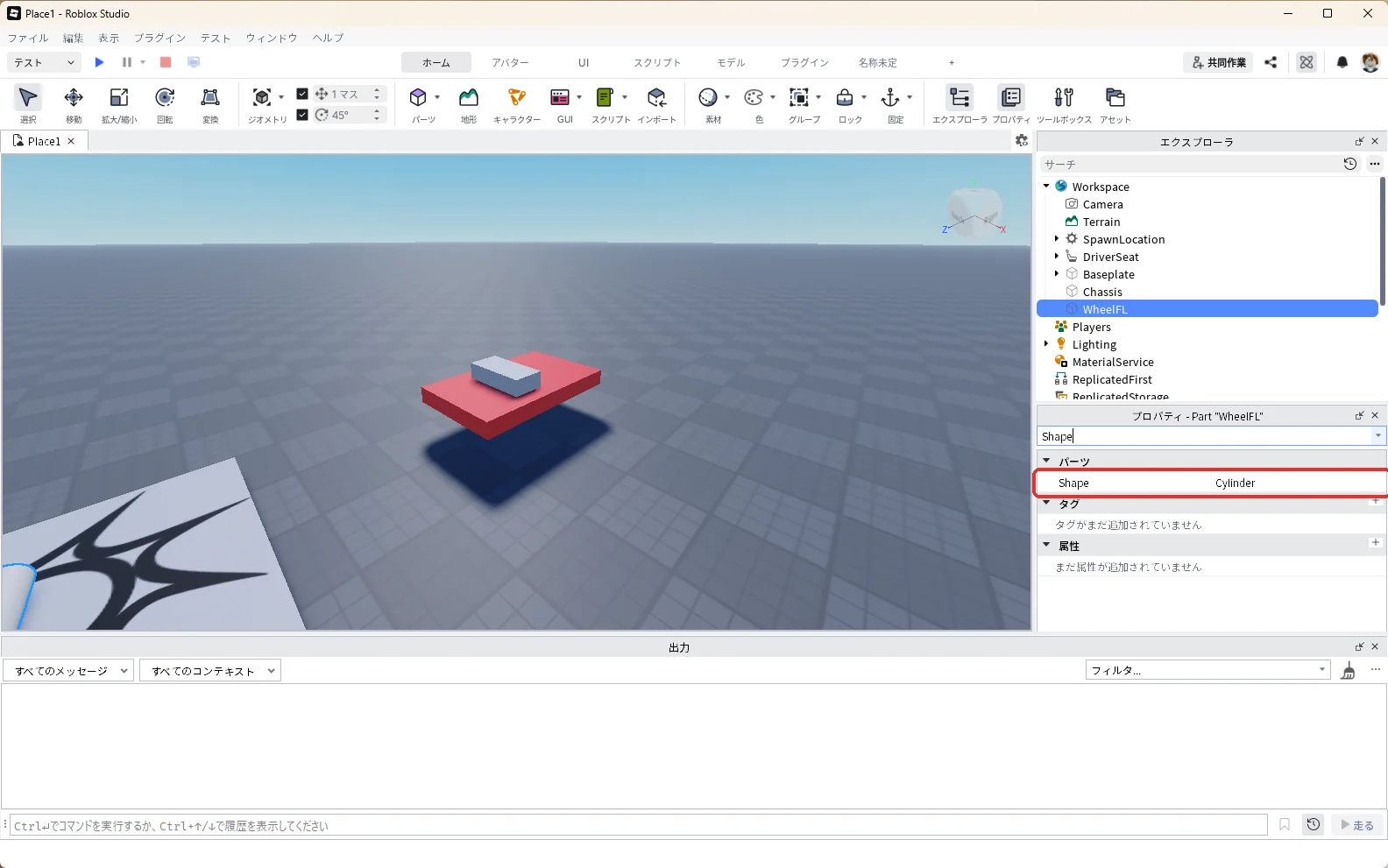
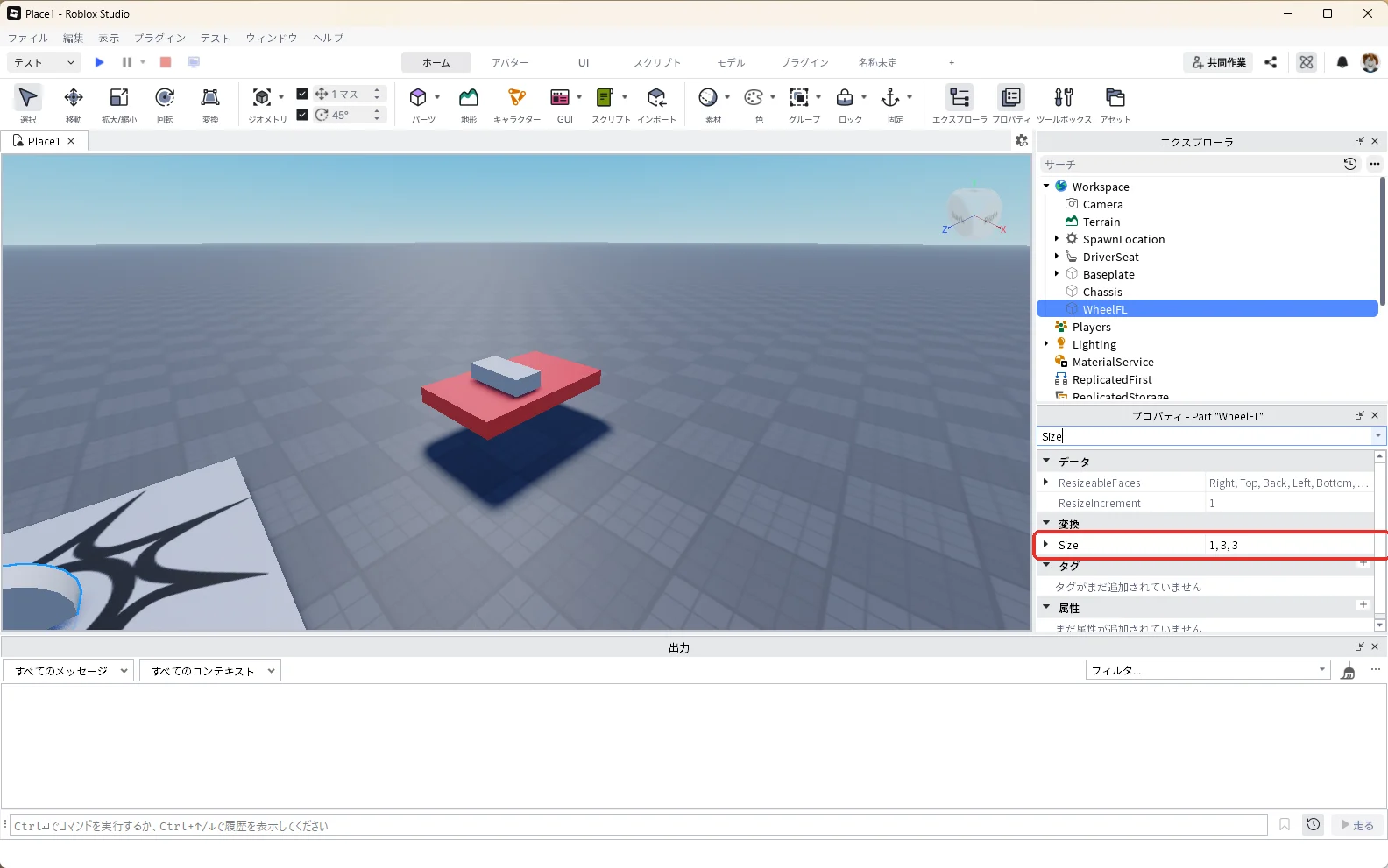
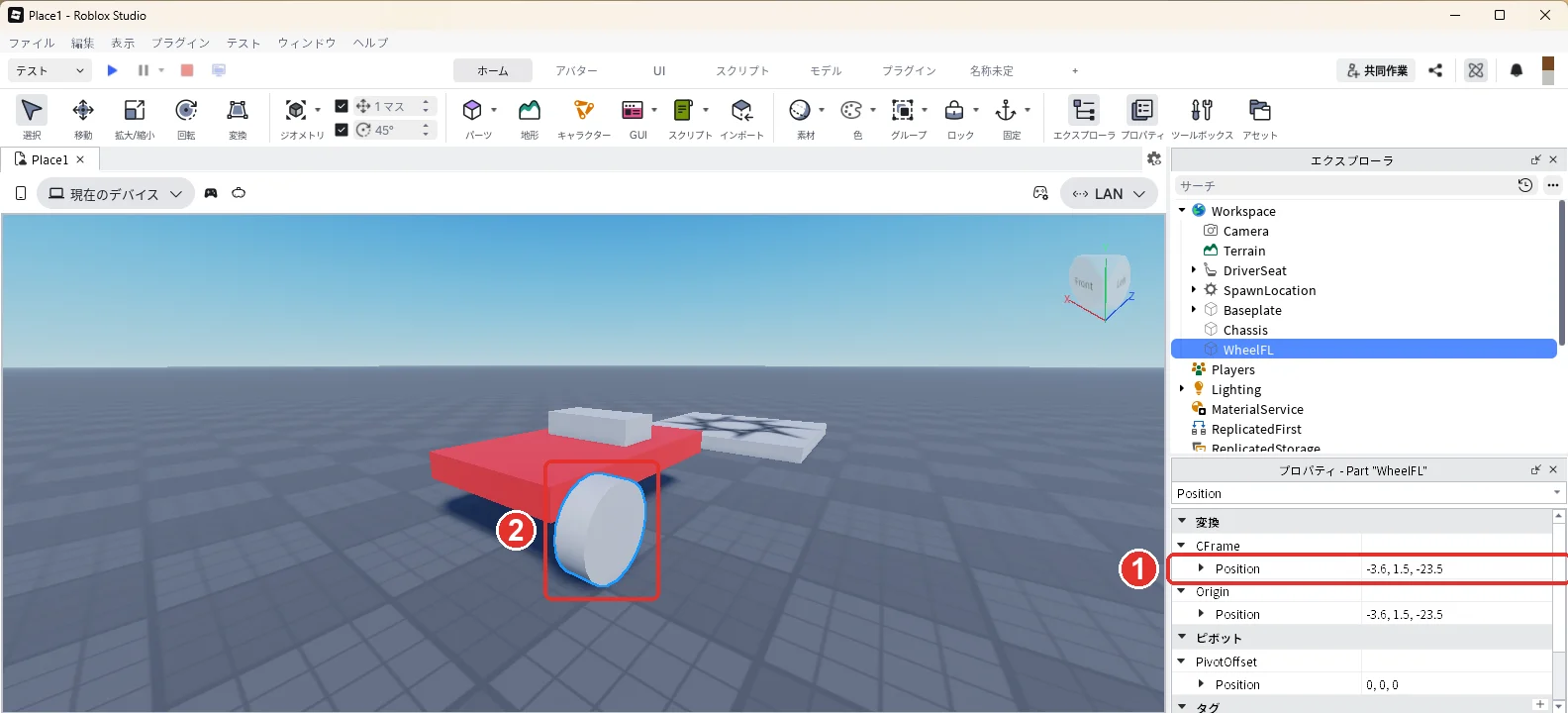
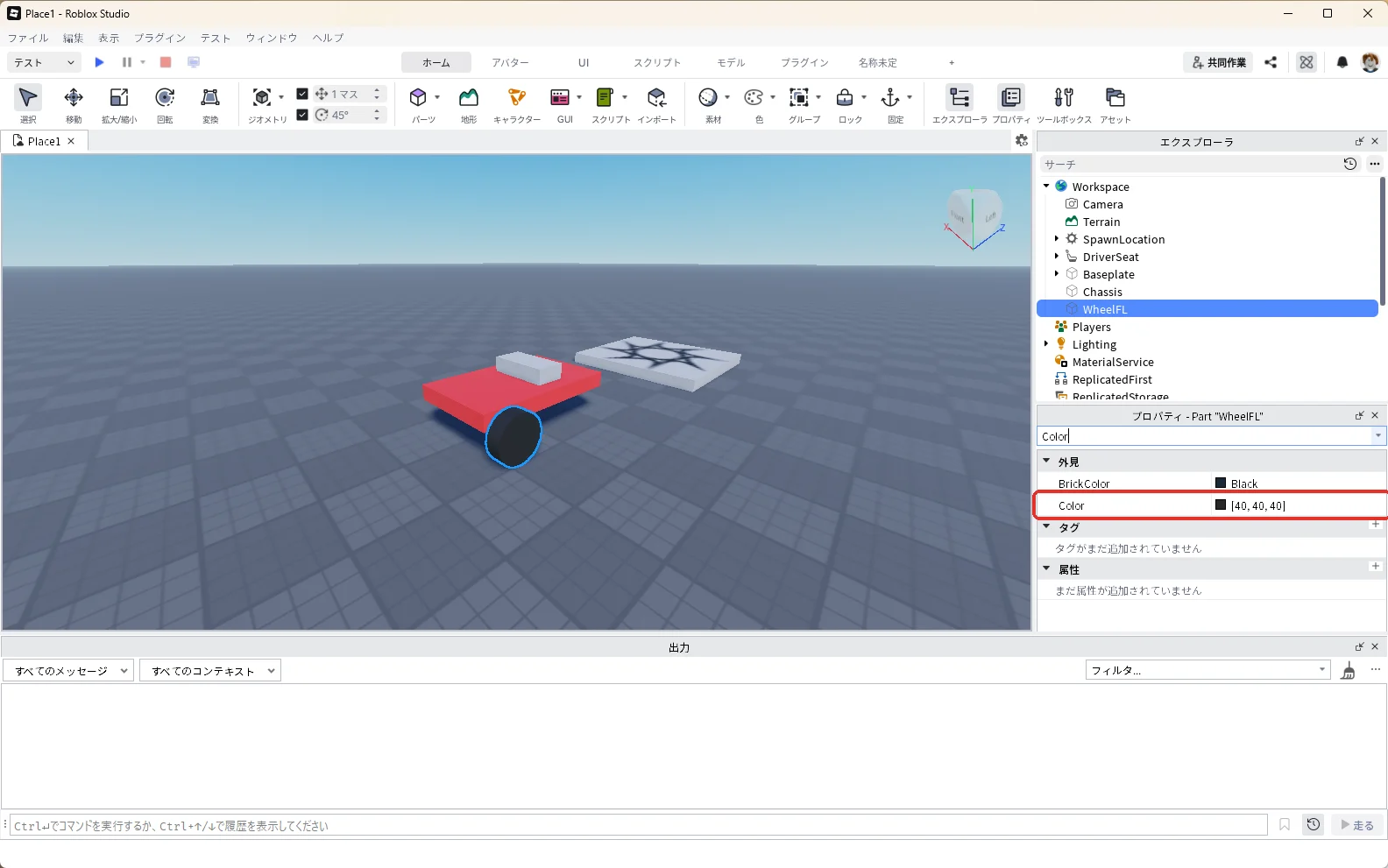
続けてWheelFLを選んだまま、次の4つのプロパティを変えます。どれも、プロパティの検索欄に表の左の名前を入力し、右の欄に値を入力してEnterキーを押します。Shapeだけは、右の欄を押して、出てきた一覧から「Cylinder」を選びます。
| プロパティ | 値 | 理由 |
|---|---|---|
| Shape | Cylinder(一覧から選ぶ) | 部品を円柱にする(下の1枚目) |
| Size | 1, 3, 3 | Cylinderは、Sizeの1つ目の数が円柱の長さ(タイヤの幅)、2つ目と3つ目が直径(下の2枚目) |
| Position(▼CFrameのすぐ下) | -3.6, 1.5, -23.5 | タイヤを車体の左前に付ける(下の3枚目。画像の1が値、画像の2が車体の左前に付いたタイヤ) |
| Color | 40, 40, 40 | タイヤを黒っぽくする。BrickColorの欄には「Black」と出る(下の4枚目) |
下の3枚目と4枚目は、3D画面のカメラを車の反対側へ回して撮っています。3枚目は、まだColorを変える前なので、タイヤは灰色です。
4. タイヤと車体に軸の位置を入れる
タイヤを車体に回るようにつなぐには、タイヤ側と車体側の両方に、同じ場所を指すAttachmentが要ります。
エクスプローラの「WheelFL」にマウスを乗せて、右に出る「+」を押します(赤い枠)。
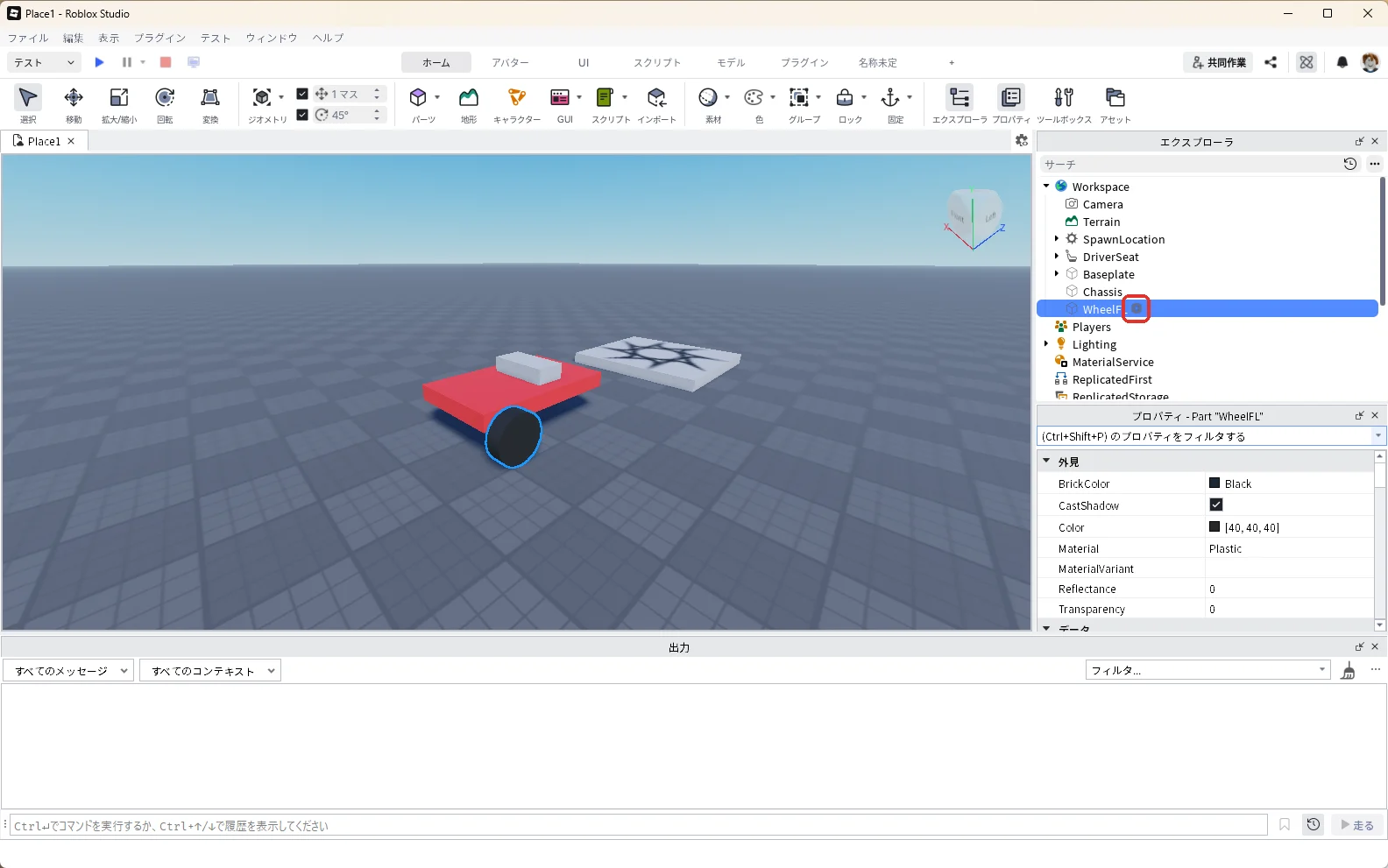
一覧の検索欄に「Attachment」と入れ、一覧の「Attachment」を押します(赤い枠)。
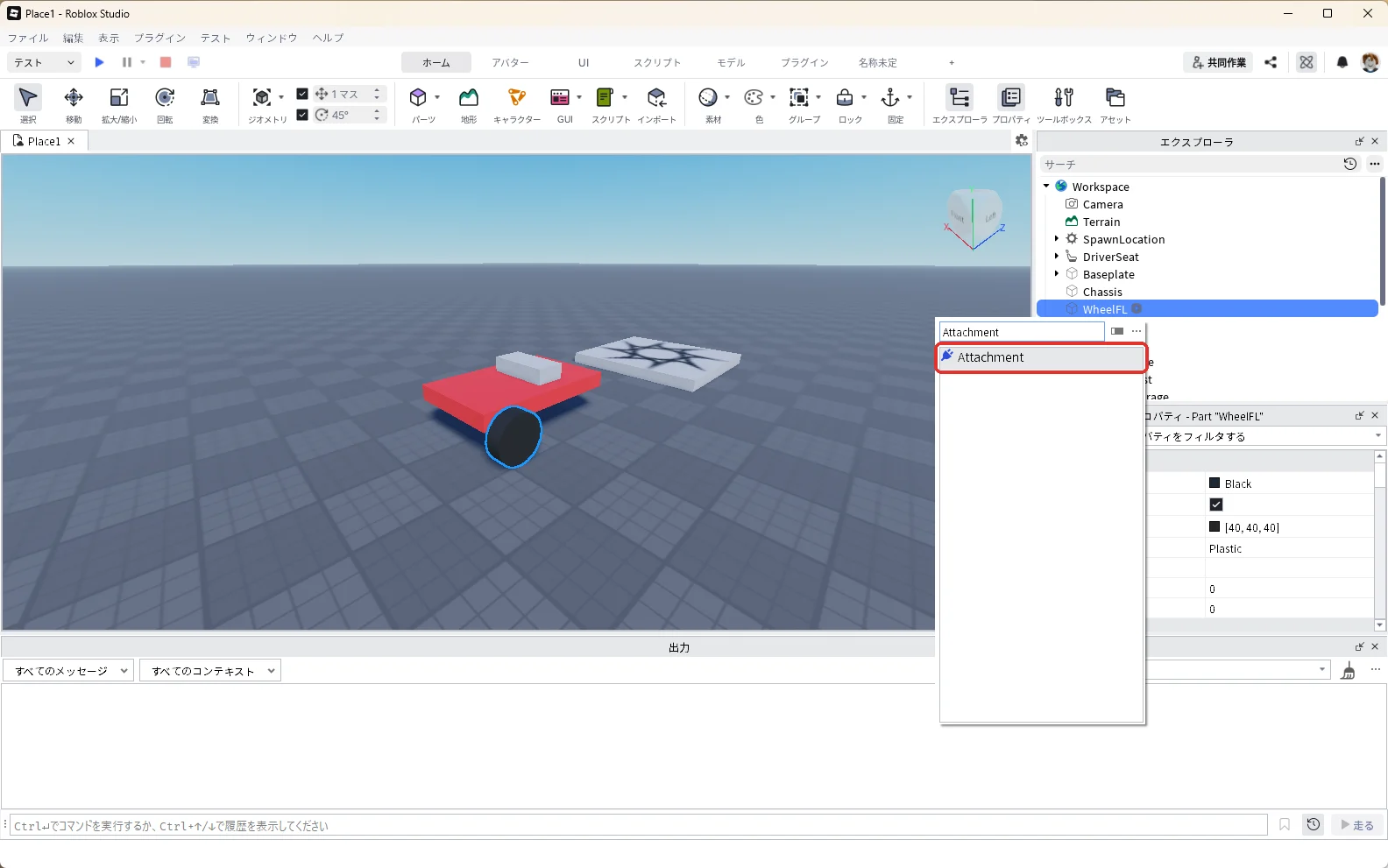
WheelFLの中に「Attachment」が入ります(赤い枠)。タイヤの真ん中に入るので、位置はこのままで使います。
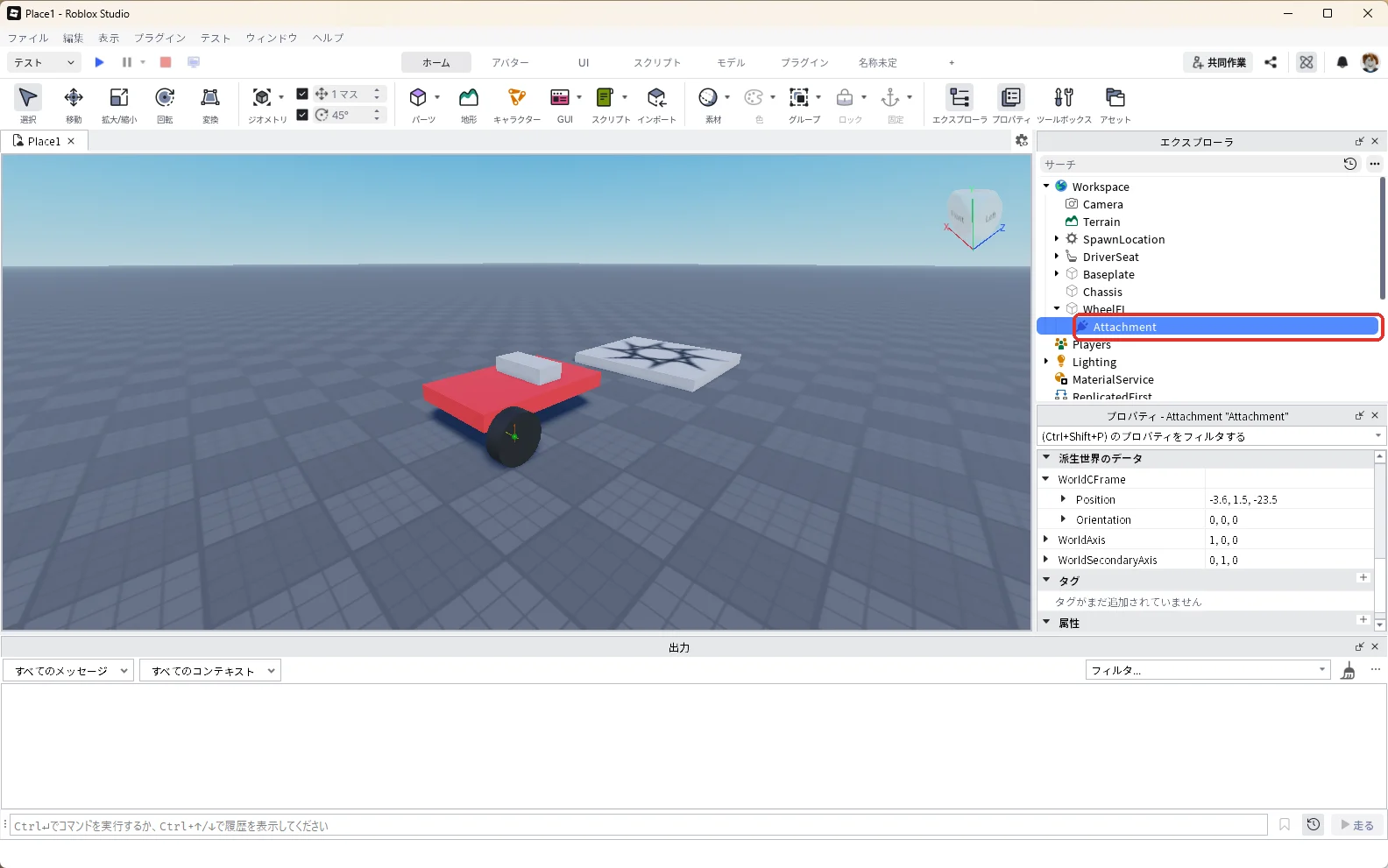
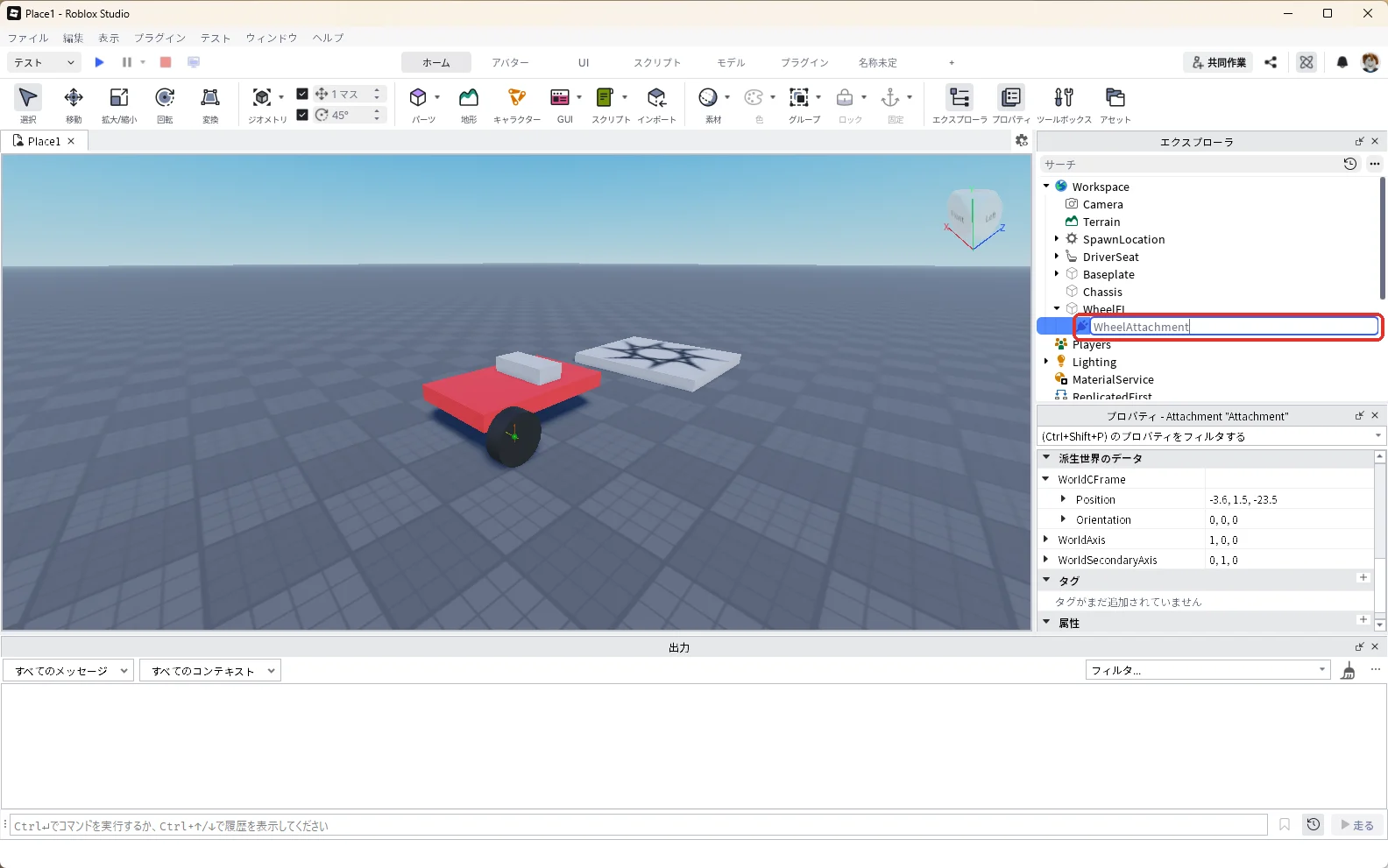
エクスプローラで「Attachment」を押して選び、F2キーを押して名前を「WheelAttachment」に変えます(赤い枠)。
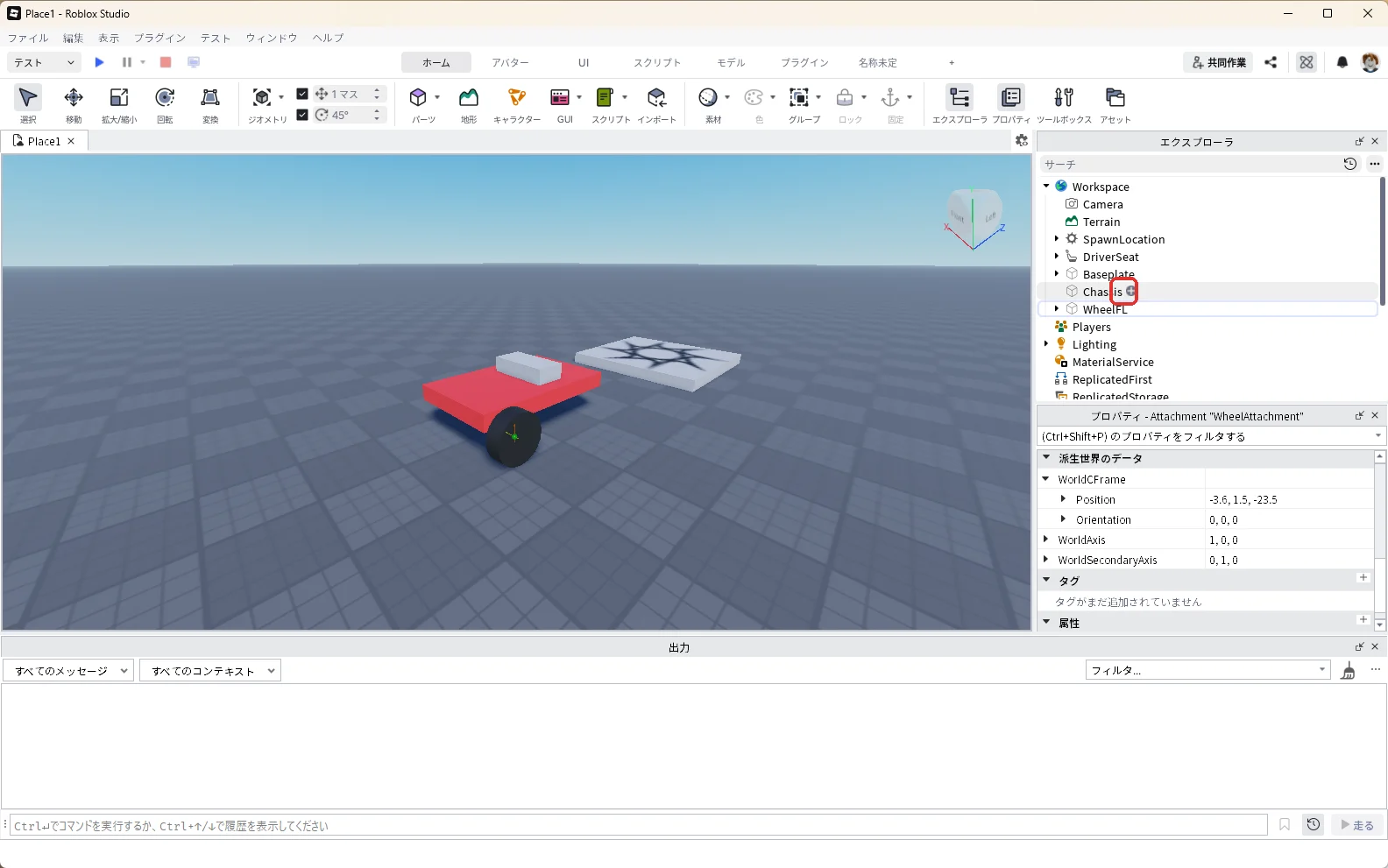
エクスプローラの「WheelFL」の左の「▼」を押して閉じます。「Chassis」にマウスを乗せて、右に出る「+」を押します(赤い枠)。
一覧の検索欄に「Attachment」と入れ、一覧の「Attachment」を押します。Chassisの中に「Attachment」が入ります(赤い枠)。
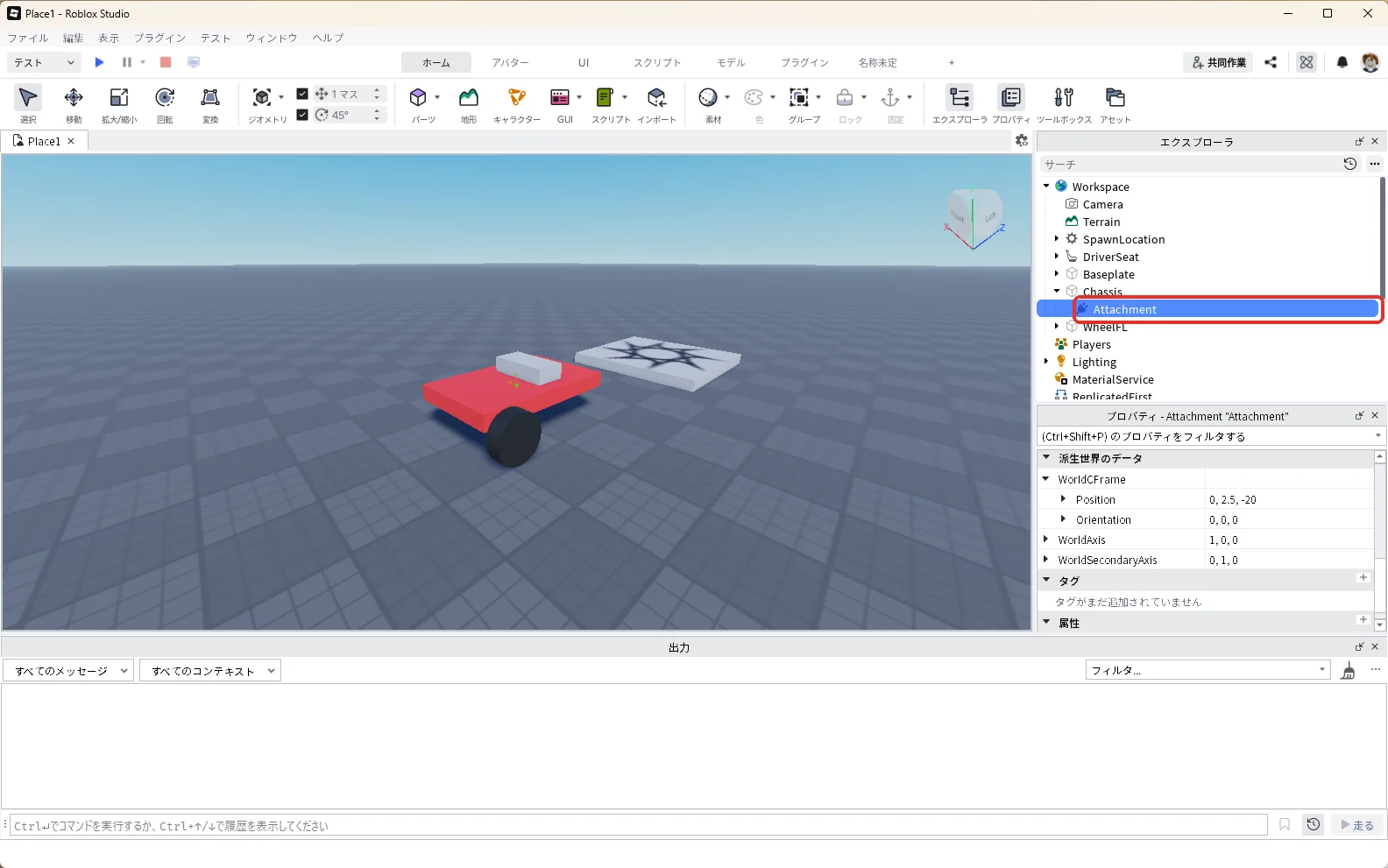
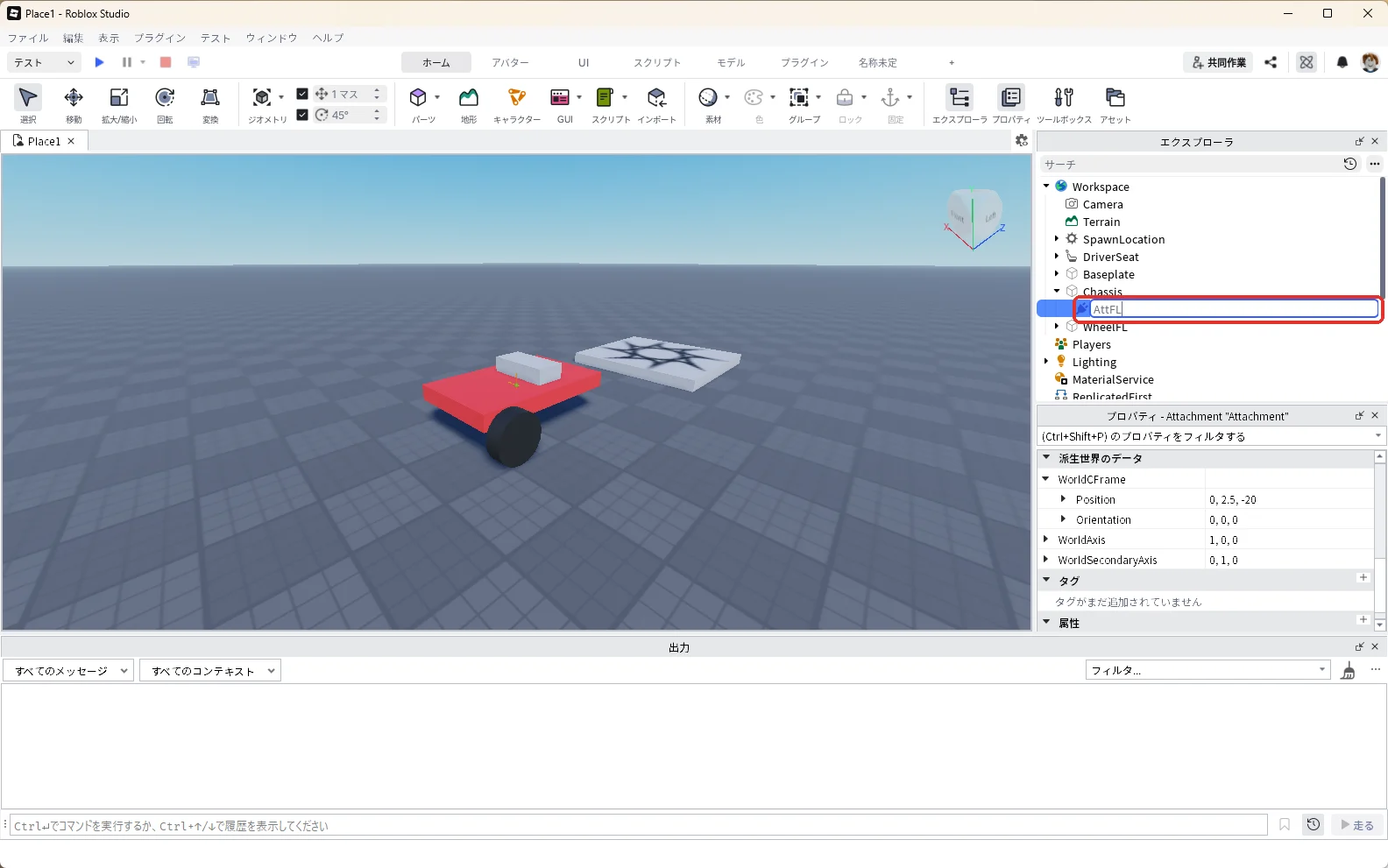
エクスプローラで「Attachment」を押して選び、F2キーを押して名前を「AttFL」に変えます(赤い枠)。
AttFLを選んだまま、プロパティの検索欄に「Position」と入力します。「▼CFrame」のすぐ下のPositionに「-3.6, -1, -3.5」と入力し、Enterキーを押します(画像の1)。AttFLが、タイヤの真ん中と同じ場所に移ります(画像の2)。その下の「WorldCFrame」のPositionが、タイヤのPositionと同じ「-3.6, 1.5, -23.5」になっていれば合っています。
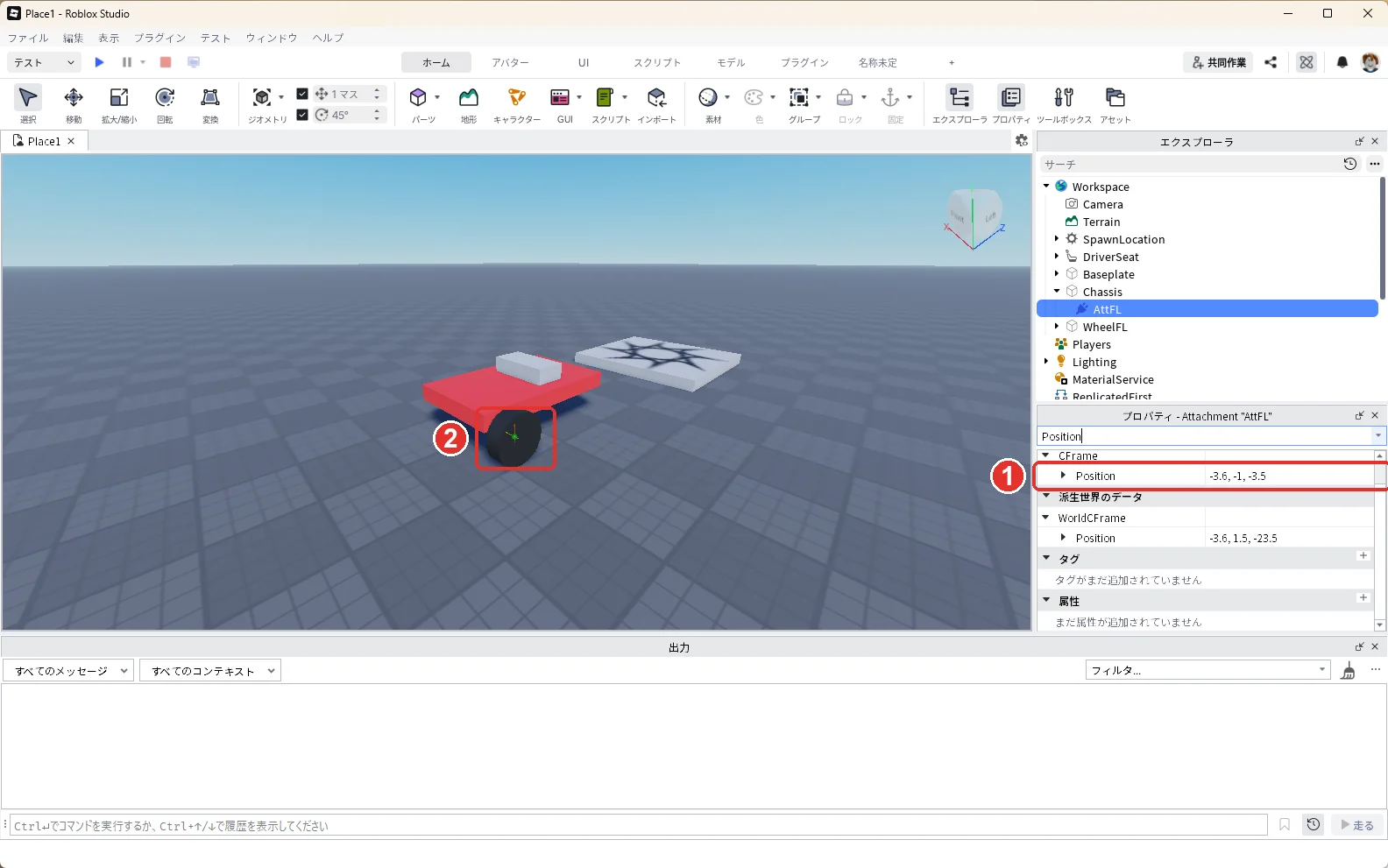
部品の中のAttachmentのPositionは、その部品の真ん中からのずれです。車体の真ん中は「0, 2.5, -20」、タイヤの真ん中は「-3.6, 1.5, -23.5」なので、ずれは「-3.6, -1, -3.5」になります。
5. タイヤを回る軸でつなぐ
エクスプローラの「Chassis」にマウスを乗せて、右に出る「+」を押します。一覧の検索欄に「HingeConstraint」と入れ、一覧の「HingeConstraint」を押します(赤い枠)。
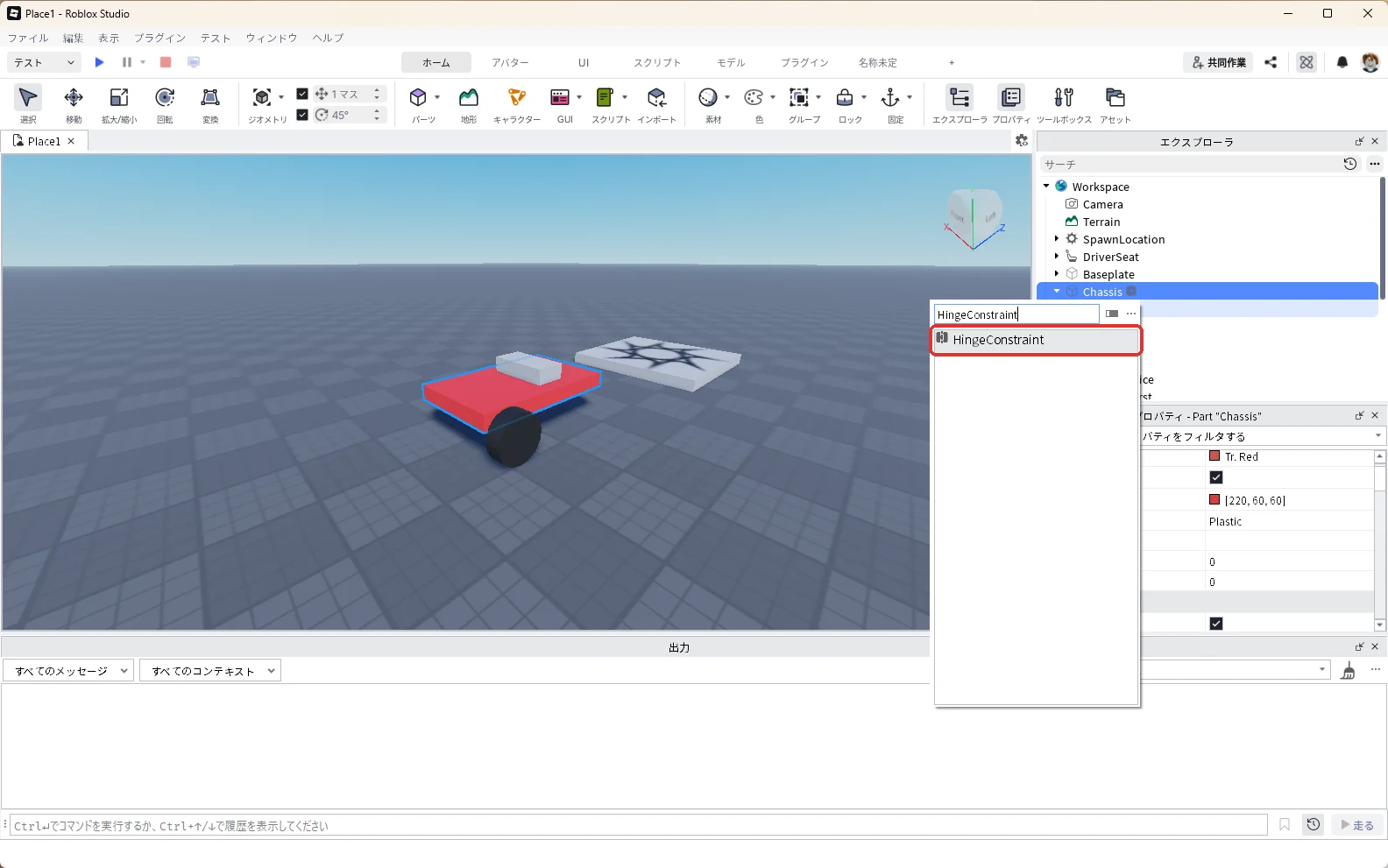
Chassisの中に「HingeConstraint」が入ります(赤い枠)。
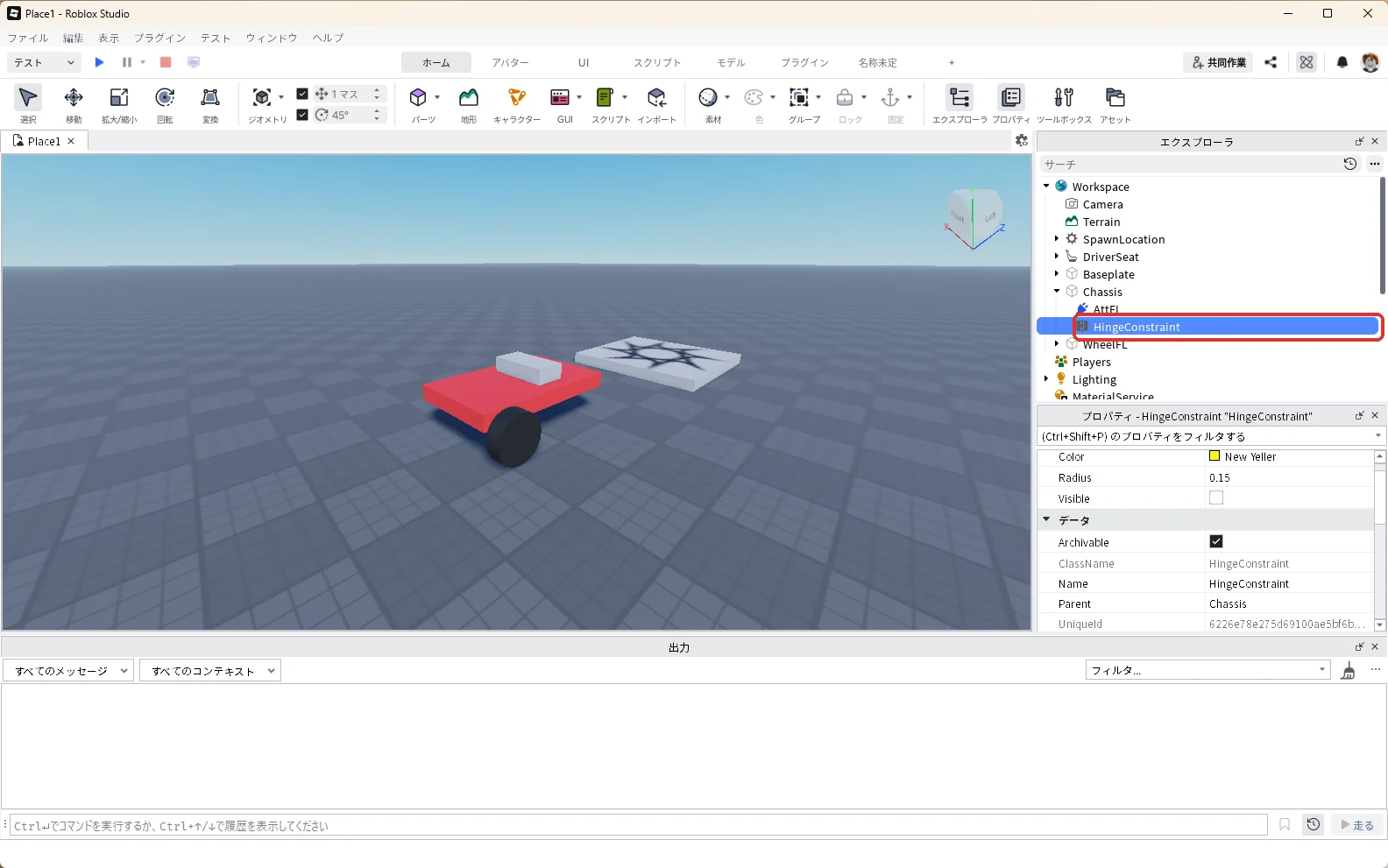
エクスプローラで「HingeConstraint」を押して選び、F2キーを押して名前を「HingeFL」に変えます(赤い枠)。
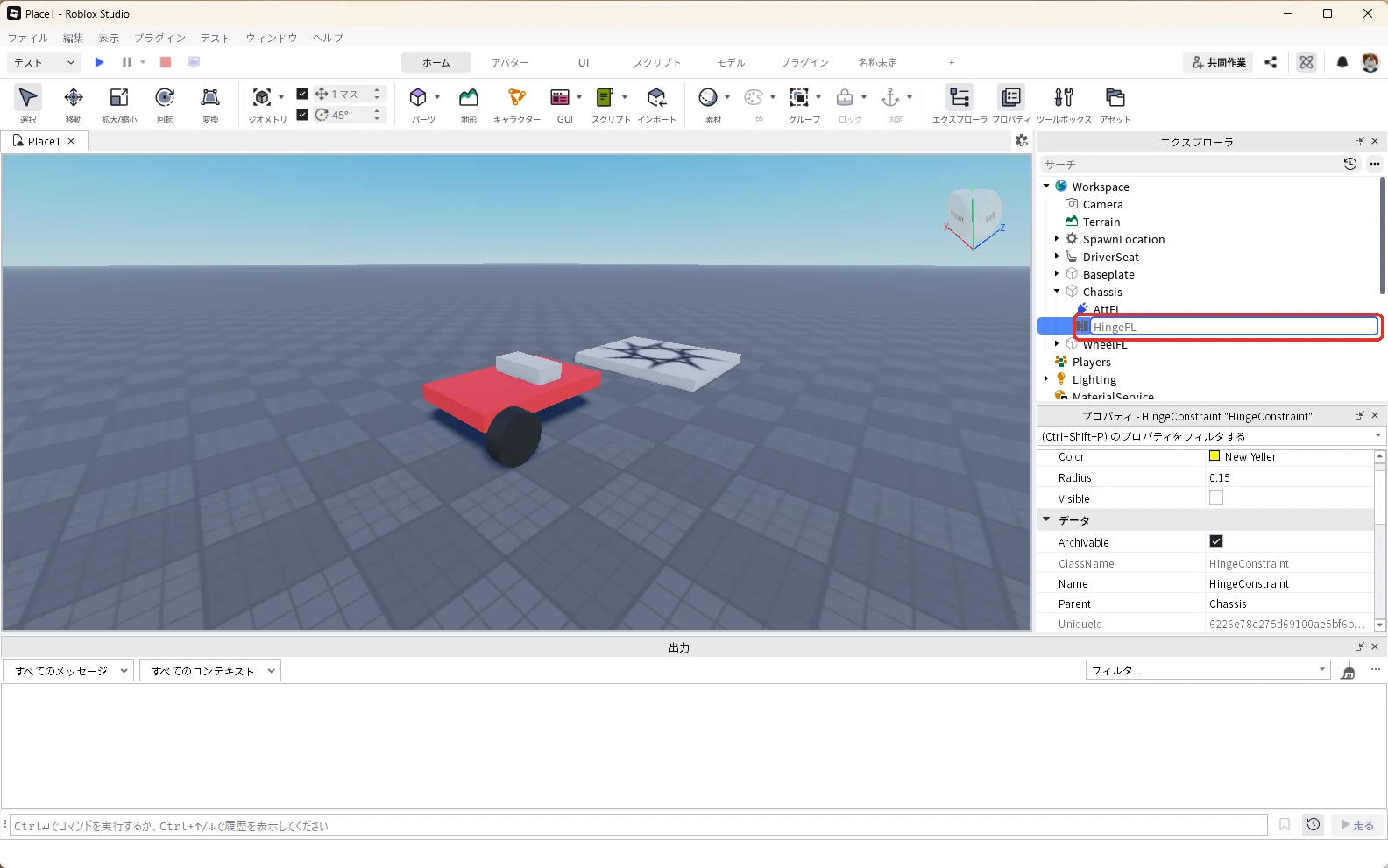
エクスプローラの「WheelFL」の左の「▶」を押して開き、WheelAttachmentが見えるようにしておきます。もう一度「HingeFL」を押して選びます。
HingeFLを選んだまま、プロパティの検索欄に「Attachment0」と入力し、Attachment0の右の欄を押します。
そのままエクスプローラの「AttFL」を押すと(画像の1)、Attachment0に「AttFL」が入ります(画像の2)。
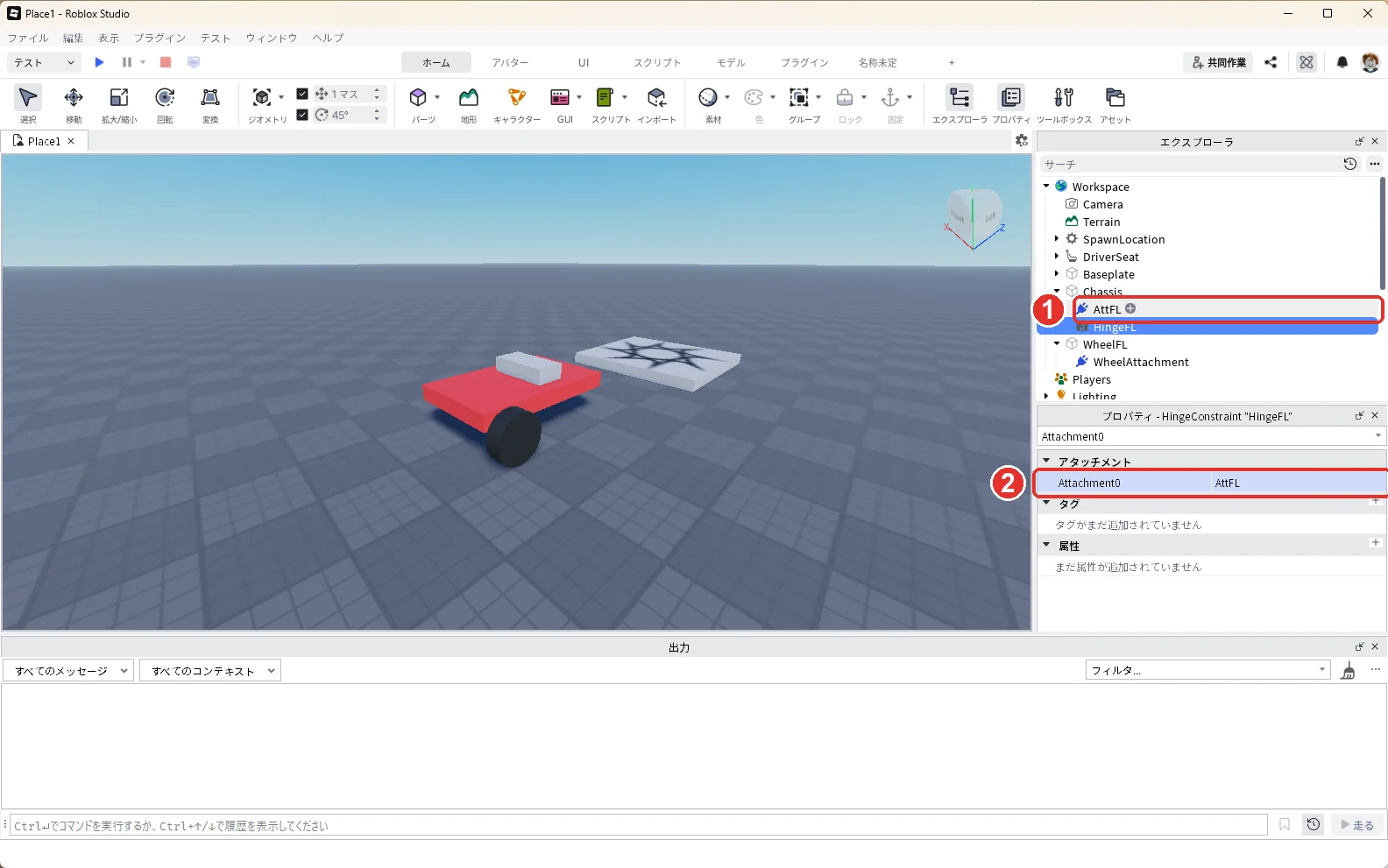
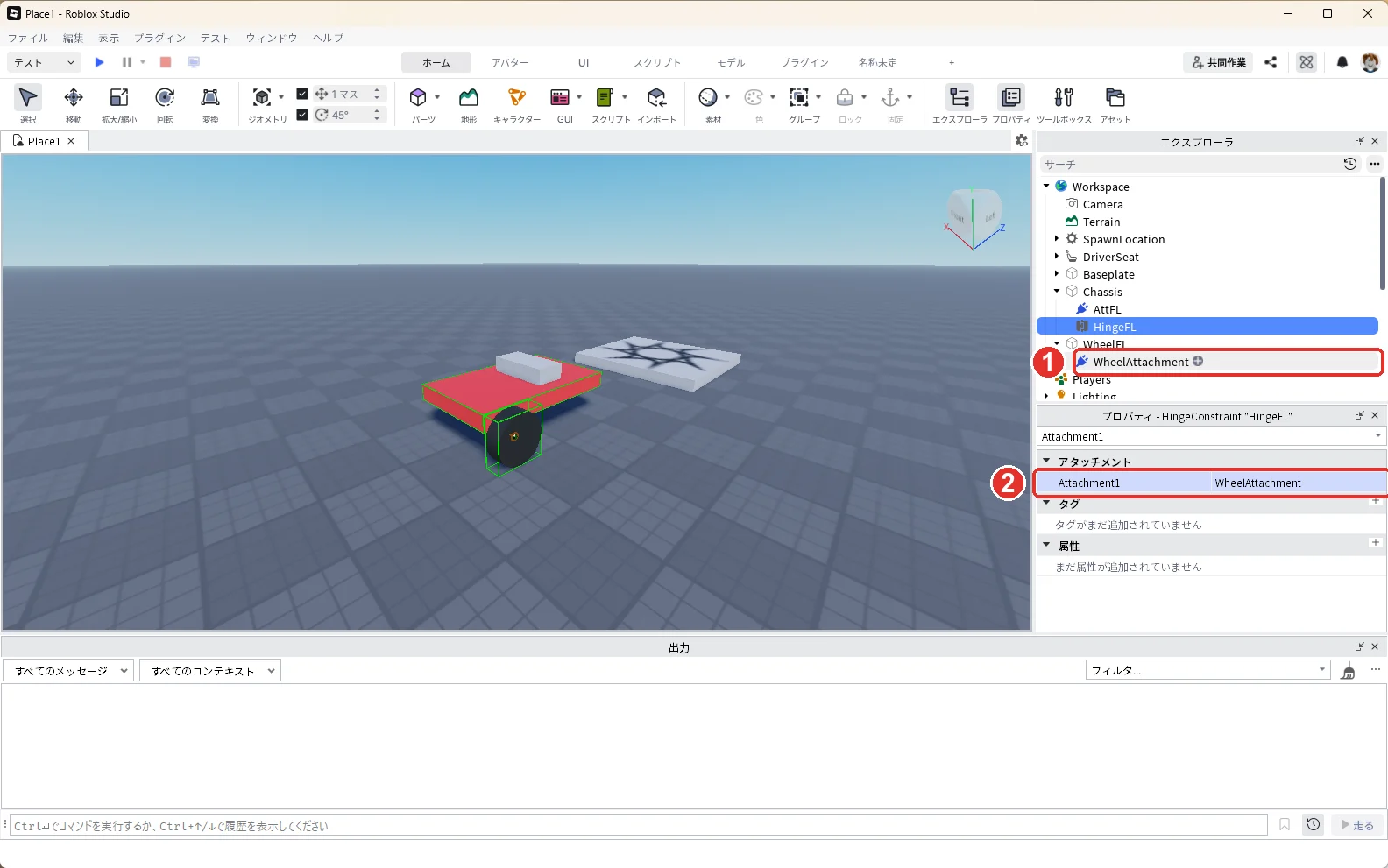
HingeFLを選んだまま、プロパティの検索欄に「Attachment1」と入力し、Attachment1の右の欄を押します(赤い枠)。
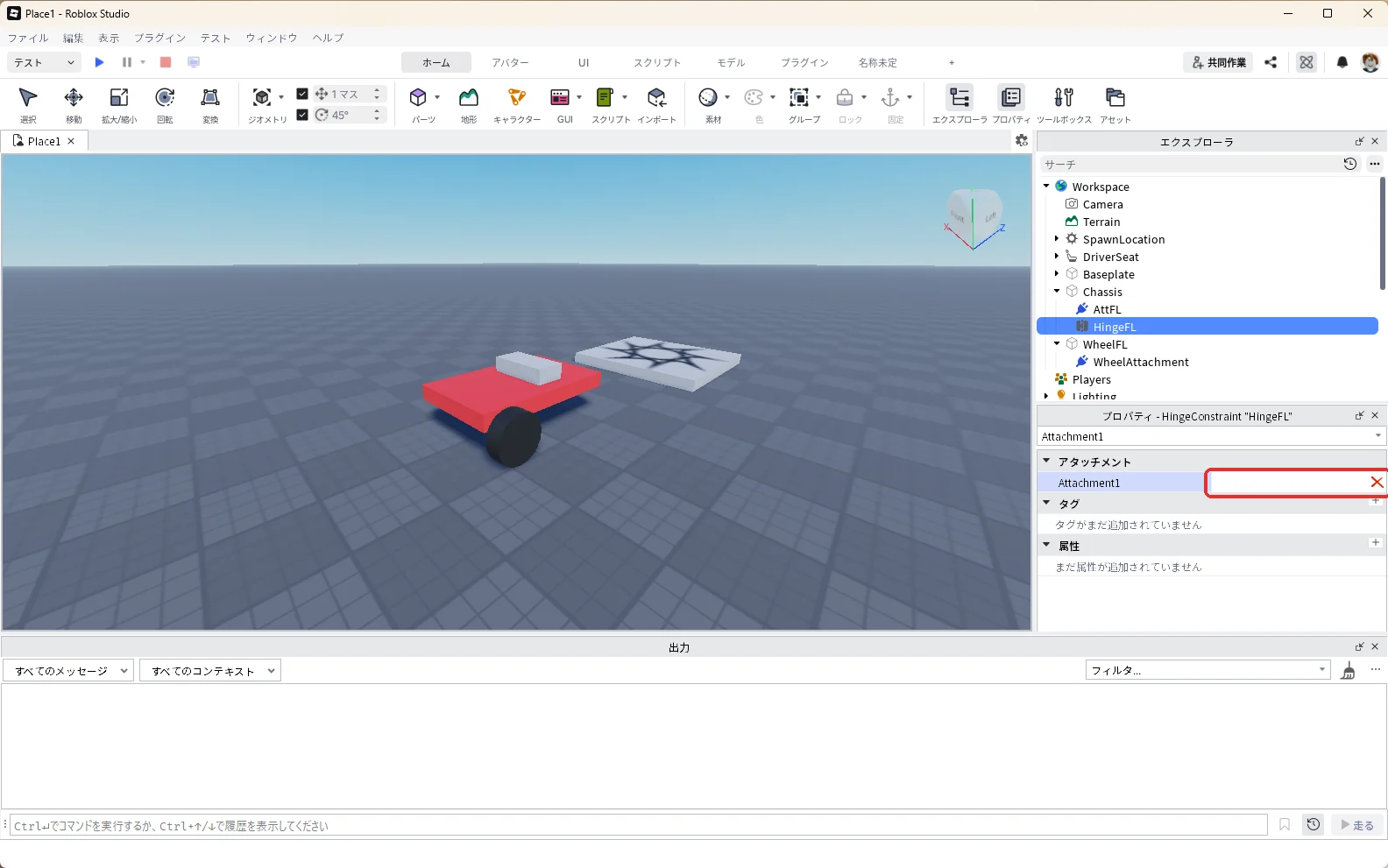
そのままエクスプローラの「WheelAttachment」を押すと(画像の1)、Attachment1に「WheelAttachment」が入ります(画像の2)。タイヤが車体に、回る軸でつながります。
HingeFLを選んだまま、プロパティの検索欄に「ActuatorType」と入力します。ActuatorTypeの右の欄を押し、出てきた一覧から「Motor」を選びます(赤い枠)。
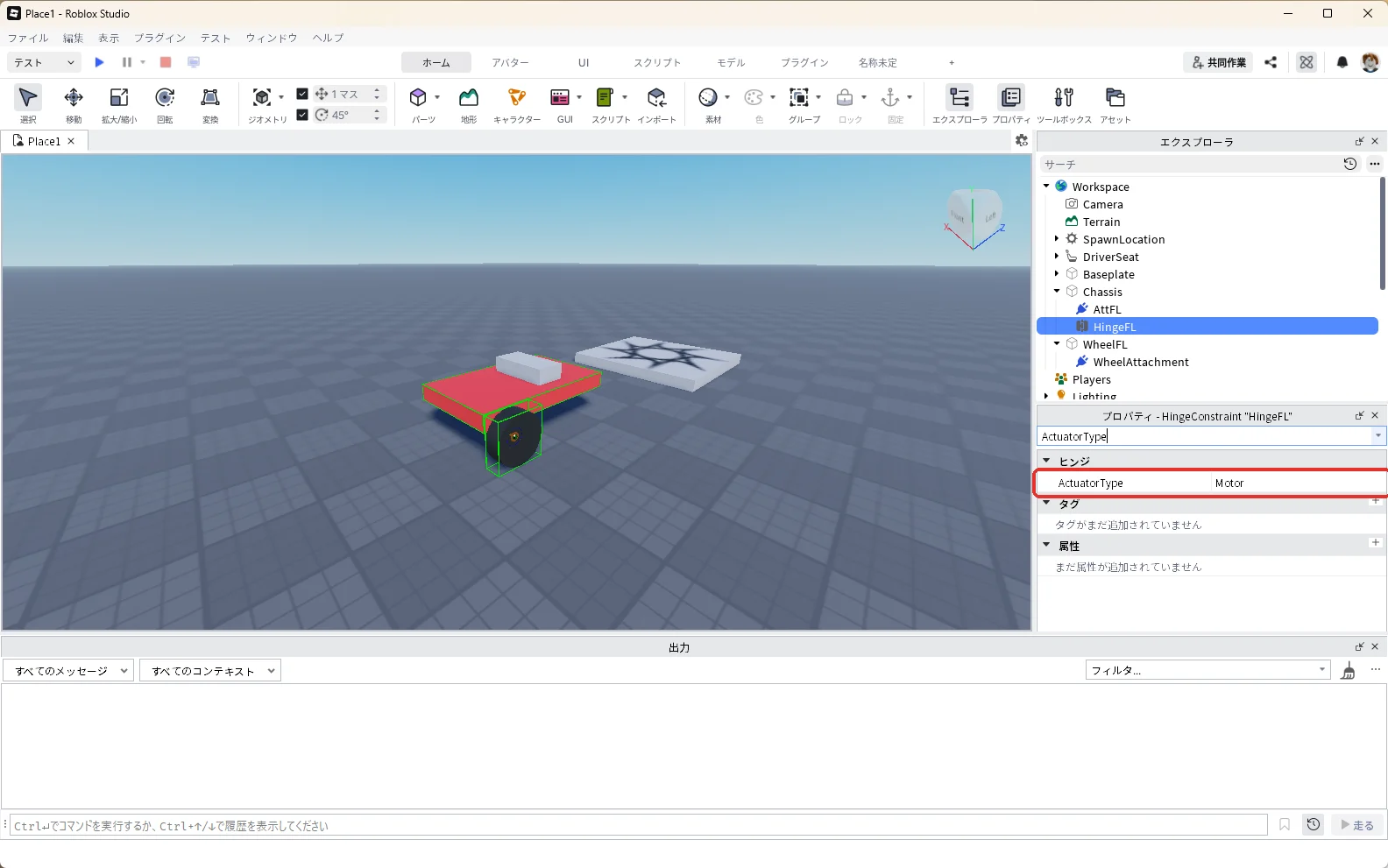
ActuatorTypeは、軸に動く力を付けるかどうかを決めるプロパティです。入れたときは「None」で、タイヤは自由に回るだけです。Motorにすると、決めた速さでタイヤを回せるようになります。
HingeFLを選んだまま、プロパティの検索欄に「MotorMaxTorque」と入力します。MotorMaxTorqueの右の欄に「100000」と入力し、Enterキーを押します(赤い枠)。
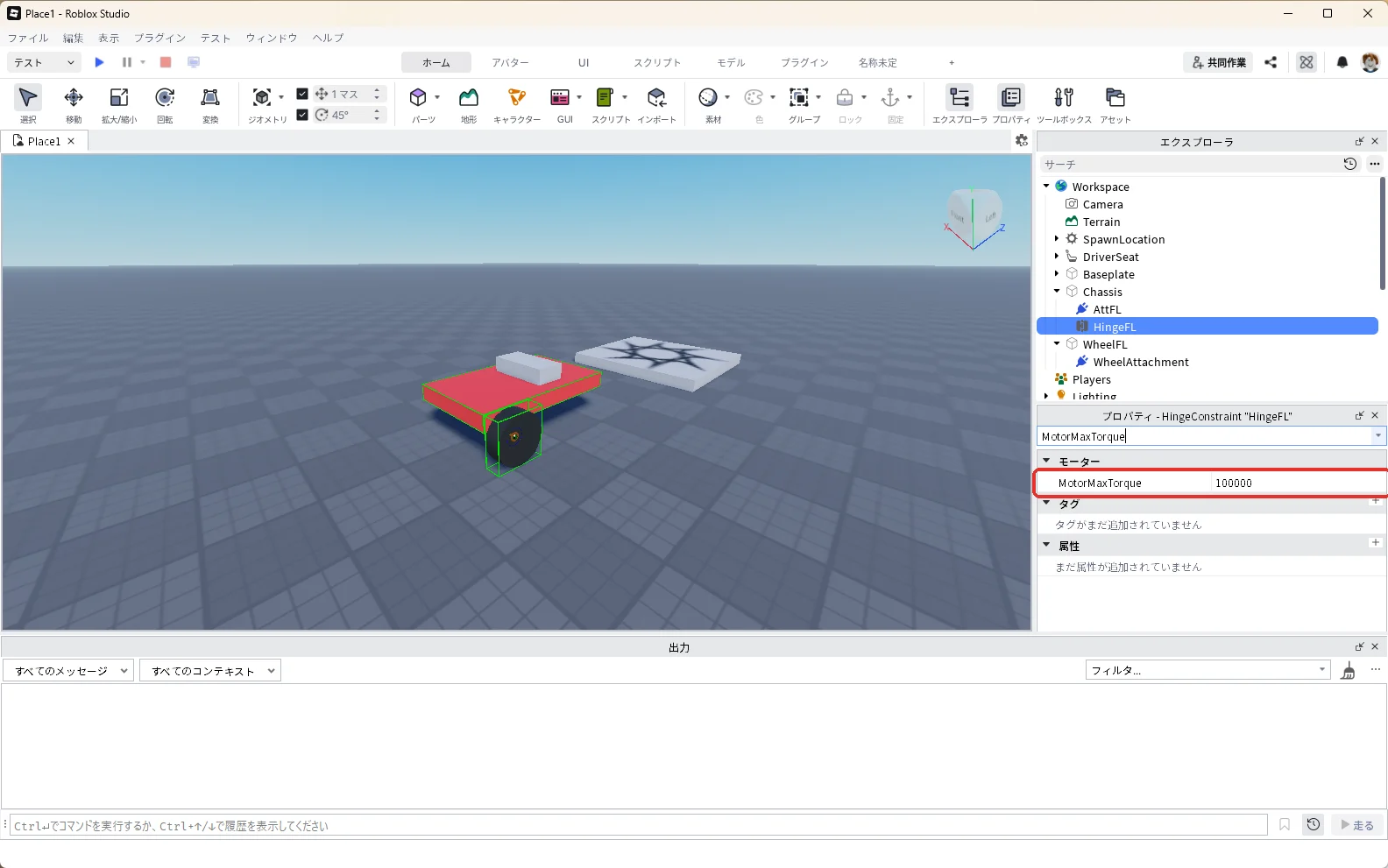
MotorMaxTorqueは、モーターが回す力(トルク)の上限です。入れたときは0なので、このままでは車を動かす力が出ません。
6. 残りの3本のタイヤを付ける
残りの3本は、1本目のWheelFL・AttFL・HingeFLをCtrl + Dキーで複製して作ります。複製すると、ShapeやSize、Color、ActuatorType(Motor)、MotorMaxTorque(100000)を入れ直さずに済みます。Ctrl + Dキーを押すと、同じ設定の物がもう1つでき、複製したほうが選ばれた状態になります。
右前のタイヤ(WheelFR)
まず右前のタイヤ(WheelFR)を、次の1〜11の順に作ります。
- エクスプローラで「WheelFL」を押して選び、Ctrl + Dキーを押します。
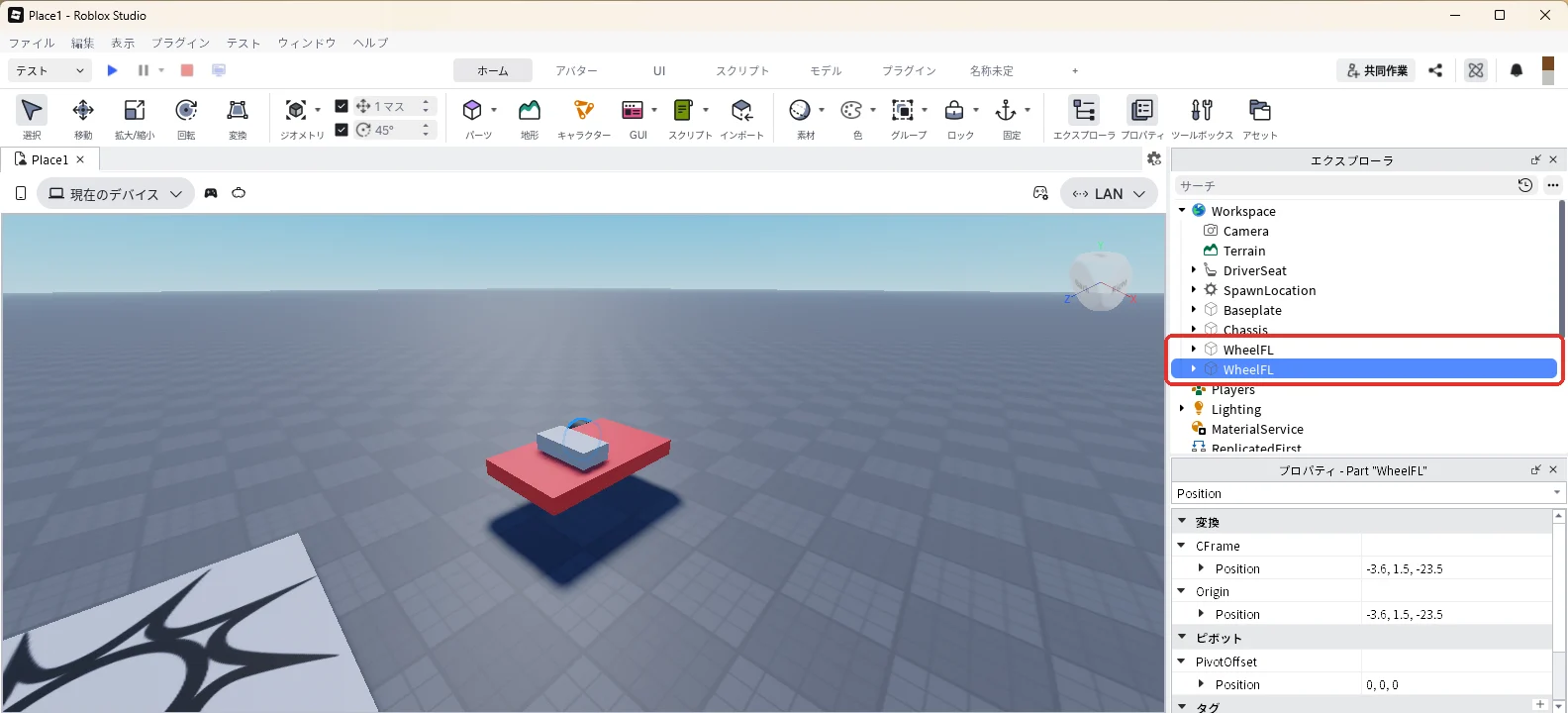
- 複製したほうが選ばれたままF2キーを押し、名前を「WheelFR」に変えます。
- WheelFRを選んだまま、プロパティの検索欄に「Position」と入力します。「▼CFrame」のすぐ下のPositionに「3.6, 1.5, -23.5」と入力し、Enterキーを押します。タイヤが車体の右前に移ります。WheelFRの中には、複製されたWheelAttachmentが入っています。
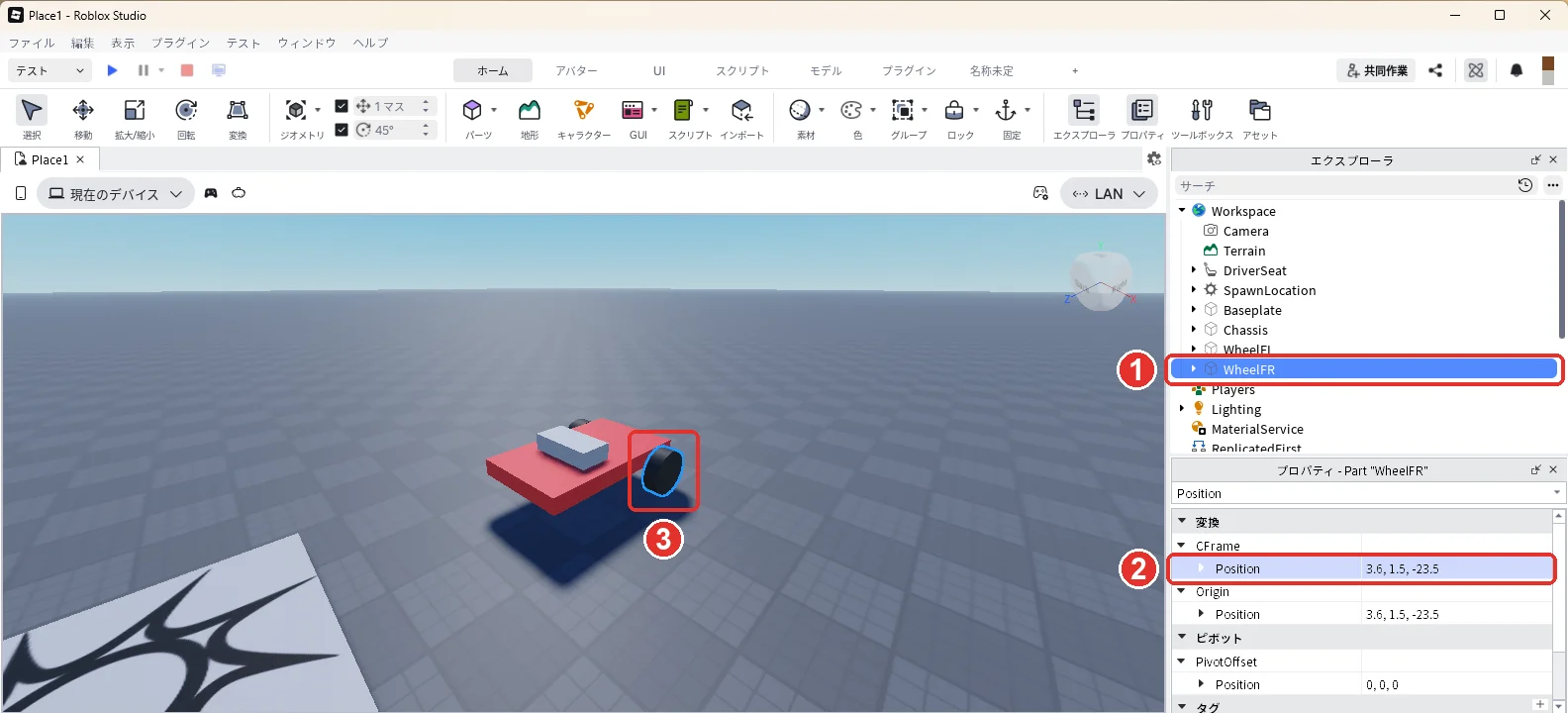
- エクスプローラの「Chassis」の中の「AttFL」を押して選び、Ctrl + Dキーを押します。
- 複製したほうが選ばれたままF2キーを押し、名前を「AttFR」に変えます。
- AttFRを選んだまま、プロパティの検索欄に「Position」と入力します。「▼CFrame」のすぐ下のPositionに「3.6, -1, -3.5」と入力し、Enterキーを押します。
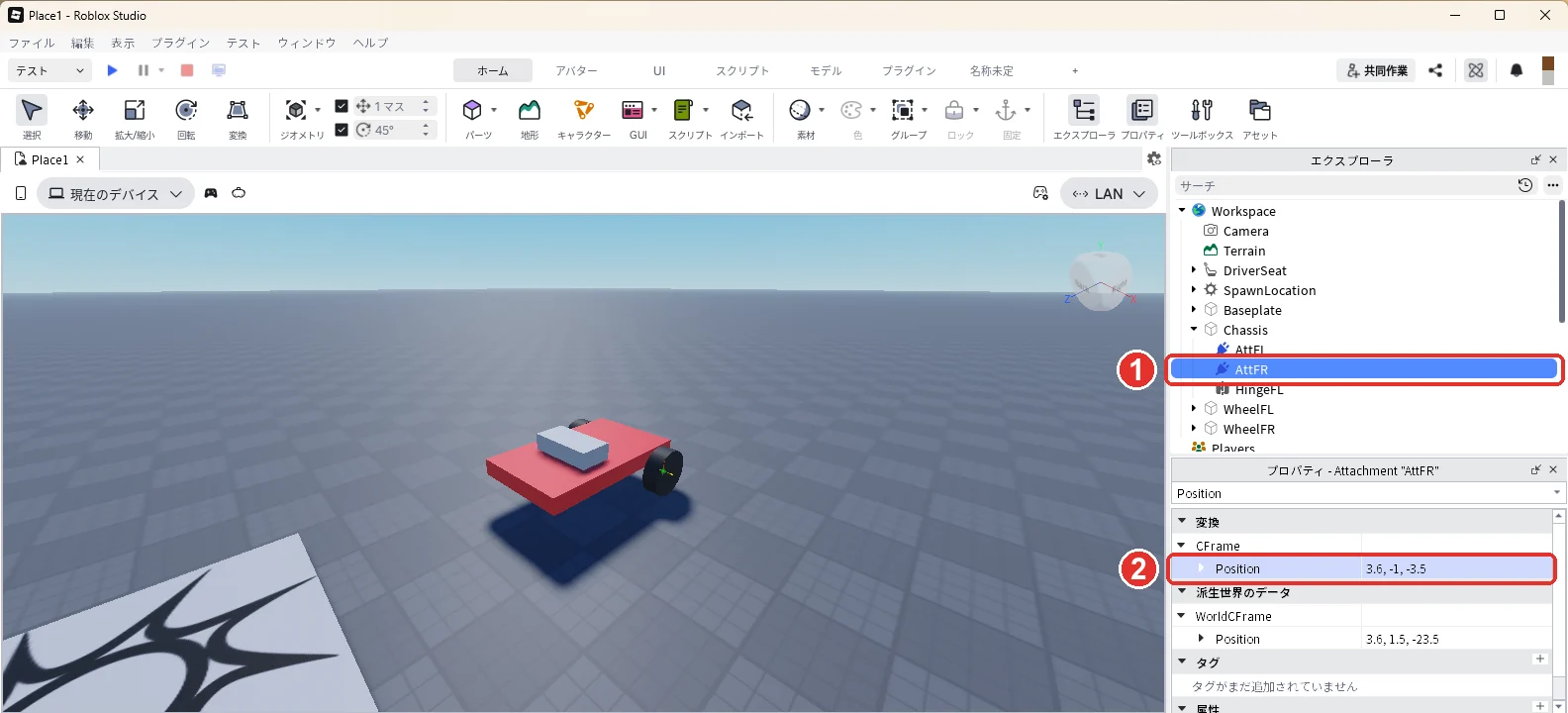
- エクスプローラの「Chassis」の中の「HingeFL」を押して選び、Ctrl + Dキーを押します。
- 複製したほうが選ばれたままF2キーを押し、名前を「HingeFR」に変えます。
複製した直後のHingeFRは、プロパティの検索欄に「Attachment」と入れると、Attachment0が「AttFL」、Attachment1が「WheelAttachment」(WheelFLの中の物)のままになっています(画像の2。画像の1が選んでいるHingeFR)。
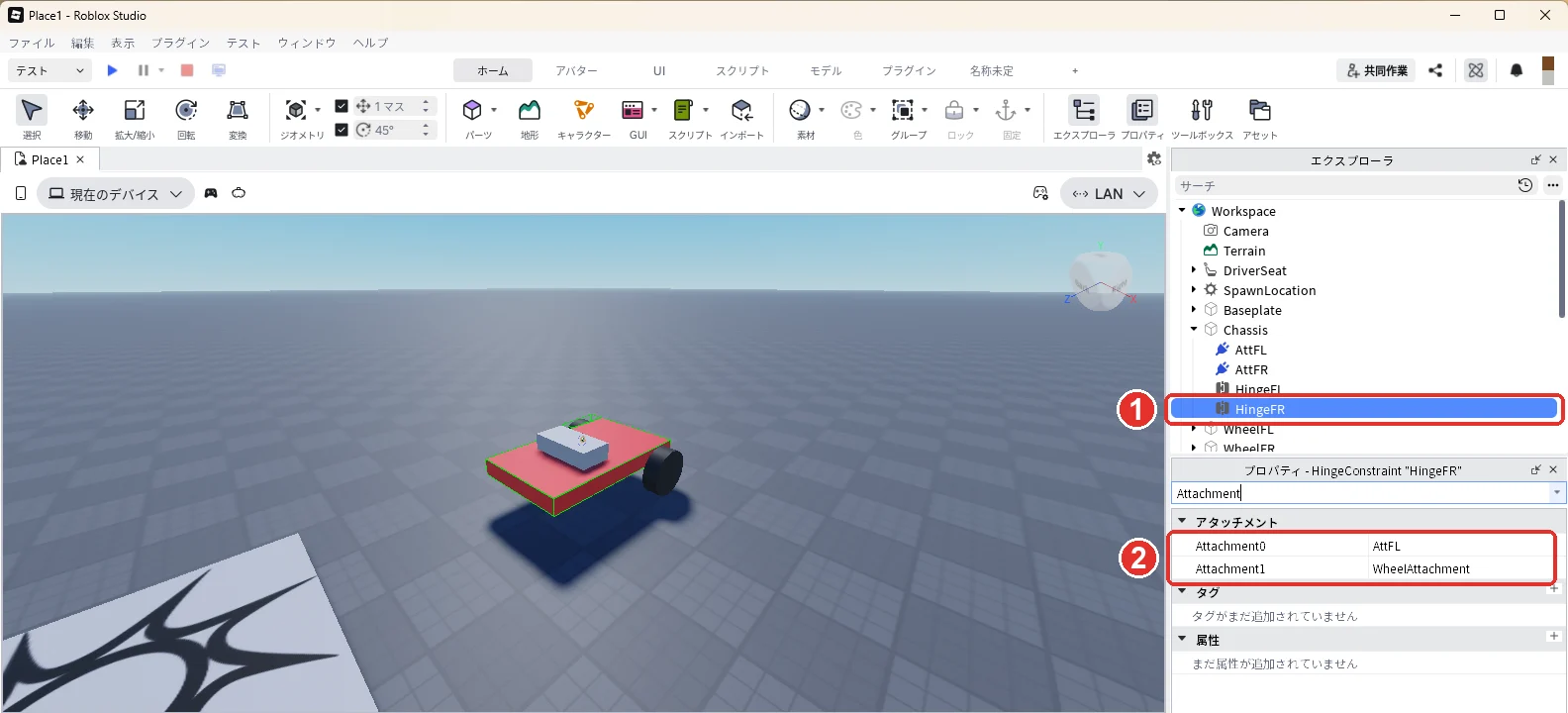
- エクスプローラの「WheelFR」の左の「▶」を押して開き、中のWheelAttachmentが見えるようにします。もう一度「HingeFR」を押して選びます。
- HingeFRを選んだまま、プロパティの検索欄に「Attachment0」と入力し、Attachment0の右の欄を押します。そのままエクスプローラの「AttFR」を押します。
- HingeFRを選んだまま、プロパティの検索欄に「Attachment1」と入力し、Attachment1の右の欄を押します。そのままエクスプローラの「WheelFR」の中の「WheelAttachment」を押します。
付けかえると、Attachment0が「AttFR」(画像の1の物)、Attachment1が「WheelFR」の中の「WheelAttachment」(画像の2の物)になります(画像の3)。
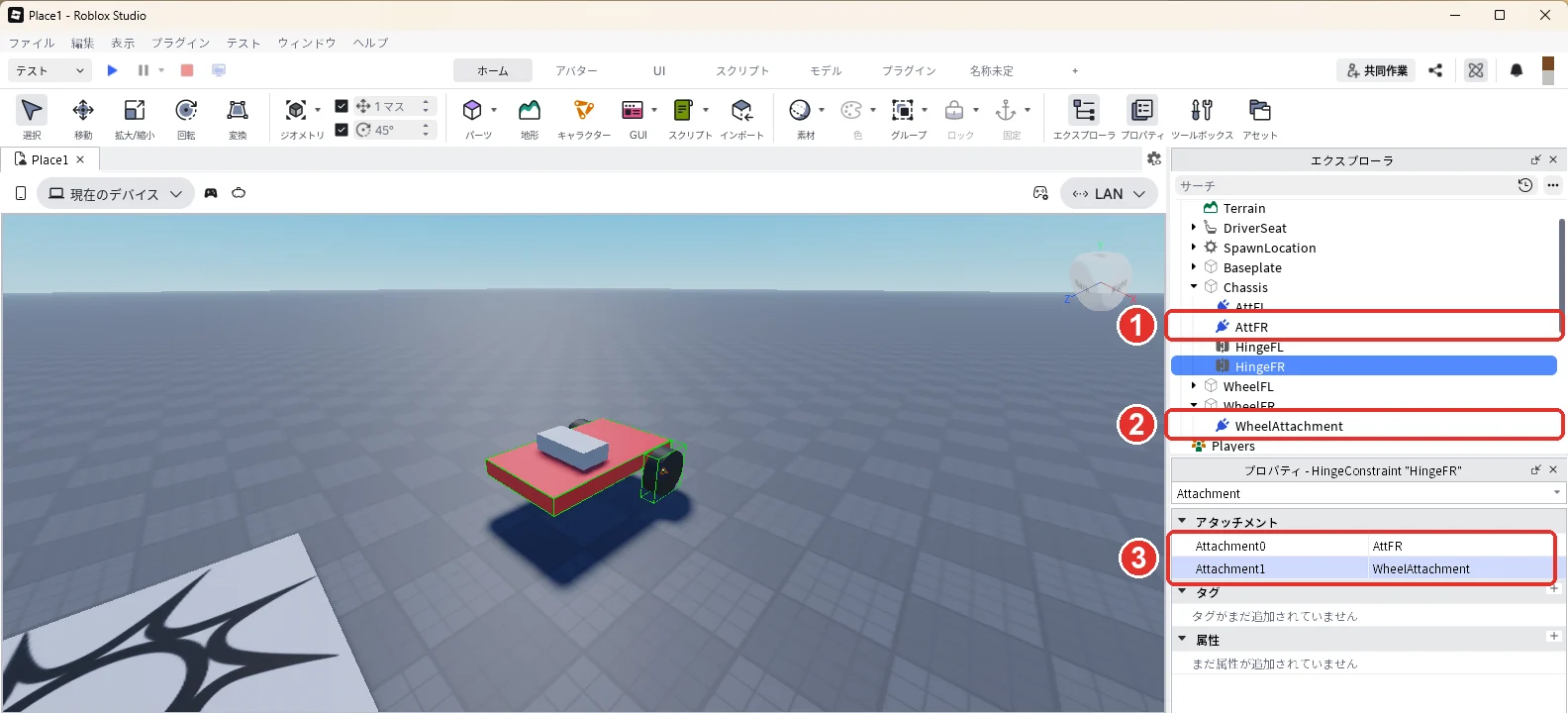
複製したHingeFRは、最初はAttachment0が「AttFL」、Attachment1が「WheelFLの中のWheelAttachment」のままです。10と11で付けかえないと、軸が左前のタイヤにつながったままになります。
左後ろのタイヤ(WheelRL)
左後ろのタイヤも、右前と同じ1〜11の順に作ります。複製元は、どれも左前の「WheelFL」「AttFL」「HingeFL」です。
- エクスプローラで「WheelFL」を押して選び、Ctrl + Dキーを押します。
- 複製したほうが選ばれたままF2キーを押し、名前を「WheelRL」に変えます。
- WheelRLを選んだまま、プロパティの検索欄に「Position」と入力します。「▼CFrame」のすぐ下のPositionに「-3.6, 1.5, -16.5」と入力し、Enterキーを押します。タイヤが車体の左後ろに移ります。WheelRLの中には、複製されたWheelAttachmentが入っています。
- エクスプローラの「Chassis」の中の「AttFL」を押して選び、Ctrl + Dキーを押します。
- 複製したほうが選ばれたままF2キーを押し、名前を「AttRL」に変えます。
- AttRLを選んだまま、プロパティの検索欄に「Position」と入力します。「▼CFrame」のすぐ下のPositionに「-3.6, -1, 3.5」と入力し、Enterキーを押します。
- エクスプローラの「Chassis」の中の「HingeFL」を押して選び、Ctrl + Dキーを押します。
- 複製したほうが選ばれたままF2キーを押し、名前を「HingeRL」に変えます。
- エクスプローラの「WheelRL」の左の「▶」を押して開き、中のWheelAttachmentが見えるようにします。もう一度「HingeRL」を押して選びます。
- HingeRLを選んだまま、プロパティの検索欄に「Attachment0」と入力し、Attachment0の右の欄を押します。そのままエクスプローラの「AttRL」を押します。
- HingeRLを選んだまま、プロパティの検索欄に「Attachment1」と入力し、Attachment1の右の欄を押します。そのままエクスプローラの「WheelRL」の中の「WheelAttachment」を押します。
右後ろのタイヤ(WheelRR)
右後ろのタイヤも、同じ1〜11の順に作ります。複製元は、ここでも左前の「WheelFL」「AttFL」「HingeFL」です。
- エクスプローラで「WheelFL」を押して選び、Ctrl + Dキーを押します。
- 複製したほうが選ばれたままF2キーを押し、名前を「WheelRR」に変えます。
- WheelRRを選んだまま、プロパティの検索欄に「Position」と入力します。「▼CFrame」のすぐ下のPositionに「3.6, 1.5, -16.5」と入力し、Enterキーを押します。タイヤが車体の右後ろに移ります。WheelRRの中には、複製されたWheelAttachmentが入っています。
- エクスプローラの「Chassis」の中の「AttFL」を押して選び、Ctrl + Dキーを押します。
- 複製したほうが選ばれたままF2キーを押し、名前を「AttRR」に変えます。
- AttRRを選んだまま、プロパティの検索欄に「Position」と入力します。「▼CFrame」のすぐ下のPositionに「3.6, -1, 3.5」と入力し、Enterキーを押します。
- エクスプローラの「Chassis」の中の「HingeFL」を押して選び、Ctrl + Dキーを押します。
- 複製したほうが選ばれたままF2キーを押し、名前を「HingeRR」に変えます。
- エクスプローラの「WheelRR」の左の「▶」を押して開き、中のWheelAttachmentが見えるようにします。もう一度「HingeRR」を押して選びます。
- HingeRRを選んだまま、プロパティの検索欄に「Attachment0」と入力し、Attachment0の右の欄を押します。そのままエクスプローラの「AttRR」を押します。
- HingeRRを選んだまま、プロパティの検索欄に「Attachment1」と入力し、Attachment1の右の欄を押します。そのままエクスプローラの「WheelRR」の中の「WheelAttachment」を押します。
どのタイヤでも、10と11の付けかえを忘れると、軸が左前のタイヤにつながったままになり、そのタイヤは回りません。
車体側のAttachmentのPositionは、車体の真ん中「0, 2.5, -20」から見たタイヤの真ん中までのずれです。たとえば左後ろのタイヤの真ん中は「-3.6, 1.5, -16.5」なので、ずれは「-3.6, -1, 3.5」になります。
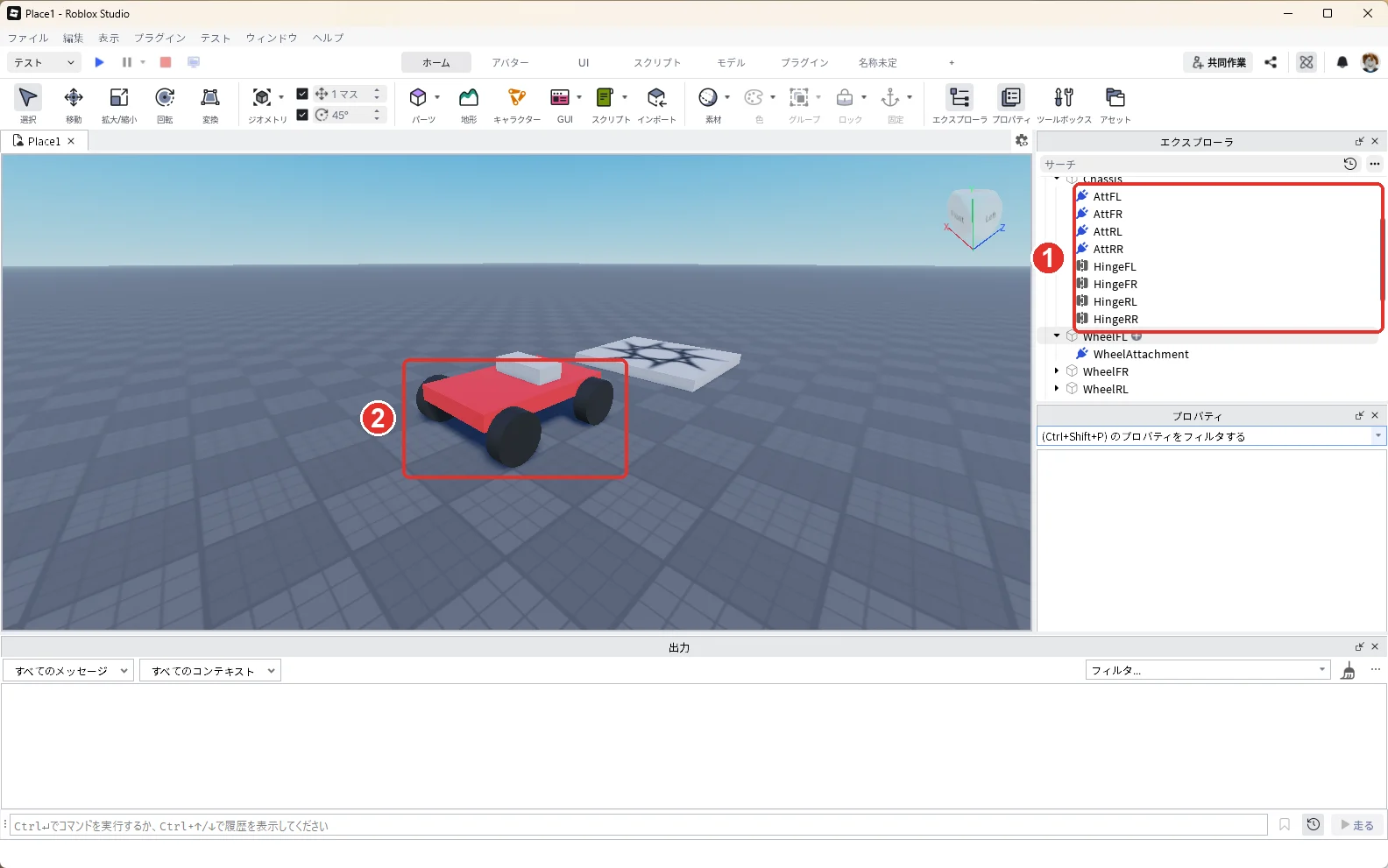
4本付け終わると、Chassisの中にAttachmentと軸が4つずつ並び(画像の1)、車にタイヤが4本付きます(画像の2)。
7. タイヤを回すスクリプトを入れる
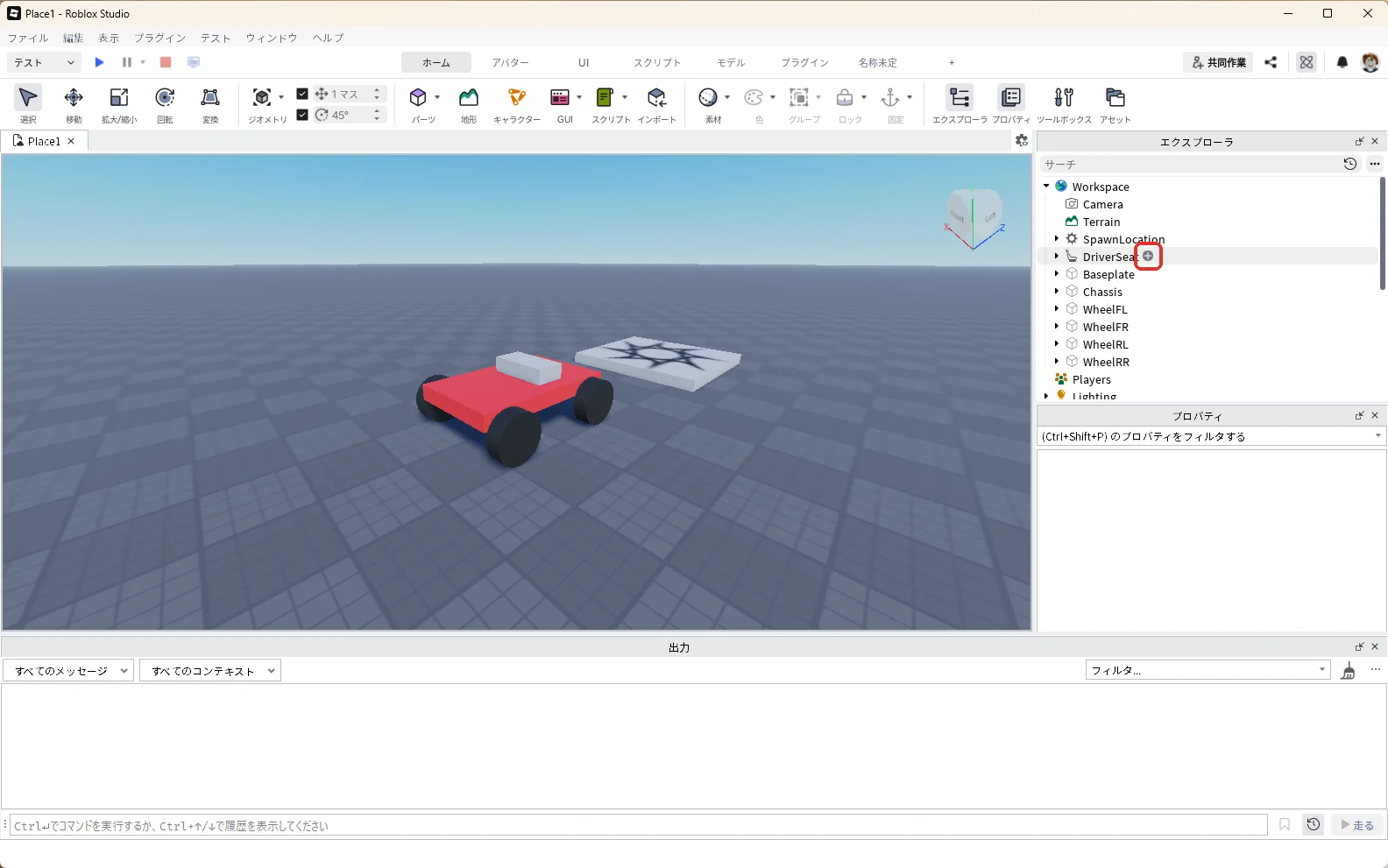
エクスプローラの「DriverSeat」にマウスを乗せて、右に出る「+」を押します(赤い枠)。
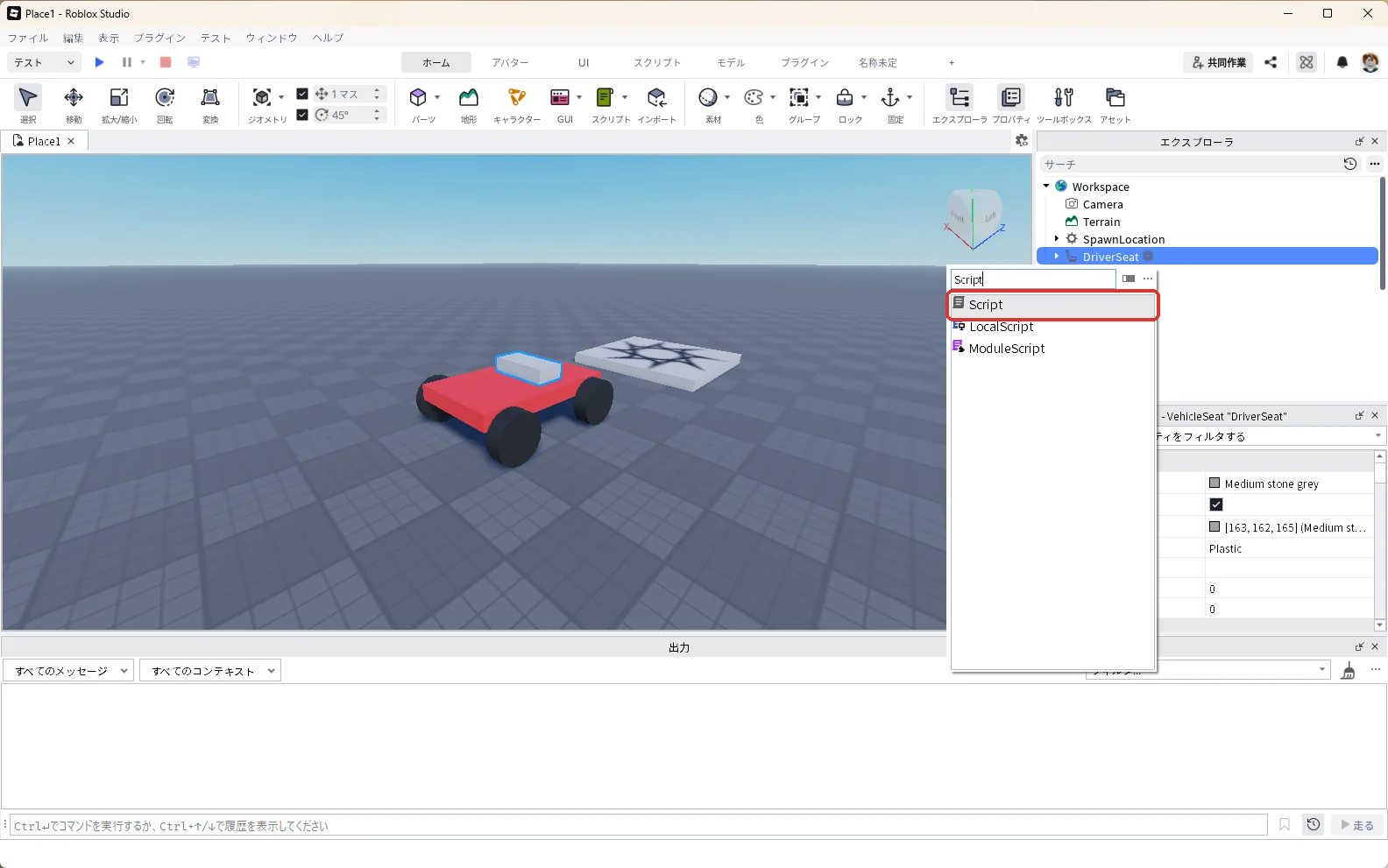
一覧の検索欄に「Script」と入れ、一覧の「Script」を押します(赤い枠)。
DriverSeatの中に「Script」が入り、中身の画面が開きます(赤い枠)。
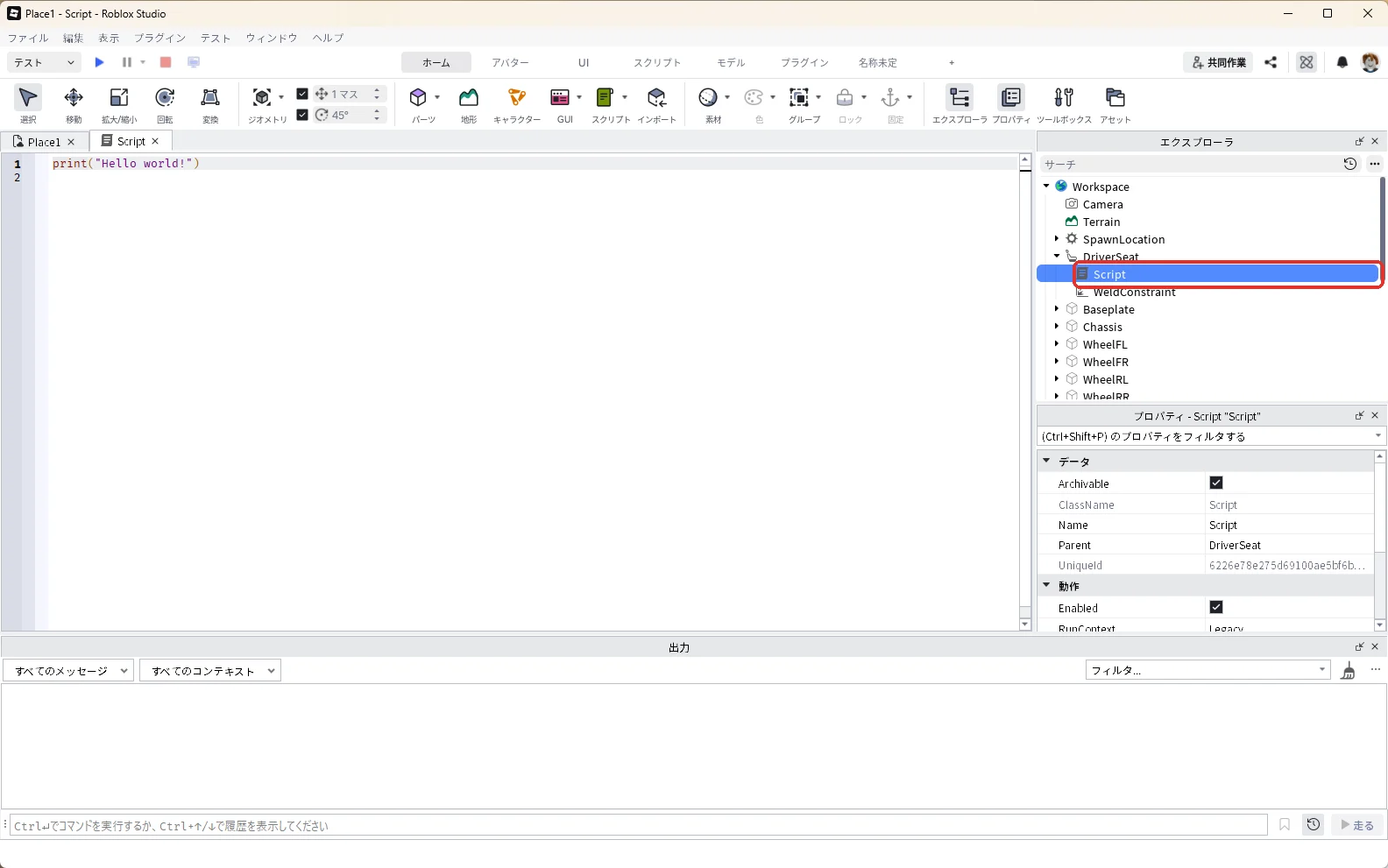
エクスプローラで「Script」を押して選び、F2キーを押して名前を「DriveScript」に変えます(赤い枠)。
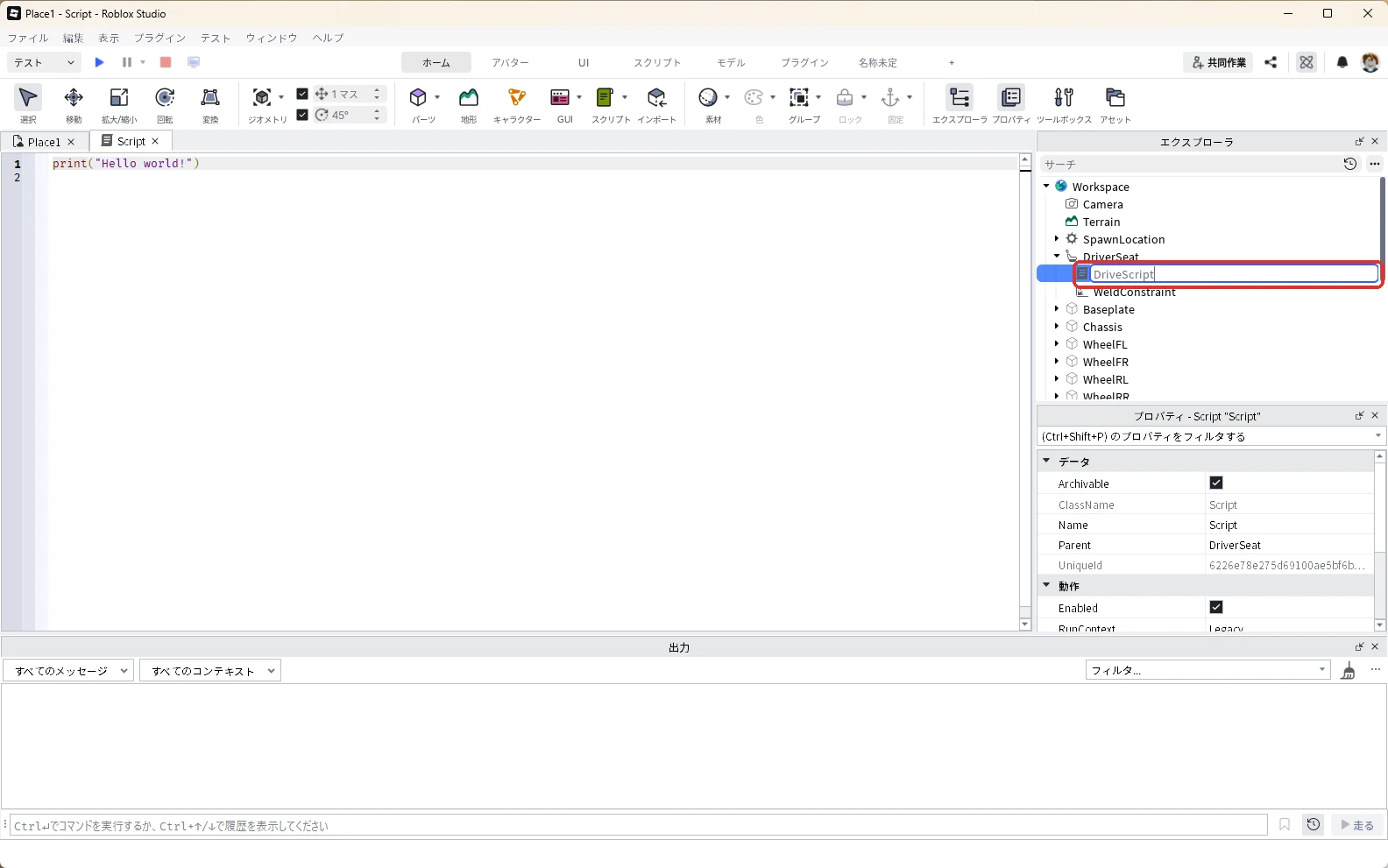
開いているDriveScriptの画面で、中身を全部消して、次のコードを貼り付けます。
local seat = script.Parent
local chassis = workspace:WaitForChild("Chassis")

local SPEED = 20 -- タイヤが回る速さ(大きいほど速く走る)
local TURN = 10 -- 曲がるときの左右の速さの差(大きいほど急に曲がる)

local leftHinges = { chassis:WaitForChild("HingeFL"), chassis:WaitForChild("HingeRL") }
local rightHinges = { chassis:WaitForChild("HingeFR"), chassis:WaitForChild("HingeRR") }

-- W・Sキー(ThrottleFloat)とA・Dキー(SteerFloat)から、左右のタイヤの速さを決める
local function update()
	-- この車は、回る速さがマイナスのときに座席の向き(前)へ進む
	local forward = -seat.ThrottleFloat * SPEED
	local turn = -seat.SteerFloat * TURN
	for _, hinge in leftHinges do
		hinge.AngularVelocity = forward + turn
	end
	for _, hinge in rightHinges do
		hinge.AngularVelocity = forward - turn
	end
end

seat:GetPropertyChangedSignal("ThrottleFloat"):Connect(update)
seat:GetPropertyChangedSignal("SteerFloat"):Connect(update)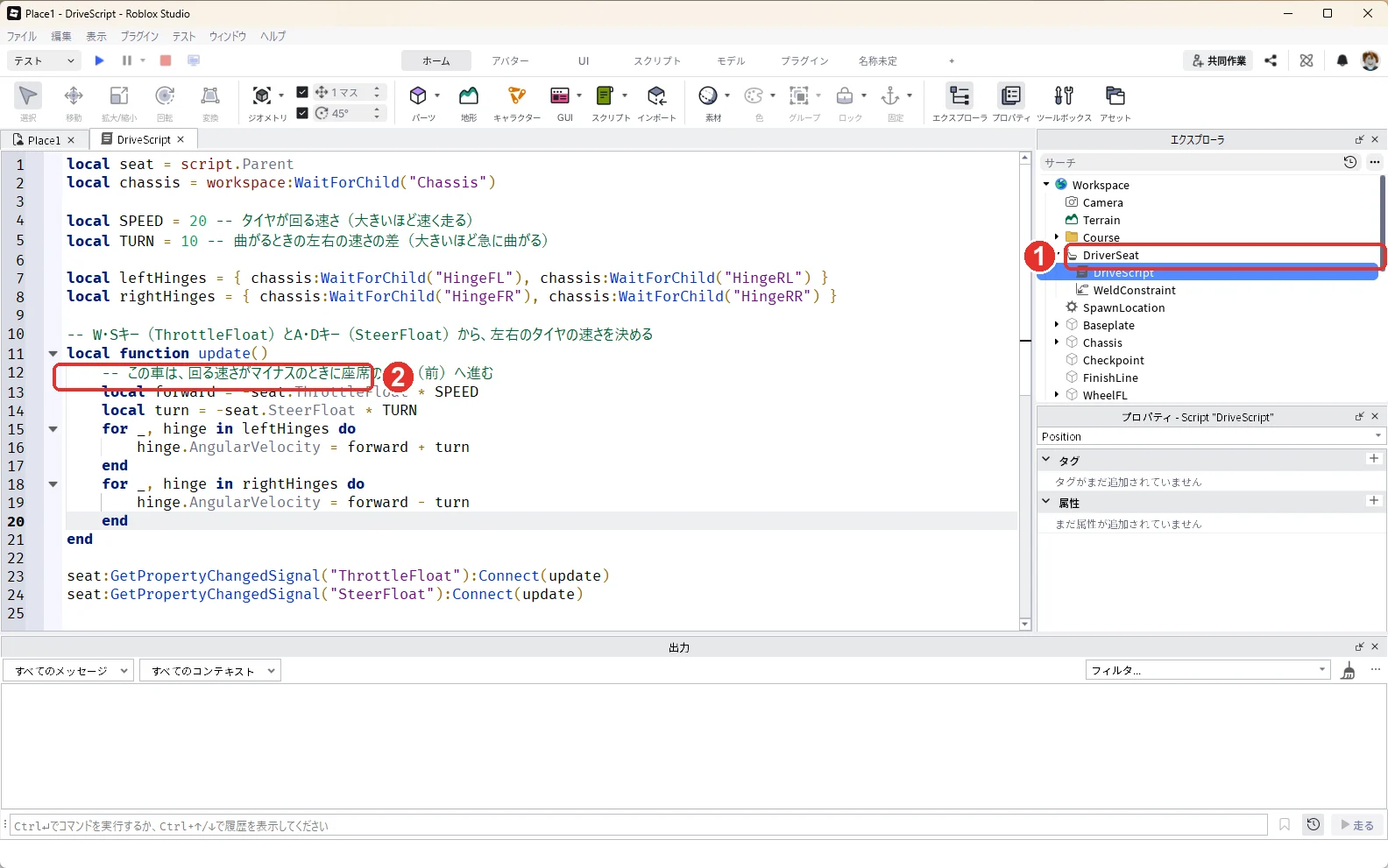
| 行 | していること |
|---|---|
SPEED = 20 | タイヤが回る速さ。大きいほど速く走る |
TURN = 10 | 曲がるときに、左右のタイヤの速さにつける差。大きいほど急に曲がる |
seat.ThrottleFloat | Wキーで1、Sキーで-1、どちらも押していないと0になる |
seat.SteerFloat | Dキーで1、Aキーで-1、どちらも押していないと0になる |
hinge.AngularVelocity | モーターがタイヤを回す速さ |
forward + turn と forward - turn | 左右のタイヤの速さに差をつけて、車の向きを変える |
GetPropertyChangedSignal | 押したキーが変わったときだけ、タイヤの速さを決め直す |
この車はハンドルを切る仕組みを持たず、左右のタイヤの速さの差で曲がります。Dキーを押すと、14行目の turn は「-10」(SteerFloatの1にマイナスを付けて、TURNで決めた10をかけた数)になります。左のタイヤは「-20 + -10」で-30、右のタイヤは「-20 – -10」で-10になります。この車は数がマイナスに大きいほど前へ速く回るので、左のタイヤが右より速く回り、車は右へ向きを変えます。ThrottleFloatとSteerFloatの値の決まりは、Robloxの公式の説明に書かれているとおりです。
8. テストで運転する
3D画面の上の作品のタブ「Place1」を押して3D画面に戻り、F5キーでテストを始めます(タブの名前はパソコンによって違います)。
下の画像は、テストを始めた直後の画面です。プレイヤーはスポーン地点の上に立っていて、その前に車があります(赤い枠)。右上の名前の欄はモザイクにしています。
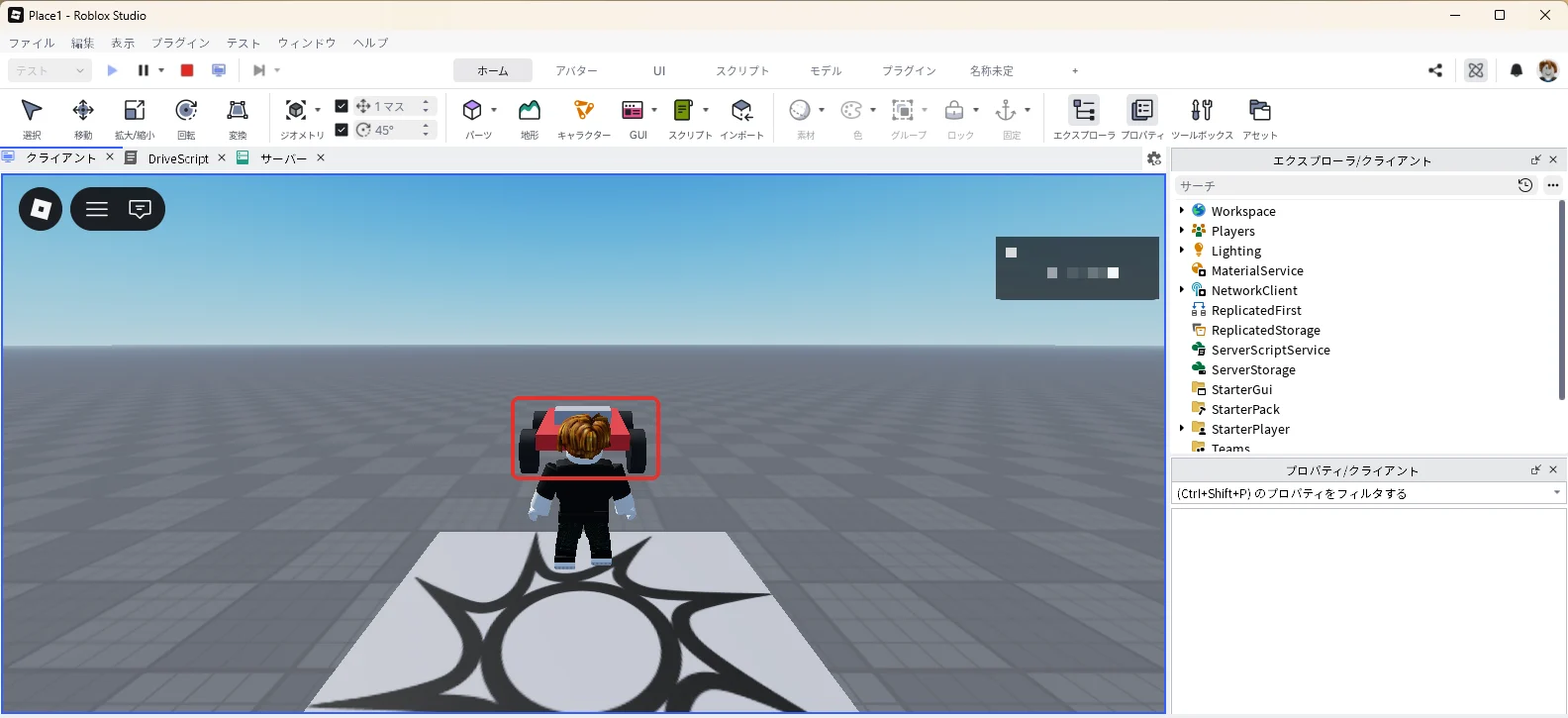
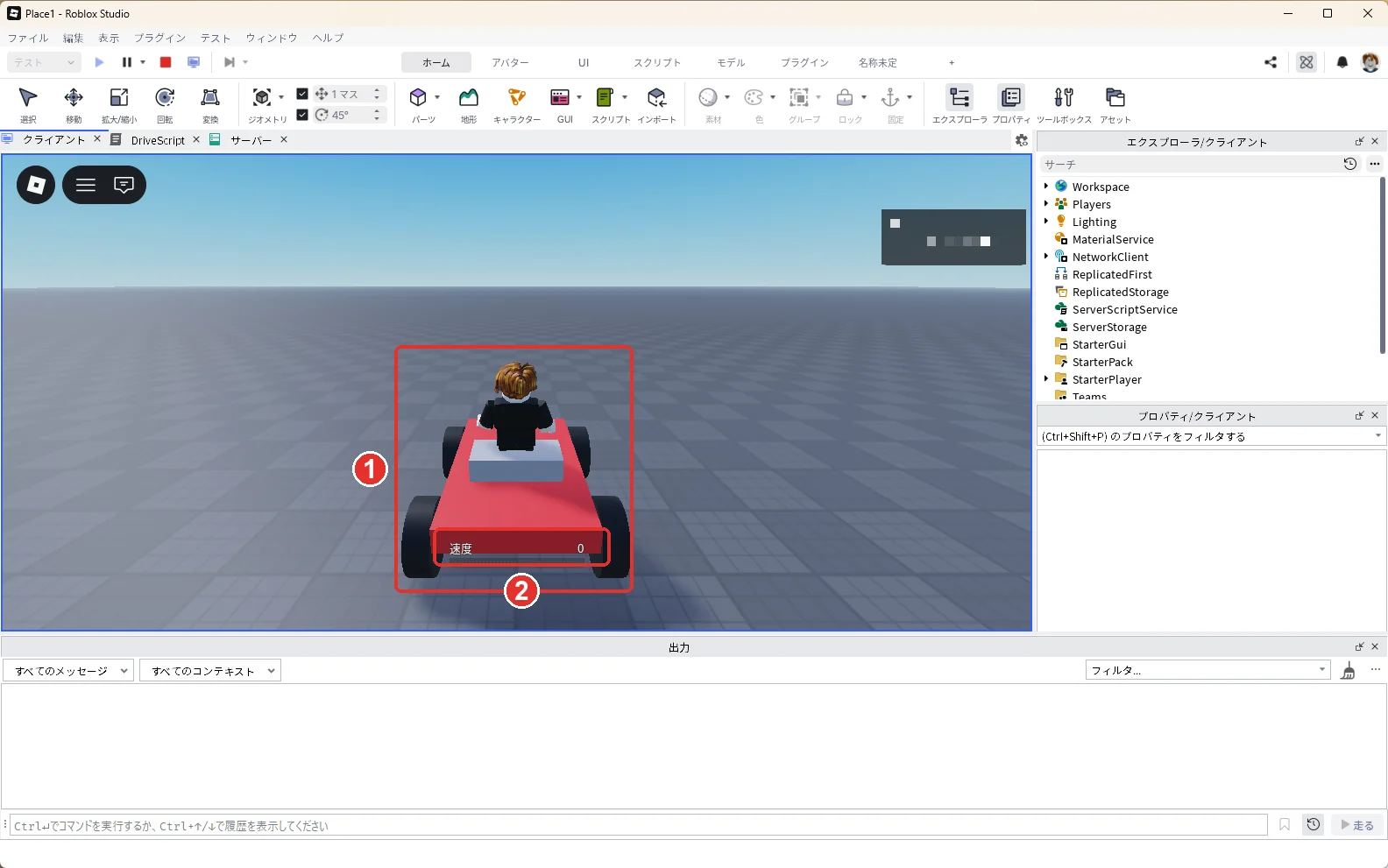
テストの中で、Wキーでプレイヤーを運転席まで歩かせて、席に触れます。ジャンプしなくても、歩いて席に触れるだけで座れます。車の横を通りすぎると座れないので、運転席の真後ろか真正面から近づきます。運転席に座ると(画像の1)、画面の下に「速度」の表示が出ます(画像の2)。「速度」の表示は、VehicleSeatに座ったときに出る表示です。
座ったままWキーを押し続けると、車が前へ走り出し、速度の数が上がります(赤い枠)。
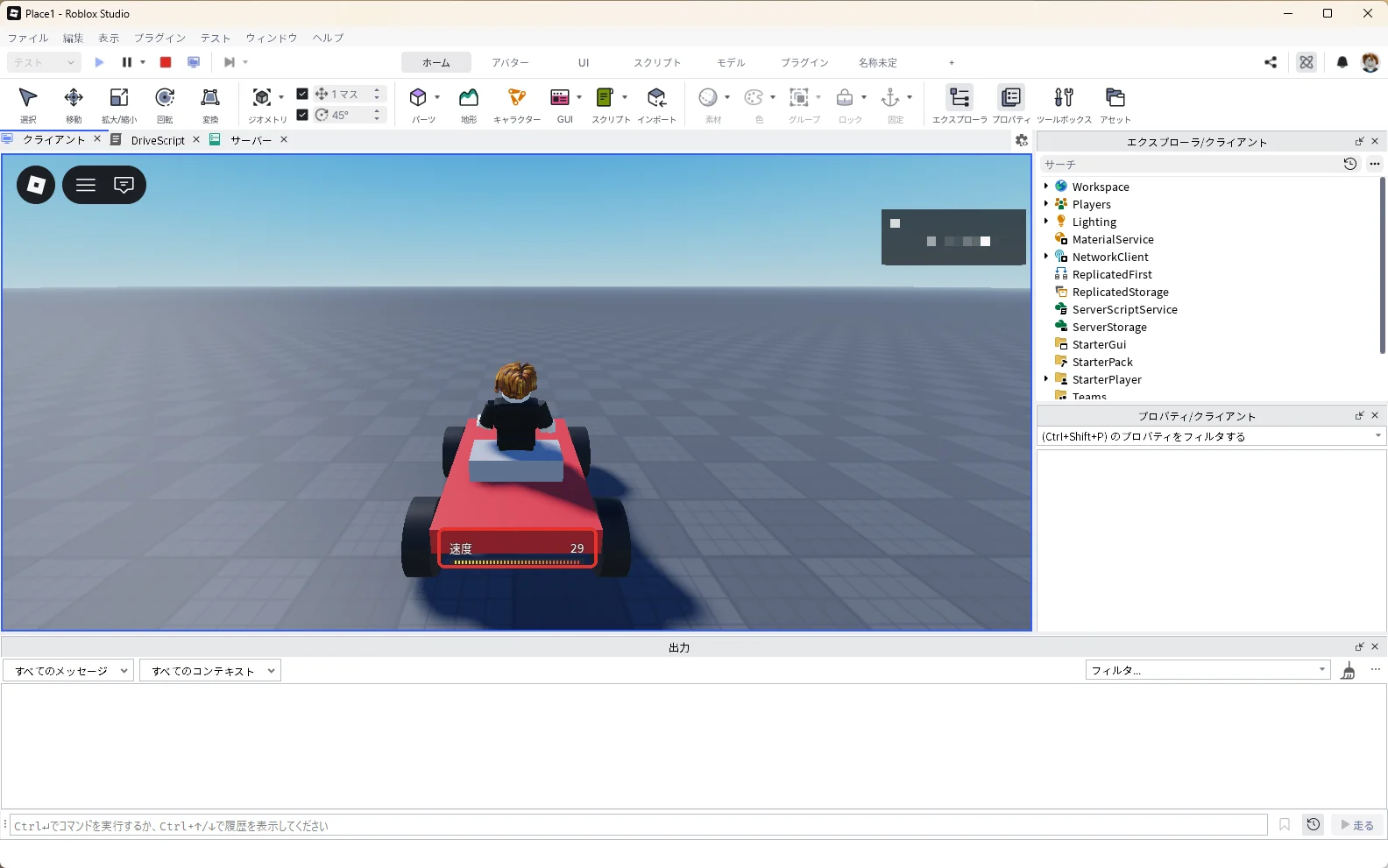
走りながらAキーを押すと左へ、Dキーを押すと右へ向きを変えます(赤い枠)。Sキーを押すと後ろへ下がります。
以下は、アソビシフト編集部が2026年11月2日にテストで確かめた結果です。
| 試したこと | 結果 |
|---|---|
| 運転席に座る | 画面の下に「速度」の表示が出た |
| Wキーを押し続ける | 車が前(スポーン地点から奥の向き)へ走った |
| 走りながらA・Dキー | 左・右へ向きを変えた |
| Sキーを押し続ける | 車が後ろへ下がった |
確かめ終わったら、Shift + F5キーでテストを停止します。
数字を変えて調整する
DriveScriptのSPEEDとTURNは、コードの中の数字です。エクスプローラで「DriveScript」をダブルクリックして開き、上の方の SPEED と TURN の行の数字を書き換えます。
ほかはプロパティです。「4本の軸」はChassisの中のHingeFL・HingeFR・HingeRL・HingeRRのことで、1本ずつエクスプローラで押して選び、プロパティの検索欄にMotorMaxAccelerationやMotorMaxTorqueと入力して、右の欄の数字を変えます。ChassisのSizeなら、エクスプローラで「Chassis」を押して選び、検索欄に「Size」と入力します。
| 変えたいこと | 変える場所 | 例 |
|---|---|---|
| もっと速く走る | DriveScriptのSPEED | 20 → 30 |
| もっと急に曲がる | DriveScriptのTURN | 10 → 15 |
| 走り出しをゆっくりにする | 4本の軸のMotorMaxAcceleration | 小さくするほど、速さがゆっくり上がる |
| 重い車体にしたら動きが鈍い | 4本の軸のMotorMaxTorque | 100000より大きくする |
| 車体の大きさを変える | ChassisのSize | 大きさを変えたら、タイヤと車体側のAttachmentの位置も合わせて変える |
車が動かないときの確かめ方
| 症状 | 見るところ | 直し方 |
|---|---|---|
| 座っても「速度」が出ない | DriverSeat | 運転席がVehicleSeatか。ふつうのSeatでは運転できない |
| Wキーを押してもタイヤが回らない | 4本の軸のActuatorTypeとMotorMaxTorque | Motorになっていて、MotorMaxTorqueが0ではないか |
| タイヤが車体から外れて転がる | 軸のAttachment0とAttachment1 | 2つとも入っていて、AttFLなどの位置がタイヤの真ん中と合っているか |
| 車が勝手に飛び跳ねる | タイヤと車体の位置 | タイヤが車体にめりこんでいないか。この記事では0.1あけている |
| 車が動かず、その場で止まる | ChassisとタイヤのAnchored | チェックが外れているか |
| 1本だけ回らない | 複製した軸 | Attachment0とAttachment1を、そのタイヤの物に付けかえたか |
| Wキーで車が後ろへ下がる | DriveScriptの13行目 | 車を記事と逆の向きに置くと、前と後ろが入れかわる。Shift + F5キーでテストを止め、3D画面の上のタブ「DriveScript」を押して、13行目の local forward = -seat.ThrottleFloat * SPEED の「-」を消す |
| Aキーで右へ、Dキーで左へ曲がる | DriveScriptの14行目 | local turn = -seat.SteerFloat * TURN のように、SteerFloatの前にマイナスが付いているか。付いていなければ付け足す |
AIに相談するときの伝え方
Roblox Studioで車を作っています。
VehicleSeat「DriverSeat」をWeldConstraintで車体「Chassis」にくっつけ、4本のタイヤをChassisの中のHingeConstraint(ActuatorType Motor)でつないでいます。
DriverSeatの中のScriptで、ThrottleFloatとSteerFloatから左右のタイヤのAngularVelocityを決めています。
前のタイヤだけ左右に向きが変わる、本物の車のようなハンドルにしたいです。
よくある質問
ツールボックスの車を置くのと、何が違う?
ツールボックスにも走る車はありますが、中に入っているスクリプトを自分で確かめる必要があります。ツールボックスの安全な使い方はツールボックスのモデルの見分け方で解説しています。この記事のように部品から作ると、速さや曲がり方を自分で決められます。
スマホでも運転できる?
Robloxの公式の説明によると、VehicleSeatのThrottleFloatとSteerFloatは、前後左右の移動の入力から決まります。この記事では、パソコンのW・A・S・Dキーで確かめました。
次は、ロビーで待って始まる、ラウンド制の鬼ごっこを作ります。次のステップ(上級 7/40)
次に知りたいことを選ぶ
- 次のステップ:ロビーで待って始まる、ラウンド制の鬼ごっこを作ります → ロブロックス(Roblox)の鬼ごっこの作り方
- 乗ると動く床を作りたい → ロブロックス(Roblox)で回る床と動く床を作る方法
- 上り下りするエレベーターを作りたい → ロブロックス(Roblox)スタジオでエレベーターを作る方法
- 光る粒や光の線を出したい → ロブロックス(Roblox)スタジオでエフェクトを作る方法