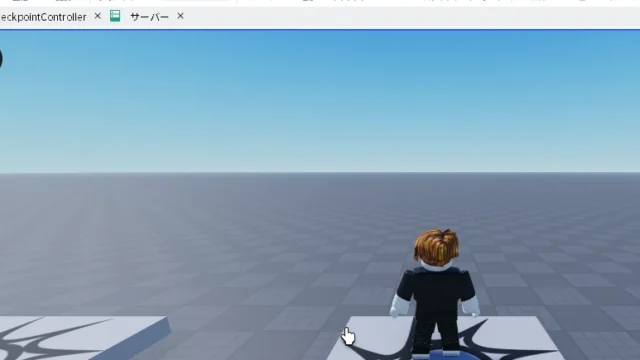
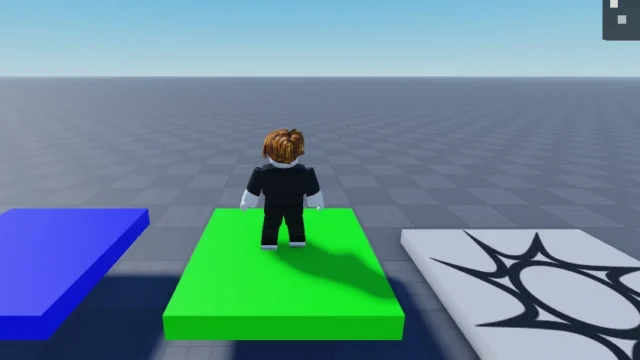
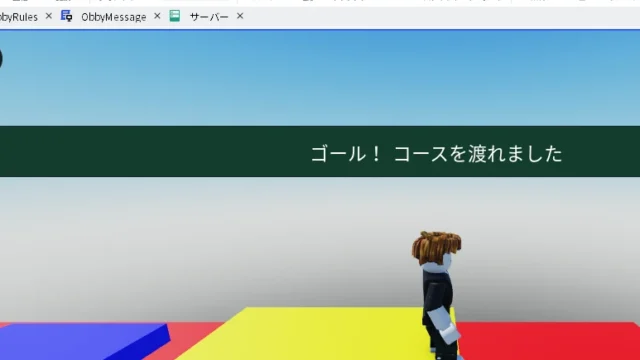
「作ったゲームのサムネイルを変えたい」「どんな画像にすれば遊んでもらえる?」
ロブロックス(Roblox)で作ったゲームのサムネイルの作り方を、実際の画像付きで誰でも簡単に分かるように解説します。この記事では、Creator Hubのどこでサムネイルを設定するかと、ゲームで実際にできることが伝わる画像の選び方を紹介します。
入門ステップ12/24 前の記事:ロブロックス(Roblox)スタジオで作品を前の状態に復元する方法 全体の順番を見る
使うもの:Robloxに公開した(または保存した)ゲーム、ブラウザ(Chromeなど)、ゲームの中で撮った画面。公開の方法はゲームを公開する方法で解説しています。
アイコン・サムネイル・タイトル・説明の役目
遊ぶ人は、ゲームに入る前に次の4つを見て、遊ぶかどうかを決めます。
| 見るもの | 伝えること |
|---|---|
| アイコン | ひと目で分かる主役や遊び |
| サムネイル | 具体的に何をして遊ぶか、どんな場面があるか |
| タイトル | ゲームの名前と、探している人に必要な言葉 |
| 説明 | 目的、最初にすること、今できること |
サムネイルは、ロブロックスのホームやゲームの詳細ページに出る横長の画像です。公式の案内では、16:9、1920×1080ピクセルほどの画像を用意します。
1. 最初の30秒でできることを一文にする
画像を作る前に、「足場を渡ってゴールする」「コインを拾って数を増やす」のように、今のゲームで実際にできることを一文にします。まだ作っていない機能は入れません。
この一文が決まると、サムネイルの主役と、説明文の最初の一文がそろいます。
2. ゲームの中で撮った画面から画像を作る
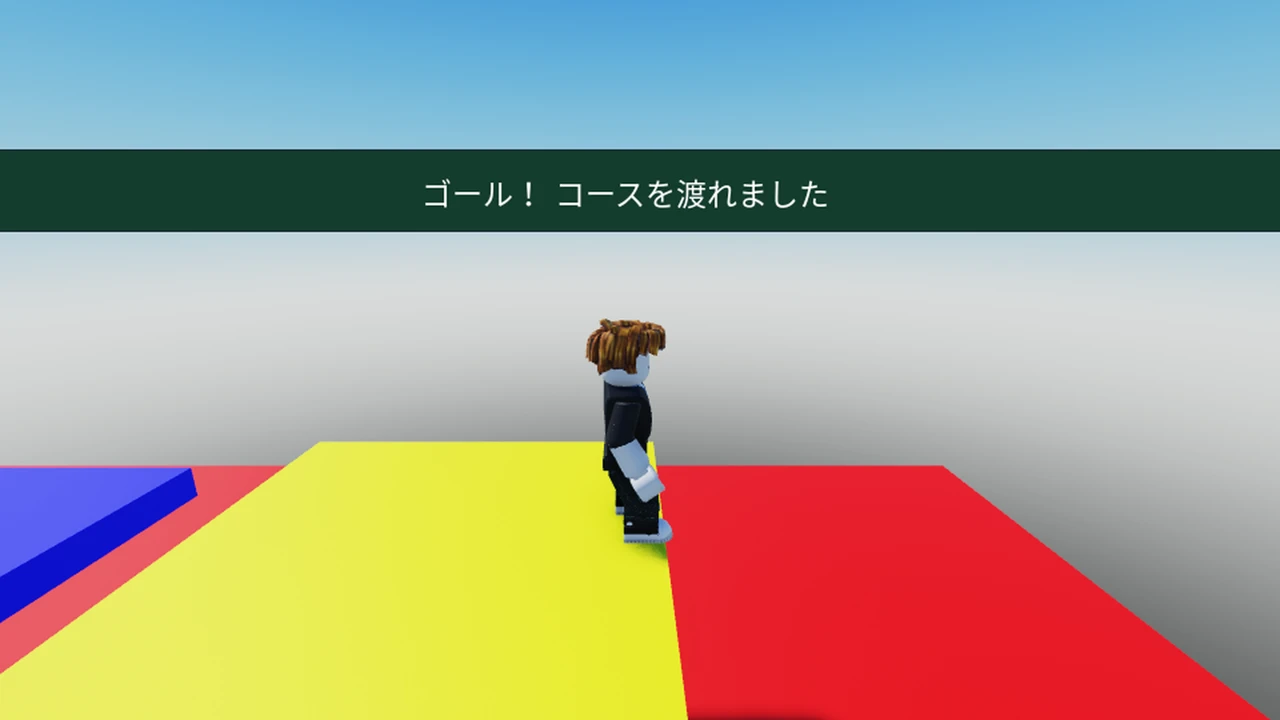
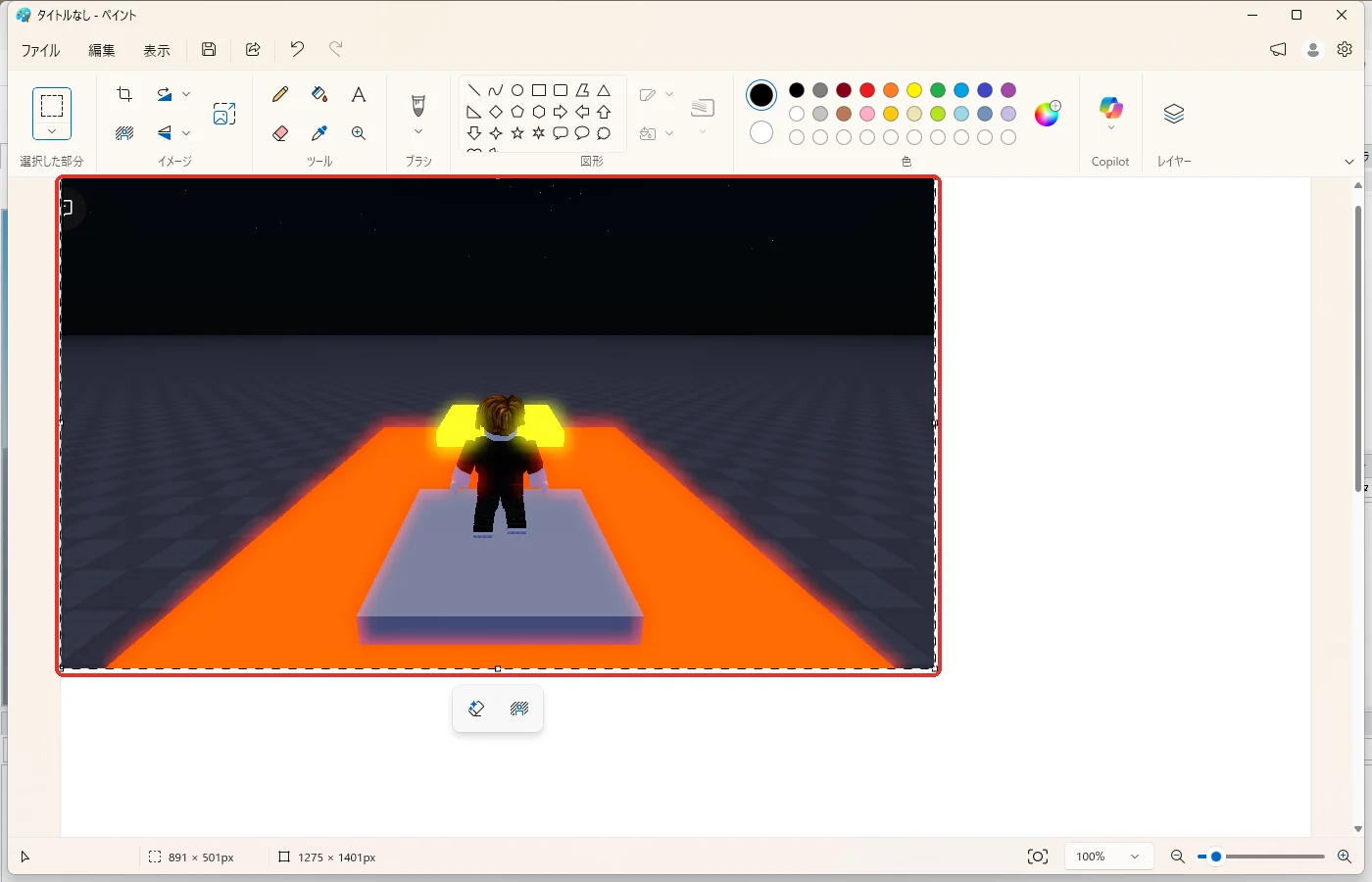
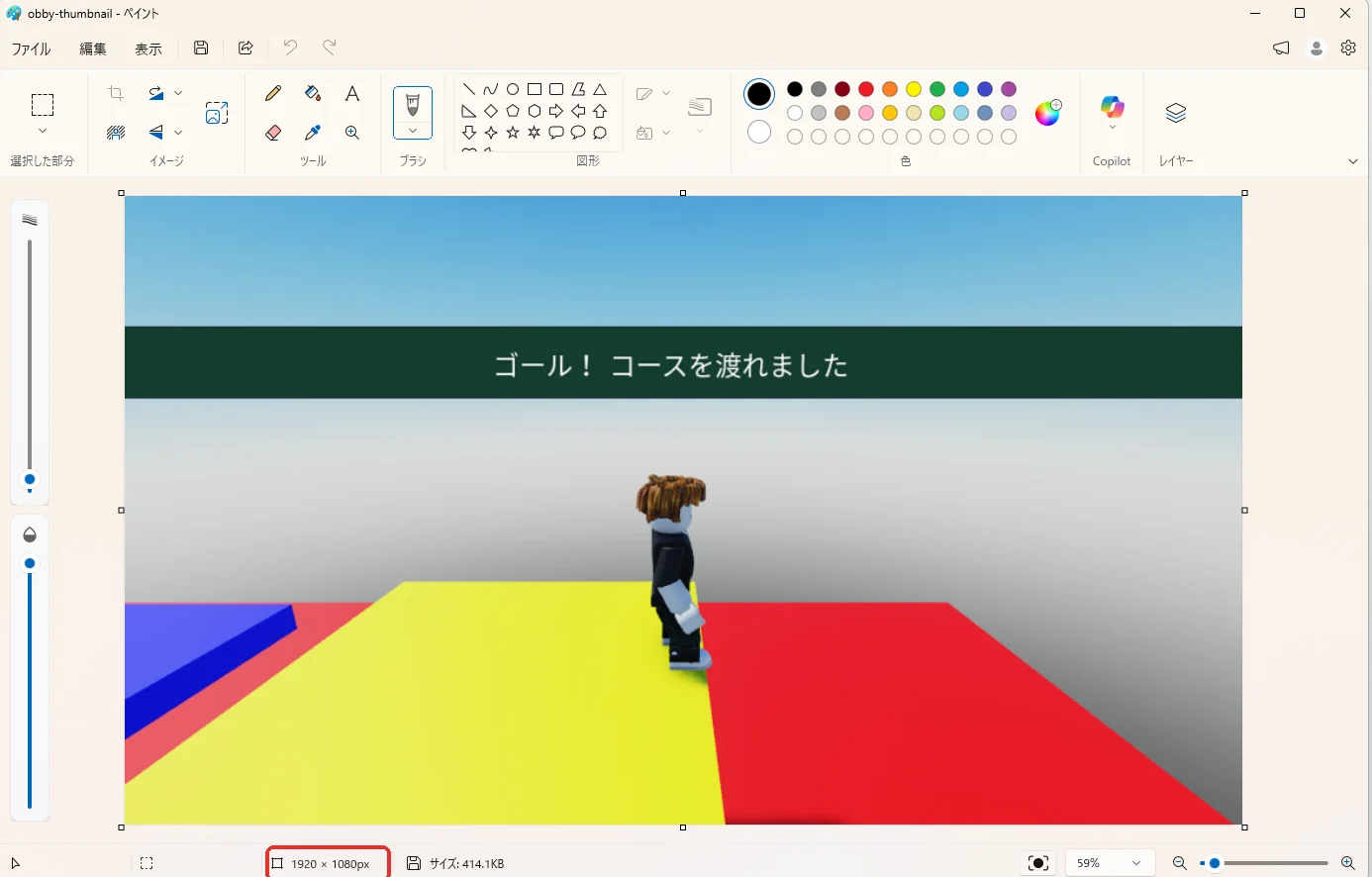
いちばん伝わるのは、実際に作ったゲームをテストして、遊びが分かる場面を撮った画像です。記事の最初にある、黄色いゴールに乗ったアバターの画像は、オビーの作り方で作ったコースで、ゴールした瞬間を撮って1920×1080に切り抜いたものです。
テスト中の画面を撮る
サムネイルに使うゲームをStudioで開きます。3D画面の上の作品のタブ(ゲームの名前)を押して3D画面に戻り、F5キーでテストを始めます(タブの名前はパソコンによって違います)。
写したい場面になったら、Windowsの「Shift + Windowsキー + S」を同時に押します。画面が少し暗くなるので、マウスを押したまま3D画面の中の写したい所を四角く囲み、マウスを離します。囲んだ画像は、パソコンの中に一時的に覚えられます(クリップボードといいます)。あとで1920×1080にそろえやすいよう、横長に囲みます。
撮り終えたら、Shift + F5キーでテストを停止します。
ペイントで1920×1080にする
以下は、アソビシフト編集部が2026年10月28日に、Windows 11のペイントで確かめた手順です。
- Windowsのスタートボタンを押し、「ペイント」と入力して開きます
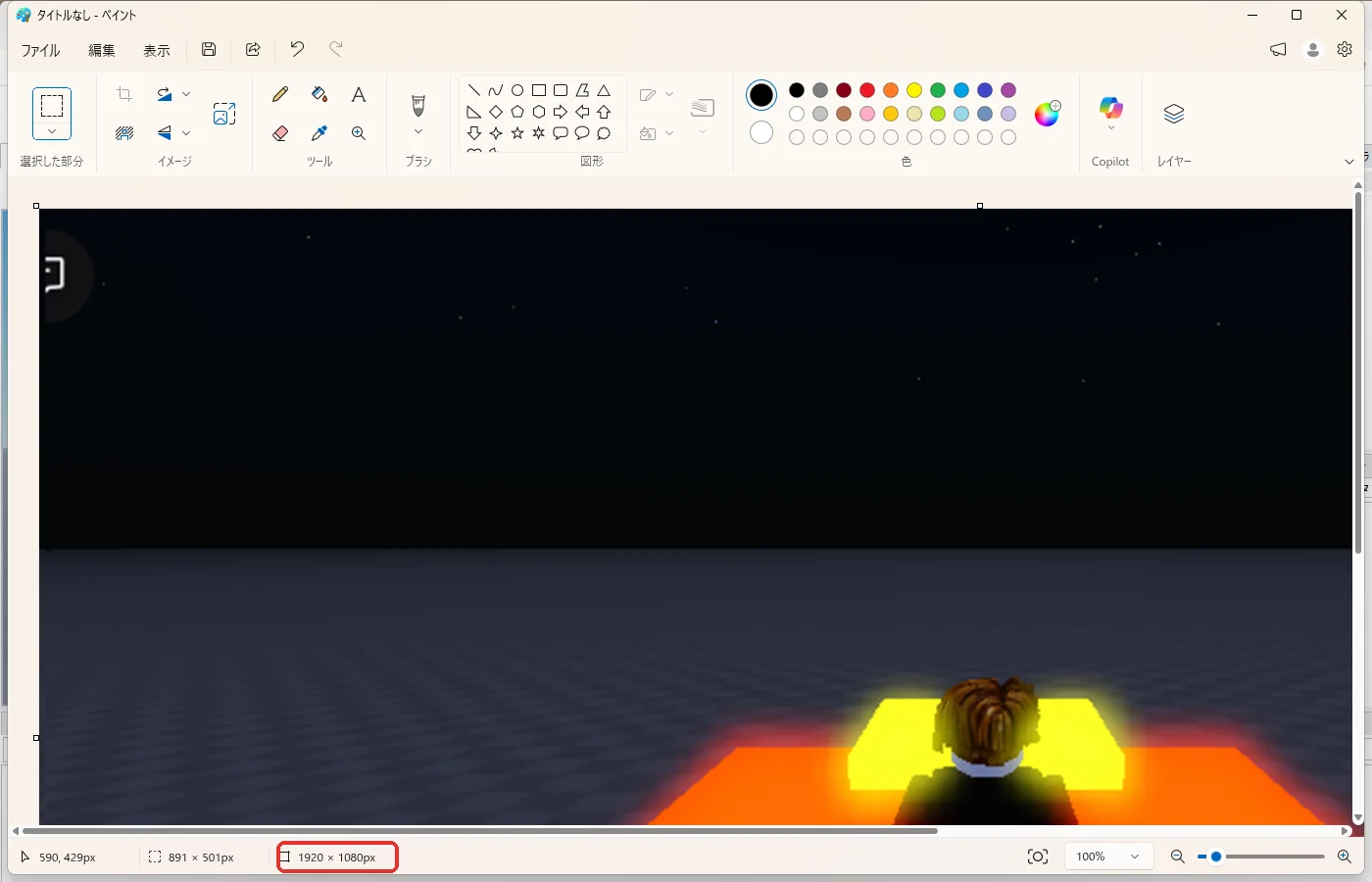
- ペイントの白い所を押してから、Ctrl + Vキーを押します。撮った画像が貼り付けられます(赤い枠)。画像の赤い枠が「次に押す場所」や「見るところ」で、画像を押すと大きく表示できます
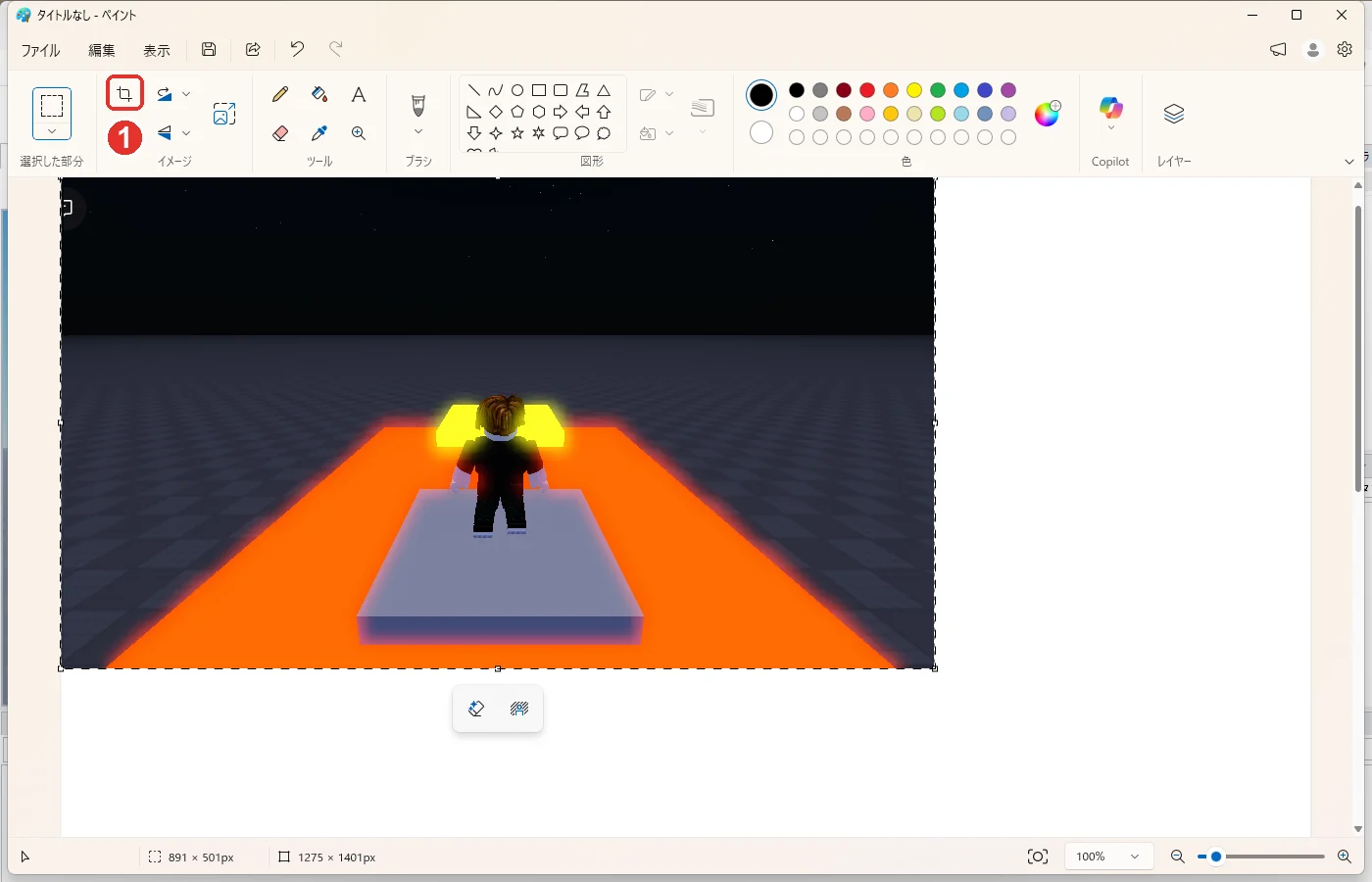
- 画像のまわりの白い余白を消します。貼り付けた直後の、画像が点線で囲まれている状態のまま、上の「イメージ」の中の、四角の角が重なった形の「トリミング」ボタン(画像の1)を押します。白い余白が消えて、画像だけになります
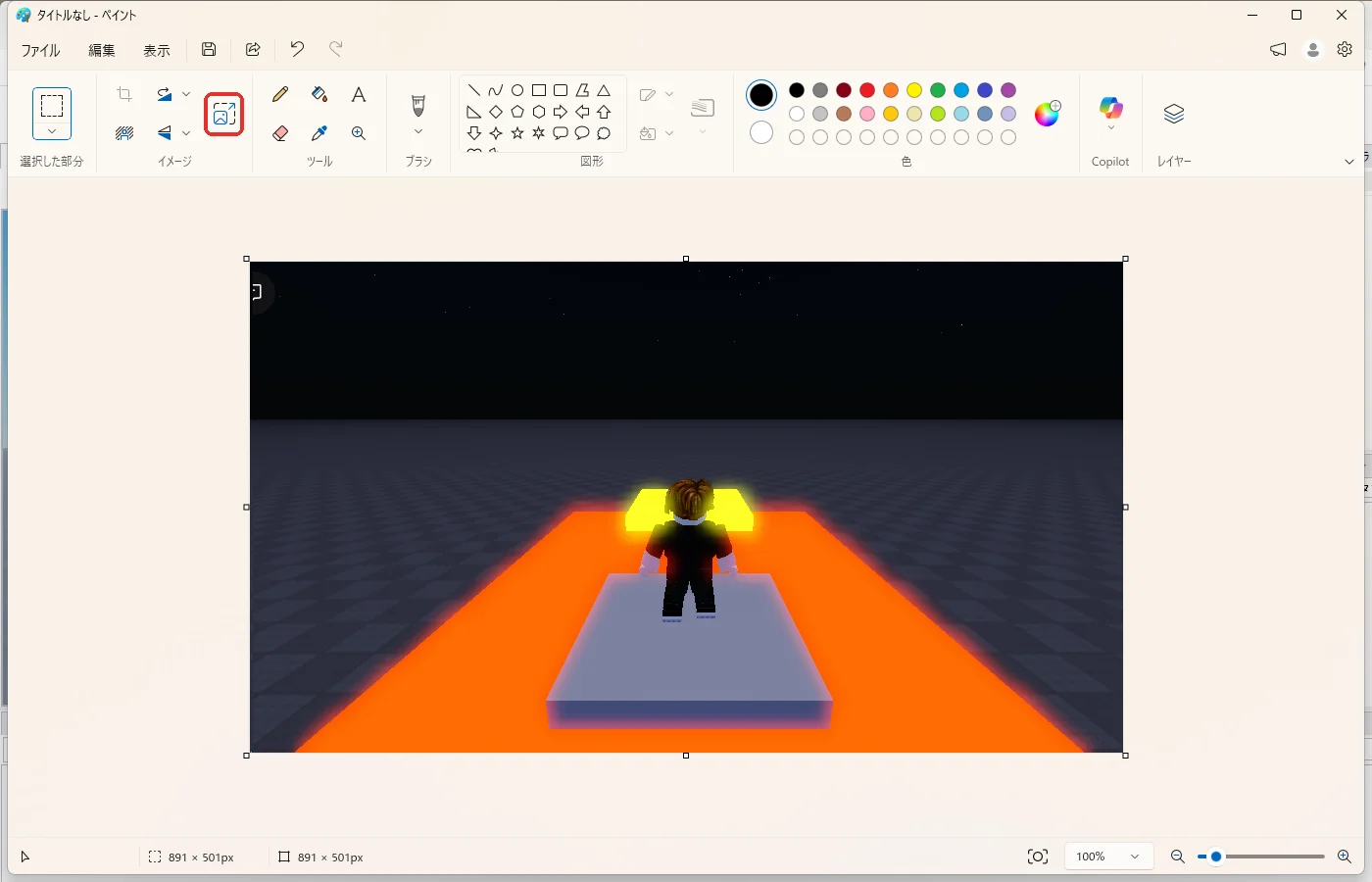
- 大きさを変えます。「イメージ」の右の、四角の中に矢印がある「サイズ変更と傾斜」ボタンを押します(赤い枠)。Ctrl + Wキーでも開きます
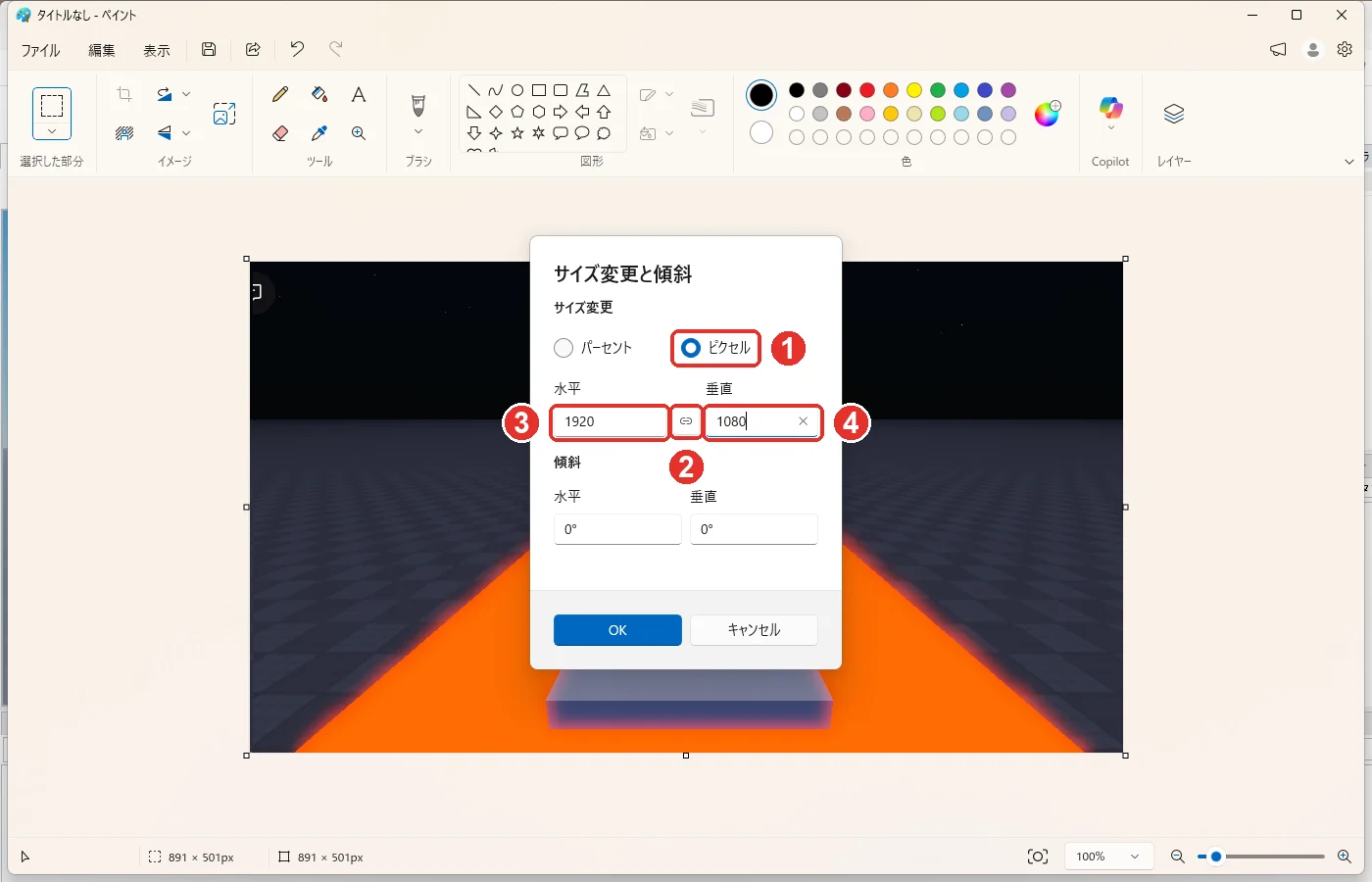
- 「サイズ変更と傾斜」の窓で、「ピクセル」を押します(画像の1)。まん中の鎖の形のボタン(画像の2)を押して、青い色を消します。青いままだと、横の数に合わせて縦の数が自動で決まり、1080にならないことがあります。「水平」に「1920」(画像の3)、「垂直」に「1080」(画像の4)と入れて、「OK」を押します
- ペイントの画面の下に「1920 × 1080px」と出れば、大きさがそろっています(赤い枠)
- 左上の「ファイル」を押し、「名前を付けて保存」から「PNG 画像」を選びます。保存の窓が開くので、「ピクチャ」など、あとで見つけやすい場所を選び、「obby-thumbnail」のように分かりやすい名前を付けて「保存」を押します
囲んだ形が横長からずれていると、5で絵が少し縦や横に伸びます。気になるときは、撮り直すときに横長に囲みます。保存した画像は、ペイントで開くと、いつでも画面の下で大きさを確かめられます。
| 撮るときのコツ | 理由 |
|---|---|
| 主役(アバターやゴール)を大きく写す | スマホの小さな画面でも何のゲームか分かる |
| 遊びが分かる瞬間を選ぶ | 「ゴールした」「コインを拾った」が伝わる |
| 画面の端のボタンや名前を写さない | 自分のユーザー名やStudioの画面が入らないようにする |
| 文字を入れるなら短く | スマホでも読める大きさにする |
3. Creator Hubでサムネイルの設定場所を開く
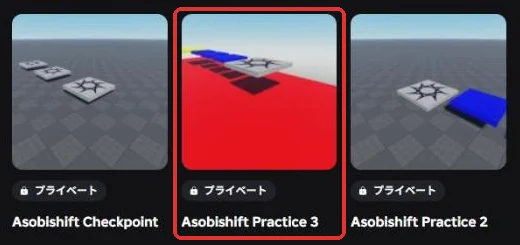
ブラウザで create.roblox.com/dashboard/creations を開き、ゲームのカード(赤い枠)を押します。
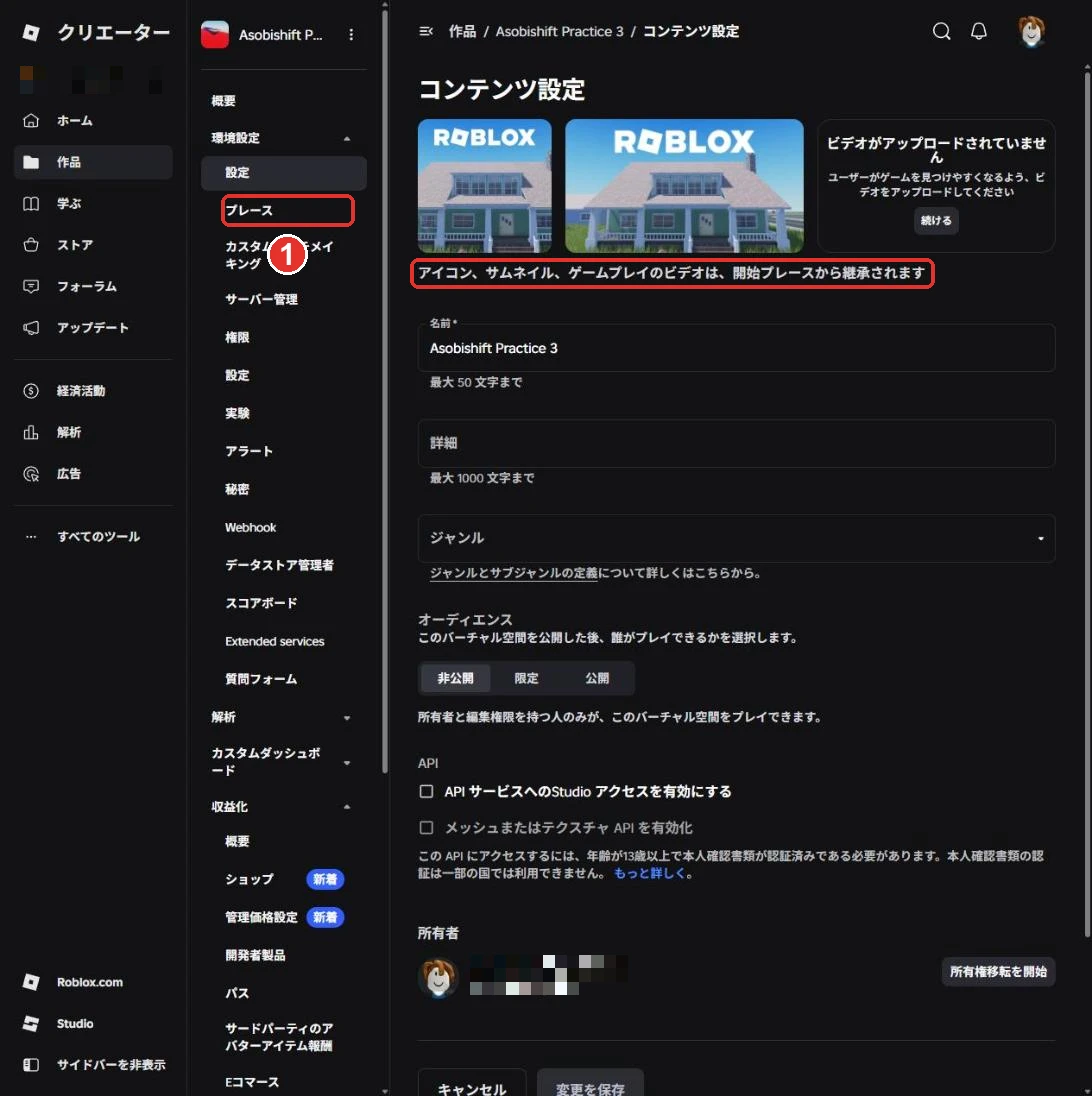
左のメニューの「環境設定」(画像の1)の中の「設定」(画像の2)を押します。
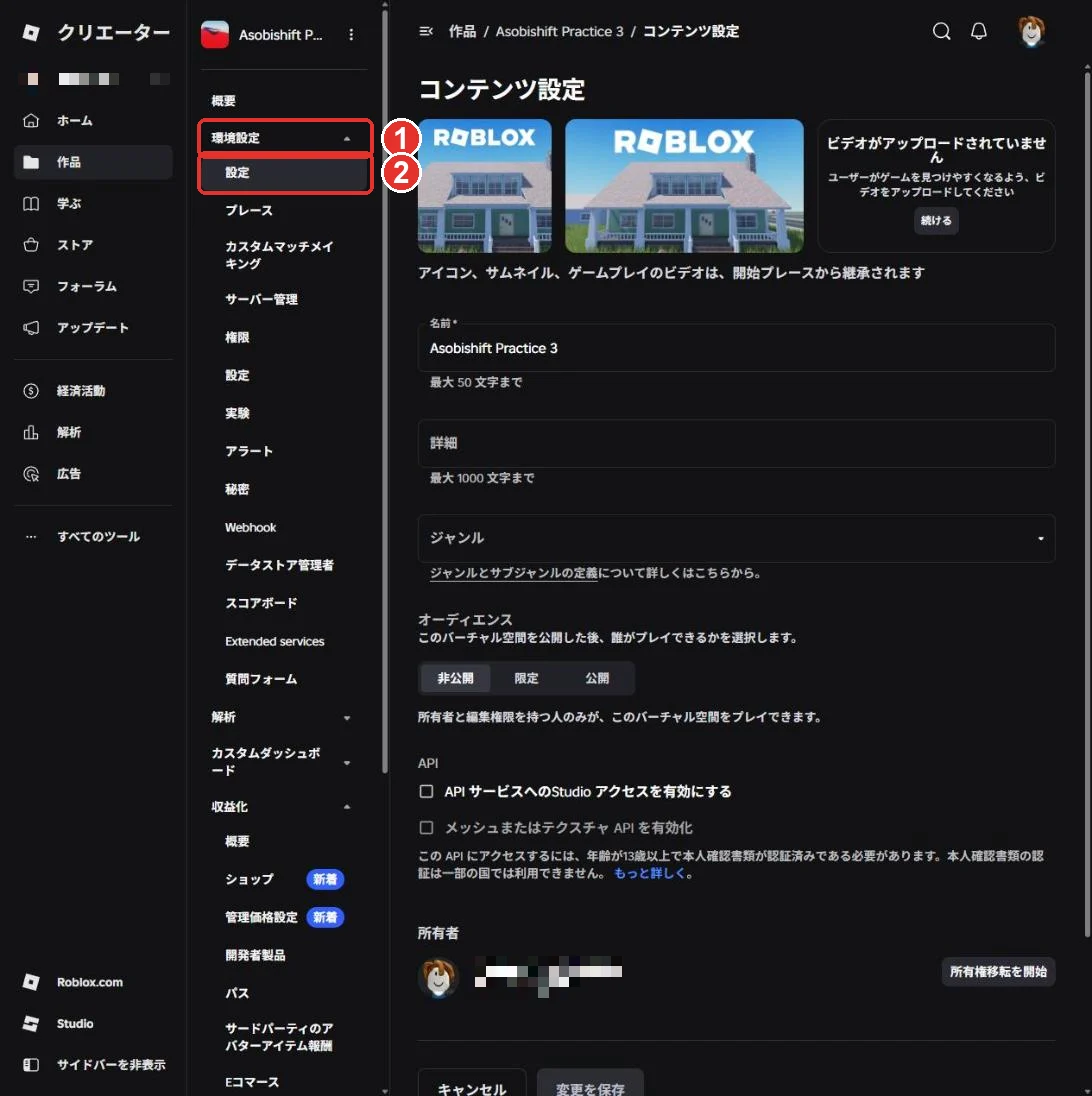
「コンテンツ設定」の画面が開き、「アイコン、サムネイル、ゲームプレイのビデオは、開始プレースから継承されます」と書かれています(赤い枠)。ボタンの名前や置き場所は、Roblox側の更新で変わることがあります。
サムネイルは、ゲームの設定ではなく「開始プレース」の設定で変えます。左のメニューの「プレース」(画像の1)を押します。
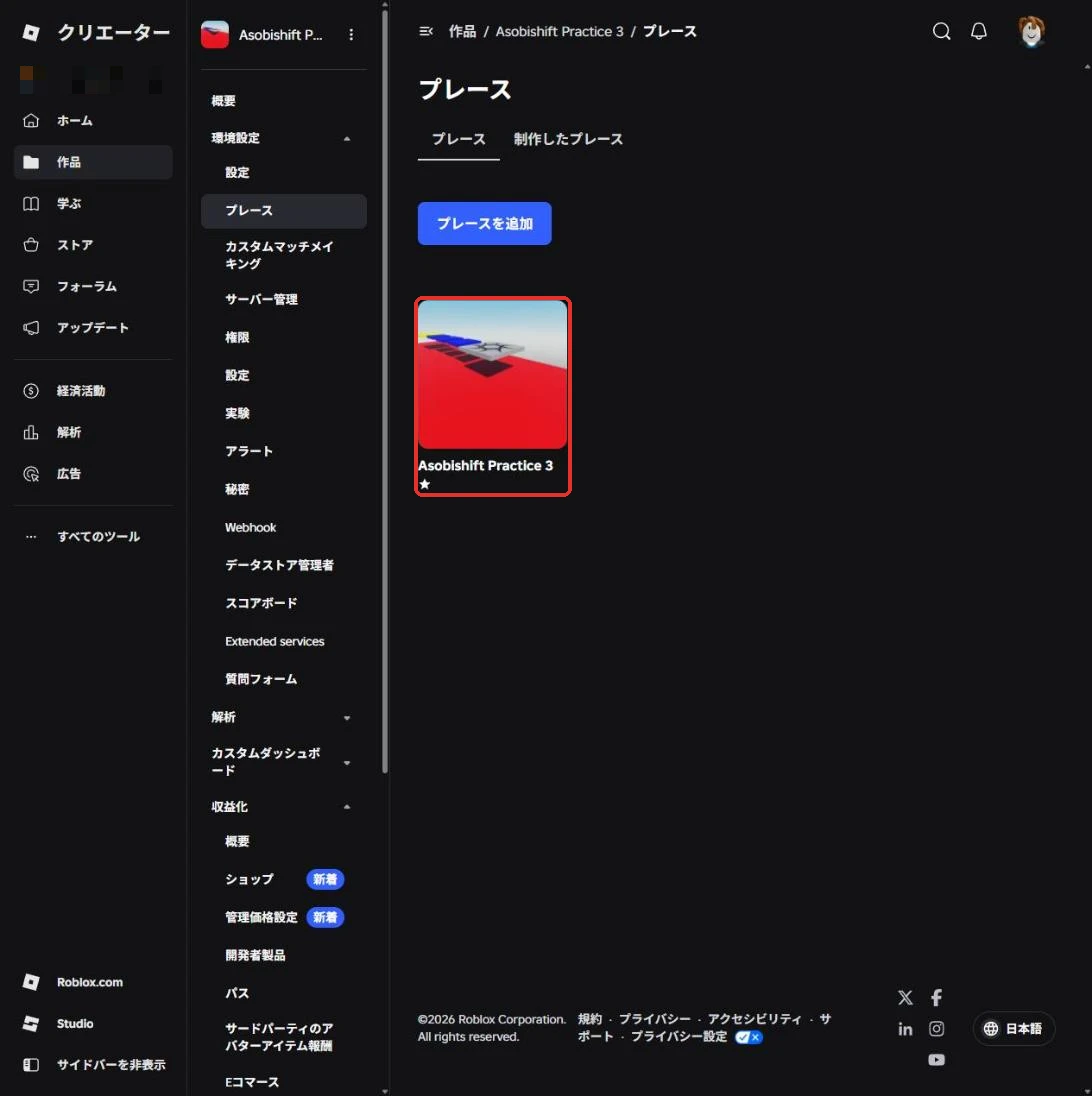
プレースの一覧が出ます。名前の下に星の印が付いているのが、ゲームに入ったときに最初に開く「開始プレース」です。カード(赤い枠)を押します。
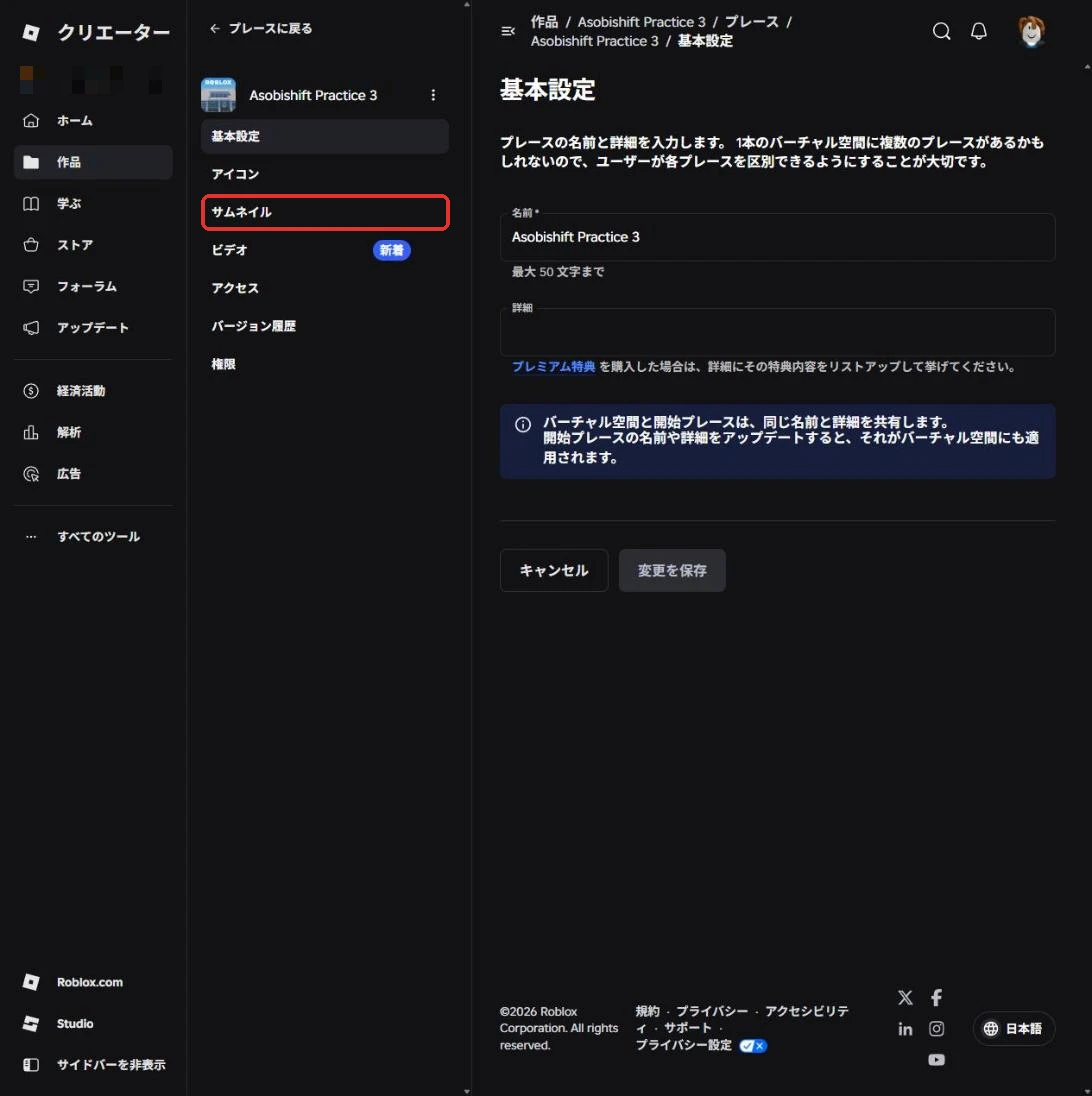
プレースの設定が開きます。左のメニューの「サムネイル」(赤い枠)を押してください。アイコンを変えたいときは、そのすぐ上の「アイコン」を押します。
4. サムネイルをアップロードする
サムネイルの画面には、2つのタブがあります。
| タブ | 出る場所 |
|---|---|
| [ホーム] ページ | ロブロックスのホームなどに並ぶときの画像 |
| バーチャル空間の詳細ページ | ゲームのページを開いたときの画像 |
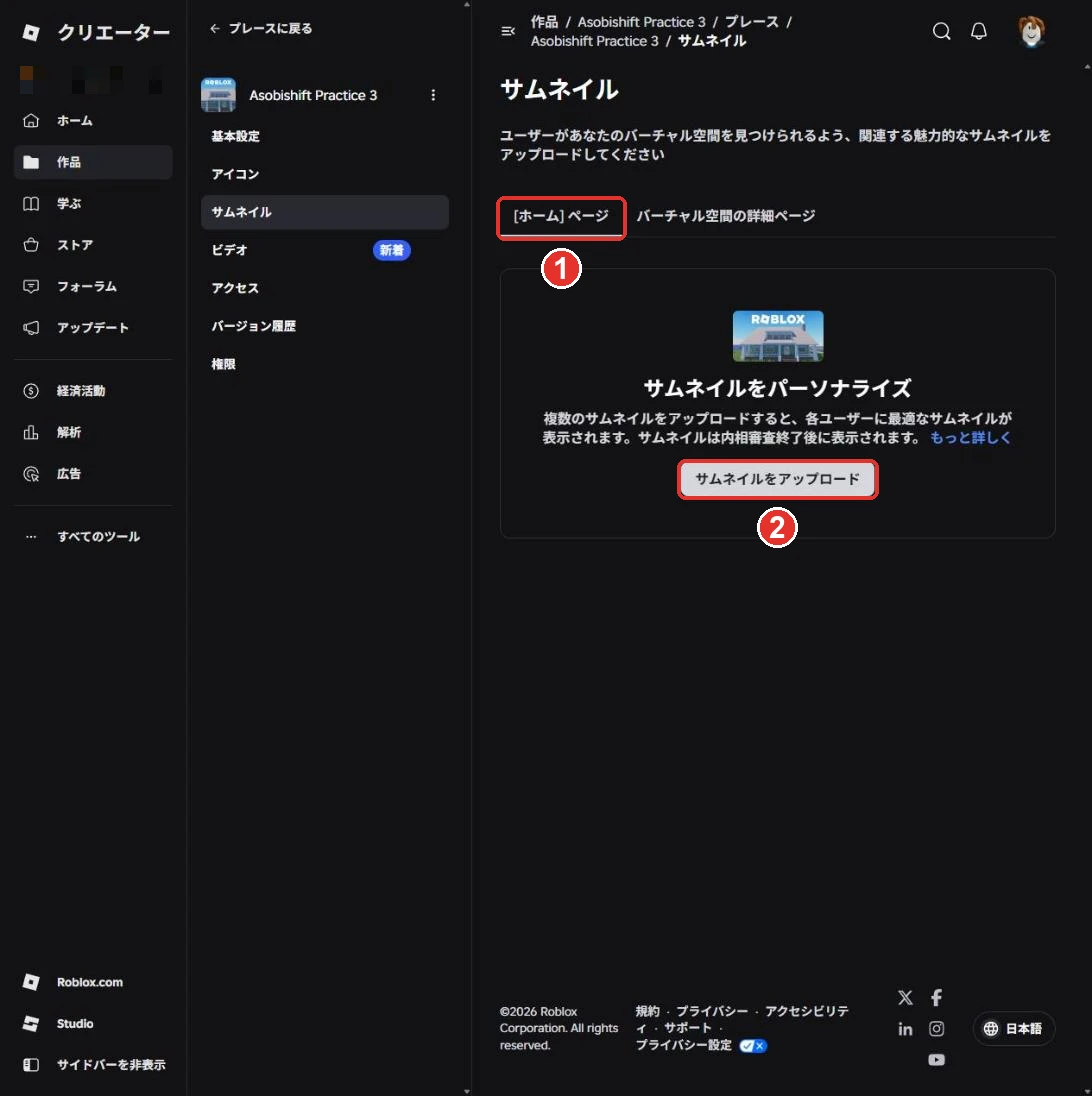
「[ホーム] ページ」のタブ(画像の1)を押し、「サムネイルをアップロード」(画像の2)を押します。ファイルを選ぶ窓が開くので、2節で保存した画像を選んで「開く」を押します。[ホーム] ページ用の画像は、3MB未満にするよう公式で案内されています。画面には、「複数のサムネイルをアップロードすると、各ユーザーに最適なサムネイルが表示されます」「サムネイルは内容審査終了後に表示されます」と案内されています。
画像を選ぶと、下に「サムネイルのパフォーマンス」の表ができ、アップロードした画像が1行増えます。左の「アクティブ」のチェック(画像の1)を入れて、「変更内容を保存」(画像の2)を押してください。
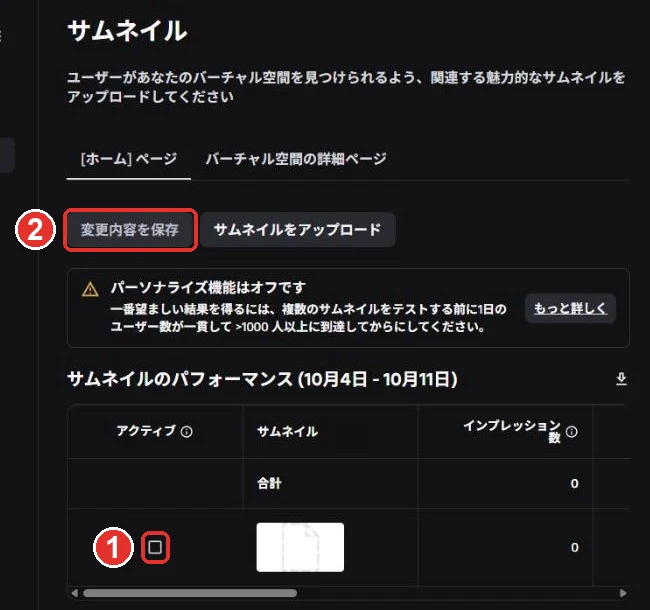
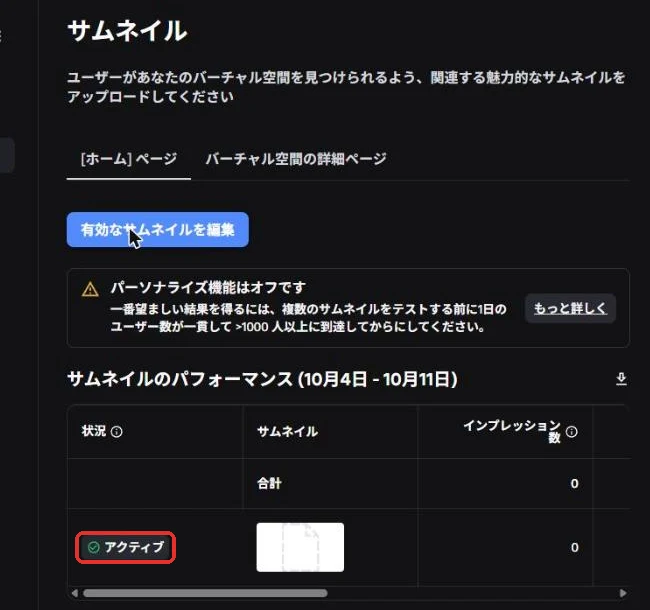
保存すると、表の左が「アクティブ」に変わります(赤い枠)。画像の欄が白いままなのは、まだ審査中だからです。
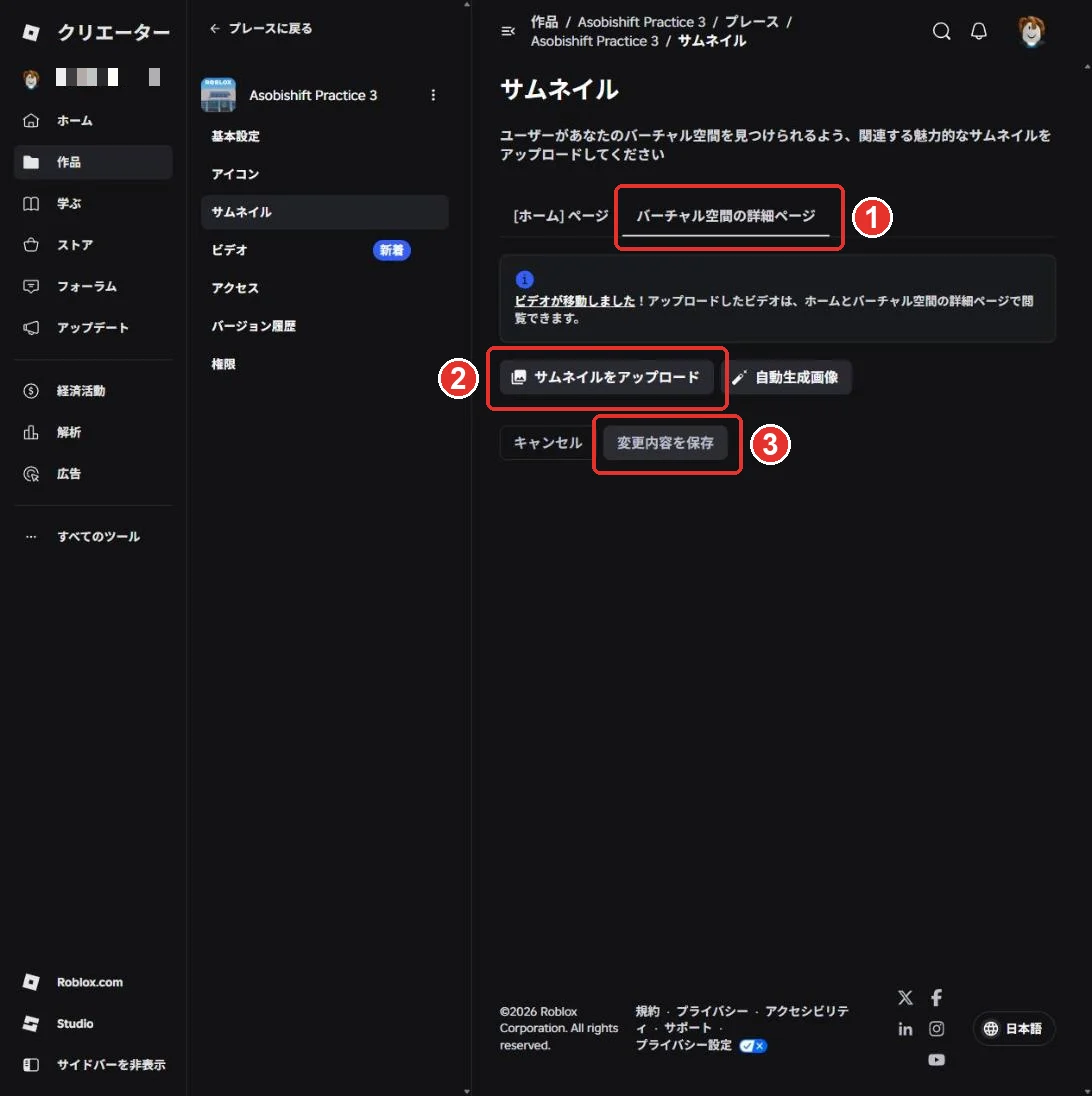
「バーチャル空間の詳細ページ」のタブ(画像の1)を押し、「サムネイルをアップロード」(画像の2)を押して、同じように2節で保存した画像を選びます。最後に、下の「変更内容を保存」(画像の3)を押します。右の「自動生成画像」は、最後に公開したときのStudioのカメラの位置から作られる画像です。ゲームの場面を選んで見せたいときは、自分で撮った画像をアップロードします。
アップロードした画像は、ロブロックスの審査が終わってから表示されます。審査では、画像がコミュニティルールと利用規約に沿っているかが確かめられます。すぐに出なくても、しばらく待ってから確かめます。
5. 画像・説明・実際の遊びがそろっているか確かめる
公開する前に、ゲームを知らない人に次の3つを聞いてみます。
- 画像だけを見て、何をするゲームだと思ったか
- 入ってすぐ、その遊びを始められたか
- 説明に書いてあることを、ゲームの中で見つけられたか
答えがばらばらなら、画像を派手にする前に、最初の画面や説明文のどこがずれているかを確かめるのが先です。画像で見せたことが、入ってすぐにできるのがいちばん大切です。
AIを使うときに守ること
AIは、画像に入れる短い言葉の案や、撮る場面の候補を考えるのに使えます。一方で、ゲームにないキャラクターや報酬、操作画面を描いた画像は使いません。入ってから「思っていたのと違う」と感じると、すぐに抜けられてしまいます。
Robloxのオビーゲームのサムネイルを作ります。ゲームの中で撮った画面が3枚あります。
ゲームで本当にできることは「足場を渡ってゴールする」です。
スマホでも読める短いサムネイル用の言葉を5つ出して、ゲームにないことを言っていないか、1つずつ確かめてください。
公開したあとの見直し
公開したあとに新しく遊ぶ人が増えないときは、画像だけを変えて結論を急がず、次の順番で確かめます。
| 確かめること | 見るところ |
|---|---|
| 参加できる状態か | オーディエンス(誰が遊べるか)の設定(ゲームを公開する方法) |
| ホームに出ているか | 4節のサムネイルの画面の「サムネイルのパフォーマンス」の表の「インプレッション数」(ホームのおすすめで画像が表示された回数) |
画像や説明と一緒に、ゲームの「ジャンル」も見直したくなるかもしれません。Robloxの公式の説明では、ジャンルを変えられるのは3か月に1回までです。自信を持って選べるまでは、急いで変えないようにします。
よくある質問
サムネイルは何枚まで入れられる?
公式の案内では、「バーチャル空間の詳細ページ」には画像と動画を合わせて10枚まで入れられます。「[ホーム] ページ」では、2〜5枚をアクティブにすると、遊ぶ人に合わせてロブロックスが出す画像を選びます。1枚だけアクティブなら、全員に同じ画像が出ます。
次は、落ちても途中から復活できるチェックポイントを作ります。次のステップ(入門 13/24)
次に知りたいことを選ぶ
- 次のステップ:落ちても途中から復活できるチェックポイントを作ります → ロブロックス(Roblox)のチェックポイントの作り方
- ゲームの公開範囲を設定したい → ロブロックス(Roblox)のゲームを公開する方法
- サムネイルに使うゲームを作りたい → ロブロックス(Roblox)でオビーを作る方法
- Studioの操作で困っている → Robloxで困ったとき