「ロブロックスでロープにぶら下がる物を作りたい」「ブランコやトランポリンのように、揺れたり跳ねたりする物を作りたい」
ロブロックス(Roblox)スタジオでロープを使う方法を、実際の画像付きで誰でも簡単に分かるように解説します。配布モデルは使わず、「+」で入れた部品だけで作ります。ロープで荷物をぶら下げるところから始めて、ボタンで荷物を上げ下げするウインチ、座ってこぐブランコ、ばねで跳ねるトランポリンまで動かします。
上級ステップ19/40 前の記事:ロブロックス(Roblox)スタジオの飛行機の作り方 全体の順番を見る
使うもの:Roblox Studioが起動するパソコン、マウス、キーボード。座って操作する席(VehicleSeat)は飛行機の作り方でも使いました。
先に答え
| 知りたいこと | 答え |
|---|---|
| ロープはどうやってつなぐ? | 2つの部品にAttachment(印)を1つずつ入れて、RopeConstraintのAttachment0とAttachment1に入れる |
| ロープが見えないときは? | RopeConstraintのVisibleにチェックを入れる。「+」で入れた直後は外れている |
| 荷物を上げ下げするには? | RopeConstraintのWinchEnabledにチェックを入れ、スクリプトでWinchTargetの長さを変える |
| 座っても倒れないブランコは? | 座席にAlignOrientation(決めた向きに回す部品)を入れて、水平に保つ |
| トランポリンのばねは? | SpringConstraint(ばね)で板を支え、乗ったらスクリプトでばねの長さとジャンプの高さを変える |
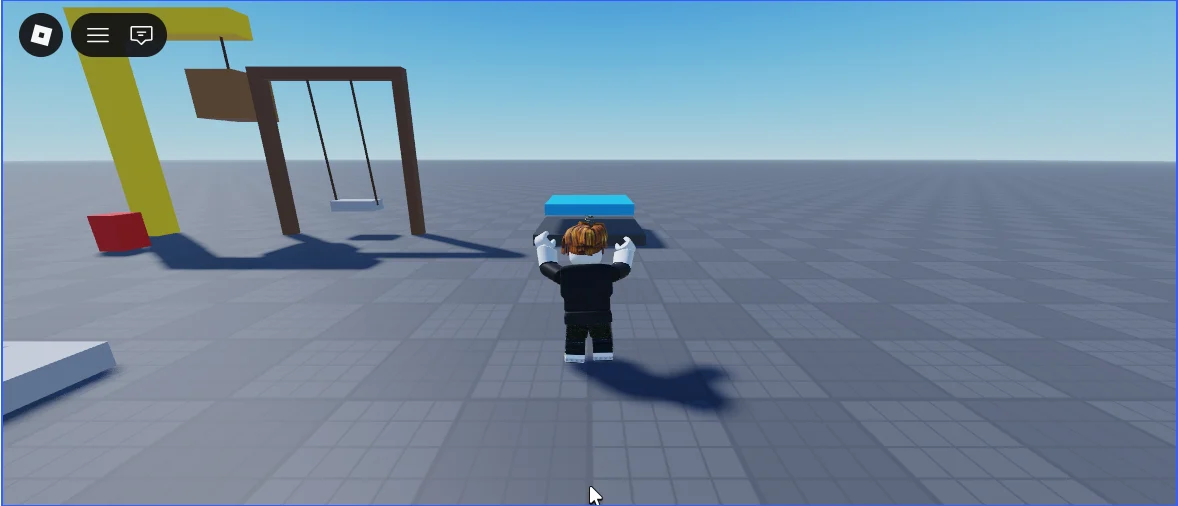
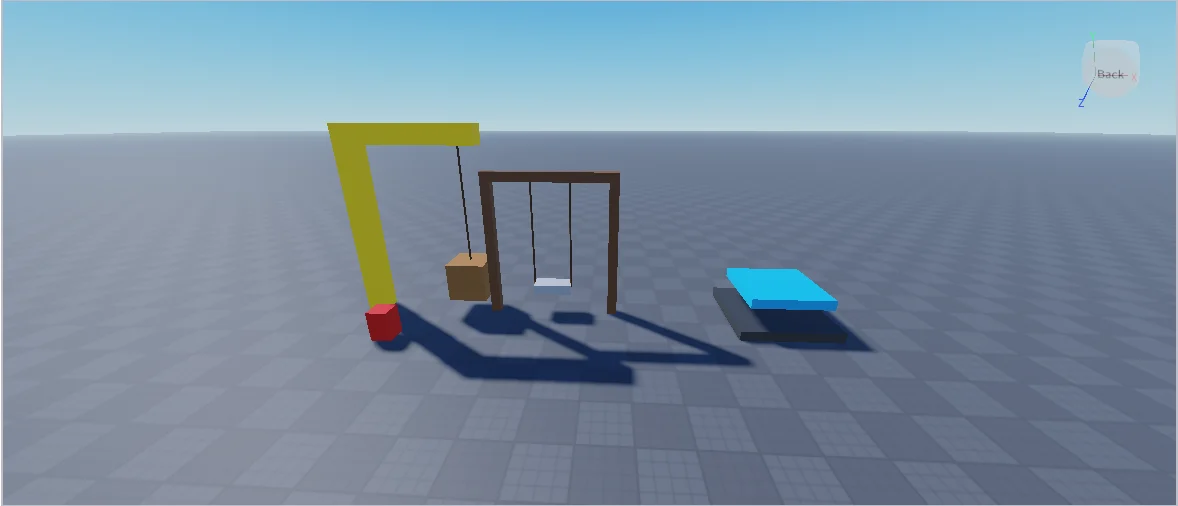
今回の完成状態:下の画像のように、ロープで吊った荷物、ブランコ、トランポリンが1つの作品に並びます。赤い箱をマウスでクリックすると荷物が上がり、ブランコはWキーとSキーでこげて、トランポリンに乗ると高く跳ねれば成功です。
作るものと流れ
| 名前 | 種類 | 置く場所 | 役目 |
|---|---|---|---|
| Crane | Model | Workspace | クレーンをまとめる入れ物 |
| Post・Arm | Part | Craneの中 | クレーンの柱と腕 |
| Crate | Part | Craneの中 | ぶら下げる荷物 |
| Rope | RopeConstraint | Crateの中 | ArmとCrateをつなぐロープ |
| Button | Part | Craneの中 | マウスでクリックすると荷物が上下する赤い箱 |
| WinchScript | Script | Craneの中 | ボタンがクリックされたらロープの長さを変える |
| Swing | Model | Workspace | ブランコをまとめる入れ物 |
| Top・LegL・LegR | Part | Swingの中 | ブランコの枠 |
| SwingSeat | VehicleSeat | Swingの中 | 座る席 |
| RopeL・RopeR | RopeConstraint | SwingSeatの中 | 枠と席をつなぐ2本のロープ |
| Push | VectorForce | SwingSeatの中 | 席を前後に押す |
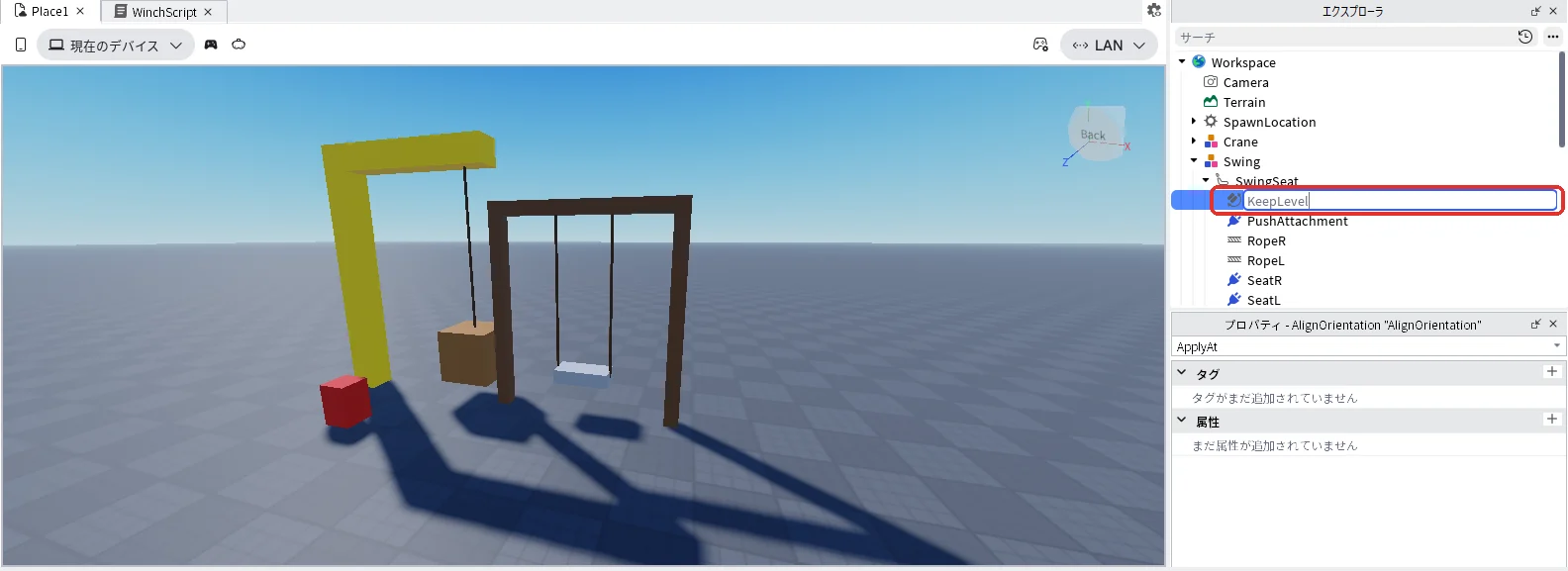
| KeepLevel | AlignOrientation | SwingSeatの中 | 席を水平に保つ |
| SwingScript | Script | Swingの中 | WキーとSキーを見て押す向きを変える |
| Trampoline | Model | Workspace | トランポリンをまとめる入れ物 |
| Base・Pad | Part | Trampolineの中 | 土台と、人が乗る板 |
| Slider | PrismaticConstraint | Padの中 | 板が上下にだけ動くようにする |
| Spring | SpringConstraint | Padの中 | 板を支えるばね |
| BounceScript | Script | Trampolineの中 | 人が触れたら板をはね上げて人を跳ばす |
部品の場所は、PositionなどのプロパティでBaseplateの上の決まった位置に置きます。置いた部品が3D画面に見えないときは、エクスプローラでその部品を押して選び、3D画面にマウスを乗せてFキーを押します。選んだ部品が3D画面のまん中に来ます。この記事の画像は、部品が見やすい位置までカメラを動かして撮っています。「+」で入れた部品は、Positionを入れるまで3D画面のまん中あたりに出るので、Sizeを入れる画像では写っていないことがあります。BrickColorの名前が見た目の色と違うことがありますが、Colorの数字が合っていれば大丈夫です。スタッドはRobloxの長さの単位です。
1. クレーンの柱と腕を作る
クレーンの入れ物(Crane)
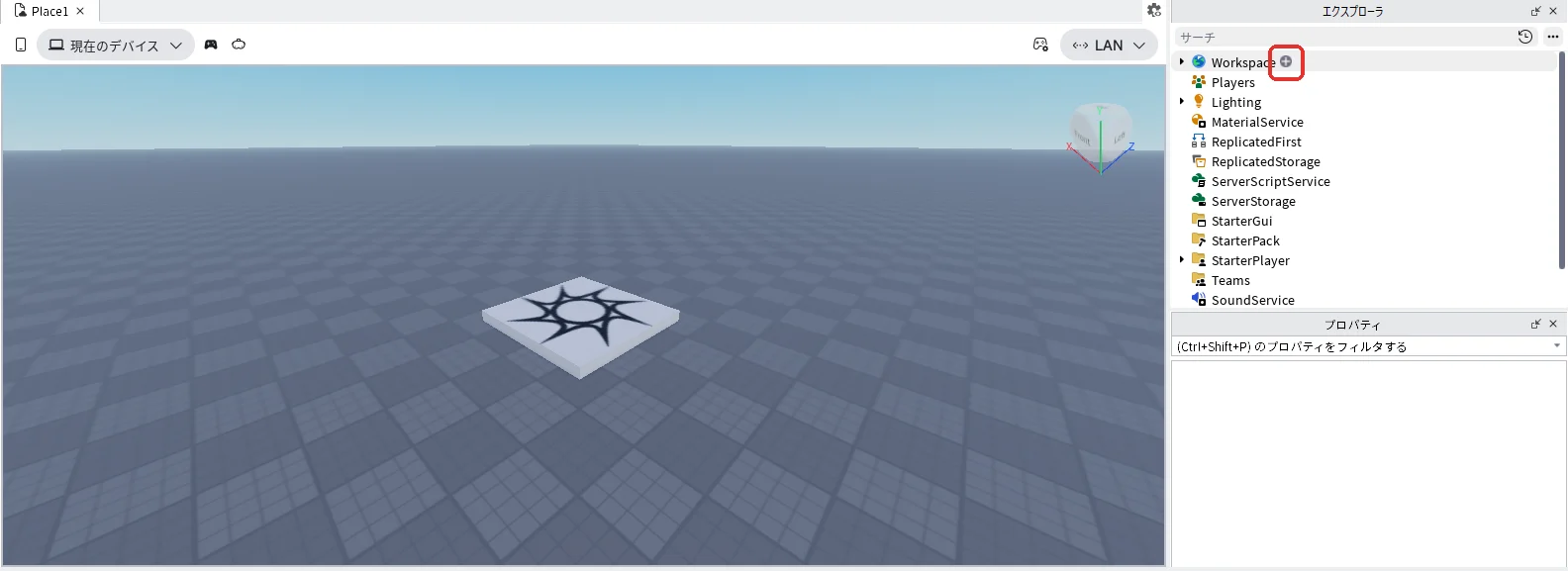
新しいBaseplateを開きます。エクスプローラの「Workspace」にマウスを乗せて、右に出る「+」を押します(赤い枠)。画像の赤い枠は、その説明で押す場所や見る場所を示しています。画像を押すと大きく表示できます。
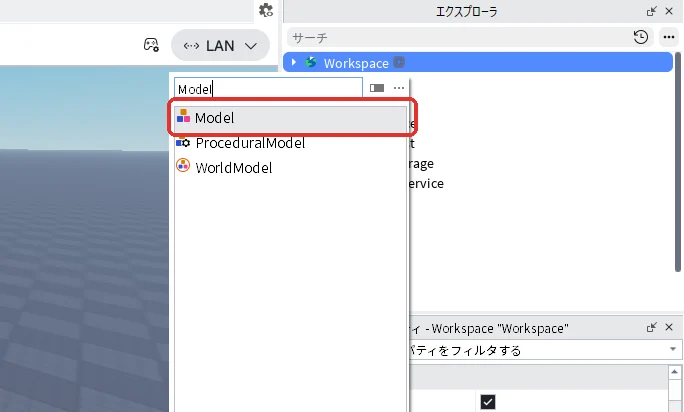
- 一覧の検索欄に「Model」と入れて、一覧の「Model」を押します(下の1枚目)
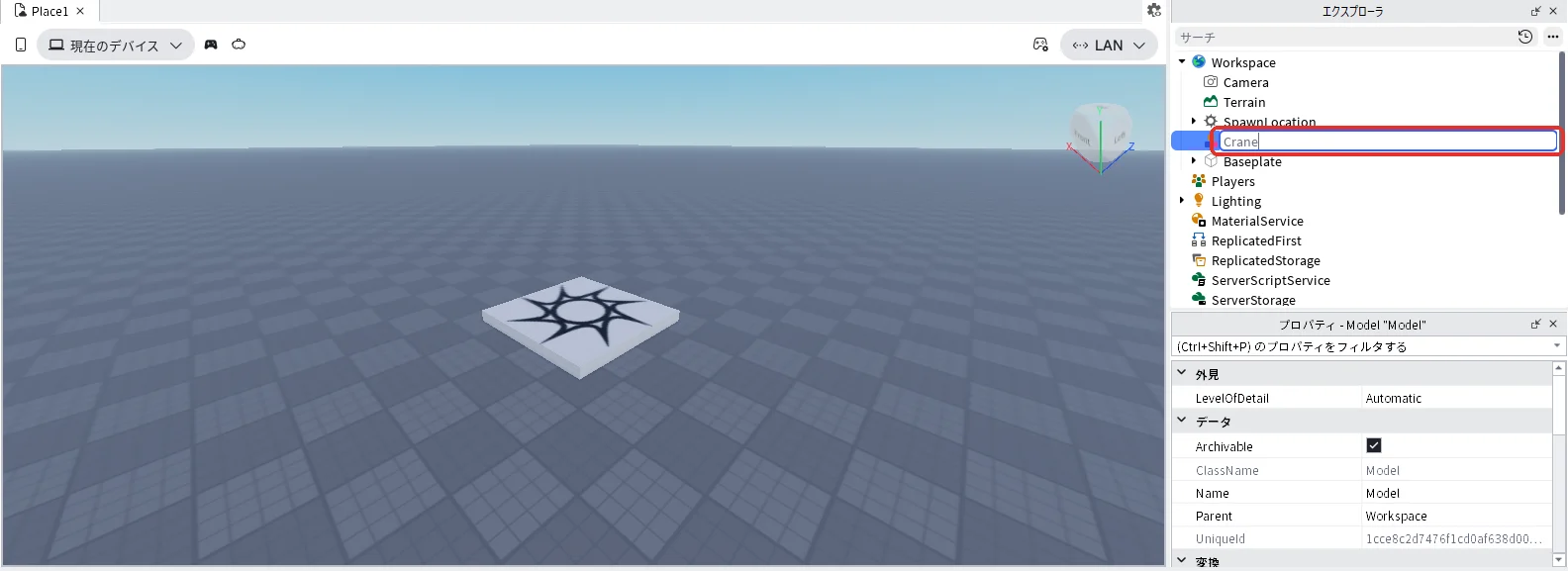
- エクスプローラでModelを選んだままF2キーを押し、名前を「Crane」に変えます(下の2枚目)
柱(Post)
| プロパティ | 値 | 理由 |
|---|---|---|
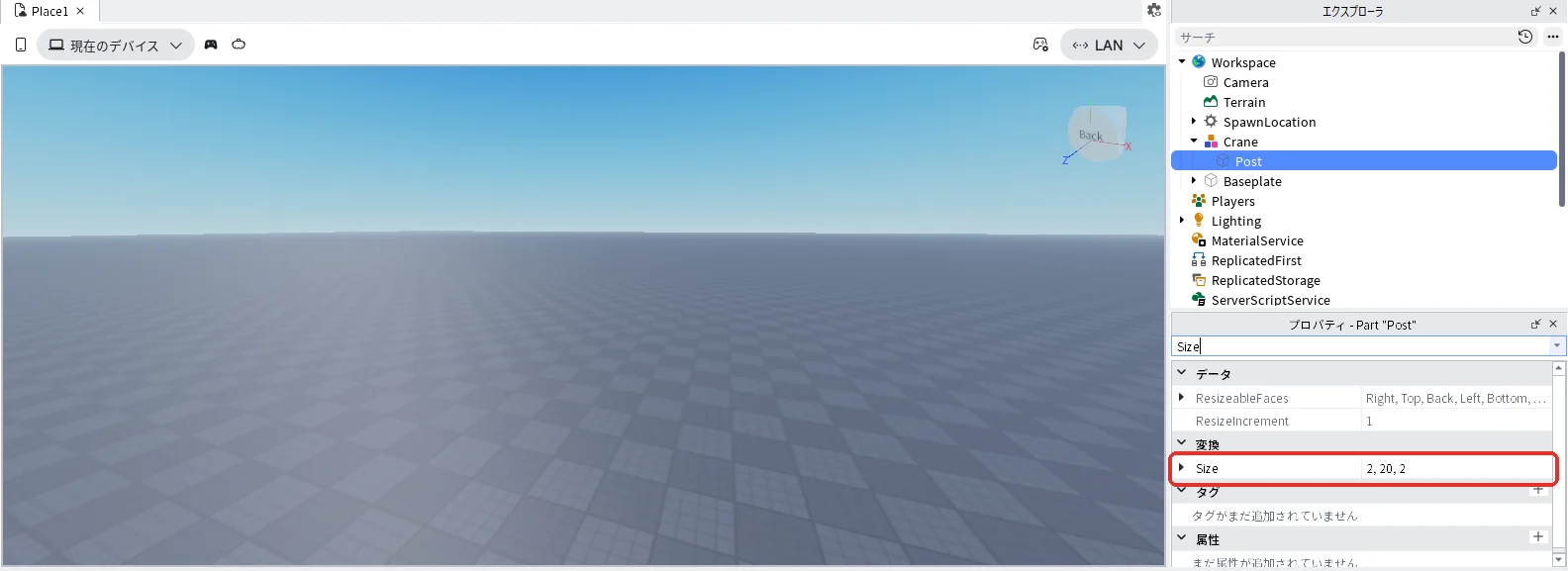
| Size | 2, 20, 2 | 高さ20の柱にする |
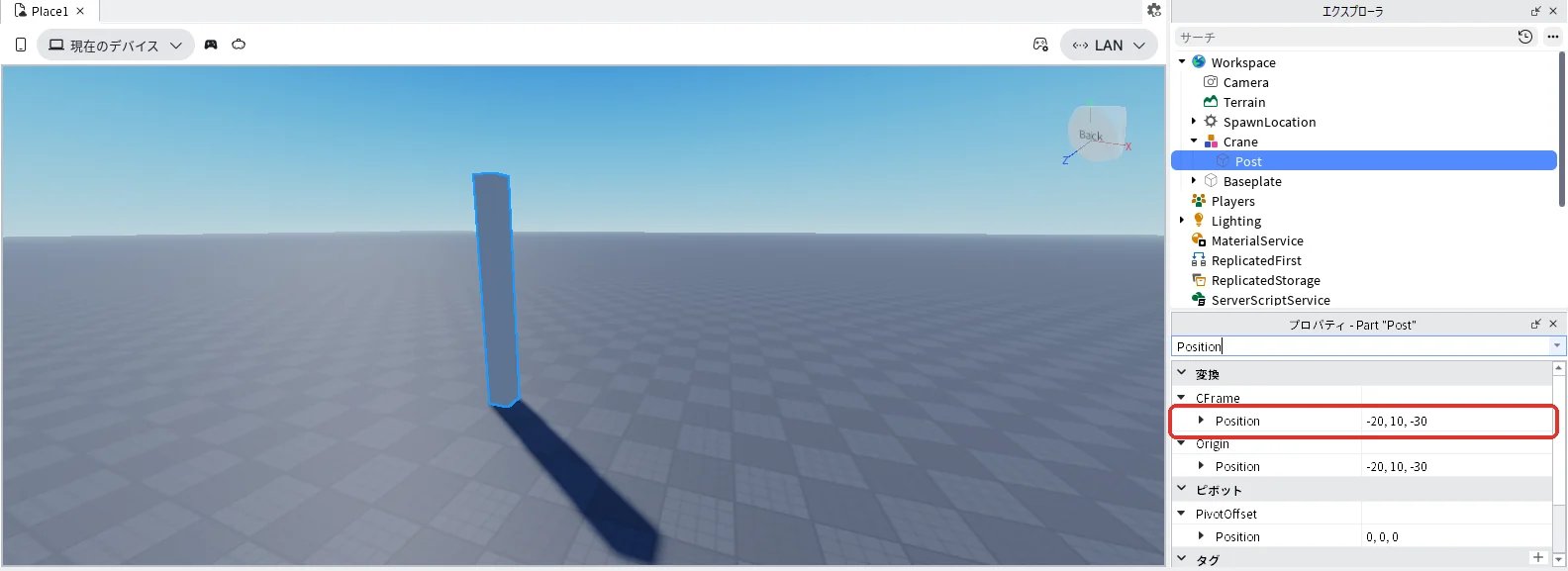
| Position(▼CFrameのすぐ下) | -20, 10, -30 | スタートの台の左奥に立てる |
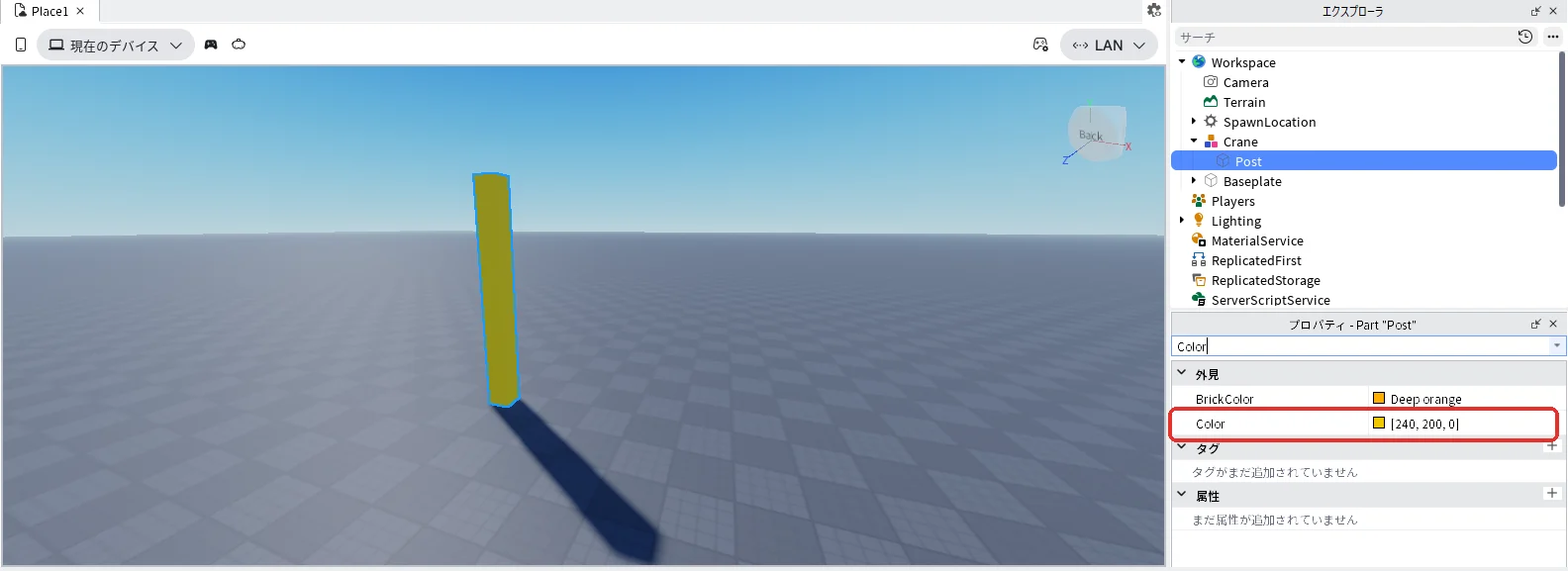
| Color | 240, 200, 0 | 黄色にする(BrickColorは「Deep orange」になる) |
| Anchored | チェックを入れる | 柱が倒れないように固定する |
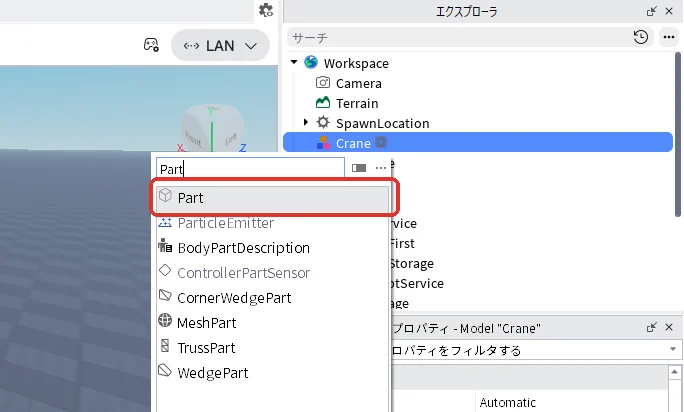
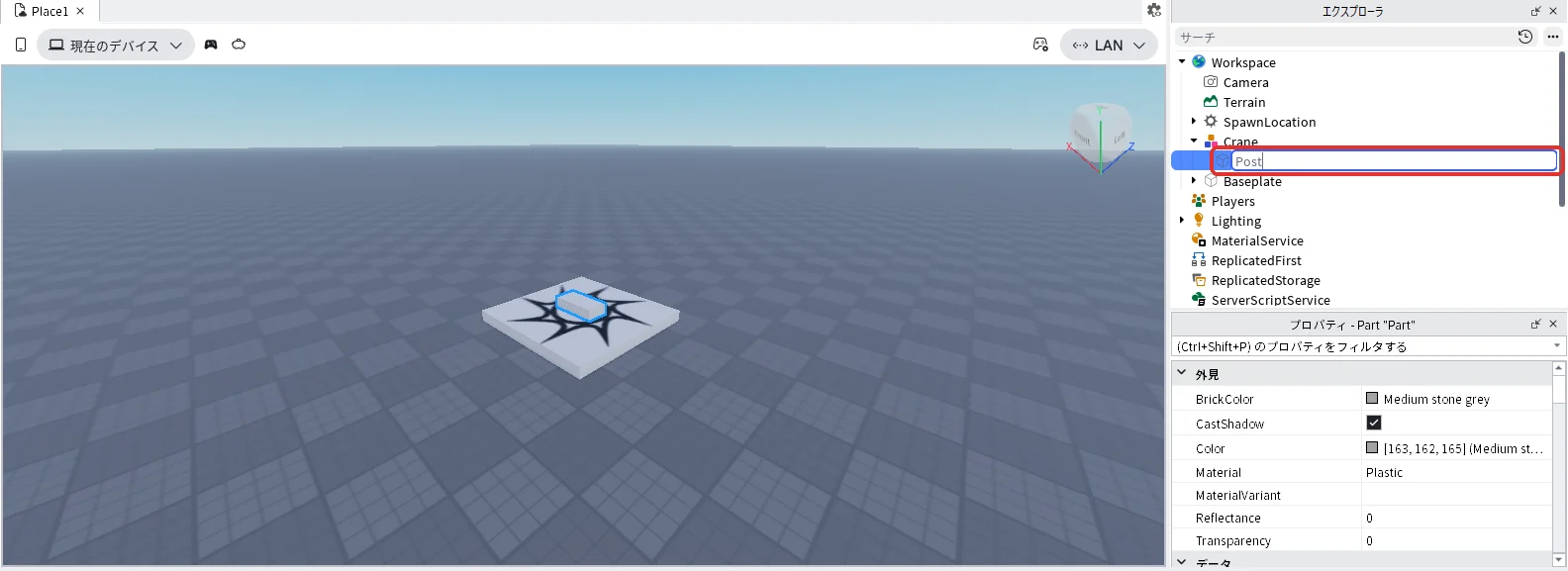
- エクスプローラの「Crane」にマウスを乗せて「+」を押し、一覧の検索欄に「Part」と入れて「Part」を押します(下の1枚目)
- エクスプローラでPartを選んだままF2キーを押し、名前を「Post」に変えます(下の2枚目)
- Postを選んだまま、プロパティの検索欄に「Size」と入れ、名前がちょうど「Size」の欄に「2, 20, 2」と入れてEnterキーを押します(下の3枚目)
- 続けてPostを選んだまま、検索欄に「Position」と入れ、3つ並ぶうちのいちばん上、「▼CFrame」のすぐ下のPositionに「-20, 10, -30」と入れてEnterキーを押します(下の4枚目)
- 続けてPostを選んだまま、検索欄に「Color」と入れ、名前がちょうど「Color」の欄の右の数字を押して「240, 200, 0」と入れ、Enterキーを押します(下の5枚目)
- 続けてPostを選んだまま、検索欄に「Anchored」と入れ、右の四角を押してチェックを入れます(下の6枚目)
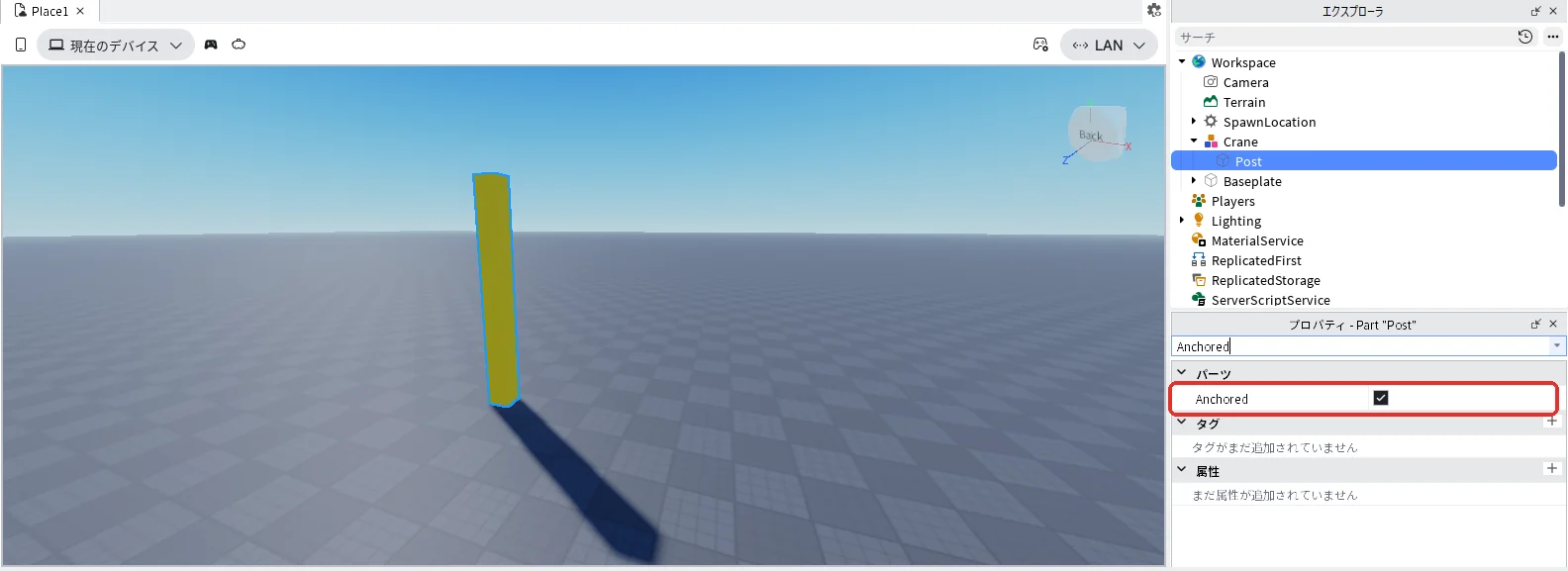
腕(Arm)
| プロパティ | 値 | 理由 |
|---|---|---|
| Size | 14, 2, 2 | 横に長い腕にする |
| Position(▼CFrameのすぐ下) | -14, 19, -30 | 柱の上から右へのばす |
| Color | 240, 200, 0 | 柱と同じ黄色にする(BrickColorは「Deep orange」になる) |
| Anchored | チェックを入れる | 腕が落ちないように固定する |
- エクスプローラの「Crane」にマウスを乗せて「+」を押し、一覧の検索欄に「Part」と入れて「Part」を押します(下の1枚目)
- エクスプローラでPartを選んだままF2キーを押し、名前を「Arm」に変えます(下の2枚目)
- Armを選んだまま、プロパティの検索欄に「Size」と入れ、名前がちょうど「Size」の欄に「14, 2, 2」と入れてEnterキーを押します(下の3枚目)
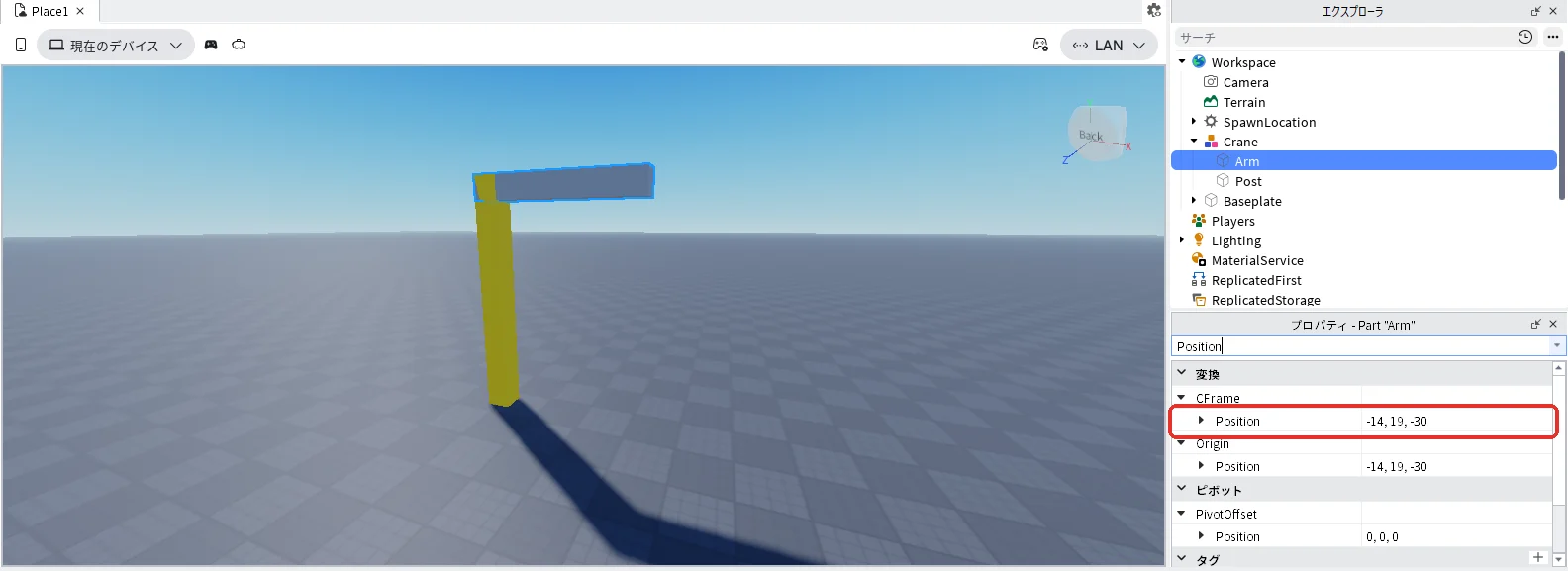
- 続けてArmを選んだまま、検索欄に「Position」と入れ、「▼CFrame」のすぐ下のPositionに「-14, 19, -30」と入れてEnterキーを押します(下の4枚目)
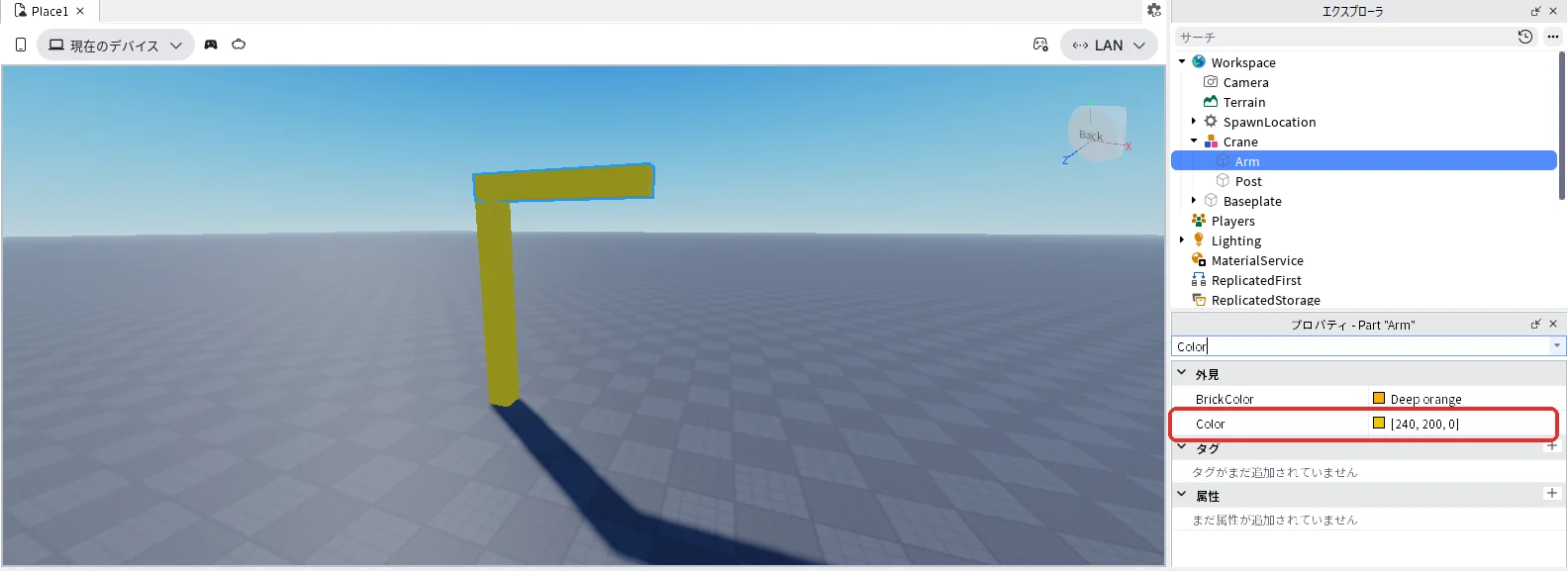
- 続けてArmを選んだまま、検索欄に「Color」と入れ、名前がちょうど「Color」の欄の右の数字を押して「240, 200, 0」と入れ、Enterキーを押します(下の5枚目)
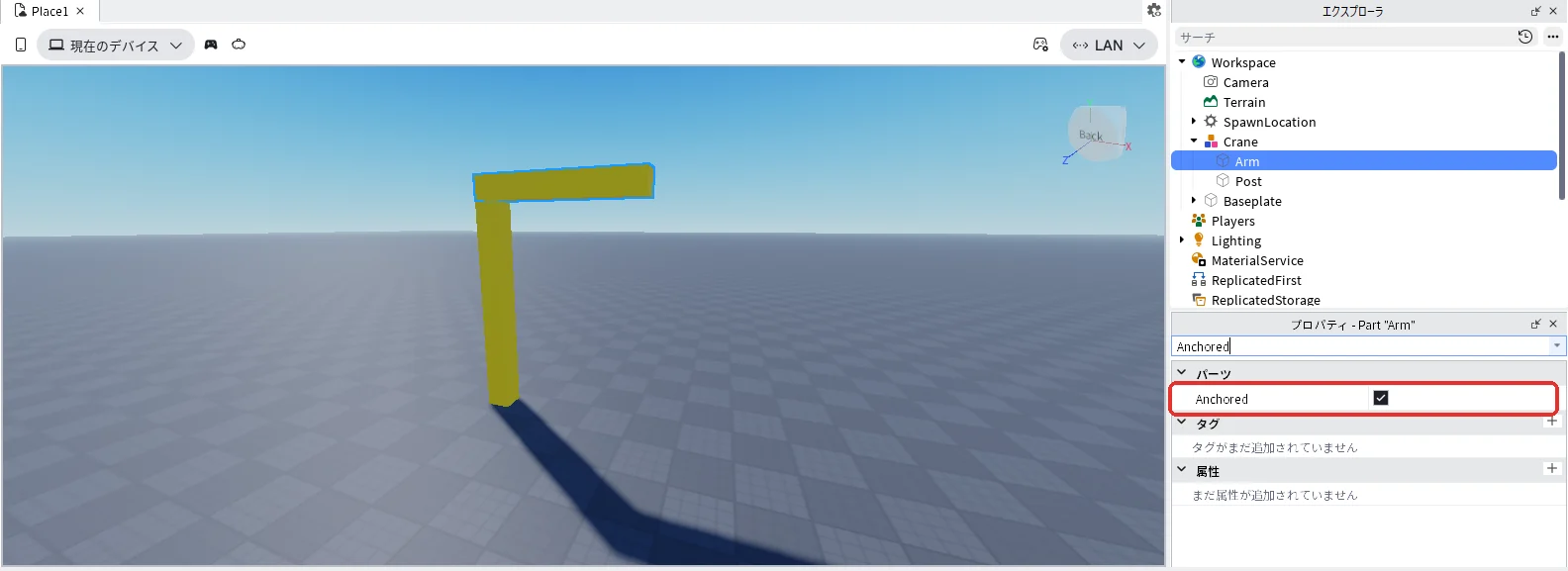
- 続けてArmを選んだまま、検索欄に「Anchored」と入れ、右の四角を押してチェックを入れます(下の6枚目)
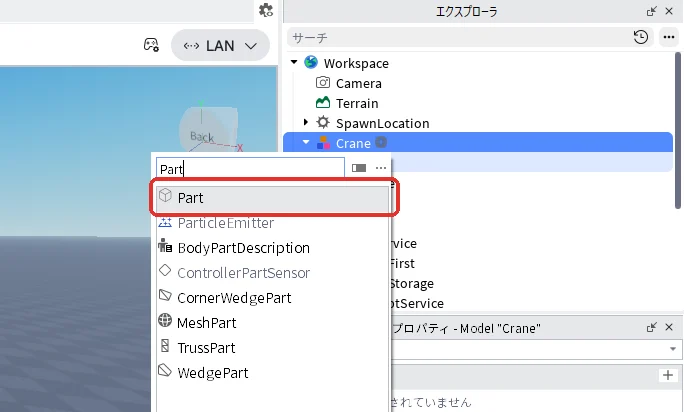
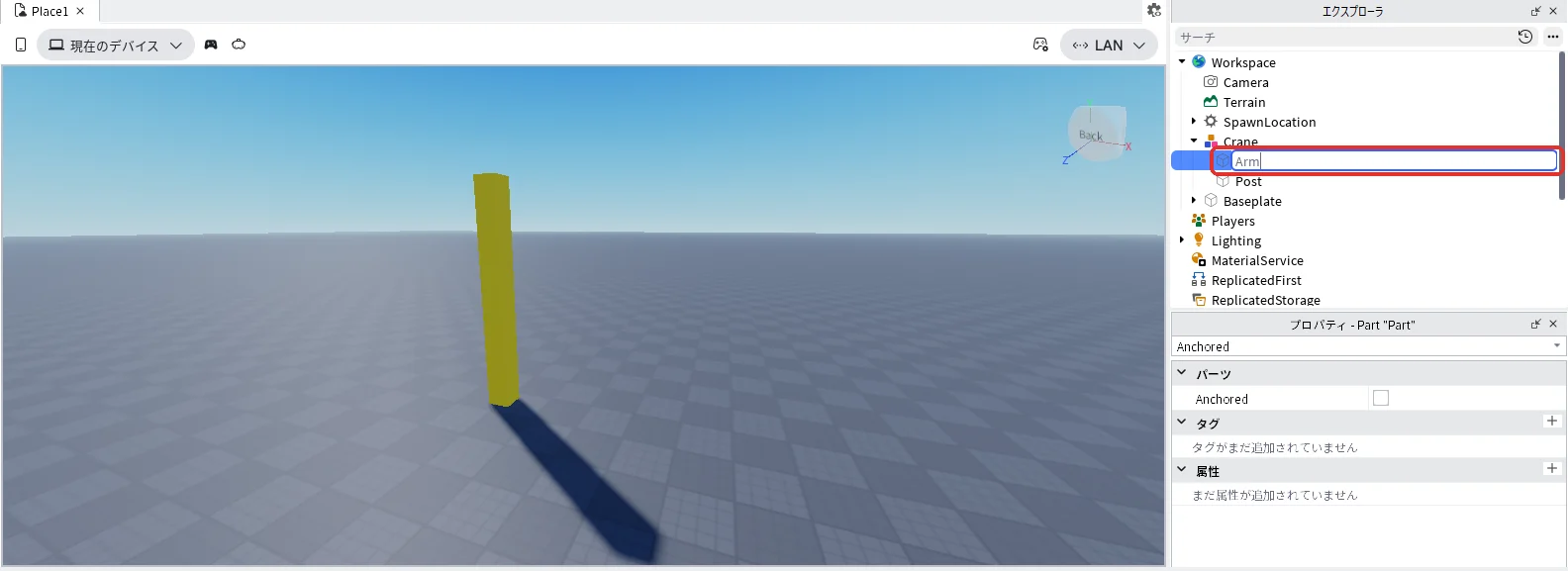
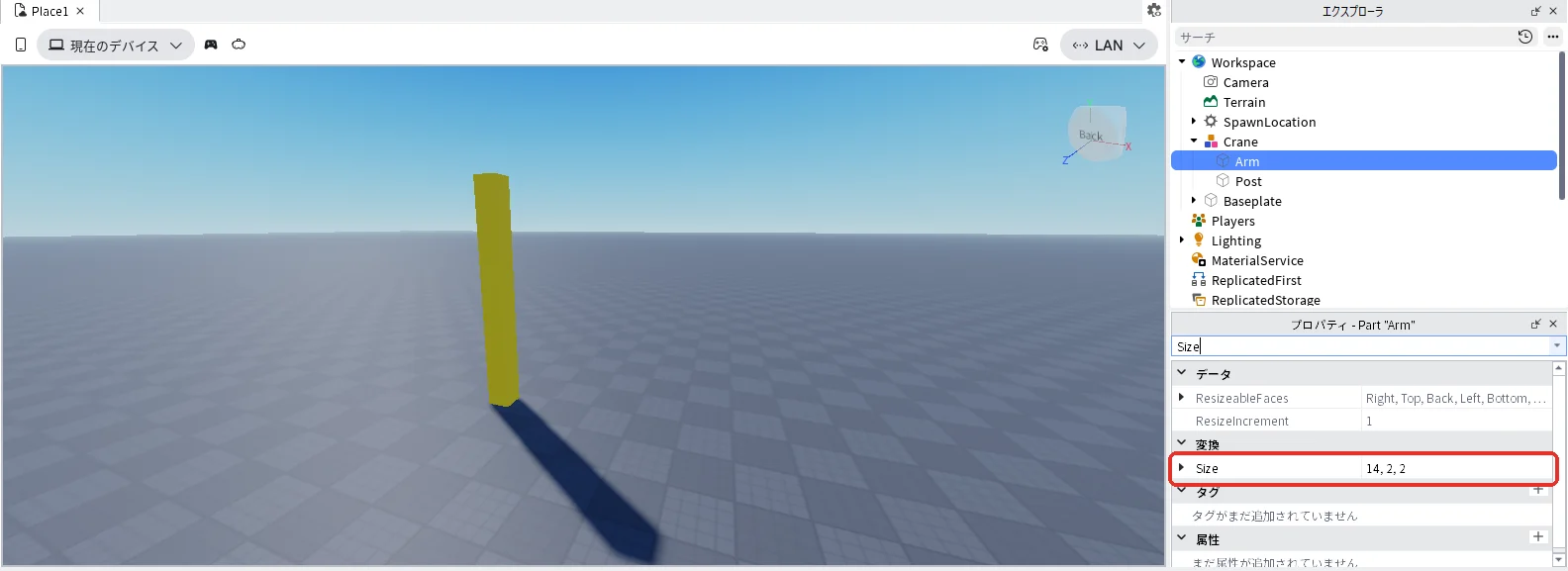
ロープを結ぶ印(TopAttachment)
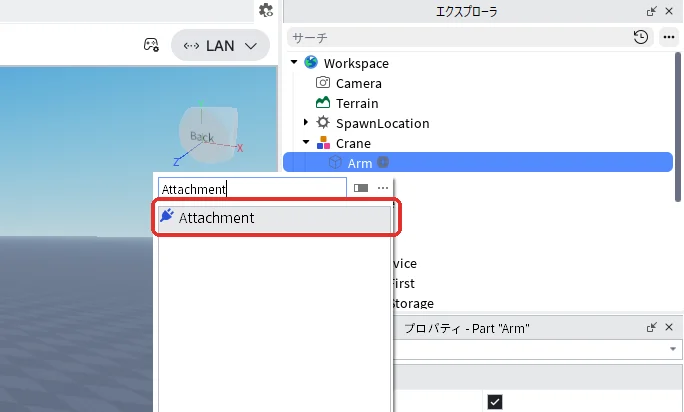
ロープは部品に直接はつなげません。Attachment(アタッチメント)という印を部品の中に入れて、印と印をつなぎます。腕の先の下側に印を入れます。
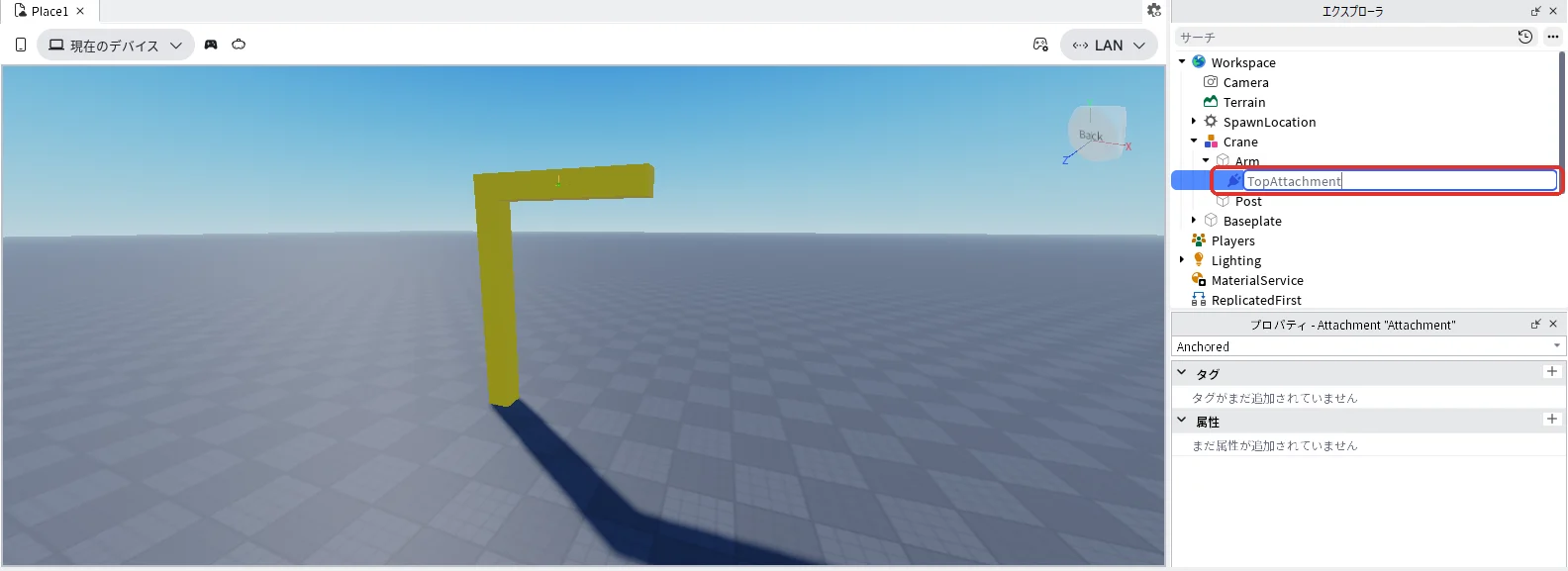
- エクスプローラの「Arm」にマウスを乗せて「+」を押し、一覧の検索欄に「Attachment」と入れて「Attachment」を押します(下の1枚目)
- エクスプローラでAttachmentを選んだままF2キーを押し、名前を「TopAttachment」に変えます(下の2枚目)
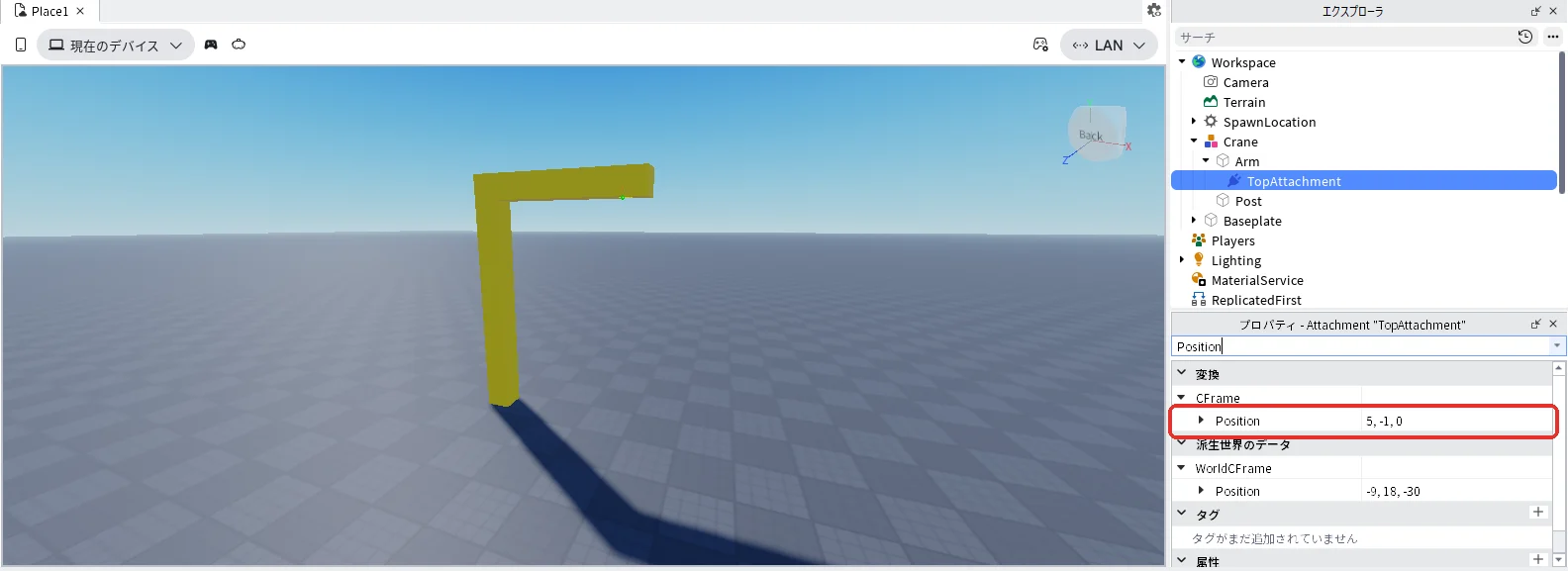
- TopAttachmentを選んだまま、プロパティの検索欄に「Position」と入れ、「▼CFrame」のすぐ下のPositionに「5, -1, 0」と入れてEnterキーを押します(下の3枚目)
Attachmentの「5, -1, 0」は、Armのまん中から右へ5、下へ1の場所という意味です。
2. 荷物をロープでぶら下げる
荷物(Crate)
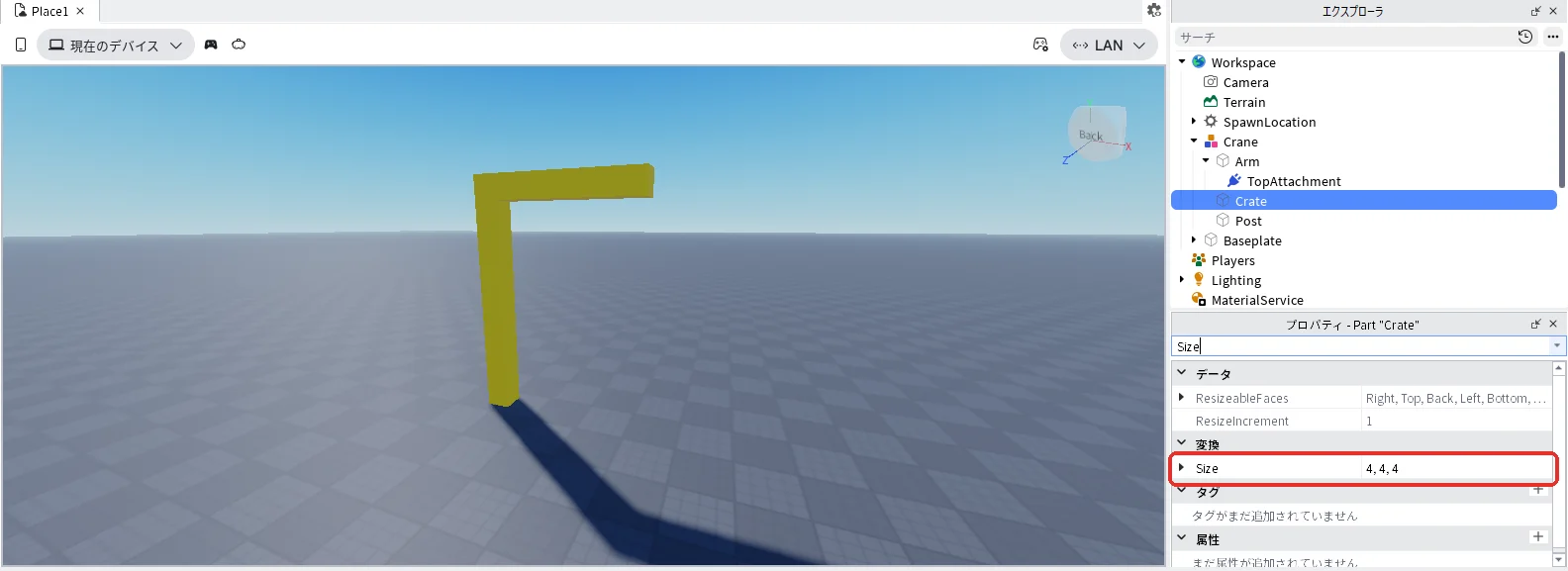
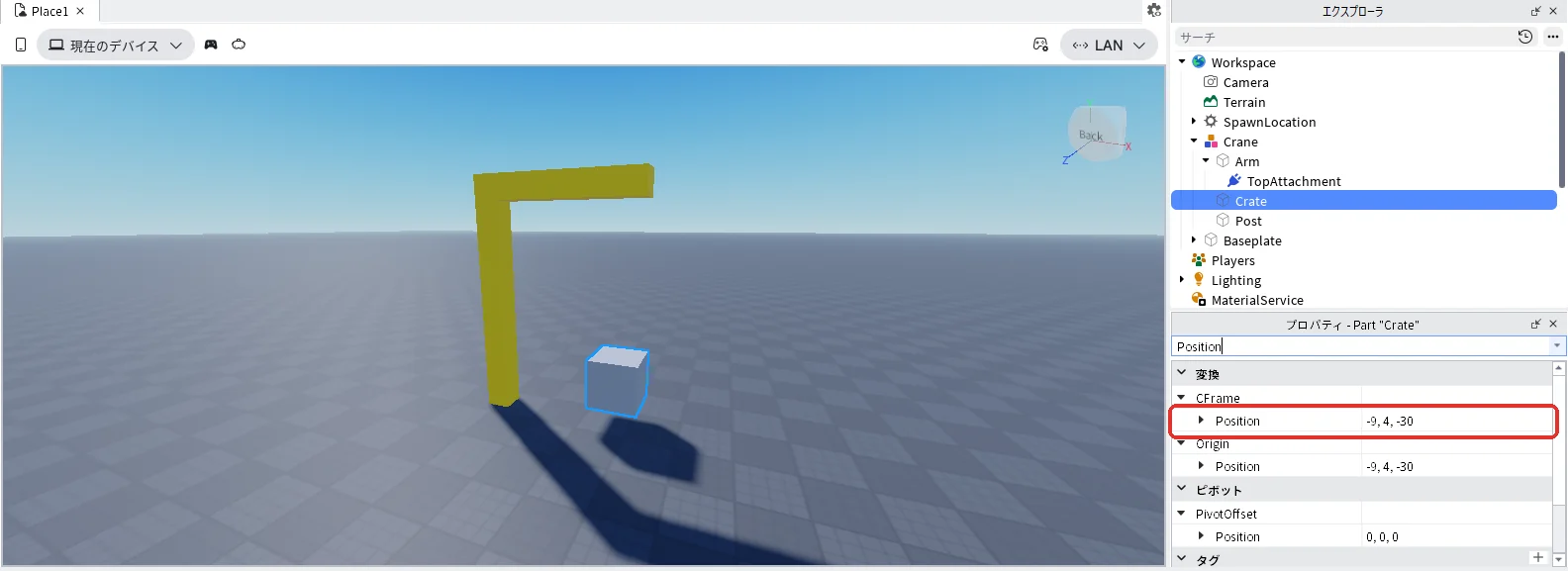
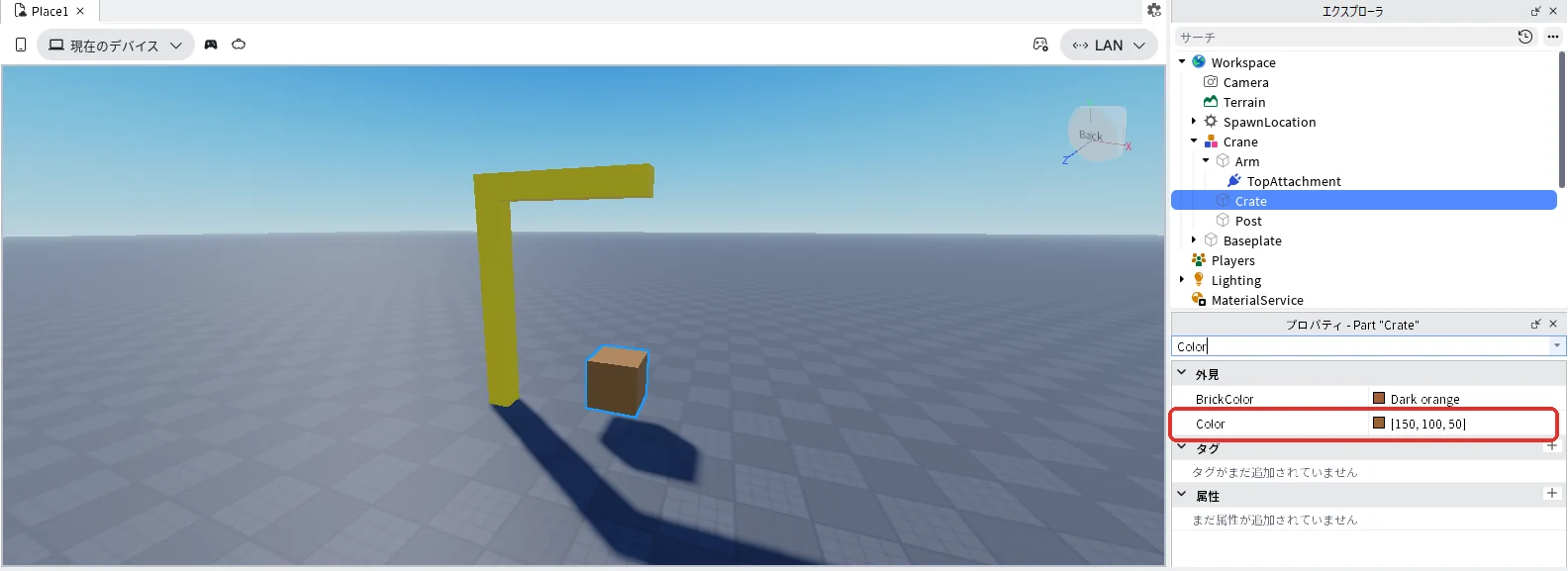
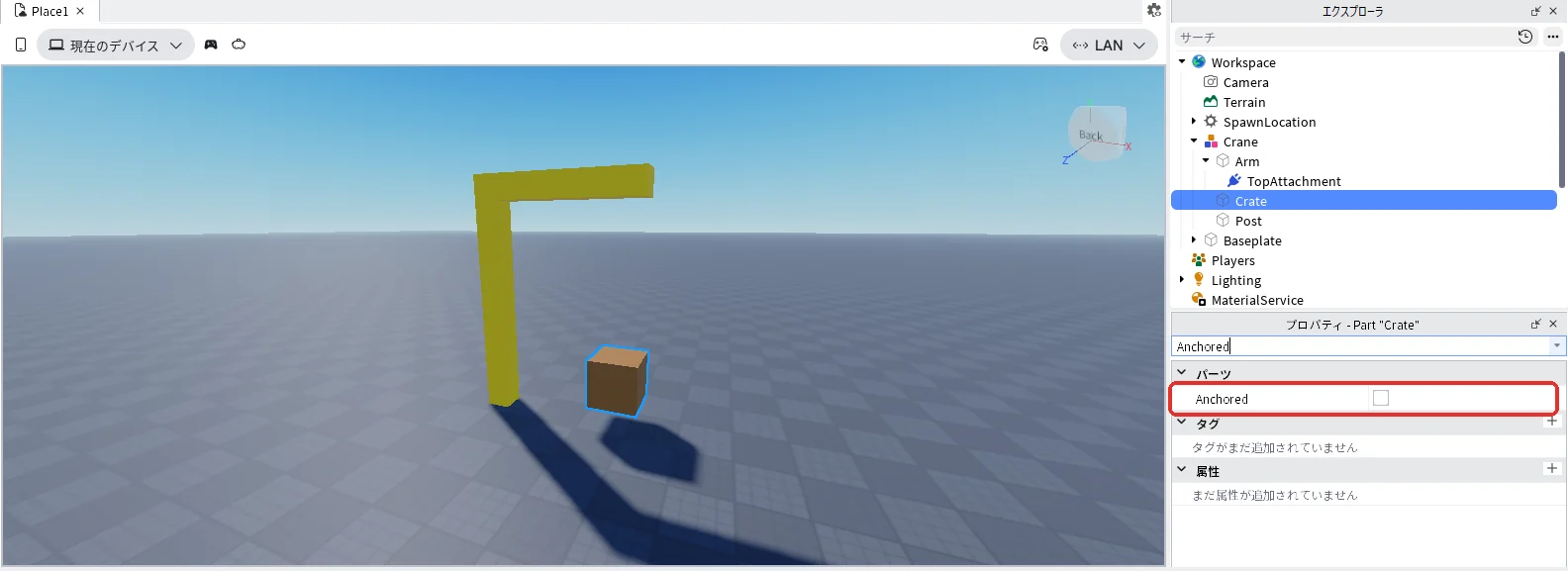
| プロパティ | 値 | 理由 |
|---|---|---|
| Size | 4, 4, 4 | 4スタッド四方の箱にする |
| Position(▼CFrameのすぐ下) | -9, 4, -30 | 腕の印の真下に置く |
| Color | 150, 100, 50 | 茶色にする(BrickColorは「Dark orange」になる) |
| Anchored | チェックを外したまま | 固定すると、ロープで動かせない(「+」で入れた直後は外れている) |
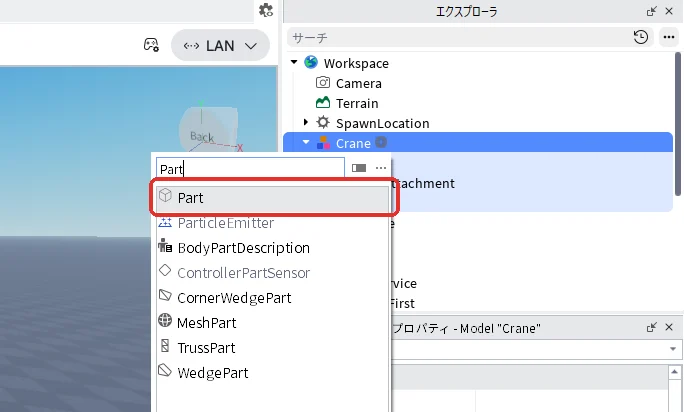
- エクスプローラの「Crane」にマウスを乗せて「+」を押し、一覧の検索欄に「Part」と入れて「Part」を押します(下の1枚目)
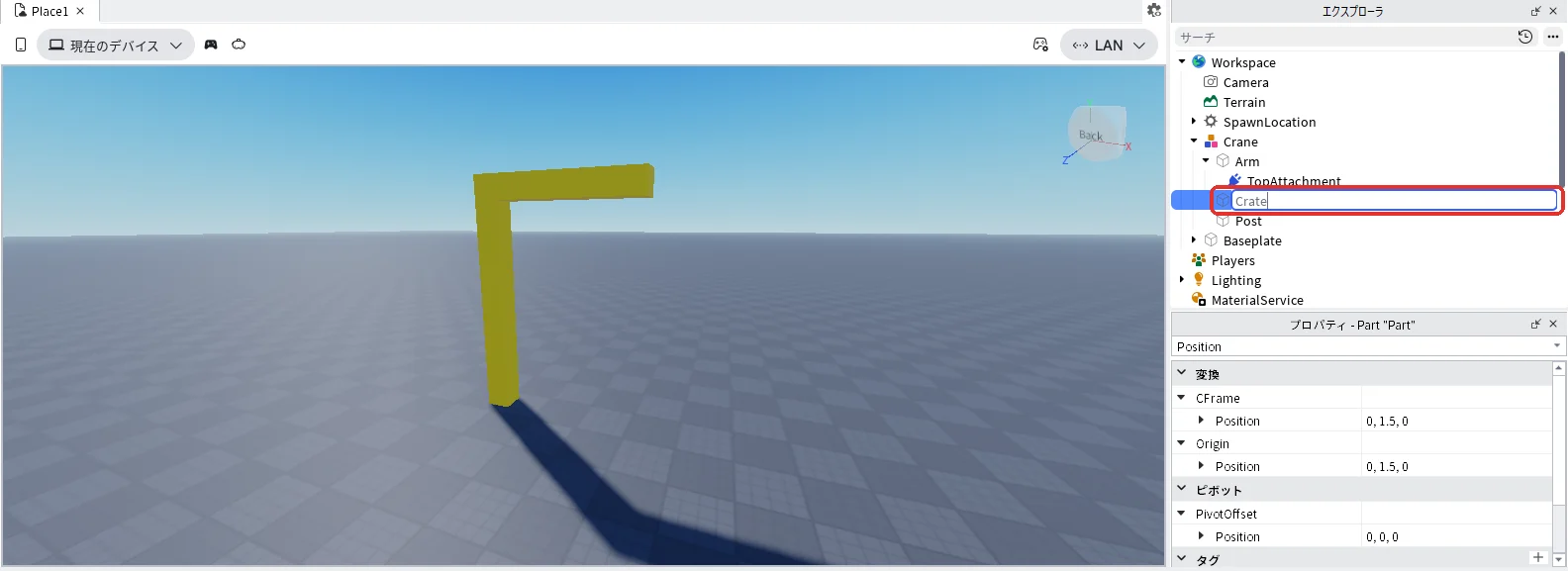
- エクスプローラでPartを選んだままF2キーを押し、名前を「Crate」に変えます(下の2枚目)
- Crateを選んだまま、プロパティの検索欄に「Size」と入れ、名前がちょうど「Size」の欄に「4, 4, 4」と入れてEnterキーを押します(下の3枚目)
- 続けてCrateを選んだまま、検索欄に「Position」と入れ、「▼CFrame」のすぐ下のPositionに「-9, 4, -30」と入れてEnterキーを押します(下の4枚目)
- 続けてCrateを選んだまま、検索欄に「Color」と入れ、名前がちょうど「Color」の欄の右の数字を押して「150, 100, 50」と入れ、Enterキーを押します(下の5枚目)
- 続けてCrateを選んだまま、検索欄に「Anchored」と入れ、チェックが外れていることを確かめます(下の6枚目)
荷物の印(CrateAttachment)
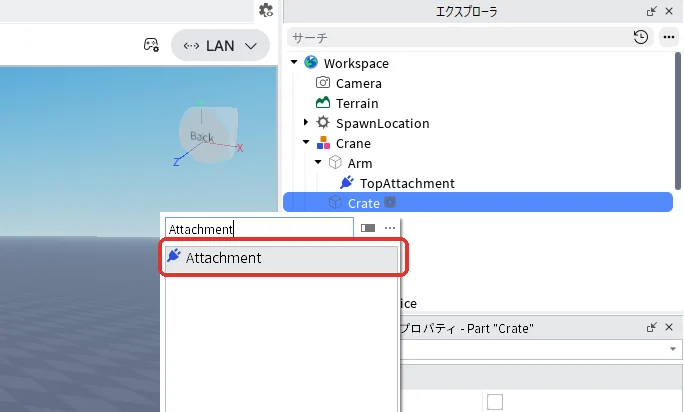
- エクスプローラの「Crate」にマウスを乗せて「+」を押し、一覧の検索欄に「Attachment」と入れて「Attachment」を押します(下の1枚目)
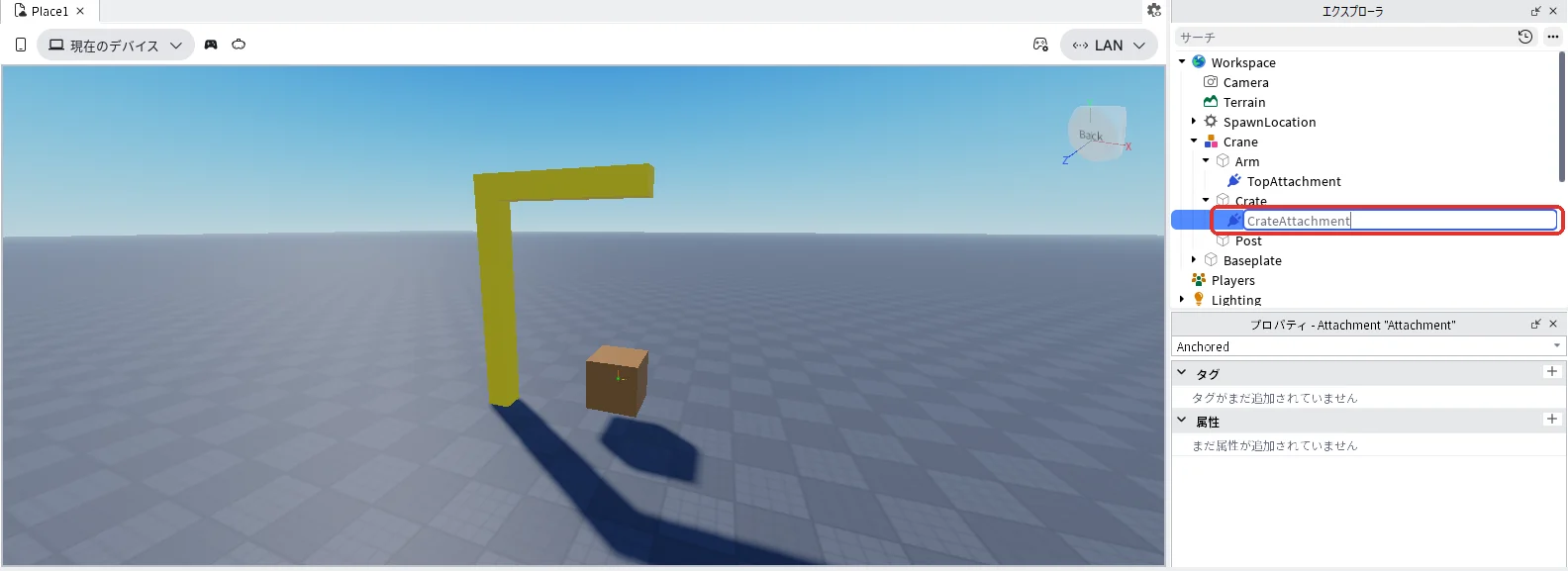
- エクスプローラでAttachmentを選んだままF2キーを押し、名前を「CrateAttachment」に変えます(下の2枚目)
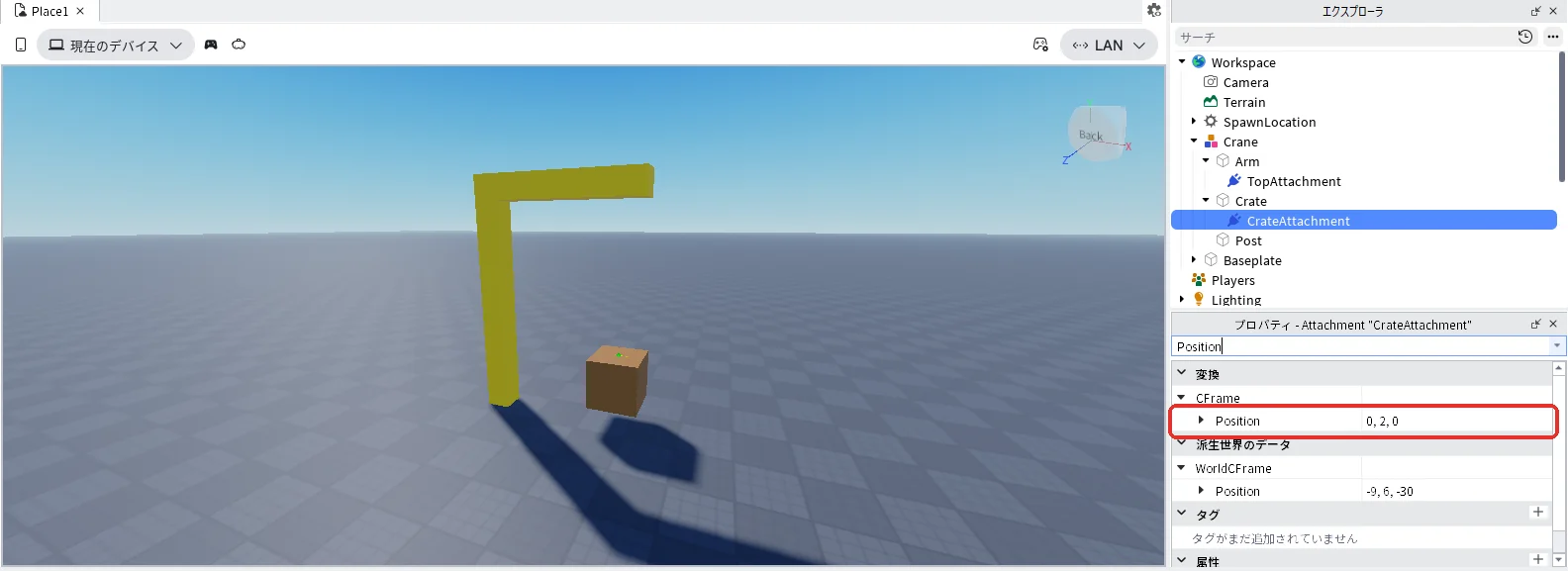
- CrateAttachmentを選んだまま、プロパティの検索欄に「Position」と入れ、「▼CFrame」のすぐ下のPositionに「0, 2, 0」と入れてEnterキーを押します(下の3枚目)
「0, 2, 0」は箱のまん中から上へ2の場所、つまり箱の上の面です。
ロープ(Rope)
RopeConstraintは、2つの印がLengthの長さより離れないようにする部品です。Lengthより近づくのは自由で、どちらの部品も自由に回れます(Robloxの公式の説明による働きです)。
| プロパティ | 値 | 理由 |
|---|---|---|
| Attachment0 | TopAttachment | ロープの上のはしを腕の印につなぐ |
| Attachment1 | CrateAttachment | ロープの下のはしを箱の印につなぐ |
| Length | 12 | ロープの長さ。腕の印から箱の上の面までの長さに合わせる |
| Visible | チェックを入れる | ロープをテストの画面に見せる。「+」で入れた直後は外れている |
| Thickness | 0.2 | ロープの太さ。「+」で入れた直後は0.1 |
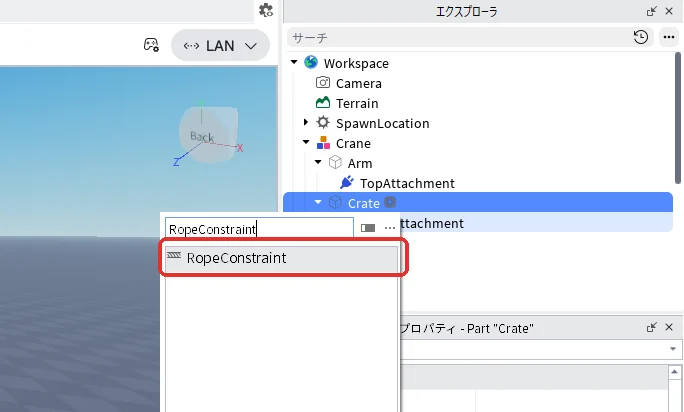
- エクスプローラの「Crate」にマウスを乗せて「+」を押し、一覧の検索欄に「RopeConstraint」と入れて「RopeConstraint」を押します(下の1枚目)
- エクスプローラでRopeConstraintを選んだままF2キーを押し、名前を「Rope」に変えます(下の2枚目)
- Ropeを選んだまま、プロパティの検索欄に「Attachment」と入れます。上の「Attachment0」の右の空の欄を押してから、エクスプローラのArmの中の「TopAttachment」を押します。続けて下の「Attachment1」の右の空の欄を押してから、エクスプローラのCrateの中の「CrateAttachment」を押します(下の3枚目。画像は次のLengthまで入れたあとの画面です)
- 続けてRopeを選んだまま、検索欄に「Length」と入れ、右の欄に「12」と入れてEnterキーを押します(下の4枚目)
- 続けてRopeを選んだまま、検索欄に「Visible」と入れ、右の四角を押してチェックを入れます(下の5枚目)
- 続けてRopeを選んだまま、検索欄に「Thickness」と入れ、右の欄に「0.2」と入れてEnterキーを押します(下の6枚目)
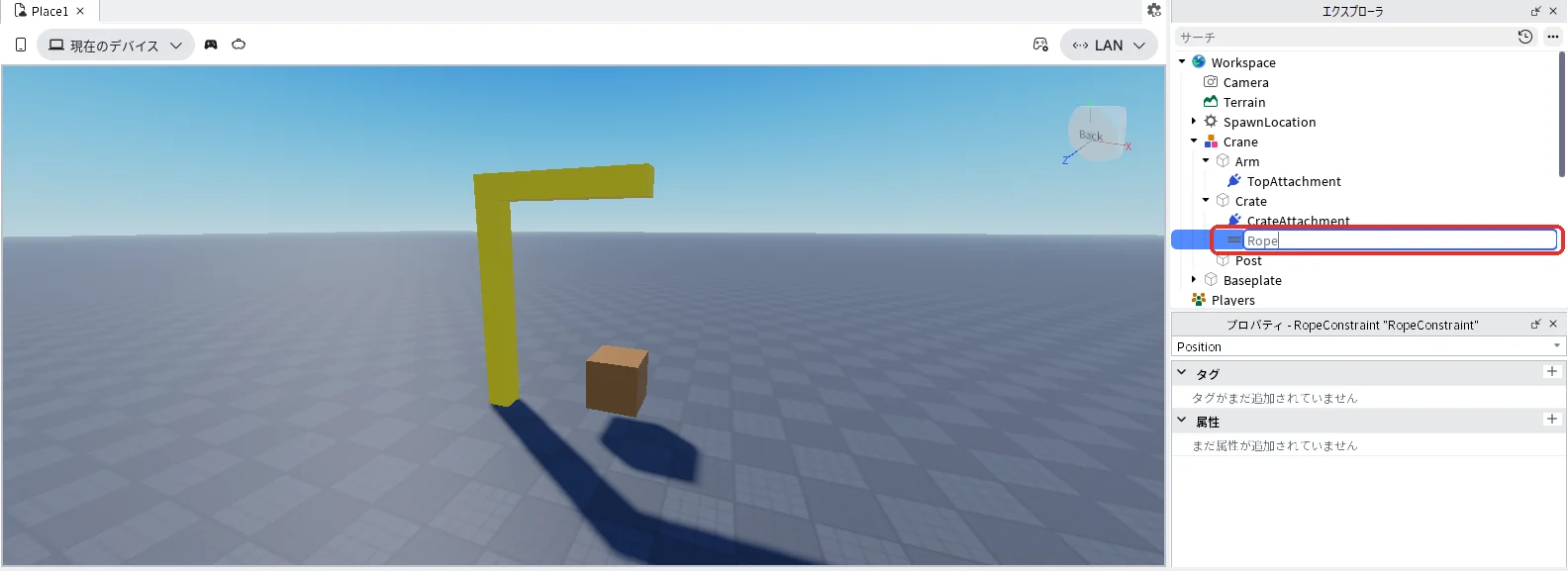
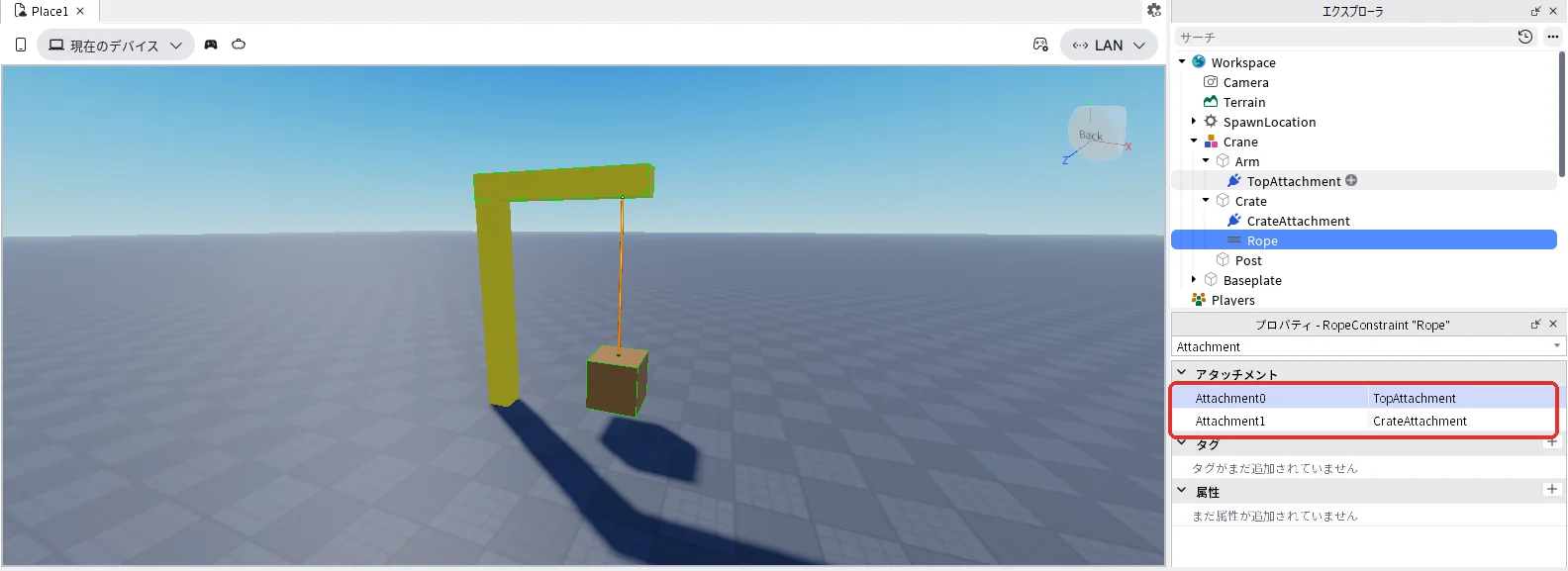
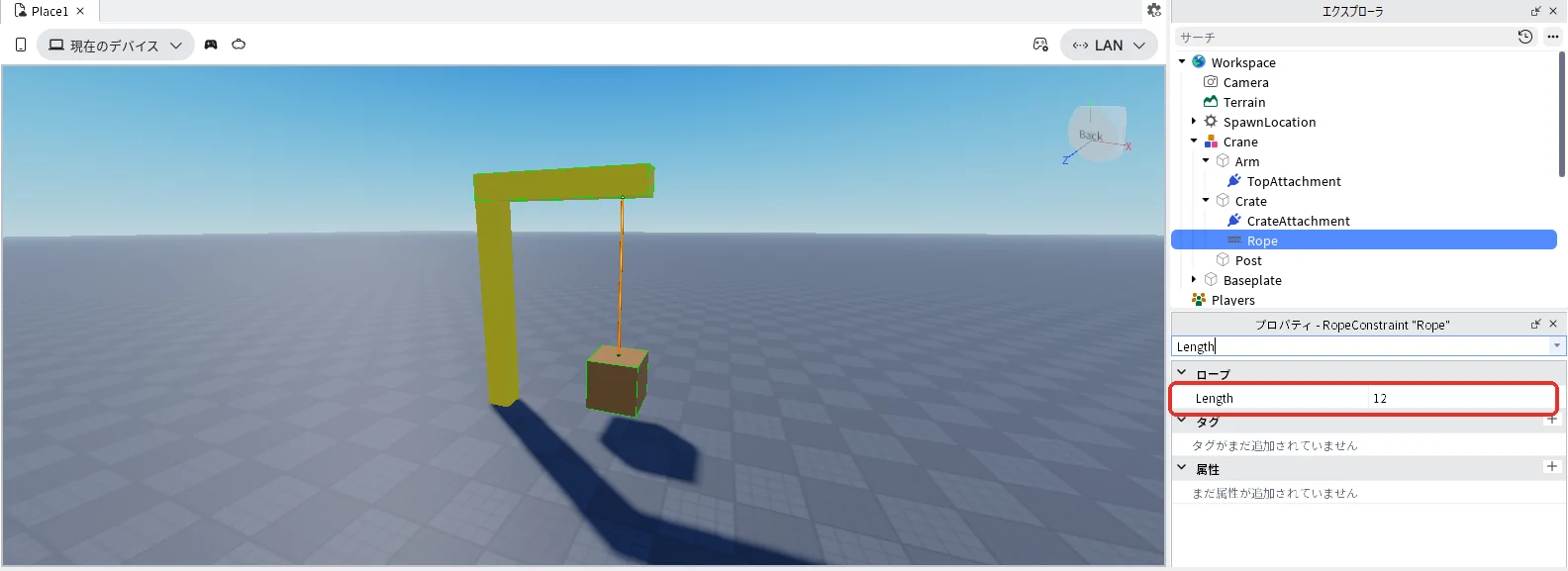
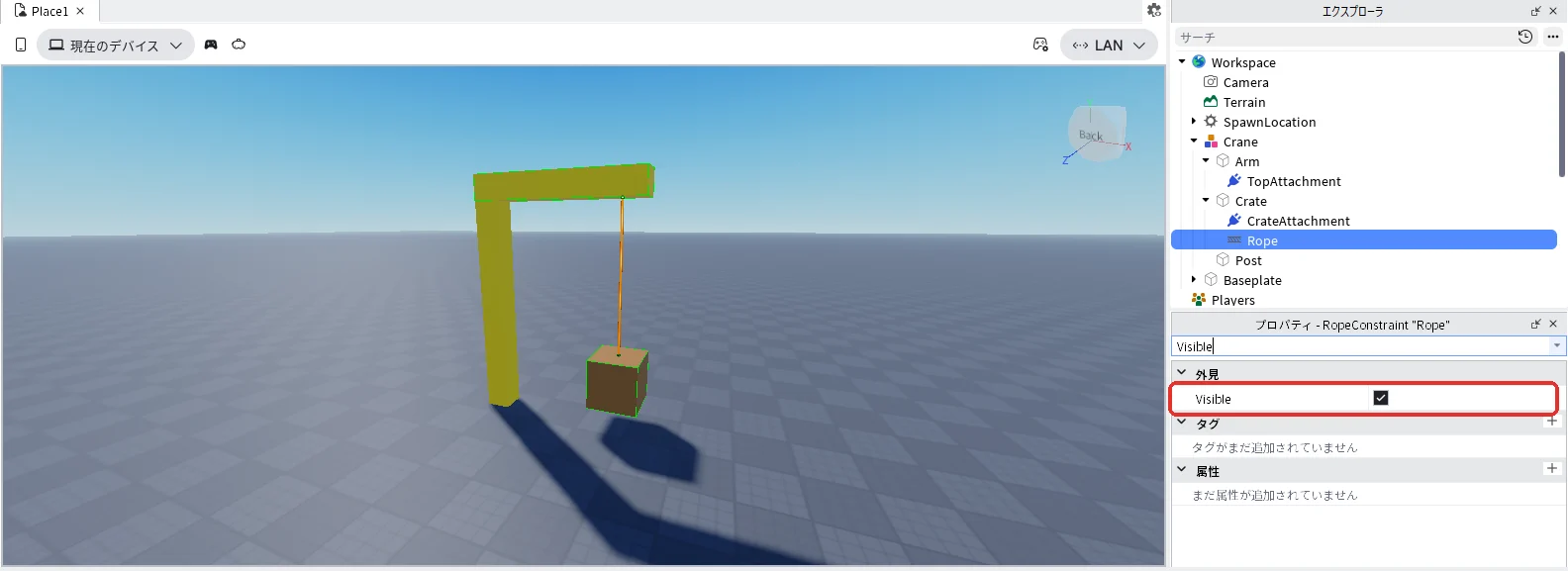
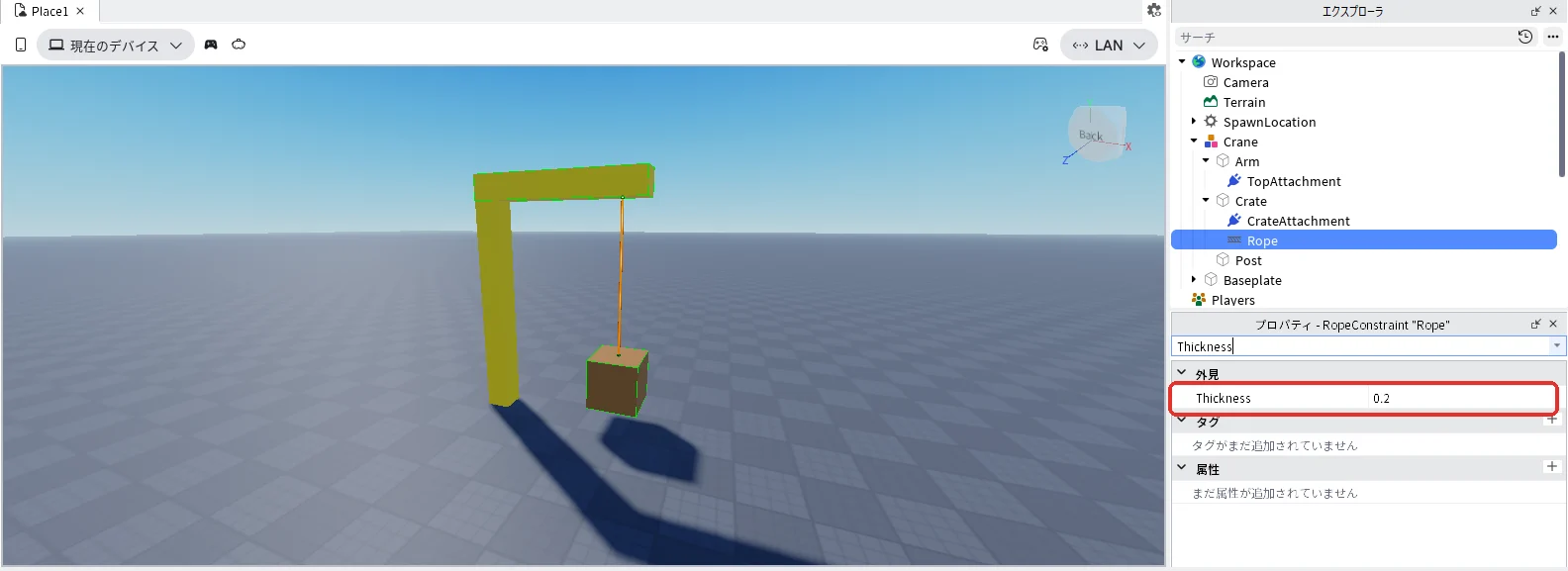
Ropeを選んでいるあいだは、3D画面にロープが線で表示されます。線の色は、Lengthを入れる前は赤、入れたあとはオレンジ色です。
テストでぶら下がるのを見る
3D画面の上の作品のタブ「Place1」を押して3D画面に戻り、F5キーでテストを始めます(タブの名前はパソコンによって違います)。Wキーで前へ歩き、Aキー・Dキーで左右を合わせながら荷物に近づきます。下の画像はテストの画面です。箱はAnchoredを外したままですが、ロープでぶら下がって地面に落ちません。
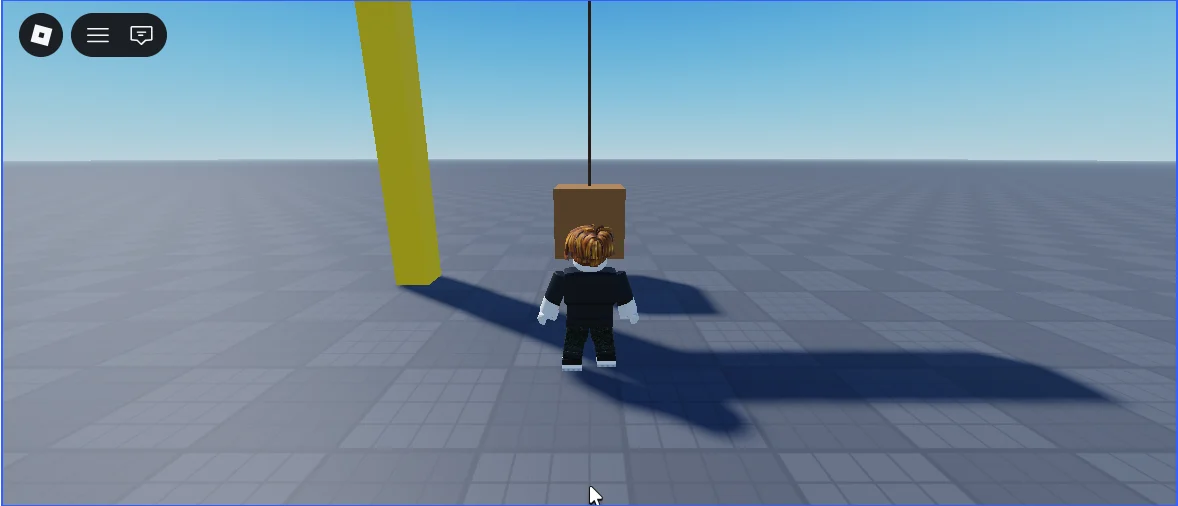
以下は、アソビシフト編集部が試した結果です。歩いて箱にぶつかると、箱は少し押されますが、ロープにぶら下がったまま落ちませんでした。
確かめ終わったら、Shift + F5キーでテストを停止します。
3. ボタンで荷物を上げ下げする
RopeConstraintには、ロープを自動で巻き取ったり、のばしたりするウインチの働きがあります。WinchEnabledにチェックを入れると、ロープの長さをWinchTargetの長さに近づけます(Robloxの公式の説明による働きです)。クリックするとWinchTargetが変わるボタンを作ります。
ボタン(Button)
| プロパティ | 値 | 理由 |
|---|---|---|
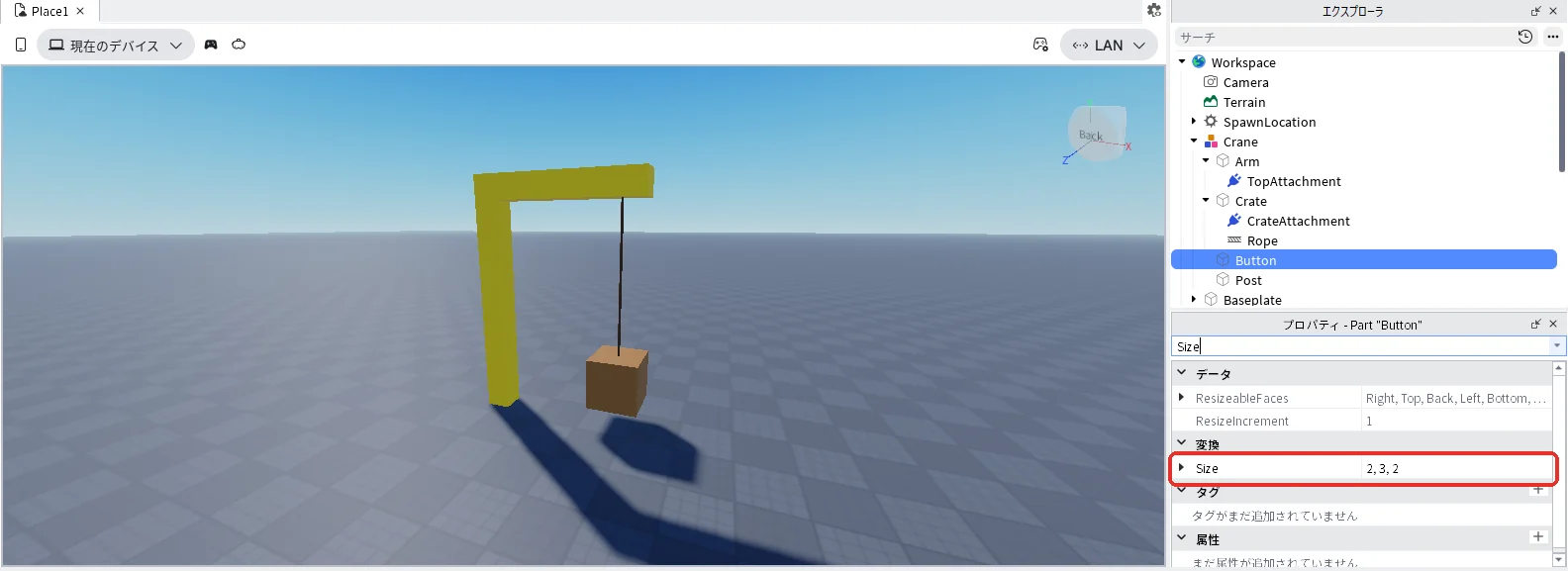
| Size | 2, 3, 2 | 押しやすい大きさの箱にする |
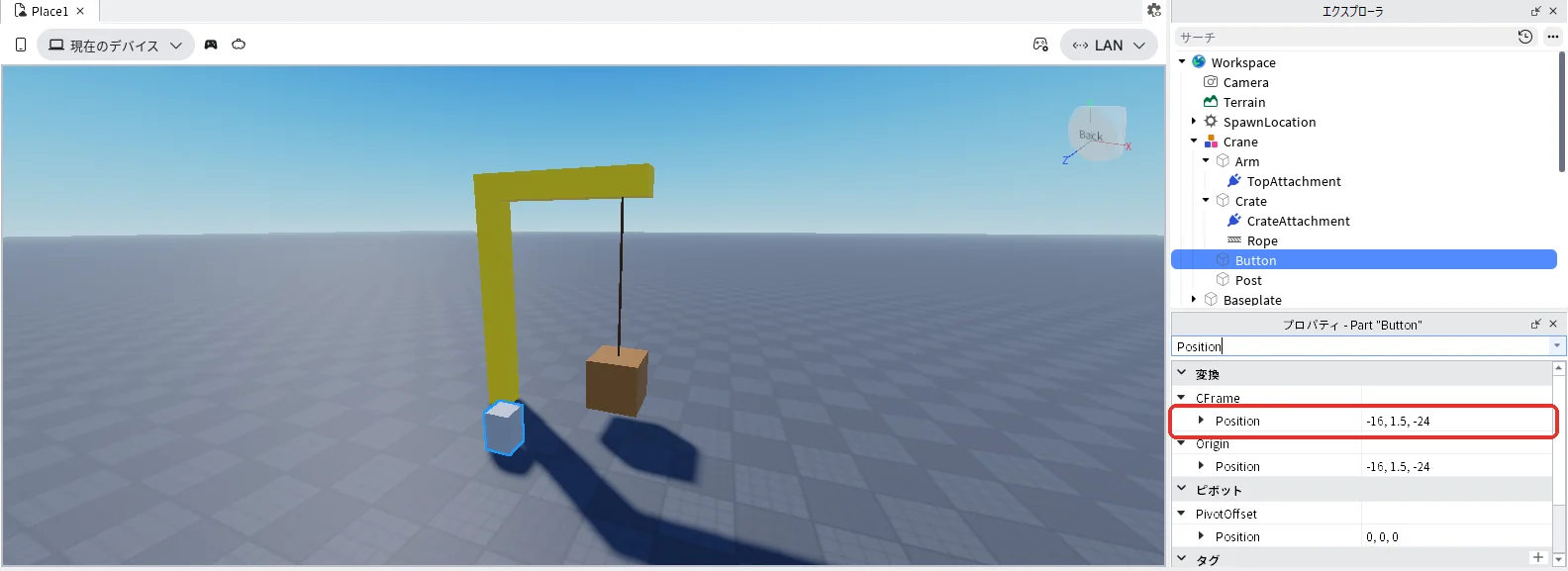
| Position(▼CFrameのすぐ下) | -16, 1.5, -24 | 柱の手前の地面に置く |
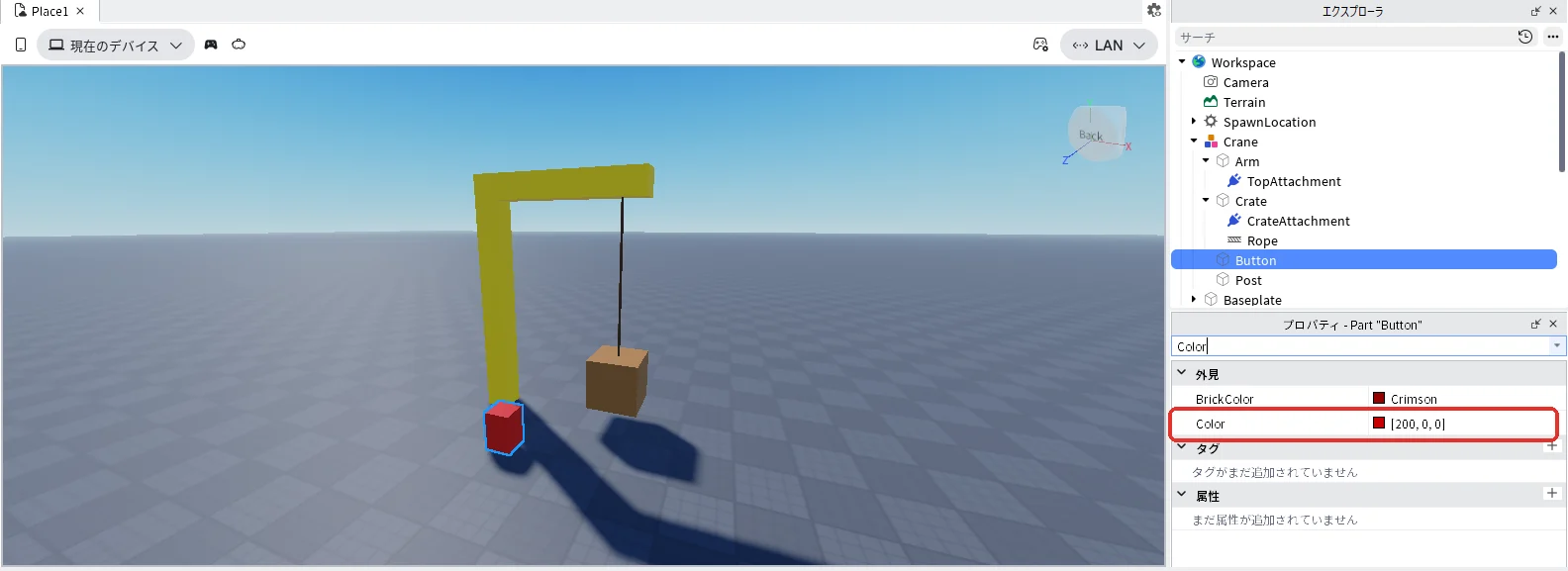
| Color | 200, 0, 0 | 赤にする(BrickColorは「Crimson」になる) |
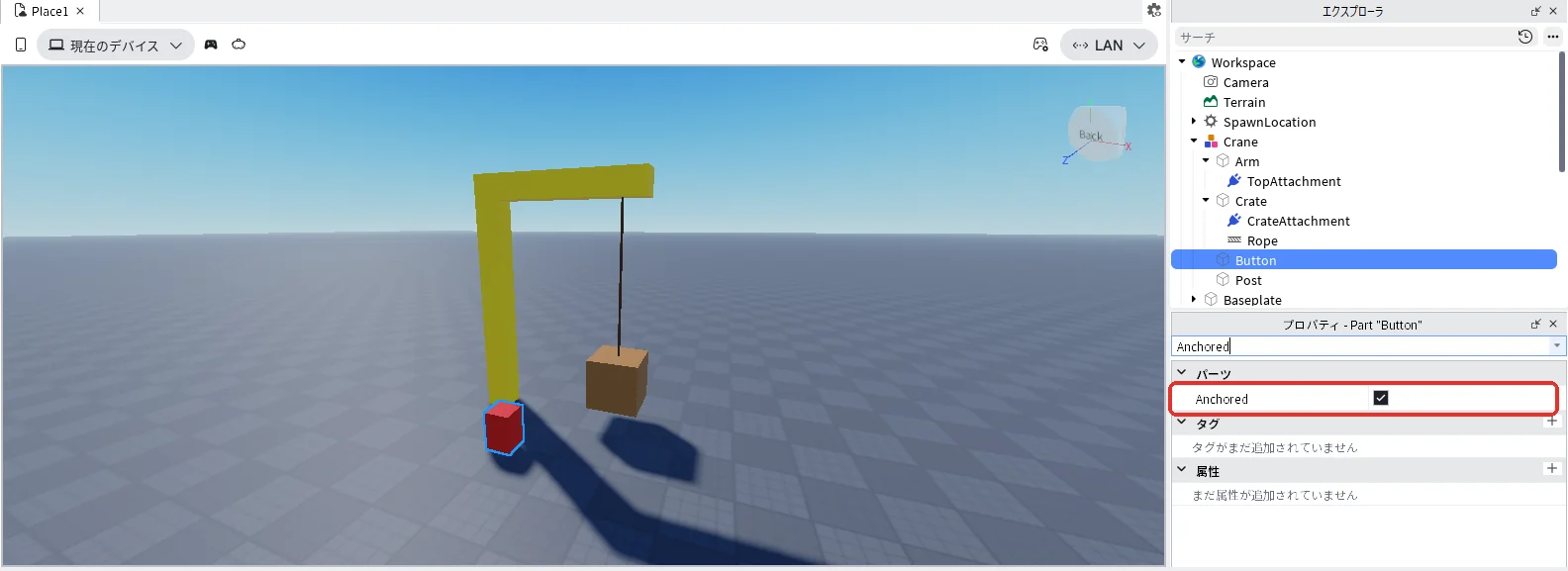
| Anchored | チェックを入れる | 動かないように固定する |
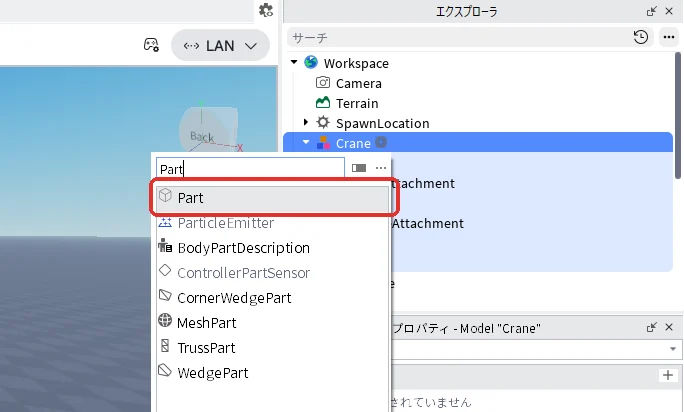
- エクスプローラの「Crane」にマウスを乗せて「+」を押し、一覧の検索欄に「Part」と入れて「Part」を押します(下の1枚目)
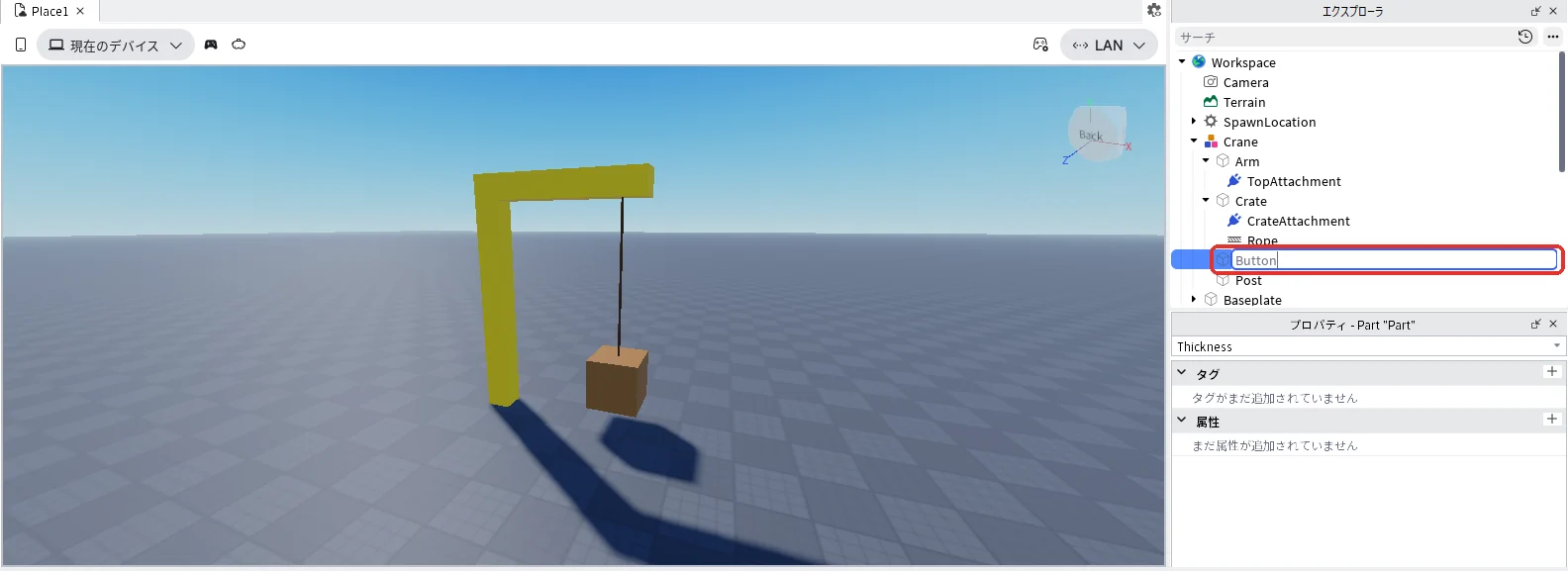
- エクスプローラでPartを選んだままF2キーを押し、名前を「Button」に変えます(下の2枚目)
- Buttonを選んだまま、プロパティの検索欄に「Size」と入れ、名前がちょうど「Size」の欄に「2, 3, 2」と入れてEnterキーを押します(下の3枚目)
- 続けてButtonを選んだまま、検索欄に「Position」と入れ、「▼CFrame」のすぐ下のPositionに「-16, 1.5, -24」と入れてEnterキーを押します(下の4枚目)
- 続けてButtonを選んだまま、検索欄に「Color」と入れ、名前がちょうど「Color」の欄の右の数字を押して「200, 0, 0」と入れ、Enterキーを押します(下の5枚目)
- 続けてButtonを選んだまま、検索欄に「Anchored」と入れ、右の四角を押してチェックを入れます(下の6枚目)
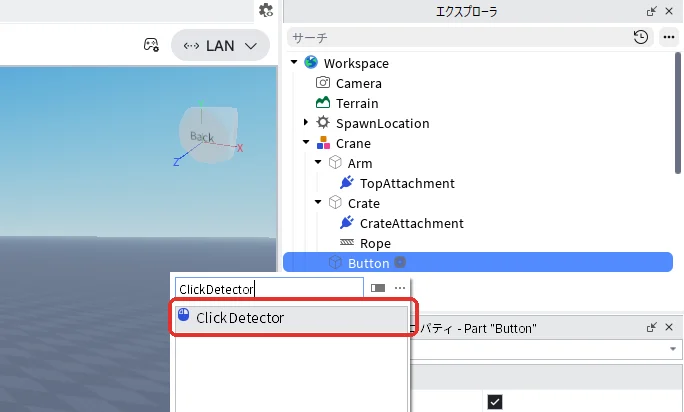
- エクスプローラの「Button」にマウスを乗せて「+」を押し、一覧の検索欄に「ClickDetector」と入れて「ClickDetector」を押します(下の7枚目)。ClickDetectorは、部品がマウスでクリックされたことを知らせる部品です
WinchScript
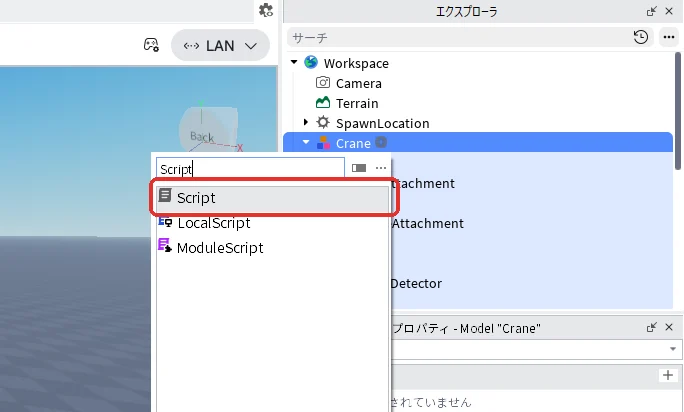
- エクスプローラの「Crane」にマウスを乗せて「+」を押し、一覧の検索欄に「Script」と入れて「Script」を押します(下の1枚目)
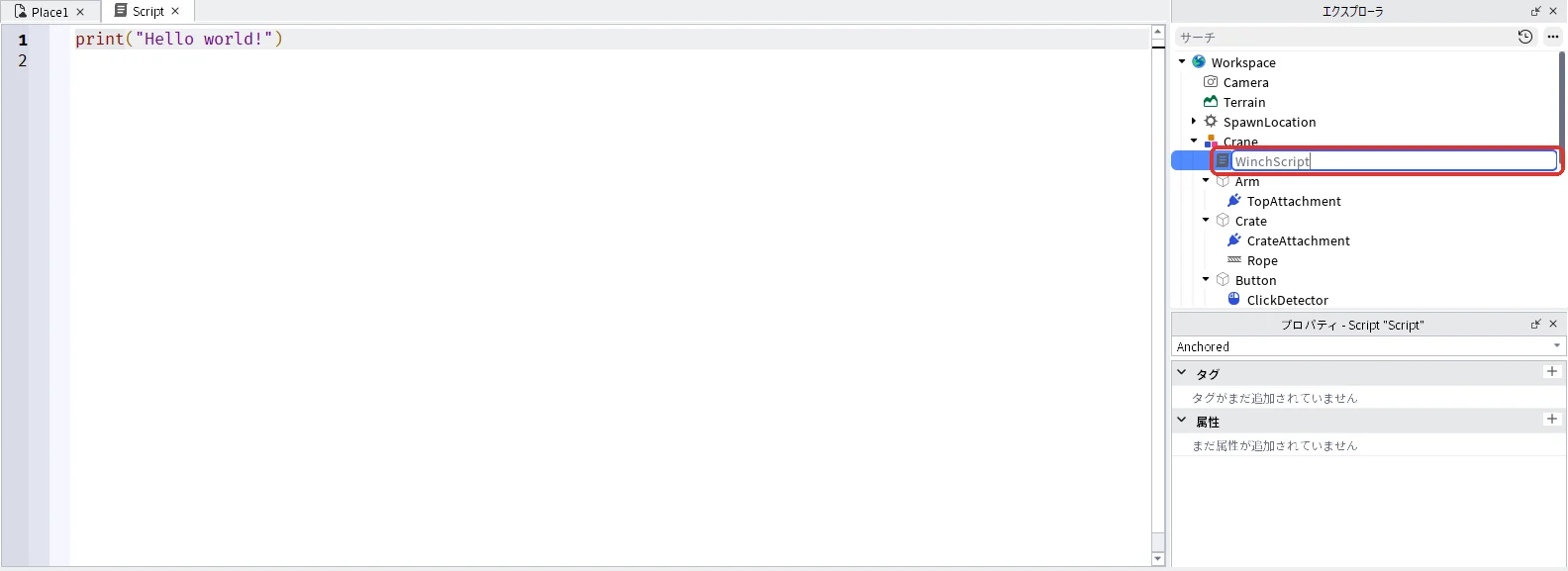
- エクスプローラでScriptを選んだままF2キーを押し、名前を「WinchScript」に変えます(下の2枚目)
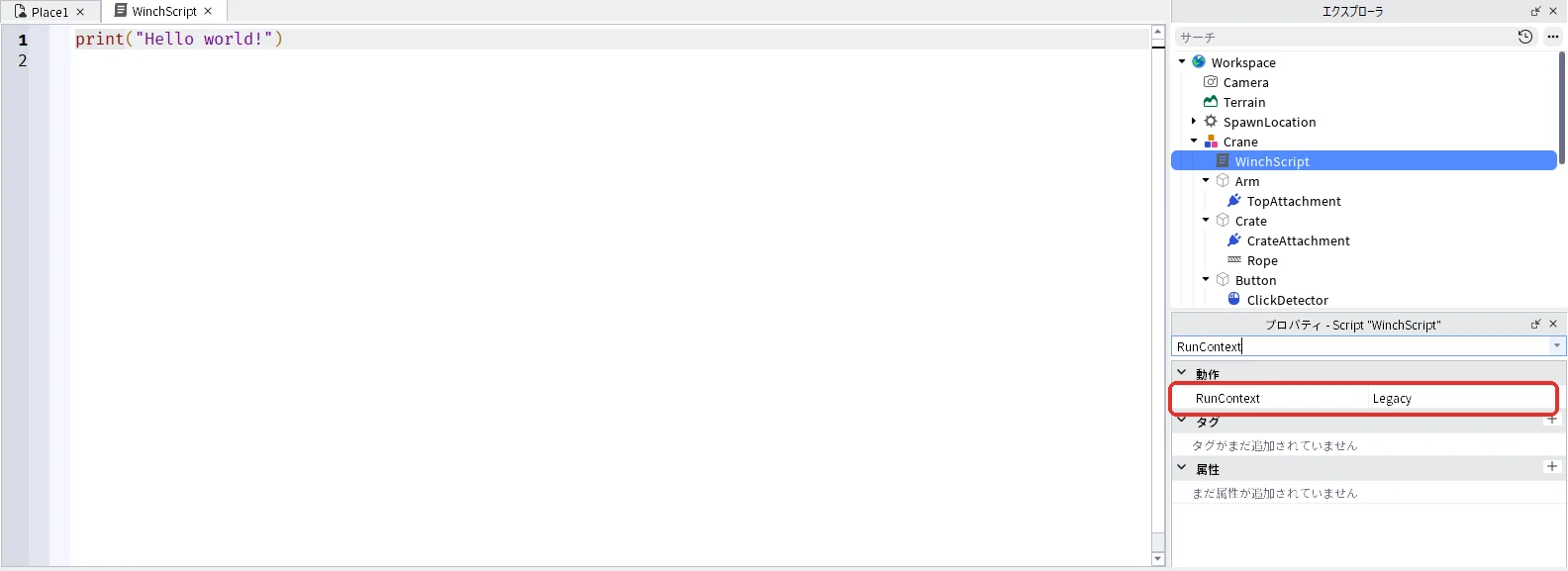
- WinchScriptを選んだまま、プロパティの検索欄に「RunContext」と入れ、「Legacy」になっていることを確かめます(下の3枚目)。RunContextはスクリプトが動く場所の設定で、Workspaceの中のScriptはLegacyのままで動きます
「+」でScriptを入れると、スクリプトの画面が開きます。上のタブが「WinchScript」になっていることを確かめます。中身を全部消して、次のコードを貼り付けます(コードの画面の中を押してからCtrl + Aキーで全部選び、Deleteキーで消します)。
-- ボタンを押すたびに荷物を上げ下げするスクリプト
local crane = script.Parent
local button = crane:WaitForChild("Button")
local crate = crane:WaitForChild("Crate")
local rope = crate:WaitForChild("Rope")

local LOW = 12 -- 下げたときのロープの長さ
local HIGH = 3 -- 上げたときのロープの長さ

button.ClickDetector.MouseClick:Connect(function()
	if rope.WinchTarget == LOW then
		rope.WinchTarget = HIGH
	else
		rope.WinchTarget = LOW
	end
end)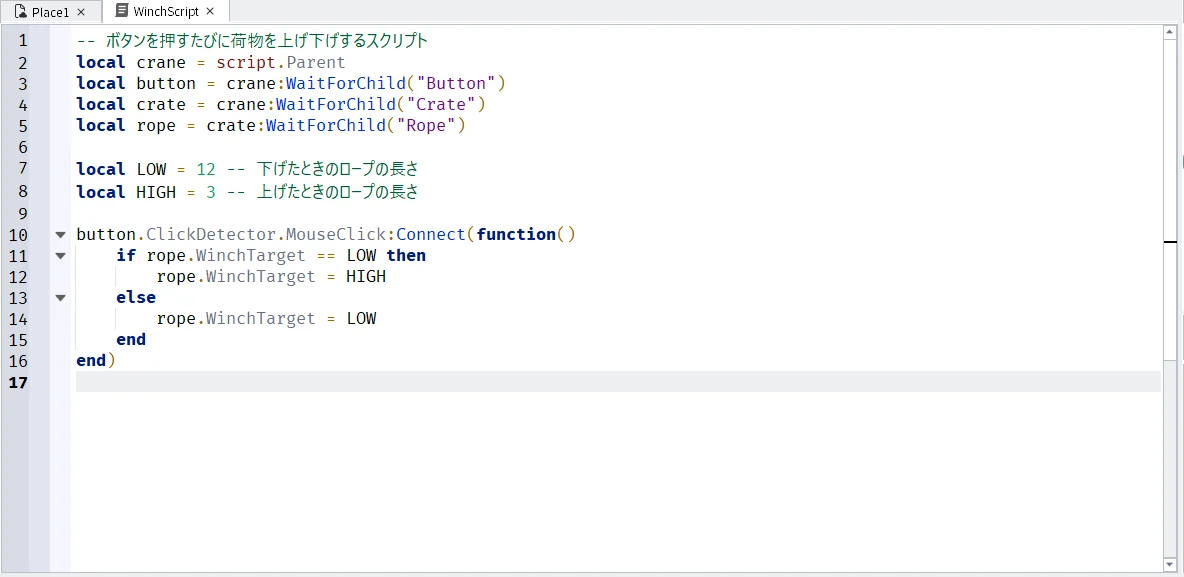
| コードの部分 | していること |
|---|---|
LOW | 荷物を下げたときのロープの長さ。LOWで決めた12は、Lengthに入れた12と同じ長さ |
HIGH | 荷物を上げたときのロープの長さ。HIGHで決めた3まで短くなる |
button.ClickDetector.MouseClick | Buttonがマウスでクリックされたときに動く |
rope.WinchTarget | ウインチが目指すロープの長さ。今の値がLOWならHIGHに、それ以外ならLOWに入れかえる |
Ropeのウインチをオンにする
3D画面の上の作品のタブ「Place1」を押して3D画面に戻ります。
| プロパティ | 値 | 理由 |
|---|---|---|
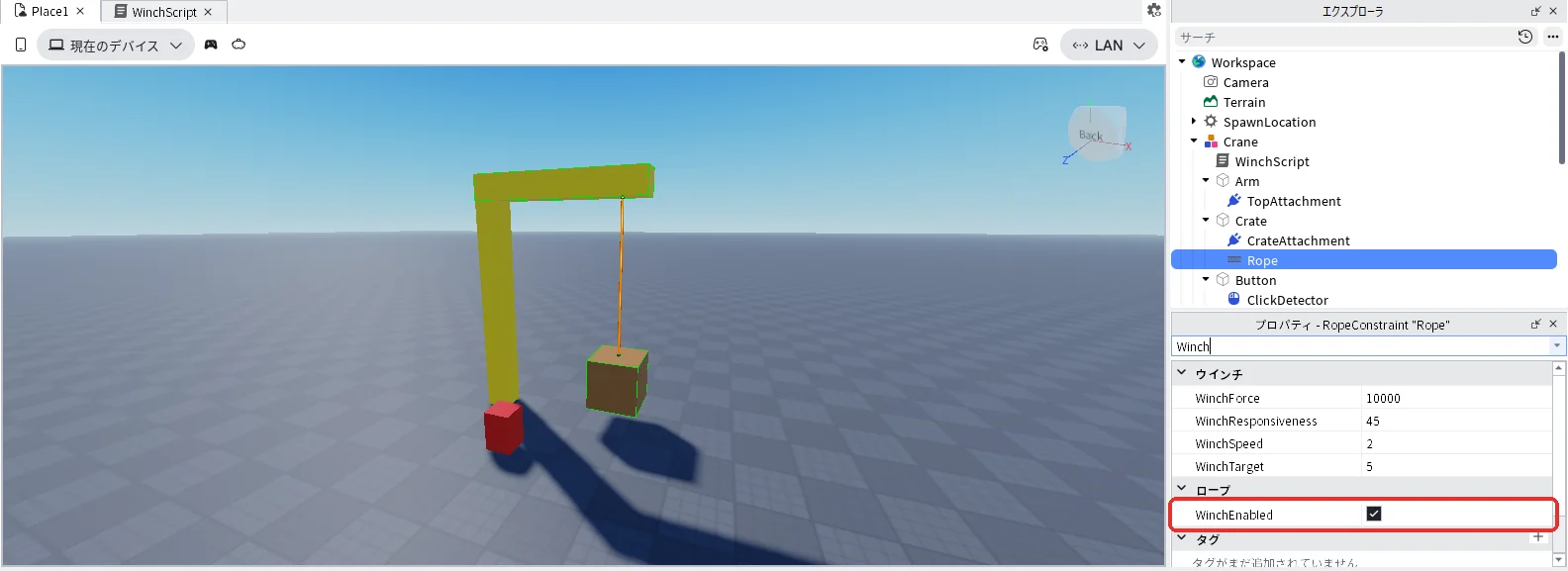
| WinchEnabled | チェックを入れる | ウインチの働きをオンにする |
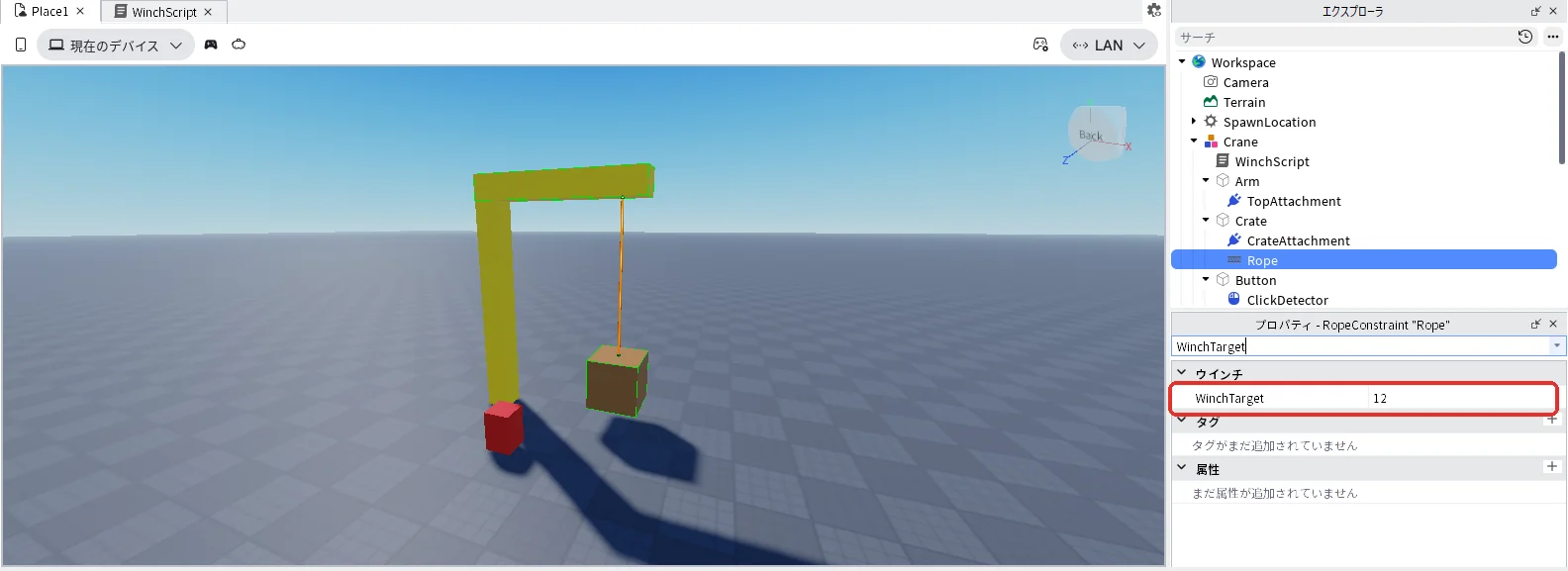
| WinchTarget | 12 | 最初のロープの長さ。「+」で入れた直後は5なので、そのままだとテストの開始と同時に荷物が上がる |
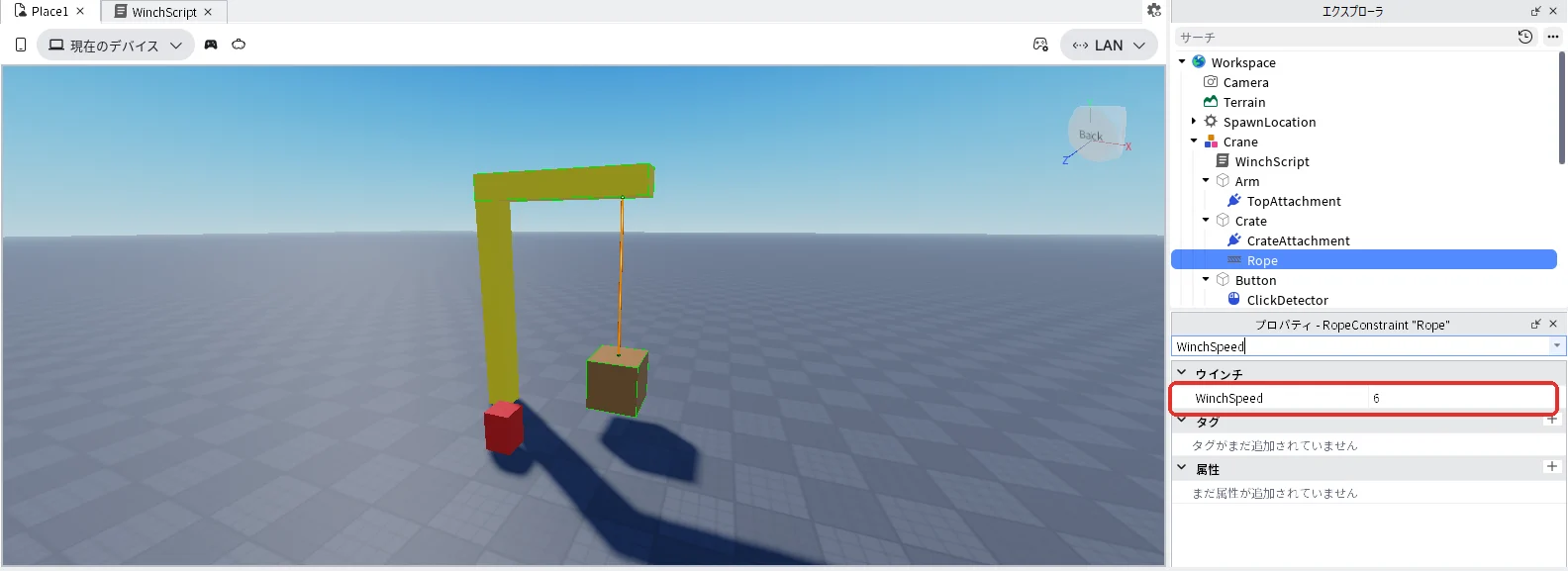
| WinchSpeed | 6 | ロープの長さが変わる速さ。「+」で入れた直後は2 |
- エクスプローラのCrateの中の「Rope」を押して選びます。プロパティの検索欄に「Winch」と入れ、下の「WinchEnabled」の右の四角を押してチェックを入れます(下の1枚目)
- 続けてRopeを選んだまま、検索欄に「WinchTarget」と入れ、右の欄に「12」と入れてEnterキーを押します(下の2枚目)
- 続けてRopeを選んだまま、検索欄に「WinchSpeed」と入れ、右の欄に「6」と入れてEnterキーを押します(下の3枚目)
テストで上げ下げする
3D画面の上の作品のタブ「Place1」を押して3D画面に戻り、F5キーでテストを始めます(タブの名前はパソコンによって違います)。Wキーで前へ歩き、Aキー・Dキーで左右を合わせて赤い箱に近づきます。
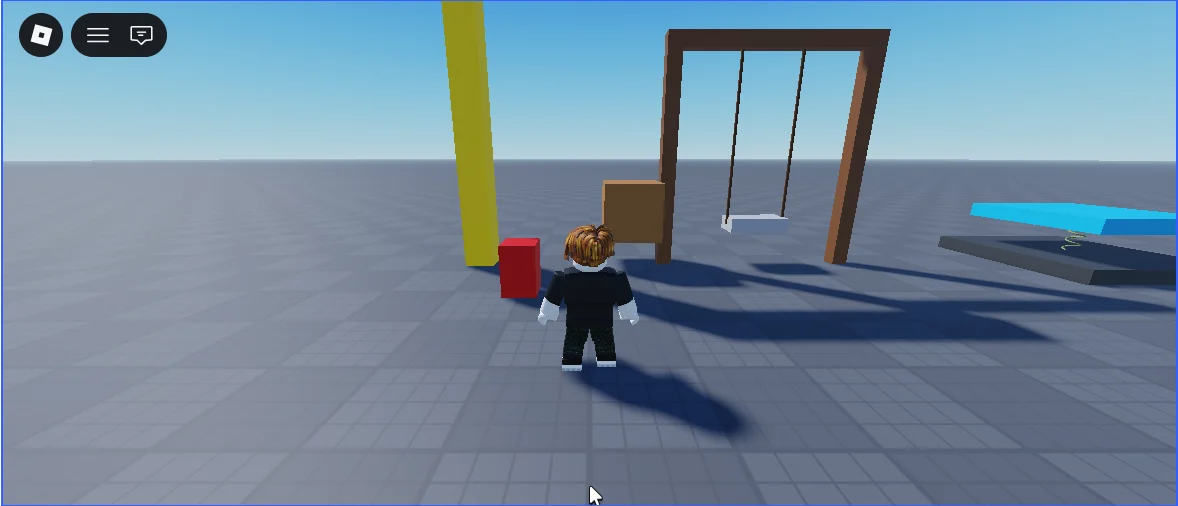
- 赤い箱にマウスを乗せると、マウスの形が手に変わります(下の1枚目)
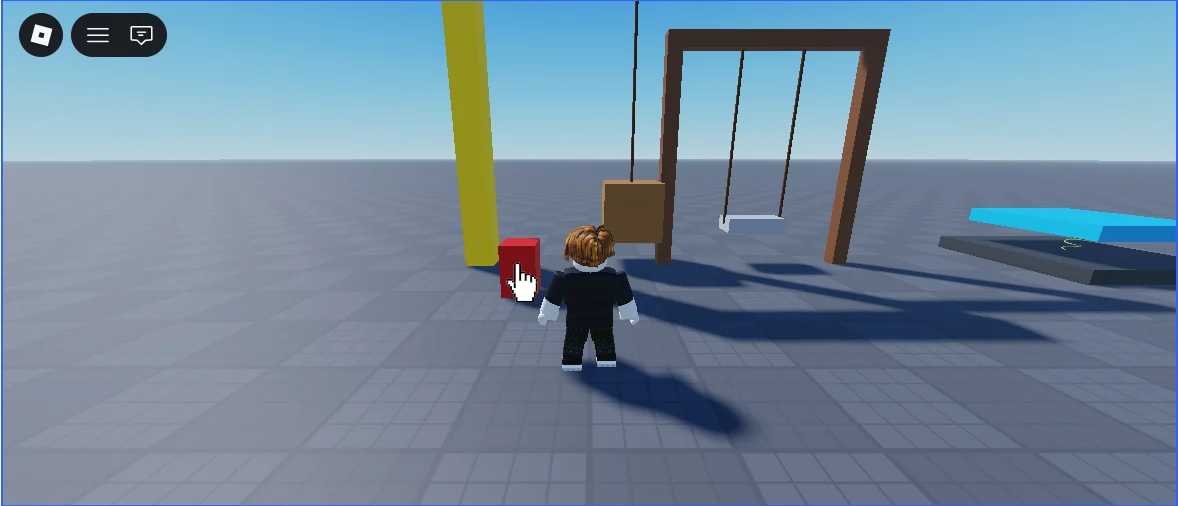
- そのままクリックすると、荷物が上がり始めます(下の2枚目)
- 荷物が腕の近くまで上がって止まります(下の3枚目では、荷物が画面の上のほうに見えています)
- もう一度赤い箱をクリックすると、荷物が下がります(下の4枚目)
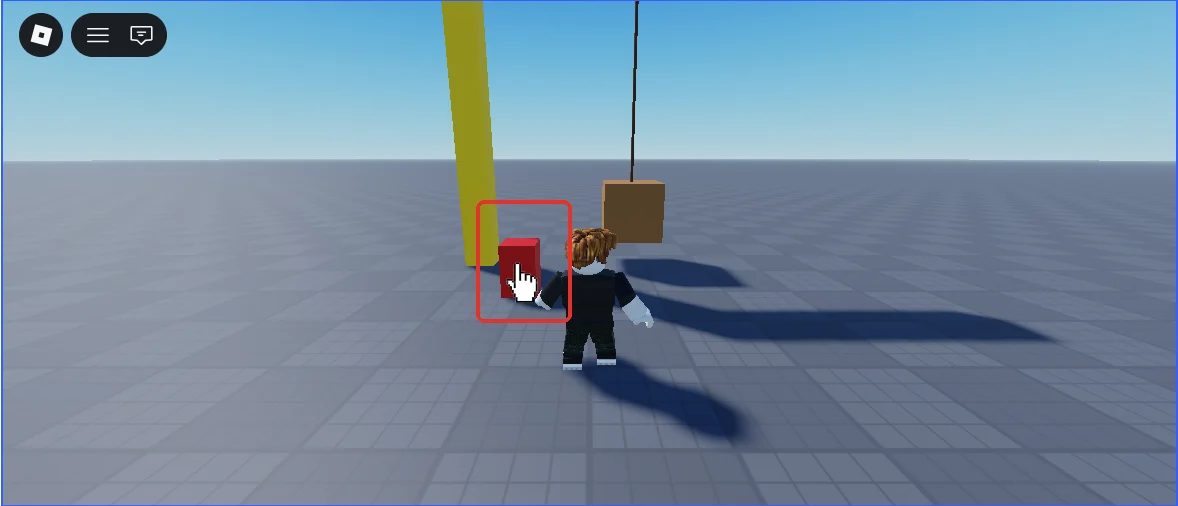
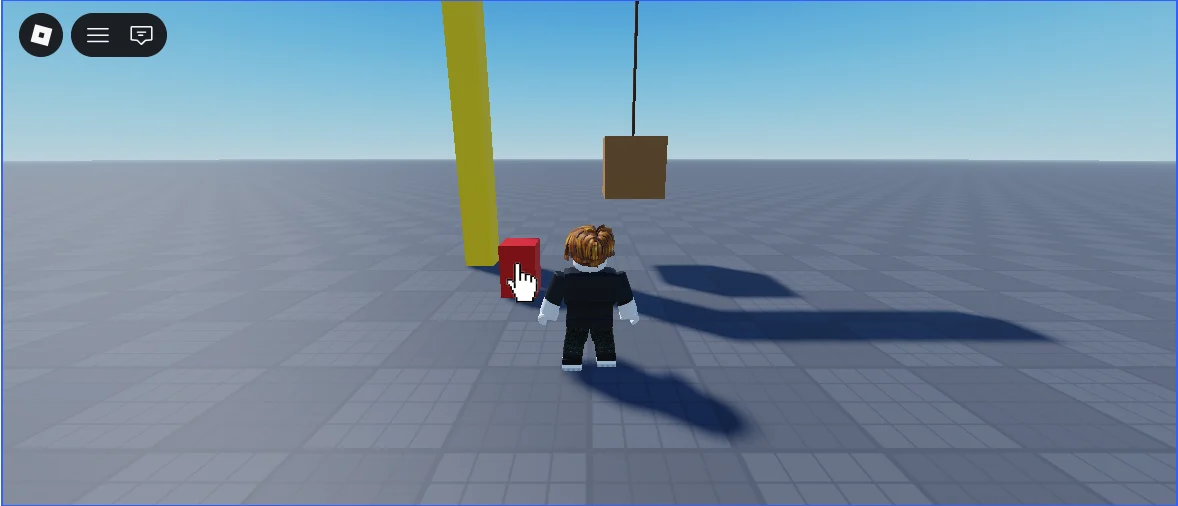
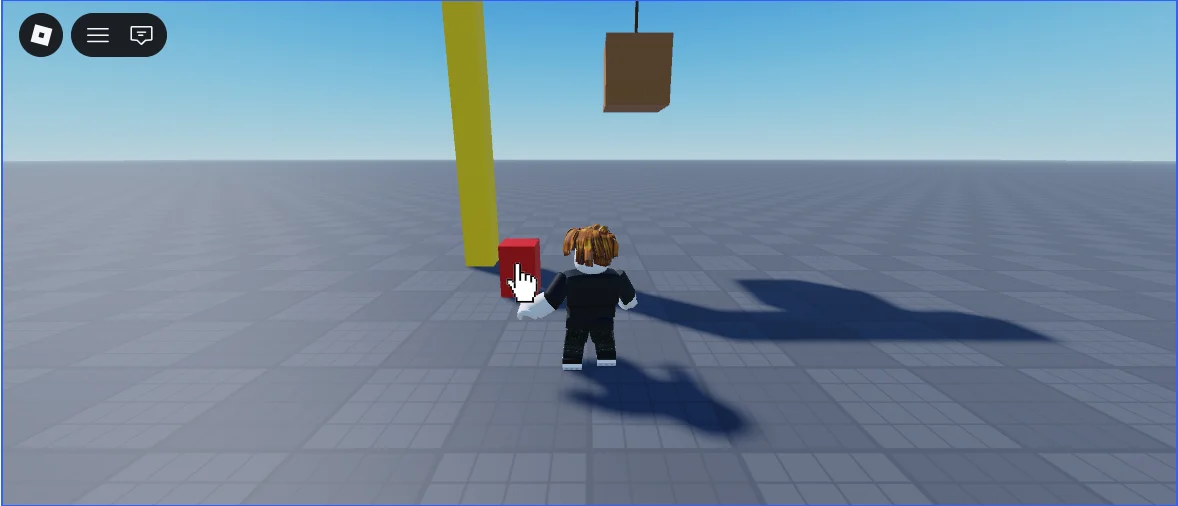
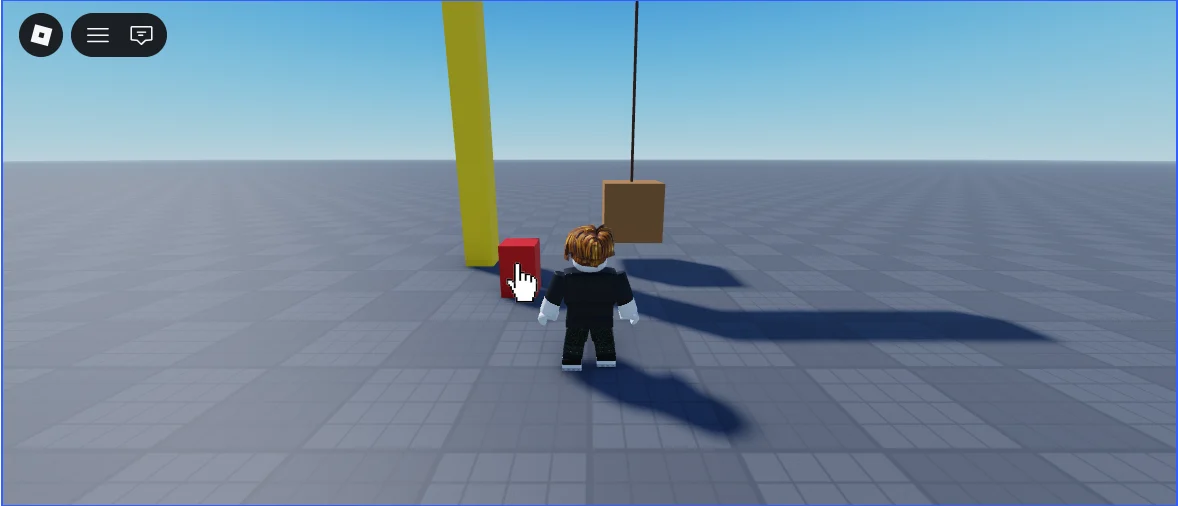
以下は、アソビシフト編集部が試した結果です。赤い箱をクリックすると、荷物は2秒ほどで腕の近くまで上がって止まりました。ロープの長さが、HIGHで決めた3になった所です。もう一度クリックすると、同じように元の高さへ下りました。
確かめ終わったら、Shift + F5キーでテストを停止します。
4. ブランコの枠を作る
エクスプローラの「Crane」の左の▼を押して閉じておくと、次の部品が見やすくなります。
ブランコの入れ物(Swing)
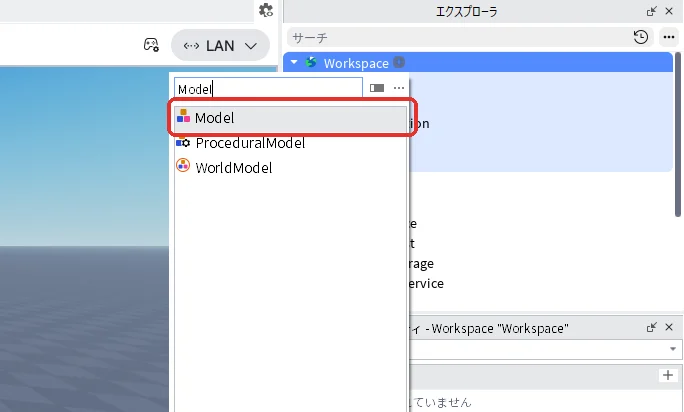
- エクスプローラの「Workspace」にマウスを乗せて「+」を押し、一覧の検索欄に「Model」と入れて「Model」を押します(下の1枚目)
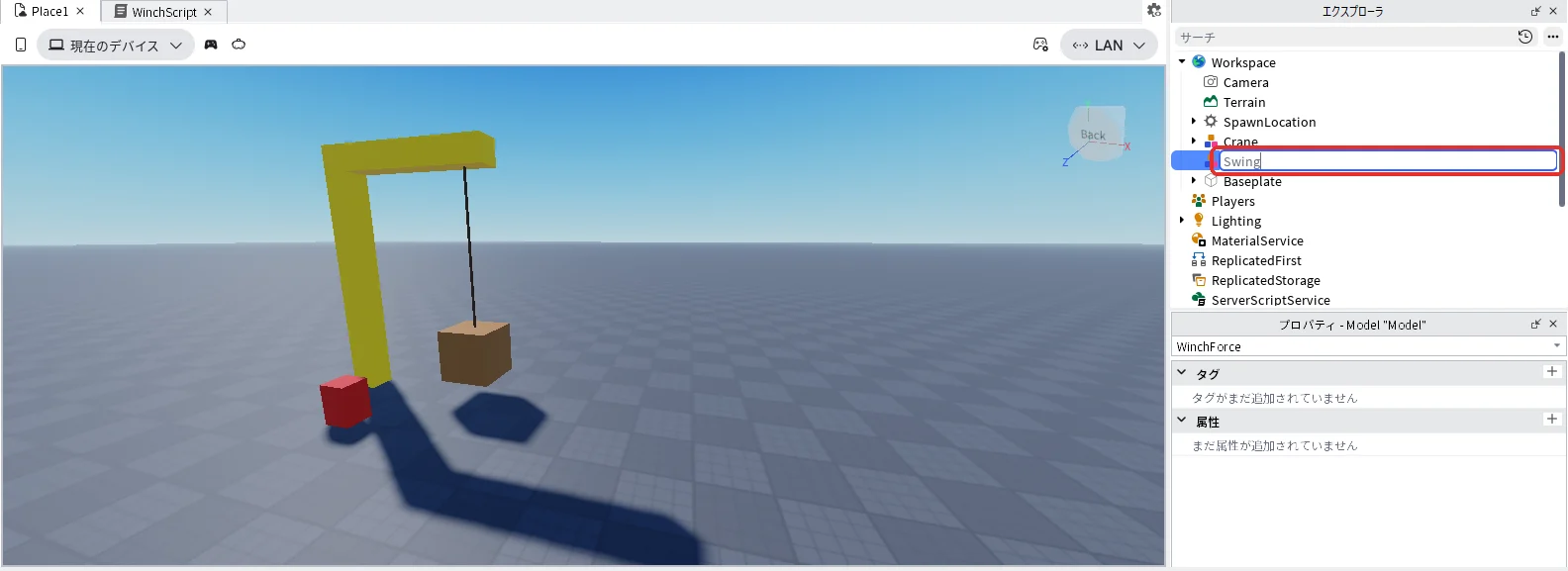
- エクスプローラでModelを選んだままF2キーを押し、名前を「Swing」に変えます(下の2枚目)
上の棒(Top)
| プロパティ | 値 | 理由 |
|---|---|---|
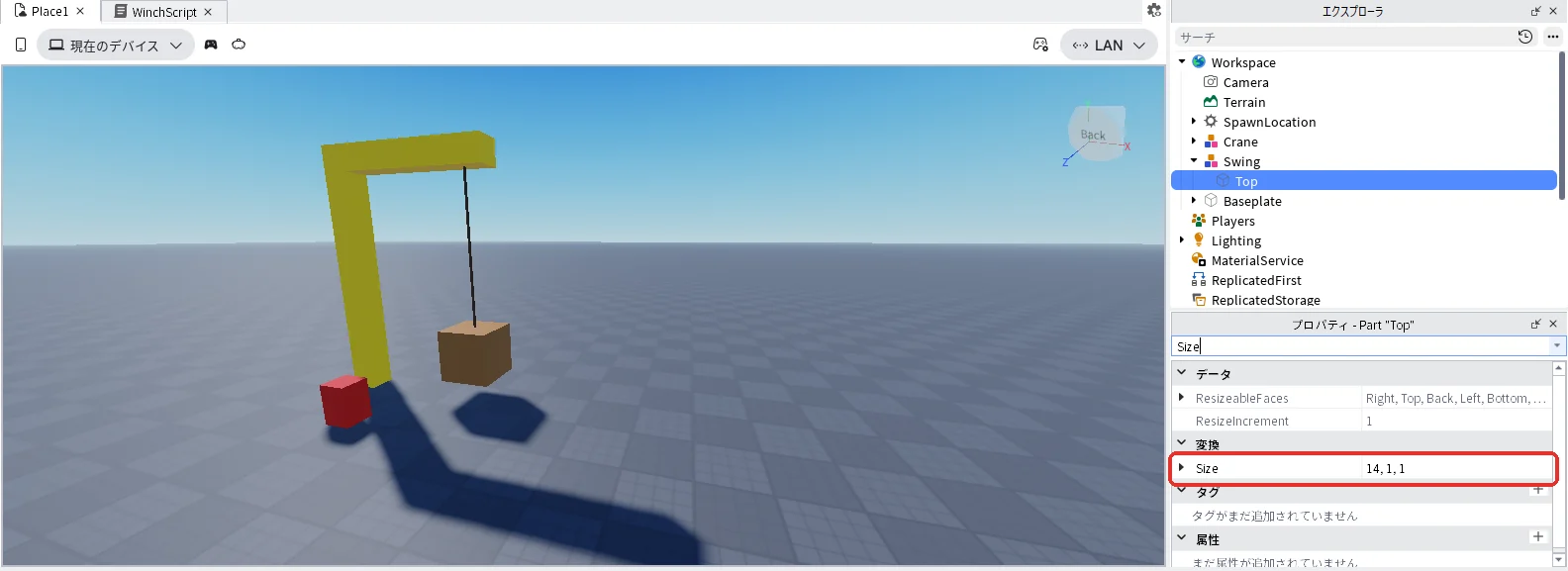
| Size | 14, 1, 1 | 横に長い棒にする |
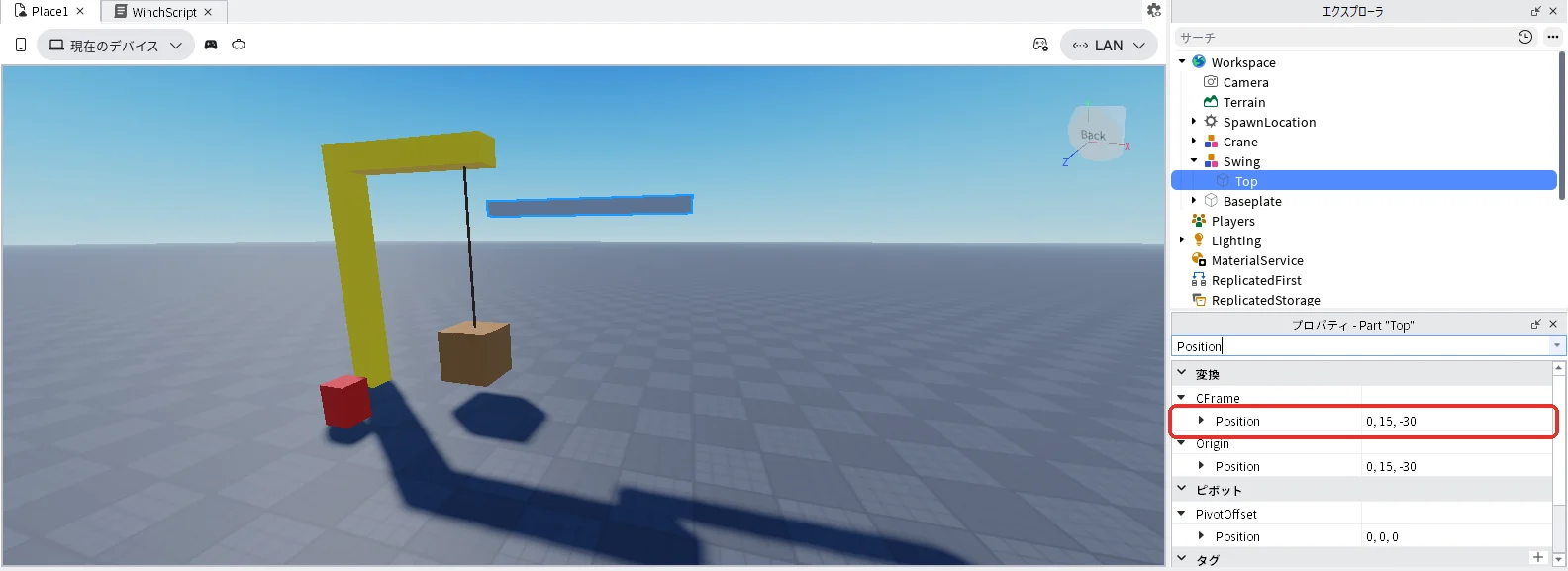
| Position(▼CFrameのすぐ下) | 0, 15, -30 | 高さ15の所に置く |
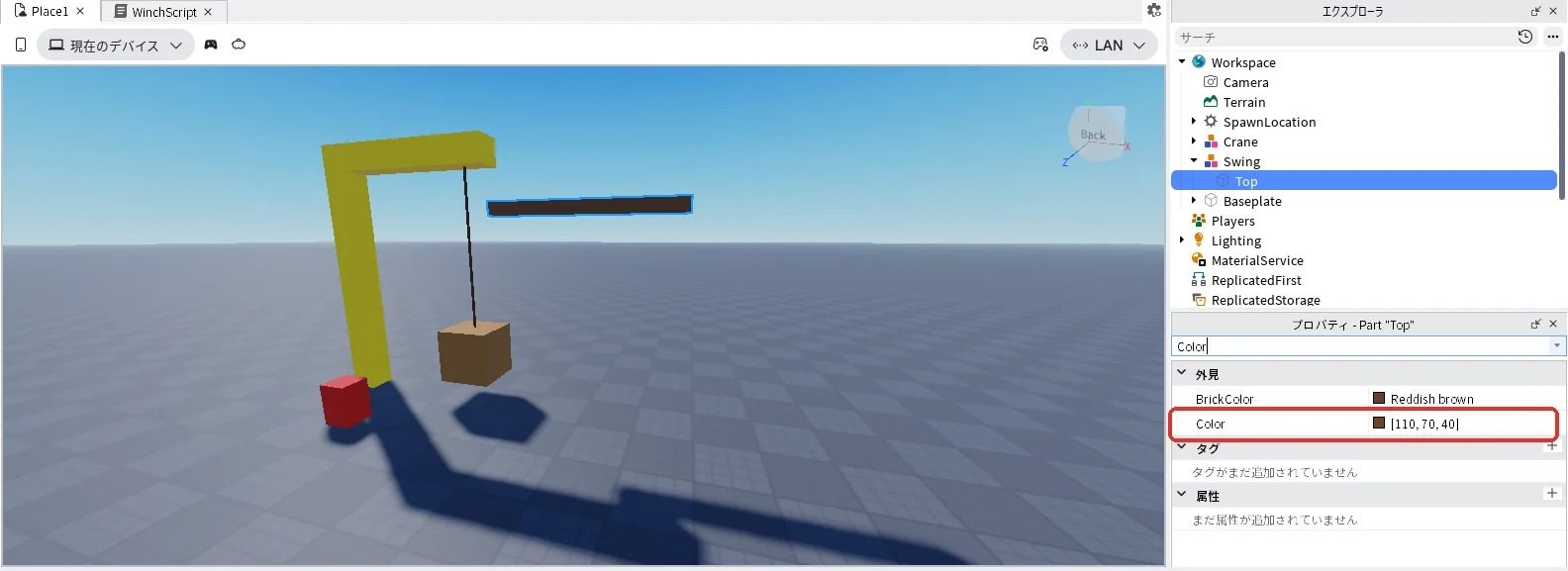
| Color | 110, 70, 40 | 焦げ茶色にする(BrickColorは「Reddish brown」になる) |
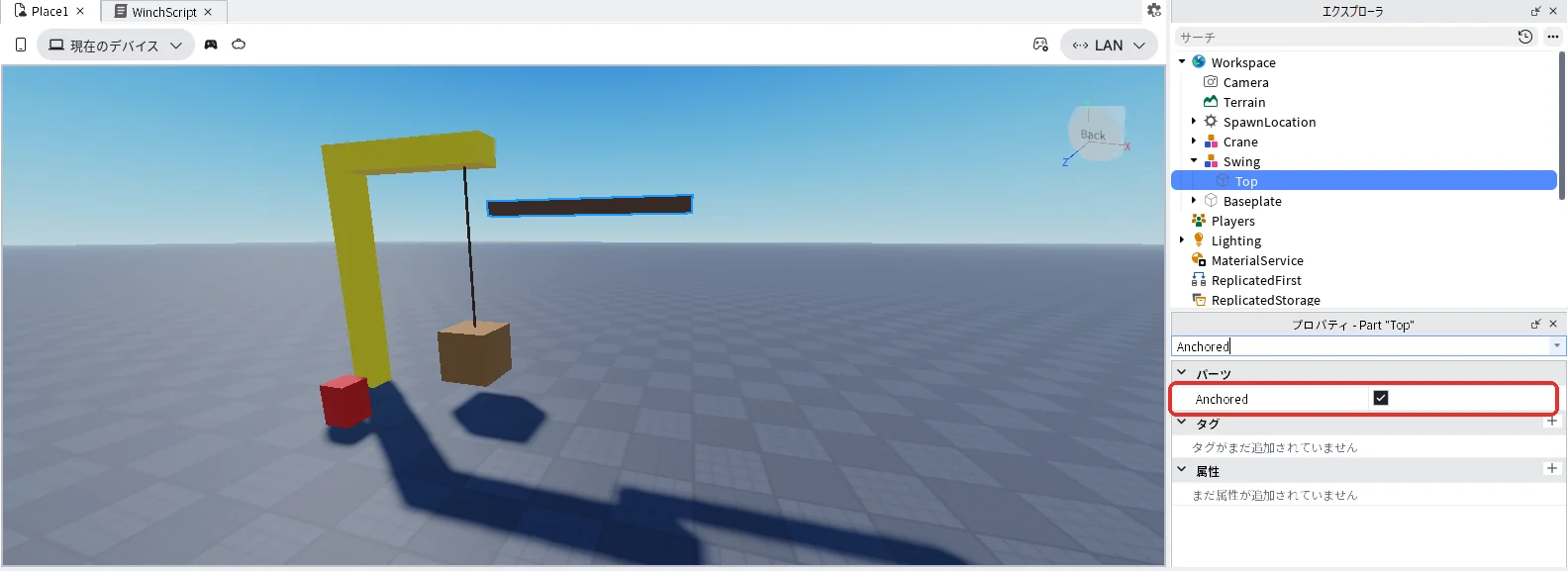
| Anchored | チェックを入れる | 落ちないように固定する |
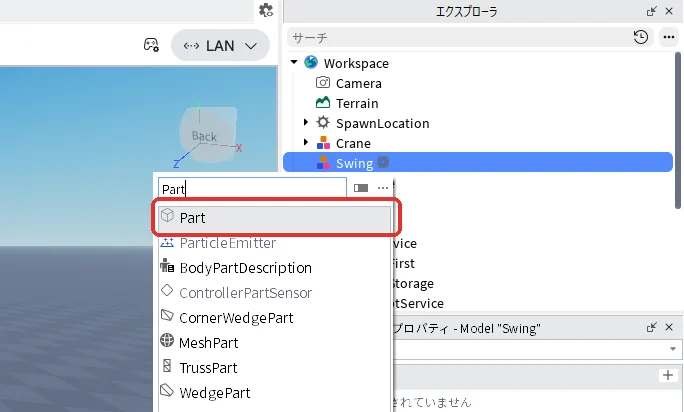
- エクスプローラの「Swing」にマウスを乗せて「+」を押し、一覧の検索欄に「Part」と入れて「Part」を押します(下の1枚目)
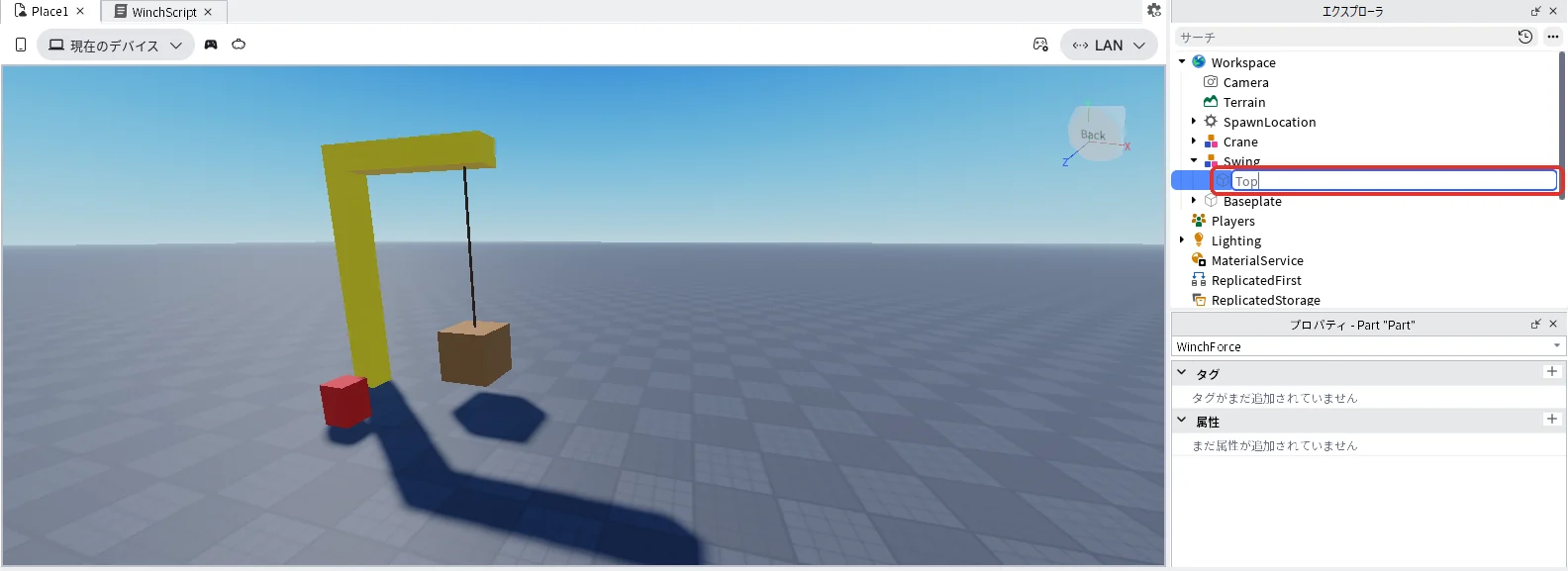
- エクスプローラでPartを選んだままF2キーを押し、名前を「Top」に変えます(下の2枚目)
- Topを選んだまま、プロパティの検索欄に「Size」と入れ、名前がちょうど「Size」の欄に「14, 1, 1」と入れてEnterキーを押します(下の3枚目)
- 続けてTopを選んだまま、検索欄に「Position」と入れ、「▼CFrame」のすぐ下のPositionに「0, 15, -30」と入れてEnterキーを押します(下の4枚目)
- 続けてTopを選んだまま、検索欄に「Color」と入れ、名前がちょうど「Color」の欄の右の数字を押して「110, 70, 40」と入れ、Enterキーを押します(下の5枚目)
- 続けてTopを選んだまま、検索欄に「Anchored」と入れ、右の四角を押してチェックを入れます(下の6枚目)
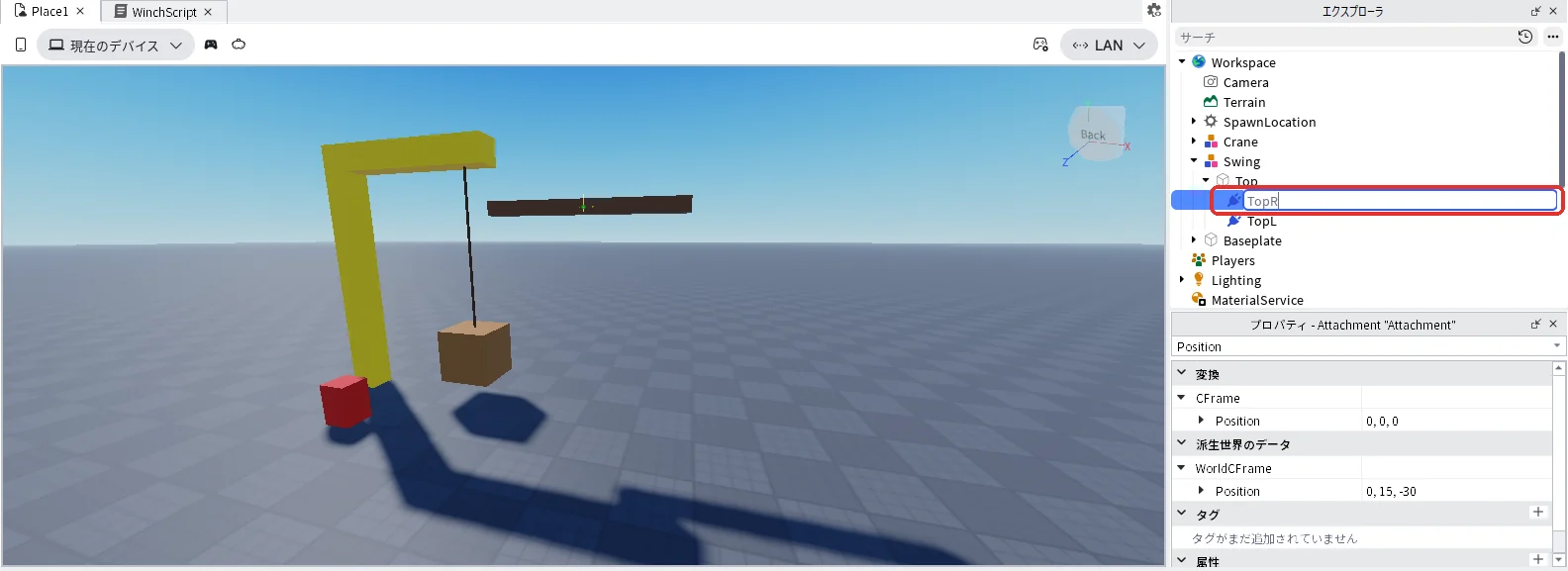
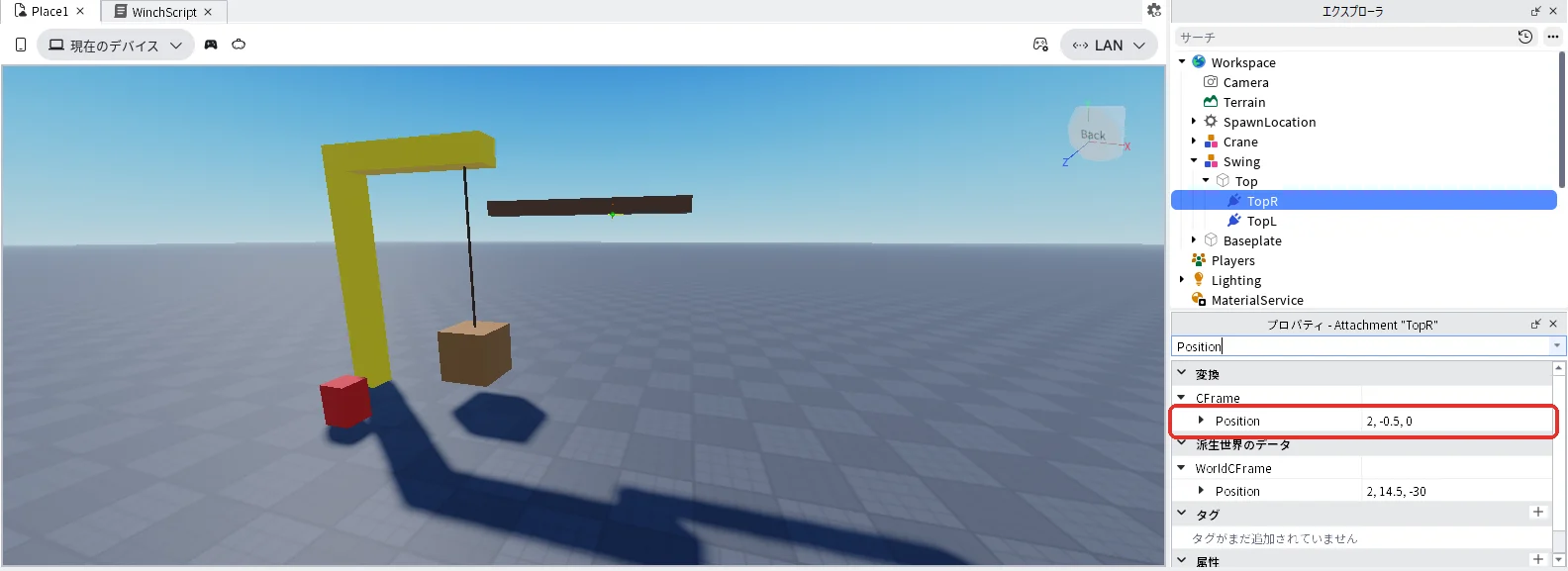
ロープを結ぶ印(TopL・TopR)
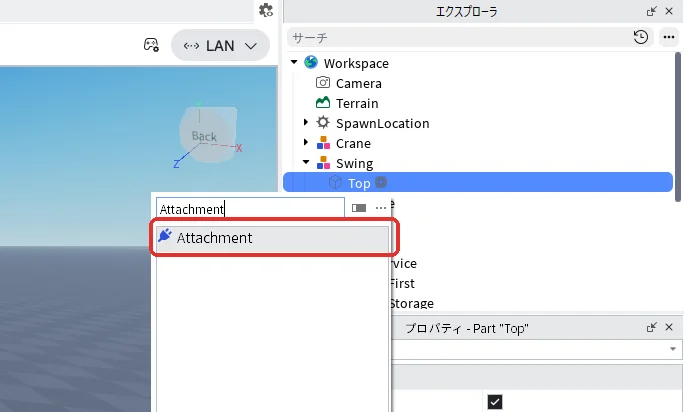
- エクスプローラの「Top」にマウスを乗せて「+」を押し、一覧の検索欄に「Attachment」と入れて「Attachment」を押します(下の1枚目)
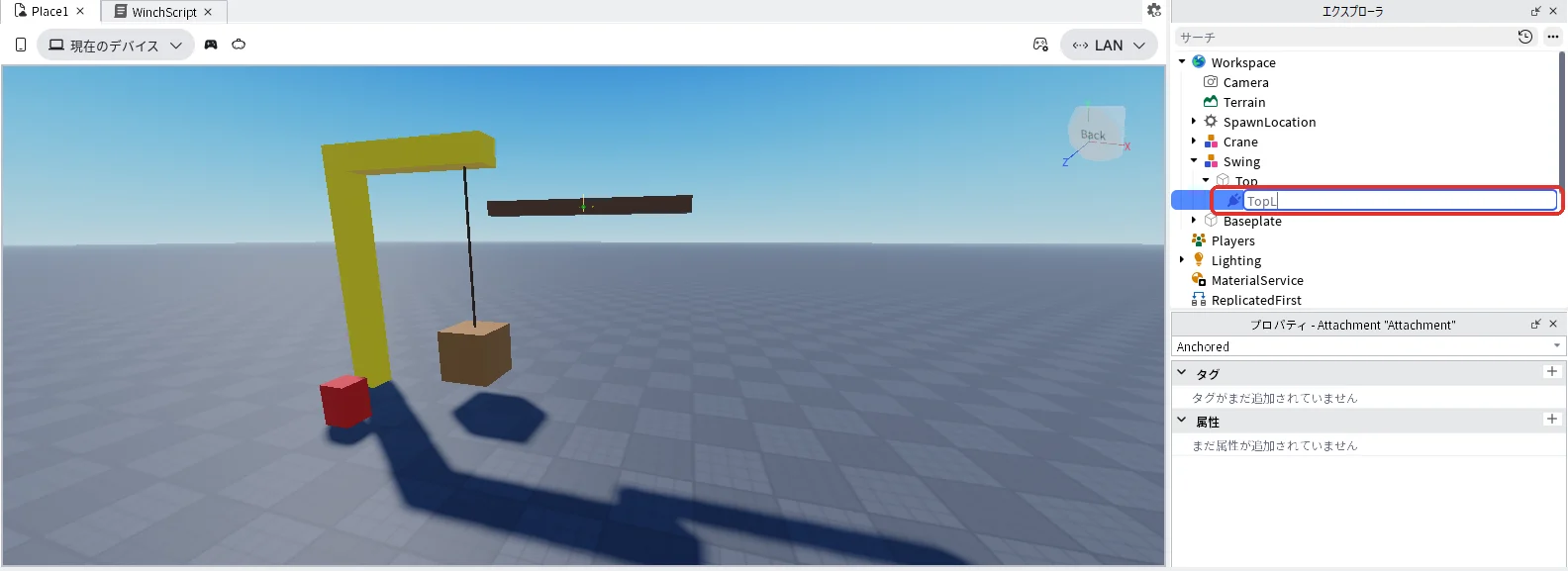
- エクスプローラでAttachmentを選んだままF2キーを押し、名前を「TopL」に変えます(下の2枚目)
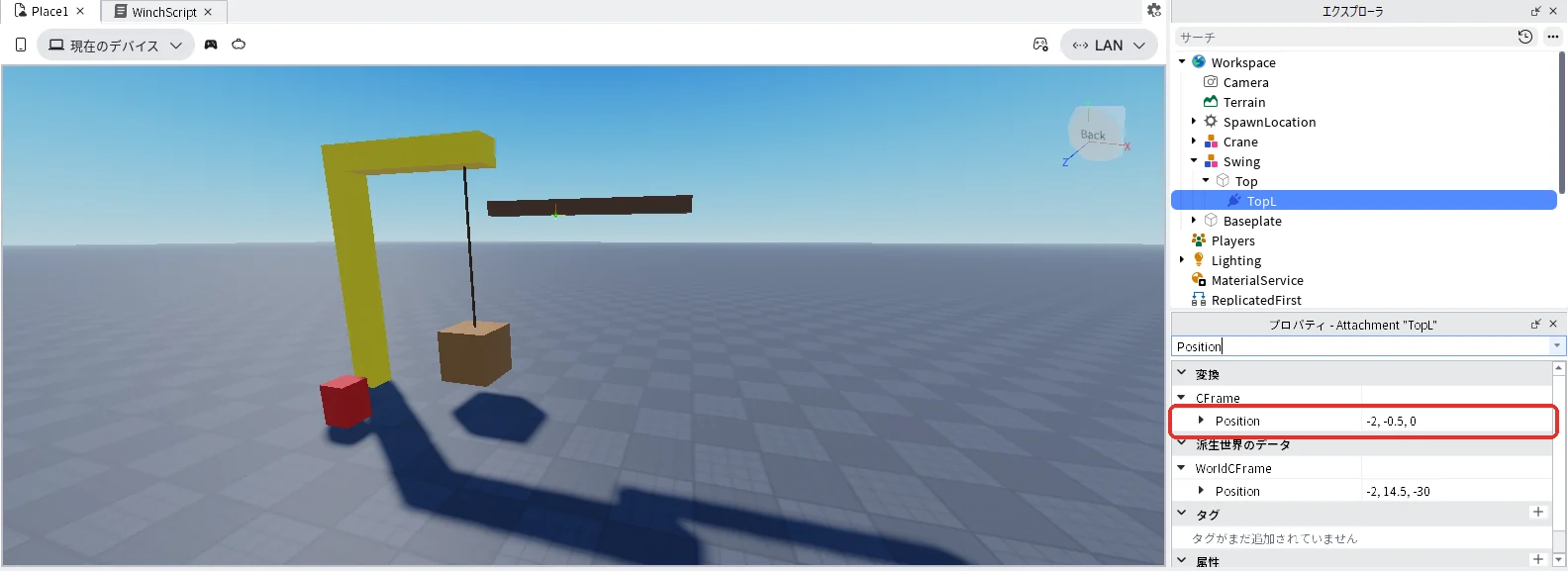
- TopLを選んだまま、プロパティの検索欄に「Position」と入れ、「▼CFrame」のすぐ下のPositionに「-2, -0.5, 0」と入れてEnterキーを押します(下の3枚目)
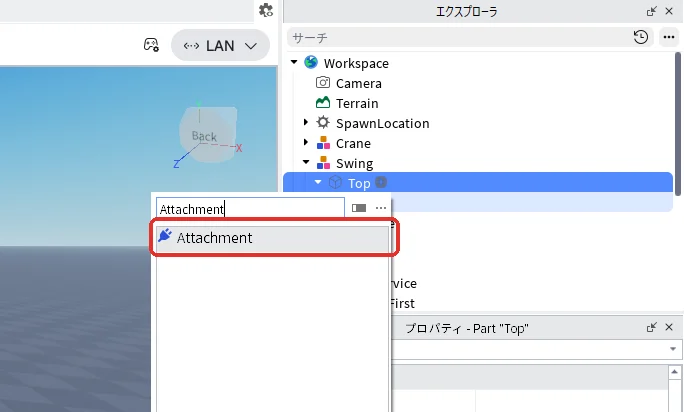
- エクスプローラの「Top」にマウスを乗せて「+」を押し、一覧の検索欄に「Attachment」と入れて「Attachment」を押します(下の4枚目)
- エクスプローラでAttachmentを選んだままF2キーを押し、名前を「TopR」に変えます(下の5枚目)
- TopRを選んだまま、プロパティの検索欄に「Position」と入れ、「▼CFrame」のすぐ下のPositionに「2, -0.5, 0」と入れてEnterキーを押します(下の6枚目)
脚(LegL・LegR)
| プロパティ | 値 | 理由 |
|---|---|---|
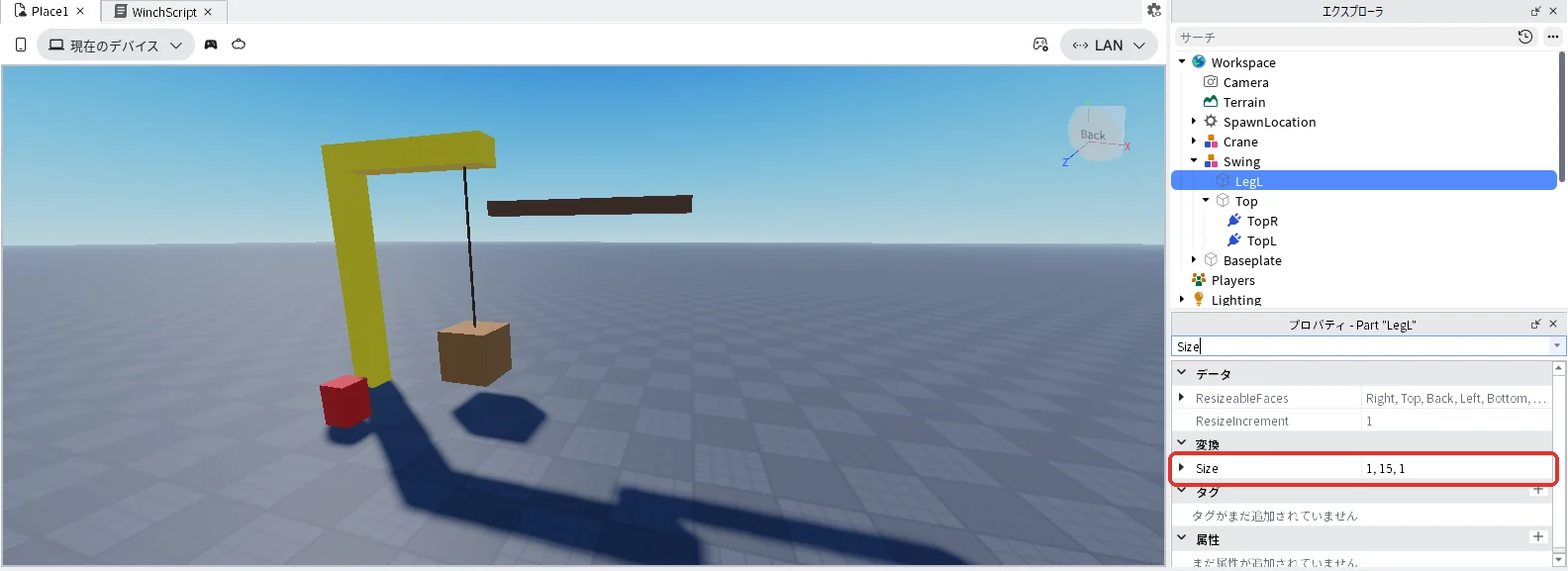
| Size | 1, 15, 1 | 高さ15の脚にする |
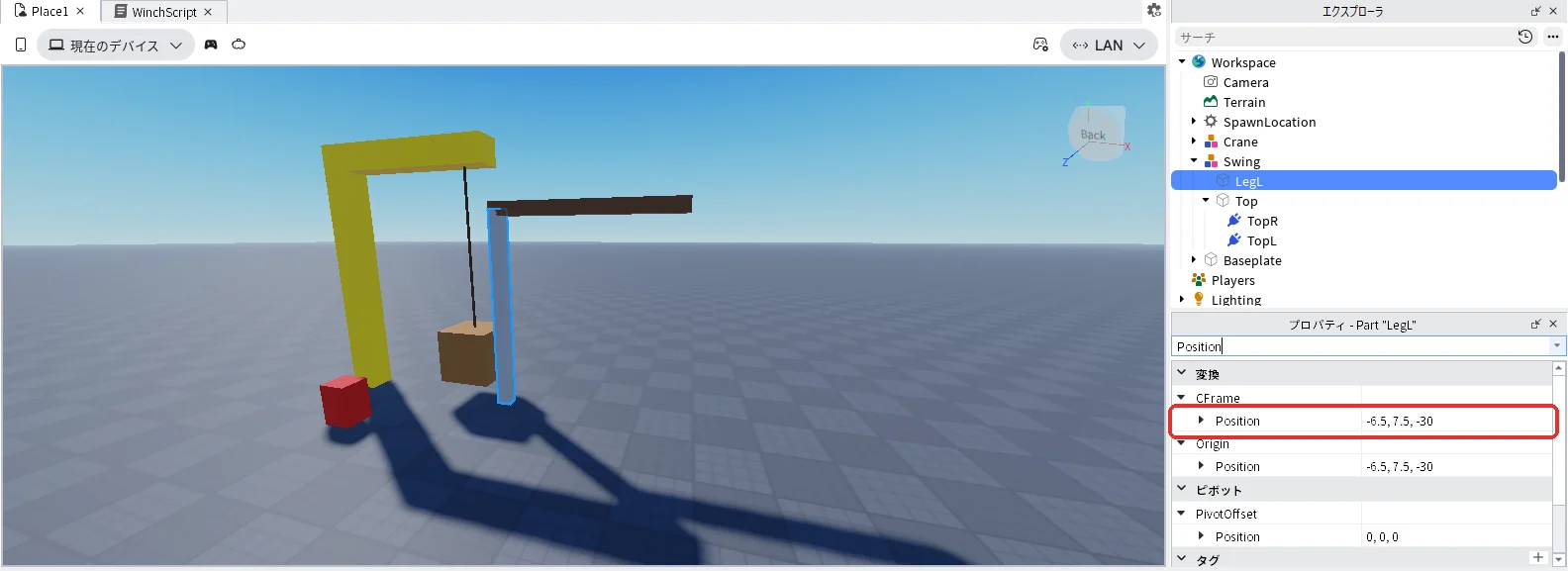
| Position(▼CFrameのすぐ下) | -6.5, 7.5, -30 | 上の棒の左のはしの下に立てる |
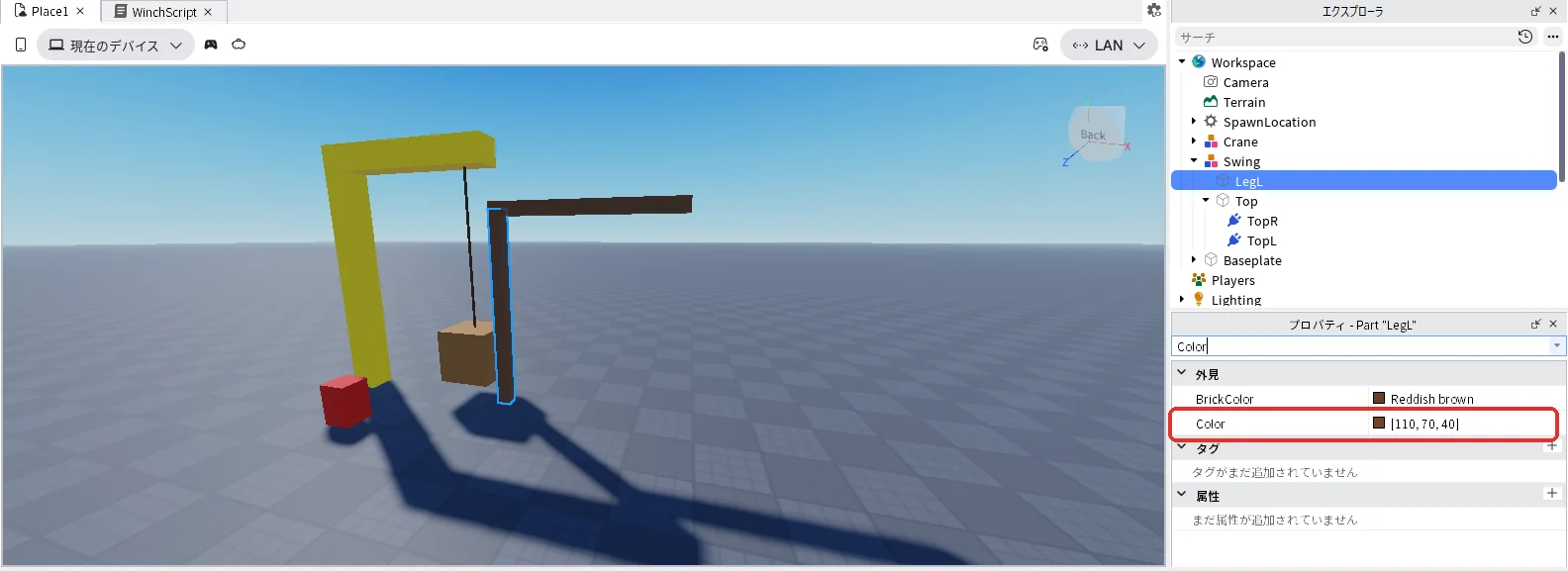
| Color | 110, 70, 40 | 上の棒と同じ焦げ茶色にする(BrickColorは「Reddish brown」になる) |
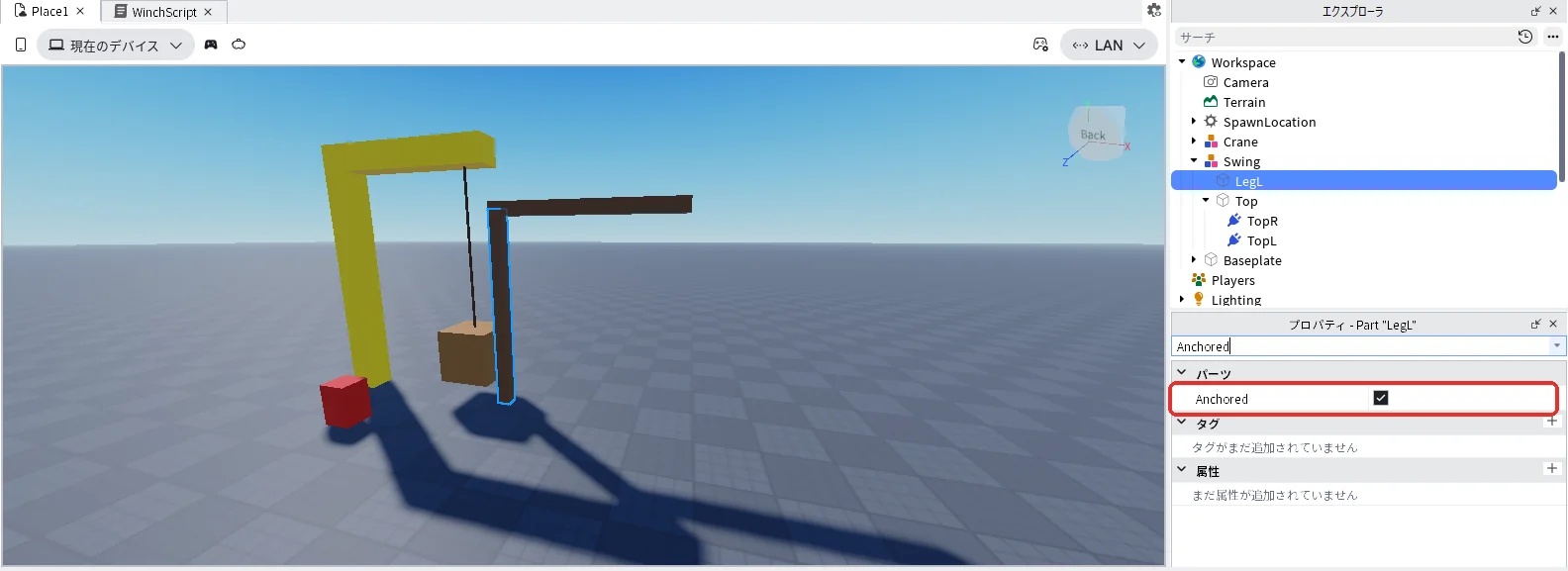
| Anchored | チェックを入れる | 倒れないように固定する |
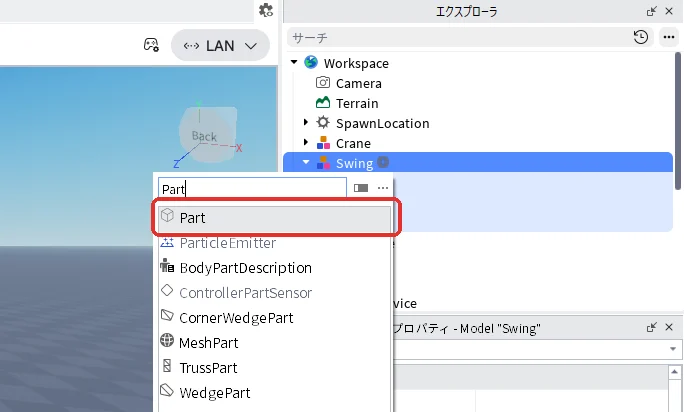
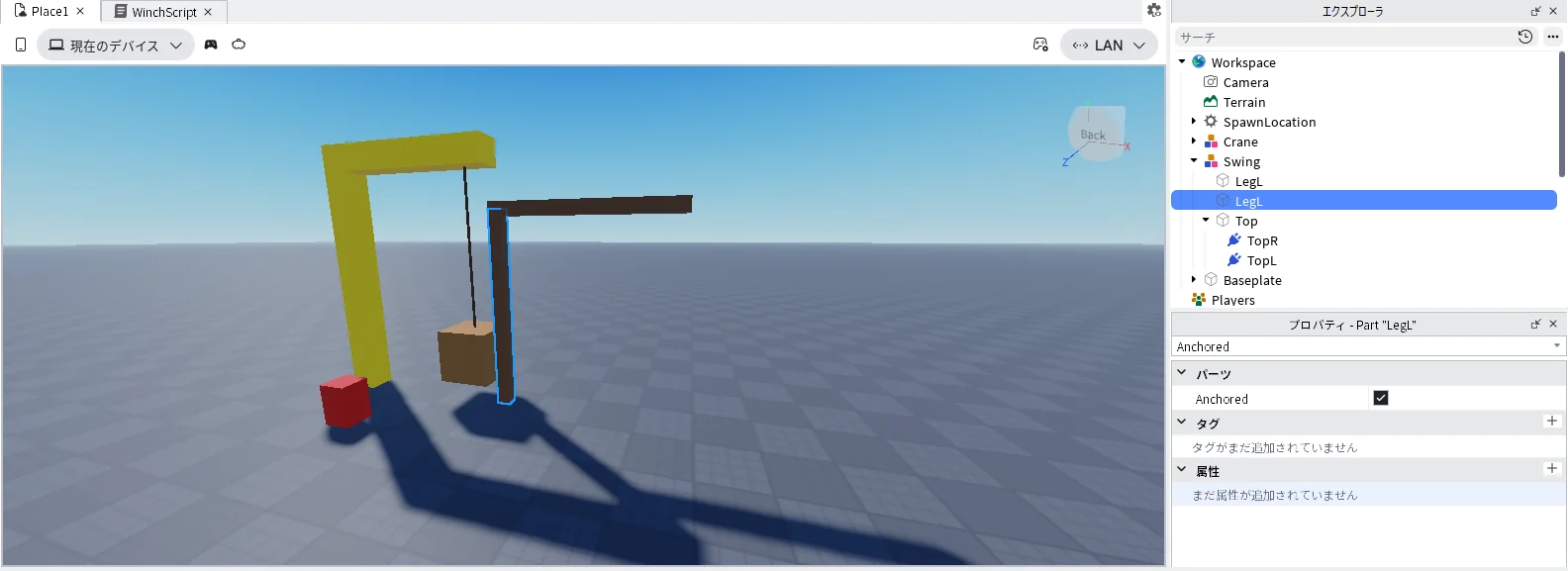
- エクスプローラの「Swing」にマウスを乗せて「+」を押し、一覧の検索欄に「Part」と入れて「Part」を押します(下の1枚目)
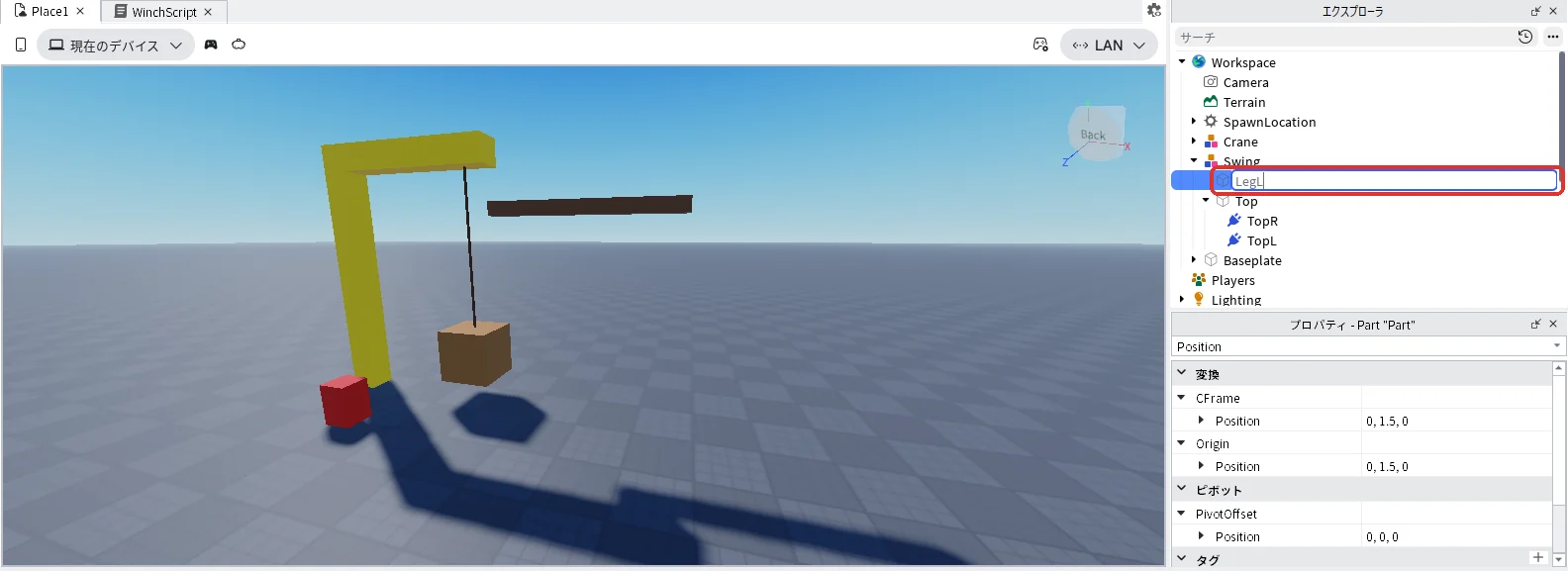
- エクスプローラでPartを選んだままF2キーを押し、名前を「LegL」に変えます(下の2枚目)
- LegLを選んだまま、プロパティの検索欄に「Size」と入れ、名前がちょうど「Size」の欄に「1, 15, 1」と入れてEnterキーを押します(下の3枚目)
- 続けてLegLを選んだまま、検索欄に「Position」と入れ、「▼CFrame」のすぐ下のPositionに「-6.5, 7.5, -30」と入れてEnterキーを押します(下の4枚目)
- 続けてLegLを選んだまま、検索欄に「Color」と入れ、名前がちょうど「Color」の欄の右の数字を押して「110, 70, 40」と入れ、Enterキーを押します(下の5枚目)
- 続けてLegLを選んだまま、検索欄に「Anchored」と入れ、右の四角を押してチェックを入れます(下の6枚目)
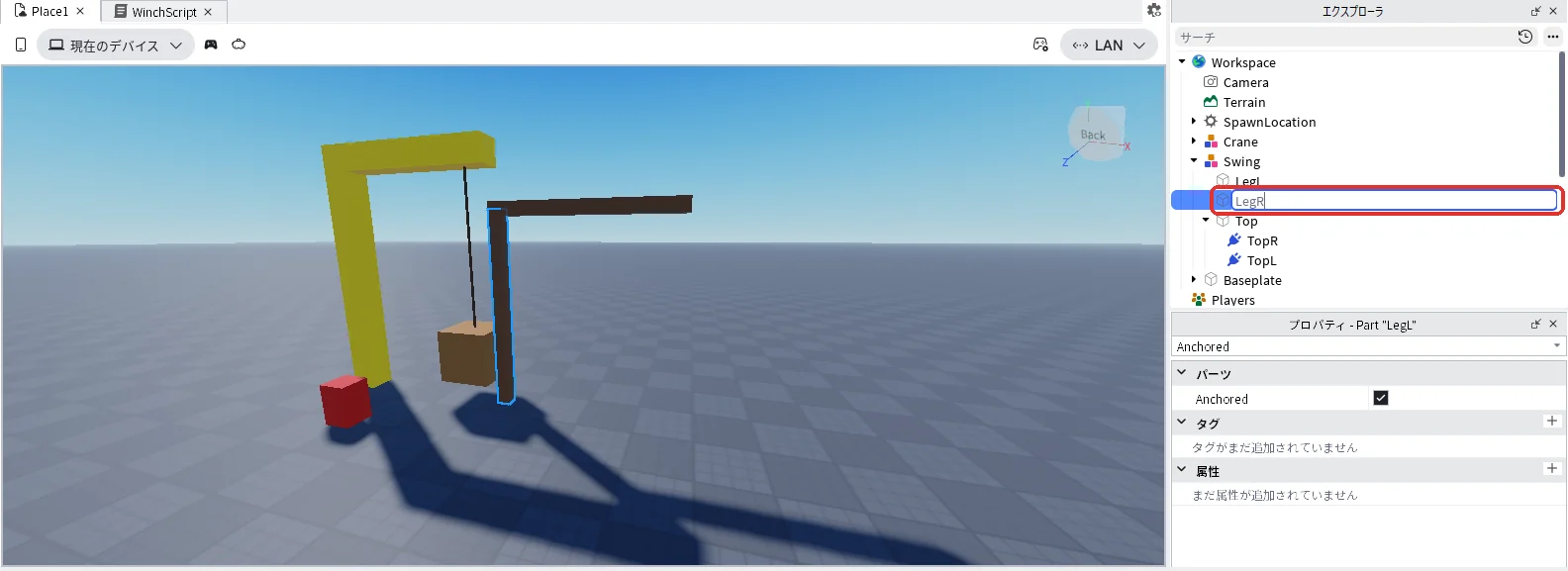
- エクスプローラでLegLを選んだ状態でCtrl + Dキーを押します。同じ部品が複製され、複製した「LegL」が選ばれた状態になります(下の7枚目)
- 選ばれている複製のLegLのままF2キーを押し、名前を「LegR」に変えます(下の8枚目)
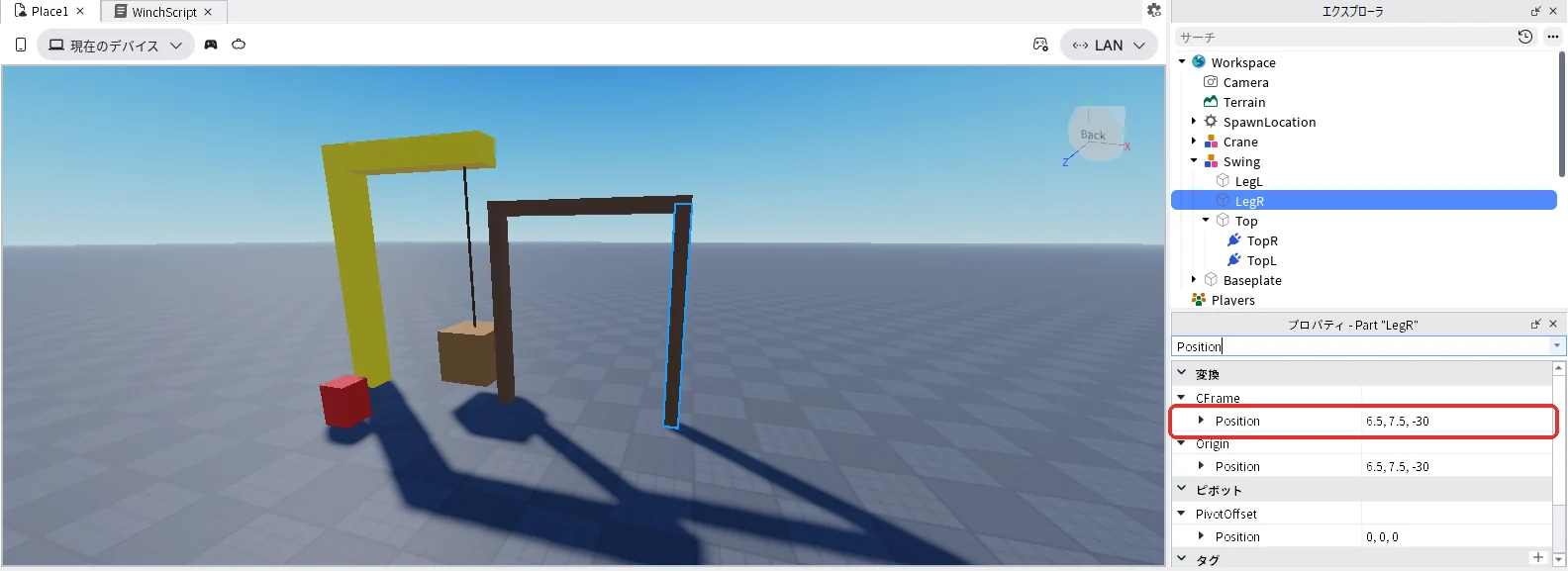
- LegRを選んだまま、プロパティの検索欄に「Position」と入れ、「▼CFrame」のすぐ下のPositionに「6.5, 7.5, -30」と入れてEnterキーを押します(下の9枚目)
5. 座席をロープで吊る
座席(SwingSeat)
| プロパティ | 値 | 理由 |
|---|---|---|
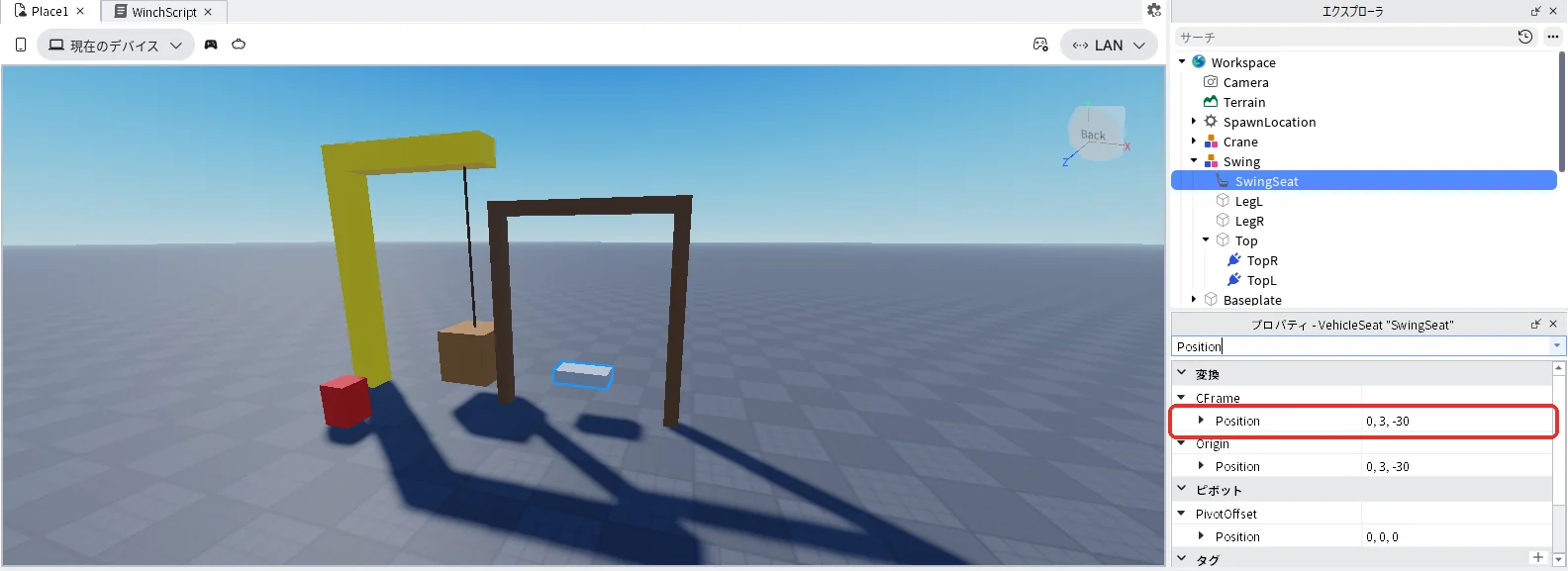
| Position(▼CFrameのすぐ下) | 0, 3, -30 | 枠のまん中の、地面の少し上に置く |
座席の向きは変えません。Anchoredも外れたままにします。
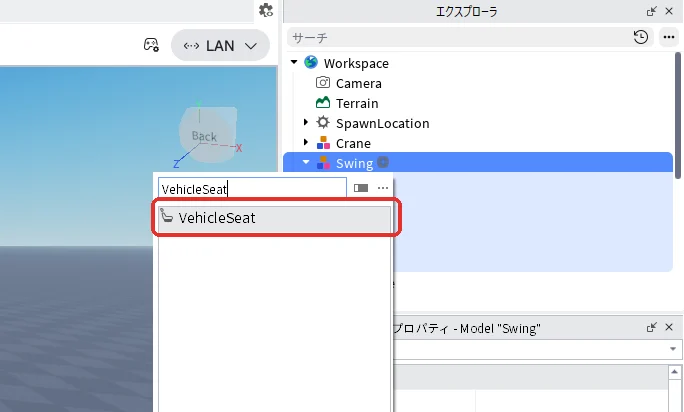
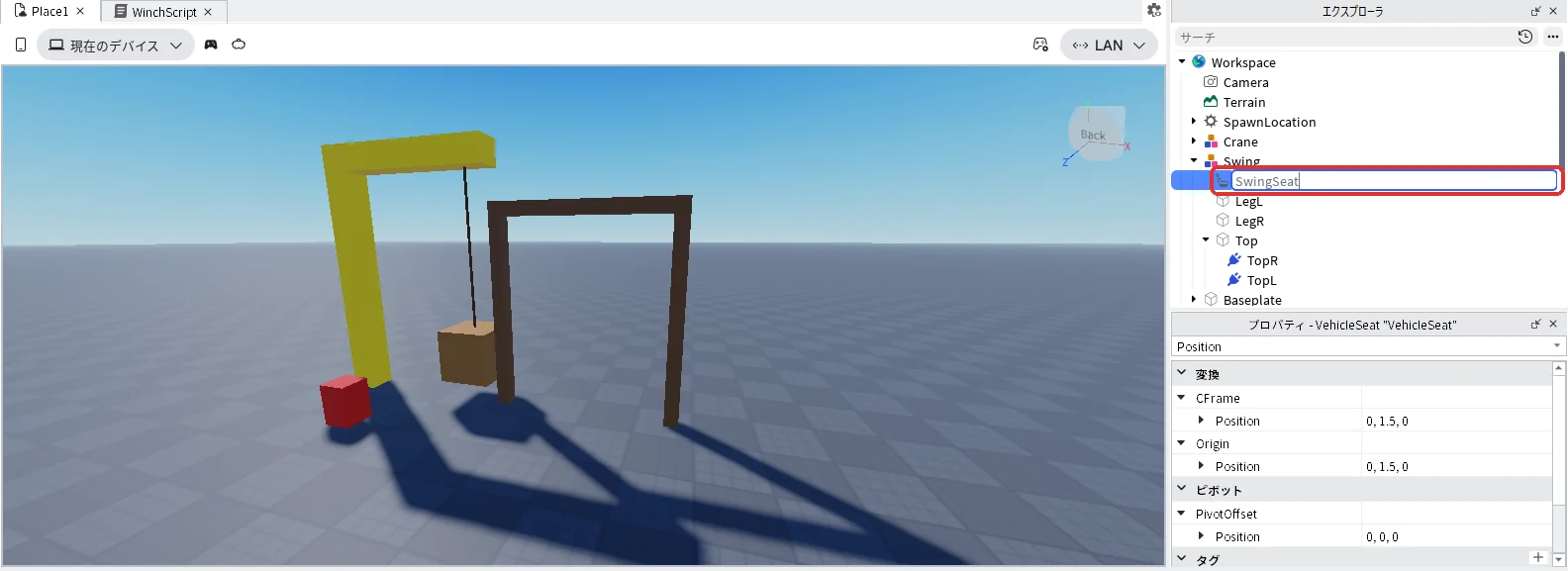
- エクスプローラの「Swing」にマウスを乗せて「+」を押し、一覧の検索欄に「VehicleSeat」と入れて「VehicleSeat」を押します(下の1枚目)
- エクスプローラでVehicleSeatを選んだままF2キーを押し、名前を「SwingSeat」に変えます(下の2枚目)
- SwingSeatを選んだまま、プロパティの検索欄に「Position」と入れ、「▼CFrame」のすぐ下のPositionに「0, 3, -30」と入れてEnterキーを押します(下の3枚目)
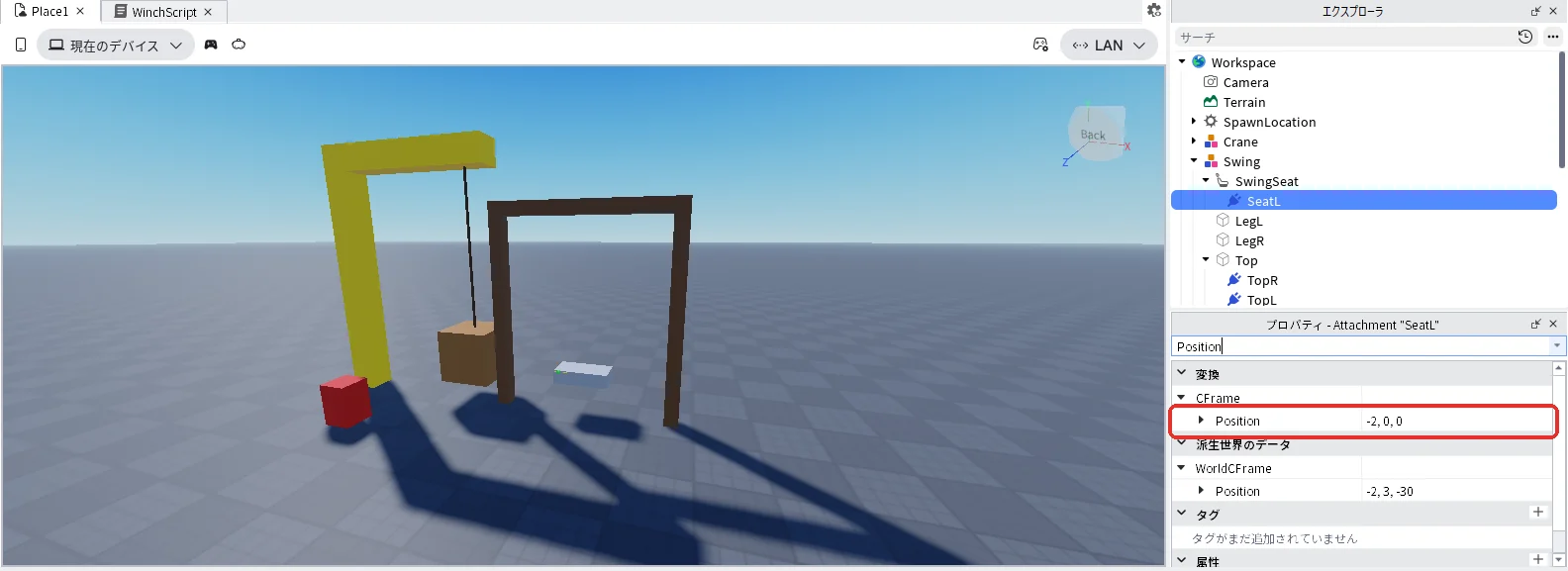
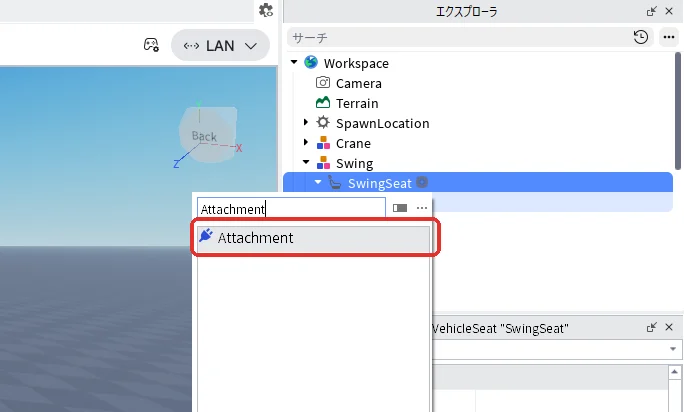
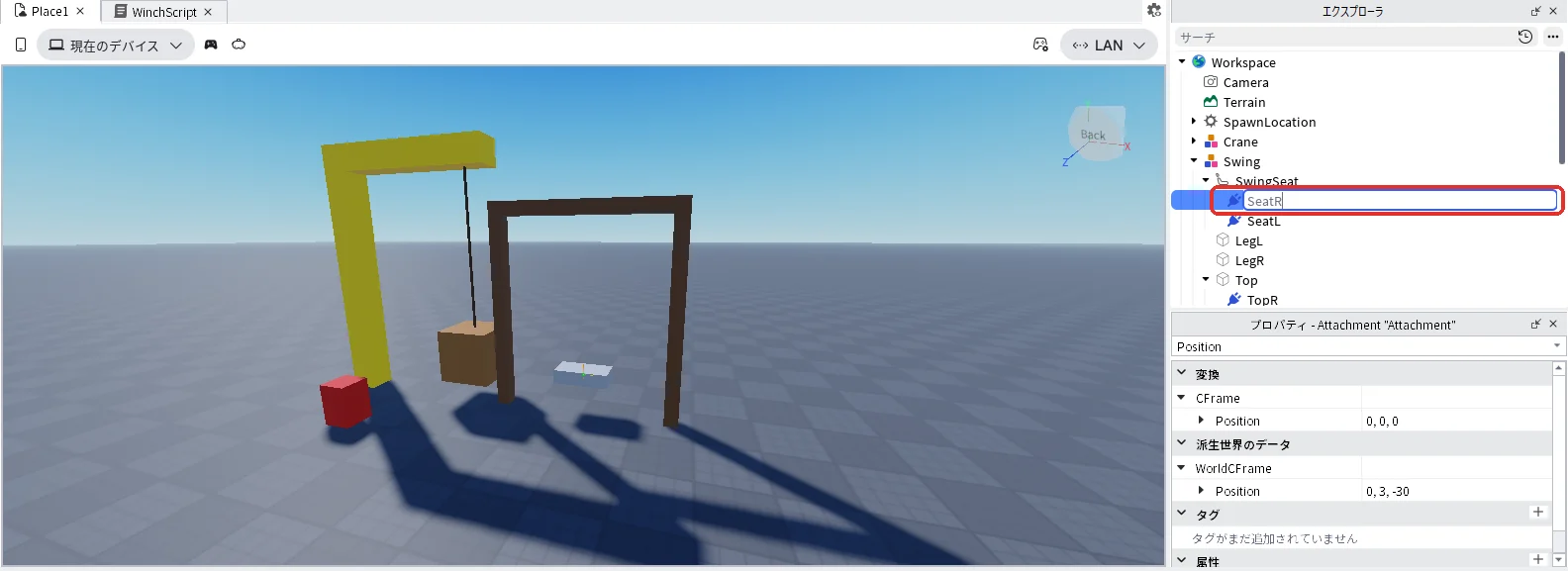
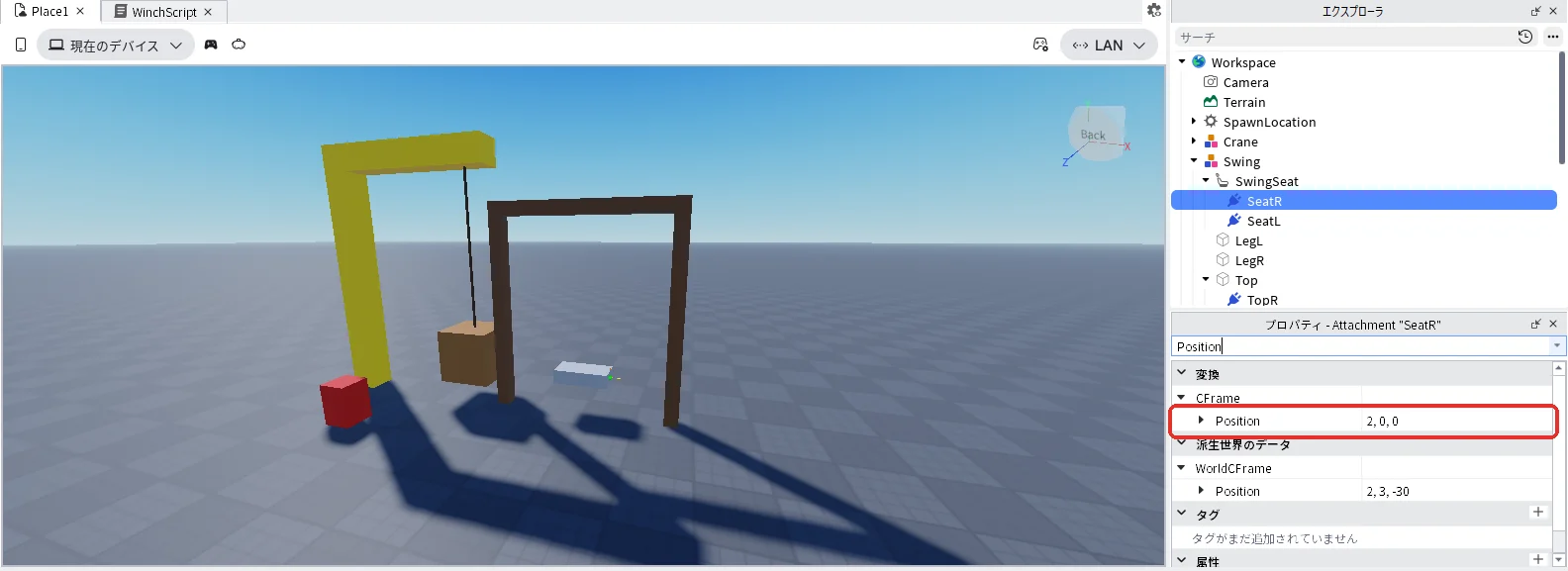
座席の印(SeatL・SeatR)
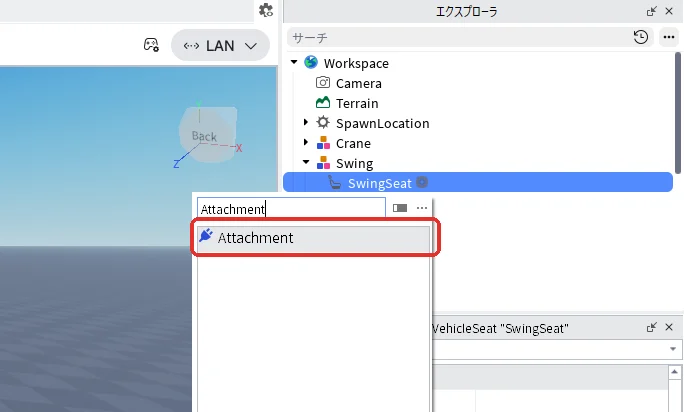
- エクスプローラの「SwingSeat」にマウスを乗せて「+」を押し、一覧の検索欄に「Attachment」と入れて「Attachment」を押します(下の1枚目)
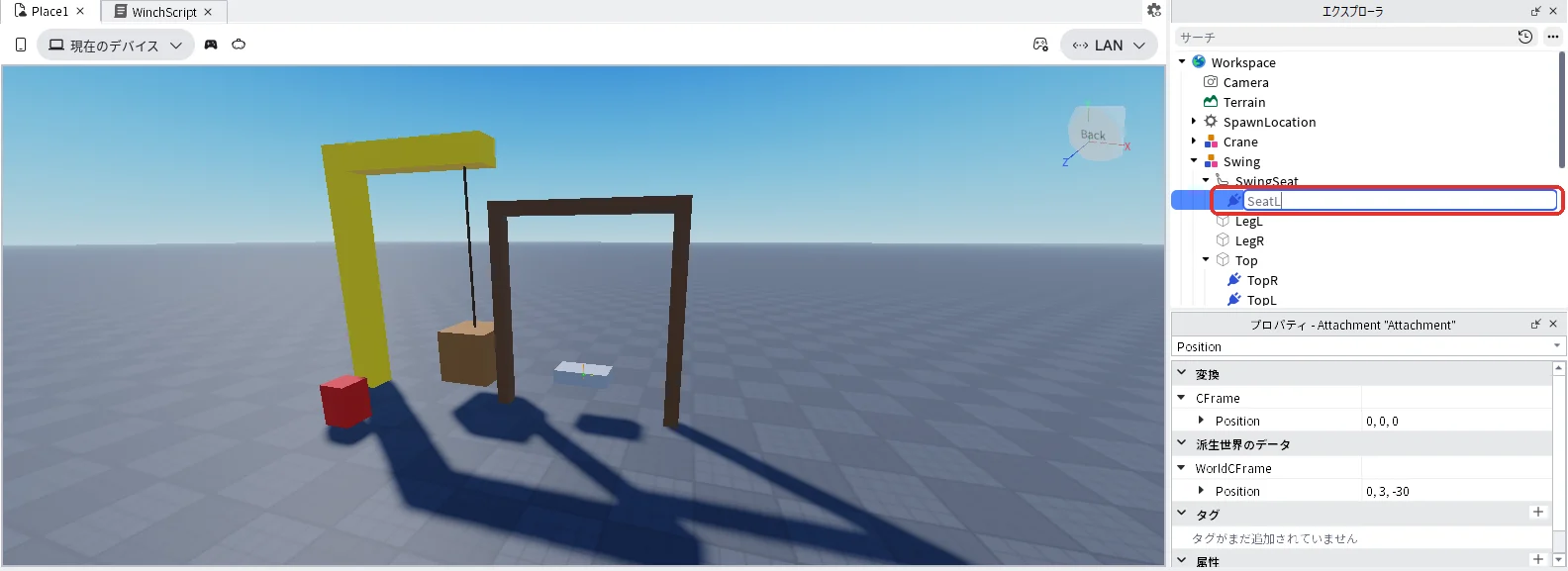
- エクスプローラでAttachmentを選んだままF2キーを押し、名前を「SeatL」に変えます(下の2枚目)
- SeatLを選んだまま、プロパティの検索欄に「Position」と入れ、「▼CFrame」のすぐ下のPositionに「-2, 0, 0」と入れてEnterキーを押します(下の3枚目)
- エクスプローラの「SwingSeat」にマウスを乗せて「+」を押し、一覧の検索欄に「Attachment」と入れて「Attachment」を押します(下の4枚目)
- エクスプローラでAttachmentを選んだままF2キーを押し、名前を「SeatR」に変えます(下の5枚目)
- SeatRを選んだまま、プロパティの検索欄に「Position」と入れ、「▼CFrame」のすぐ下のPositionに「2, 0, 0」と入れてEnterキーを押します(下の6枚目)
左のロープ(RopeL)
| プロパティ | 値 | 理由 |
|---|---|---|
| Attachment0 | TopL | 上の棒の左の印につなぐ |
| Attachment1 | SeatL | 座席の左の印につなぐ |
| Length | 11.5 | 座席が地面に着かない長さにする |
| Visible | チェックを入れる | ロープをテストの画面に見せる |
| Thickness | 0.2 | 荷物のロープと同じ太さにする |
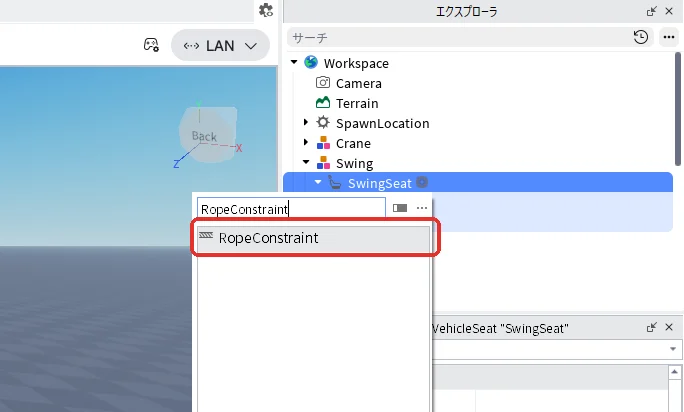
- エクスプローラの「SwingSeat」にマウスを乗せて「+」を押し、一覧の検索欄に「RopeConstraint」と入れて「RopeConstraint」を押します(下の1枚目)
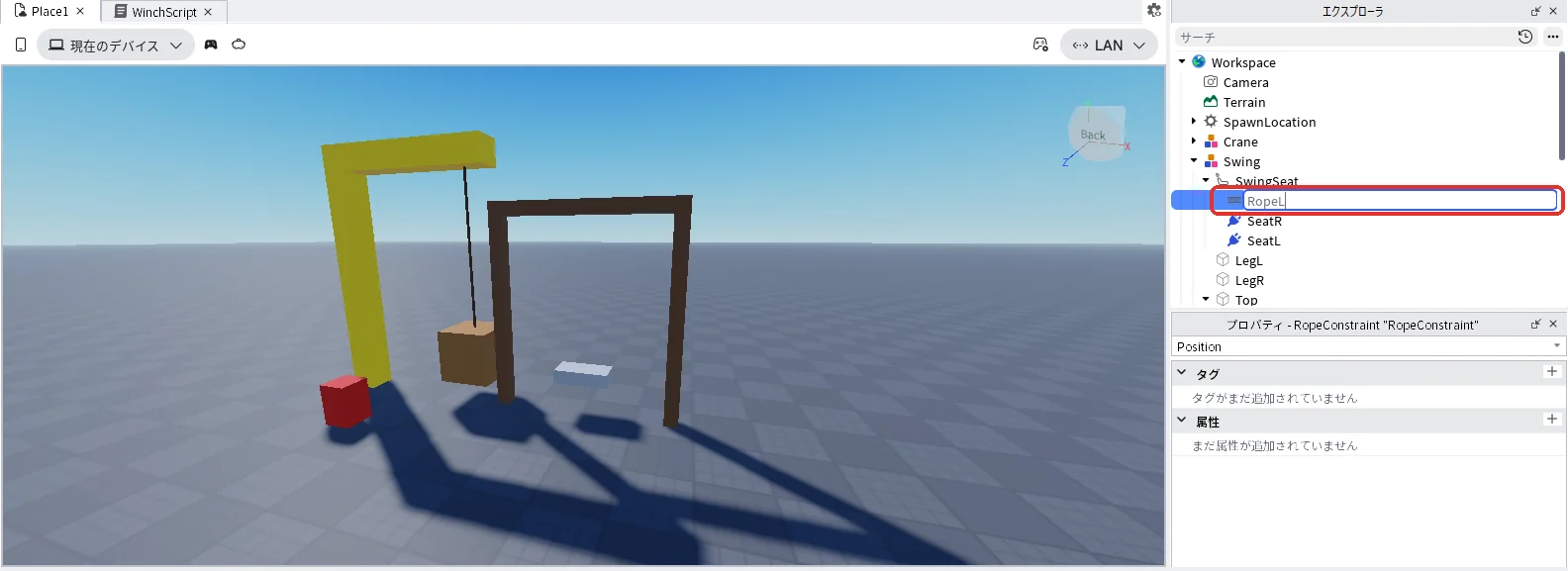
- エクスプローラでRopeConstraintを選んだままF2キーを押し、名前を「RopeL」に変えます(下の2枚目)
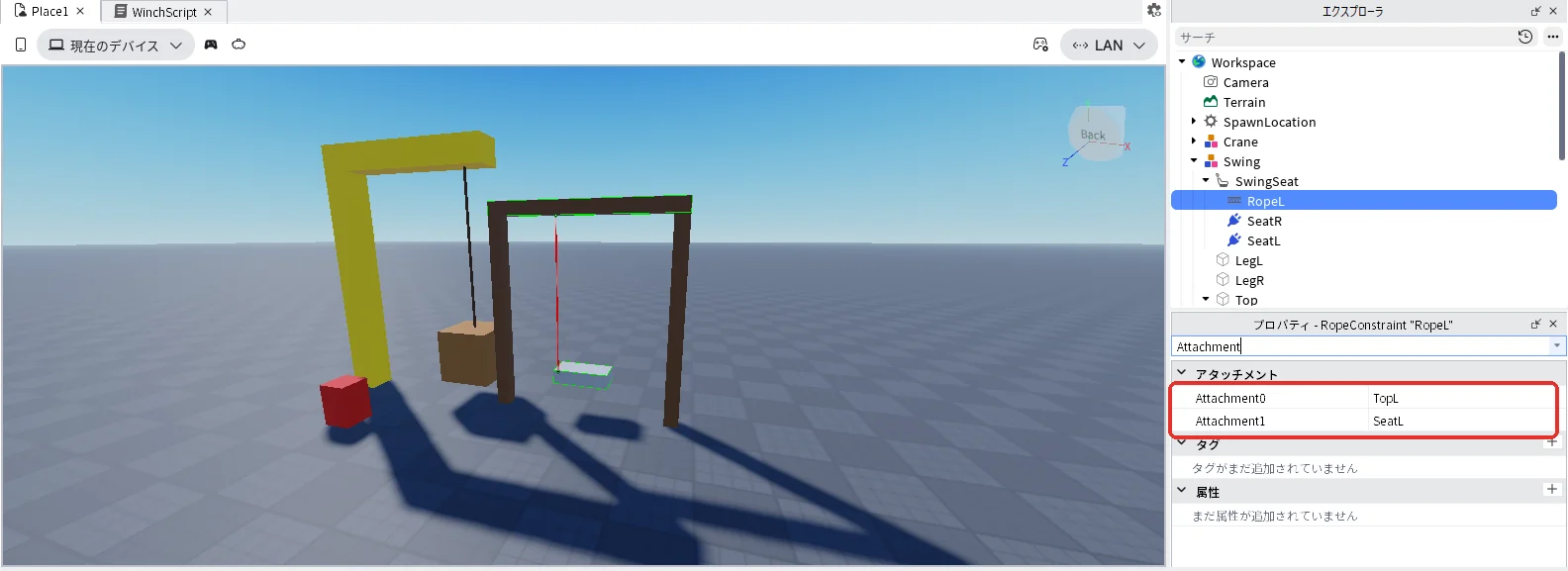
- RopeLを選んだまま、プロパティの検索欄に「Attachment」と入れます。上の「Attachment0」の右の空の欄を押してから、エクスプローラのTopの中の「TopL」を押します(Topの中が見えないときは、エクスプローラを下へスクロールします)。続けて下の「Attachment1」の右の空の欄を押してから、エクスプローラのSwingSeatの中の「SeatL」を押します(下の3枚目)
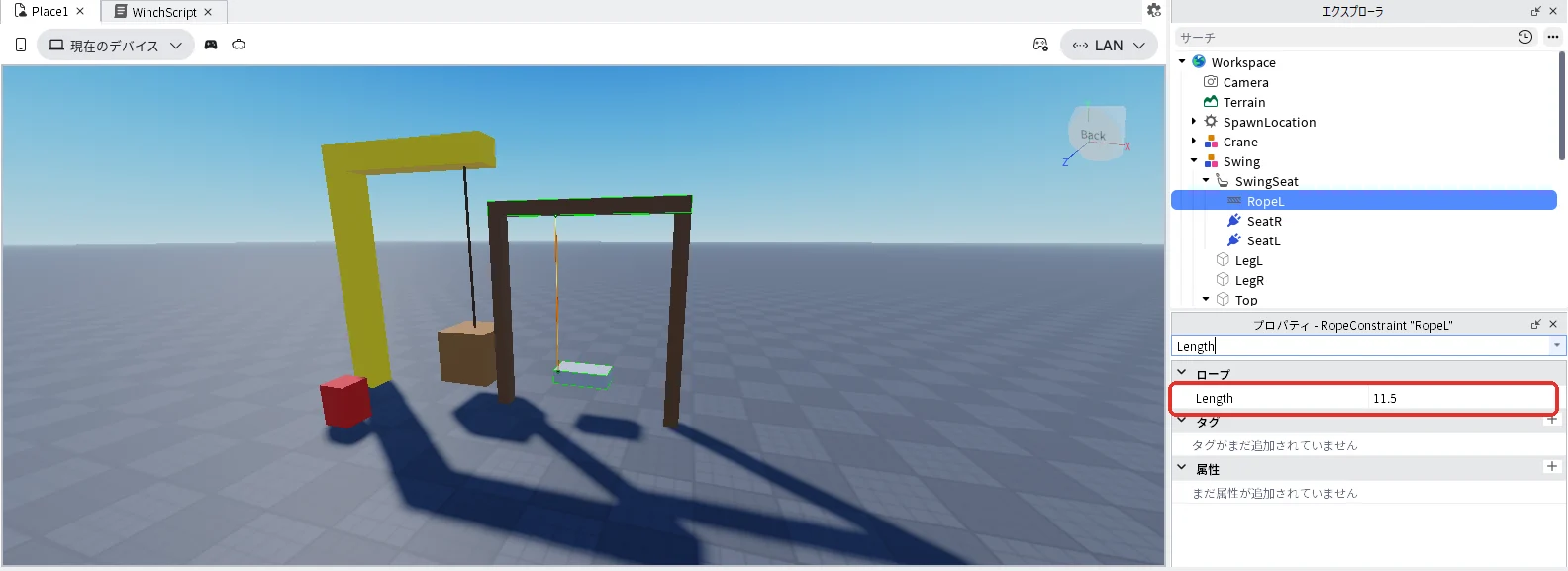
- 続けてRopeLを選んだまま、検索欄に「Length」と入れ、右の欄に「11.5」と入れてEnterキーを押します(下の4枚目)
- 続けてRopeLを選んだまま、検索欄に「Visible」と入れ、右の四角を押してチェックを入れます(下の5枚目)
- 続けてRopeLを選んだまま、検索欄に「Thickness」と入れ、右の欄に「0.2」と入れてEnterキーを押します(下の6枚目)
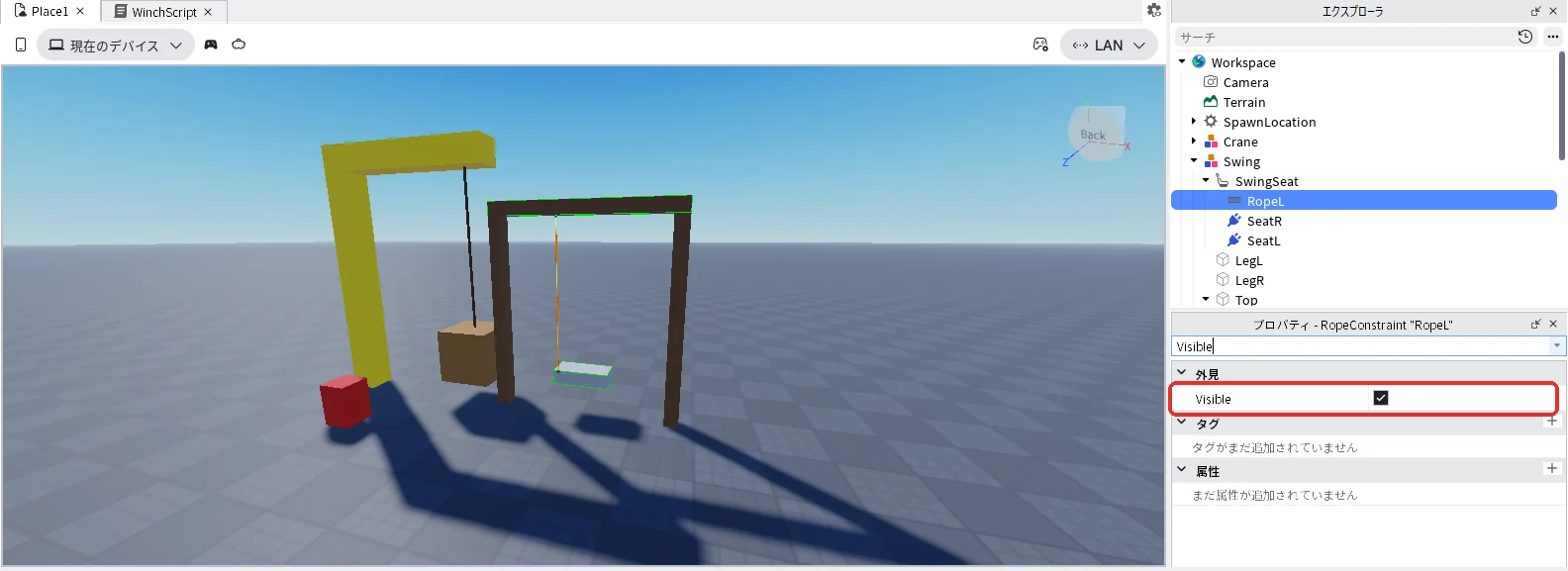
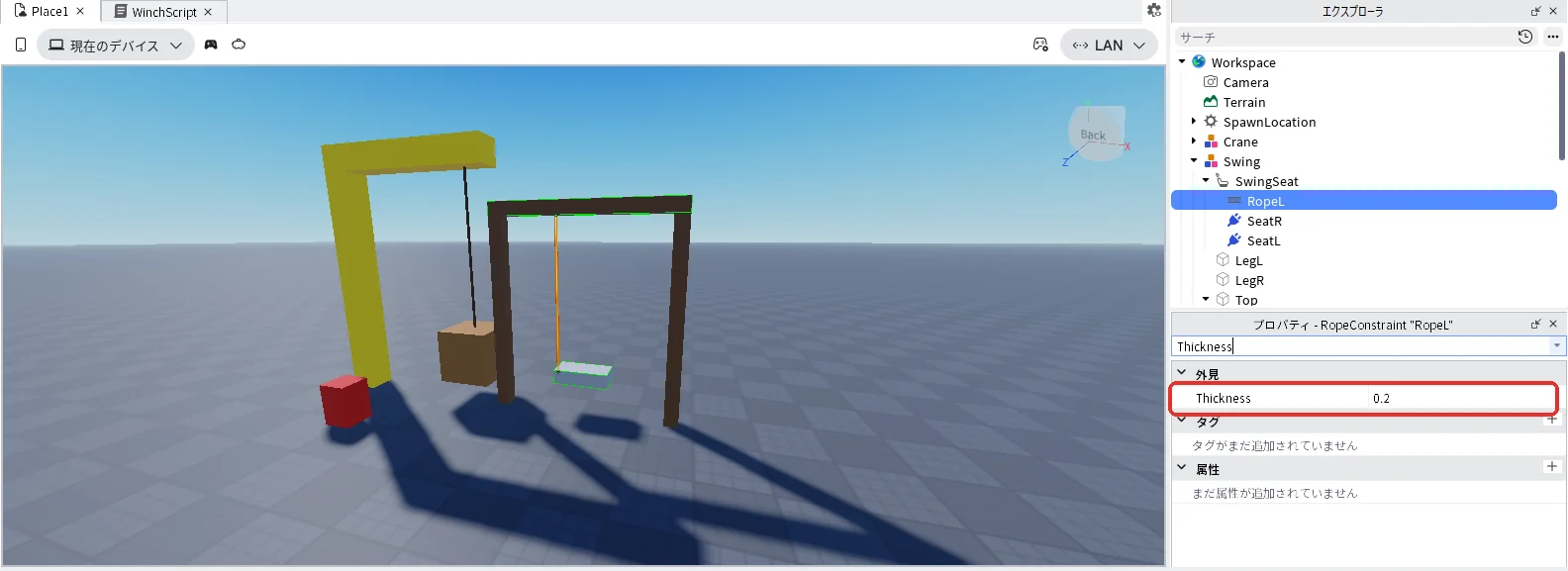
右のロープ(RopeR)
| プロパティ | 値 | 理由 |
|---|---|---|
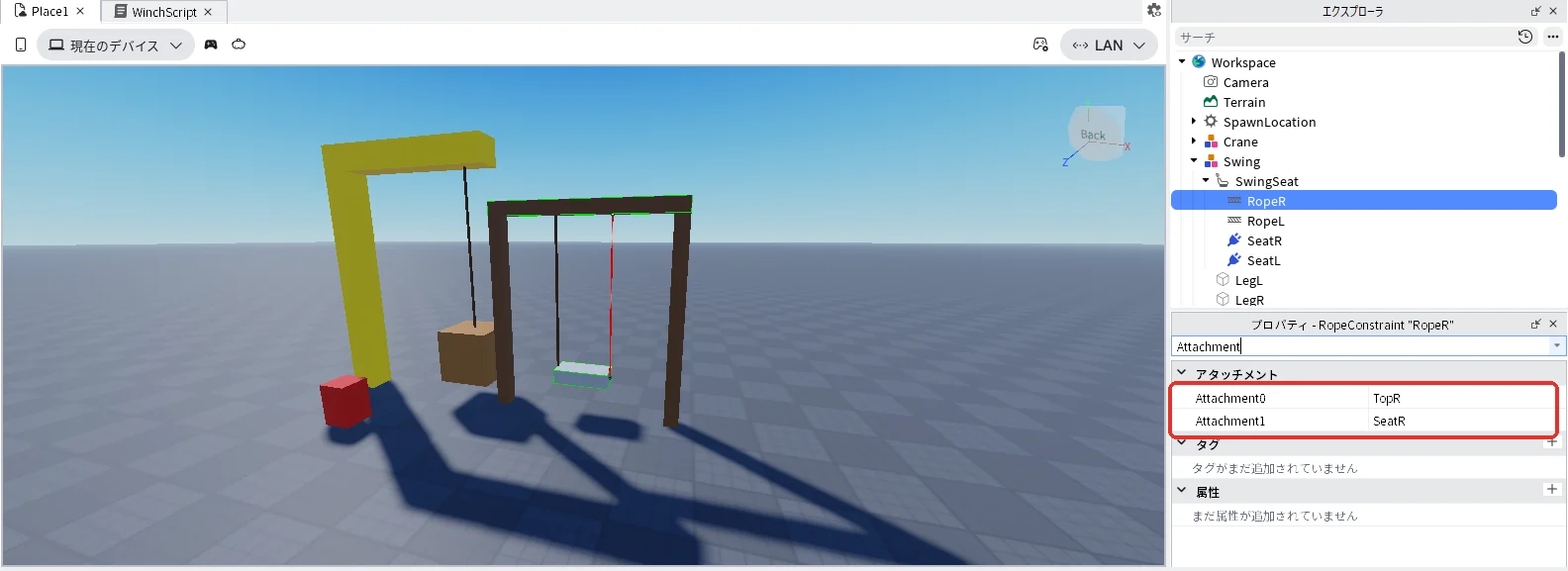
| Attachment0 | TopR | 上の棒の右の印につなぐ |
| Attachment1 | SeatR | 座席の右の印につなぐ |
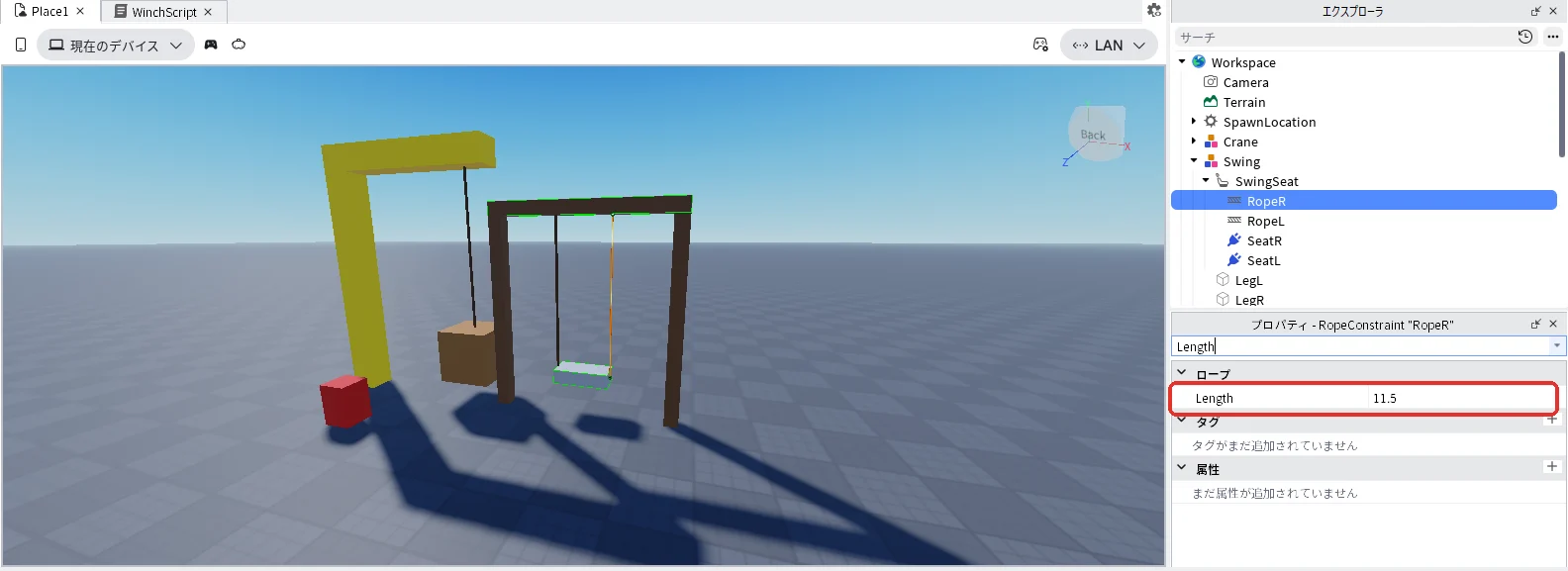
| Length | 11.5 | 左のロープと同じ長さにする |
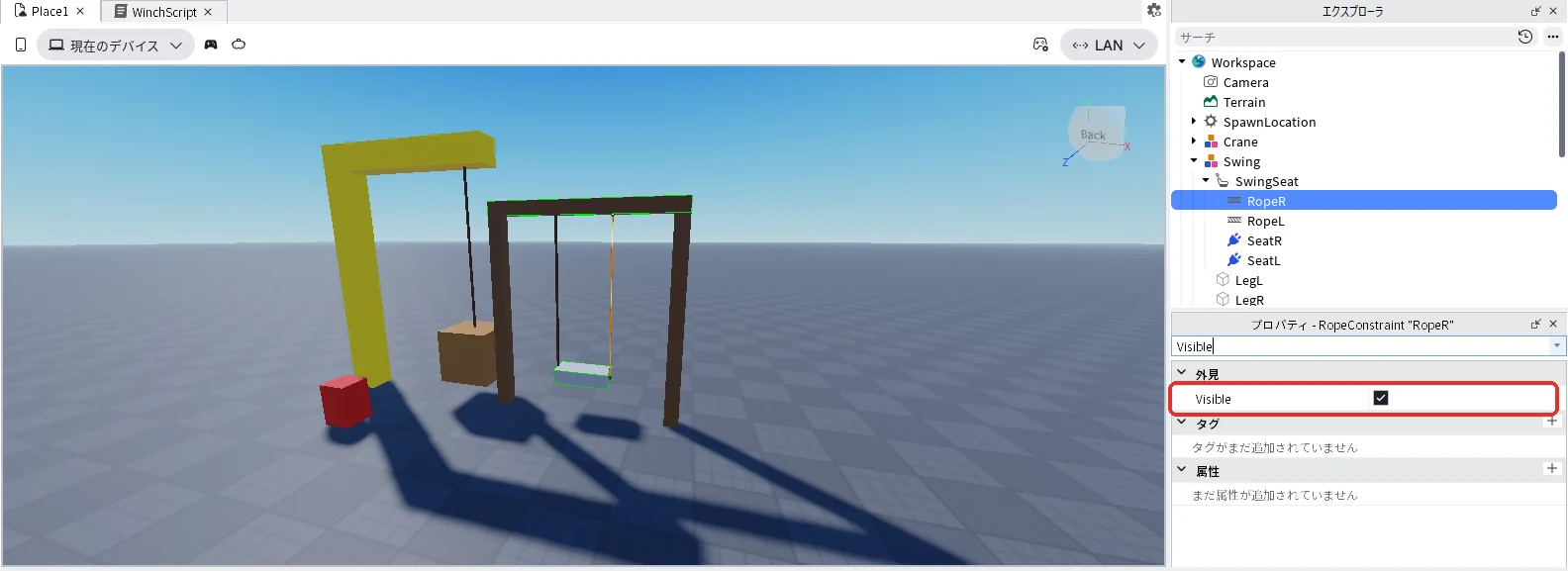
| Visible | チェックを入れる | ロープをテストの画面に見せる |
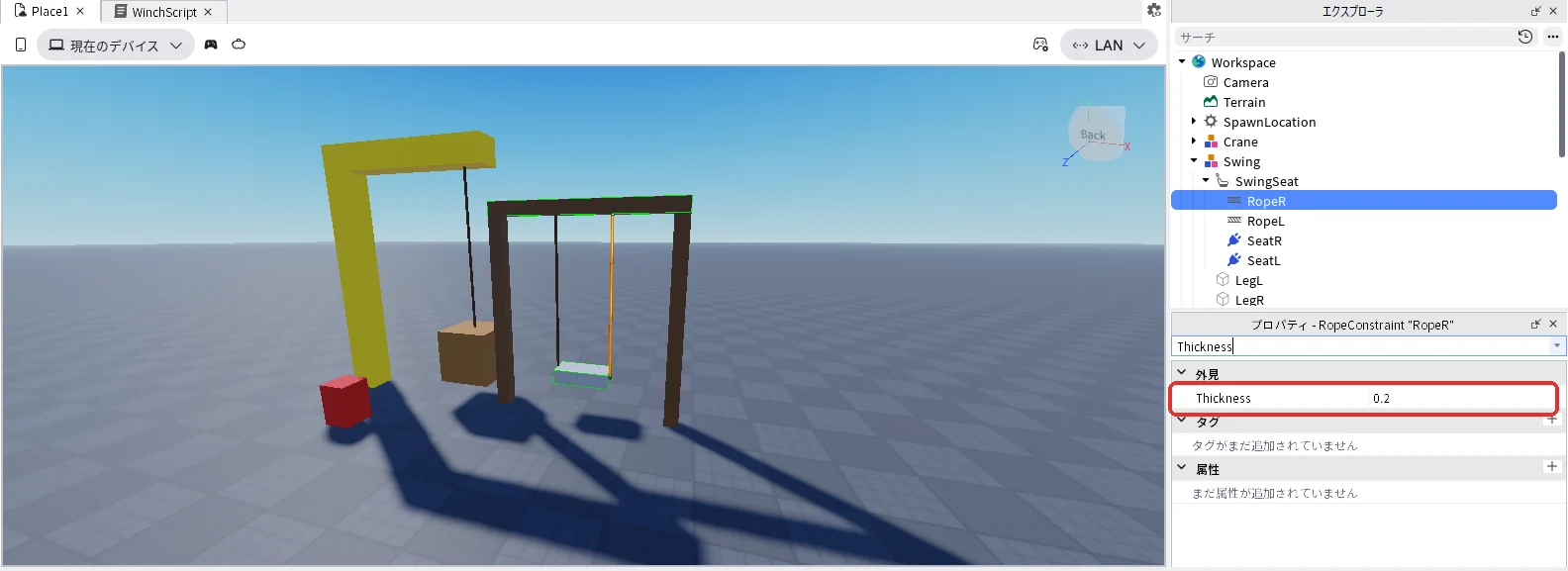
| Thickness | 0.2 | 左のロープと同じ太さにする |
- エクスプローラの「SwingSeat」にマウスを乗せて「+」を押し、一覧の検索欄に「RopeConstraint」と入れて「RopeConstraint」を押します(下の1枚目)
- エクスプローラでRopeConstraintを選んだままF2キーを押し、名前を「RopeR」に変えます(下の2枚目)
- RopeRを選んだまま、プロパティの検索欄に「Attachment」と入れます。上の「Attachment0」の右の空の欄を押してから、エクスプローラのTopの中の「TopR」を押します(Topの中が見えないときは、エクスプローラを下へスクロールします)。続けて下の「Attachment1」の右の空の欄を押してから、エクスプローラのSwingSeatの中の「SeatR」を押します(下の3枚目)
- 続けてRopeRを選んだまま、検索欄に「Length」と入れ、右の欄に「11.5」と入れてEnterキーを押します(下の4枚目)
- 続けてRopeRを選んだまま、検索欄に「Visible」と入れ、右の四角を押してチェックを入れます(下の5枚目)
- 続けてRopeRを選んだまま、検索欄に「Thickness」と入れ、右の欄に「0.2」と入れてEnterキーを押します(下の6枚目)
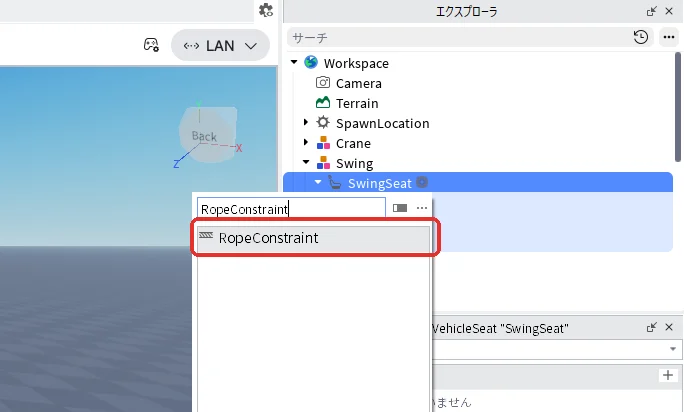
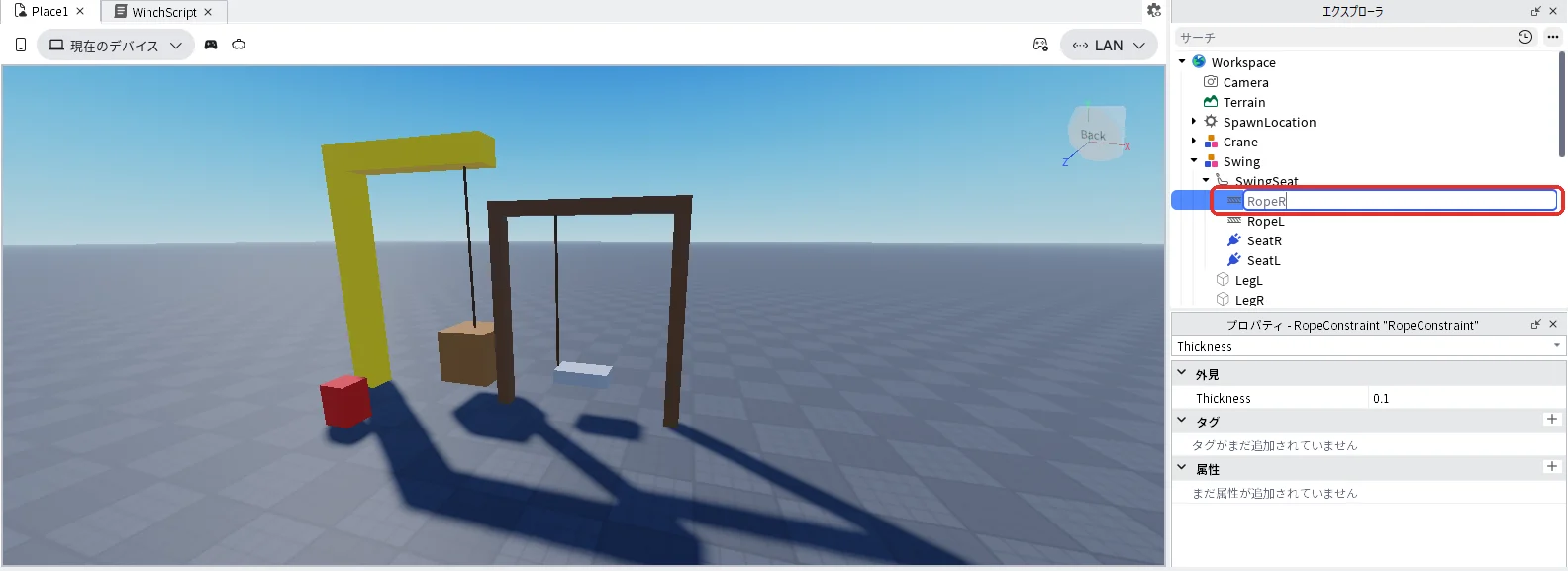
6. ブランコをこげるようにする
座席に2つの部品を足します。
- VectorForceは、つないだ印に決めた力をかけ続ける部品です。これで座席を前後に押します
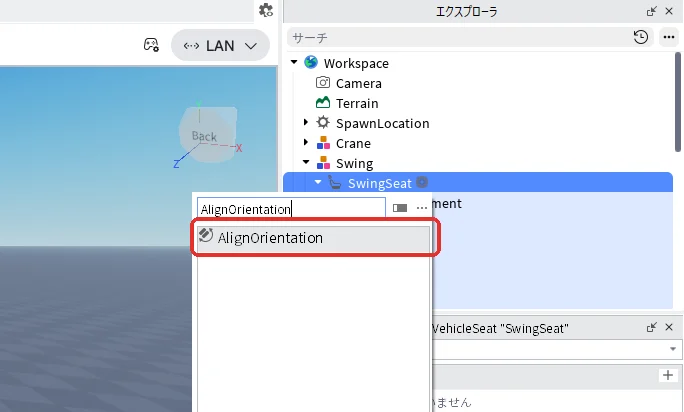
- AlignOrientationは、印の向きを決めた向きにそろえる部品です。これで座席を水平に保ちます
ロープが左右の2本だけなので、座席は左右の印を結ぶ線を軸にして前後に回れます。AlignOrientationを入れないと、座った人の重さで座席がひっくり返ります。
力をかける印(PushAttachment)
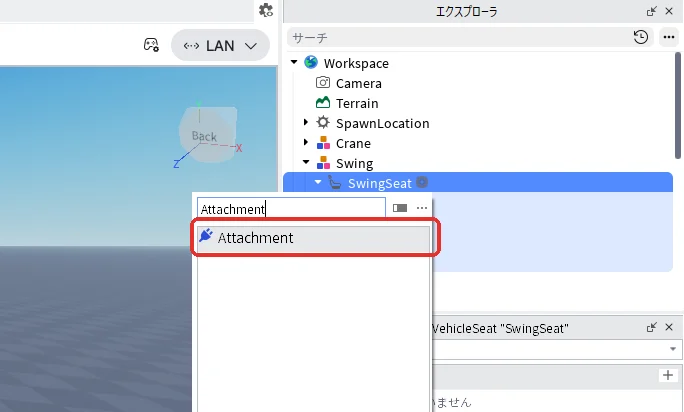
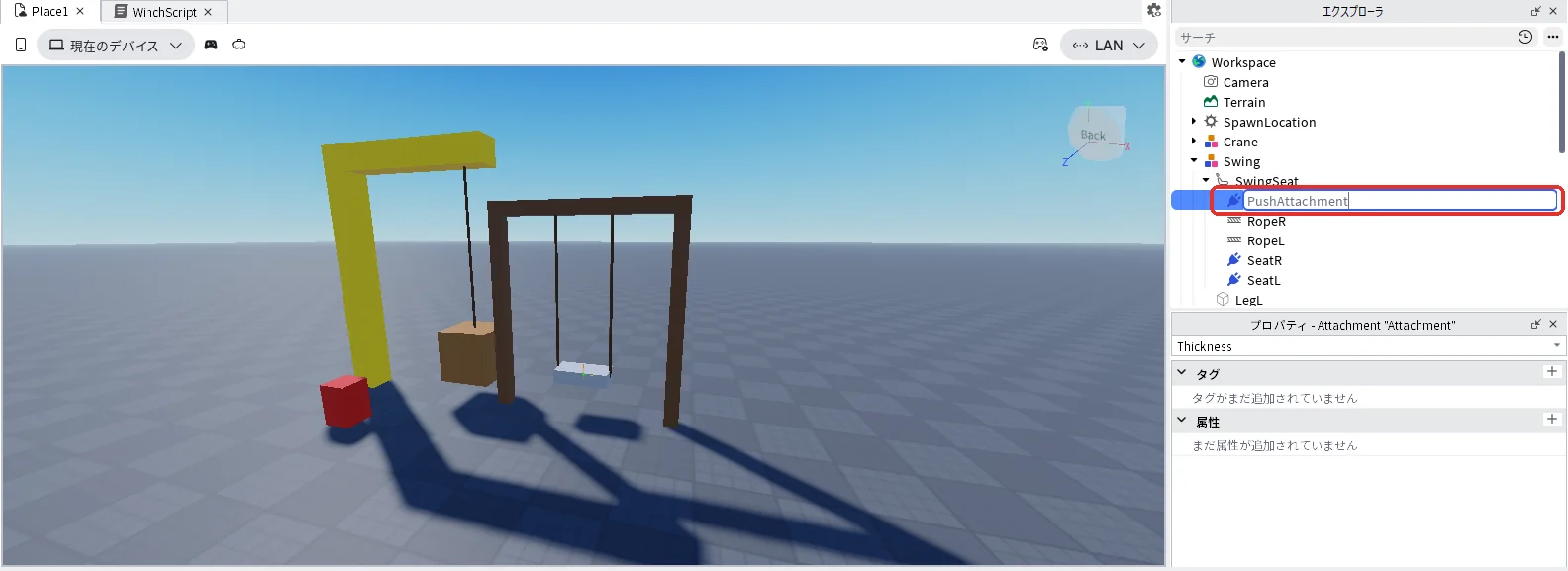
- エクスプローラの「SwingSeat」にマウスを乗せて「+」を押し、一覧の検索欄に「Attachment」と入れて「Attachment」を押します(下の1枚目)
- エクスプローラでAttachmentを選んだままF2キーを押し、名前を「PushAttachment」に変えます(下の2枚目)。Positionは「0, 0, 0」のまま変えません
押す部品(Push)
| プロパティ | 値 | 理由 |
|---|---|---|
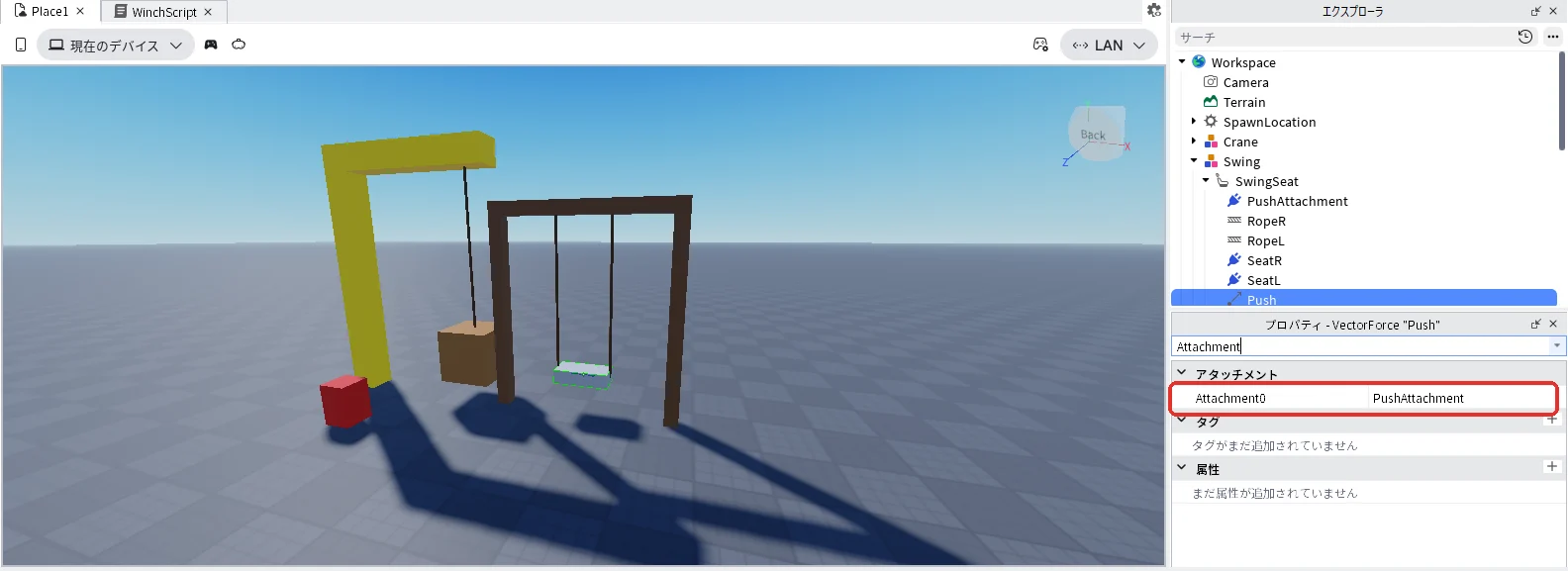
| Attachment0 | PushAttachment | 座席の印に力をかける |
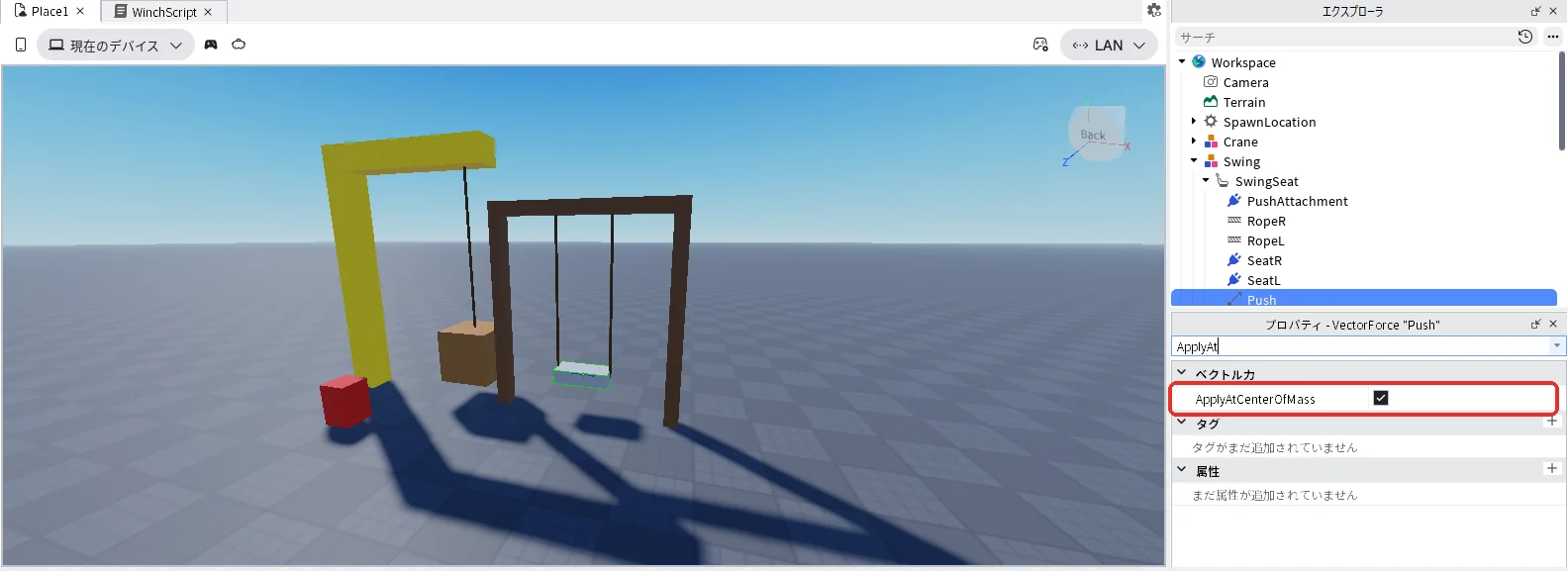
| ApplyAtCenterOfMass | チェックを入れる | 座席の重さの中心を押す。「+」で入れた直後は外れている |
押す力の大きさと向きは、このあとスクリプトが入れます。
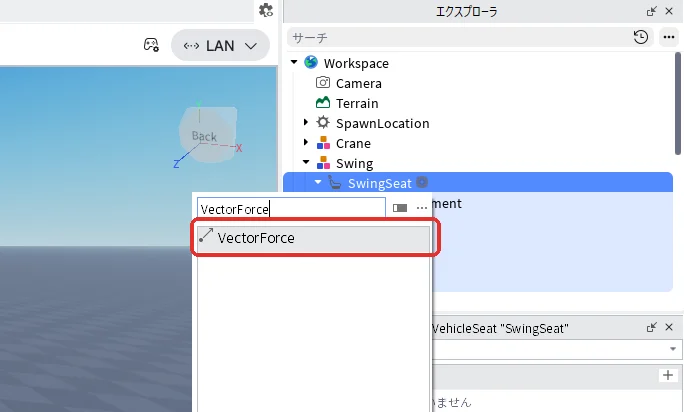
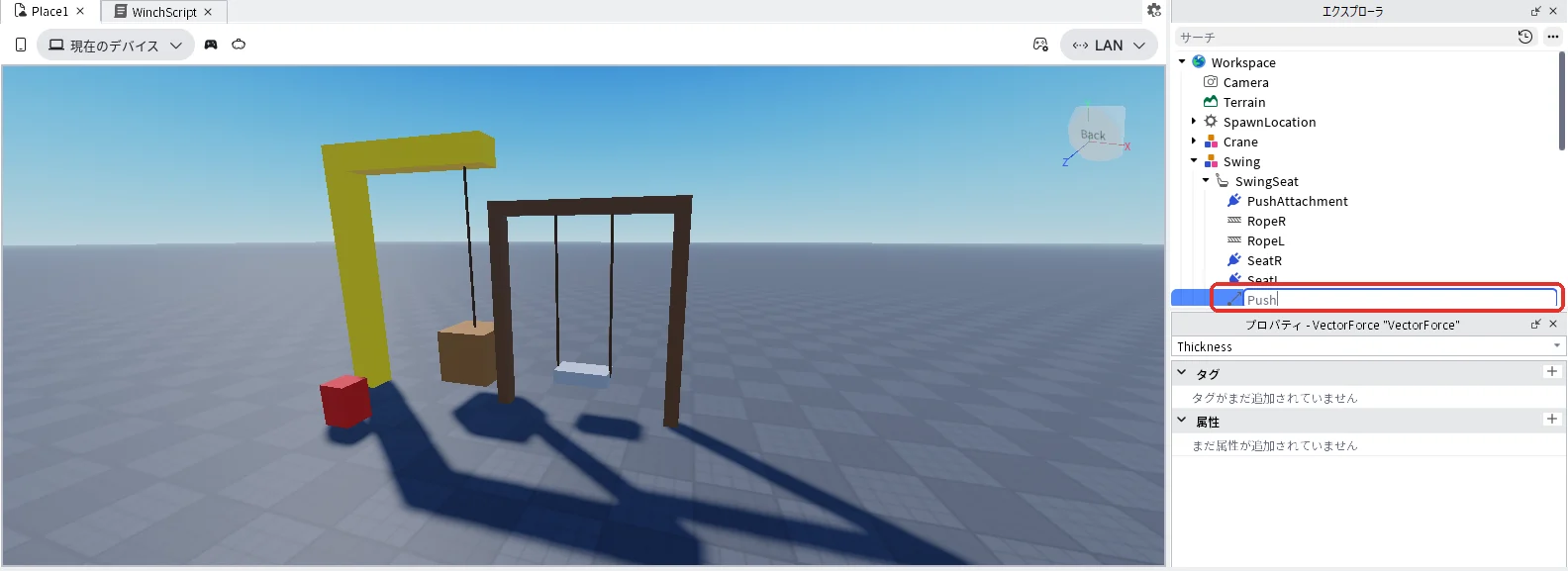
- エクスプローラの「SwingSeat」にマウスを乗せて「+」を押し、一覧の検索欄に「VectorForce」と入れて「VectorForce」を押します(下の1枚目)
- エクスプローラでVectorForceを選んだままF2キーを押し、名前を「Push」に変えます(下の2枚目)
- Pushを選んだまま、プロパティの検索欄に「Attachment」と入れます。「Attachment0」の右の空の欄を押してから、エクスプローラのSwingSeatの中の「PushAttachment」を押します(下の3枚目)
- 続けてPushを選んだまま、検索欄に「ApplyAt」と入れ、「ApplyAtCenterOfMass」の右の四角を押してチェックを入れます(下の4枚目)
水平に保つ部品(KeepLevel)
| プロパティ | 値 | 理由 |
|---|---|---|
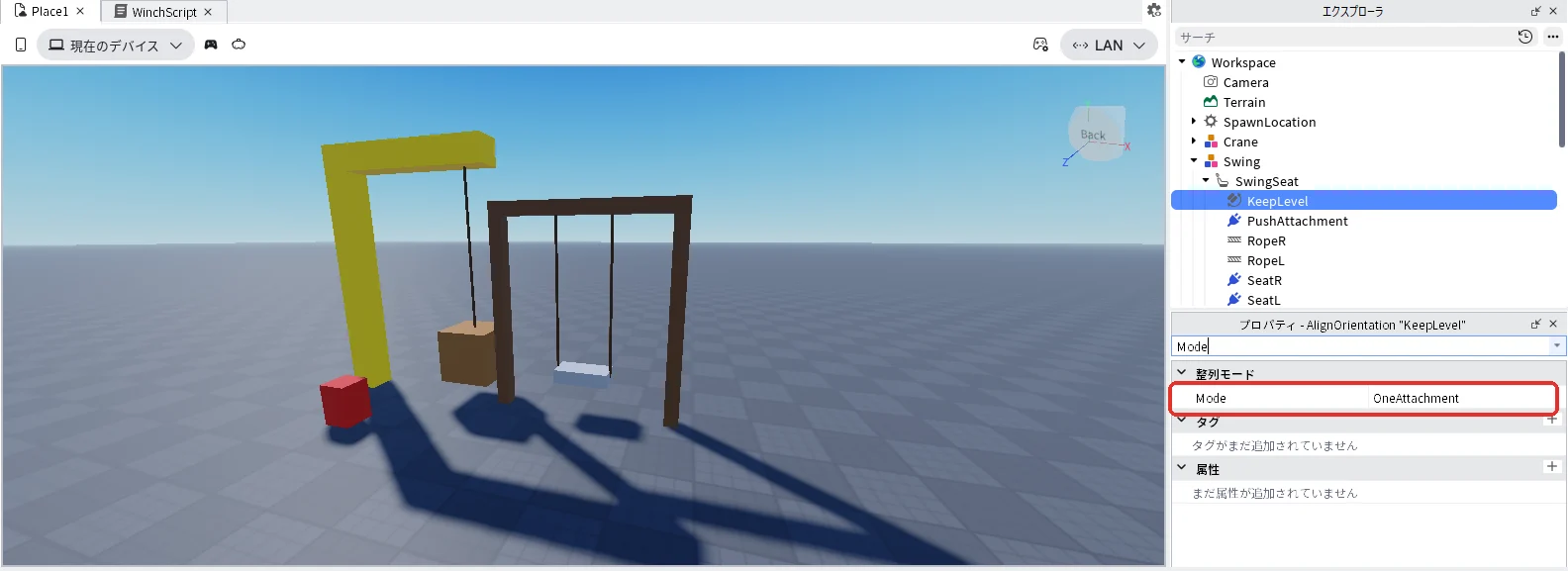
| Mode | OneAttachment(一覧から選ぶ) | 印1つだけを決めた向きにそろえる。「+」で入れた直後はTwoAttachment |
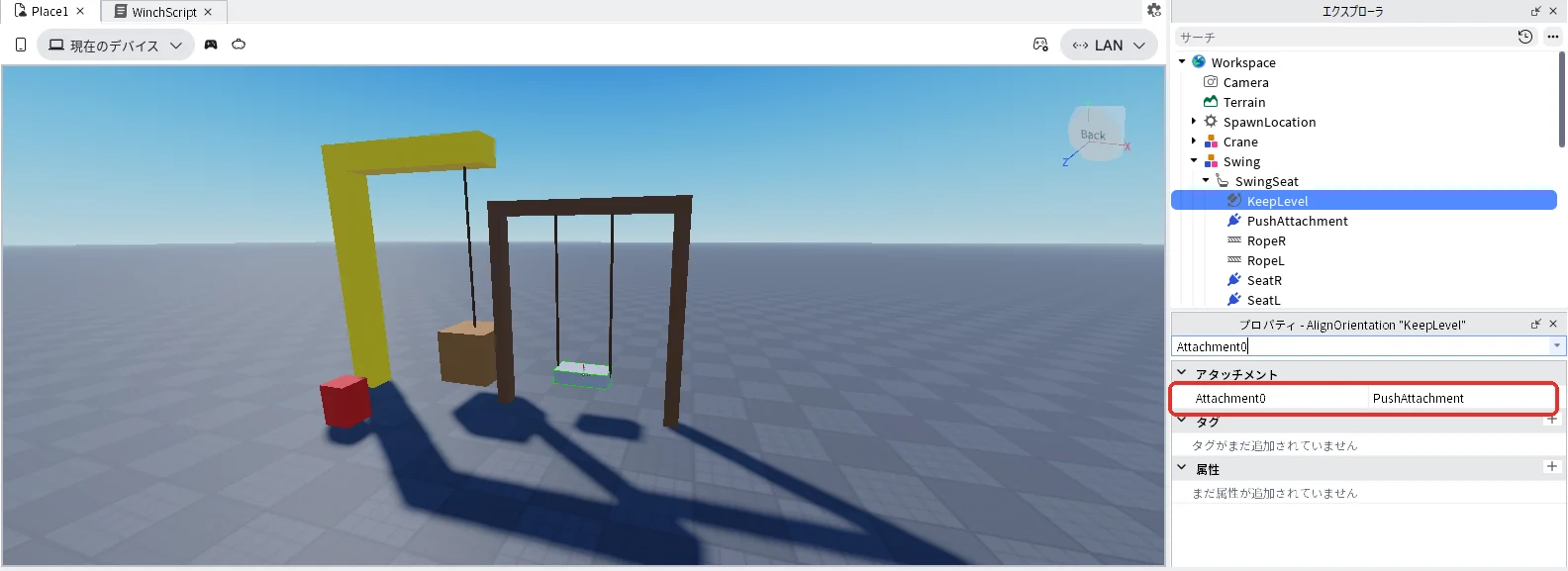
| Attachment0 | PushAttachment | 座席の印の向きをそろえる |
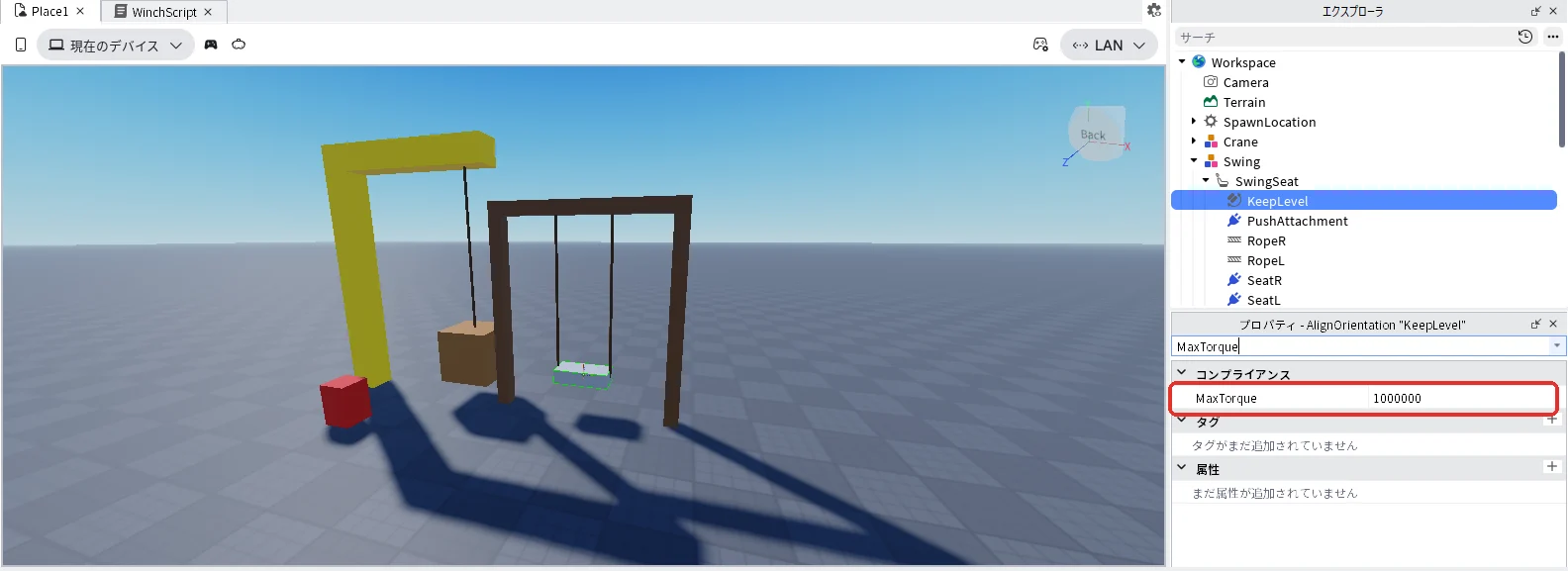
| MaxTorque | 1000000 | 回す力の上限。「+」で入れた直後は10000 |
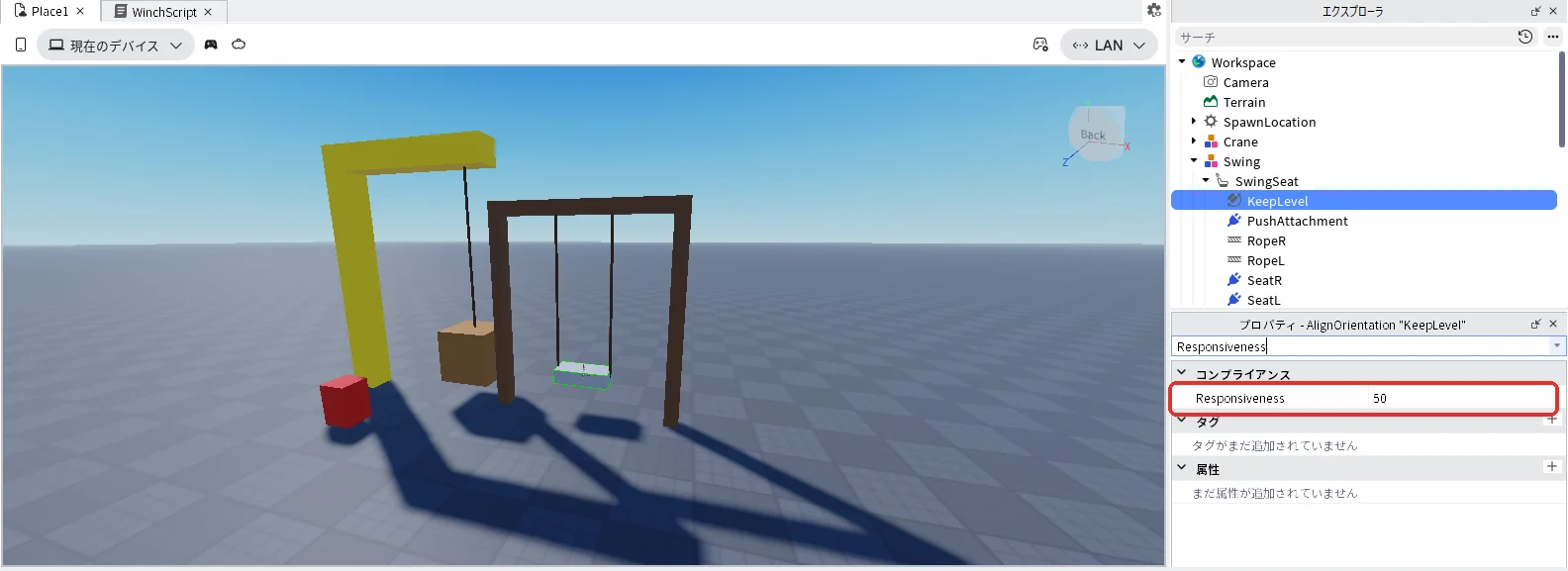
| Responsiveness | 50 | 向きをそろえる早さ |
向きの値(CFrame)は変えません。「+」で入れた直後は回転のない向きなので、座席は水平のまま保たれます。
- エクスプローラの「SwingSeat」にマウスを乗せて「+」を押し、一覧の検索欄に「AlignOrientation」と入れて「AlignOrientation」を押します(下の1枚目)
- エクスプローラでAlignOrientationを選んだままF2キーを押し、名前を「KeepLevel」に変えます(下の2枚目)
- KeepLevelを選んだまま、プロパティの検索欄に「Mode」と入れ、右の「TwoAttachment」を押して開く一覧から「OneAttachment」を押します(下の3枚目)
- 続けてKeepLevelを選んだまま、検索欄に「Attachment0」と入れます。右の空の欄を押してから、エクスプローラのSwingSeatの中の「PushAttachment」を押します(下の4枚目)
- 続けてKeepLevelを選んだまま、検索欄に「MaxTorque」と入れ、右の欄に「1000000」と入れてEnterキーを押します(下の5枚目)
- 続けてKeepLevelを選んだまま、検索欄に「Responsiveness」と入れ、右の欄に「50」と入れてEnterキーを押します(下の6枚目)
SwingScript
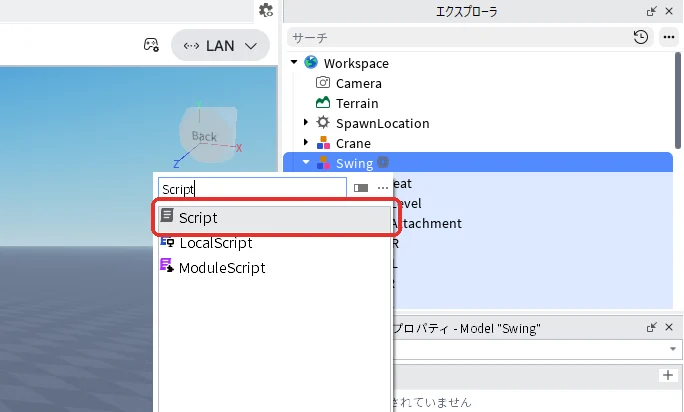
- エクスプローラの「Swing」にマウスを乗せて「+」を押し、一覧の検索欄に「Script」と入れて「Script」を押します(下の1枚目)
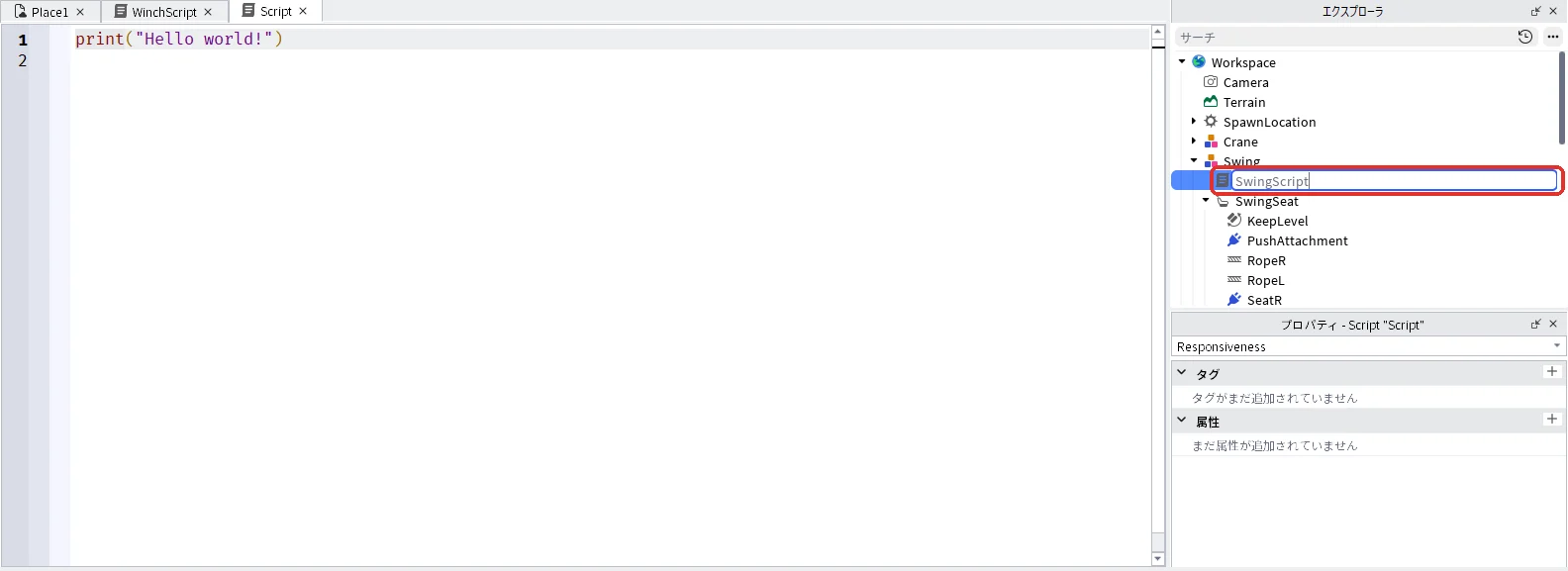
- エクスプローラでScriptを選んだままF2キーを押し、名前を「SwingScript」に変えます(下の2枚目)
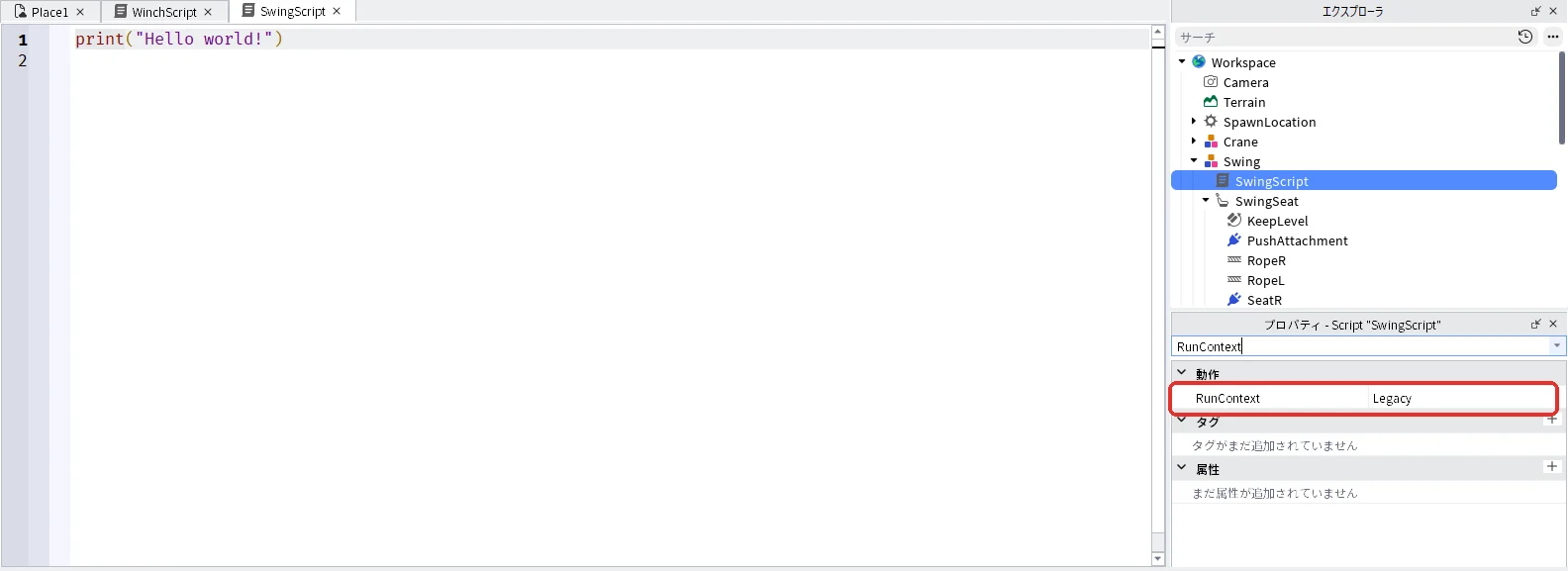
- SwingScriptを選んだまま、プロパティの検索欄に「RunContext」と入れ、「Legacy」になっていることを確かめます(下の3枚目)
上のタブが「SwingScript」になっていることを確かめます。中身を全部消して、次のコードを貼り付けます(コードの画面の中を押してからCtrl + Aキーで全部選び、Deleteキーで消します)。
-- 座ってWキー・Sキーでブランコをこぐスクリプト
local swing = script.Parent
local seat = swing:WaitForChild("SwingSeat")
local push = seat:WaitForChild("Push")

local PUSH_FORCE = 600 -- こぐ力の強さ

game:GetService("RunService").Heartbeat:Connect(function()
	push.Force = Vector3.new(0, 0, -seat.ThrottleFloat * PUSH_FORCE)
end)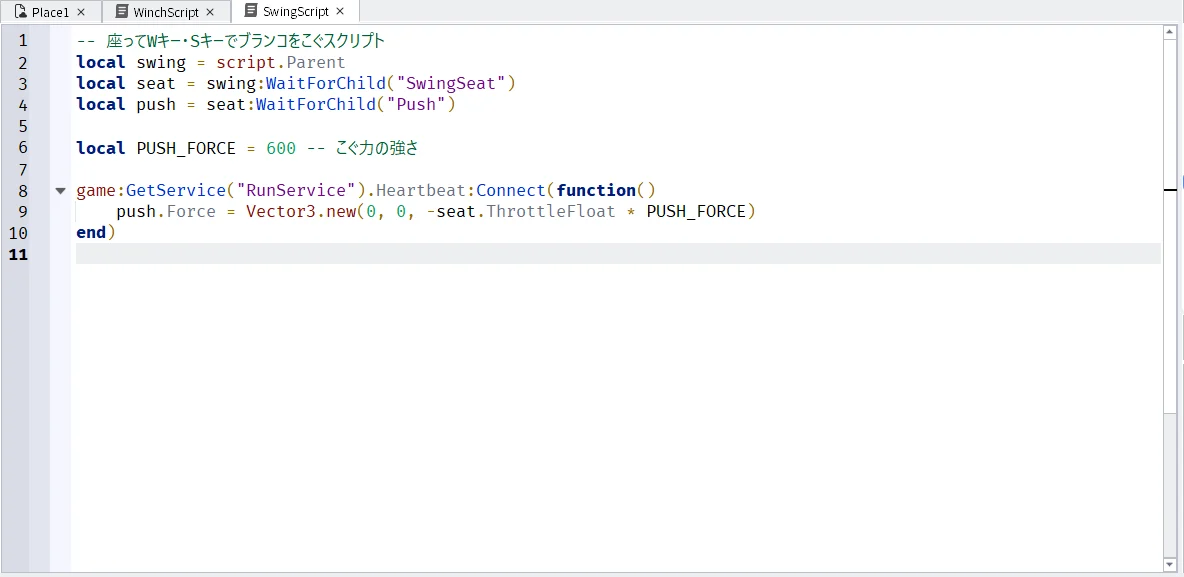
| コードの部分 | していること |
|---|---|
seat.ThrottleFloat | 座席でWキーを押すと1、Sキーで-1、何もしないと0になる数 |
PUSH_FORCE | こぐ力の強さ。PUSH_FORCEで決めた600の力で押す |
push.Force | Pushが座席を押す力。3つの数はX・Y・Zの向きで、Zの向きだけに入れている |
game:GetService("RunService").Heartbeat | 1秒に何十回も、中の処理をくり返す |
テストでこぐ
3D画面の上の作品のタブ「Place1」を押して3D画面に戻り、F5キーでテストを始めます(タブの名前はパソコンによって違います)。
- Wキーで前へ歩き、Aキー・Dキーで左右を合わせて、ブランコの手前まで進みます(下の1枚目)
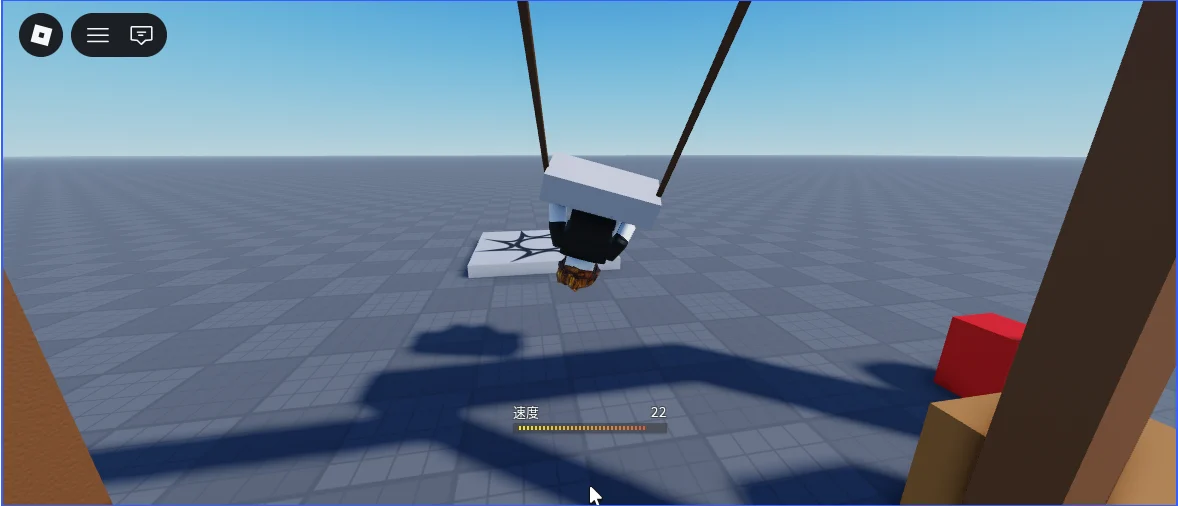
- 座席の手前からWキーで歩いて座席に触れると座れます。座ると、画面の下に「速度」の表示が出ます(下の2枚目)
- Wキーを0.6秒ほど押して離し、Sキーを0.6秒ほど押して離します。これを交互にくり返すと、少しずつ大きく揺れます(下の3枚目と4枚目)
- 座席から下りるときは、Spaceキーを押します
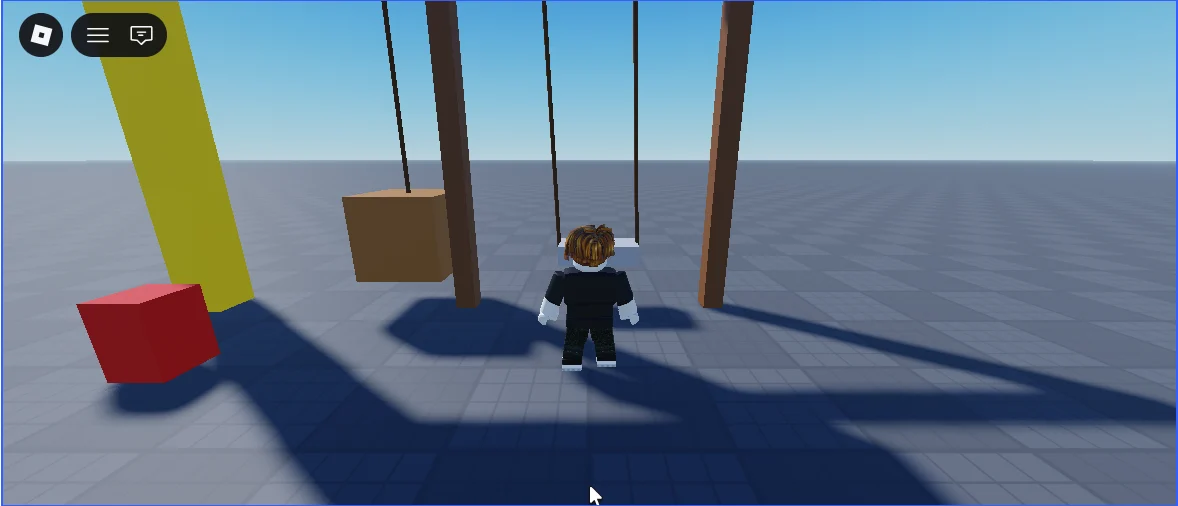
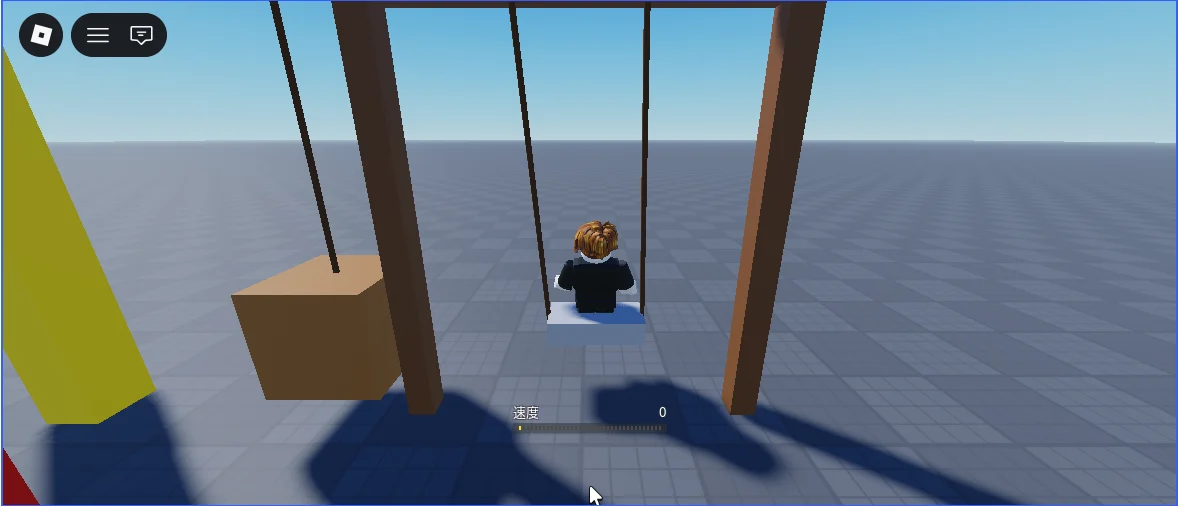
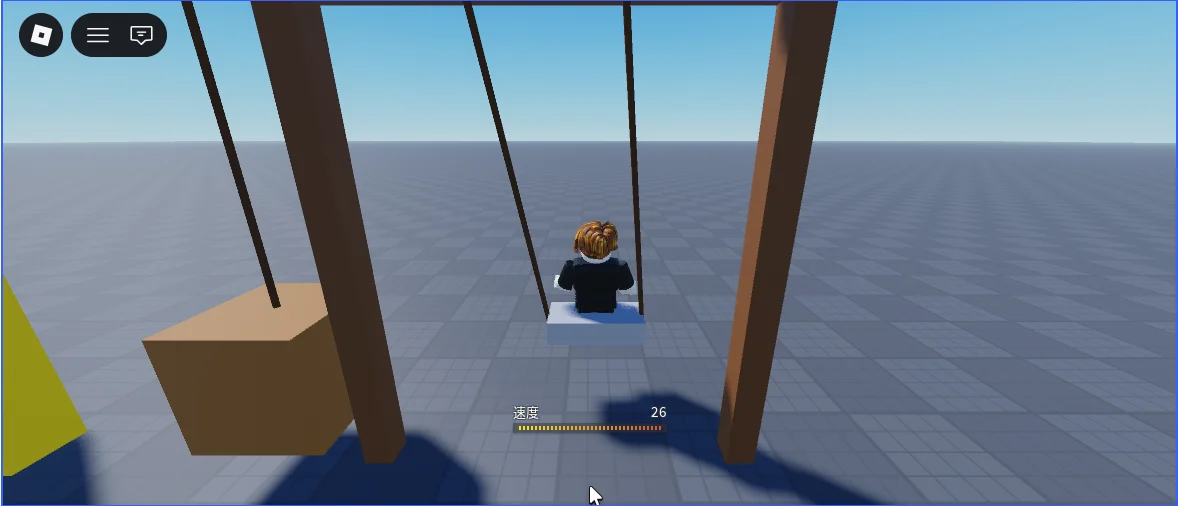
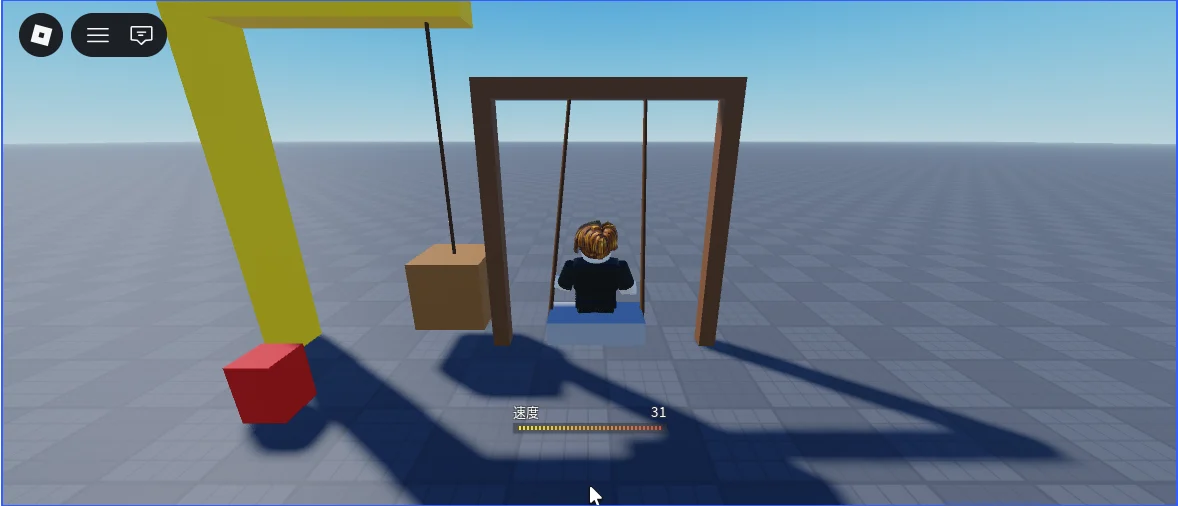
以下は、アソビシフト編集部が試した結果です。WキーとSキーを0.6秒ほどずつ交互に押し続けると、画面の下の速度の表示は30ほどまで上がり、座席は水平のまま前後に大きく揺れました。キーを離しても揺れはすぐには止まらず、少しずつ小さくなりました。
確かめ終わったら、Shift + F5キーでテストを停止します。
7. ばねのトランポリンを作る
エクスプローラの「Swing」の左の▼を押して閉じておきます。トランポリンは、次の2つの部品で板を支えます。
- SpringConstraint(ばね)は、2つの印の間にばねの力をかけます。FreeLength(ばねの自然な長さ)より近いと押し離し、遠いと引き寄せます(Robloxの公式の説明による働きです)
- PrismaticConstraintは、2つの印が1つの向きにだけすべるようにする部品です(Robloxの公式の説明による働きです)。編集部の試しでは、これを切ると板が傾いて土台の上に下りました
トランポリンの入れ物(Trampoline)
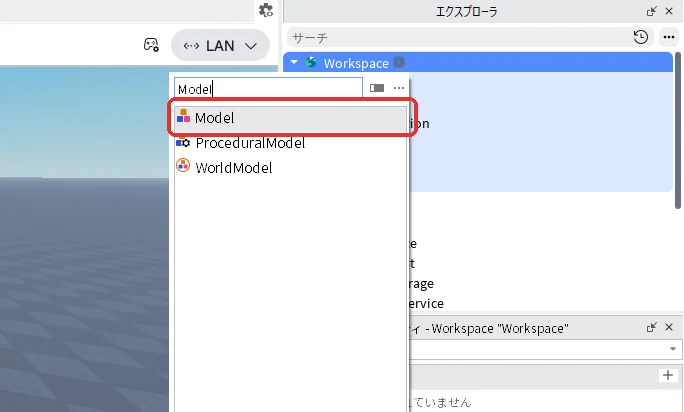
- エクスプローラの「Workspace」にマウスを乗せて「+」を押し、一覧の検索欄に「Model」と入れて「Model」を押します(下の1枚目)
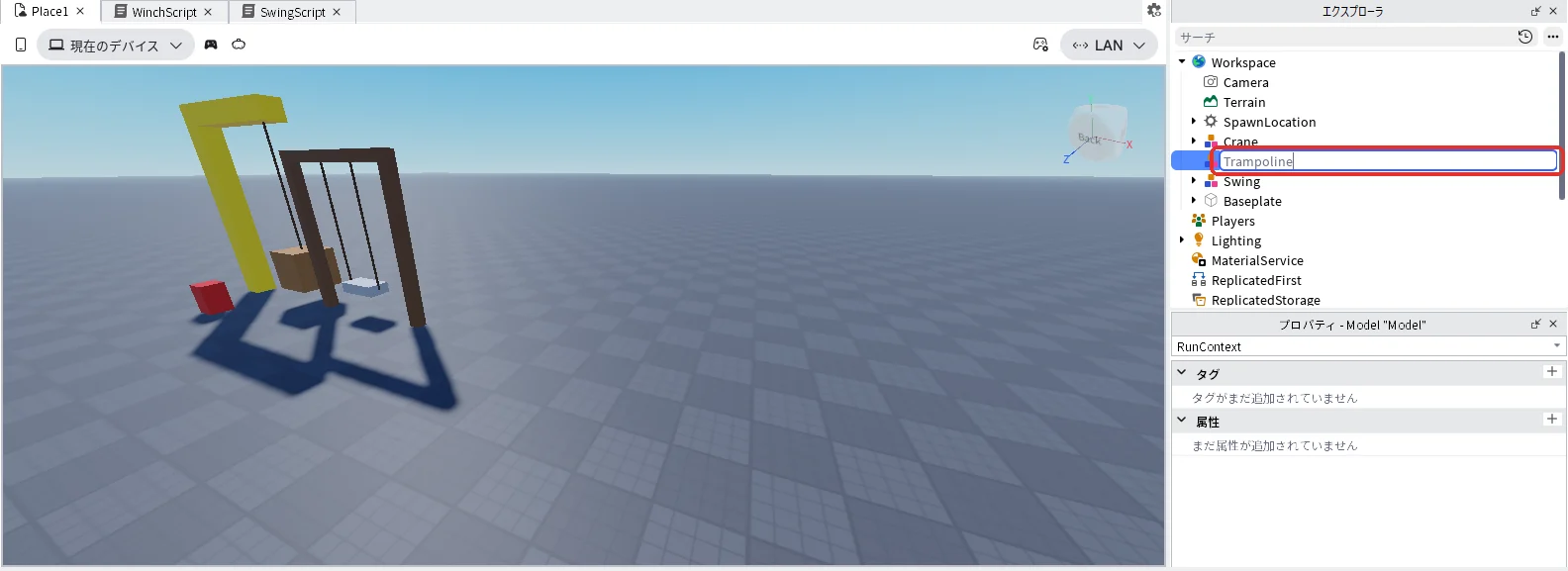
- エクスプローラでModelを選んだままF2キーを押し、名前を「Trampoline」に変えます(下の2枚目)
土台(Base)
| プロパティ | 値 | 理由 |
|---|---|---|
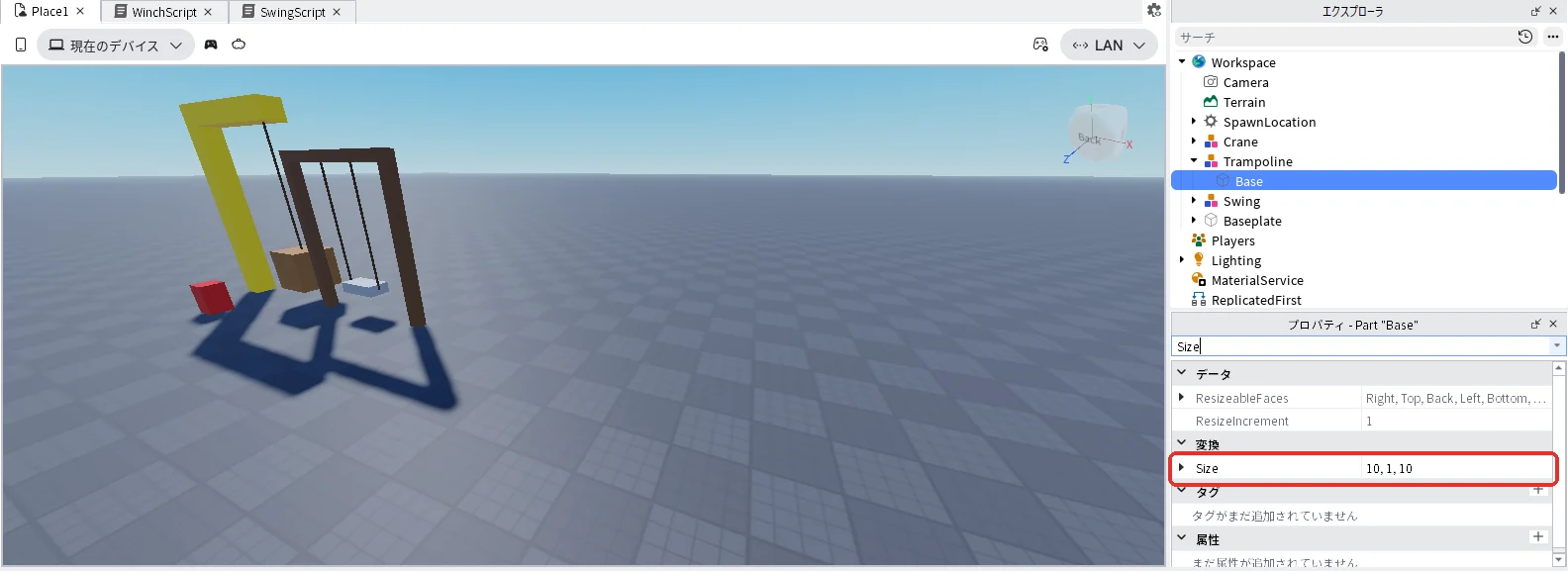
| Size | 10, 1, 10 | 板より少し大きい土台にする |
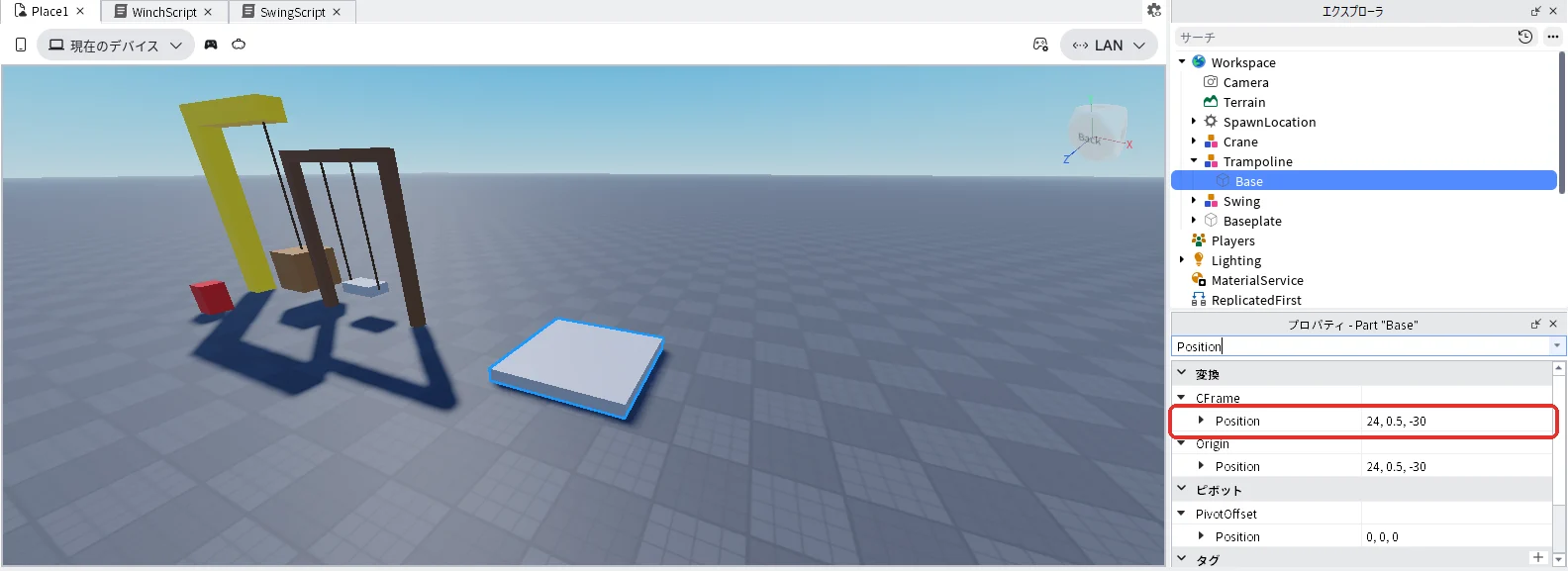
| Position(▼CFrameのすぐ下) | 24, 0.5, -30 | ブランコの右に置く |
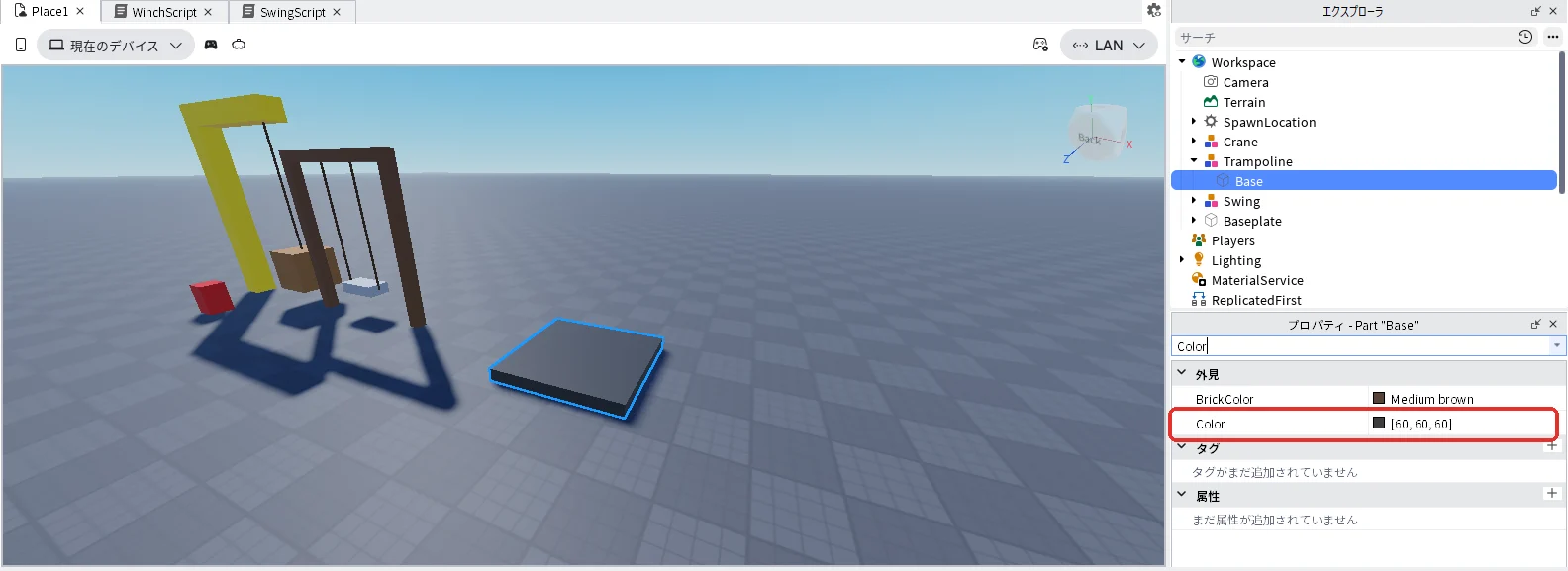
| Color | 60, 60, 60 | 濃い灰色にする(BrickColorは「Medium brown」になる) |
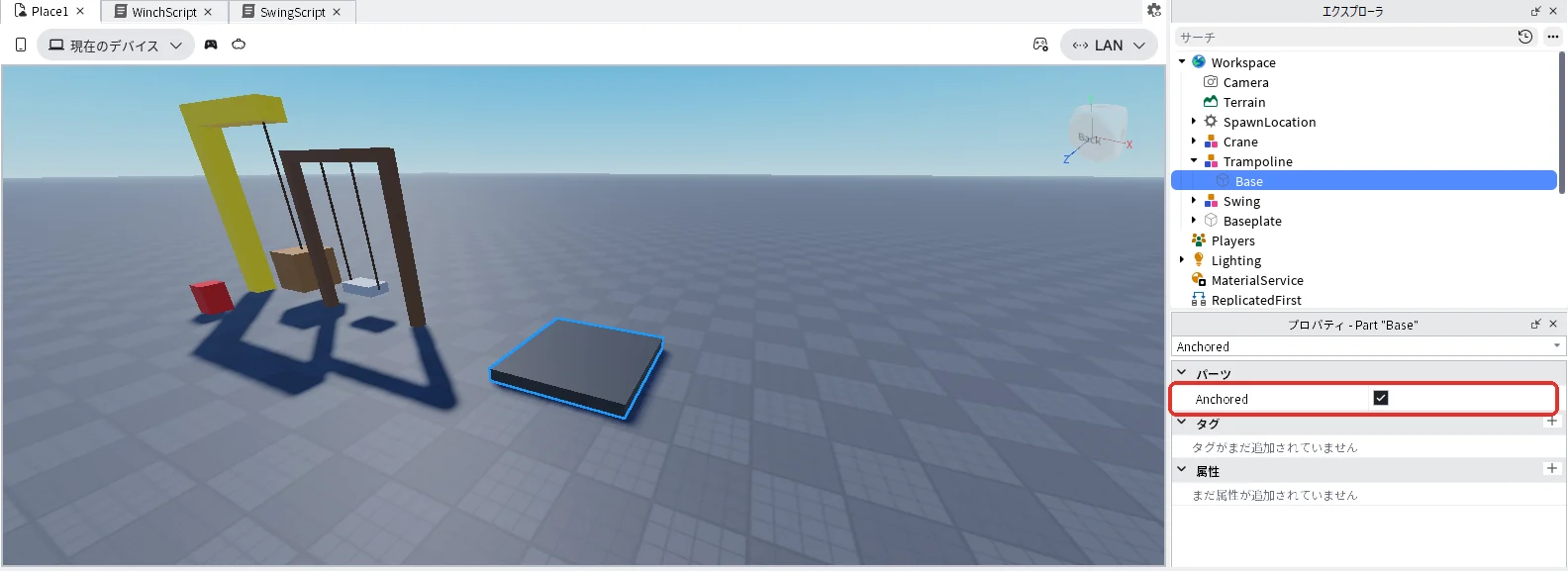
| Anchored | チェックを入れる | 動かないように固定する |
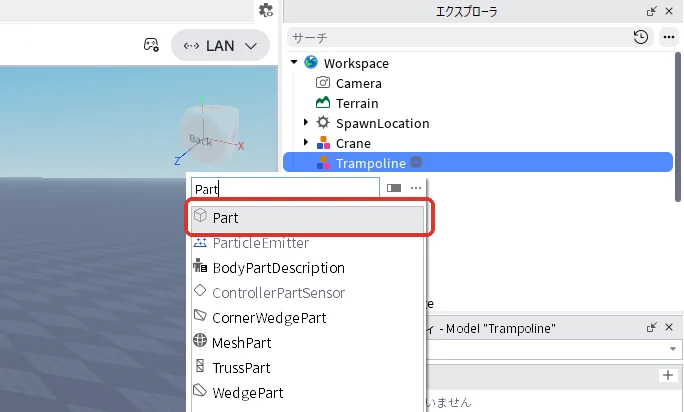
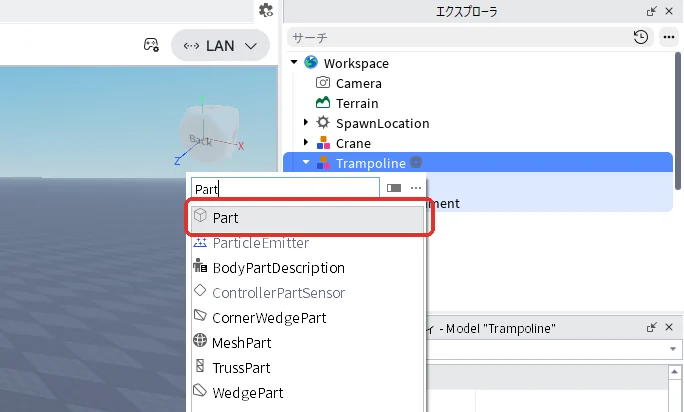
- エクスプローラの「Trampoline」にマウスを乗せて「+」を押し、一覧の検索欄に「Part」と入れて「Part」を押します(下の1枚目)
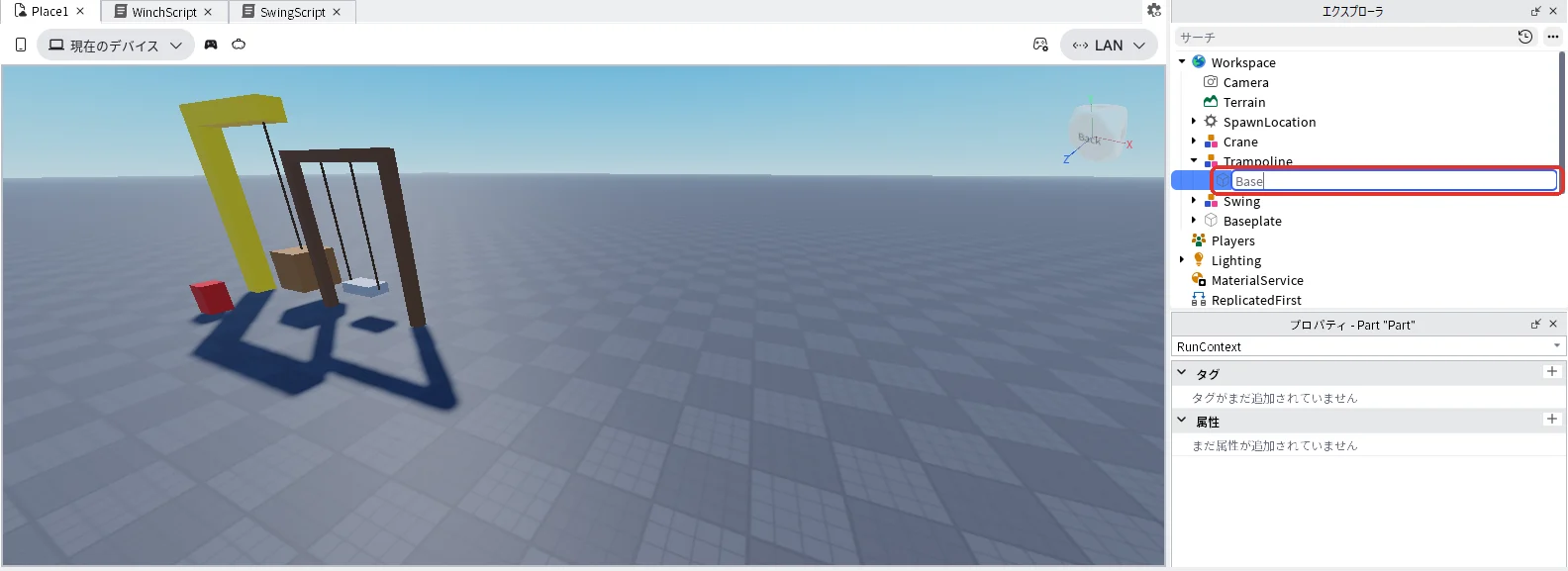
- エクスプローラでPartを選んだままF2キーを押し、名前を「Base」に変えます(下の2枚目)
- Baseを選んだまま、プロパティの検索欄に「Size」と入れ、名前がちょうど「Size」の欄に「10, 1, 10」と入れてEnterキーを押します(下の3枚目)
- 続けてBaseを選んだまま、検索欄に「Position」と入れ、「▼CFrame」のすぐ下のPositionに「24, 0.5, -30」と入れてEnterキーを押します(下の4枚目)
- 続けてBaseを選んだまま、検索欄に「Color」と入れ、名前がちょうど「Color」の欄の右の数字を押して「60, 60, 60」と入れ、Enterキーを押します(下の5枚目)
- 続けてBaseを選んだまま、検索欄に「Anchored」と入れ、右の四角を押してチェックを入れます(下の6枚目)
土台の印(BaseAttachment)
| プロパティ | 値 | 理由 |
|---|---|---|
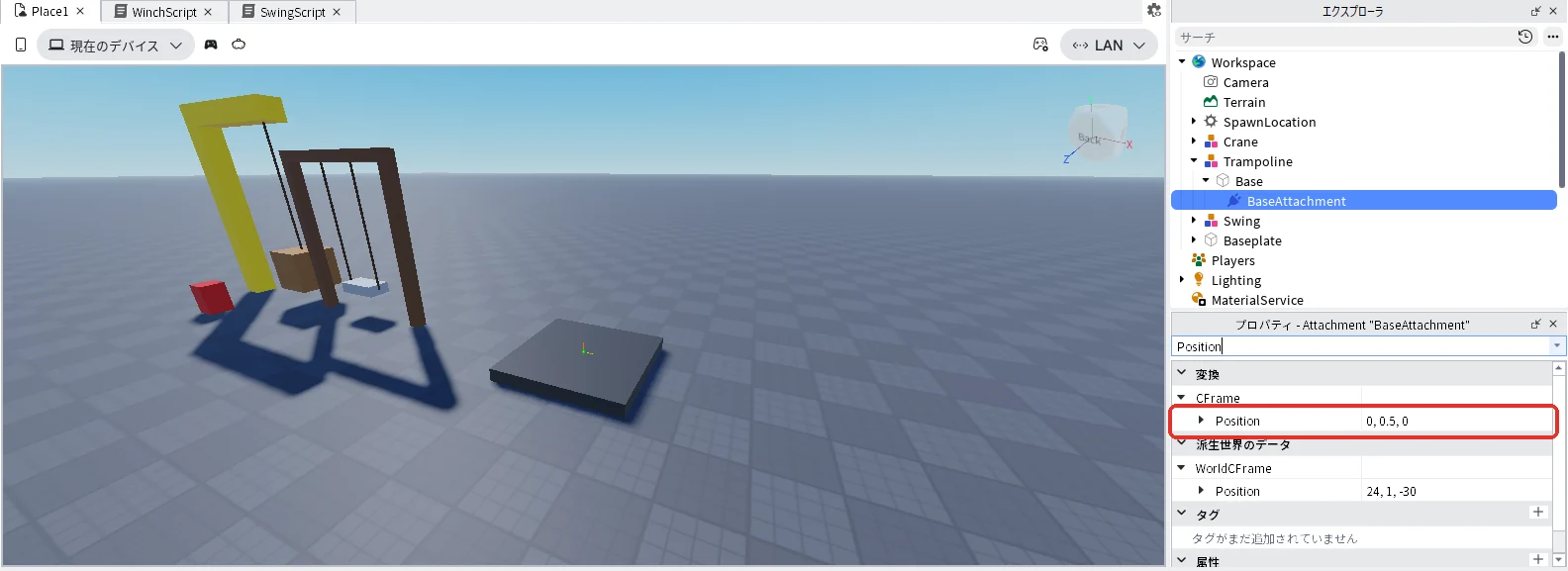
| Position(▼CFrameのすぐ下) | 0, 0.5, 0 | 土台の上の面に置く |
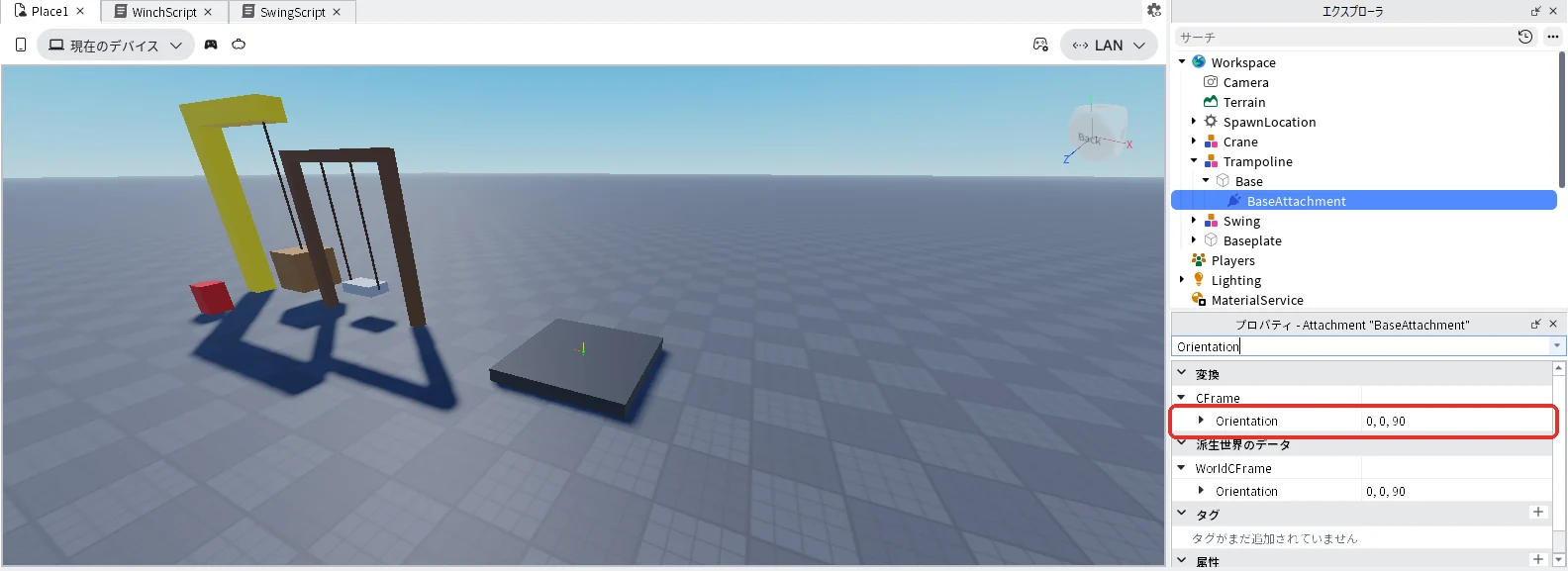
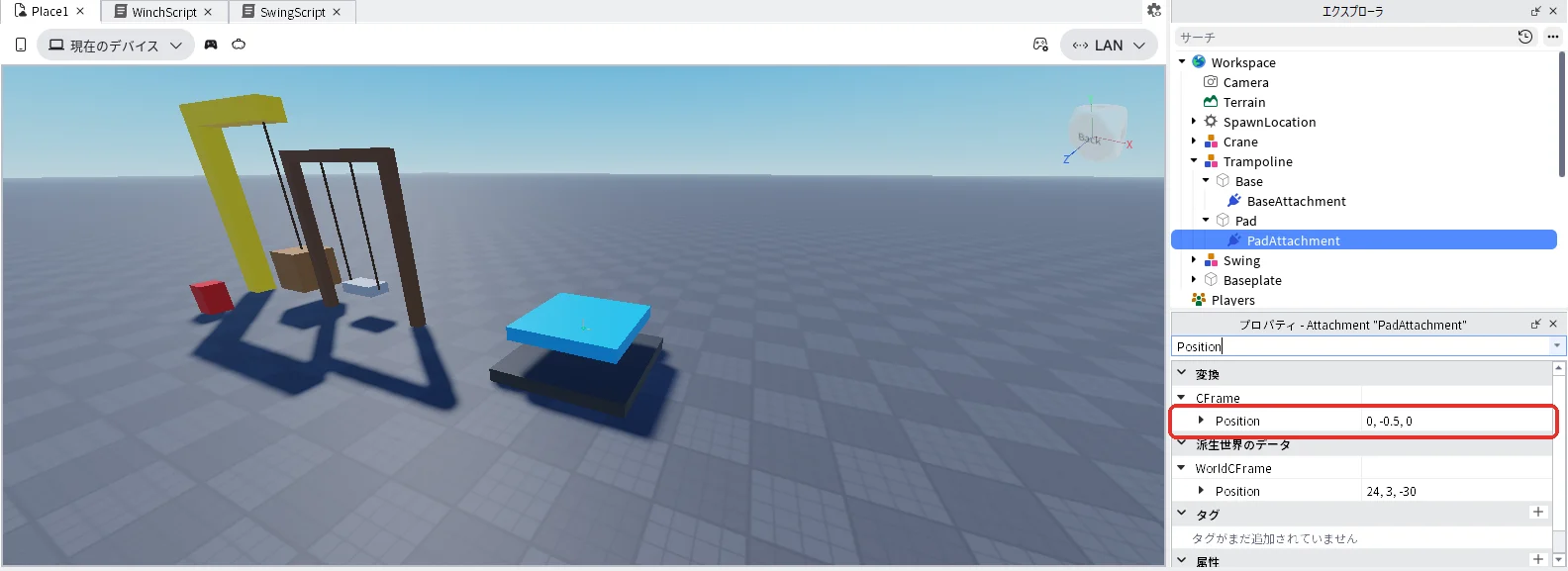
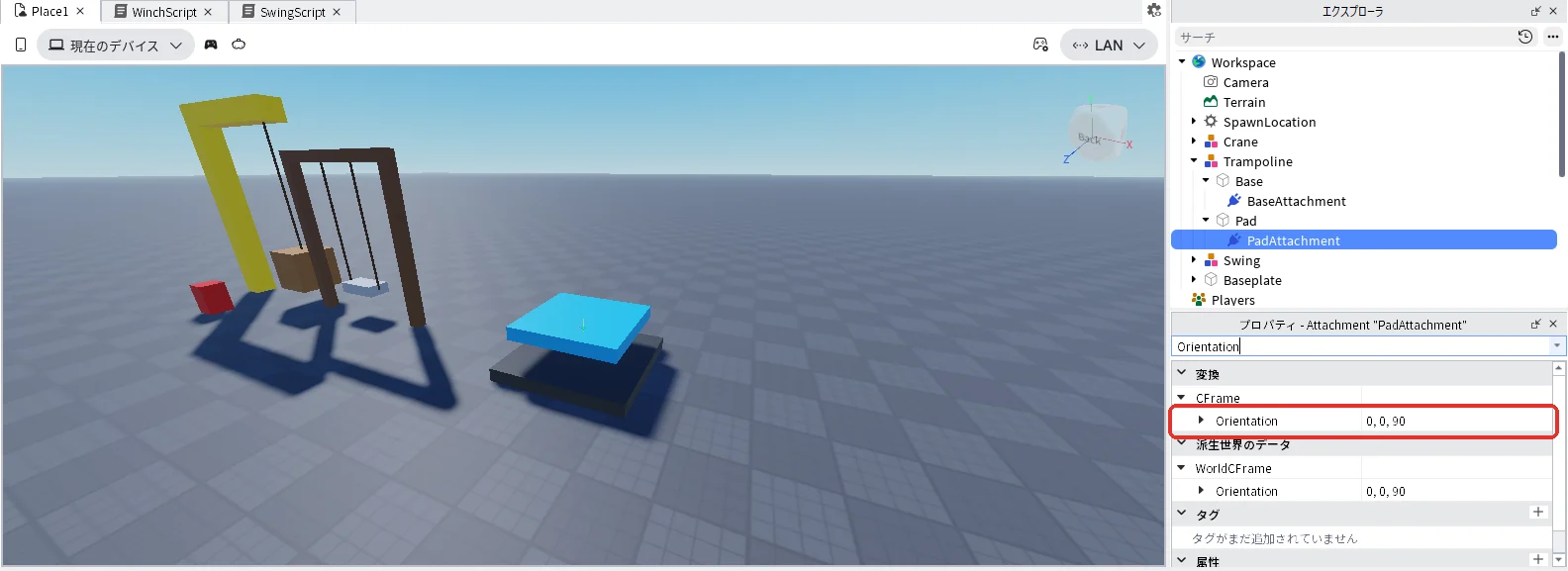
| Orientation(▼CFrameのすぐ下) | 0, 0, 90 | 印の向きを立てて、板が上下にすべるようにする |
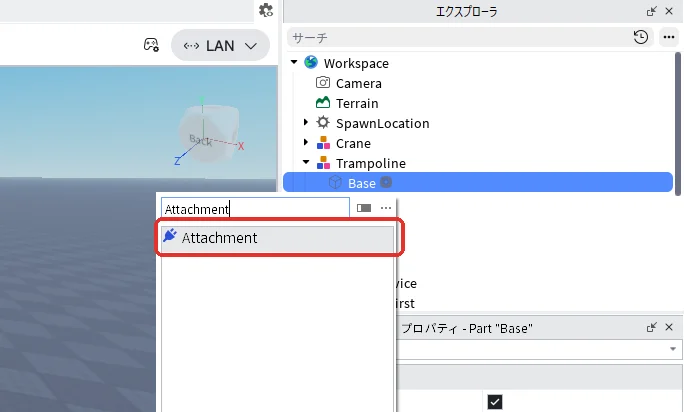
- エクスプローラの「Base」にマウスを乗せて「+」を押し、一覧の検索欄に「Attachment」と入れて「Attachment」を押します(下の1枚目)
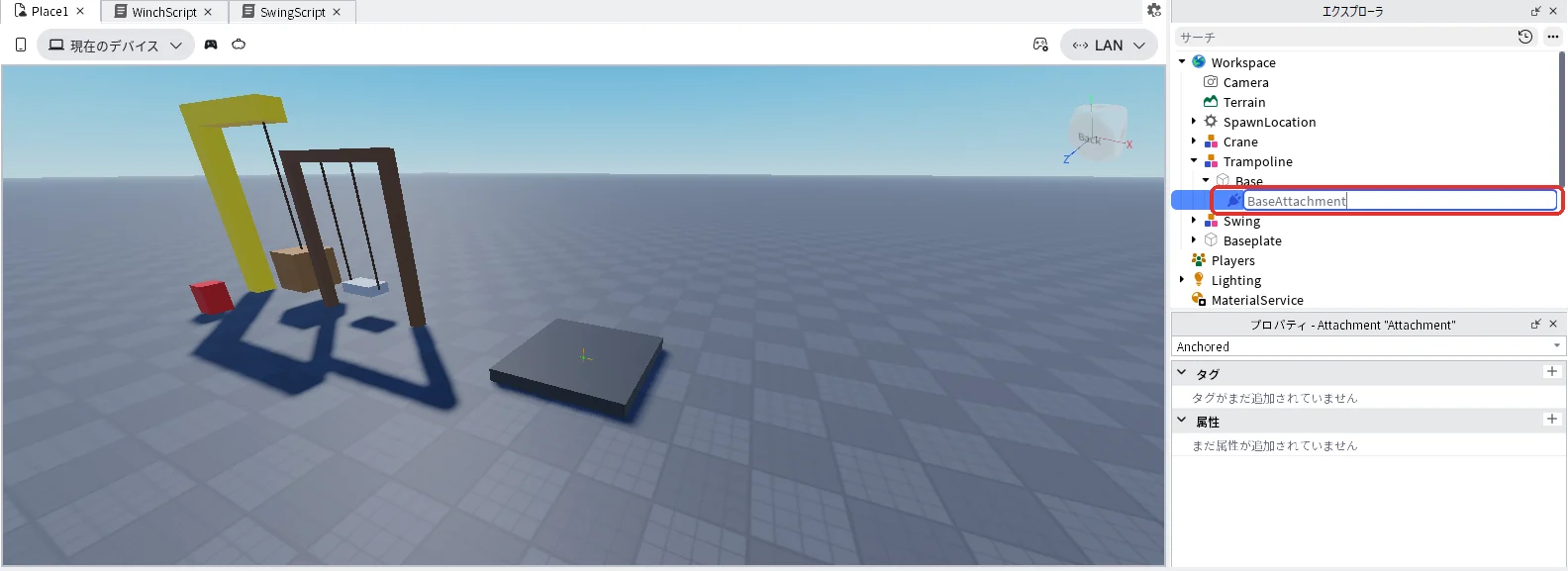
- エクスプローラでAttachmentを選んだままF2キーを押し、名前を「BaseAttachment」に変えます(下の2枚目)
- BaseAttachmentを選んだまま、プロパティの検索欄に「Position」と入れ、「▼CFrame」のすぐ下のPositionに「0, 0.5, 0」と入れてEnterキーを押します(下の3枚目)
- 続けてBaseAttachmentを選んだまま、検索欄に「Orientation」と入れ、「▼CFrame」のすぐ下のOrientationに「0, 0, 90」と入れてEnterキーを押します(下の4枚目)
板(Pad)
| プロパティ | 値 | 理由 |
|---|---|---|
| Size | 8, 1, 8 | 人が乗る板にする |
| Position(▼CFrameのすぐ下) | 24, 3.5, -30 | 土台の少し上に置く |
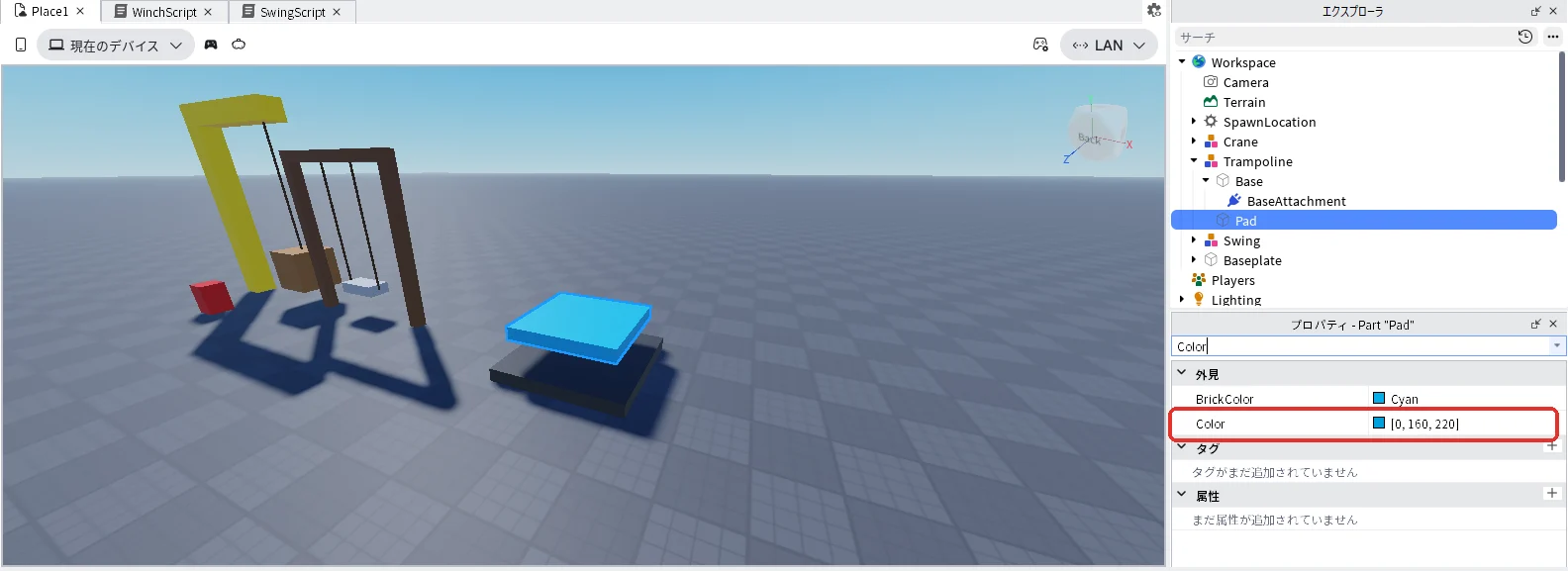
| Color | 0, 160, 220 | 水色にする(BrickColorは「Cyan」になる) |
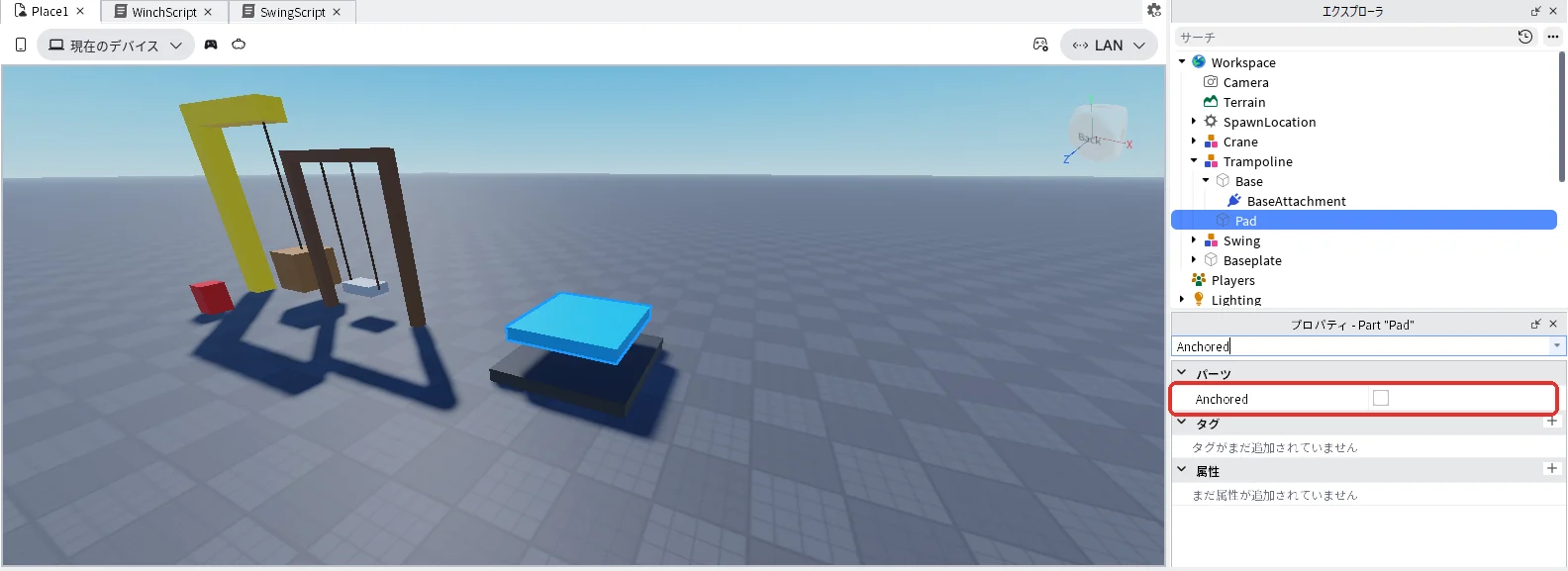
| Anchored | チェックを外したまま | 固定すると、ばねで動かない(「+」で入れた直後は外れている) |
- エクスプローラの「Trampoline」にマウスを乗せて「+」を押し、一覧の検索欄に「Part」と入れて「Part」を押します(下の1枚目)
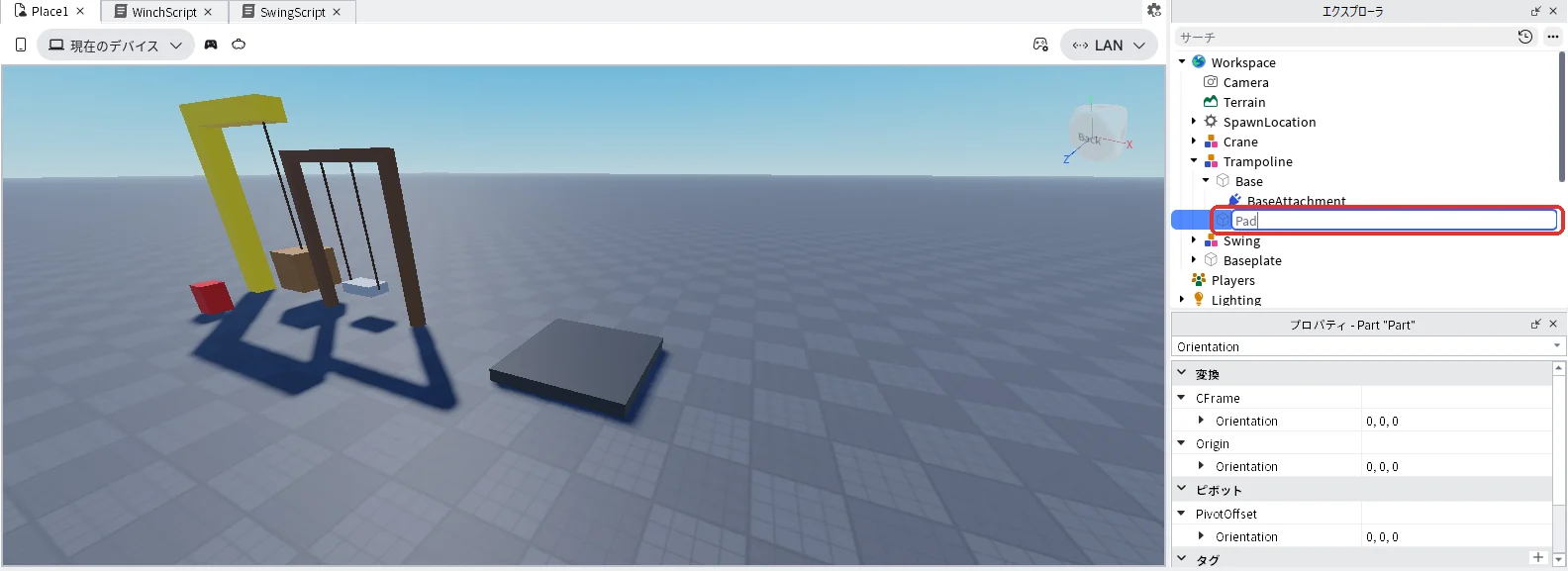
- エクスプローラでPartを選んだままF2キーを押し、名前を「Pad」に変えます(下の2枚目)
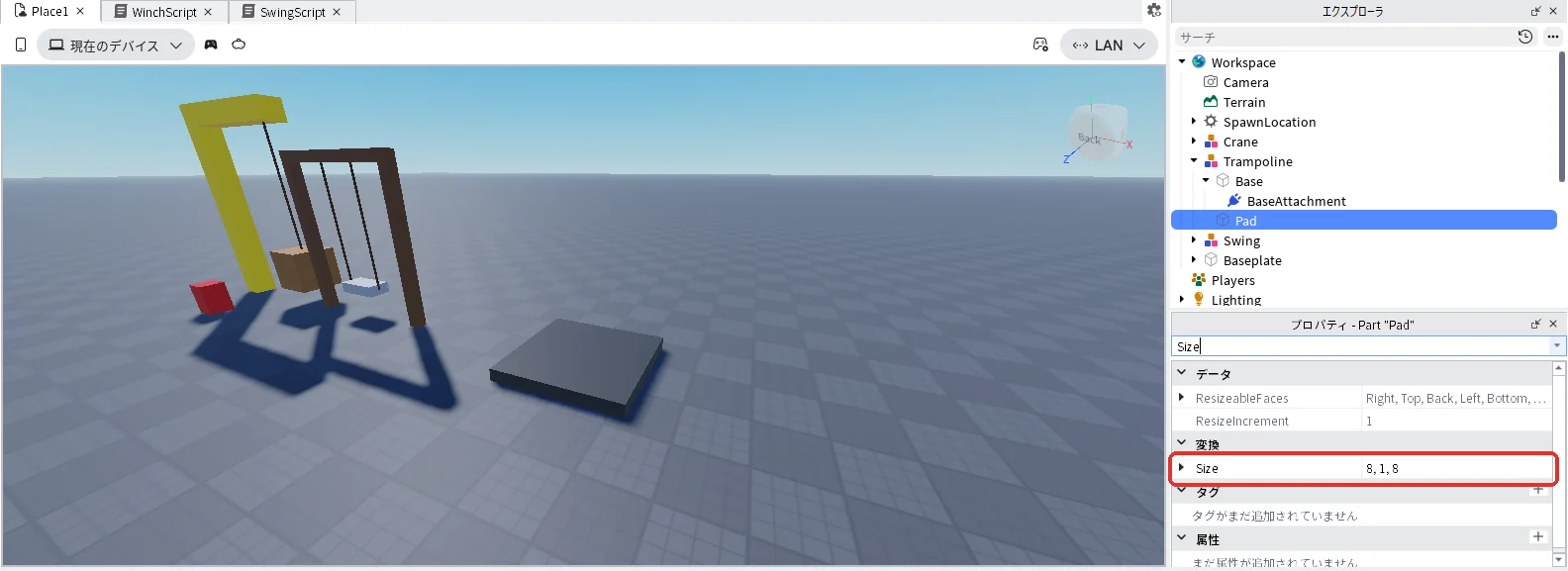
- Padを選んだまま、プロパティの検索欄に「Size」と入れ、名前がちょうど「Size」の欄に「8, 1, 8」と入れてEnterキーを押します(下の3枚目)
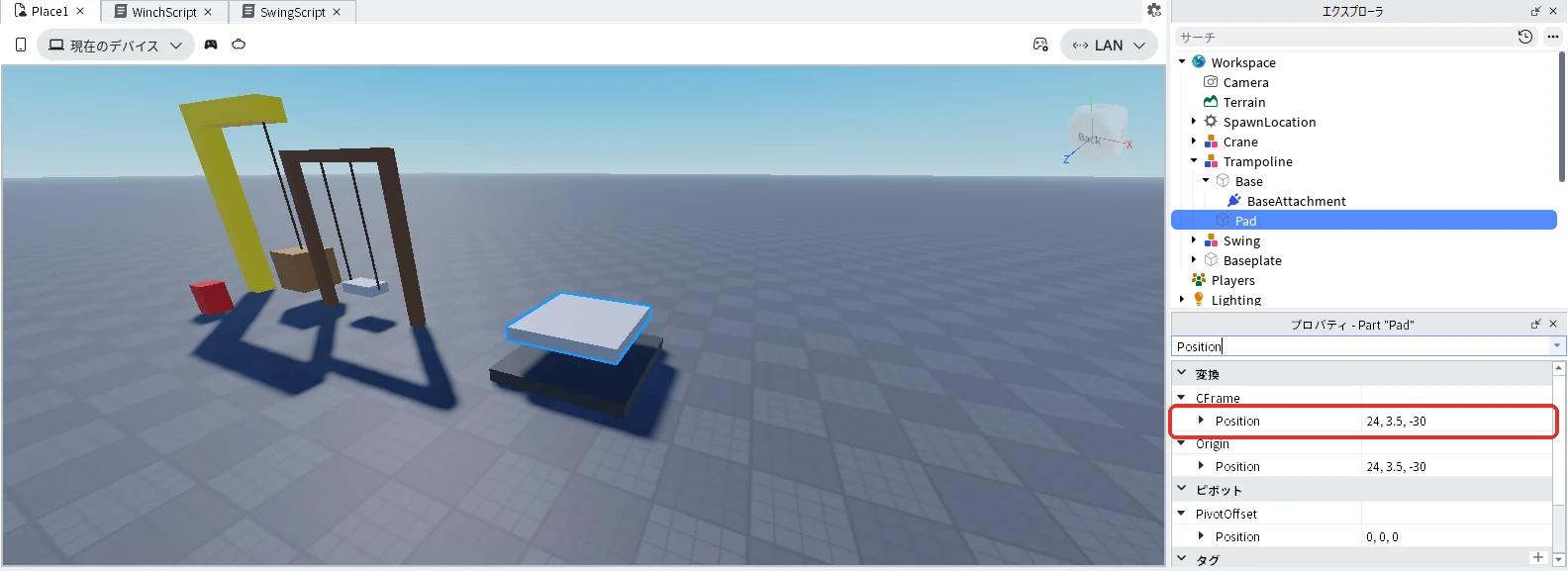
- 続けてPadを選んだまま、検索欄に「Position」と入れ、「▼CFrame」のすぐ下のPositionに「24, 3.5, -30」と入れてEnterキーを押します(下の4枚目)
- 続けてPadを選んだまま、検索欄に「Color」と入れ、名前がちょうど「Color」の欄の右の数字を押して「0, 160, 220」と入れ、Enterキーを押します(下の5枚目)
- 続けてPadを選んだまま、検索欄に「Anchored」と入れ、チェックが外れていることを確かめます(下の6枚目)
板の印(PadAttachment)
| プロパティ | 値 | 理由 |
|---|---|---|
| Position(▼CFrameのすぐ下) | 0, -0.5, 0 | 板の下の面に置く |
| Orientation(▼CFrameのすぐ下) | 0, 0, 90 | 土台の印と同じ向きにそろえる |
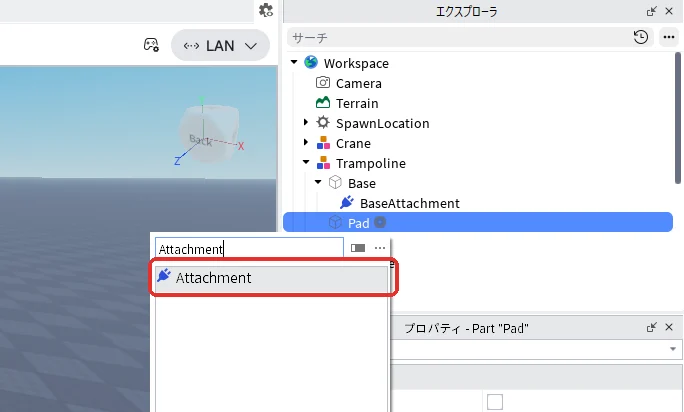
- エクスプローラの「Pad」にマウスを乗せて「+」を押し、一覧の検索欄に「Attachment」と入れて「Attachment」を押します(下の1枚目)
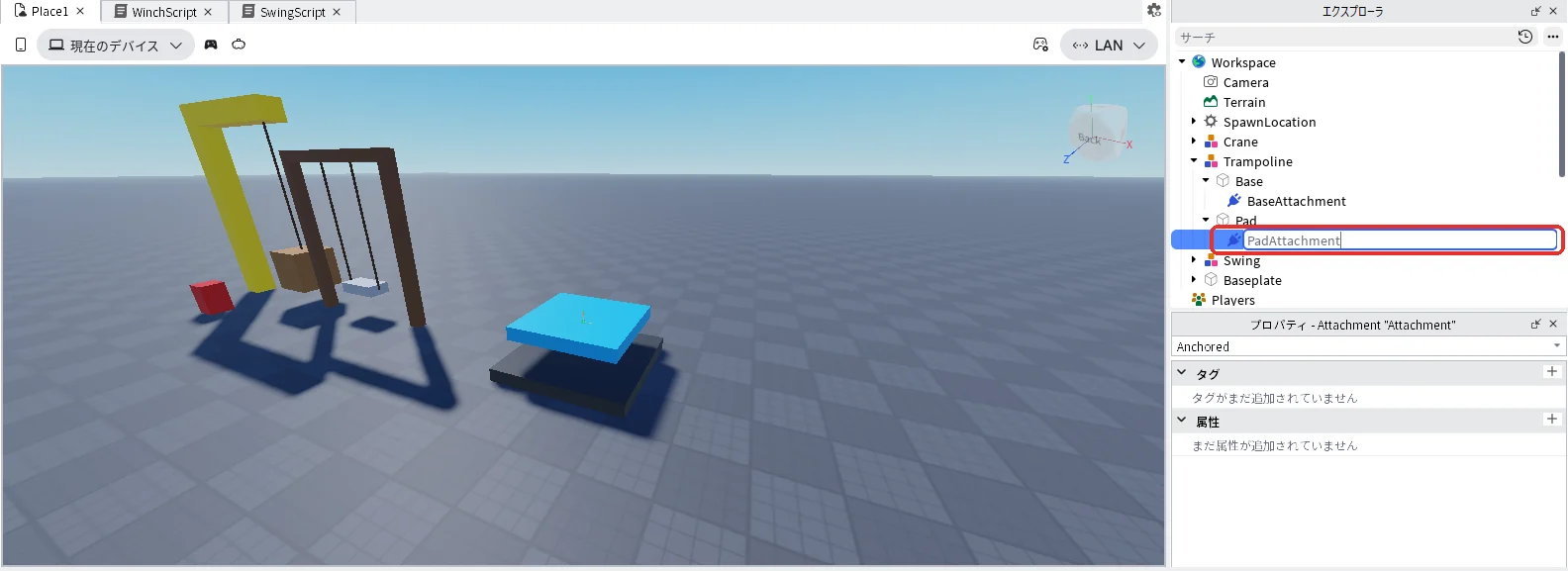
- エクスプローラでAttachmentを選んだままF2キーを押し、名前を「PadAttachment」に変えます(下の2枚目)
- PadAttachmentを選んだまま、プロパティの検索欄に「Position」と入れ、「▼CFrame」のすぐ下のPositionに「0, -0.5, 0」と入れてEnterキーを押します(下の3枚目)
- 続けてPadAttachmentを選んだまま、検索欄に「Orientation」と入れ、「▼CFrame」のすぐ下のOrientationに「0, 0, 90」と入れてEnterキーを押します(下の4枚目)
上下にだけ動かす部品(Slider)
| プロパティ | 値 | 理由 |
|---|---|---|
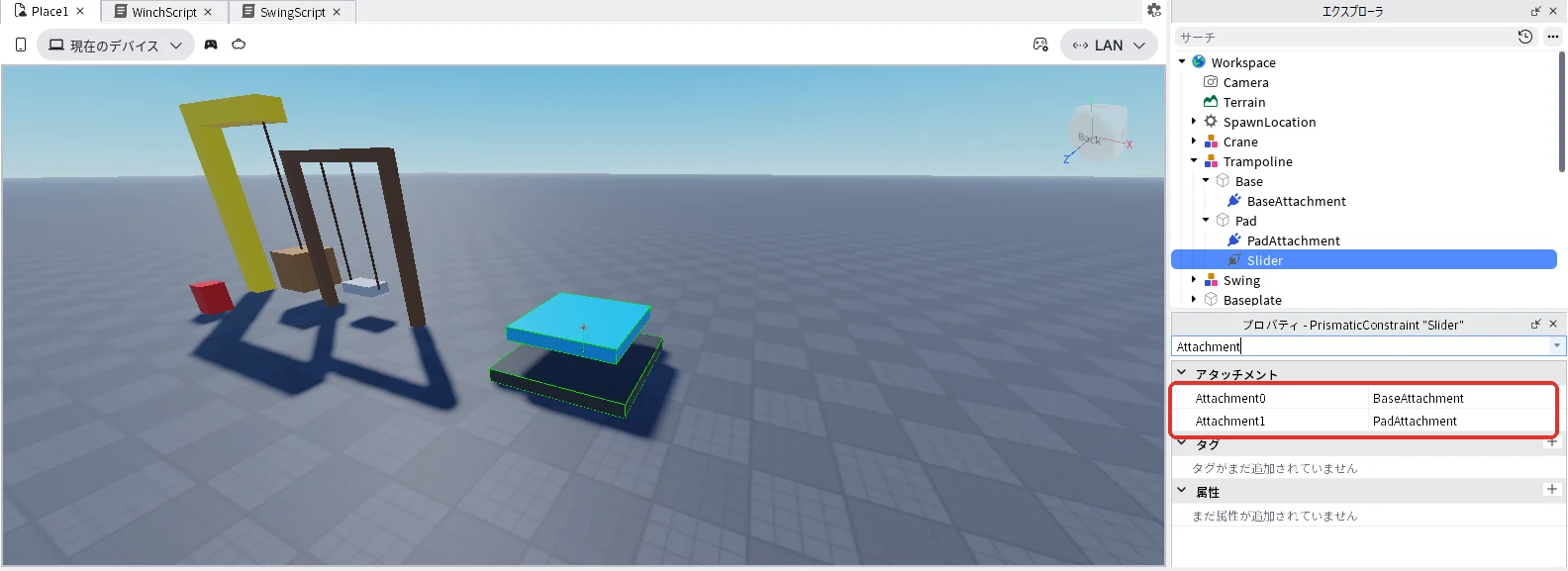
| Attachment0 | BaseAttachment | 土台の印につなぐ |
| Attachment1 | PadAttachment | 板の印につなぐ |
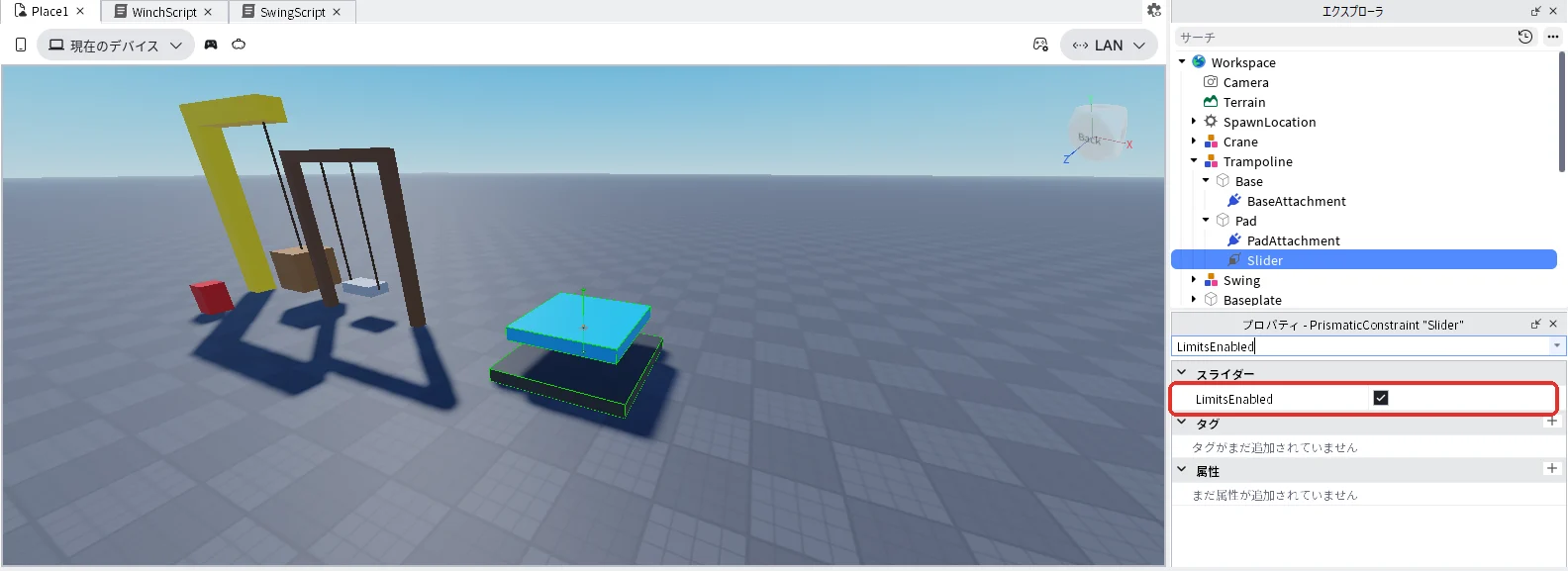
| LimitsEnabled | チェックを入れる | 動ける範囲を決める |
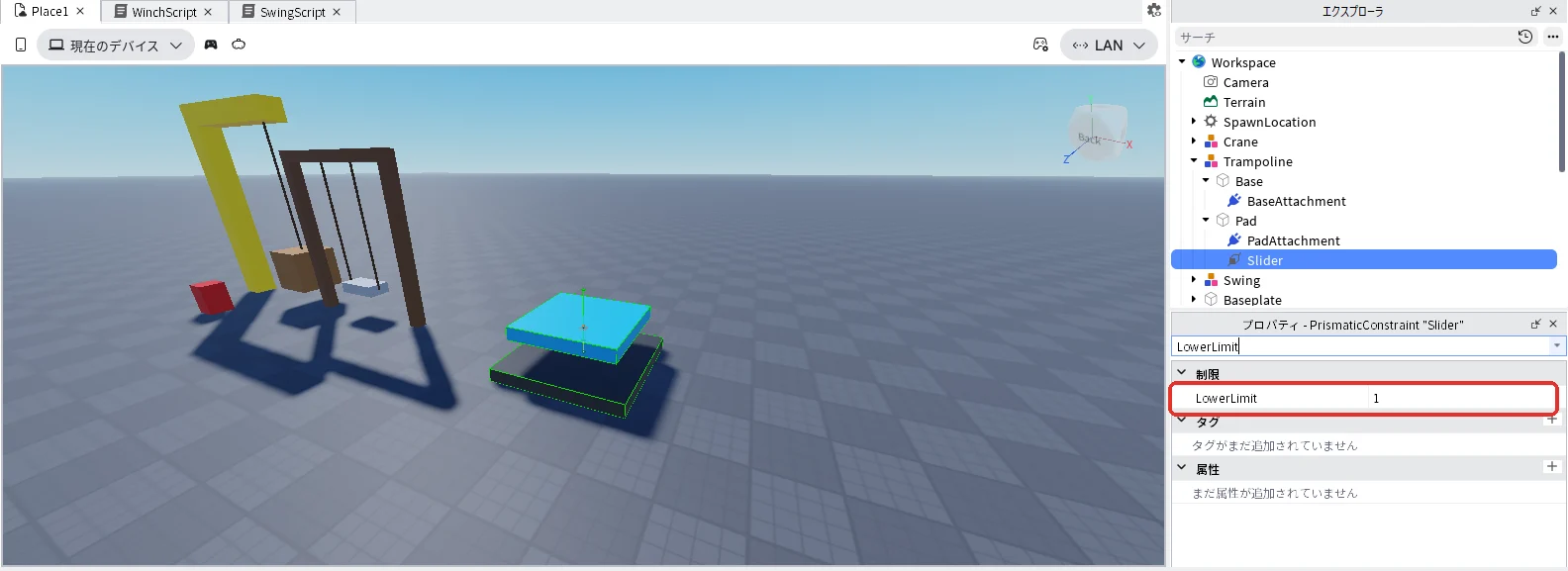
| LowerLimit | 1 | 土台と板の間がこれより狭くならない |
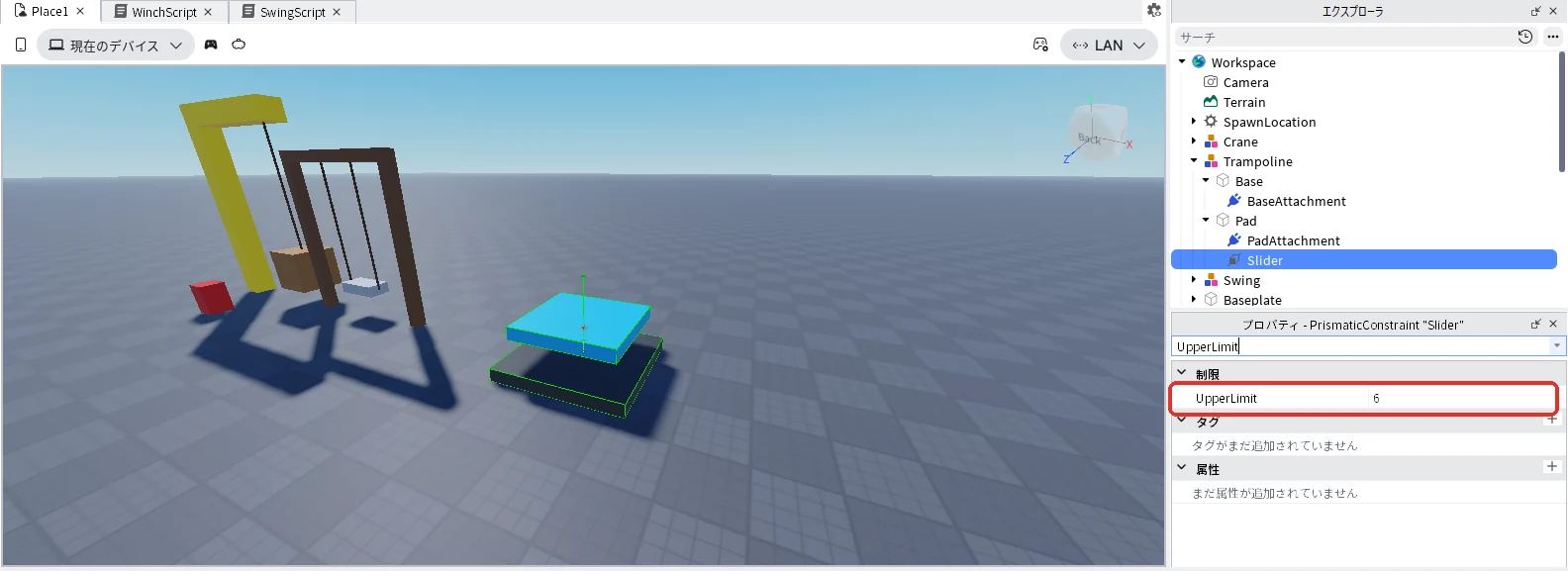
| UpperLimit | 6 | 土台と板の間がこれより広くならない |
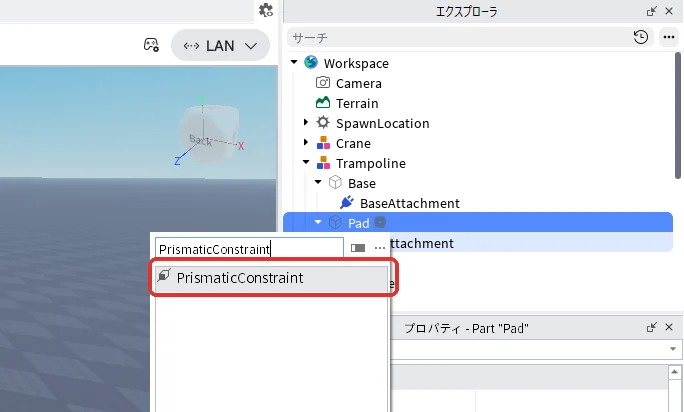
- エクスプローラの「Pad」にマウスを乗せて「+」を押し、一覧の検索欄に「PrismaticConstraint」と入れて「PrismaticConstraint」を押します(下の1枚目)
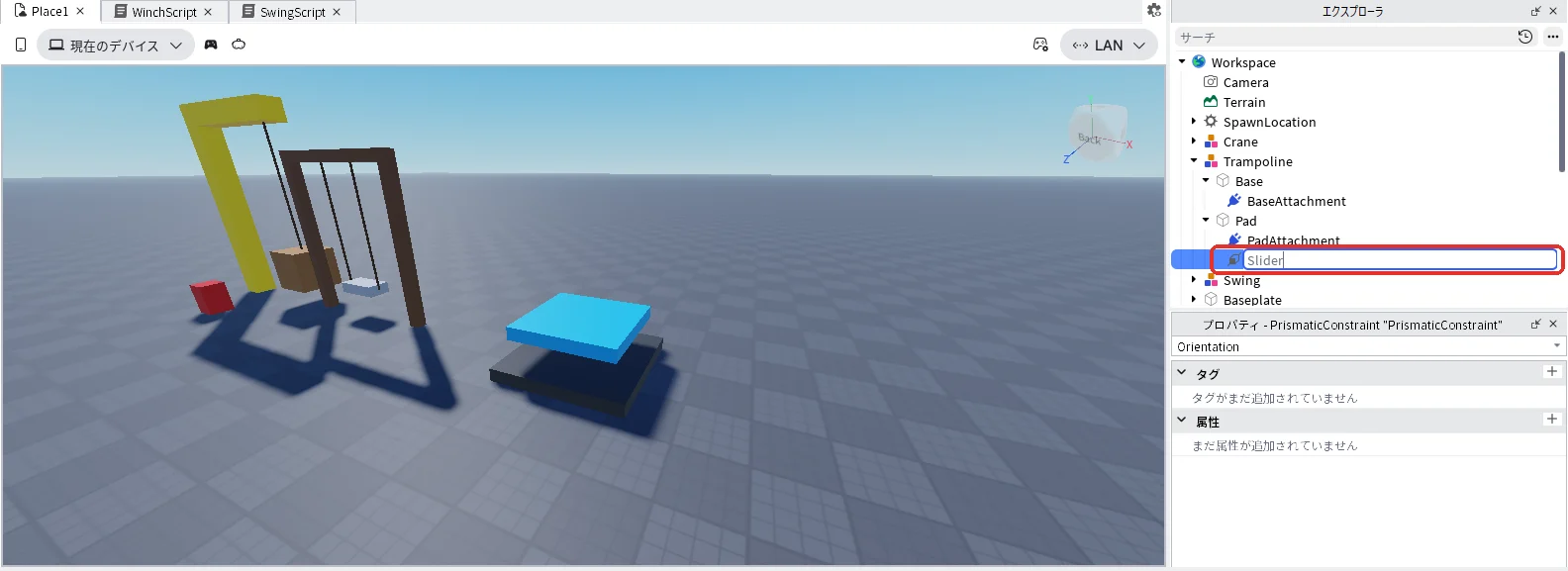
- エクスプローラでPrismaticConstraintを選んだままF2キーを押し、名前を「Slider」に変えます(下の2枚目)
- Sliderを選んだまま、プロパティの検索欄に「Attachment」と入れます。上の「Attachment0」の右の空の欄を押してから、エクスプローラのBaseの中の「BaseAttachment」を押します。続けて下の「Attachment1」の右の空の欄を押してから、エクスプローラのPadの中の「PadAttachment」を押します(下の3枚目)
- 続けてSliderを選んだまま、検索欄に「LimitsEnabled」と入れ、右の四角を押してチェックを入れます(下の4枚目)
- 続けてSliderを選んだまま、検索欄に「LowerLimit」と入れ、右の欄に「1」と入れてEnterキーを押します(下の5枚目)
- 続けてSliderを選んだまま、検索欄に「UpperLimit」と入れ、右の欄に「6」と入れてEnterキーを押します(下の6枚目)
ばね(Spring)
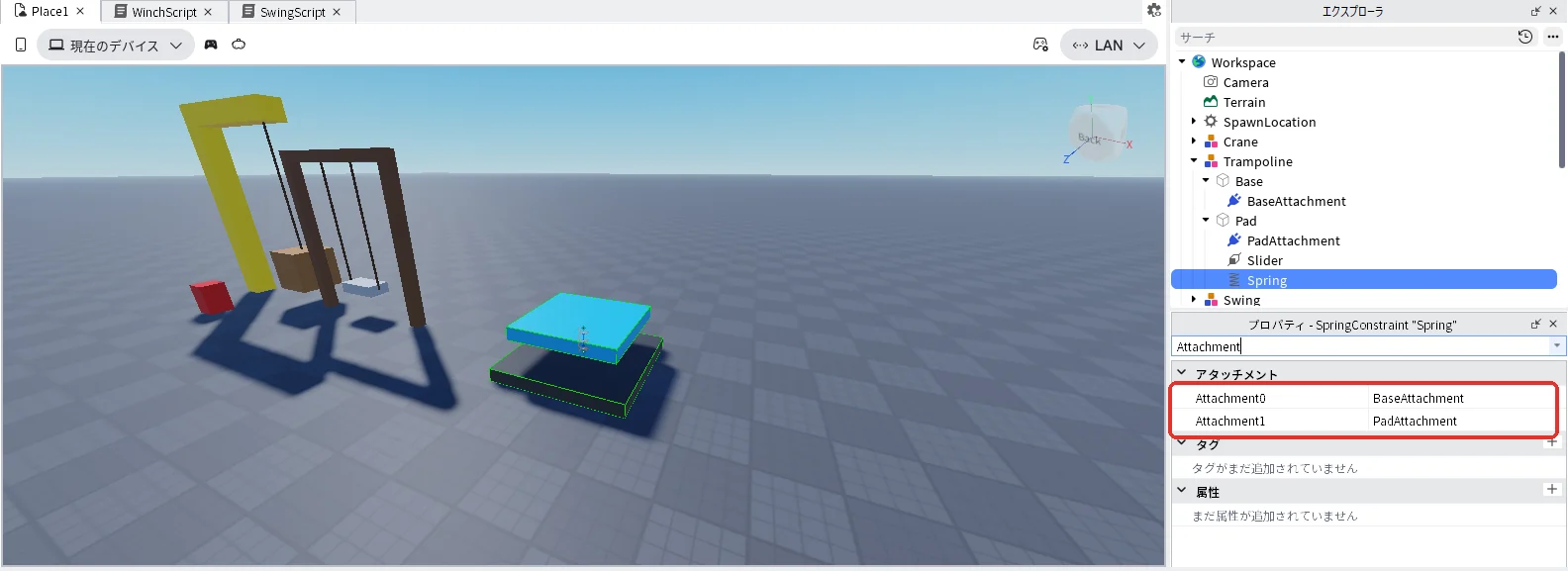
| プロパティ | 値 | 理由 |
|---|---|---|
| Attachment0 | BaseAttachment | 土台の印につなぐ |
| Attachment1 | PadAttachment | 板の印につなぐ |
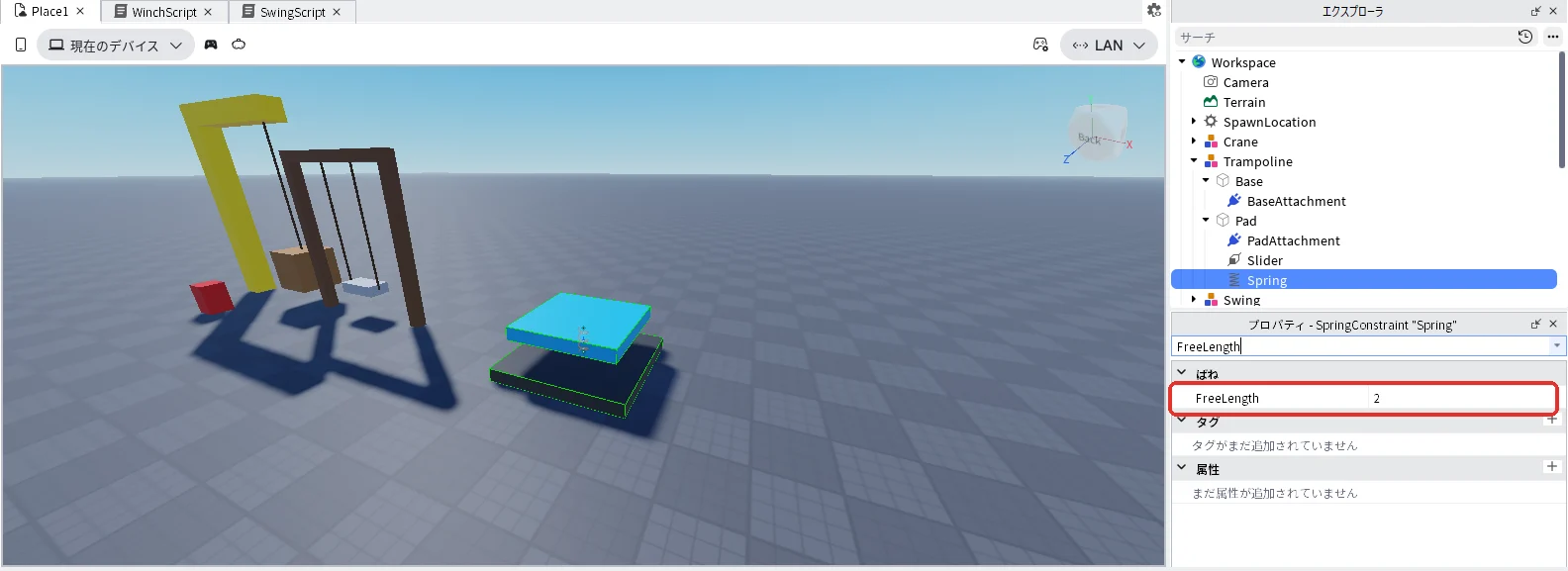
| FreeLength | 2 | ばねの自然な長さ。「+」で入れた直後は1 |
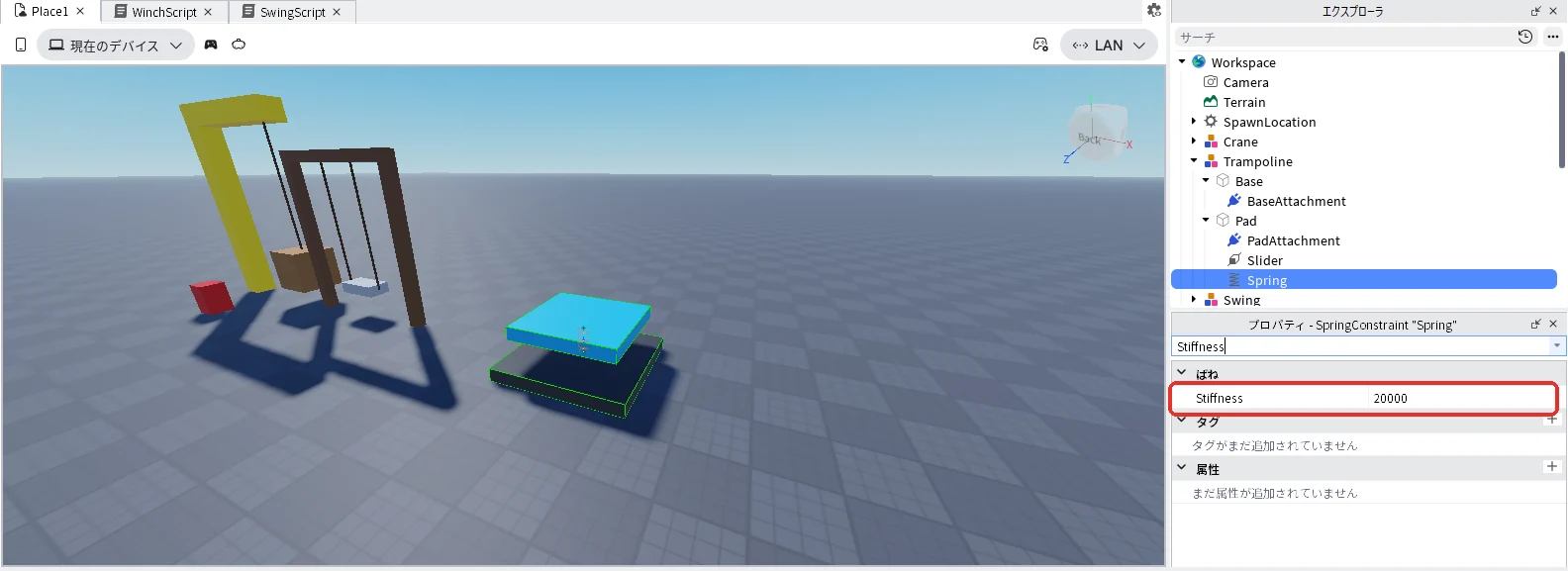
| Stiffness | 20000 | ばねの強さ。「+」で入れた直後は0で、0のままだと板を支えられない |
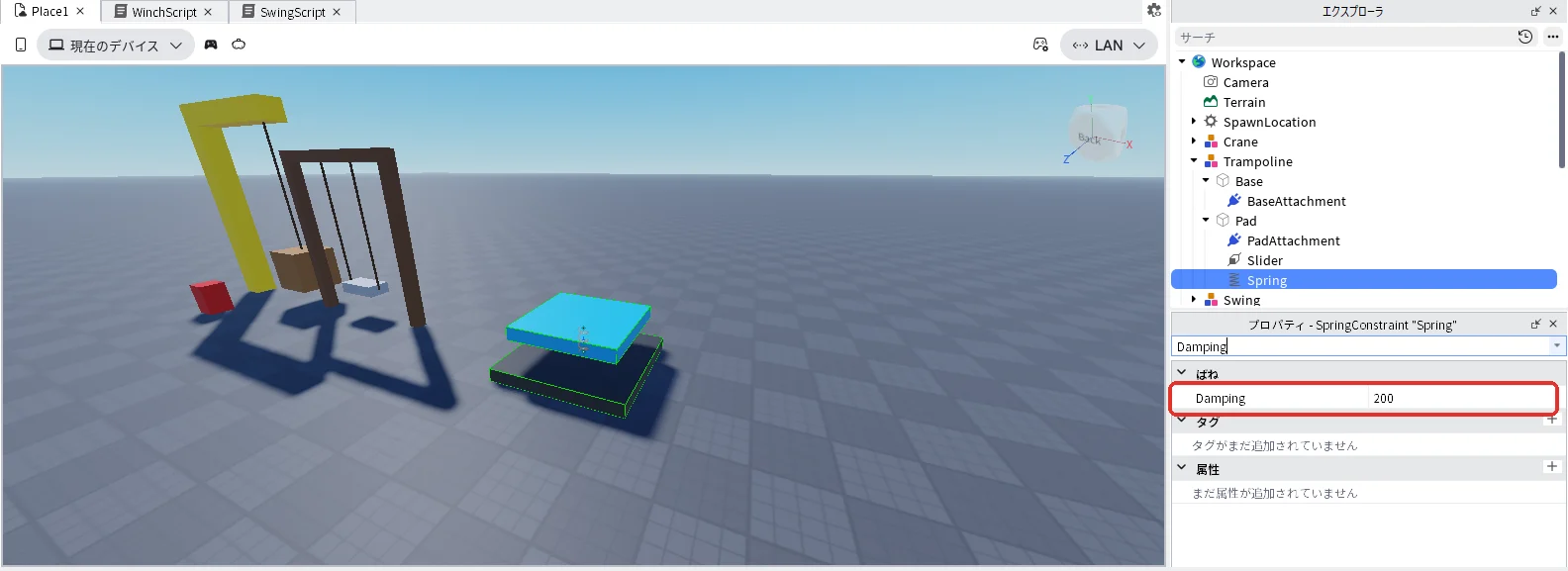
| Damping | 200 | 揺れが止まる早さ。「+」で入れた直後は0 |
| Visible | チェックを入れる | ばねをテストの画面に見せる。「+」で入れた直後は外れている |
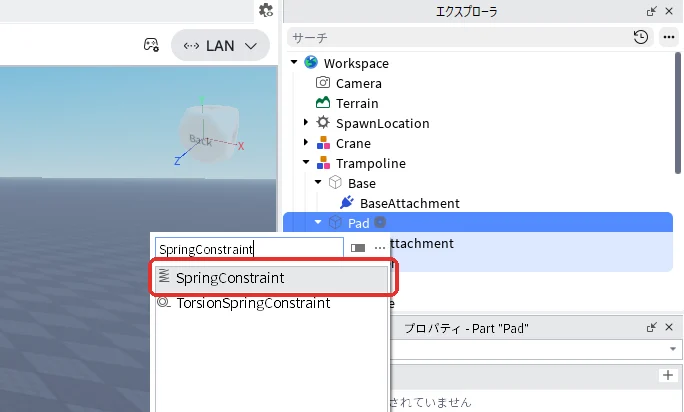
- エクスプローラの「Pad」にマウスを乗せて「+」を押し、一覧の検索欄に「SpringConstraint」と入れて「SpringConstraint」を押します(下の1枚目)
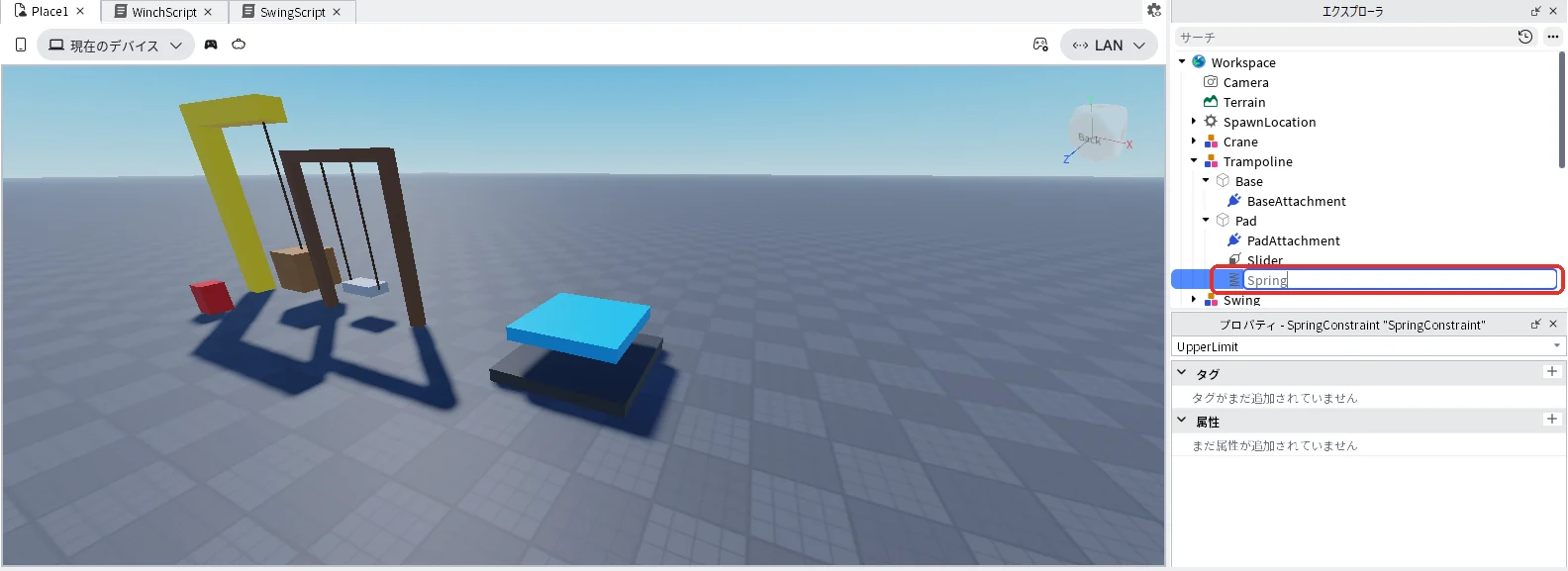
- エクスプローラでSpringConstraintを選んだままF2キーを押し、名前を「Spring」に変えます(下の2枚目)
- Springを選んだまま、プロパティの検索欄に「Attachment」と入れます。上の「Attachment0」の右の空の欄を押してから、エクスプローラのBaseの中の「BaseAttachment」を押します。続けて下の「Attachment1」の右の空の欄を押してから、エクスプローラのPadの中の「PadAttachment」を押します(下の3枚目)
- 続けてSpringを選んだまま、検索欄に「FreeLength」と入れ、右の欄に「2」と入れてEnterキーを押します(下の4枚目)
- 続けてSpringを選んだまま、検索欄に「Stiffness」と入れ、右の欄に「20000」と入れてEnterキーを押します(下の5枚目)
- 続けてSpringを選んだまま、検索欄に「Damping」と入れ、右の欄に「200」と入れてEnterキーを押します(下の6枚目)
- 続けてSpringを選んだまま、検索欄に「Visible」と入れ、右の四角を押してチェックを入れます(下の7枚目)
BounceScript
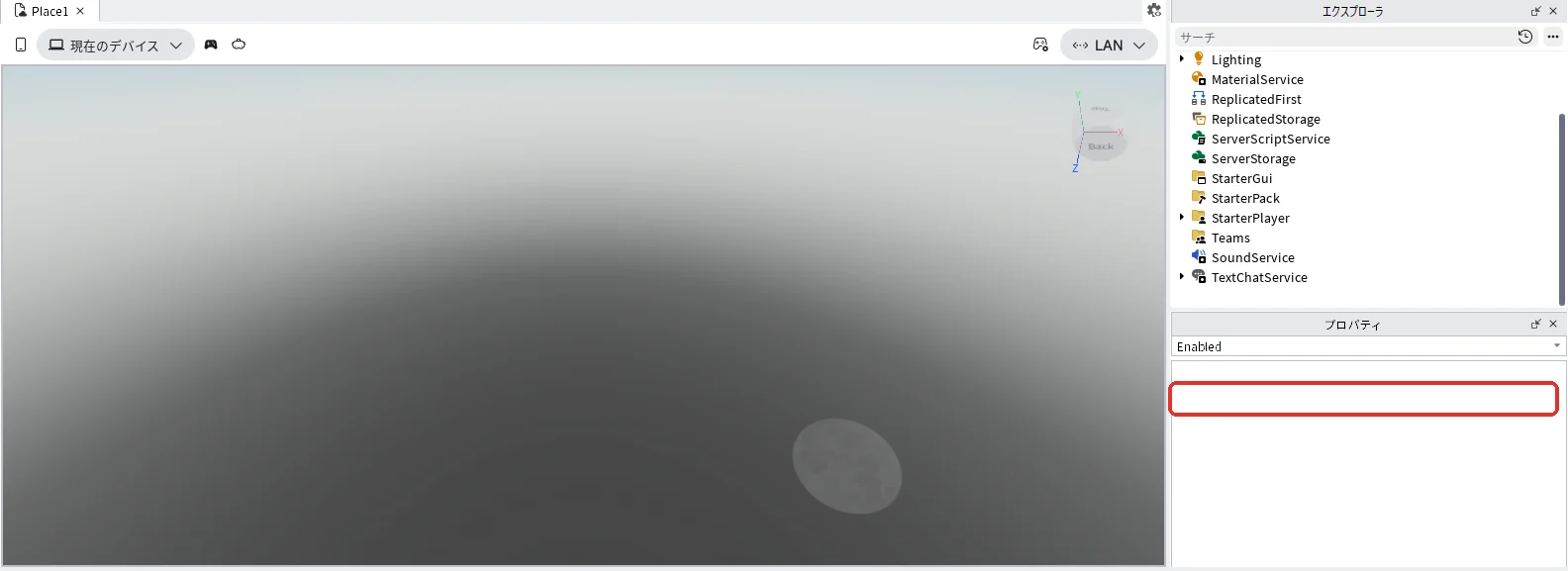
ばねの力だけでは、人はほとんど跳ねません。以下は、アソビシフト編集部が試した結果です。スクリプトでばねの長さだけを一瞬のばして板をはね上げると、人は板に乗ったまま運ばれ、板が止まると一緒に止まりました。キャラクターが板から離れるには、ジャンプの働きも必要でした。そこで次のスクリプトは、ばねで板をはね上げるのと同時に、ジャンプの高さを大きくしてジャンプさせます。
- エクスプローラの「Trampoline」にマウスを乗せて「+」を押し、一覧の検索欄に「Script」と入れて「Script」を押します(下の1枚目)
- エクスプローラでScriptを選んだままF2キーを押し、名前を「BounceScript」に変えます(下の2枚目)
- BounceScriptを選んだまま、プロパティの検索欄に「RunContext」と入れ、「Legacy」になっていることを確かめます(下の3枚目)
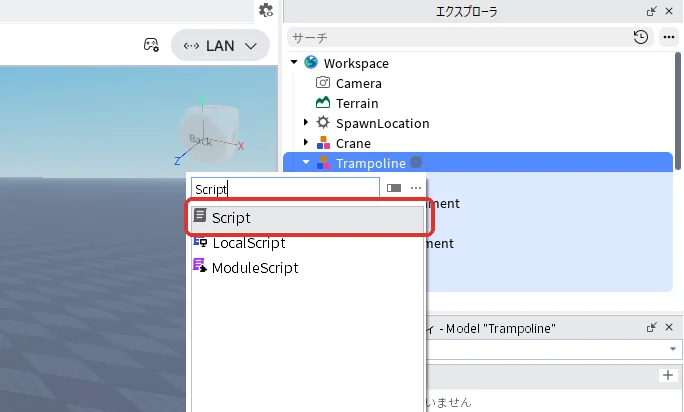
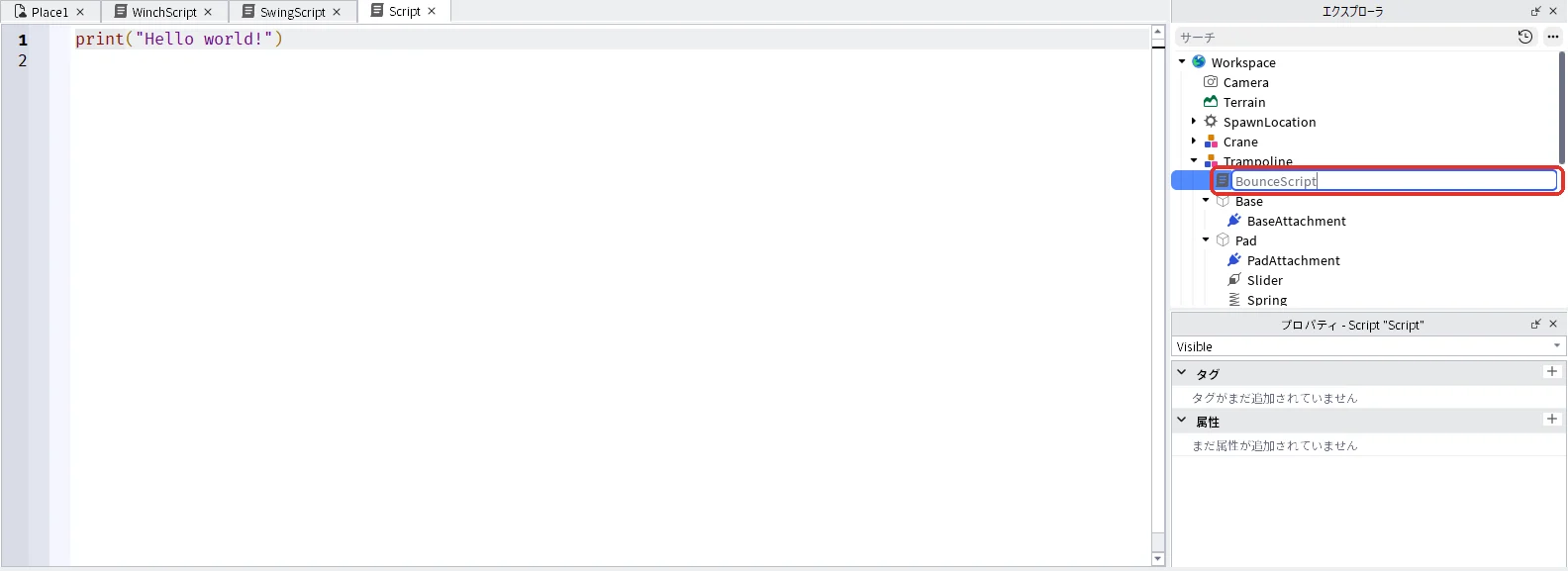
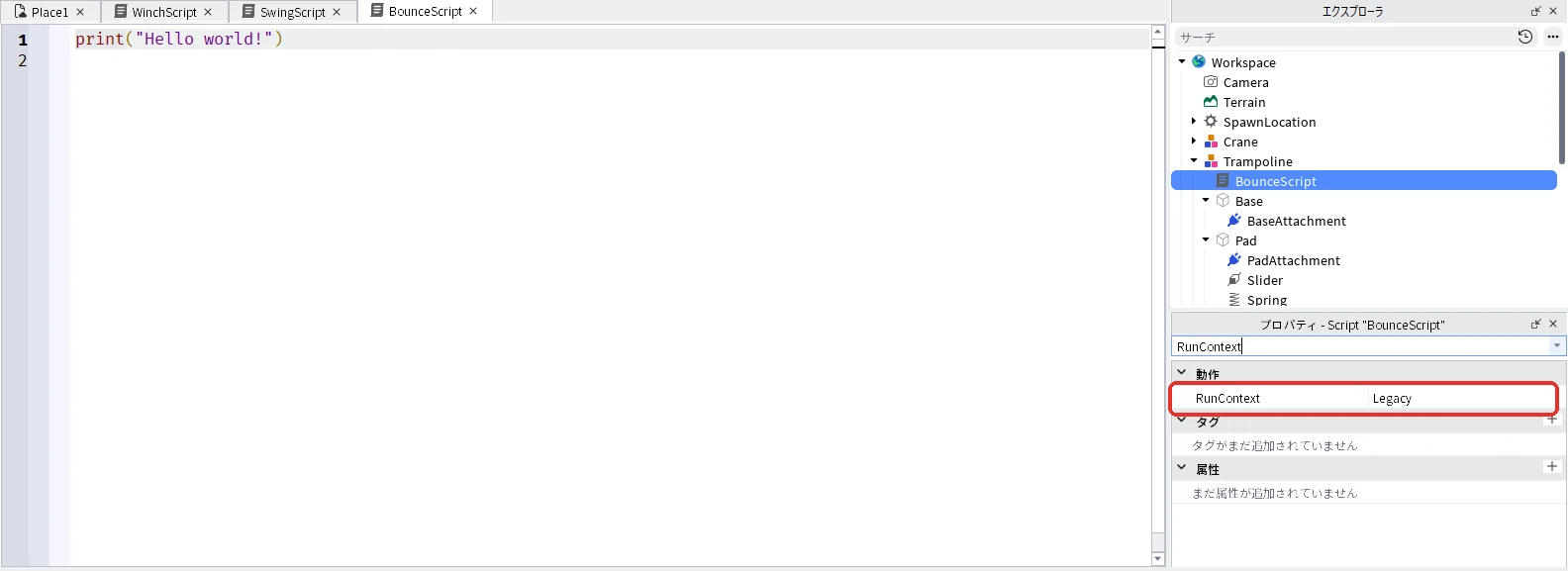
上のタブが「BounceScript」になっていることを確かめます。中身を全部消して、次のコードを貼り付けます(コードの画面の中を押してからCtrl + Aキーで全部選び、Deleteキーで消します)。
-- 乗ると板がはね上がり、人を高く跳ばすスクリプト
local trampoline = script.Parent
local pad = trampoline:WaitForChild("Pad")
local spring = pad:WaitForChild("Spring")

local REST_LENGTH = 2 -- 普段のばねの長さ
local PUSH_LENGTH = 10 -- はね上がる瞬間のばねの長さ
local BOUNCE_HEIGHT = 30 -- 跳ぶ高さ

local busy = false

pad.Touched:Connect(function(hit)
	local humanoid = hit.Parent:FindFirstChild("Humanoid")
	if busy or not humanoid then
		return
	end
	busy = true

	local normalHeight = humanoid.JumpHeight
	humanoid.JumpHeight = BOUNCE_HEIGHT
	humanoid.Jump = true
	spring.FreeLength = PUSH_LENGTH

	task.wait(0.15)
	spring.FreeLength = REST_LENGTH

	task.wait(0.8)
	humanoid.JumpHeight = normalHeight
	busy = false
end)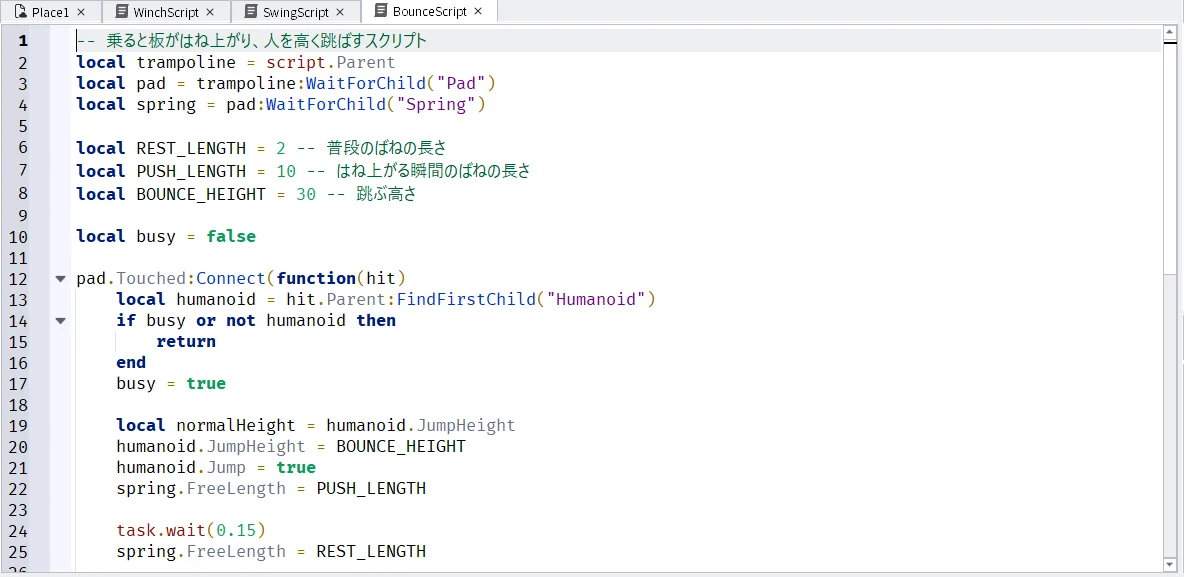
| コードの部分 | していること |
|---|---|
pad.Touched | 板に何かが触れたときに動く |
hit.Parent:FindFirstChild("Humanoid") | 触れた物がキャラクターかどうかを見る。キャラクターでなければ何もしない |
busy | はねている間に、もう一度動かないようにするための目じるし |
BOUNCE_HEIGHT | 跳ぶ高さ。humanoid.JumpHeight に入れて、humanoid.Jump = true でジャンプさせる |
PUSH_LENGTH | はね上がる瞬間のばねの長さ。spring.FreeLength を10にすると、ばねが板を押し上げる |
REST_LENGTH | 普段のばねの長さ。0.15秒後に2へ戻すと、板が下りる |
normalHeight | 元のジャンプの高さ。0.8秒後に元へ戻す |
テストで跳ねる
3D画面の上の作品のタブ「Place1」を押して3D画面に戻り、F5キーでテストを始めます(タブの名前はパソコンによって違います)。
- Wキーで前へ歩き、Aキー・Dキーで左右を合わせて、トランポリンの手前まで進みます(下の1枚目)
- Wキーで板に向かって歩き、板に触れたらWキーを離します。キャラクターが高く跳び上がります(下の2枚目)
- 少しすると、キャラクターが落ちてきます(下の3枚目)。もう一度跳ぶときは、Wキーで板に向かって歩きます
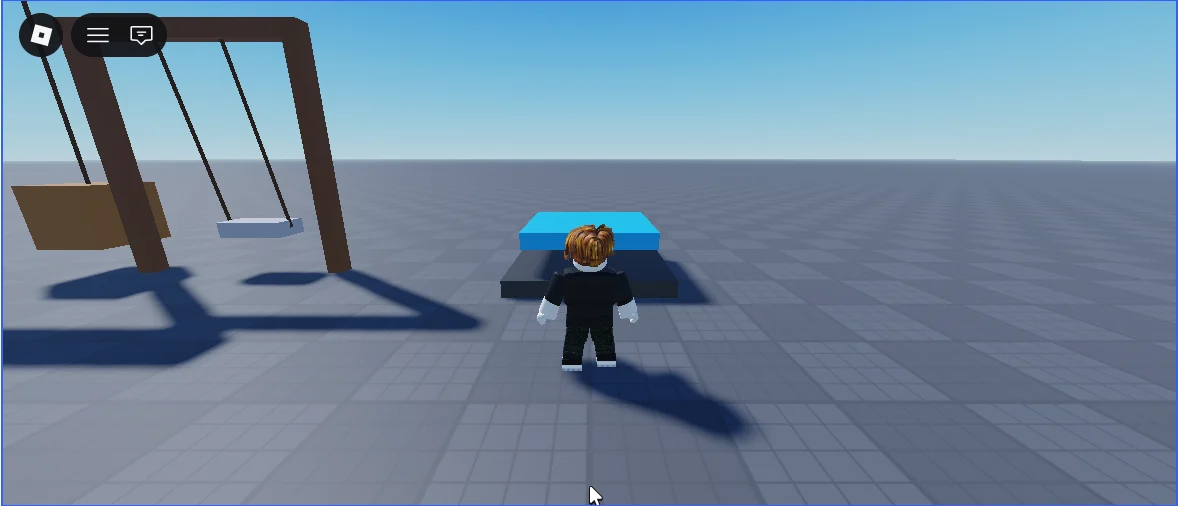
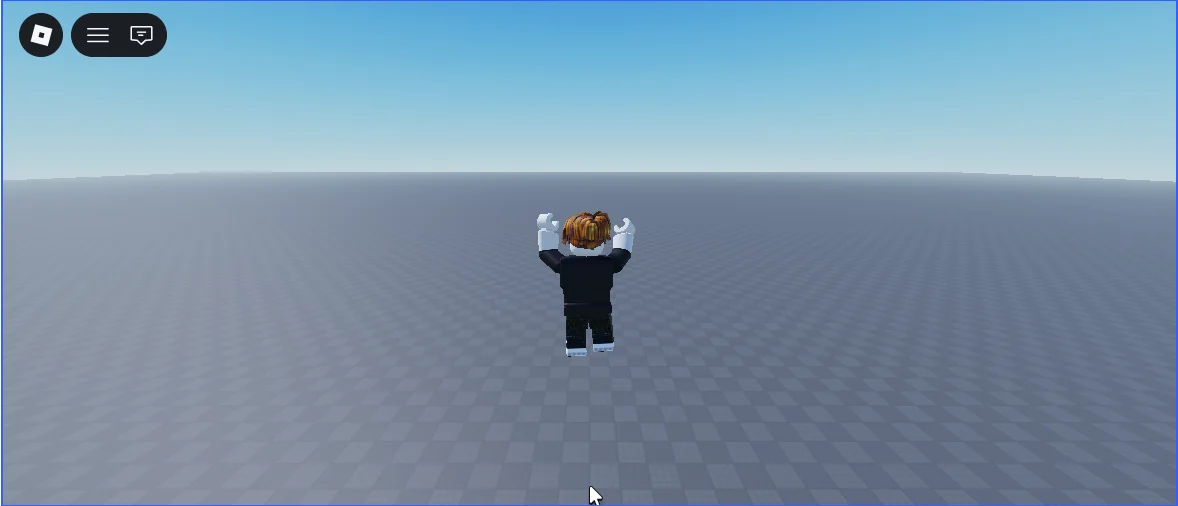
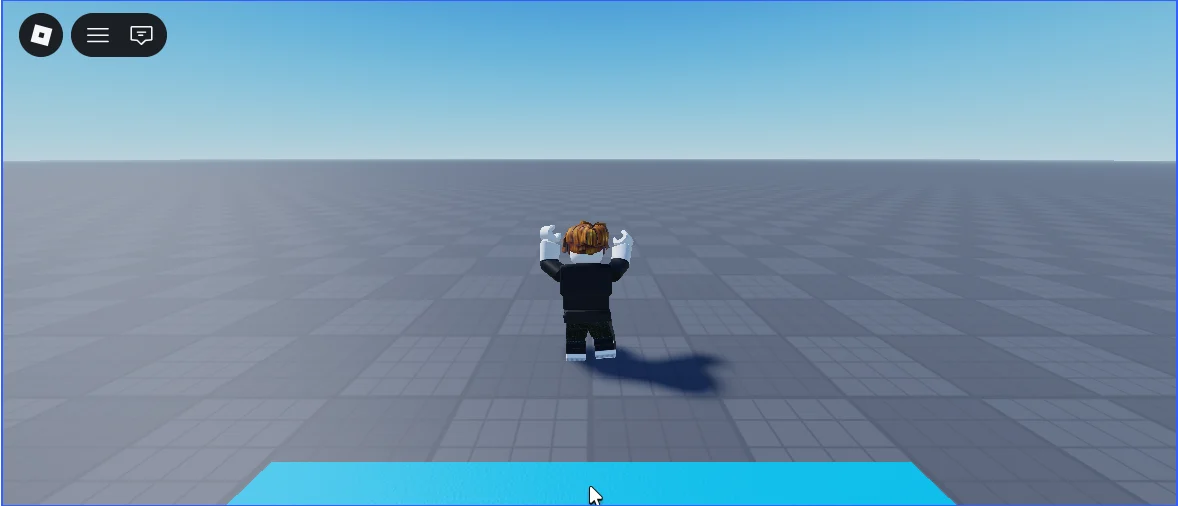
以下は、アソビシフト編集部が試した結果です。キャラクターは、クレーンの腕より高い所まで跳びました。板の横から歩いて触れても跳ね、板の真上から落ちたときも、また跳ねました。Wキーを押したままだと、跳んでいる間に前へ進み、板の向こう側に下りました。
確かめ終わったら、Shift + F5キーでテストを停止します。
8. 完成した3つの仕掛け
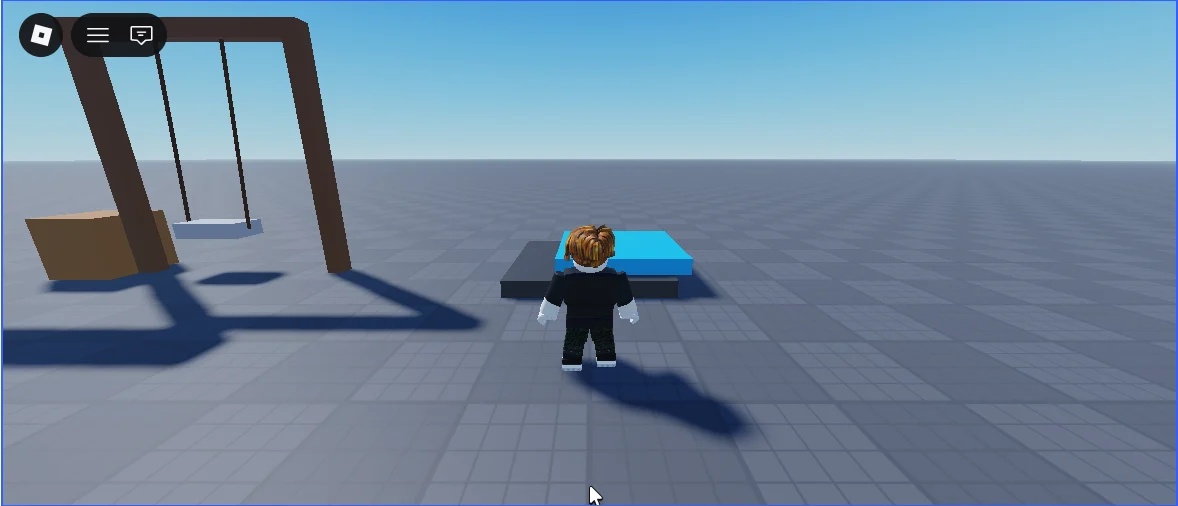
テストを止めたあとの3D画面です。左からクレーン、ブランコ、トランポリンが並んでいます。
9. ロープ・棒・ばねの使い分け
ロープ・ばね・PrismaticConstraintのほかに、よく似た部品に棒(RodConstraint)があります。電車の作り方で車両をつないだ部品です。
| 部品 | 2つの印の間 | 向いている物 |
|---|---|---|
| RopeConstraint(ロープ) | Lengthより離れない。近づくのは自由 | ぶら下げる物、ブランコ、上げ下げする荷物 |
| RodConstraint(棒) | Lengthの長さのまま変わらない | 車両の連結、押しても縮まない物 |
| SpringConstraint(ばね) | 自然な長さに戻ろうとする力がはたらく | トランポリン、弾む床 |
| PrismaticConstraint | 1つの向きにだけすべる | 引き戸、線路の上の電車、上下に動く板 |
10. 動かないときに確かめる所
以下は、アソビシフト編集部がわざと設定を変えてテストした結果です。この節は読むだけで大丈夫です。
| 変えた所 | 結果 | 直し方 |
|---|---|---|
| RopeのAttachment0を空にした | ロープがなくなり、箱が地面に落ちる(下の1枚目) | エクスプローラでCrateの中のRopeを選び、プロパティの検索欄に「Attachment0」と入れ、右の欄を押してからArmの中の「TopAttachment」を押す |
| RopeのVisibleのチェックを外した | 箱はぶら下がったままだが、ロープが見えない(下の2枚目) | エクスプローラでCrateの中のRopeを選び、プロパティの検索欄に「Visible」と入れてチェックを入れる |
| RopeのWinchEnabledのチェックを外した | 赤い箱をクリックしても荷物が動かない(下の3枚目) | エクスプローラでCrateの中のRopeを選び、プロパティの検索欄に「WinchEnabled」と入れてチェックを入れる |
| SwingSeatの中のKeepLevelのEnabledのチェックを外した | 座ってこぐと、座席がひっくり返り、人が逆さになる(下の4枚目) | エクスプローラでSwingSeatの中のKeepLevelを選び、プロパティの検索欄に「Enabled」と入れ、いちばん上の「Enabled」にチェックを入れる |
| BaseAttachmentとPadAttachmentのOrientationを「0, 0, 0」にした | 板が上下に動かず、横へすべって土台に落ちる(下の5枚目) | エクスプローラでそれぞれの印を選び、プロパティの検索欄に「Orientation」と入れ、「▼CFrame」のすぐ下のOrientationに「0, 0, 90」と入れてEnterキーを押す |
| SpringのStiffnessを、「+」で入れた直後の0のままにした | 板が土台の上に下りたままになる(下の6枚目) | エクスプローラでPadの中のSpringを選び、プロパティの検索欄に「Stiffness」と入れ、右の欄に「20000」と入れてEnterキーを押す |
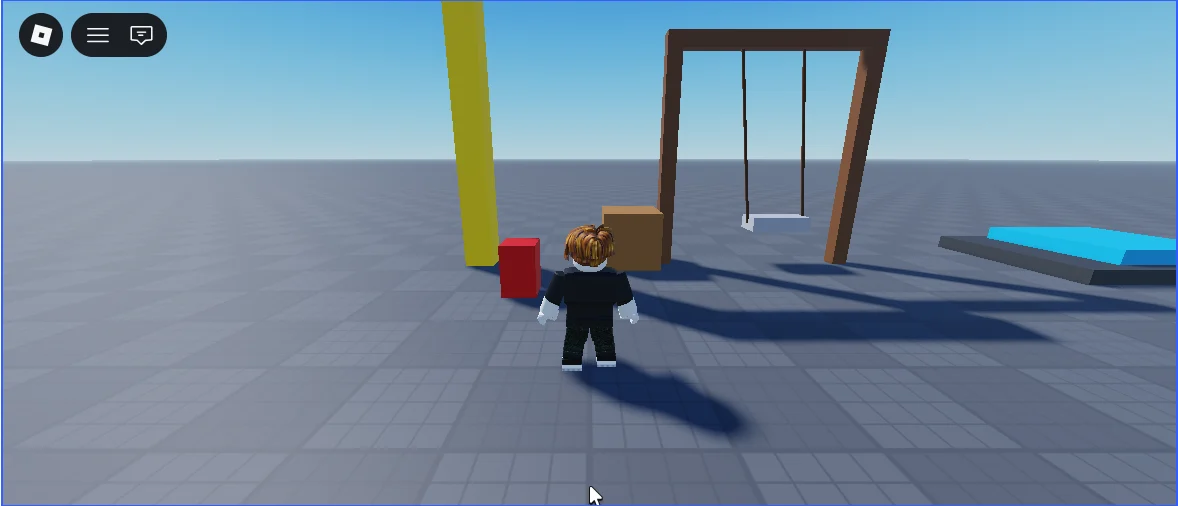
AIに相談するときの伝え方
Roblox Studioでブランコを作っています。
Top(固定した棒)の中の TopL・TopR と、VehicleSeat の中の SeatL・SeatR を RopeConstraint でつないでいます。
座席には VectorForce(Push)と、Mode が OneAttachment の AlignOrientation(KeepLevel)を入れて、Script で seat.ThrottleFloat を見て push.Force を変えています。
座っていないときは、少しずつ揺れが止まるようにしたいです。どう書き足せばよいですか。
よくある質問
ロープの色を変えたいときは?
エクスプローラでRopeを選び、プロパティの検索欄に「Color」と入れます。右の色を押すと、色を選べます。「+」で入れた直後の色は「Earth orange」です。
ブランコをもっと大きく揺らしたいときは?
エクスプローラでSwingの中の「SwingScript」をダブルクリックして開き、コードの6行目の PUSH_FORCE の「600」を大きくします。
トランポリンの跳ぶ高さを変えたいときは?
エクスプローラでTrampolineの中の「BounceScript」をダブルクリックして開き、コードの8行目の BOUNCE_HEIGHT の「30」を書きかえます。
荷物が上がる高さを変えたいときは?
エクスプローラでCraneの中の「WinchScript」をダブルクリックして開き、コードの8行目の HIGH の「3」を書きかえます。数を小さくするほど、ロープが短くなって荷物が高く上がります。
次は、床に触れるとキャラクターがぐにゃっと倒れ、起き上がるラグドールを作ります。次のステップ(上級 20/40)
次に知りたいことを選ぶ
- 次のステップ:床に触れるとキャラクターがぐにゃっと倒れ、起き上がるラグドールを作ります → ロブロックス(Roblox)のラグドールとは?スタジオでぐにゃっと倒れる作り方を画像で解説
- 空を飛ぶ乗り物を作りたい → ロブロックス(Roblox)スタジオの飛行機の作り方
- 線路の上を走る乗り物を作りたい → ロブロックス(Roblox)スタジオの電車の作り方
- 地面を自由に走る車を作りたい → ロブロックス(Roblox)スタジオの車の作り方