「ゲームの画面にボタンを置きたい」「押したら説明が出るようにするにはどうするの?」
ロブロックス(Roblox)スタジオでボタンを作る方法を、実際の画像付きで誰でも簡単に分かるように解説します。この記事では、画面の上に「遊び方」ボタンを置き、押すと説明が開いて「閉じる」で元に戻る画面を作ります。遊ぶ人が迷ったときに、自分でルールを確かめられる機能です。
入門ステップ14/24 前の記事:ロブロックス(Roblox)のチェックポイントの作り方 全体の順番を見る
使うもの:Roblox Studioが起動するパソコン、マウス、キーボード、ボタンを入れたい作品。この記事ではオビーの作り方で作ったオビーに入れます。
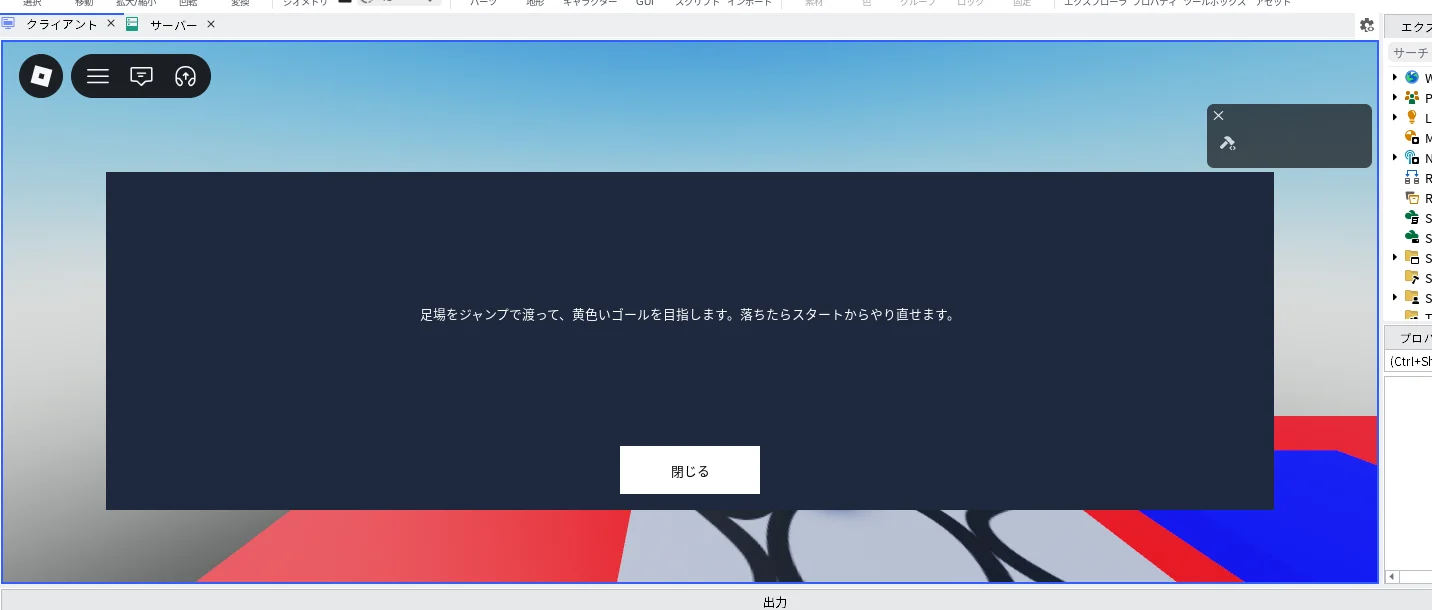
今回の完成状態:下の画像のように、「遊び方」を押すと説明と「閉じる」ボタンが出れば成功です。
今回作る画面の部品
画面に出す文字やボタンのことを「UI」と呼びます。今回は次の部品を作ります。
| 名前 | 種類 | 役目 |
|---|---|---|
| HelpGui | ScreenGui | 画面に出す部品をまとめる入れ物 |
| HelpButton | TextButton | 最初から見えている「遊び方」ボタン |
| HelpPanel | Frame | 説明をまとめる紺色の枠 |
| Description | TextLabel | 説明の文章 |
| CloseButton | TextButton | 「閉じる」ボタン |
| HelpMenu | LocalScript | ボタンを押したときに開く・閉じるスクリプト |
1. 画面の入れ物(ScreenGui)を作る
Studioのホーム画面の「バーチャル空間」から、オビーの作り方で保存した作品を開きます。
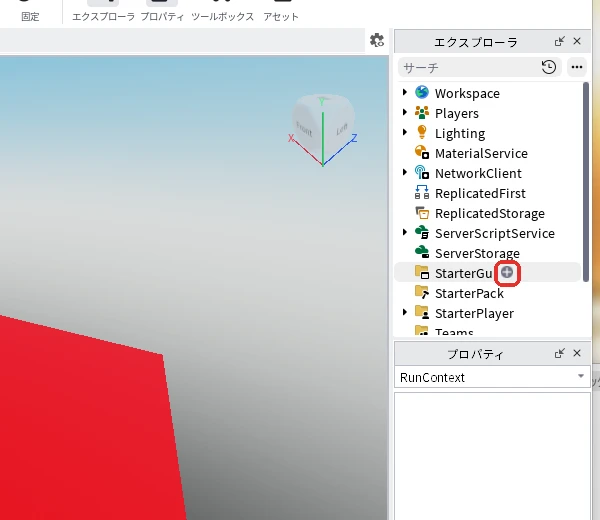
エクスプローラの「StarterGui」にマウスを乗せ、右に出る「+」(赤い枠)を押しましょう。StarterGuiは、遊ぶ人の画面に出す部品を置く場所です。画像の赤い枠が「次に押す場所」で、画像を押すと大きく表示できます。ボタンの名前や置き場所は、Roblox側の更新で変わることがあります。
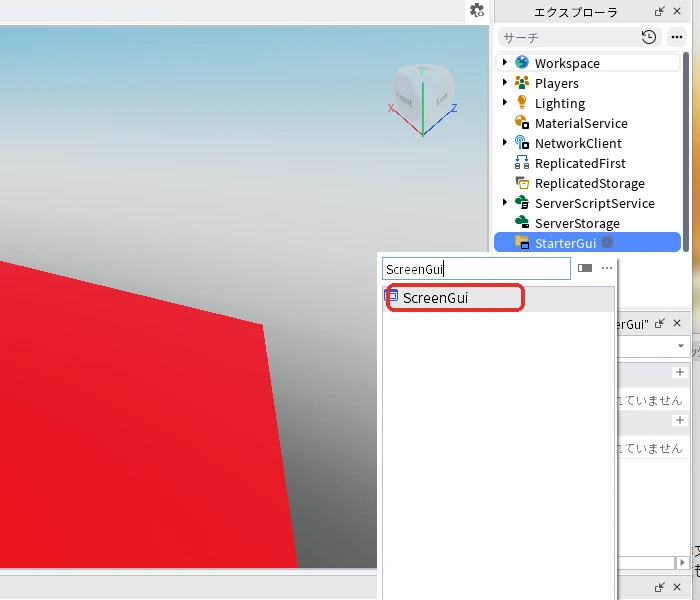
検索欄に「ScreenGui」と入れて、「ScreenGui」を押します。
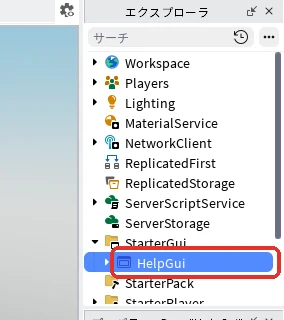
エクスプローラにできたScreenGuiを選んでF2キーを押し、名前を「HelpGui」に変えておきます。
名前が「HelpGui」に変われば大丈夫です(赤い枠)。
2. 「遊び方」ボタンを置く
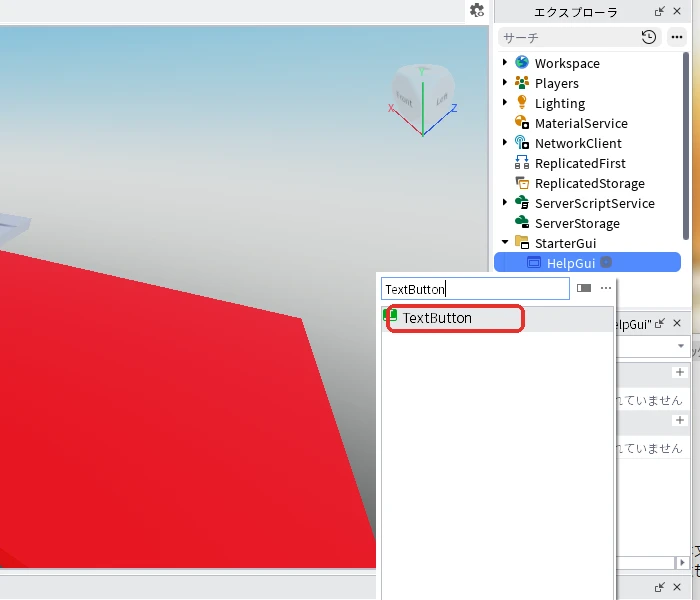
エクスプローラの「HelpGui」にマウスを乗せて「+」を押し、検索欄に「TextButton」と入れて「TextButton」を押します。
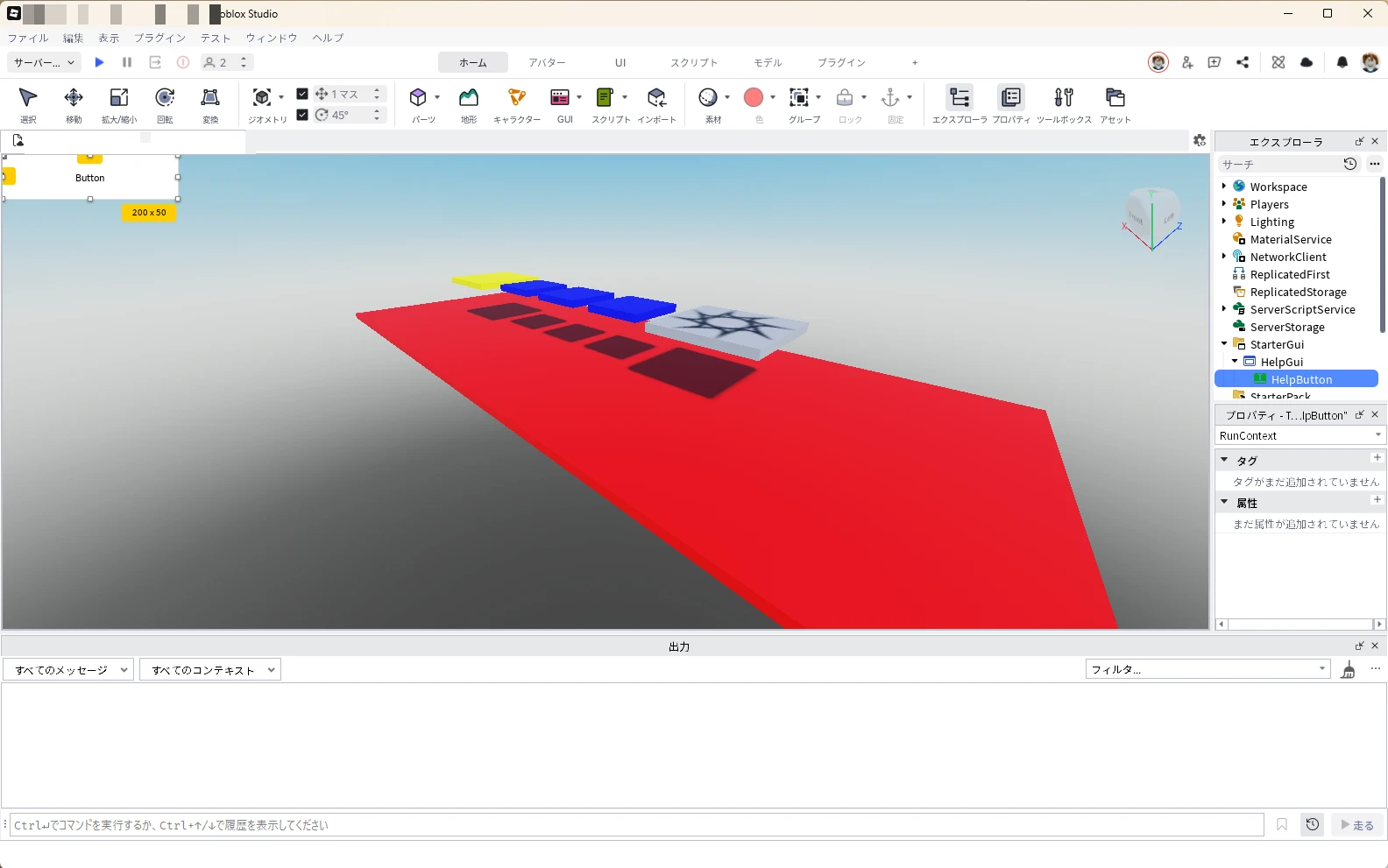
3D画面の左上に、白い小さなボタンが出ます。エクスプローラにできた「TextButton」を選んだ状態でF2キーを押し、「HelpButton」と入力してEnterキーを押します。
ボタンの位置と大きさを決める
ボタンの位置は、4つの数字で決めます。画面の幅が変わってもずれないように、「割合」と「ピクセル」を組み合わせるのがポイントです。
| 項目 | 意味 | 今回の値 |
|---|---|---|
| AnchorPoint | ボタンのどこを基準にするか。「0.5, 0」は上の真ん中 | 0.5, 0 |
| Position | 基準をどこに置くか。{横の割合, ずらすピクセル},{縦の割合, ずらすピクセル} | {0.5, 0},{0, 16} |
| Size | 大きさ。同じく{割合, ピクセル}で書く | {0, 140},{0, 48} |
今回の値は、「画面の横の真ん中、上から16ピクセルのところに、横140・縦48ピクセルのボタンを置く」という意味です。
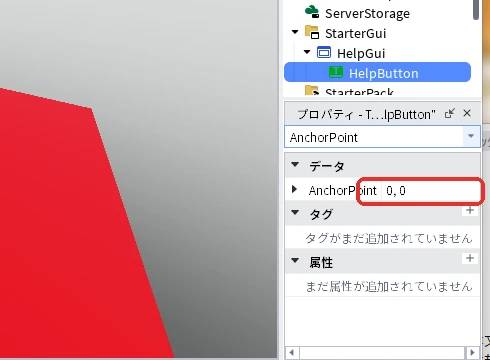
エクスプローラで「HelpButton」を選んだ状態で、プロパティの検索欄に「AnchorPoint」と入力します。数字(最初は「0, 0」)をダブルクリックして「0.5, 0」と入れ、Enterキーを押します。
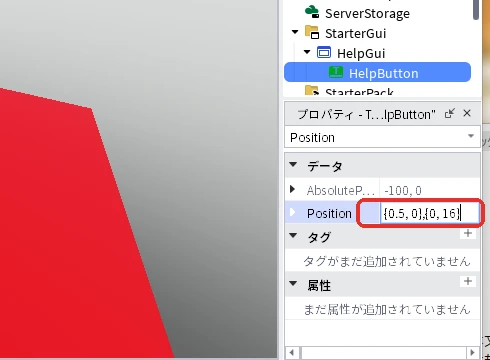
続けてHelpButtonを選んだまま、プロパティの検索欄に「Position」と入力します。AbsolutePositionとPositionの2つが並ぶので、下の名前がちょうど「Position」の欄の数字をダブルクリックし、「{0.5, 0},{0, 16}」と入れてEnterキーを押します。
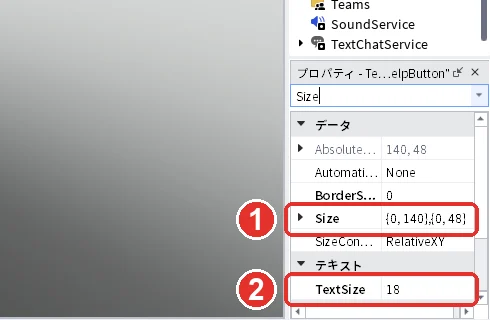
続けてHelpButtonを選んだまま、プロパティの検索欄に「Size」と入力します。AbsoluteSize・AutomaticSize・Size・SizeConstraint・TextSizeなど、Sizeの付く欄がいくつか並びます。
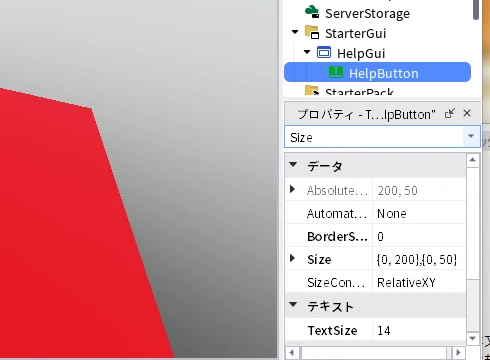
名前がちょうど「Size」の欄(最初は「{0, 200},{0, 50}」)の数字をダブルクリックし、「{0, 140},{0, 48}」と入れてEnterキーを押します。
続けて、文字の大きさの「TextSize」の欄(最初は「14」)の数字をダブルクリックし、「18」と入れてEnterキーを押します。
変え終わると、次の画像のようになります。Size(画像の1)とTextSize(画像の2)を確かめてください。
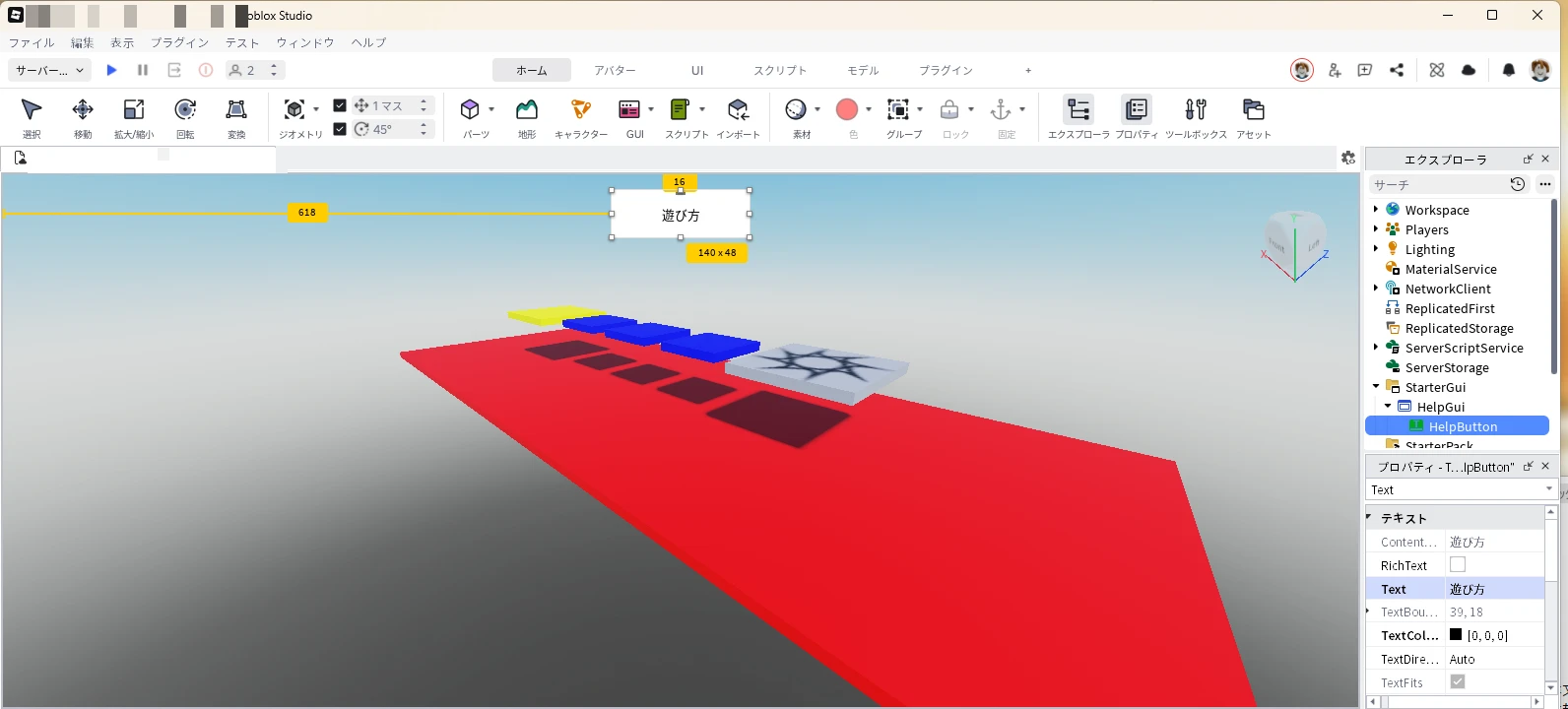
最後にHelpButtonを選んだまま、プロパティの検索欄に「Text」と入力します。TextSizeやTextColor3など、Textの付く欄がいくつか並ぶので、名前がちょうど「Text」の欄(最初は「Button」)をダブルクリックし、「遊び方」と入れてEnterキーを押します。画面の上の真ん中のボタンの文字が「遊び方」に変われば完成です。
3. 説明の枠(HelpPanel)を置く
エクスプローラの「HelpGui」にマウスを乗せて「+」を押し、検索欄に「Frame」と入れて「Frame」を押します。Frameは、ほかの部品をまとめる四角い枠です。
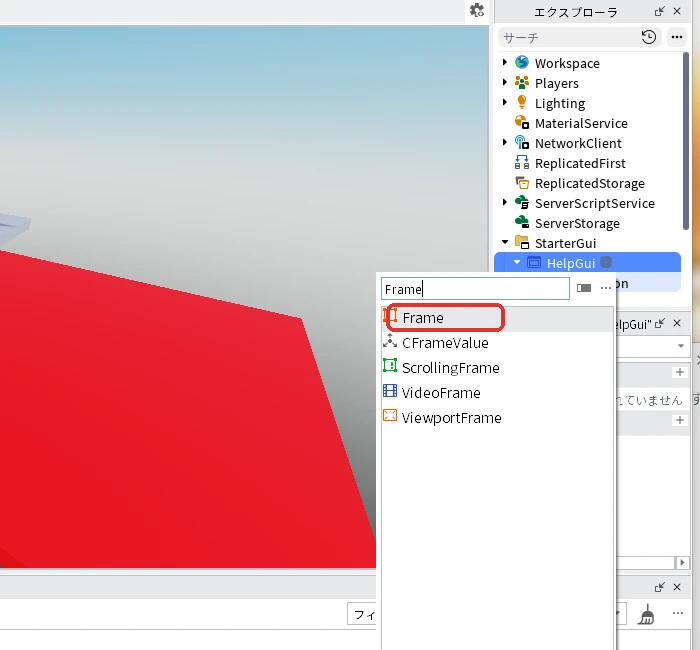
画面の左上に白い四角ができます。エクスプローラにできた「Frame」を選んだ状態でF2キーを押し、「HelpPanel」と入力してEnterキーを押します。
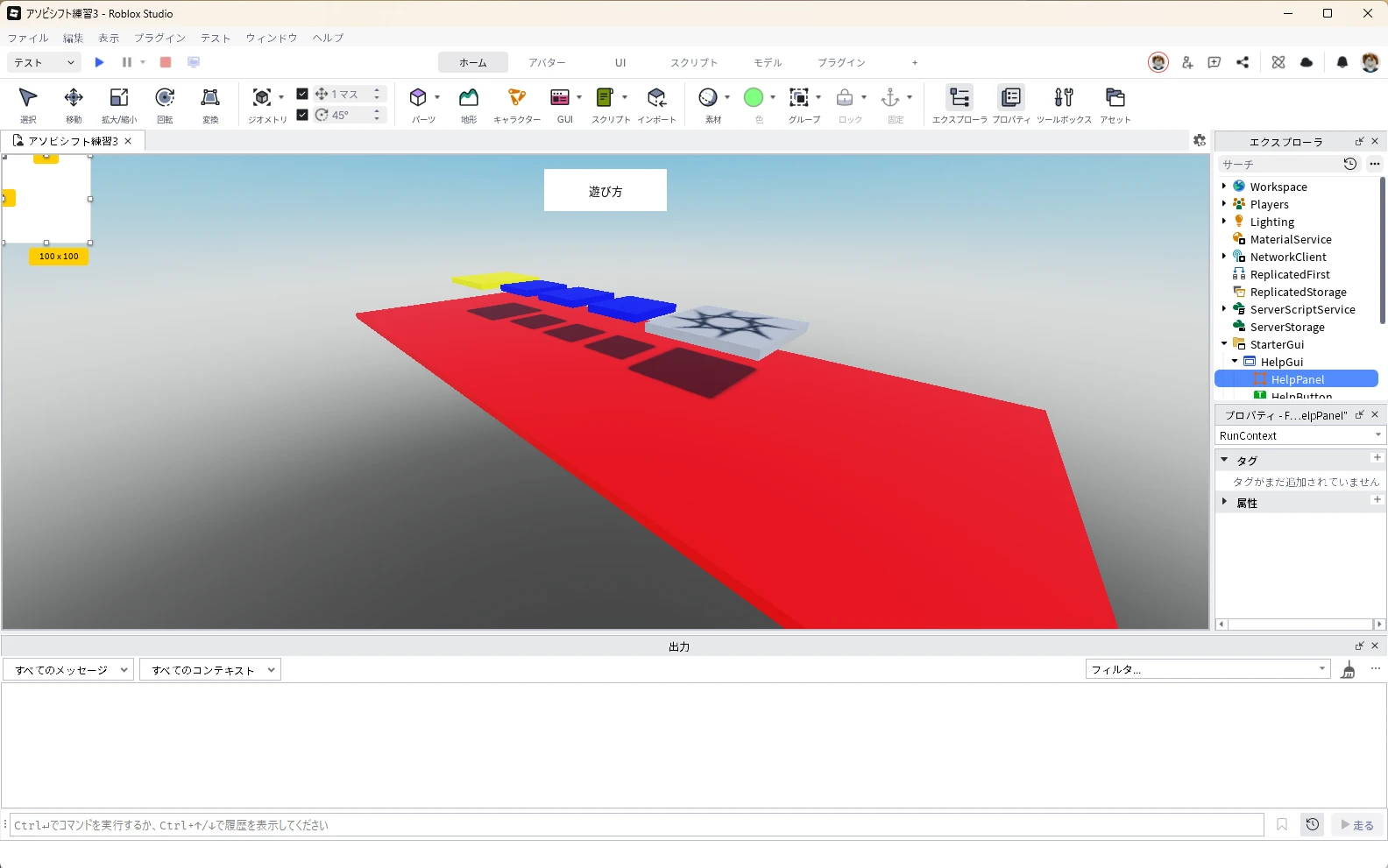
HelpPanelの位置と大きさを、次の3つの手順で変えます。
- エクスプローラで「HelpPanel」を選んだ状態で、プロパティの検索欄に「AnchorPoint」と入力します。数字をダブルクリックして「0.5, 0.5」と入れ、Enterキーを押します(下の1枚目)。
- HelpPanelを選んだまま、プロパティの検索欄に「Position」と入力します。名前がちょうど「Position」の欄の数字をダブルクリックして「{0.5, 0},{0.5, 0}」と入れ、Enterキーを押します(下の2枚目)。
- HelpPanelを選んだまま、プロパティの検索欄に「Size」と入力します。名前がちょうど「Size」の欄の数字をダブルクリックして「{0.85, 0},{0.7, 0}」と入れ、Enterキーを押します(下の3枚目)。
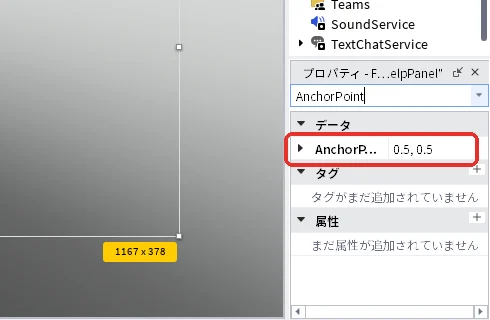
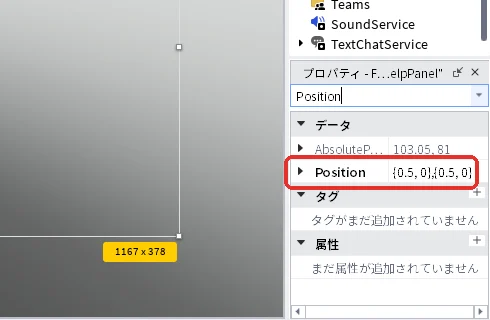
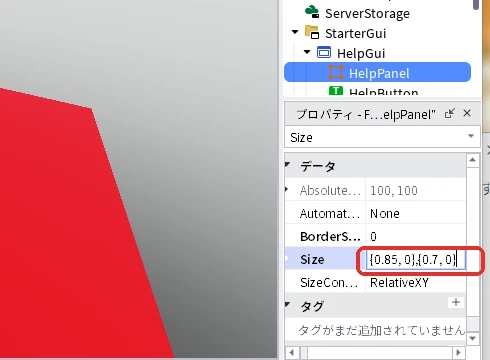
白い枠が画面の真ん中に大きく広がります。Size「{0.85, 0},{0.7, 0}」は、画面の横85%・縦70%の大きさという意味です。割合で決めているので、スマホの小さな画面でも、はみ出さずに縮みます。
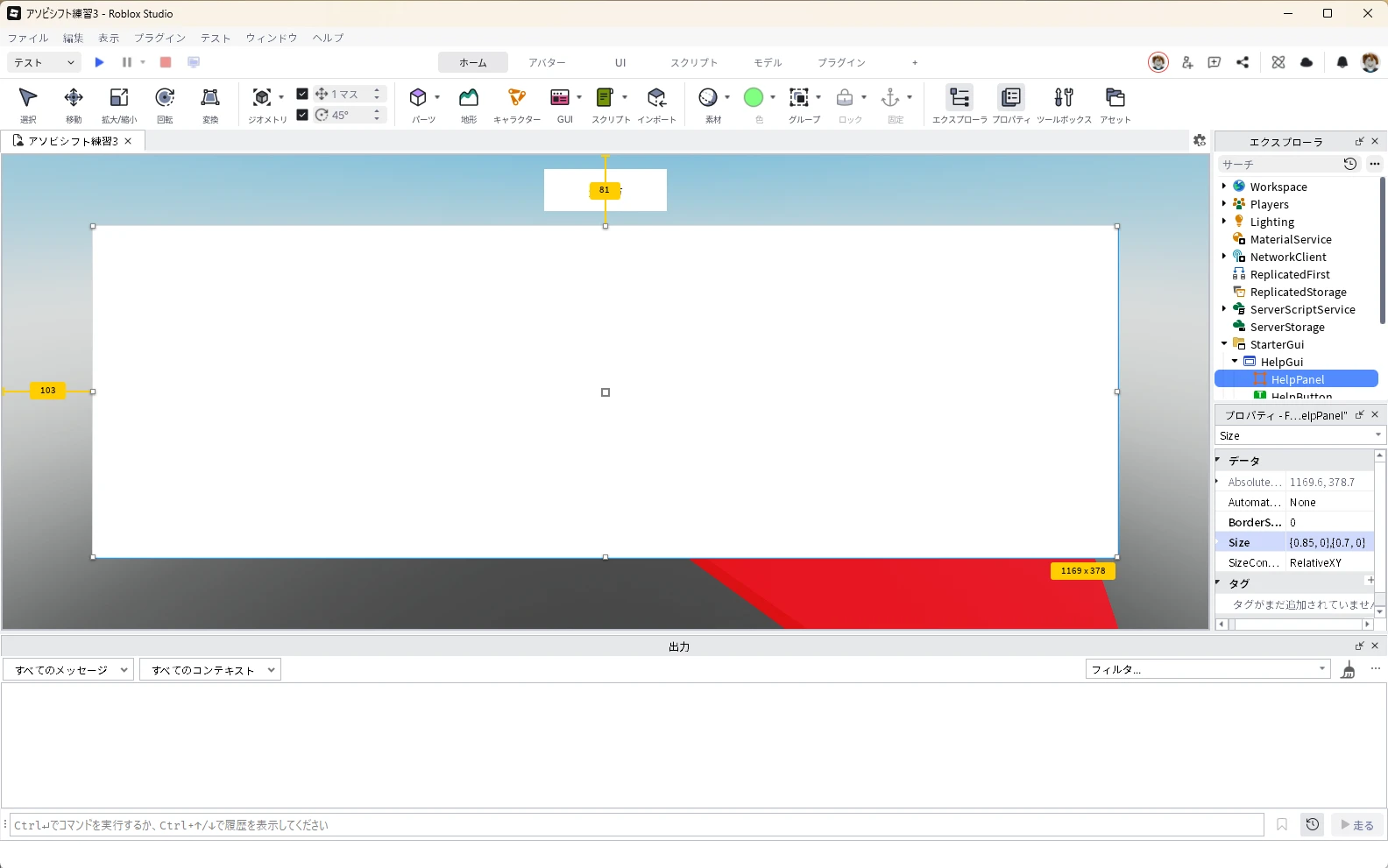
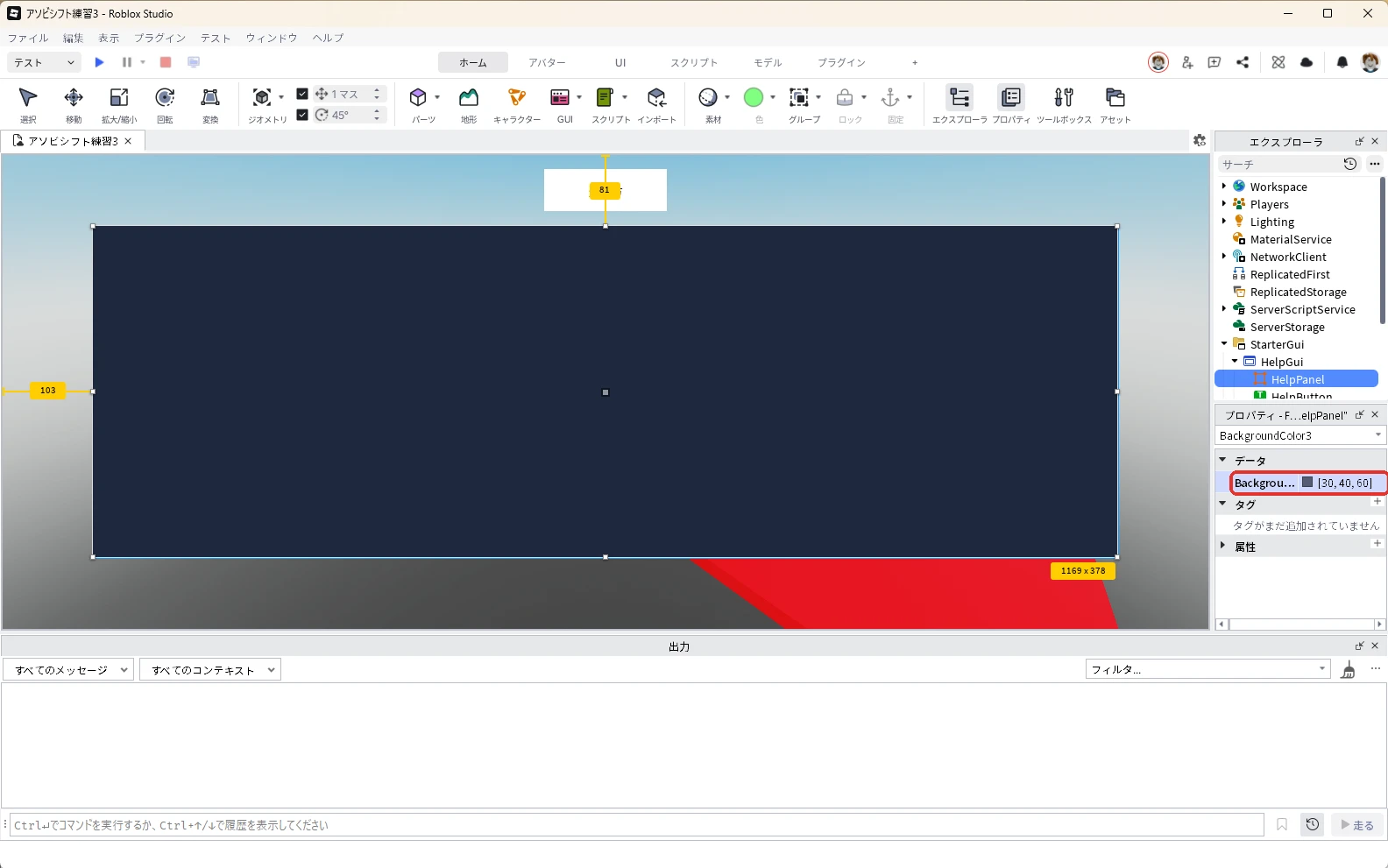
HelpPanelを選んだまま、プロパティの検索欄に「BackgroundColor3」と入力します。数字をダブルクリックして「30, 40, 60」と入れ、Enterキーを押すと、枠が紺色になります(赤い枠)。
4. 説明の文字(Description)を入れる
エクスプローラの「HelpPanel」にマウスを乗せて「+」を押し、検索欄に「TextLabel」と入れて「TextLabel」を押します。TextLabelは、文字を出すだけの部品です。
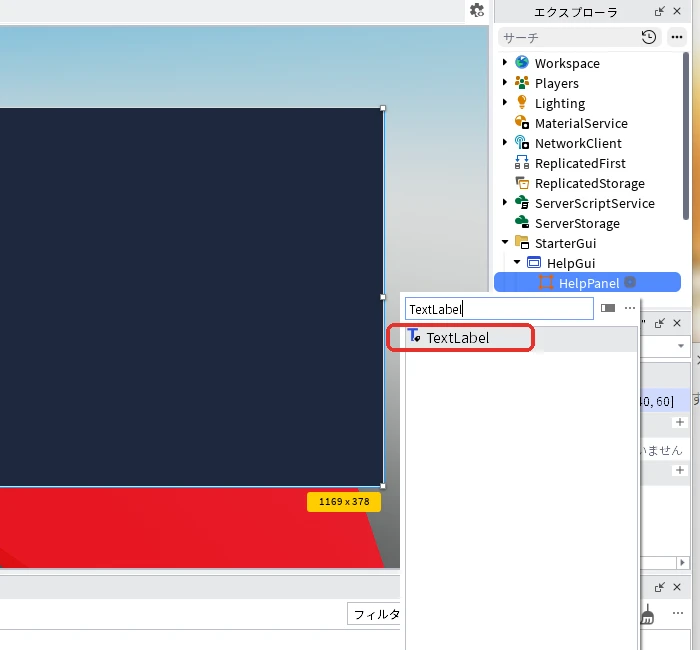
エクスプローラにできた「TextLabel」を選んだ状態でF2キーを押し、「Description」と入力してEnterキーを押します。
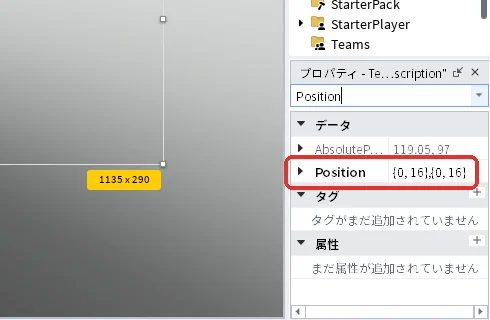
続けてDescriptionを選んだまま、プロパティの検索欄に「Position」と入力します。名前がちょうど「Position」の欄の数字をダブルクリックして「{0, 16},{0, 16}」と入れ、Enterキーを押します(赤い枠)。
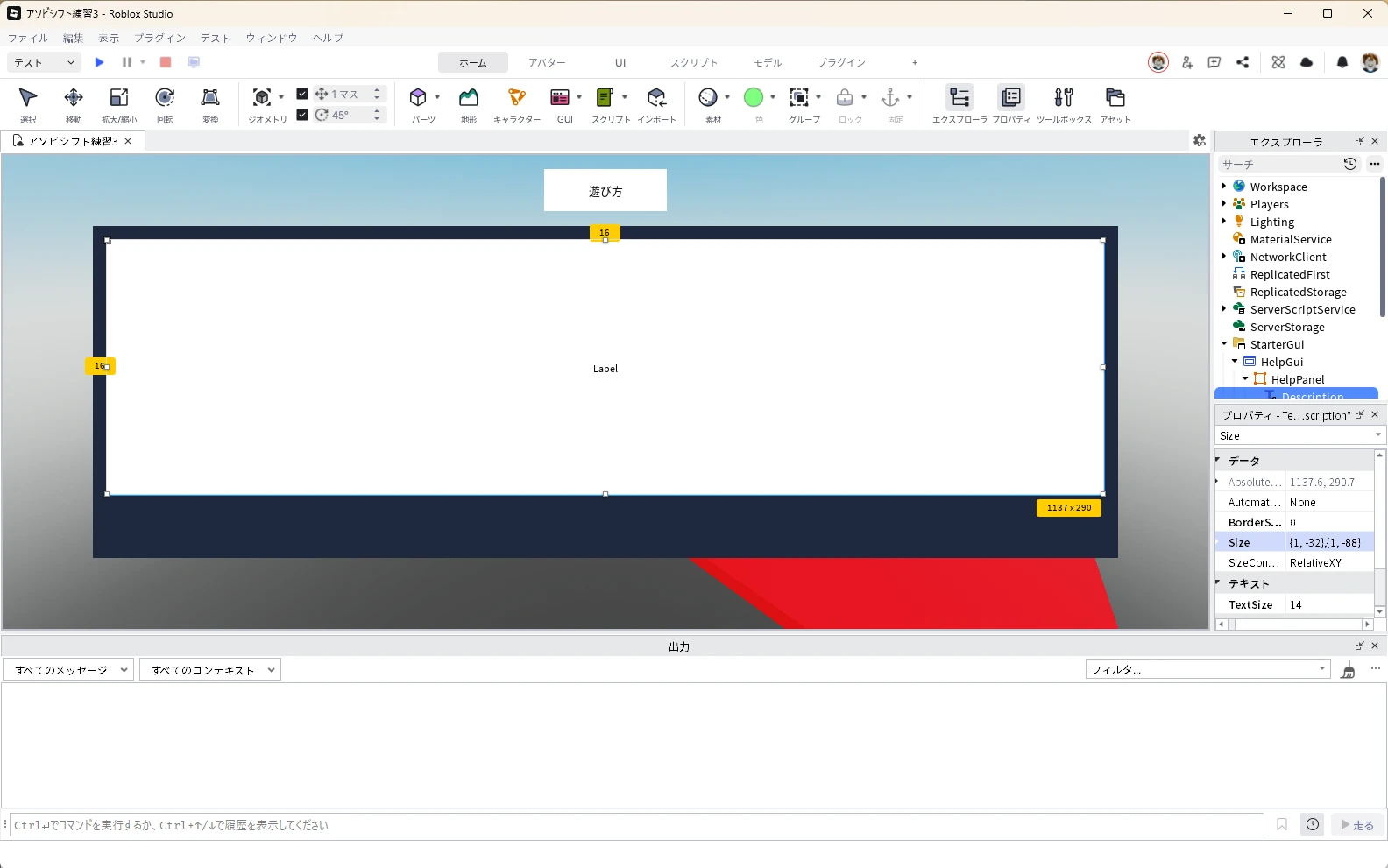
Descriptionを選んだまま、プロパティの検索欄に「Size」と入力します。名前がちょうど「Size」の欄の数字をダブルクリックして「{1, -32},{1, -88}」と入れ、Enterキーを押します。紺色の枠の中に、白い「Label」の四角が少し小さく入ります。
「{1, -32}」は、枠いっぱいから32ピクセル引いた幅という意味で、左右に16ピクセルずつすき間ができます。縦は枠いっぱいから88ピクセル引いた高さです。上に16ピクセルずらしているので、下には72ピクセルのすき間ができます。ここに、あとで閉じるボタンを置きます。
続けてDescriptionを選んだまま、プロパティで次の4つを変えます。
| プロパティ | 変える値 | 意味 |
|---|---|---|
| TextSize | 18 | 文字の大きさ |
| BackgroundTransparency | 1 | 背景を透明にする |
| TextColor3 | 255, 255, 255 | 文字の色を白にする |
| TextWrapped | チェックを入れる | 長い文を枠の中で折り返す |
順にやっていきます。
- Descriptionを選んだまま、プロパティの検索欄に「TextSize」と入力します。TextSizeの数字をダブルクリックして「18」と入れ、Enterキーを押します。
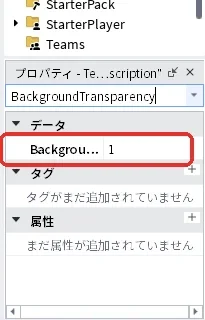
- プロパティの検索欄に「BackgroundTransparency」と入力します。数字をダブルクリックして「1」と入れ、Enterキーを押します(下の1枚目の赤い枠)。
- プロパティの検索欄に「TextColor3」と入力します。数字をダブルクリックして「255, 255, 255」と入れ、Enterキーを押します。
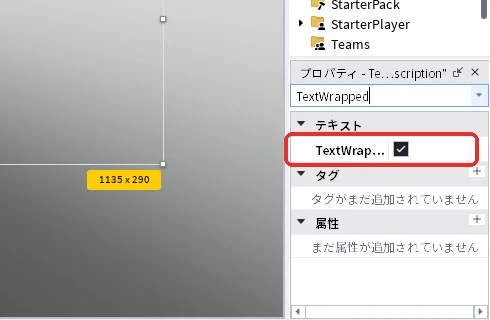
- プロパティの検索欄に「TextWrapped」と入力し、右の四角を押してチェックを入れます(下の2枚目の赤い枠)。
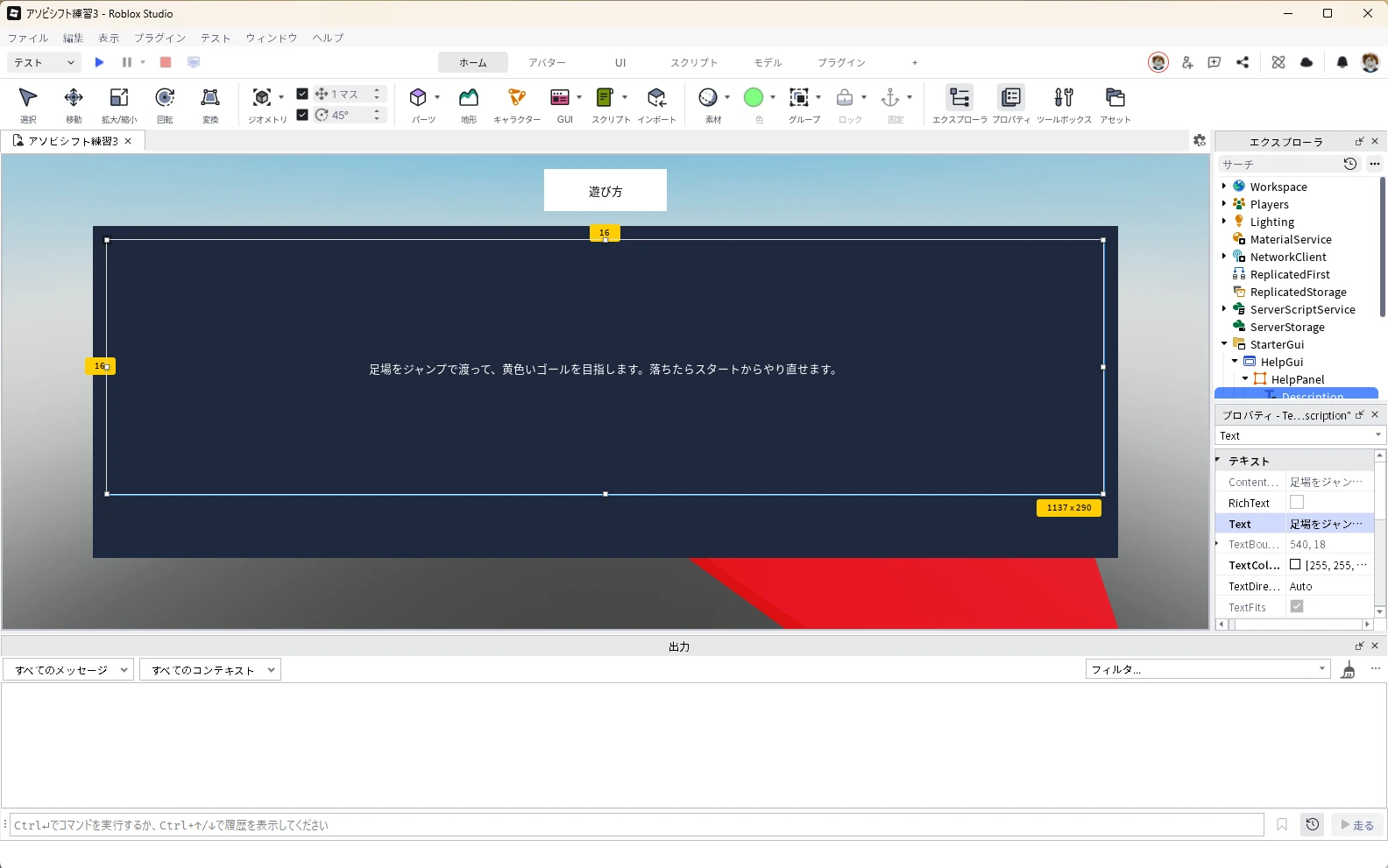
最後にDescriptionを選んだまま、プロパティの検索欄に「Text」と入力します。名前がちょうど「Text」の欄をダブルクリックして説明文を入れ、Enterキーを押します。この記事では「足場をジャンプで渡って、黄色いゴールを目指します。落ちたらスタートからやり直せます。」と入れました。
5. 「閉じる」ボタン(CloseButton)を置く
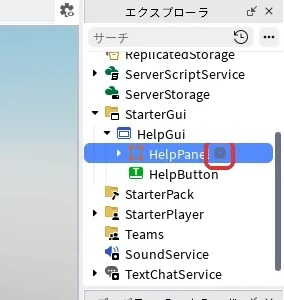
エクスプローラの「HelpPanel」にマウスを乗せて、右に出る「+」(赤い枠)を押します。
検索欄に「TextButton」と入れて「TextButton」を押します。エクスプローラのHelpPanelの中にできた「TextButton」を選んだ状態でF2キーを押し、「CloseButton」と入力してEnterキーを押します。
CloseButtonのプロパティは、次の値にします。
| プロパティ | 値 |
|---|---|
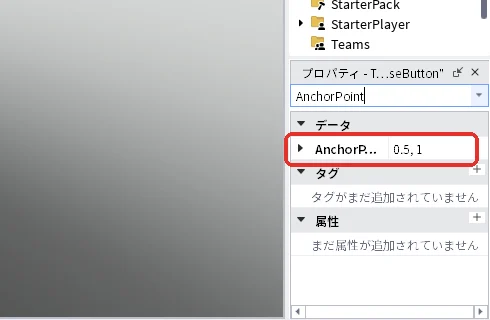
| AnchorPoint | 0.5, 1 |
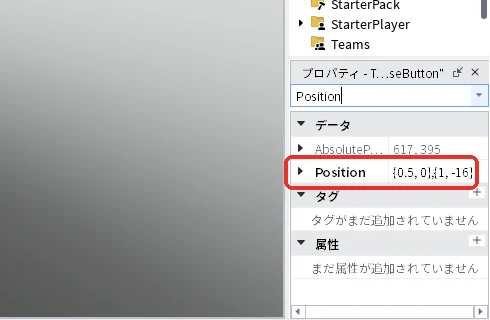
| Position | {0.5, 0},{1, -16} |
| Size | {0, 140},{0, 48} |
| TextSize | 18 |
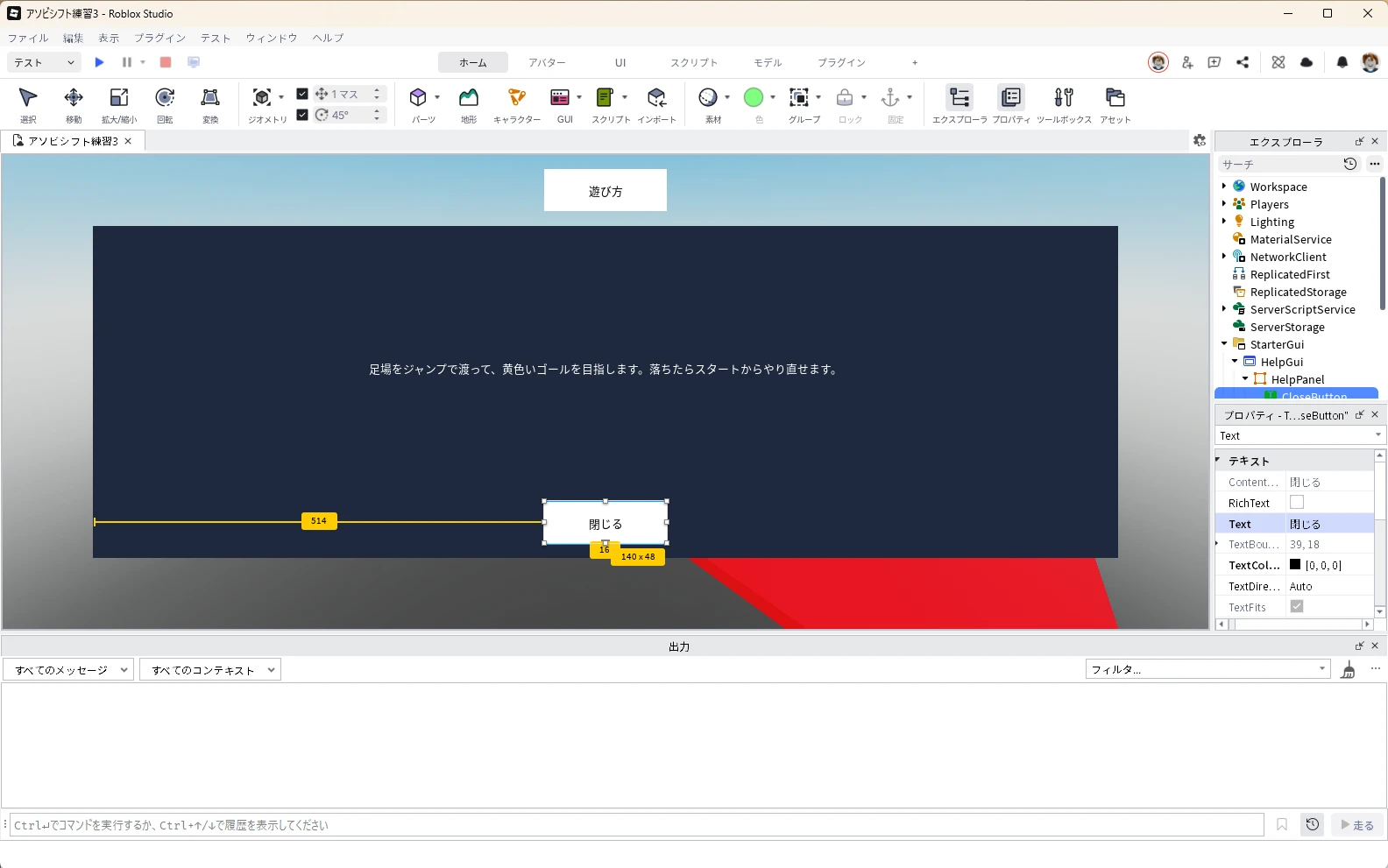
| Text | 閉じる |
AnchorPoint「0.5, 1」は、ボタンの下の真ん中を基準にするという意味です。Position「{1, -16}」と組み合わせて、枠の下から16ピクセル上に置いています。順にやっていきます。
- CloseButtonを選んだまま、プロパティの検索欄に「AnchorPoint」と入力します。数字をダブルクリックして「0.5, 1」と入れ、Enterキーを押します(下の1枚目)。
- プロパティの検索欄に「Position」と入力します。名前がちょうど「Position」の欄の数字をダブルクリックして「{0.5, 0},{1, -16}」と入れ、Enterキーを押します(下の2枚目)。
- プロパティの検索欄に「Size」と入力します。名前がちょうど「Size」の欄の数字をダブルクリックして「{0, 140},{0, 48}」と入れ、Enterキーを押します。
- 続けて、同じ検索の結果に並ぶ「TextSize」の欄の数字をダブルクリックして「18」と入れ、Enterキーを押します。
- プロパティの検索欄に「Text」と入力します。名前がちょうど「Text」の欄をダブルクリックして「閉じる」と入れ、Enterキーを押します。
6. 最初は枠を隠しておく
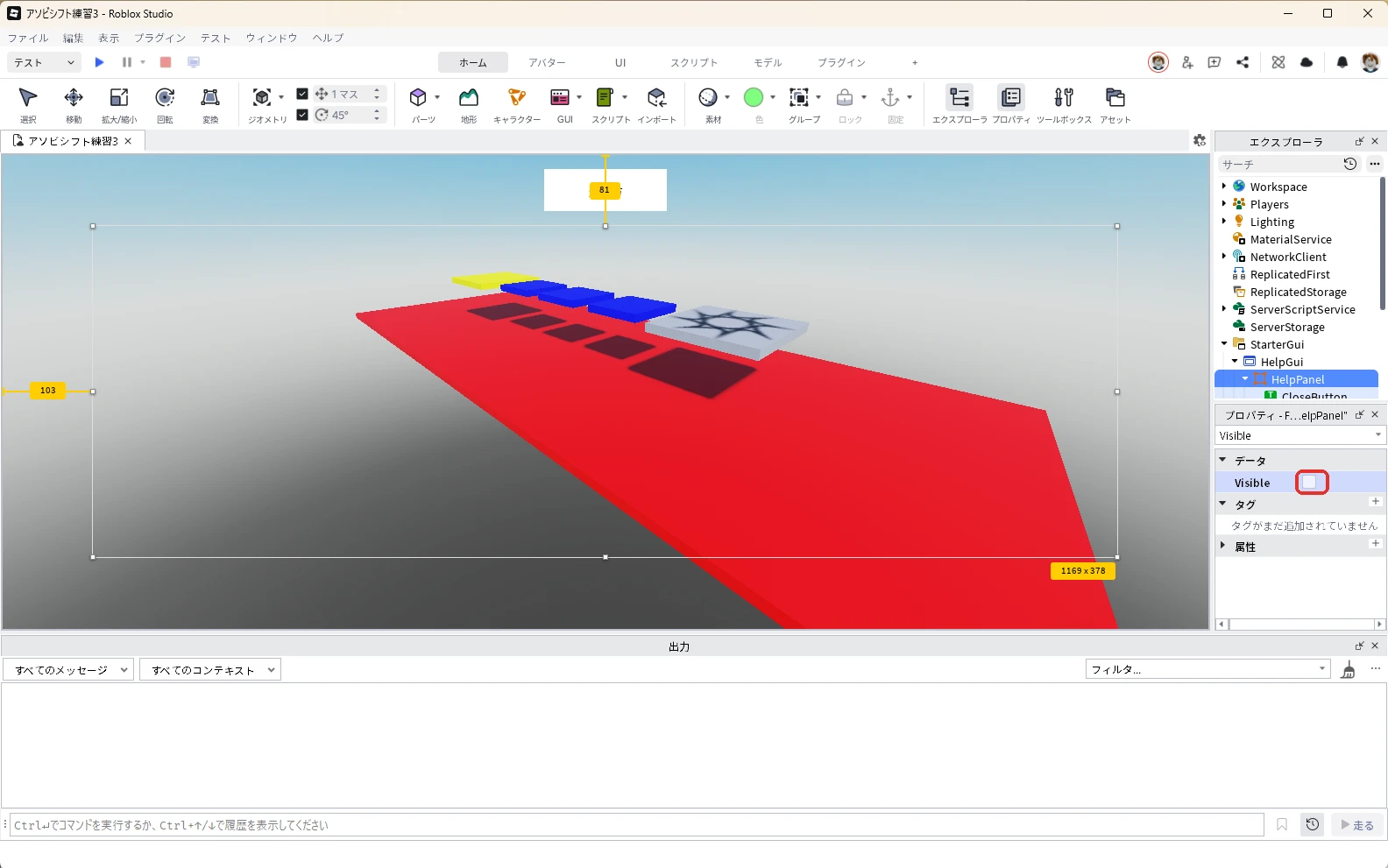
説明の枠は、「遊び方」を押すまで見えないようにします。エクスプローラで「HelpPanel」を選んだ状態で、プロパティの検索欄に「Visible」と入力し、Visibleの右の四角を押してチェックを外します(赤い枠)。編集画面でも枠が見えなくなります。
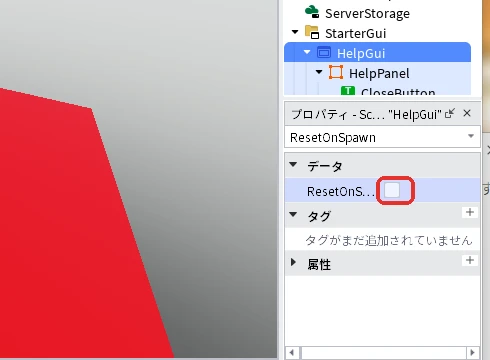
次にエクスプローラで「HelpGui」を選んだ状態で、プロパティの検索欄に「ResetOnSpawn」と入力し、ResetOnSpawnの右の四角を押してチェックを外します(赤い枠)。チェックがあると、アバターが倒れるたびに画面が最初の状態に戻ってしまいます。
7. 開く・閉じるスクリプトを入れる
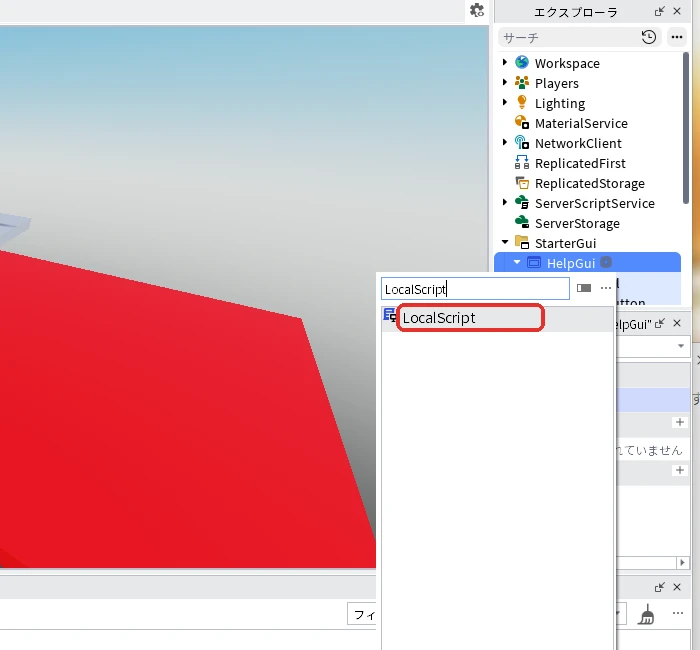
エクスプローラの「HelpGui」にマウスを乗せて「+」を押し、検索欄に「LocalScript」と入れて「LocalScript」を押します。
エクスプローラにできた「LocalScript」を選んだ状態でF2キーを押し、「HelpMenu」と入力してEnterキーを押します。
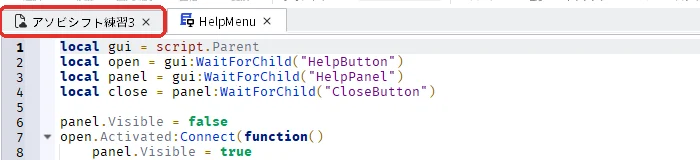
HelpMenuをダブルクリックして開き、中身を全部消して、次のコードを貼り付けます。
local gui = script.Parent
local open = gui:WaitForChild("HelpButton")
local panel = gui:WaitForChild("HelpPanel")
local close = panel:WaitForChild("CloseButton")

panel.Visible = false
open.Activated:Connect(function()
    panel.Visible = true
    open.Visible = false
end)
close.Activated:Connect(function()
    panel.Visible = false
    open.Visible = true
end)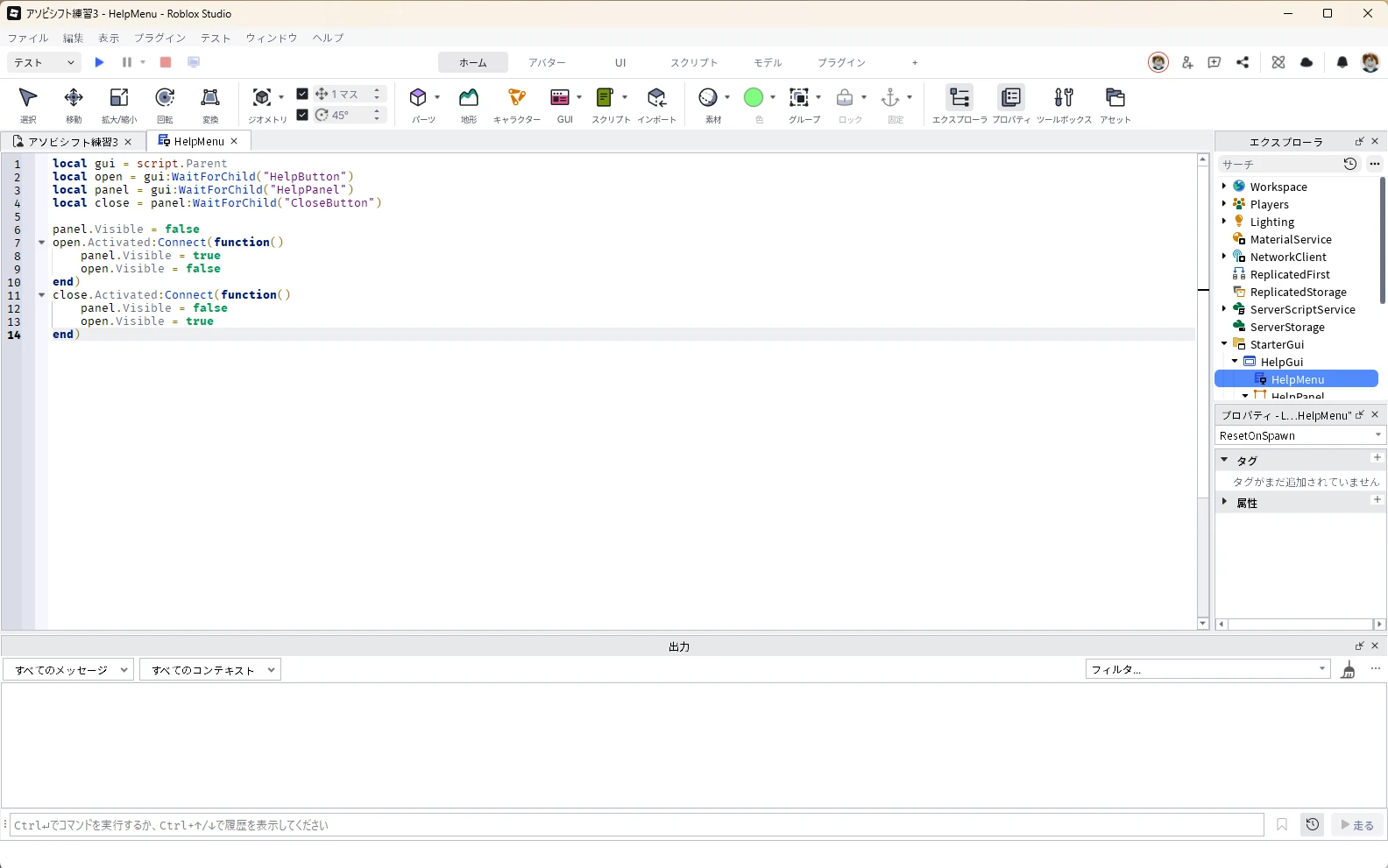
「Activated」は、ボタンがクリックやタップで押されたことを知らせる合図です。「遊び方」を押すと説明の枠を出してボタンを隠し、「閉じる」を押すと元に戻します。ボタンを押した本人の画面だけを変えたいので、遊ぶ人の画面で動く「LocalScript」に書きます。
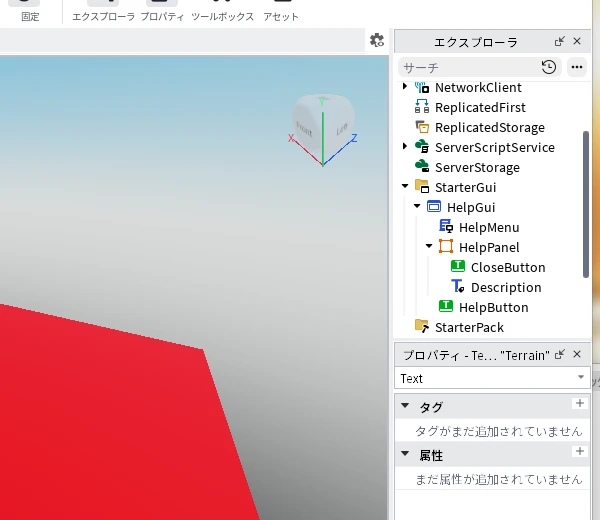
ここまでで、エクスプローラは次の画像のようになります。
8. テストプレイで開いて閉じる
3D画面の上の作品のタブ「アソビシフト練習3」(赤い枠)を押して3D画面に戻り、F5キーでテストを始めます(タブの名前はパソコンによって違います)。画面の上に「遊び方」ボタンが出ていれば準備完了です。
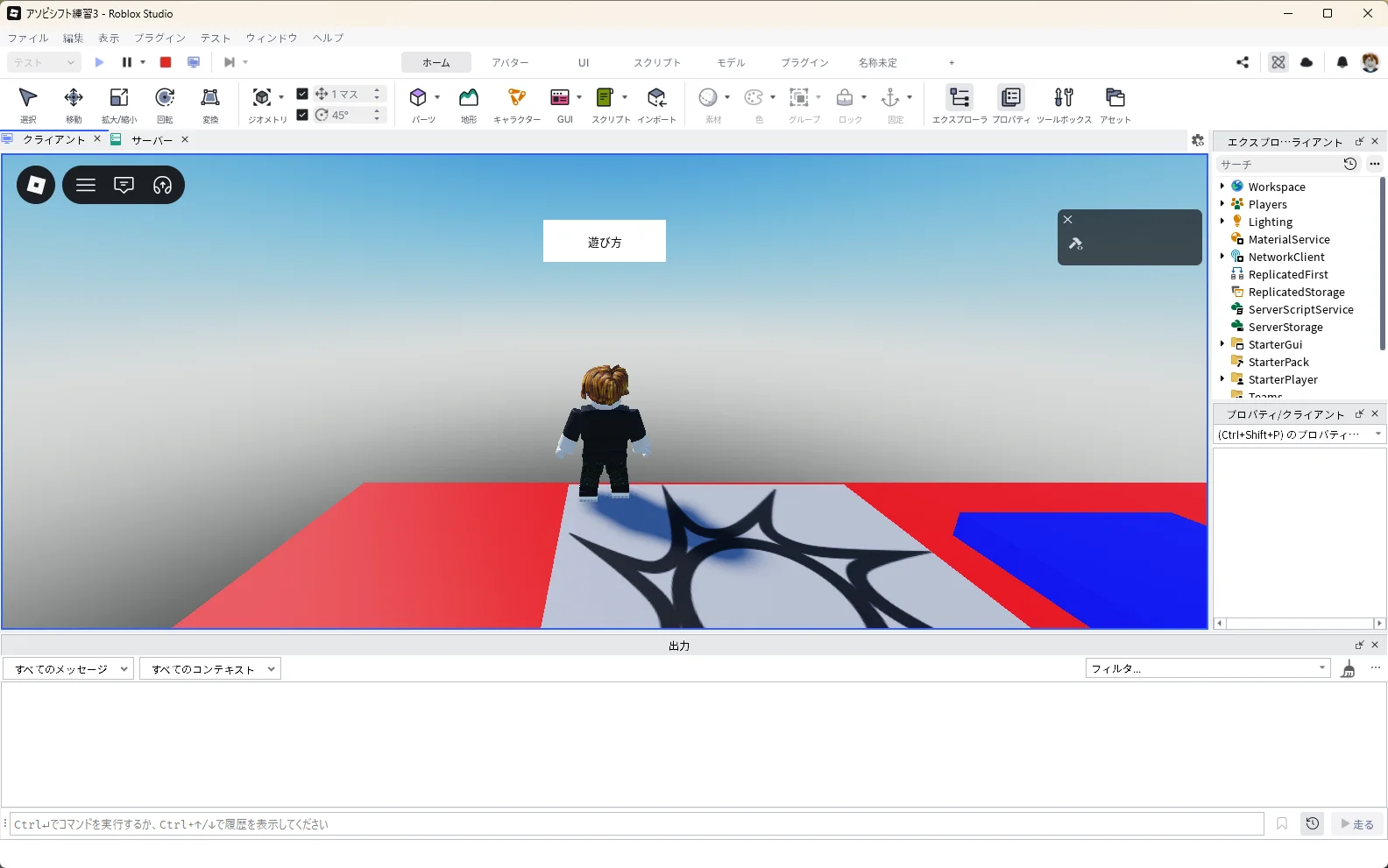
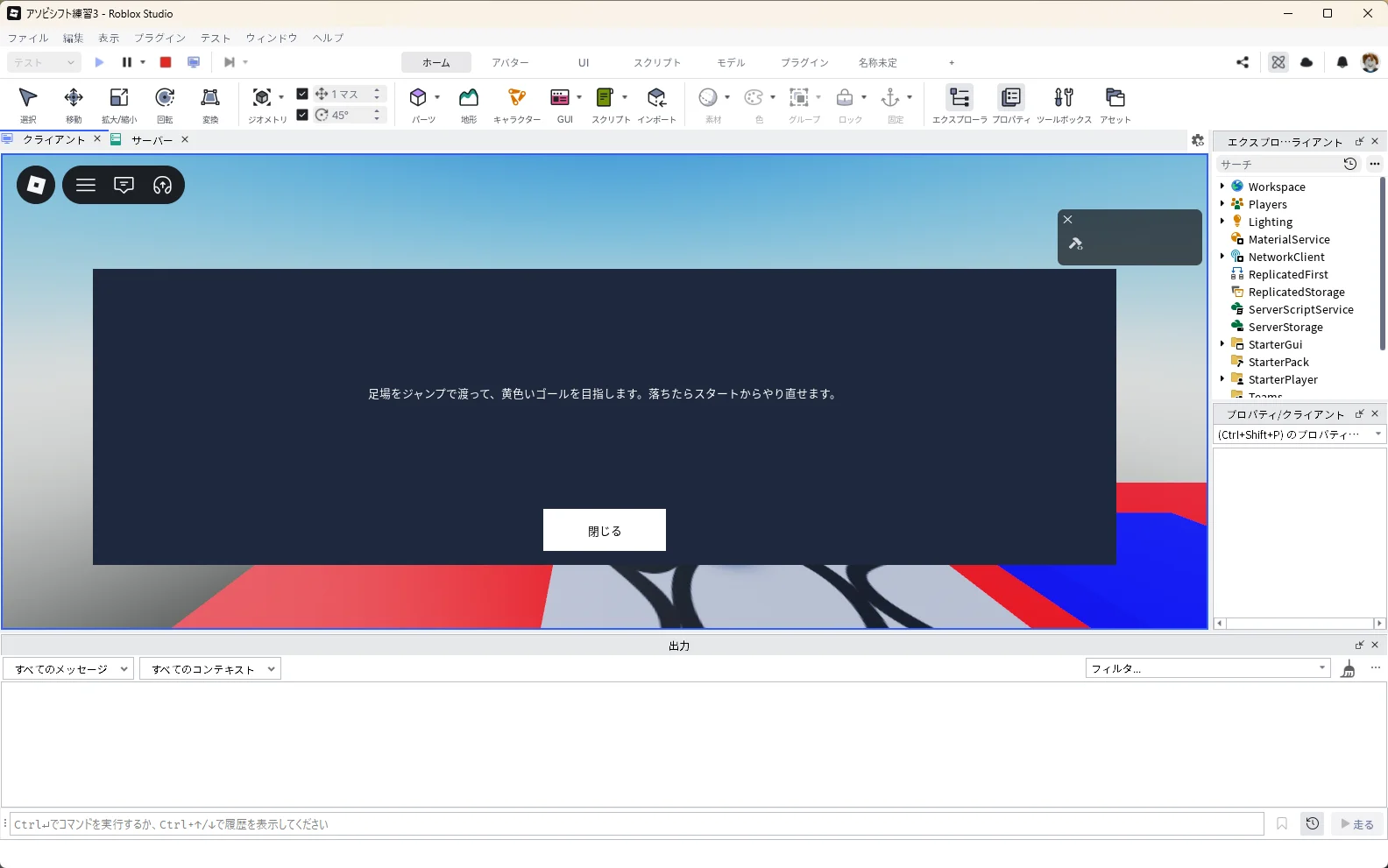
「遊び方」を押すと、紺色の枠に説明と「閉じる」ボタンが現れました。
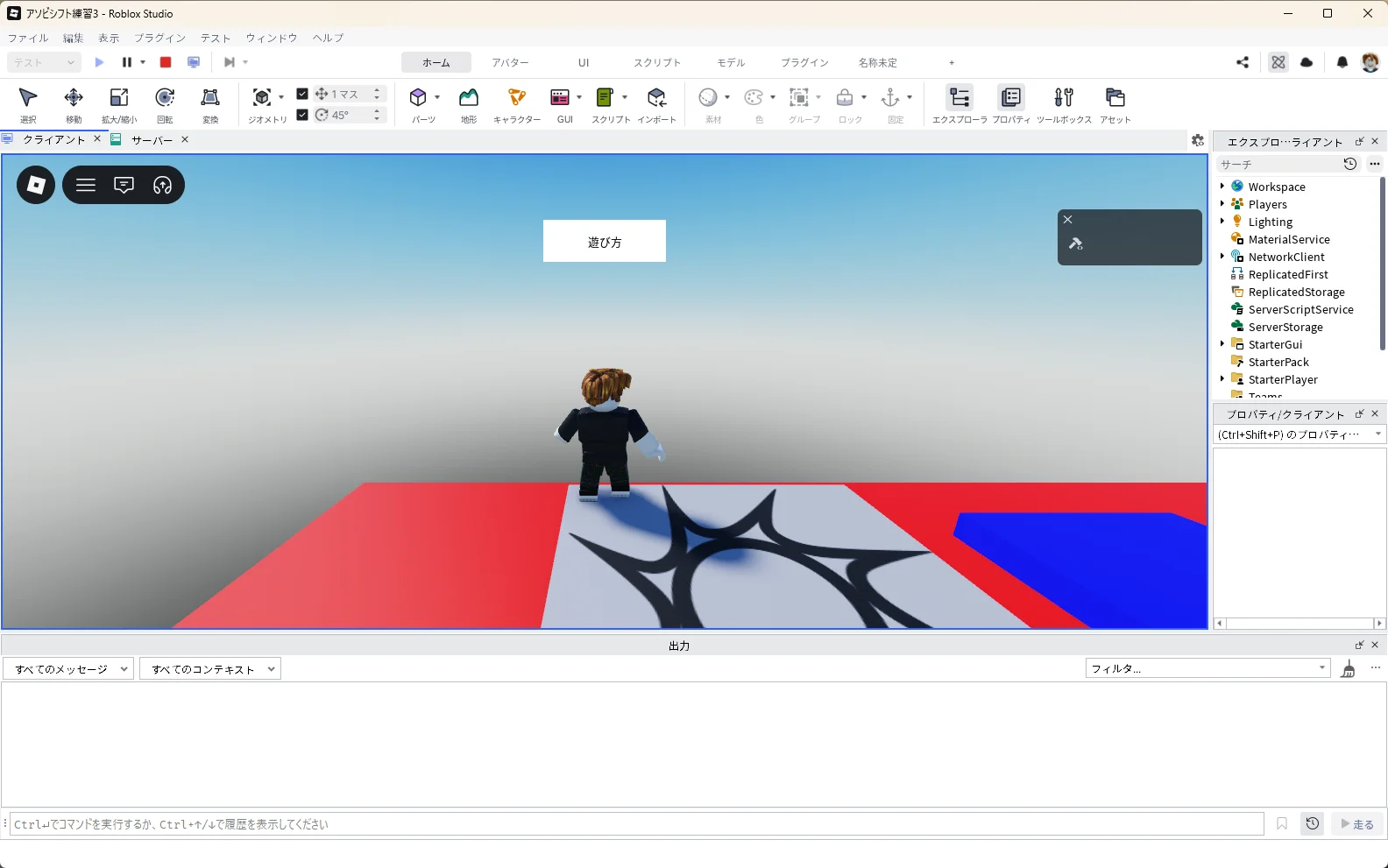
「閉じる」を押して、元の「遊び方」ボタンだけの画面に戻れば成功です。開く・閉じるを何度か繰り返して、毎回同じように動くかも確かめておきます。
9. スマホの画面で重ならないか確かめる
ロブロックスはスマホで遊ぶ人が多いので、スマホの画面でも確かめます。Shift + F5キーでテストを停止します。
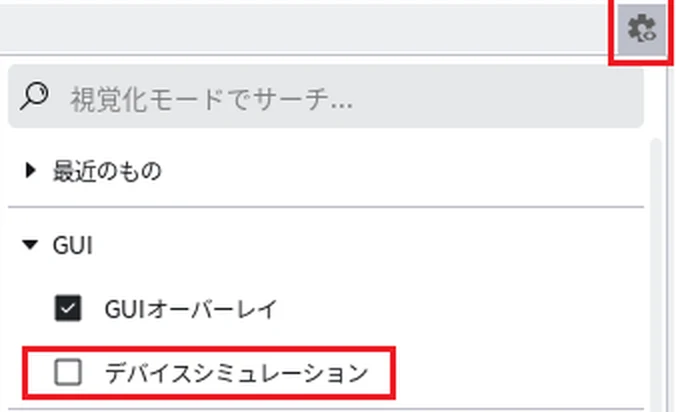
Device Simulator(スマホなどの画面の形で確かめる道具)を使います。3D画面の右上の歯車のアイコンを押し、開いた一覧の「GUI」の中の「デバイスシミュレーション」にチェックを入れます(赤い枠)。新しいBaseplateでは、最初からチェックが入っていることがあります。そのときは押さずにそのままにします(押すとチェックが外れて、3D画面の上の「現在のデバイス」の欄が消えます)。
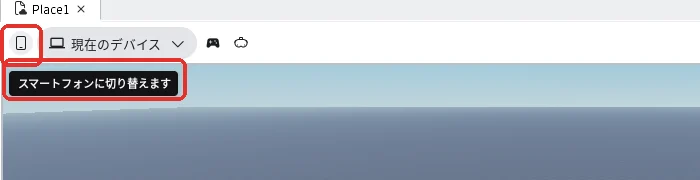
3D画面の左上に「現在のデバイス」と出てスマホの形にならないときは、欄の左のスマホのアイコンを押します(赤い枠)。マウスを乗せると「スマートフォンに切り替えます」と出ます。
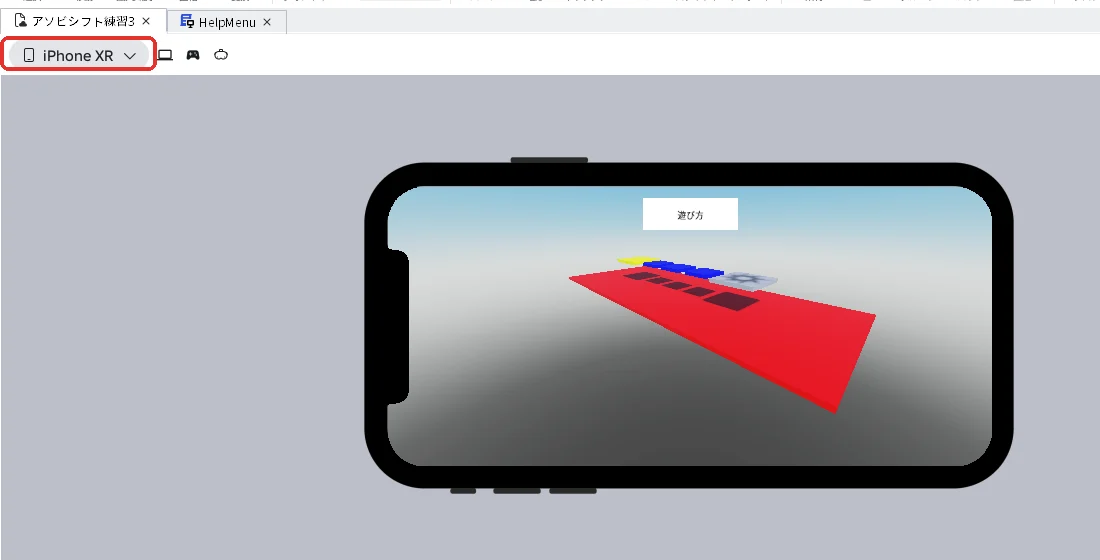
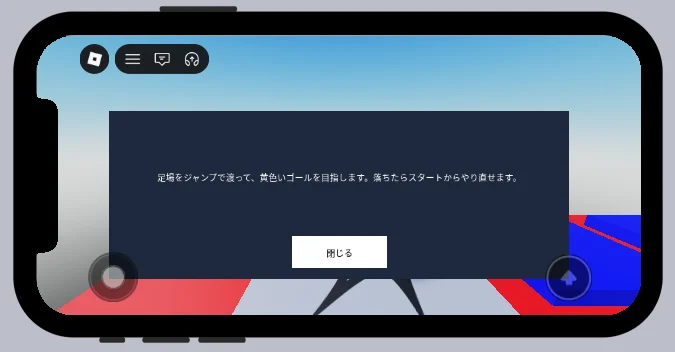
3D画面がスマホの形に変わり、左上に機種の名前が出ます(赤い枠)。画像では「iPhone XR」ですが、2026年10月30日に編集部が試したときは「iPhone 17 Pro」が選ばれました。機種の名前の欄を押すと、ほかの機種も選べます。この状態で、3D画面の上の作品のタブ「アソビシフト練習3」を押して3D画面に戻り、F5キーでテストを始めます(タブの名前はパソコンによって違います)。
スマホの画面では、左下に移動用のスティック、右下にジャンプボタンが出ます。「遊び方」ボタンがこれらと重なっていないかを見ます。
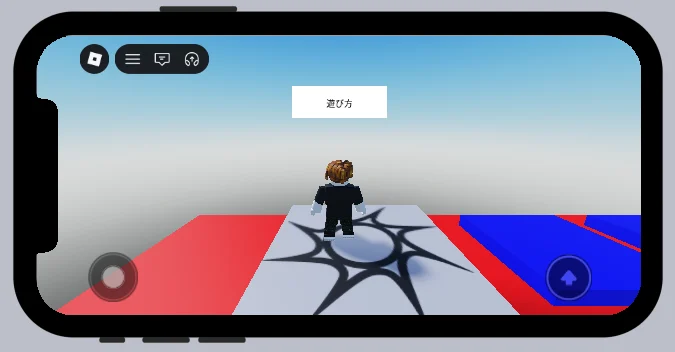
「遊び方」を押して、説明の文字と「閉じる」ボタンが画面からはみ出していなければ成功です。
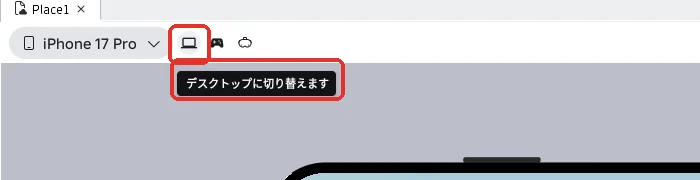
確かめ終わったら、Shift + F5キーでテストを停止します。パソコンの画面の形に戻すときは、機種の名前の右のパソコンのアイコン(マウスを乗せると「デスクトップに切り替えます」と出ます)を押します(赤い枠)。機種の欄が「現在のデバイス」に戻れば、パソコンの画面の形です。
デバイスシミュレータは見た目を確かめる道具なので、指での押しやすさまでは分かりません。公開する前に、実際のスマホでも押してみると確実です。スマホで自分の作品を開く方法はゲームを公開する方法で解説しています。
ボタンが出ない・押せないときの直し方
| 困ったこと | 確かめること | 直し方 |
|---|---|---|
| ボタンが表示されない | HelpGuiが「StarterGui」の中にあるか。HelpButtonの「Visible」にチェックがあるか | 置き場所とチェックを直す |
| 最初から説明の枠が出ている | HelpPanelの「Visible」のチェックが外れているか | チェックを外す(スクリプトでも隠します) |
| 押しても何も起きない | HelpMenuが「LocalScript」で、HelpGuiのすぐ下にあるか | 種類と置き場所を直す |
| 出力に名前を待つ警告が出る | HelpButton・HelpPanel・CloseButtonの名前と、どの部品の中にあるか | エクスプローラで名前と場所を直す |
| スマホで文字がはみ出す | 説明の文章が長すぎないか。Sizeを割合で決めているか | 文章を短くする。Sizeを表の値に戻す |
AIでボタンを増やすとき
ボタンを増やしたいときや、見た目を変えたいときは、AIに今の部品の構成と値を伝えて相談します。
Roblox StudioでボタンのUIを作りました。
StarterGuiのHelpGuiの中に、HelpButton(TextButton)、HelpPanel(Frame。中にDescriptionとCloseButton)、HelpMenu(LocalScript)があります。
「遊び方」の横に「ショップ」ボタンを足したいです。
スマホの画面でも重ならない位置とSize、追加するスクリプトの書き方を、今の部品を壊さずに教えてください。
よくある質問
ボタンの色や形は変えられる?
変えられます。ボタンの色はプロパティの「BackgroundColor3」、文字の色は「TextColor3」で変えられます。角を丸くしたいときは、エクスプローラでボタンの「+」から「UICorner」を入れます。UICornerは、入れた先の部品の角を丸くする部品です。
「ScreenGui」と「SurfaceGui」は何が違う?
ScreenGuiは、遊ぶ人の画面にそのまま重ねて出すUIです。SurfaceGuiは、看板のように3Dのパーツの表面に貼るUIです。「遊び方」のようにいつでも押せるボタンには、ScreenGuiを使います。
次は、拾うと数が増えるコインを作ります。次のステップ(入門 15/24)
次に知りたいことを選ぶ
- 次のステップ:拾うと数が増えるコインを作ります → ロブロックス(Roblox)でコイン集めゲームを作る方法
- スクリプトが思いどおりに動かない → ロブロックス(Roblox)でスクリプトが動かないときの確認手順
- 作ったゲームを友達に遊んでもらいたい → ロブロックス(Roblox)のゲームを公開する方法