「宝石を取ったときにキラッと光らせたい」「次に行く場所を光の線で案内したい」
ロブロックス(Roblox)スタジオでエフェクト(光る粒や光の線)を作る方法を、実際の画像付きで誰でも簡単に分かるように解説します。この記事では、光る粒を出すParticleEmitter(パーティクルエミッター)と、2つの点のあいだに光の線を引くBeam(ビーム)を使います。宝石に触ると金色の粒がはじけて、プレイヤーの体からゴールまで光の線がつながるところまで作ります。
上級ステップ5/40 前の記事:ロブロックス(Roblox)スタジオのアニメーションの作り方 全体の順番を見る
使うもの:Roblox Studioが起動するパソコン、マウス、キーボード。触った物を消す仕組みはコイン集めゲームの作り方で使ったものと同じです。
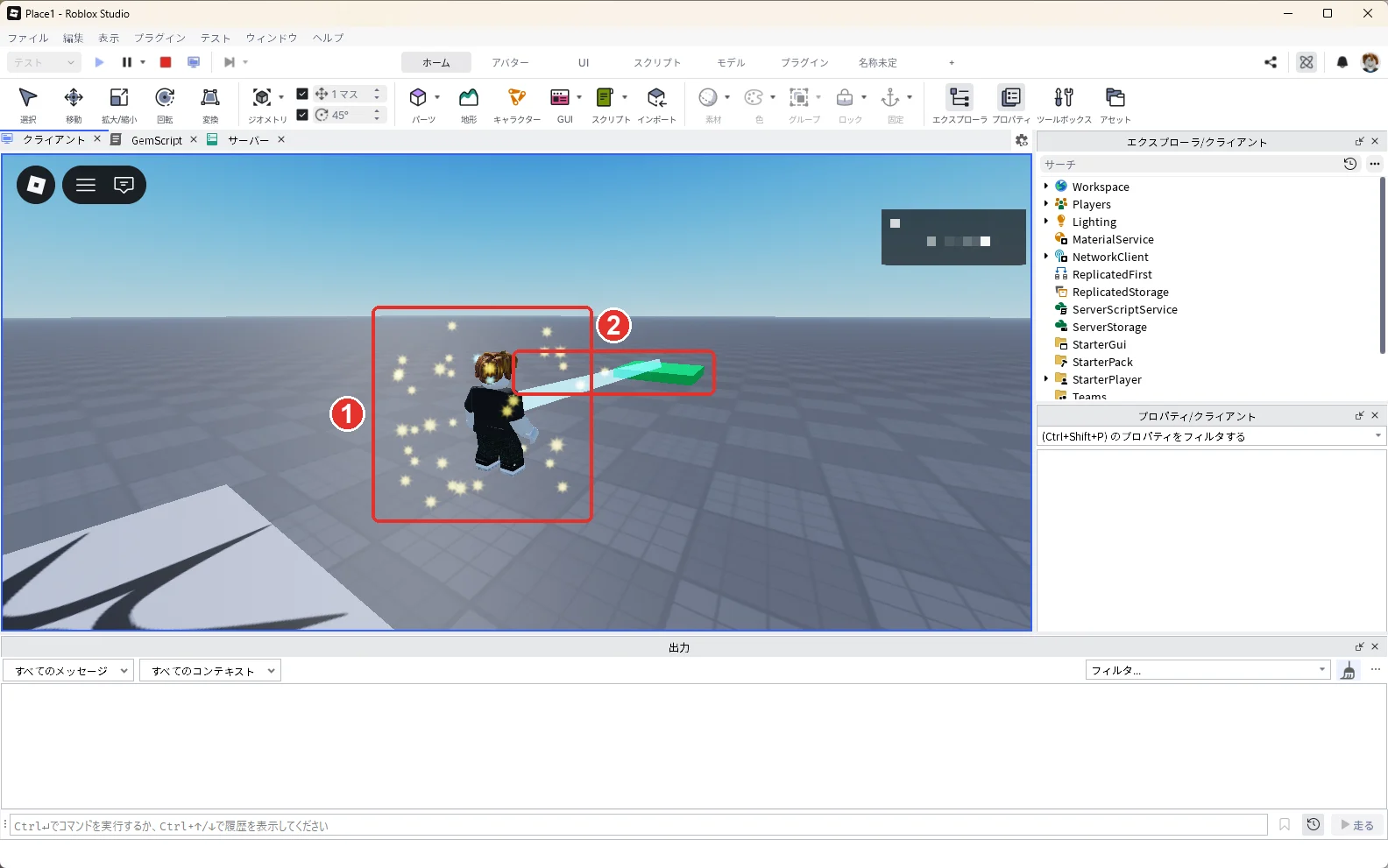
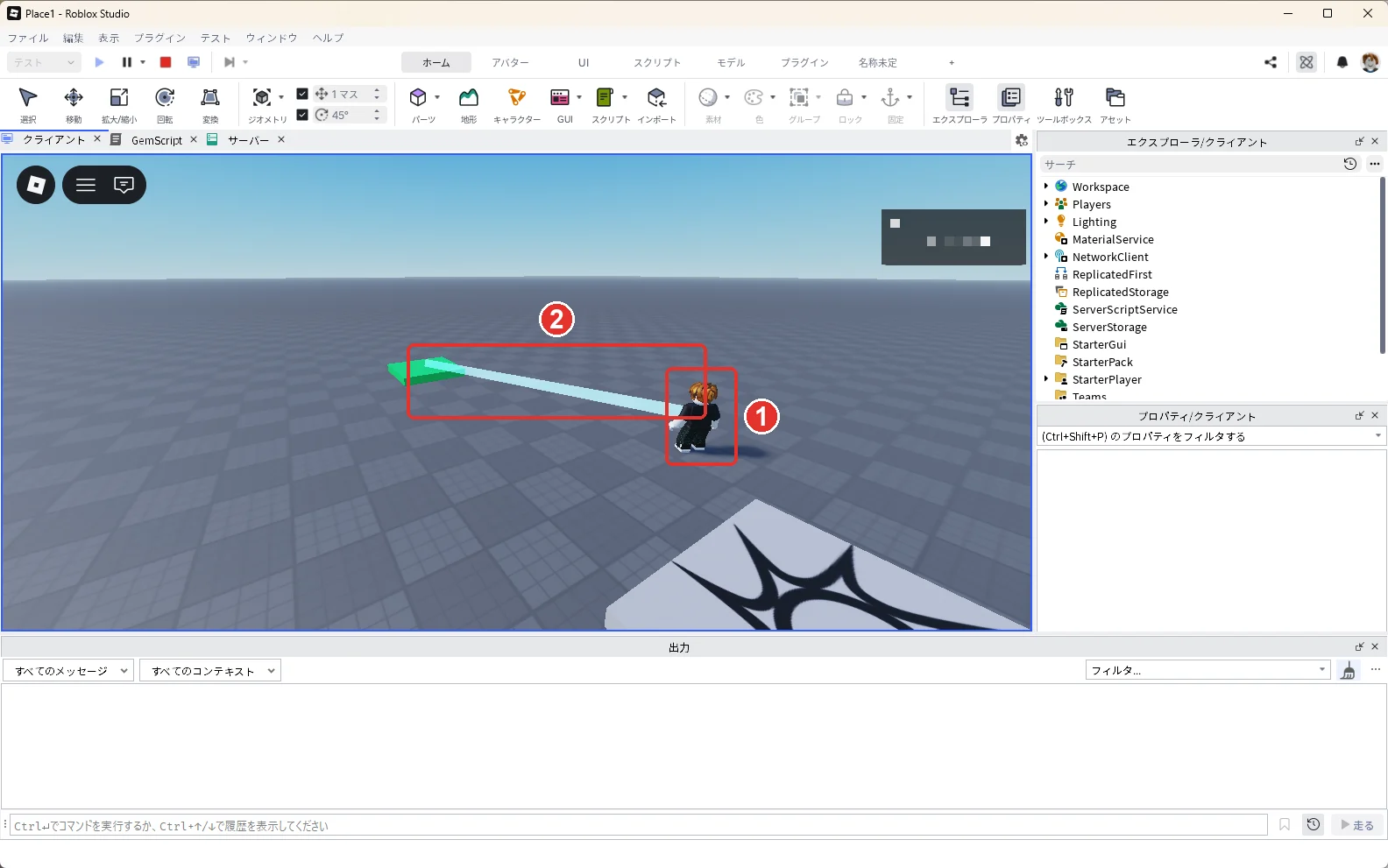
今回の完成状態:下の画像のように、宝石に触ると金色の粒がまわりに飛び散り(画像の1)、光の線がプレイヤーの体からゴールの床までつながれば成功です(画像の2)。
エフェクトの部品
| 名前 | 置く場所 | 役目 |
|---|---|---|
| Gem(Part) | Workspace | 光る宝石。プレイヤーが触る |
| Glow(ParticleEmitter) | Gem | 宝石の上に、水色の粒をずっと出す |
| Burst(ParticleEmitter) | Gem | 触ったときに、金色の粒を一度に飛ばす |
| GemAttachment(Attachment) | Gem | 光の線の始まりの点 |
| Goal(Part) | Workspace | ゴールの床 |
| GoalAttachment(Attachment) | Goal | 光の線の終わりの点 |
| GuideBeam(Beam) | Goal | 2つの点のあいだに光の線を引く |
| GemScript(Script) | Gem | 触ったら粒をはじけさせて、線をプレイヤーに付けかえる |
ParticleEmitterは、入れた部品から小さな画像(粒)をたくさん出す部品です。Beamは、2つのAttachment(部品に付ける目印の点)のあいだに帯を描く部品です。どちらもプロパティの数字を変えるだけで見た目が変わります。まずはスクリプトなしで形を作ります。
1. 宝石を置く
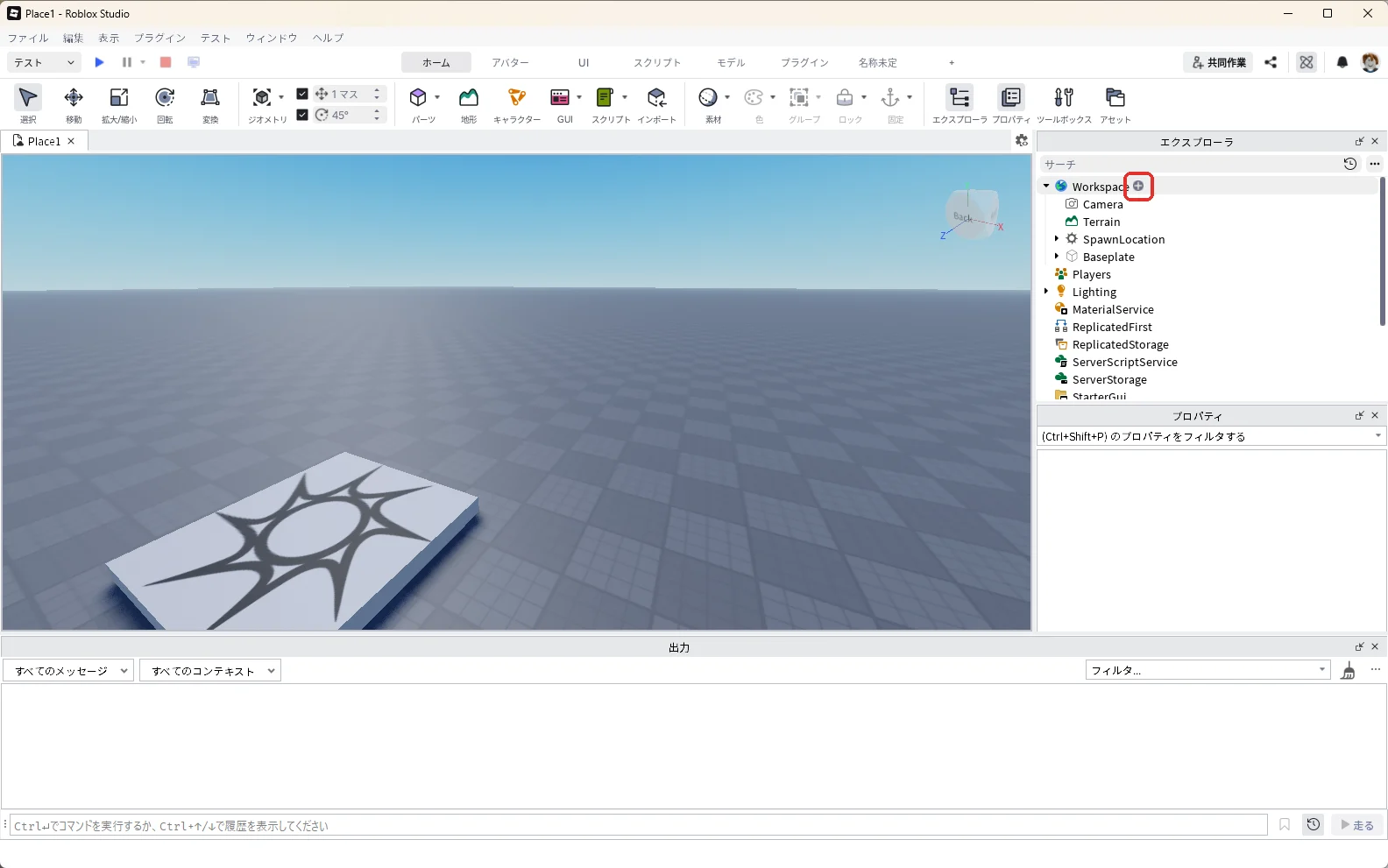
新しいBaseplateを開き、エクスプローラの「Workspace」にマウスを乗せて、右に出る「+」を押します(赤い枠)。
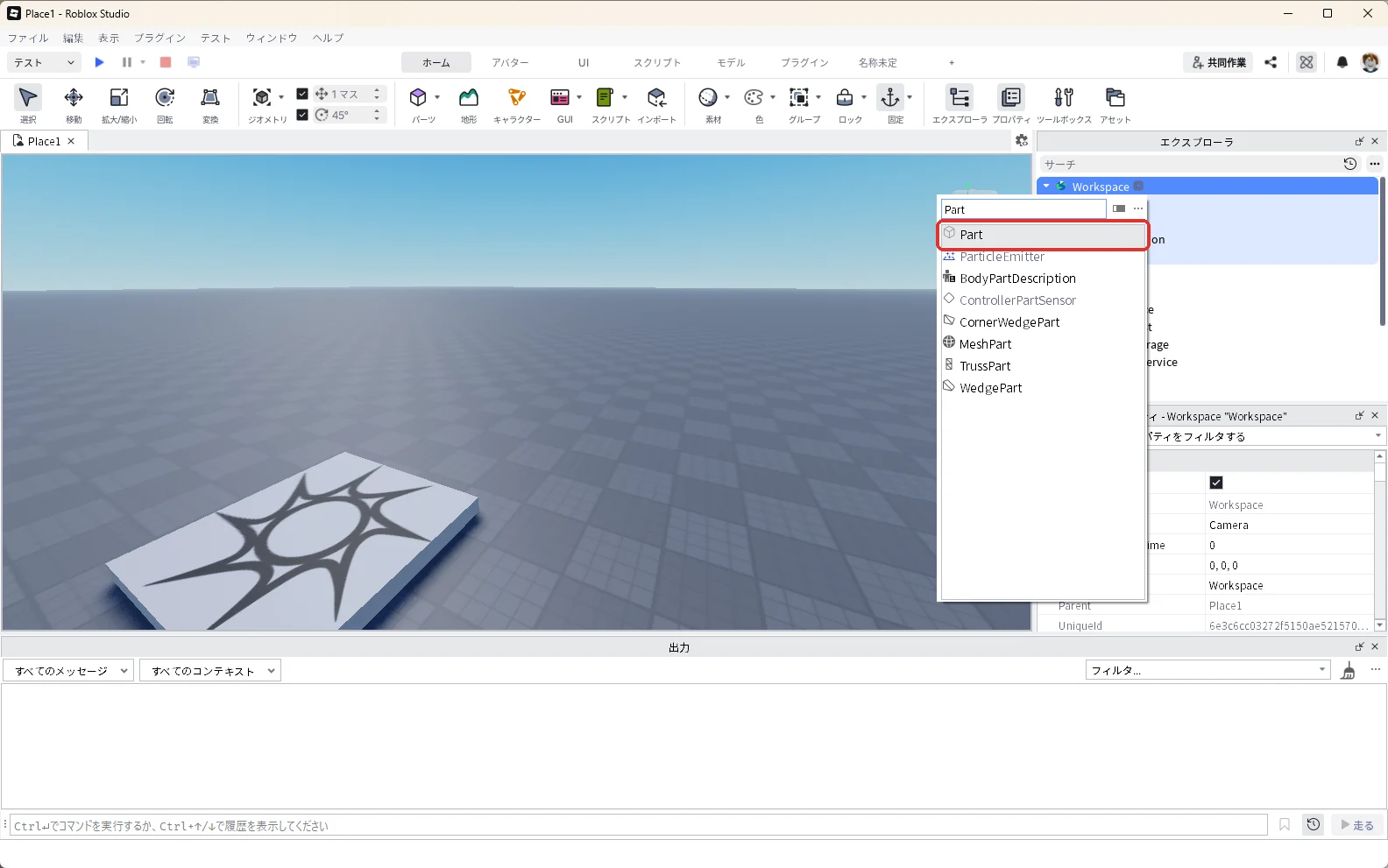
一覧の検索欄に「Part」と入れ、一覧の「Part」を押します(赤い枠)。
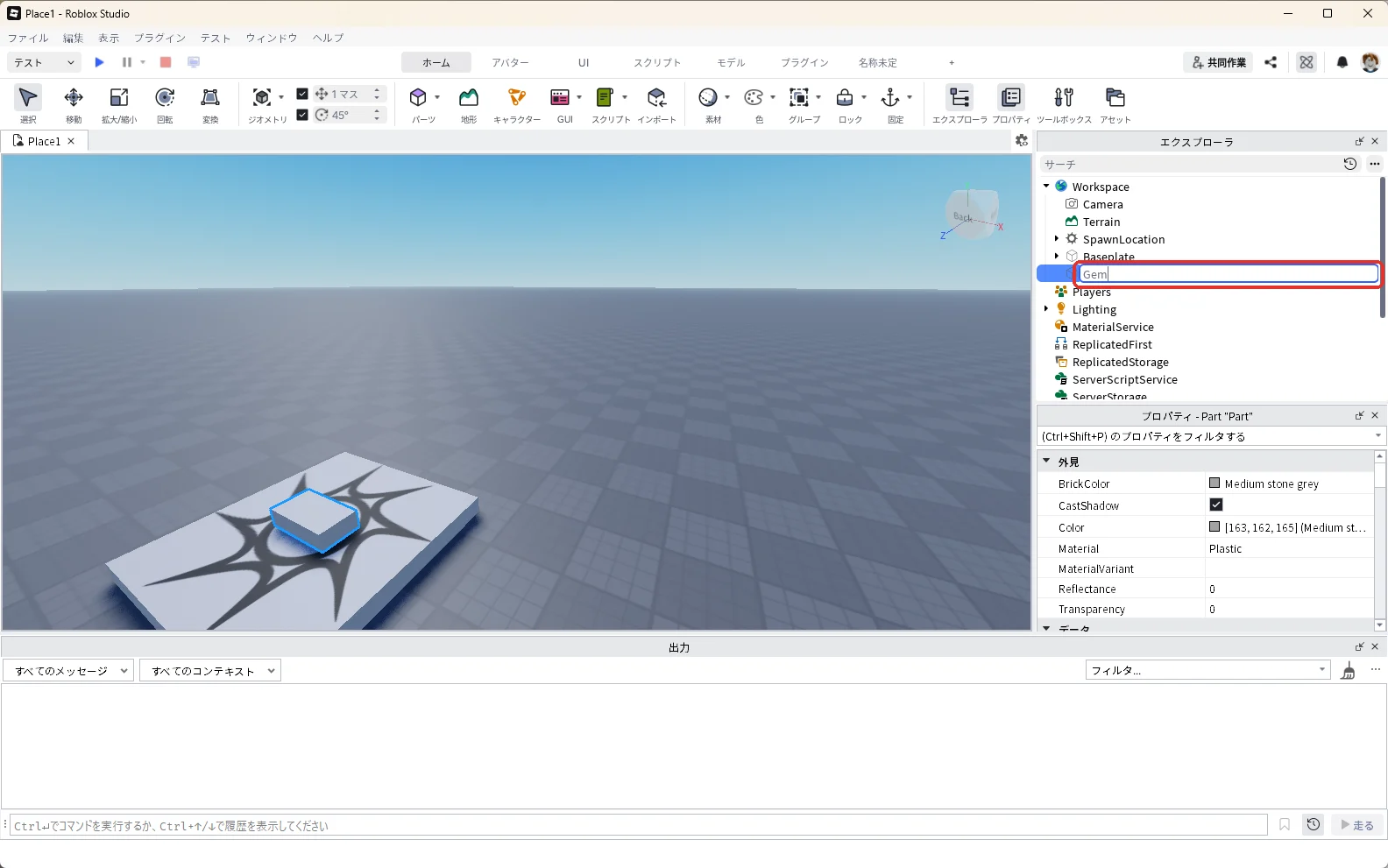
スポーン地点の上にPartが入ります。エクスプローラで「Part」を押して選び、F2キーを押して名前を「Gem」に変えます(赤い枠)。
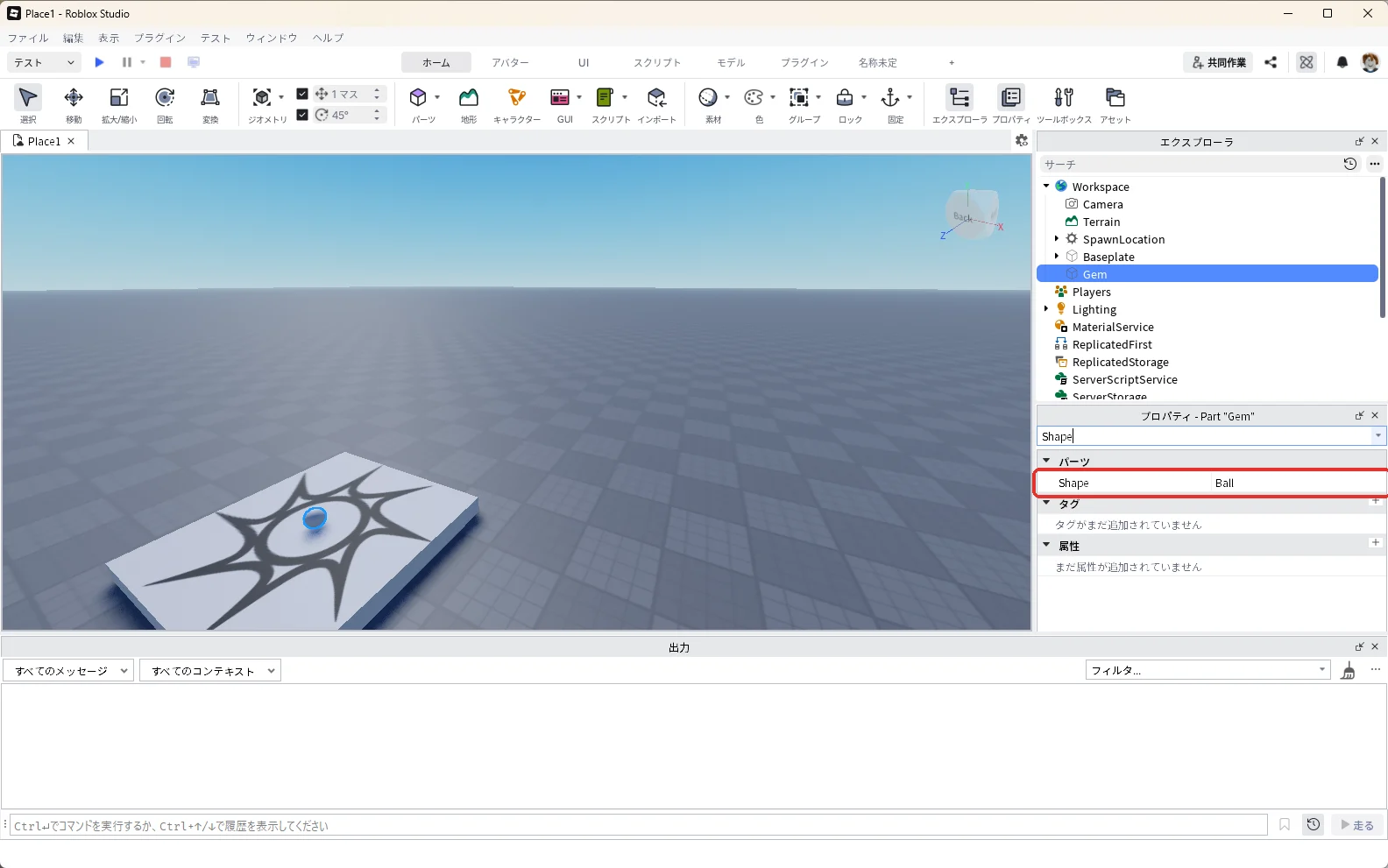
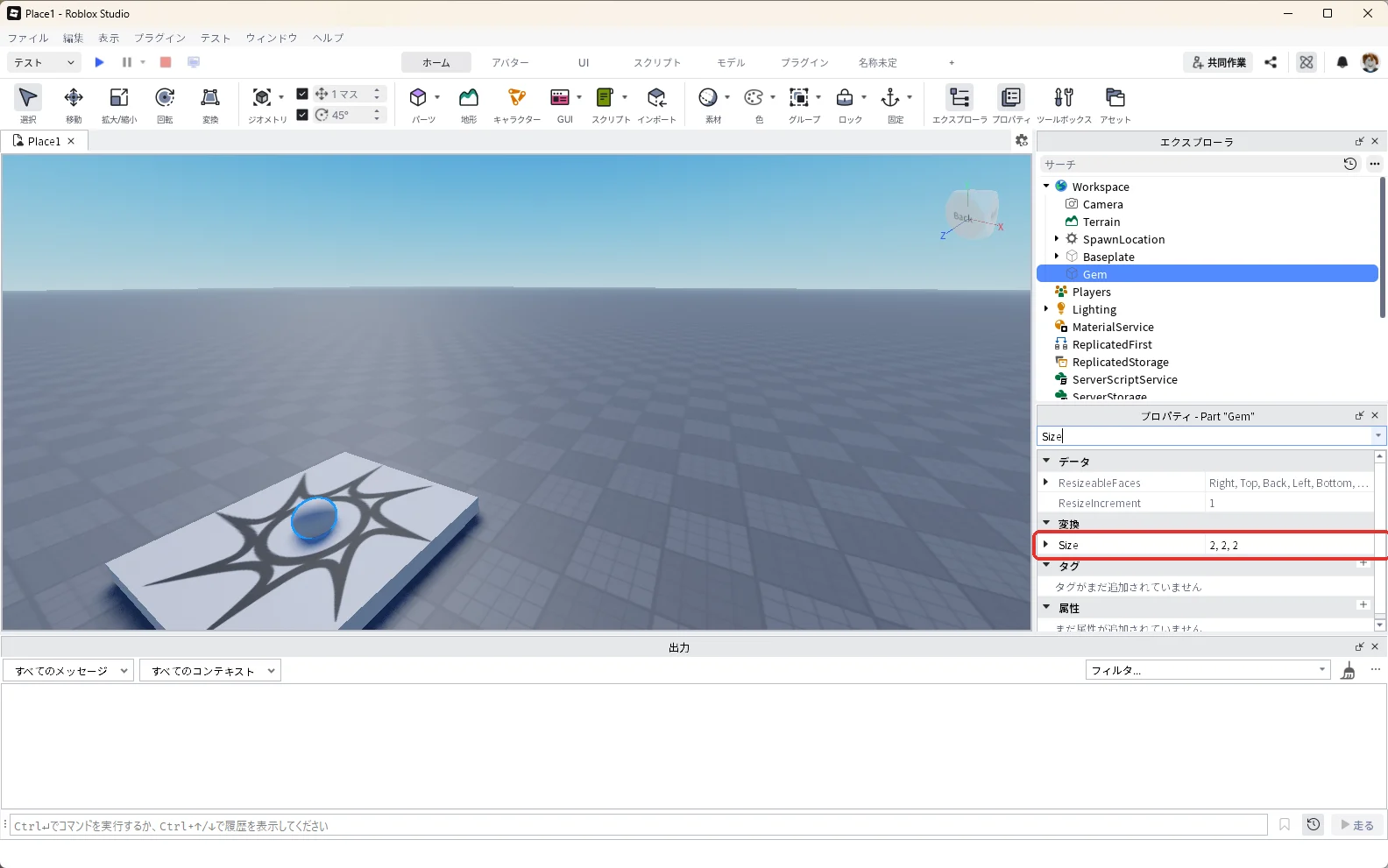
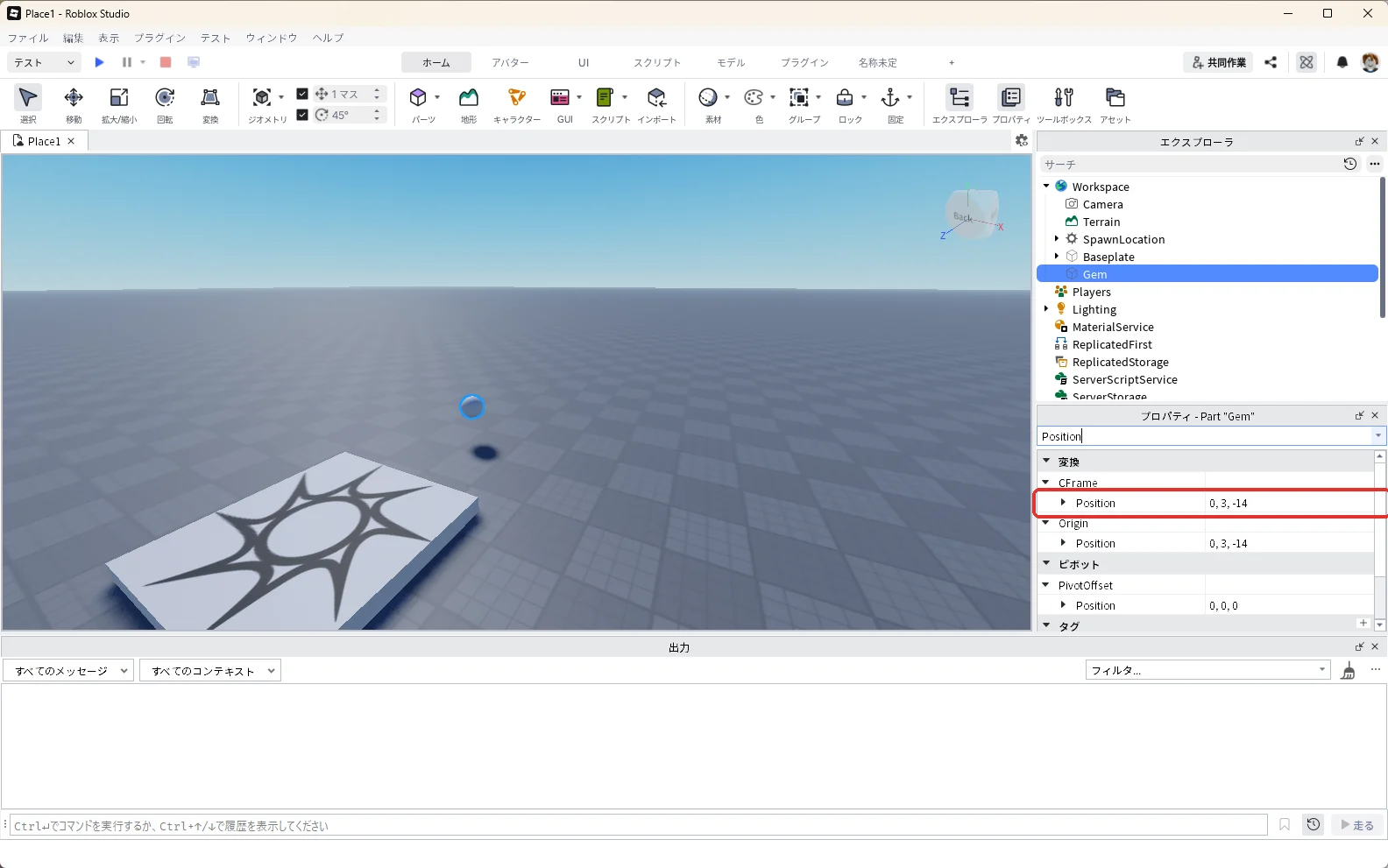
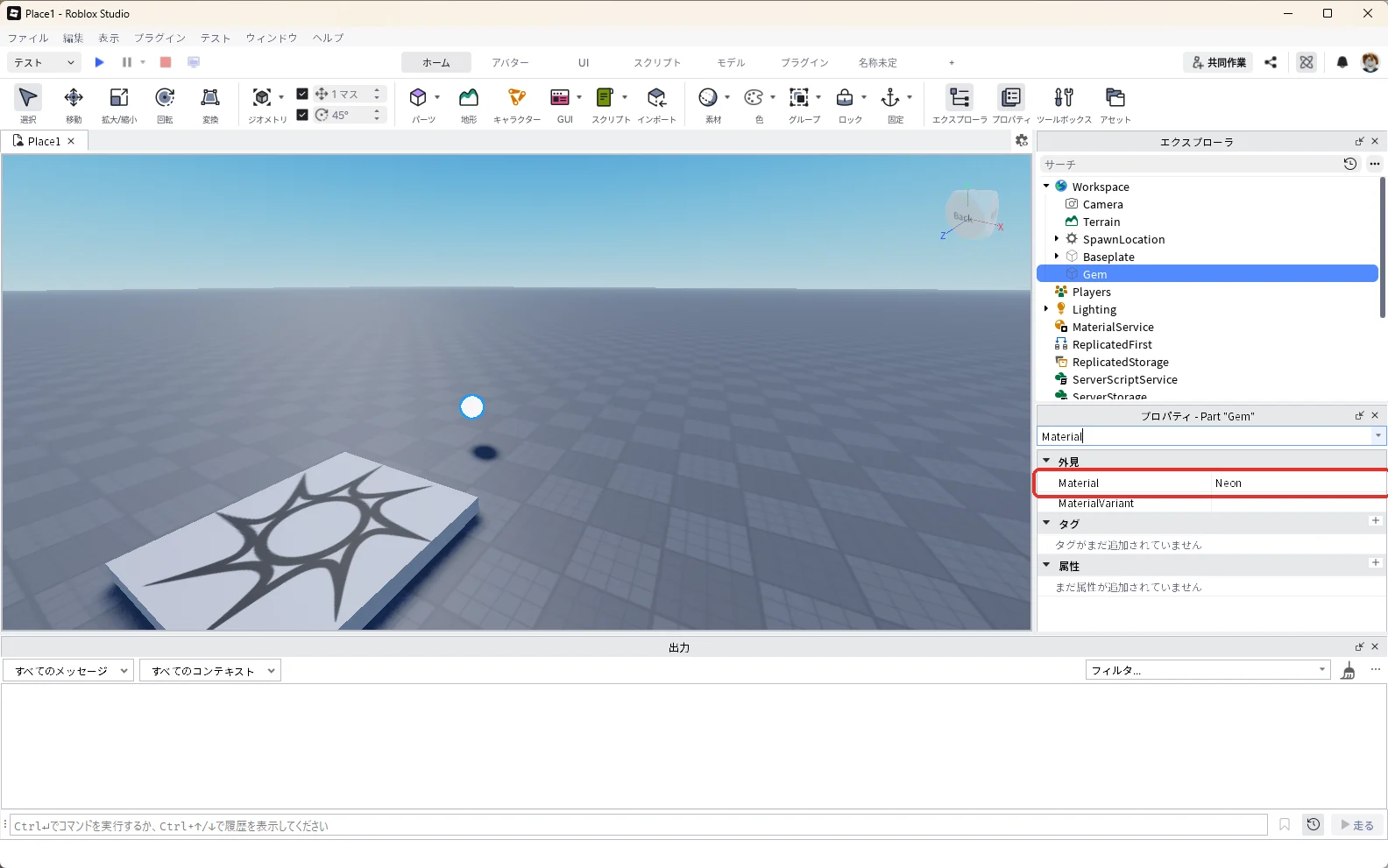
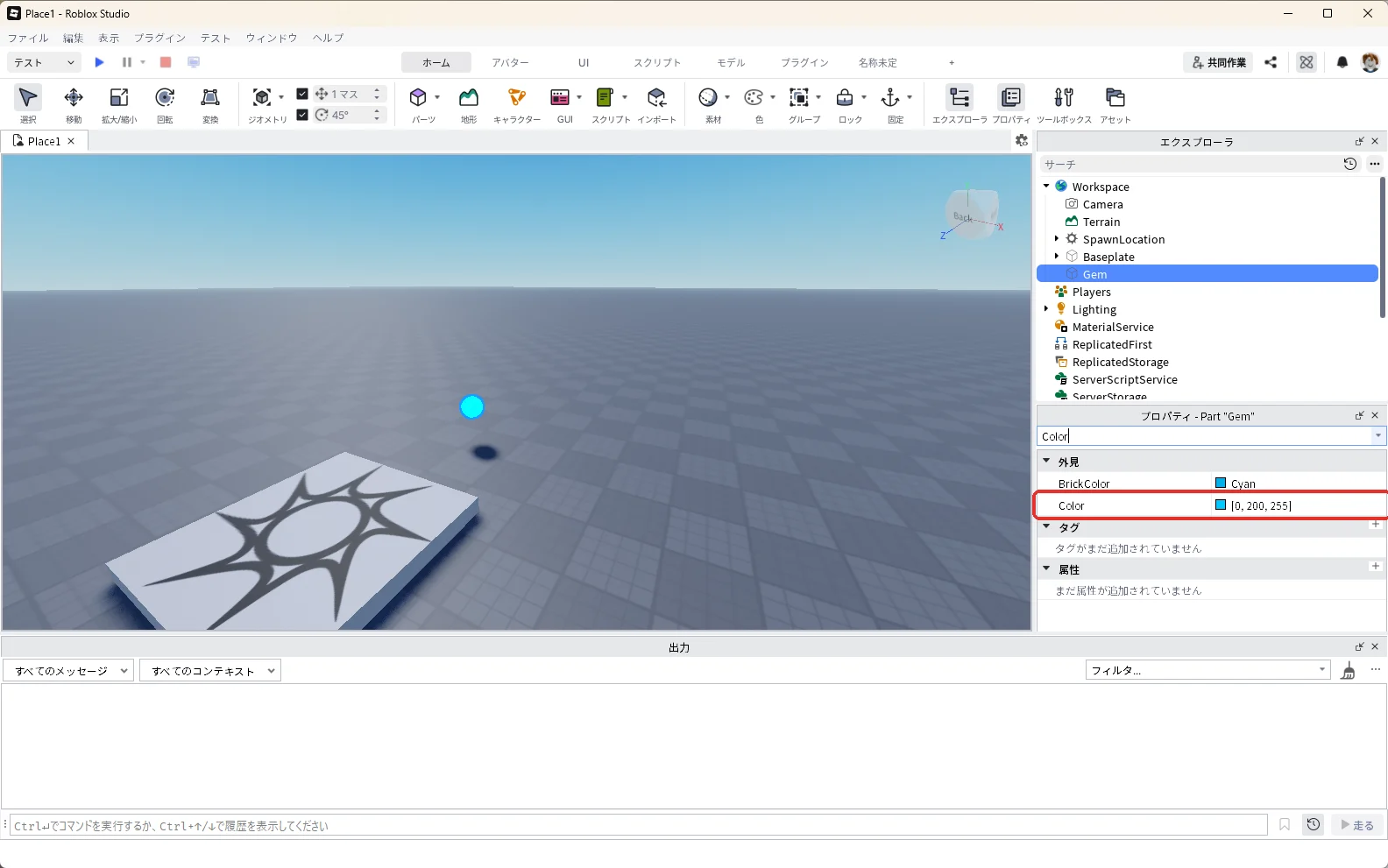
続けてGemを選んだまま、次の7つのプロパティを変えます。どれも、プロパティの検索欄に表の左の名前を入力すると、その欄だけが出てきます。数の欄は、右の欄に値を入力してEnterキーを押します。
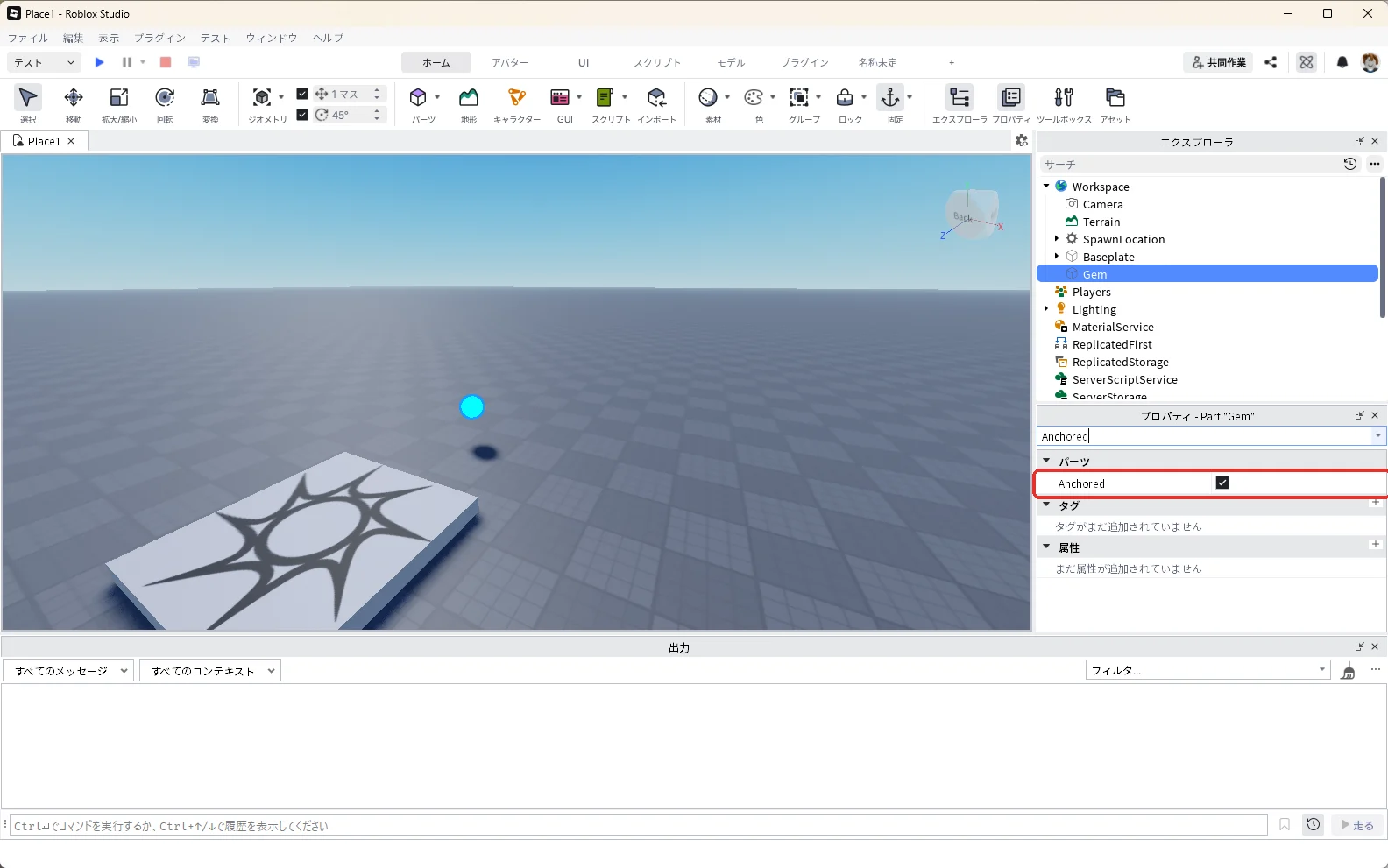
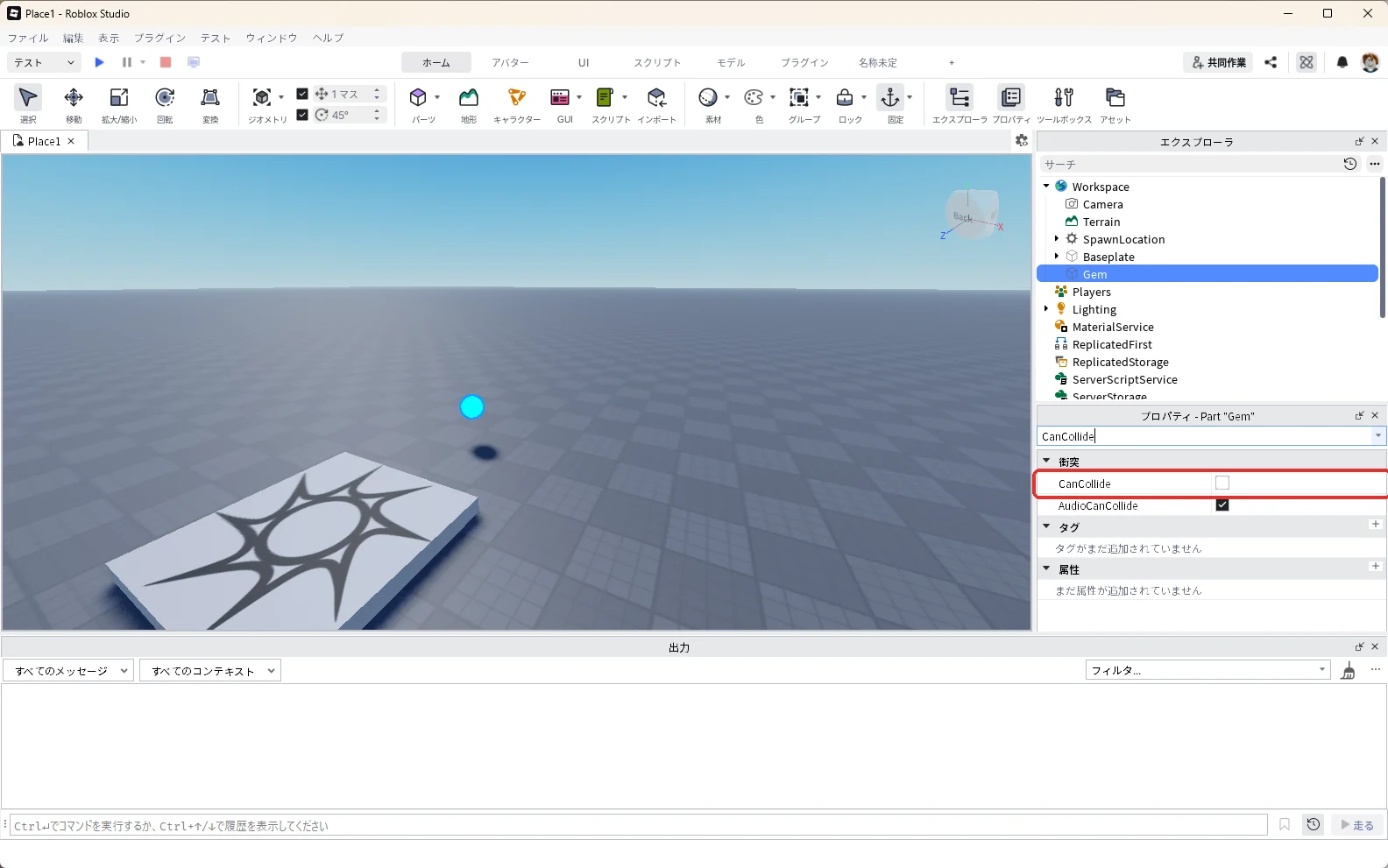
ShapeとMaterialは、右の欄を押して、出てきた一覧から選びます。AnchoredとCanCollideは、右の四角を押してチェックを入れたり外したりします。
| プロパティ | 値 | 理由 |
|---|---|---|
| Shape | Ball(一覧から選ぶ) | 四角い部品を球にする(下の1枚目) |
| Size | 2, 2, 2 | 宝石の大きさ(下の2枚目) |
| Position(▼CFrameのすぐ下) | 0, 3, -14 | 宝石をスポーン地点の前に浮かべる(下の3枚目) |
| Material | Neon(一覧から選ぶ) | Neonは、部品そのものが光って見える素材(下の4枚目) |
| Color | 0, 200, 255 | 宝石を水色にする。BrickColorの欄には「Cyan」と出る(下の5枚目) |
| Anchored | チェックを入れる | テストで宝石が落ちないように固定する(下の6枚目) |
| CanCollide | チェックを外す | 宝石にぶつかって止まらず、通り抜けながら触れるようにする(下の7枚目) |
Positionは、検索欄に入力すると「CFrame」と「Origin」の下に1つずつ出ます。変えるのは、上の「▼CFrame」のすぐ下のPositionです。
2. 宝石から粒を出す
ここからの画像は、3D画面のカメラを宝石に近づけて撮っています。
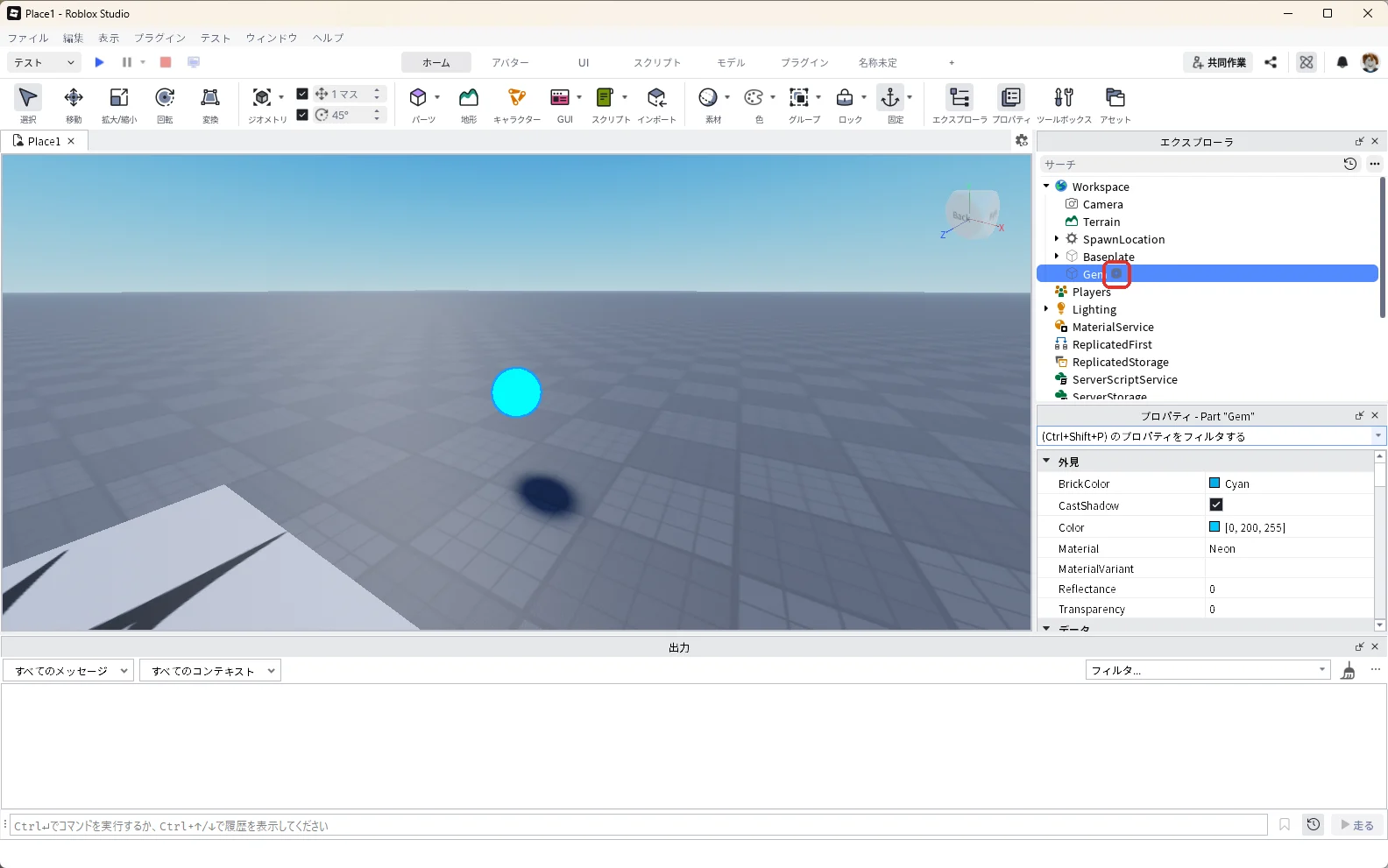
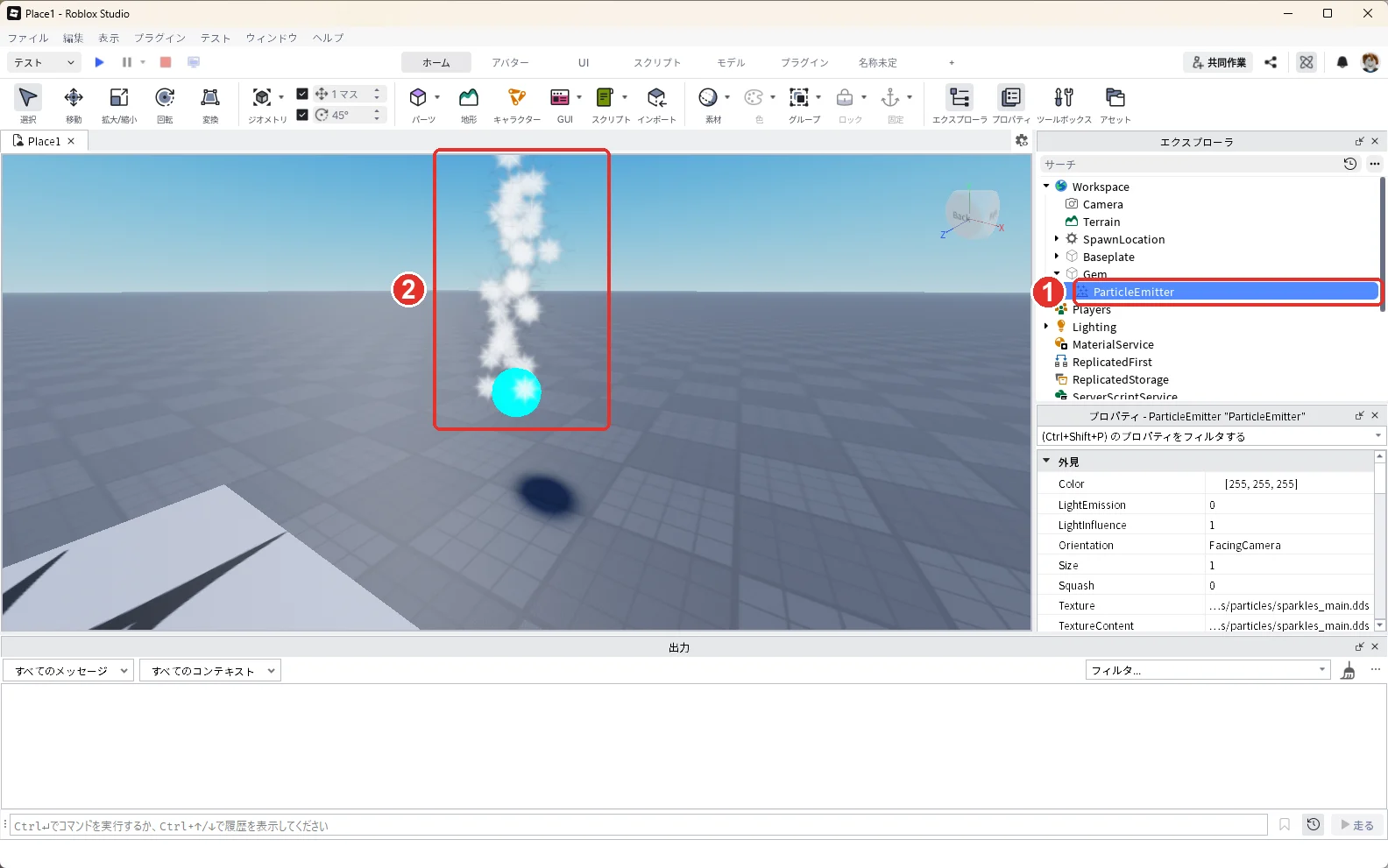
エクスプローラの「Gem」にマウスを乗せて、右に出る「+」を押します(赤い枠)。
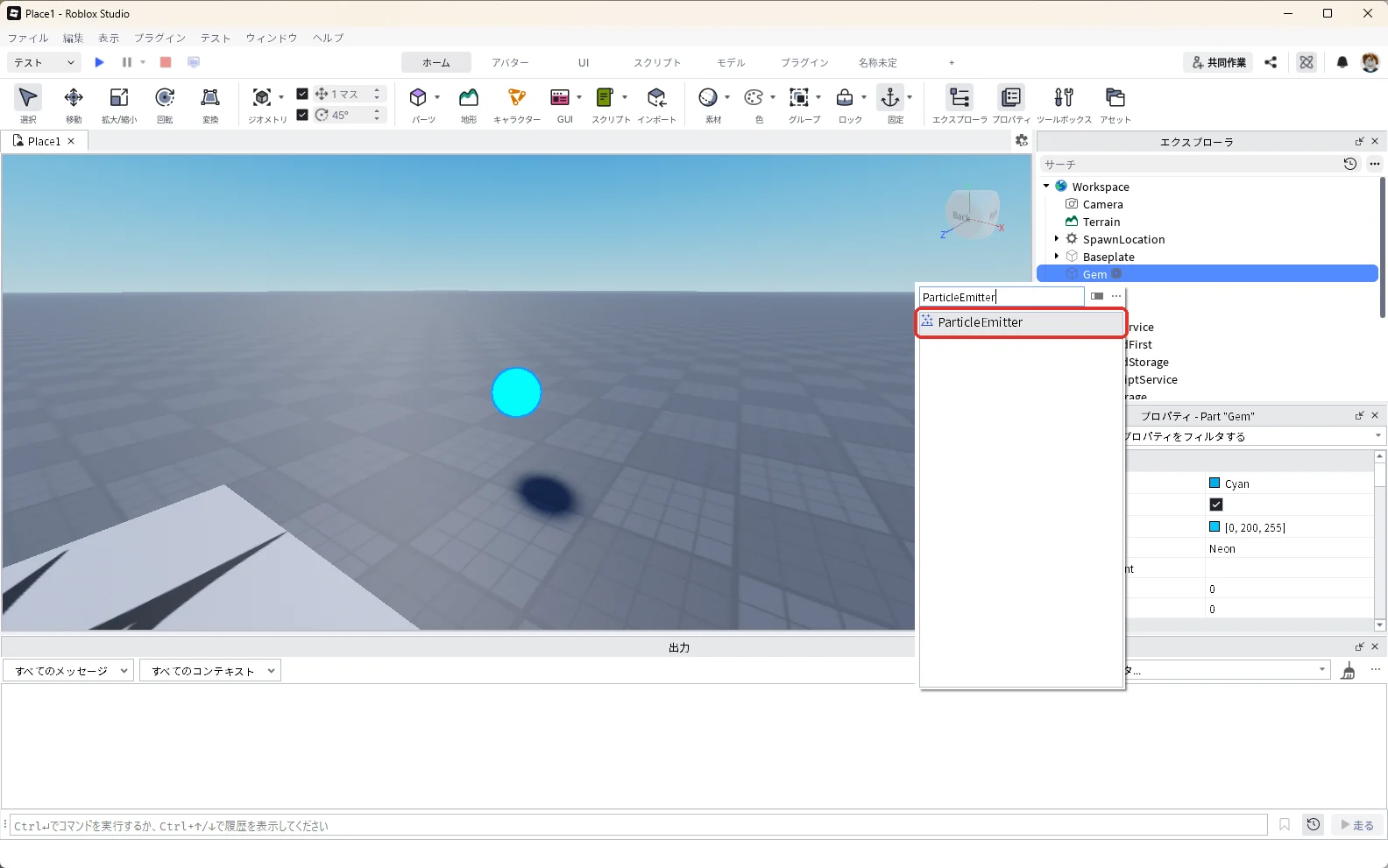
一覧の検索欄に「ParticleEmitter」と入れ、一覧の「ParticleEmitter」を押します(赤い枠)。
Gemの中にParticleEmitterが入り(画像の1)、宝石から白い星形の粒が上へ流れ出します(画像の2)。テストを始めなくても、編集画面のまま粒が見えます。
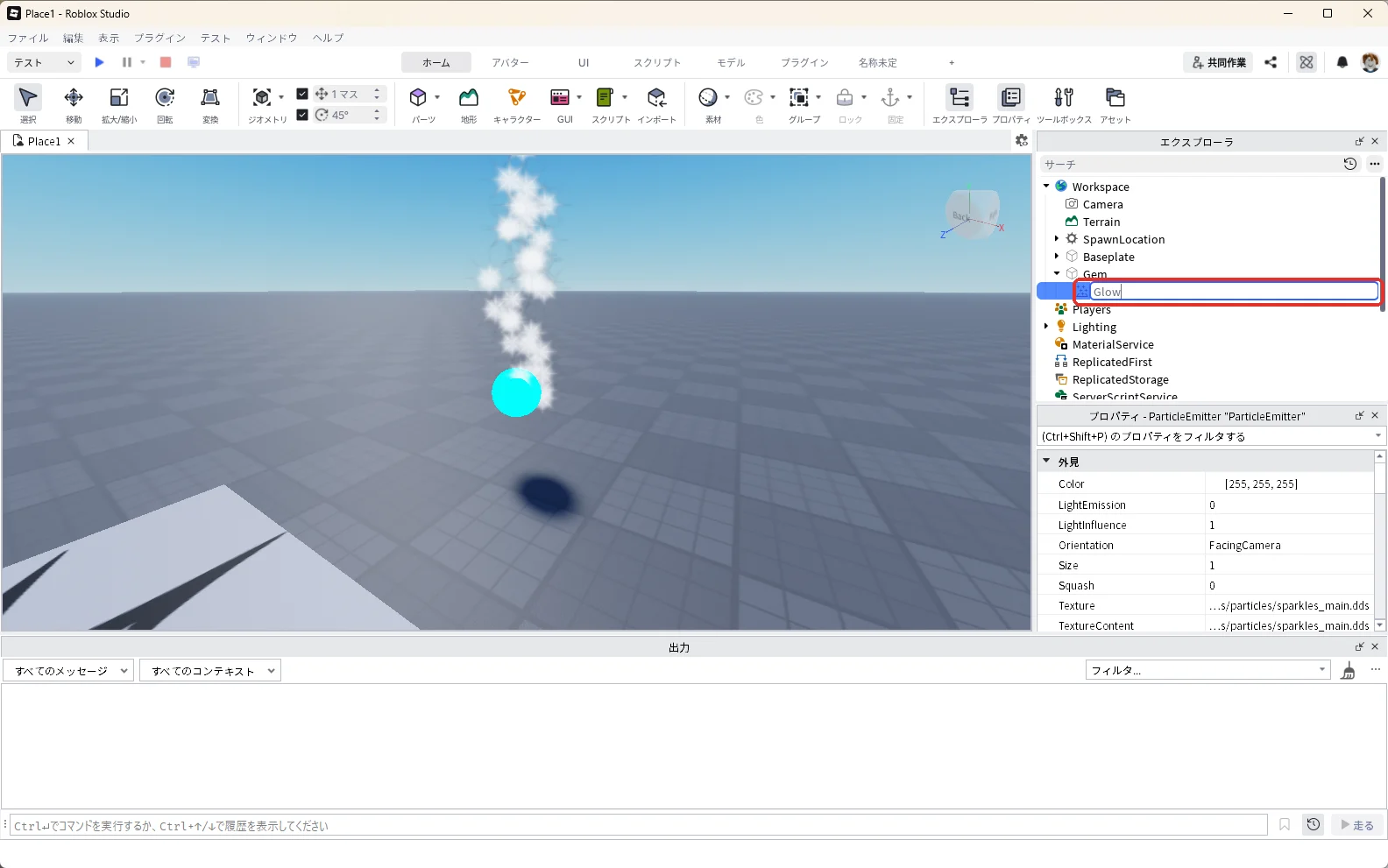
エクスプローラで「ParticleEmitter」を押して選び、F2キーを押して名前を「Glow」に変えます(赤い枠)。
3. 粒の色と動きを変える
入れたばかりの粒は白くて大きく、高くまで上がり続けます。宝石のまわりで小さく光るように、Glowを選んだまま、次の5つのプロパティを変えます。
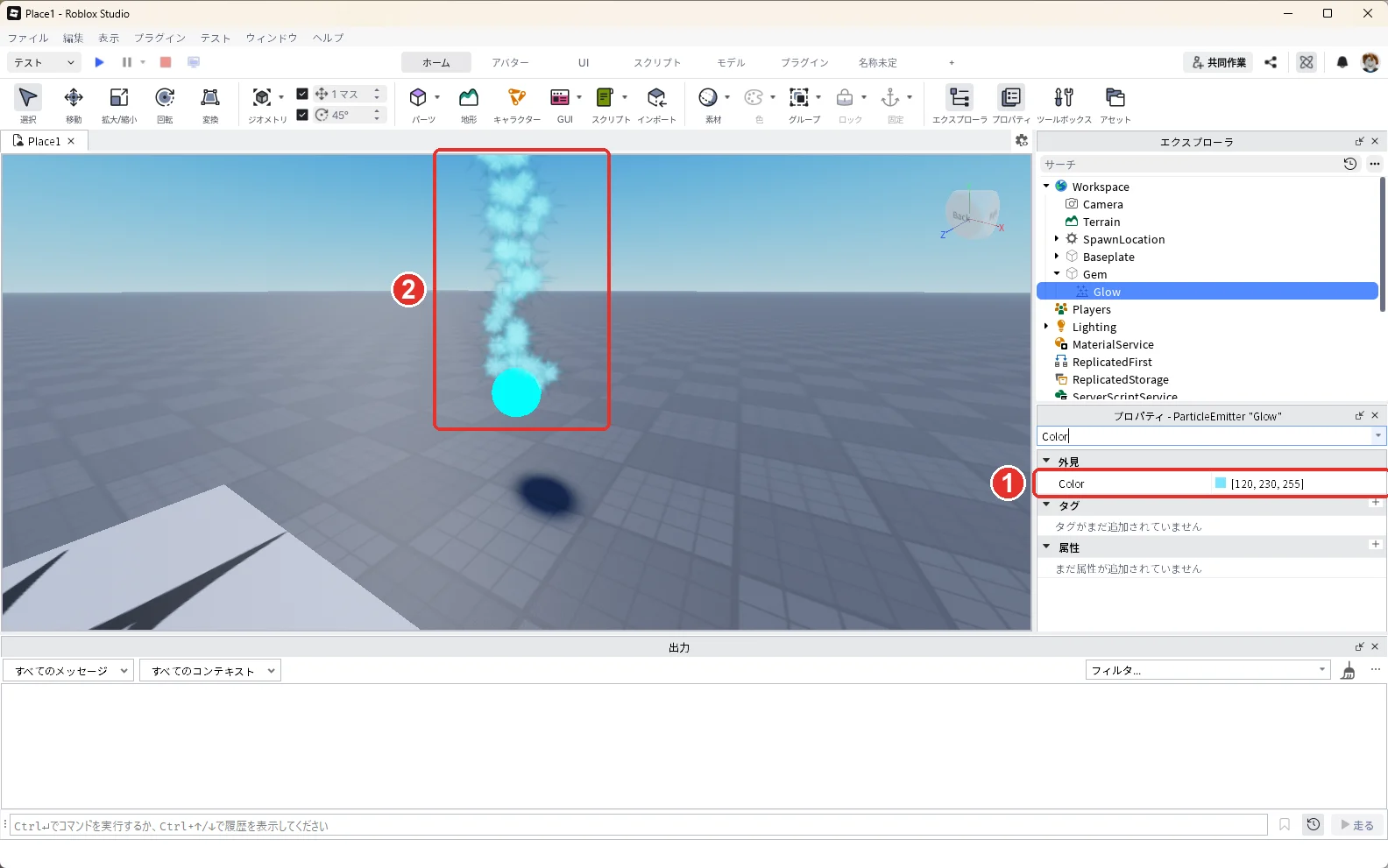
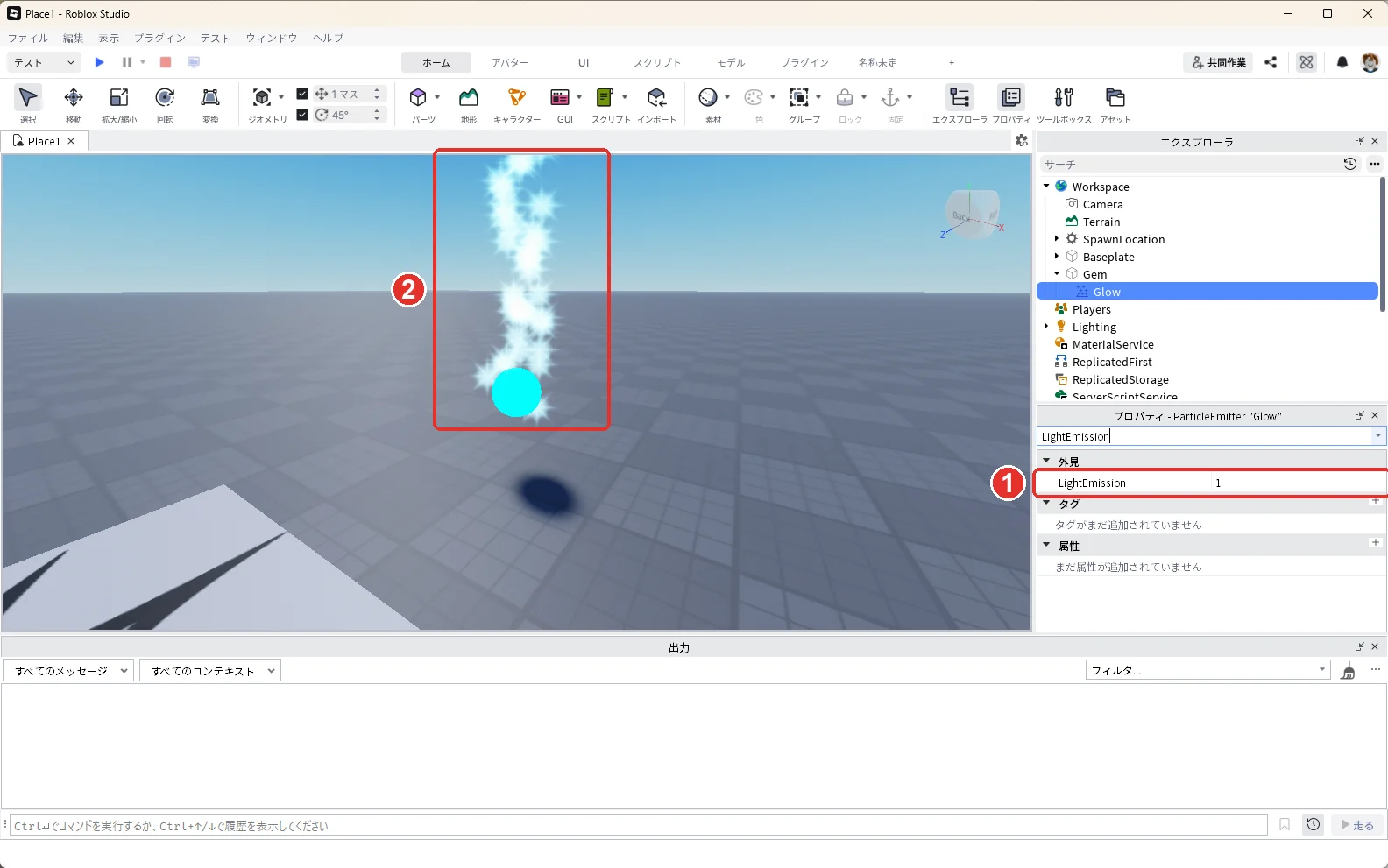
どれも、プロパティの検索欄に表の左の名前を入力し、右の欄に「変えた値」を入力してEnterキーを押します。Lifetimeのように数が2つあるものは、「1, 1.5」のようにカンマで区切って入力します。下の画像では、画像の1が入力した値、画像の2が変わった粒です。
Speedだけは、検索欄に入力すると「RotSpeed」と「Speed」の2つが上下に並んで出ます。RotSpeedは粒が回る速さなので、変えるのは下の「Speed」の欄です(下の4枚目の1)。
| プロパティ | 入れたときの値 | 変えた値 | 役目 |
|---|---|---|---|
| Color | 255, 255, 255(白) | 120, 230, 255 | 粒の色。粒が水色になる(下の1枚目) |
| LightEmission | 0 | 1 | 1に近いほど、粒が光って見える。粒が明るくなる(下の2枚目) |
| Size | 1 | 0.4 | 粒の大きさ。粒が小さくなる(下の3枚目) |
| Speed | 5 | 2 | 粒が飛び出す速さ。粒がゆっくり上がる(下の4枚目) |
| Lifetime | 5, 10 | 1, 1.5 | 粒が消えるまでの秒数(短い方, 長い方)。1秒から1.5秒で消えるので、宝石のすぐ上にだけ粒が集まる(下の5枚目) |
| Rate | 20 | 20(そのまま) | 1秒に出す粒の数。変えない |
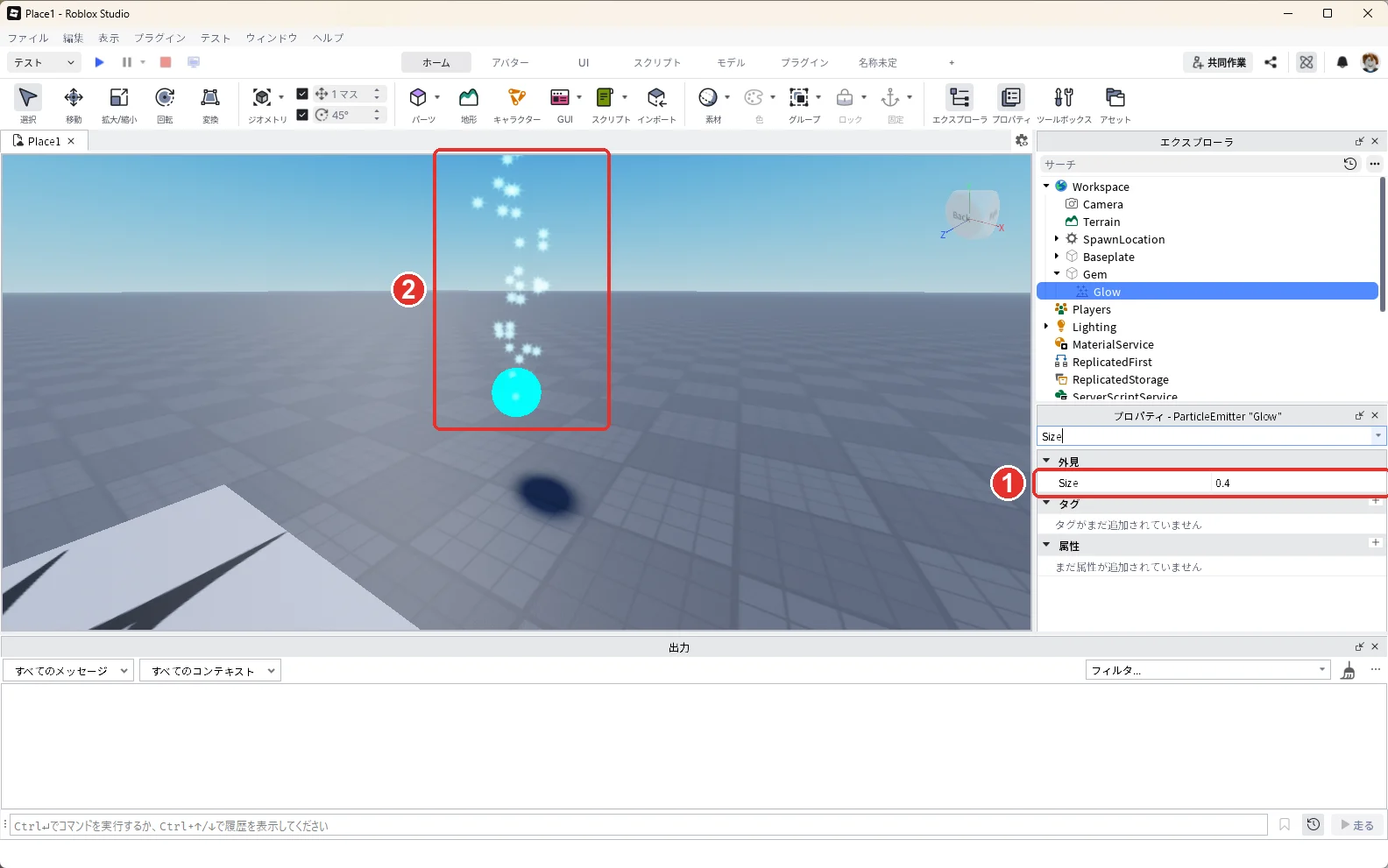
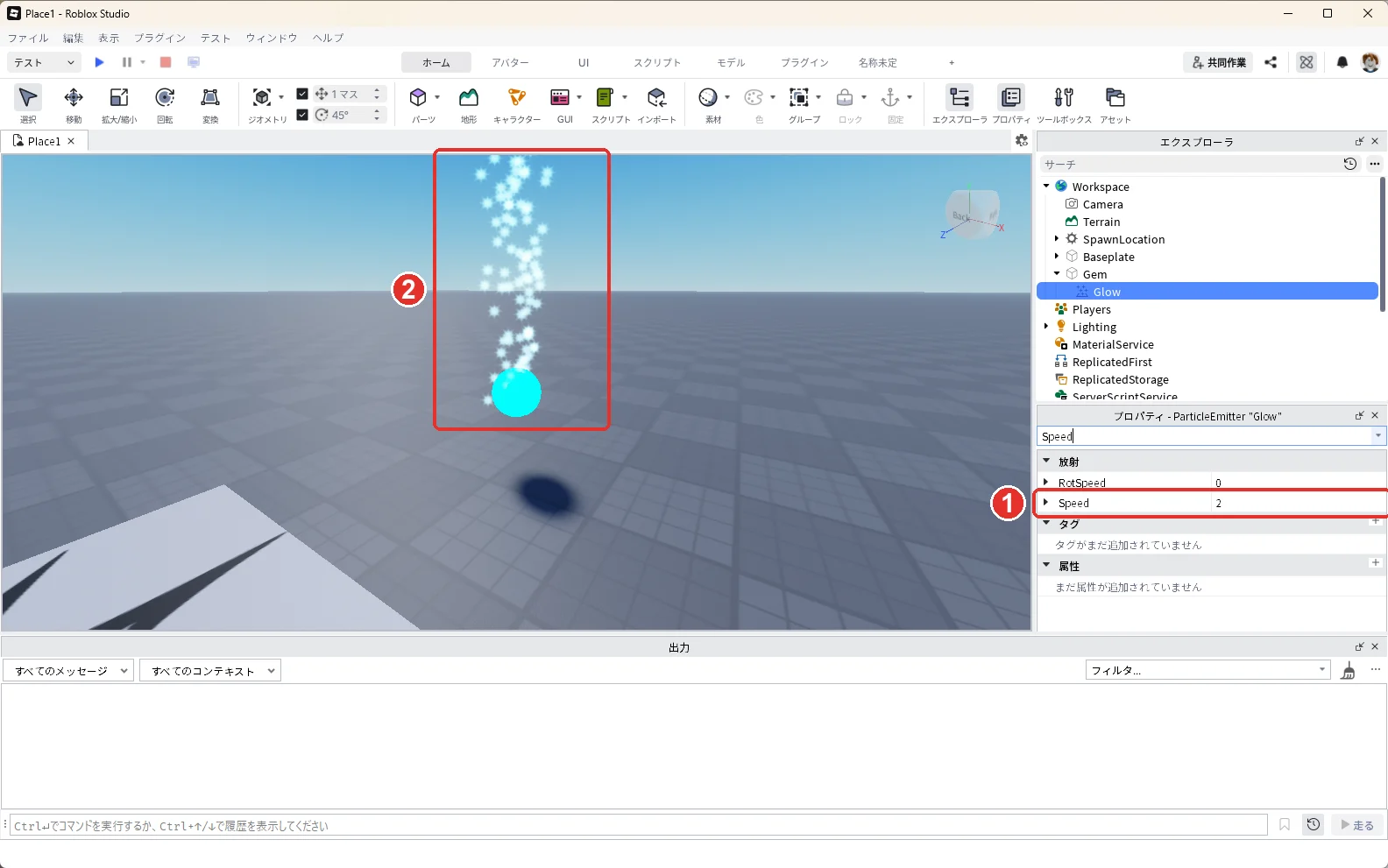
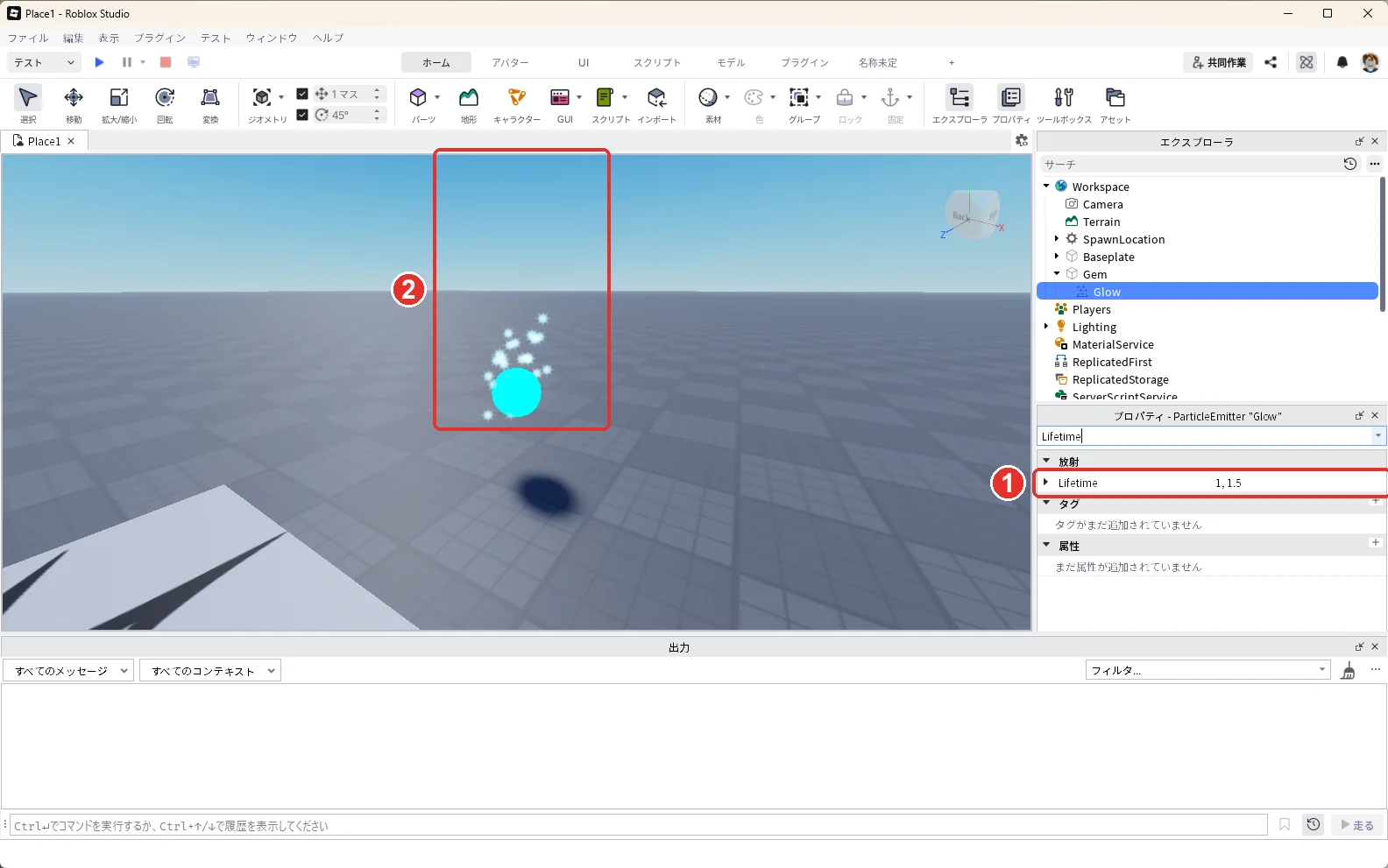
Robloxの公式の説明によると、同時に出ている粒の数はおよそ「Rate × Lifetime」です。Glowは1秒に20こを1〜1.5秒出すので、20〜30こくらいの粒が宝石のまわりにあります。
4. 触ったときにはじける粒を作る
宝石に触った瞬間だけ出す、金色の粒を用意します。Glowを複製して作ると、LightEmissionとSizeを入れ直さずに済みます。
エクスプローラで「Glow」を押して選び、Ctrl + Dキーを押します。Glowのすぐ下に、同じ設定の「Glow」がもう1つでき、下の「Glow」が選ばれた状態になります(赤い枠)。
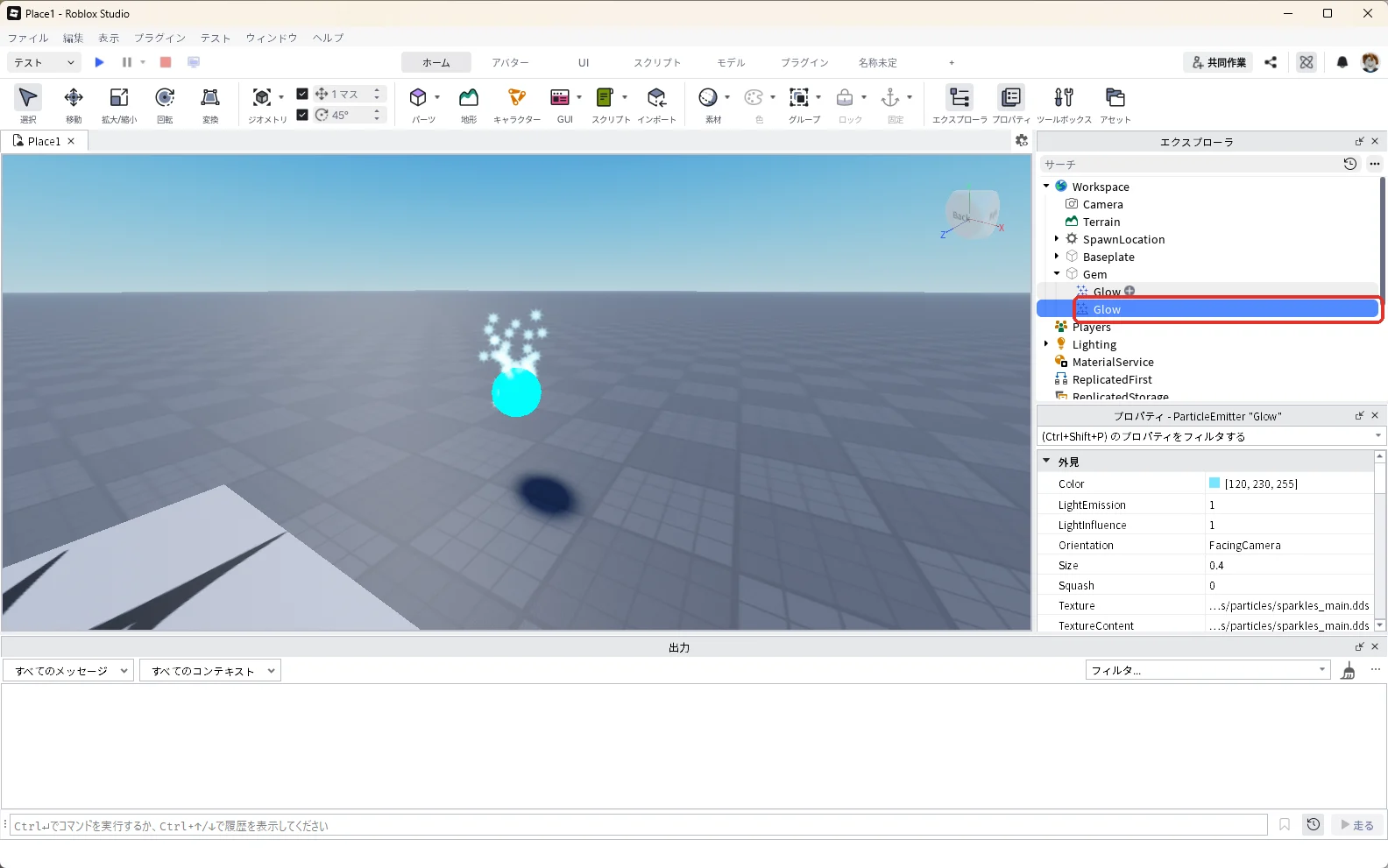
下の「Glow」が選ばれたままF2キーを押し、名前を「Burst」に変えます(赤い枠)。
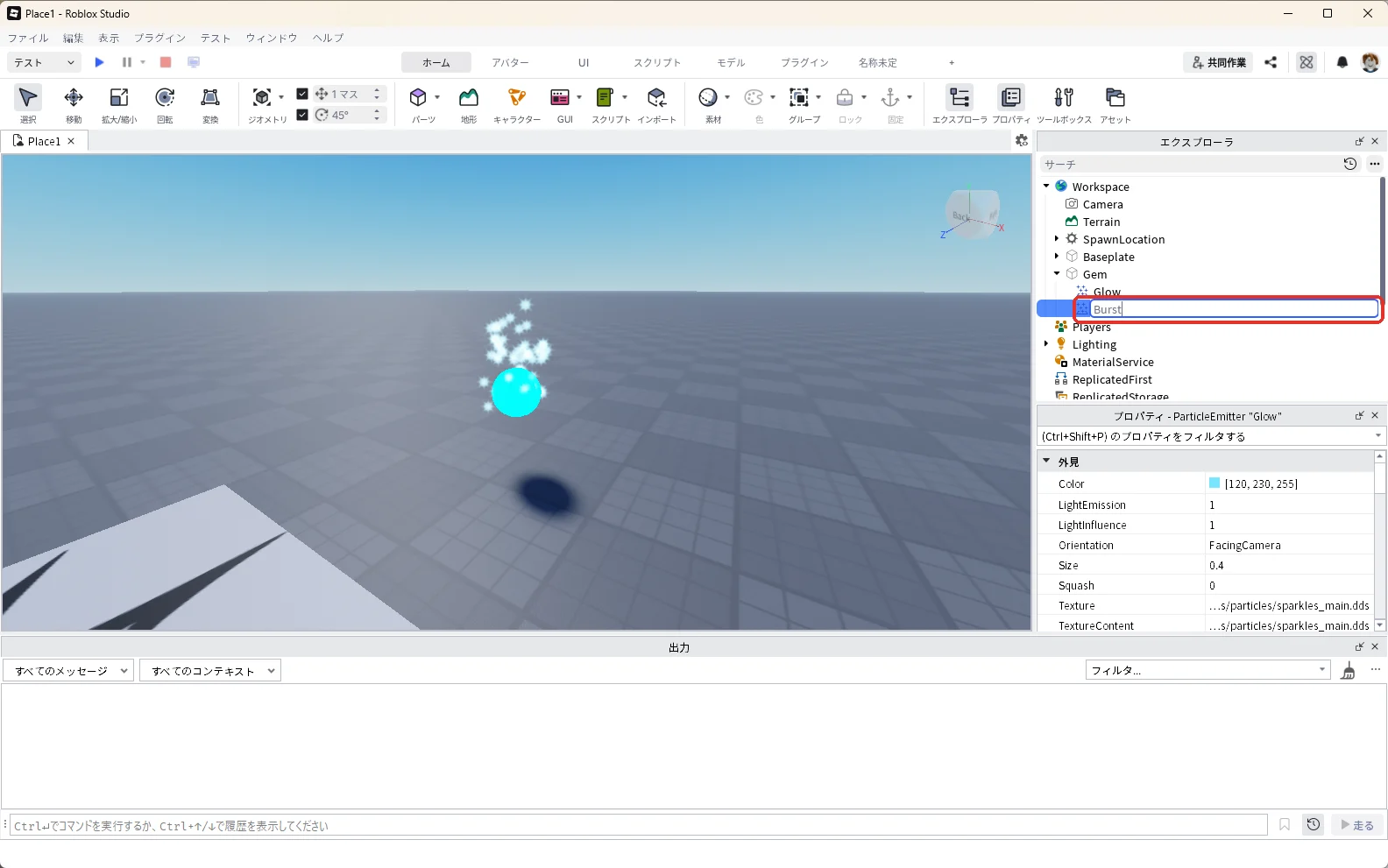
続けてBurstを選んだまま、Glowと違う所だけを次の5つに変えます。どれも、プロパティの検索欄に表の左の名前を入力し、右の欄に値を入力してEnterキーを押します。Enabledだけは、右の四角を押してチェックを外します。
Speedは、Glowのときと同じように、下に並んだ「Speed」の欄に入力します(上の「RotSpeed」ではありません)。
| プロパティ | 値 | 理由 |
|---|---|---|
| Color | 255, 220, 80 | 金色の粒にする(下の1枚目) |
| Speed | 15 | 粒を勢いよく飛ばす(下の2枚目) |
| SpreadAngle | 180, 180 | 粒が飛び出す向きの広がり(角度)。上だけに出ていた粒が、あらゆる向きへ飛ぶ(下の3枚目。画像の1が値、画像の2が四方へ飛ぶ金色の粒) |
| Lifetime | 0.5, 0.8 | 飛び散った粒が1秒もたたずに消える(下の4枚目) |
| Enabled | チェックを外す | 金色の粒が出なくなり、宝石のまわりには水色の粒だけが残る(下の5枚目) |
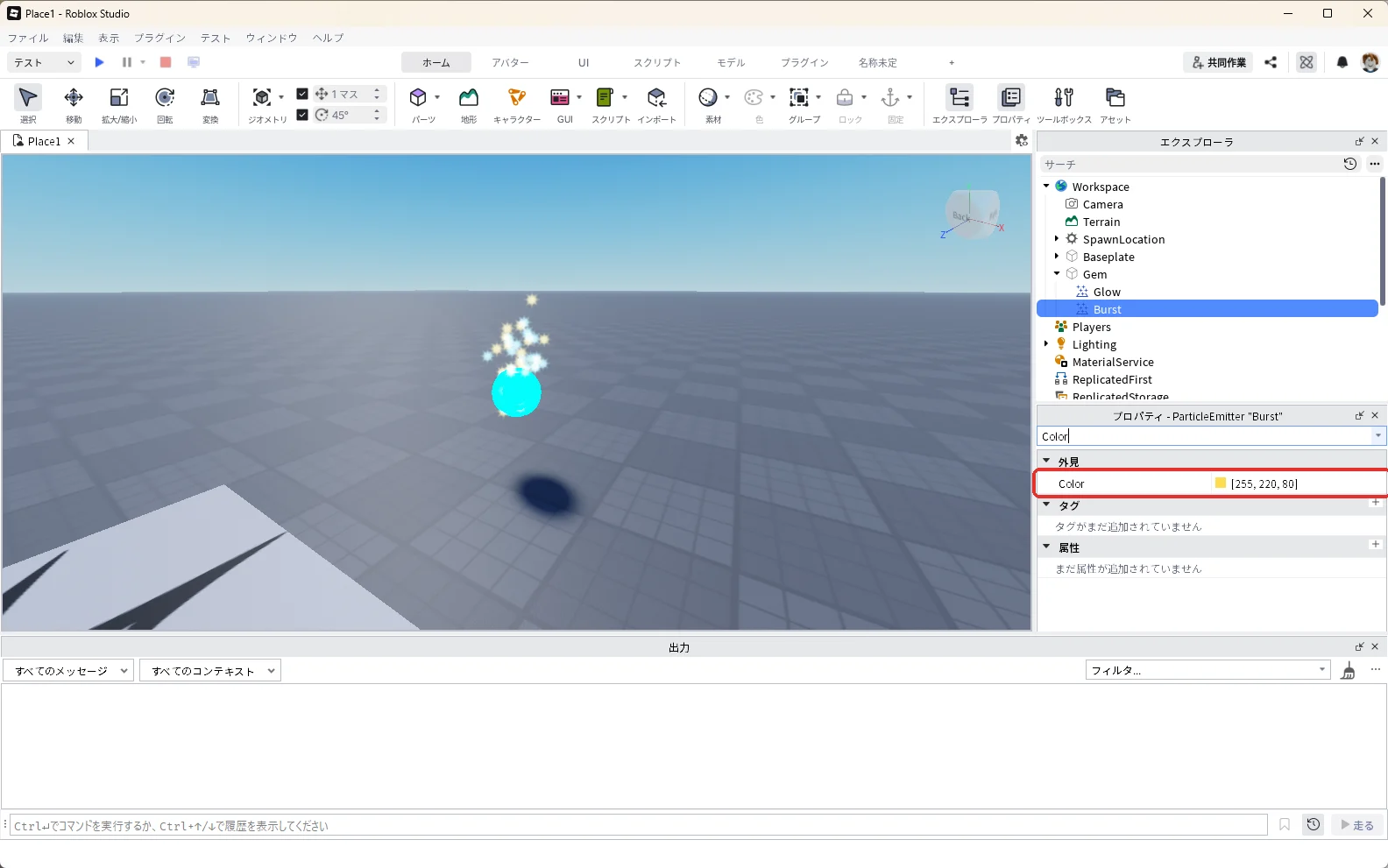
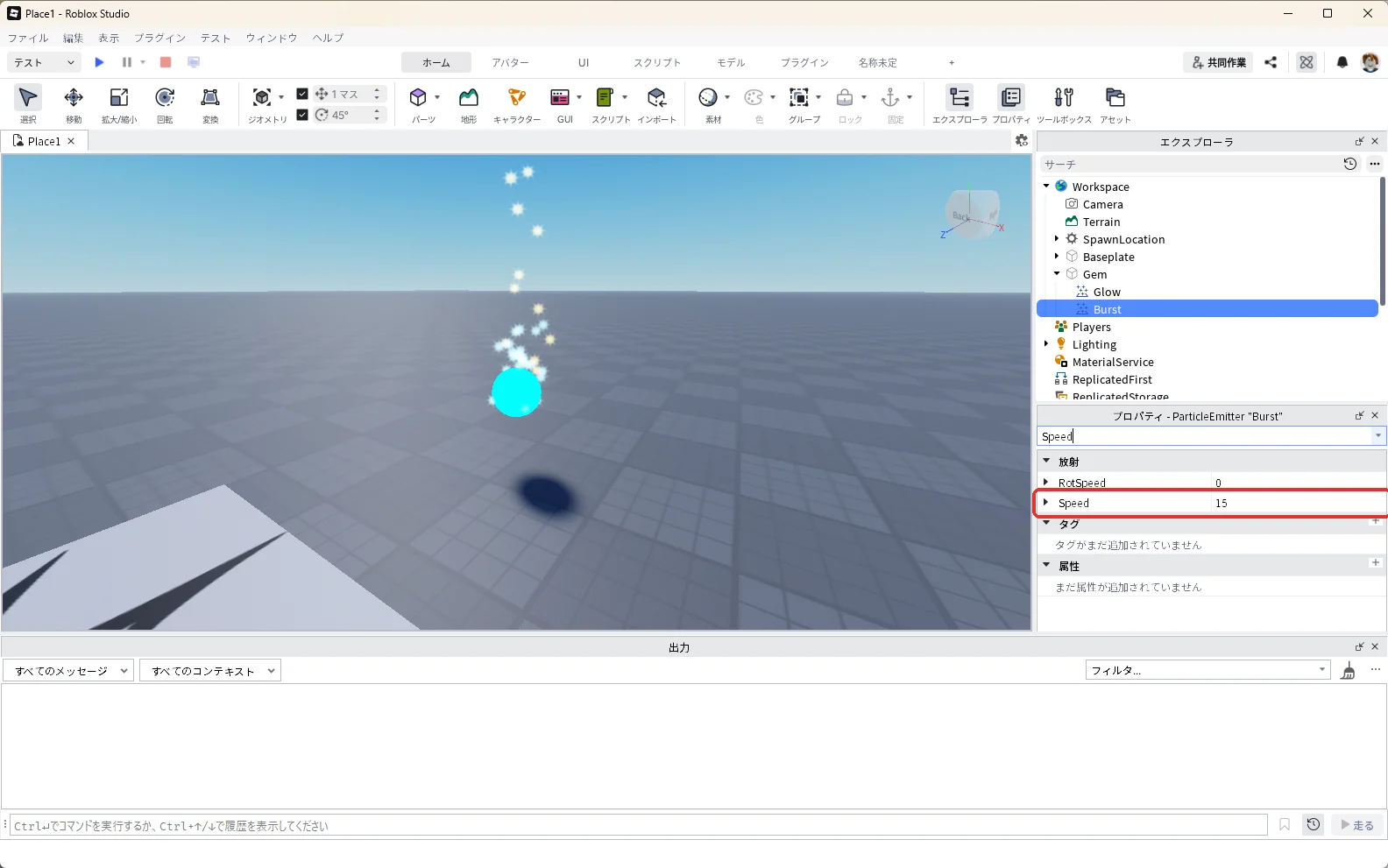
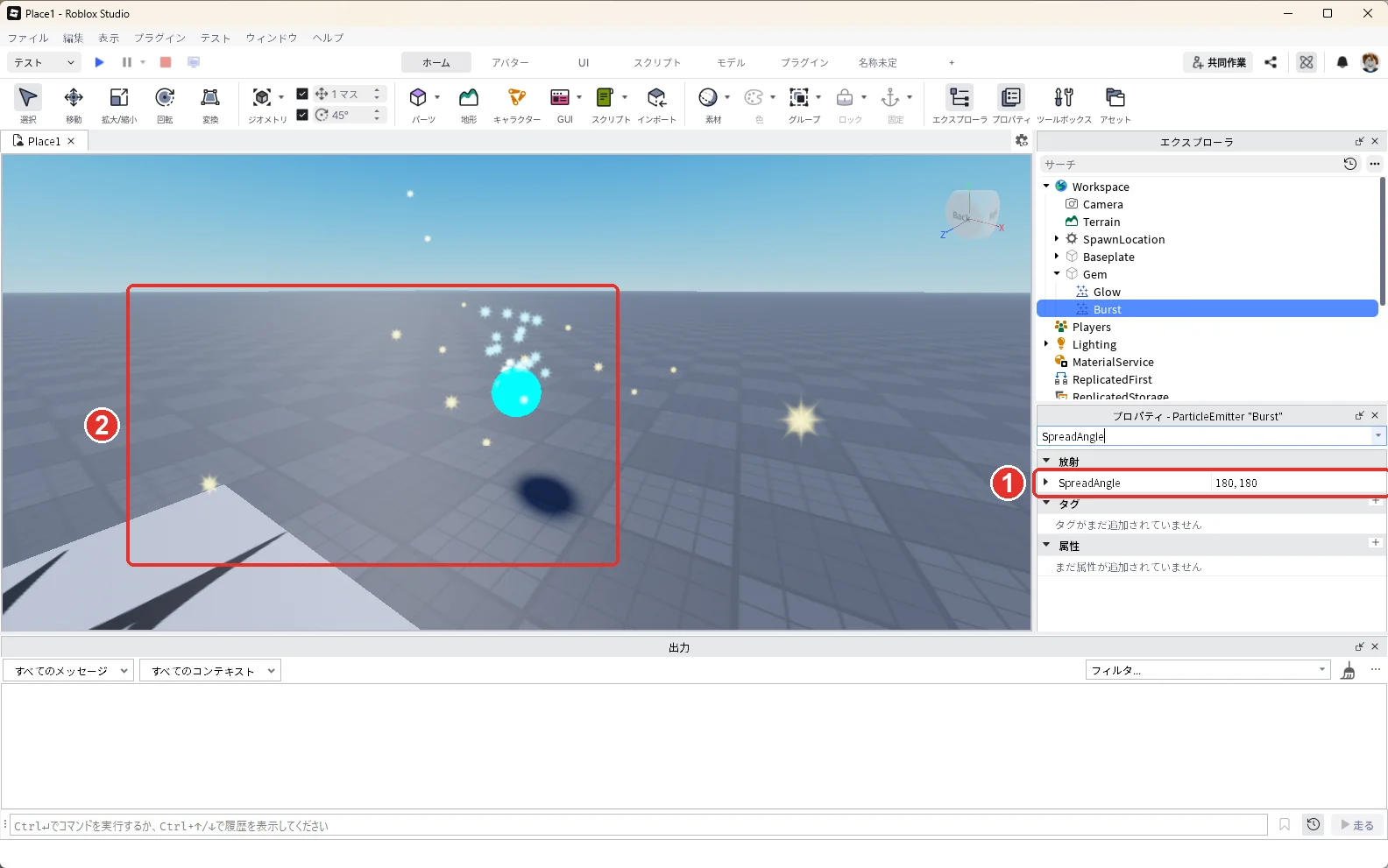
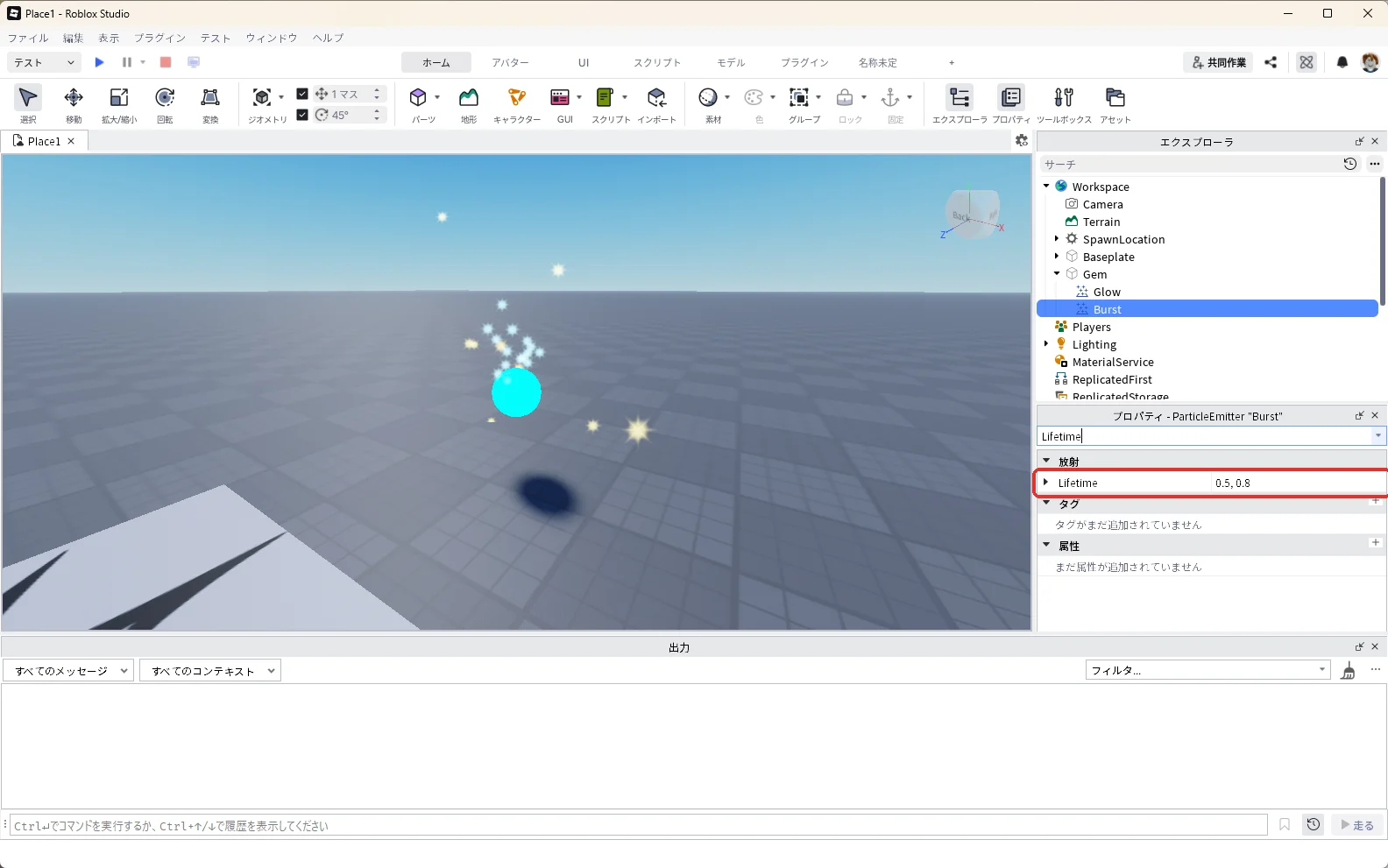
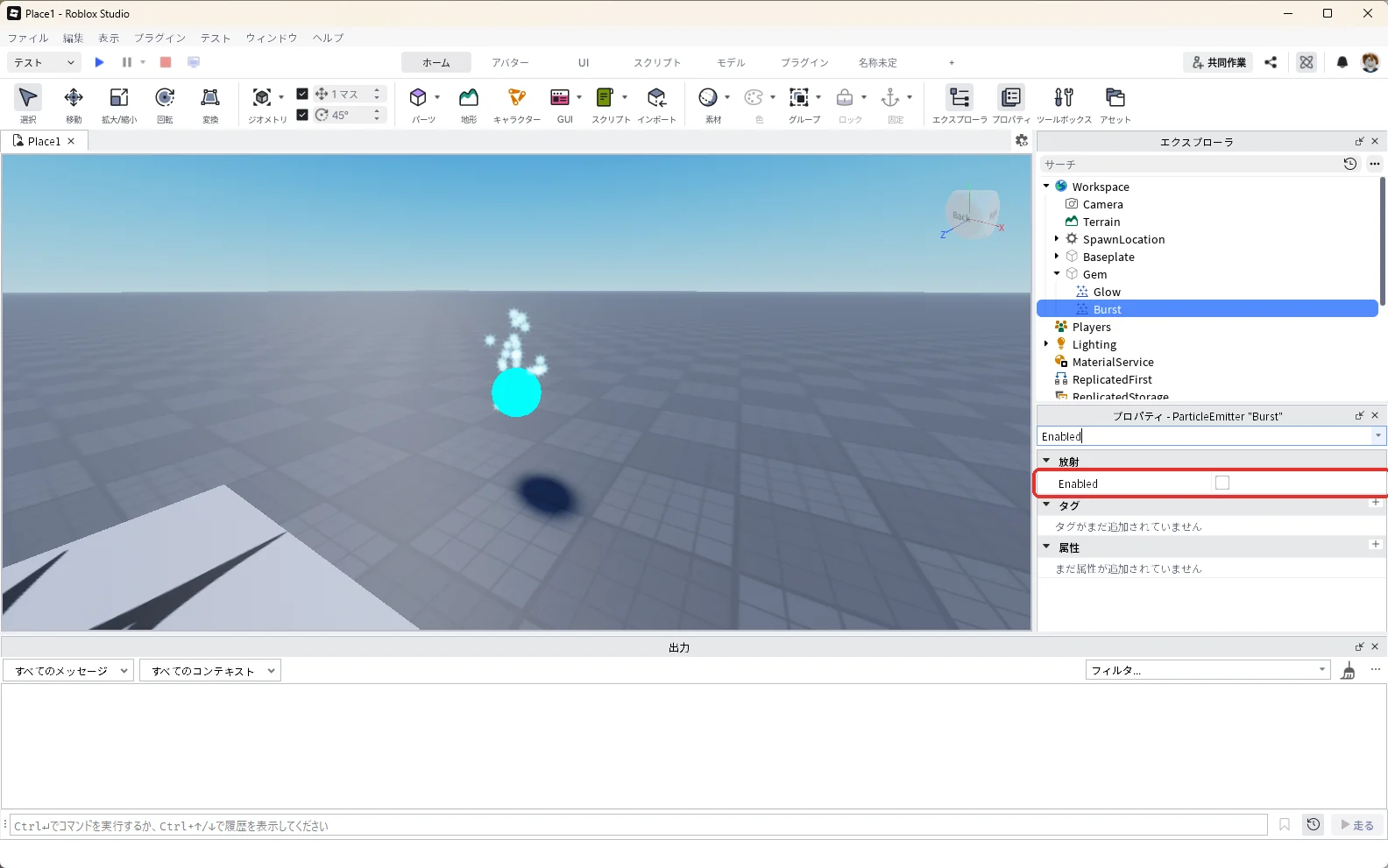
LightEmission(1)とSize(0.4)は、Glowから複製したのでそのままです。Burstの粒は、あとでスクリプトから、触ったときにだけ出します。
Robloxの公式の説明によると、Enabledを外すと新しい粒は出なくなり、出ていた粒は寿命まで残ります。チェックを外したままでも、スクリプトの Emit(決めた数の粒を一度に出す命令)を使えば、その場で粒を出せます。
5. ゴールの床を置く
エクスプローラの「Gem」の左の「▼」を押して閉じます。3D画面のカメラは、宝石とスポーン地点が両方見える位置に戻しています。
エクスプローラの「Workspace」にマウスを乗せて、右に出る「+」を押します(赤い枠)。
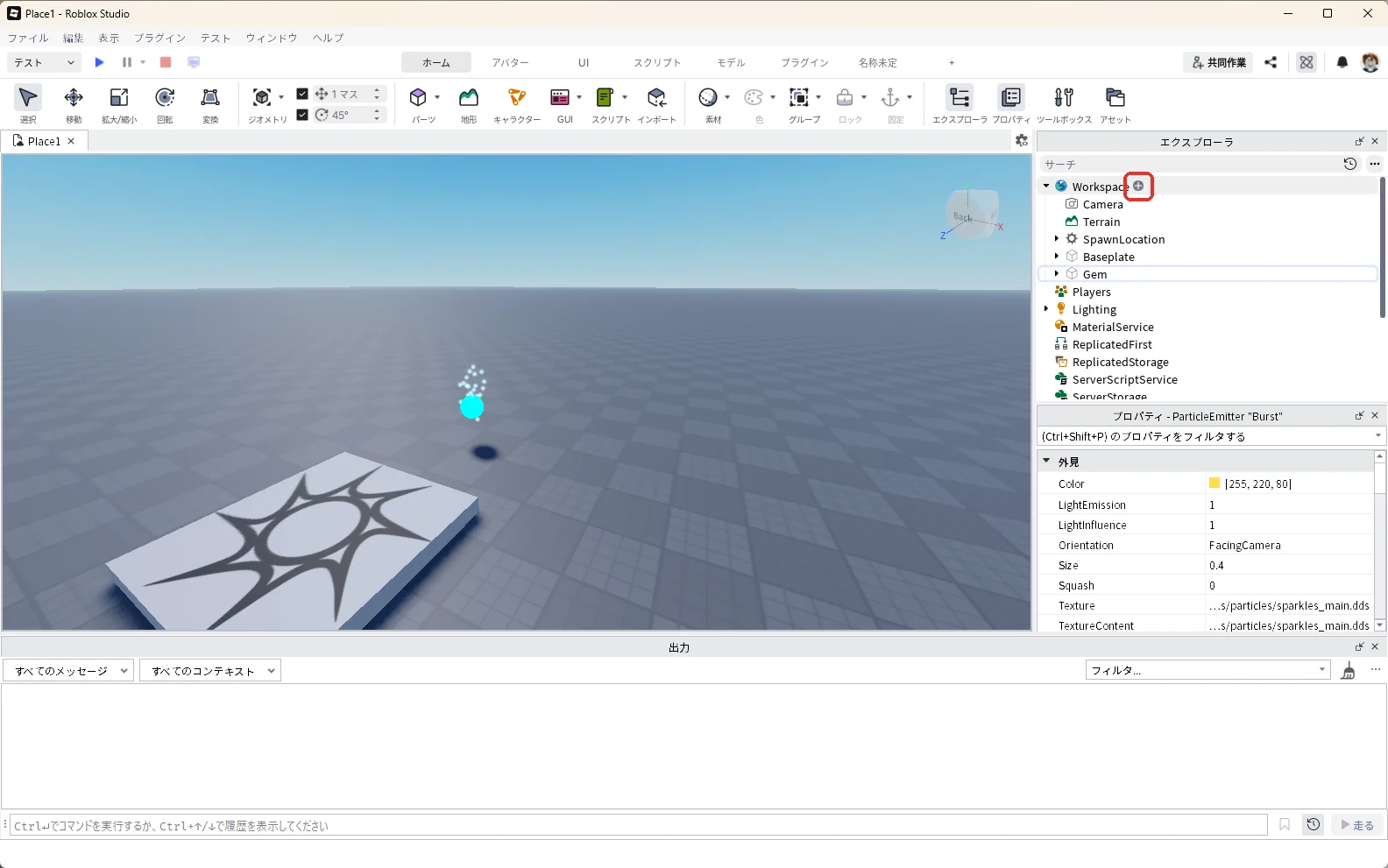
一覧の検索欄に「Part」と入れ、一覧の「Part」を押します。スポーン地点の上に新しいPartが入り、エクスプローラのGemの下に「Part」が出ます(赤い枠)。
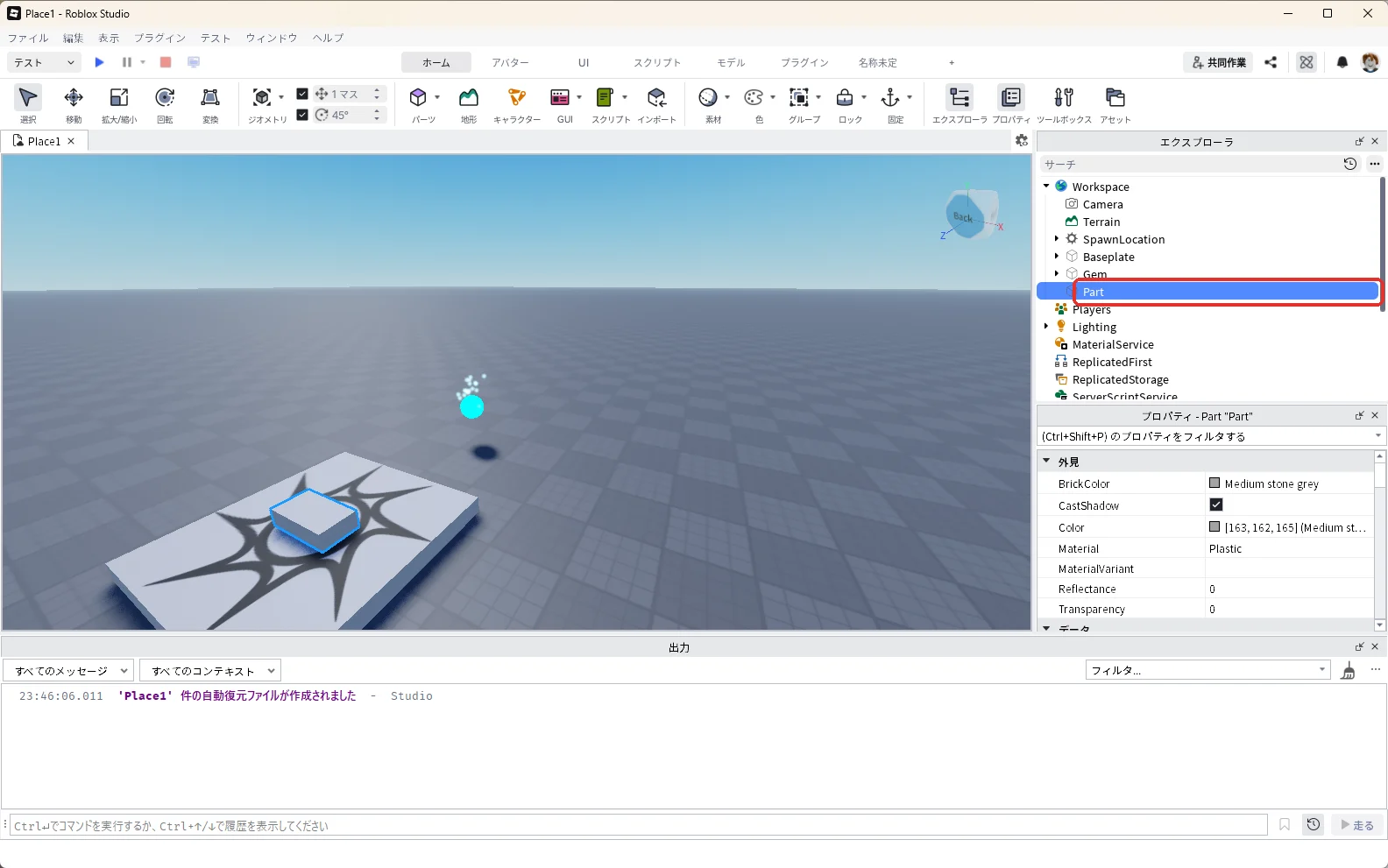
エクスプローラで「Part」を押して選び、F2キーを押して名前を「Goal」に変えます(赤い枠)。
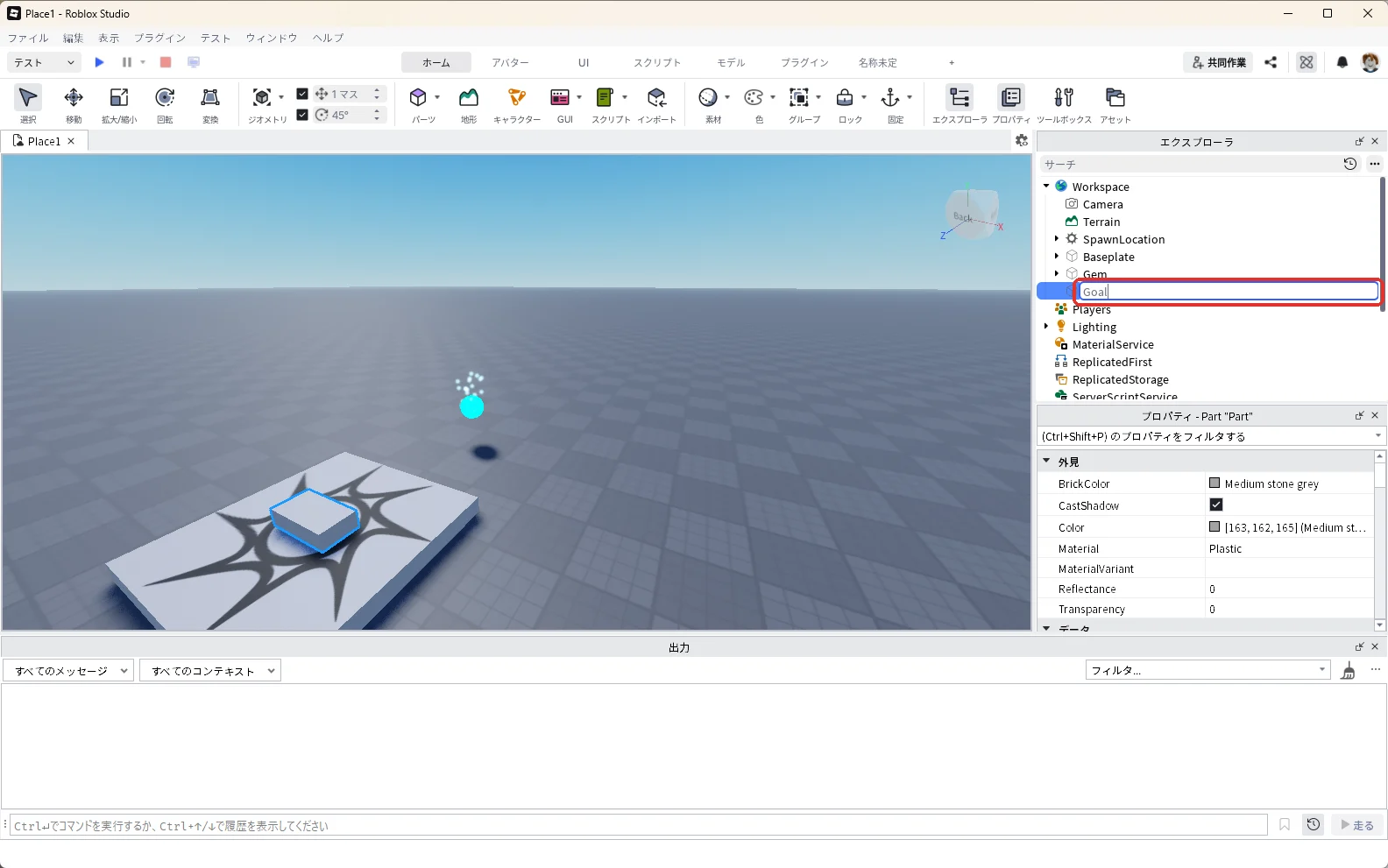
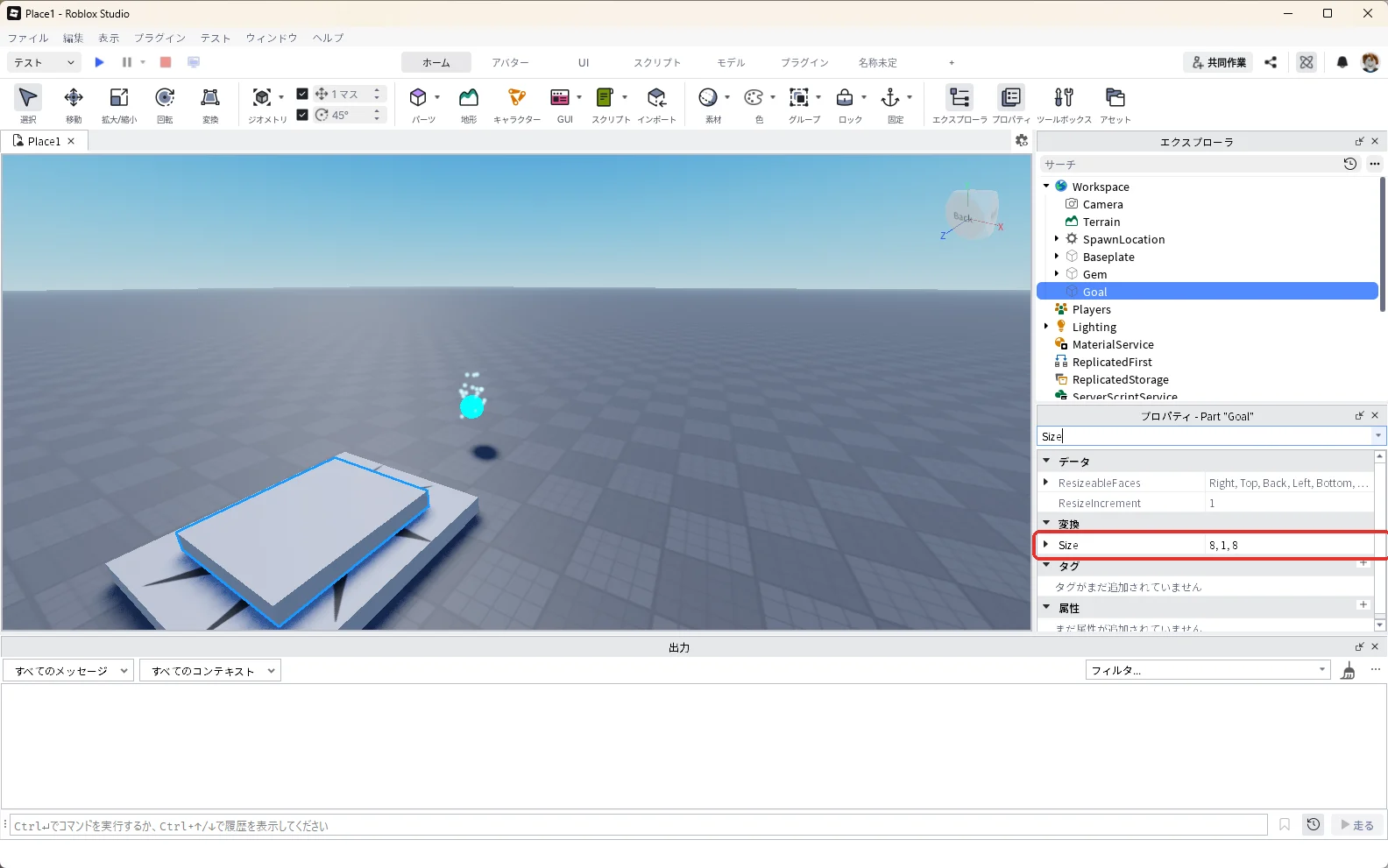
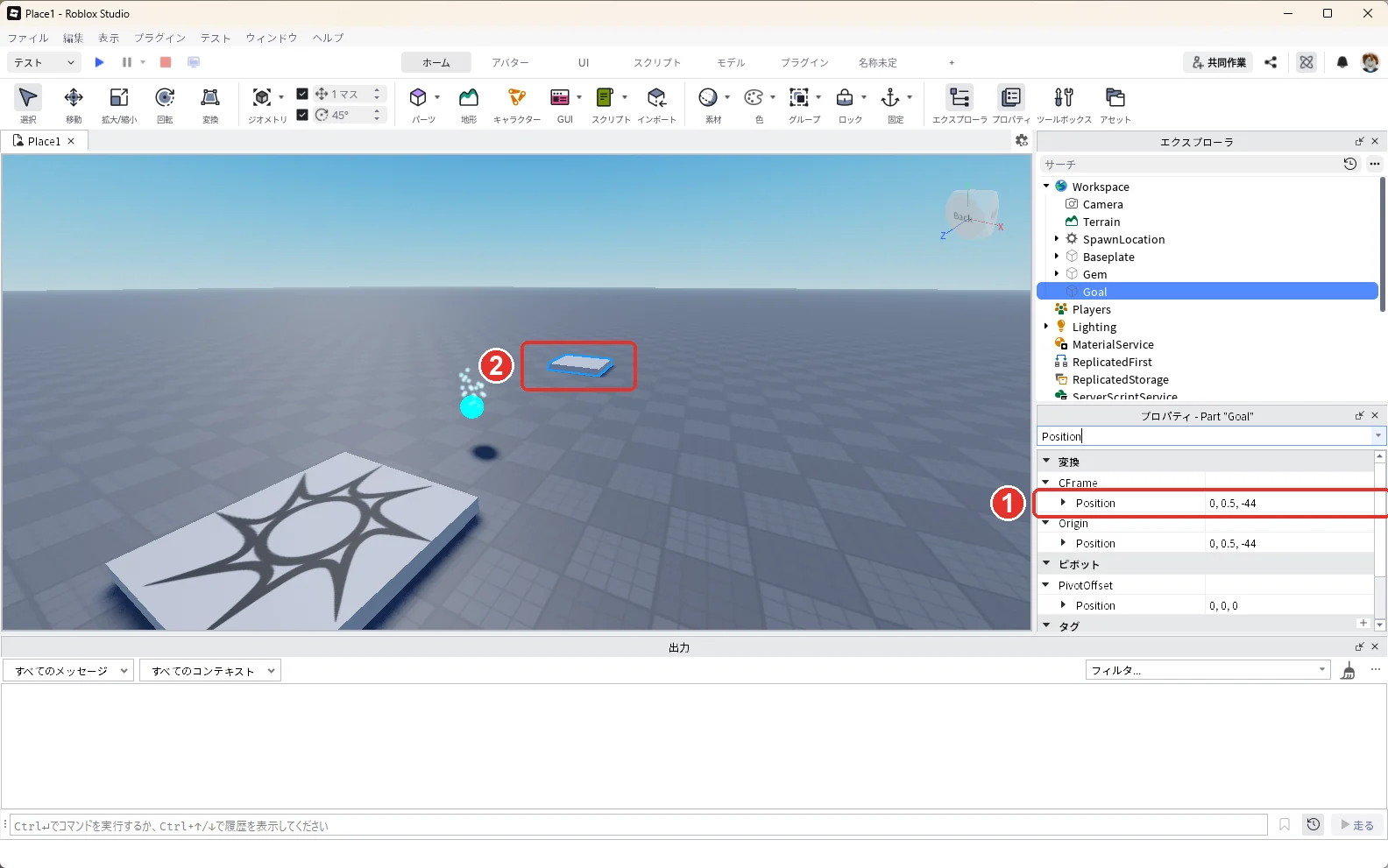
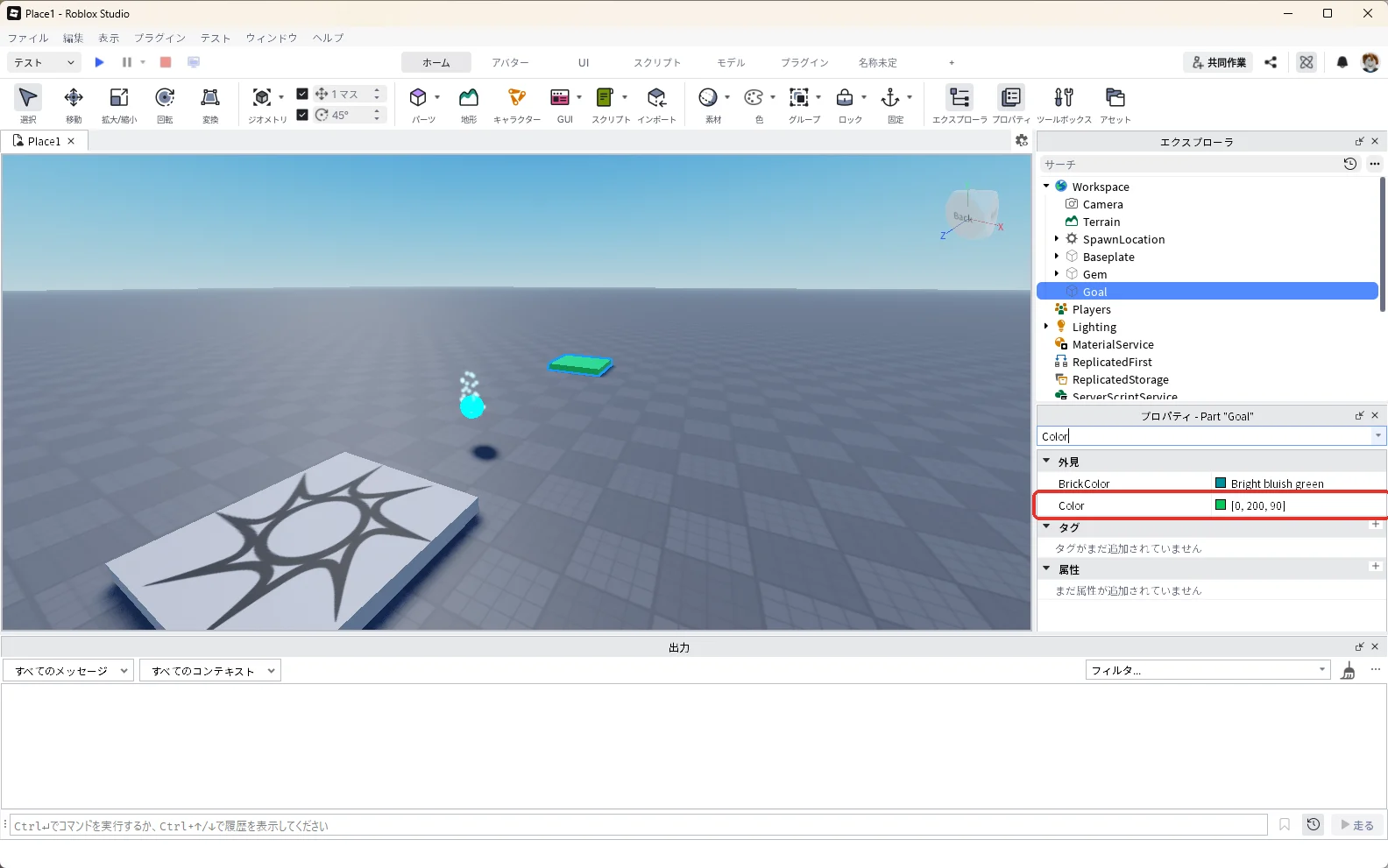
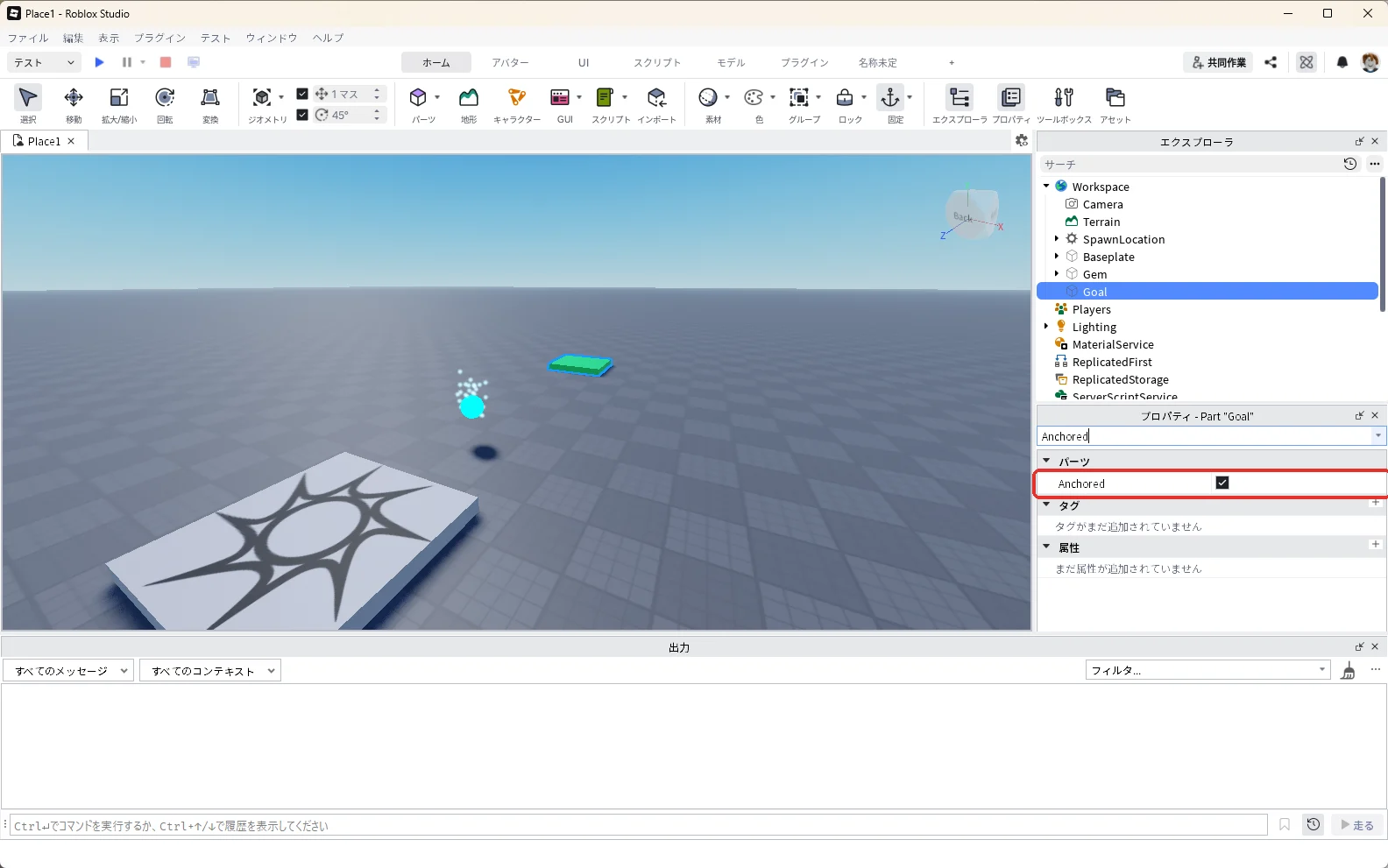
続けてGoalを選んだまま、次の4つのプロパティを変えます。どれも、プロパティの検索欄に表の左の名前を入力し、右の欄に値を入力してEnterキーを押します。Anchoredは、右の四角を押してチェックを入れます。
| プロパティ | 値 | 理由 |
|---|---|---|
| Size | 8, 1, 8 | 横8、高さ1、奥行き8の床にする(下の1枚目) |
| Position(▼CFrameのすぐ下) | 0, 0.5, -44 | 床を宝石の奥へ移す(下の2枚目。画像の1が値、画像の2が奥へ移った床) |
| Color | 0, 200, 90 | 床を緑にする。BrickColorの欄には「Bright bluish green」と出る(下の3枚目) |
| Anchored | チェックを入れる | テストで床が動かないように固定する(下の4枚目) |
6. 光の線の両はしを決める
光の線(Beam)は、2つのAttachmentのあいだに引かれます。宝石とゴールに1つずつAttachmentを入れます。
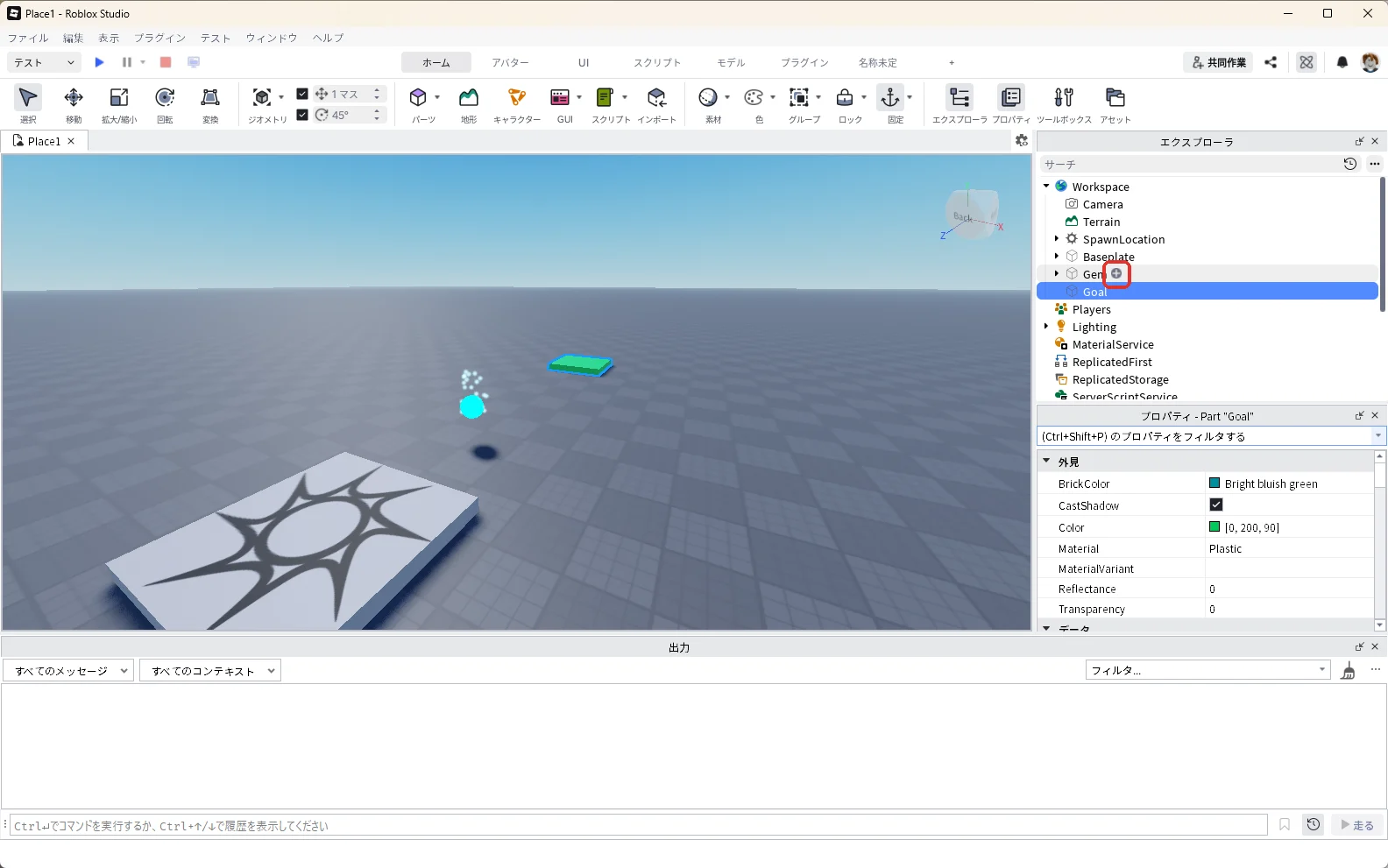
エクスプローラの「Gem」にマウスを乗せて、右に出る「+」を押します(赤い枠)。
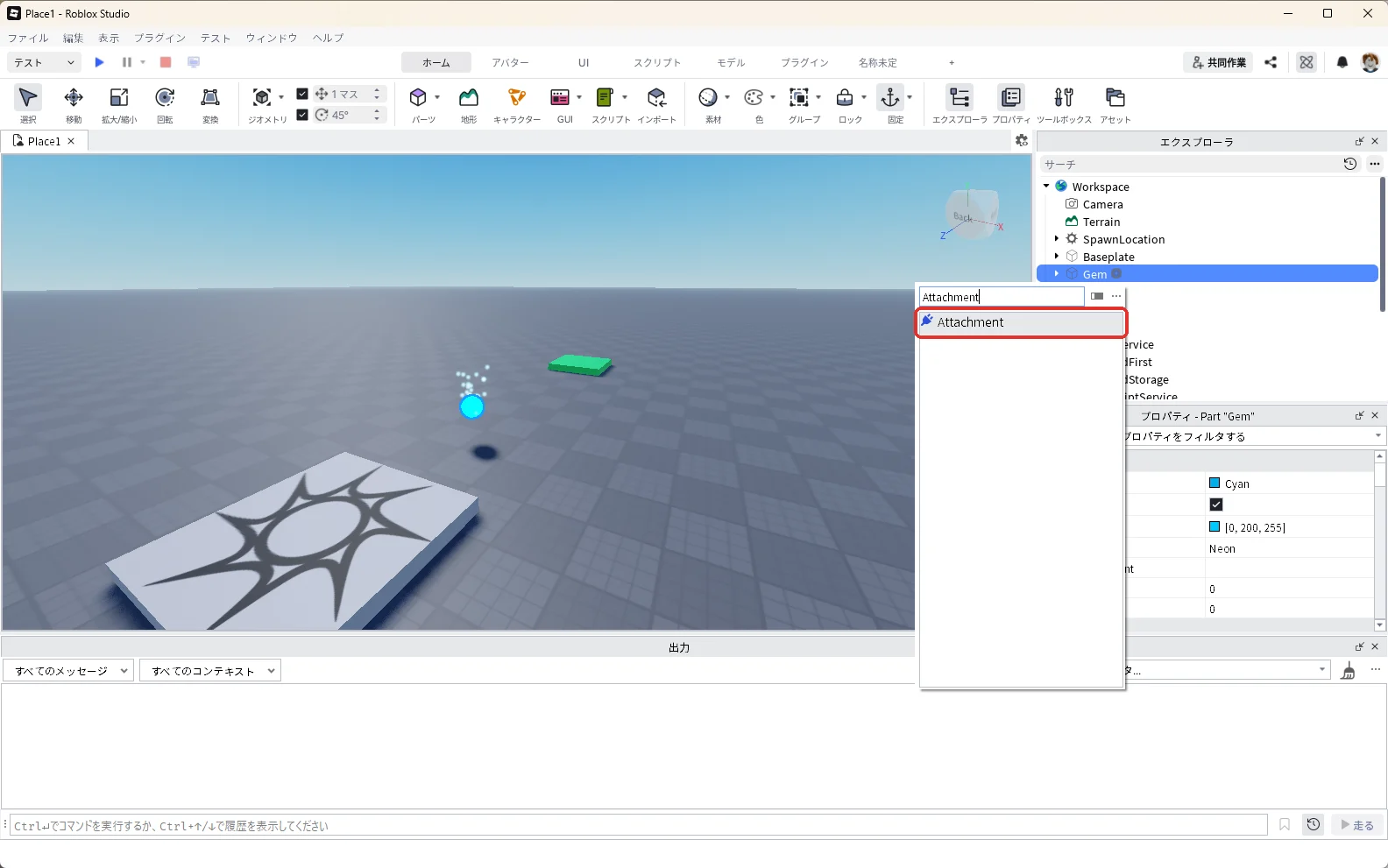
一覧の検索欄に「Attachment」と入れ、一覧の「Attachment」を押します(赤い枠)。
Gemの中に「Attachment」が入ります(赤い枠)。部品の中に入れたAttachmentは、最初は部品の真ん中にあります。
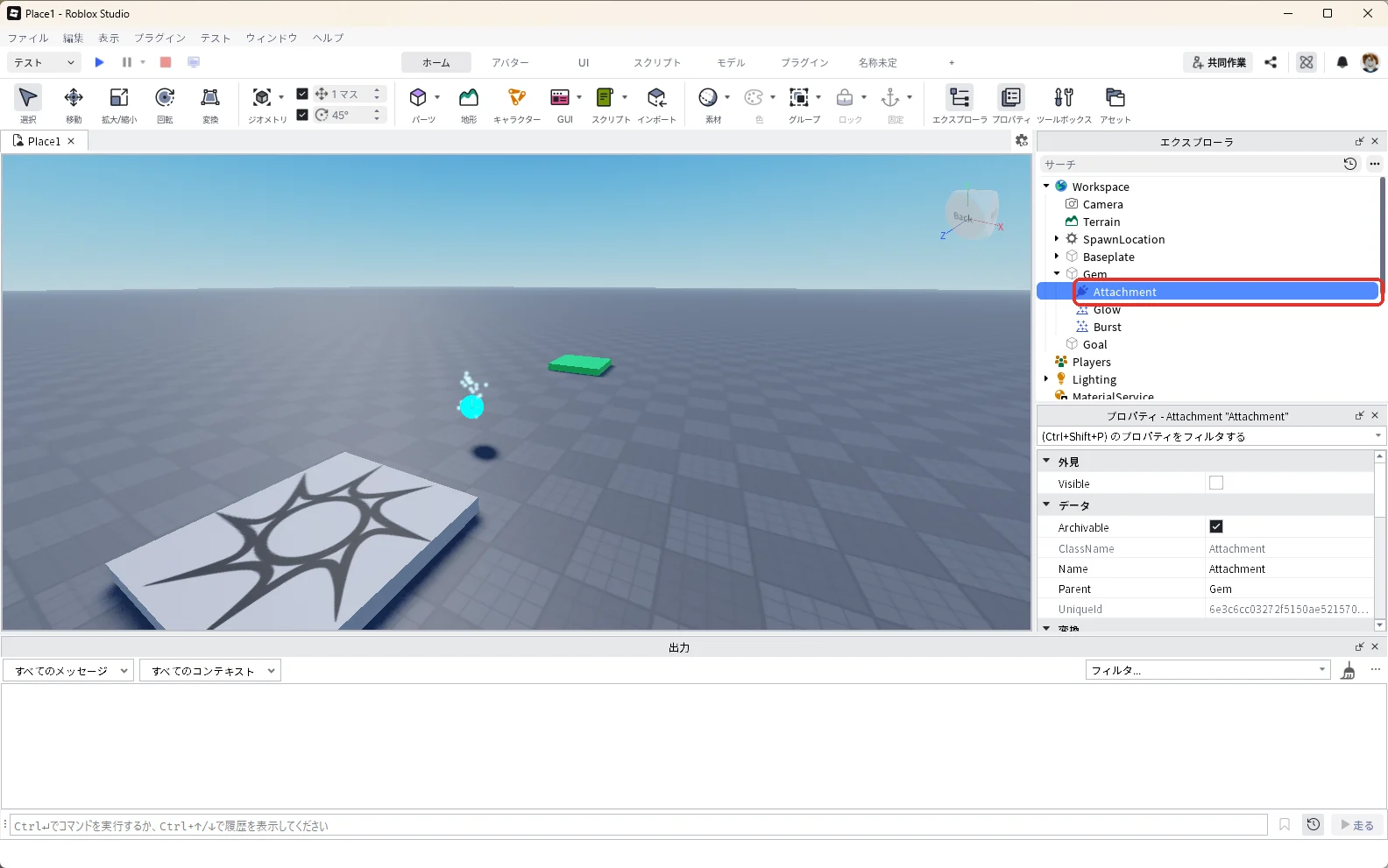
エクスプローラで「Attachment」を押して選び、F2キーを押して名前を「GemAttachment」に変えます(赤い枠)。
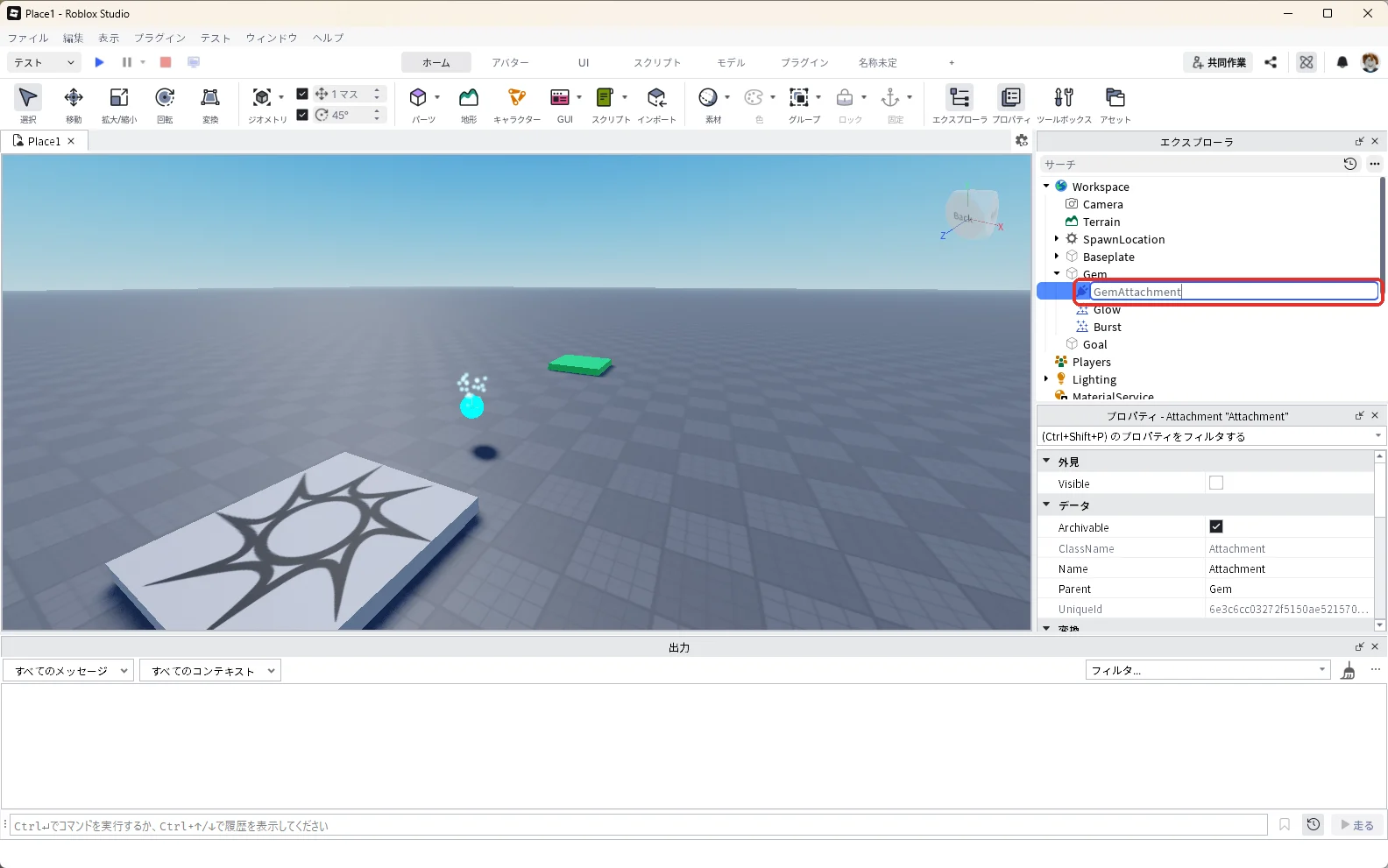
エクスプローラの「Gem」の左の「▼」を押して閉じます。「Goal」にマウスを乗せて、右に出る「+」を押します(赤い枠)。
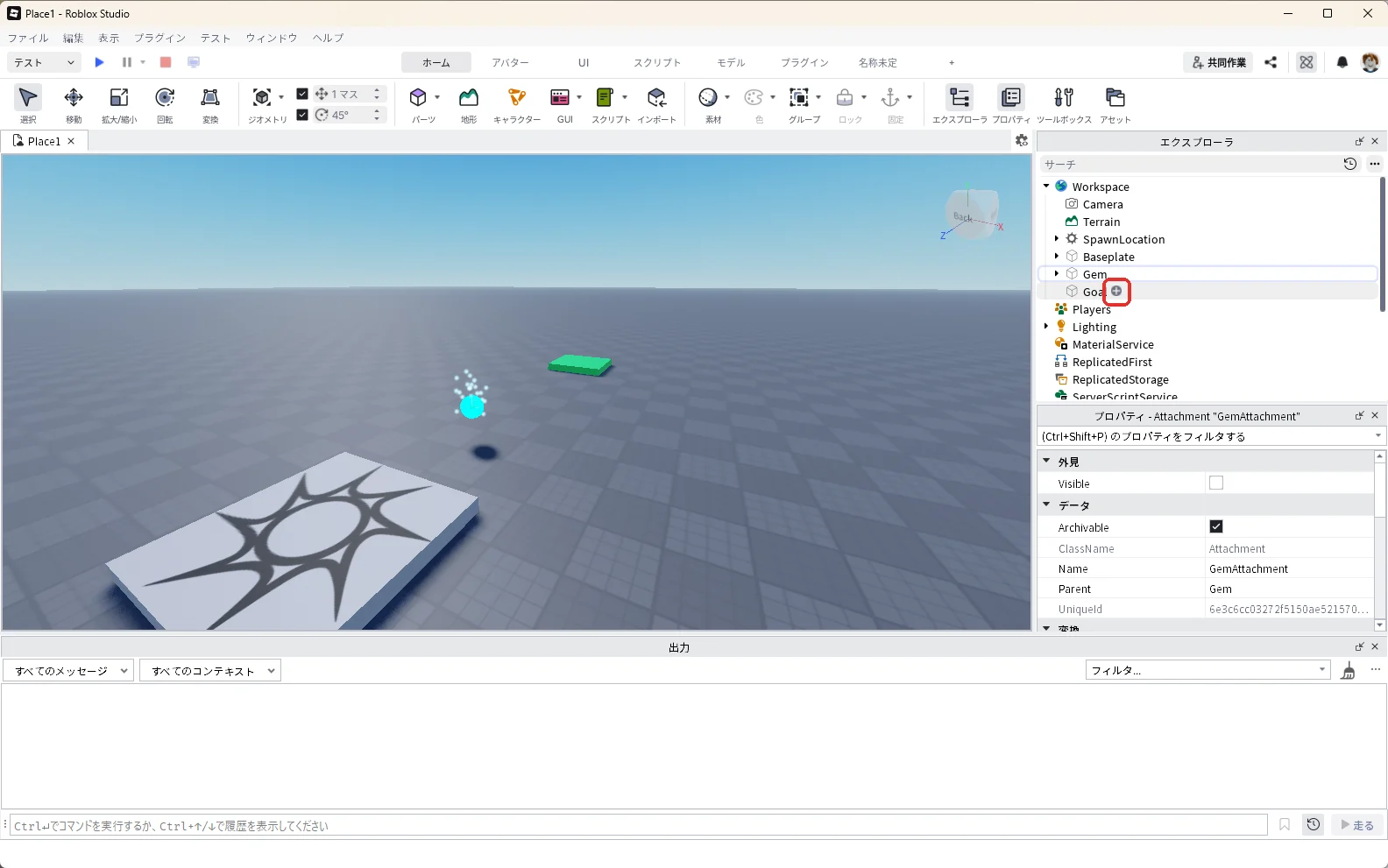
一覧の検索欄に「Attachment」と入れ、一覧の「Attachment」を押します。Goalの中に「Attachment」が入ります(赤い枠)。
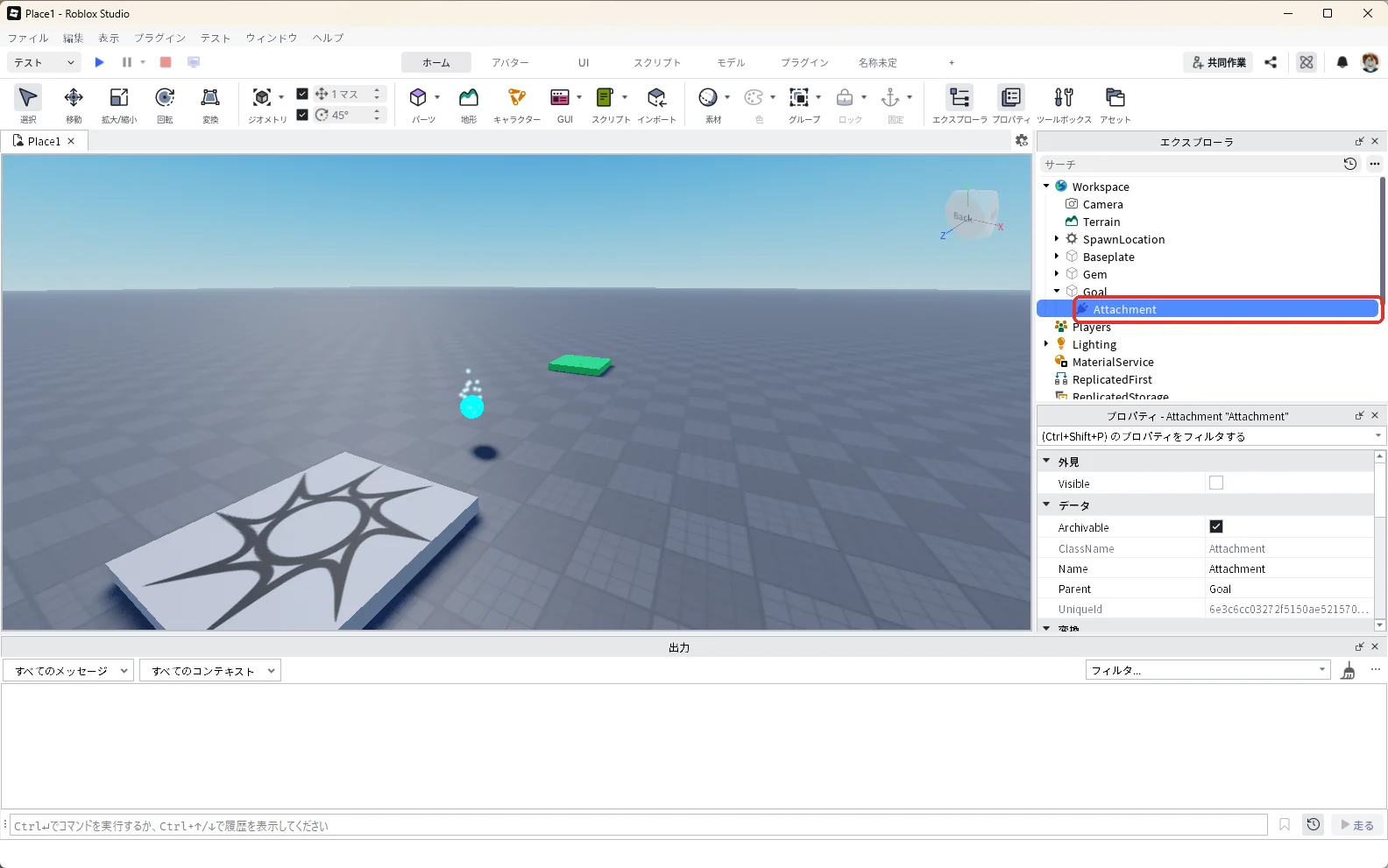
エクスプローラで「Attachment」を押して選び、F2キーを押して名前を「GoalAttachment」に変えます(赤い枠)。
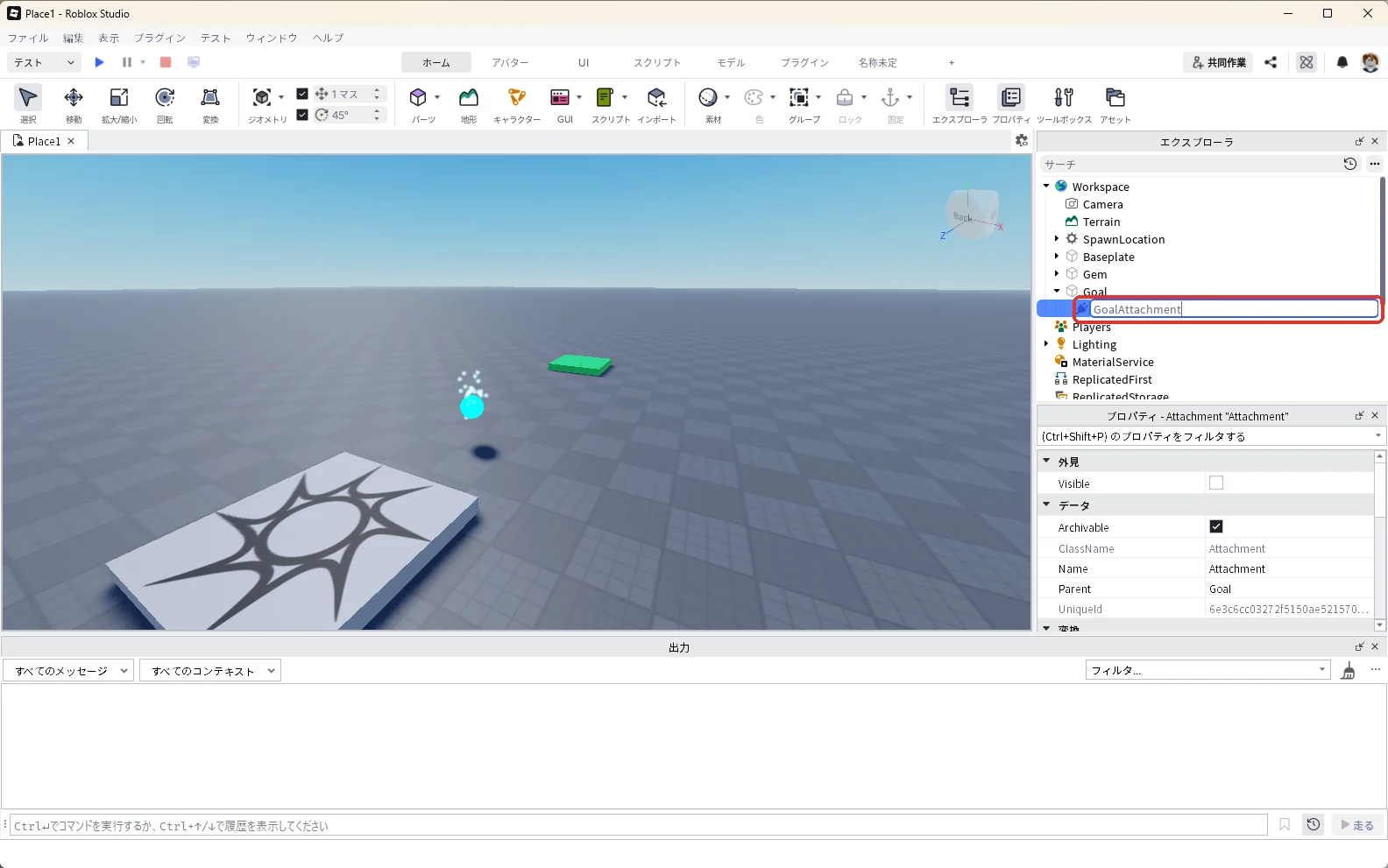
GoalAttachmentを選んだまま、プロパティの検索欄に「Position」と入力します。「▼CFrame」のすぐ下のPositionに「0, 1, 0」と入力し、Enterキーを押します(赤い枠)。
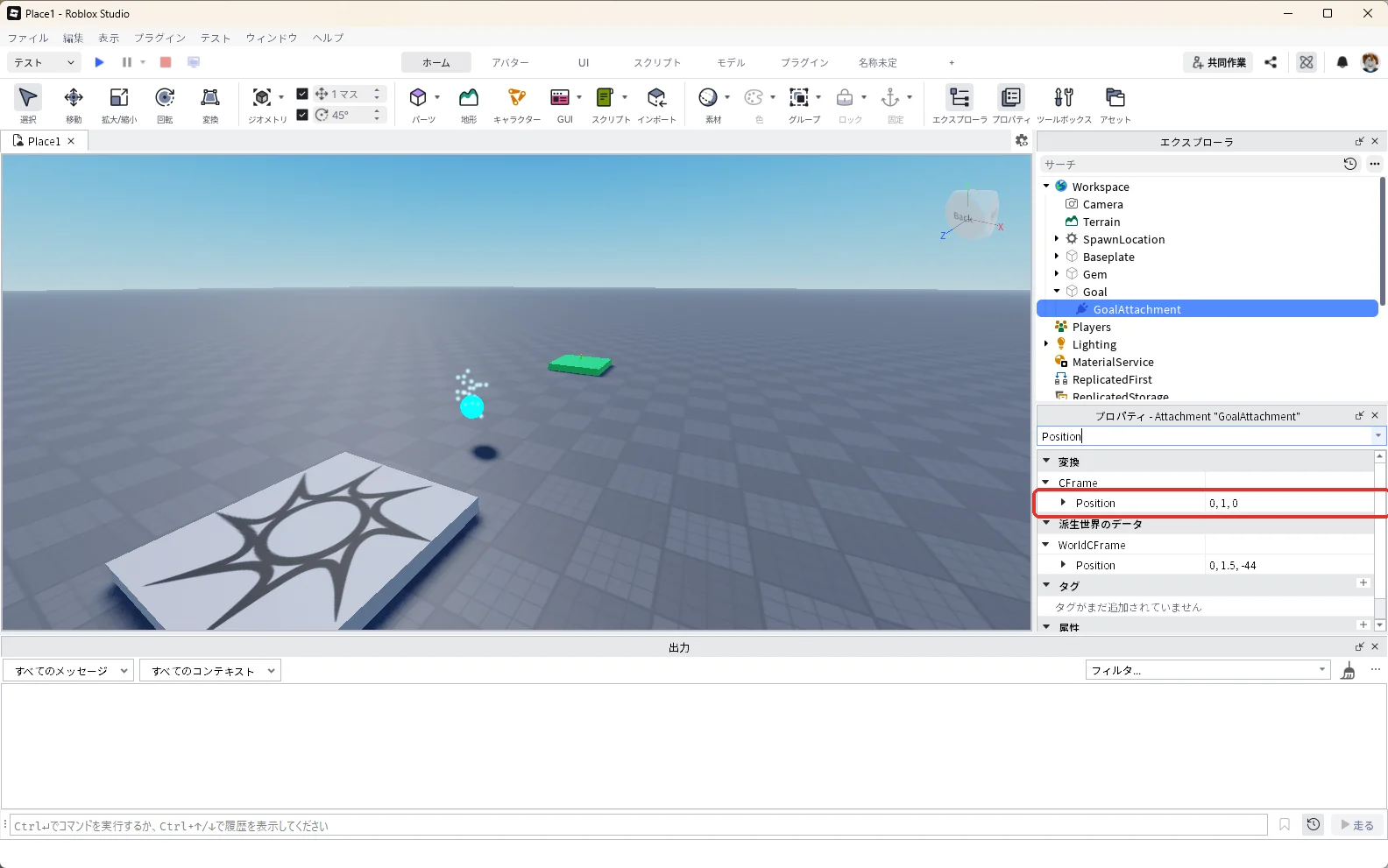
部品の中のAttachmentのPositionは、その部品の真ん中からのずれです。「0, 1, 0」にすると、床の真ん中から1つ上に移ります。画像の下のほうの「WorldCFrame」のPositionが「0, 1.5, -44」になり、線の終わりが床の中ではなく床の上に出ます。
7. 光の線を引く
エクスプローラの「Goal」にマウスを乗せて、右に出る「+」を押します。一覧の検索欄に「Beam」と入れ、一覧の「Beam」を押します(赤い枠)。
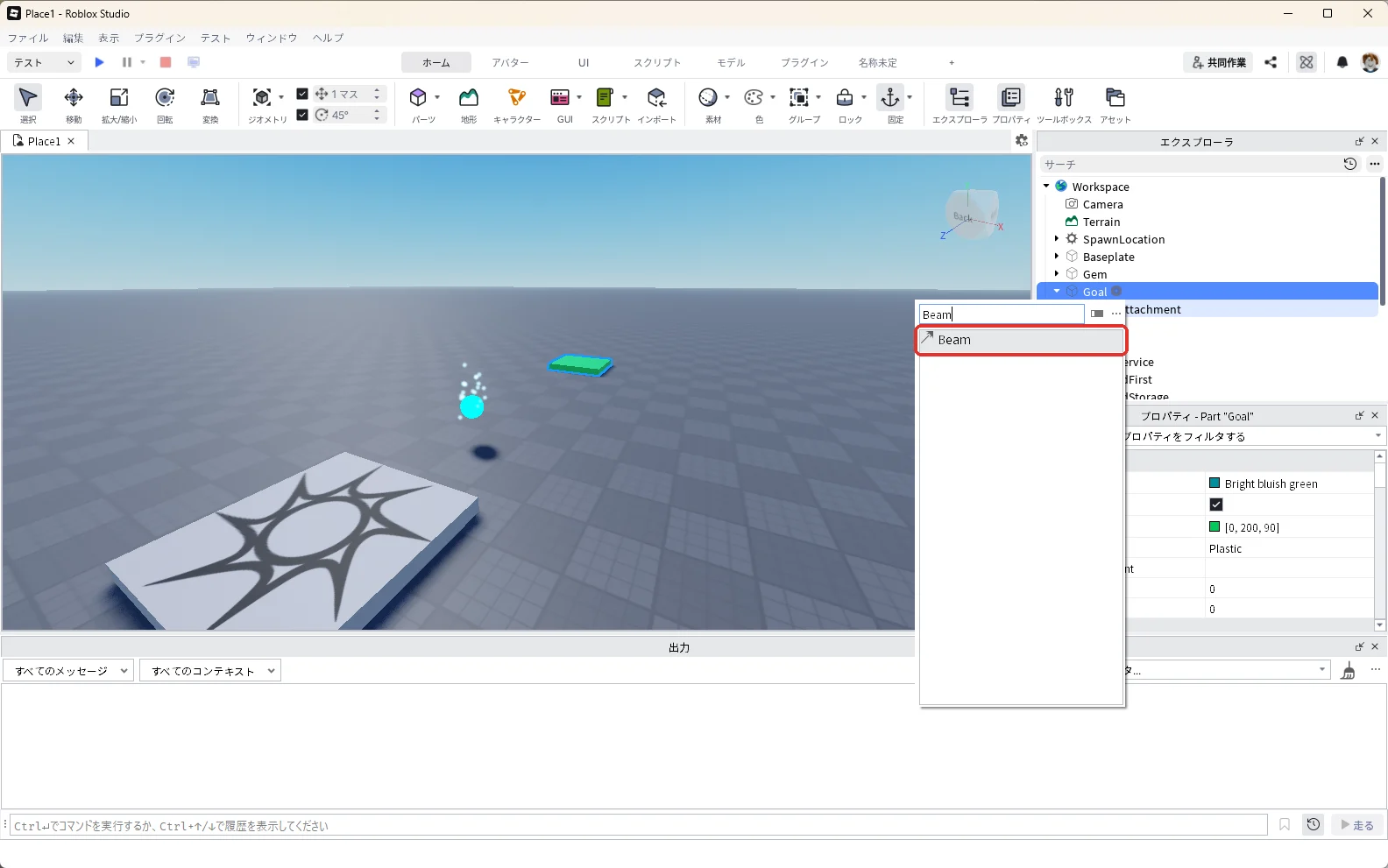
Goalの中に「Beam」が入ります(赤い枠)。まだ線は見えません。
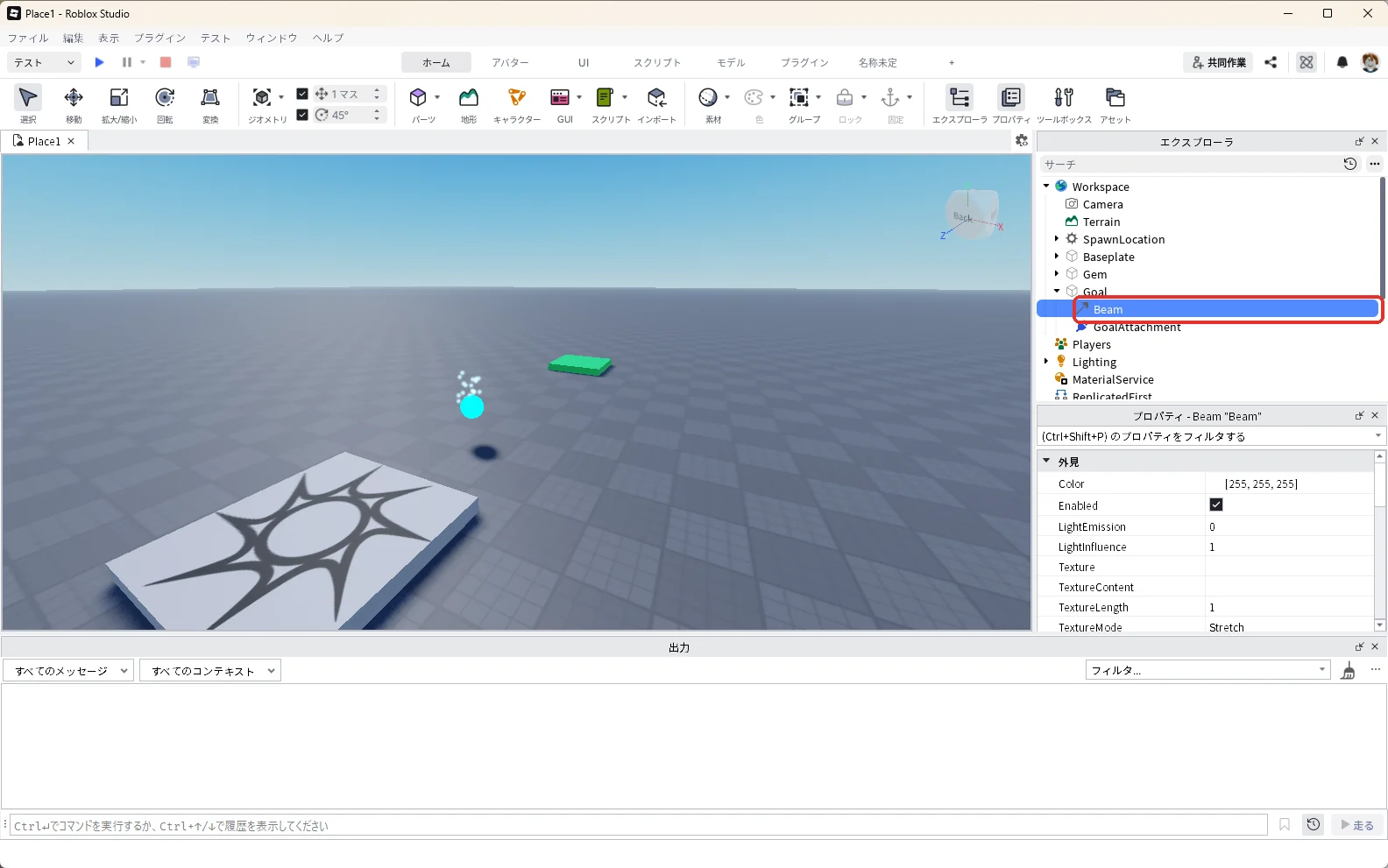
エクスプローラで「Beam」を押して選び、F2キーを押して名前を「GuideBeam」に変えます(赤い枠)。
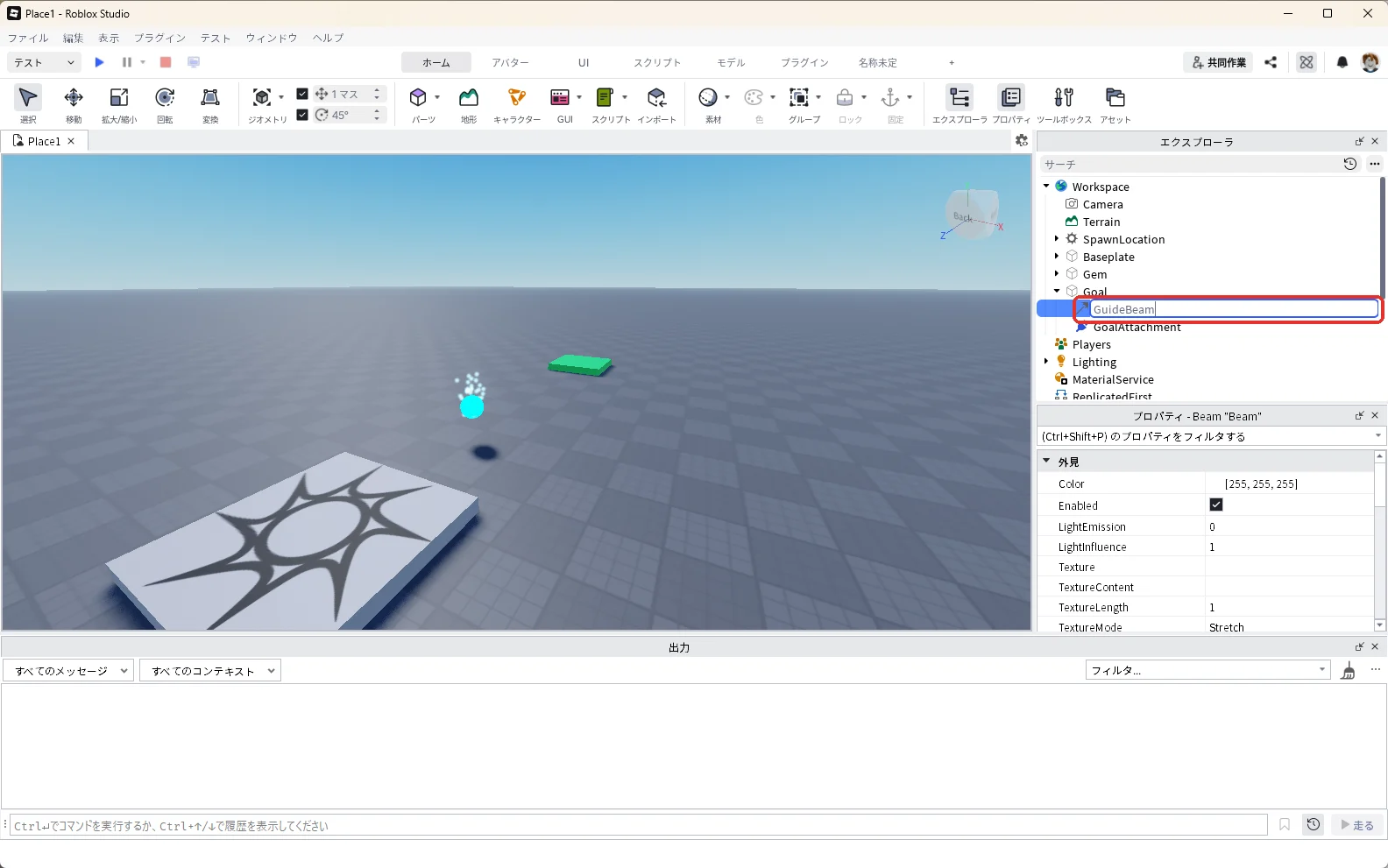
エクスプローラの「Gem」の左の「▶」を押して開き、GemAttachmentが見えるようにしておきます。もう一度「GuideBeam」を押して選びます。
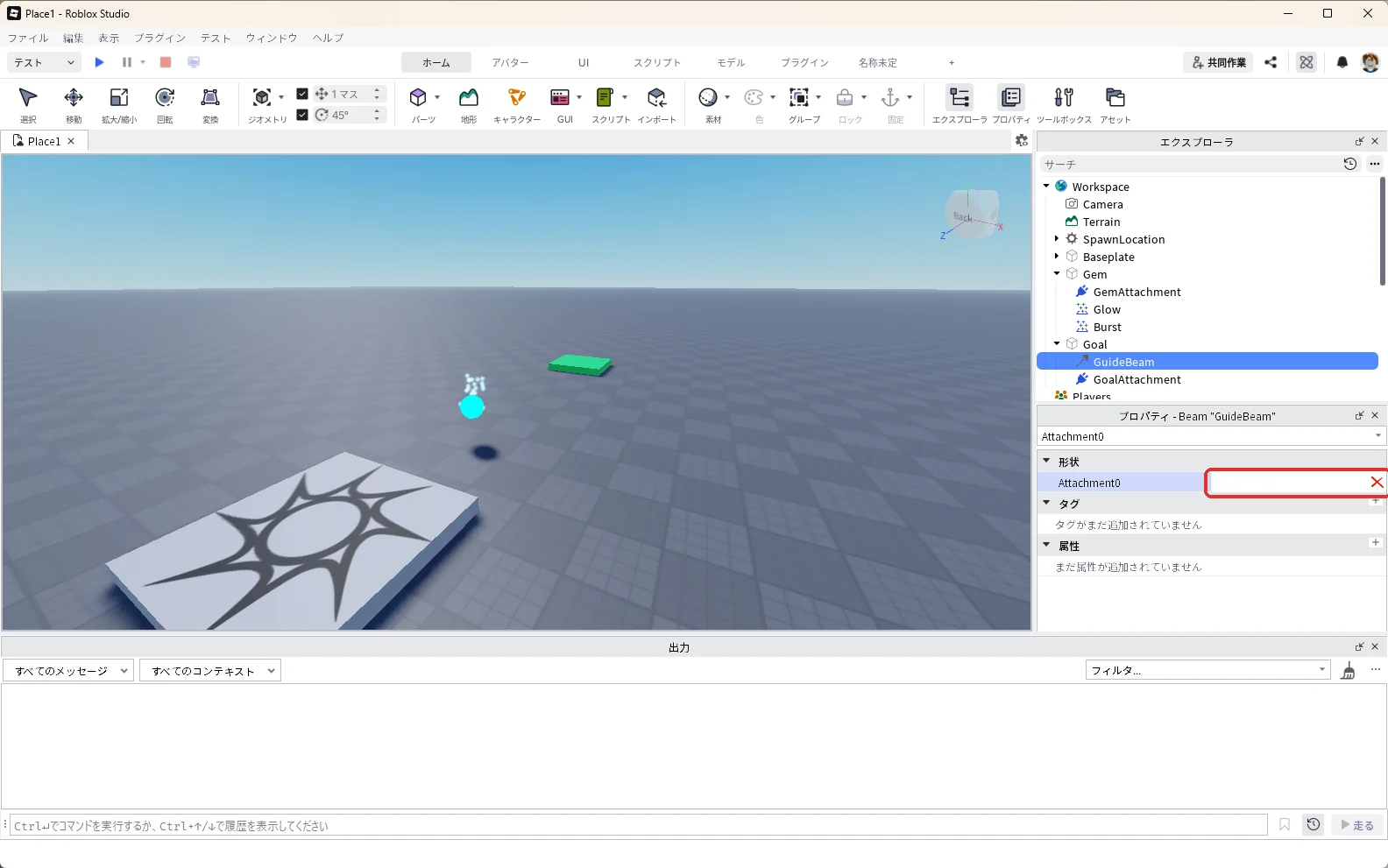
GuideBeamを選んだまま、プロパティの検索欄に「Attachment0」と入力し、Attachment0の右の欄を押します(赤い枠)。
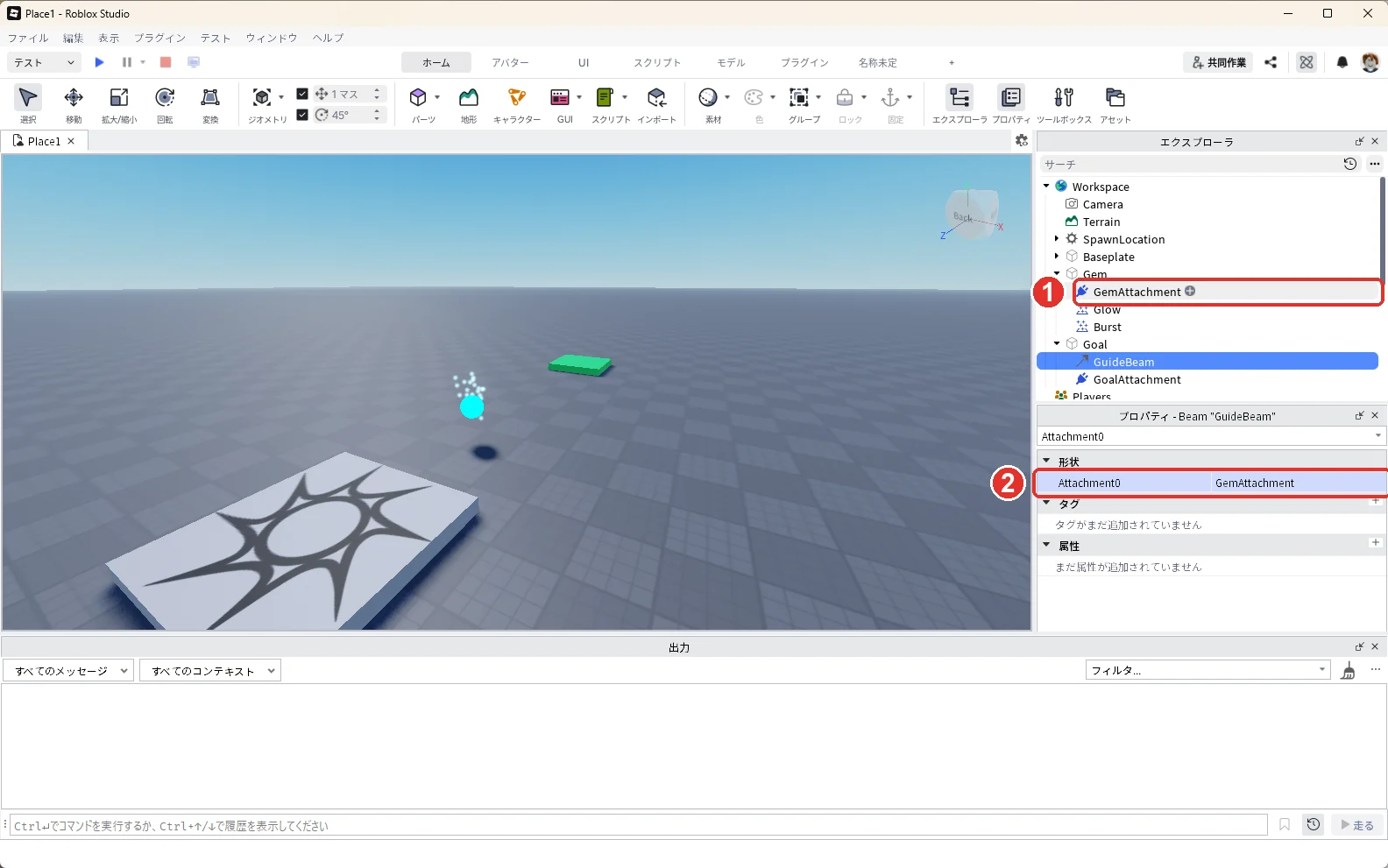
そのままエクスプローラの「GemAttachment」を押すと(画像の1)、Attachment0に「GemAttachment」が入ります(画像の2)。
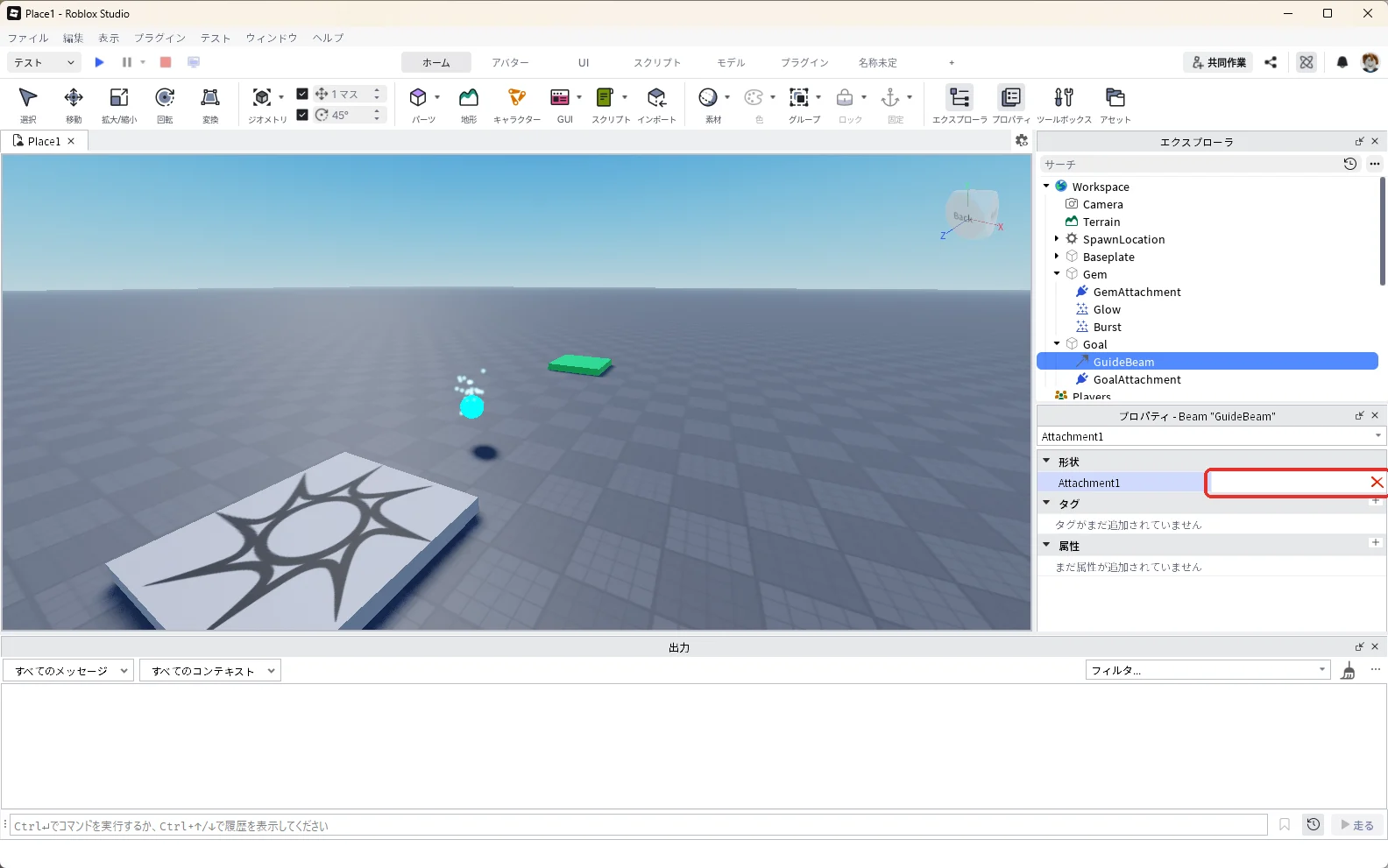
GuideBeamを選んだまま、プロパティの検索欄に「Attachment1」と入力し、Attachment1の右の欄を押します(赤い枠)。
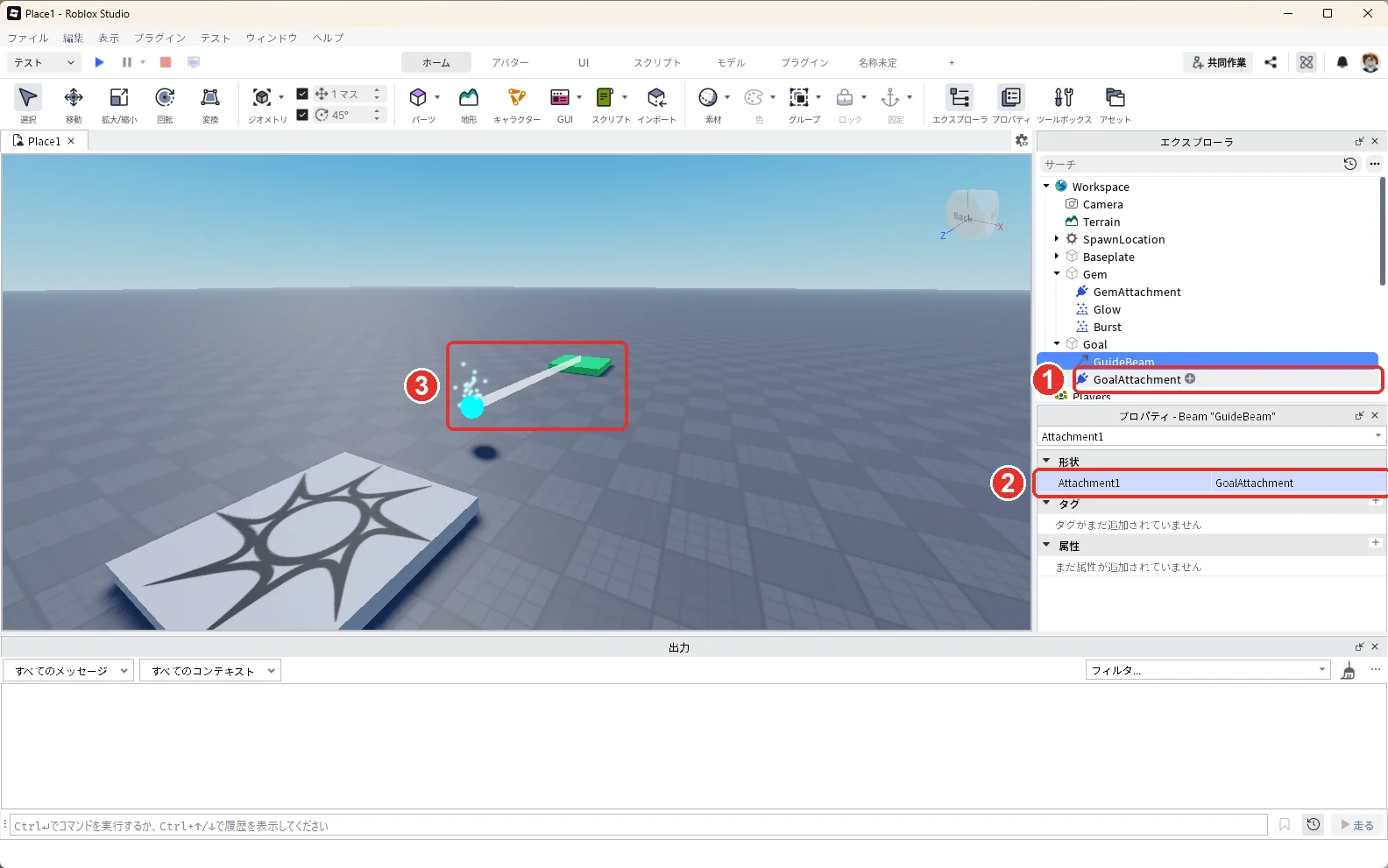
そのままエクスプローラの「GoalAttachment」を押すと(画像の1)、Attachment1に「GoalAttachment」が入ります(画像の2)。宝石からゴールの床まで、白い線が引かれます(画像の3)。
続けてGuideBeamを選んだまま、次の3つのプロパティを変えます。ColorとLightEmissionは、プロパティの検索欄に名前を入力し、右の欄に値を入力してEnterキーを押します。FaceCameraは、右の四角を押してチェックを入れます。
| プロパティ | 入れたときの値 | 変えた値 | 理由 |
|---|---|---|---|
| Color | 255, 255, 255(白) | 120, 230, 255 | 線を水色にする(下の1枚目) |
| LightEmission | 0 | 1 | 線が明るく光って見えるようにする(下の2枚目) |
| FaceCamera | チェックなし | チェックを入れる | どこから見ても線が見えるようにする(下の3枚目) |
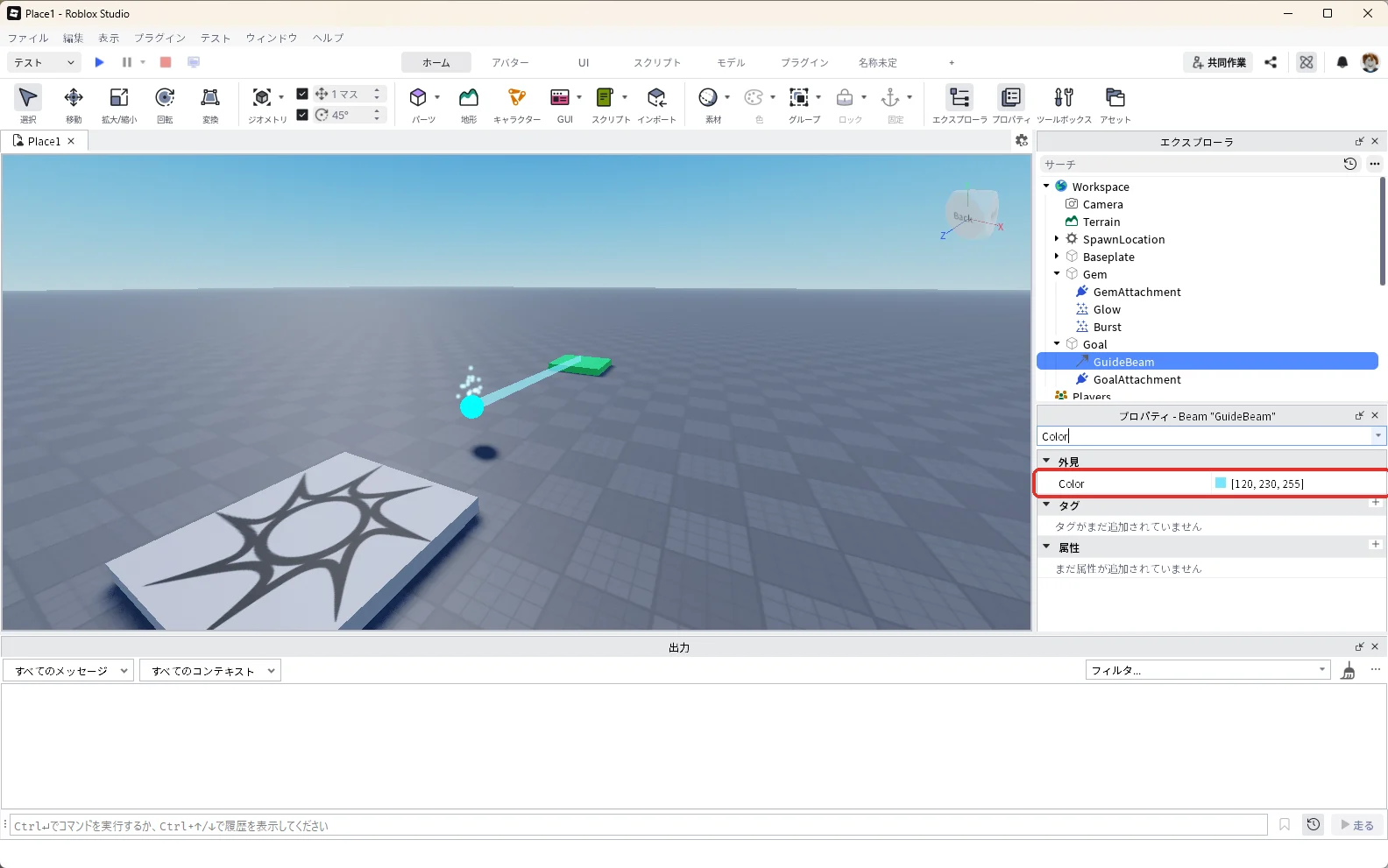
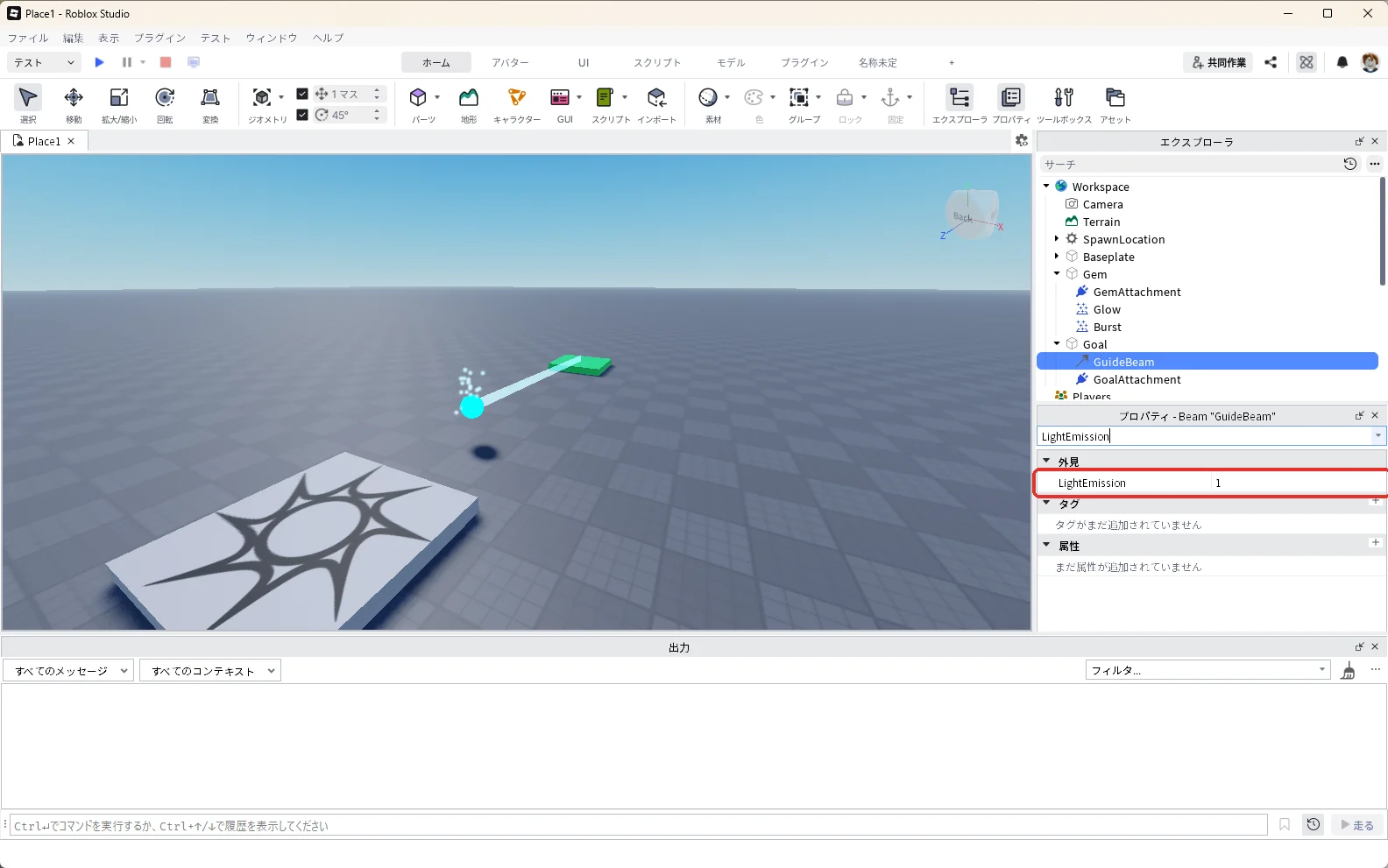
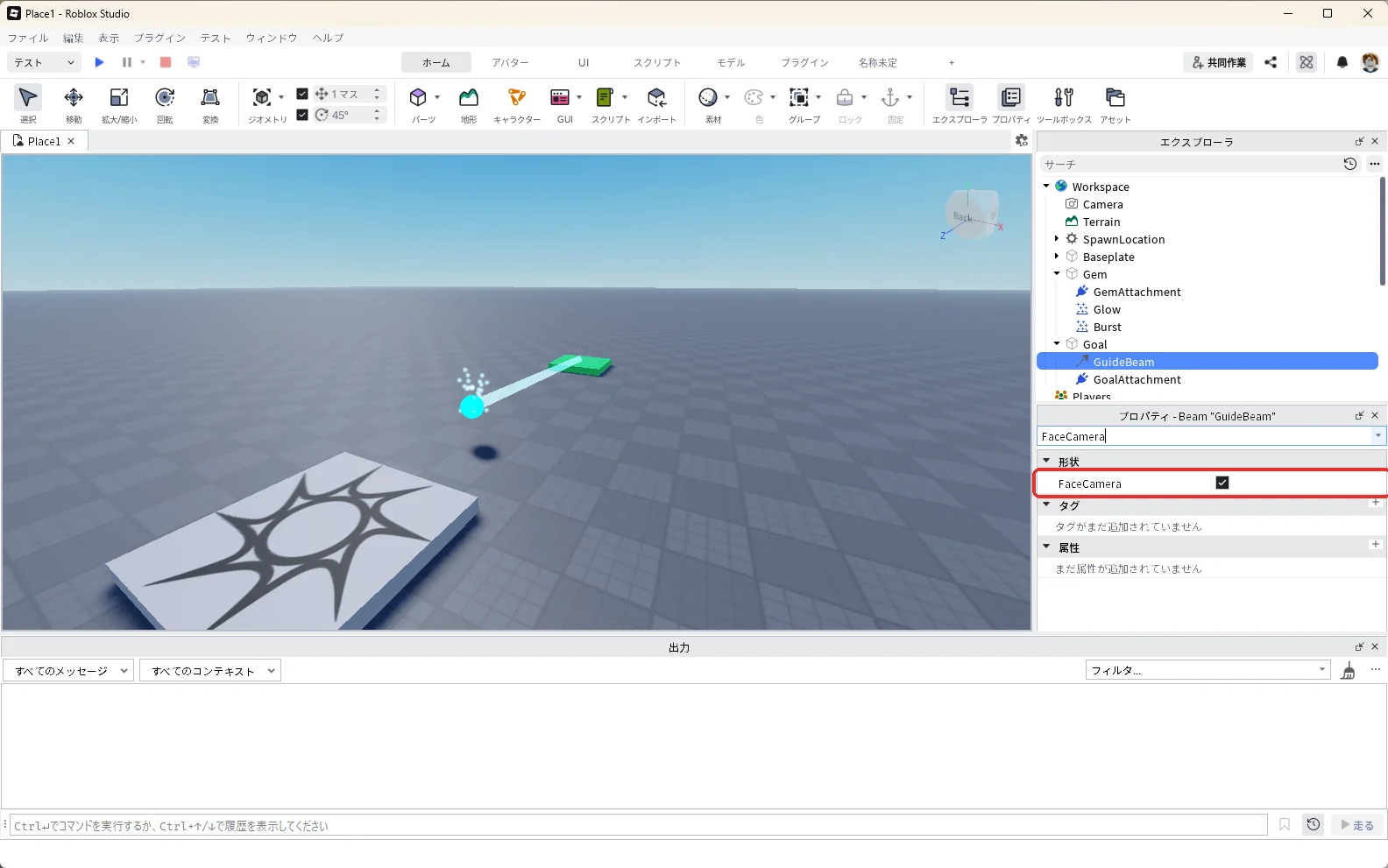
Beamは薄い帯なので、横から見ると細くなったり見えなくなったりします。Robloxの公式の説明によると、FaceCameraにチェックを入れると、帯がいつもカメラのほうを向きます。プレイヤーがどこから見ても線が見えるように、チェックを入れておきます。
8. 触ったときのスクリプトを入れる
エクスプローラの「Gem」にマウスを乗せて、右に出る「+」を押します。一覧の検索欄に「Script」と入れ、一覧の「Script」を押します(赤い枠)。
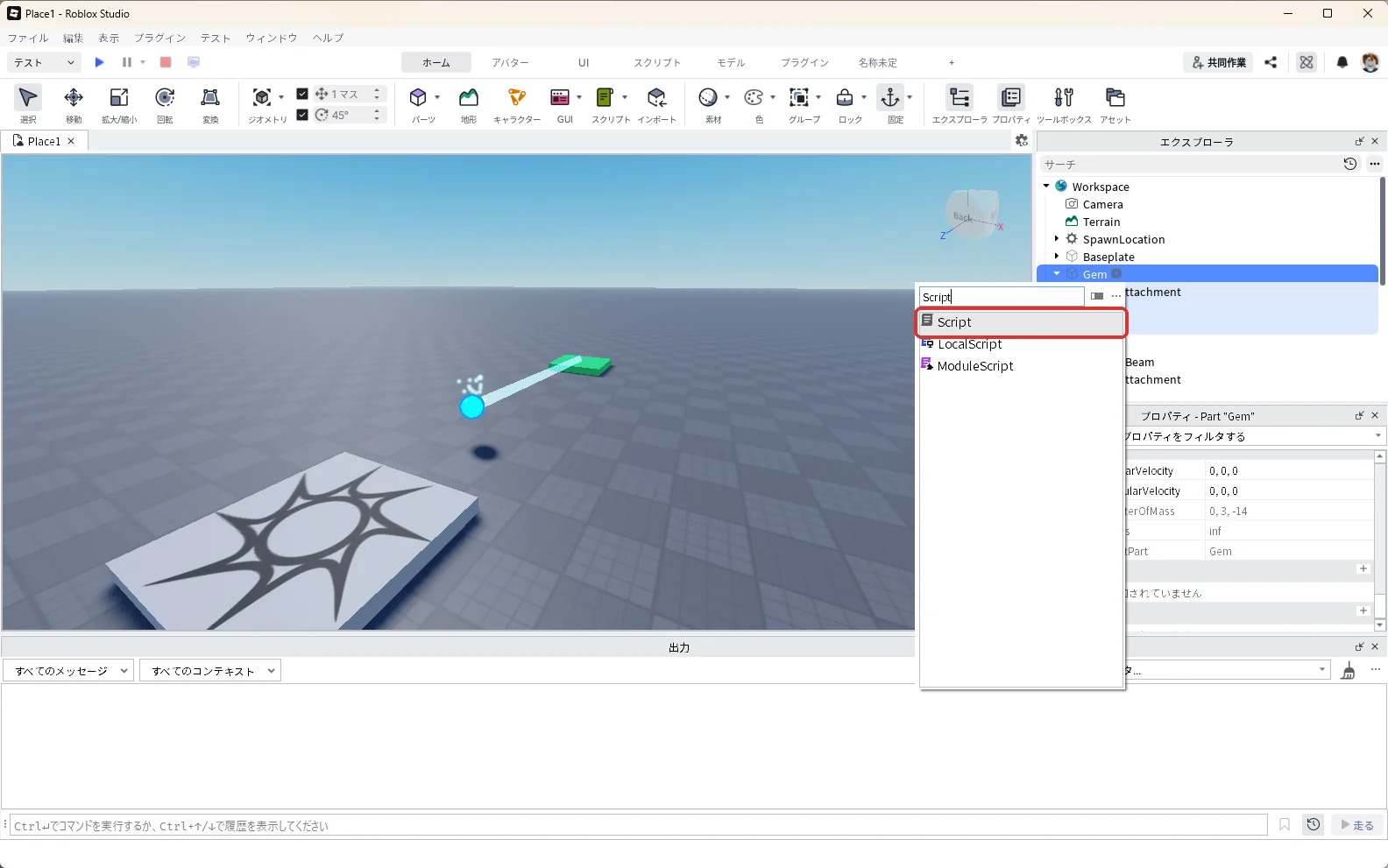
Gemの中に「Script」が入り、中身の画面が開きます(赤い枠)。
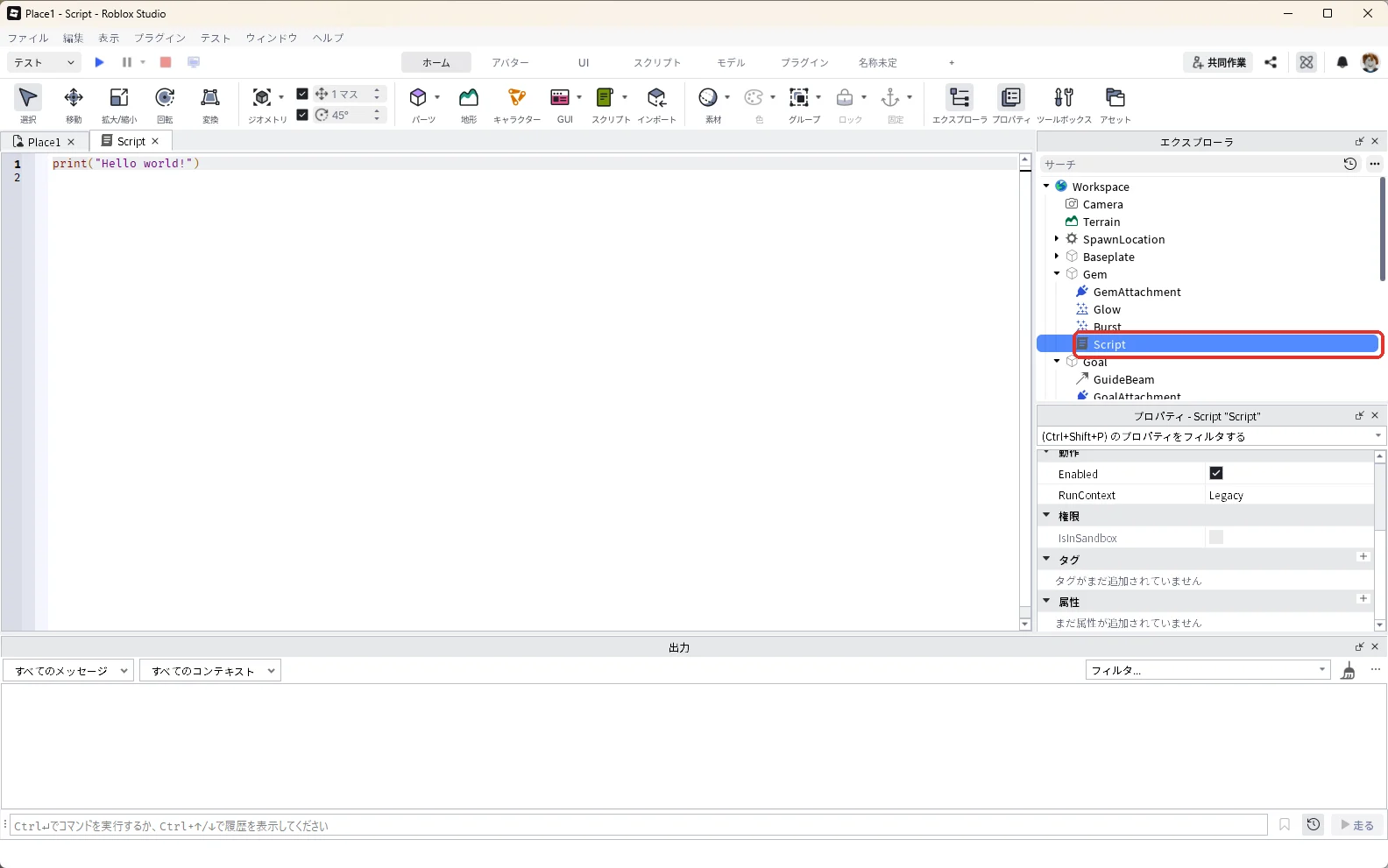
エクスプローラで「Script」を押して選び、F2キーを押して名前を「GemScript」に変えます(赤い枠)。
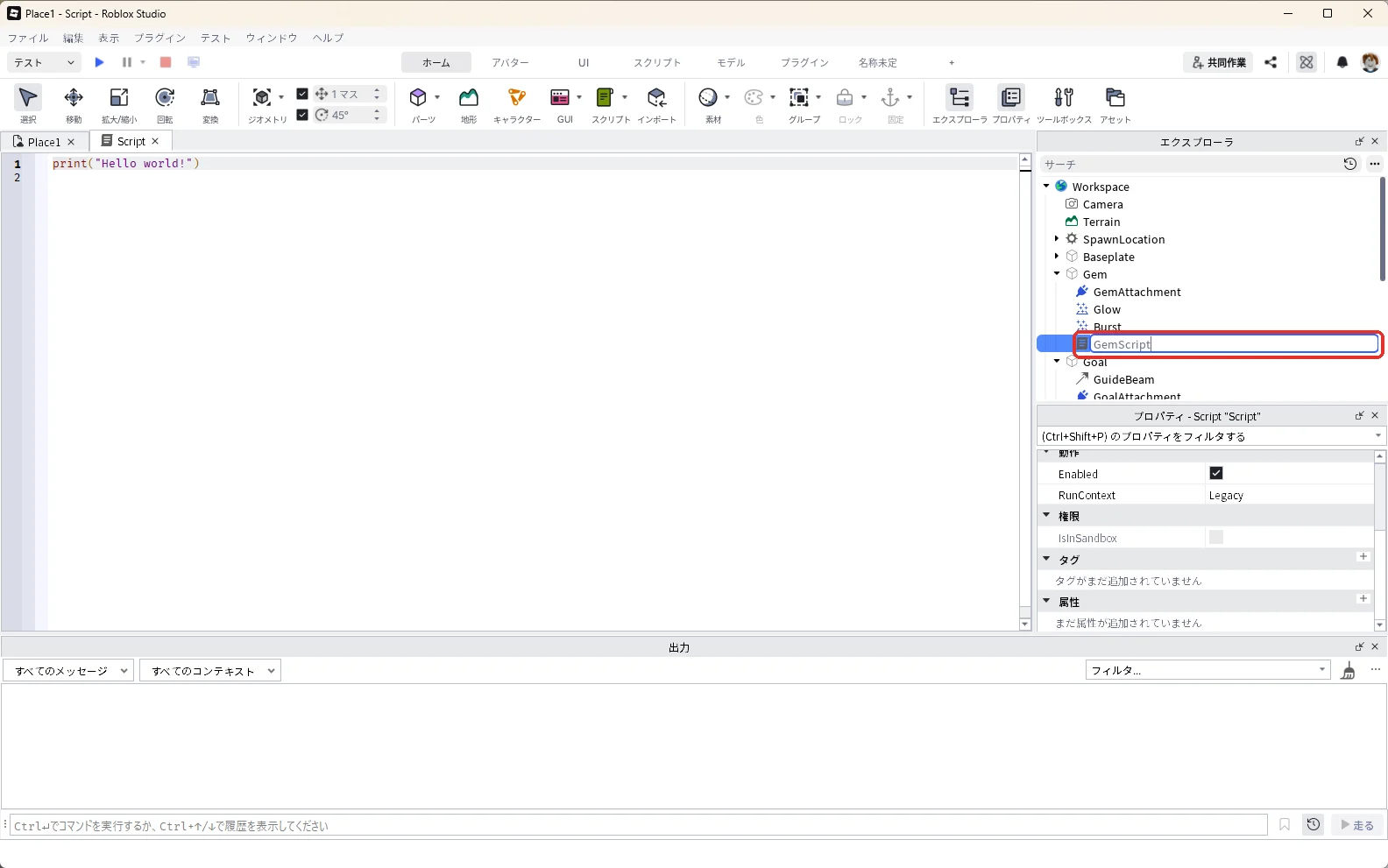
開いているGemScriptの画面で、中身を全部消して、次のコードを貼り付けます。
local Players = game:GetService("Players")

local gem = script.Parent
local glow = gem:WaitForChild("Glow")
local burst = gem:WaitForChild("Burst")
local goal = workspace:WaitForChild("Goal")
local beam = goal:WaitForChild("GuideBeam")

local taken = false -- 一度取ったら、もう反応しない

gem.Touched:Connect(function(hit)
	if taken then
		return
	end
	local character = hit.Parent
	local player = Players:GetPlayerFromCharacter(character)
	if not player then
		return
	end
	taken = true

	burst:Emit(40) -- 金色の粒を、一度に40こ飛ばす
	glow.Enabled = false -- 宝石のまわりの粒を止める
	gem.Transparency = 1 -- 宝石を見えなくする

	-- 光の線の始まりを、宝石からプレイヤーの体に付けかえる
	local root = character:FindFirstChild("HumanoidRootPart")
	local rootAttachment = root and root:FindFirstChild("RootAttachment")
	if rootAttachment then
		beam.Attachment0 = rootAttachment
	end
end)

goal.Touched:Connect(function(hit)
	if taken and Players:GetPlayerFromCharacter(hit.Parent) then
		beam.Enabled = false -- ゴールに着いたら、光の線を消す
	end
end)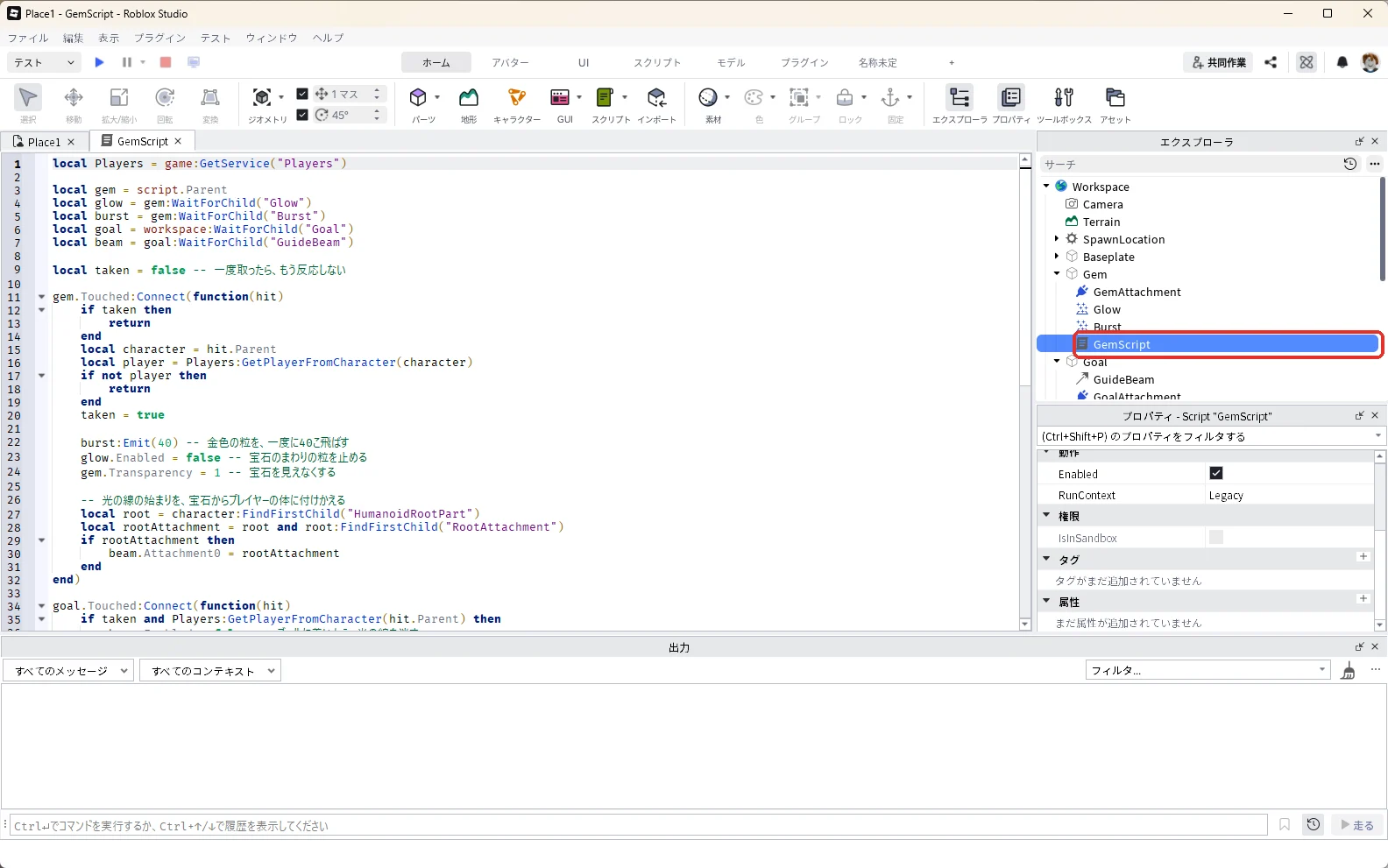
| 行 | していること |
|---|---|
WaitForChild | 名前の部品(Glow・Burst・Goal・GuideBeam)が見つかるまで待ってから使う |
gem.Touched:Connect | 宝石に何かが触れたときに、中の処理を動かす |
Players:GetPlayerFromCharacter | 触った物がプレイヤーの体のときだけ先へ進む |
burst:Emit(40) | Burstの粒を40こ、その場で一度に出す |
glow.Enabled = false | 宝石のまわりの水色の粒を止める |
gem.Transparency = 1 | 宝石を見えなくする(粒はそのまま宝石の位置から出る) |
beam.Attachment0 = rootAttachment | 線の始まりを、体の中心の部品(HumanoidRootPart)に入っているRootAttachmentに変える |
beam.Enabled = false | ゴールの床に触ったら、線を消す |
Emit のかっこの数を変えると、はじける粒の数が変わります。Robloxの公式の説明によると、かっこを空にしたときは16こです。線の始まりをプレイヤーの体に付けかえるので、プレイヤーが歩いても、線はいつも体からゴールへ伸びます。
RunContextは、スクリプトをサーバーとプレイヤーのパソコンのどちらで動かすかを決めるプロパティです。GemScriptのRunContextは、入れたときの「Legacy」のままで動きました。
9. テストで確かめる
3D画面の上の作品のタブ「Place1」を押して3D画面に戻り、F5キーでテストを始めます(タブの名前はパソコンによって違います)。
下の画像は、テストを始めた直後の画面です。宝石のまわりに水色の粒が出ていて(画像の1)、宝石からゴールの床(画像の2)まで光の線が引かれています。右上の名前の欄はモザイクにしています。
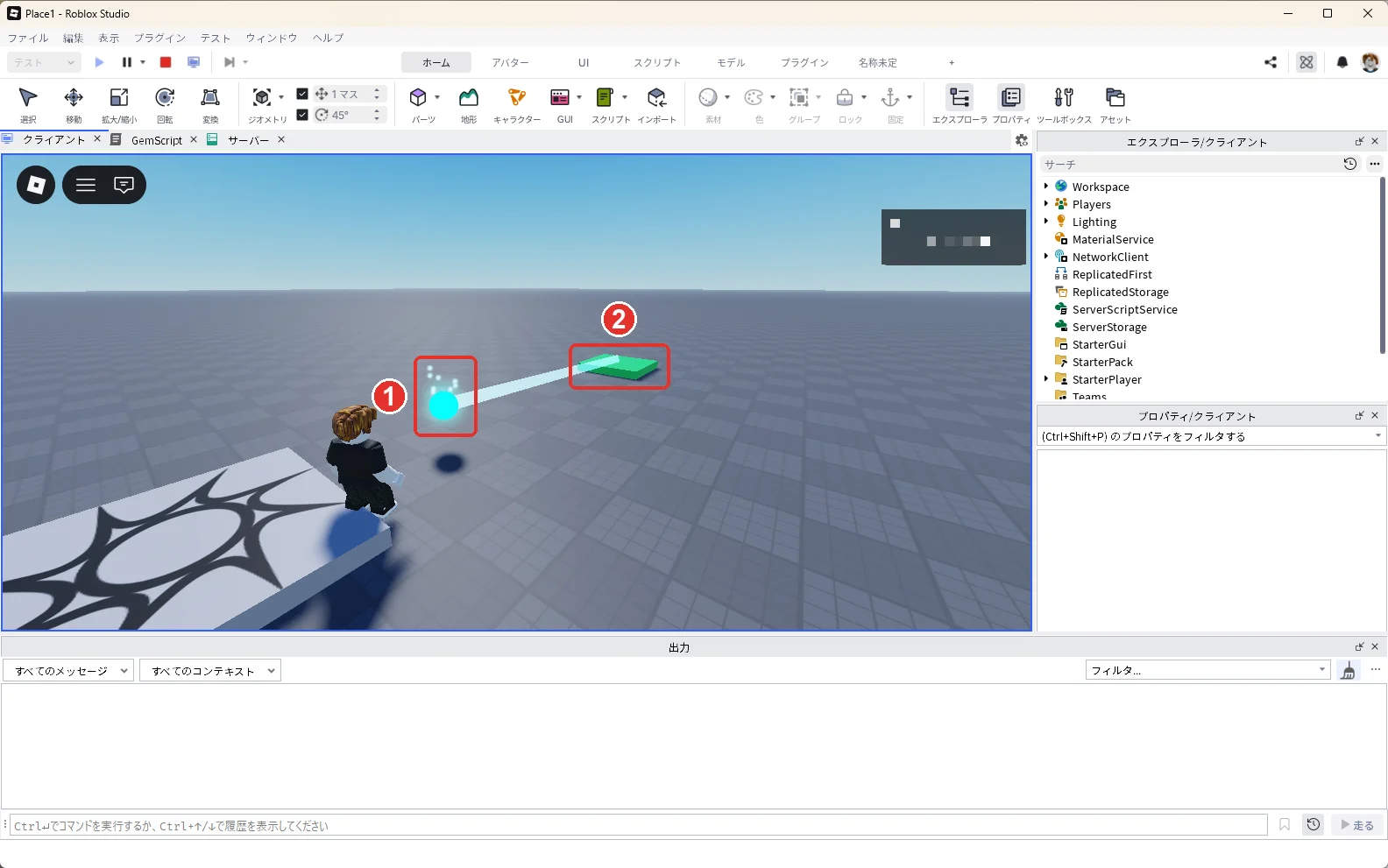
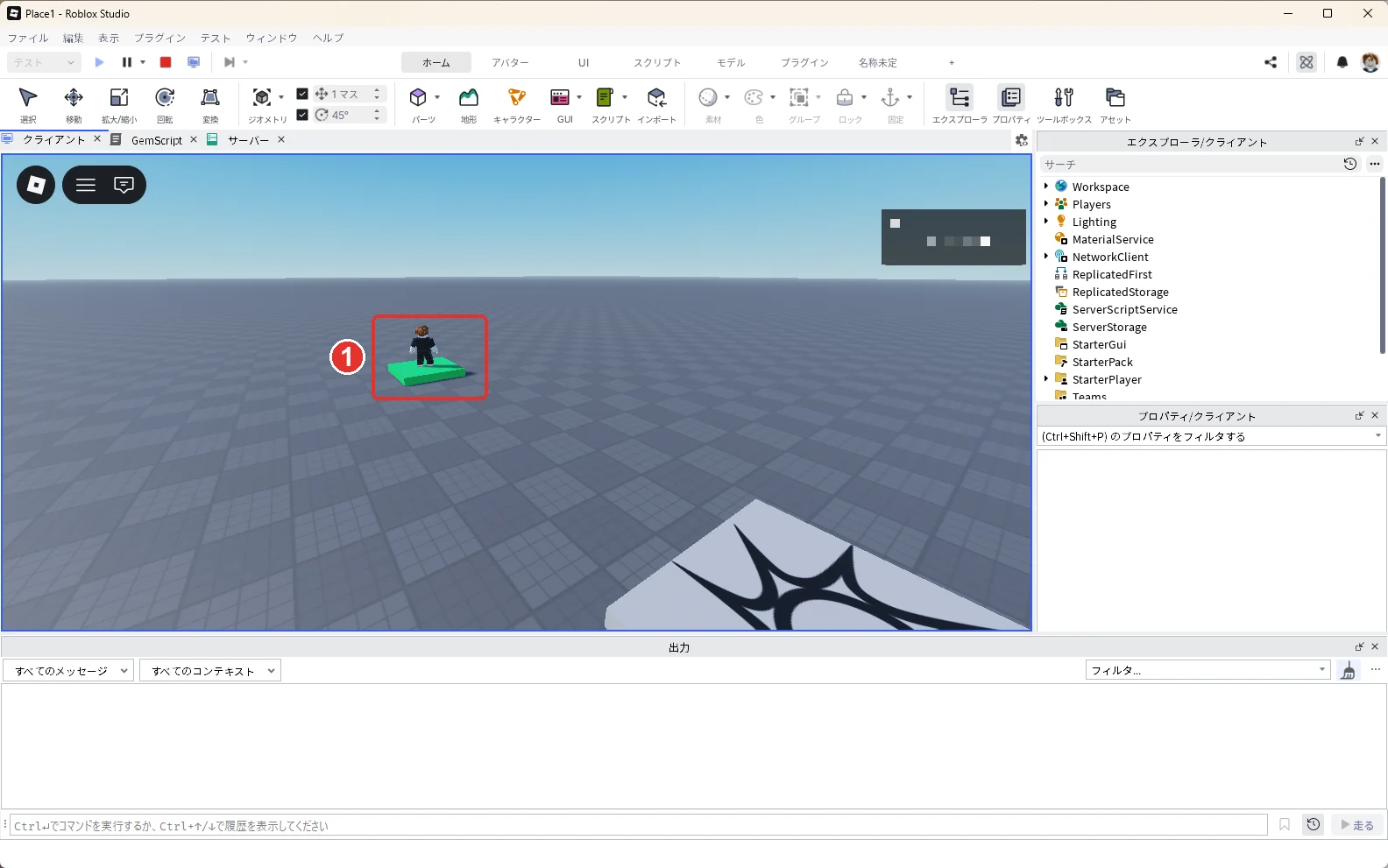
テストの中で、Wキーなどでキャラクターを宝石まで歩かせて触ると、金色の粒がまわりに飛び散り、宝石が消えます(画像の1)。光の線の始まりが、宝石があった場所からプレイヤーの体に移ります(画像の2)。
そのまま横へ歩いても(画像の1)、光の線はプレイヤーの体からゴールの床へ伸びたまま付いてきます(画像の2)。
ゴールの床に乗ると(画像の1)、光の線が消えます。
以下は、アソビシフト編集部が2026年10月17日にテストで確かめた結果です。
| 試したこと | 結果 |
|---|---|
| テストを始める | 宝石のまわりに水色の粒、宝石からゴールへ光の線 |
| 宝石に触る | 金色の粒が飛び散り、宝石と水色の粒が消えた |
| 宝石を取ったあと横へ歩く | 光の線がプレイヤーの体からゴールへ付いてきた |
| ゴールの床に乗る | 光の線が消えた |
確かめ終わったら、Shift + F5キーでテストを停止します。
数字を変えて調整する
表の「変える場所」は、どれも「選ぶ物の名前」と「プロパティの名前」の組み合わせです。エクスプローラで選ぶ物を押して選び、プロパティの検索欄にプロパティの名前を入力して、右の欄の数字を変えます。
たとえば「GlowのRate」なら、エクスプローラでGemの中の「Glow」を押して選び、プロパティの検索欄に「Rate」と入力します。出てきたRateの右の欄に「40」と入力してEnterキーを押します。
「GemScriptの Emit(40)」だけはプロパティではなく、スクリプトの中の数字です。エクスプローラで「GemScript」をダブルクリックして開き、Emit(40) の40を書き換えます。
| 変えたいこと | 変える場所 | 例 |
|---|---|---|
| 宝石のまわりの粒を増やす | GlowのRate | 20 → 40 |
| はじける粒を増やす | GemScriptの Emit(40) | 40 → 80 |
| はじける粒を遠くまで飛ばす | BurstのSpeed | 15 → 25 |
| 粒を別の形にする | GlowとBurstのTexture | 画像のIDを入れる。入れたときは星形の画像 |
| 光の線を太くする | GuideBeamのWidth0とWidth1 | 1 → 2。Width0が始まり、Width1が終わりの太さ |
| 線の色を変える | GuideBeamのColor | 255, 220, 80(金色) |
Robloxの公式の説明によると、Width0とWidth1に0より小さい数を入れると、Studioが0に戻します。
エフェクトが出ないときの確かめ方
| 症状 | 見るところ | 直し方 |
|---|---|---|
| 粒が1つも出ない | GlowのEnabledとLifetime | Enabledにチェックがあり、Lifetimeが0ではないか |
| 触っても金色の粒が出ない | GemScriptの場所と名前 | GemScriptがGemの中にあり、Burstの名前が合っているか |
| 光の線が見えない | GuideBeamのAttachment0とAttachment1 | 2つとも入っているか。どちらかが空だと線は引かれない |
| 横から見ると線が消える | GuideBeamのFaceCamera | チェックを入れる |
| 宝石に触れず、ぶつかって止まる | GemのCanCollide | チェックを外す |
| 出力に「Infinite yield possible」と出る | 名前 | Glow・Burst・Goal・GuideBeamの名前が合っているか。この表示の読み方はInfinite yield possibleの直し方で解説しています |
AIに相談するときの伝え方
Roblox Studioでエフェクトを作っています。
Workspaceの球の部品「Gem」にParticleEmitter「Glow」と「Burst」(Enabledオフ)を入れ、Script「GemScript」で触ったらBurst:Emit(40)を出しています。
ゴールの部品「Goal」にBeam「GuideBeam」があり、触ったあとはAttachment0をプレイヤーのRootAttachmentに付けかえています。
宝石を取ってから3秒たったら、宝石と粒が元に戻るようにしたいです。
よくある質問
エフェクトを増やすと、ゲームは重くなる?
粒の数が多いほど、表示する手間は増えます。同時に出ている粒の数はおよそ「Rate × Lifetime」なので、粒を増やしたいときは、まずLifetimeを短くして数をおさえます。重さの測り方はゲームが重いときの直し方で解説しています。
剣を振ったときに、光の筋を付けられる?
Robloxには、動いた跡に帯を残すTrail(トレイル)という部品があります。Beamと同じように2つのAttachmentを使います。この記事では、宝石とゴールの線(Beam)だけを確かめました。剣の作り方は剣の攻撃を作る方法で解説しています。
次のステップ(上級 6/40)
次は、座ってWASDで走る車を作ります。
次に知りたいことを選ぶ
- 次のステップ:座ってWASDで走る車を作ります → ロブロックス(Roblox)スタジオの車の作り方
- 触ると消えるコインを作りたい → ロブロックス(Roblox)でコイン集めゲームを作る方法
- 剣で攻撃できるようにしたい → ロブロックス(Roblox)スタジオで剣の攻撃を作る方法
- お店の画面を作りたい → ロブロックス(Roblox)スタジオでショップを作る方法