「ロブロックススタジオで家を建てたいけれど、ドアの穴の開け方が分からない」「壁のすき間や屋根がうまく合わない」
ロブロックス(Roblox)スタジオで家を作る方法を、実際の画像付きで誰でも簡単に分かるように解説します。ここでは、床と4枚の壁を組み、ドアと窓の穴を開け、三角の屋根をのせた家を作ります。最後にテストで、ドアから家の中へ歩いて入れるかを確かめます。
中級ステップ26/28 前の記事:ロブロックス(Roblox)のLua言語の基本 全体の順番を見る
使うもの:Roblox Studioが起動するパソコン、マウス、キーボード。パーツの置き方とプロパティの変え方はStudioの使い方、パーツの複製(Ctrl+D)はオビーの作り方で解説しています。
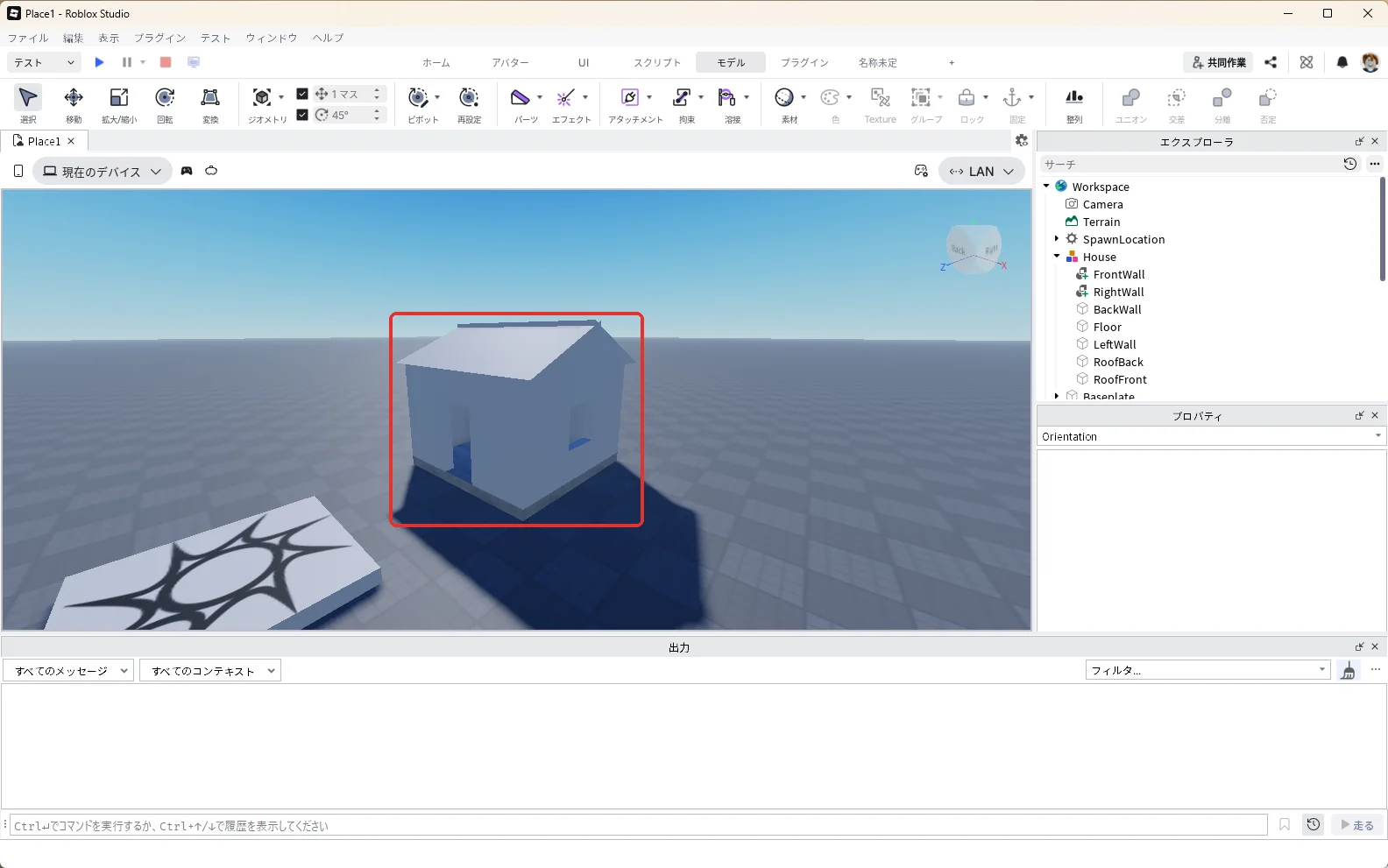
今回の完成状態:下の画像のように、ドアと窓のある三角屋根の家(赤い枠)ができれば成功です。
家を作る部品と大きさ
家は、パーツ9個で作ります。そのうちDoorHoleとWindowHoleは穴を開ける型なので、できあがった家の部品は7つになります。数字はスタッド(Robloxの長さの単位)です。
| 名前 | 形 | Size(横, 高さ, 奥行き) | Position | 役目 |
|---|---|---|---|---|
| Floor | ブロック | 16, 1, 16 | 0, 0.5, -24 | 床 |
| BackWall | ブロック | 16, 10, 1 | 0, 6, -31.5 | 奥の壁 |
| FrontWall | ブロック | 16, 10, 1 | 0, 6, -16.5 | 正面の壁(ドアを開ける) |
| LeftWall | ブロック | 1, 10, 14 | -7.5, 6, -24 | 左の壁 |
| RightWall | ブロック | 1, 10, 14 | 7.5, 6, -24 | 右の壁(窓を開ける) |
| DoorHole | ブロック | 4, 7, 2 | 0, 4.5, -16.5 | ドアの穴をくり抜く型 |
| WindowHole | ブロック | 3, 4, 4 | 整列ツールで決める | 窓の穴をくり抜く型 |
| RoofBack | 三角柱 | 18, 4, 9 | 0, 13, -28 | 屋根の奥の半分 |
| RoofFront | 三角柱 | 18, 4, 9 | 0, 13, -20 | 屋根の手前の半分 |
壁の高さを10にしているのは、ジャンプで飛びこえられないようにするためです。2026年10月21日にテストで調べると、キャラクターのジャンプの高さ(JumpHeight)は7.2でした。Robloxの公式の解説も、ドアと廊下の幅、壁の高さを10スタッド以上にするよう勧めています。この記事のドアは見本として幅4にしています。
壁は、床の端からはみ出さない位置に置いています。床の横幅は16なので、端はまん中から8の所です。厚み1の壁は、そこから半分(0.5)内側の7.5の所に壁のまん中を置きます。
1. 動かす刻み(1マス)を確かめる
上の「ホーム」タブの左のほうに、「1マス」「45°」と書かれた欄(赤い枠)があります。パーツを動かすときの刻み(1回に動く長さ)と、回すときの刻みです。
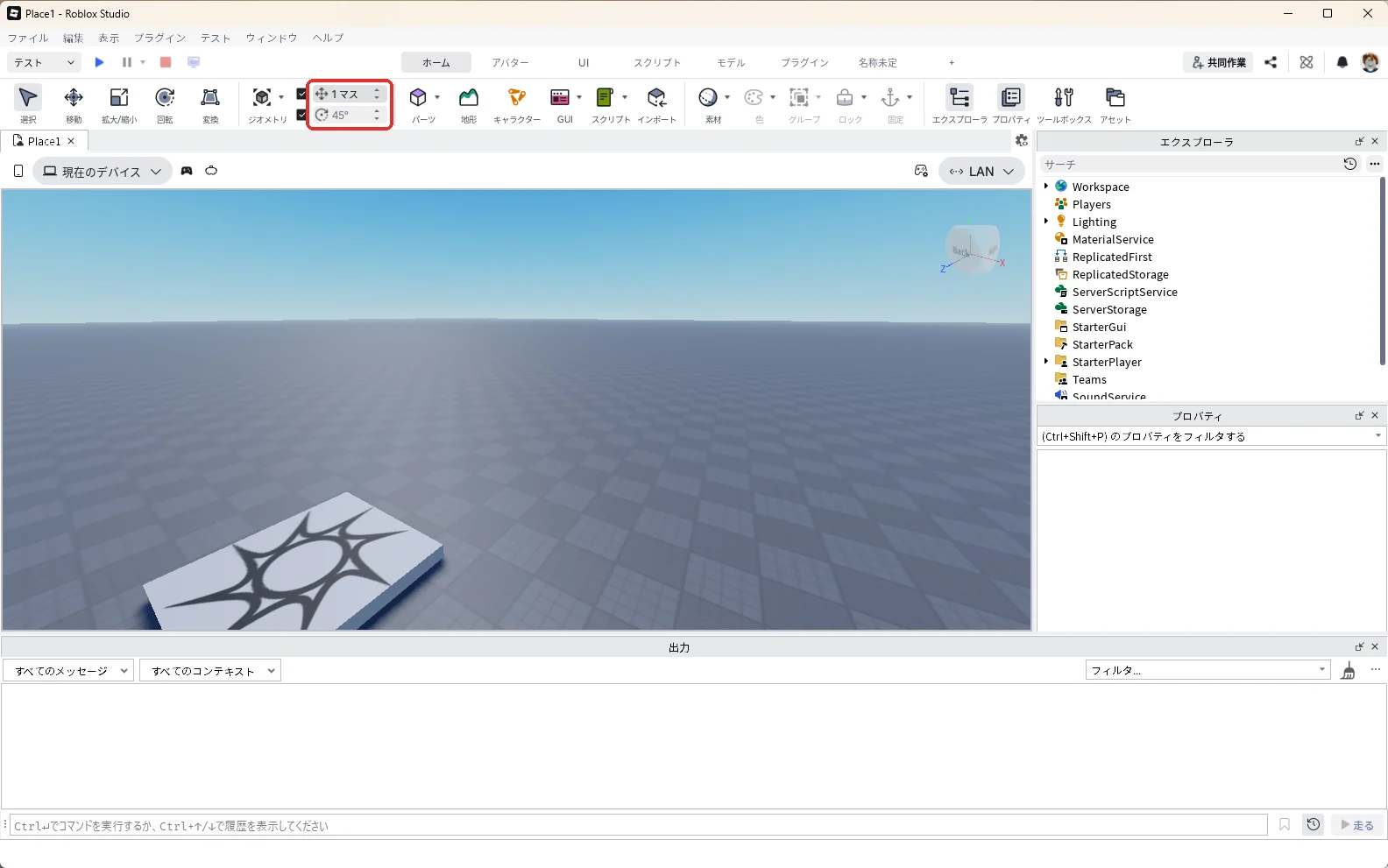
この記事では、位置をプロパティに数字で入れるので、刻みは最初のままでかまいません。3D画面でパーツをドラッグして動かすときは、この刻みごとに動きます。刻みを小さくするとすき間を細かく詰められますが、ぴったり合わせたいときは数字で入れるほうが確実です。
2. 床を置く
新しいBaseplateを開きます。エクスプローラの「Workspace」にマウスを乗せて「+」を押し、検索欄に「Part」と入力して、一覧の「Part」(赤い枠)を押します。
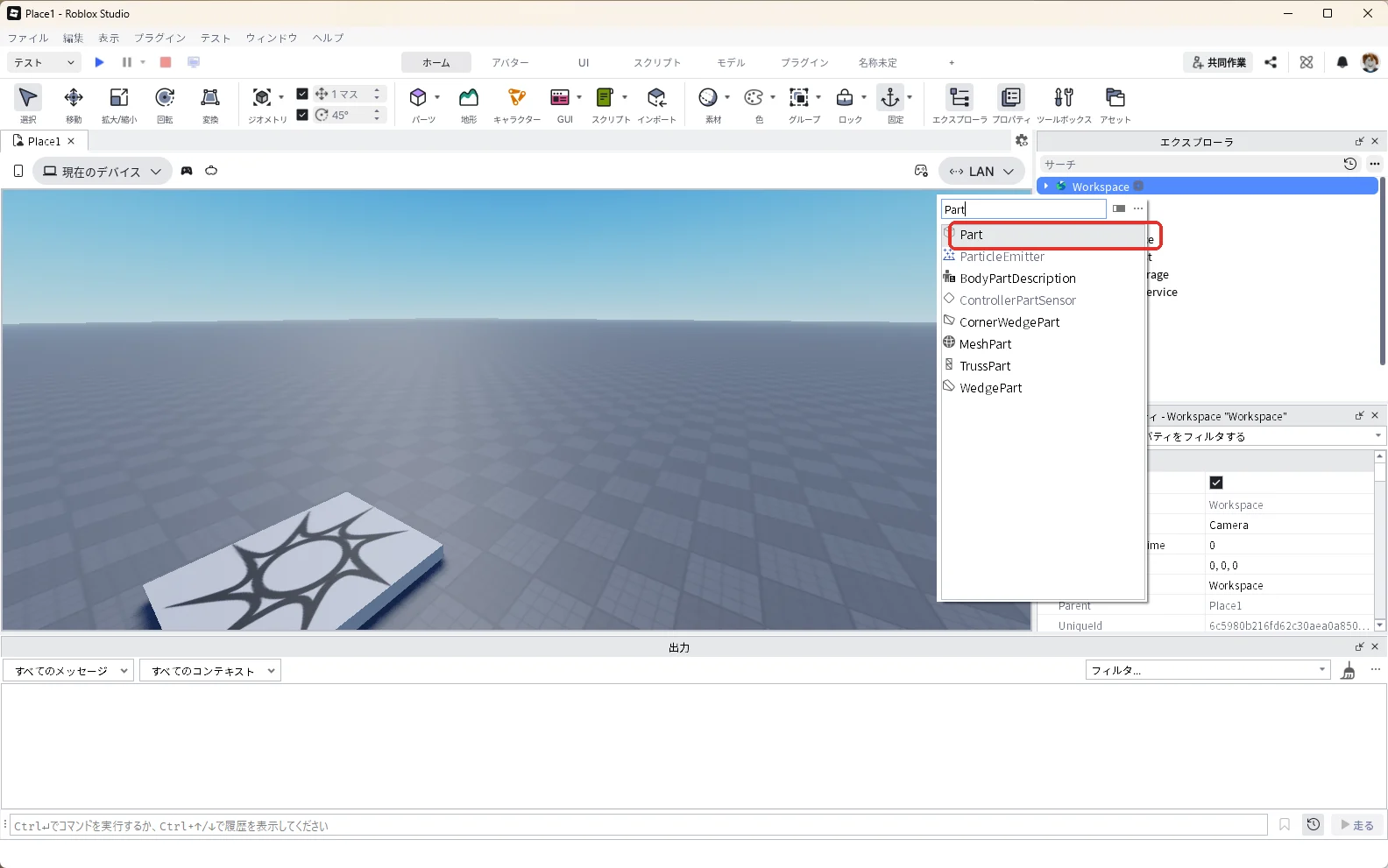
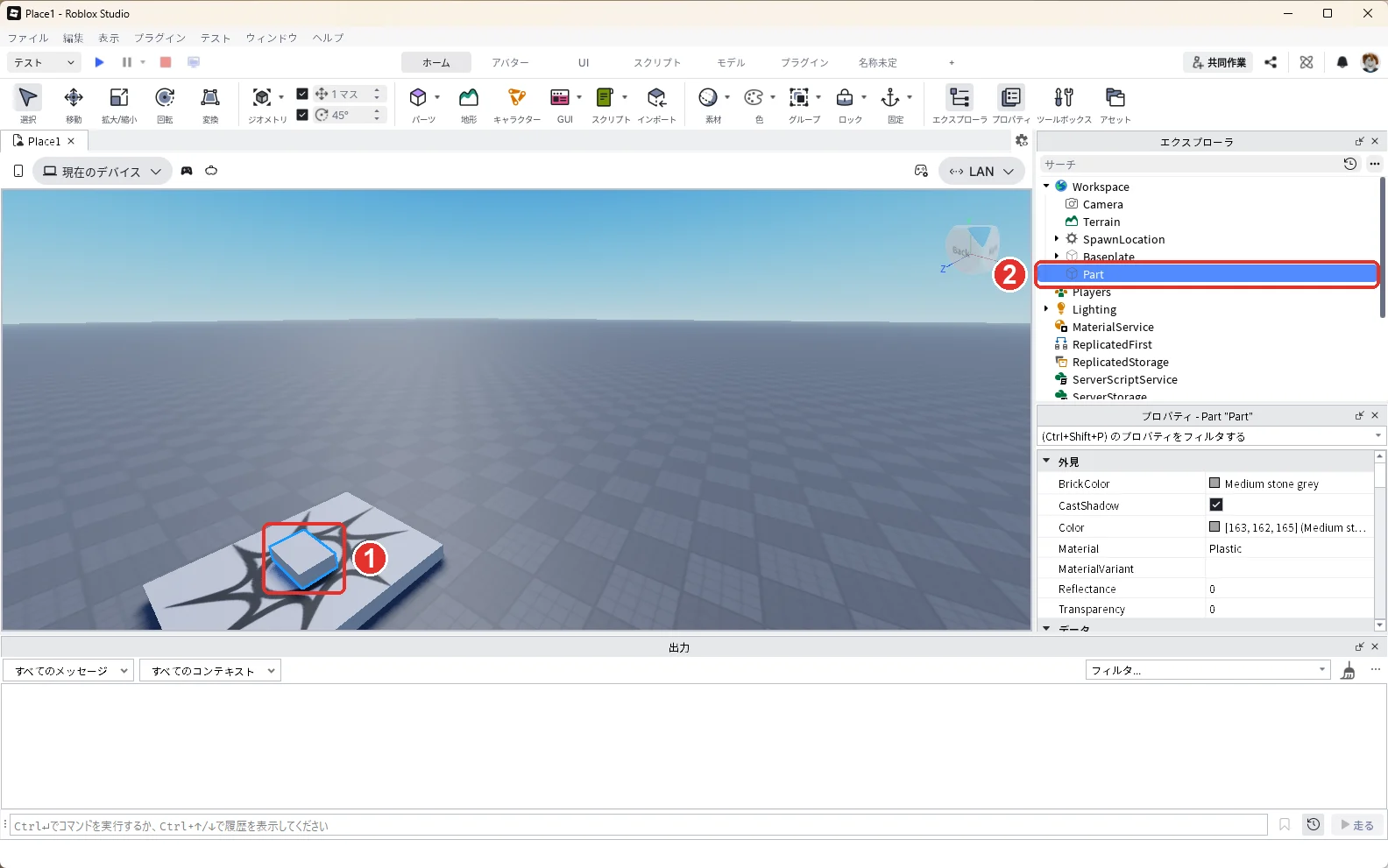
3D画面に灰色のブロック(画像の1)が入り、エクスプローラに「Part」(画像の2)が増えます。
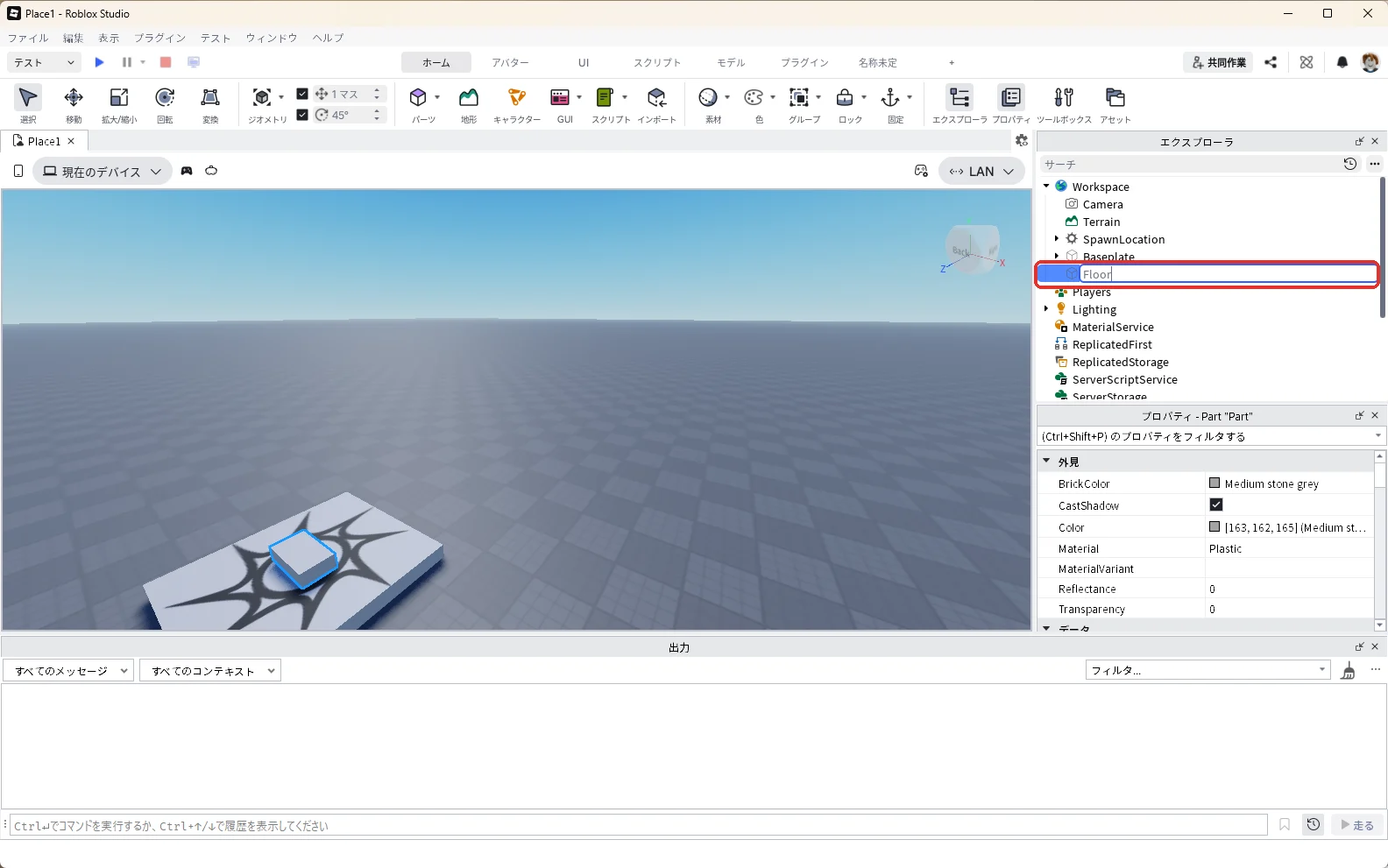
エクスプローラの「Part」を押して選び、F2キーを押して名前を「Floor」に変えます(赤い枠)。
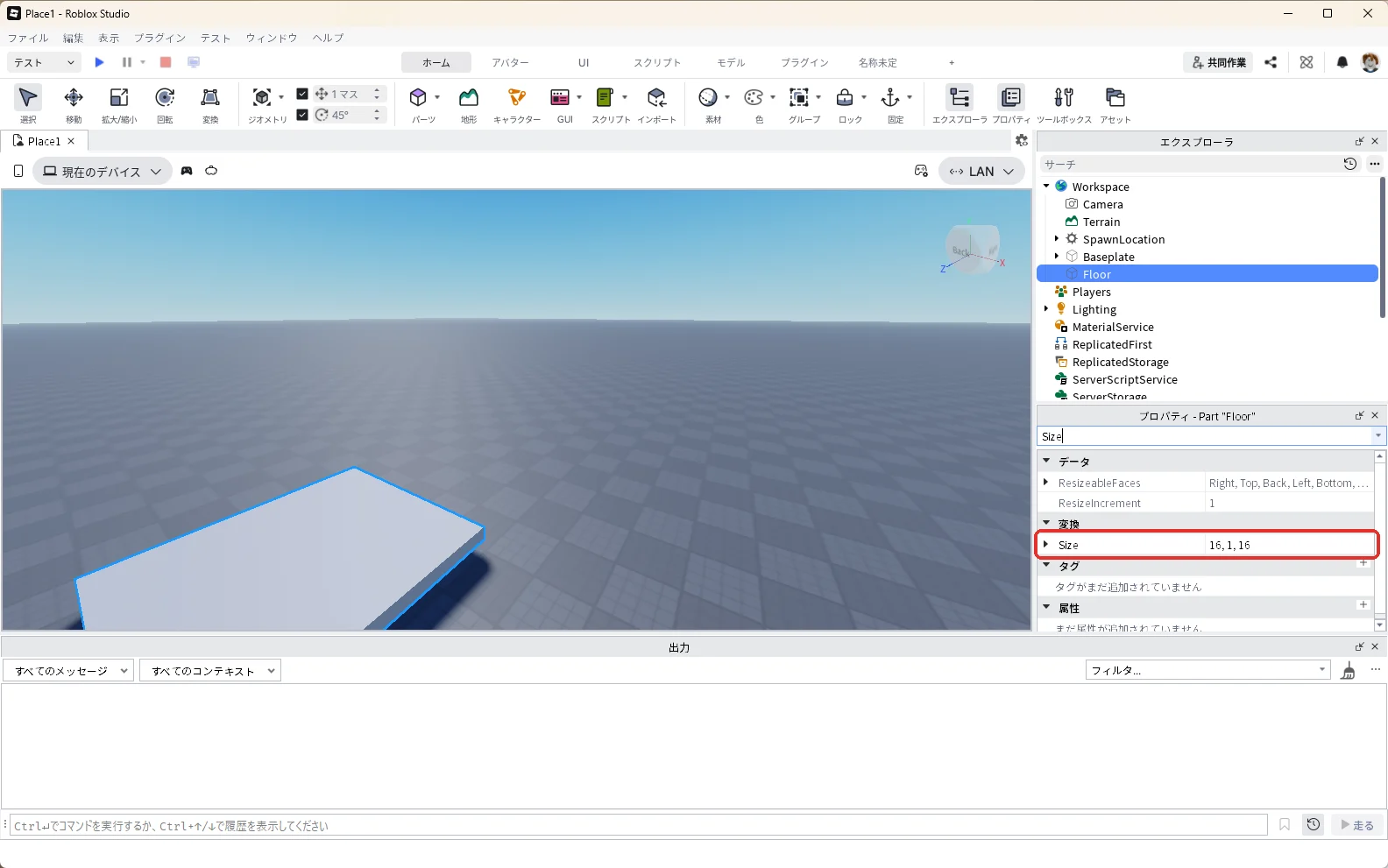
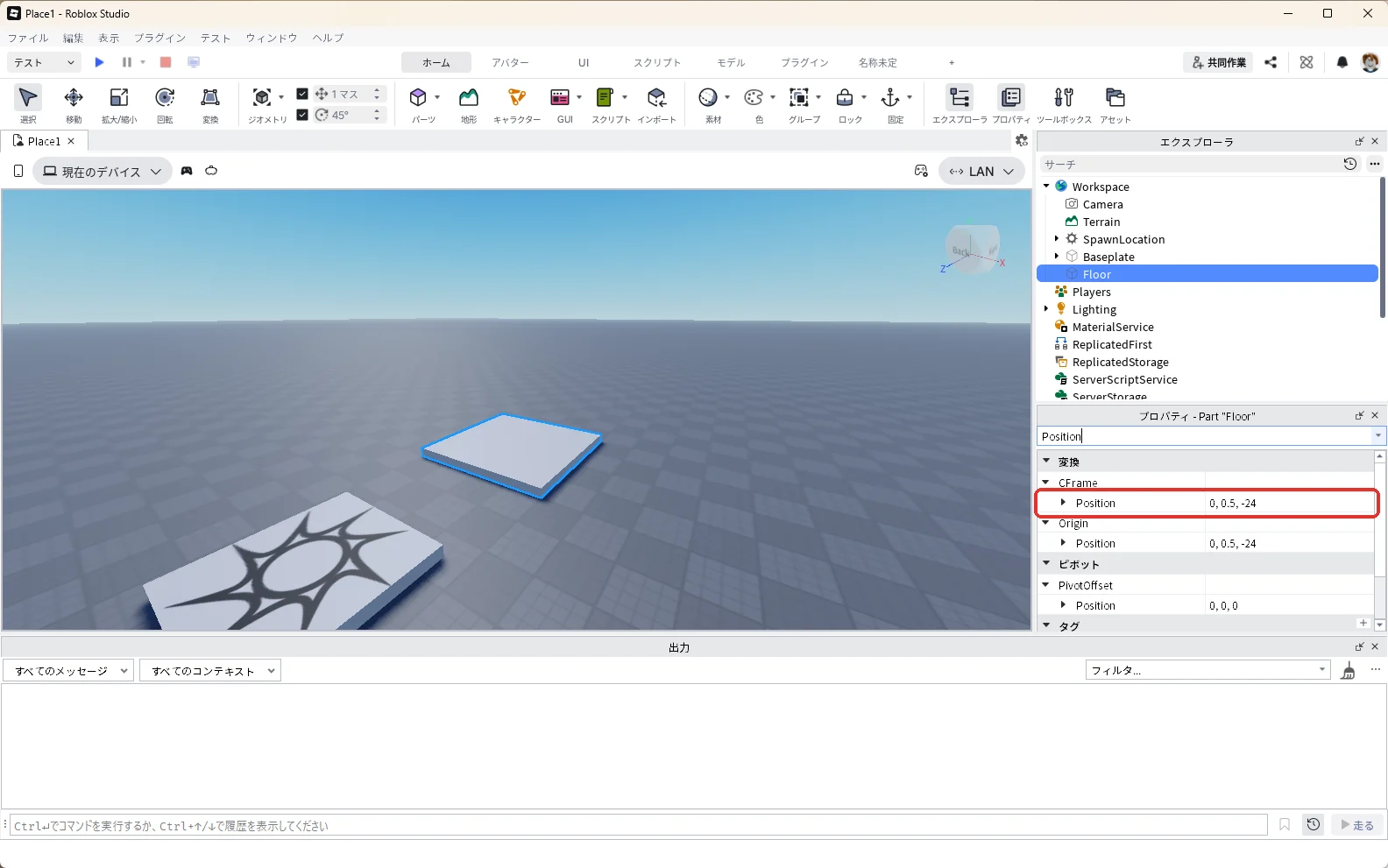
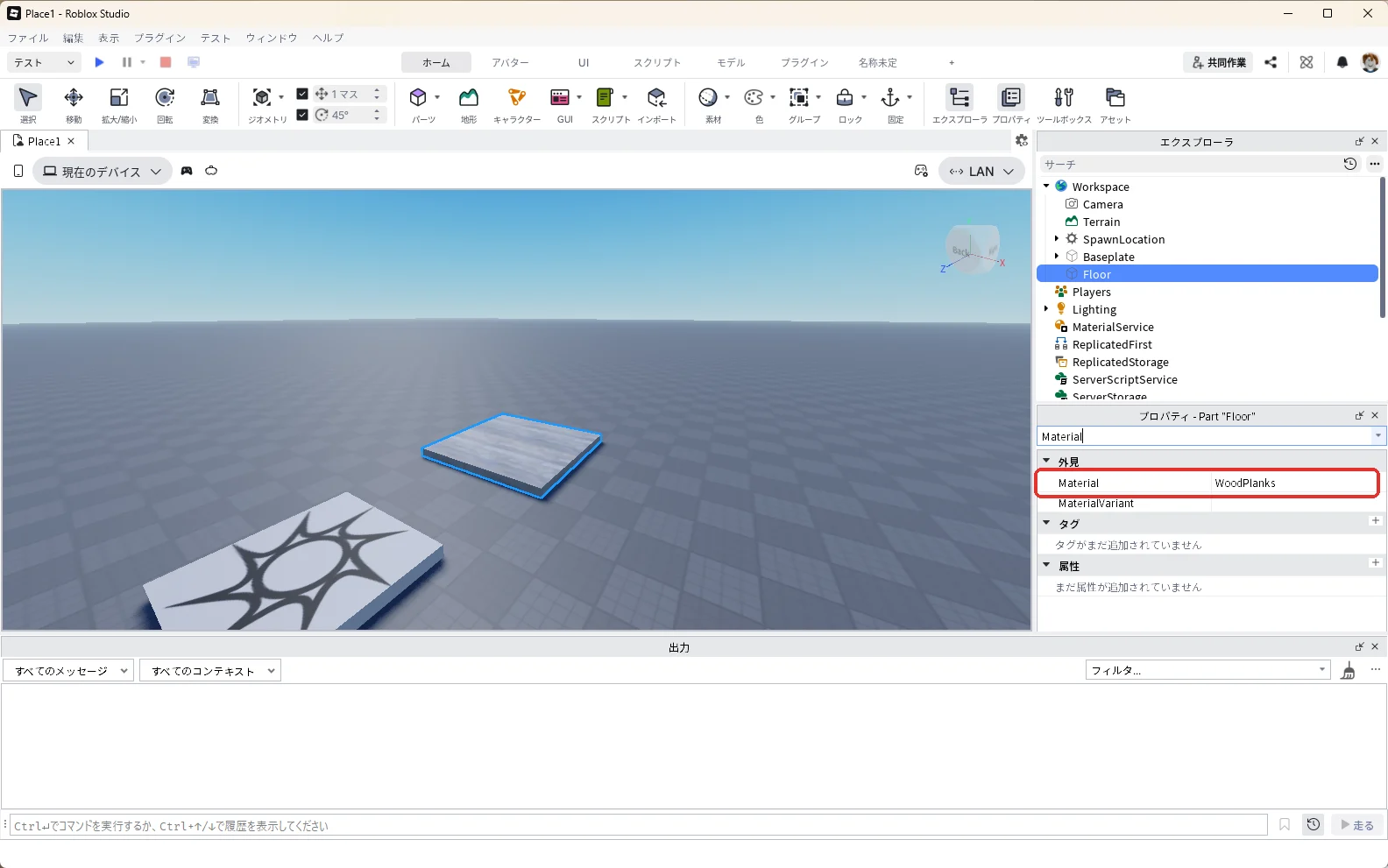
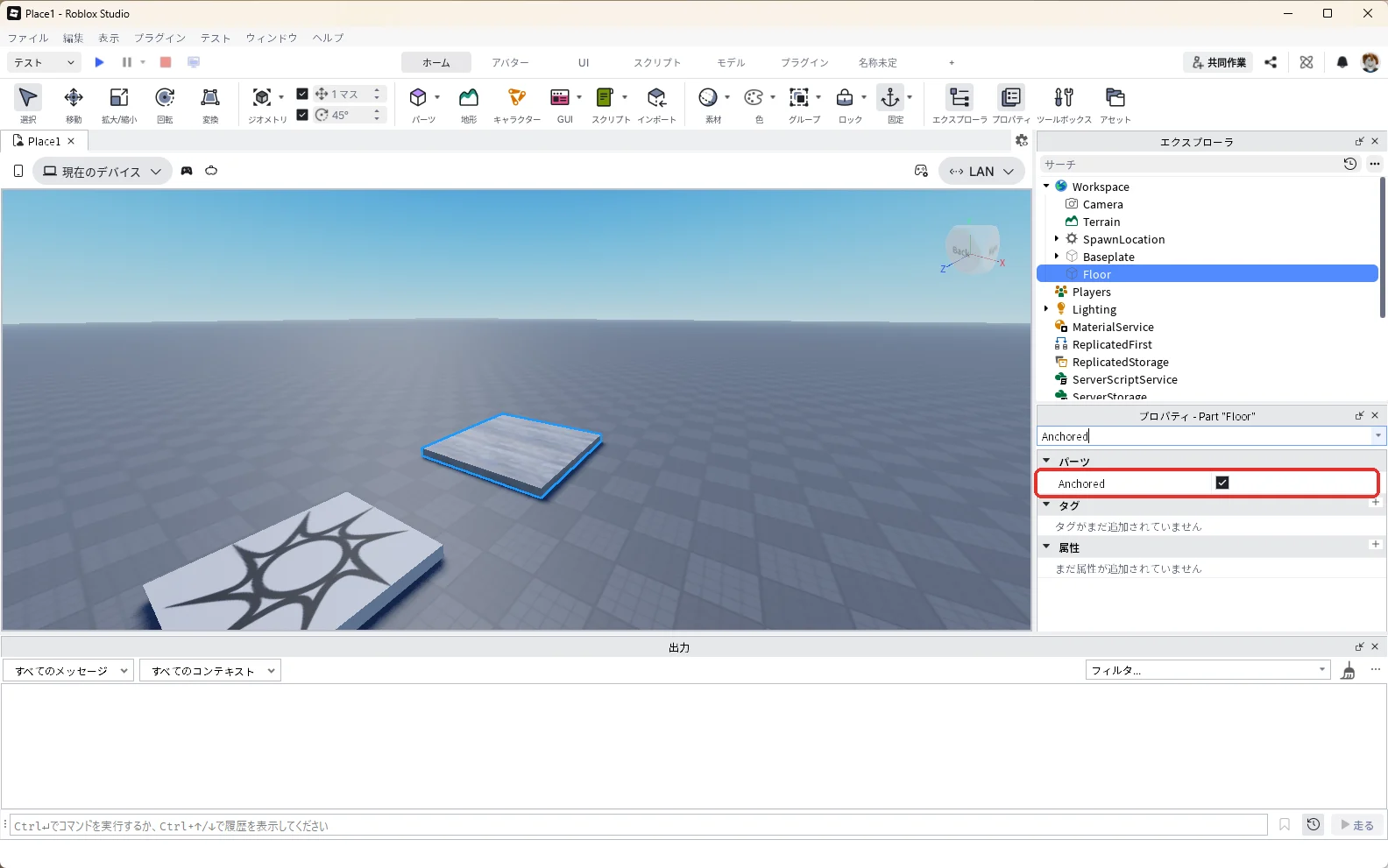
続けてFloorを選んだまま、次の4つを変えます。どのプロパティも、検索欄に名前を入力して探し、右の欄を押して値を入れます。検索欄は、プロパティの窓のいちばん上にある「(Ctrl+Shift+P) のプロパティをフィルタする」と書かれた欄です。
| プロパティ | 入れる値 | 画像 |
|---|---|---|
| Size | 16, 1, 16 | 下の1枚目 |
| Position | 0, 0.5, -24 | 下の2枚目(CFrameのすぐ下の欄) |
| Material | 右の欄を押し、一覧から WoodPlanks を選ぶ | 下の3枚目(木の床にする) |
| Anchored | チェックを入れる | 下の4枚目(落ちないように固定) |
3. 奥と正面の壁を立てる
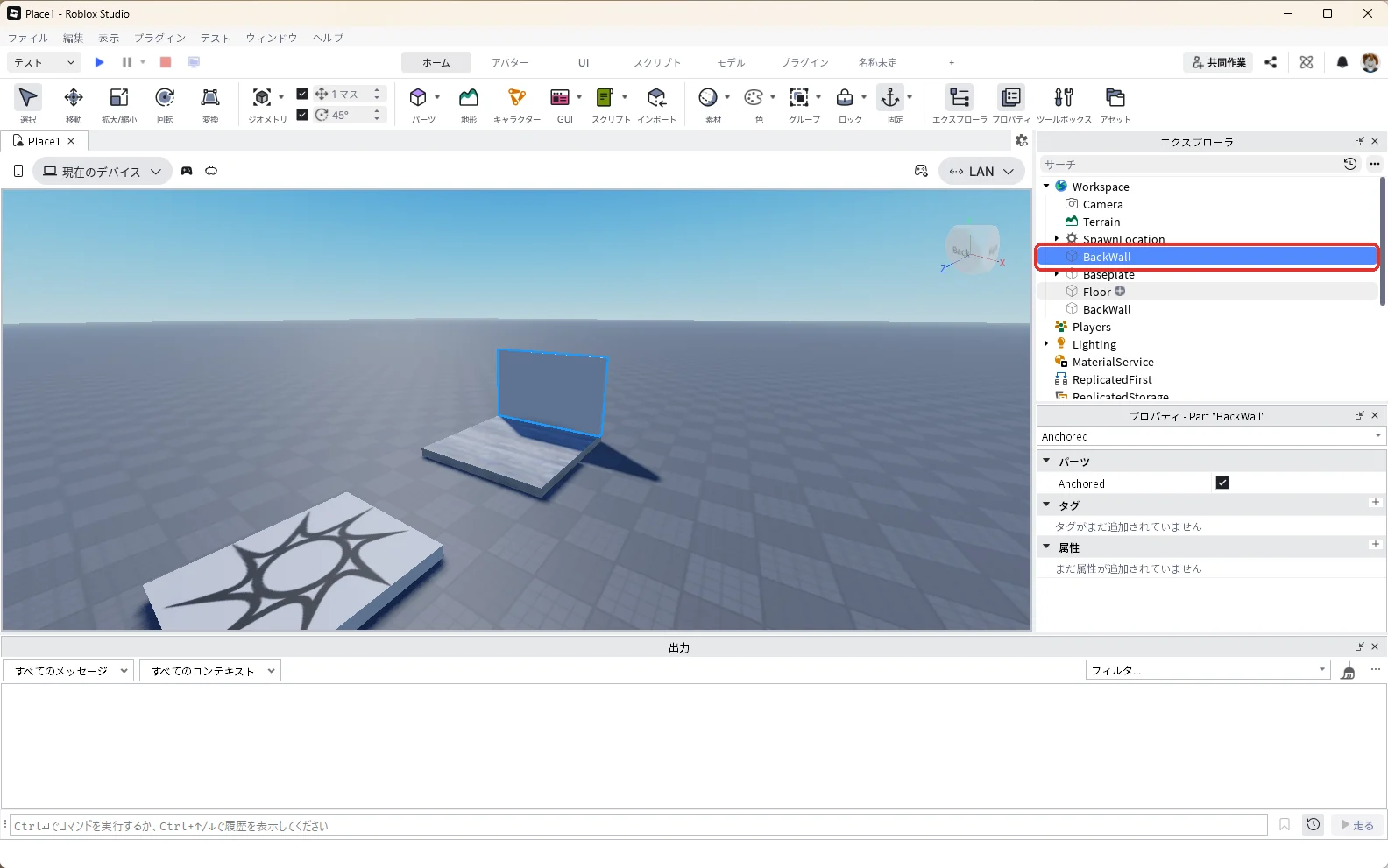
同じようにWorkspaceの「+」から「Part」をもう1つ入れ、エクスプローラで選んでF2キーを押し、名前を「BackWall」に変えます(赤い枠)。
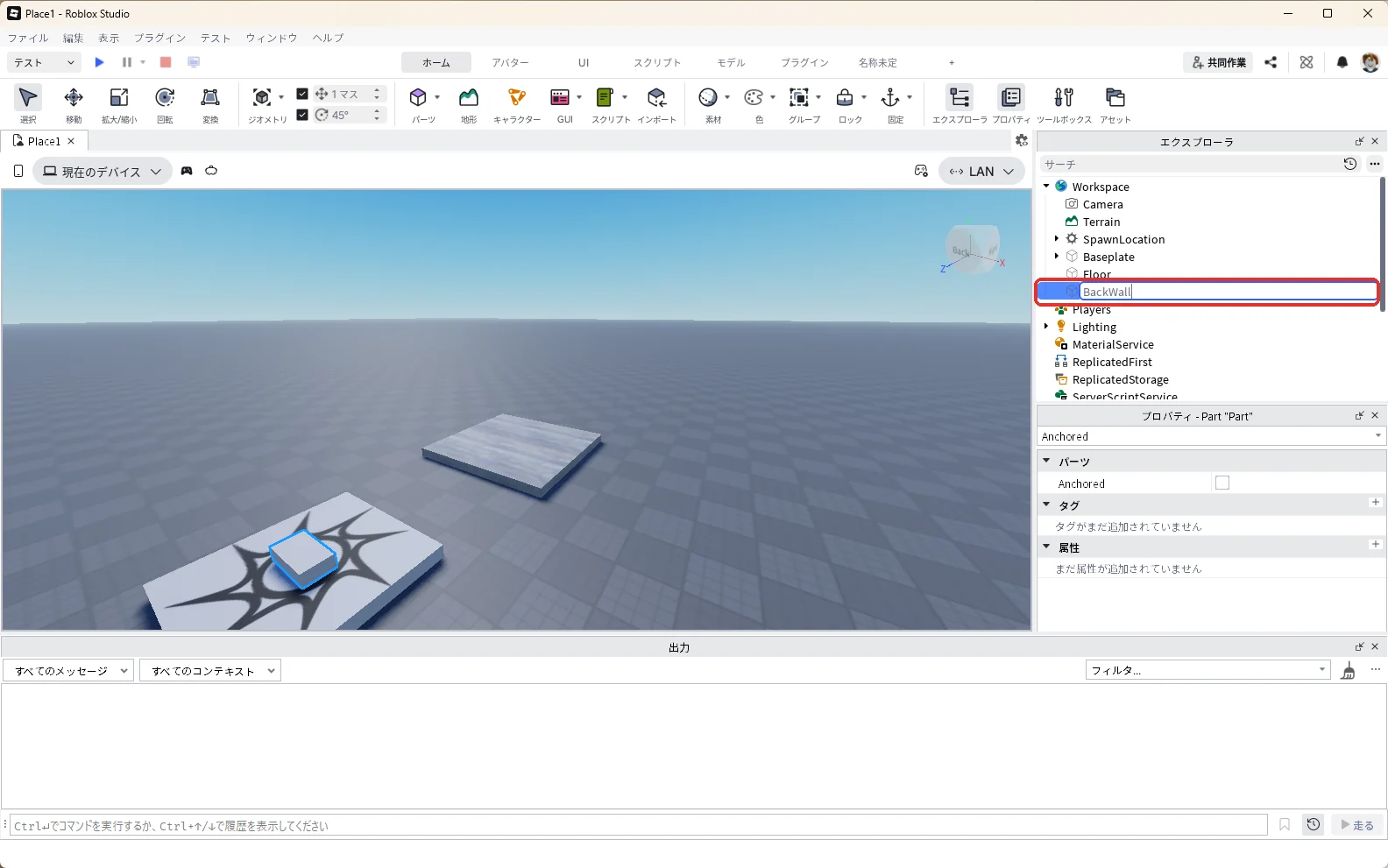
続けてBackWallを選んだまま、次の3つを変えます。
| プロパティ | 入れる値 | 画像 |
|---|---|---|
| Size | 16, 10, 1 | 下の1枚目 |
| Position(▼CFrameのすぐ下) | 0, 6, -31.5 | 下の2枚目(床の奥の端) |
| Anchored | チェックを入れる | 下の3枚目 |
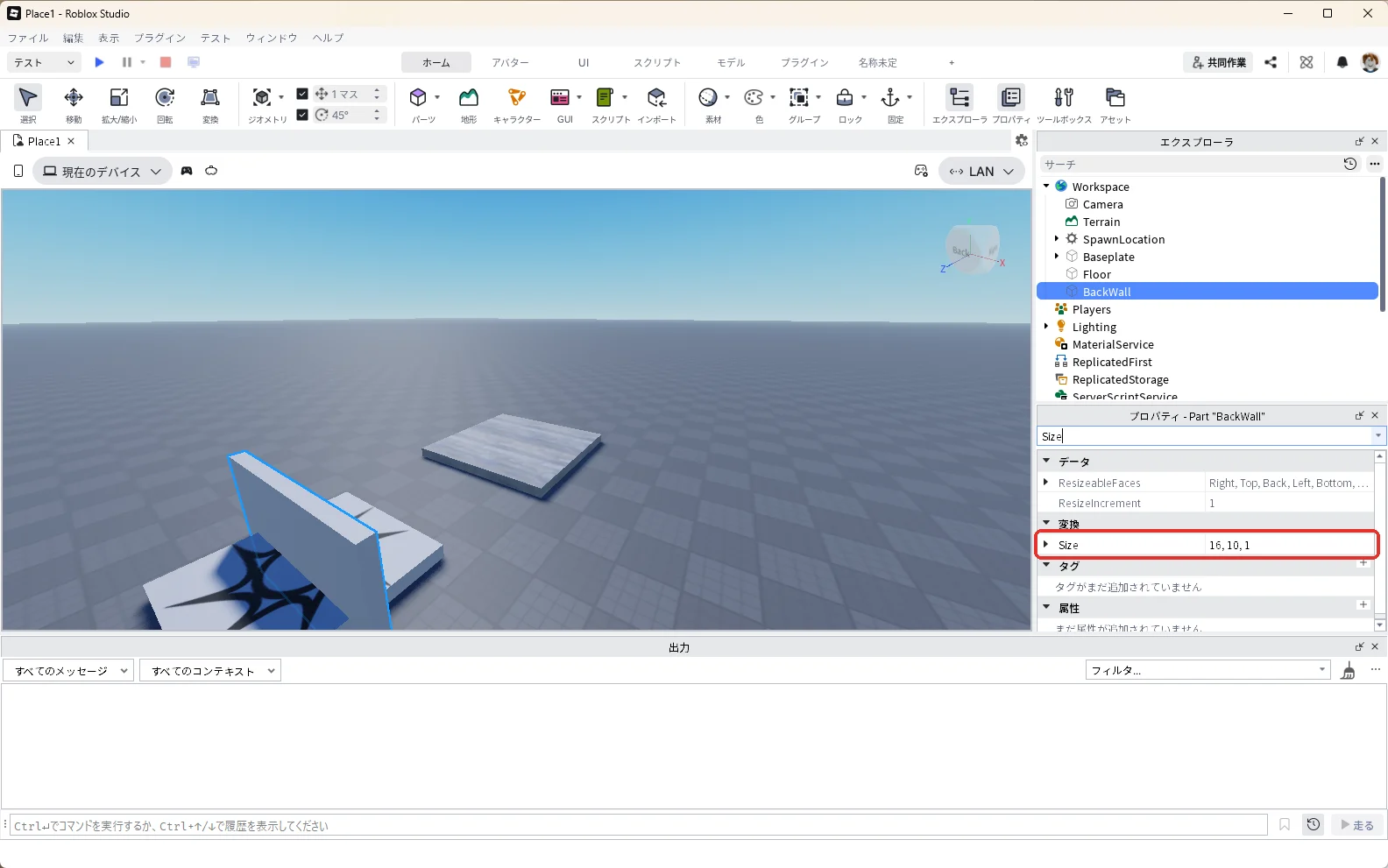
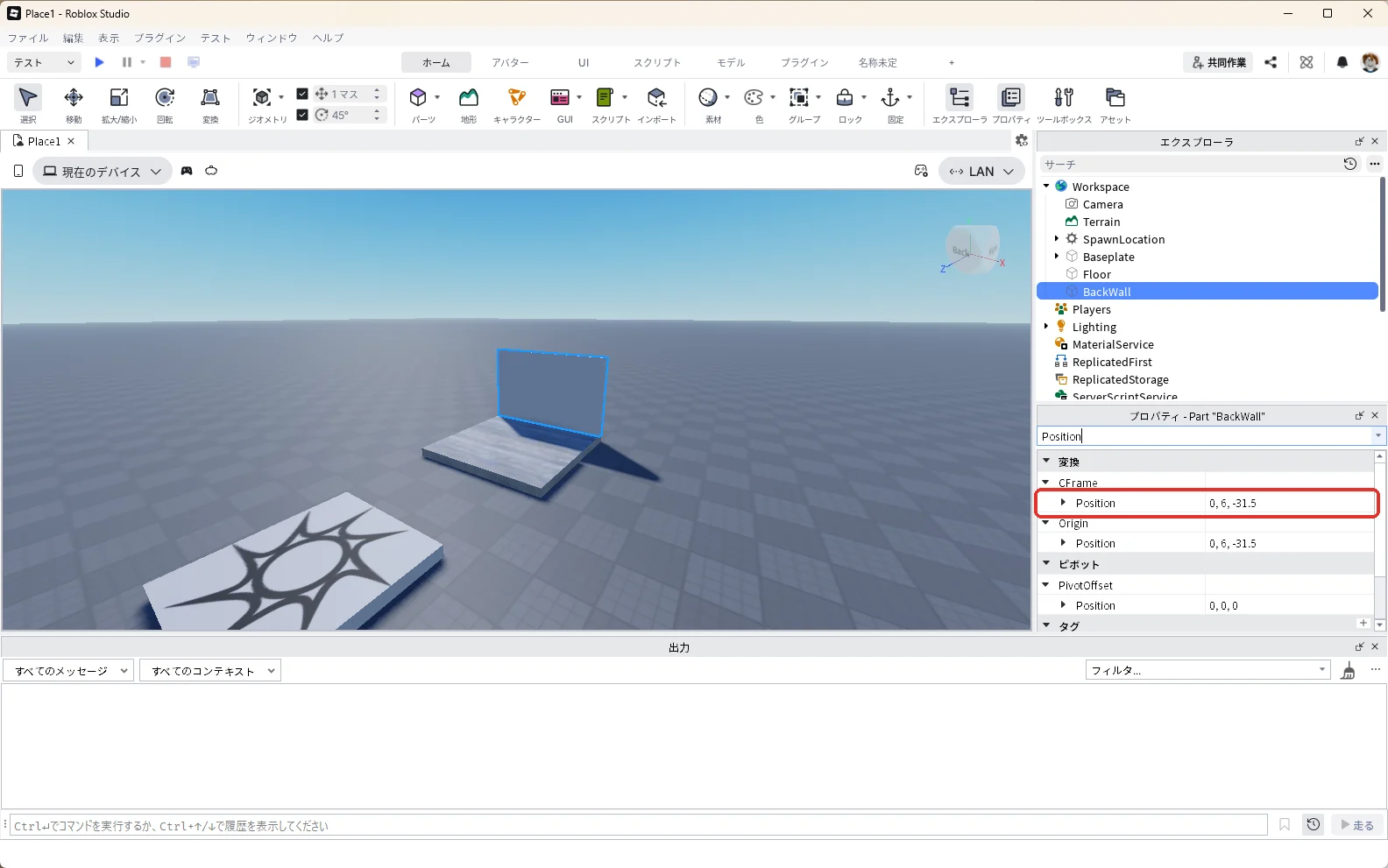
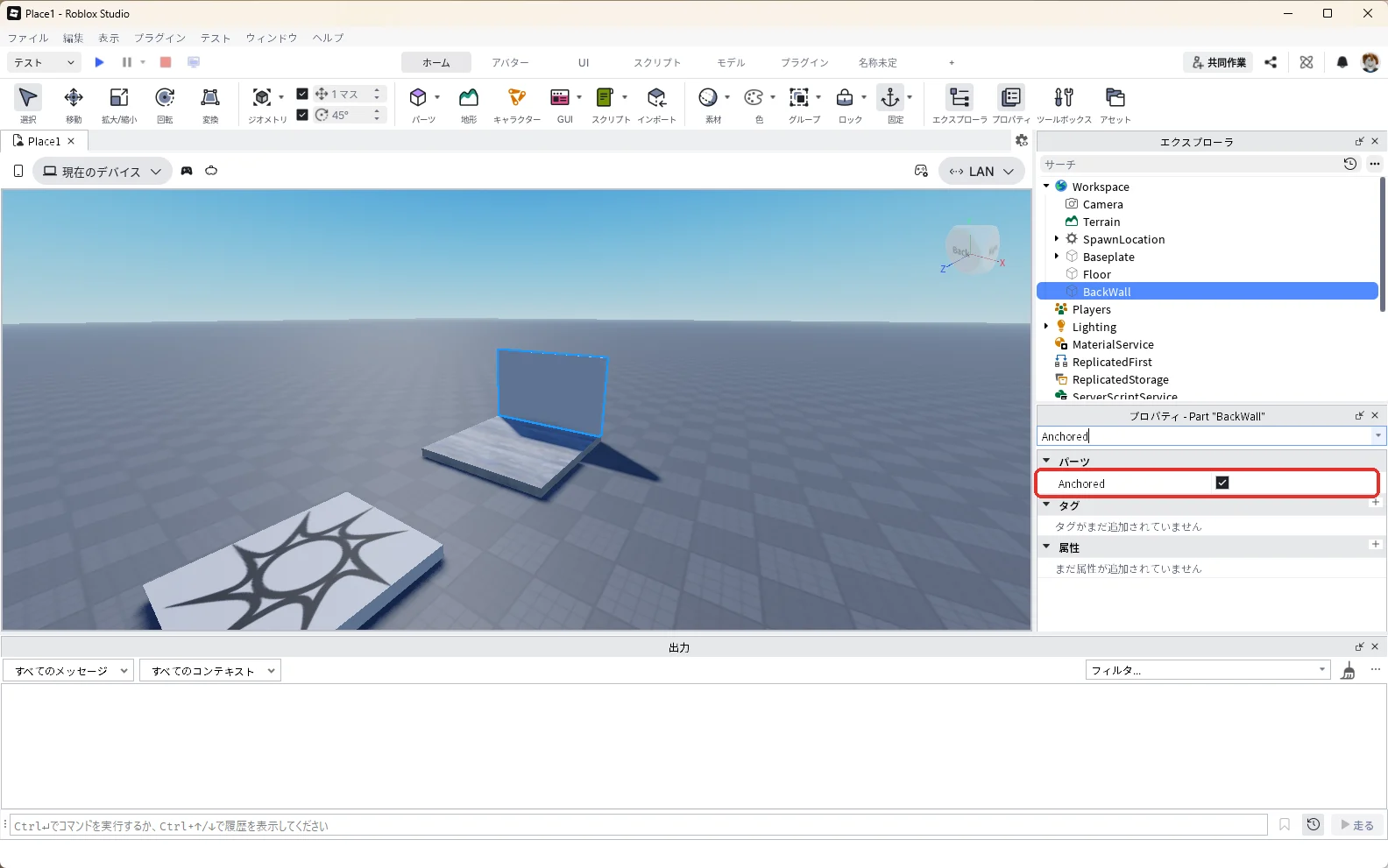
正面の壁は、BackWallと同じ大きさなので複製して作ります。エクスプローラの「BackWall」を押して選び、Ctrl+Dキーを押します。同じ設定の「BackWall」がもう1つでき、青く選ばれた状態になります(赤い枠)。新しいほうは、元のBackWallのすぐ下ではなく、一覧の上のほう(Baseplateの上)に出ることがあります。青くなっているほうが新しい壁です。
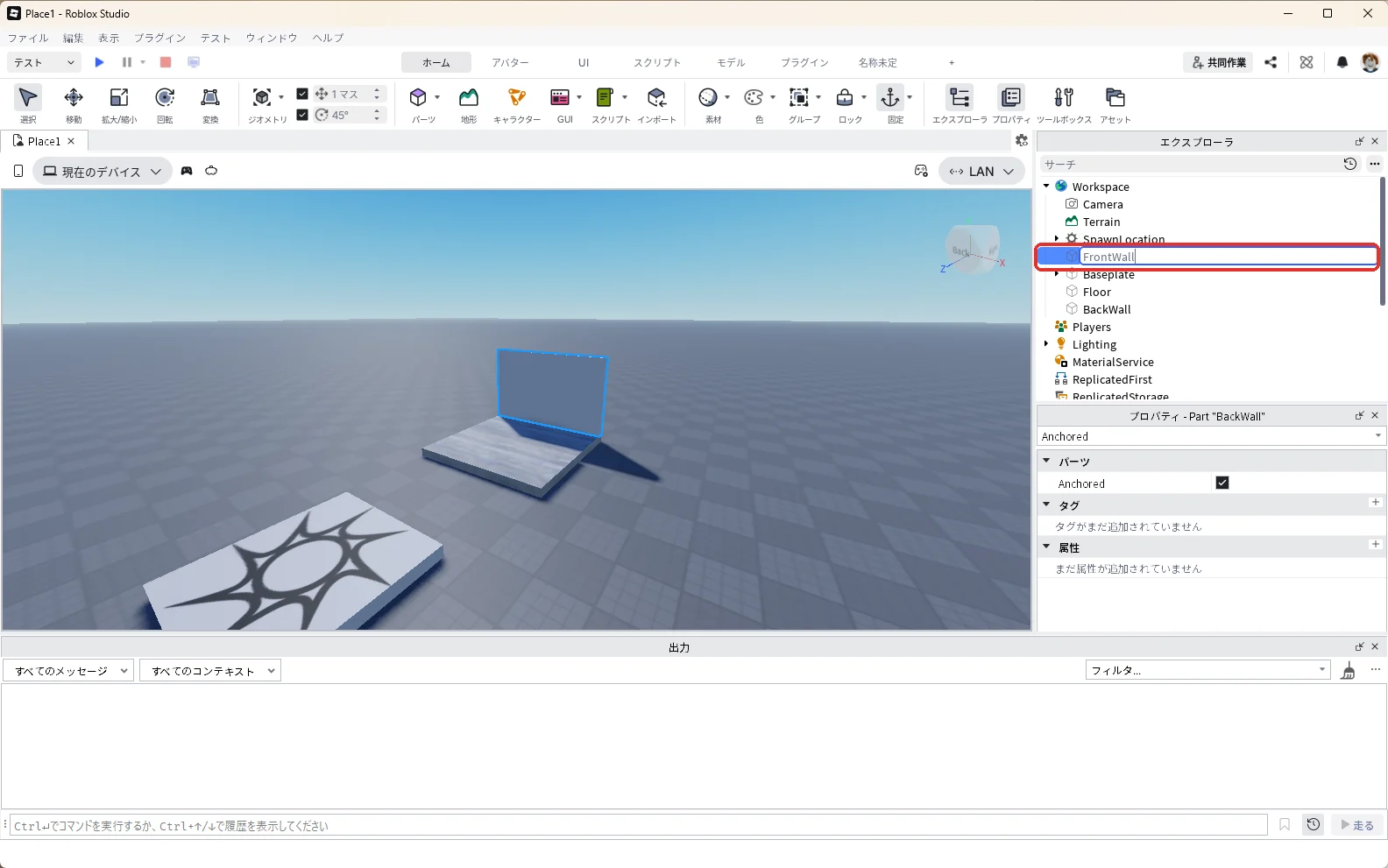
選ばれたほうのBackWallでF2キーを押し、名前を「FrontWall」に変えます(赤い枠)。
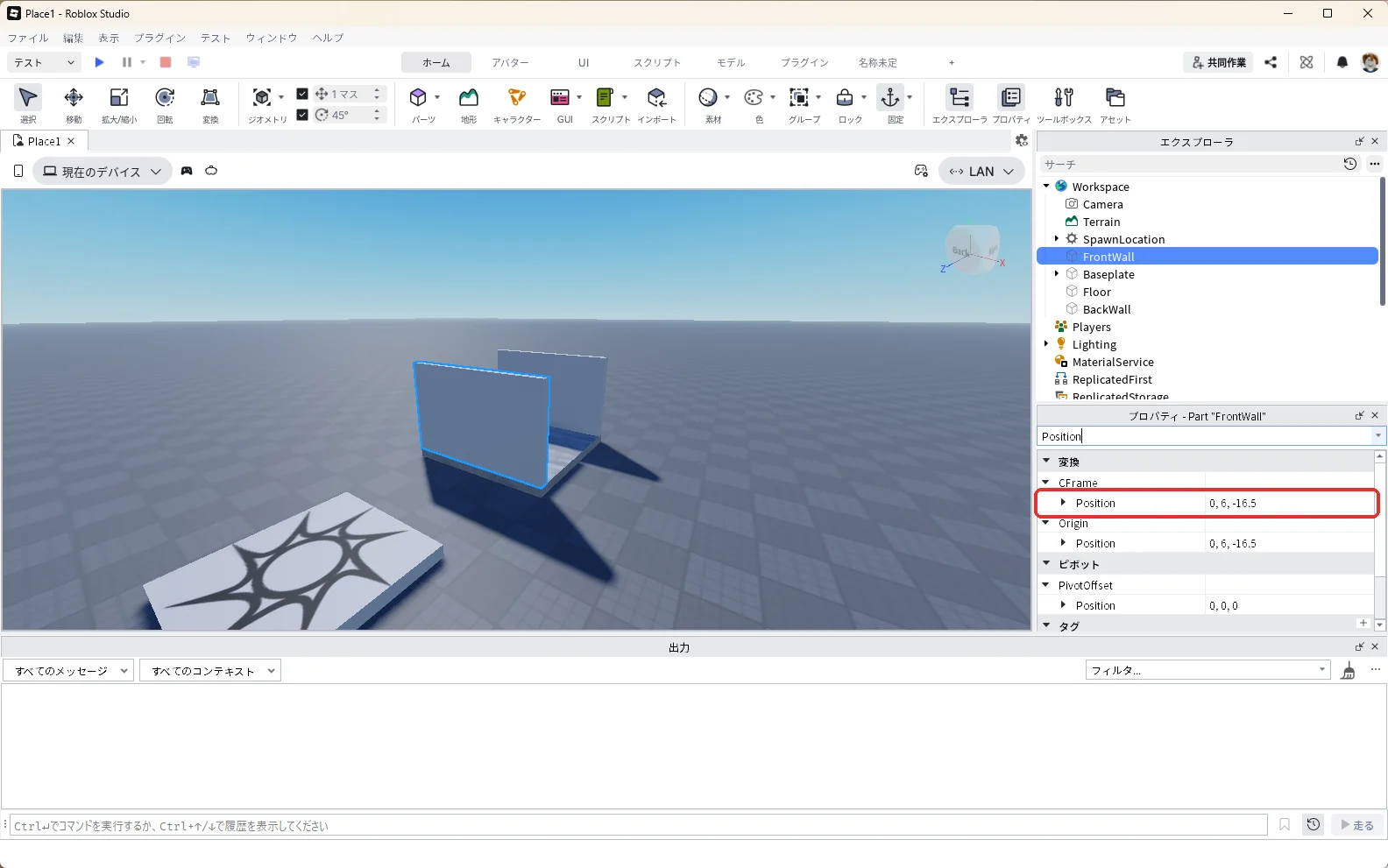
複製した壁は、元の壁と同じ場所に重なっています。続けてFrontWallを選んだまま、▼CFrameのすぐ下のPositionを「0, 6, -16.5」にして床の手前の端へ動かします(赤い枠)。
4. 左右の壁を立てる
左の壁は、BackWallを複製して大きさを変えます。エクスプローラの「BackWall」を選んでCtrl+Dキーを押し、選ばれた複製の名前をF2キーで「LeftWall」に変えます。
続けてLeftWallを選んだまま、次の2つを変えます。
| プロパティ | 入れる値 | 画像 |
|---|---|---|
| Size | 1, 10, 14 | 下の1枚目(厚み1、奥行き14の壁にする) |
| Position(▼CFrameのすぐ下) | -7.5, 6, -24 | 下の2枚目(床の左の端) |
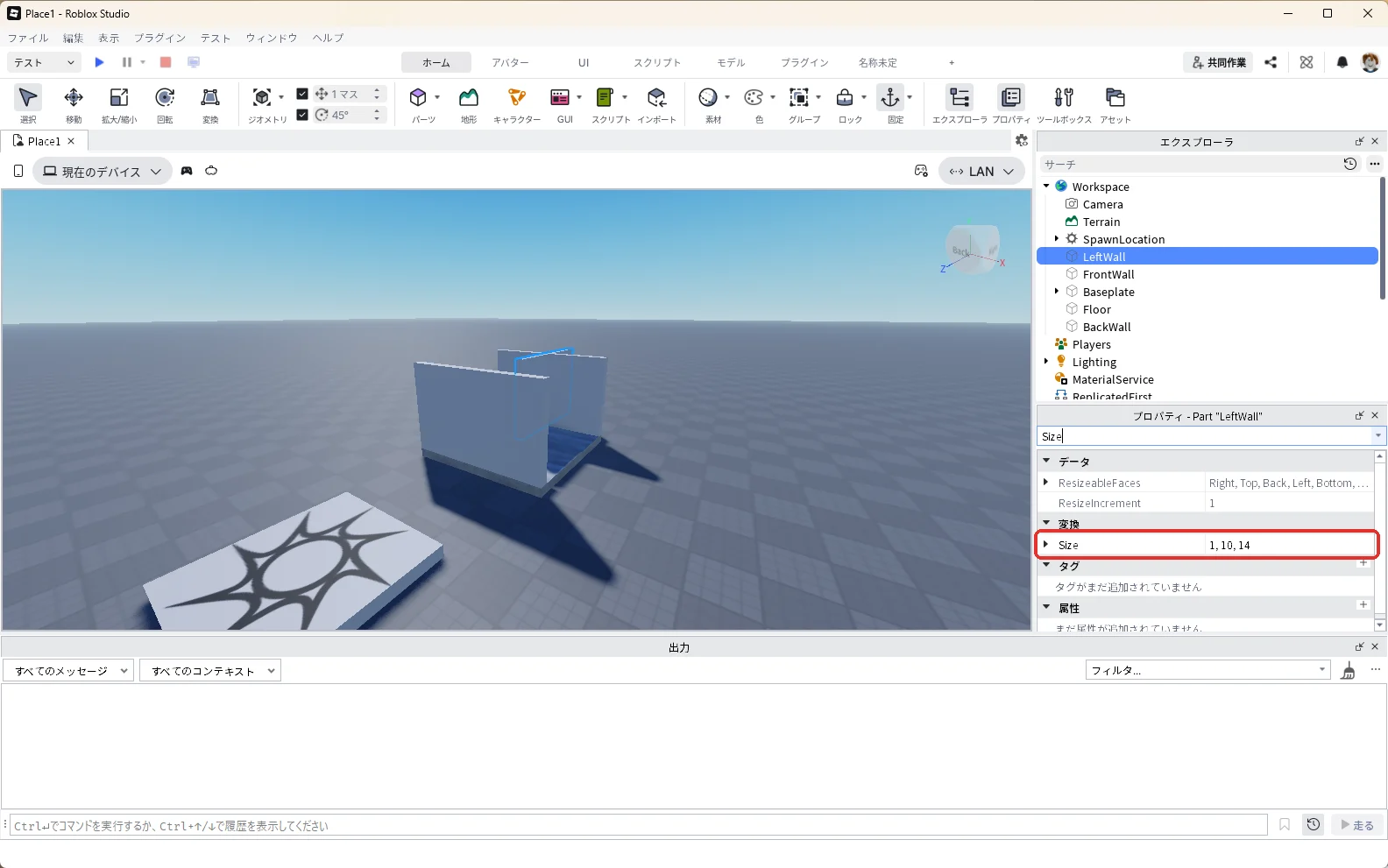
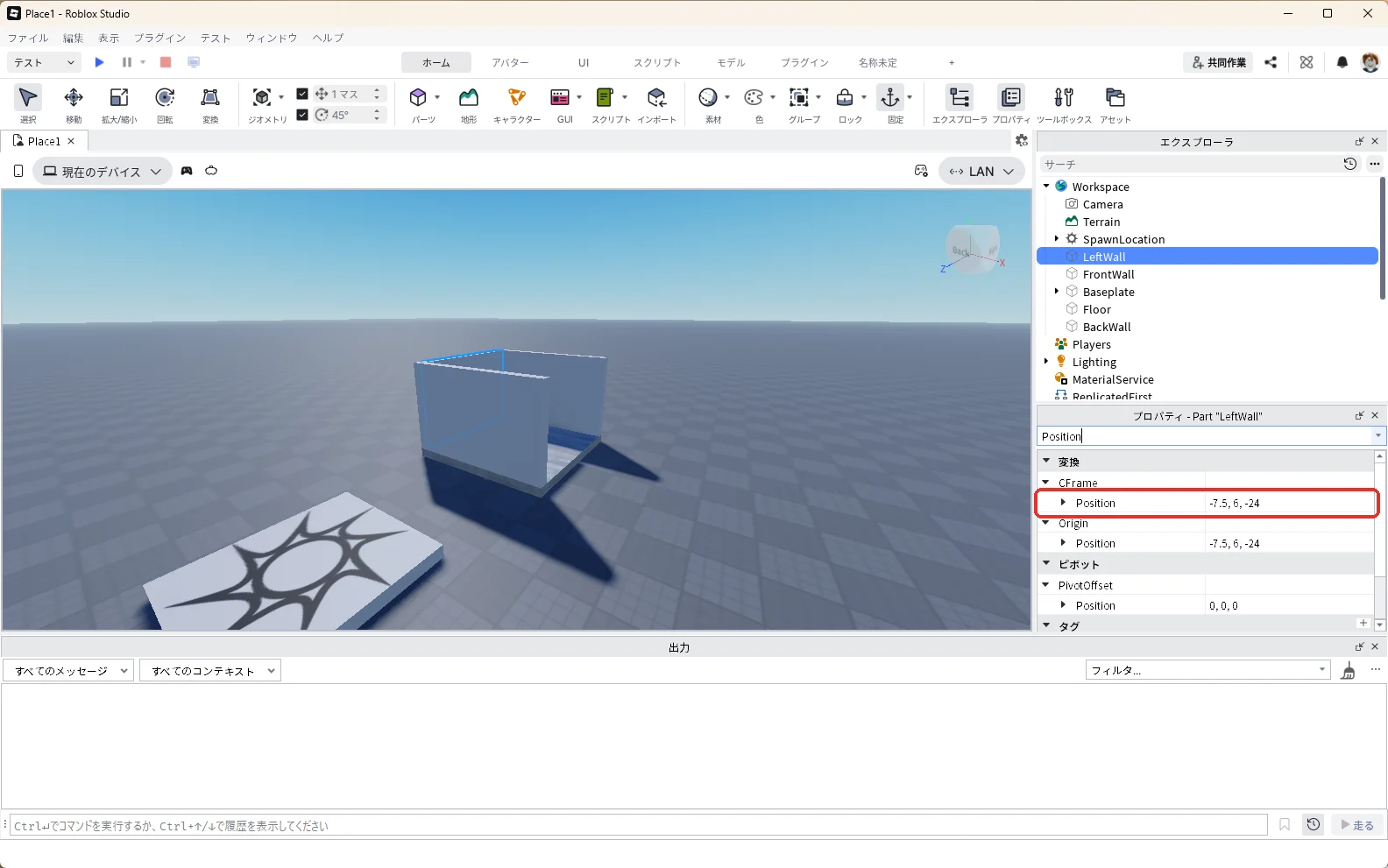
奥行きを14にしているのは、手前と奥の壁(厚み1ずつ)の間にぴったり入れるためです。床の奥行き16から、2枚の壁の厚み2を引いた長さです。
右の壁は、LeftWallを選んでCtrl+Dキーで複製し、名前を「RightWall」に変えます。続けてRightWallを選んだまま、▼CFrameのすぐ下のPositionを「7.5, 6, -24」にします(赤い枠)。4枚の壁で囲まれた箱ができました。
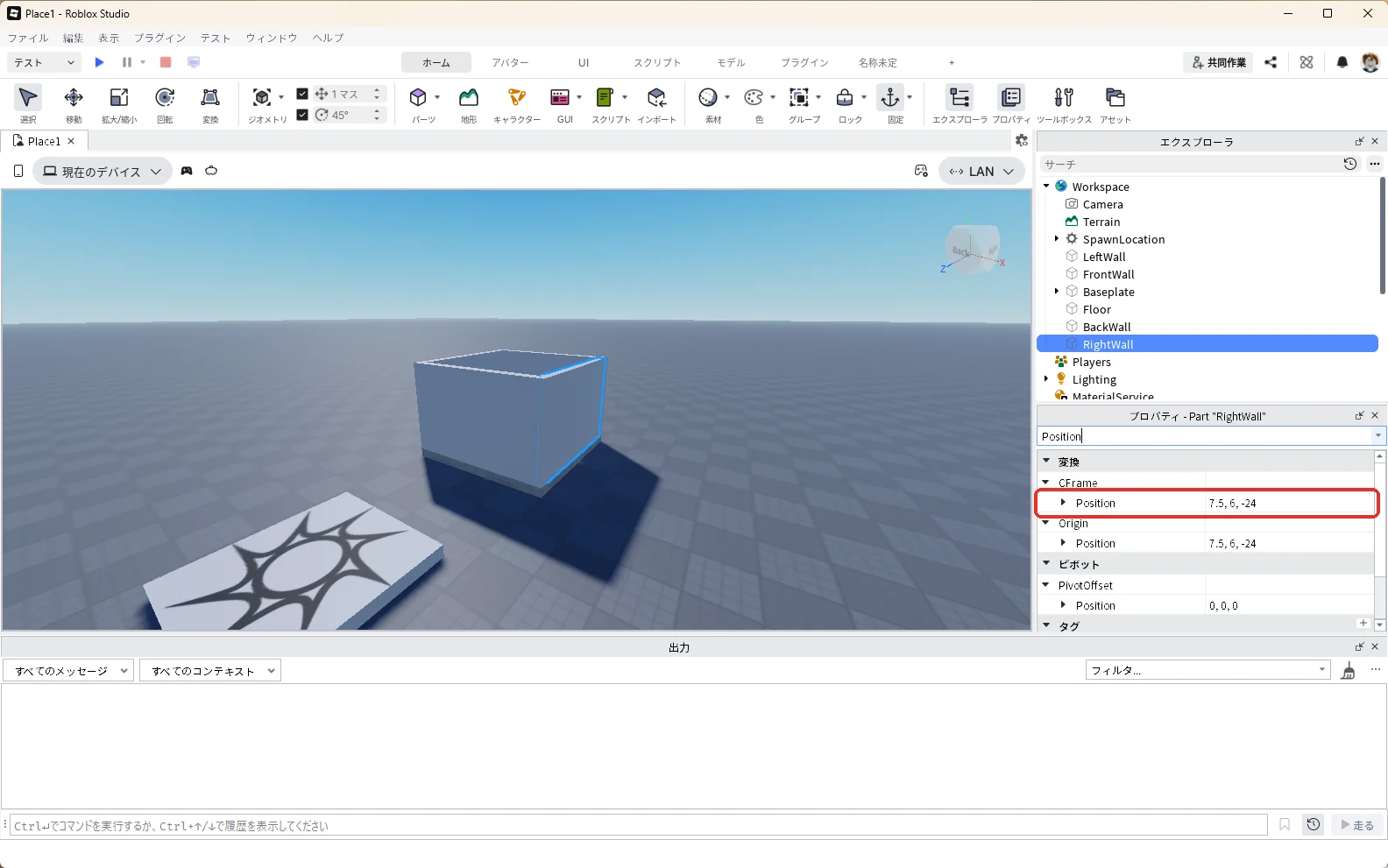
5. ドアの穴を開ける(否定とユニオン)
壁に穴を開けるときは、穴の形のパーツを作って壁から引き算します。
Workspaceの「+」から「Part」を入れ、名前を「DoorHole」に変えます。続けてDoorHoleを選んだまま、次の3つを変えます。
| プロパティ | 入れる値 | 画像 |
|---|---|---|
| Size | 4, 7, 2 | 下の1枚目(幅4、高さ7のドア) |
| Position(▼CFrameのすぐ下) | 0, 4.5, -16.5 | 下の2枚目(正面の壁のまん中、床の上から) |
| Anchored | チェックを入れる | 下の3枚目 |
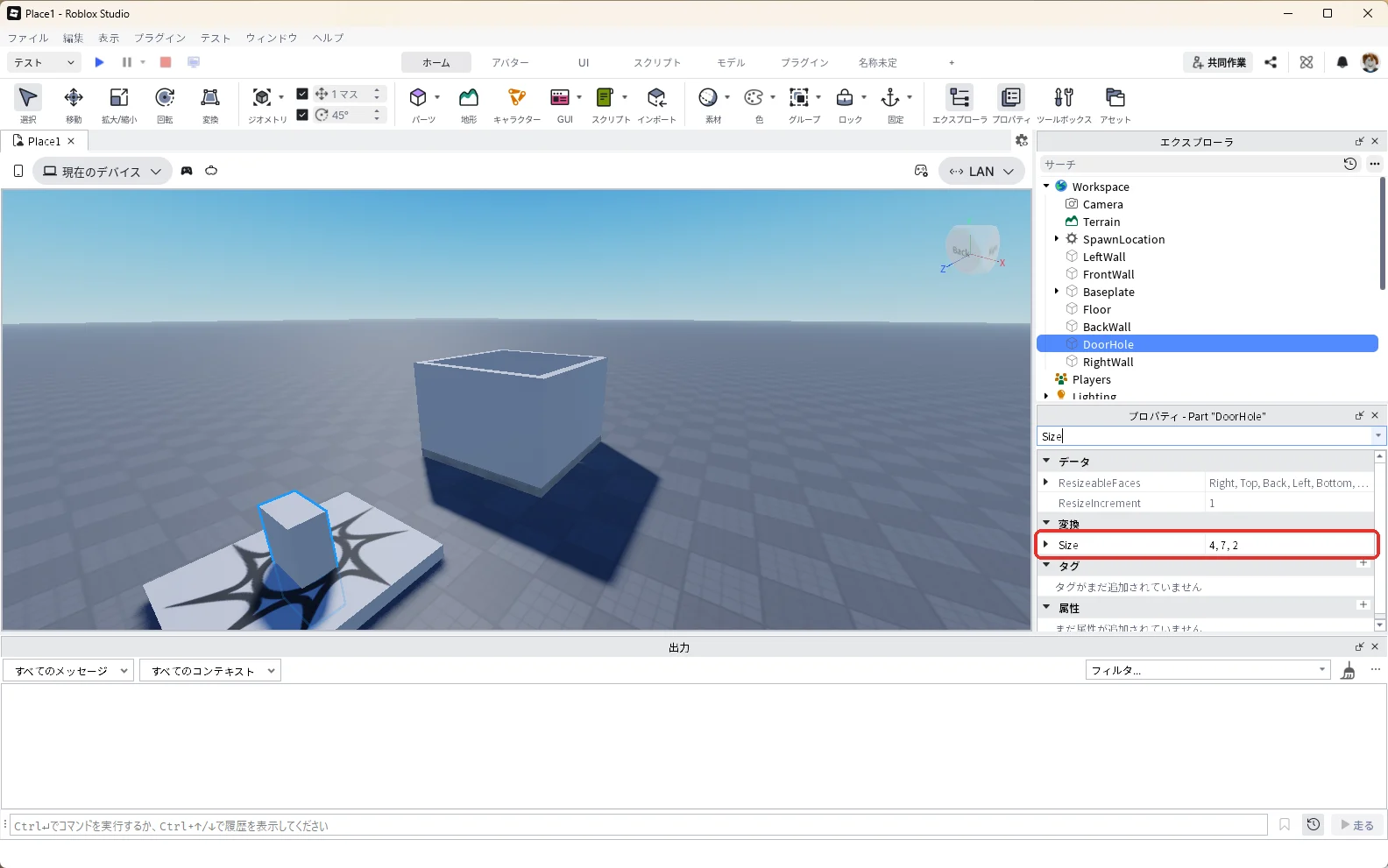
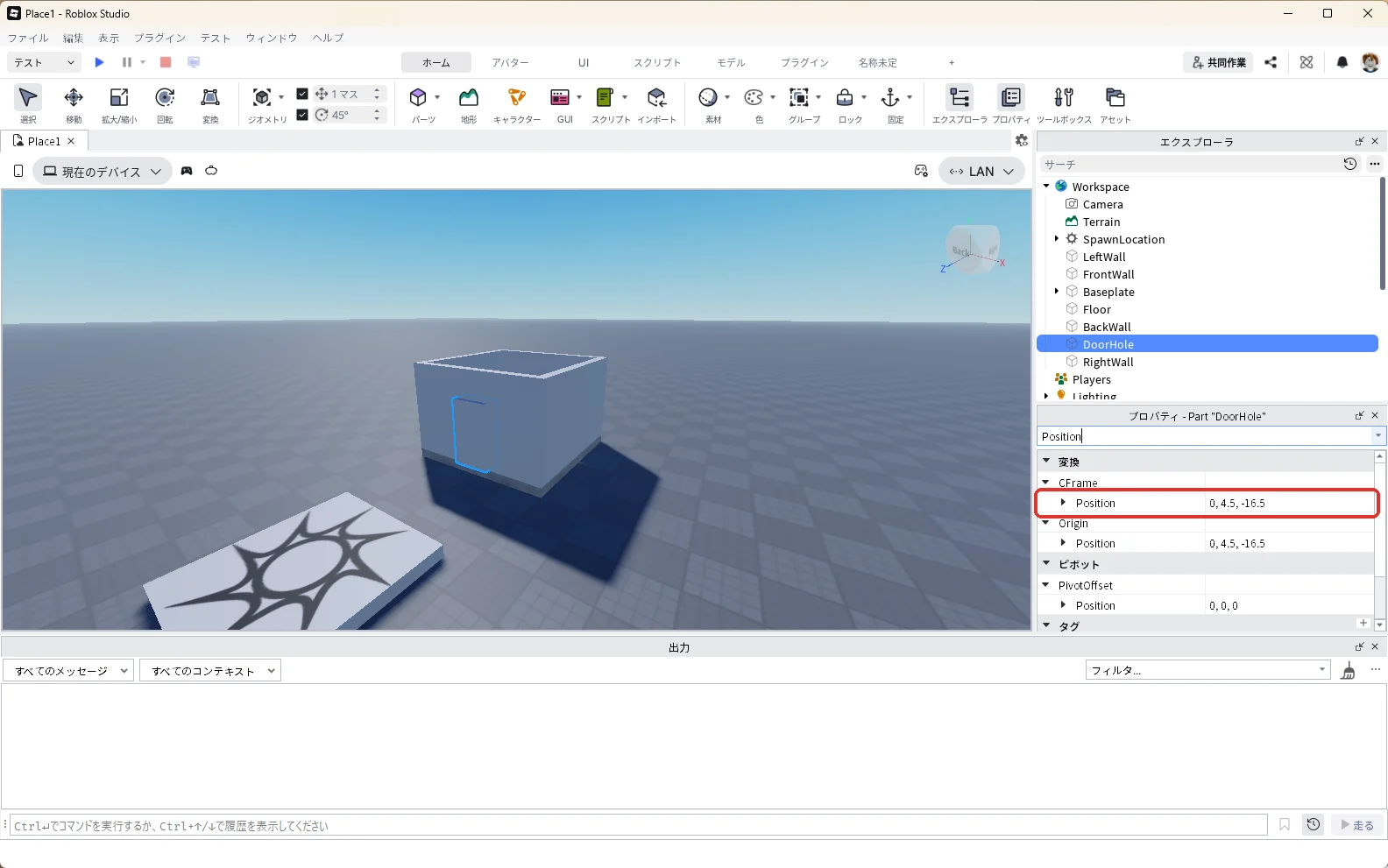
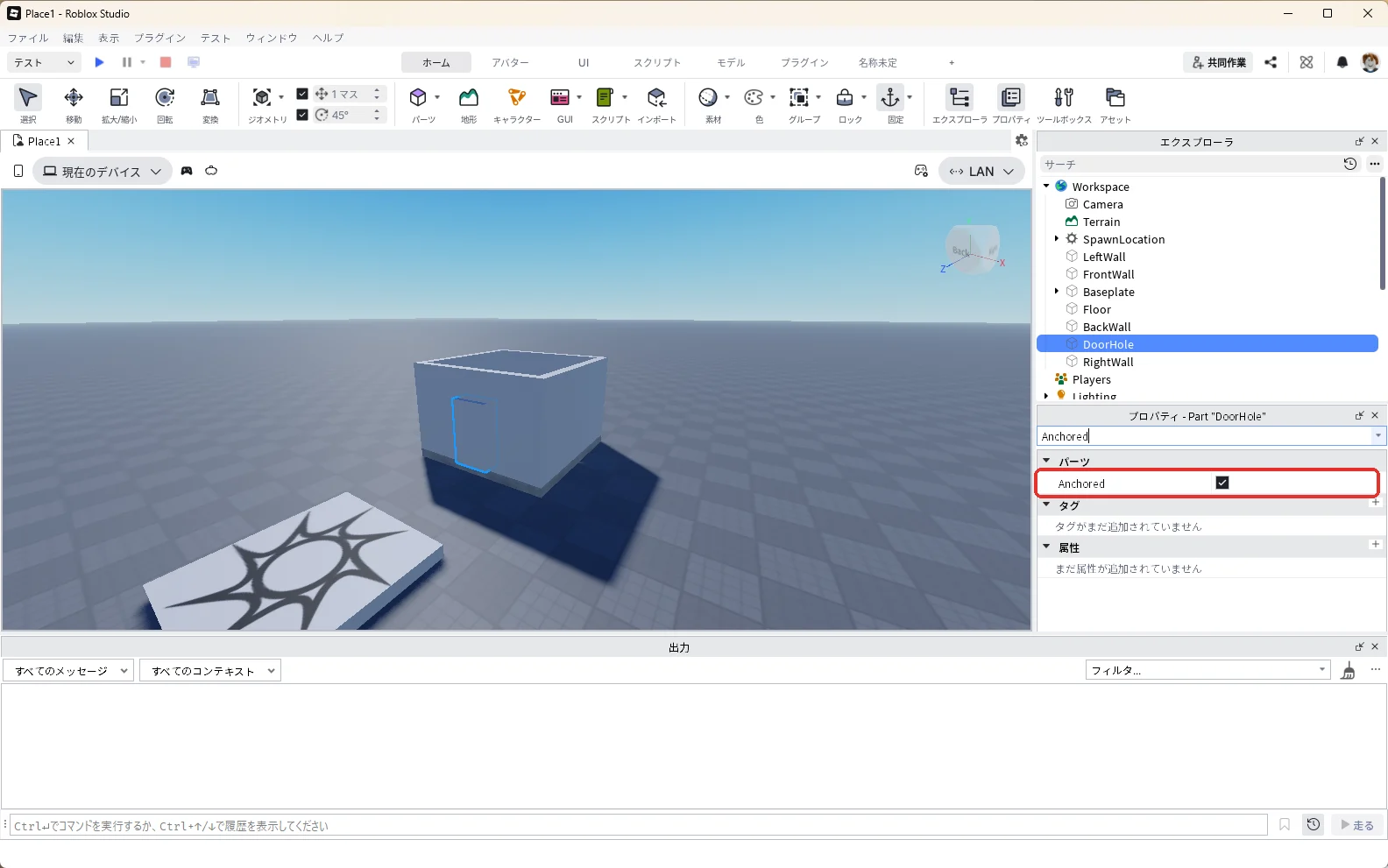
DoorHoleの奥行きを2にしているのは、厚み1の壁より少し大きくして、壁を前後にはみ出すようにするためです。壁と同じ厚みだと、穴が向こう側まで抜けないことがあります。高さは7なので、床の上の面(高さ1)から高さ8までが穴になります。
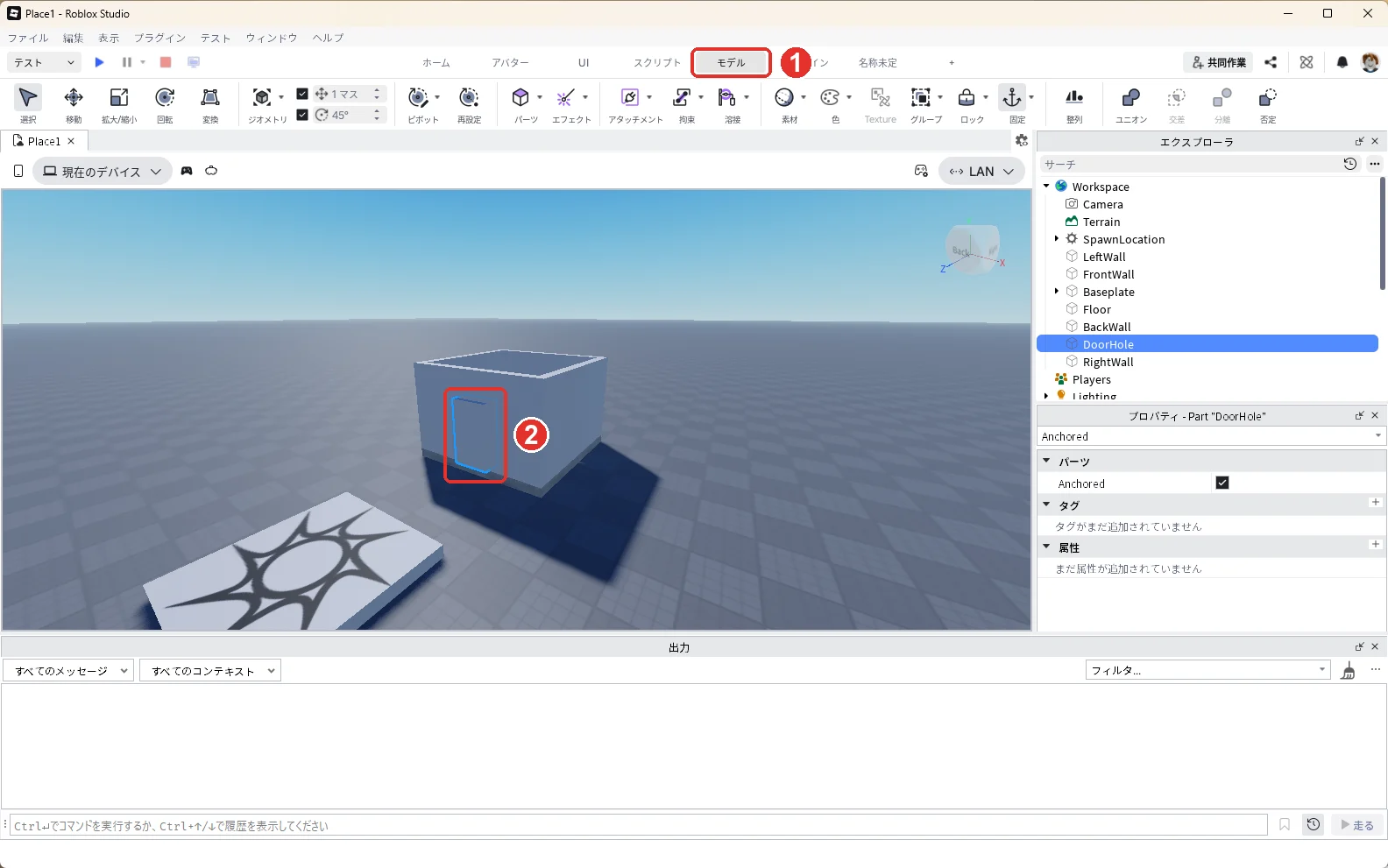
上の「モデル」タブ(画像の1)を押します。3D画面では、正面の壁にDoorHole(画像の2)が埋まっています。
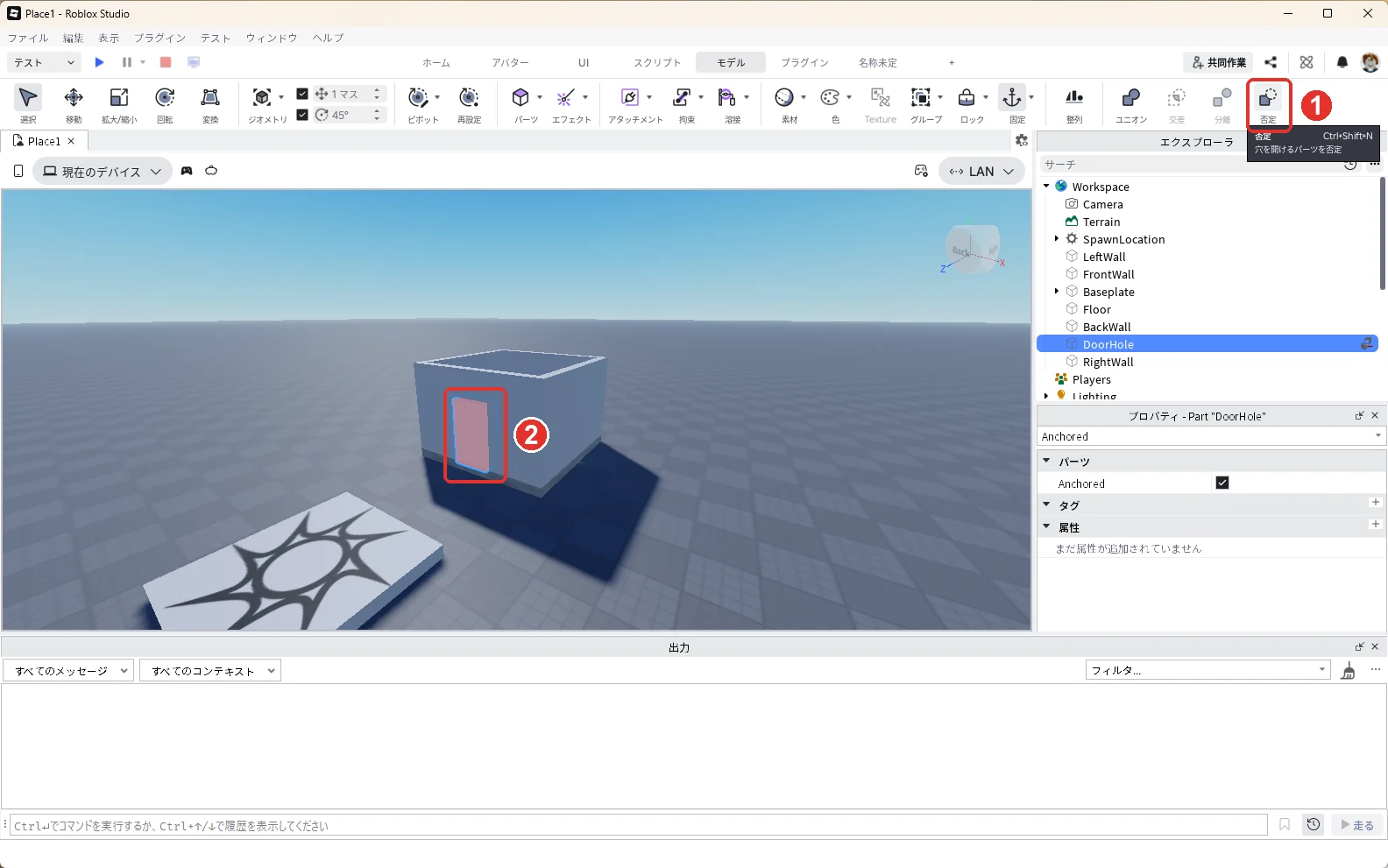
DoorHoleを選んだまま、モデルタブの右の「否定」(画像の1)を押します。DoorHoleが赤く透けた見た目(画像の2)に変わります。否定は、このパーツを「くり抜く型」にする操作です。この時点ではまだ穴は開いていません。
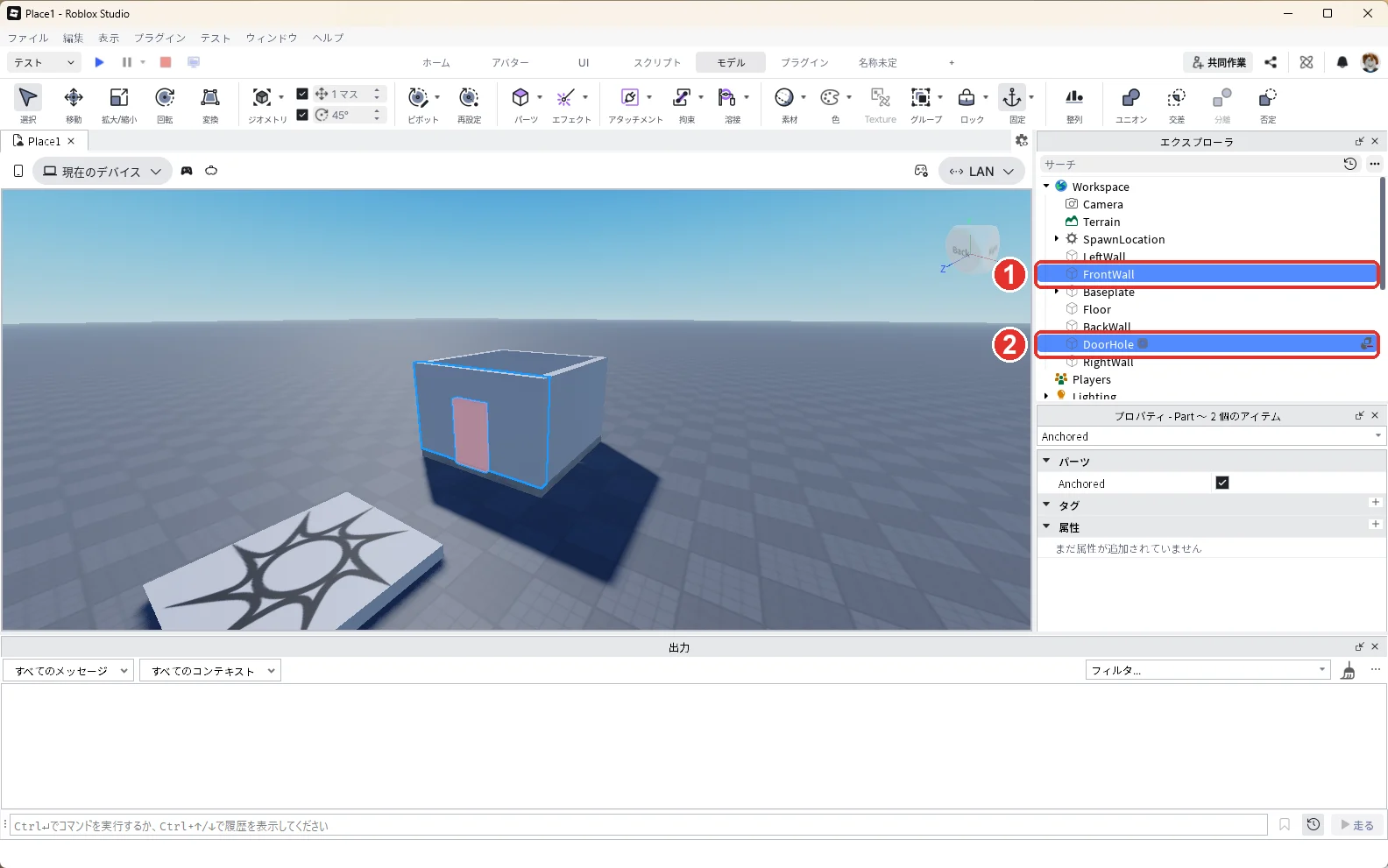
次に、エクスプローラで「FrontWall」(画像の1)を押し、Ctrlキーを押しながら「DoorHole」(画像の2)を押して、2つを選びます。
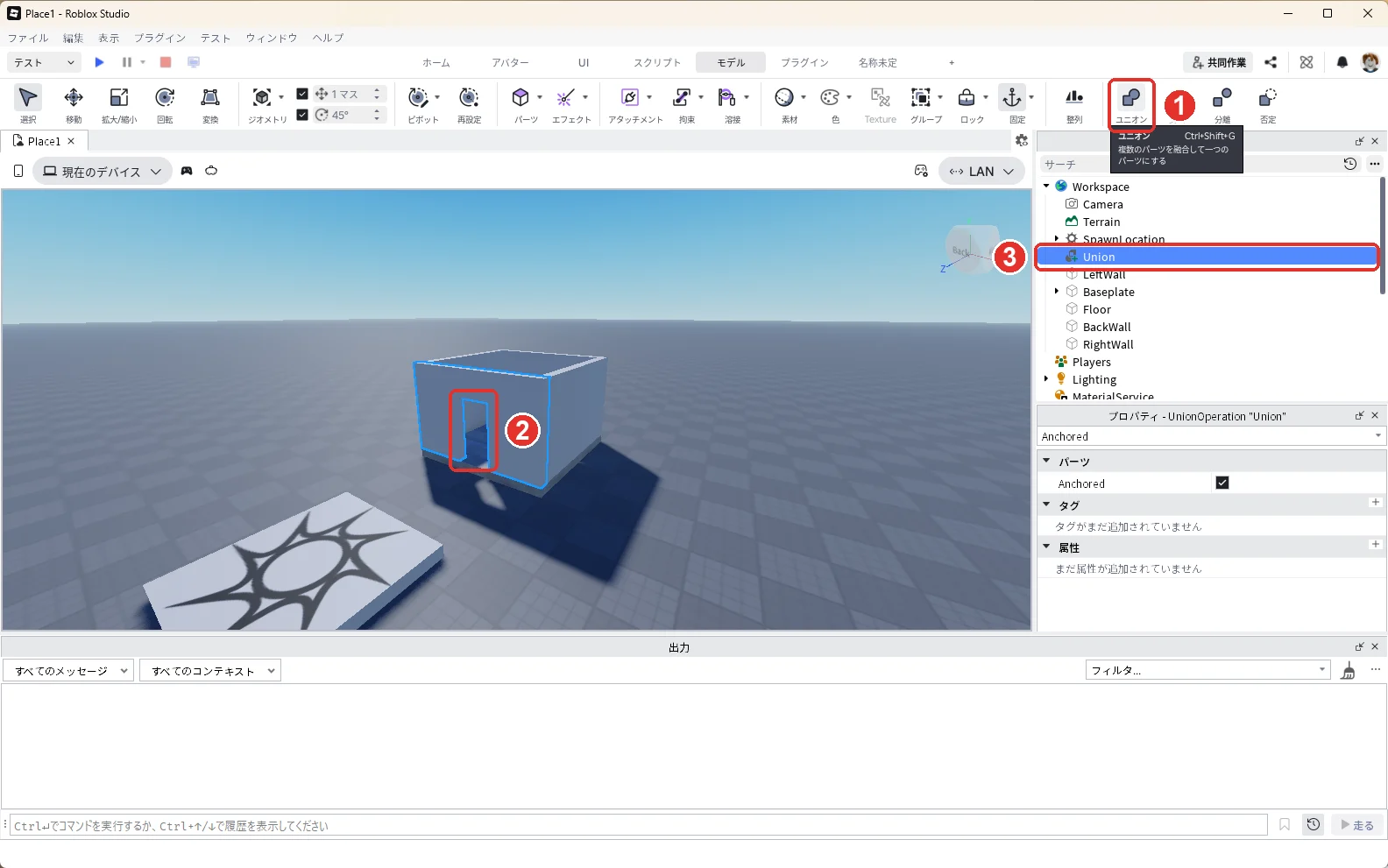
モデルタブの「ユニオン」(画像の1)を押します。正面の壁にドアの穴(画像の2)が開きました。エクスプローラでは、FrontWallとDoorHoleが1つになり、「Union」(画像の3)という名前に変わります。
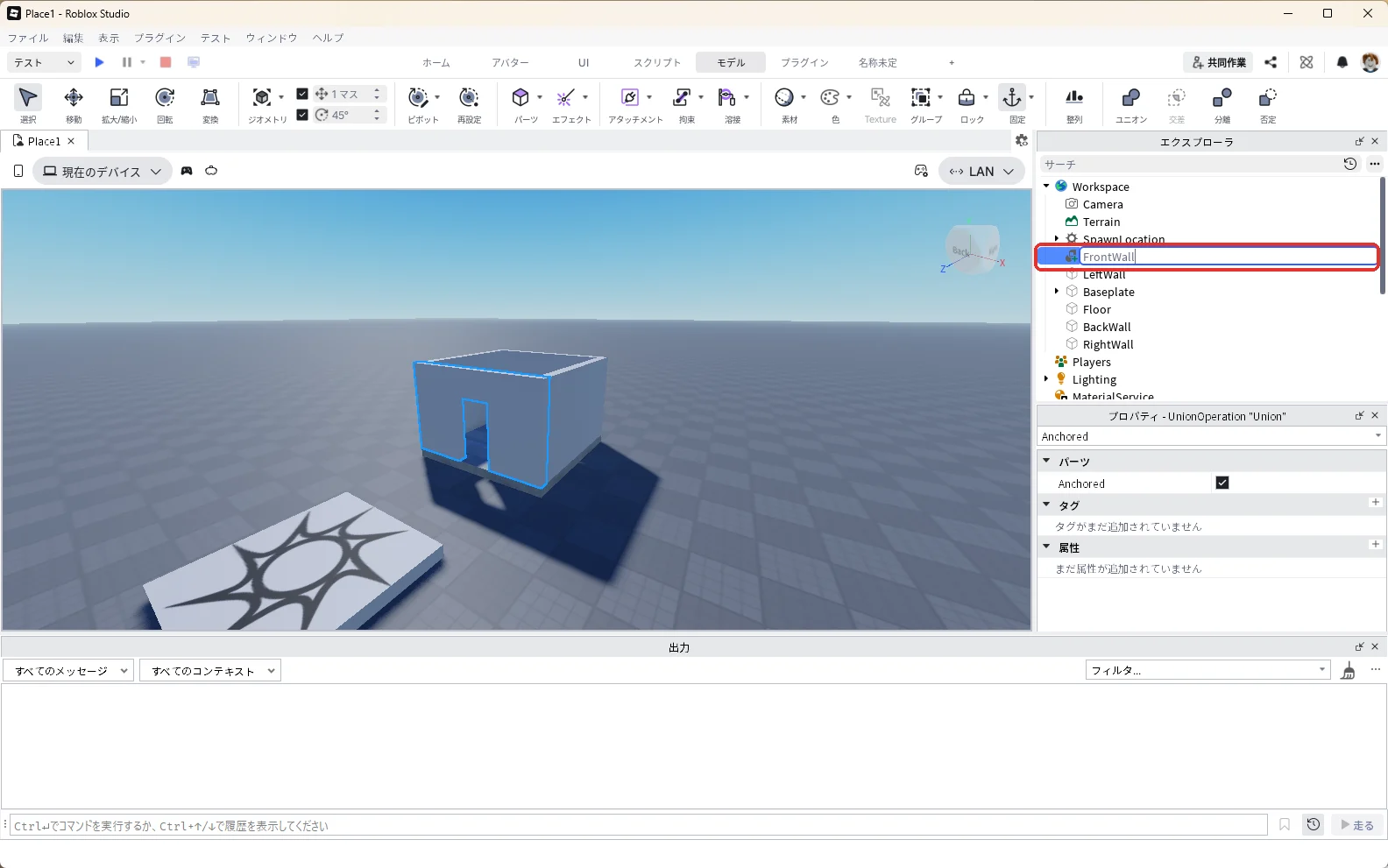
UnionをF2キーで「FrontWall」という名前に戻しておきます(赤い枠)。
否定とユニオンの関係
| ボタン | すること | ショートカット |
|---|---|---|
| 否定 | パーツを「くり抜く型」にする(赤く透ける) | Ctrl+Shift+N |
| ユニオン | 選んだパーツを1つにまとめる。くり抜く型があれば、その形を削る | Ctrl+Shift+G |
| 分離 | ユニオンしたものを元のパーツに戻す | Ctrl+Shift+U |
穴の大きさをあとで変えたいときは、ユニオンしたFrontWallを選んで「分離」を押します。壁とDoorHoleに戻るので、DoorHoleのSizeを変えてから、もう一度ユニオンします。
Robloxの公式の説明では、ユニオンしたものの色は最初に選んだパーツの色を受けつぎます。ただし設定を変えないままだと、それぞれの面は元のパーツの色で残ります。全体を1色にしたいときは、ユニオンしたものを選んでプロパティの「UsePartColor」にチェックを入れます。
6. 窓の穴を開ける(整列ツールでまん中にそろえる)
窓は、右の壁のまん中に開けます。まん中の位置は計算せず、整列ツールで合わせます。
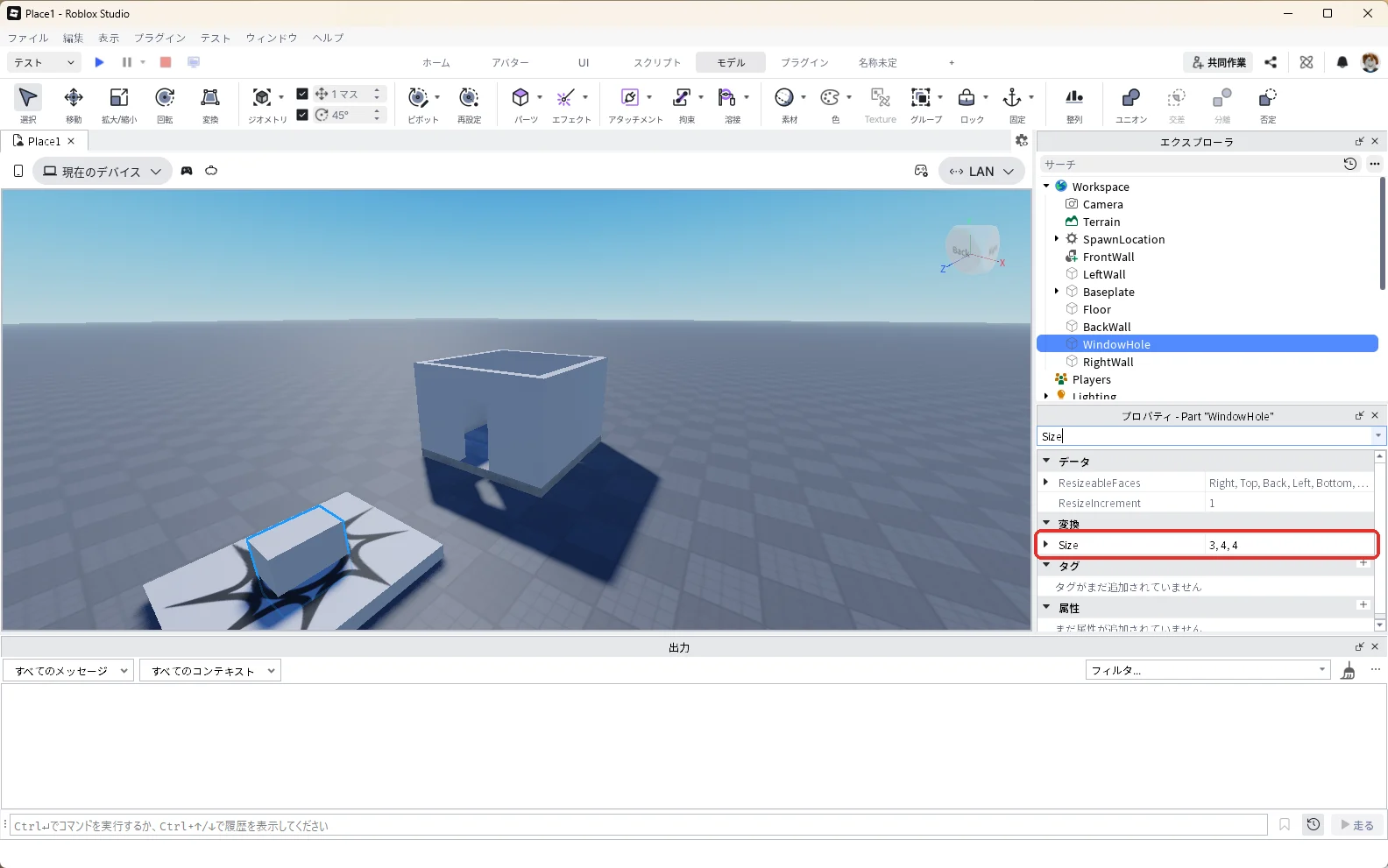
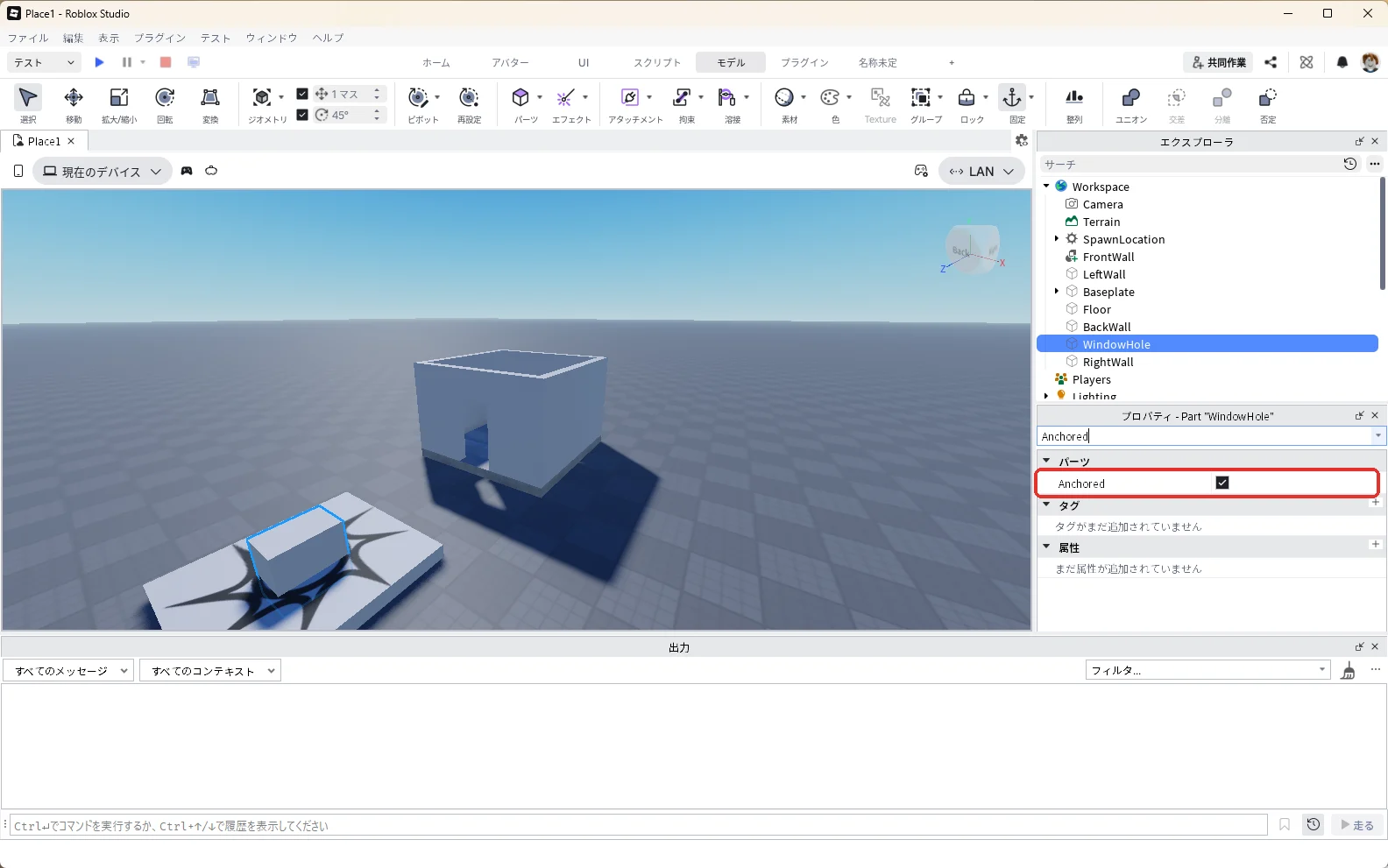
Workspaceの「+」から「Part」を入れ、名前を「WindowHole」に変えます。続けてWindowHoleを選んだまま、Sizeを「3, 4, 4」(下の1枚目)にし、Anchoredにチェックを入れます(下の2枚目)。右の壁は横向き(X方向の厚み1)なので、窓の型はX方向を3にして、壁から左右にはみ出させます。
モデルタブの「整列」(赤い枠)を押します。左に「整列ツール」の窓が開きます。はじめて開いたときは説明の吹き出しが出るので、「了解!」を押して閉じます。
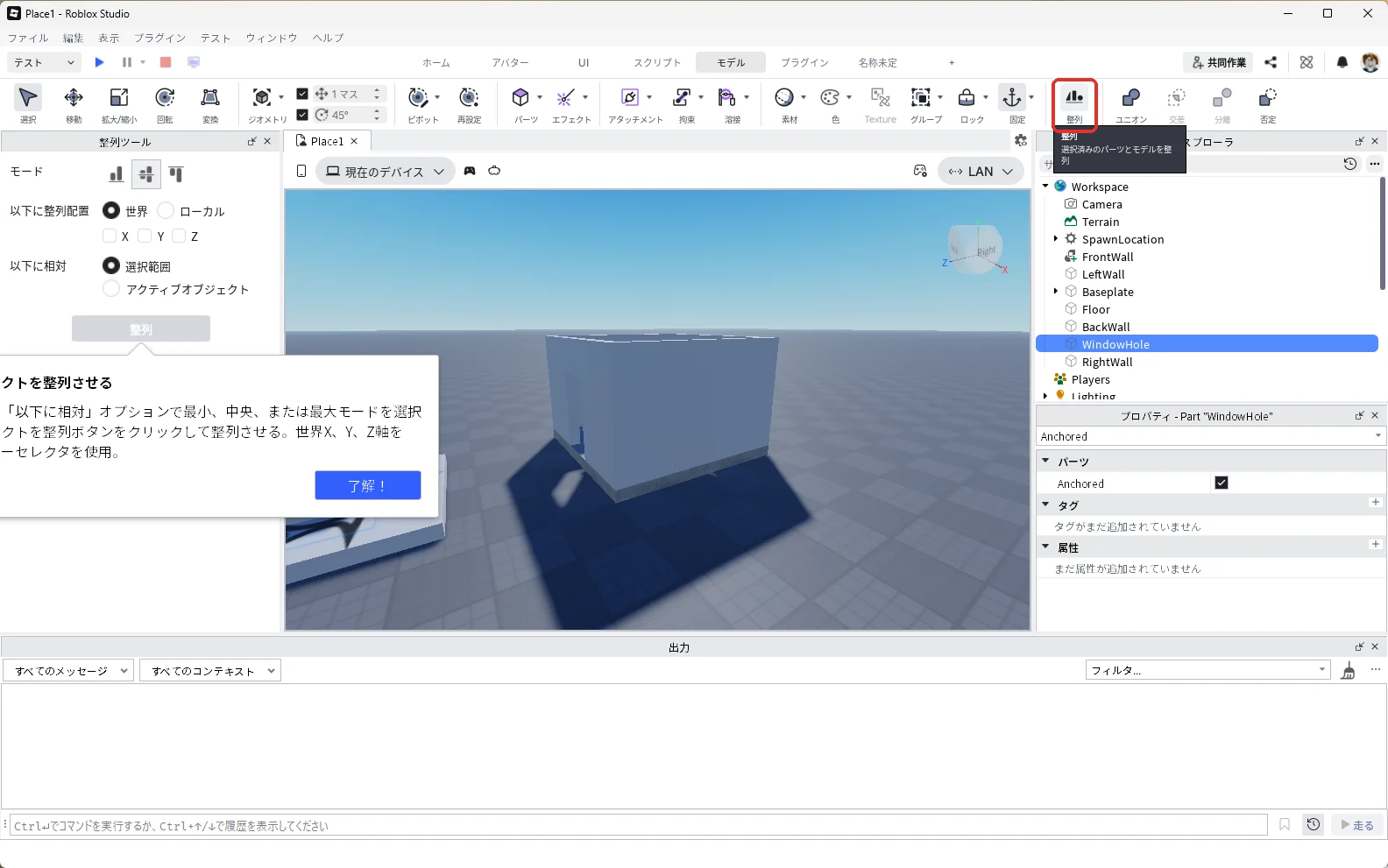
エクスプローラで「WindowHole」(画像の1)を押し、Ctrlキーを押しながら「RightWall」(画像の2)を押して、2つを選びます。動かしたくないRightWallを、あとから選ぶのがポイントです。
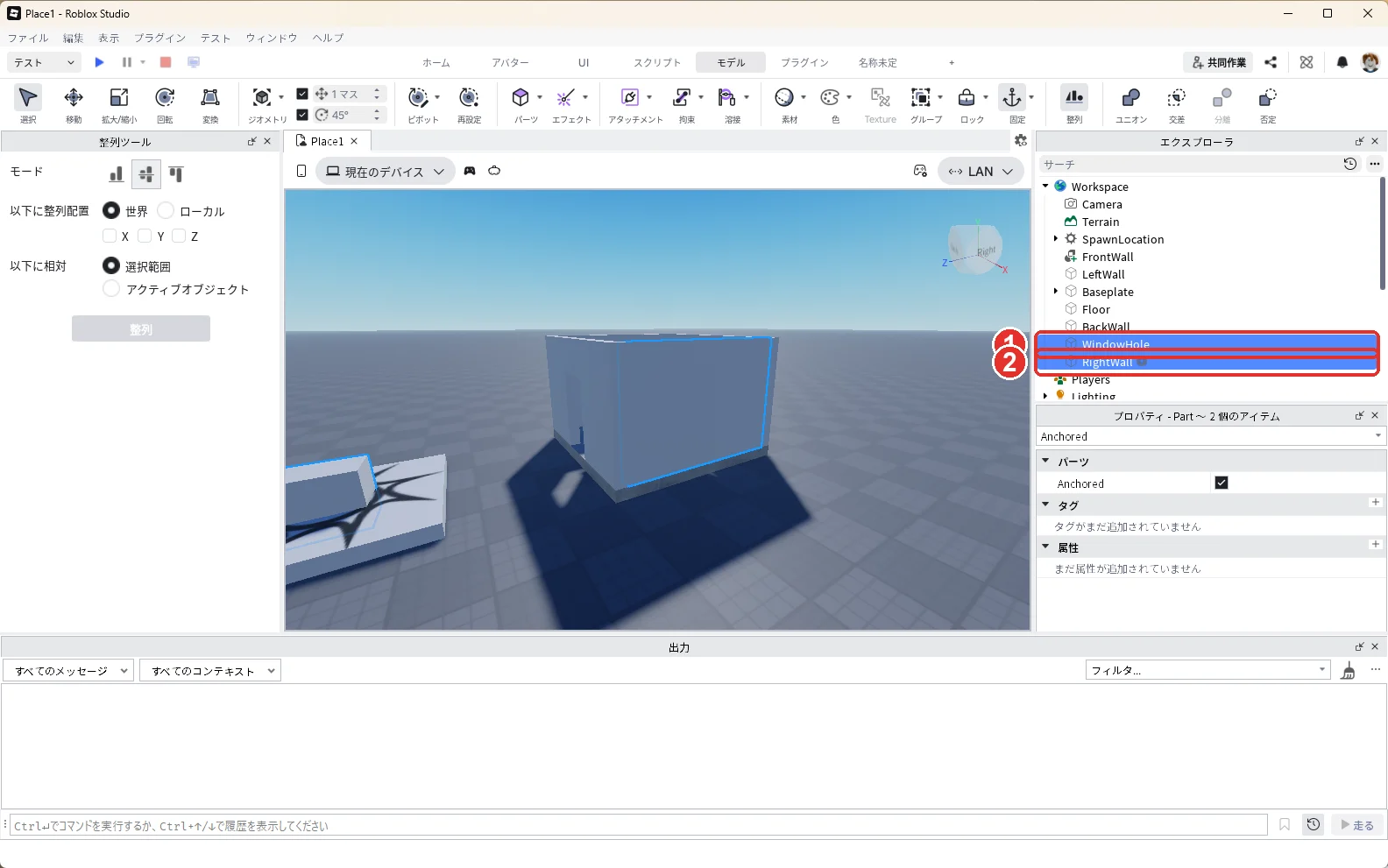
整列ツールのいちばん上の「モード」は、最初から「中央」(画像の1、まん中のボタン)が選ばれています。そのまま、次の3つを選びます。
- 「以下に整列配置」のX・Y・Zの3つにチェックを入れる(画像の2)
- 「以下に相対」の「アクティブオブジェクト」を選ぶ(画像の3)
- 「整列」(画像の4)を押す
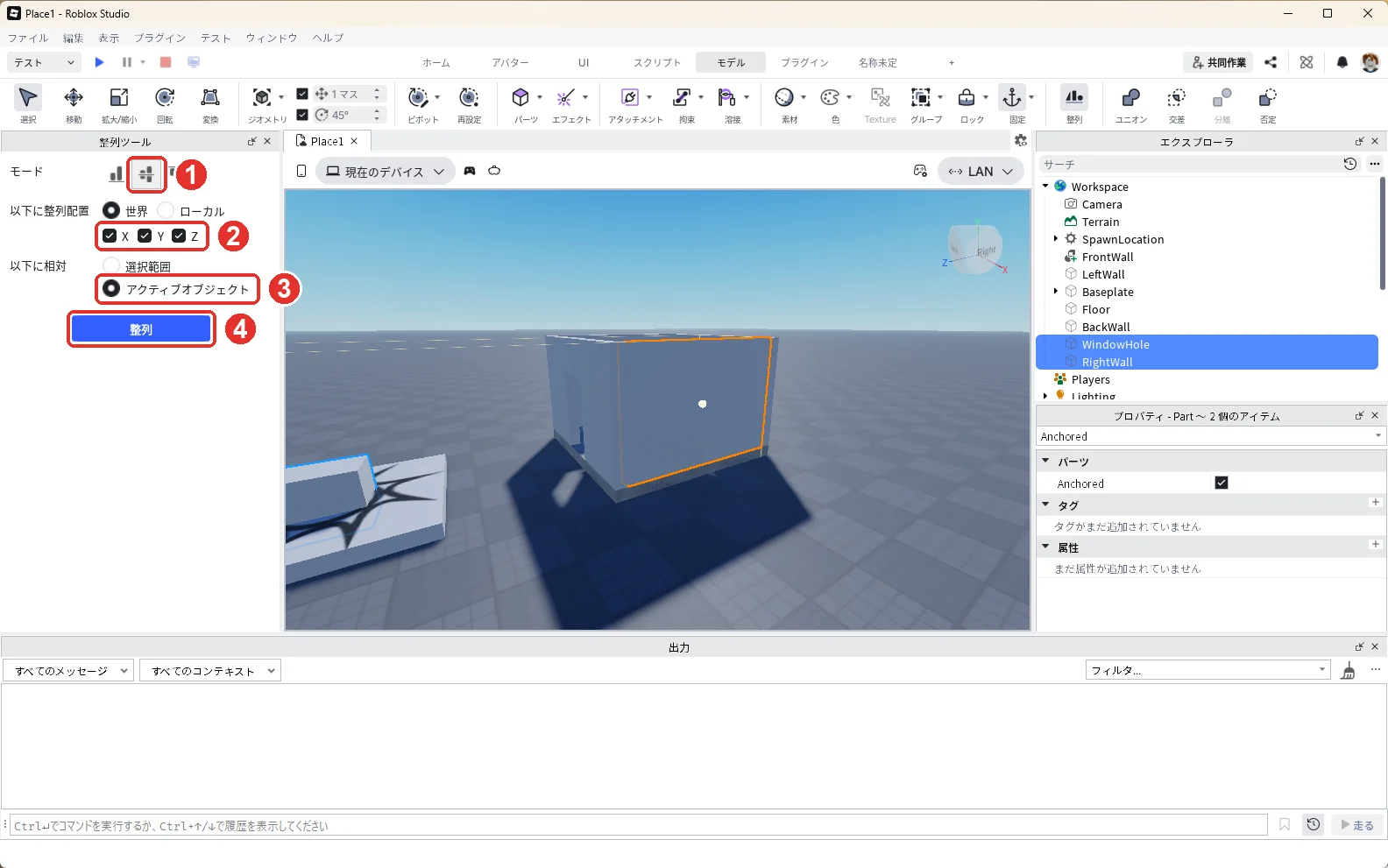
「アクティブオブジェクト」は、最後に選んだもの(ここではRightWall)を動かさずに、ほかのものをそれに合わせる設定です。WindowHole(赤い枠)が、右の壁のまん中に移りました。
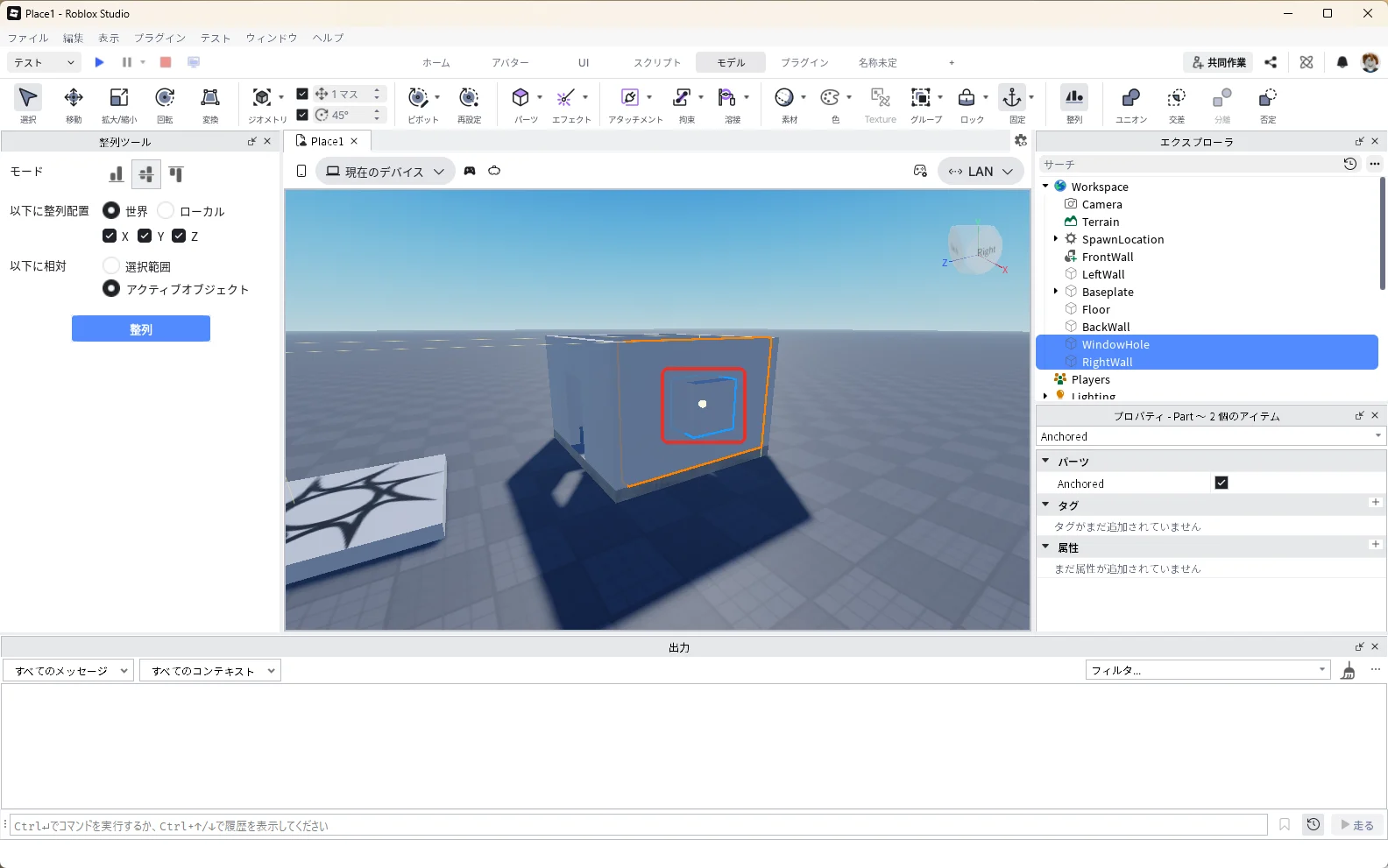
整列ツールの窓は、右上の「×」で閉じます。
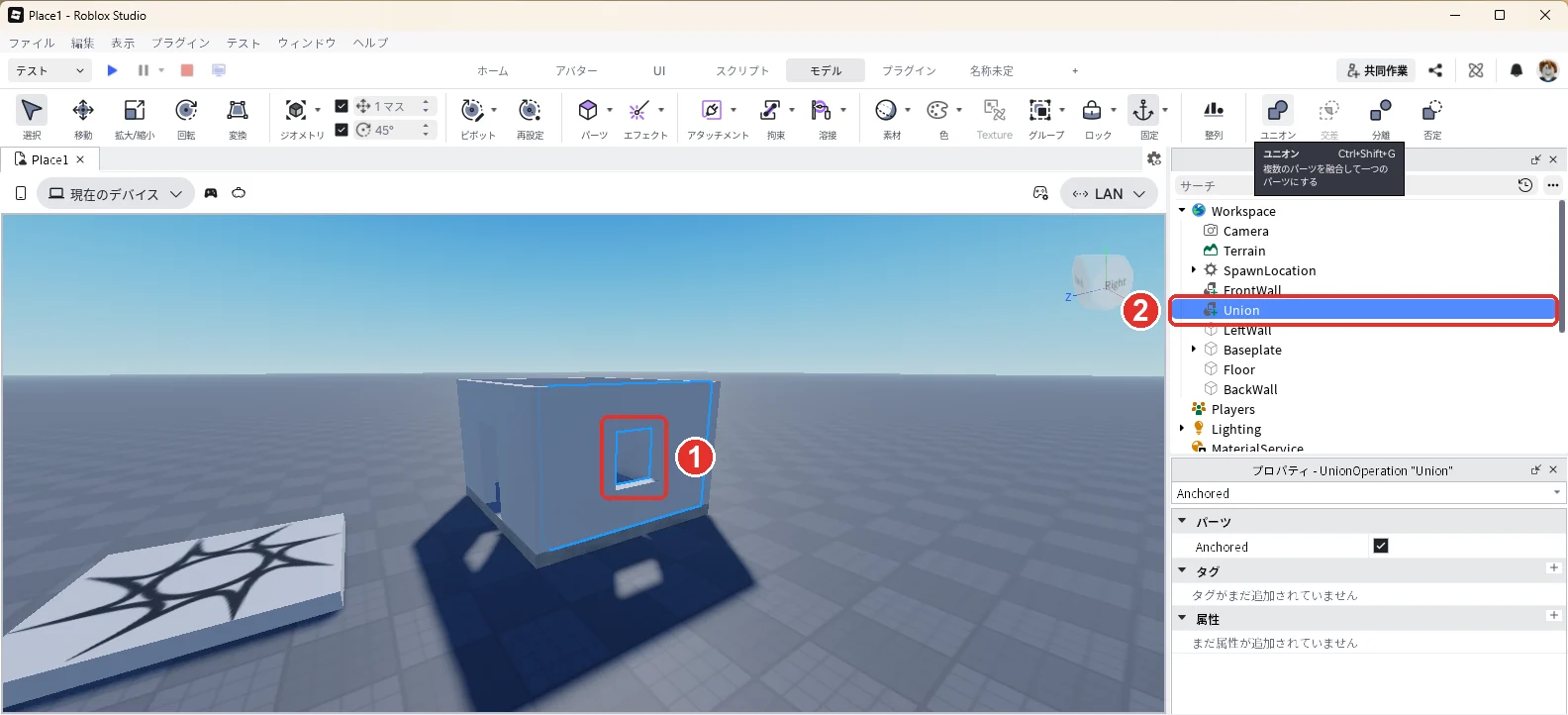
あとはドアと同じです。エクスプローラでWindowHoleだけを押して選び、モデルタブの「否定」を押します。WindowHoleが赤く透けた見た目になります。続けてドアのときと同じく、壁を先に選びます。エクスプローラの「RightWall」を押し、Ctrlキーを押しながら「WindowHole」を押して2つを選び、「ユニオン」を押します。右の壁に窓(画像の1)が開き、エクスプローラに「Union」(画像の2)ができます。名前はF2キーで「RightWall」に戻します。
7. 三角の屋根をのせる
屋根は、三角柱を2つ向かい合わせて作ります。
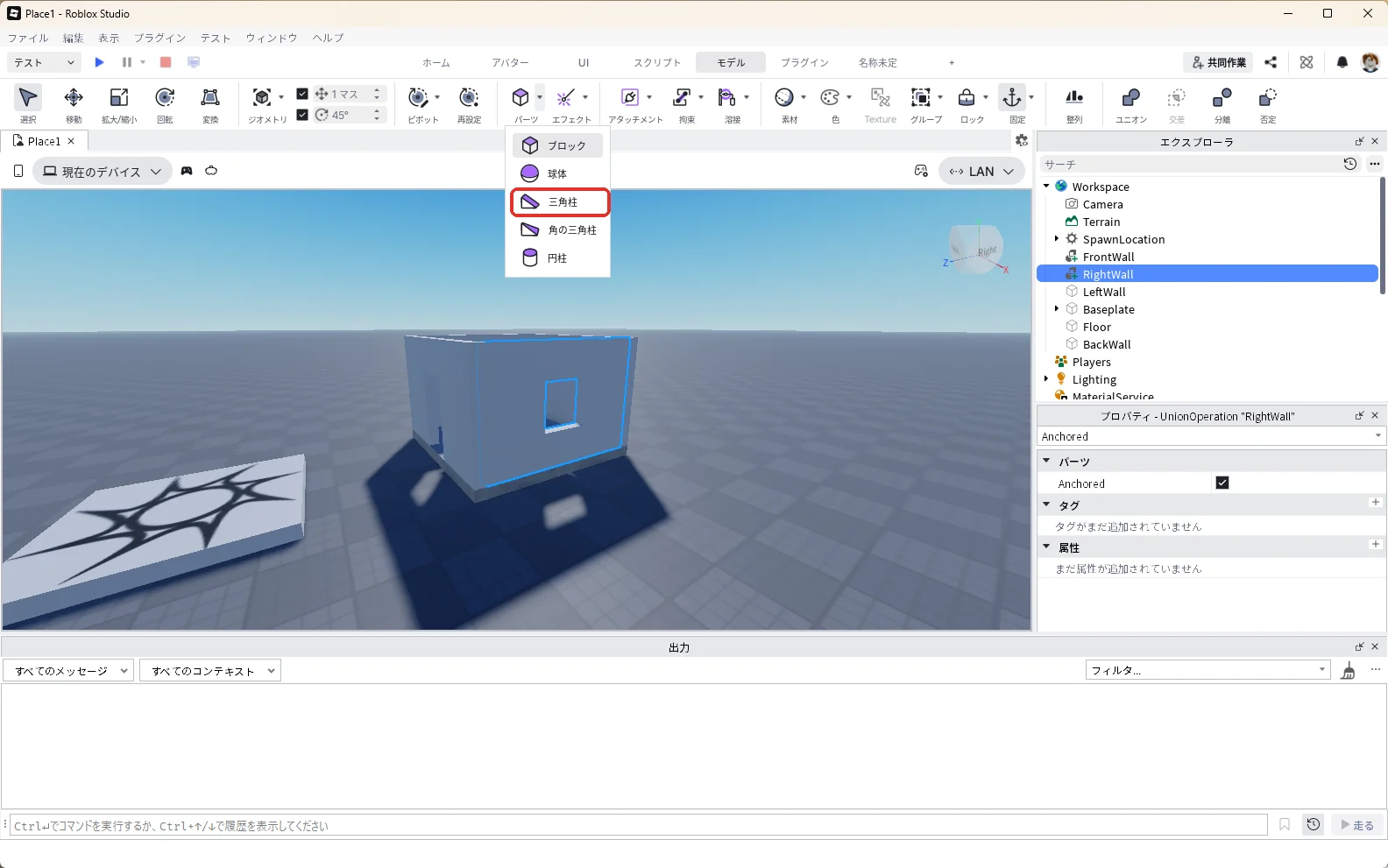
モデルタブの「パーツ」の右の▼を押し、一覧の「三角柱」(赤い枠)を押します。
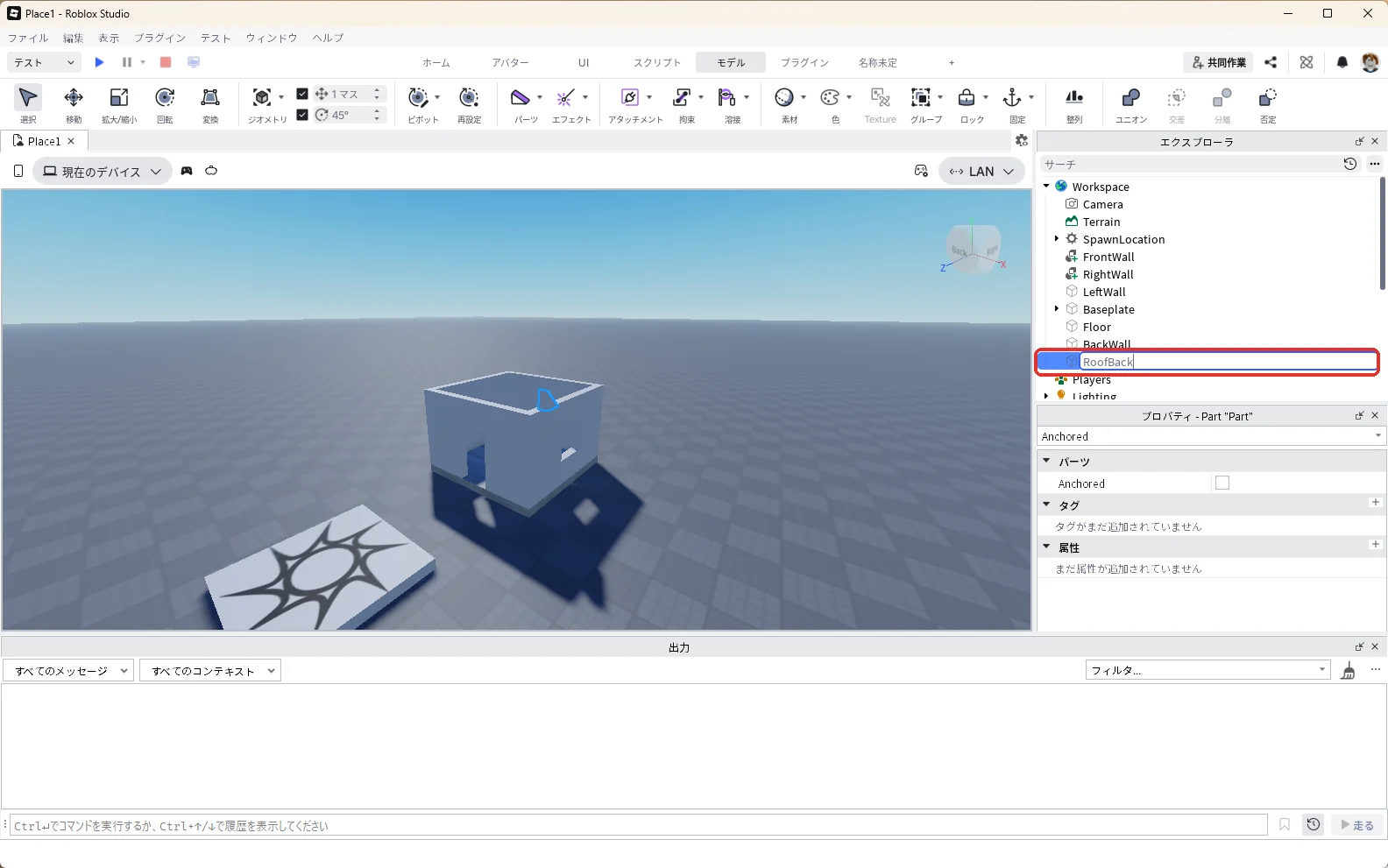
三角柱も、エクスプローラでは「Part」という名前で入ります。エクスプローラに入った「Part」を押して選び、F2キーで名前を「RoofBack」に変えます(赤い枠)。
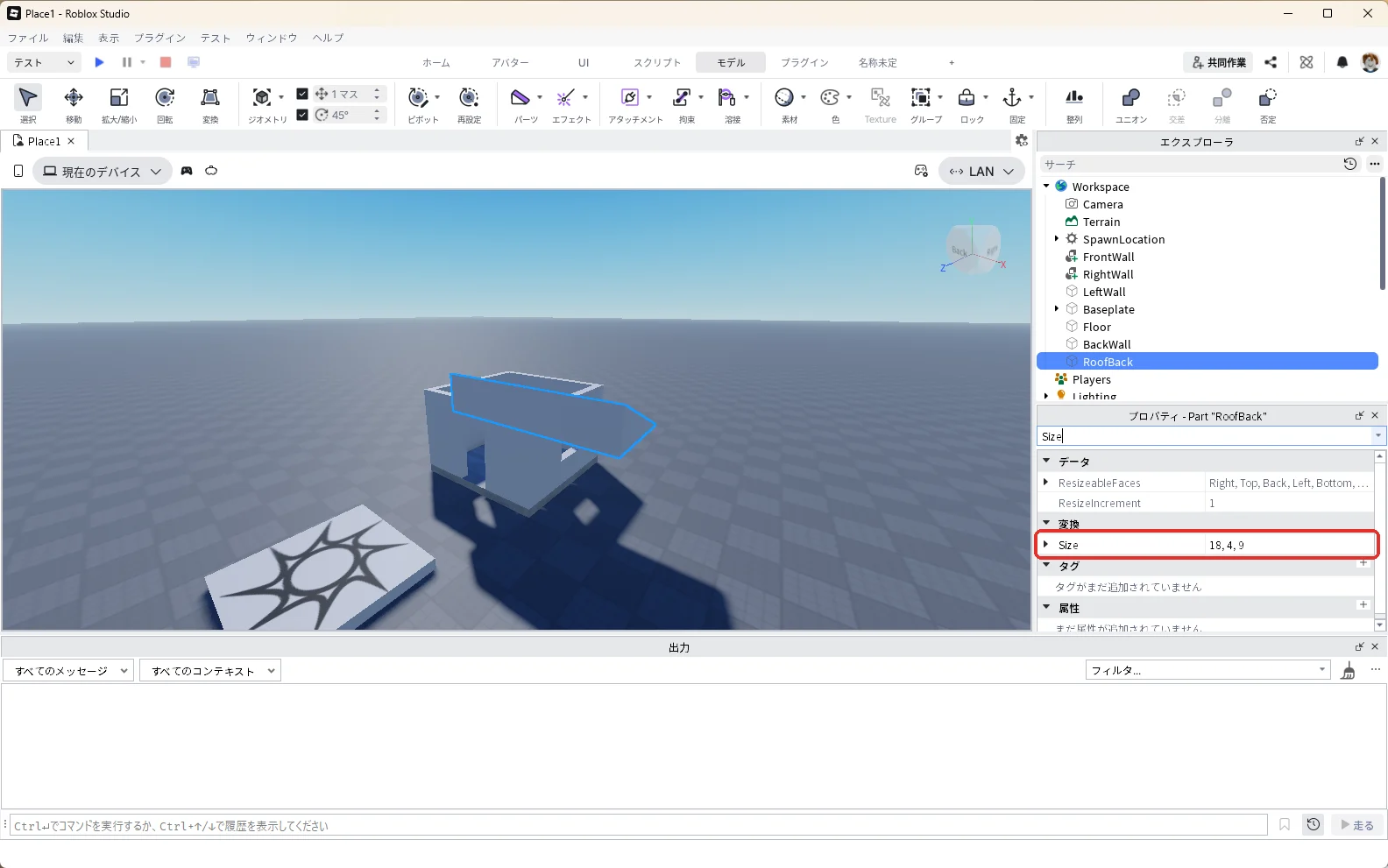
続けてRoofBackを選んだまま、次の3つを変えます。
| プロパティ | 入れる値 | 画像 |
|---|---|---|
| Size | 18, 4, 9 | 下の1枚目(横は床より左右に1ずつ長く) |
| Position(▼CFrameのすぐ下) | 0, 13, -28 | 下の2枚目(家の奥の半分の上) |
| Anchored | チェックを入れる | 下の3枚目 |
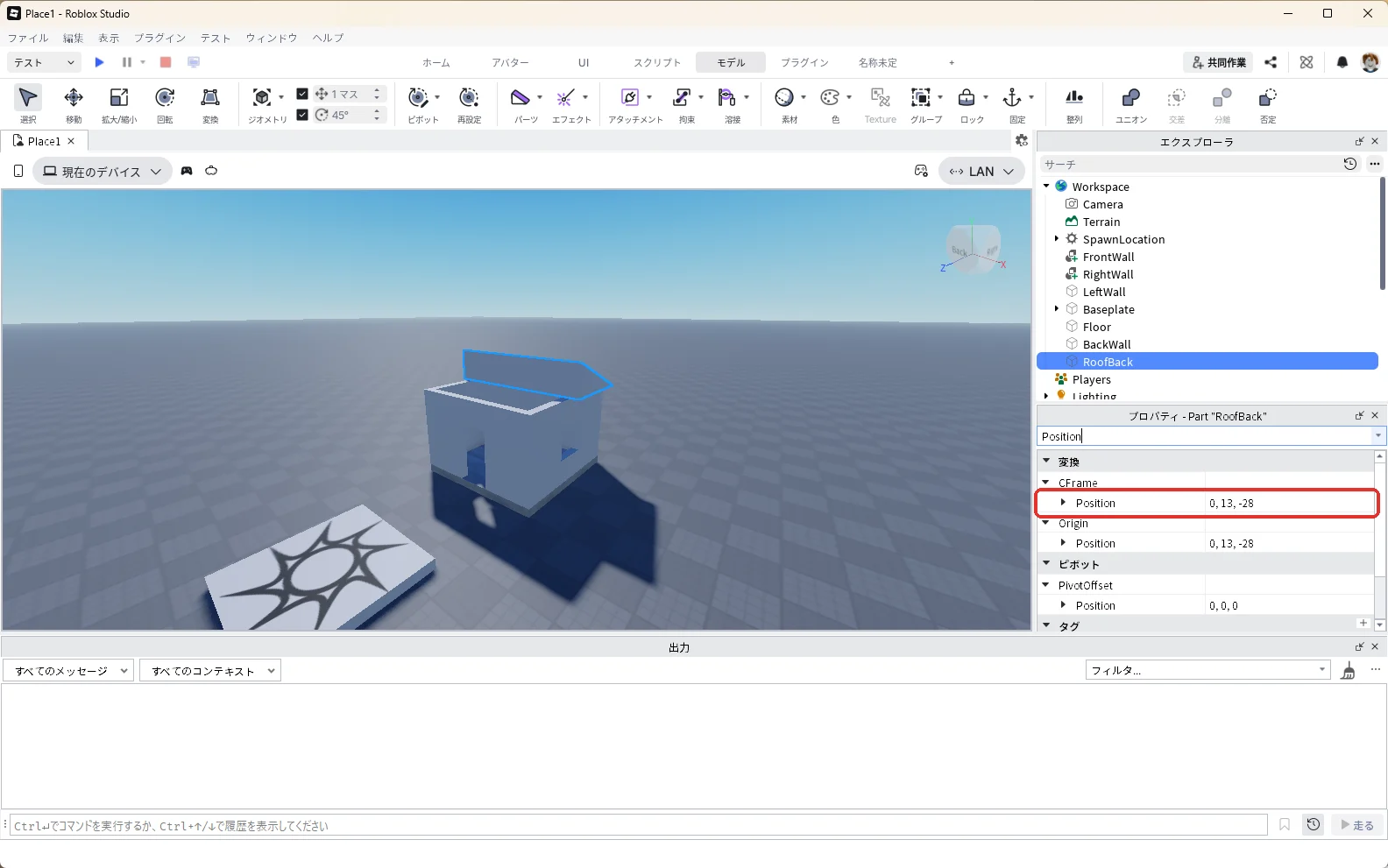
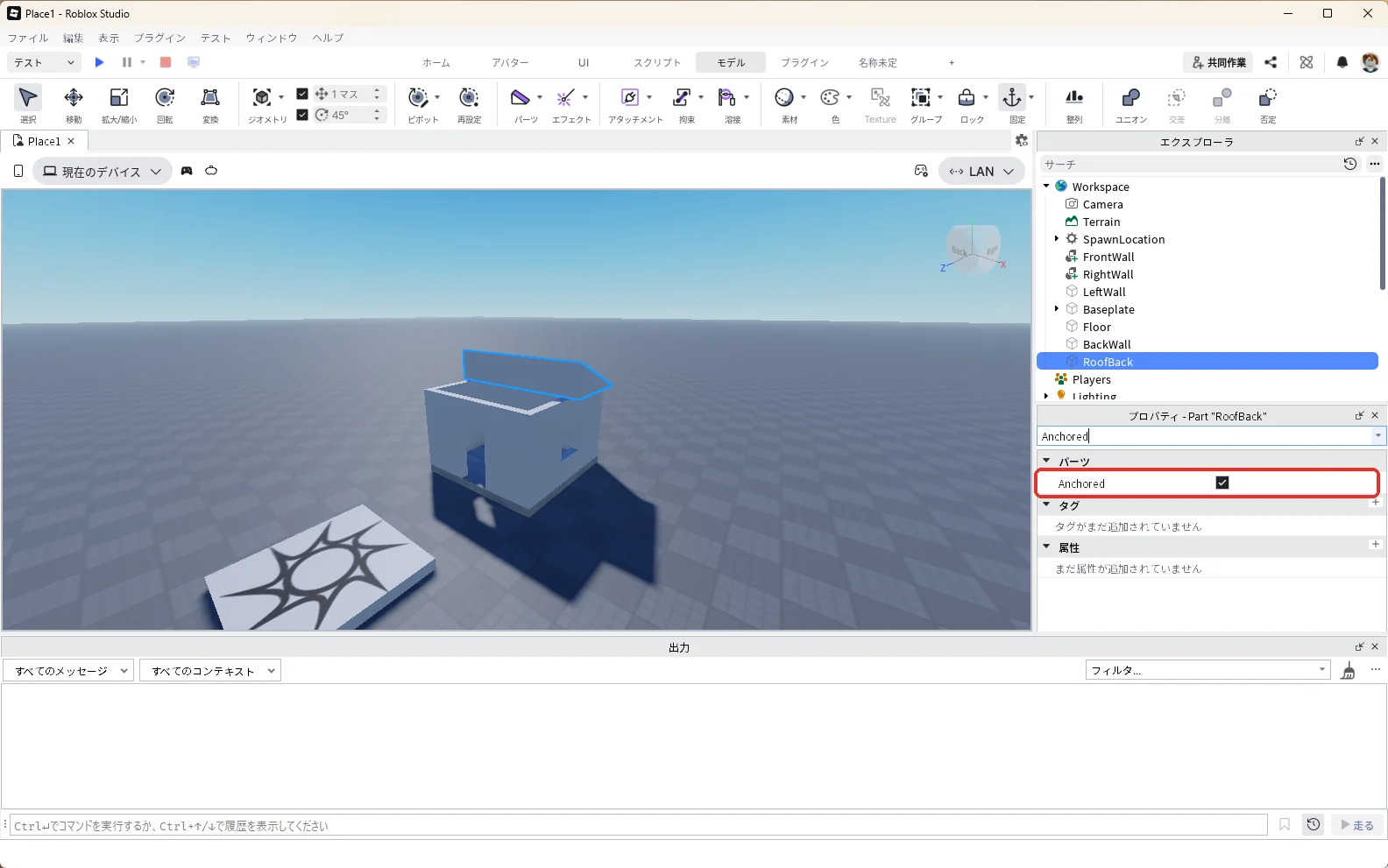
手前の半分は、RoofBackを選んでCtrl+Dキーで複製し、名前を「RoofFront」に変えます(赤い枠)。
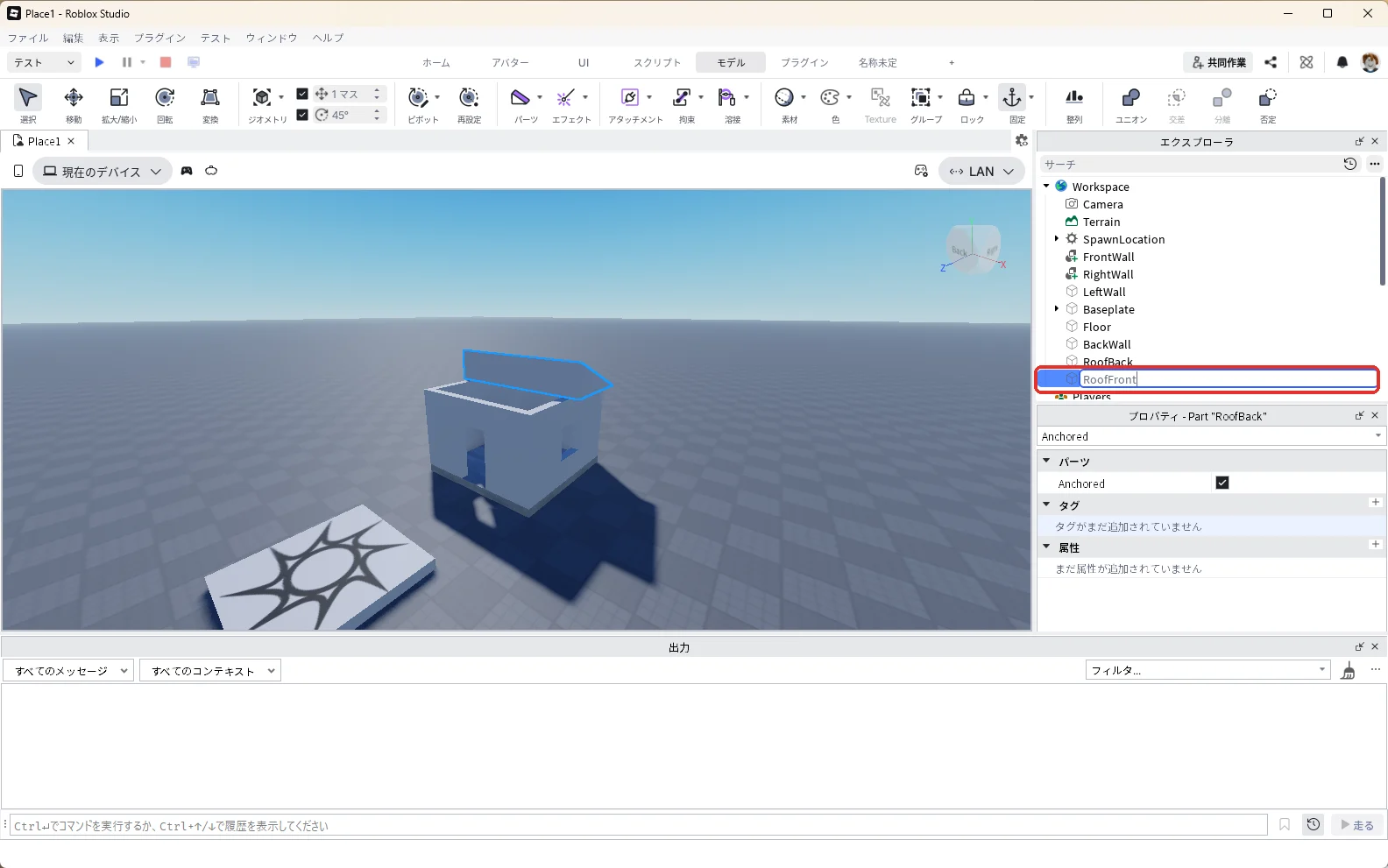
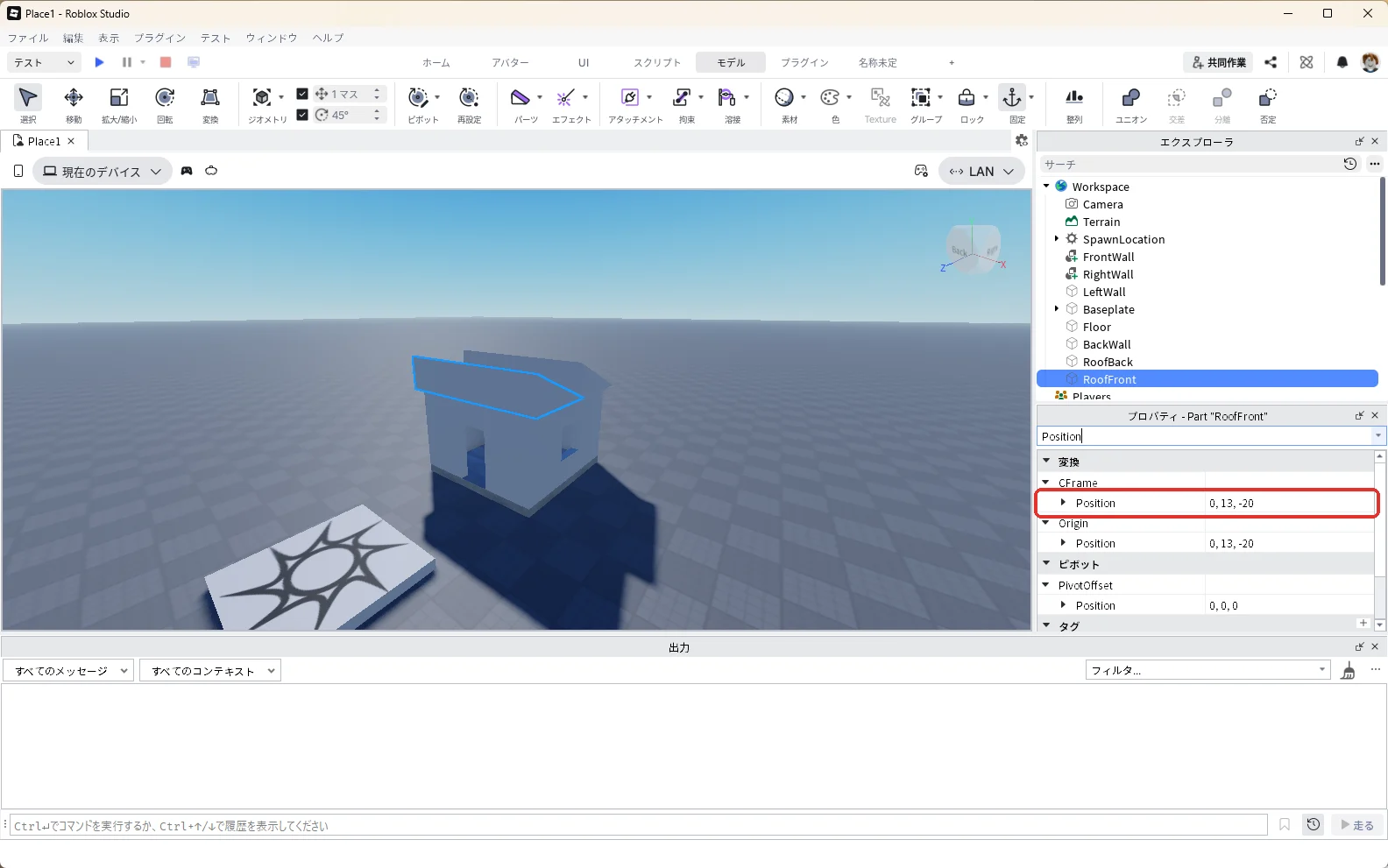
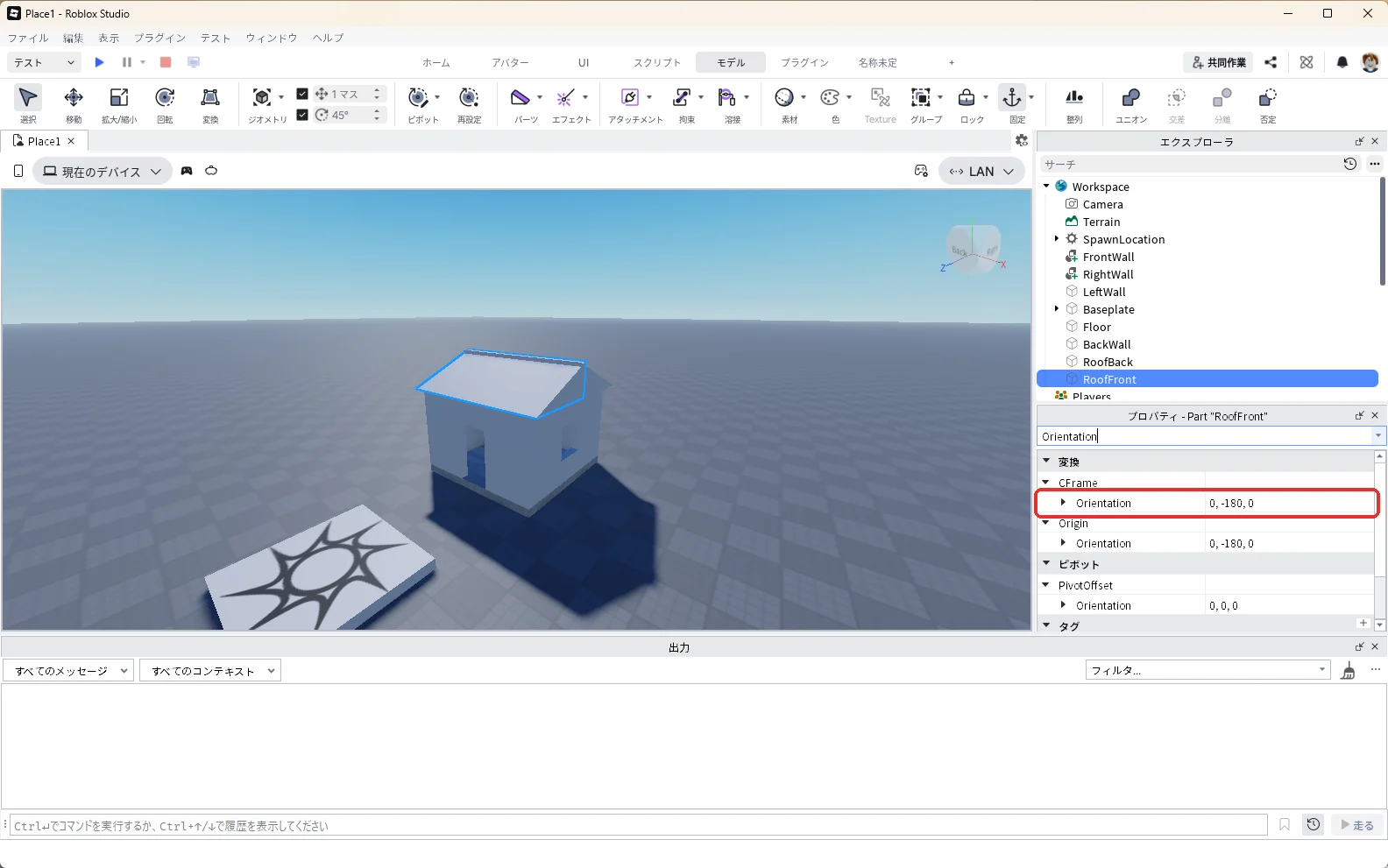
続けてRoofFrontを選んだまま、▼CFrameのすぐ下のPositionを「0, 13, -20」にして手前に動かします(下の1枚目)。このままでは坂が同じ向きなので、▼CFrameのすぐ下のOrientationを「0, 180, 0」にして半回転させます(下の2枚目)。入れたあとの表示は「0, -180, 0」になりますが、向きは同じです。三角の屋根ができました。
8. 家をモデルにまとめる
部品がばらばらのままだと、家ごと動かしたりコピーしたりしにくいので、1つにまとめます。
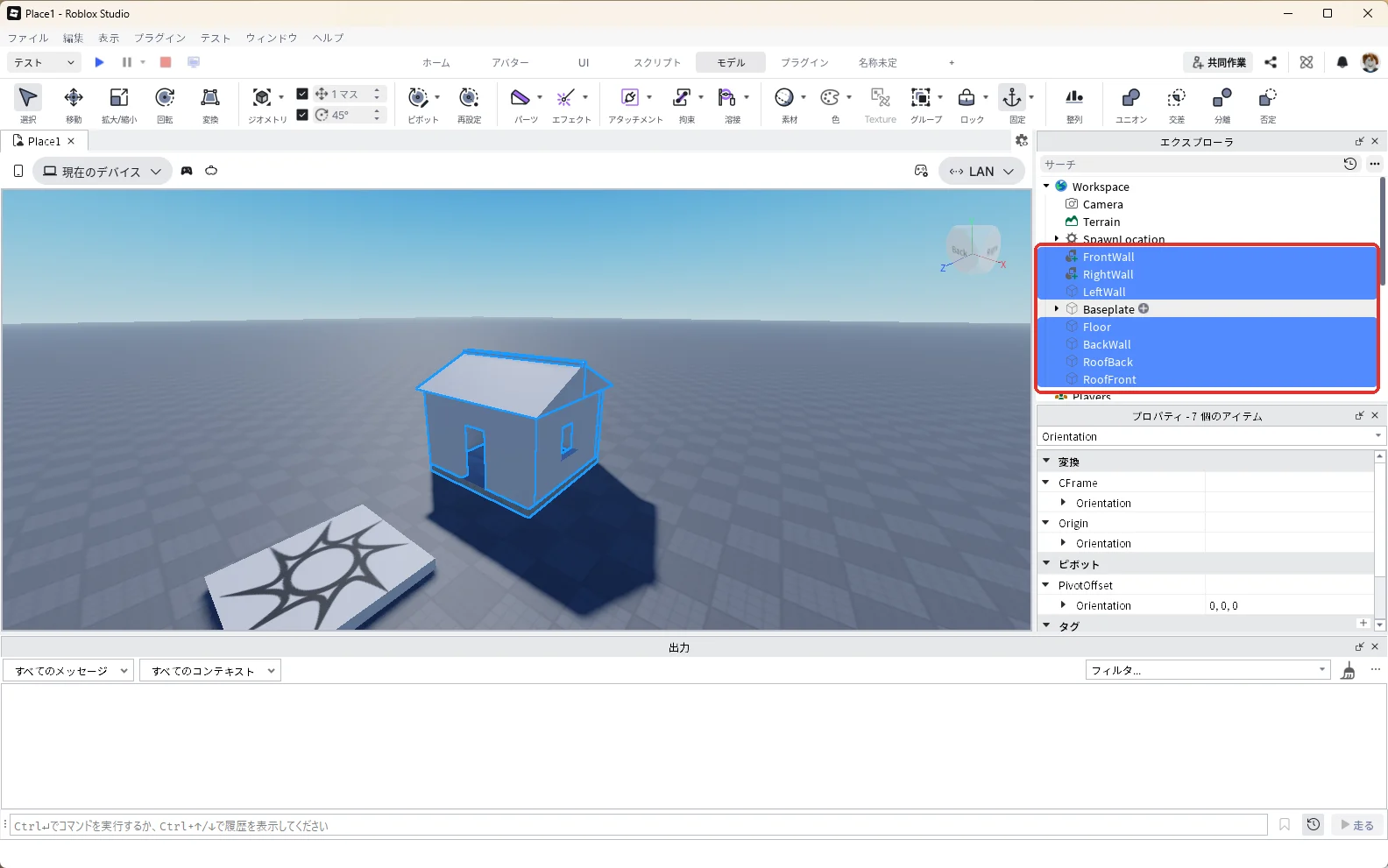
エクスプローラで「FrontWall」を押し、Shiftキーを押しながら「RoofFront」を押すと、その間がまとめて選ばれます。間に家以外のもの(この画像では「Baseplate」)が入ったときは、Ctrlキーを押しながらそれを押して外します。エクスプローラの並び順は、作った順番で変わります。家の7つの部品(赤い枠)だけが選ばれた状態にします。
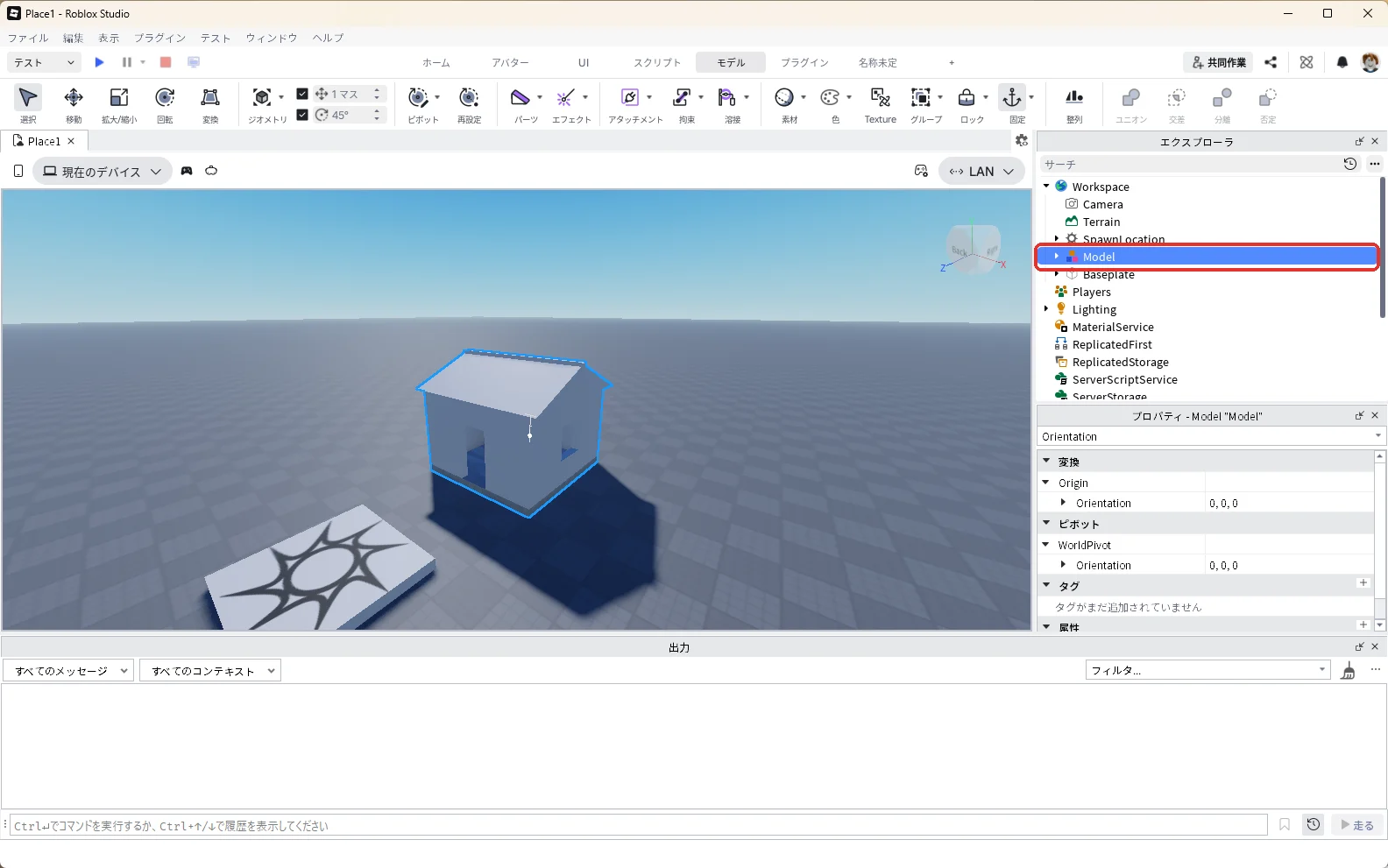
3D画面を押さずに、Ctrl+Gキーを押します。7つが「Model」(赤い枠)という1つのまとまりになります。
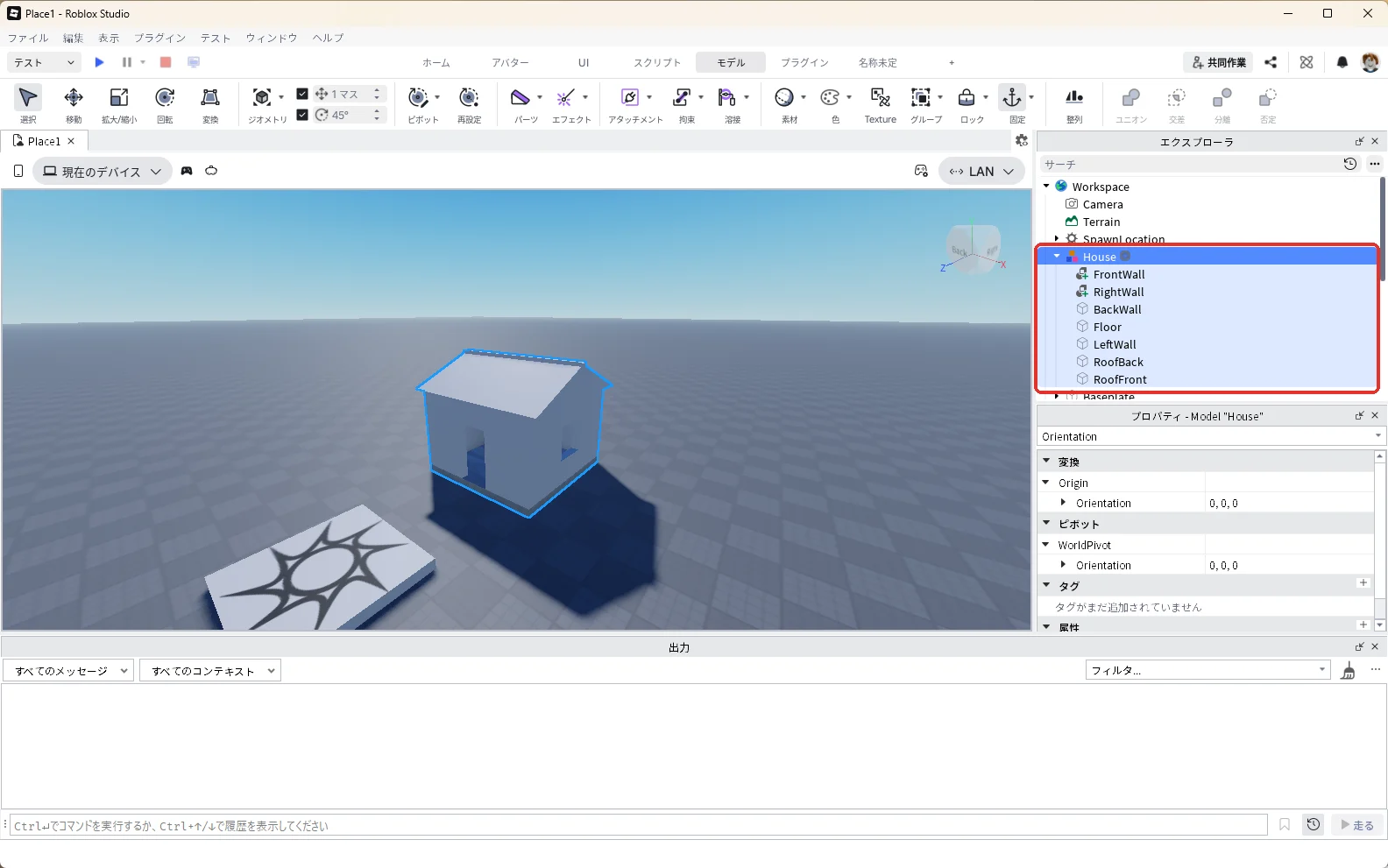
ModelをF2キーで「House」に変えます。左の▶を押して開くと、家の部品が中に入っています(赤い枠)。
モデルにすると、3D画面で家のどこを押しても家全体が選ばれます。家ごと動かしたり、Ctrl+Dキーで家をもう1軒作ったりできます。中の壁を1枚だけ選びたいときは、エクスプローラで押して選びます。
モデルとフォルダーのちがい
| まとめ方 | ショートカット | ちがい |
|---|---|---|
| モデル(Model) | Ctrl+G | 3D画面で押すと全体が選ばれ、まとめて動かせる。建物や乗り物など、1つの物にまとめる |
| フォルダー(Folder) | Ctrl+Alt+G | エクスプローラを整理するだけの入れ物。3D画面での動かし方は変わらない |
町を作るときは、家1軒ずつをモデルにし、たくさんの家を「Houses」というフォルダーに入れると、エクスプローラが見やすくなります。モデルにまとめたあとは、モデルを選んでもユニオンのボタンが押せなくなります。穴を開けてからモデルにまとめる順番にします。
9. テストでドアから入れるか確かめる
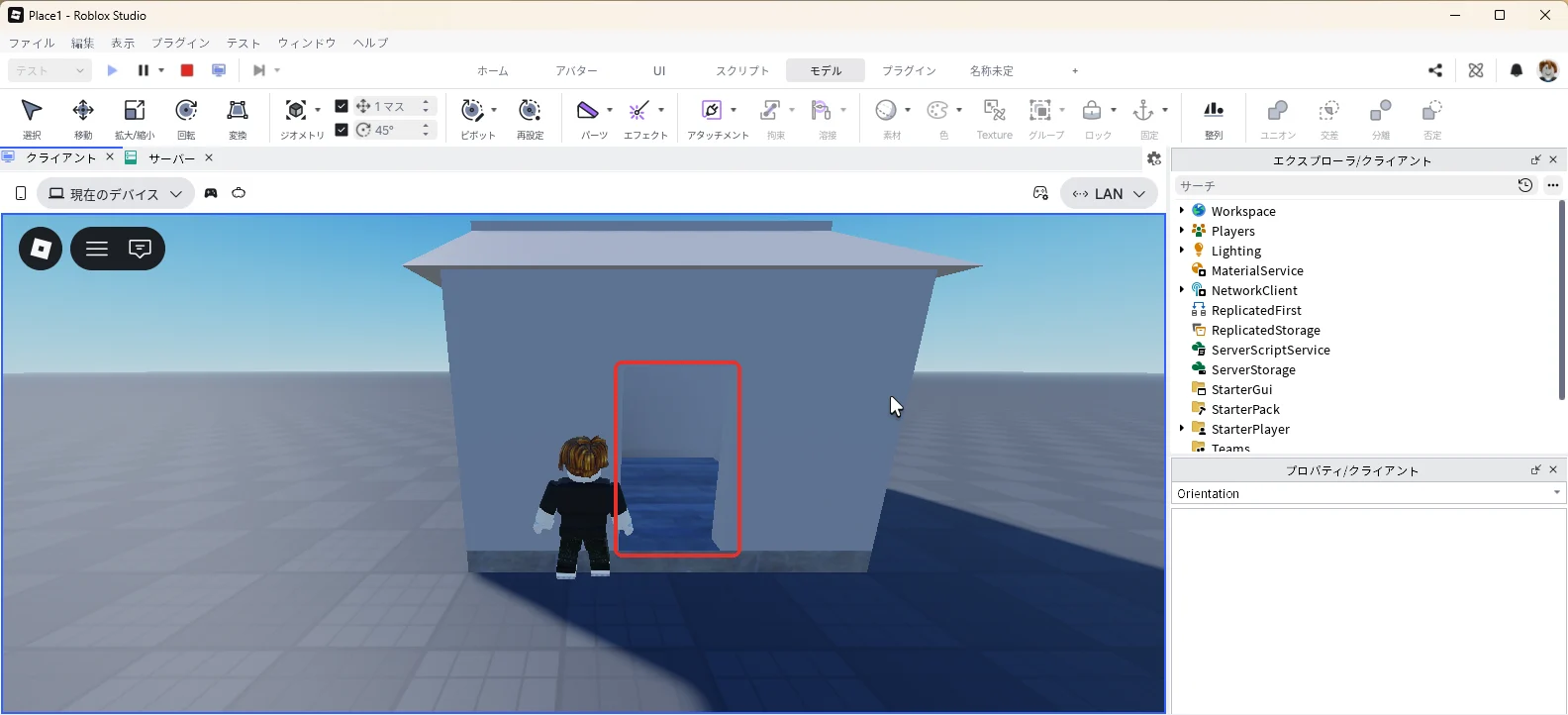
作品のタブ(「Place1」)を押して3D画面に戻り、F5キーでテストを始めます。Wキーで家に向かって歩き、ドアの前(赤い枠)まで来ます。
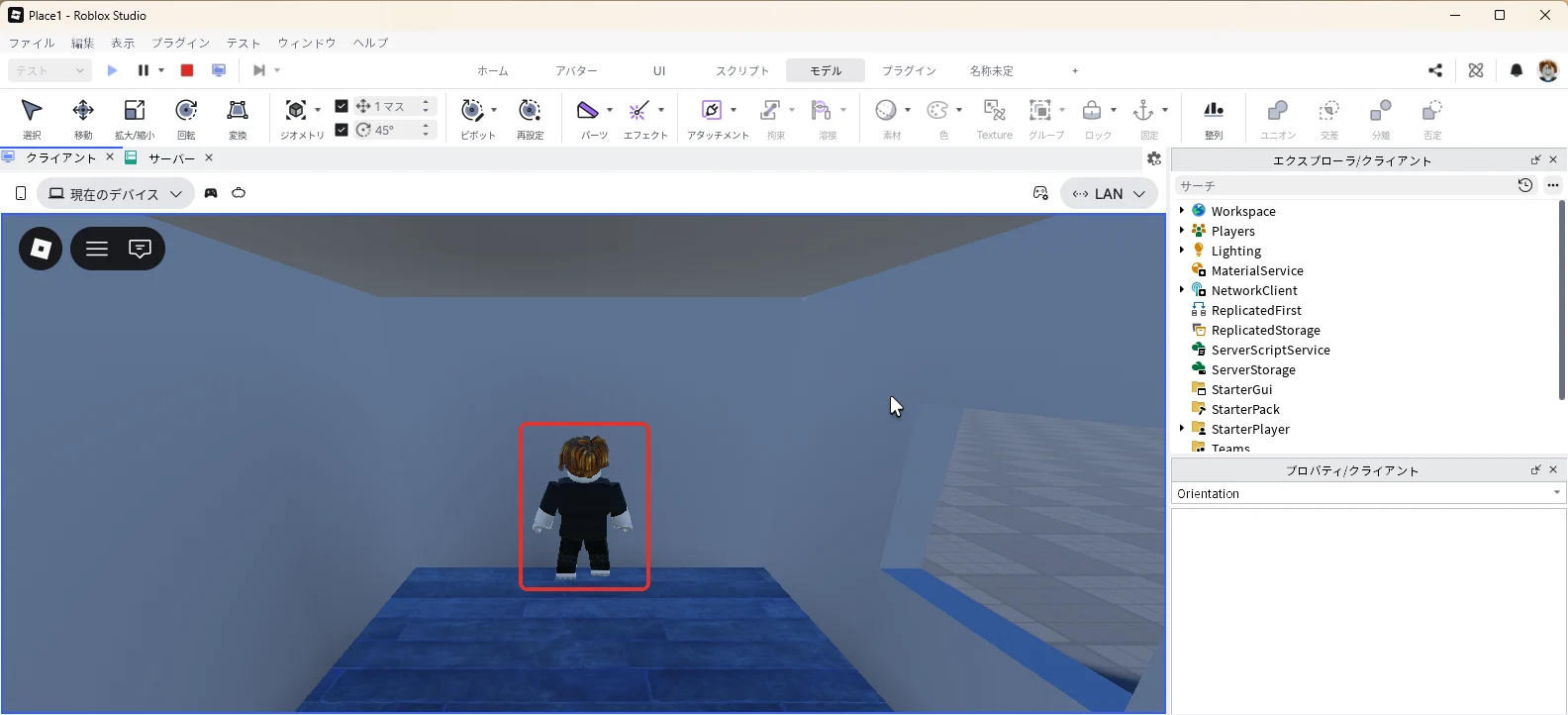
そのまま歩くと、ドアを通って家の中(赤い枠)に入れました。右の壁には窓が開いていて、外の地面が見えています。確かめ終わったら、Shift+F5キーでテストを止めます。
ドアを通れないときの直し方
穴は開いて見えるのに、透明な壁があるかのように通れないことがあります。ユニオンしたものの当たり判定(ぶつかる形)が、見た目どおりになっていないためです。
Robloxの公式の説明では、ユニオンしたものの当たり判定の細かさは「CollisionFidelity」というプロパティで決まります。最初の「Default」は、穴や戸口では正確でないことがあると書かれています。2026年10月21日に試したこの記事の家では、Defaultのままでドアを通れました。
通れないときは、ユニオンしたFrontWallを選び、プロパティのCollisionFidelityを「PreciseConvexDecomposition」に変えます。当たり判定がいちばん正確な形になる代わりに計算が重くなるため、通れないときだけ変えます。
| 症状 | 原因 | 直し方 |
|---|---|---|
| 否定したパーツが赤く透けたまま | ユニオンを押していない | 壁と型の2つを選んでユニオンを押す |
| 穴が向こうまで抜けない | 型が壁と同じ厚み | 型の厚みを壁より大きくする |
| ドアを通れない | 当たり判定がずれている | CollisionFidelityをPreciseConvexDecompositionにする |
| ユニオンが押せない | モデル(House)そのものを選んでいる | モデルにする前にユニオンする |
| 壁の間にすき間ができる | ドラッグで動かした | Positionに数字で入れる |
| 家が崩れて倒れる | 固定していない | どの部品もAnchoredにチェックを入れる |
| 屋根の坂が同じ向き | RoofFrontを回していない | Orientationを0, 180, 0にする |
大きさを変えて試す
| 変えたいこと | 変える場所 | 例 |
|---|---|---|
| ドアを広くする | 分離してからDoorHoleのSizeとPosition | Sizeを6, 8, 2、PositionのYを5(床の上の面1+高さの半分4)にしてユニオンし直す |
| 窓を増やす | 6節の手順 | WindowHoleはユニオンでRightWallと1つになっているので、エクスプローラにはもうない。6節と同じように、Workspaceの「+」から穴にするPartを入れ、LeftWallに整列ツールで合わせてからユニオンする |
| 2階建てにする | 床と壁を複製して上に積む | Yを10ずつ足す |
2階建てや階段を作ったら、テストでジャンプして届くかも確かめます。2026年10月21日のテストでは、キャラクターのJumpHeight(ジャンプの高さ)は7.2でした。段の高さが近いときは、実際にジャンプして乗れるかを試してから決めます。
AIに相談するときの伝え方
形の組み方を相談するときは、作りたい家の大きさと今の部品の数字を伝えると、家に合った答えが返ってきやすくなります。
Roblox Studioで、床16×16、壁の高さ10、厚み1の家を作っています。
正面の壁(Size 16, 10, 1、Position 0, 6, -16.5)に、幅6・高さ8のドアを床の高さから開けたいです。
否定とユニオンで使う型のパーツのSizeとPositionを教えてください。
よくある質問
ツールボックスの家を使うのとどちらがいい?
ツールボックスには、ほかの人が作った家のモデルがたくさんあります。すぐに使えて便利ですが、中に危ないスクリプトが入っていることもあります。使う前の確かめ方はツールボックスのモデルの安全な使い方で解説しています。自分で作ると、大きさやドアの位置をゲームに合わせて決められます。
屋根の端がうまく合わない
三角柱2つのSizeの奥行き(この記事では9)を、家の奥行きの半分より少し大きくすると、まん中で重なってすき間が見えにくくなります。角を三角にしたいときは、「パーツ」の▼の「角の三角柱」を使います。
次は、これまでの仕組みを組み合わせて、夜のアスレチックゲームを作ります(前編)。次のステップ(中級 27/28)
次に知りたいことを選ぶ
- 次のステップ:これまでの仕組みを組み合わせて、夜のアスレチックゲームを作ります(前編) → ロブロックス(Roblox)のアスレチックゲームの作り方【前編】
- パーツの置き方と動かし方をおさらいしたい → Studioの使い方
- 足場を並べたコースを作りたい → オビーの作り方
- ツールボックスのモデルを使いたい → ツールボックスのモデルの安全な使い方