「オビーのキャラをもっと速く走らせたい」「高い段に届くようにジャンプを高くしたい」「シフトロックを使えなくしたい」
ロブロックス(Roblox)スタジオで移動速度とジャンプの高さを変える方法を、実際の画像付きで誰でも簡単に分かるように解説します。どちらもスクリプトを書かずに、プロパティの数字を1つ変えるだけでできます。
入門ステップ8/24 前の記事:ロブロックス(Roblox)でオビーを作る方法 全体の順番を見る
使うもの:Roblox Studioが起動するパソコン、マウス、キーボード。パーツの置き方とプロパティの見方はRoblox Studioの使い方で解説しています。
先に答え:エクスプローラの「StarterPlayer」を選び、プロパティで次の3つを変えます。
| やりたいこと | 変えるプロパティ | 最初の値 |
|---|---|---|
| 歩く速さを変える | CharacterWalkSpeed | 16 |
| ジャンプの高さを変える | CharacterJumpHeight | 7.2 |
| シフトロックを使えなくする | EnableMouseLockOption | チェックあり |
数字と動きの早見表(実測)
以下は、アソビシフト編集部が白い道と高さの違う段を並べ、アバターで走って跳んで確かめた結果です。
| CharacterWalkSpeed | 30スタッド走るのにかかった時間 |
|---|---|
| 8 | 3.77秒 |
| 16(最初の値) | 1.87秒 |
| 24 | 1.25秒 |
| 32 | 0.93秒 |
| 50 | 0.60秒 |
WalkSpeedの数字は、ほぼ「1秒に進むスタッドの数」です。16なら1秒に約16スタッド進みます。
| CharacterJumpHeight | 乗れた段の高さ |
|---|---|
| 3 | 4まで |
| 7.2(最初の値) | 8まで |
| 12 | 12まで(並べた段は全部) |
オビーの足場の高さを決めるときは、最初の値のままなら高さ8までの段に跳び乗れると覚えておくと、届かない段を作らずにすみます。
1. 走る道と段を並べる
新しいBaseplateを開きます。エクスプローラの「Workspace」にマウスを乗せて、右に出る「+」を押し、一覧から「Part」を入れます。
入れたPartをエクスプローラで選んだままF2キーを押して、名前を「RunLane」に変えます。続けてRunLaneのプロパティを次のように変えます。
| プロパティ | 値 |
|---|---|
| Size | 8, 1, 50 |
| Position | 0, 0.5, -35 |
| Color | 248, 248, 248(白) |
| Anchored | チェックを入れる |
プロパティを変えた「RunLane」を選んだ状態でCtrl + Dキーを押すと、同じ場所に複製できます。次のように6つ複製し、それぞれ名前を変えてSize・Position・Colorを変えます。AnchoredはRunLaneと同じままで大丈夫です。
| 名前 | Size | Position | Color |
|---|---|---|---|
| Step4 | 6, 4, 6 | 14, 2, -10 | 190, 190, 195(灰色) |
| Step6 | 6, 6, 6 | 22, 3, -10 | 150, 170, 200(灰色がかった青) |
| Step8 | 6, 8, 6 | 30, 4, -10 | 110, 150, 210(うすい青) |
| Step10 | 6, 10, 6 | 38, 5, -10 | 70, 125, 220(青) |
| Step12 | 6, 12, 6 | 46, 6, -10 | 35, 95, 225(こい青) |
| SpeedPad | 8, 1, 8 | -14, 0.5, -10 | 0, 255, 120(明るい緑) |
Colorは、プロパティの検索欄に「Color」と入力し、Colorの右の数字の欄を押して「248, 248, 248」のように3つの数字を入れ、Enterキーを押すと変えられます。左から赤・緑・青の強さで、色は段と道の見分けをつけるための目印です。同じ数字にしなくても、この記事の仕組みは同じように動きます。
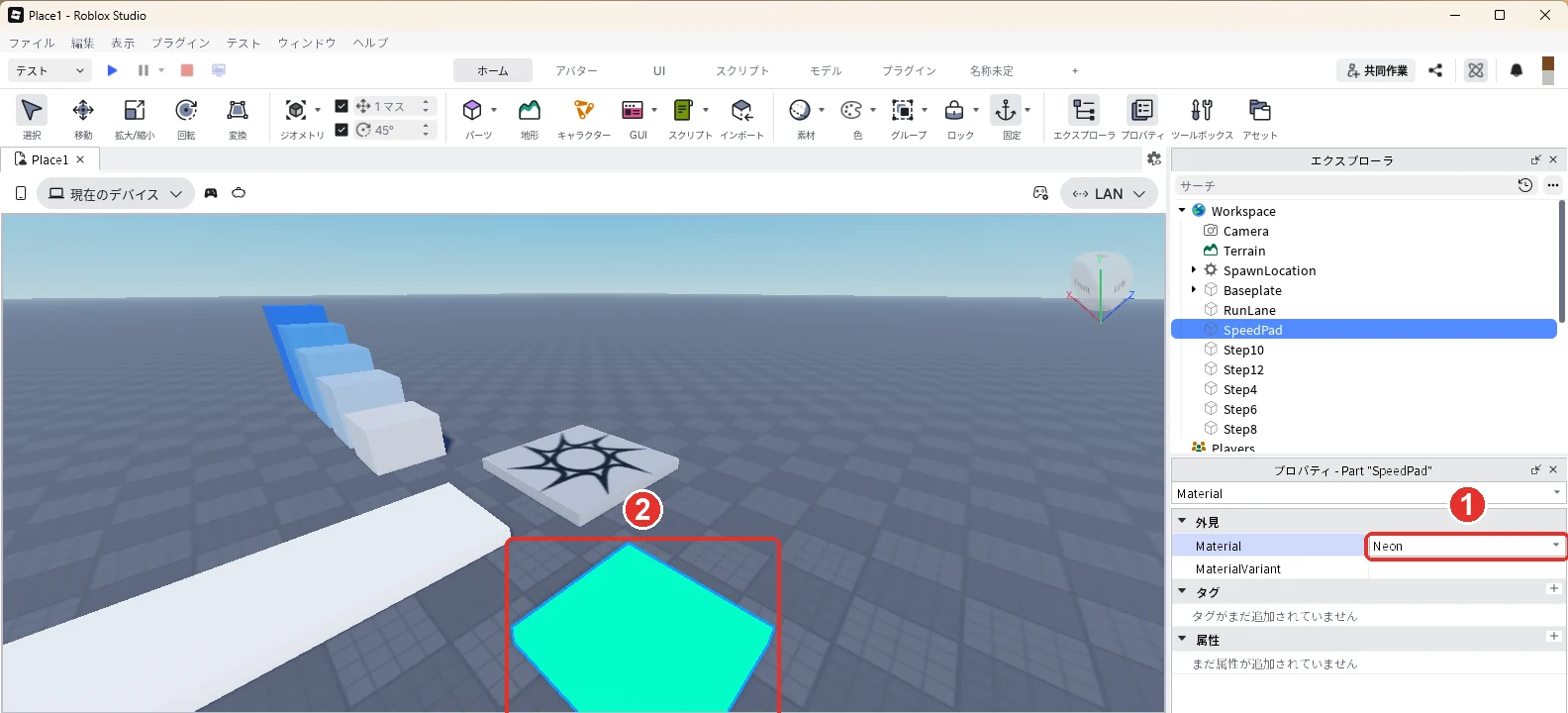
最後に、SpeedPadを光る素材にします。エクスプローラで「SpeedPad」を選んだ状態で(画像の1)、プロパティの検索欄に「Material」と入力します。Materialは最初「Plastic」になっています(画像の2)。Materialの欄の右はしの「▼」を押すと、素材の一覧が開きます。一覧の「Neon」を押します(画像の3)。
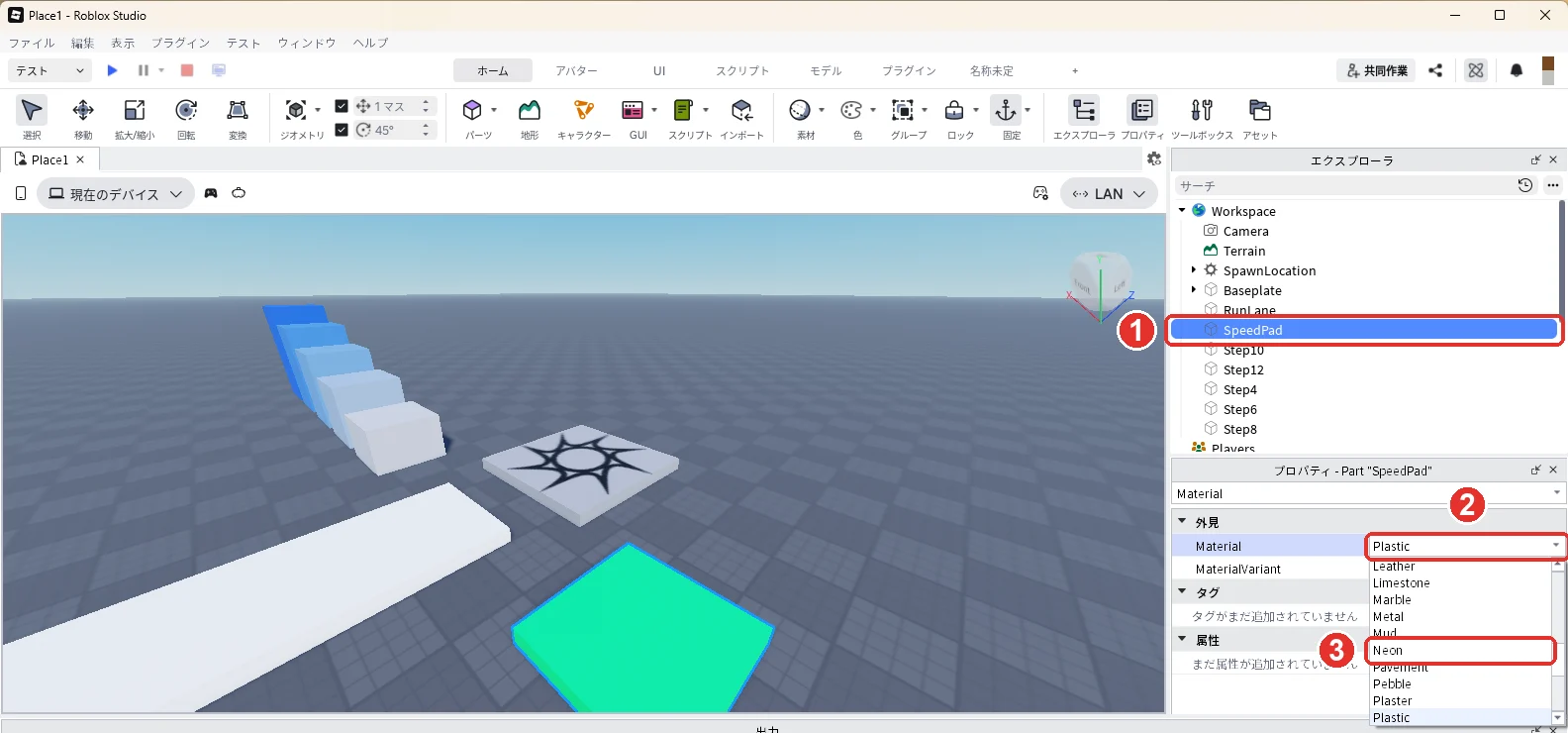
Materialが「Neon」に変わり(画像の1)、緑の床が明るく光って見えます(画像の2)。乗ると速くなる床だと分かりやすくなります。
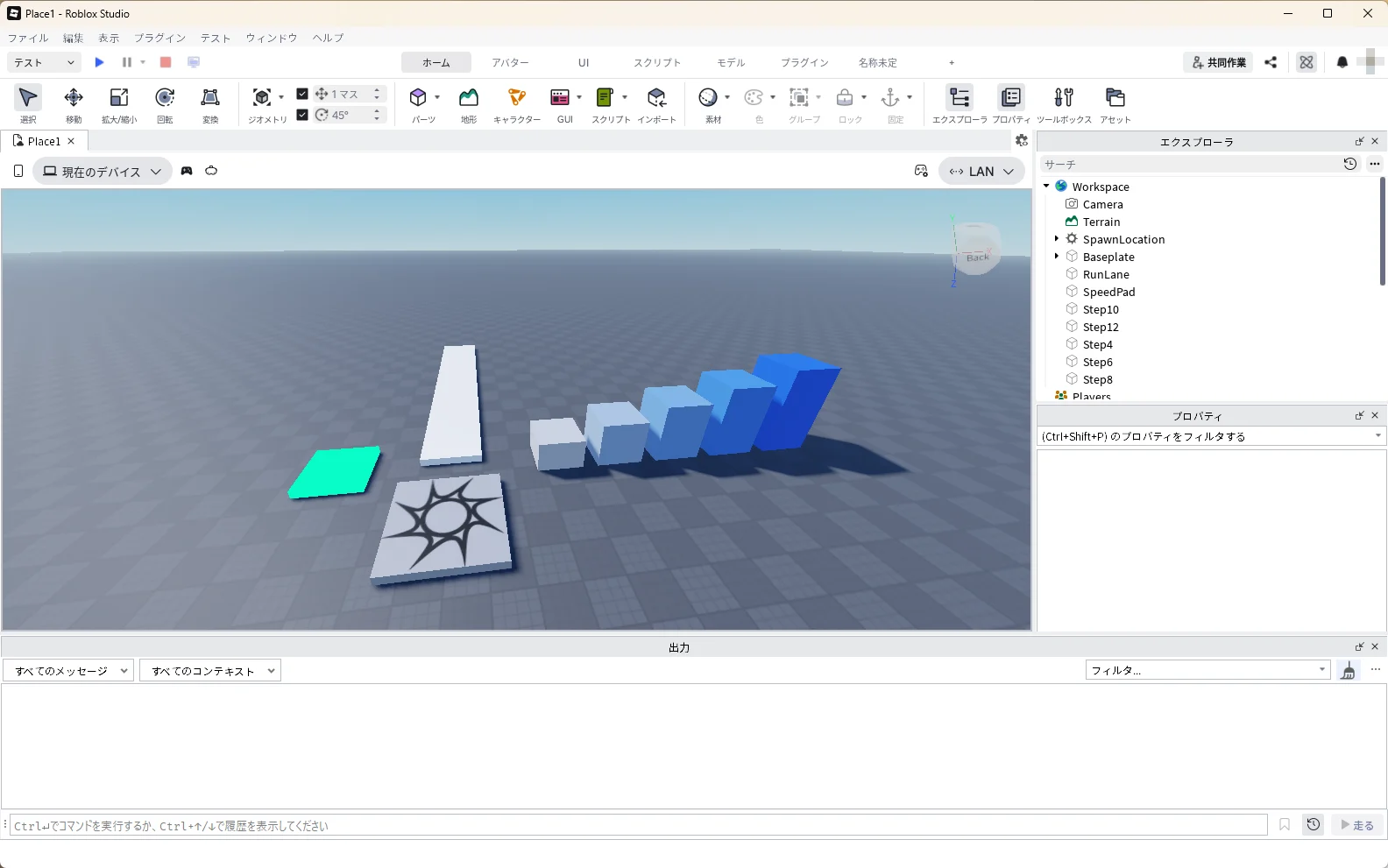
段の名前の数字は、その段の高さです。下の画像のように並べば準備は完了です。
2. 歩く速さを変える(CharacterWalkSpeed)
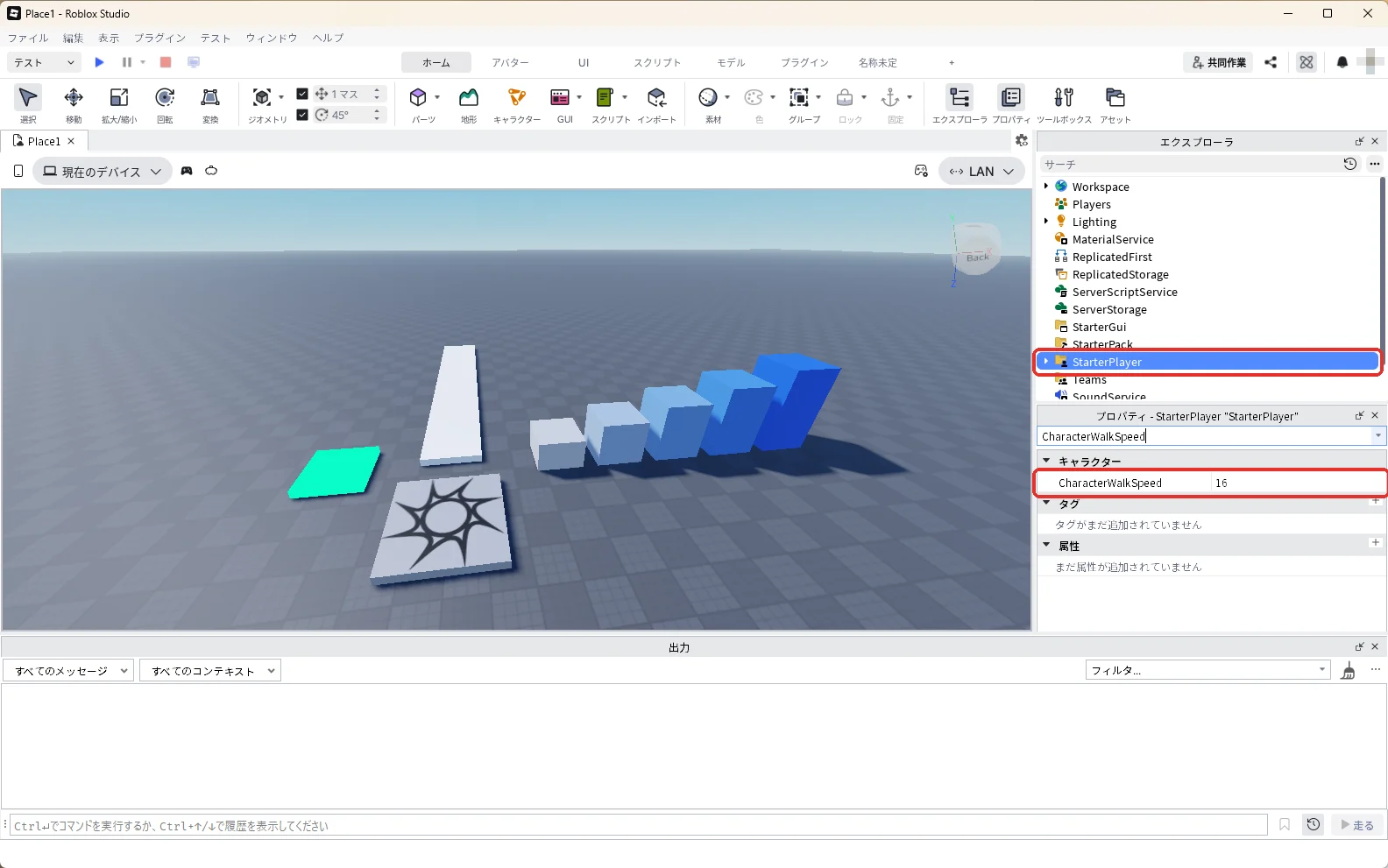
エクスプローラで「StarterPlayer」を押して選びます(画像の上の赤い枠)。StarterPlayerを選んだ状態で、プロパティの検索欄に「CharacterWalkSpeed」と入力します。「▼キャラクター」の欄にあるCharacterWalkSpeedは、最初から16になっています(画像の下の赤い枠)。
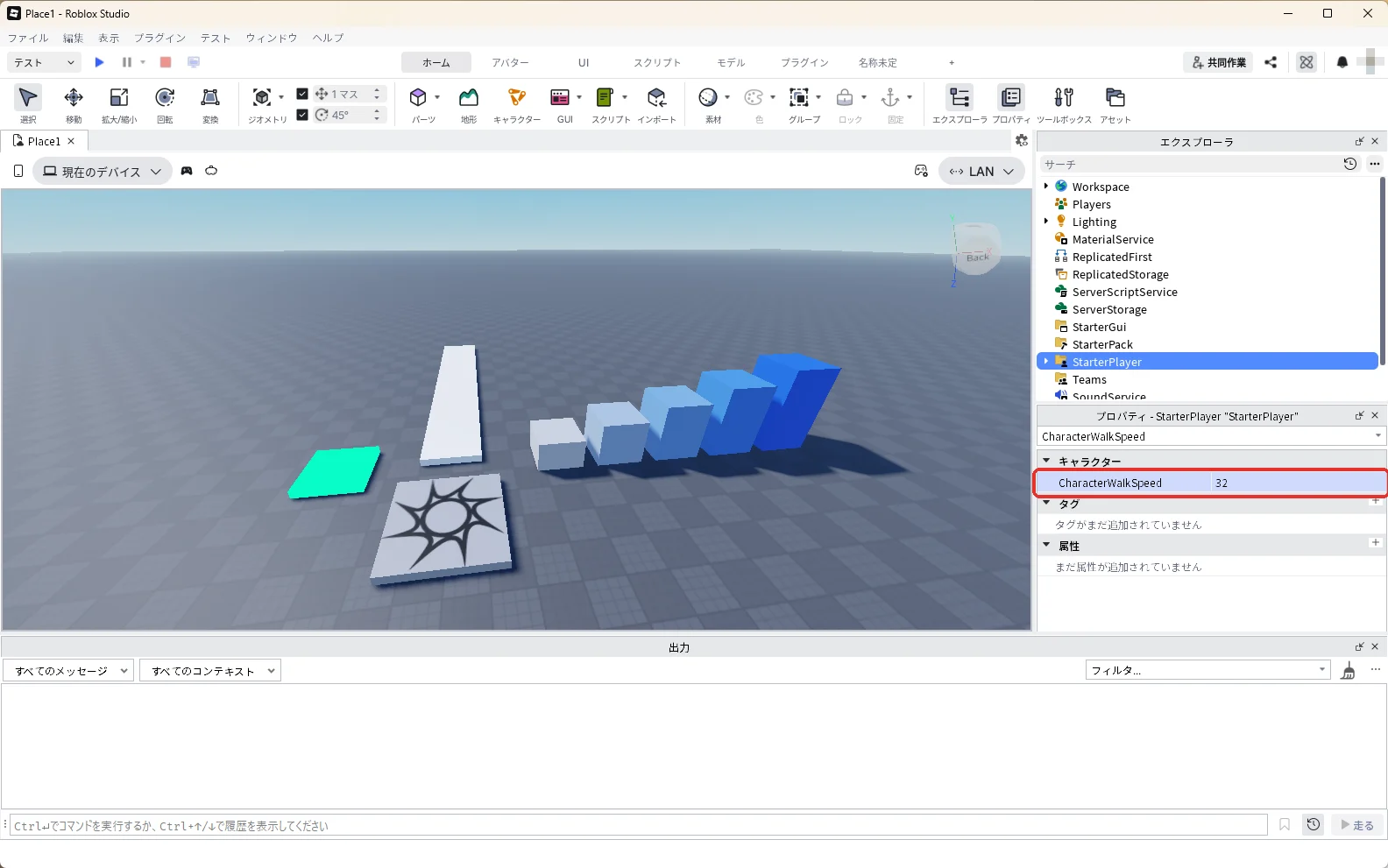
数字の欄を押して「32」と入れ、Enterキーを押します(赤い枠)。
3D画面の上の作品のタブ「Place1」を押して3D画面に戻り、F5キーでテストを始めます(タブの名前はパソコンによって違います)。
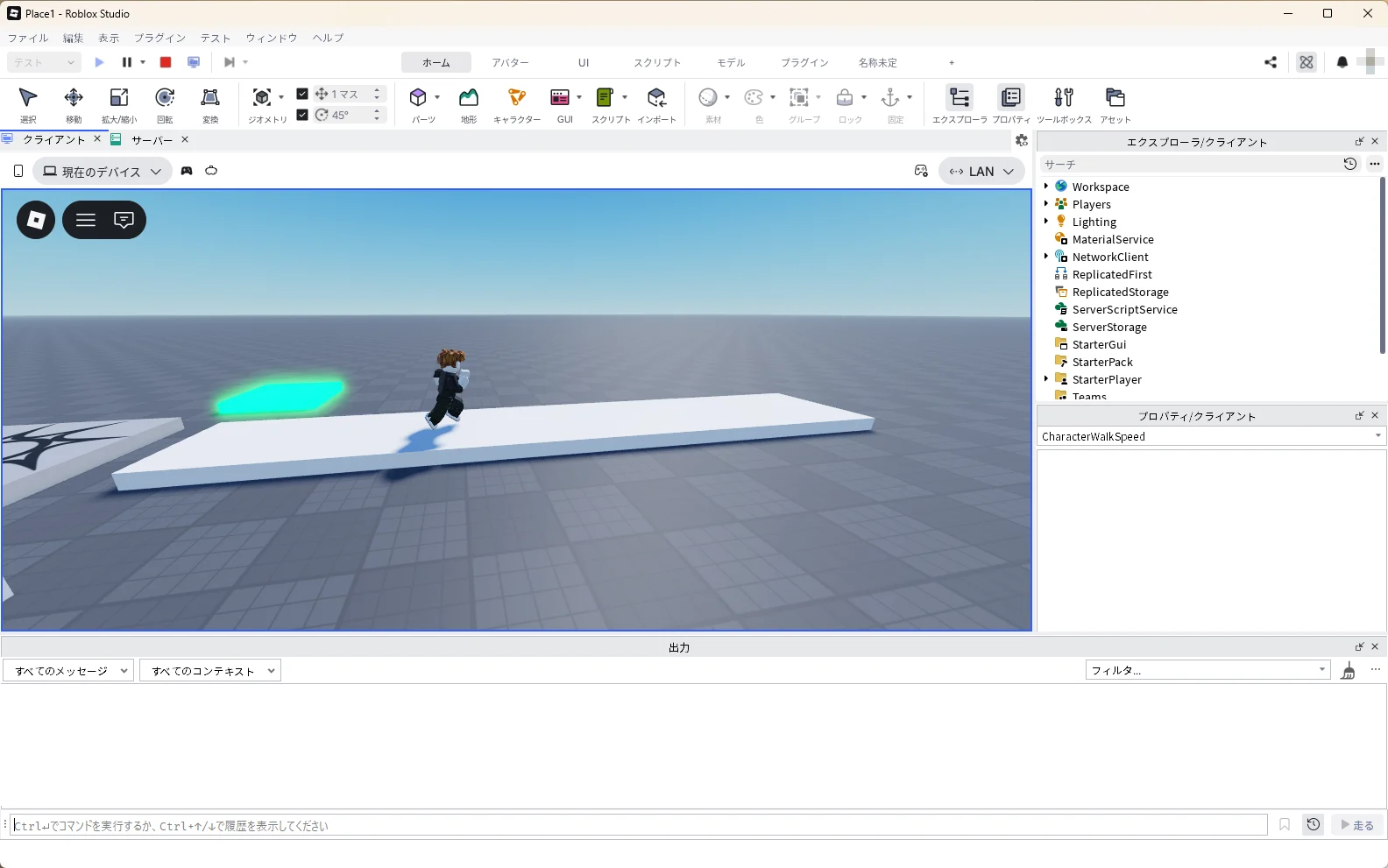
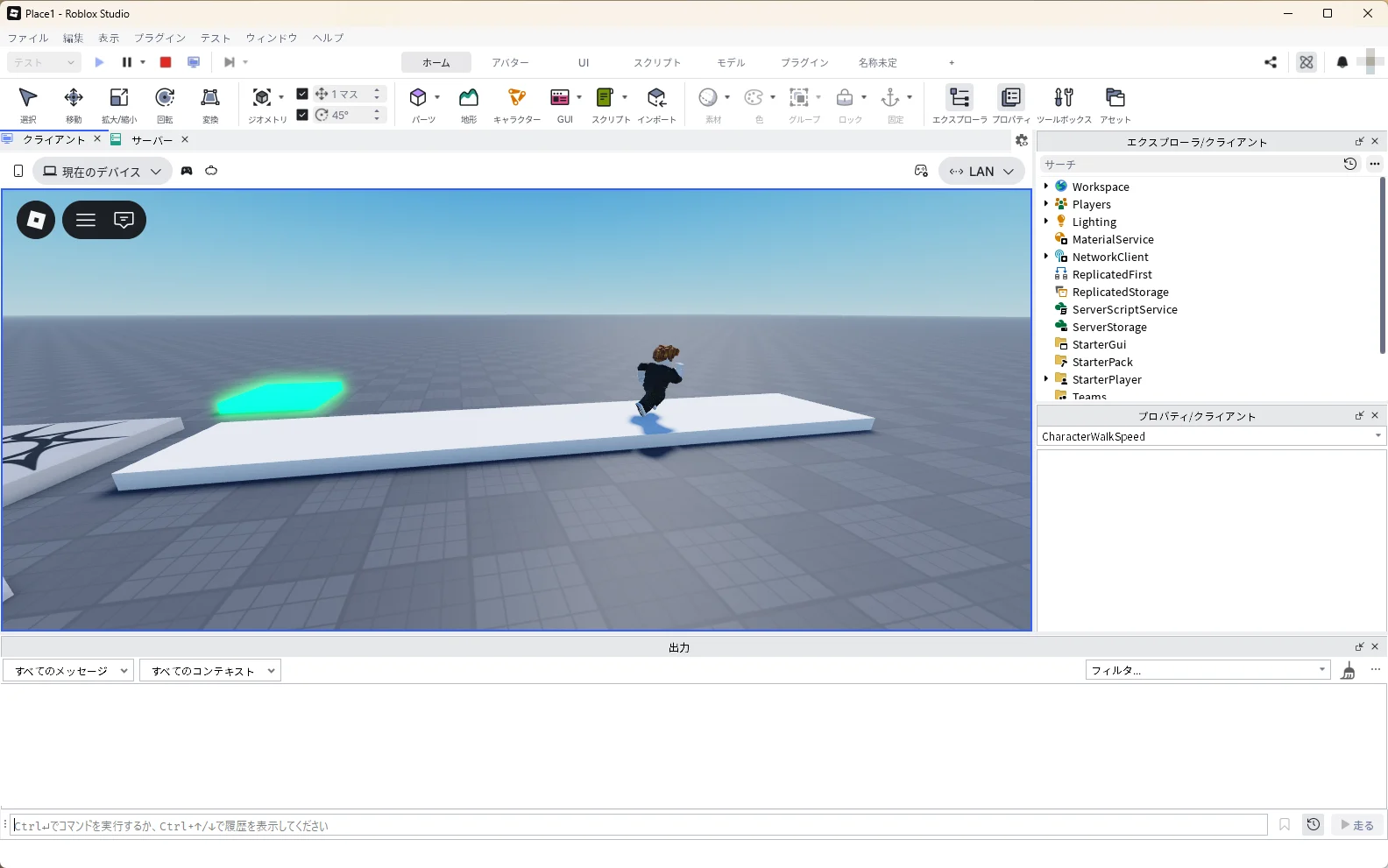
白い道の手前からWキーで走ると、最初の値の倍の速さで進みます。下の2枚は、同じ場所から走り出して1秒たったところです。上が16、下が32で、32のほうが倍近く先まで進んでいます。
Shift + F5キーでテストを停止します。
StarterPlayerの数字は、テストを始めたとき(アバターが出てきたとき)に使われます。テスト中に変えても、今いるアバターの速さは変わりません。数字を変えたら、一度テストを停止してから始め直します。
3. ジャンプの高さを変える(CharacterJumpHeight)
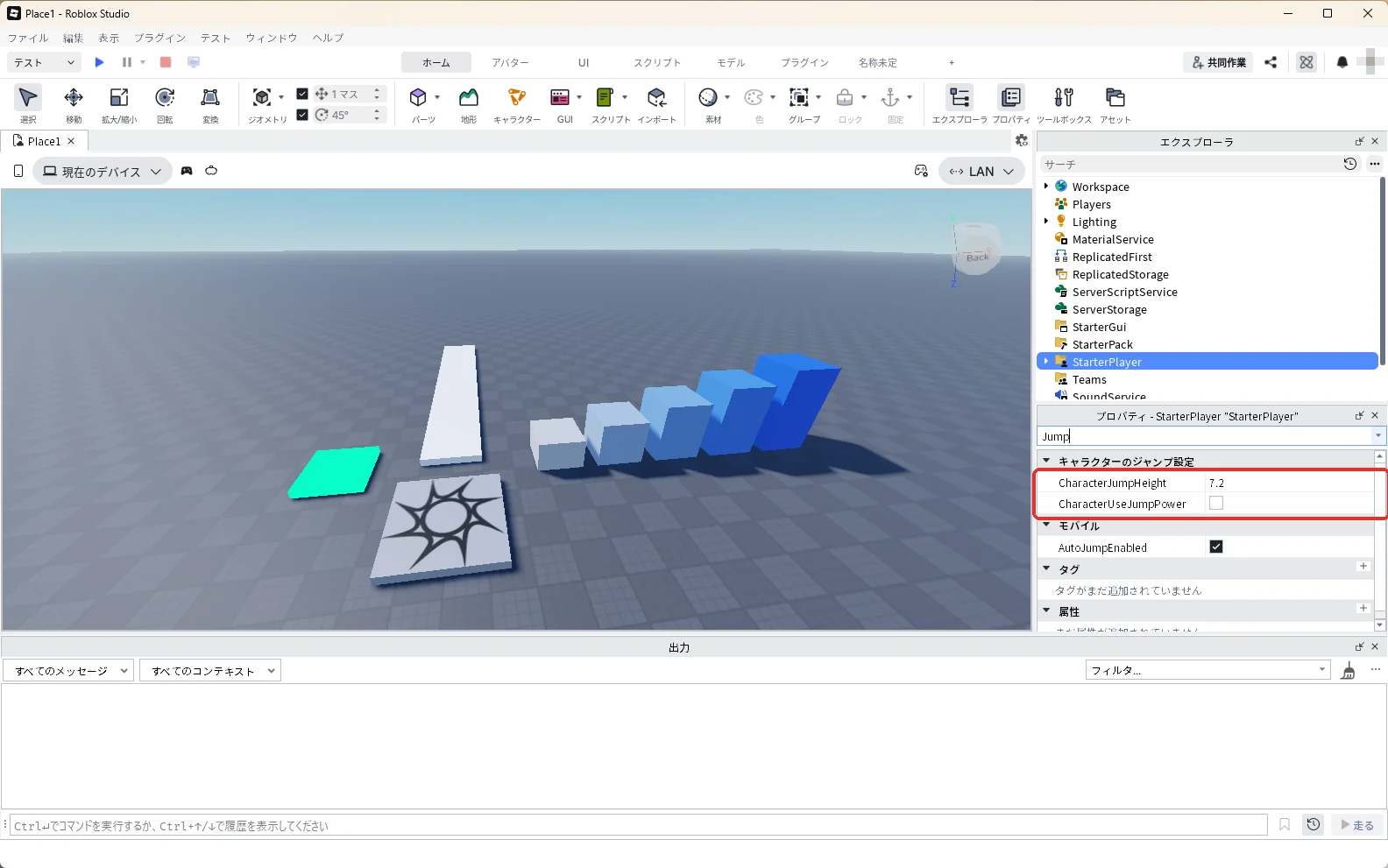
エクスプローラで「StarterPlayer」を選んだ状態で、プロパティの検索欄に「Jump」と入力します。「▼キャラクターのジャンプ設定」の欄に、CharacterJumpHeight(最初の値 7.2)とCharacterUseJumpPower(最初はチェックなし)が出ます(赤い枠)。
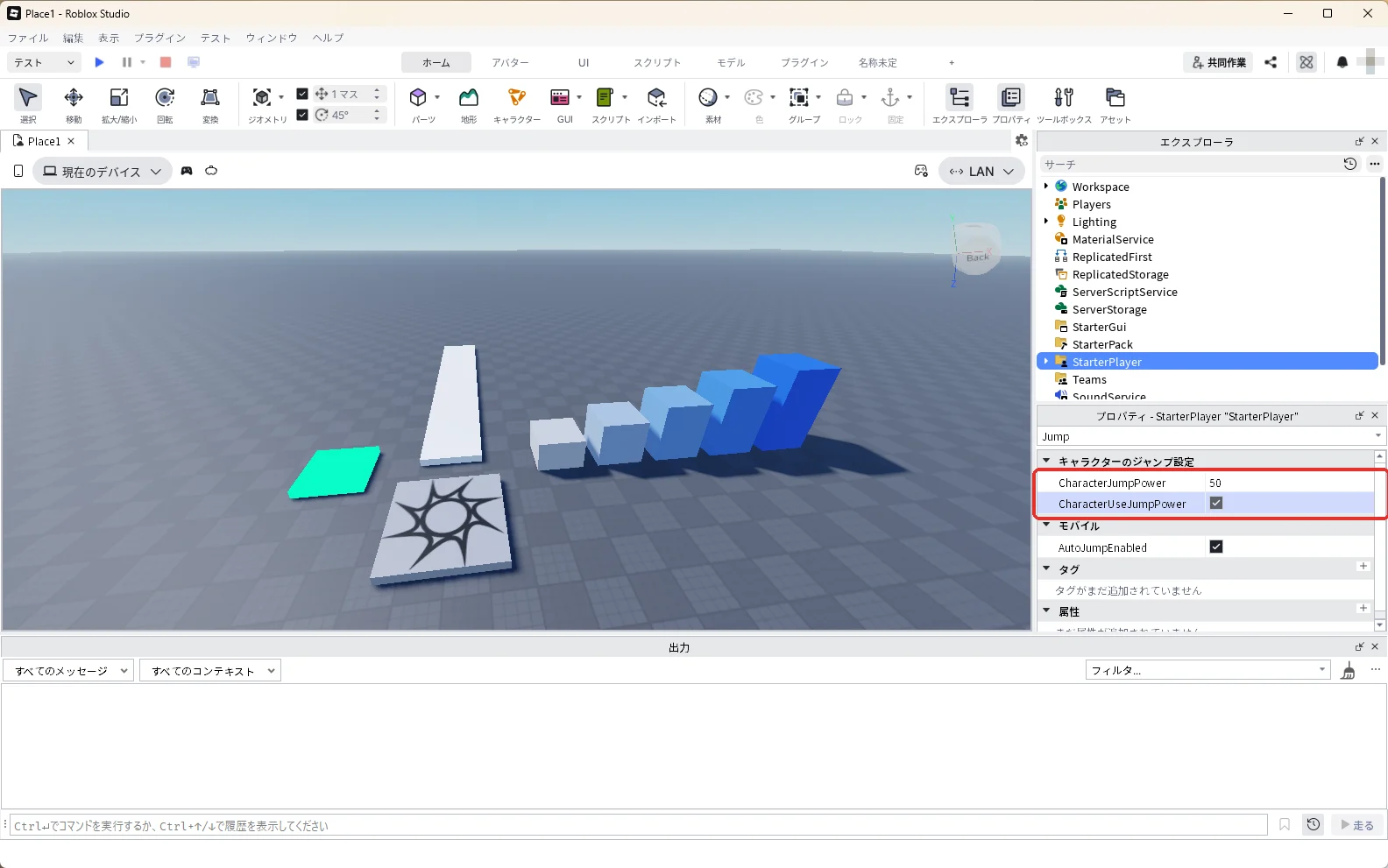
CharacterUseJumpPowerにチェックを入れると、CharacterJumpHeightの代わりにCharacterJumpPower(最初の値 50)が出ます(赤い枠)。JumpHeightは「跳ぶ高さ」、JumpPowerは「跳ぶ勢い」で決める方法で、表示されるのはどちらか片方だけです。高さで決めるほうが段の高さと見比べやすいので、この記事ではチェックを外したままにします。
CharacterUseJumpPowerのチェックを外して元に戻し、CharacterJumpHeightの数字を「12」に変えてEnterキーを押します(赤い枠)。
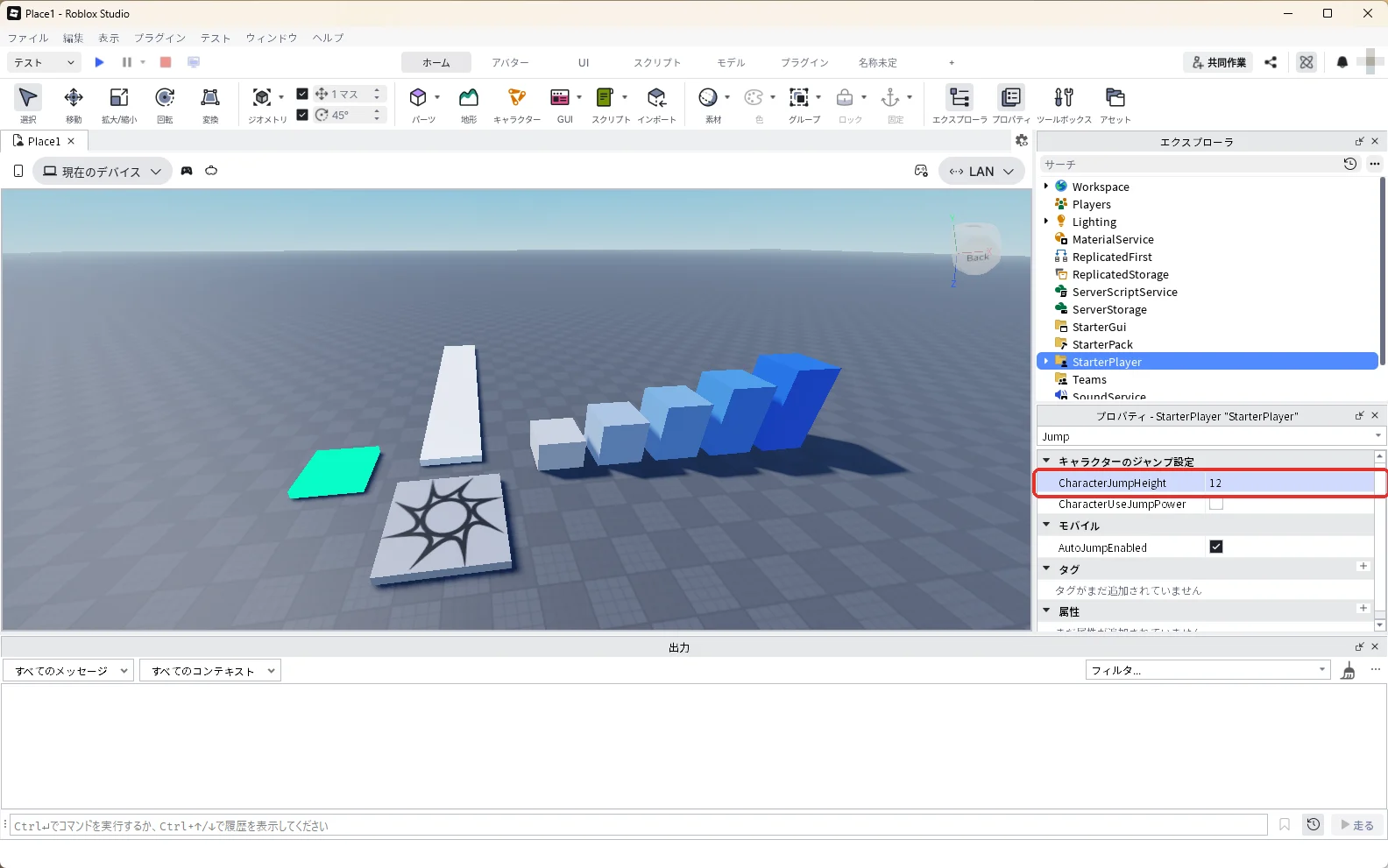
3D画面の上の作品のタブ「Place1」を押して3D画面に戻り、F5キーでテストを始めます(タブの名前はパソコンによって違います)。
高さ10の段(Step10)の前でスペースキーを押して跳ぶと、段の上に乗れます。最初の値の7.2では、高さ10の段には届きませんでした。
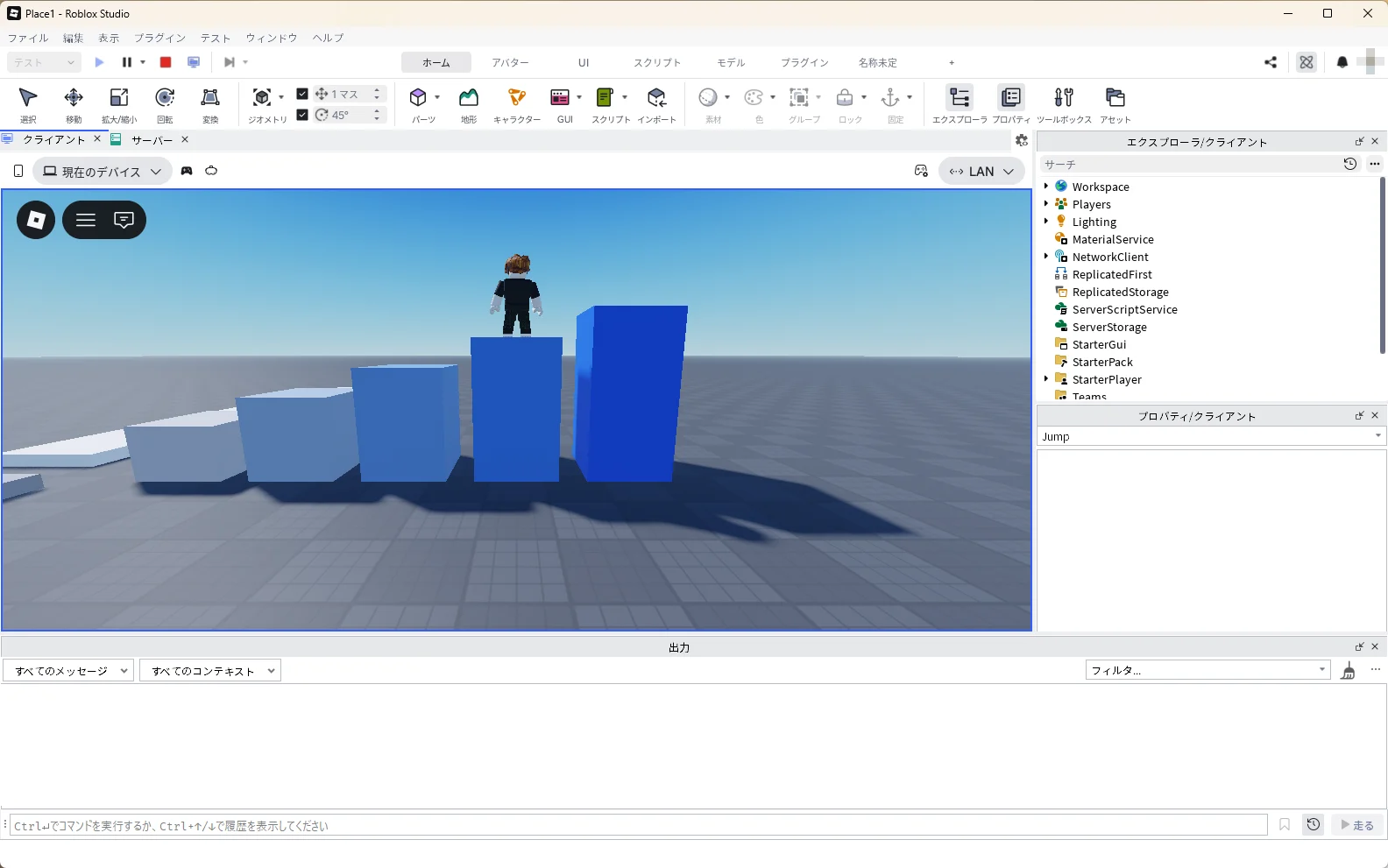
Shift + F5キーでテストを停止します。
4. シフトロックを使えるようにする・使えなくする
シフトロックは、Shiftキーを押すとカメラがアバターの肩越しに固定され、マウスの向きにアバターが向く操作です。最初から使える設定になっています。
エクスプローラで「StarterPlayer」を選んだ状態で、プロパティの検索欄に「MouseLock」と入力します。「▼操作」の欄にあるEnableMouseLockOptionには、最初からチェックが入っています(赤い枠)。
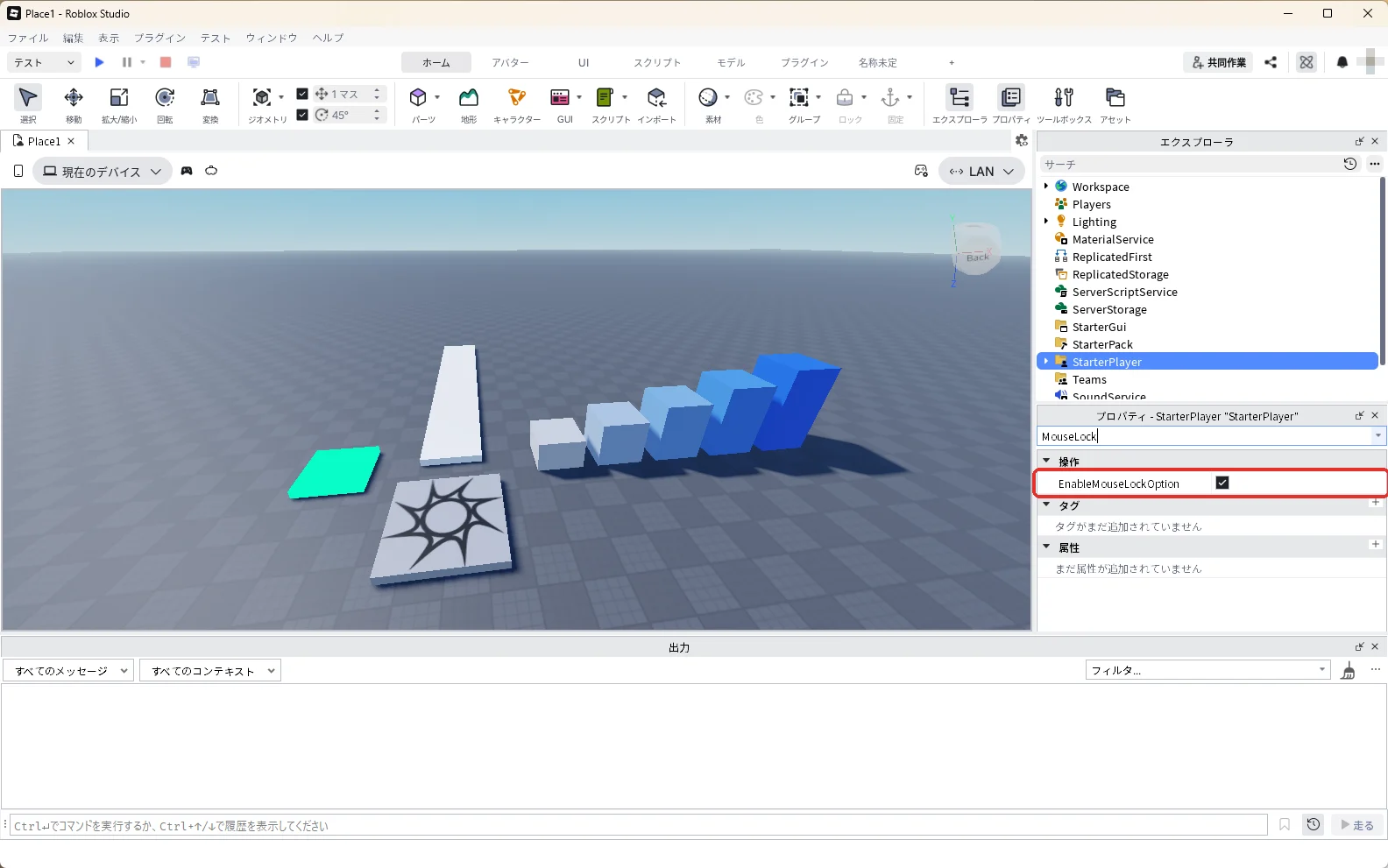
テストでシフトロックを使ってみる
3D画面の上の作品のタブ「Place1」を押して3D画面に戻り、F5キーでテストを始めます(タブの名前はパソコンによって違います)。
遊ぶ人の側でも、シフトロックを使う設定にしておく必要があります。Escキーを押してメニューを開き、上の「設定」を押します(赤い枠)。
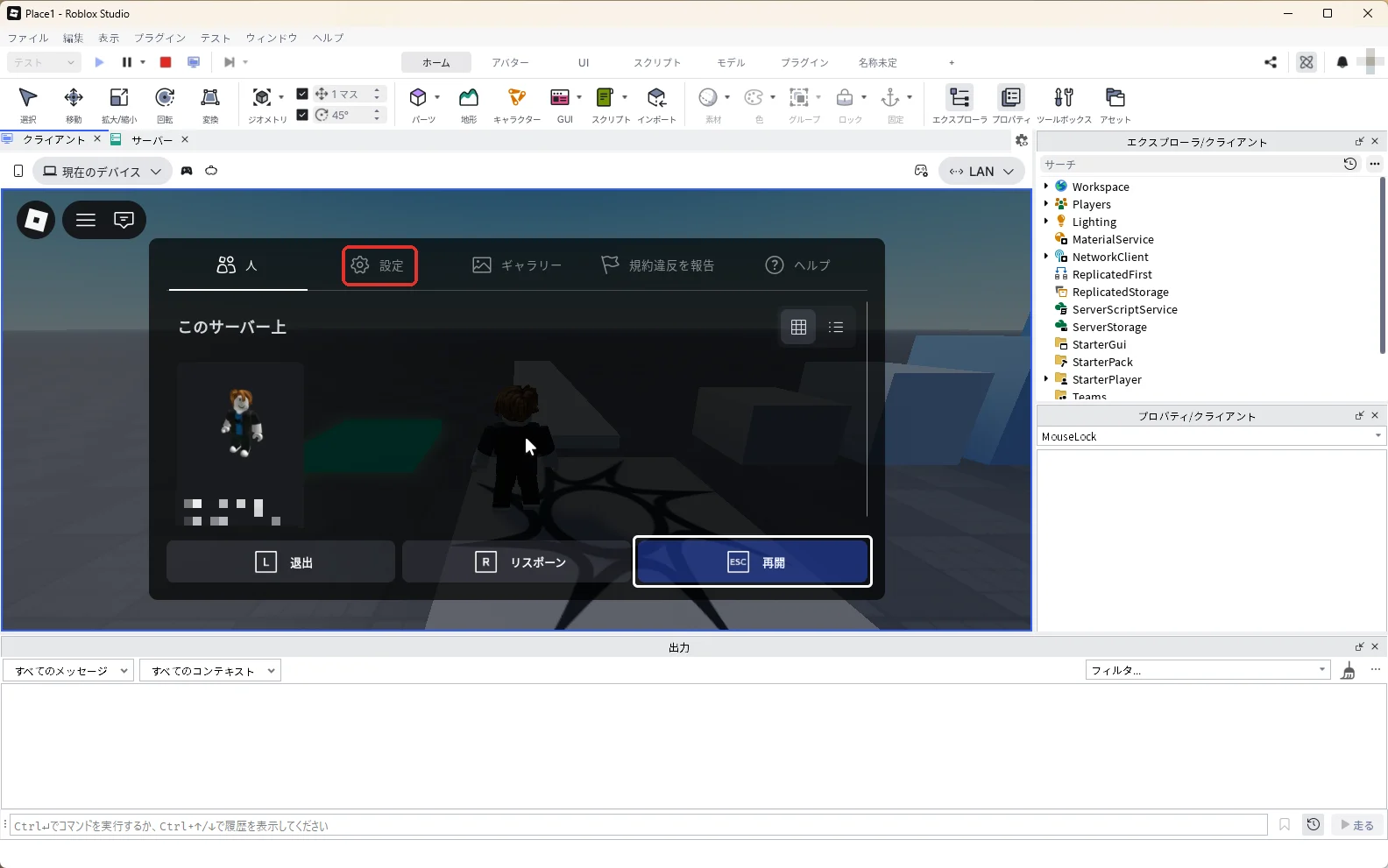
設定の一覧をマウスのホイールで下へ送ると、「シフトロックスイッチ」があります。最初は「オフ」です(赤い枠)。
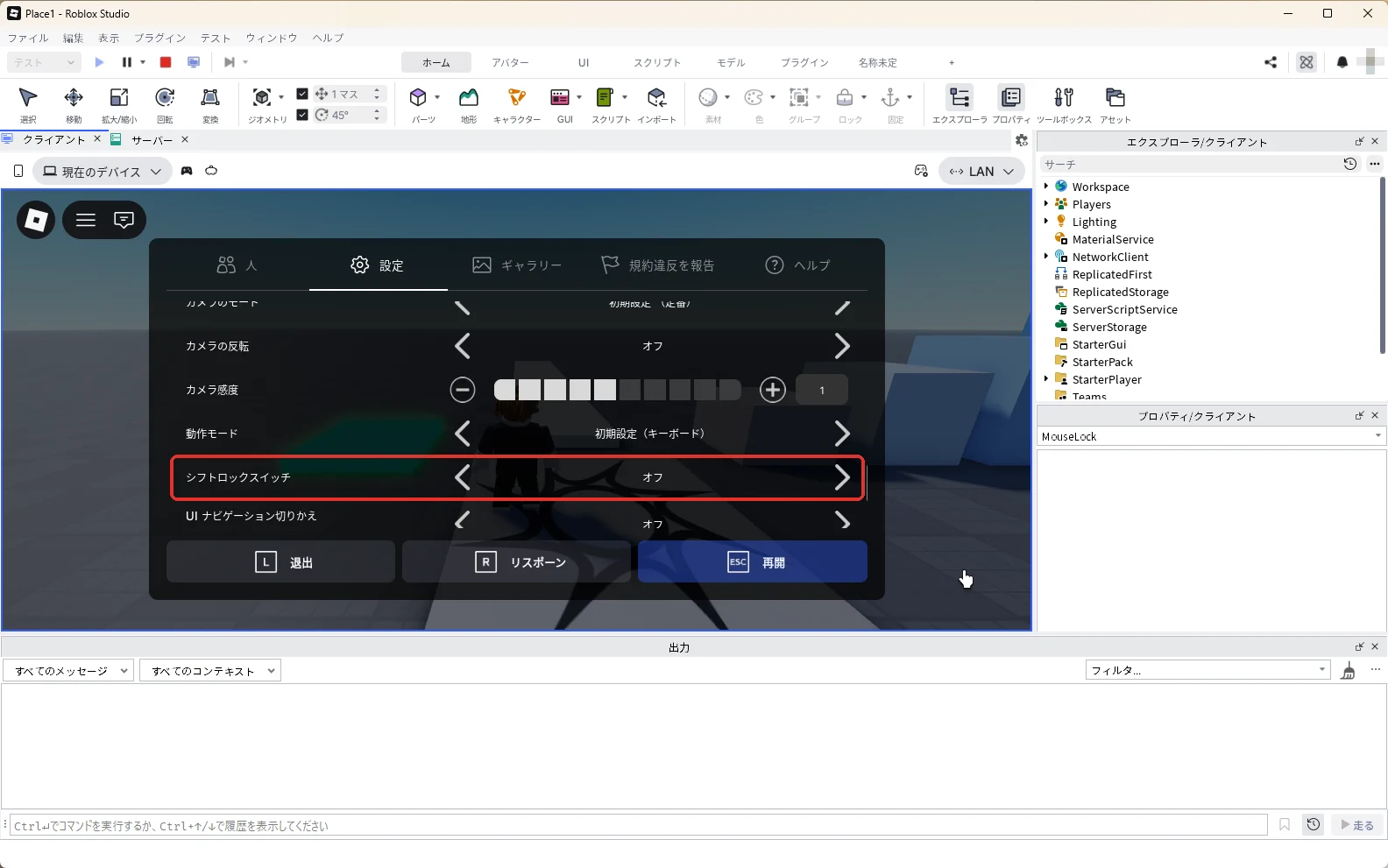
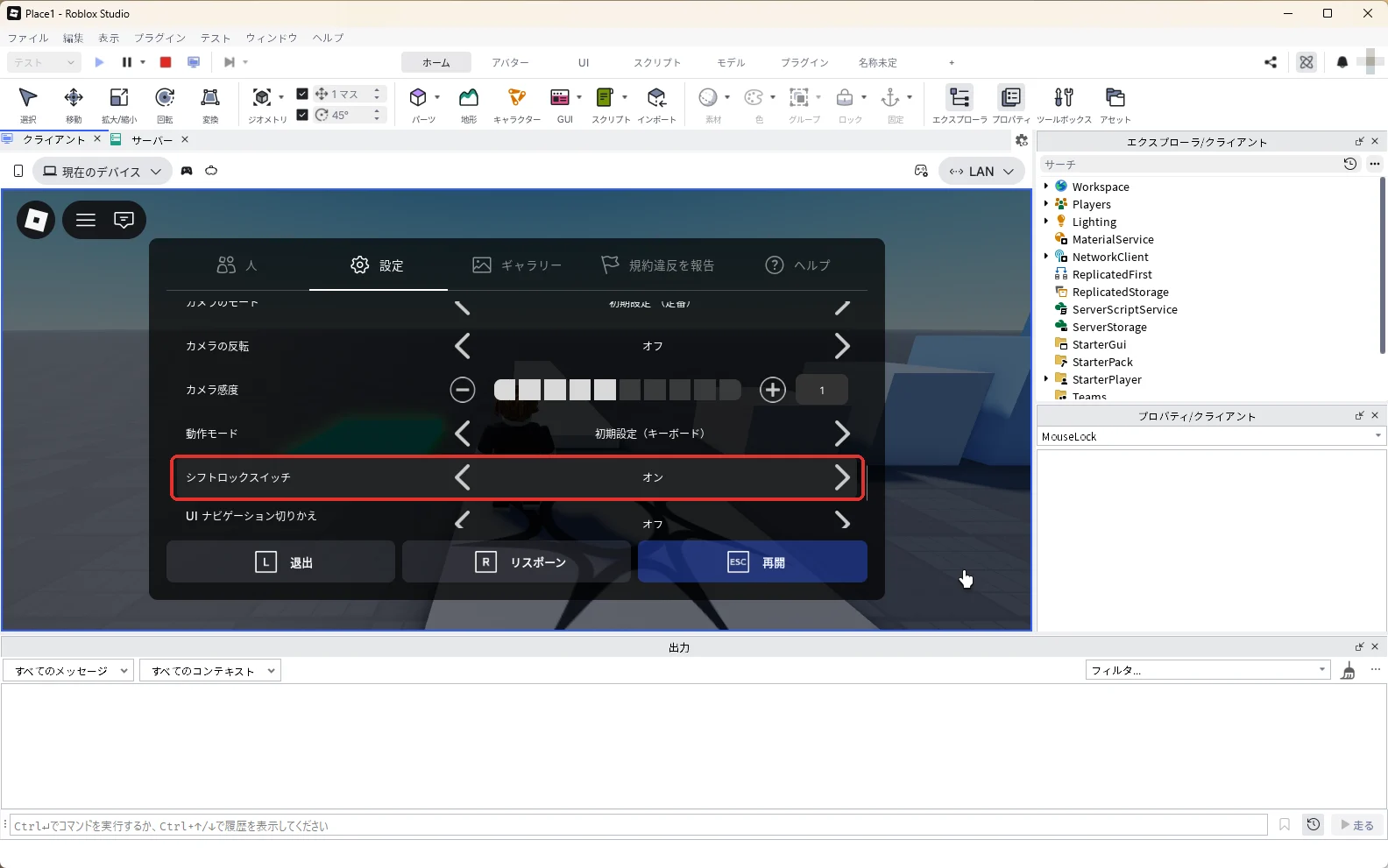
右の「>」を押して「オン」にします(赤い枠)。
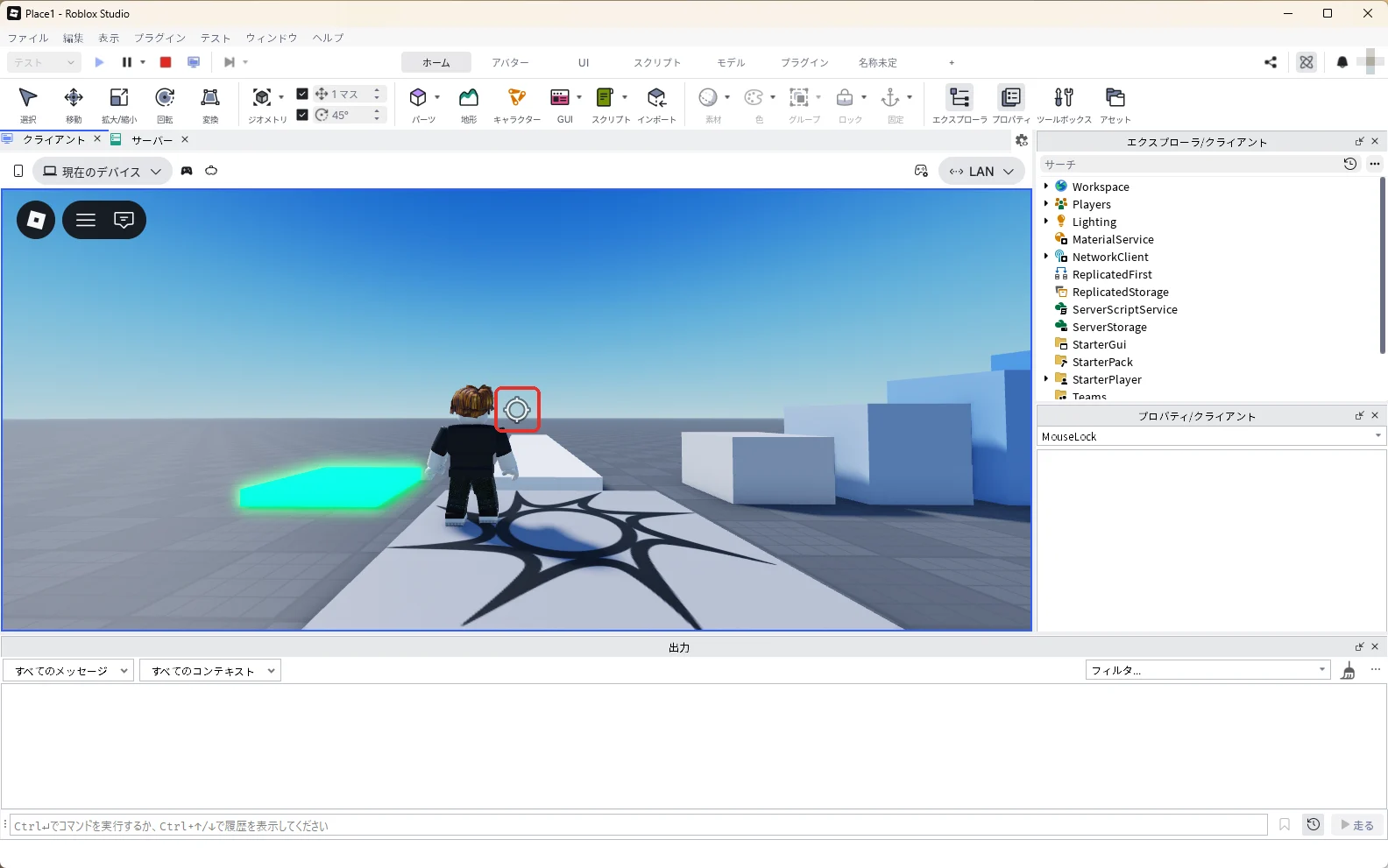
Escキーでメニューを閉じてからShiftキーを押すと、画面の中央に丸い印が出て、カメラが肩越しに固定されます(赤い枠)。もう一度Shiftキーを押すと元に戻ります。
Shift + F5キーでテストを停止します。
シフトロックを使えなくする
テストを停止した状態で、エクスプローラで「StarterPlayer」を選んだ状態で、プロパティの検索欄に「MouseLock」と入力し、EnableMouseLockOptionのチェックを外します。テストを始めて同じように設定の一覧を開くと、「シフトロックスイッチ」が「開発者による設定」になり、遊ぶ人は切りかえられなくなります(赤い枠)。
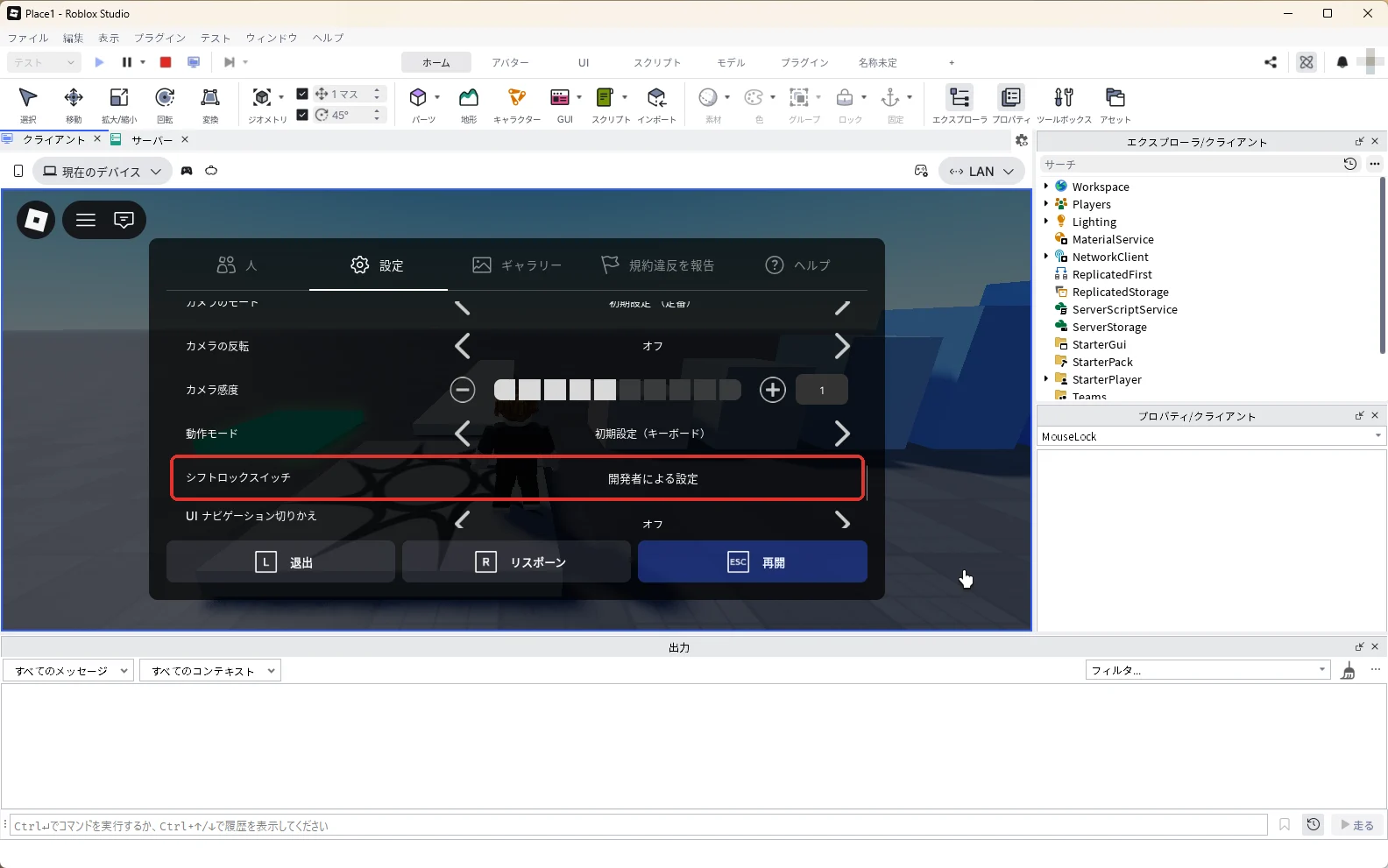
カメラの向きが大事なホラーゲームや、決まった向きで進むゲームでは、使えなくしておくと遊ぶ人が迷いません。確かめたらShift + F5キーでテストを停止し、同じように「StarterPlayer」を選んだ状態でプロパティの検索欄に「MouseLock」と入力して、EnableMouseLockOptionにチェックを入れて元に戻します。
5. 乗ると5秒だけ速くなる床を作る
緑の床(SpeedPad)に乗ると、5秒だけ速く走れるようにします。先にエクスプローラの「StarterPlayer」を選んだ状態で、プロパティの検索欄に「CharacterWalkSpeed」と入力し、数字を「16」に戻しておきます。
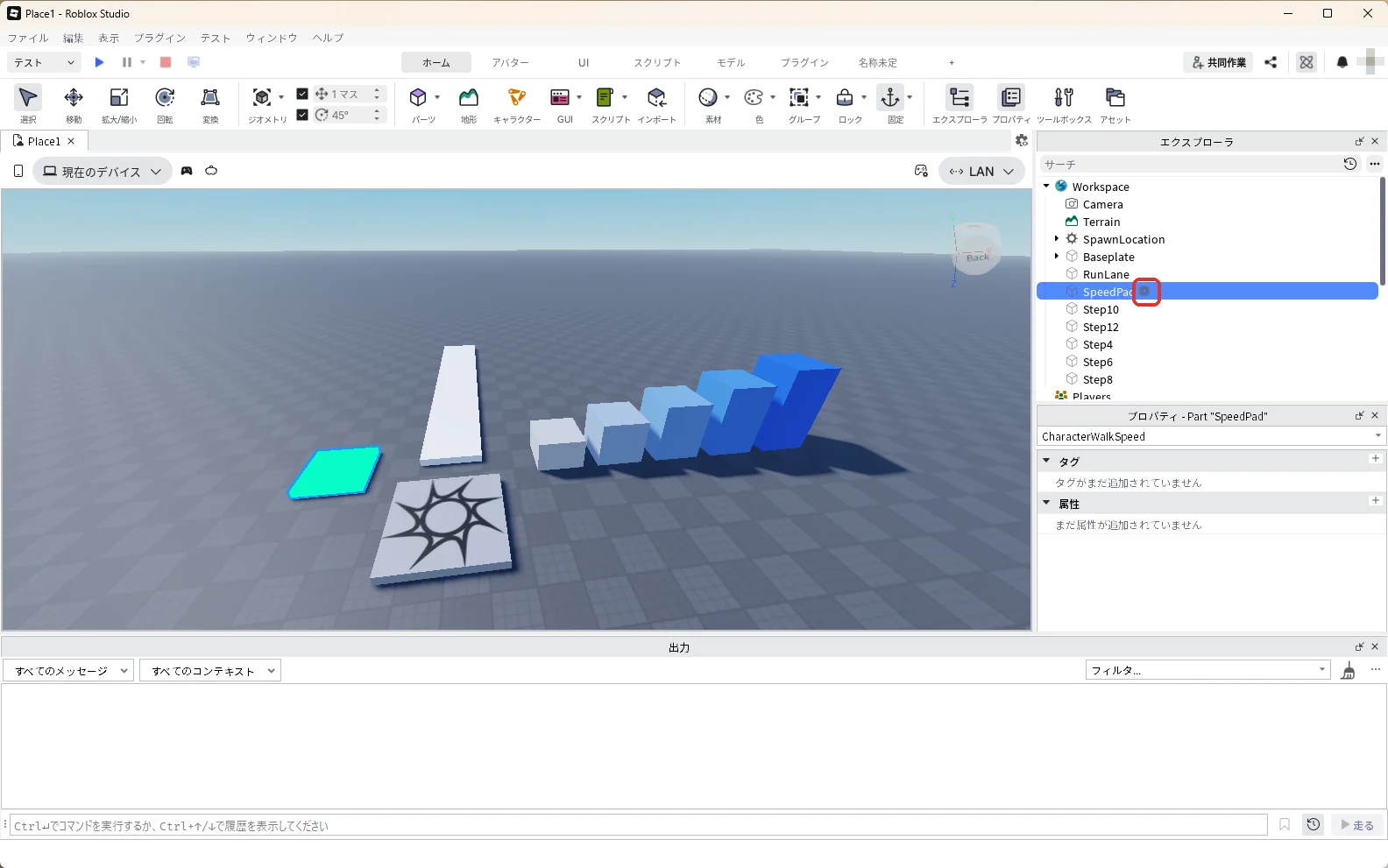
エクスプローラの「SpeedPad」にマウスを乗せて、右に出る「+」を押します(赤い枠)。
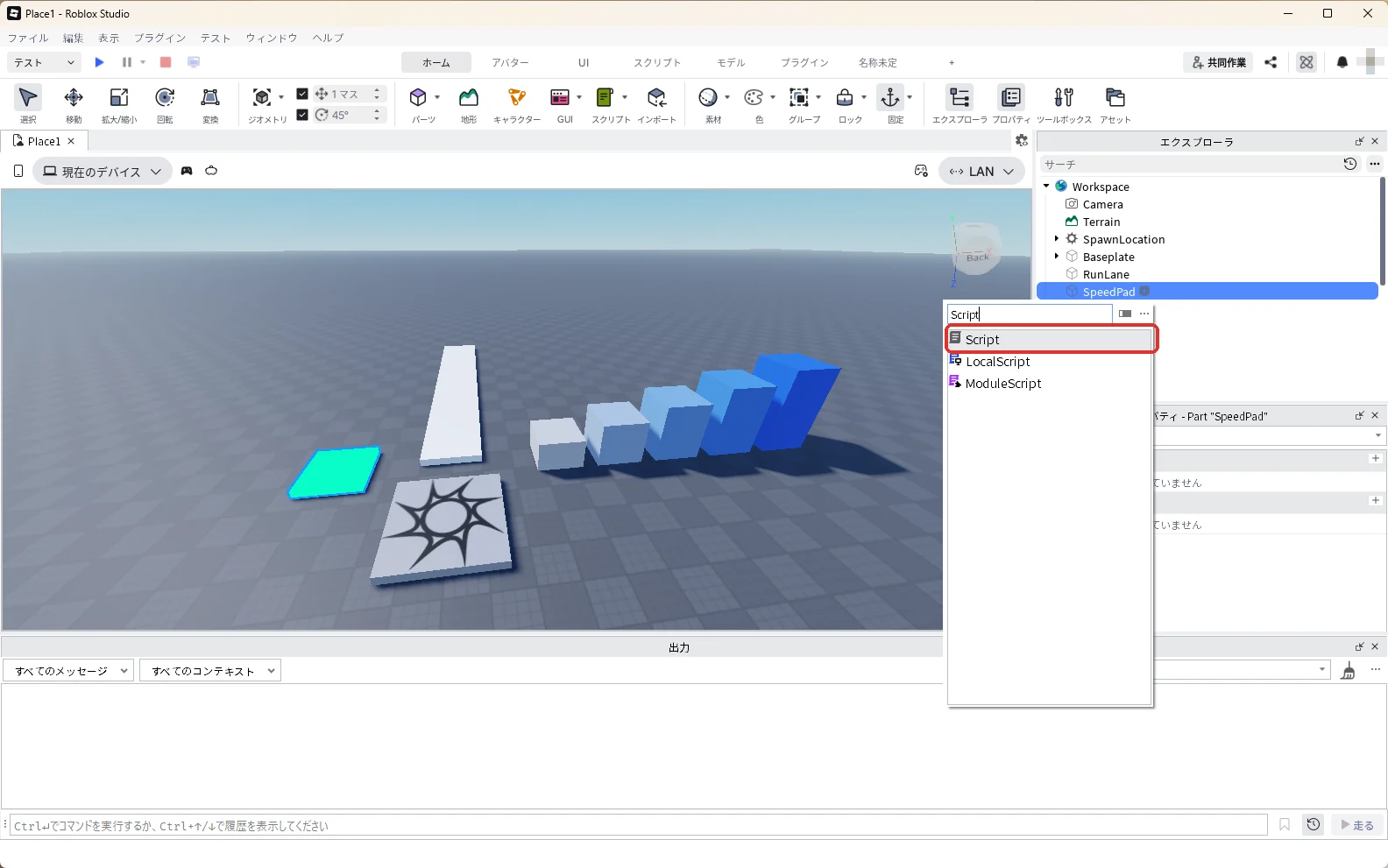
一覧の検索欄に「Script」と入れ、一覧の「Script」を押します(赤い枠)。
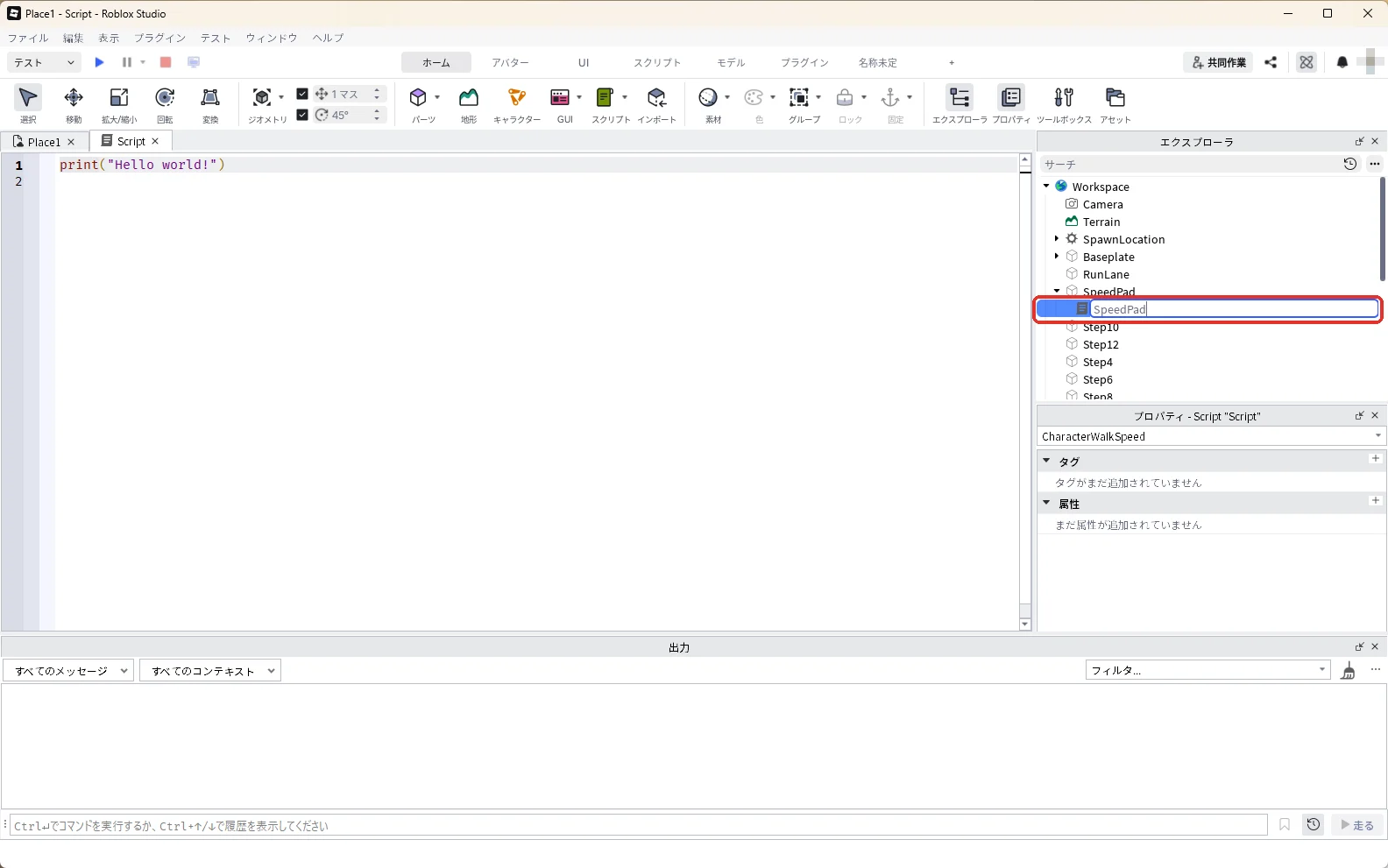
SpeedPadの中にScriptが入ります。エクスプローラでScriptを選んだままF2キーを押し、名前を「SpeedPad」に変えます(赤い枠)。
スクリプトの画面で、中身を全部消して、次のコードを貼り付けます。
-- 乗ると5秒だけ速く走れる床(SpeedPad の中の Script「SpeedPad」)
local Players = game:GetService("Players")
local StarterPlayer = game:GetService("StarterPlayer")

local pad = script.Parent
local FAST_SPEED = 40 -- 速くなったときの歩く速さ(ふだんは16)
local BOOST_TIME = 5 -- 速いままでいる秒数
local boosted = {} -- 今、速くなっている人を覚えておく表

local function onTouched(otherPart)
	local character = otherPart.Parent
	local humanoid = character:FindFirstChildWhichIsA("Humanoid")
	local player = Players:GetPlayerFromCharacter(character)
	-- プレイヤーの体が触れたときだけ動かす。もう速くなっている人には何もしない
	if humanoid and player and not boosted[humanoid] then
		boosted[humanoid] = true
		humanoid.WalkSpeed = FAST_SPEED
		task.wait(BOOST_TIME)
		-- StarterPlayer の CharacterWalkSpeed(ふだんの速さ)に戻す
		humanoid.WalkSpeed = StarterPlayer.CharacterWalkSpeed
		boosted[humanoid] = nil
	end
end

pad.Touched:Connect(onTouched)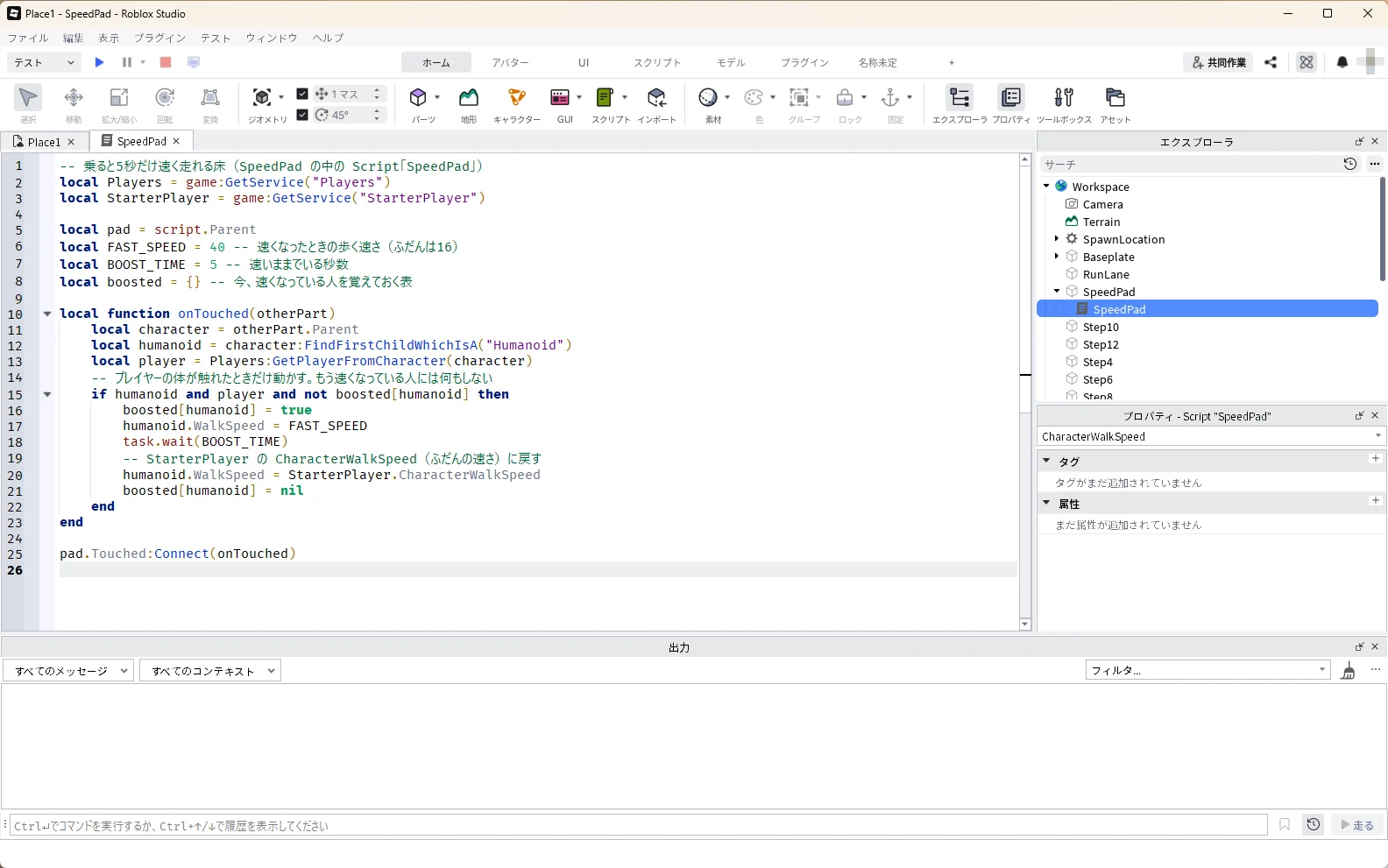
FAST_SPEEDで決めた40が速くなったときの速さ、BOOST_TIMEで決めた5が速いままでいる秒数です。床に乗っている間は何度も「触れた」が起きますが、boostedの表で「もう速くなっている人」を覚えておくので、速さが40より上がり続けることはありません。5秒たつと、StarterPlayerのCharacterWalkSpeed(ふだんの速さ)に戻します。ふだんの速さを変えても、このコードを直す必要はありません。
3D画面の上の作品のタブ「Place1」を押して3D画面に戻り、F5キーでテストを始めます(タブの名前はパソコンによって違います)。
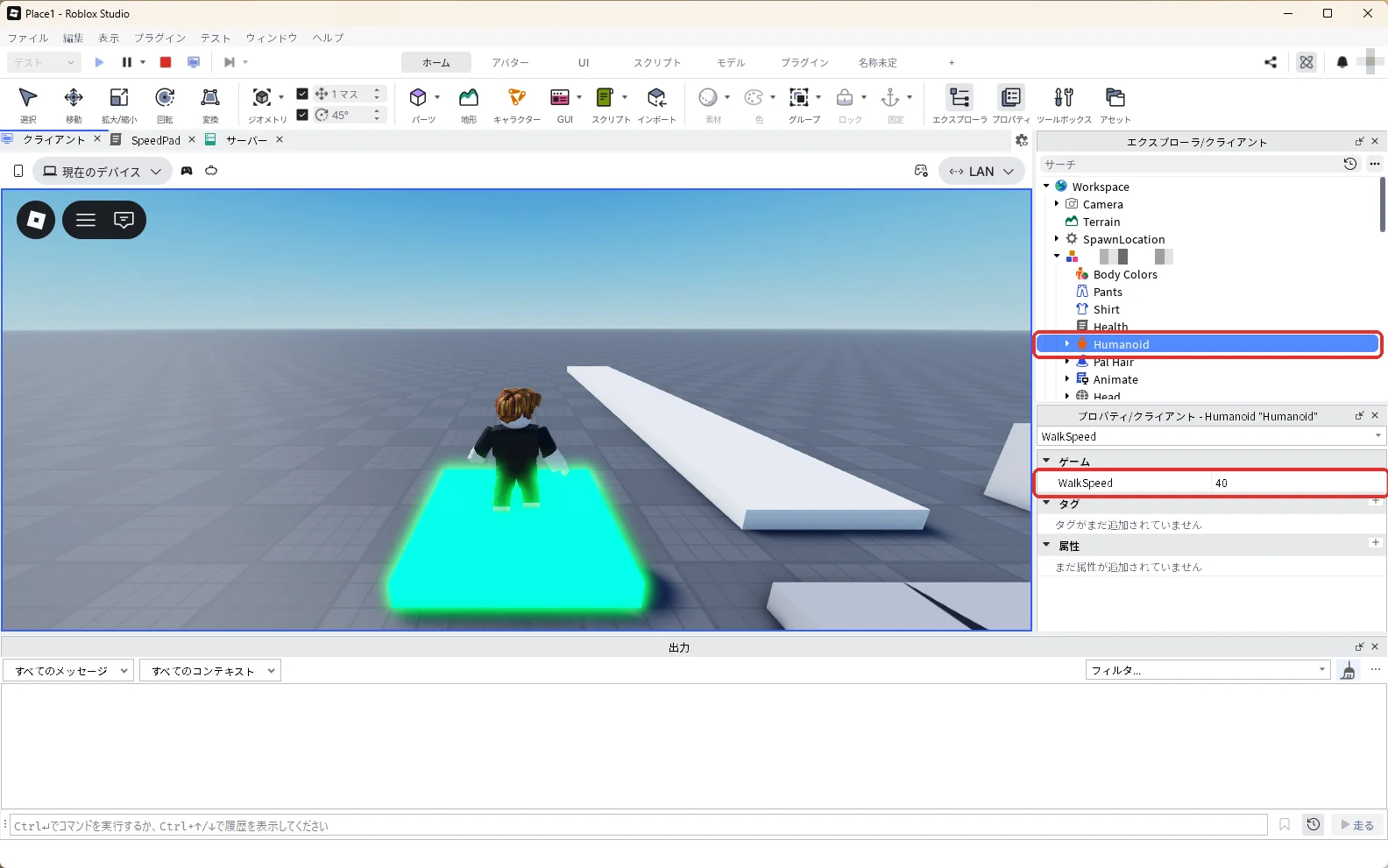
速いままでいるのは5秒だけなので、緑の床に乗る前に、見る場所を用意しておきます。エクスプローラの「Workspace」の中にある自分のアバターの名前の左の「▶」を押して開き、「Humanoid」を押します(画像の上の赤い枠)。Humanoidを選んだ状態で、プロパティの検索欄に「WalkSpeed」と入力します。この時点ではWalkSpeedは16です。
3D画面を1回押してから、緑の床まで歩いて乗ります。乗るとすぐに、プロパティのWalkSpeedが40に変わります(画像の下の赤い枠)。
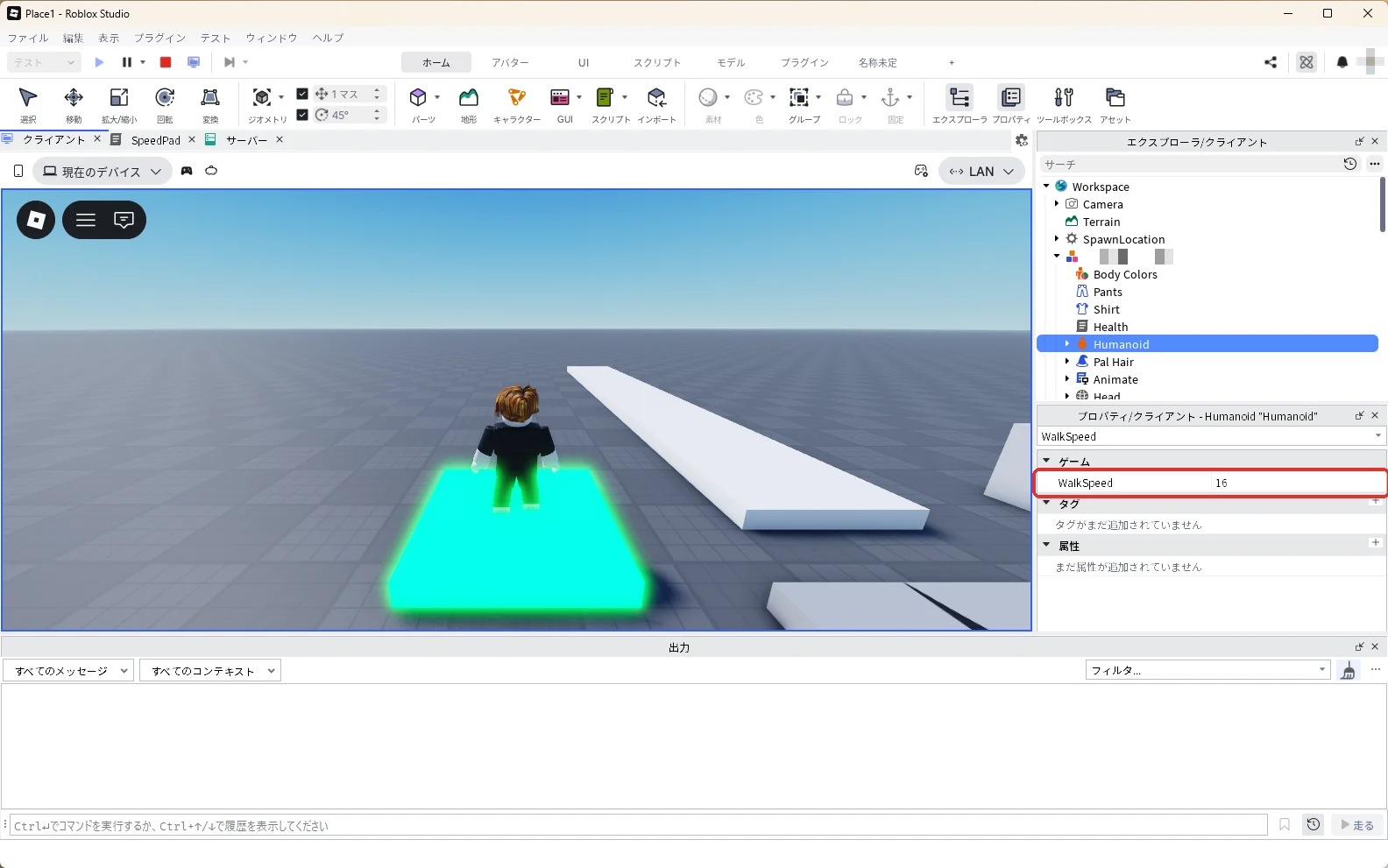
5秒ほどたつと、WalkSpeedは16に戻ります(赤い枠)。見のがしたときは、いったん床から降りて、もう一度乗ると、また40になります。
Shift + F5キーでテストを停止します。
押している間だけ速く走りたいときは
Shiftキーを押している間だけダッシュする仕組みは、一人称視点・カメラ固定・ダッシュを作る方法で解説しています。この記事でふだんの速さ(CharacterWalkSpeed)を変えたときは、ダッシュのコードのNORMAL_SPEEDも同じ数に変えます。
変えたのに速くならないとき
| こまっていること | 見るところ | 直し方 |
|---|---|---|
| 数字を変えたのに速さが変わらない | テスト中に変えていないか | テストを停止してから始め直す |
| ジャンプの高さの項目が見つからない | CharacterUseJumpPower | チェックを外すとCharacterJumpHeightが出る |
| 速くなる床に乗っても速くならない | スクリプトの場所 | SpeedPadの中に入っているか、名前と貼り付けを確かめる |
| ダッシュのあと16に戻ってしまう | ダッシュのコード | NORMAL_SPEEDをCharacterWalkSpeedと同じ数にする |
よくある質問
速くしすぎるとどうなる?
WalkSpeedを大きくすると、少しキーを押しただけで足場から飛び出しやすくなります。オビーで速さを上げたときは、テストで足場の端から端まで走ってみて、止まりたい所で止まれるかを確かめます。
次は、登れるはしごを、TrussPartとパーツで作ります。次のステップ(入門 9/24)
次に知りたいことを選ぶ
- 次のステップ:登れるはしごを、TrussPartとパーツで作ります → ロブロックス(Roblox)スタジオではしごを作る方法
- はしごで上の足場へ登れるようにしたい → ロブロックス(Roblox)スタジオではしごを作る方法
- Shiftキーで走るダッシュを作りたい → 一人称視点・カメラ固定・ダッシュを作る方法
- オビーの足場を作りたい → ロブロックス(Roblox)でオビーを作る方法
- やり方を一覧で探したい → ロブロックススタジオの操作一覧