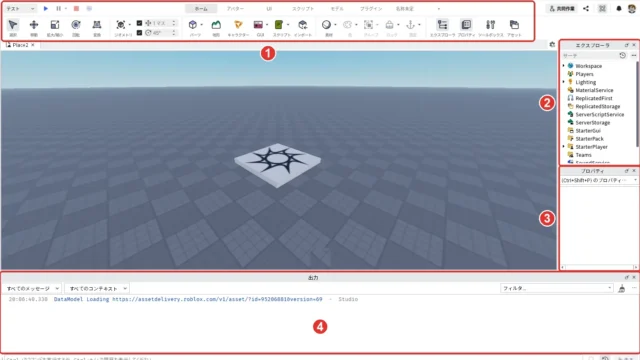
「Roblox Studioってどこからダウンロードするの?」「スマホでもダウンロードできる?」「英語の画面を日本語にできる?」
この記事では、ロブロックスのゲームを作る公式ソフトRoblox Studio(ロブロックス スタジオ)のダウンロード方法について、Robloxアカウントの作成からインストール、初回起動まで、実際の画像付きで誰でも簡単に分かるように解説します。
Roblox Studio(ロブロックス スタジオ)とは?
Roblox Studioは、ロブロックスのゲームを作るためにRoblox社が無料で配っている公式ソフトです。ダウンロードもインストールも完全無料で、制作もStudio内のテストも無料です。他の人に遊んでもらう場合は、公開範囲ごとの条件があります。ロブロックスで遊ばれているゲームのほとんどは、このソフトで作られています。
入門ステップ1/24 全体の順番を見る
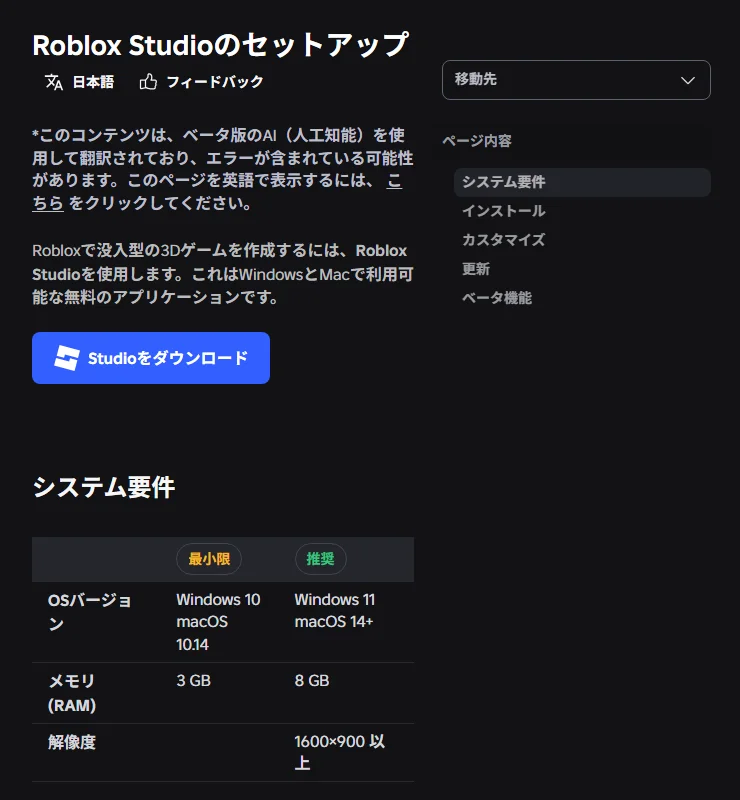
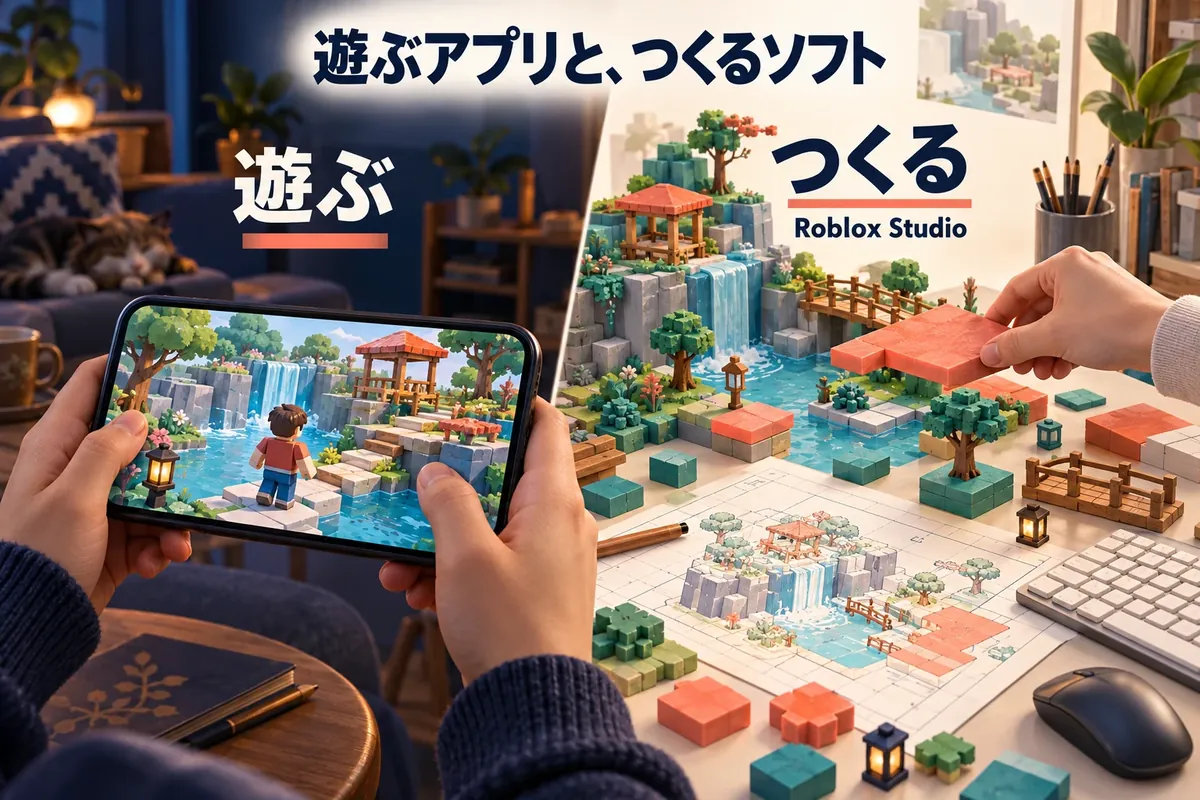
動くのはWindowsとMacのパソコンだけで、スマートフォン、iPad、Androidタブレット、PS5、Switch、Chromebookにはダウンロードできません。ロブロックスで遊ぶアプリと、ゲームを作るRoblox Studioは別のソフトです。詳しくはロブロックスのゲームの作り方にまとめています。
始める前に確認する3つのこと
1. パソコンが条件を満たしているか
| 最小 | 推奨 | |
|---|---|---|
| OS | Windows 10 / macOS 10.14 | Windows 11 / macOS 14以上 |
| メモリ | 3GB | 8GB |
| 画面の解像度 | 指定なし | 1600×900以上(推奨) |
Windows 10はMicrosoftのサポートが2025年10月14日に終わり、セキュリティの更新が届きません。これから使うなら、Windows 11のパソコンがおすすめです。
Windowsは64ビット版が必要です。ここ5〜6年以内に買った普通のノートパソコンなら、ほぼそのまま使えます。足りるかどうか迷う場合は制作に必要なパソコンとソフトを確認してください。
2. 年齢:Robloxのアカウントは5歳以上で作れます。Roblox Studio自体に年齢制限はありません。
3. 時間:アカウント作成からStudioの起動まで、全部で30分ほどです。ブラウザやRoblox側の更新で、ボタンの名前や並びが少し変わることがあります。
ステップ1:Robloxアカウントを作る(8分)
すでにロブロックスで遊んでいるアカウントがあれば、それでStudioにログインできます。ただし、ゲームを作る人本人のアカウントを使ってください。あとで収益化するとき、換金の申請は本人名義のアカウントで行うためです。なお、換金(DevEx)を申請できるのは13歳以上です(ロバックスの換金方法(DevEx))。子どもが遊んでいるアカウントを親が借りて作る、という形は避けます。
1-1. 公式サイトを開いて「新規登録」を押す
パソコンのブラウザでロブロックス公式サイト(roblox.com)を開きます。ログインしていない状態では、「ロブロックスにログイン」という画面が出ます。ここはまだ何も入力しません。画面の右上にある青い「新規登録」ボタンを押します。画像の赤い枠が「次に押す場所」で、画像を押すと大きく表示できます。
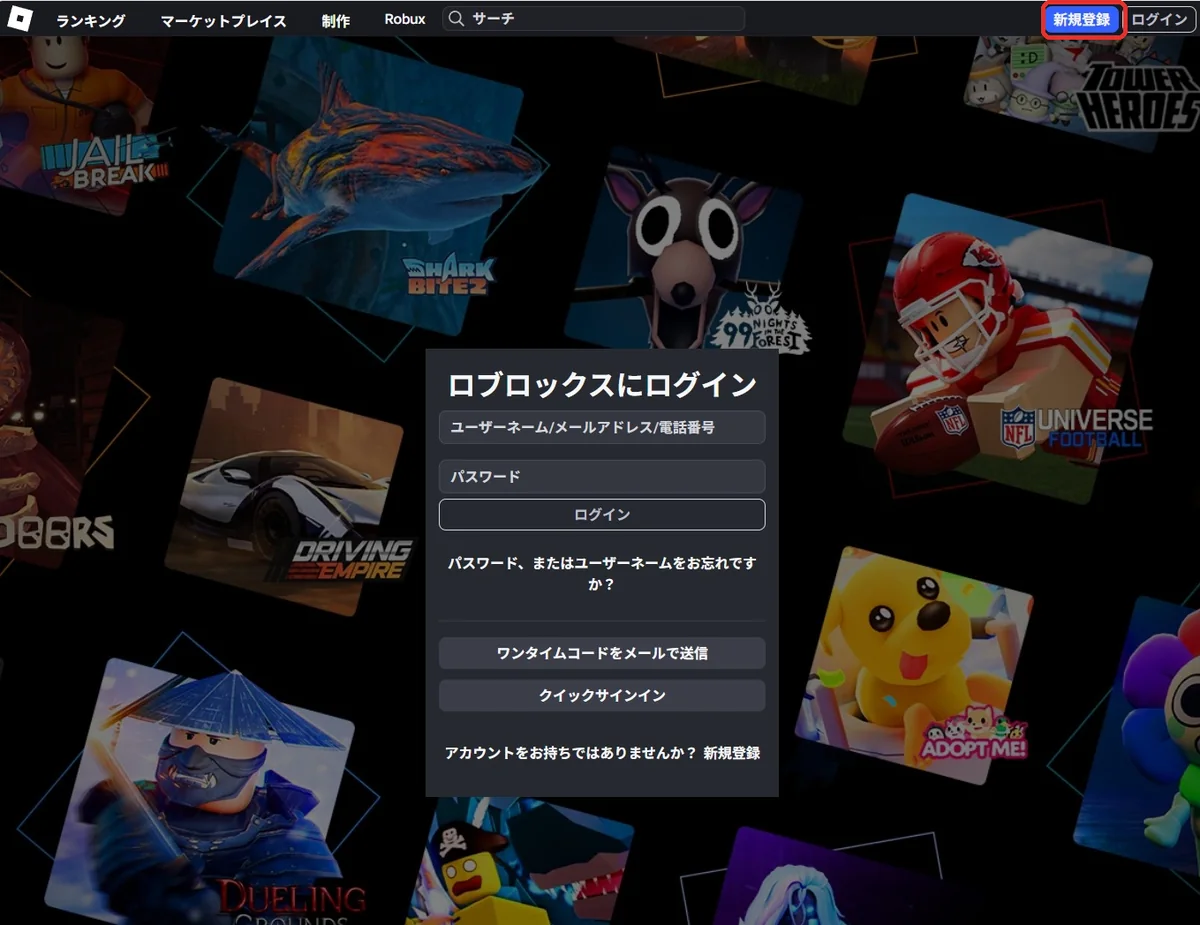
ログイン画面の下のほうにある「アカウントをお持ちではありませんか? 新規登録」の文字を押しても、同じ画面に進めます。
1-2. 生年月日・ユーザーネーム・性別を入れて「続ける」
「アカウントを作成」という画面になります。上から順に入れていきます。
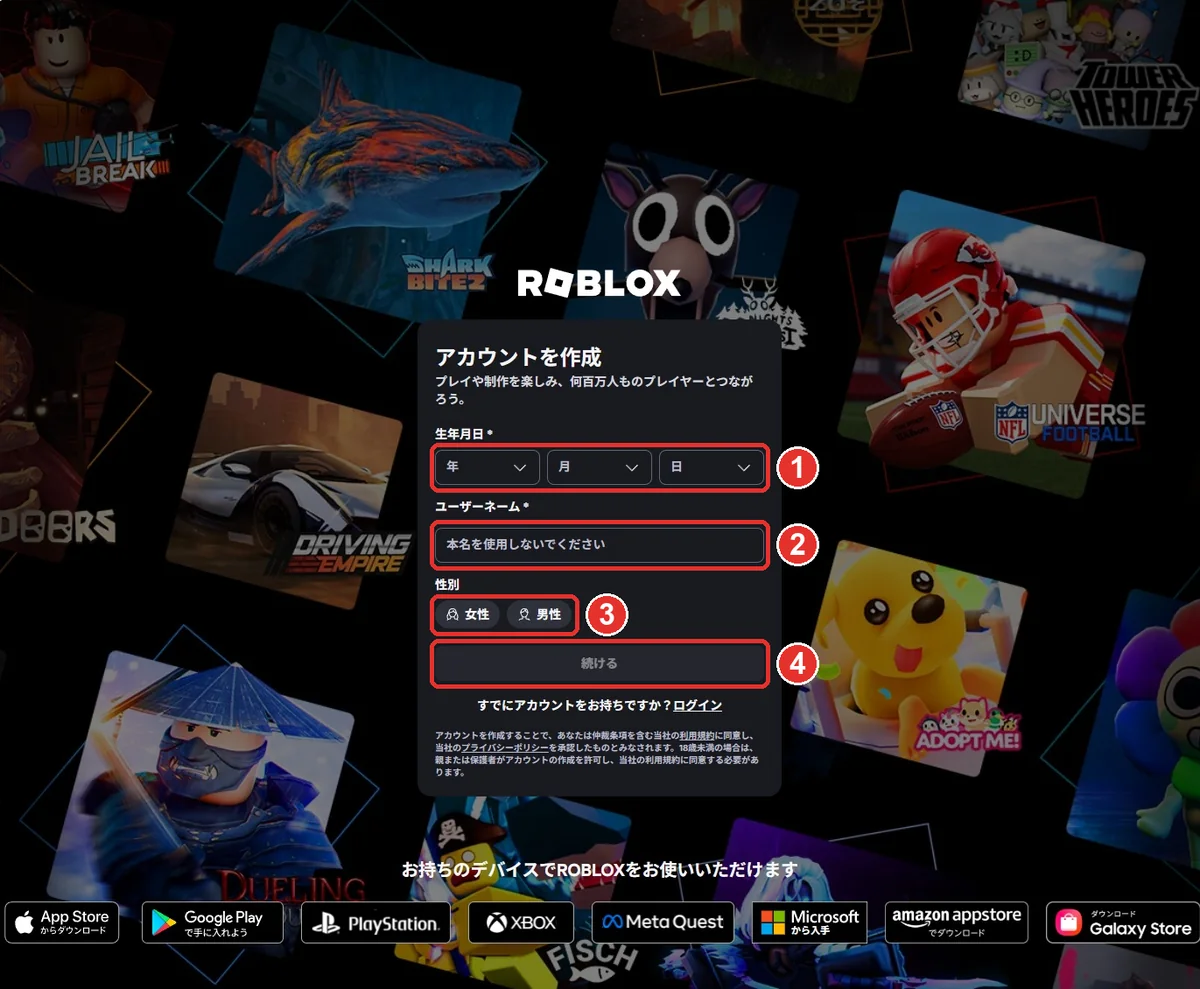
- 生年月日:「年」「月」「日」をそれぞれ押して、一覧から選びます。正しい生年月日を入れてください。年齢によって使える機能が変わり、あとから変更するには本人確認が必要になることがあります
- ユーザーネーム:ロブロックスの中で表示される自分の名前です。欄に「本名を使用しないでください」と書かれているとおり、本名や学校名が分かる名前は避けます。使えるのは半角の英数字と「_(アンダーバー)」で、3〜20文字です。すでに誰かが使っている名前は登録できないので、数字を足すなどして空いている名前を探します
- 性別:「女性」「男性」のどちらかを押します。選ばなくても進めます
- 「続ける」を押す:ボタンの下に小さく書かれているとおり、18歳未満の場合は親または保護者がアカウントの作成を許可することになっています。子どもが作るときは、親が横で一緒に見てあげてください
生年月日によって、アカウントは「Roblox Kids」(5〜8歳)と「Roblox Select」(9〜15歳)、年齢チェック済みの16歳以上の「Roblox」に分かれ、遊べるゲームの範囲が変わります。9歳以上でも、年齢チェックをするまでは「Roblox Select」の扱いです(Roblox公式の説明)。
なお、ロブロックスは同じページでも表示の出し分けをしていて、トップページに「新規登録して楽しみましょう!」という1画面のフォーム(生年月日・ユーザーネーム・パスワード・性別を一度に入れる形)が出ることもあります。入れる内容は同じです。
1-3. パスワードを決める
「○○さん、こんにちは」と自分のユーザーネームが表示され、ログイン方法を選ぶ画面になります。青い「パスキーを作成」と、その下の「パスワード」の2つがあります。
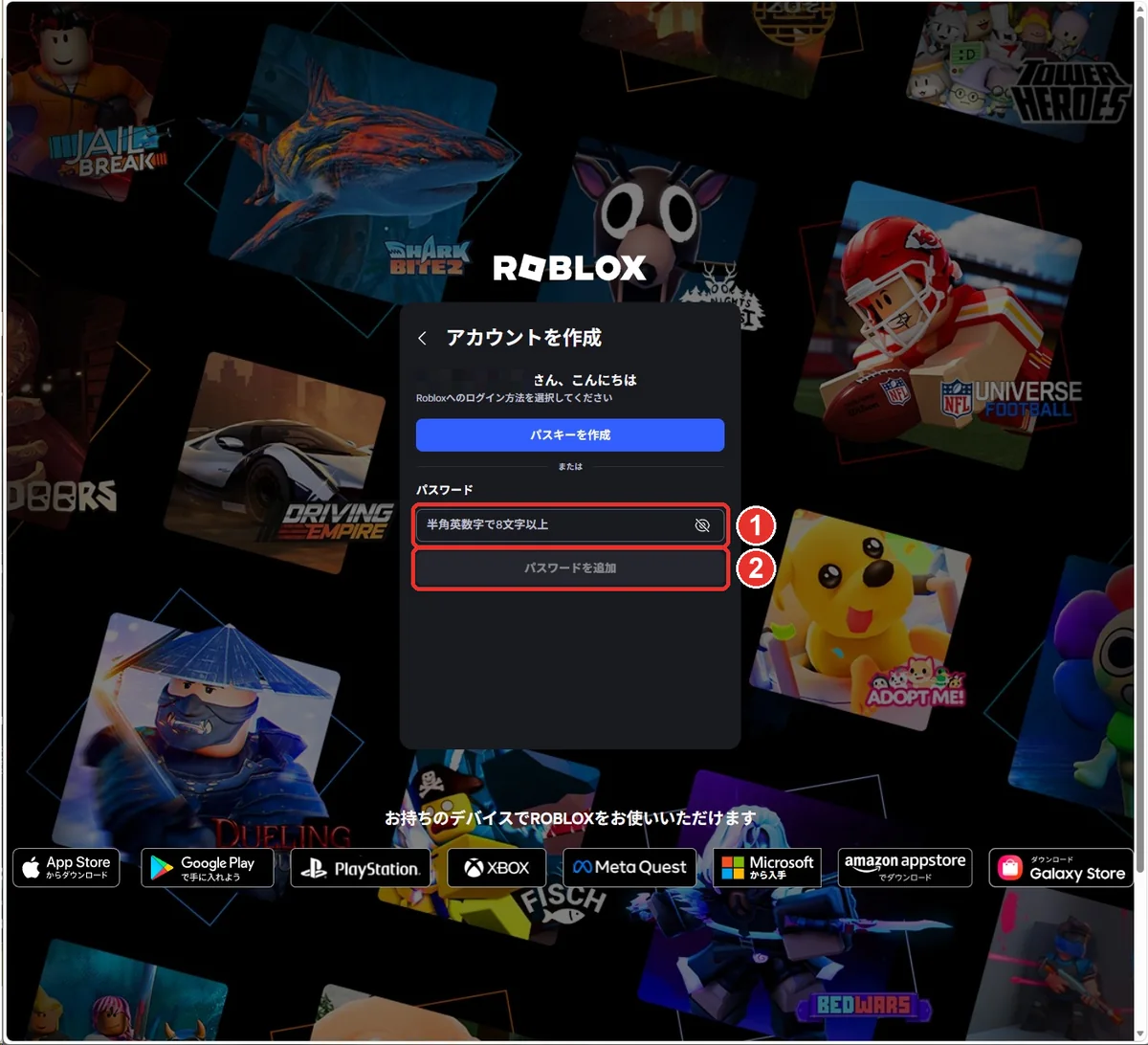
パスキーとは、指紋や顔認証、パソコンの画面ロックでログインする新しい方法です。便利ですが、パソコンやスマホごとに設定が必要なので、最初はパスワードで登録するのが分かりやすいです。パスキーはあとから設定画面で追加できます。
- パスワード:半角の英数字で8文字以上を入れます。他のサービスと同じものは使わないでください。目のマークを押すと、入れた文字を見て確かめられます
- 「パスワードを追加」を押す:これでアカウントができます
決めたパスワードは、紙に書いて家の中の決まった場所に置いておくなど、忘れない工夫をしておきましょう。
アカウントを守るために、Robloxの公式のチュートリアルでは次の4つを守るよう案内しています。
| 守ること | くわしく |
|---|---|
| パスワードはだれにも教えない | 学校の友だちや仲のよい人にも教えない |
| ロブロックスの運営はパスワードを聞かない | 「運営です。パスワードを教えて」と言う人は、なりすまし。通報(Report Abuse)する |
| 無料のRobuxはない | 「無料でRobuxがもらえる」と言う人やサイトは信じない |
| 当てられにくいパスワードにする | ユーザーネームに数字を付けただけ(bloxcool なら bloxcool123)のような形にしない |
1-4. ホーム画面が出たら登録完了
数秒でロブロックスのホーム画面に切り替わります。左上に自分のユーザーネームが表示されていれば、アカウントの登録は完了です。
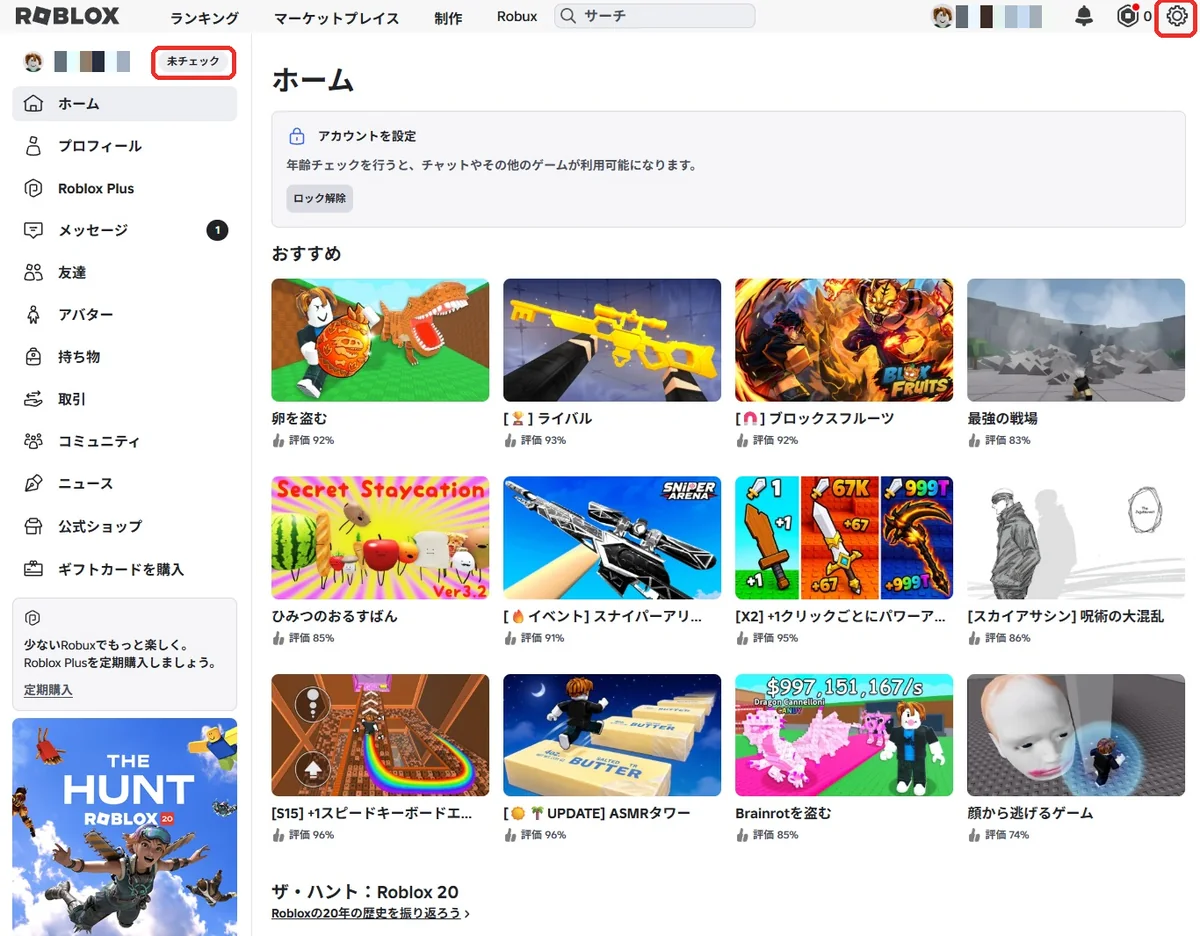
この画面で覚えておくところは2つです。
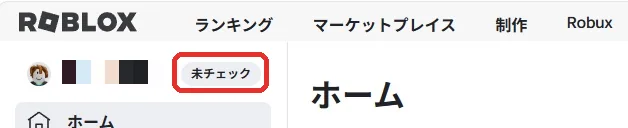
- 「未チェック」の表示:名前の横に出ています。これは「年齢チェック(本人確認)がまだ」という意味で、ゲームを作るだけなら、このままで大丈夫です(ステップ3で説明します)
- 右上の歯車のアイコン:設定を開くボタンです。次のステップ2で使います
ステップ2:メールアドレスを登録して認証する(5分)
パスワードを忘れたときに備えて、メールアドレスの登録と認証を済ませておきましょう。あとで換金(DevEx)を申請するときも、認証済みのメールアドレスが条件になります。認証というのは「このメールアドレスは本当に自分のものです」とロブロックスに証明することで、届いたメールのボタンを1回押すだけです。
2-1. 設定の「アカウント情報」で「追加」を押す
画面の右上を見ます。いちばん右が歯車のアイコン、その左がRobuxのマークと残高、さらに左が鈴のマーク(通知)です。いちばん右の歯車のアイコンを押すと、設定の画面が開きます。
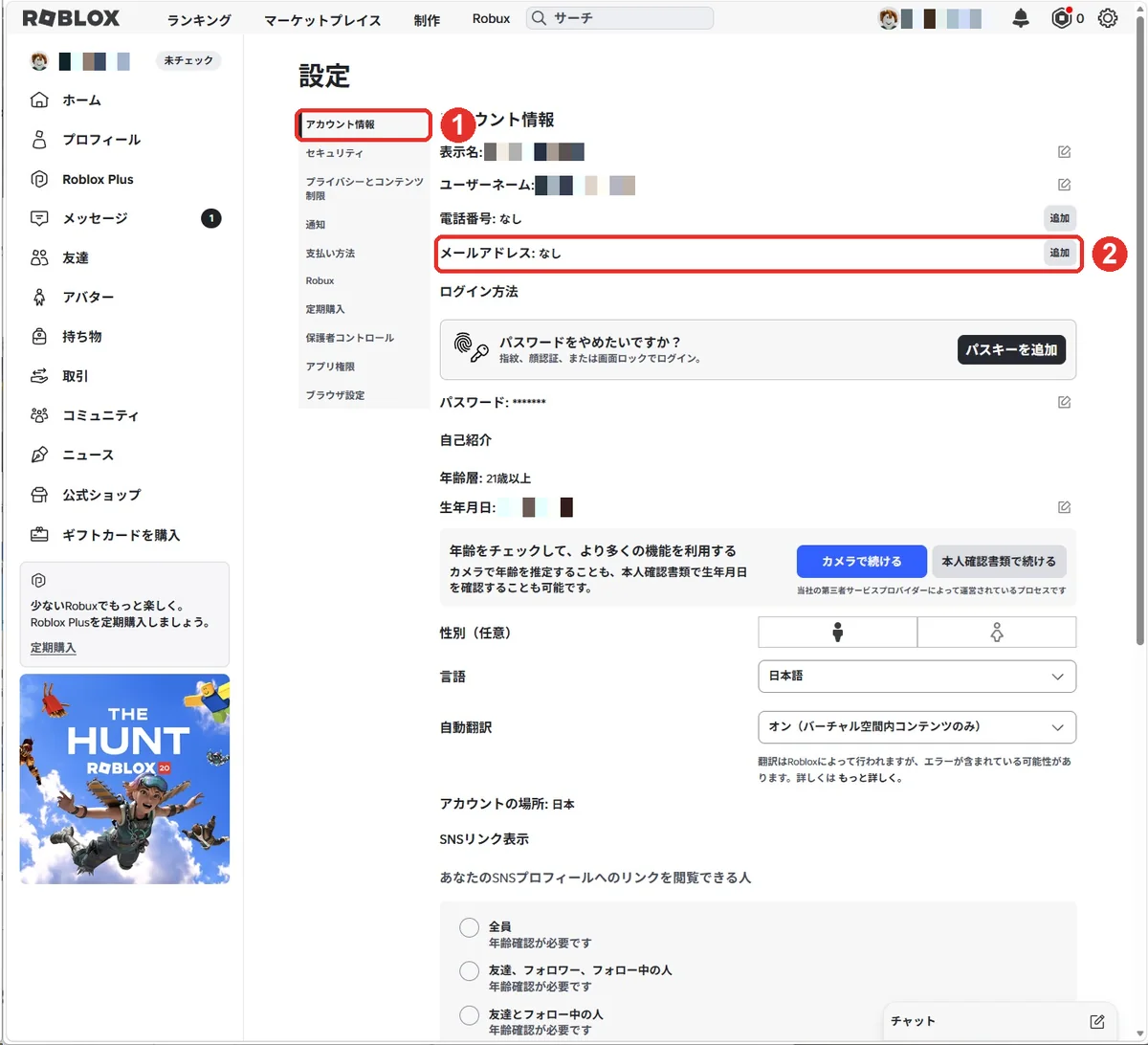
- 左側の一覧で「アカウント情報」が選ばれていることを確かめます(最初から選ばれています)
- 「メールアドレス: なし」の行の右にある「追加」ボタンを押します
小さな入力画面が出るので、自分のメールアドレスを入れて送信します。子どもの場合は、親のメールアドレスで構いません。
2-2. 届いたメールの「メールアドレスを確認」を押す
送信すると、Robloxから「Robloxメールアドレスの認証」という件名のメールが届きます。メールを開いて、黒い「メールアドレスを確認」ボタンを押します。
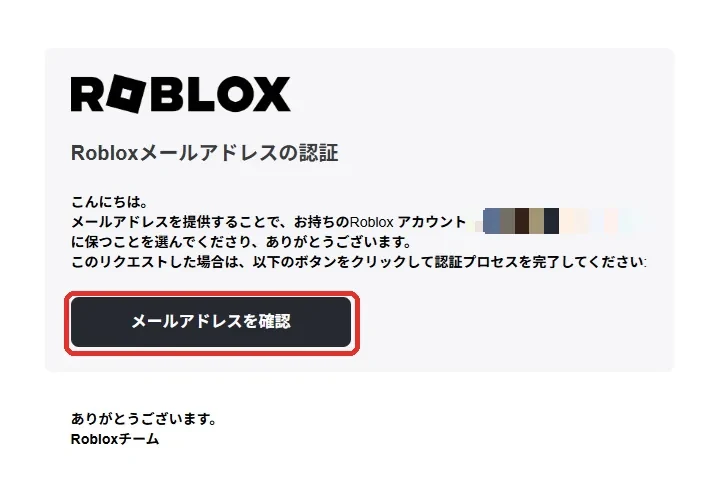
メールが届かないときは、迷惑メールのフォルダを見てください。それでも無いときは、設定の画面に戻って「再送信」を押します。
2-3. 無料の帽子がもらえる
ボタンを押すとブラウザが開き、「ありがとうございます! メールアドレスを確認しました。無料の帽子を受け取ってください!」という画面になります。この画面が出れば認証は完了です。
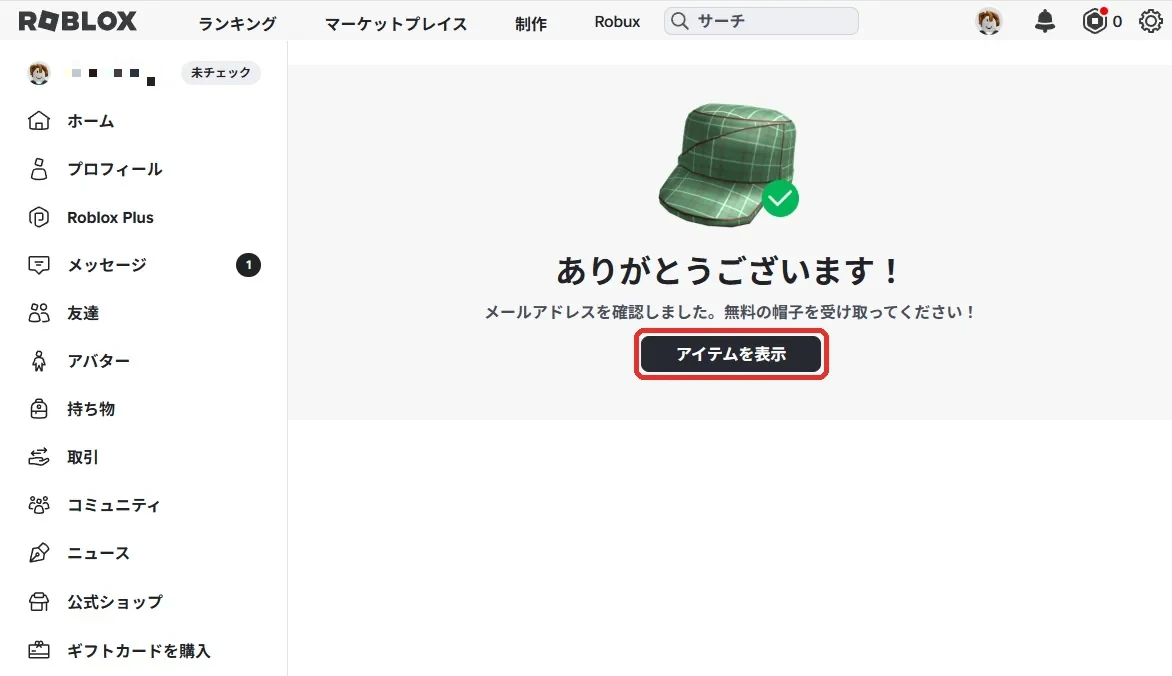
「アイテムを表示」を押すと、もらった帽子のページが開きます。ロブロックスでは、メールアドレスを認証すると、アバター(自分の分身のキャラクター)用の無料アイテムがもらえることがあります。この日は緑色のチェック柄の帽子で、ページに「アイテムは所有済みです」と出ていれば、もう自分の持ち物に入っています。
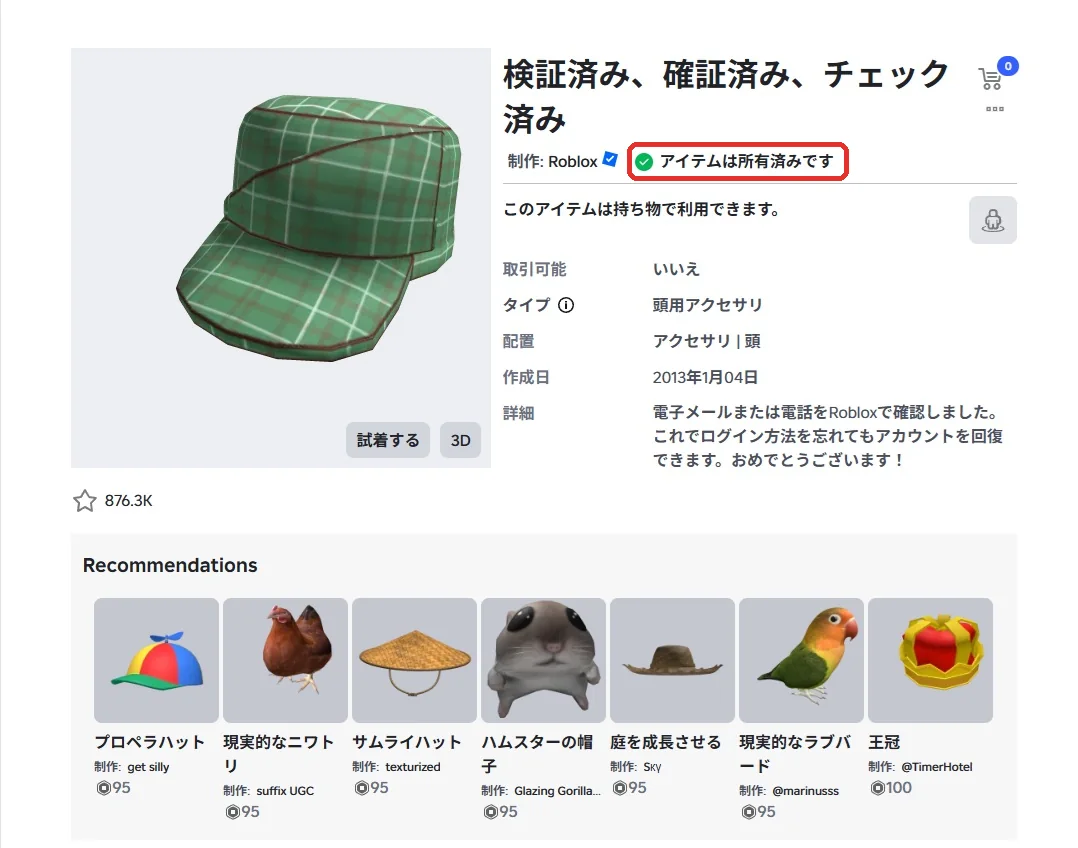
帽子の説明に「これでログイン方法を忘れてもアカウントを回復できます」と書かれているとおり、この帽子はメール認証を終えた印です。かぶるかどうかは自由で、左メニューの「アバター」からいつでも付け外しできます。
設定の「アカウント情報」に戻ると、メールアドレスの横に「認証済み」と表示されています。これが確認できれば、パスワードを忘れても、このメールアドレス宛てに再設定の案内を送れる状態です。
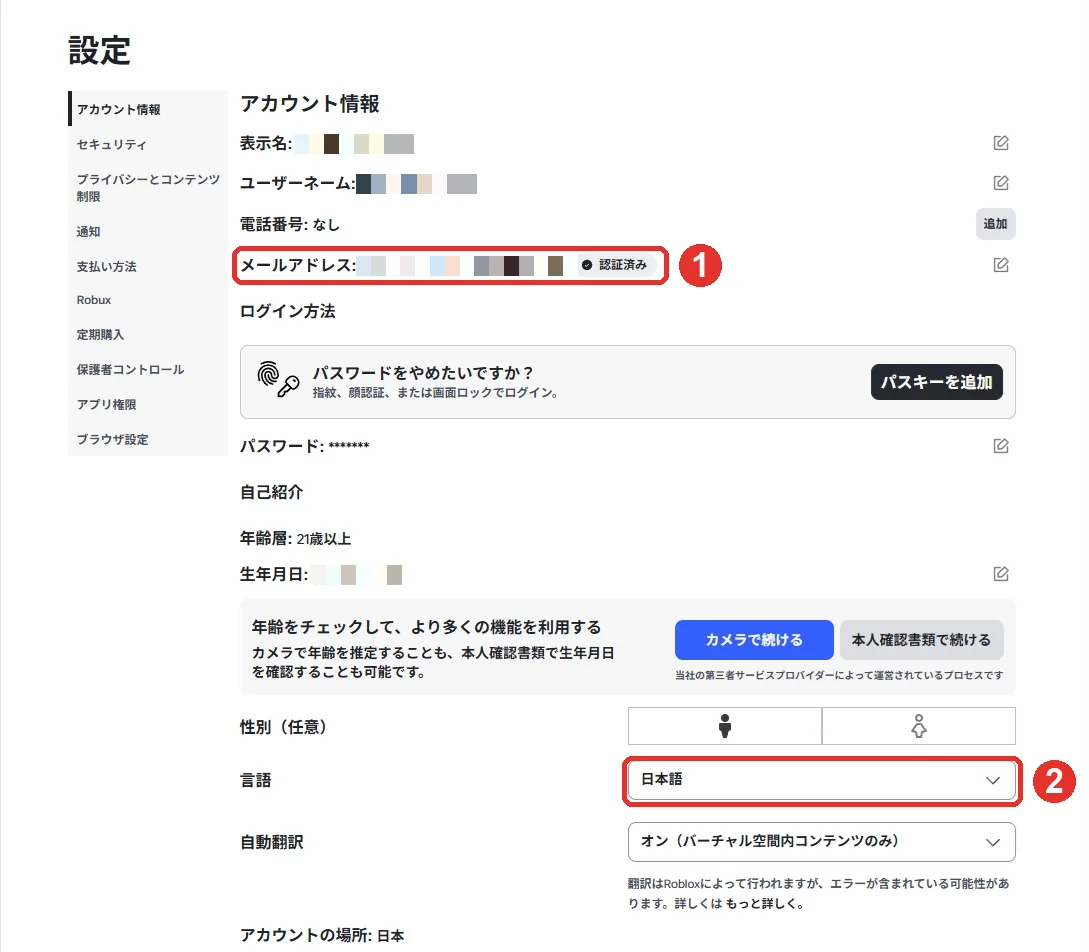
同じ画面の下のほうにある「言語」の欄が「日本語」になっていることも見ておいてください。ここが「日本語」なら、Roblox Studioも日本語で起動します。
2-4. メッセージに「Welcome to Roblox!」が届いている
ホーム画面の左メニューにある「メッセージ」に「1」の印が付いています。開くと、Roblox公式からの「Welcome to Roblox!(ロブロックスへようこそ)」というメッセージが入っています。英語ですが、内容は「安全設定を見ておこう」「アバターを作ろう」「人気のゲームを遊んでみよう」という案内なので、読まなくても先に進めます。
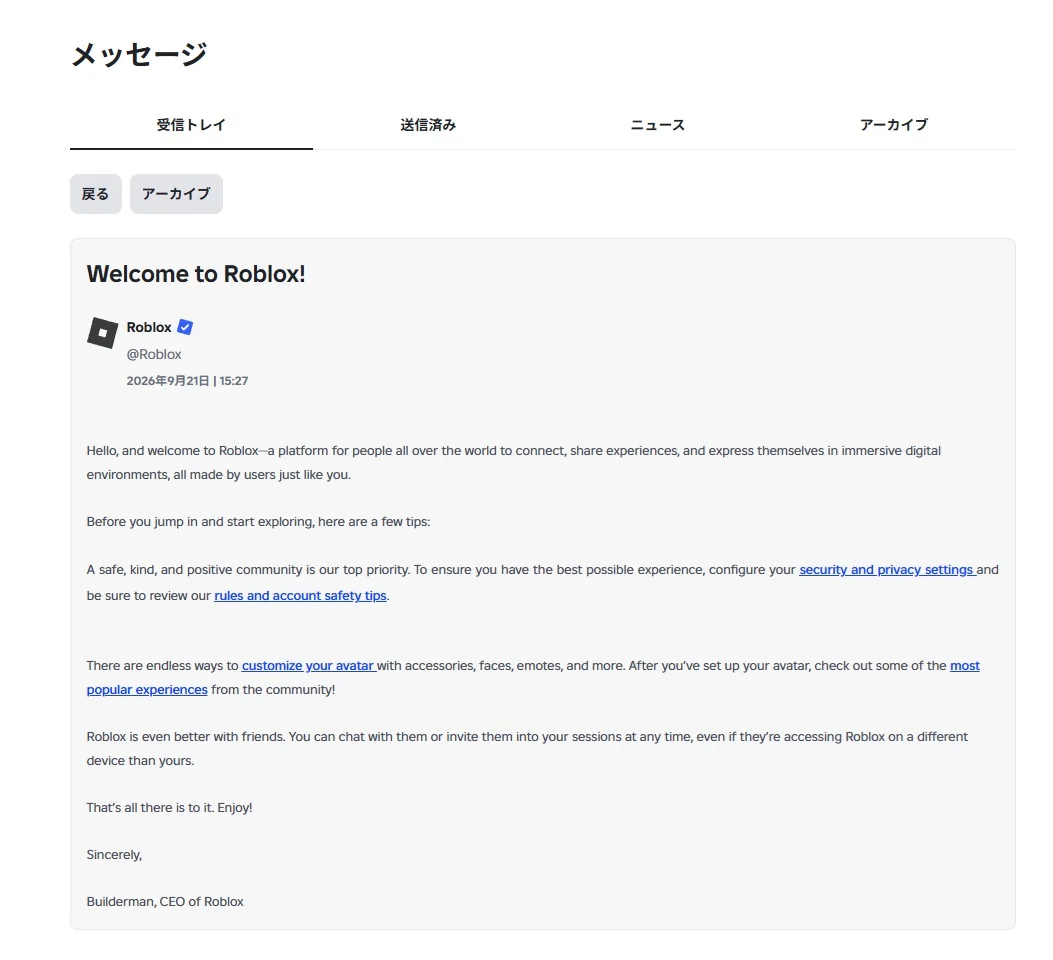
差出人の「Roblox」の横に青いチェックマークが付いているのが本物の印です。ロブロックスの中で、知らない人から「無料のRobuxをあげる」「このリンクを開いて」というメッセージが来ても、絶対に開かないでください。無料のRobuxがないことは、1-3の表でも紹介しています。
ステップ3:年齢チェックは今すぐでなくていい
ホーム画面の上のほうに「アカウントを設定 年齢チェックを行うと、チャットやその他のゲームが利用可能になります」という案内と「ロック解除」ボタンがあります。押すと何が起きるかを見ておきます。
「ロック解除」を押すとカメラで年齢確認になる
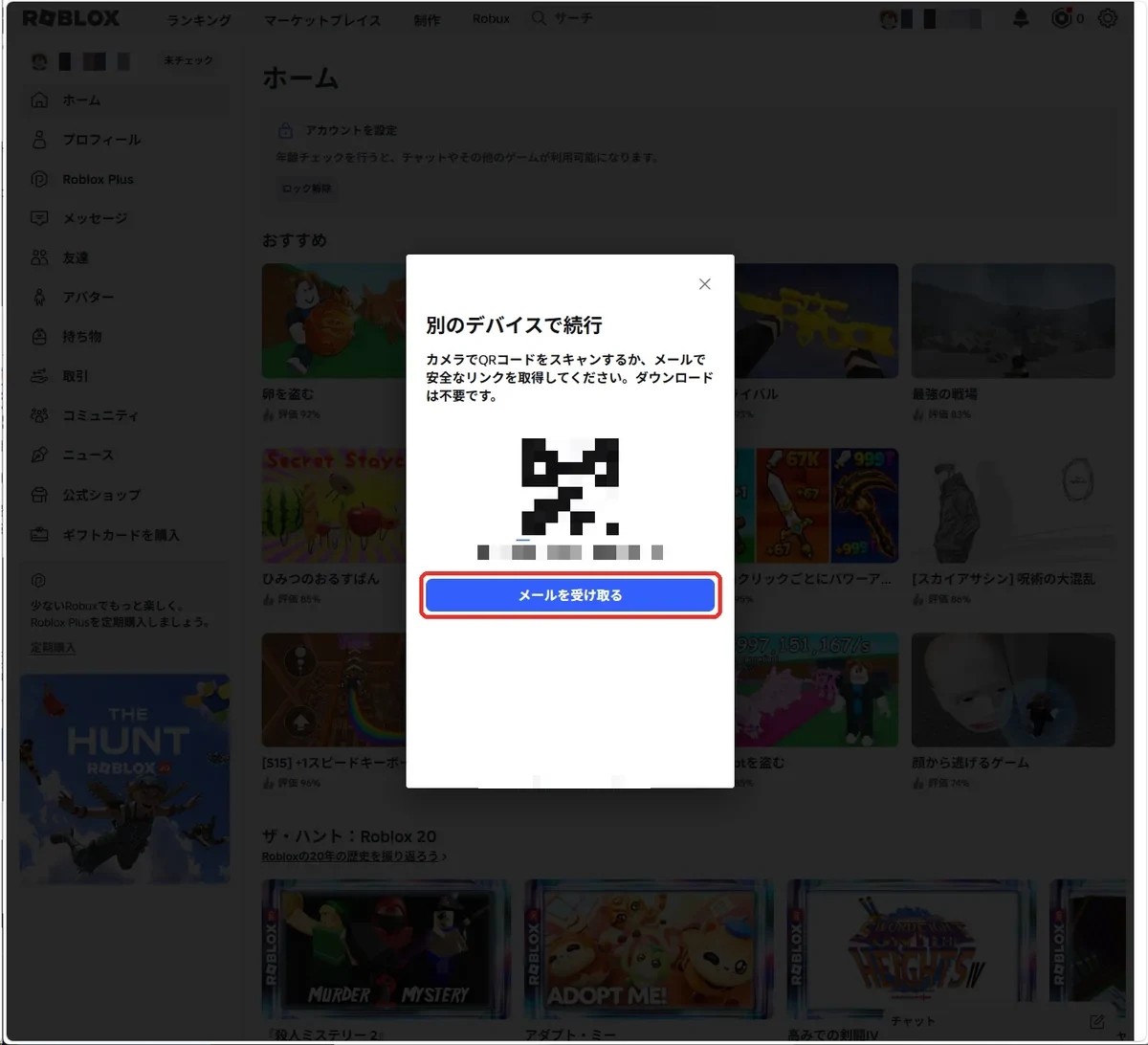
「ロック解除」(画像の1)を押すと、「カメラを使って年齢確認をしてみましょう」という画面が出ます。パソコンやスマホのカメラで自分の顔を写して年齢を推定する仕組みで、Robloxの委託先のPersona(ペルソナ)という会社が行います。下の青い「続く」を押すと、そのまま確認が始まります。この記事では「続く」は押さず、画面の右上の「×」(画像の2)で閉じます。
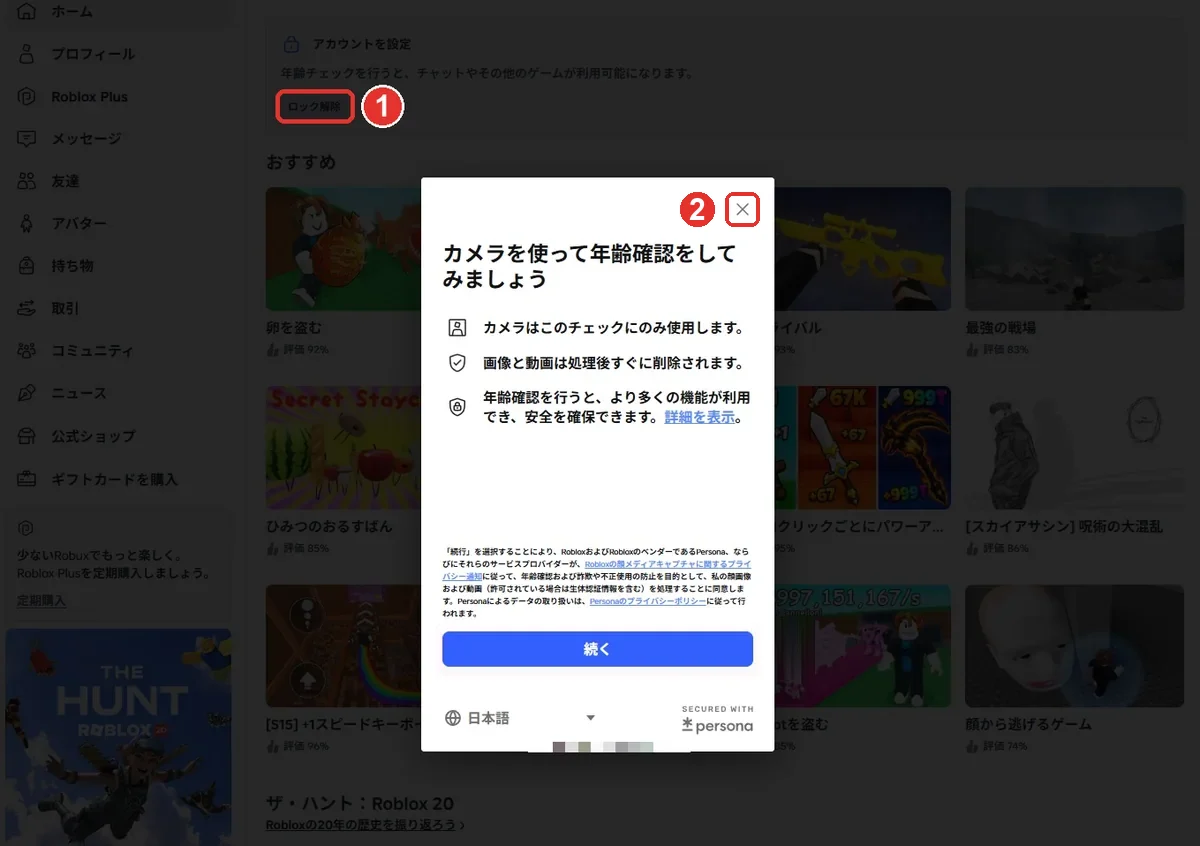
参考までに、「続く」を押したときにパソコンにカメラが無い場合は「別のデバイスで続行」という画面になり、スマホでQRコードを読み取るか、「メールを受け取る」で届いたリンクをスマホで開いて続けます(画面のQRコードとリンクは、この記事ではぼかしています)。
ゲームを作るだけなら「未チェック」のままでOK
年齢チェックをしなくても、Roblox Studioのダウンロードもゲームの制作もできます。必要になるのは、チャットを使いたいとき、一部のゲームを遊びたいとき、そして作ったゲームを他の人に公開するときです。今は「×」で閉じて、名前の横が「未チェック」のままで先に進んで構いません。
子どもの場合、顔をカメラで写す確認は親が判断することになります。Robloxの公式の案内では、子どもの年齢チェックの前に保護者のアカウントを作り、子どものアカウントと連携しておくよう書かれています。連携するときは、保護者が身分証明書かクレジットカードで年齢を確認します。公開のときに必要になったら、親と一緒に進めてください。公開の条件はロブロックスのゲームの作り方にまとめています。
ステップ4:Roblox Studioをダウンロードする(3分)
4-1. 画面上部メニューの「制作」から「制作を開始」を押す
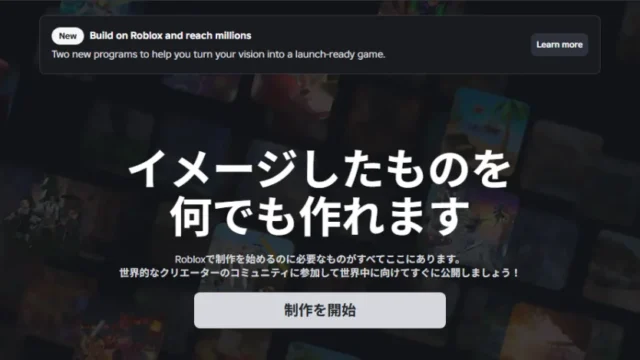
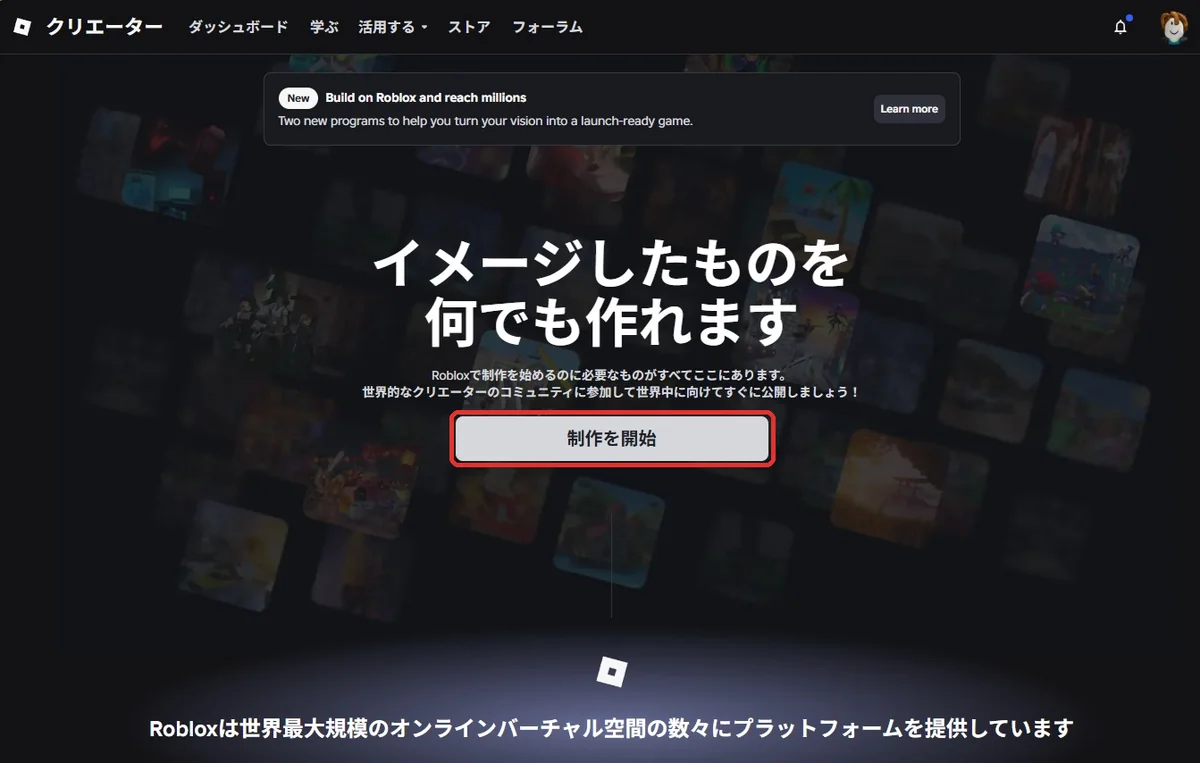
ログインした状態で、ロブロックスのサイトの画面上部メニュー(「ランキング」「マーケットプレイス」の右)にある「制作」を押します(制作ページを直接開いても同じです)。「クリエーター」という黒いページが開き、真ん中に「イメージしたものを何でも作れます」と大きく書かれています。その下の「制作を開始」ボタンを押します。
4-2. 「Studioをダウンロード」を押す
「自分のバーチャル空間を制作してみましょう!」という小さな画面が出ます。青い「Studioをダウンロード」ボタンを押すと、ダウンロードが始まります。
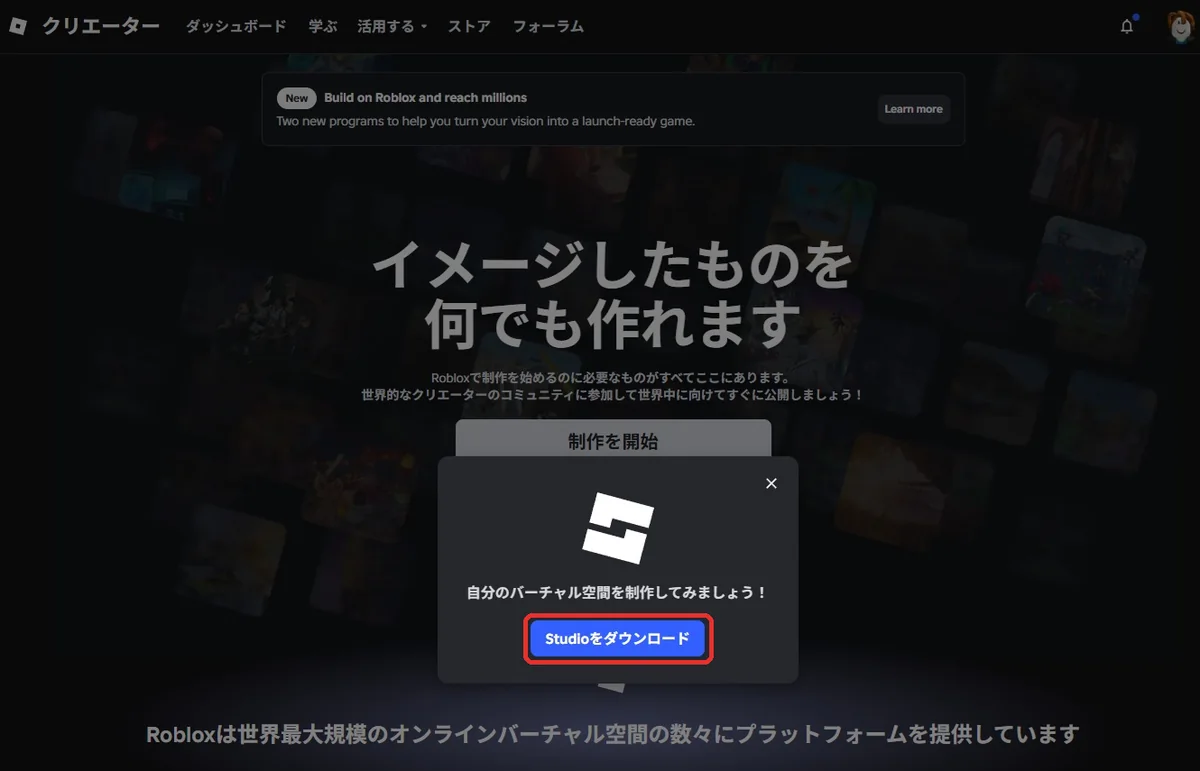
ダウンロードが始まらない場合は、公式ドキュメントの「Roblox Studioのインストール」ページにある「Studioをダウンロード」ボタンからも取得できます。
4-3. ダウンロードしたファイルを見つける
ダウンロードしたファイルは、パソコンの「ダウンロード」フォルダに入ります。ブラウザの右上に出るダウンロードの一覧から開くか、エクスプローラー(フォルダを開くアプリ)で「ダウンロード」を開きます。
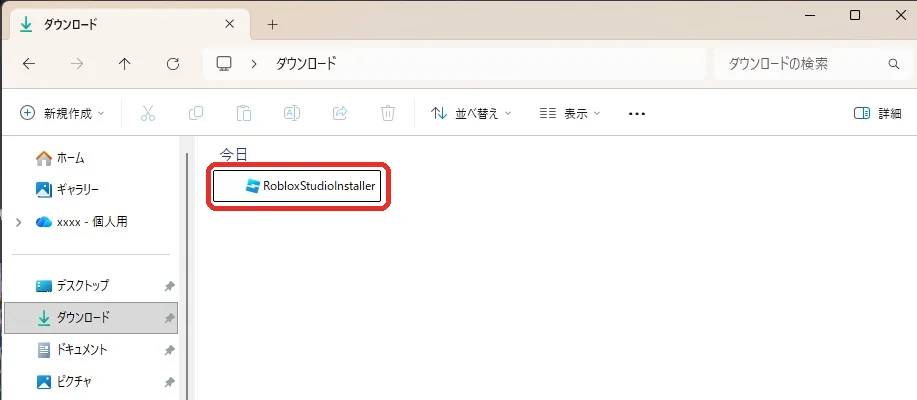
アソビシフト編集部がダウンロードしたときのファイルの名前は、次のとおりです。
- Windows:RobloxStudioInstaller(拡張子を表示する設定なら RobloxStudioInstaller.exe)
Robloxの公式の説明では「RobloxStudio.exe」と書かれています。名前が「RobloxStudio」で始まるファイルを探してください。
ステップ5:インストールする(5分)
- 「RobloxStudioInstaller」をダブルクリック(すばやく2回押す)します
- 「このアプリがデバイスに変更を加えることを許可しますか?」と出たら「はい」を押します
- 「Roblox Studioをインストール中…」という小さな画面が出て、緑のバーが右まで進みます
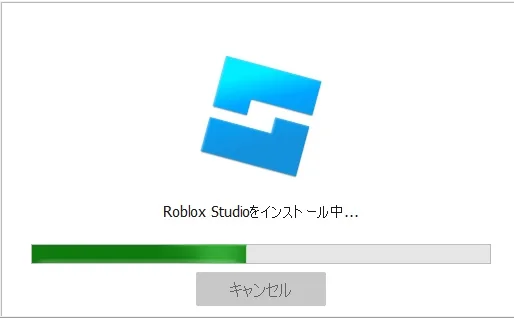
数十秒から数分でこの画面は自動的に消え、そのままStudioが起動します。何も押さずに待ちます。Robloxの公式の説明では、インストールが終わると確認の画面が出て「Launch Studio」ボタンを押す流れになっています。この画面が出たときは「Launch Studio」を押します。インストール先は自動で決まり、ユーザーフォルダの中(AppData\Local\Roblox\Versions)に入ります。変えることはできませんが、変える必要もありません。
ステップ6:Roblox Studioにログインする(2分)
インストールが終わると、Roblox Studioの小さなウィンドウに「ロブロックスにログイン」という画面が出ます。ブラウザでログインしていても、Studioには別にログインが必要です。
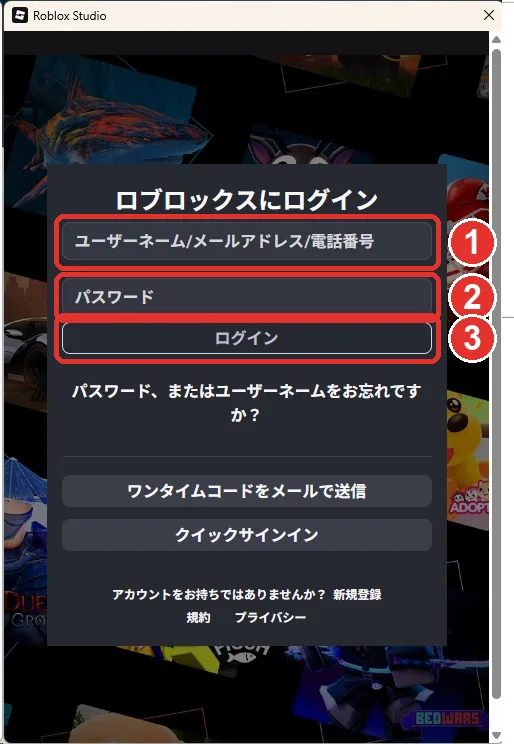
- ユーザーネーム/メールアドレス/電話番号:ステップ1で決めたユーザーネームを入れます(認証したメールアドレスでも大丈夫です)
- パスワード:ステップ1で決めたパスワードを入れます
- 「ログイン」を押す
ブラウザでロブロックスにログインしたままなら、「Roblox Studio に行って続けるには、アカウントを選択」という画面が出ることもあります。「ログイン中のアカウント名」に自分のユーザーネームが表示されているのを確かめて、「続ける」を押します。
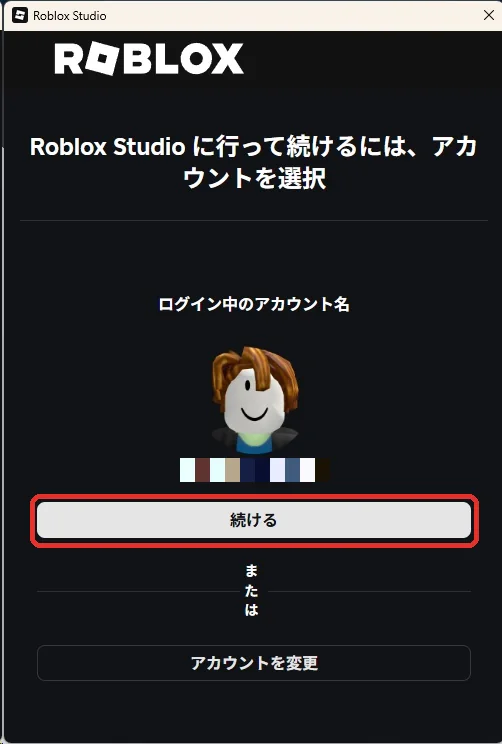
家族で1台のパソコンを使っていて、表示された名前が自分のものでないときは、「アカウントを変更」を押して自分のアカウントでログインし直します。
ステップ7:初回起動と「見学」(3分)
ログインすると、「ようこそ、○○さん」と書かれたStudioのホーム画面が開き、その上に「Roblox Studioへようこそ!」という案内が出ます。この画面が出れば、インストールは成功です。
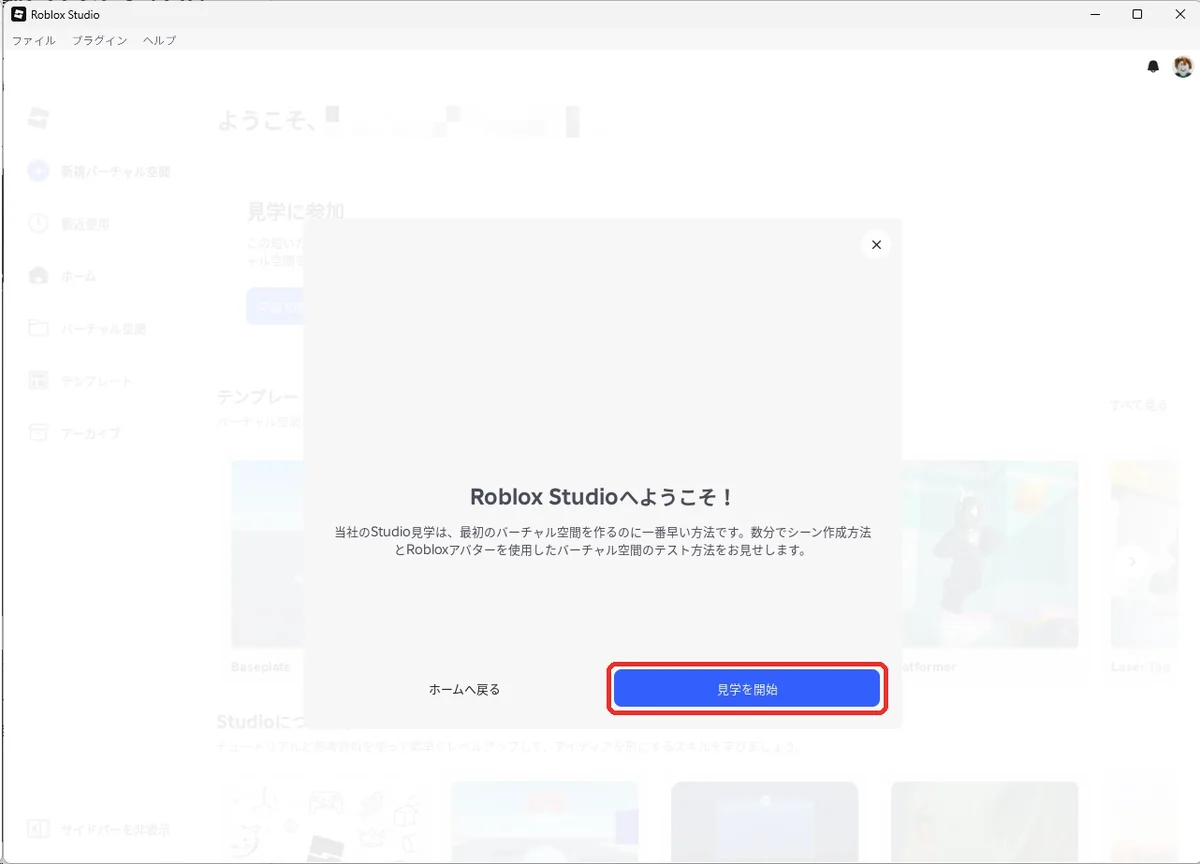
案内には「Studio見学は、最初のバーチャル空間を作るのに一番早い方法です」と書かれています。「見学を開始」を押すと、Roblox社が用意した遊園地のサンプルが開き、画面の左に「トピック 1/7 はじめに」という説明が出ます。観覧車やメリーゴーラウンドのある遊園地の中を、7つの話題に分けて案内してくれる仕組みです。
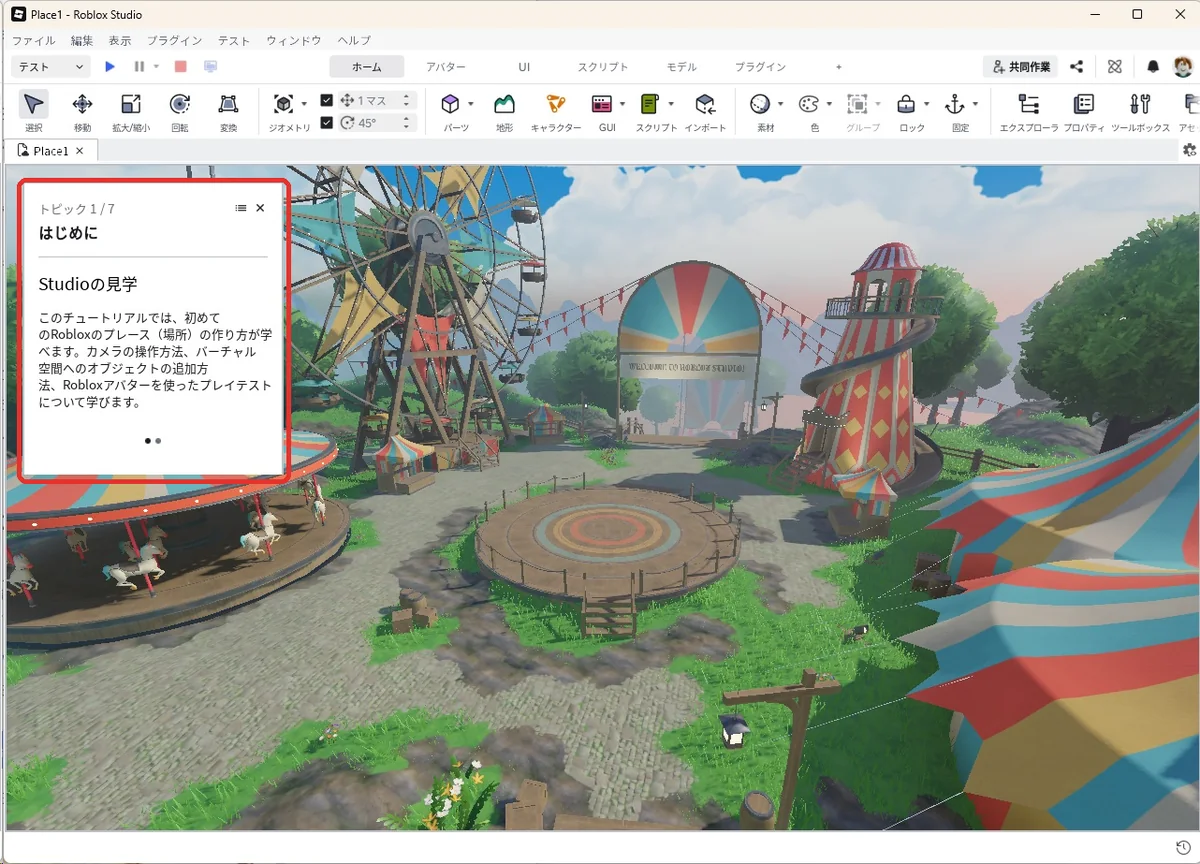
見学の中では、カメラの動かし方、ものを置く方法、自分のアバターで遊んで確かめる方法(プレイテスト)を順番に体験できます。急がなくて大丈夫なので、時間があれば7つ全部を見ておくと、次の記事の内容が分かりやすくなります。「ホームへ戻る」を押せば、見学をせずにホーム画面に戻ることもできます。
画面の上に「ファイル」「編集」「表示」「テスト」、その下に「選択」「移動」「パーツ」「エクスプローラ」「プロパティ」といった日本語のボタンが並んでいます。ここまでできれば、インストールと起動は完了です。
ステップ8:デスクトップに起動用アイコンを作る(5分)
アソビシフト編集部が確かめたところ、Windowsではインストールしてもデスクトップに起動用のアイコン(ショートカット)はできませんでした。次回すぐ開けるように、次の手順でアイコンを作っておきます。アイコンを作っておけば、次回からはこのアイコンをダブルクリックするだけでStudioが起動します。
起動用アイコンの作り方
Studioの本体ファイルは「RobloxStudioBeta.exe」という名前で、パソコンの中の分かりにくい場所に入っています。しかも保存先のフォルダー名はStudioの更新のたびに変わるので、フォルダーを覚えるより、今動いているStudioから場所を開くのが確実です。Studioを開くには、ステップ4と同じRobloxのサイトの「制作」→「制作を開始」を押します。
1. Studioを開いたまま「Ctrl+Shift+Esc」を押す
Studioのホーム画面や編集画面を表示したまま、キーボードの Ctrl と Shift と Esc を同時に押します。「タスク マネージャー」という、今動いているアプリを確認できる画面が開きます。「アプリ」の一覧に「RobloxStudio」があれば、Studioは動いています。次の手順で使う左側の「詳細」(赤い枠)も、この画面にあります。
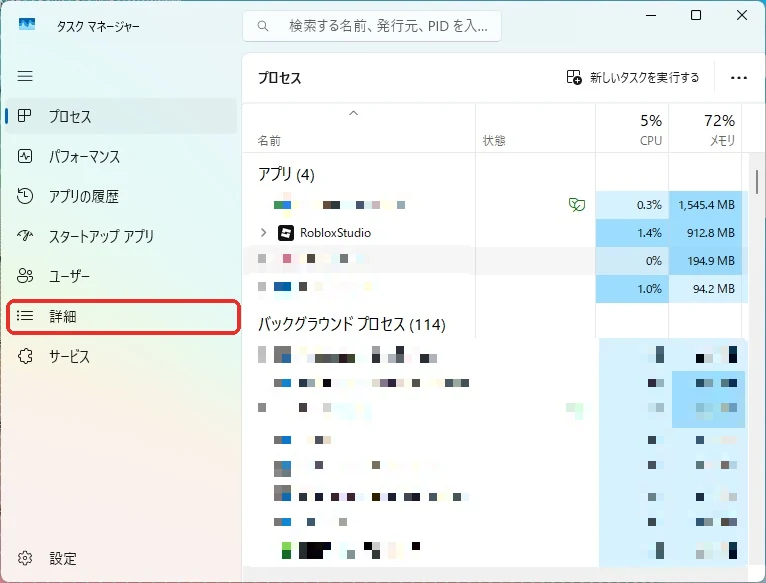
2. 左側の「詳細」を選び、「RobloxStudioBeta.exe」を探す
タスク マネージャーの左側のメニューで「詳細」を選ぶと、動いているプログラムが名前順に並びます。その中から「RobloxStudioBeta.exe」を探します。頭文字が R なので、一覧の真ん中あたりです。名前の欄が狭いと「RobloxStudioBeta….」のように最後が省略されて見えますが、同じものです。
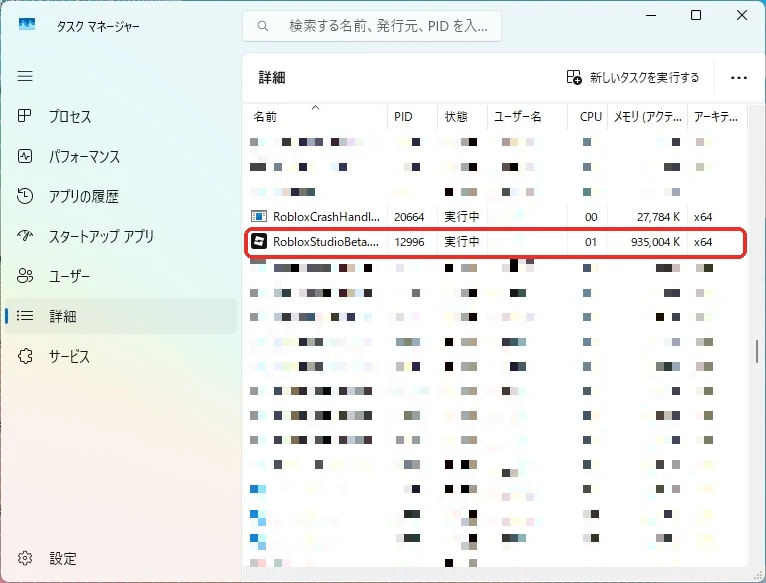
3. 右クリックして「ファイルの場所を開く」
「RobloxStudioBeta.exe」を右クリックし、「ファイルの場所を開く」を選びます。今まさに動いているStudio本体が入ったフォルダーが、エクスプローラーで開きます。この方法なら、パソコンのユーザー名や保存先の違いに関係なく、自分のパソコンのStudioの場所に確実にたどり着けます。
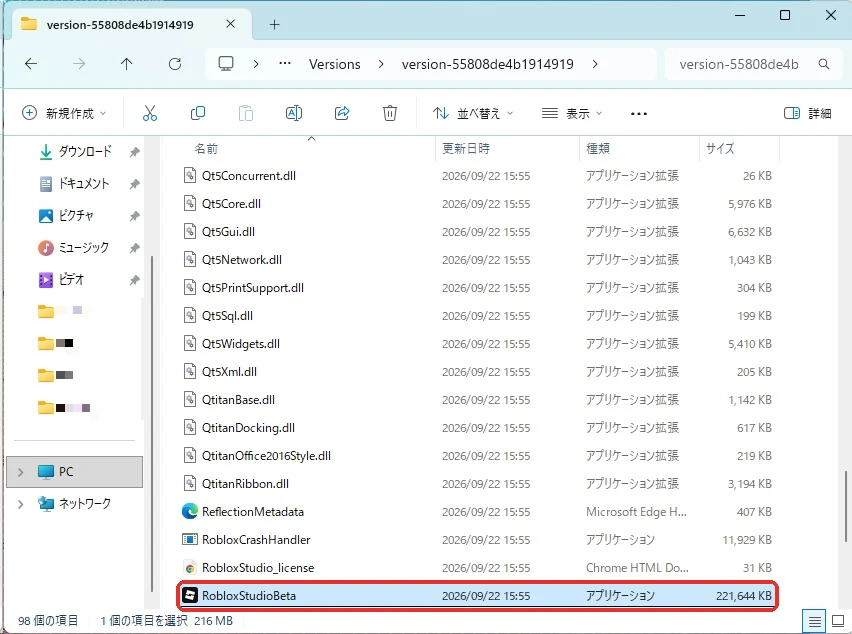
次の画像が、フォルダーが開いた直後の画面です。上の場所の欄が「Versions」→「version-」で始まる英数字のフォルダー名になっていて、一覧の中の「RobloxStudioBeta」が選ばれた状態(色が付いている)になっています。フォルダー名の英数字はパソコンやStudioの版によって違います。
4. 「送る」→「デスクトップ (ショートカットを作成)」
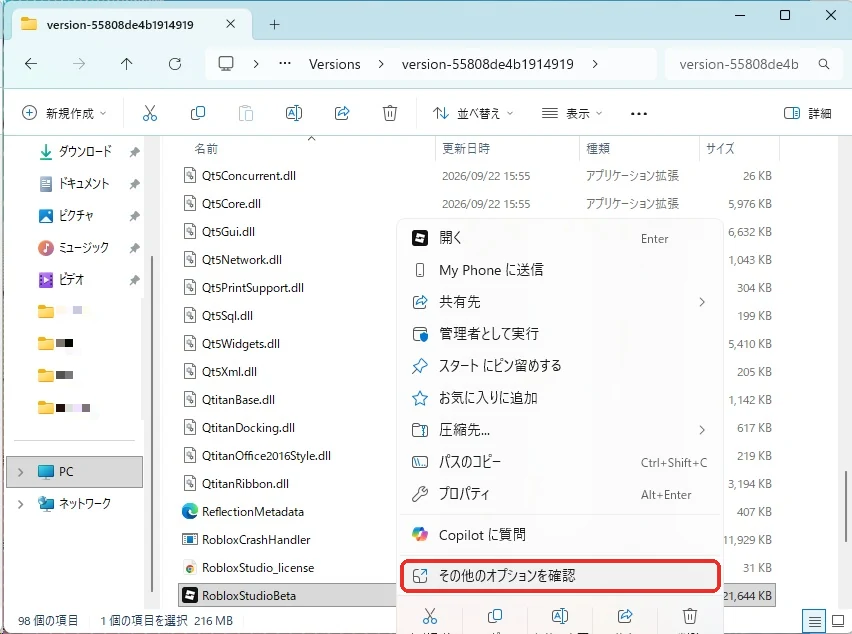
開いたフォルダーの中で、色が付いている「RobloxStudioBeta」を右クリックします。出てきたメニューのいちばん下にある「その他のオプションを確認」を押します。
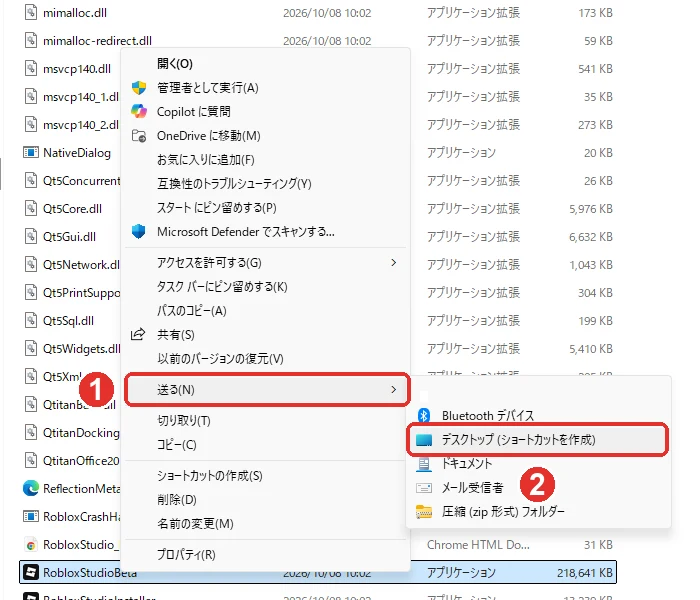
メニューが古い形の長い一覧に切り替わるので、「送る」→「デスクトップ (ショートカットを作成)」の順に選びます。右クリックした時点で「送る」が見えている場合は、そのまま選んで構いません。デスクトップに「RobloxStudioBeta – ショートカット」という名前のアイコンができます。下の画像は別の日に撮ったもので、日付やファイルの大きさが前の画像と違います。
5. アイコンの名前を「Roblox Studio」に変える
できたアイコンを右クリックし、メニューの上に並んだボタンの「名前の変更」(赤い枠)を押します。
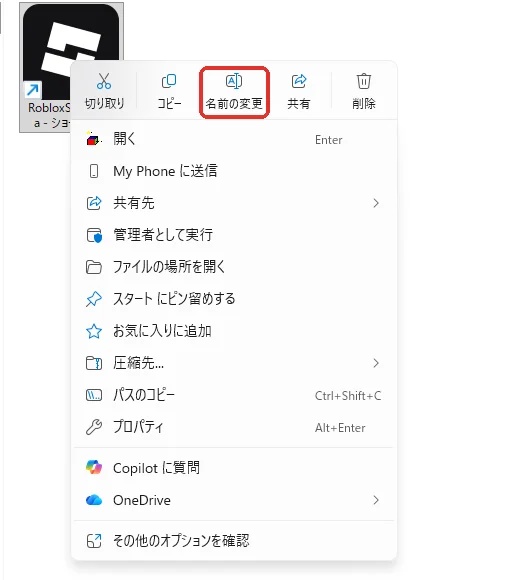
名前を「Roblox Studio」と入れてEnterキーを押すと、アイコンの名前が変わります(赤い枠)。下の2枚はフォルダーの中で撮った画面ですが、デスクトップでも同じメニューが出ます。
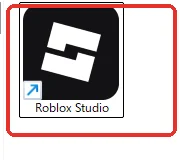
名前を「Roblox Studio」に変えておくと、ほかのアイコンと見分けやすくなります。次回からは、このアイコンをダブルクリックすればStudioが起動します。成功のサイン:デスクトップのアイコンをダブルクリックして、Studioのホーム画面が開くことです。
Studioは自動で更新され、更新のたびに本体の保存先が変わります。古い本体が残っている間はアイコンからそのまま起動できますが、ダブルクリックしても起動しなくなったら、Studioを入れ直してください。やり方は、下の「ダウンロード・インストールできないときの対処」で説明しています。
別の方法:パソコン全体から「RobloxStudioBeta.exe」を検索する
Studioを閉じてしまった後でも、エクスプローラーの検索で本体を探せます。
- Windowsキー+E を押して、エクスプローラーを開きます
- 左側の「PC」を選びます。「ダウンロード」や「ドキュメント」ではなく「PC」を選ぶと、パソコン全体が検索の対象になります。Microsoftのサポートページでも、すべてのドライブを探すときは「PC」を選ぶよう案内されています
- 右上の検索欄に「RobloxStudioBeta.exe」と入れて、Enterを押します
- 検索が終わるまで待ちます。保存されているファイルの量によっては、数分かかります
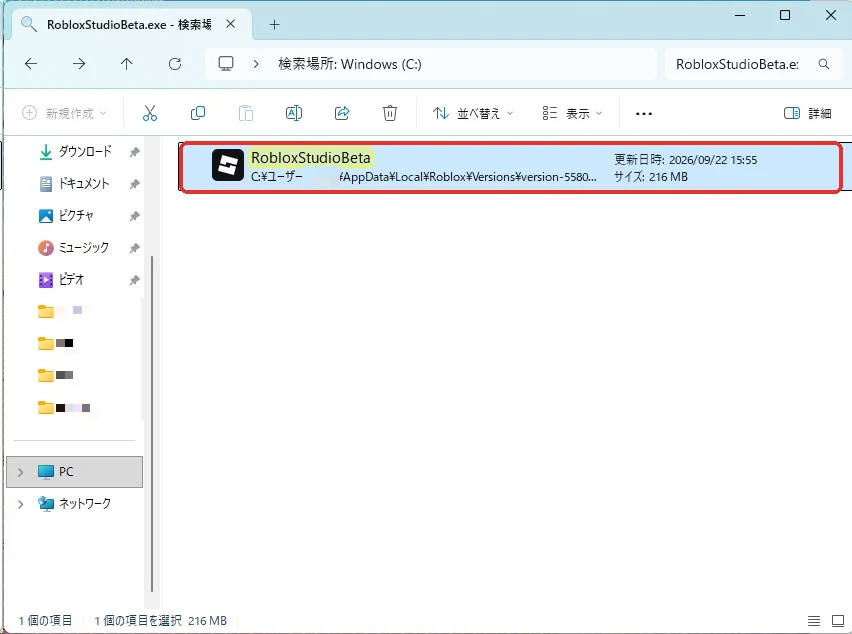
見つかると、「RobloxStudioBeta」の下に「C:¥ユーザー¥(パソコンのユーザー名)¥AppData¥Local¥Roblox¥Versions¥version-…」という保存場所が表示されます。
見つかったファイルを右クリックして「ファイルの場所を開く」を選ぶと、上の4と同じ手順でアイコンを作れます。ただし、古いバージョンが残っていると同じ名前のファイルが2つ以上見つかることがあります。迷ったら、Studioを起動してから上の1の方法で開くほうが確実です。
画面が英語のときは
Roblox Studioは2021年から日本語表示に対応していて、ロブロックスのアカウントの言語が「日本語」なら、Studioも日本語で起動します。英語のまま起動した場合は、次のどちらかで切り替えます。
ブラウザ側で変える:roblox.comにログインして、右上の歯車→「アカウント情報」→「言語」で「日本語」を選び、Studioを起動し直します(ステップ2-3の画面で、2の番号を付けた欄です)。
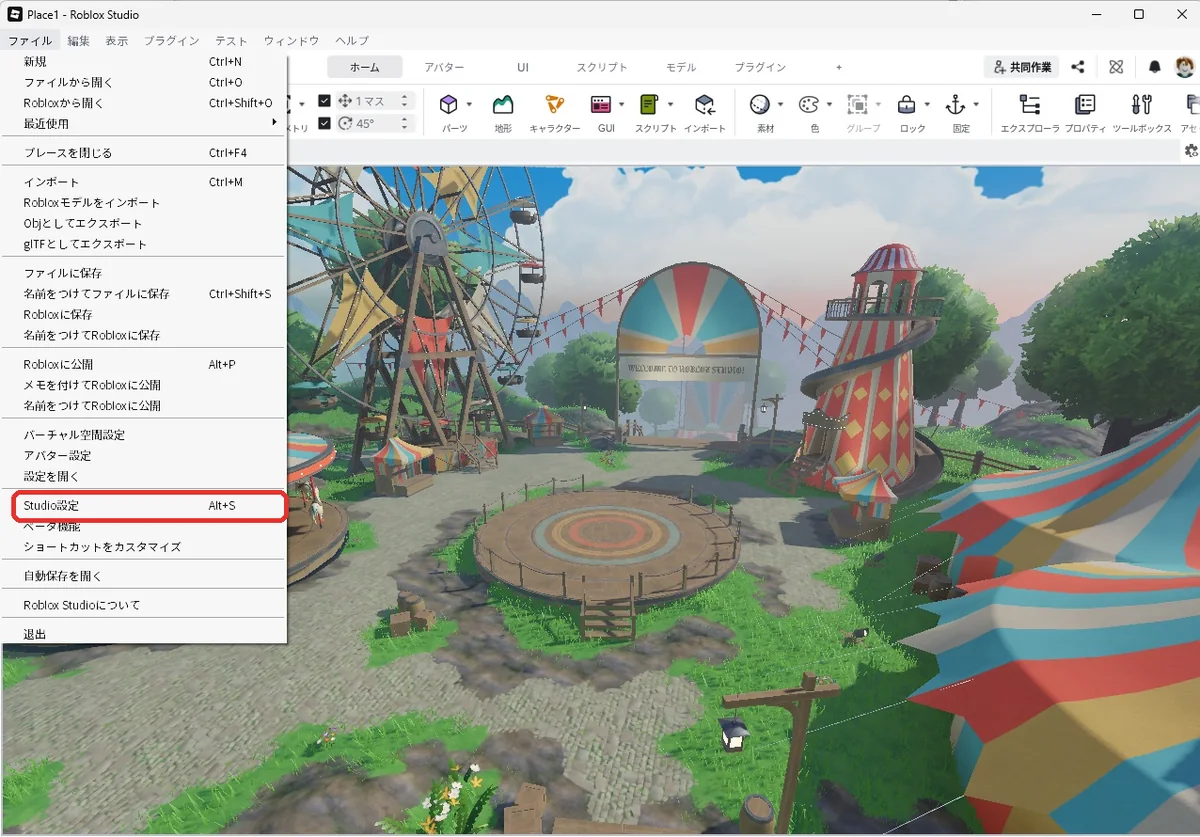
Studio側で変える:3D画面上部メニューの「ファイル(File)」を押して、「Studio設定(Studio Settings)」を選びます。Alt+Sキーでも開けます。下の画像は日本語の画面ですが、英語の画面でも同じ場所にあります。
設定の画面が開いたら、「全般(General)」の中にある「言語(Language)」の項目を押し、一覧から「日本語」を選びます。「閉じる」を押してStudioを再起動すると、メニューやボタンが日本語になります。
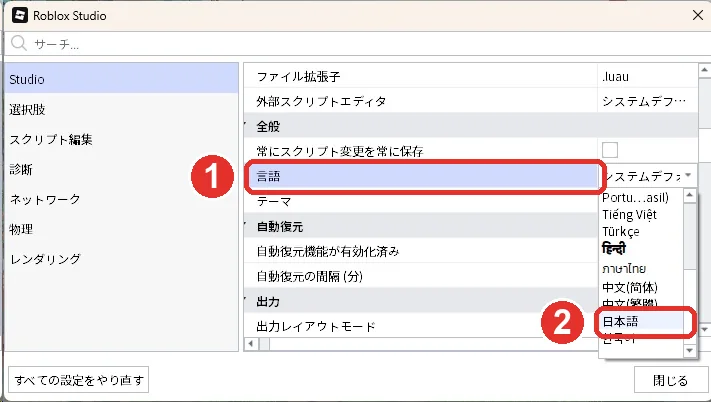
一覧が英語の順番で並んでいて「日本語」が見つからないときは、一覧を下までスクロールします。中国語(中文)と韓国語(한국어)の間にあります。
なお、アソビシフトの記事では「Explorer(エクスプローラ)」のように英語名を併記しています。ChatGPTやClaudeなどのAIに質問するときや、公式ドキュメントを読むときは英語の画面名で出てくることが多いので、両方の名前を見ておくと迷いません。
準備完了のサインと、次にやること
準備完了のサインは3つです。Studioが開ける、再生で自分のキャラクターを動かせる、作ったものを保存できる。この記事で確かめたのは1つ目で、2つ目と3つ目は、Studioの画面の見方と一緒にRoblox Studioの使い方で確かめます。
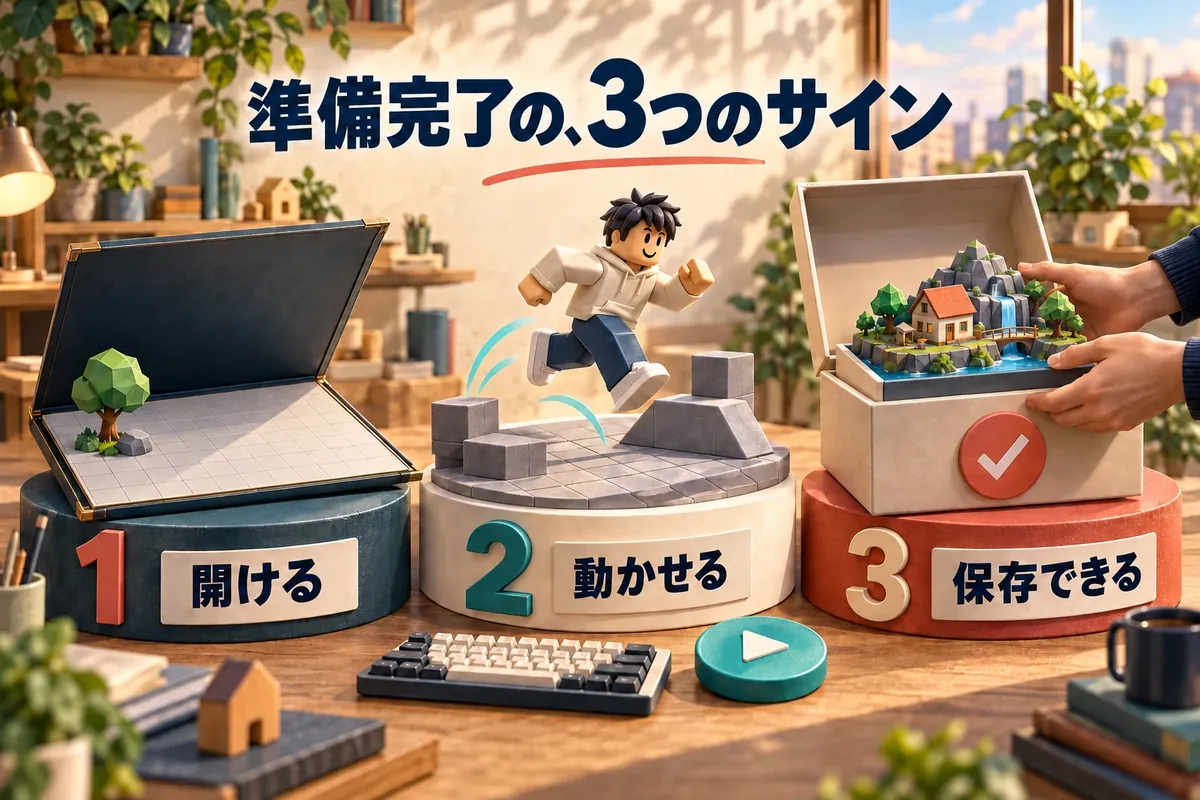
次は、Studioの画面の見方(エクスプローラ・プロパティ・出力の3つの窓)、何もない床だけのテンプレート「Baseplate(ベースプレート)」の開き方、視点の動かし方、再生と保存を、実際の画像付きで説明したRoblox Studioの使い方へ進んでください。そのあとに、ロブロックスで一番人気のジャンル「オビー(障害物コース)」の作り方へ進みます(手順はチュートリアル一覧にまとめています)。
ダウンロード・インストールできないときの対処
- 「制作を開始」を押しても何も起きない:ブラウザがポップアップやダウンロードをブロックしています。アドレスバーの右に出るブロックの表示を押して許可するか、公式ドキュメントの「Studioをダウンロード」ボタンから取得します
- 「このアプリはお使いのPCでは実行できません」と出る:Windowsが32ビット版です。Roblox Studioは64ビット版のWindows 10以降でしか動きません
- インストールが途中で止まる:ウイルス対策ソフトが止めていることがあります。一時的に無効にするか、Roblox Studioを許可リストに入れます。空き容量が1GB以上あるかも確認します
- 起動するたびにインストールが始まる:Studioは起動時に最新版へ自動で更新されるため、更新のたびにインストール画面が出ます。故障ではありません。画面右上に「Update」ボタンが出たときは押して再起動します
- デスクトップのアイコンが白くなった・ダブルクリックしても起動しない:Studioが自動で更新されて、本体の置き場所が変わったためです。ステップ4と同じように、Robloxのサイトの「制作」→「制作を開始」→「Studioをダウンロード」から、Studioをもう一度ダウンロードして実行してください。最新のStudioが入り直して起動します。「Robloxに保存」した作品はRobloxのサーバーに、「ファイルに保存」した作品はパソコンの中に残るので、入れ直しても消えません。入れ直す前に、開いている作品は保存しておきます。デスクトップのアイコンは自動では作られないので、入れ直したあとにステップ8の手順でアイコンを作り直します
- 起動しない・すぐ落ちる:メモリが3GB未満など、最小要件を満たしていないと起動できないことがあります。ほかのアプリを閉じてから再起動します。画面の解像度1600×900は推奨で、これより低くても起動はします
- ログインできない:ブラウザでroblox.comにログインできるかを先に確認します。2段階認証を設定している場合は、届いたコードの入力が必要です。パスワードを忘れたときは、ログイン画面の「パスワード、またはユーザーネームをお忘れですか?」から、認証したメールアドレス宛てに再設定の案内を送れます
会社(法人)としてゲームを作る場合
Robloxのアカウントは個人単位で、法人名義のアカウントというものはありません。会社で作る場合は、担当者の個人アカウントを作ったうえで「グループ」を作り、ゲームをグループ名義で公開します。グループ名を会社名やブランド名にすれば、ゲームページの作者欄に会社名が表示され、メンバーの追加や権限の管理、売上の分配もグループの機能で行えます。売上(Earned Robux)はグループの資金に入り、オーナーが自分のアカウントへ支払ってからDevExで換金します。DevExの支払い先は、登録時に法人(W-8BEN-E)として届け出ることもできます。詳しくはロバックスの換金方法(DevEx)を参照してください。
よくある質問
アカウントを複数作ってもいい?
作れます。遊ぶ用と作る用を分けている人もいます。ただし、換金(DevEx)の申請は本人名義の1つのアカウントで行い、規約違反のアカウントがあると全てに影響するので、いたずら目的のアカウントは作らないでください。
子どもが自分でインストールしてもいい?
構いません。この記事の手順どおりに進めれば、子どもでも30分ほどで起動まで行けます。アカウント作成の生年月日と、メールアドレスの登録、年齢チェックの3つは親が確認してください。保護者のアカウントと子どものアカウントを連携すると、15歳までのアカウント(Roblox Kids/Roblox Select)の設定を親が管理できます。遊ぶ時間の制限は13歳未満が対象で、課金の上限も設定できます(保護者向けガイド)。
次のステップ(入門 2/24)
次は、Studioでパーツを置いて動かし、テストして保存します。
次に知りたいことを選ぶ
- 次のステップ:Studioでパーツを置いて動かし、テストして保存します → Roblox Studioの使い方
- 作り方の全体像を知りたい → ロブロックス(Roblox)のゲームの作り方|初心者・プログラミング未経験でもAIで作れる?
- そもそもロブロックスって何? → ロブロックス(Roblox)とは?どんなゲームで何歳から遊べる?