「友達と同じゲームを一緒に作りたい」「招待されたのに、どこから入ればいいか分からない」「友達を追加したのに、編集を選べない」
ロブロックス(Roblox)スタジオで友達と共同作業するやり方を、実際の画像付きで誰でも簡単に分かるように解説します。招待する側の手順、招待された側の入り方、2人以上で作るときに必要な年齢チェック、共同作業ができないときの原因と直し方まで順番に見ていきます。
入門ステップ24/24 前の記事:ロブロックス(Roblox)スタジオのおすすめプラグイン 全体の順番を見る
使うもの:Roblox Studioが起動するパソコン、マウス、キーボード、Robloxのアカウント。一緒に作る相手もRobloxのアカウントとStudioを用意します。
先に答え
| すること | やり方 |
|---|---|
| 友達を招待する | 作品をRobloxに保存 → 右上の「共同制作者の管理」→ 友達の名前で検索 →「編集」→「保存」 |
| 招待されて入る | Studioの最初の画面の「バーチャル空間」→「自分とシェア済み」から作品を開く |
| 2人以上で作る条件 | 相手がRobloxの友達であること、作品の持ち主と参加する人が年齢チェックを済ませていること |
1. 共同作業でできること
共同作業(Robloxの画面では「チーム制作」や「Team Create」とも書かれます)を使うと、1つの作品を何人かで同時に作れます。同じ時間にStudioを開いていれば、友達が置いたパーツや書いたスクリプトが自分の画面にもすぐに出ます。
- パーツやモデルを一緒に置く
- スクリプトを一緒に書く
- 3D画面のパーツにコメントを付けて、相手に伝える
- 「チームテスト」で一緒にテストする
チーム制作機能をオンにした作品は、変更がRobloxのクラウドに自動で保存されます(保存の画面にも「共同作業とクラウドへの自動保存を有効化」と書かれています)。公式の説明では、共同作業中は4分ごとに保存されます。
ゲームの中で遊ぶ人を赤と青に分ける「チーム」とは別の機能です。
2. 始める前に用意すること
共同作業を始める前に、次の3つを確かめておきます。
| 用意すること | 理由 |
|---|---|
| 作品をRobloxに保存する | パソコンの中だけにある作品では、共同作業を始められません |
| 相手とRobloxの友達になる | 自分の作品で相手に「編集」を渡せるのは、Robloxの友達だけです |
| 年齢チェックを済ませる | 2人以上で作るとき、作品の持ち主も参加する人も年齢チェックが必要です(5節) |
年齢チェックは、顔で年齢を推定するか、本人確認書類で確かめる方法です。1人だけでチーム制作機能を使うときは、年齢チェックは要りません。年齢チェックの受け方は、Robloxのヘルプ「Roblox Studioでの共同作業に関する年齢ガイドライン」に案内があります。
3. 招待する側の手順
作品をRobloxに保存する
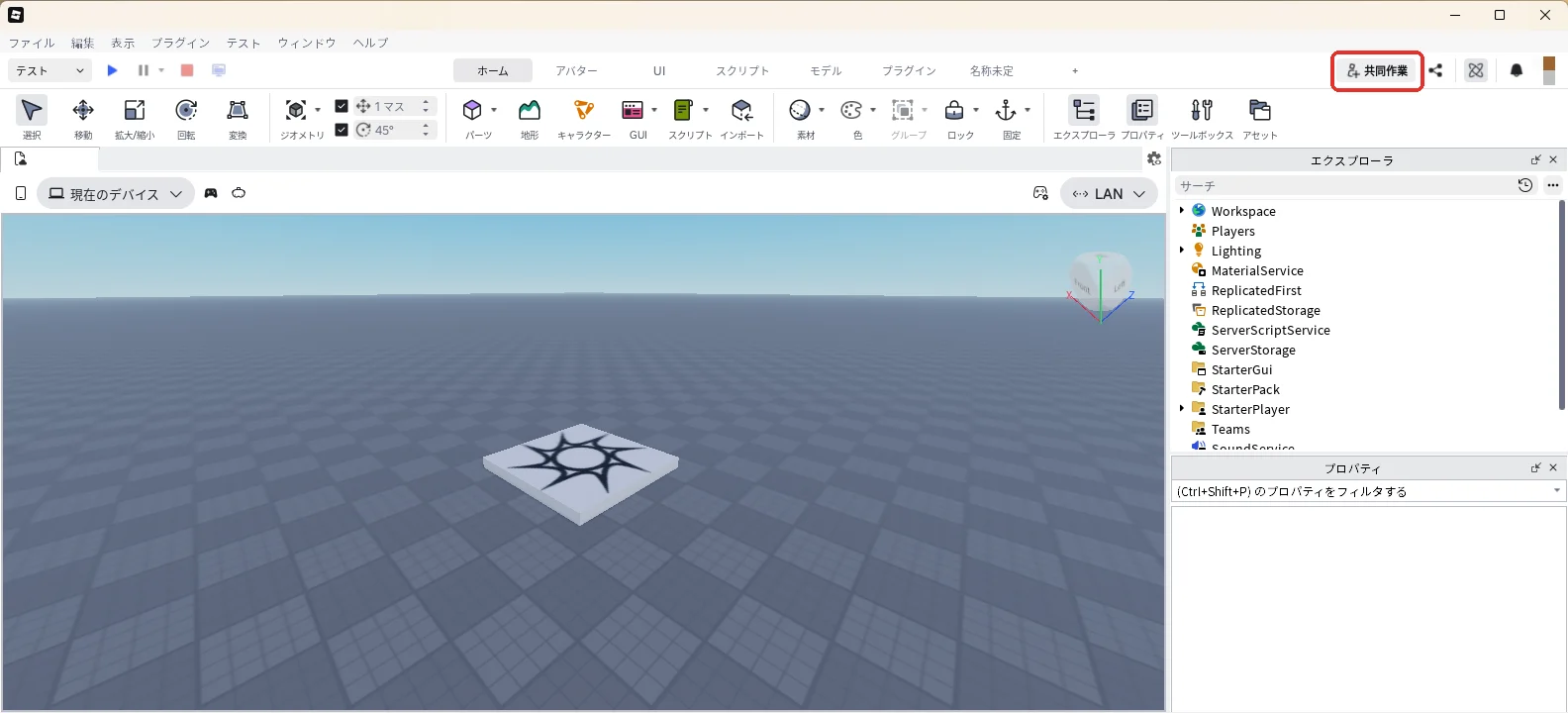
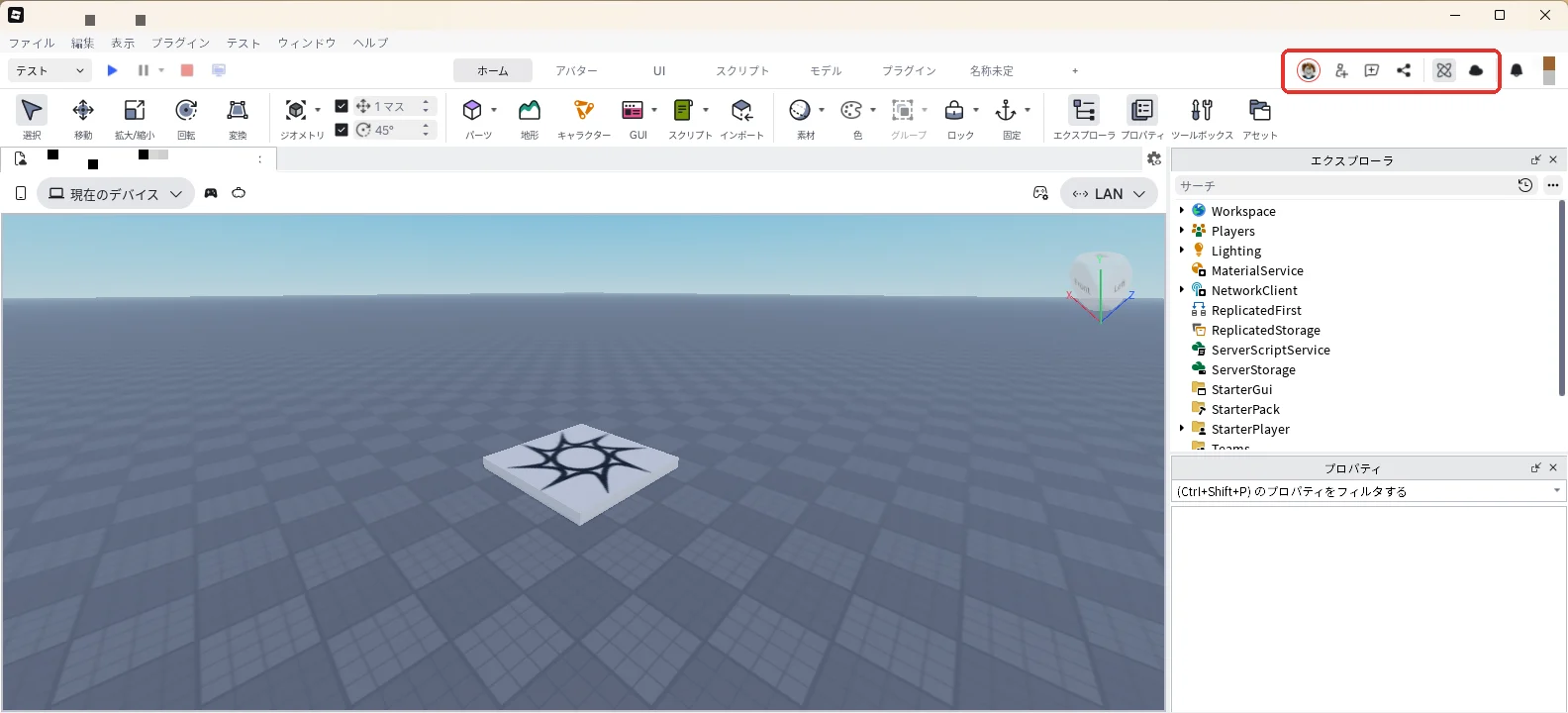
新しいBaseplateを開くと、Studioの右上に「共同作業」のボタンがあります。いちばん右がアカウントのアイコン、その左が通知のベルです。ベルの左にアイコンが2つあり、そのさらに左にある「共同作業」と書かれたボタンです(赤い枠)。
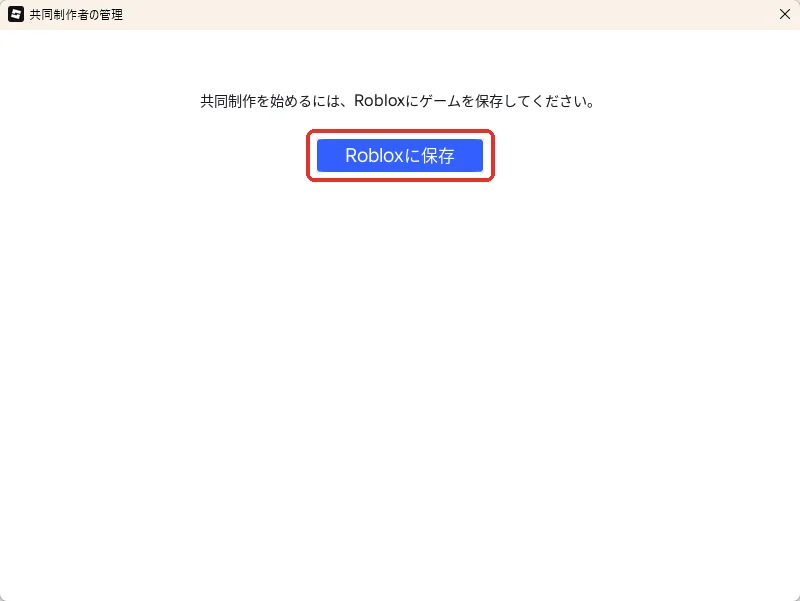
まだRobloxに保存していない作品で「共同作業」を押すと、「共同制作者の管理」の窓が開き、「共同制作を始めるには、Robloxにゲームを保存してください。」と出ます。「Robloxに保存」を押します(赤い枠)。
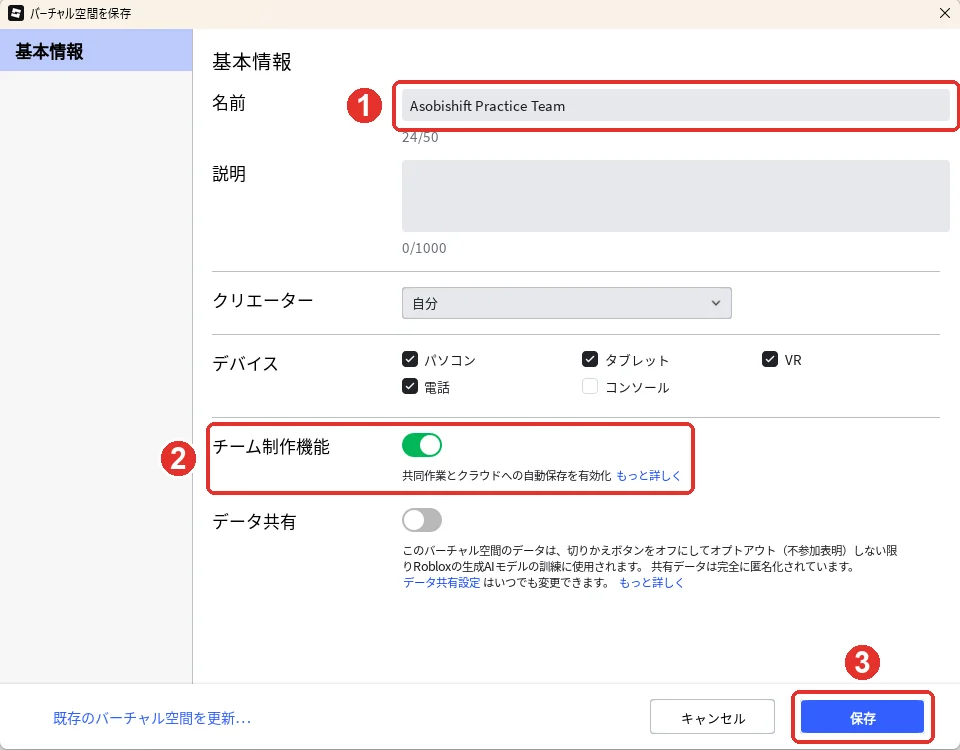
「Robloxに保存」を押すと、「バーチャル空間を保存」の画面が出ます。名前の欄に作品の名前を入れます(画像の1)。ここでは「Asobishift Practice Team」にしました。
「チーム制作機能」は最初からオンになっています(画像の2)。オンのままにします。
「データ共有」は作品のデータをRobloxの学習用に使ってよいかの切りかえです。最初はオンになっていたので、ここでは押してオフにしました。ほかの欄は最初のままです。最後に「保存」を押します(画像の3)。
少し待つと作品が開き直されます。右上の「共同作業」のボタンが、いくつかのアイコンの並びに変わります(赤い枠)。左から、作業中の自分のアイコン、人の形に「+」のアイコン、吹き出しに「+」のアイコンなどが並びます。これでチーム制作機能がオンになりました。
すでにRobloxに保存してある作品で、チーム制作機能がオフになっているときは、次の順にオンにします。
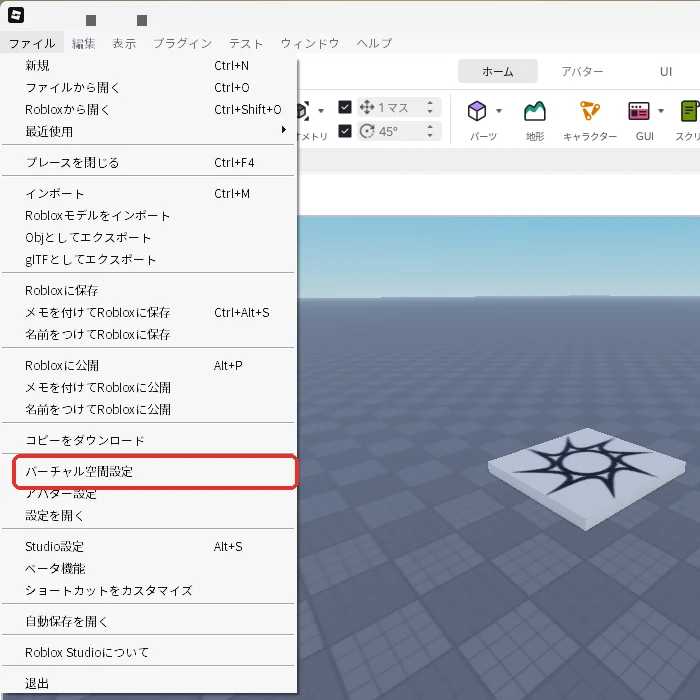
- 3D画面上部メニューの「ファイル」を押し、「バーチャル空間設定」を押します
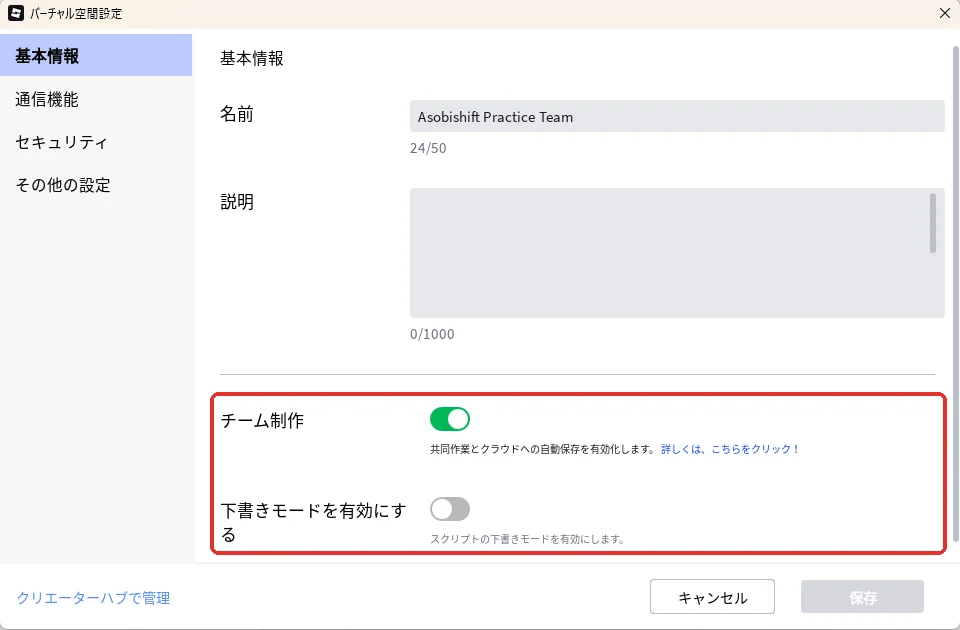
- 「基本情報」の下のほうにある「チーム制作」のスイッチを押してオンにします
- 右下の「保存」を押します
友達を共同制作者に追加する
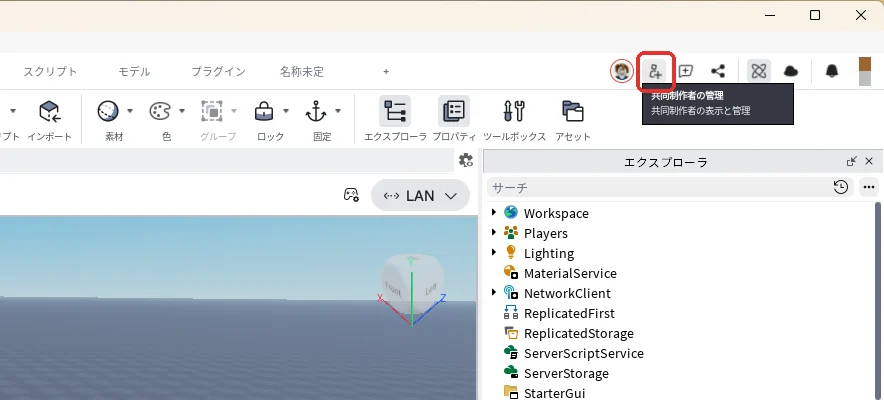
右上に並んだアイコンのうち、左はしの自分のアイコンのすぐ右にある、人の形に「+」が付いたアイコンが「共同制作者の管理」です(赤い枠)。マウスを乗せると名前が出ます。押します。
「共同制作者の管理」の窓が開きます。上の「アクセス」が選ばれた状態で、「ユーザーとグループを追加」の欄(赤い枠)に、招待したい友達のユーザー名を入れます。下には作品の持ち主(所有者)が出ています。
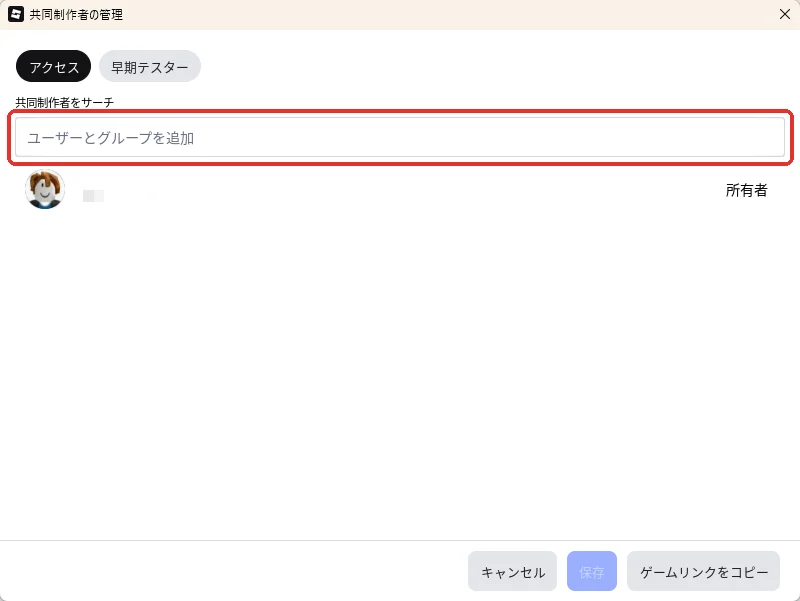
名前を入れるだけで(Enterキーは要りません)、下に候補のユーザーとグループが出ます。候補の中の友達の名前を押します。
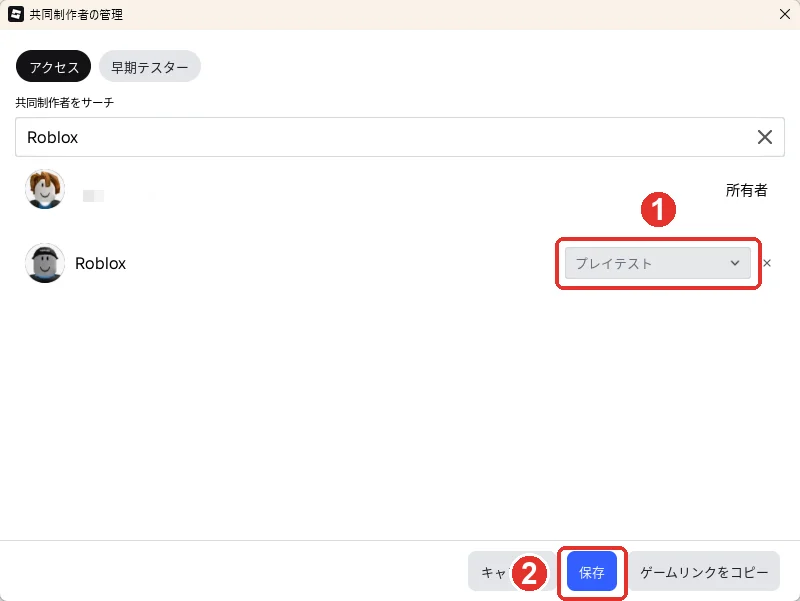
所有者の下に1行増え、その右に権限を選ぶ欄が出ます(画像の1)。権限の欄を押して「編集」を選びます。
最後に、窓の下に並んだ3つのボタン(キャンセル・保存・ゲームリンクをコピー)のまん中の「保存」を押します(画像の2)。
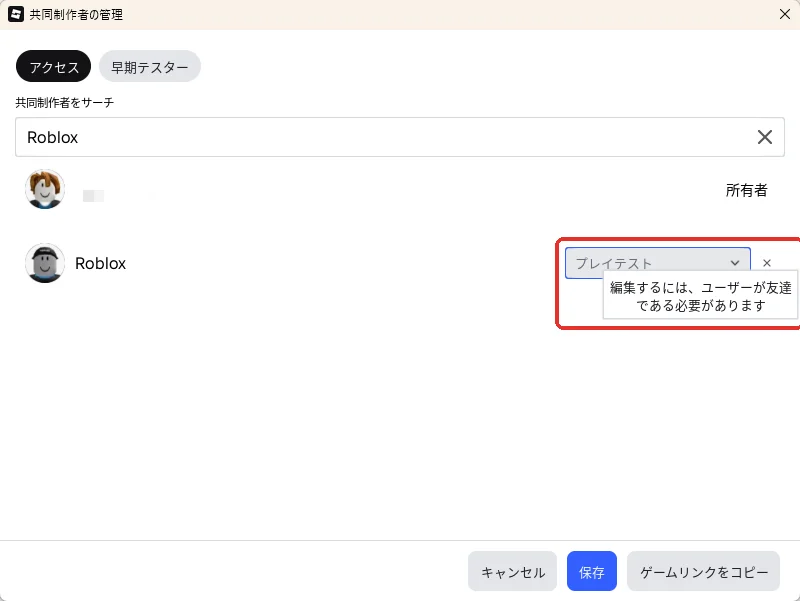
下の画像は、手順を見せるためにRobloxの公式アカウント「Roblox」を選んだところです。友達ではないので、権限は「プレイテスト」になっています。保存はせずに「キャンセル」で閉じました。 「キャンセル」を押すと、「すべての変更内容を破棄しますか。」と出て、「はい」と「いいえ」のボタンが出ます。「はい」を押して閉じます。
友達でない人の権限の欄を押すと、「編集するには、ユーザーが友達である必要があります」と出て、「編集」を選べません(赤い枠)。「編集」を渡せるのはRobloxの友達だけです。先にRobloxのアプリやサイトで相手に友達申請を送り、相手が承認して友達になってから追加します。
4. 権限の違い
共同制作者の管理で選べる権限は、次のとおりです。
| 権限 | できること |
|---|---|
| 所有者 | 作品の持ち主。ほかの人の権限を決められます |
| 編集 | Studioで作品を開いて一緒に作れます。遊ぶこともできます |
| プレイテスト | 非公開の作品でも遊んで試せます。作る作業はできません |
公式の説明では、自分の作品では「プレイテスト」(公式の説明ではPlay)の権限はだれにでも(グループにも)渡せますが、「編集」はRobloxの友達にしか渡せません。グループの作品では、グループの「役割」(グループの中でメンバーごとに決める役目)ごとに編集の権限を決めます。グループの作品で一人ひとりに渡せるのは「プレイテスト」だけです。
5. 年齢の決まり
ほかの人と共同作業をするには、年齢チェックが必要です。年齢チェックを済ませると、自分の年齢に近い人とだけ、最初から一緒に作れます。
| 自分の年齢 | 一緒に作れる人 | 一緒に作れない人(そのままでは) |
|---|---|---|
| 9歳未満 | 13歳未満 | 13歳以上 |
| 9〜12歳(小学生の多く) | 16歳未満 | 16歳以上 |
| 13〜15歳(中学生の多く) | 9〜17歳 | 9歳未満と18歳以上 |
| 16〜17歳(高校生の多く) | 13歳以上 | 13歳未満 |
| 18歳以上 | 16歳以上 | 16歳未満 |
たとえば、小学5年生(11歳)と高校2年生(17歳)は、そのままでは一緒に作れません。年齢の範囲の外の人と作るには、次のどちらかが必要です。
- 信頼できる友達になる:13歳以上で年齢確認を済ませた人は、招待のリンクを作って相手に送り、相手が承認すると「信頼できる友達」になれます。13歳未満の人は、保護者のアカウントを通して、まとめて承認のリクエストを送ります。保護者が承認したあと、相手が自分のRobloxアプリでリクエストを承諾します
- 保護者に許可をもらう:16歳未満の人は、Robloxのアカウントにつないだ保護者のアカウントから、年齢の範囲の外の人と作ることを許可してもらえます。一度許可されれば、保護者が変えるまで毎回の許可は要りません
招待のリンクの作り方や承認の画面は、Robloxのヘルプ「Roblox Studioでの共同作業に関する年齢ガイドライン」で確かめてください。
公式の説明には、次のことも書かれています。
- 作品の持ち主が年齢チェックをしていないと、ほかの共同制作者は作品に入れません。持ち主自身が自分の作品から締め出されることはありません
- 年齢チェックをしていない共同制作者は、その人だけが入れなくなります。ほかの人の共同作業には影響しません
- 入れなかった人にも「編集」の権限は残っていて、「名前をつけてRobloxに保存」で作品の写しを作れます
- 16歳未満の人が一度に30人を超える人と信頼できる友達になろうとするときは、保護者の許可が必要です
- 通常の友達と信頼できる友達は、合わせて1,000人までです
6. 招待された側の入り方
招待された側は、Studioの最初の画面から入れます。左の「バーチャル空間」を押し(画像の1)、上に並んだ「自分とシェア済み」を押します(画像の2)。共有された作品がここに並ぶので、開きたい作品を押します。
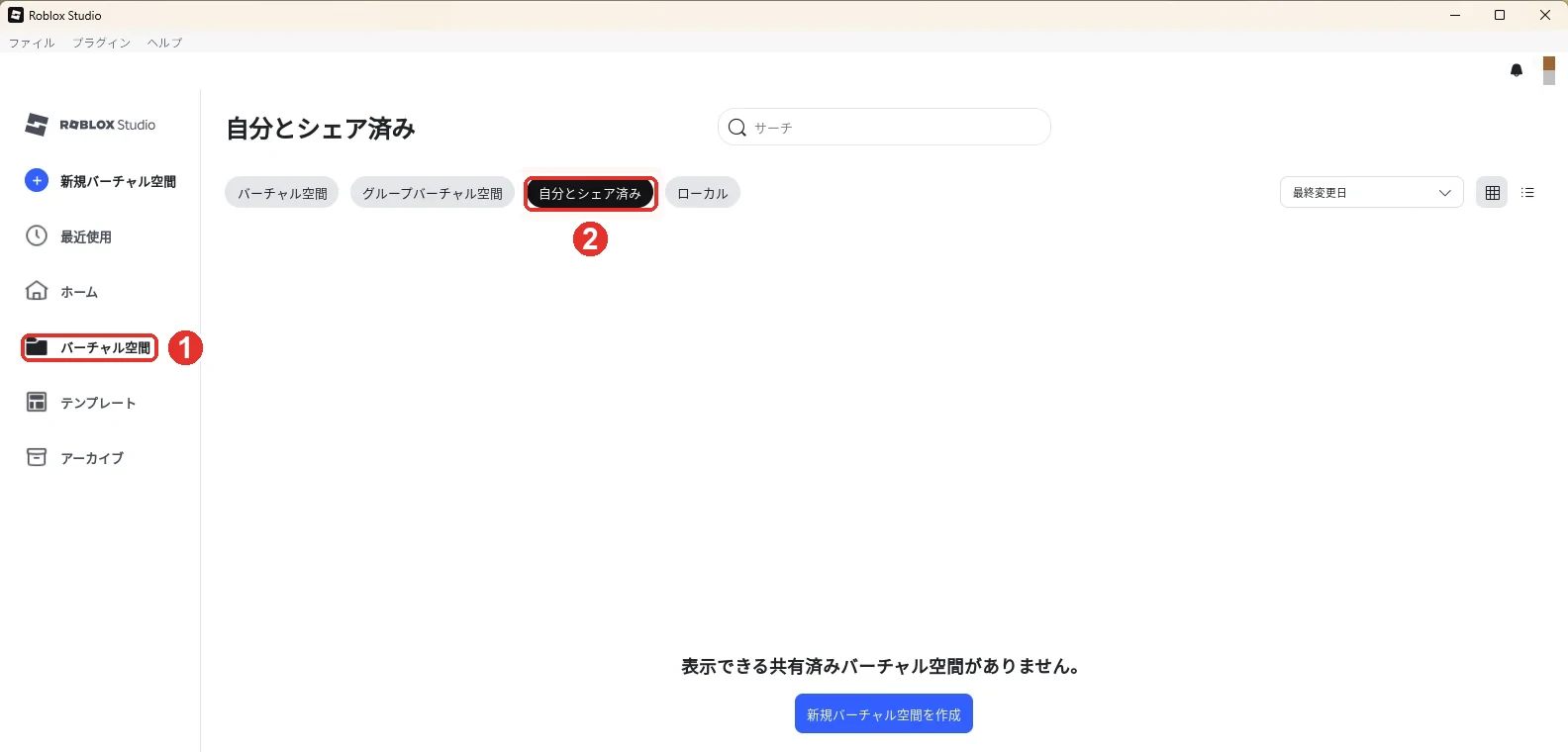
上の画像は、まだ何も共有されていないアカウントの画面です。何も共有されていないので、「表示できる共有済みバーチャル空間がありません。」と出ます。
ブラウザのクリエイターハブからも入れます。ブラウザで create.roblox.com を開き、左の「作品」を押します。「バーチャル空間」が選ばれた状態で、上の「自分とシェア済み」を押すと(赤い枠)、共有された作品が並びます。公式の説明では、作品のタイルにマウスを乗せて出る「Studioで編集」を押します。
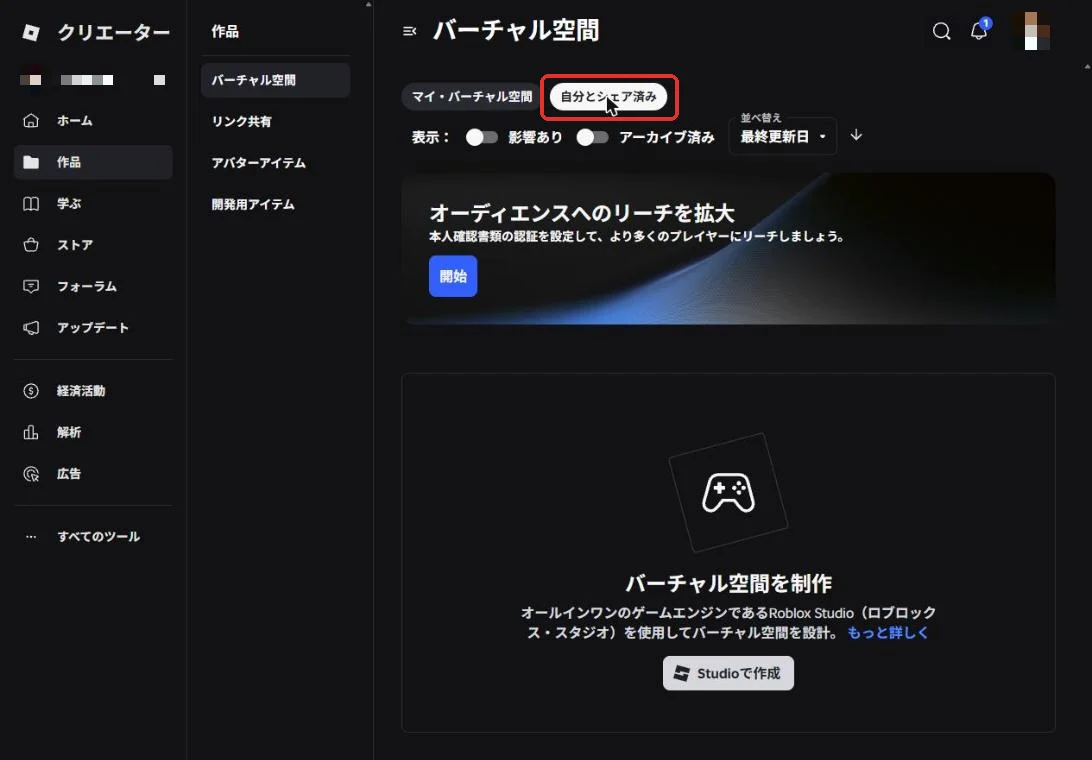
初めて入るときに、これまでに作品に入ったことのある人の中に年齢の範囲の外の人がいると、その人と信頼できる友達になるか、保護者に許可をもらうよう求められます。
7. 一緒に作るときに使う機能
今だれが作業しているかを見る
右上の並びのいちばん左に、作業中の人のアイコンが出ます(画像の1)。押すと、画面の右下のプロパティの下に「作業中の共同制作者」の窓が開き、名前と、どこを作業しているか(ワークスペースを編集中など)が出ます(画像の2)。公式の説明では、5分を超えてStudioを使っていない人は「作業していない」と表示されます。
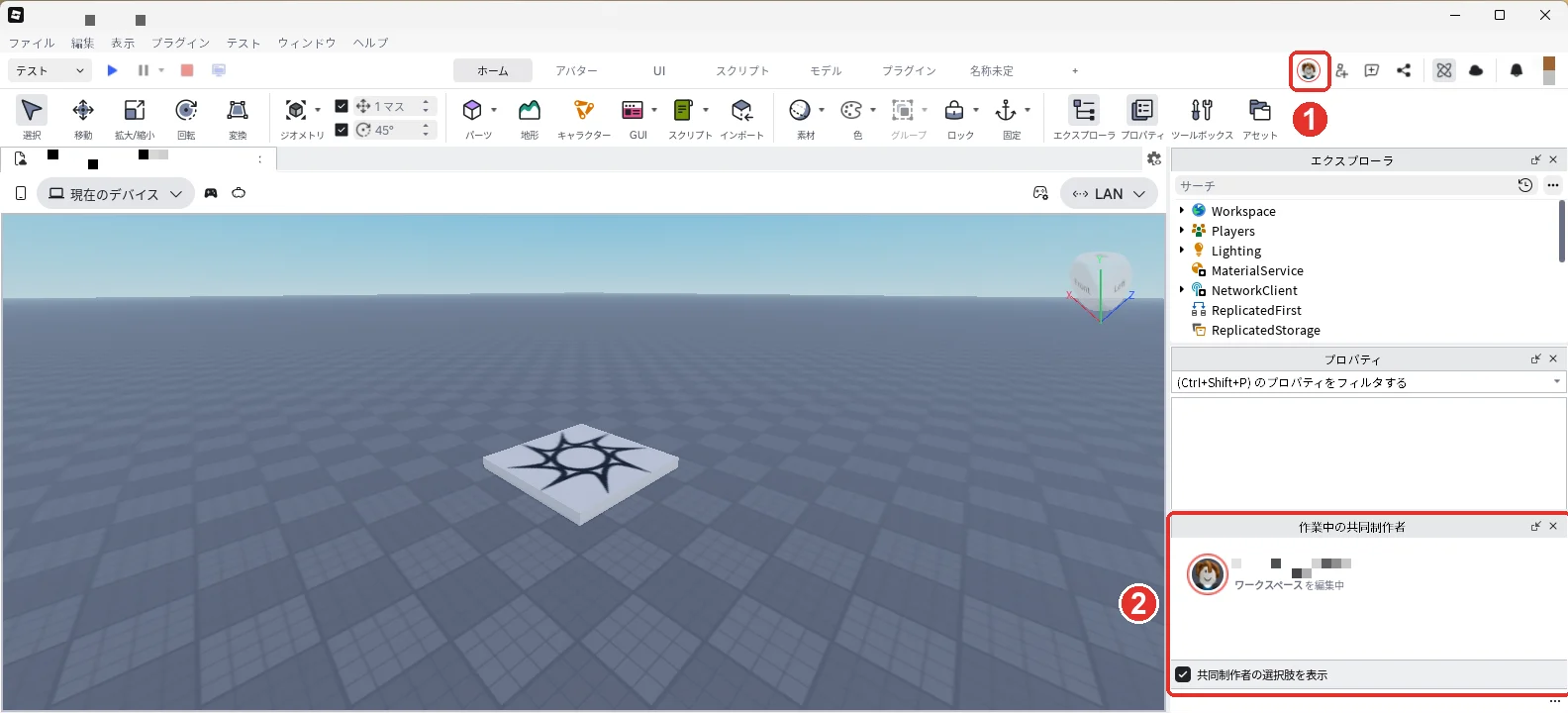
パーツにコメントを付ける
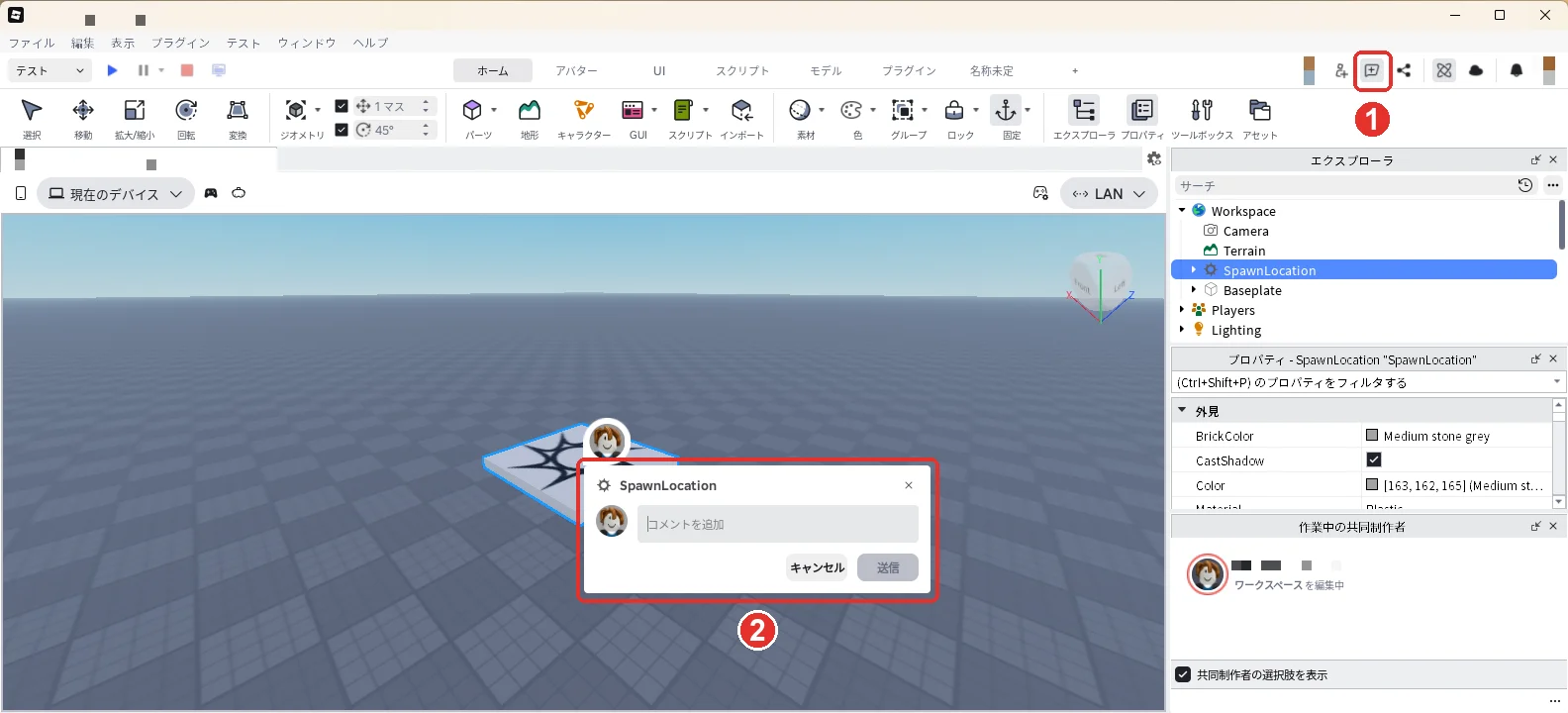
右上の並びの、人の形に「+」のアイコンのすぐ右にある、吹き出しに「+」のアイコンが「コメントカーソル切り替え」です(画像の1)。キーボードならCキーです。押します。
3D画面のスタートの台(SpawnLocation)を押すと、コメントを書く欄が出ます(画像の2)。欄に言葉を入れます。ここでは「ここをスタート地点にします」と入れました。欄の右下の「送信」を押します。
送ったコメントは、左に開く「コメント」の窓に並びます(画像の1)。3D画面ではパーツの上に自分のアイコンが出て、その下にコメントと返信の欄が開きます(画像の2)。コメントを書き終えたら、もう一度Cキーを押して、ふつうのカーソルに戻します。
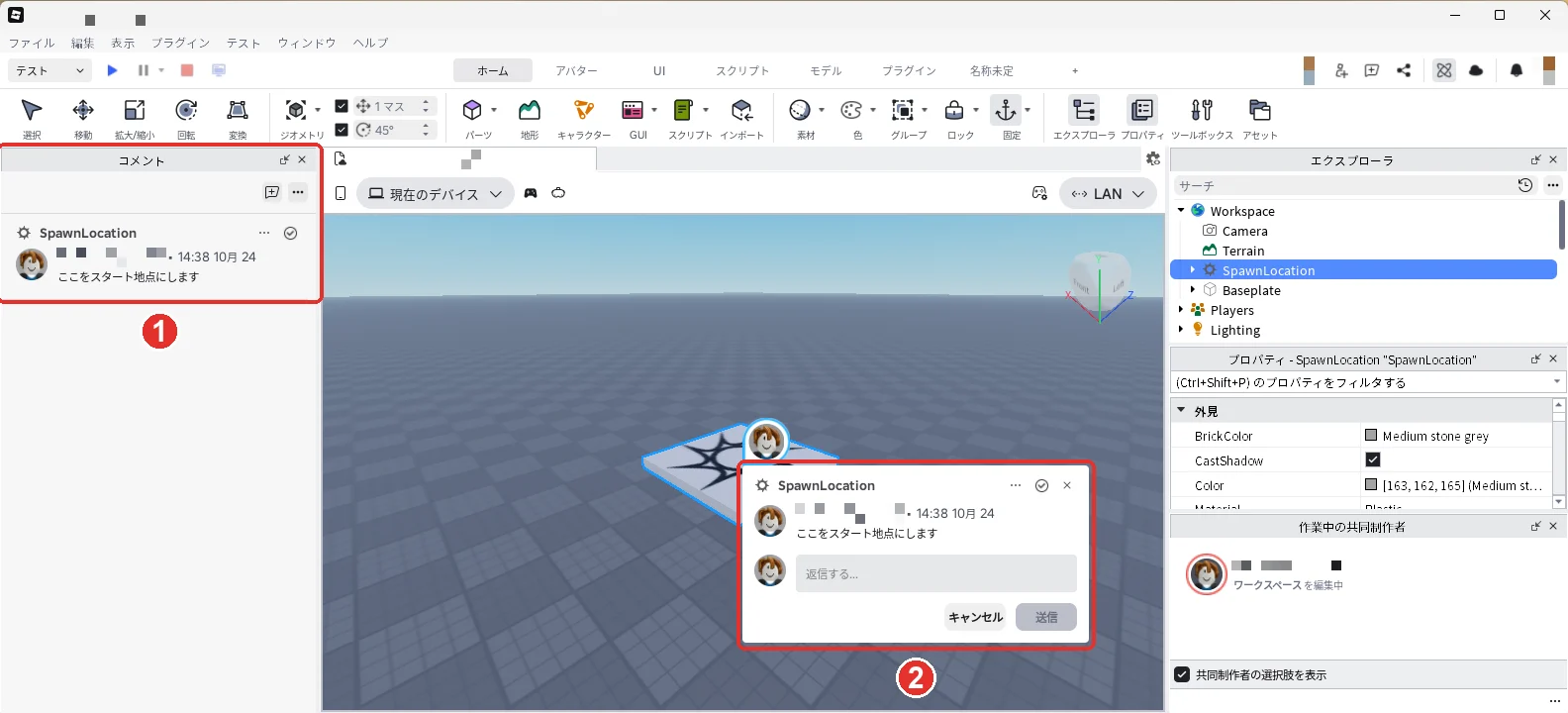
スクリプトの変更の記録を見る
ここでは練習用にスクリプトを1つ入れて試します。エクスプローラの「ServerScriptService」にマウスを乗せて「+」を押し、一覧の「Script」を押して入れます。
エクスプローラで、入れた「Script」を右クリックし、「スクリプト履歴を表示」を押します(赤い枠)。
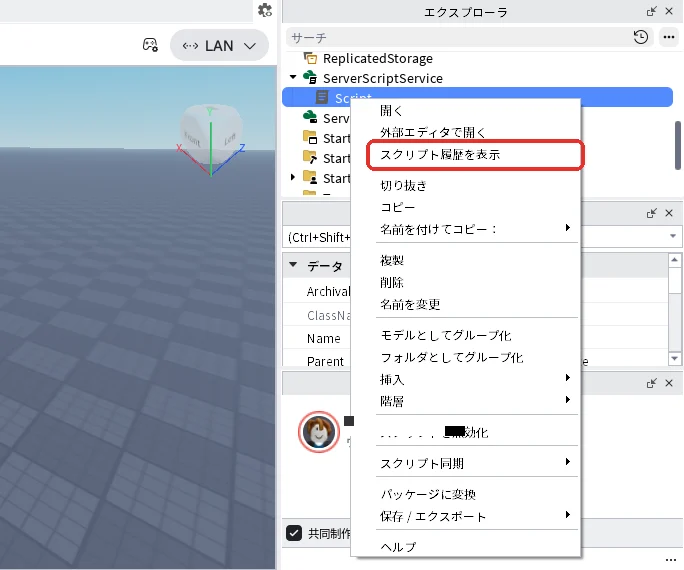
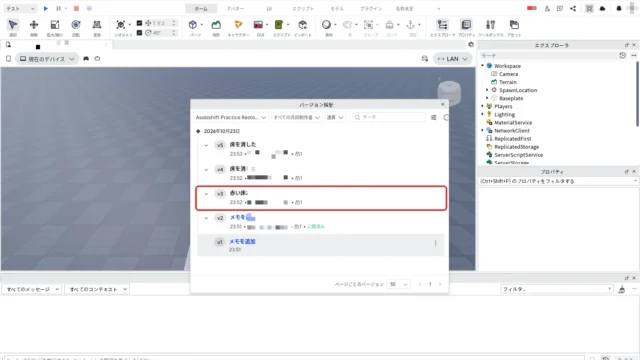
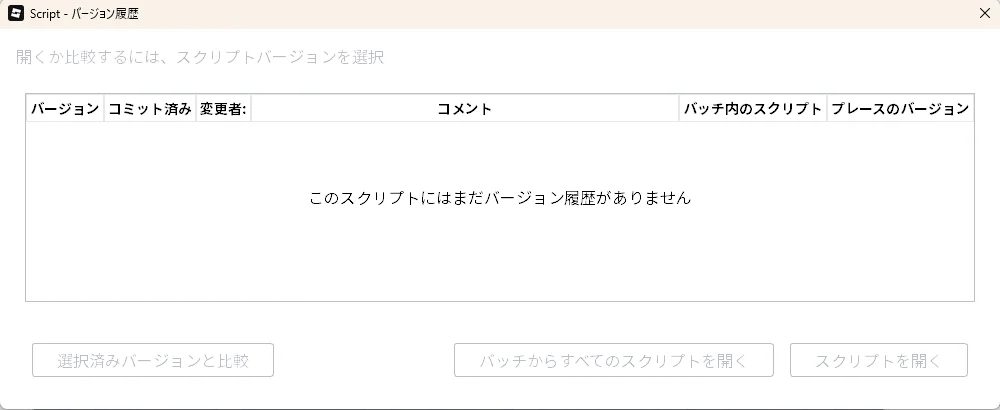
「バージョン履歴」の窓が開き、そのスクリプトをだれがいつ変えたかが並びます。入れたばかりのスクリプトでは「このスクリプトにはまだバージョン履歴がありません」と出ます。前の版と比べる「選択済みバージョンと比較」や、前の版を開く「スクリプトを開く」もここにあります。作品全体を前の状態に戻すときは、作品を前の状態に復元する方法を見てください。
下書きモード(スクリプトを書き終えてから共有する)
最初は、スクリプトを書くと相手の画面にもすぐに出ます。書き終えるまで相手に見せたくないときは「下書きモード」を使います。上のメニューの「ファイル」→「バーチャル空間設定」を押します(赤い枠)。
「基本情報」の下のほうに「チーム制作」と「下書きモードを有効にする」があります(赤い枠)。下書きモードは最初はオフです(画像もオフのままです)。
オンにすると、スクリプトの変更は自分のパソコンに下書きとして残ります。「コミット」(下書きを作品に反映すること)をしたときに、初めて相手と共有されます。下書きモードでコミットしていないスクリプトは、相手の画面では古いままです。
公式の説明では、下書きモードのオン・オフは、作業中の全員がStudioを閉じたあとに切りかわります。ここでは何も変えずに、右下の「キャンセル」で閉じます。
一緒にテストする(チームテスト)
画面の左上に、「テスト」と出ている箱があります。これがテストの切りかえです。押すと、一覧に「チームテスト」があります(赤い枠)。
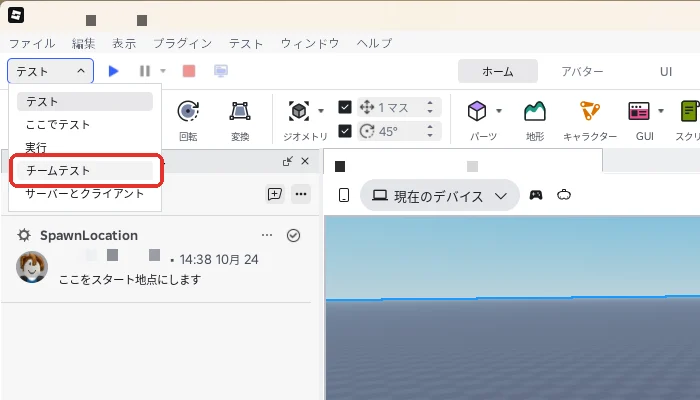
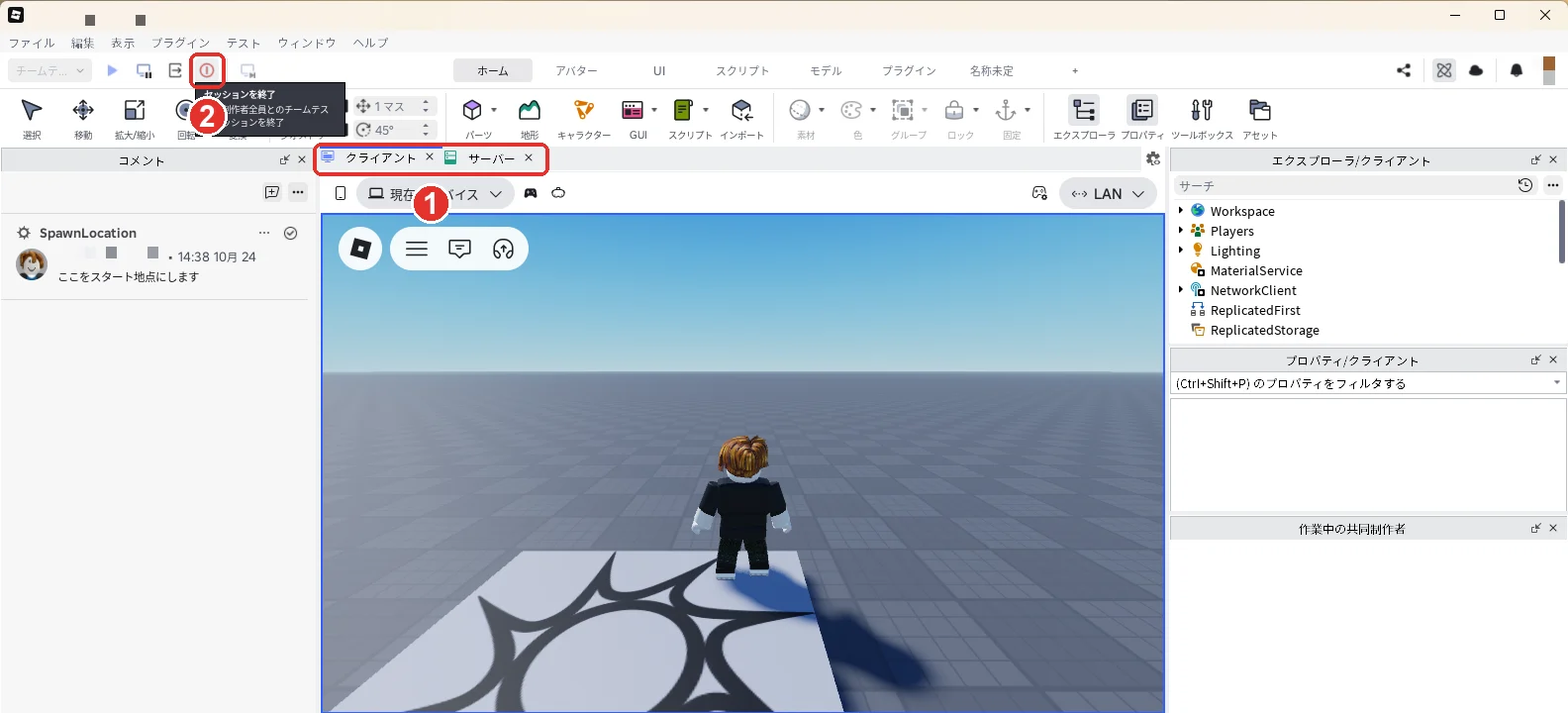
「チームテスト」を押して選びます。続けて、その箱のすぐ右の青い「▶」を押します。同じ窓の中に「クライアント」と「サーバー」のタブが開き、テストが始まります(画像の1)。共同制作者はこのテストに入って、一緒に遊べます。
止めるときは、左上の赤いボタン(マウスを乗せると「セッションを終了」と出ます)を押します(画像の2)。共同制作者全員のテストが終わります。公式の説明では、チームテストは同時に1つしか開けません。
下の画像は、1人でチームテストを始めたところです。
8. 共同作業をやめる
共同制作者を外す
「共同制作者の管理」の窓では、追加した人の行の、権限の欄のすぐ右に「×」があります。外したい人の「×」を押してから、下のまん中の「保存」を押します。
チーム制作機能をオフにする
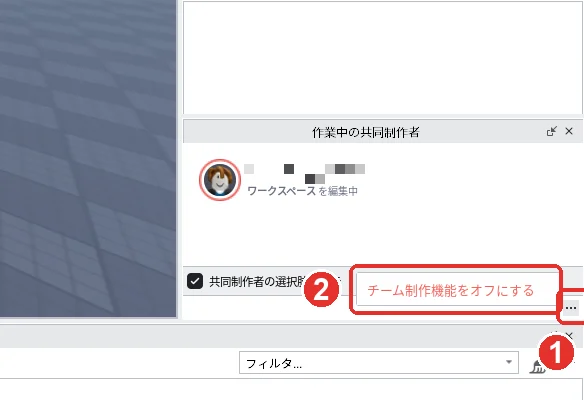
「作業中の共同制作者」の窓のいちばん下の右はしにある「…」を押します(画像の1)。「チーム制作機能をオフにする」が出ます(画像の2)。公式の説明では、これでその作品のチーム制作機能がオフになります(画像を撮ったときは押していません)。
作品を前の版に戻すときは、「ほかの人が作業中だと自動保存で上書きされることがある」と、公式の説明に書かれています。公式の説明では、戻す前にチーム制作機能をオフにします。
9. 共同作業ができないときの原因と直し方
| こまっていること | 原因 | 直し方 |
|---|---|---|
| 「共同作業」を押すと「Robloxにゲームを保存してください」と出る | 作品がパソコンの中だけにある | 「Robloxに保存」を押して保存する |
| 権限で「編集」を選べない | 相手がRobloxの友達ではない | 先にRobloxで友達になってから追加し直す |
| 招待したのに相手が入れない | 作品の持ち主が年齢チェックをしていない | 持ち主が年齢チェックを済ませる |
| 自分だけが入れない | 自分が年齢チェックをしていない | 年齢チェックを済ませる |
| 年齢チェックをしたのに入れない | 相手と年齢の範囲が違う | 信頼できる友達になるか、保護者に許可をもらう(5節) |
| 子どものアカウントで、ほかの人と共同作業できない | 保護者の設定が「なし」になっている | 保護者に設定を見てもらう(10節) |
| 相手が書いたスクリプトが自分の画面で変わらない | 下書きモードで、まだコミットされていない | 相手にコミットしてもらう |
| 「エラーコード270」と出る | チーム制作との接続が切れた | まずStudioを開き直す。続くときは別のネットワークにつなぐ(ヘルプの案内) |
エラーコード270について、RobloxのヘルプにはRobloxのフォルダを消して入れ直す方法も書かれています。Studioの設定や、コミットしていない下書きまで消えるおそれがあるので、開き直しとネットワークの切りかえで直らないときに、ヘルプを読んでから行ってください。
10. 保護者の方へ
16歳未満の子どもがStudioで誰と一緒に作れるかは、保護者が決められます。子どものアカウントに保護者のアカウントをつないだうえで、Robloxのアプリの「設定」→「保護者コントロール」→「Studioでライブ共同作業」で選びます。
| 設定 | 一緒に作れる人 |
|---|---|
| すべての年齢層 | 年齢の範囲の外の人とも作れる |
| 近い年齢層または信頼できる友達(最初の設定) | 年齢の近い人と、信頼できる友達 |
| 近い年齢層 | 年齢の近い人だけ |
| なし | チーム制作でほかの人と作れない |
「すべての年齢層」にしても、相手が16歳未満で、相手の保護者が設定を絞っているときは、その人とは一緒に作れません。お互いに信頼できる友達になるか、両方の保護者が「すべての年齢層」にします。
子どもがこの設定を選ぶと、保護者のアカウントに承認のリクエストが届きます。保護者が選ぶと、すぐに変わります。設定は、保護者が変えるか、子どもが16歳になるまで続きます。
よくある質問
スマホやタブレットで共同作業できる?
Roblox Studioはパソコンのアプリなので、共同作業もパソコンで行います。
相手がいないときも作品を作れる?
作れます。公式の説明でも、共同作業では一人ひとりが自分の時間に作業できるとされています。チーム制作機能がオンの作品は変更がRobloxに保存されるので、相手が次に開いたときに続きから作れます。下書きモードでコミットしていないスクリプトは、相手には見えません。
入門の記事で、次のことができるようになりました。 次は、ScriptとLocalScriptの違いを、2人のテストで見て確かめます。入門はここまでです。次は中級(1/28)
次に知りたいことを選ぶ
- 次のステップ:ScriptとLocalScriptの違いを、2人のテストで見て確かめます → ロブロックス(Roblox)スタジオのローカルスクリプトとは
- 間違えて消したものを戻したい → ロブロックス(Roblox)スタジオで作品を前の状態に復元する方法
- 作ったゲームを友達に遊んでもらいたい → ロブロックス(Roblox)のゲームを公開する方法