「プラグインって何?どう入れるの?」「おすすめのプラグインを知りたい」「よく分からないプラグインを入れて大丈夫?」
ロブロックス(Roblox)スタジオのプラグインの入れ方と使い方を、実際の画像付きで誰でも簡単に分かるように解説します。プラグインは、Studioに便利な道具を足す追加の機能です。この記事では、無料のプラグイン「ResizeAlign」を実際に入れて、2つのパーツをすき間なくつなぐところまで試します。
入門ステップ23/24 前の記事:ロブロックス(Roblox)スタジオのツールボックスは安全?無料モデルの中のスクリプトを確かめる方法を画像で解説 全体の順番を見る
使うもの:Roblox Studioが起動するパソコン、マウス、キーボード。ツールボックスの使い方と安全の考え方はツールボックスは安全?で解説しています。
先に答え:プラグインは、ツールボックスのカテゴリ「Plugins」から探して「インストール」を押すと入ります。入れたプラグインは、上の「プラグイン」タブにボタンで出ます。
おすすめのプラグイン(2026年10月に確かめた表)
クリエーターストア(Creator Store、ツールボックスの中のお店)で、2026年10月23日に値段・最終更新日・評価を確かめたものです。はじめての人は、無料で評価が高く、今も更新されているものから試すと安心です。
| プラグイン | できること | 値段 | 最終更新 | 評価 |
|---|---|---|---|---|
| Stravant – ResizeAlign | 2つのパーツの面をすき間なくつなぐ(この記事で試す) | 無料 | 2026年7月 | 98%(約2千票) |
| Stravant – GapFill & Extrude | 2つのパーツのすき間を埋める板を作る | 無料 | 2026年2月 | 96%(約4千票) |
| Building Tools by F3X | 移動・大きさ・色などをまとめた建築の道具 | 無料 | 2026年6月 | 96%(約1万票) |
| Archimedes | パーツを円や弧に並べる | 無料 | 2024年10月 | 96%(約7千票) |
| Load Character Lite | 自分や他の人のアバターを作品に読み込む | 無料 | 2026年8月 | 95%(約6万票) |
| Tool Grip Editor | 手に持つ道具の持ち方を調整する | 4.99ドル(約783円) | 2025年7月 | 87%(約3千票) |
| Moon Animator 2 | アバターの動き(アニメーション)を作る | 19.99ドル(約3,138円) | 2026年10月 | 93%(約3万票) |
(円換算は1ドル=157円で計算)
有料のプラグインは米ドルで売られています。Robloxの公式の説明によると、Creator Storeで米ドルの物を買えるのは個人のアカウントだけです。有料のものは買って試してはいません。
1. プラグインタブを見る
新しいBaseplateを開きます。画面の上のまん中あたりに「ホーム」「アバター」「UI」「スクリプト」「モデル」のタブが並んでいます。その右の「プラグイン」タブを押します(赤い枠)。まだ何も入れていないので、タブの中は空です。
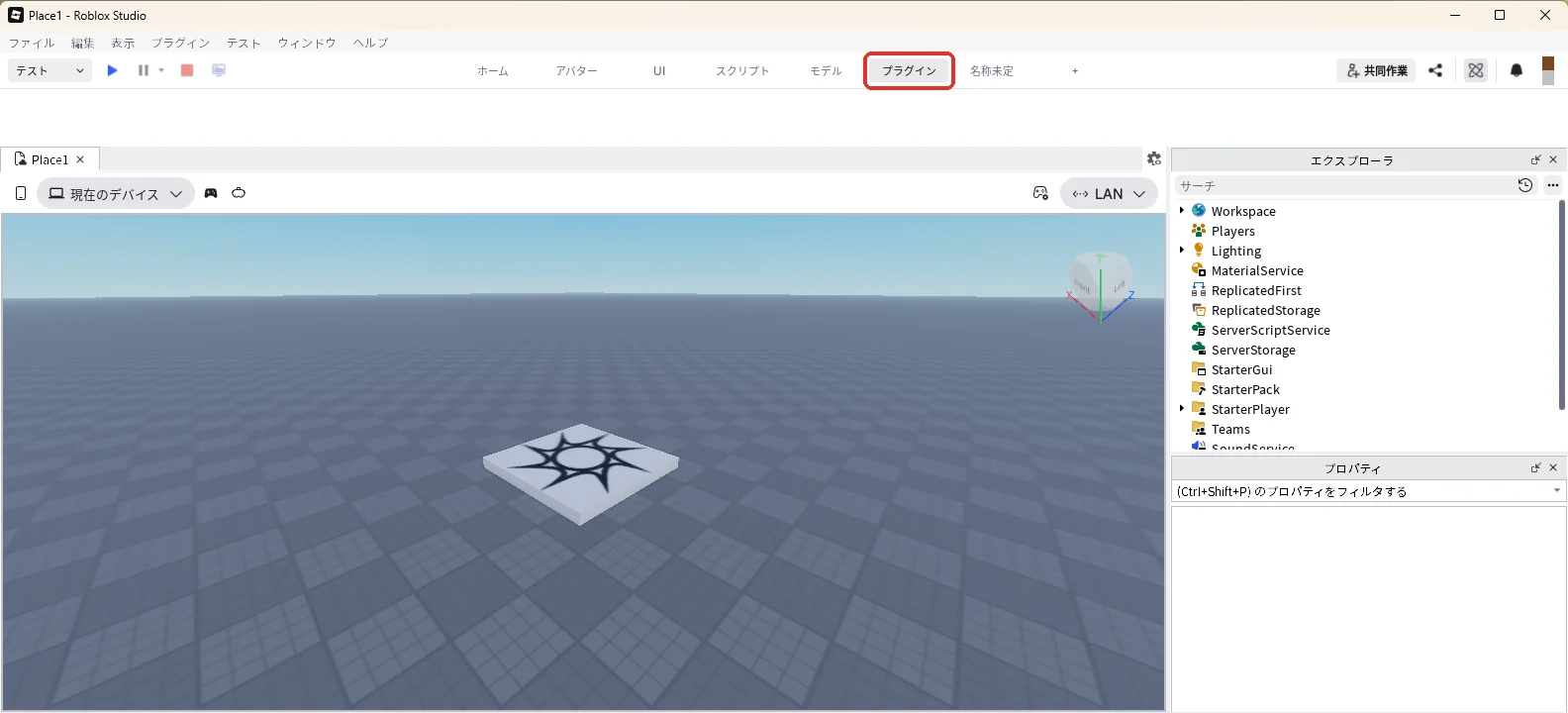
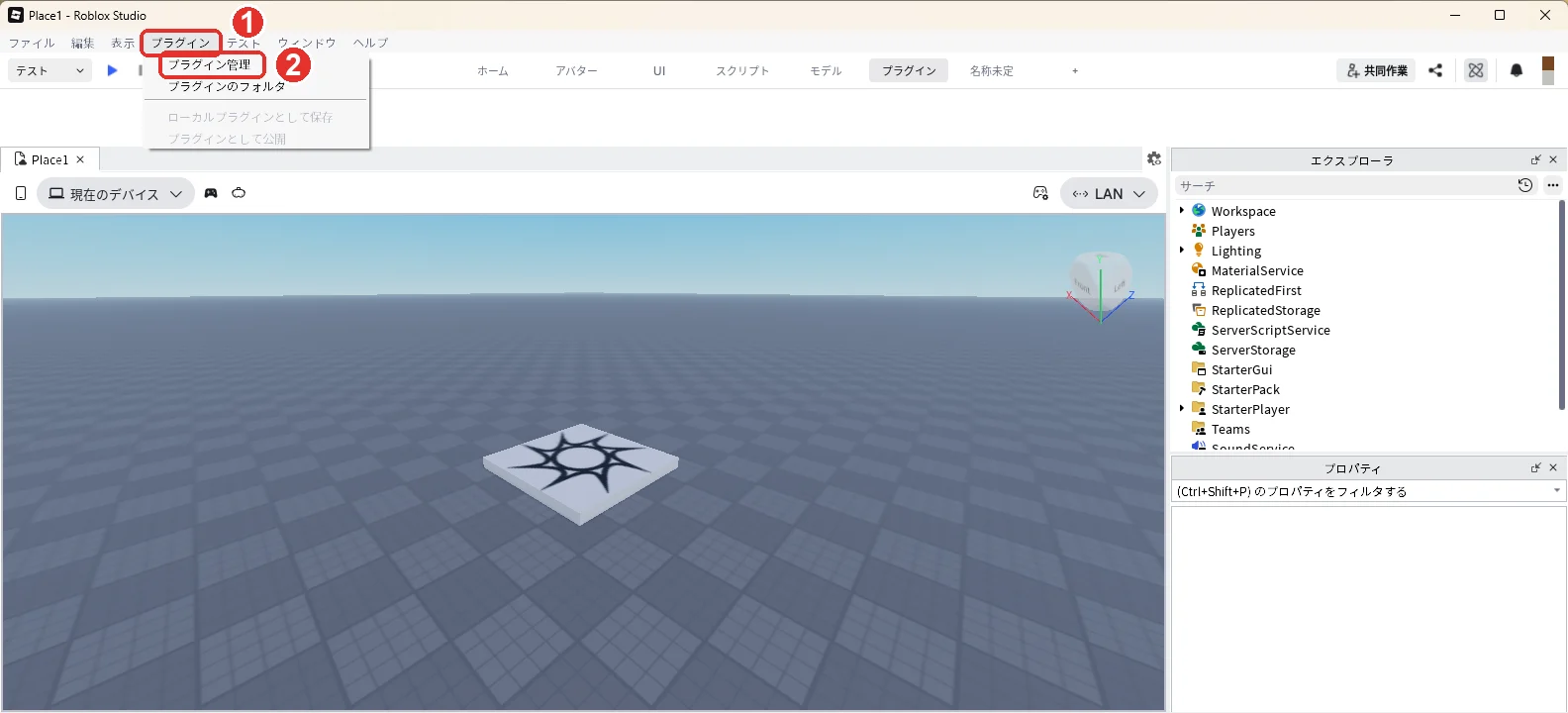
プラグインには、タブとは別にメニューもあります。画面の左上の「ファイル」「編集」「表示」の右にあるメニューの「プラグイン」を押すと(画像の1)、「プラグイン管理」があります(画像の2)。入れたプラグインを止めたり消したりする場所で、5節で使います。
1節で「プラグイン」タブを押したので、画面の上の「選択」から「アセット」までのボタンが見えなくなっています。部品を入れる前に、「プラグイン」タブと同じ列のいちばん左にある「ホーム」タブを押して、ボタンを元に戻します。
3節でプラグインを試すために、灰色と青のパーツを1つずつ、少しはなして斜めに置きます。エクスプローラの「Workspace」にマウスを乗せて、右に出る「+」を押します。一覧の「Part」を押して入れます。
入れたPartをエクスプローラで選んだままF2キーを押して、名前を「GrayPart」に変えます。GrayPartのプロパティは次のようにします。Orientationは向きの数字で、ここでは少し傾けています。色は最初のまま(Medium stone grey)です。
| プロパティ | 値 |
|---|---|
| Size | 8, 1, 2 |
| Position | -6, 6, -16 |
| Orientation | 0, 45, 15 |
| Anchored | チェックを入れる |
変え方は次のとおりです。どれも、エクスプローラでGrayPartを選んだ状態で行います。
- プロパティの検索欄に「Size」と入力します。Sizeの欄を「8, 1, 2」に変えてEnterキーを押します
- プロパティの検索欄に「Position」と入力します。▼CFrameのすぐ下のPositionの欄を「-6, 6, -16」に変えてEnterキーを押します
- プロパティの検索欄に「Orientation」と入力します。▼CFrameのすぐ下のOrientationの欄を「0, 45, 15」に変えてEnterキーを押します
- プロパティの検索欄に「Anchored」と入力します。Anchoredの四角を押してチェックを入れます
次に、エクスプローラでGrayPartを選んだ状態でCtrl + Dキーを押します。同じ場所に複製ができ、エクスプローラでは複製したほうが選ばれた状態になります。
そのままF2キーを押して、名前を「BluePart」に変えます。BluePartのプロパティは次のようにします。SizeとAnchoredはGrayPartと同じままで大丈夫です。
| プロパティ | 値 |
|---|---|
| Position | -16, 6, -6 |
| Orientation | 0, 65, 0 |
| Color | 0, 120, 255 |
変え方は次のとおりです。どれも、エクスプローラでBluePartを選んだ状態で行います。
- プロパティの検索欄に「Position」と入力します。▼CFrameのすぐ下のPositionの欄を「-16, 6, -6」に変えてEnterキーを押します
- プロパティの検索欄に「Orientation」と入力します。▼CFrameのすぐ下のOrientationの欄を「0, 65, 0」に変えてEnterキーを押します
- プロパティの検索欄に「Color」と入力します。Colorの欄を「0, 120, 255」に変えてEnterキーを押します
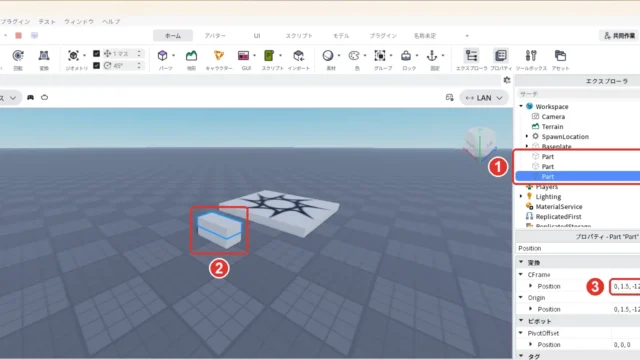
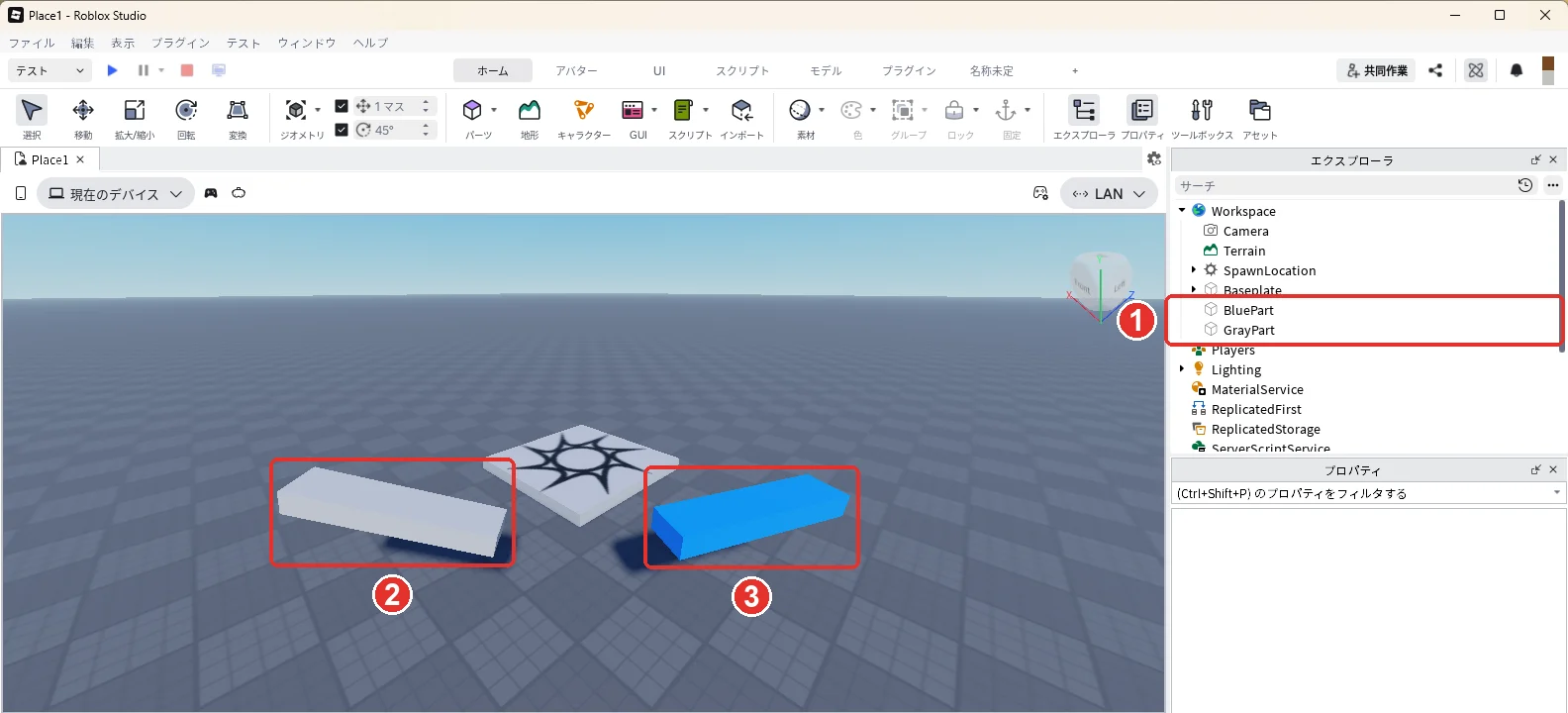
エクスプローラにBluePartとGrayPartが入り(画像の1)、スタートの台の左に灰色のパーツ(画像の2)、右に青いパーツ(画像の3)が浮いていれば準備は完了です。2つは向きも高さも少しずつずれていて、手で動かしてぴったりつなぐのは大変な置き方です。
2. ツールボックスでプラグインを探す
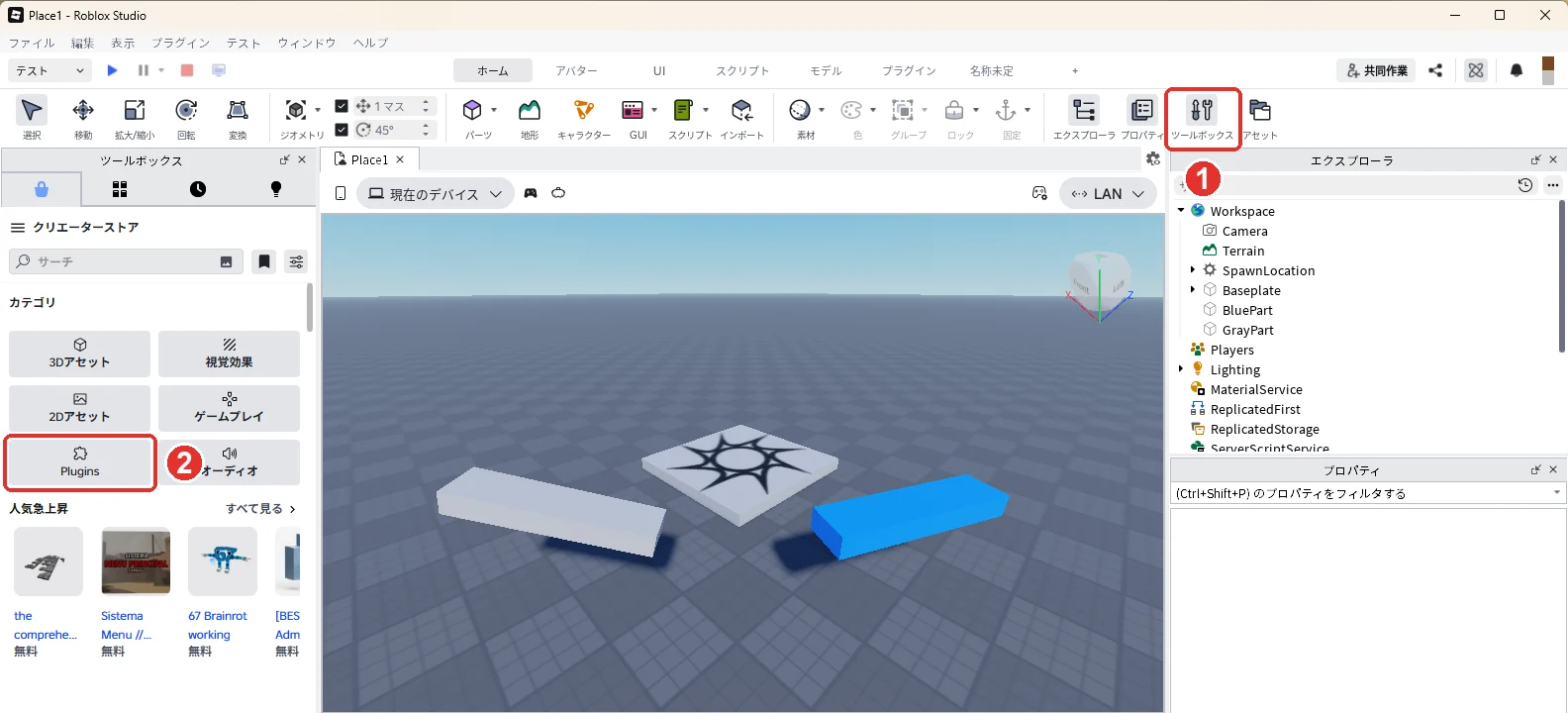
ホームタブの右のほう、「エクスプローラ」「プロパティ」のボタンの近くにある「ツールボックス」を押すと(画像の1)、左にツールボックスが開きます。カテゴリの「Plugins」を押します(画像の2)。
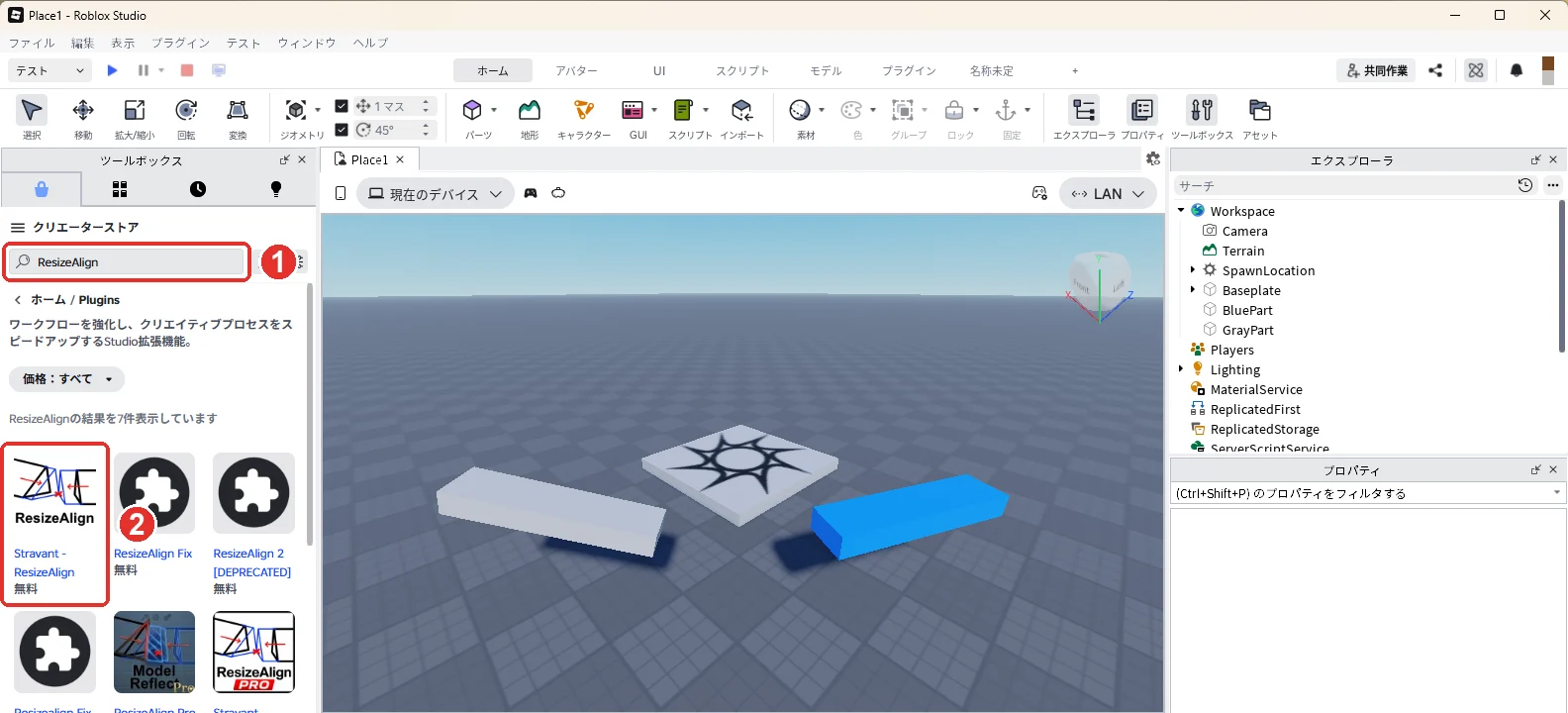
ツールボックスの「クリエーターストア」の文字のすぐ下にある検索欄に、「ResizeAlign」と入れてEnterキーを押します(画像の1)。結果の1つ目が「Stravant – ResizeAlign」です(画像の2)。
名前の似たプラグインに注意する
結果には、「ResizeAlign Fix」のように名前の似たプラグインも並びます。作った人の名前と評価を見て、本物を選びます。1つ目にマウスを乗せると、作った人「stravant」と評価「98%(2K票)」が出ます(画像の1)。このとき、1つ目のタイルの右上に虫めがねも出ます。名前が似ていても、アイコンがなく評価の票がほとんどないものは選びません。
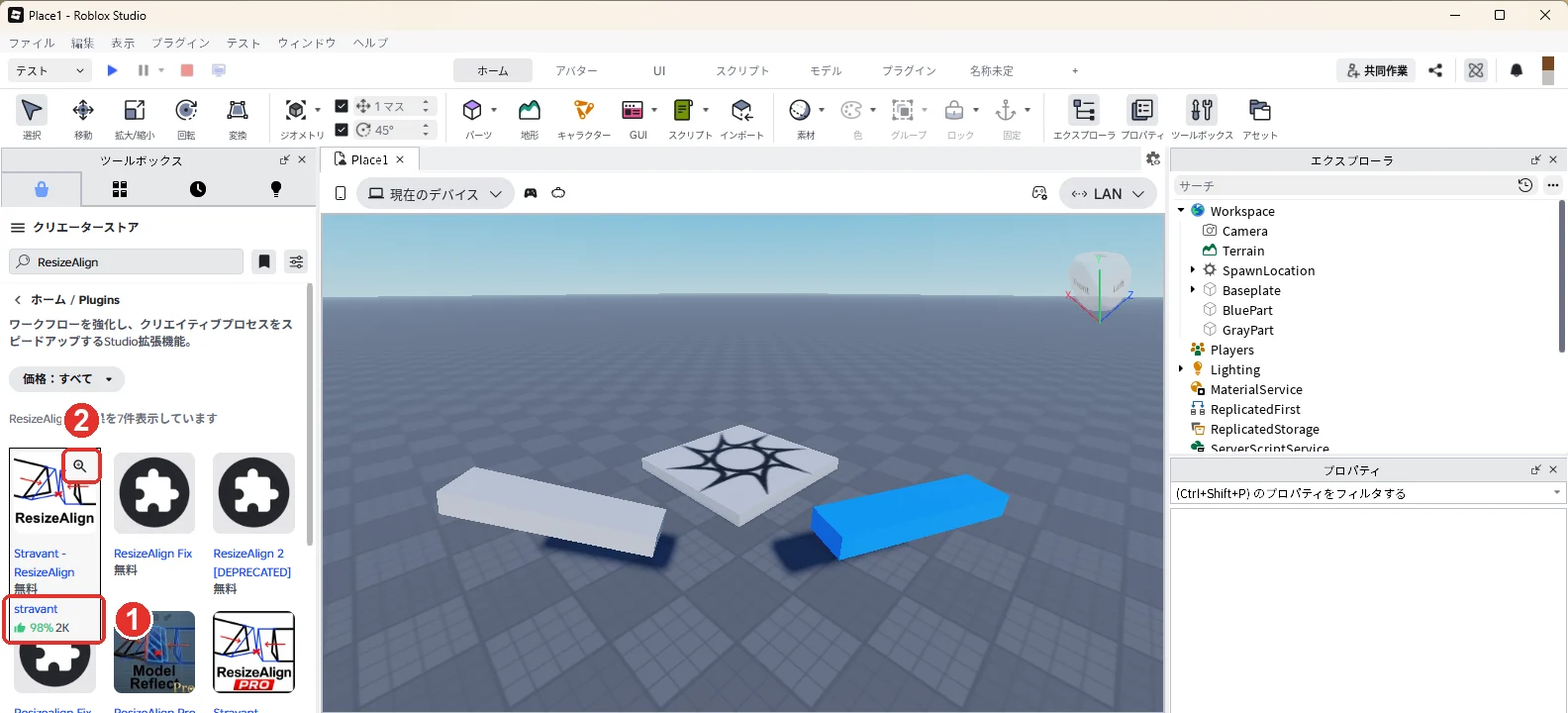
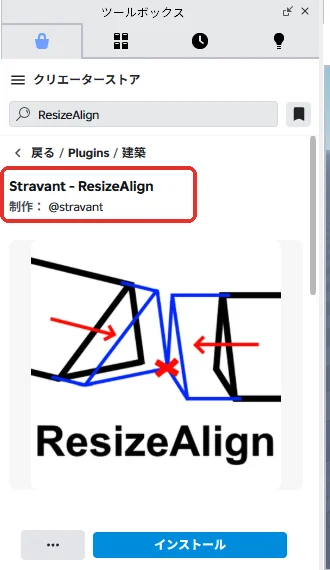
タイルの右上の虫めがね(画像の2)を押すと、詳しい画面が開きます。題名の下に「制作:@stravant」と出ます(赤い枠)。
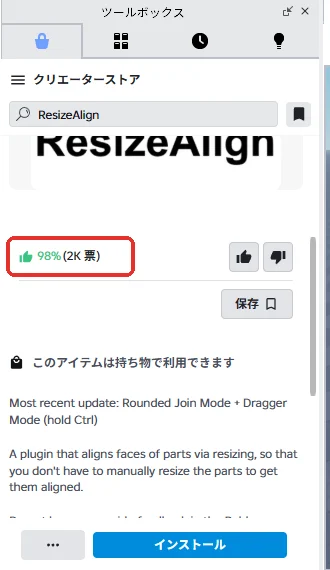
ツールボックスの上にマウスを置いて、ホイールを手前に回して下へ送ると、評価(赤い枠)と説明が見られます。
インストールする
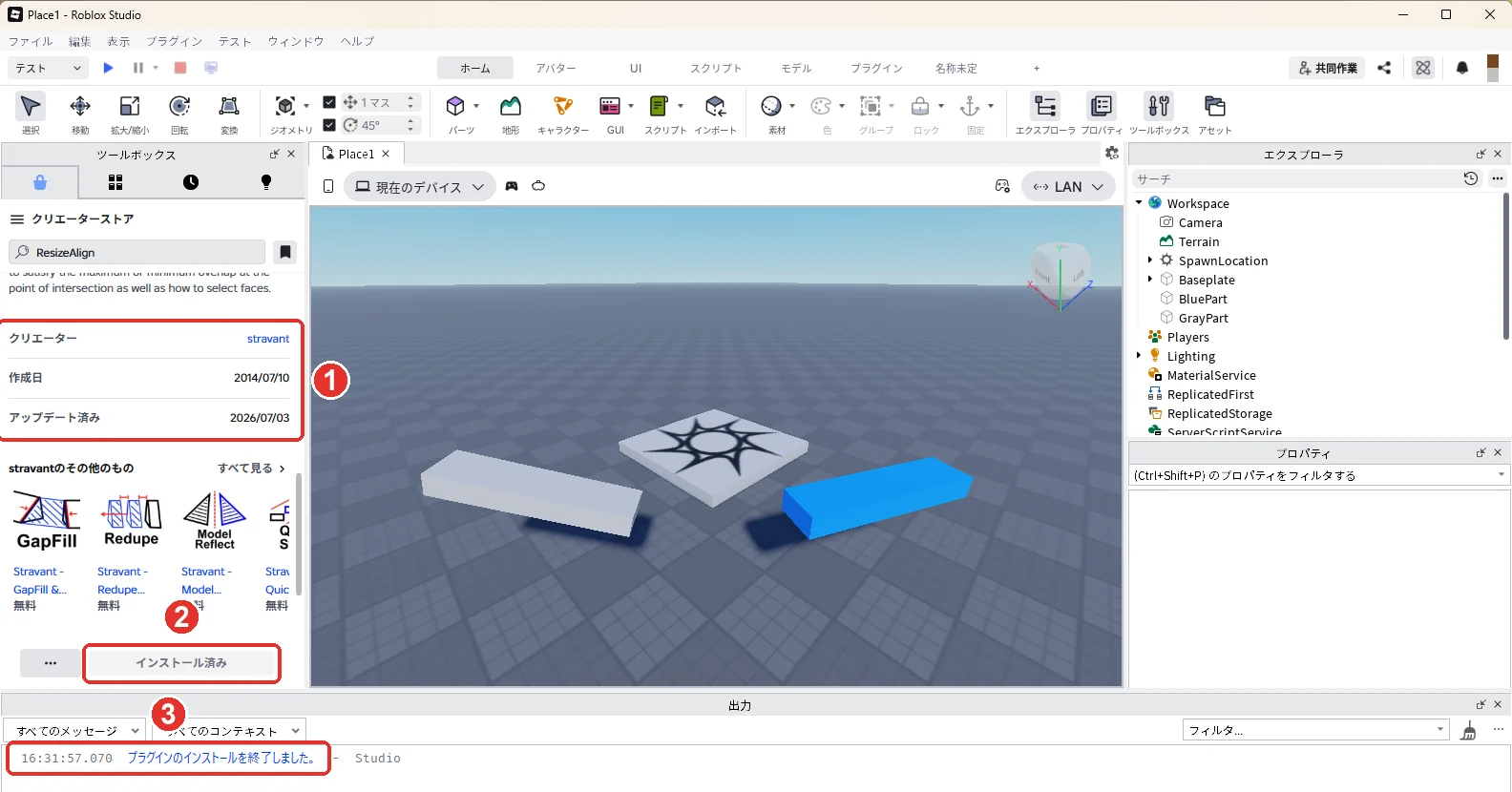
同じようにホイールを手前に回してさらに下へ送ると、クリエーター(作った人)、作成日(2014/07/10)、アップデート済み(最終更新日、2026/07/03)が出ます(画像の1)。作られてから長く使われていて、今年も更新されています。
いちばん下の「インストール」を押します。上に「このアイテムを持ち物に追加しました」と出て、すぐに消えます。ボタンは「インストール済み」に変わります(画像の2)。画面の下の出力の欄にも「プラグインのインストールを終了しました。」と出ます(画像の3)。ResizeAlignでは、インストールのときに許可を求める画面は出ませんでした。
ツールボックスの右上の「×」を押して閉じます。
3. 入れたプラグインを使う
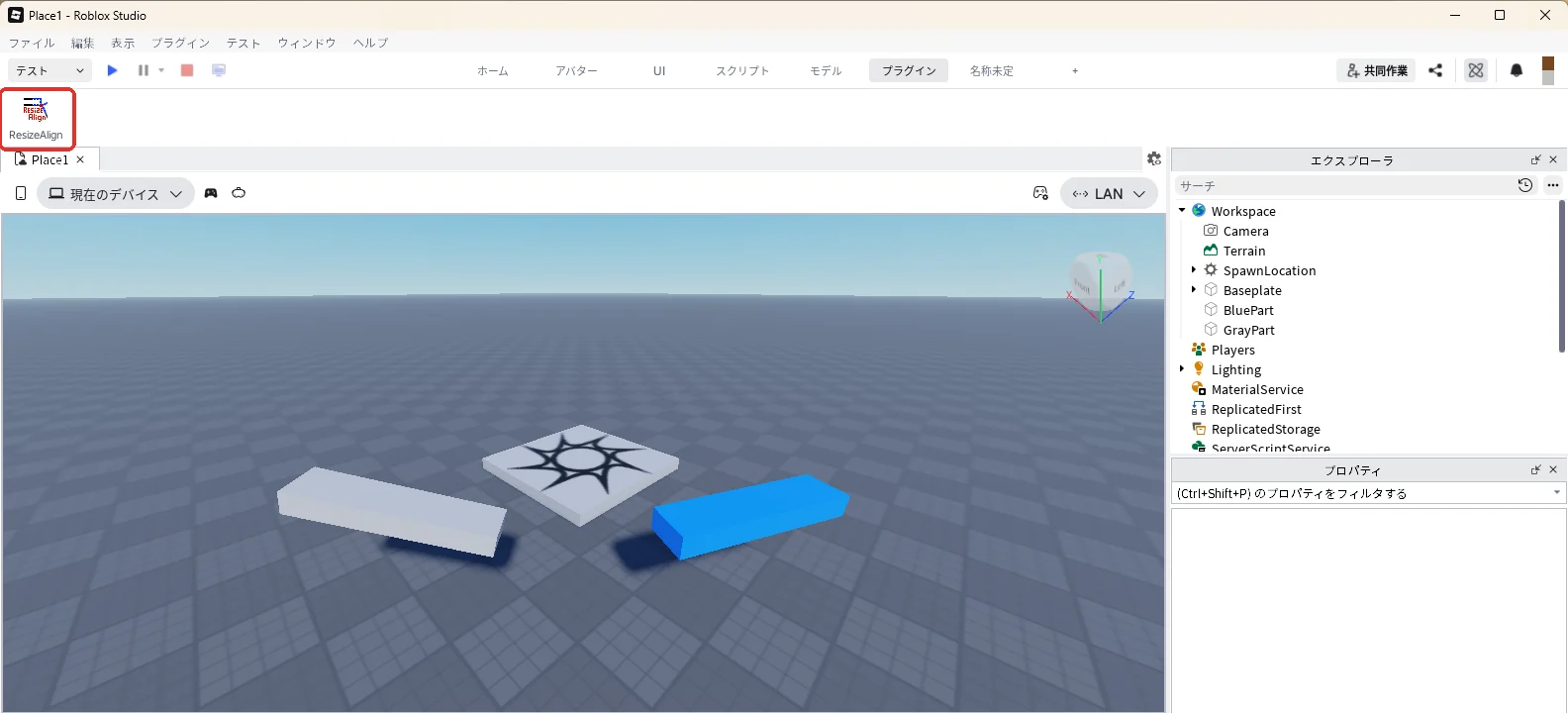
上の「プラグイン」タブ(「モデル」タブの右)を押すと、タブのいちばん左に「ResizeAlign」のボタンが出ています(赤い枠)。
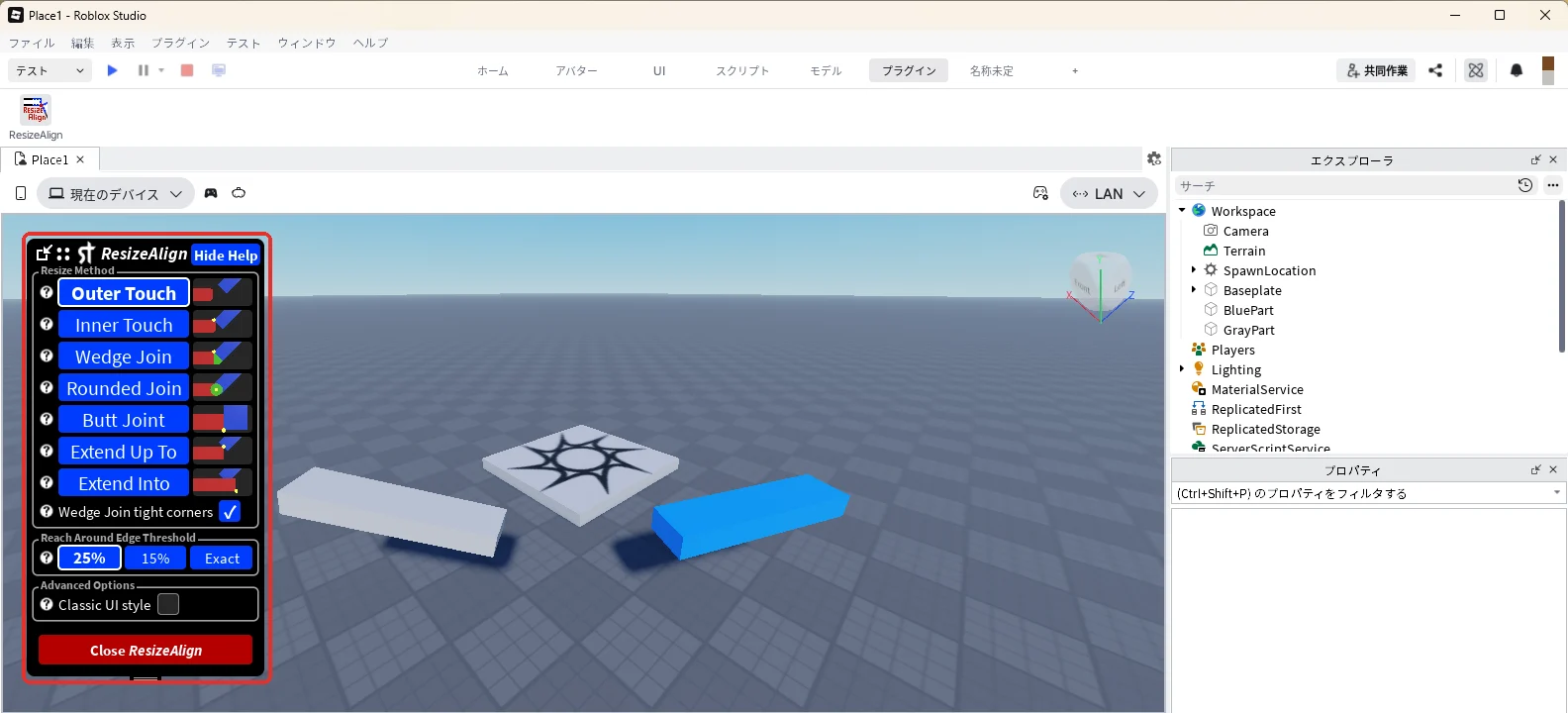
ResizeAlignのボタンを押すと、3D画面の左上に窓が開きます(赤い枠)。つなぎ方が7つ並んでいて、最初は「Outer Touch」が選ばれています。ここではそのまま使います。
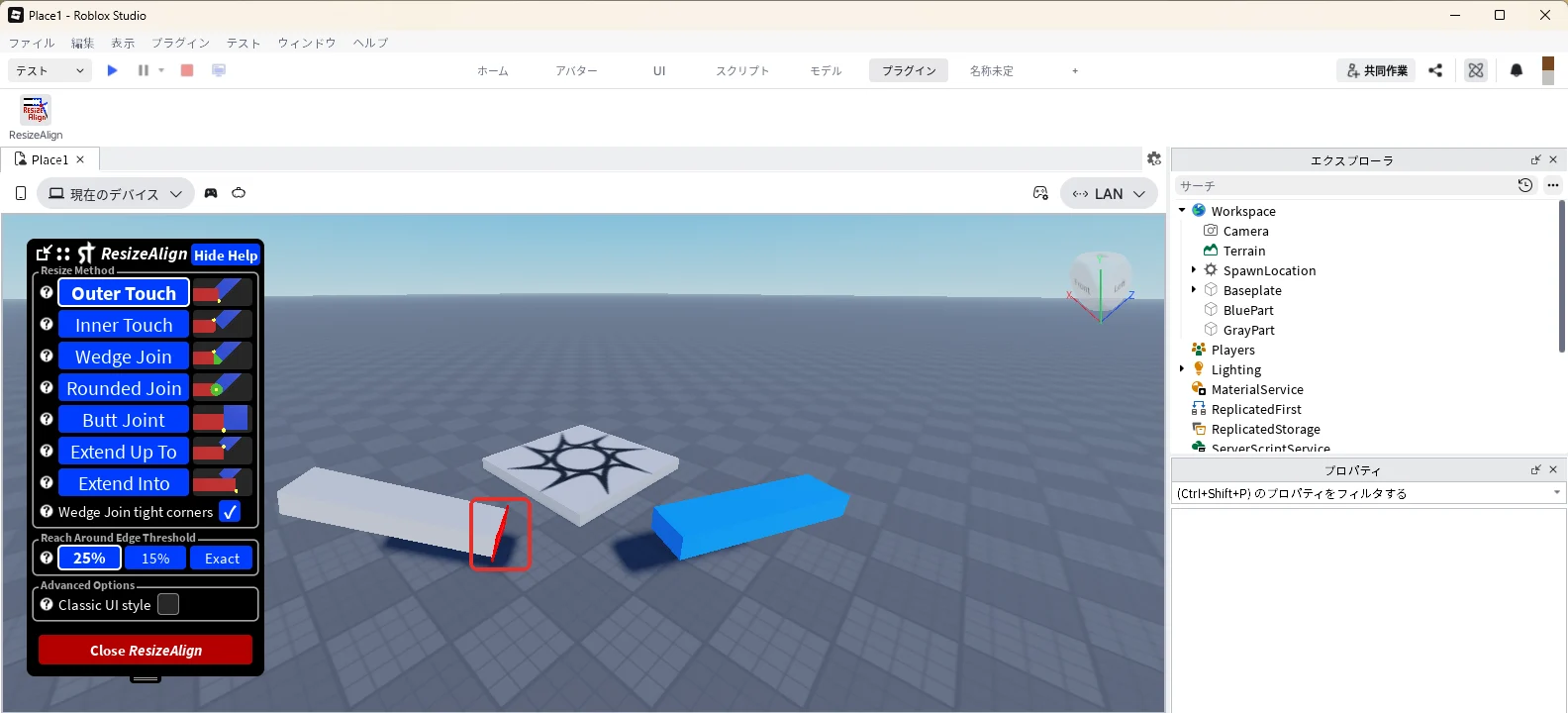
窓を開いたまま、左の灰色のパーツの右の端の面にマウスを乗せると、面が赤くなります(赤い枠)。そのまま押します。
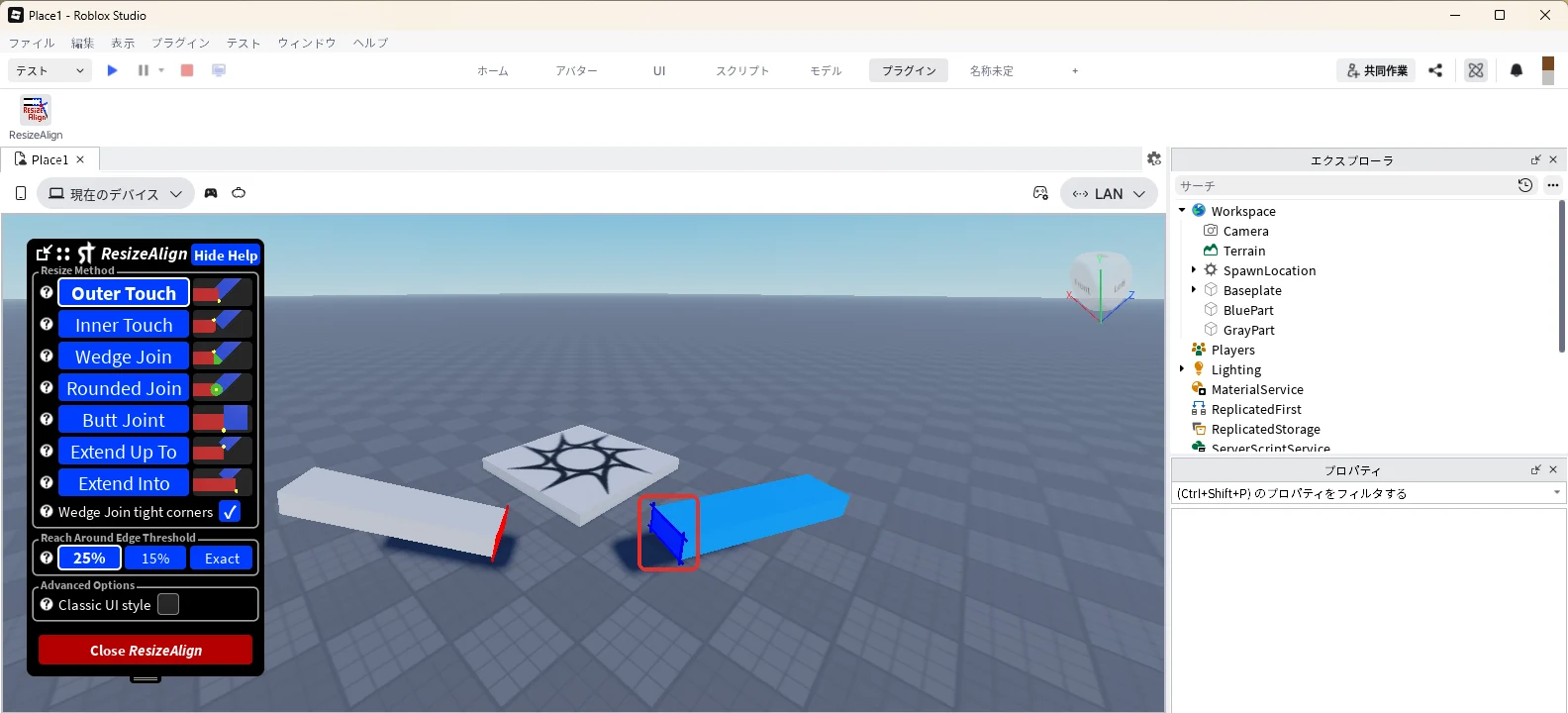
続けて、右の青いパーツの左の端の面にマウスを乗せると、面が青くなります(赤い枠)。そのまま押します。
2つのパーツが伸びて、すき間なくつながります(赤い枠)。面を2回押すだけで、斜めの2つのパーツがつながりました。
伸びた長さはプロパティで確かめられます。エクスプローラでGrayPartを選んだ状態で、プロパティの検索欄に「Size」と入力します。Sizeのいちばん左の数が、8から約13.3(13.29)に伸びていました。同じようにBluePartを選ぶと、約9.3(9.32)でした。
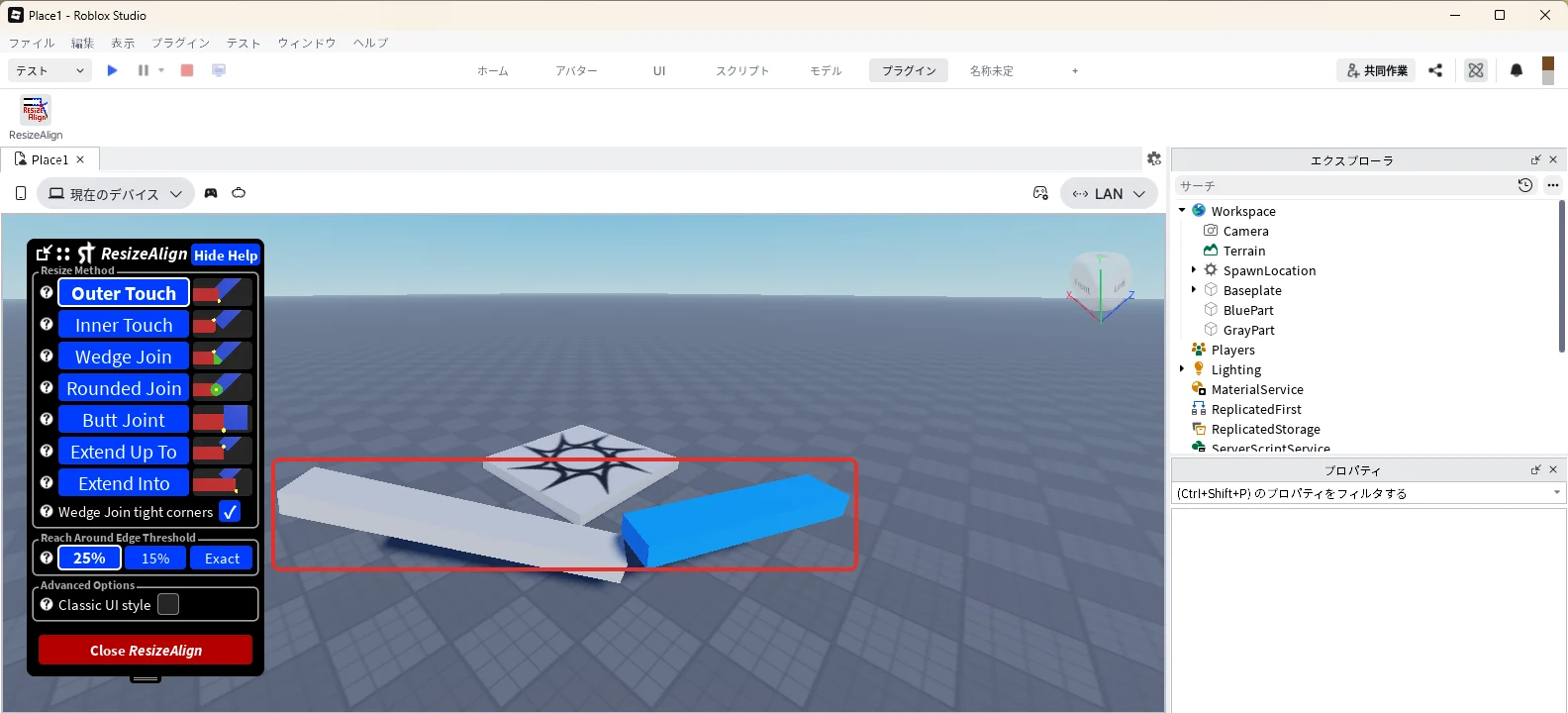
窓のいちばん下の赤い「Close ResizeAlign」を押すと、窓が閉じます。
4. 入れる前に確かめること
プラグインは、入れるとStudioの中で動くプログラムです。Robloxの公式の説明では、見た目は役に立ちそうでも、動いたときに別の悪い資産を読み込むものがあるとして、Creator Storeでそうした作り方を禁じています。入れる前に、次の点を確かめます。
| 確かめること | 見る場所 | 目安 |
|---|---|---|
| 作った人 | 詳しい画面の「制作」「クリエーター」 | 本物の名前か。名前の似た別の人のものではないか |
| 評価と票の数 | マウスを乗せたとき・詳しい画面 | 票がたくさんあって、評価が高いか |
| 最終更新日 | 詳しい画面の「アップデート済み」 | 何年も止まっていないか |
| 説明 | 詳しい画面 | 「別の物を入れて」など、関係のないことが書いていないか |
心配なときは、大事な作品ではなく、練習用の新しいBaseplateで先に試します。モデルの中のスクリプトを確かめる方法はツールボックスは安全?で詳しく解説しています。
5. プラグインを止める・消す
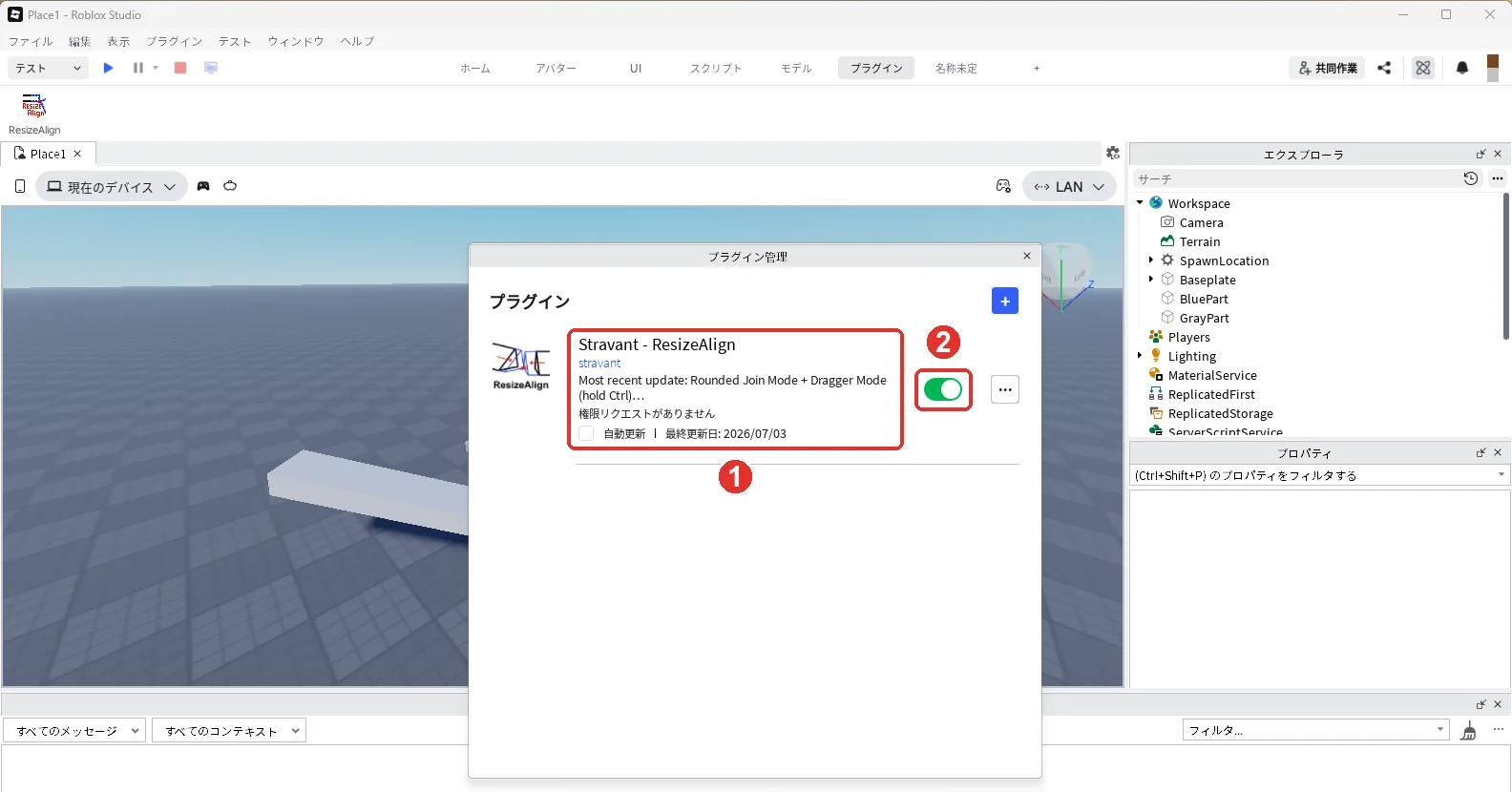
左上の「ファイル」「編集」「表示」の右にあるメニューの「プラグイン」を押し(上の「プラグイン」タブではありません)、「プラグイン管理」を押すと、入れたプラグインの一覧の窓が開きます。名前・作った人・説明・最終更新日(画像の1)と、右にスイッチ(画像の2)が並びます。ResizeAlignは「権限リクエストがありません」と出ていて、特別な許可を求めていないことが分かります。
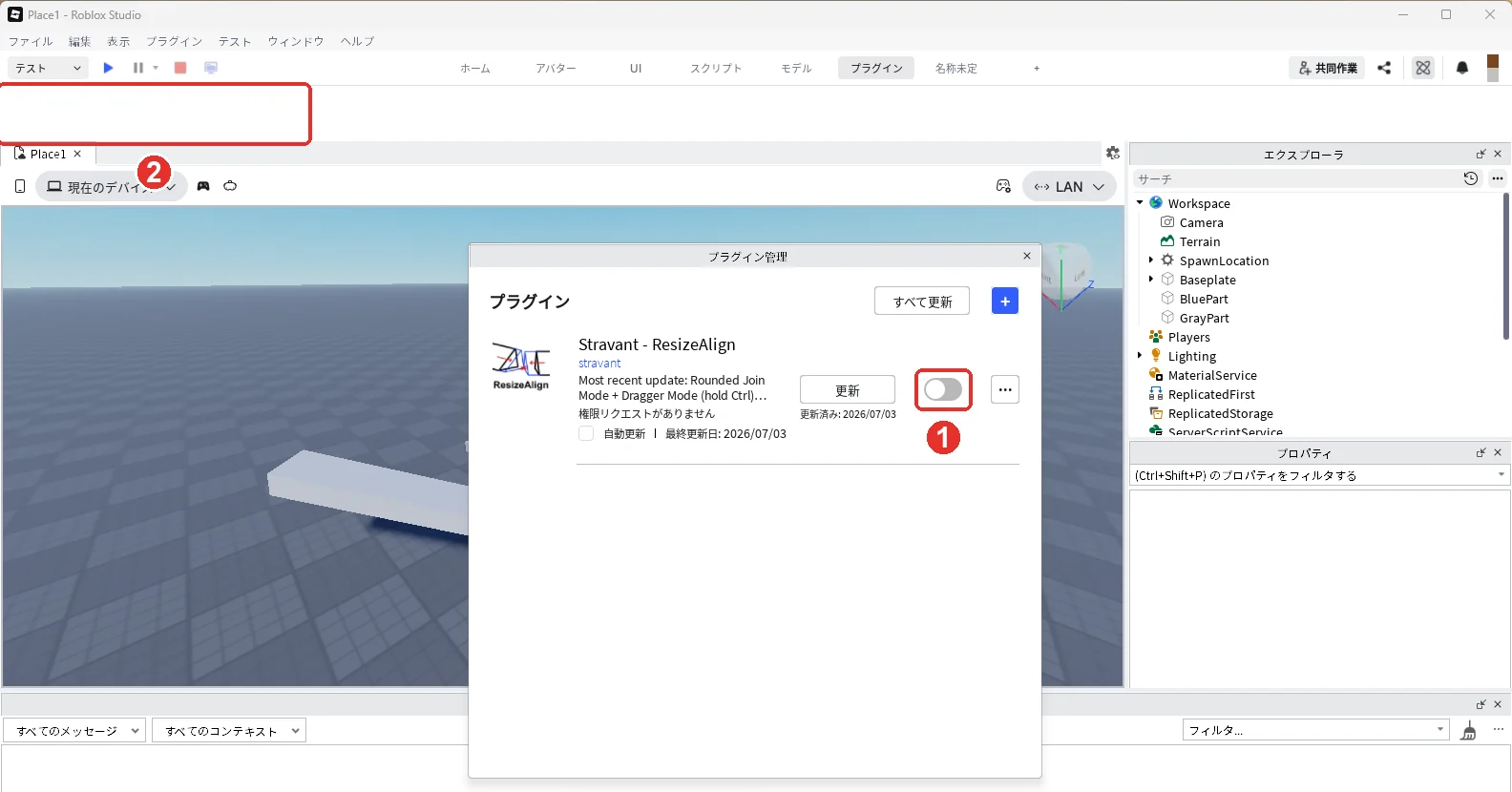
スイッチを押して灰色(オフ)にすると、プラグインが止まり(画像の1)、プラグインタブのResizeAlignのボタンが消えます(画像の2)。このとき「更新」「すべて更新」のボタンも出ましたが、押さなくても大丈夫です。
スイッチをもう一度押すと緑(オン)に戻り、プラグインタブのボタンもまた出ます。ここではオフのまま次へ進みます。
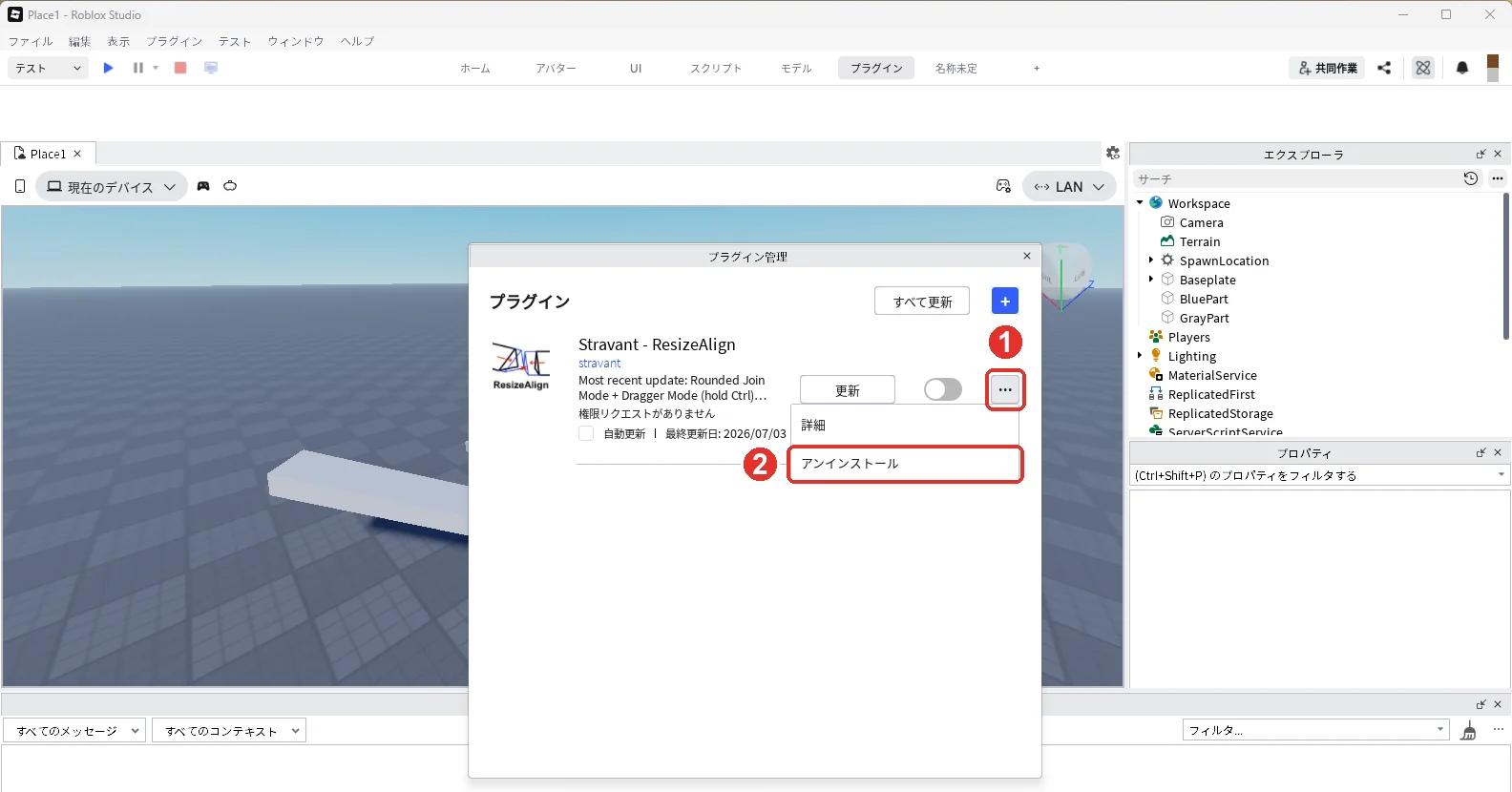
消したいときは、スイッチのすぐ右の「…」を押して(画像の1)、「アンインストール」を押します(画像の2)。
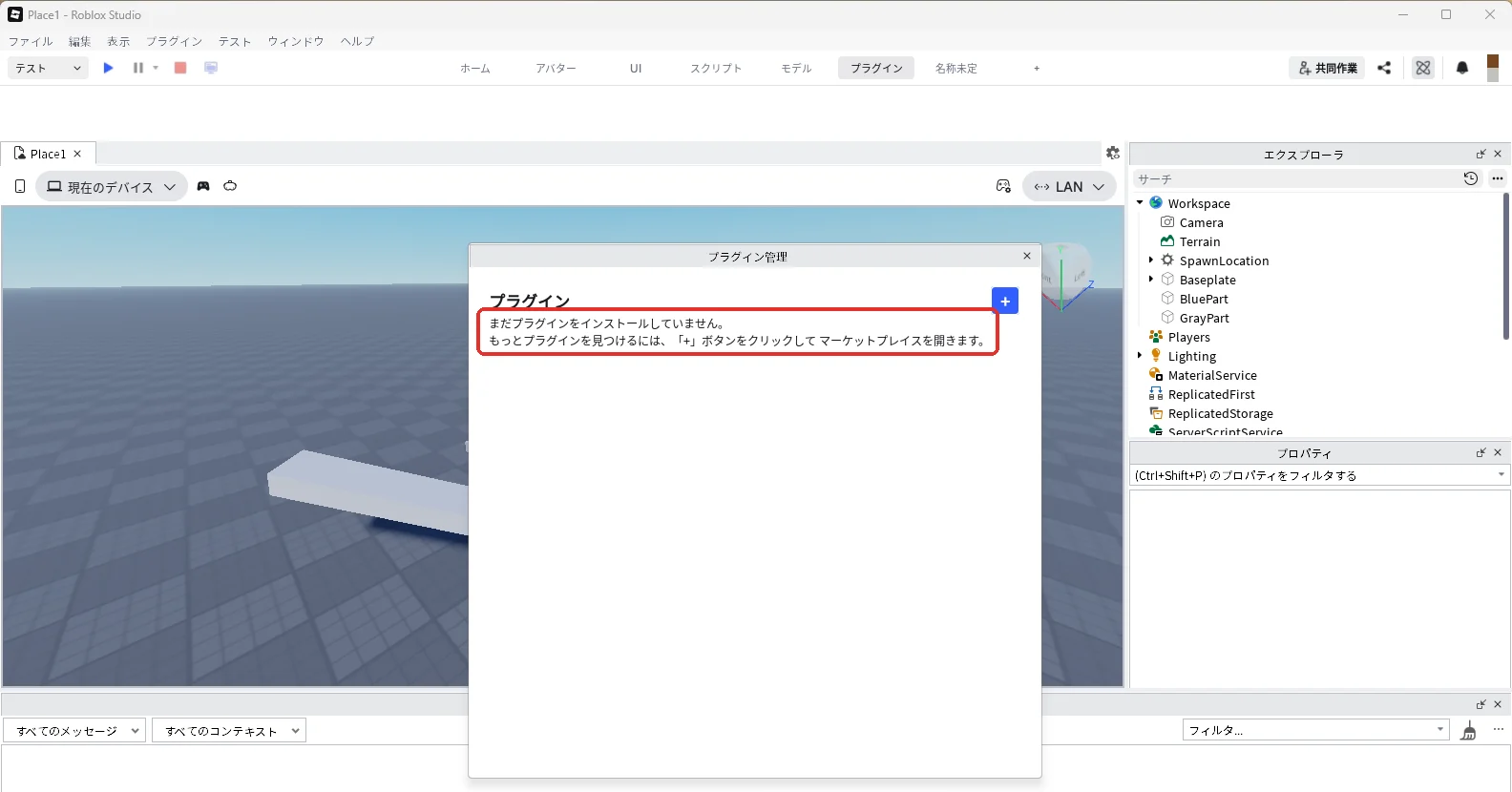
一覧から消えて、「まだプラグインをインストールしていません。」と出ます(赤い枠)。この記事の撮影で入れたResizeAlignも、試したあとにこの方法で消しました。
うまくいかないとき
| こまっていること | 見るところ | 直し方 |
|---|---|---|
| 入れたのにプラグインタブにボタンがない | プラグイン管理のスイッチ | スイッチを緑(オン)にする |
| ResizeAlignで面を押しても何も起きない | ResizeAlignの窓 | 窓を開いたまま、2つの面を順に押す |
| 有料のプラグインが買えない | アカウントの種類 | 米ドルで買えるのは個人のアカウントだけ |
| 名前が同じプラグインがいくつもある | 作った人と評価 | 作った人の名前と票の数で本物を選ぶ |
よくある質問
プラグインは自分で作れる?
作れます。Robloxの公式の説明では、スクリプトを書いて自分だけのプラグインにできます。左上のメニューの「プラグイン」の中にも「ローカルプラグインとして保存」という項目があります。
次は、友達を招待して、1つの作品を一緒に作ります。次のステップ(入門 24/24)
次に知りたいことを選ぶ
- 次のステップ:友達を招待して、1つの作品を一緒に作ります → ロブロックス(Roblox)スタジオで共同作業するやり方
- 無料モデルを安全に使いたい → ツールボックスは安全?無料モデルの中のスクリプトを確かめる方法
- ショートカットで作業を速くしたい → ロブロックス(Roblox)スタジオのショートカットキー一覧