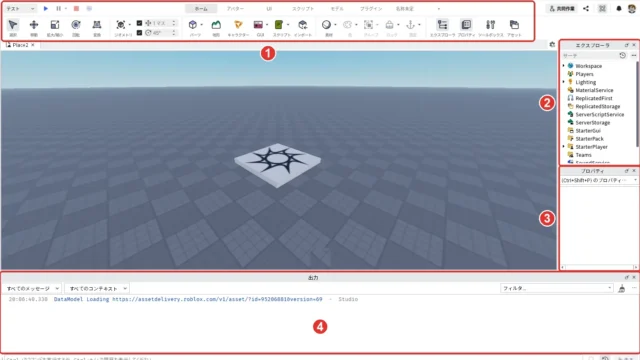
「パーツをすぐ増やしたい」「90度だけ回したい」「動かしたくない部品をうっかり選んでしまう」「マウスで毎回ボタンを押すのが面倒」
ロブロックス(Roblox)スタジオのショートカットキーを、実際の画像付きで誰でも簡単に分かるように解説します。この記事の一覧は、日本語表示のStudioで編集部が1つずつ押して確かめたものです。
入門ステップ4/24 前の記事:ロブロックス(Roblox)スタジオで当たり判定を消す方法 全体の順番を見る
使うもの:Roblox Studioが起動するパソコン、キーボード。パーツの置き方とプロパティの見方はRoblox Studioの使い方で解説しています。
同じ操作をボタンやプロパティで行う方法は、ロブロックススタジオの操作一覧でやりたいことから探せます。
まず覚える10個
| キー | すること |
|---|---|
| Ctrl + Z/Ctrl + Y | 1つ前に戻す/やり直す |
| Ctrl + D | 選んだパーツを同じ場所に複製 |
| Ctrl + C → Ctrl + V | コピーして、元のパーツの上に貼り付け |
| Delete | 選んだパーツを消す |
| 1・2・3・4 | 選択・移動・拡大縮小・回転の道具に切りかえ |
| Ctrl + R | 横に90度回す |
| F | 選んだパーツに画面を寄せる |
| Shift + クリック | いくつも選ぶ |
| Ctrl + G | まとめてモデルにする |
| F5/Shift + F5 | テストを始める/止める |
ショートカットキーは、3D画面を一度押して、Studioの窓が選ばれている状態で押します。スクリプトの画面やプロパティの入力欄を押した直後は、そちらの操作になってしまいます。
ショートカット一覧(確かめた結果)
| 分け方 | キー | すること | 確かめた結果 |
|---|---|---|---|
| 道具 | 1/2/3/4 | 選択/移動/拡大縮小/回転 | ホームタブの道具のボタンが切りかわった |
| 刻み | Alt + R | 回転の刻みの欄へ移る | 回転の刻みの欄が青い枠で選ばれた |
| 回転 | Ctrl + R | 横に90度回す | 板が横に90度回った |
| 回転 | Ctrl + T | 起き上がる向きに90度回す | 板が縦に立った |
| 選ぶ | Shift + クリック | いくつも選ぶ | エクスプローラでも3D画面でも使えた |
| 選ぶ | Alt + L | ロック(3D画面で選べなくする) | 押しても選べなくなった |
| まとめる | Ctrl + G/Ctrl + U | モデルにする/ほどく | 3つのパーツが「Model」になり、ほどくと元に戻った |
| 複製 | Ctrl + D | 同じ場所に複製 | 元のパーツとぴったり重なった |
| コピー | Ctrl + C → Ctrl + V | コピーと貼り付け | 元のパーツの真上に乗る位置に置かれた |
| カメラ | F | 選んだパーツに寄る | 選んだ板が画面いっぱいになった |
| カメラ | 「、」のキー | カメラが回る | 3D画面右上の立方体ごと向きが変わった |
| 名前 | F2 | エクスプローラで名前を変える | 名前の欄が書きかえられる状態になった |
| テスト | F5/Shift + F5 | テストを始める/止める | アバターが出てきた/編集の画面に戻った |
1. 複製(Ctrl + D)とコピー(Ctrl + C → Ctrl + V)の違い
新しいBaseplateを開き、エクスプローラの「Workspace」にマウスを乗せて、右に出る「+」を押し、一覧から「Part」を入れます。入れたばかりのPartは、スタートの台の上に置かれて選ばれた状態になっています。
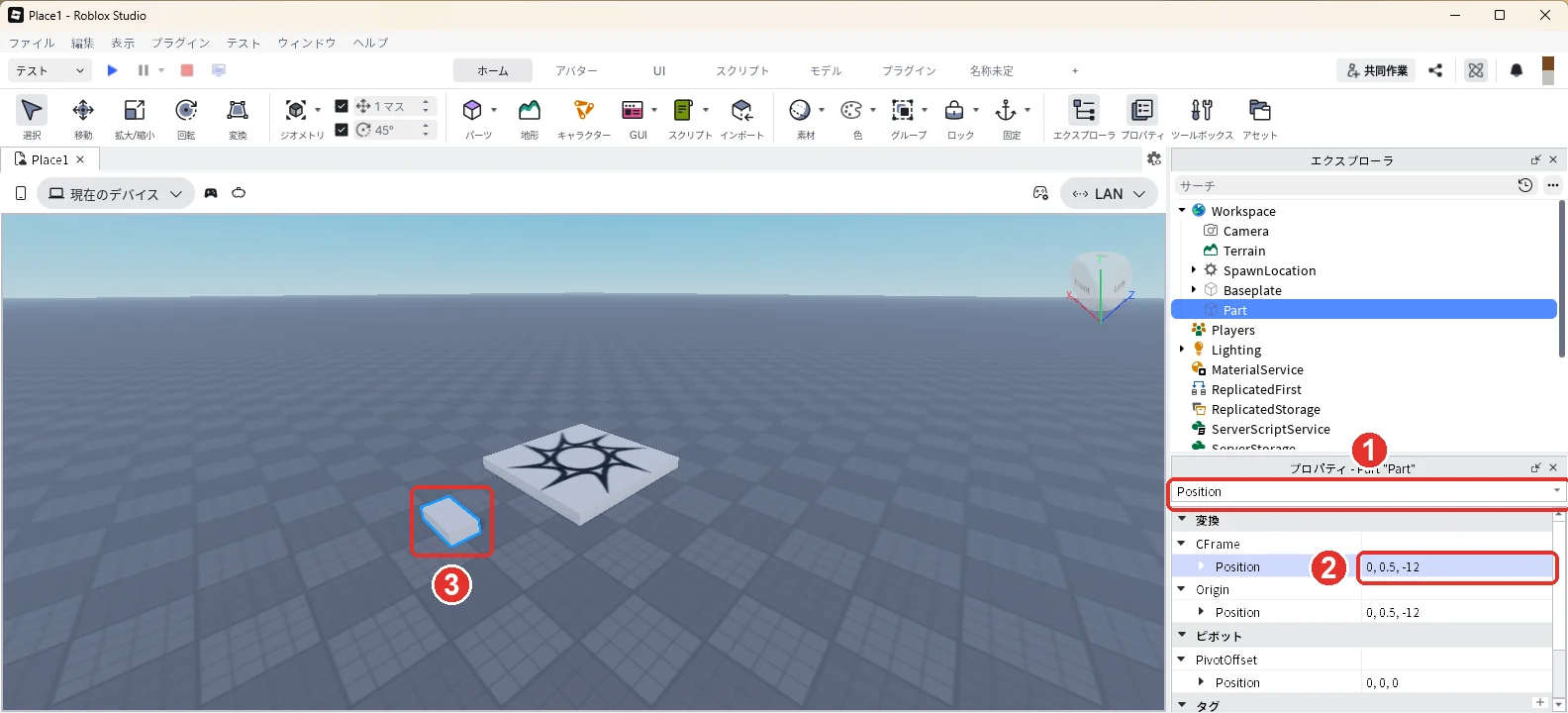
Partを選んだ状態で、プロパティの検索欄に「Position」と入れます(画像の1)。「▼変換」の欄のCFrameの下にあるPositionの数字を「0, 0.5, -12」に変えてEnterキーを押します(画像の2)。Partがスタートの台の手前の床に移ります(画像の3)。
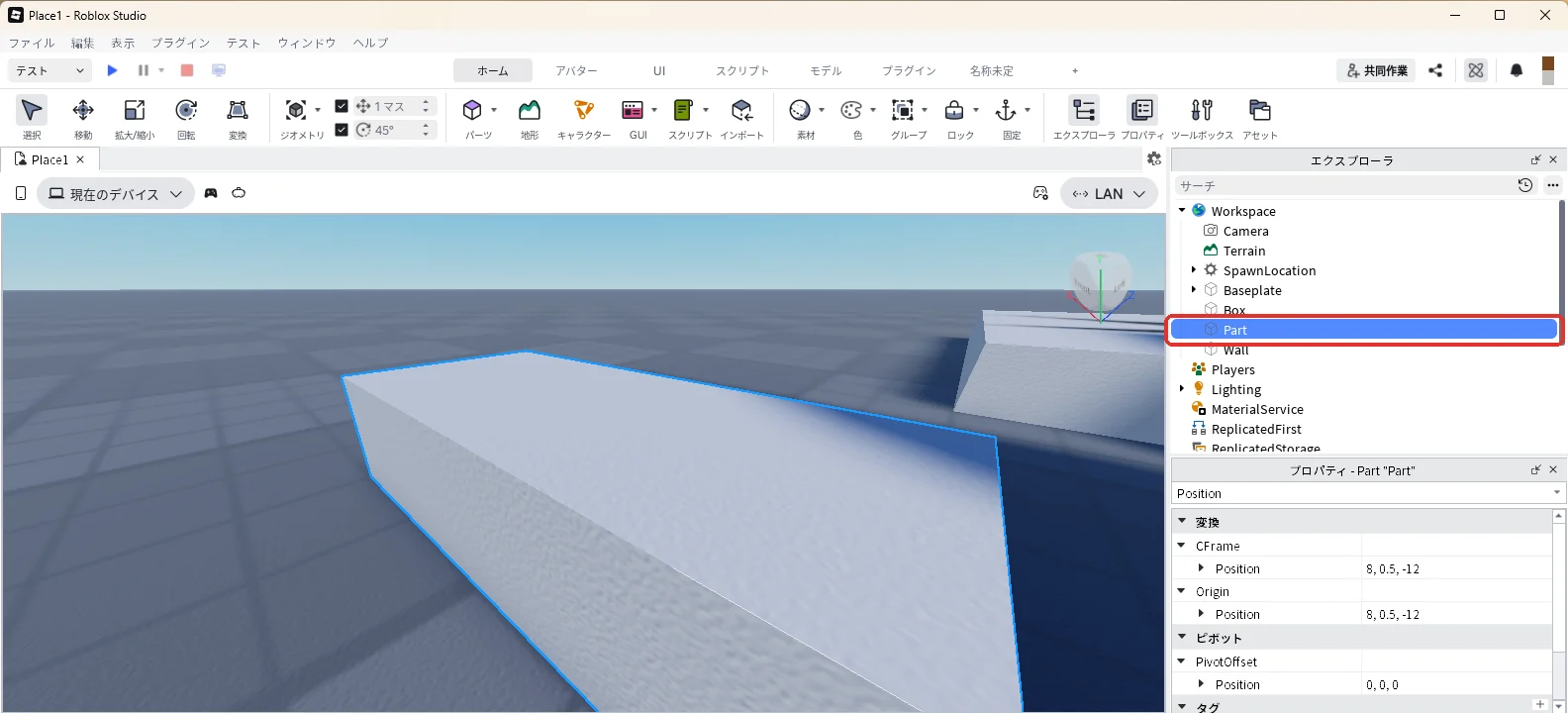
Partが小さく見えるので、カメラを近づけます。3D画面でPartを押して選び、Fキーを押すとPartにぐっと寄ります(5節でくわしく説明します)。寄りすぎるので、マウスのホイールを手前に1回だけ回して少し離れます。Partが選ばれていて(画像の2)、エクスプローラでも青くなっています(画像の1)。
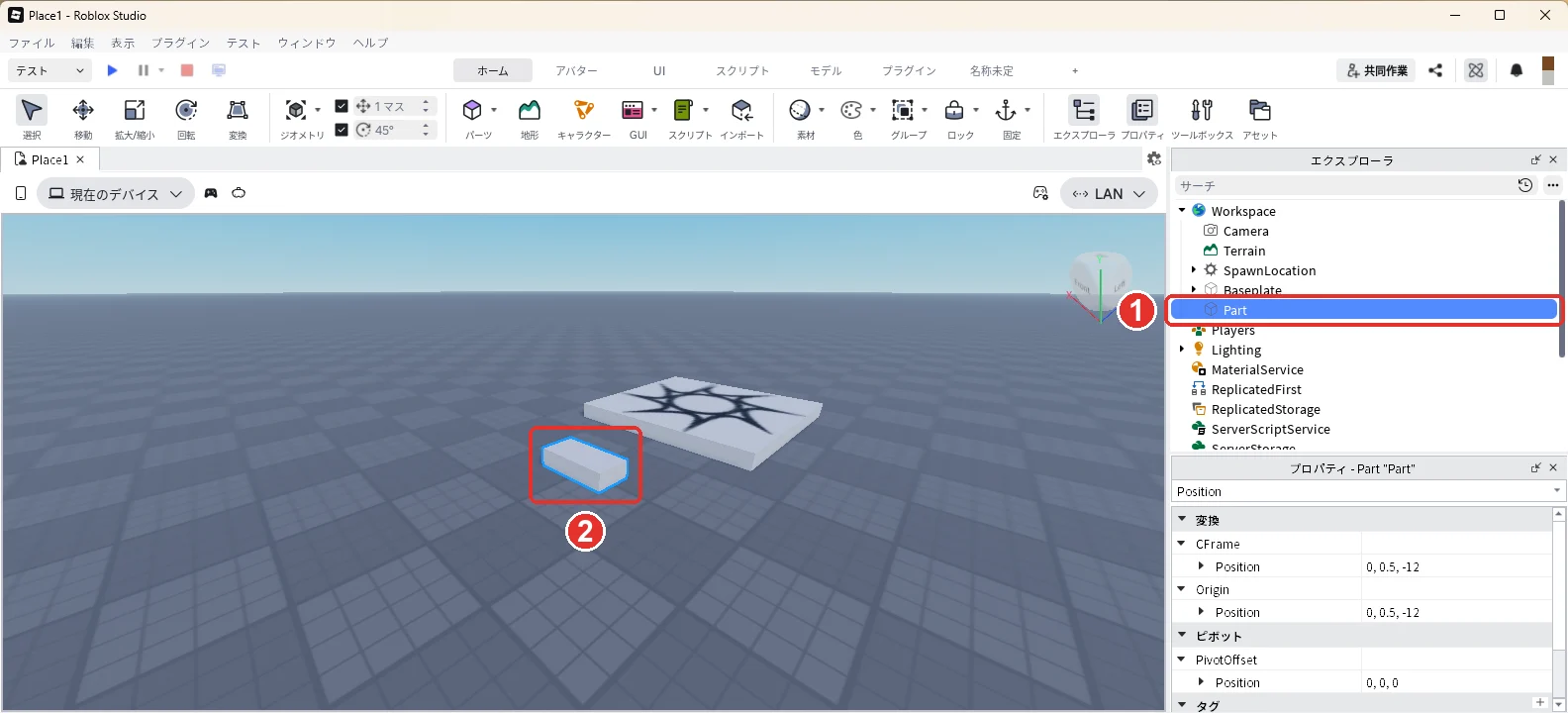
Partを選んだまま、Ctrl + Dキーを押します。3D画面の見た目は変わりませんが、エクスプローラにPartが2つになります(赤い枠)。複製したパーツは元のパーツとまったく同じ場所に重なっていて、選ばれているのは新しく複製したほうです。
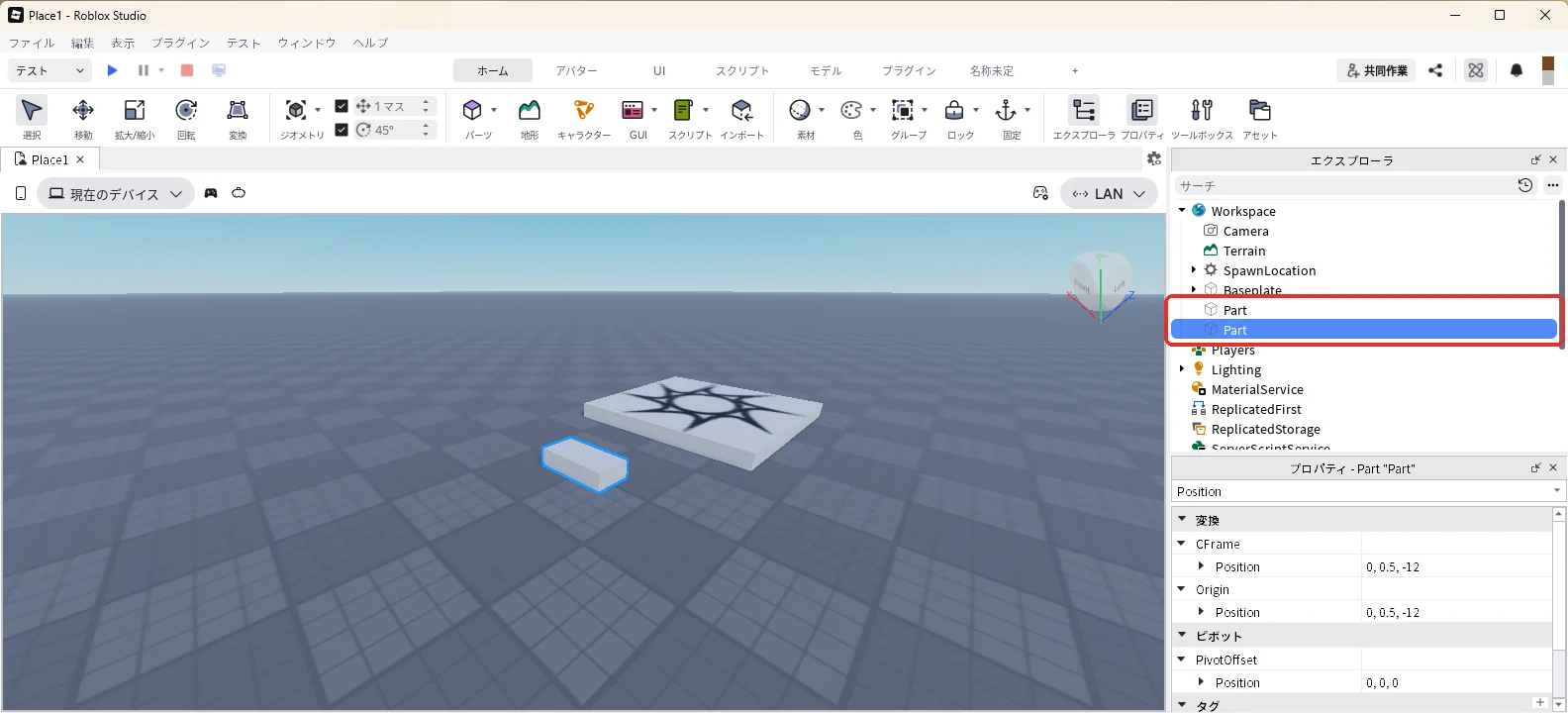
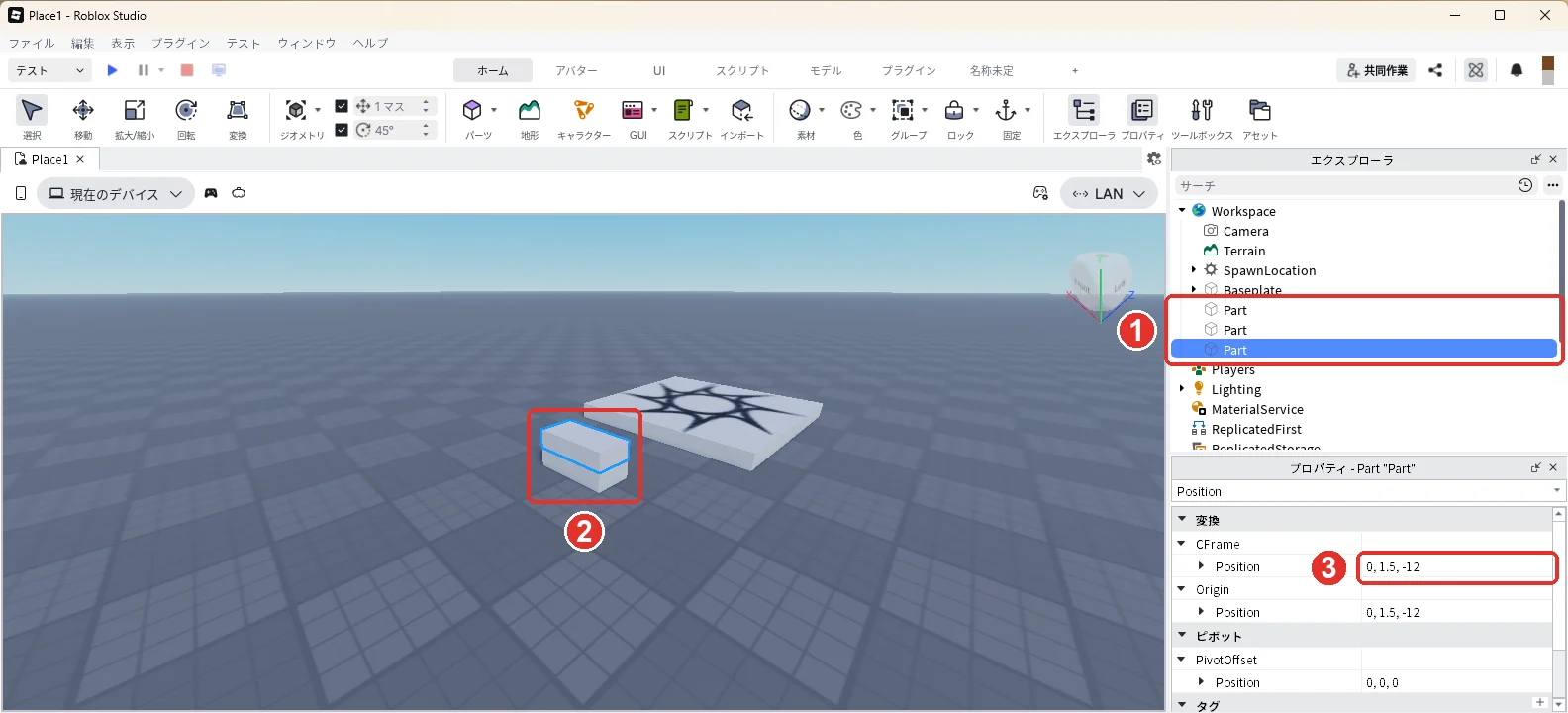
次に、3D画面で板を押して選び、Ctrl + Cキーでコピーし、Ctrl + Vキーで貼り付けます。エクスプローラにPartが3つになり(画像の1)、貼り付けたパーツは元のパーツの真上に乗る位置に置かれます(画像の2)。プロパティのPositionを見ると「0, 1.5, -12」で、元の「0, 0.5, -12」より1だけ高くなっています(画像の3)。
| Ctrl + D(複製) | Ctrl + C → Ctrl + V(コピー) | |
|---|---|---|
| 置かれる場所 | 元のパーツと同じ場所 | 元のパーツの真上 |
| 向いている使い方 | 同じ形をすぐ移動して並べる | 積み上げる、別の作品に持っていく |
Ctrl + Dで複製したあとは、重なっていることを忘れやすいので、すぐ移動の道具で動かすか、プロパティのPositionを変えます。
2. 90度ずつ回す(Ctrl + R・Ctrl + T)
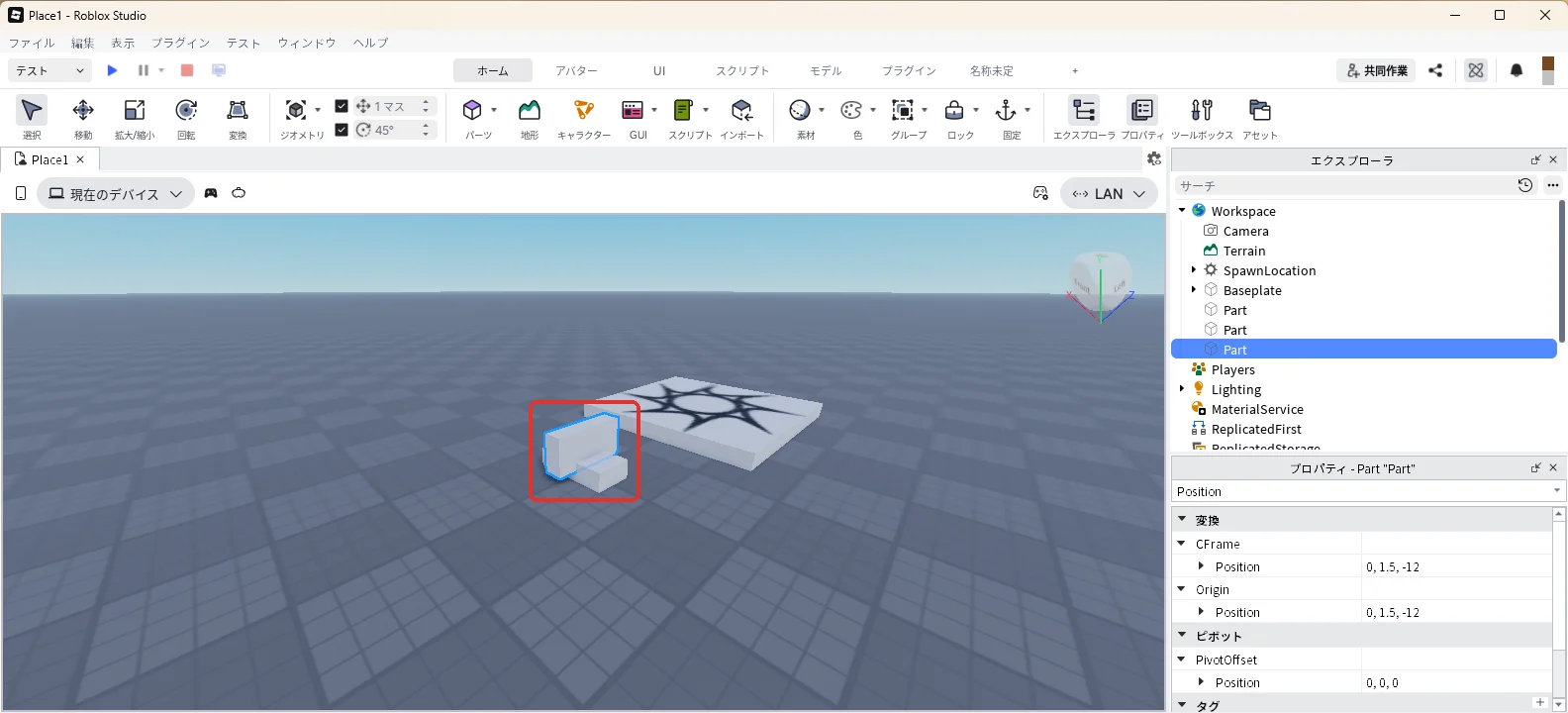
貼り付けた上の板を選んだまま、Ctrl + Rキーを押すと、板が横に90度回ります(赤い枠)。
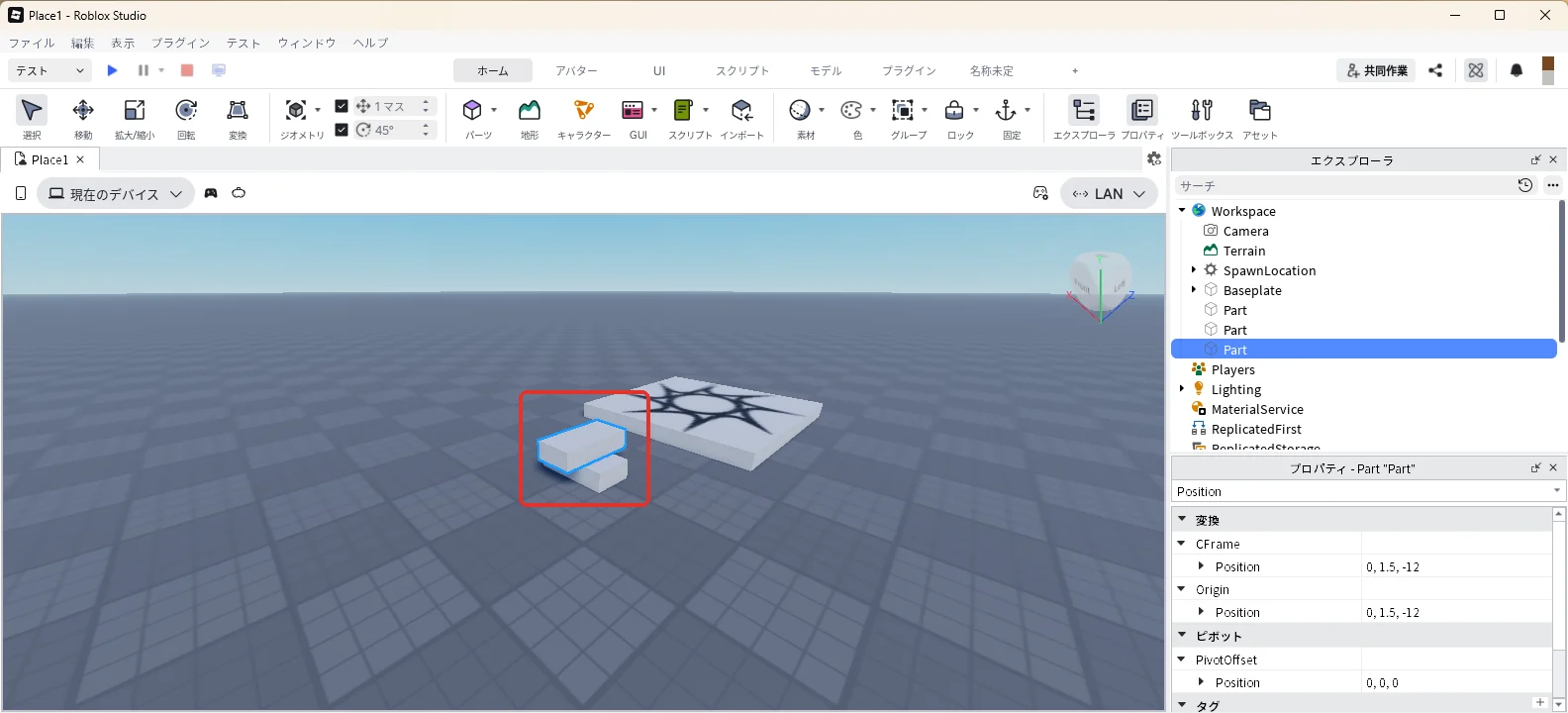
続けてCtrl + Tキーを押すと、板が起き上がる向きに90度回って縦に立ちます(赤い枠)。どちらも、押すたびに90度ずつ回ります。
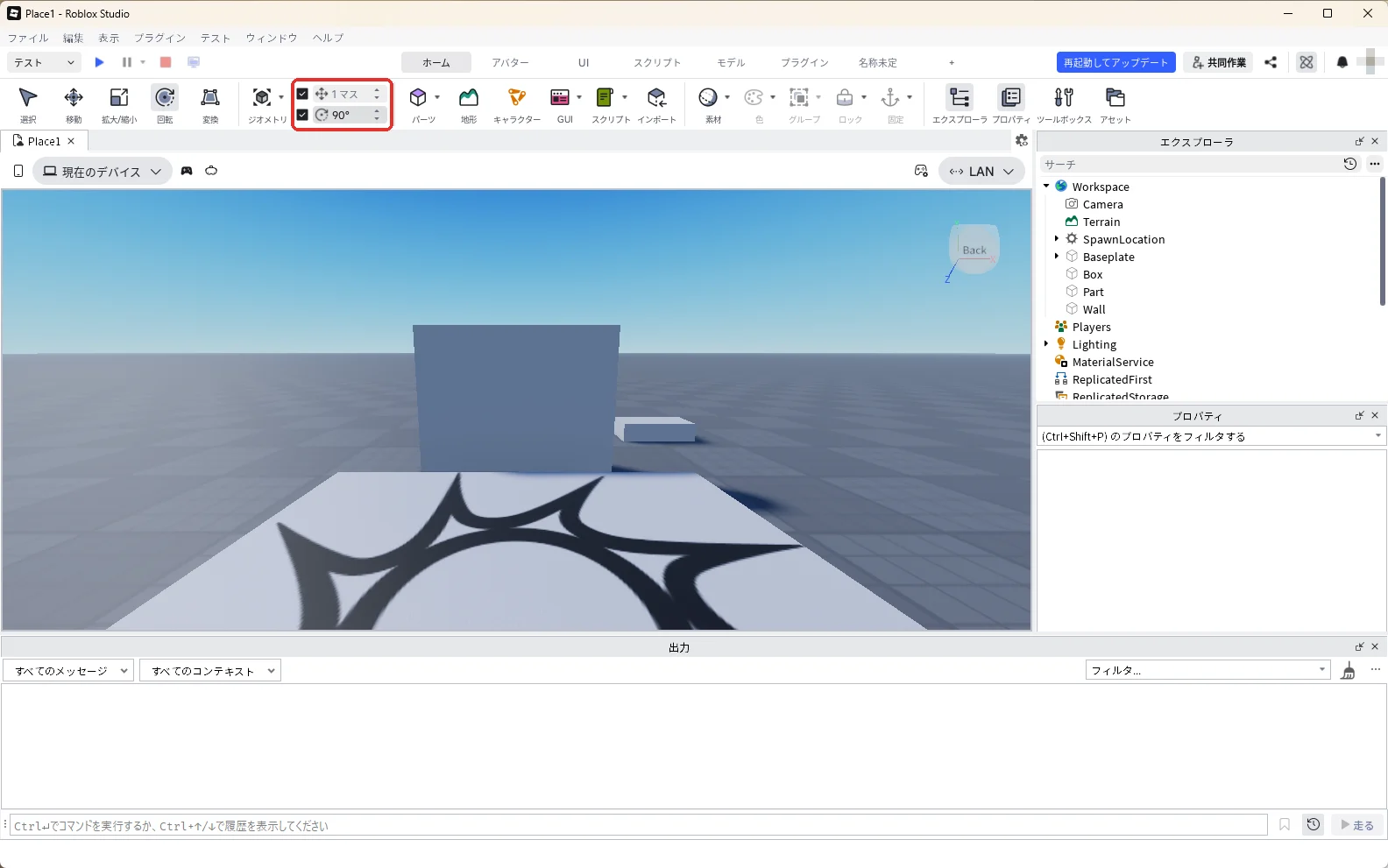
回転の道具で回すときに何度ずつ回るかは、ホームタブの「45°」と書かれた欄(回転の刻み)で決まっています。Alt + Rキーを押すとこの欄が選ばれるので、「90」と入れてEnterキーを押すと、回転の道具でも90度ずつ回るようになります(赤い枠)。上の「1マス」の欄は、移動の道具で何スタッドずつ動くかを決める欄です。
3. 動かしたくない部品をロックする(Alt + L)
地面や大きな壁のように、もう動かさない部品は、ロックしておくと3D画面で押しても選ばれなくなります。試すために、2節までの3つのPartを壁・箱・板に作り変えます。
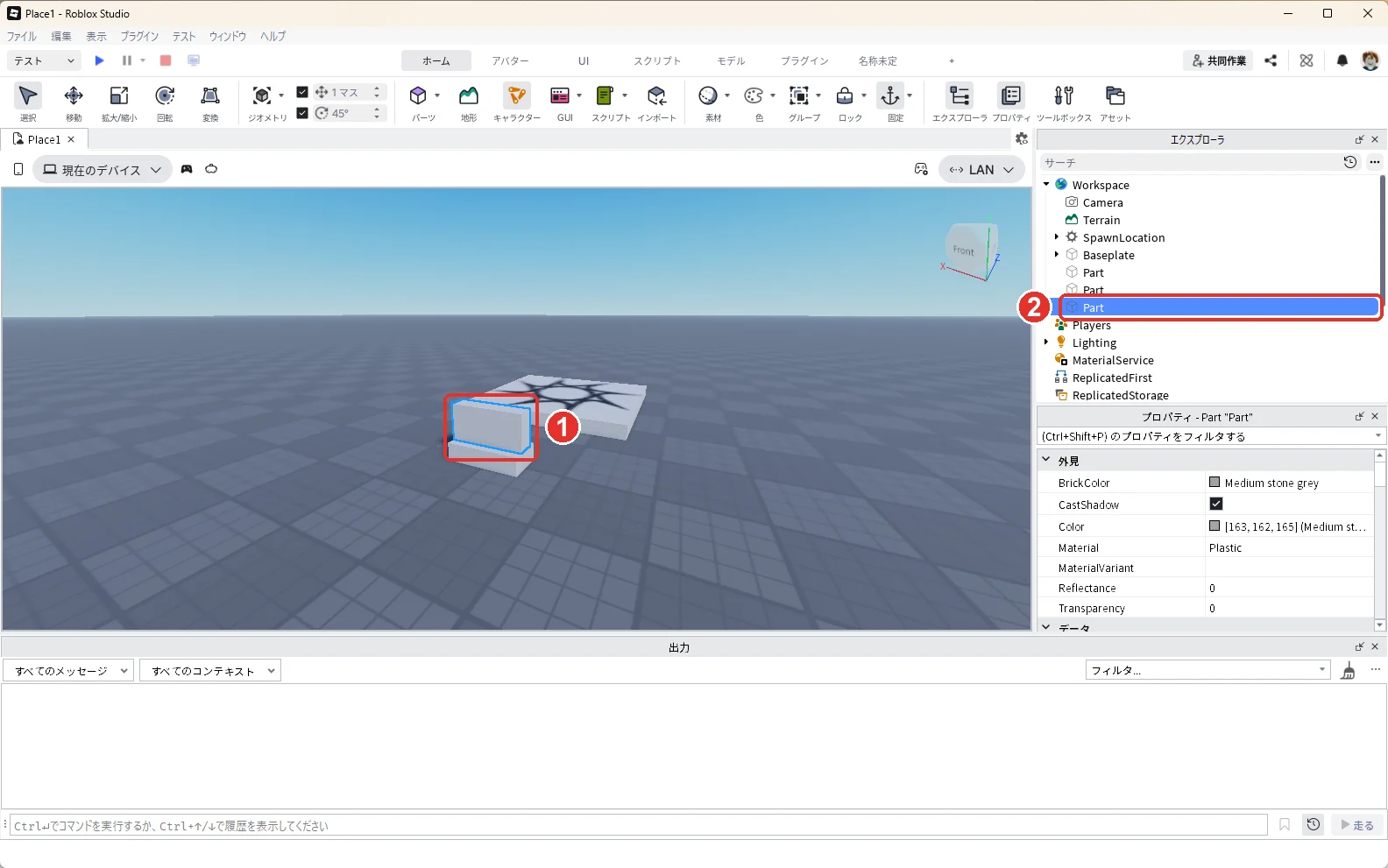
エクスプローラには同じ名前の「Part」が3つ並んでいるので、名前では見分けられません。3D画面で、2節で縦に立てた板を押して選びます(画像の1)。エクスプローラでも、その板のPartが青くなります(画像の2)。
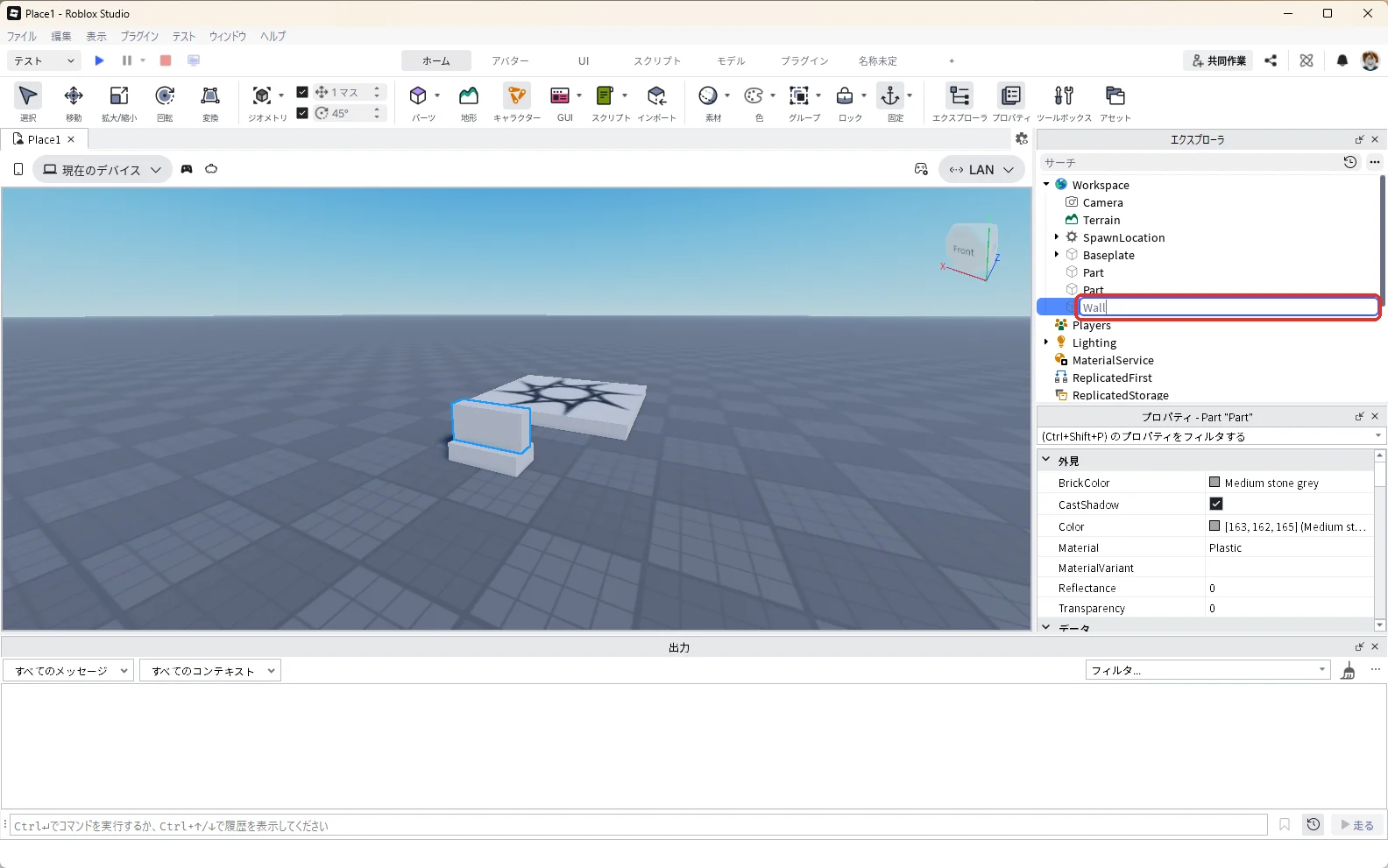
エクスプローラで青くなったPartを押し、F2キーを押して名前を「Wall」に変えます(赤い枠)。
続けてWallを選んだまま、次の3つを変えます。どれもプロパティの検索欄に名前を入力してから変え、数字はEnterキーで決めます。Positionは「▼変換」の欄のCFrameのすぐ下にあります。
| プロパティ | 入れる値 |
|---|---|
| Size | 10, 8, 1 |
| Position(▼CFrameのすぐ下) | 0, 4, -12 |
| Orientation(▼CFrameのすぐ下) | 0, 0, 0 |
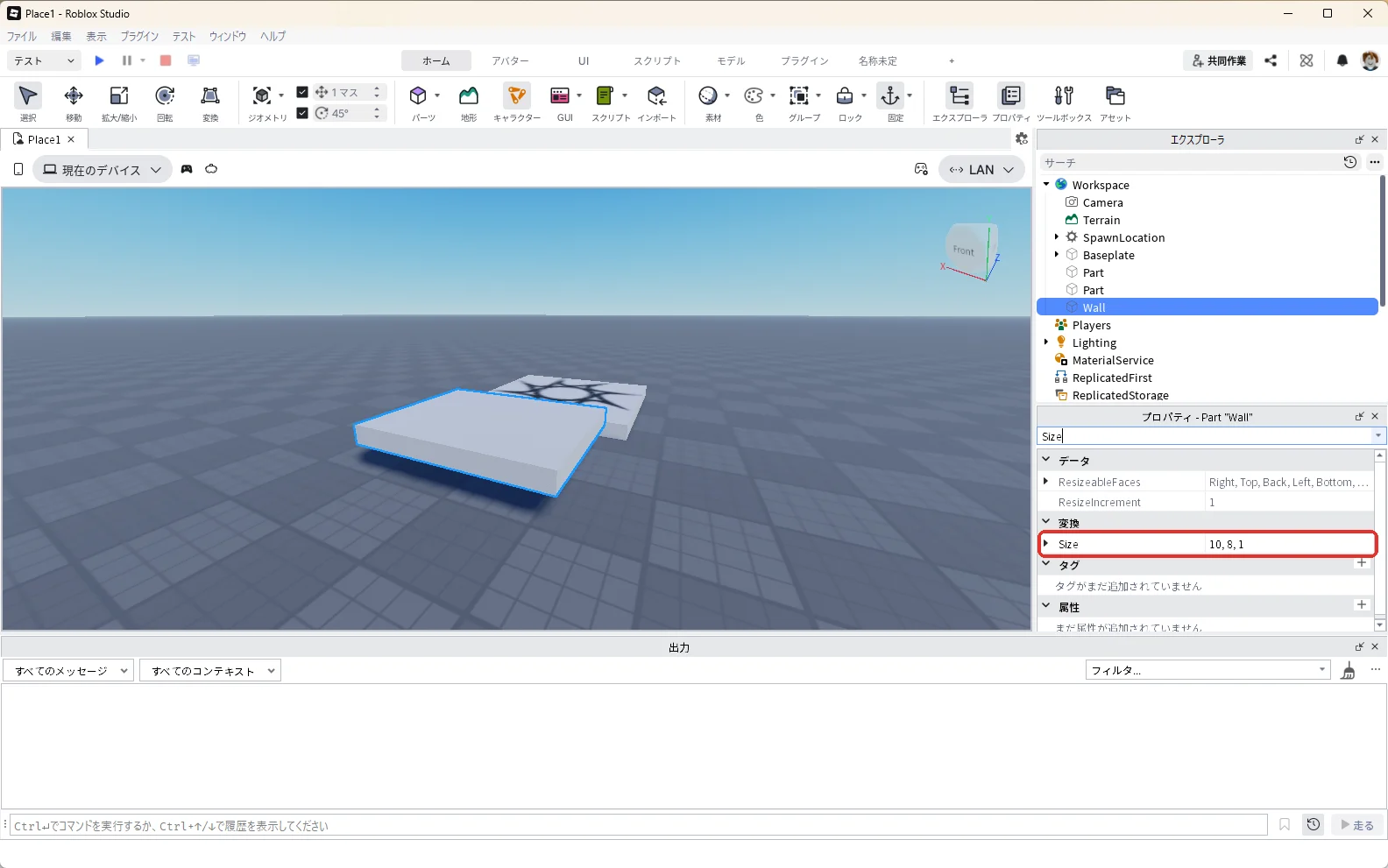
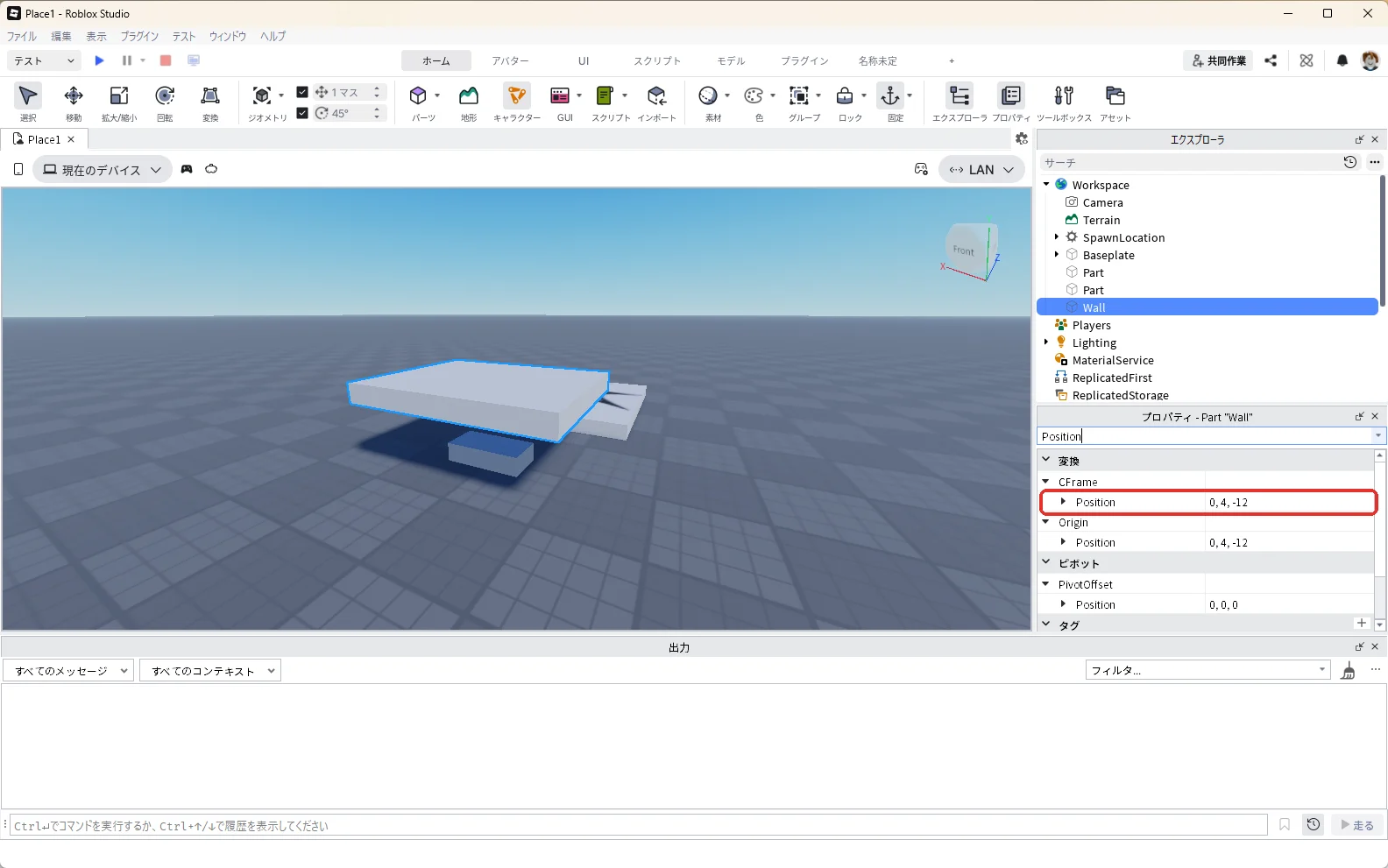
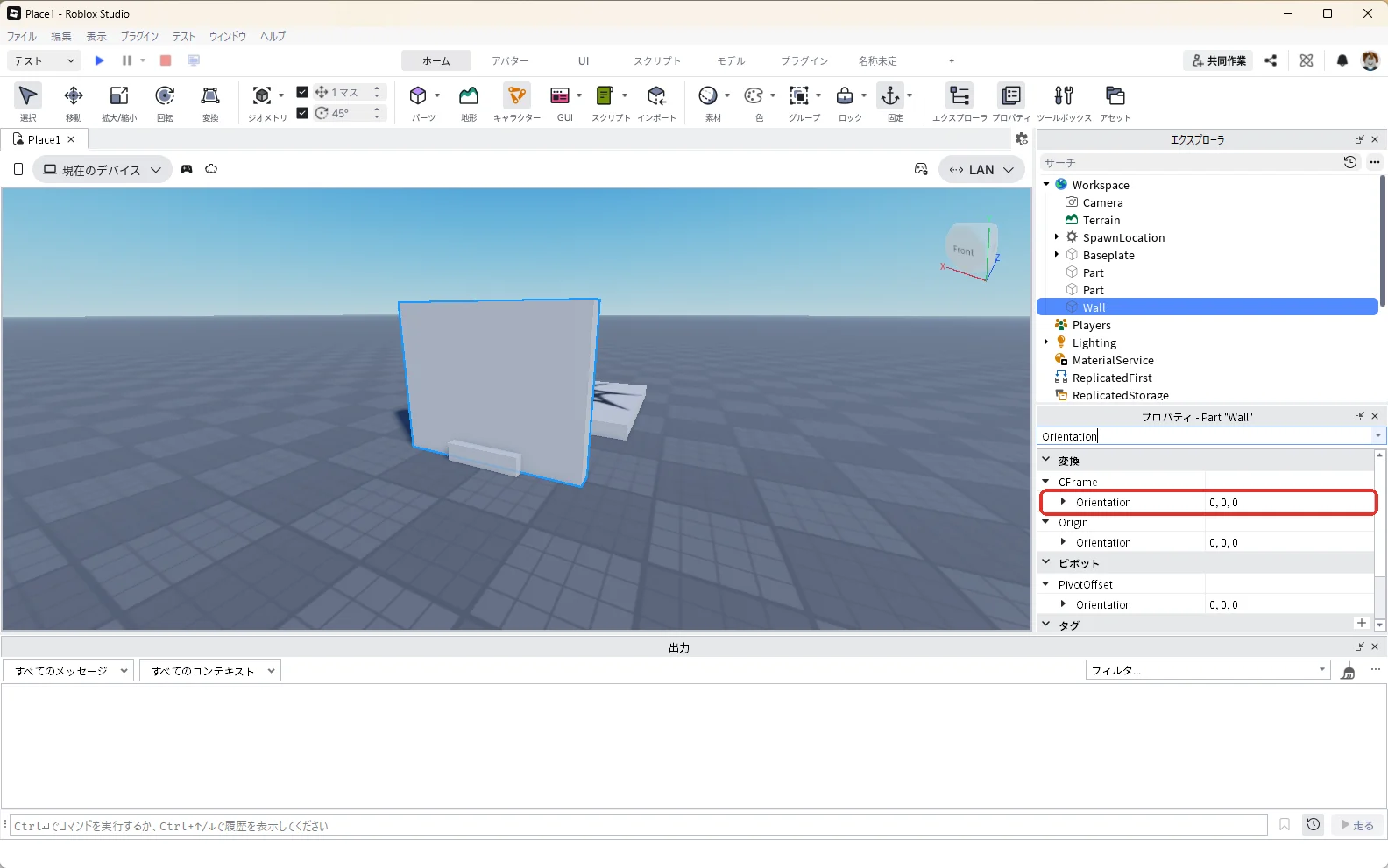
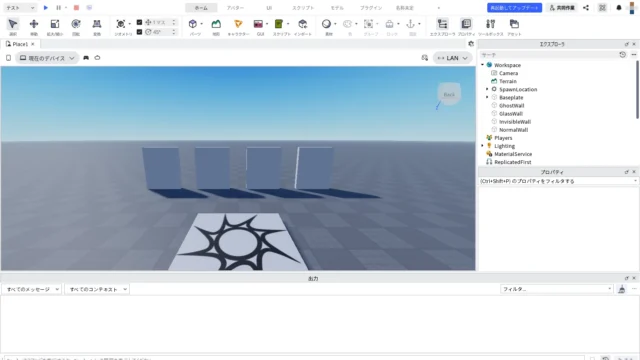
WallのOrientation(向き)を「0, 0, 0」にすると、2節で回した向きが元に戻り、壁が縦に立ちます(下の3枚目)。
次に、エクスプローラに残った2つの「Part」のうち、どちらか1つを押して選びます。2つは同じ場所に重なった同じ板なので、どちらを選んでもかまいません。F2キーを押して名前を「Box」に変えます(赤い枠)。
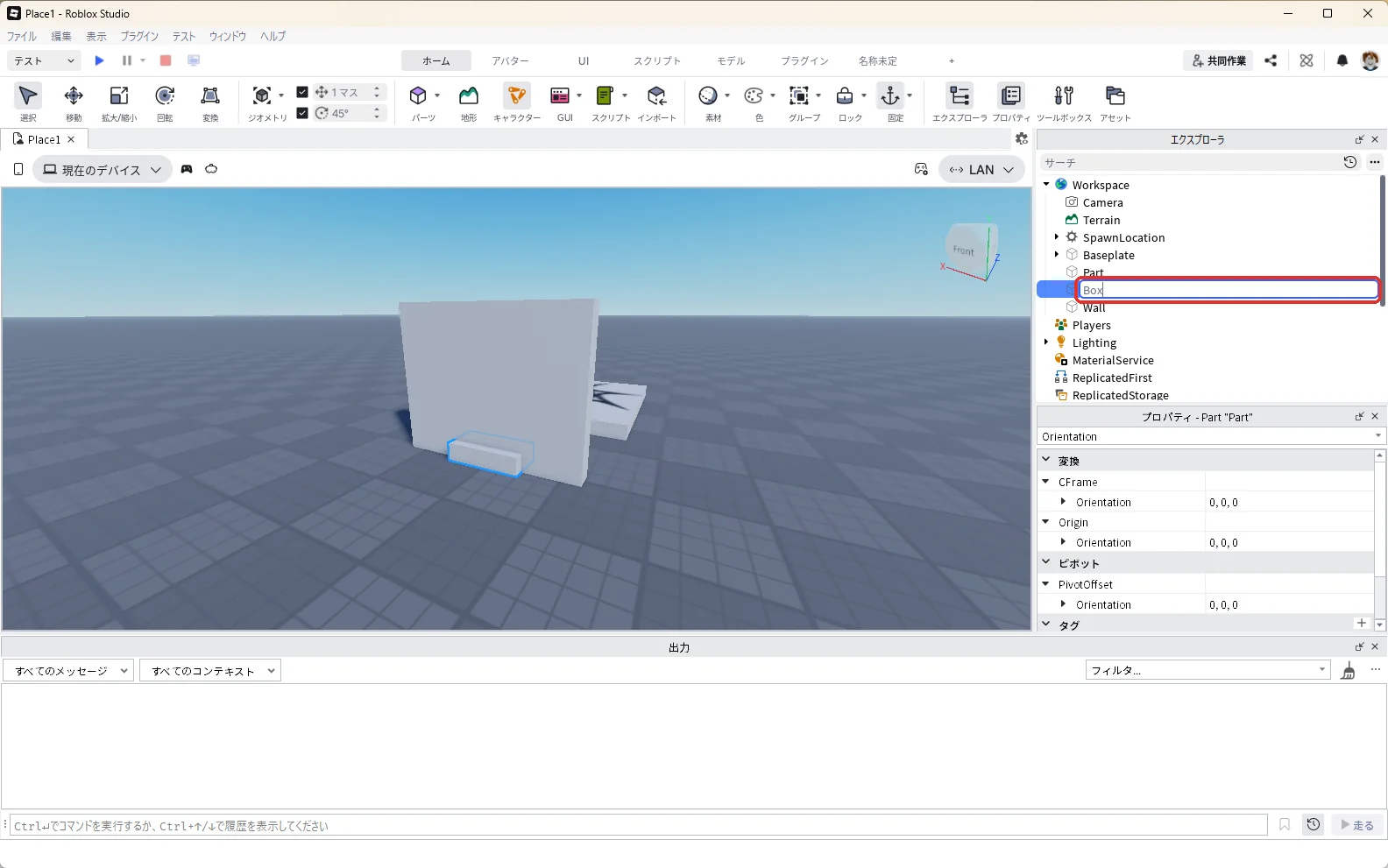
続けてBoxを選んだまま、次の2つを変えます。
| プロパティ | 入れる値 |
|---|---|
| Size | 4, 4, 4 |
| Position(▼CFrameのすぐ下) | 0, 2, -6 |
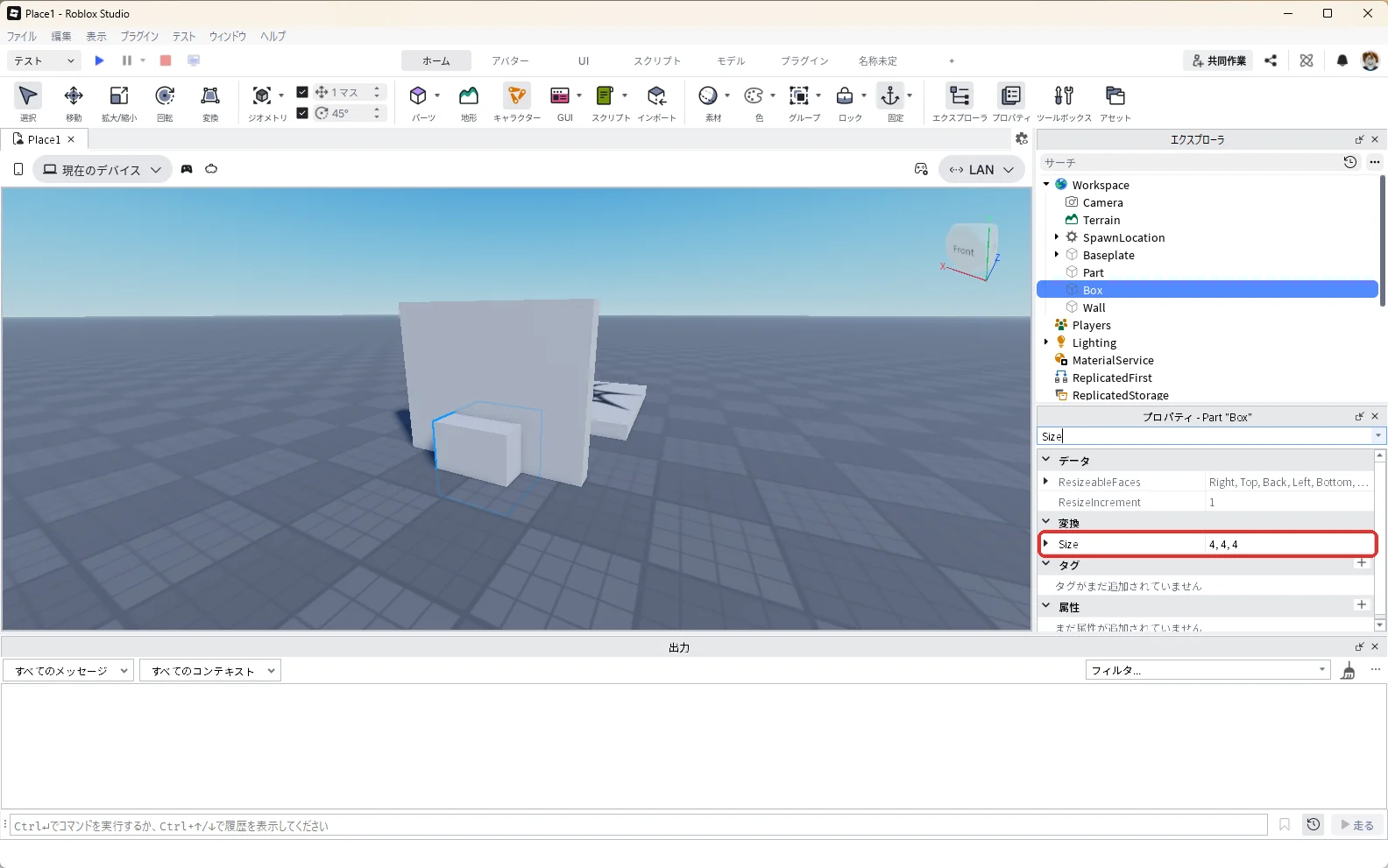
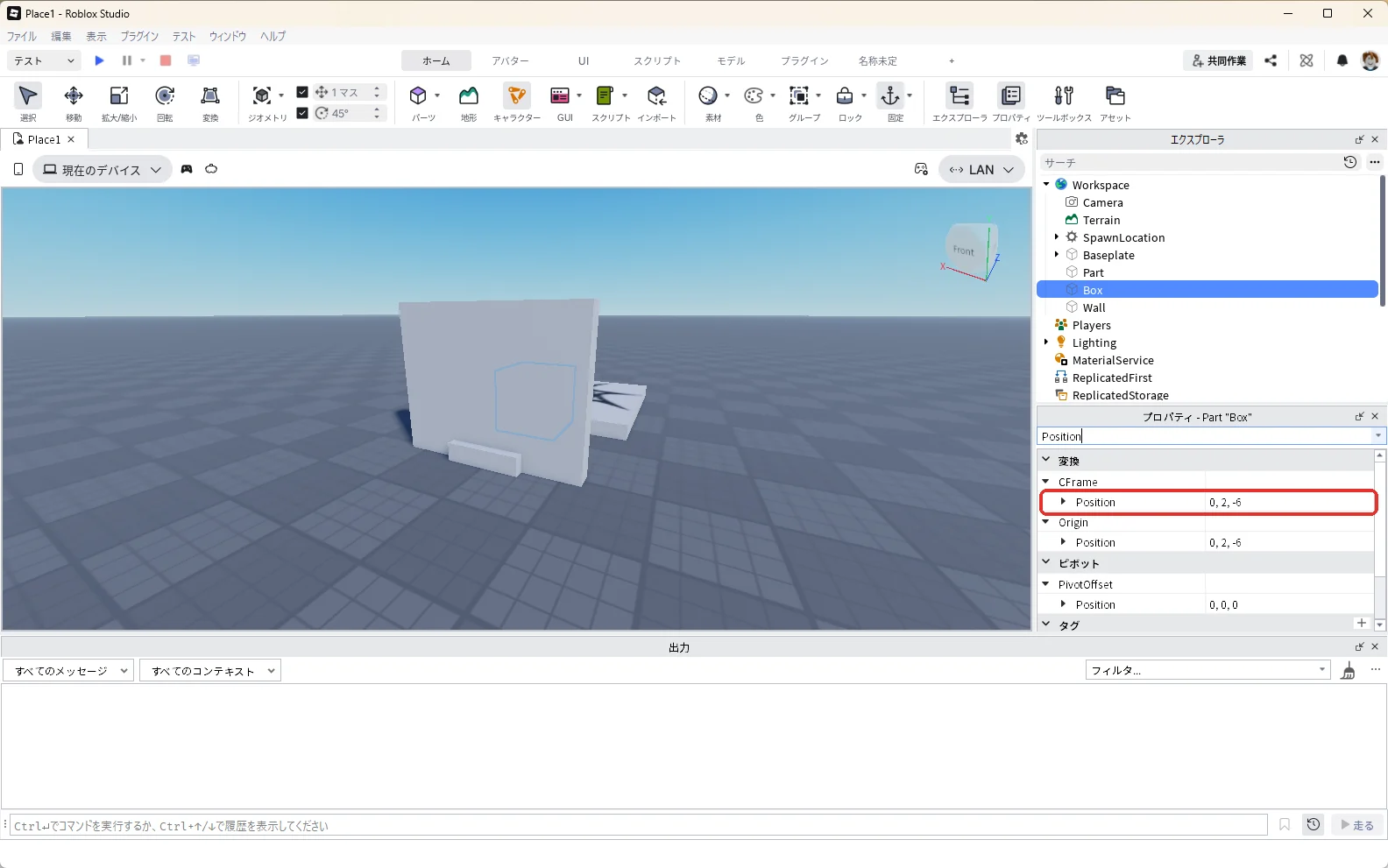
最後に、名前を変えていない「Part」をエクスプローラで押して選びます。名前は「Part」のままにして、プロパティの検索欄に「Position」と入力し、▼CFrameのすぐ下のPositionだけを「8, 0.5, -12」に変えます(画像の1)。壁の左に板が動きます(画像の2)。
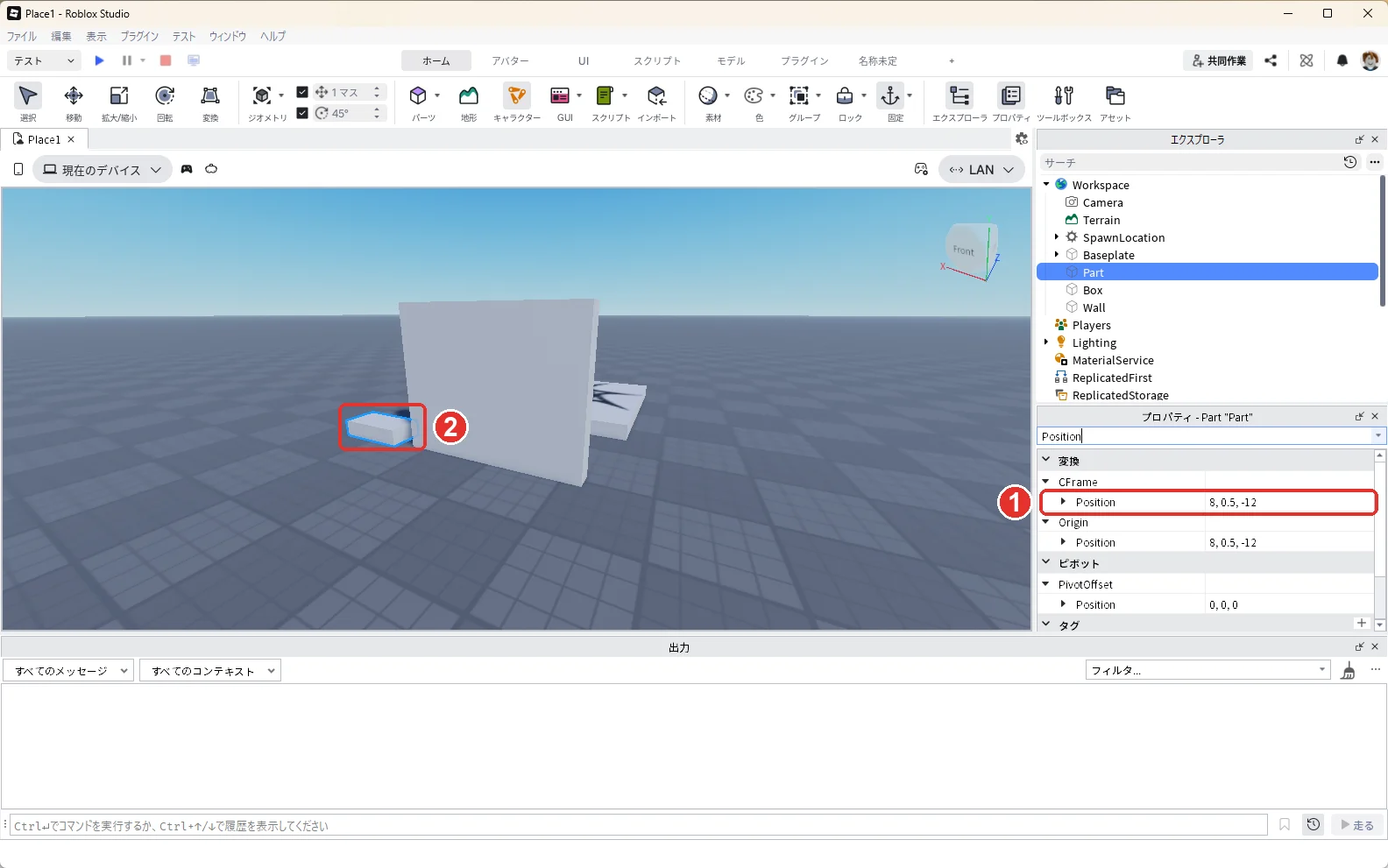
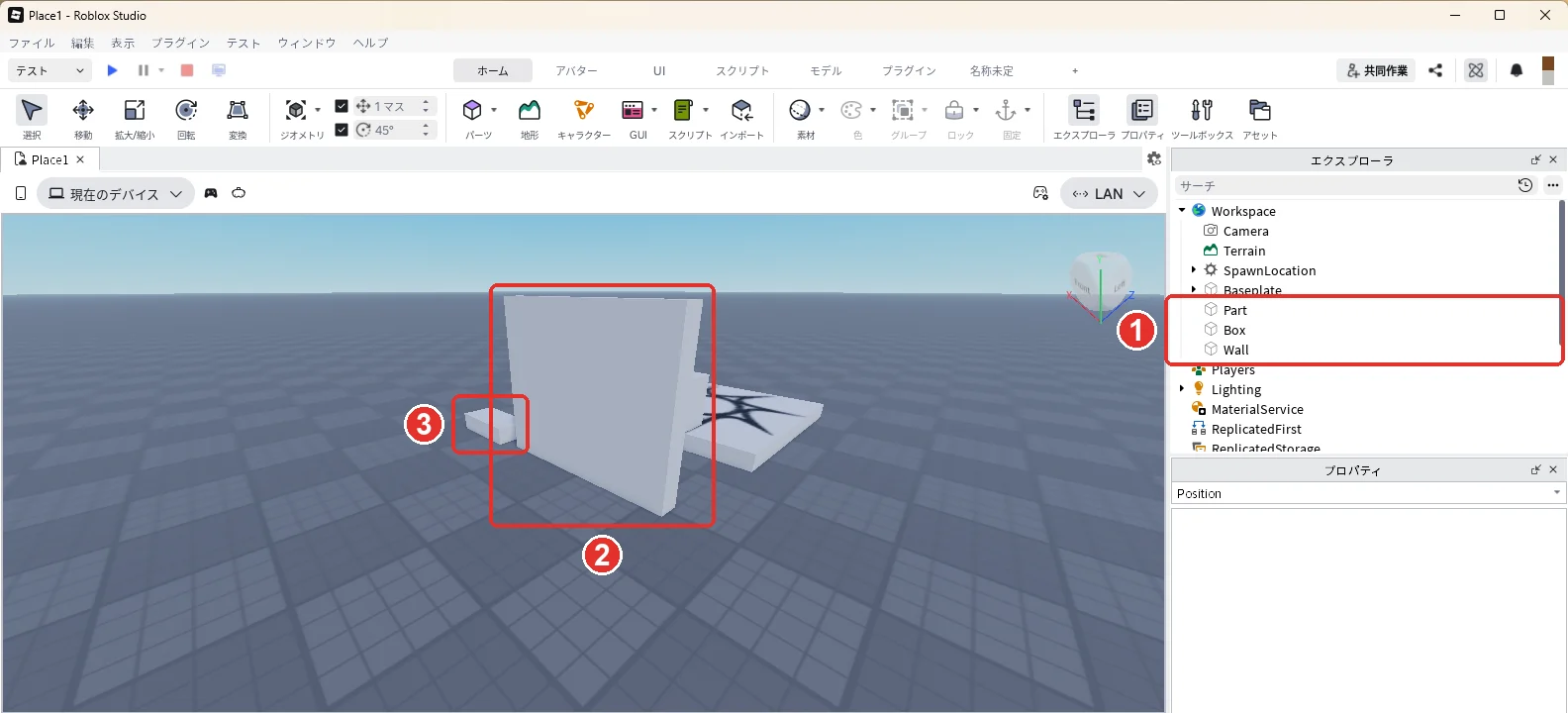
エクスプローラにPart・Box・Wallが並び(画像の1)、3D画面では大きな壁が立ち(画像の2)、壁の左に板が見えます(画像の3)。箱は壁の向こうにあって、ほとんど隠れています。
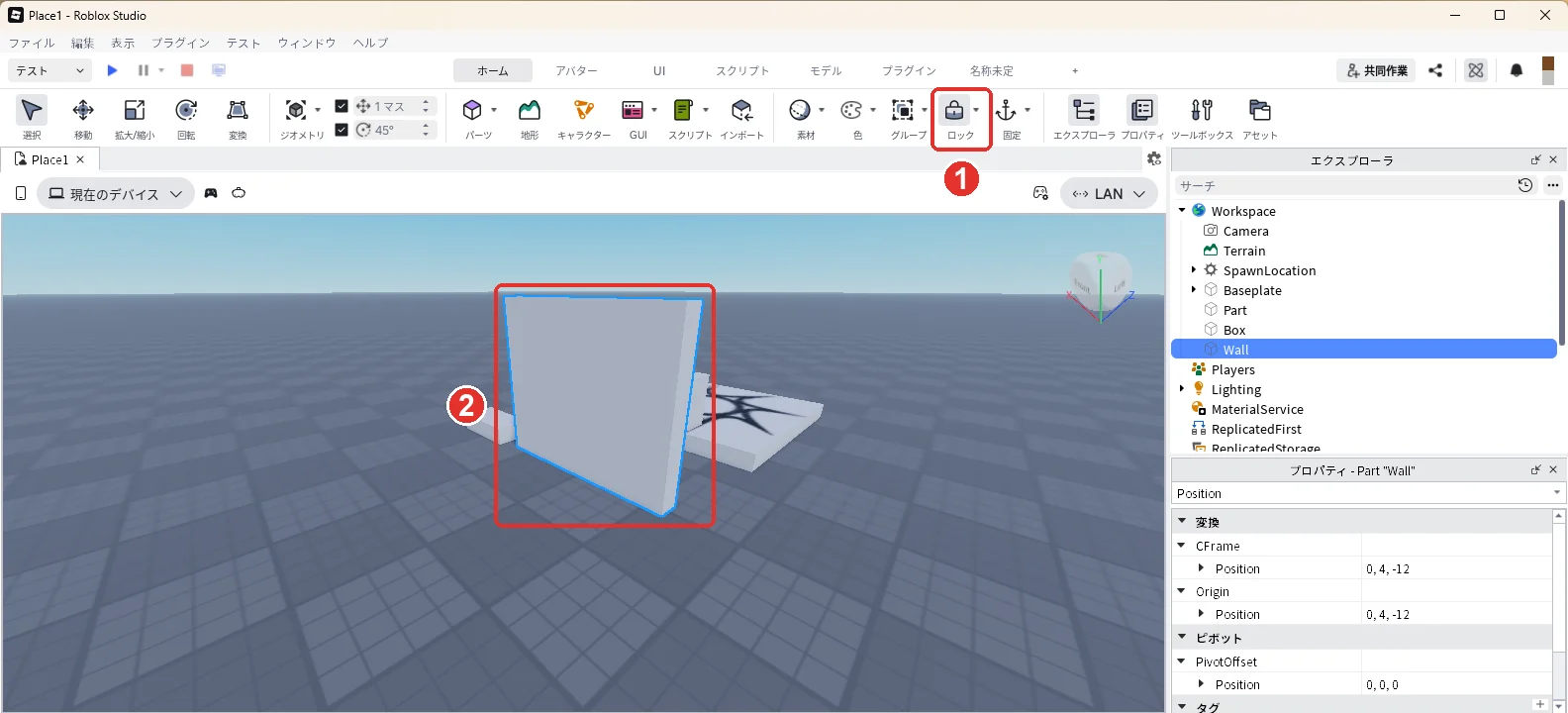
3D画面で壁を押して選び、Alt + Lキーを押します。ホームタブの「ロック」のボタンが押された状態になります(画像の1、画像の2が選んだ壁)。
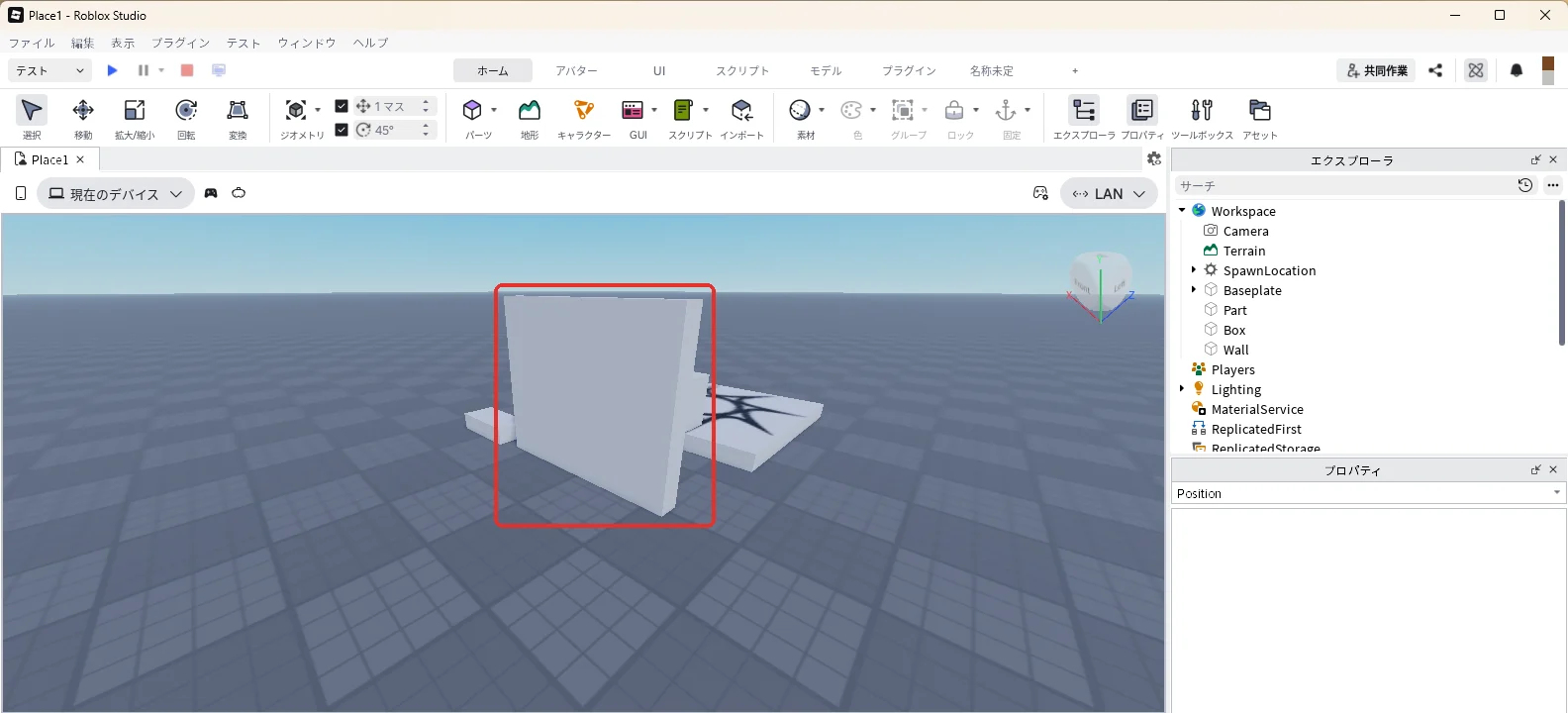
何もない所を押して選ぶのをやめてから、もう一度壁を押しても、壁は選ばれません(赤い枠)。
ロックした部品を動かしたいときは、エクスプローラで名前を押して選び、プロパティの検索欄に「Locked」と入力してチェックを外します。
4. まとめてモデルにする(Ctrl + G)とほどく(Ctrl + U)
エクスプローラで「Part」を押し、Shiftキーを押したまま「Wall」を押して、Part・Box・Wallの3つを選びます(ロックした壁も、エクスプローラからは選べます)。Ctrl + Gキーを押すと、3つが「Model」にまとまります(赤い枠)。左の「▶」を押すと、中に3つのパーツが入っているのが見えます。
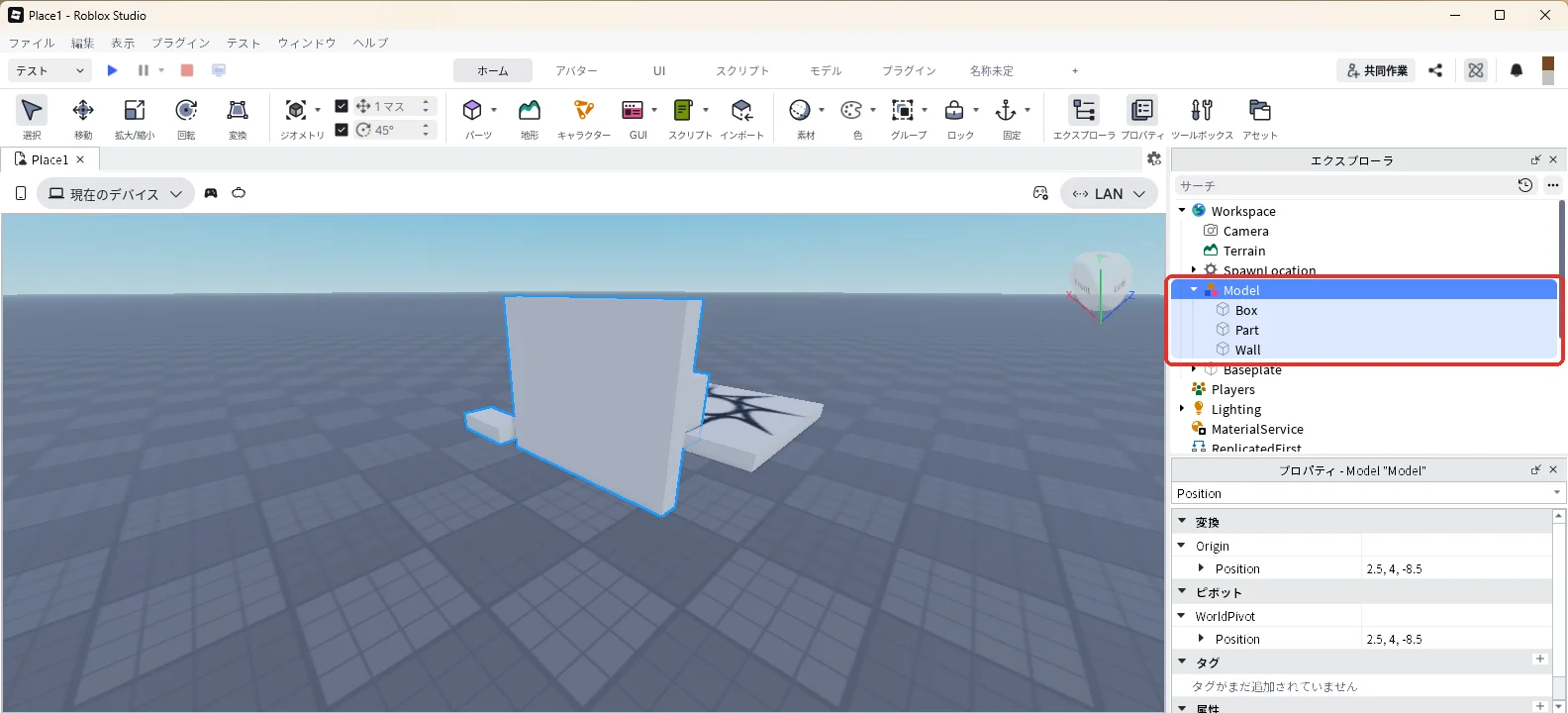
モデルにすると、3D画面で押したときに3つまとめて選ばれ、まとめて動かせます。家や乗り物など、いくつものパーツでできた物を作ったら、モデルにしておくと扱いやすくなります。
Modelを選んだままCtrl + Uキーを押すと、モデルがほどけて3つのパーツに戻ります(赤い枠)。
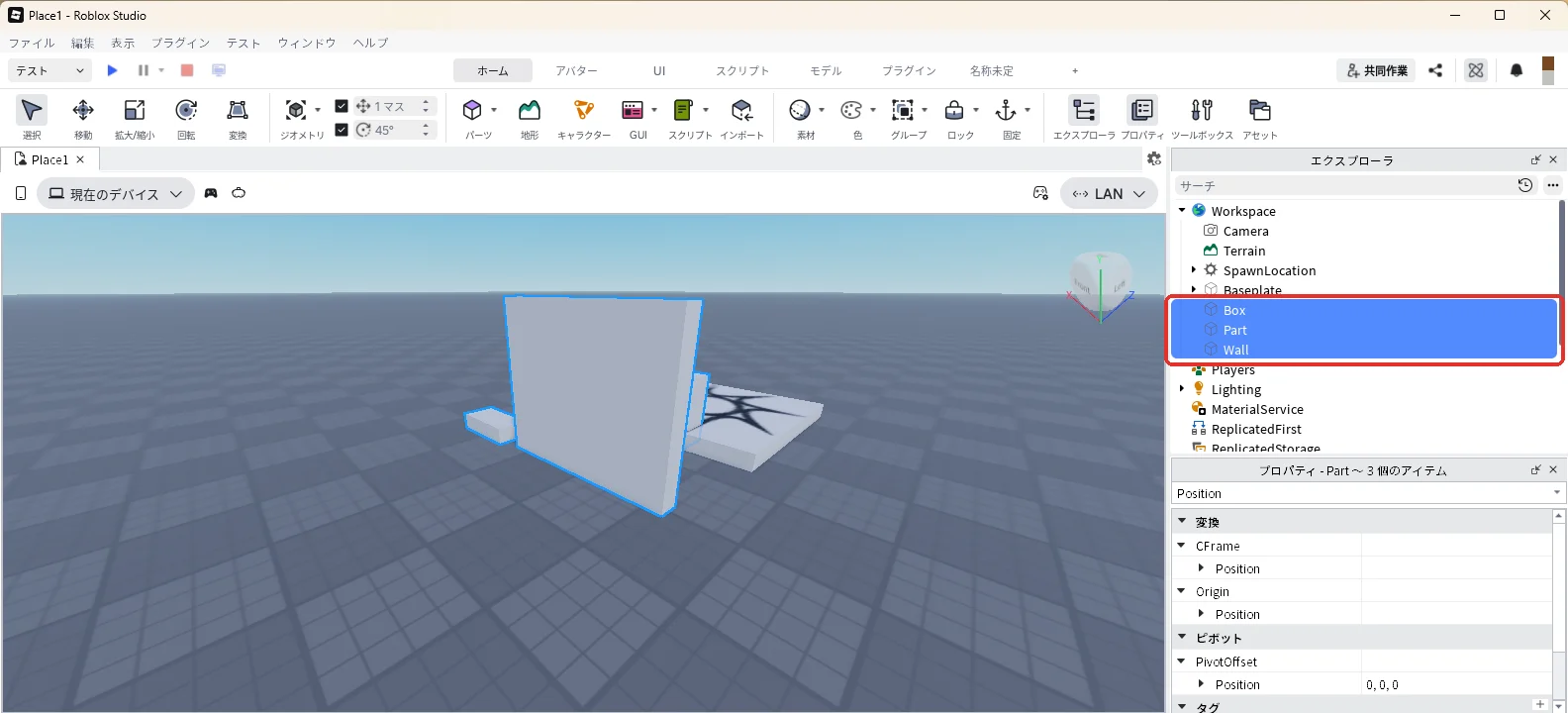
5. 選んだパーツに画面を寄せる(F)
エクスプローラで「Part」を押して選び(赤い枠)、マウスを3D画面の上に動かしてからFキーを押すと、Partが画面いっぱいに見える位置までカメラが寄ります。広い場所でパーツを見失ったときに便利です。3D画面を押すとほかのパーツが選ばれてしまうことがあるので、押さずにマウスを乗せるだけにします。
カメラを左右に回したいときは、日本語のキーボードの「、」のキー(右下のほうにある「ね」のキー)を押します。
6. ショートカットを自分で変える
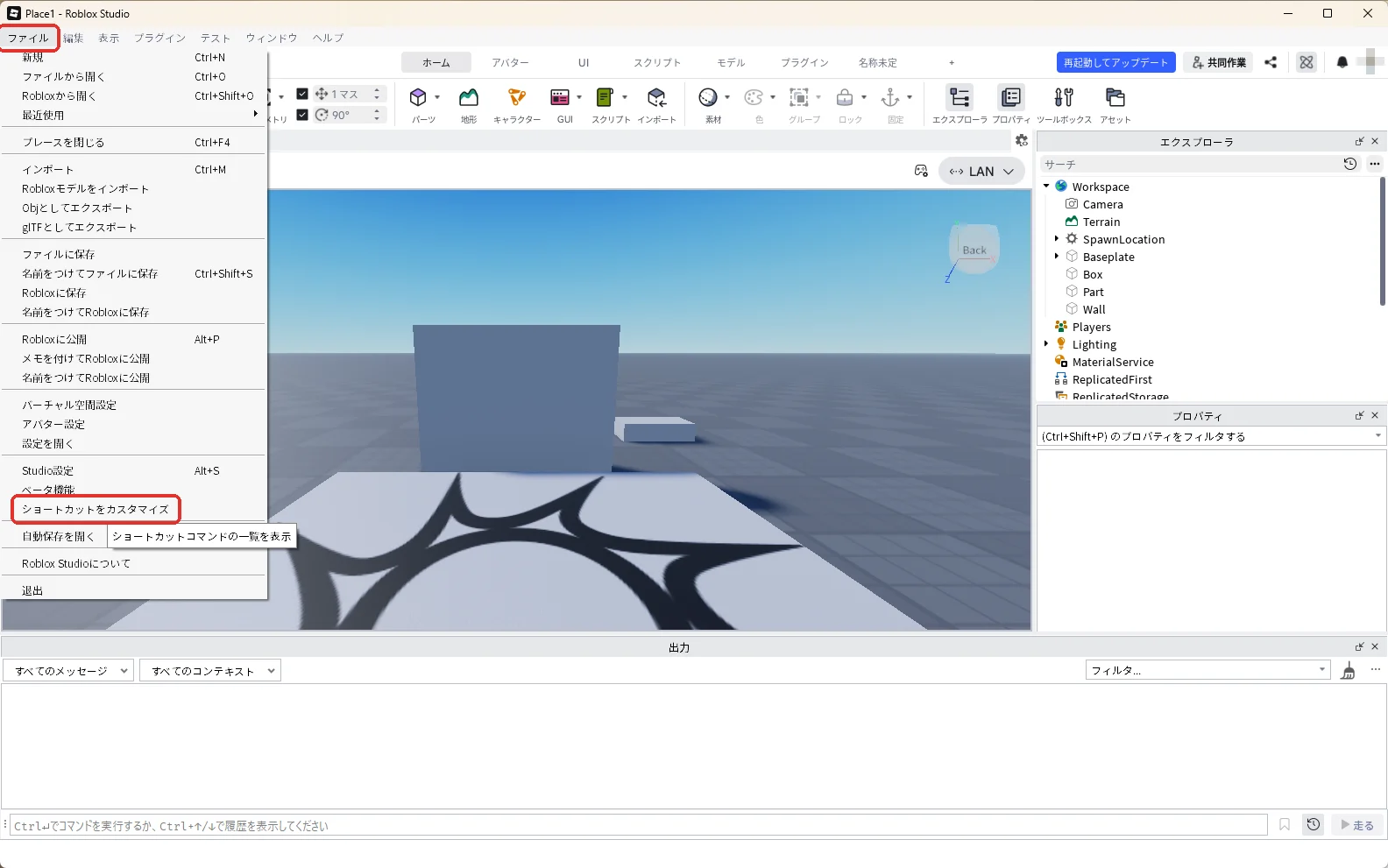
3D画面上部メニューの「ファイル」を押し、「ショートカットをカスタマイズ」を押します(赤い枠)。
「キーボードとマウス」の窓が開きます。上の検索欄(動作をサーチ)に「複製」と入れると、複製の操作と、今のショートカット「Ctrl+D」が出ます(赤い枠)。
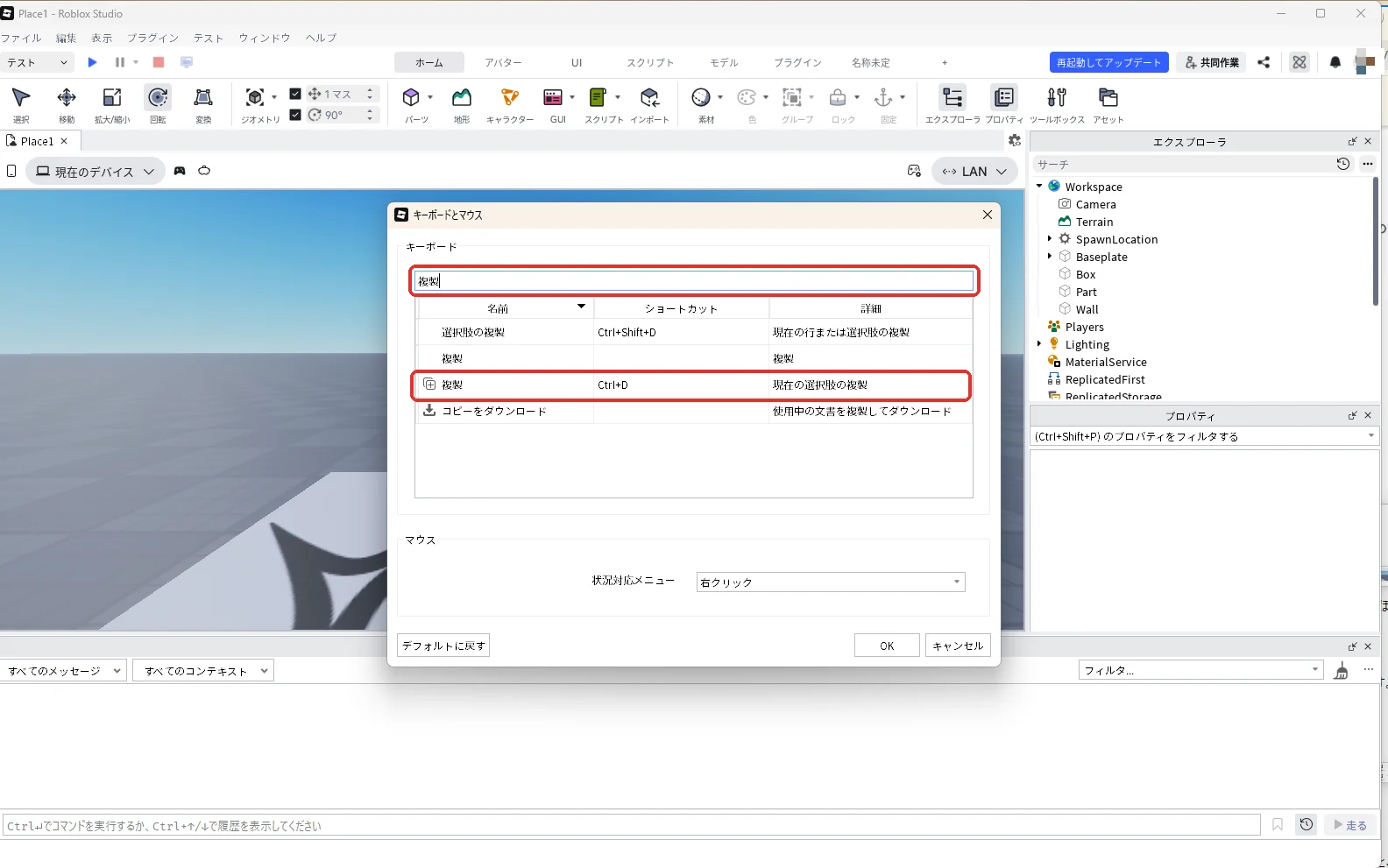
この窓で、操作ごとのキーを自分の使いやすいキーに変えられます。最初の設定に戻したいときは、左下の「デフォルトに戻す」を押します。変えずに閉じるときは「キャンセル」を押します。
よくある質問
ショートカットが効かないときは?
3D画面を一度押してから、もう一度キーを押します。スクリプトの画面やプロパティの入力欄が選ばれていると、そちらに文字が入ります。
左右を反転(鏡写し)できる?
ホームタブとモデルタブには、パーツを鏡写しにするボタンはありません。左右対称の物を作るときは、片側を作ってCtrl + Dで複製し、反対側へ動かします。Ctrl + Rは90度回すだけなので、鏡写しにはなりません。2回押して180度回すと、左右の形が同じ部品なら鏡写しと同じ見た目になります。複製を反対側に置くときは、複製を選んだ状態でプロパティの検索欄に「Position」と入れ、Xの数字の+と-を入れかえてEnterキーを押します(まん中がX = 0のとき)。
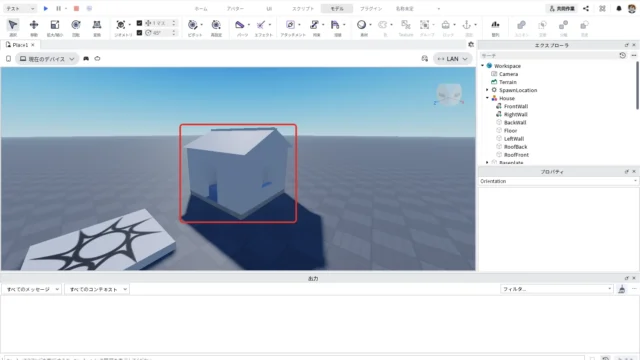
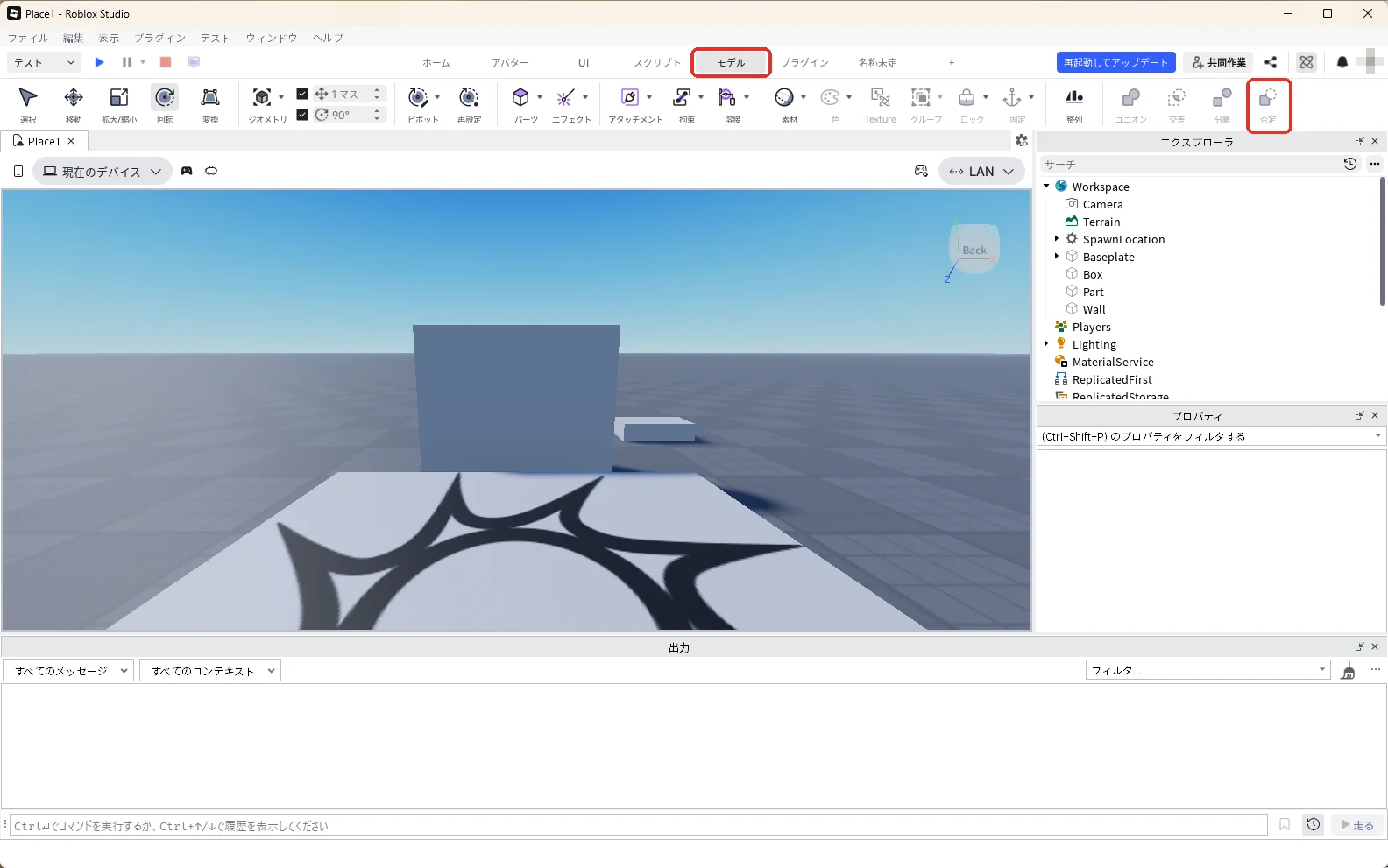
モデルタブにある「否定」は、パーツを穴をあける形に変える道具です。ほかのサイトでは「反転」と書かれていることもあります。使い方は家の作り方で解説しています。
次は、触ると色が変わる床を、スクリプトで作ります。次のステップ(入門 5/24)
次に知りたいことを選ぶ
- 次のステップ:触ると色が変わる床を、スクリプトで作ります → ロブロックス(Roblox)スクリプトの作り方
- 当たり判定や透明の設定を知りたい → ロブロックス(Roblox)スタジオで当たり判定を消す方法
- やり方を一覧で探したい → ロブロックススタジオの操作一覧
- 壁と屋根で家を建てたい → ロブロックス(Roblox)スタジオで家を作る方法