「灰色の床じゃなくて、草や水のある地面を作りたい」「地面を消したいのに消えない」
ロブロックス(Roblox)スタジオの地形の作り方と消し方を、実際の画像付きで誰でも簡単に分かるように解説します。ここでは、灰色の床を消して草の島と海を作り、島を削ったり、水だけ・地形をすべて消したりするところまで進めます。
入門ステップ18/24 前の記事:ロブロックス(Roblox)スタジオの文字の入れ方 全体の順番を見る
使うもの:Roblox Studioが起動するパソコン、マウス、キーボード。Studioの基本操作はRoblox Studioの使い方で画像付きで解説しています。
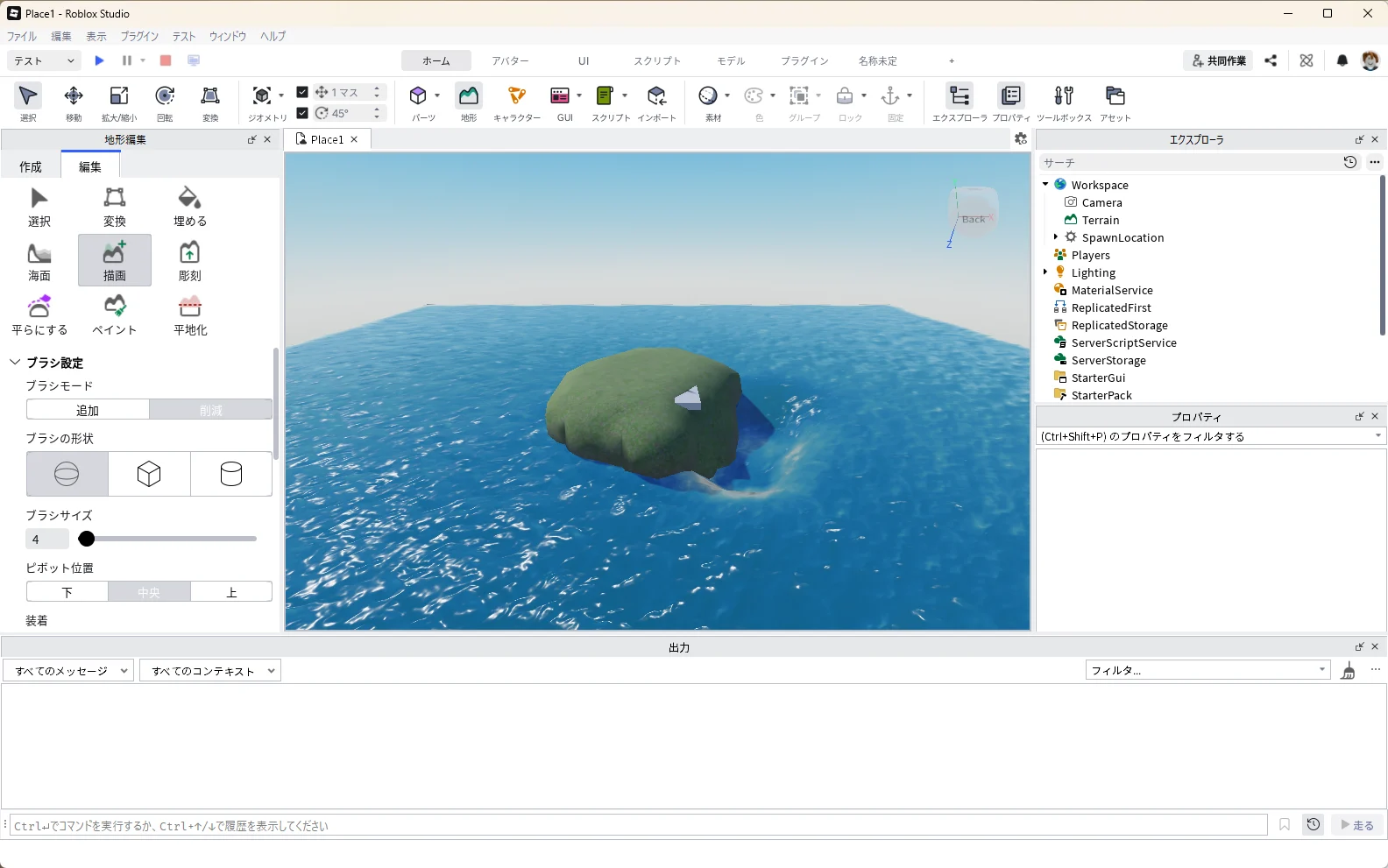
今回の完成状態:下の画像のように、海に囲まれた草の島ができれば成功です。
「地面」には2種類ある
Studioで新しいBaseplateを開くと、灰色のマス目の床が広がっています。この床と、これから作る草や水の地面は別のものです。エクスプローラの「Workspace」の左にある三角を押して中を開くと、「Terrain(画像の1)」と「Baseplate(画像の2)」が並んでいます。
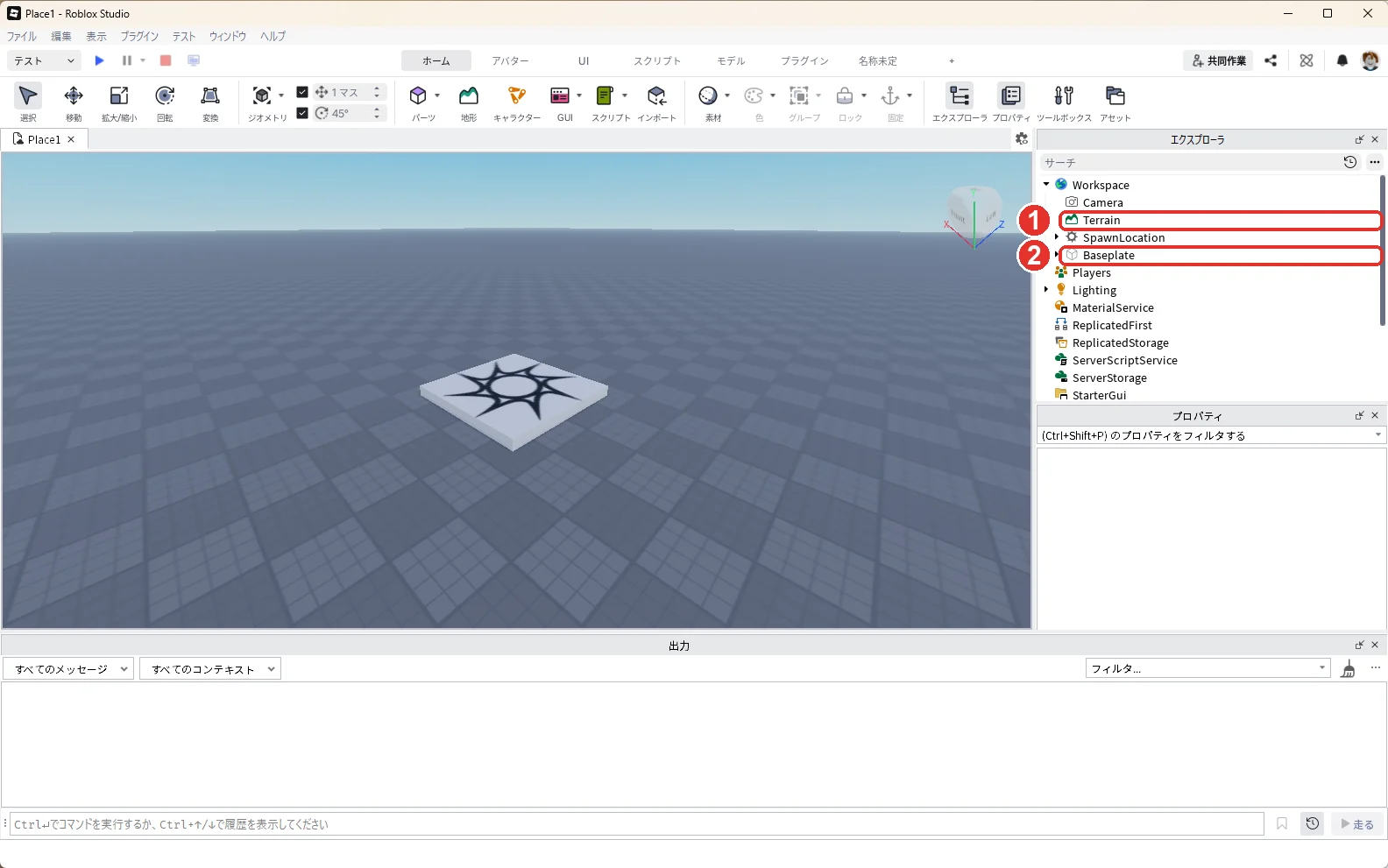
| 名前 | 正体 | 消し方 |
|---|---|---|
| Baseplate | 灰色のマス目の床。大きな1枚のパーツ | 選んでDeleteキー |
| Terrain(地形) | 草・砂・岩・水などの地面。地形編集で作る | 地形編集の道具で消す |
消したい地面がどちらなのかで、消し方が変わります。灰色の床ならBaseplate、草や水ならTerrainです。
1. 灰色の床(Baseplate)を消す
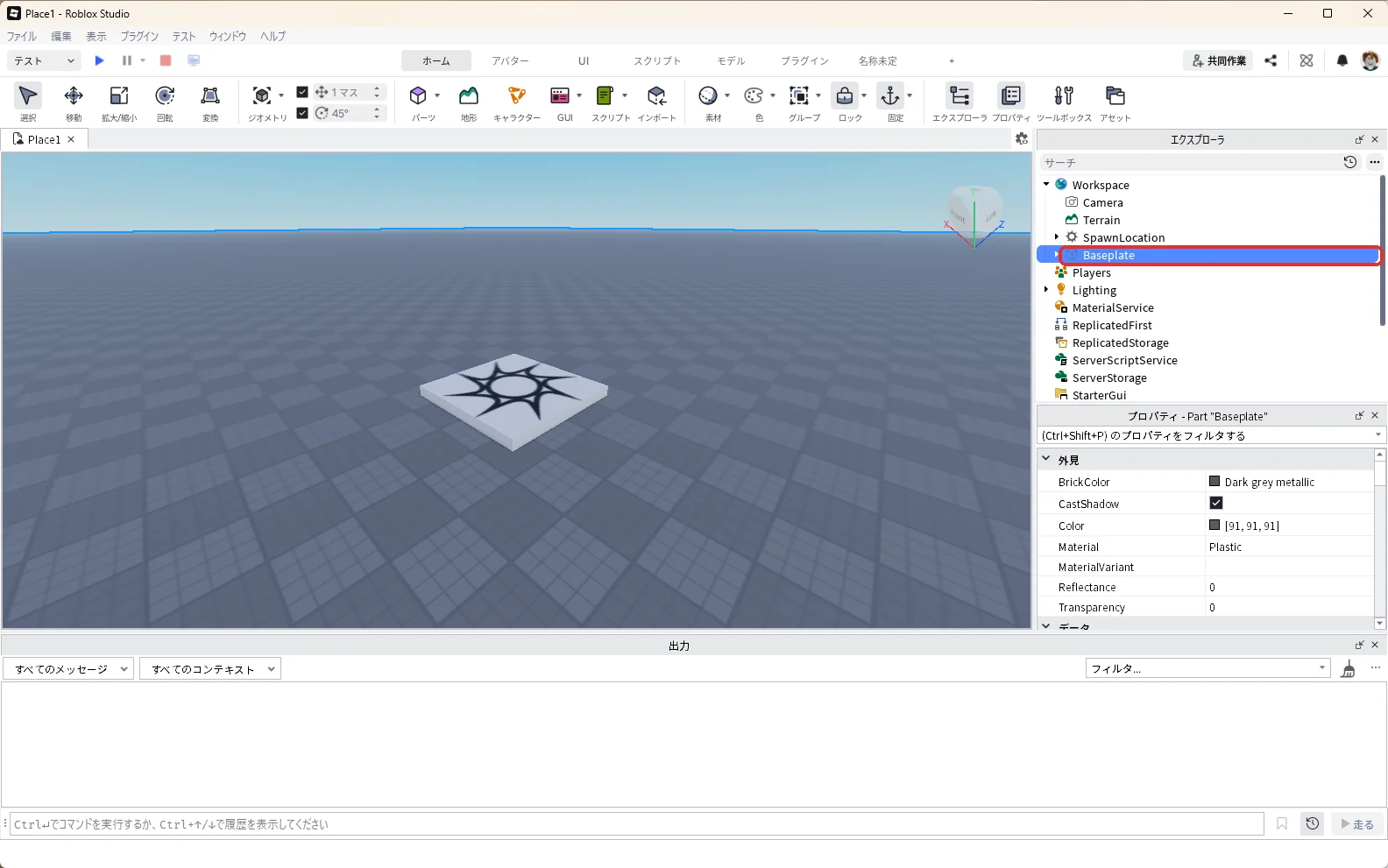
新しいBaseplateを開き、エクスプローラの「Baseplate」を押して選びます(赤い枠)。
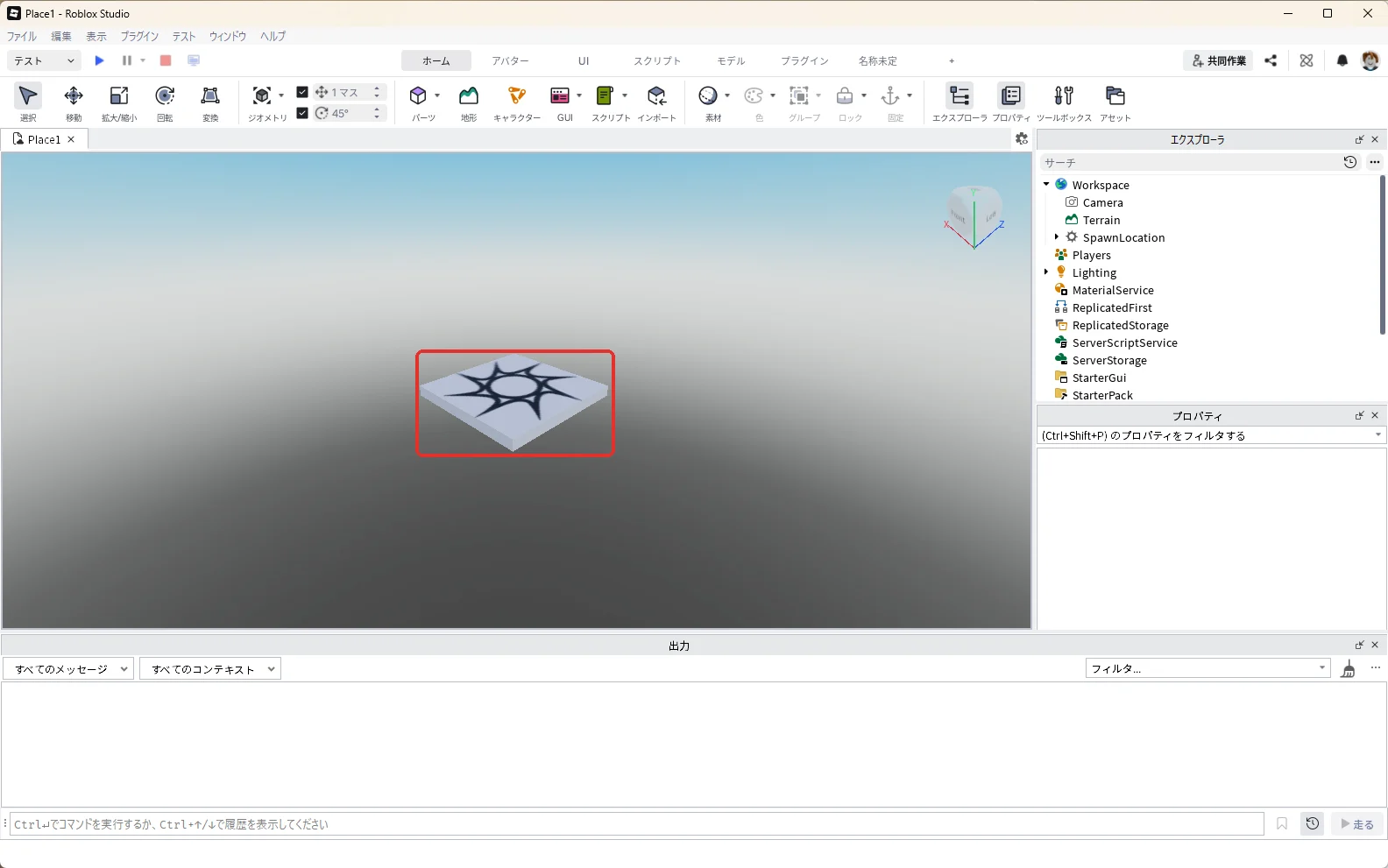
Deleteキーを押すと、灰色の床が消えて、スポーン地点(白い板)だけが残ります(赤い枠)。スポーン地点はBaseplateとは別のパーツなので、一緒には消えません。
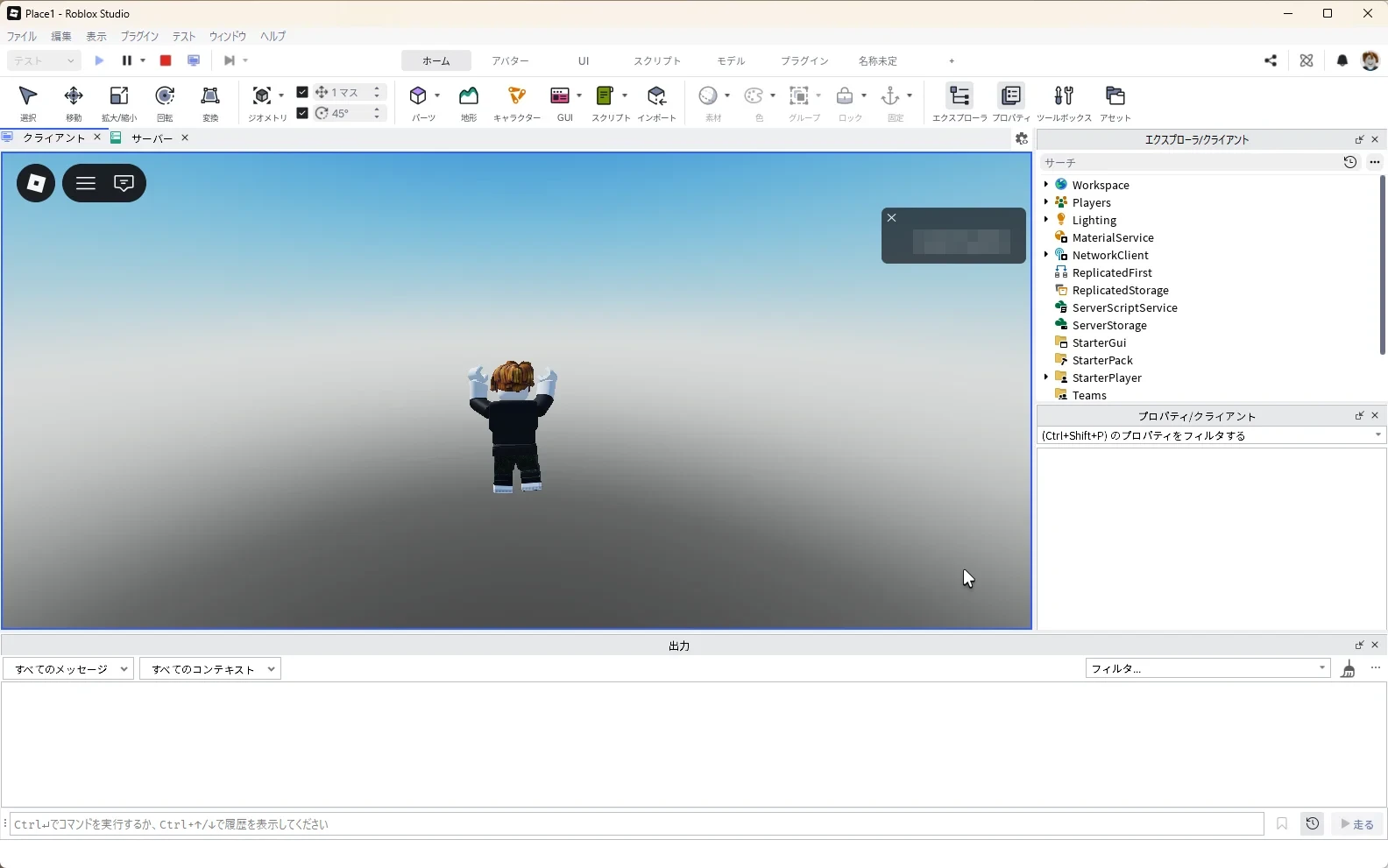
床がないままテストするとどうなるかを確かめます。3D画面の上の作品のタブ「Place1」を押して3D画面に戻り、F5キーでテストを始めます(タブの名前はパソコンによって違います)。
テストを始めてW・A・S・Dキーでスポーン地点から床のない所へ歩くと、1歩出ただけで下に落ちてしまいます。床がないからです。下の画像のように、落ちたアバターはしばらくすると消えて、スポーン地点で復活します。
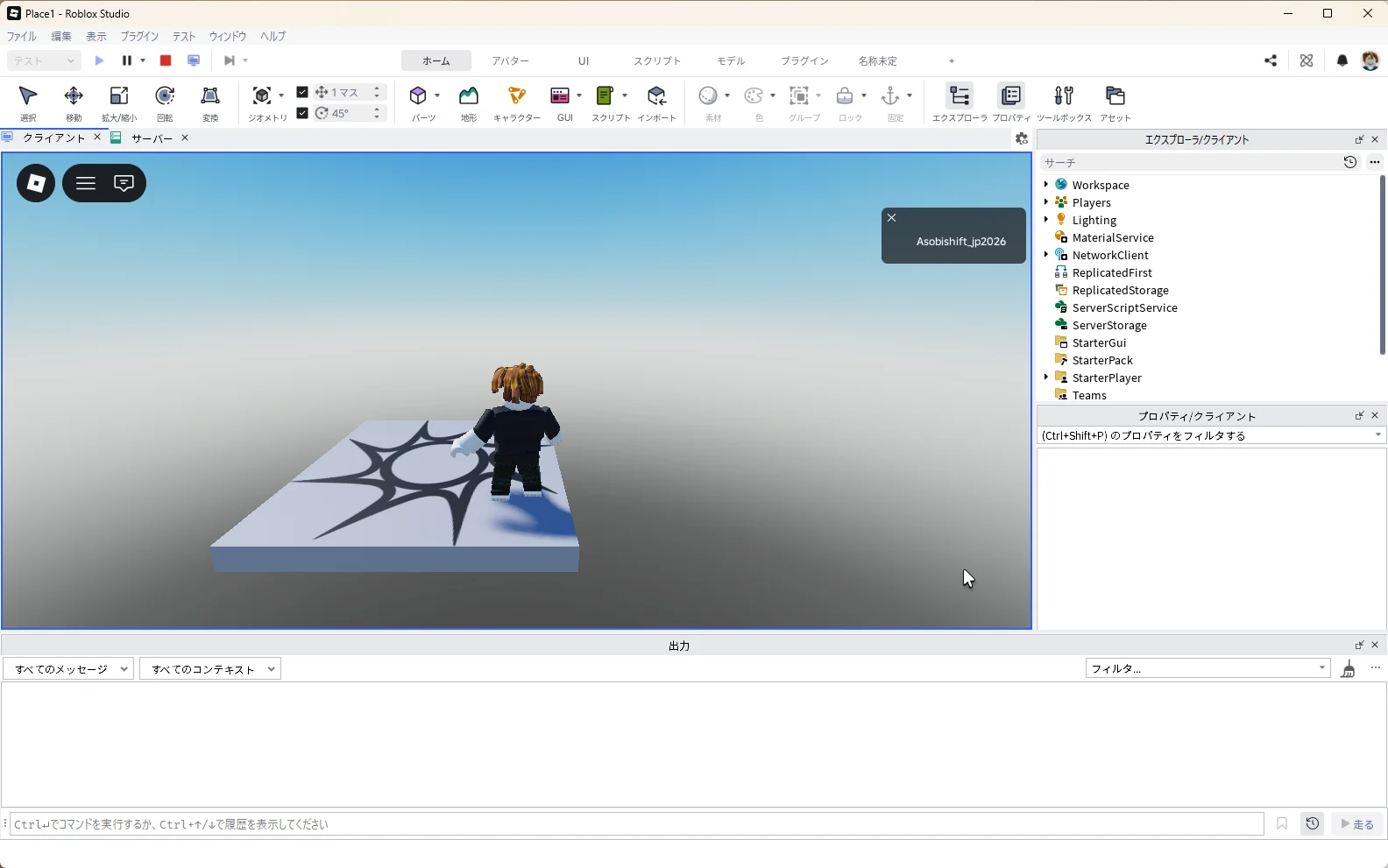
Shift + F5キーでテストを停止します。
床を消したら、スポーン地点の下に必ず地面を作ります。ここから地形で島を作っていきます。
2. 地形編集を開く
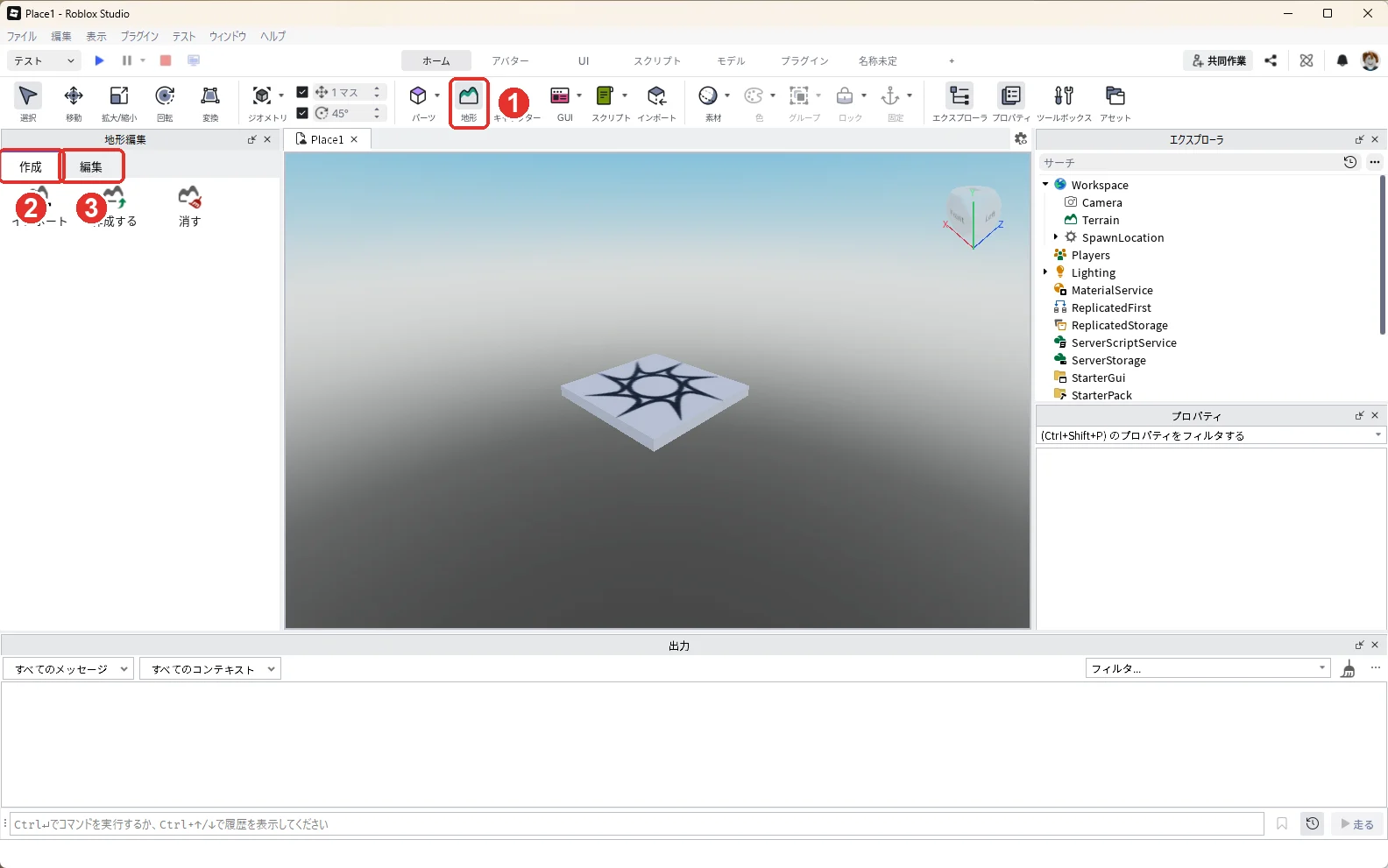
3D画面上部メニューの「ホーム」タブにある「地形」(「パーツ」ボタンの右、画像の1)を押すと、左に「地形編集」の窓が開きます。窓の上に並ぶのは、「作成」(画像の2)と「編集」(画像の3)の2つのタブです。
「編集」タブを押すと、地形を作ったり直したりする道具が並びます(赤い枠)。
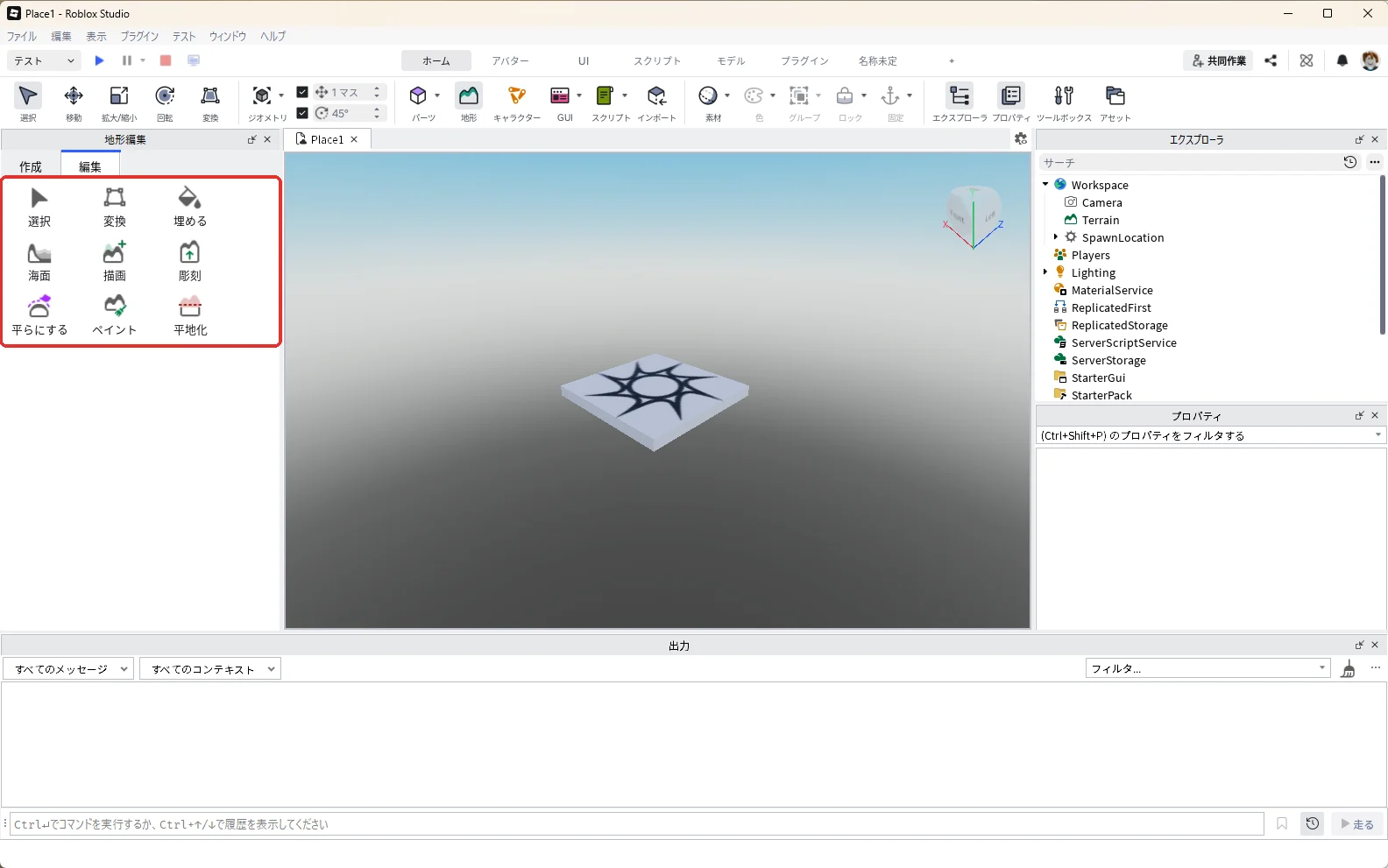
| 道具 | できること | この記事で使う |
|---|---|---|
| 描画 | 地形を足す。「削減」にすると削る | 島を作る・削る |
| 平地化 | 決めた高さにそろえる(最初の設定では、その高さより上を削り、下は埋める) | 島の上を平らにする |
| ペイント | 地形の素材(草・砂など)を塗りかえる | 島の上を草にする |
| 海面 | 決めた範囲に水を張る・水を消す | 海を作る・水を消す |
| 彫刻 | 描画と同じく地形を足す・削るができる。「強さ」で効き方を弱められるので、少しずつ形を変えたいときに向く | 使わない |
| 平らにする | でこぼこをなめらかにする | 使わない |
3. 描画で砂の島を作る
「描画」(画像の1)を押します。下に「ブラシ設定」が出るので、「ブラシサイズ」の欄を押して「8」と入力し、Enterキーを押します(画像の2)。ブラシモードは最初から「追加」になっています。
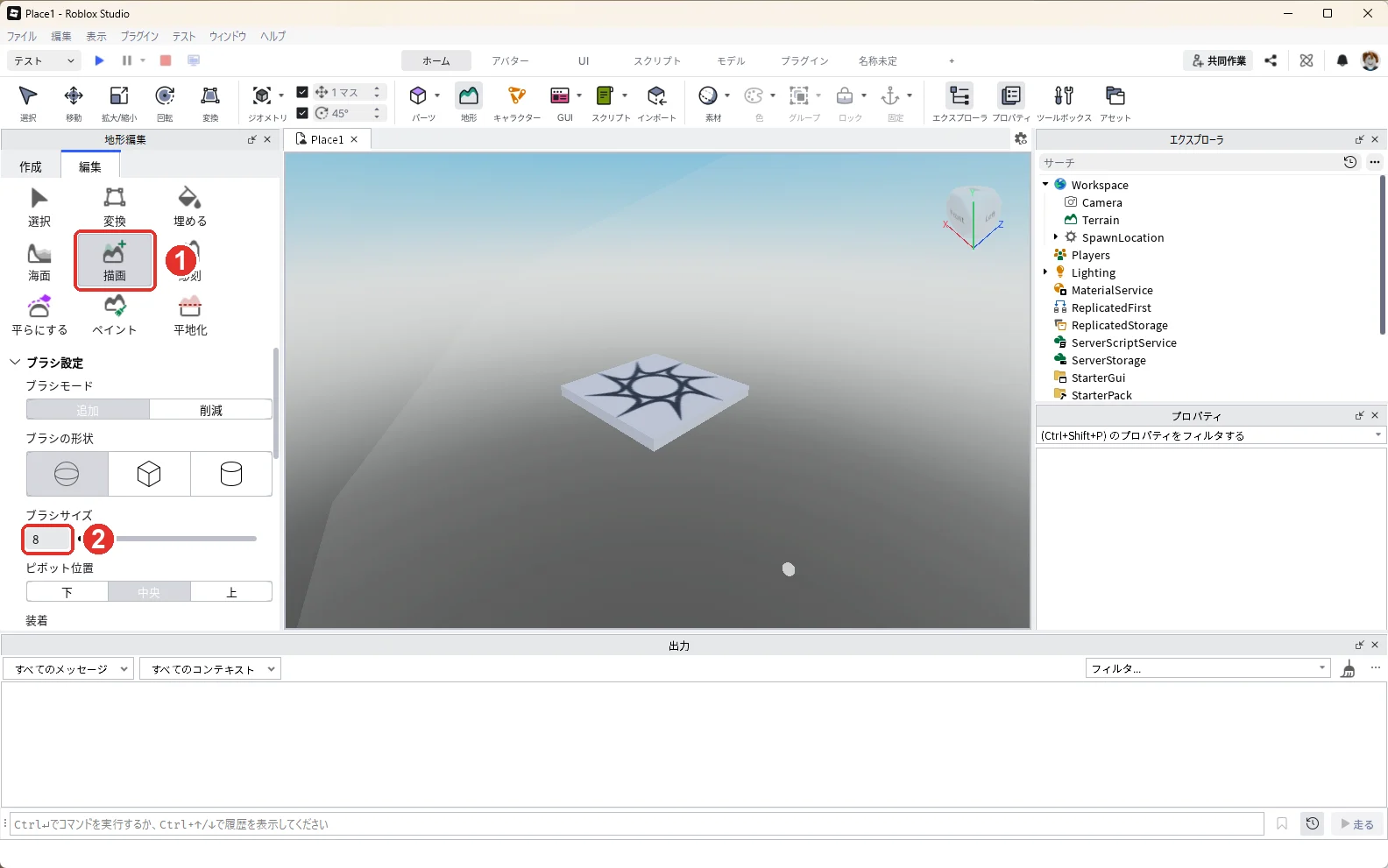
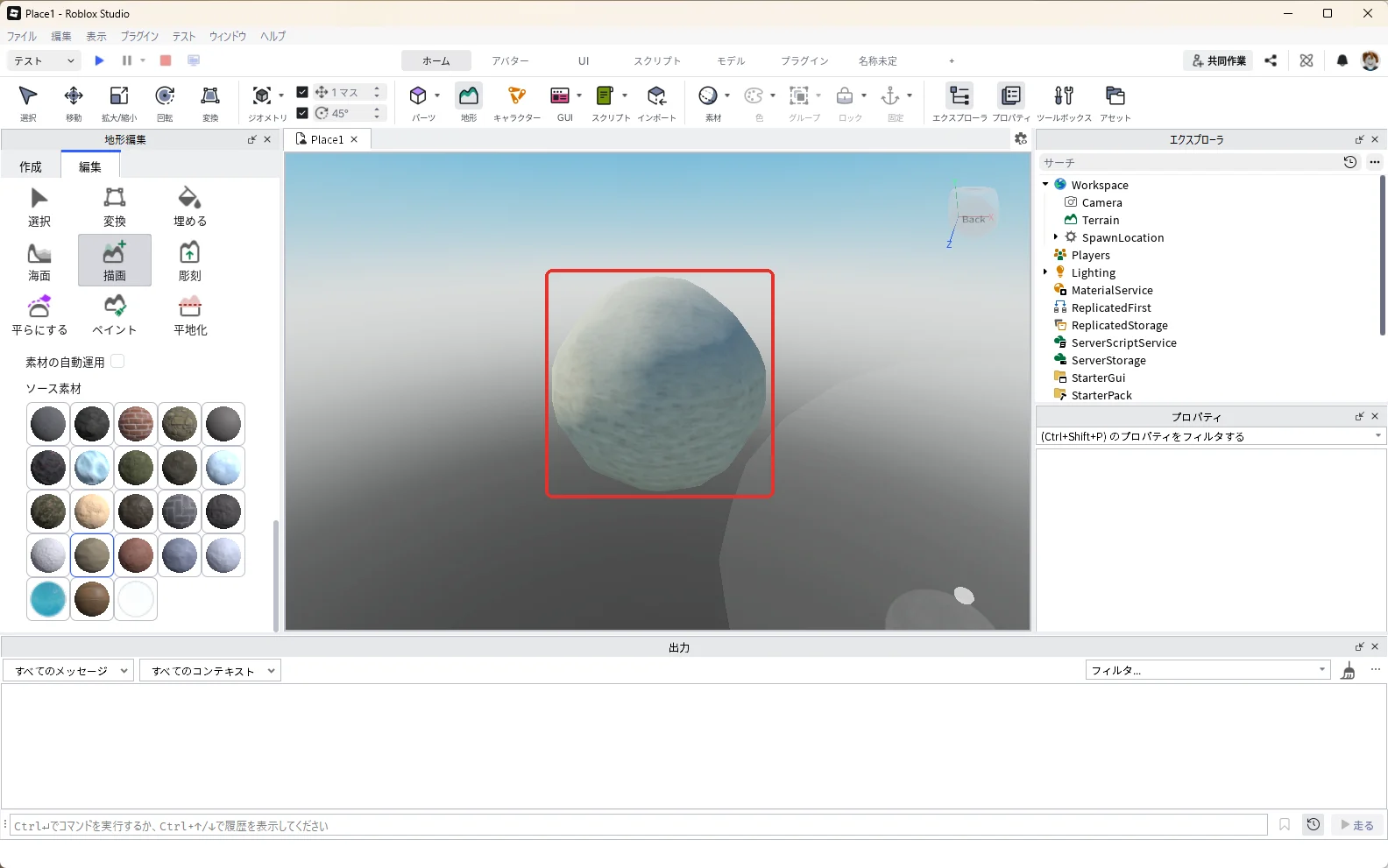
ブラシサイズの数は、スタッド(Studioの長さの単位)の数ではありません。8でも、スポーン地点をすっぽり包むほどの大きな球になります(このあとの画像)。はじめは小さめの数から試すのがおすすめです。
ブラシ設定の下の方までスクロールすると、「ソース素材」の一覧があります。ブラシで足す地形は、ここで選んだ素材になります。マウスを乗せると素材の名前が出るので、「Sand(砂)」(赤い枠)を押します。
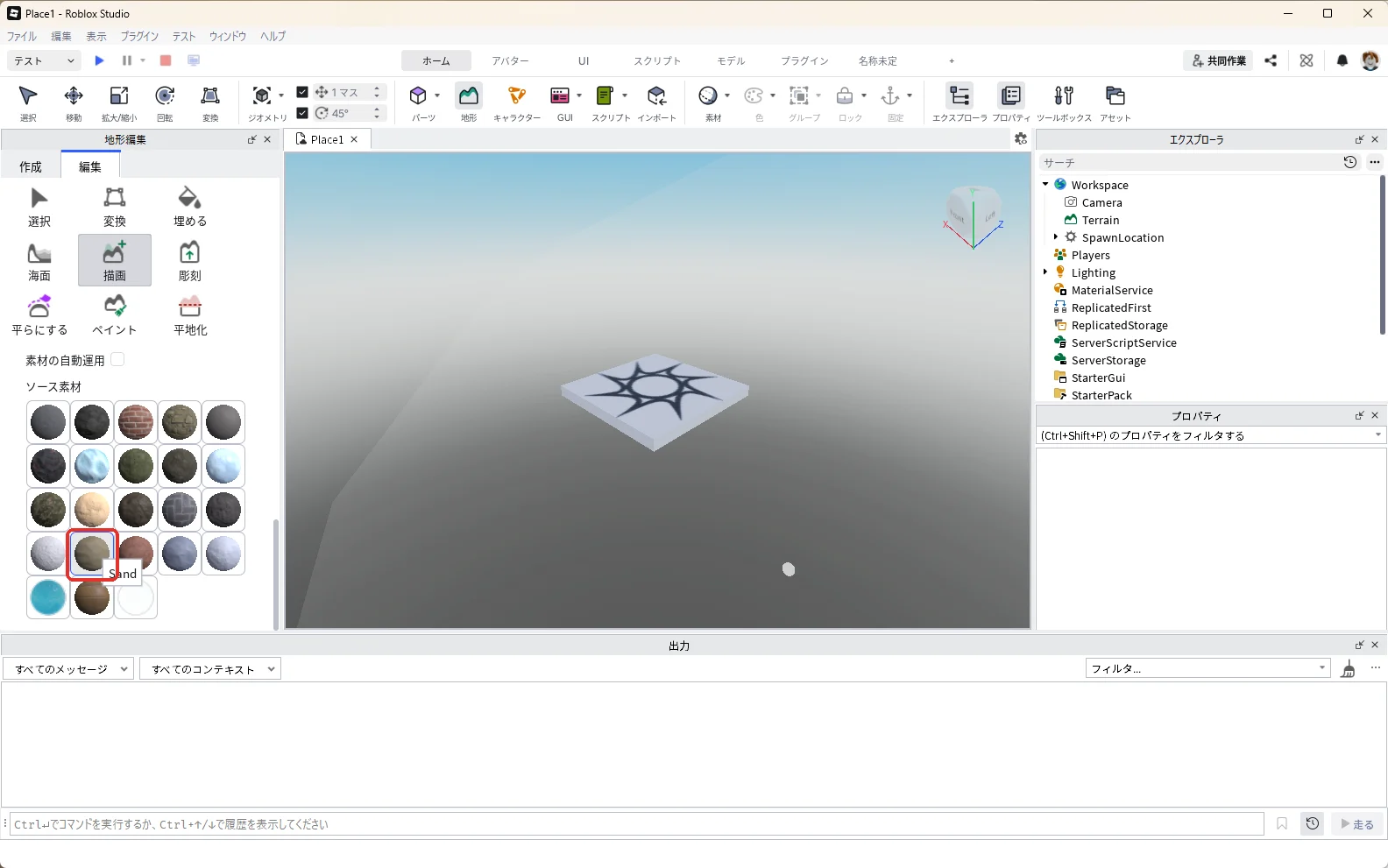
3D画面にマウスを乗せると、ブラシの大きさの丸い影が見えます。スポーン地点の上に合わせて(赤い枠)、1回クリックします。
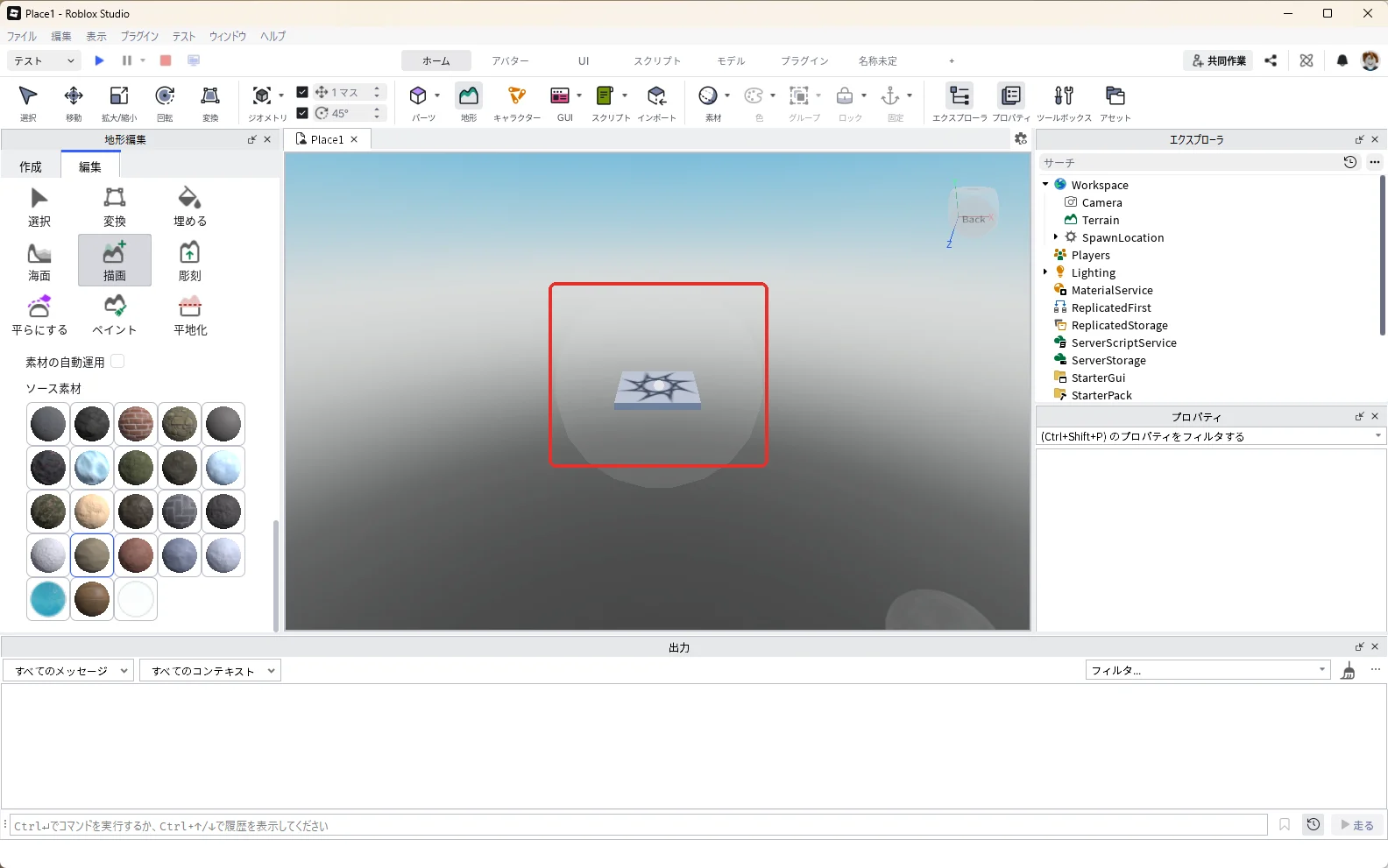
スポーン地点を包むように、砂の球ができました(赤い枠)。Studioの画面では、空の光の加減で砂が青みがかった灰色に見えます。素材の一覧で選んだのが「Sand」なら、砂の地形になっています。
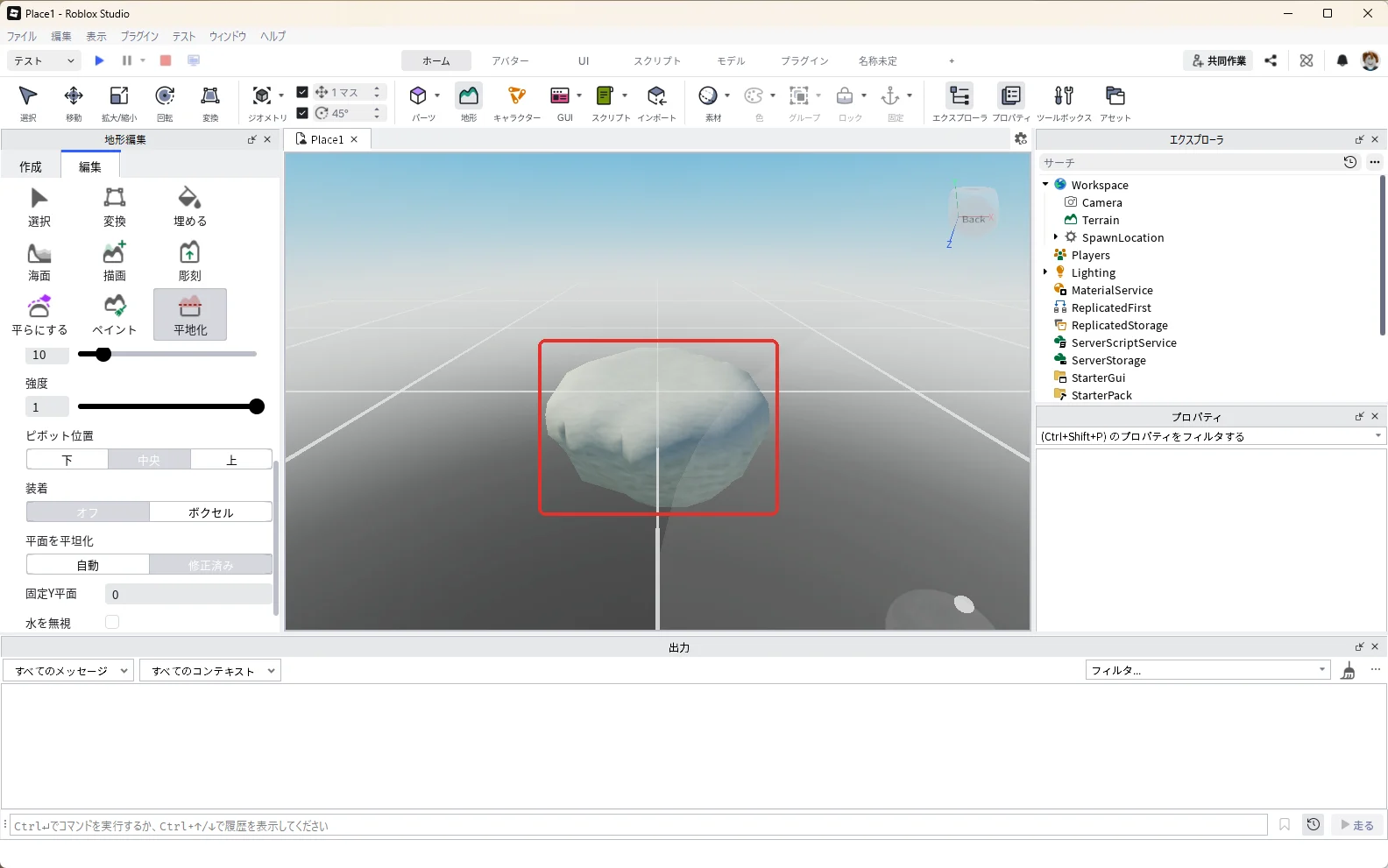
4. 平地化で上を平らにする
球のままでは歩けないので、上を平らにします。「平地化」(画像の1)を押し、「ブラシサイズ」の欄を押して「10」と入力し、Enterキーを押します(画像の2)。下へスクロールして、「平面を平坦化」を「修正済み」(画像の3)にし、「固定Y平面」の欄を押して「0」と入力し、Enterキーを押します(画像の4)。
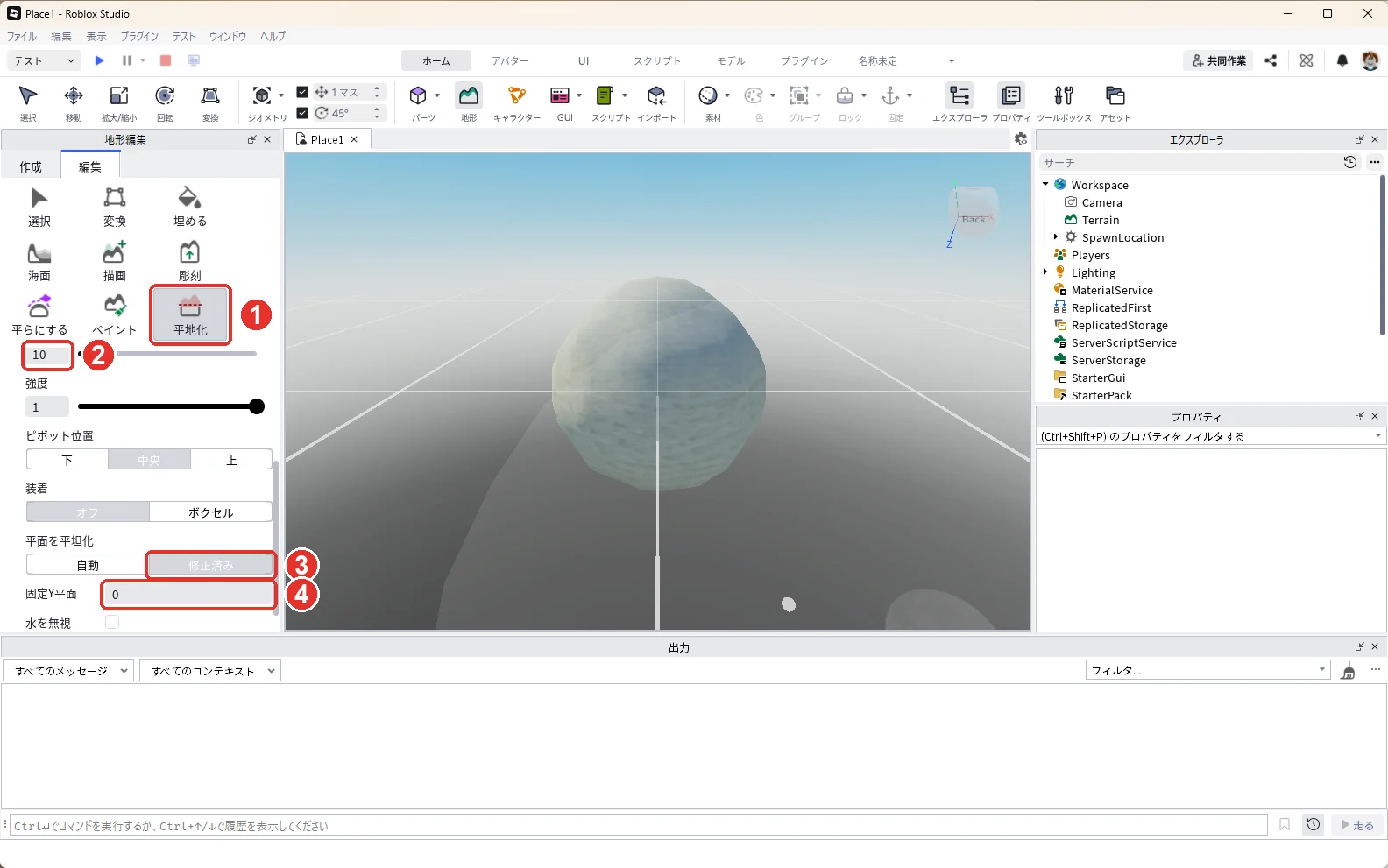
「固定Y平面」は、平らにする高さです。スポーン地点の高さに合わせて0にしておくと、出てすぐ島の上に立てます。設定したら、砂の球の上をマウスでなぞるようにドラッグします。上の部分が削れて、平らになりました(赤い枠)。
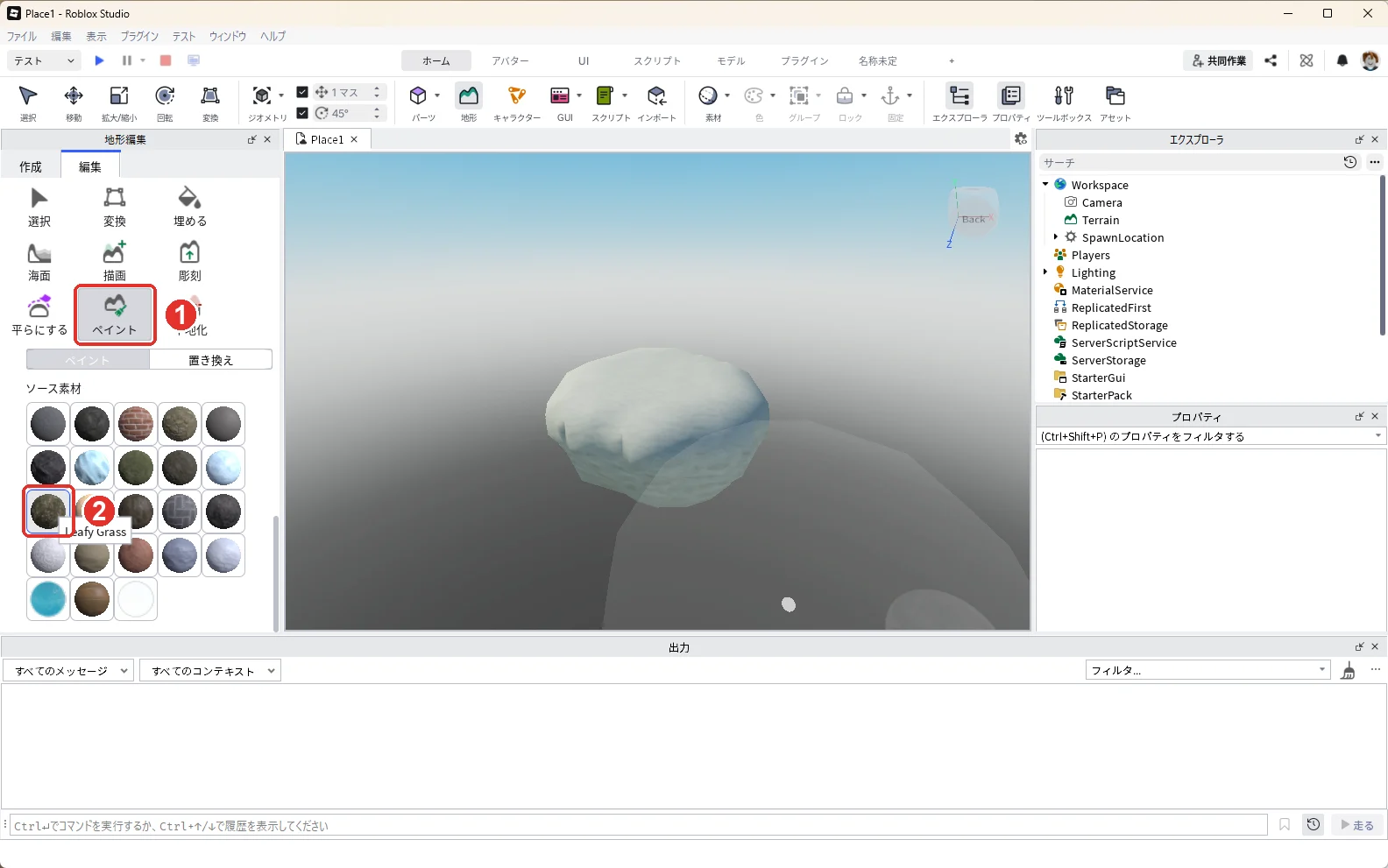
5. ペイントで草を塗る
「ペイント」(画像の1)を押し、ソース素材の一覧から「Leafy Grass(葉っぱの多い草)」(画像の2)を選びます。
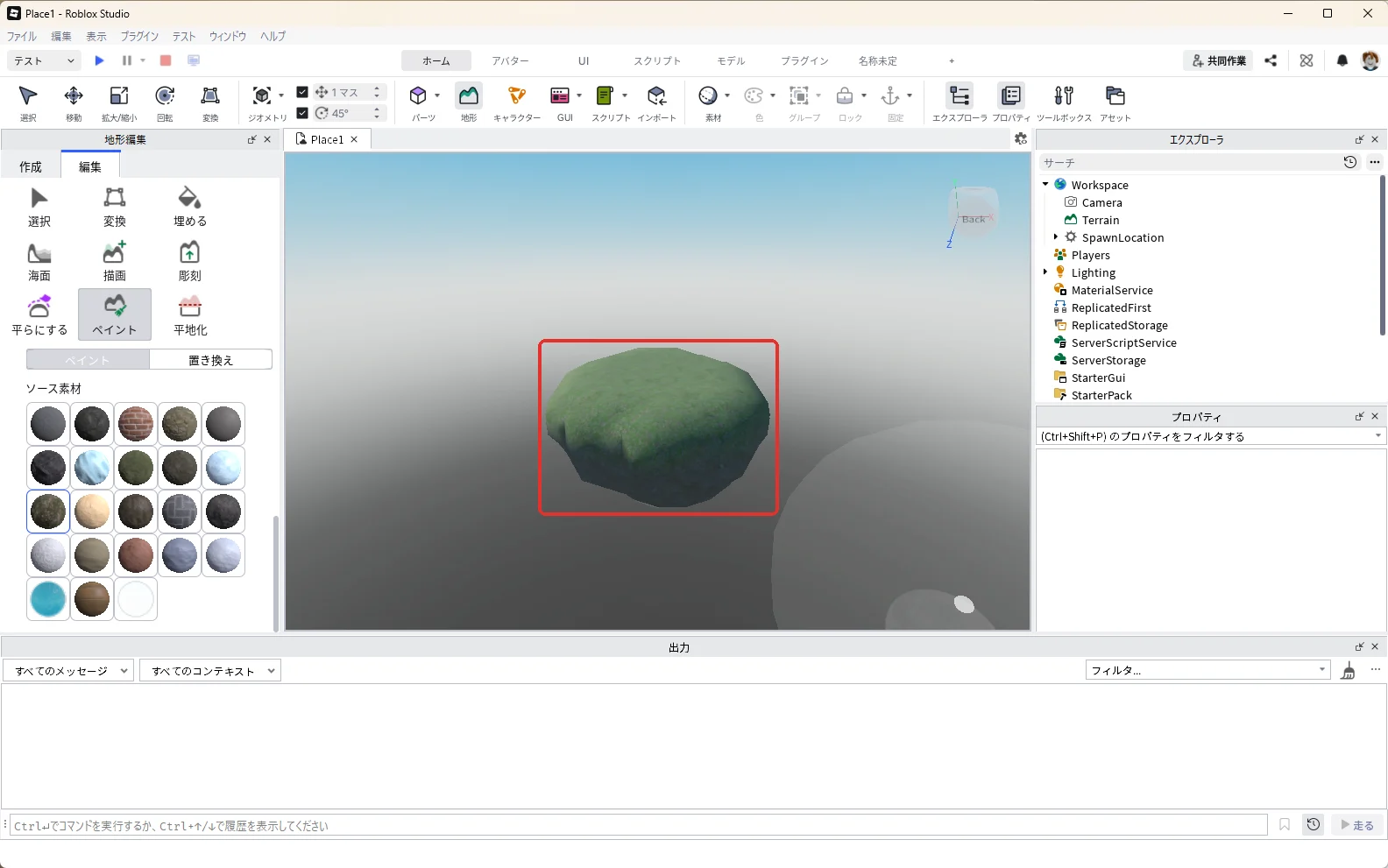
島の上をドラッグでなぞると、砂が草に塗りかわります(赤い枠)。ペイントは素材を変えるだけなので、形は変わりません。
6. 海面で海を作る
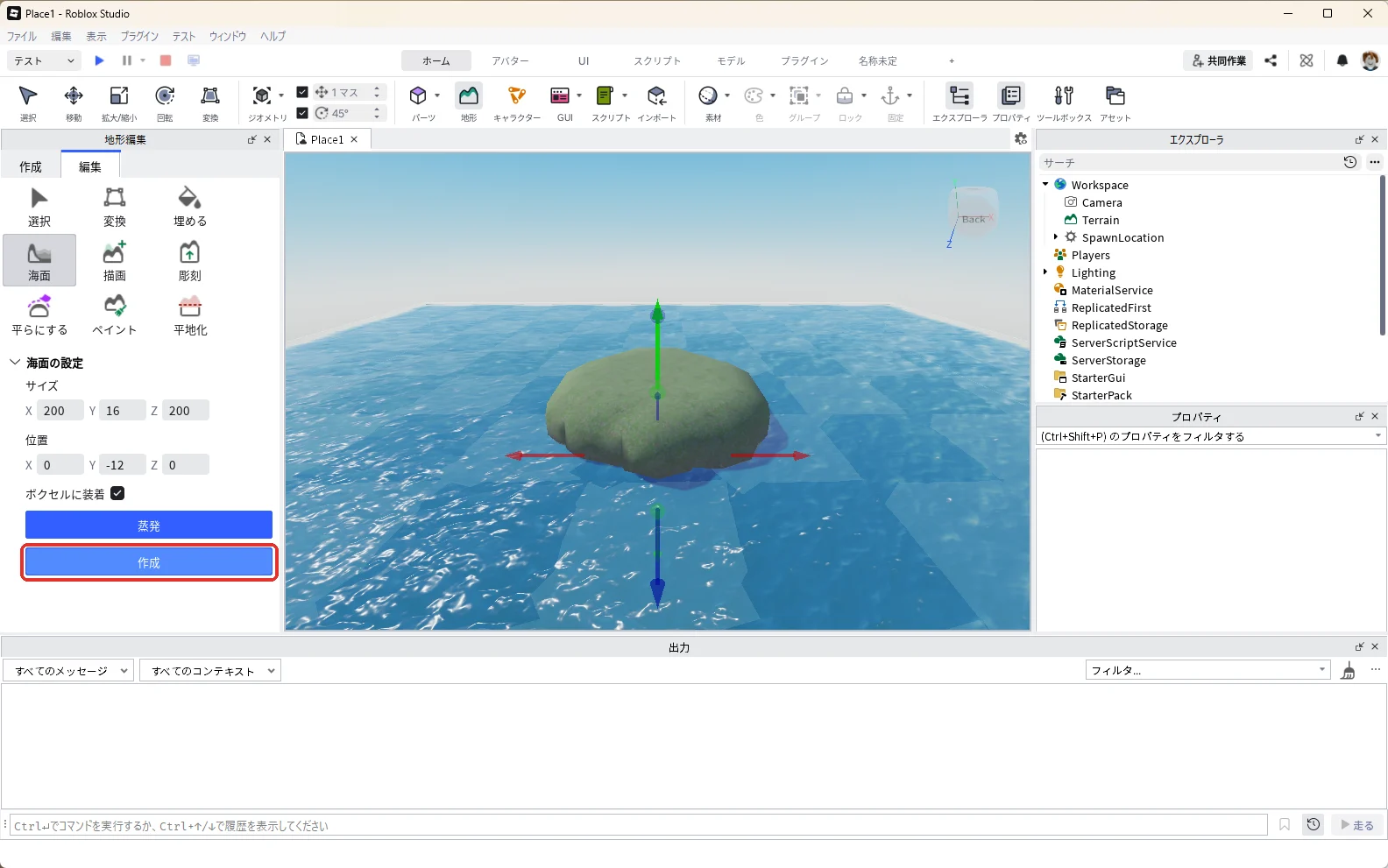
「海面」を押すと、「海面の設定」が出ます。「サイズ」のX・Y・Zの欄を1つずつ押して「200」「16」「200」と入力し、Enterキーを押します(画像の1)。続けて「位置」のX・Y・Zの欄を1つずつ押して「0」「-10」「0」と入力し、Enterキーを押します(画像の2)。
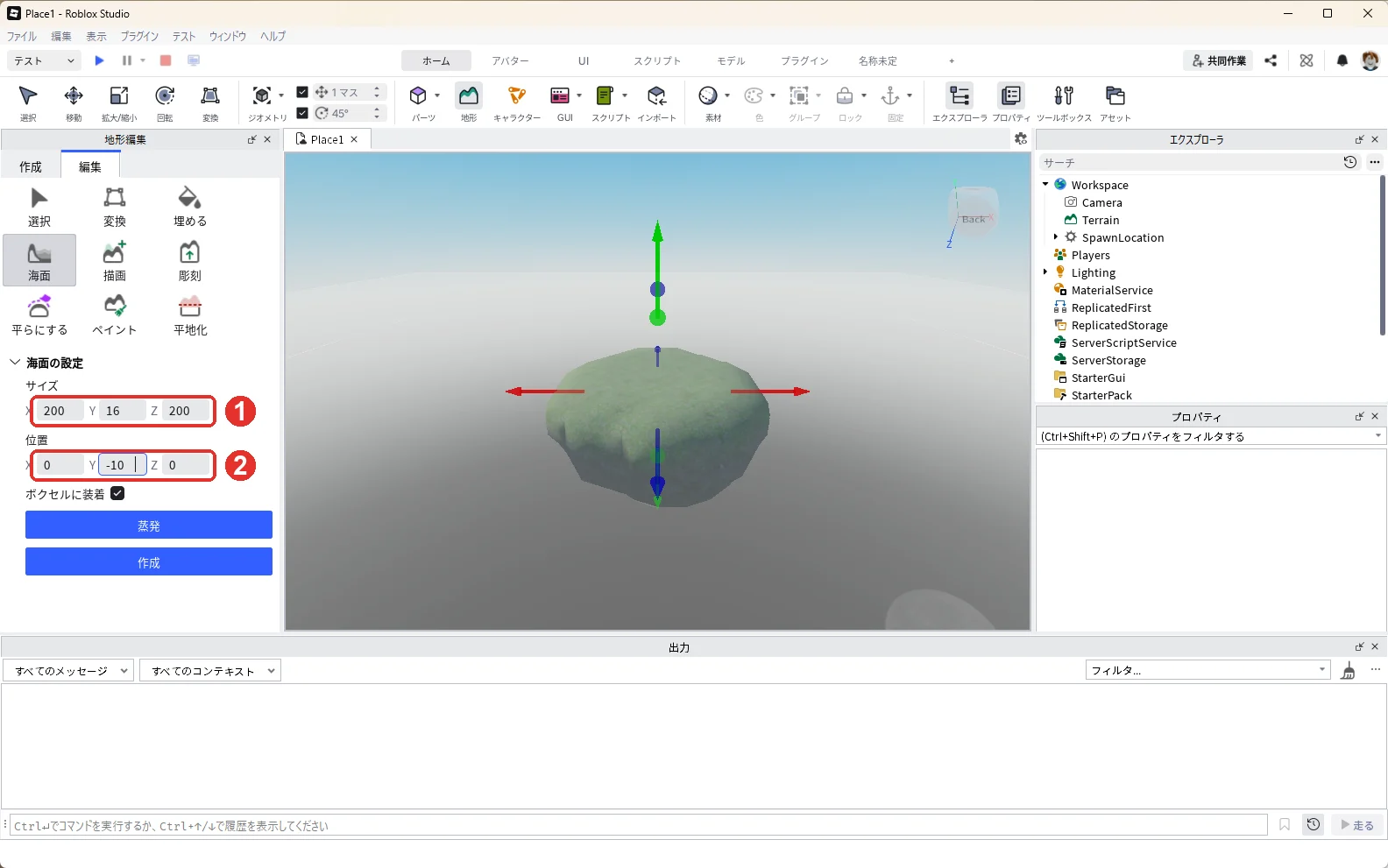
「位置」のYは、水を張る範囲の真ん中の高さです。0より低くして、島の上まで水につからないようにしました。画面には入れた数のとおりに出ないことがあり、このときは「-12」と表示されました。地形が4スタッドごとのマス目でできているため、近い数にそろえられるからです。
海面の設定のいちばん下にある青い「作成」ボタン(赤い枠)を押すと、島のまわりに海が広がります。地形編集の窓の上にある「作成」タブとは別のボタンです。
7. 描画の「削減」で島を削る
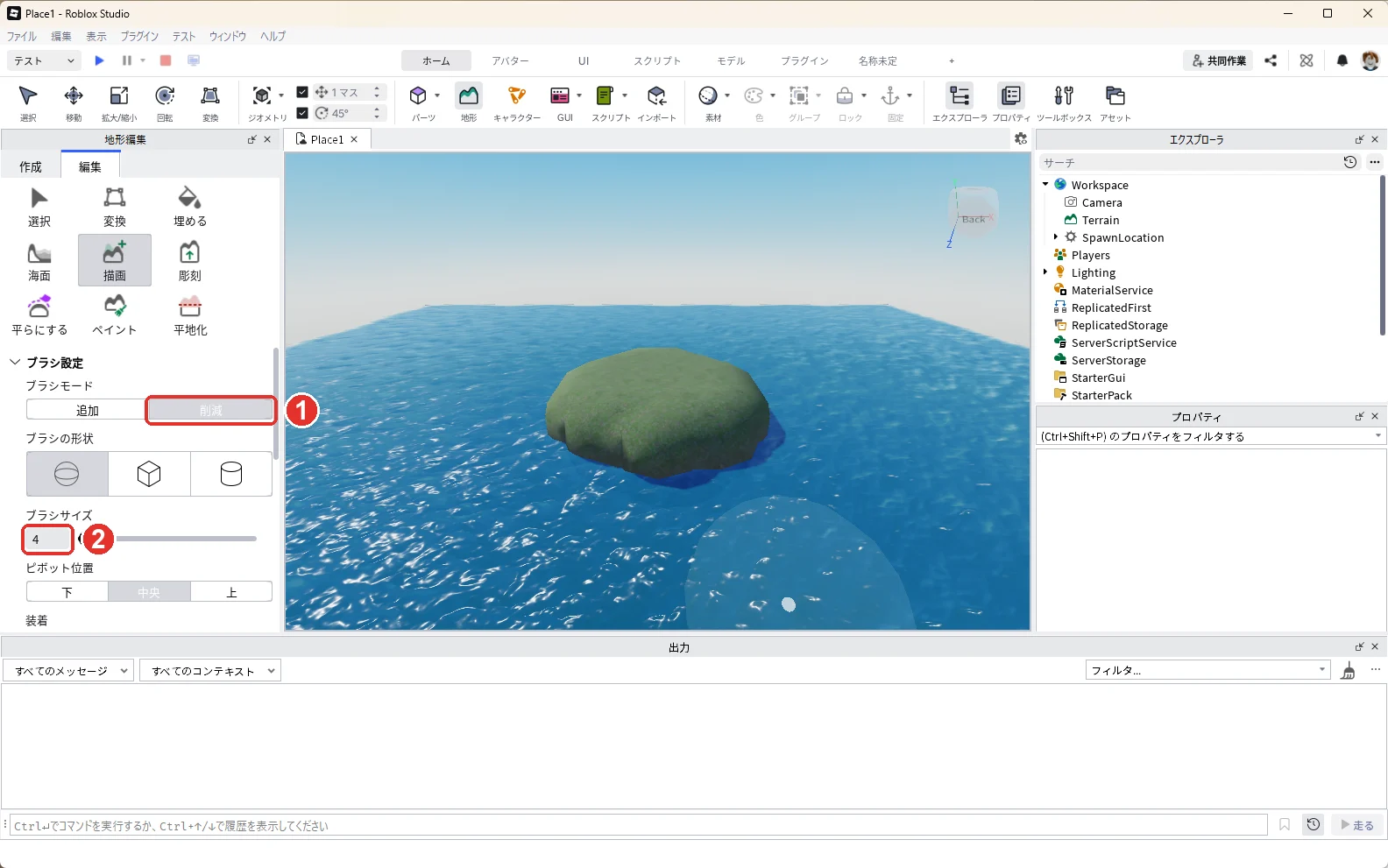
地形を削りたいときは、地形編集の「編集」タブでもう一度「描画」を押し、ブラシ設定の「ブラシモード」で「削減」を押します(画像の1)。続けて「ブラシサイズ」の欄を押して小さめの「4」と入力し、Enterキーを押します(画像の2)。
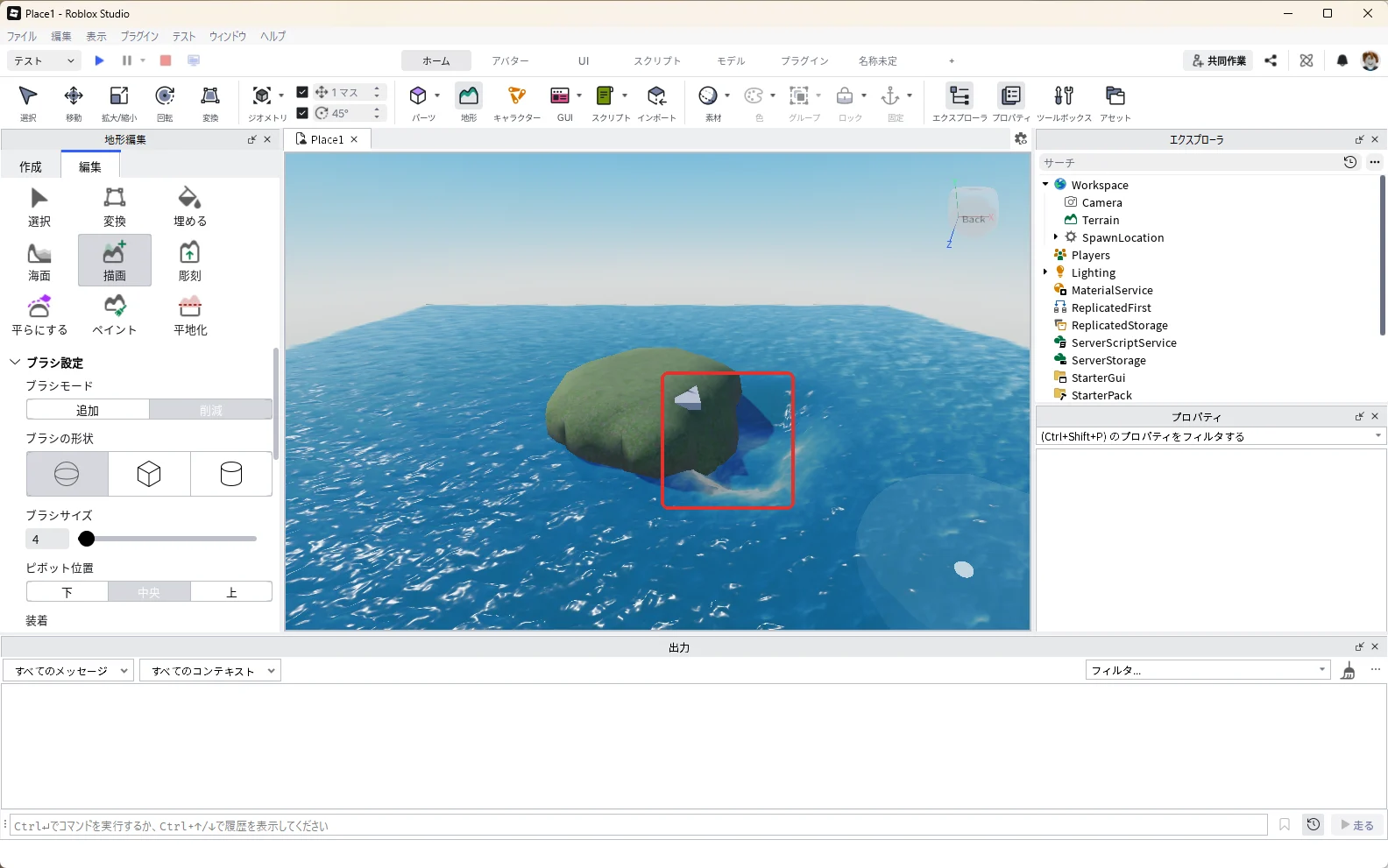
島の端をドラッグでなぞると、その部分が削れて、入り江ができました(赤い枠)。
「足すことしかできない」と感じたら、ブラシモードを見てください。「追加」になっていると足すだけ、「削減」にすると削れます。
8. テストで島と海を確かめる
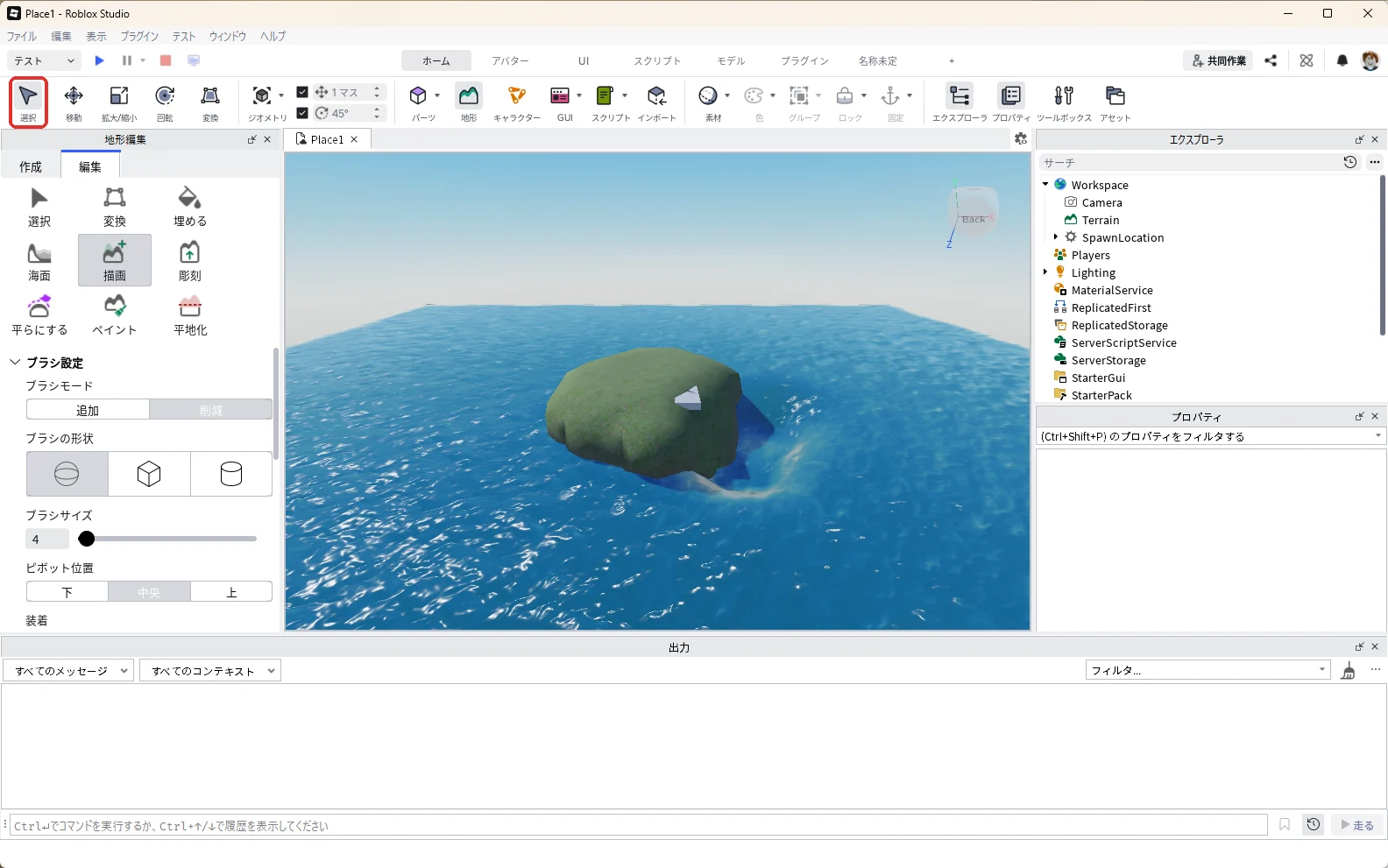
まず、画面左上のホームタブの「選択」(赤い枠)を押して、地形のブラシを使い終えます。左の地形編集の中の「選択」とは別のボタンです。
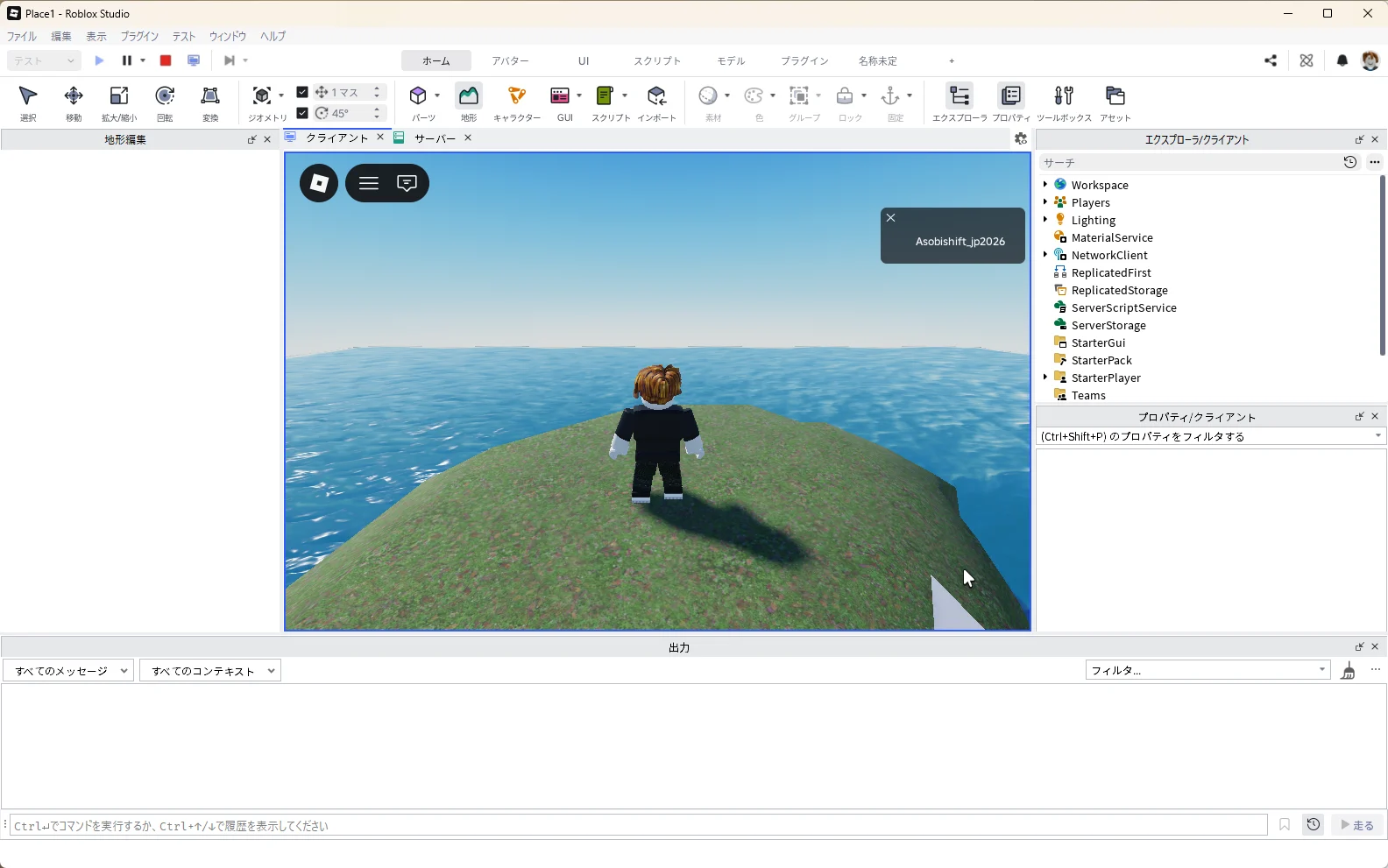
3D画面の上の作品のタブ「Place1」を押して3D画面に戻り、F5キーでテストを始めます(タブの名前はパソコンによって違います)。スポーン地点から出ても落ちずに、草の島の上を歩けるようになりました。
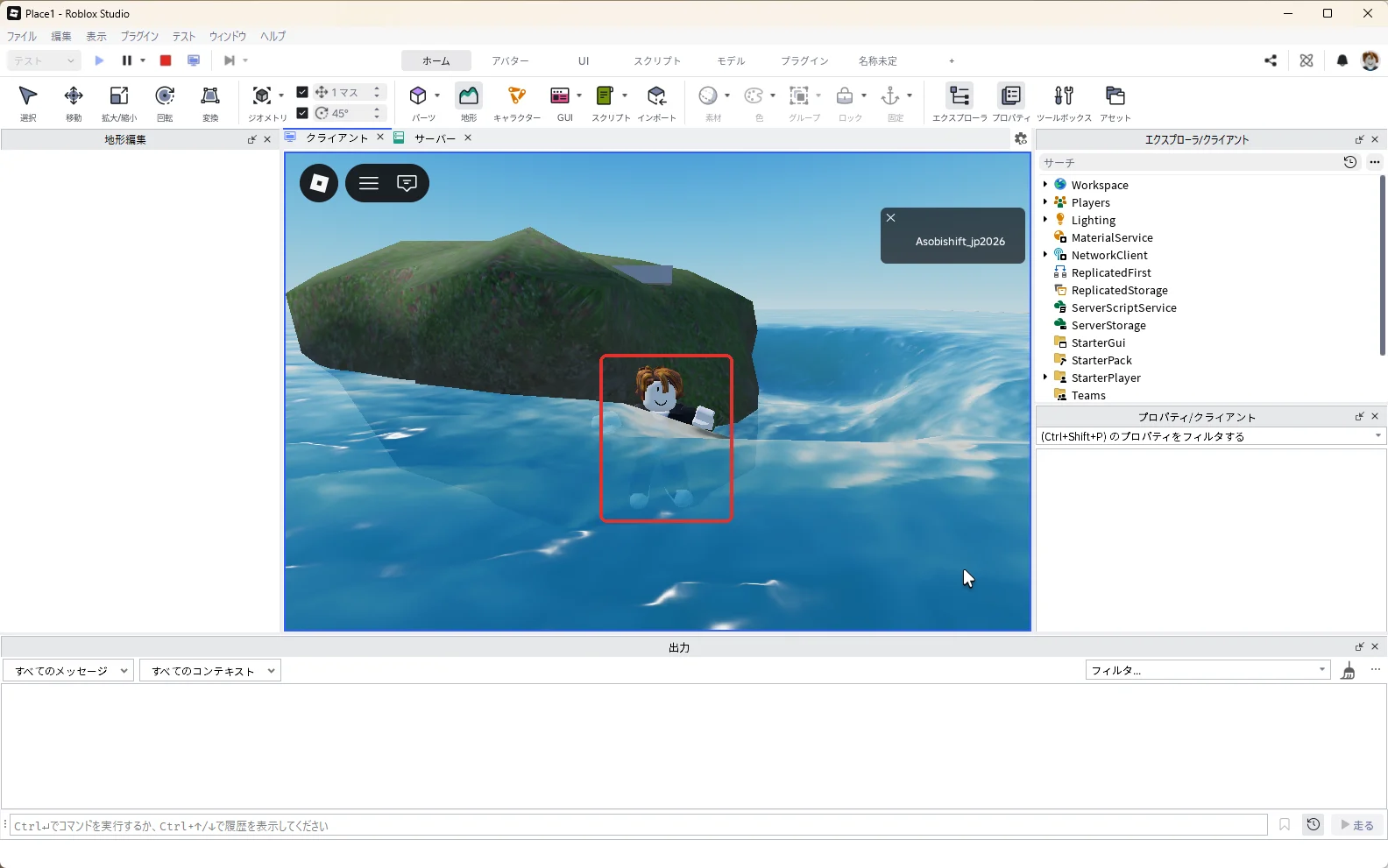
島から海のほうへ歩くと、アバターは水に入って泳ぎます(赤い枠)。
Shift + F5キーでテストを停止します。
9. 水だけを消す
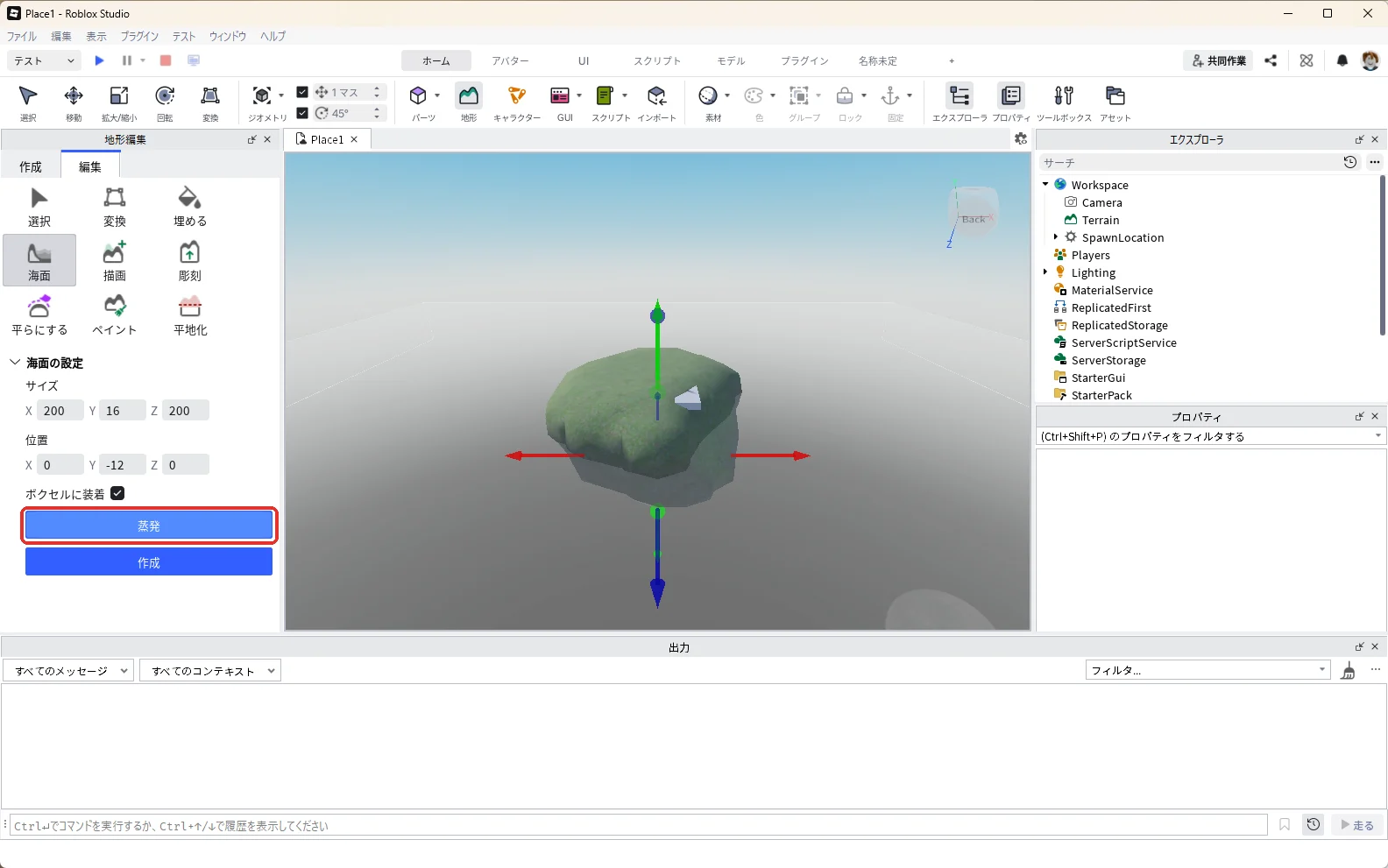
地形編集の「海面」を開き、海を作ったときと同じサイズと位置のまま、「蒸発」(赤い枠)を押します。範囲の中の水だけが消えて、島はそのまま残りました。
10. 地形をすべて消す
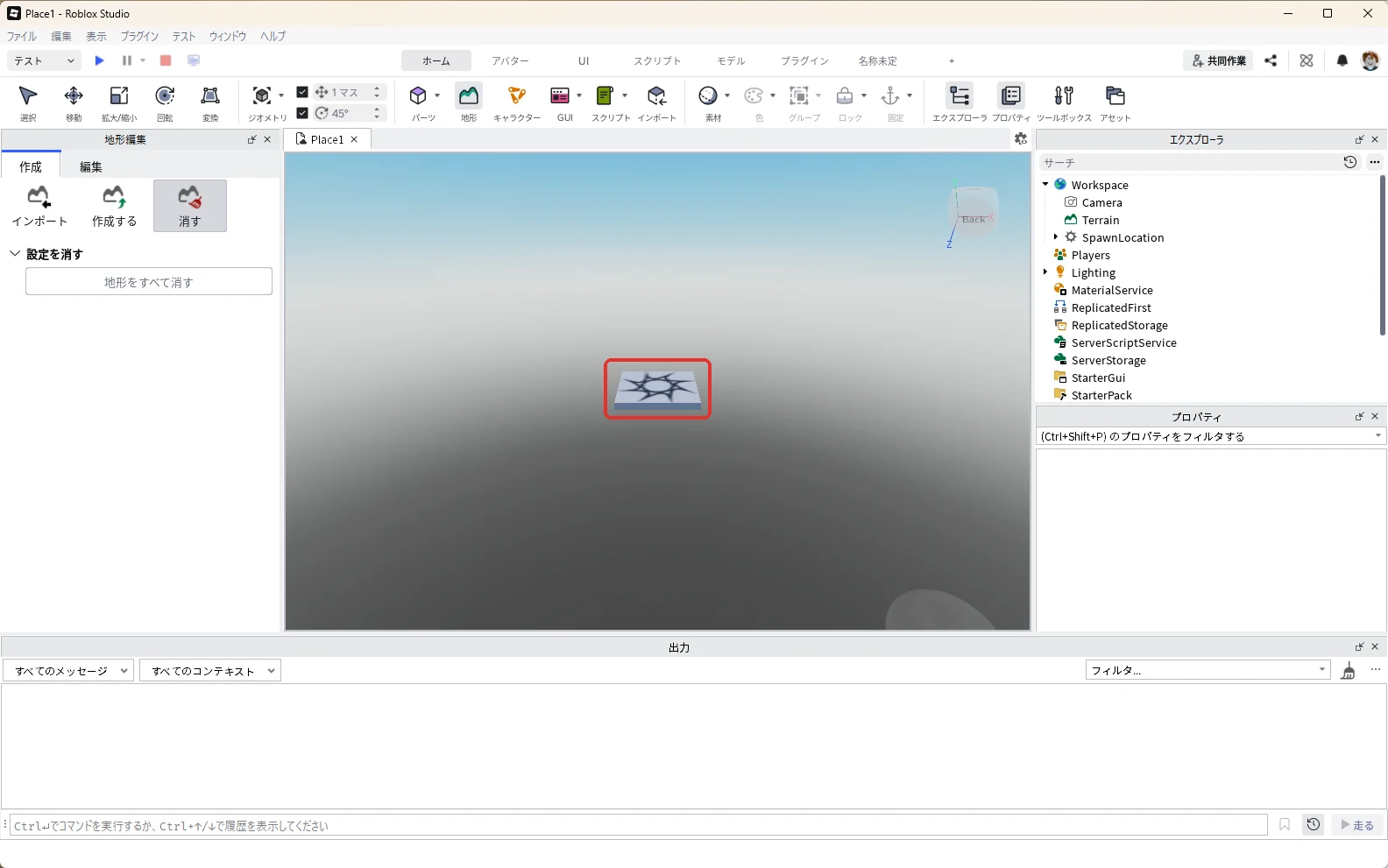
「作成」タブの「消す」(画像の1)を押し、「地形をすべて消す」(画像の2)を押します。
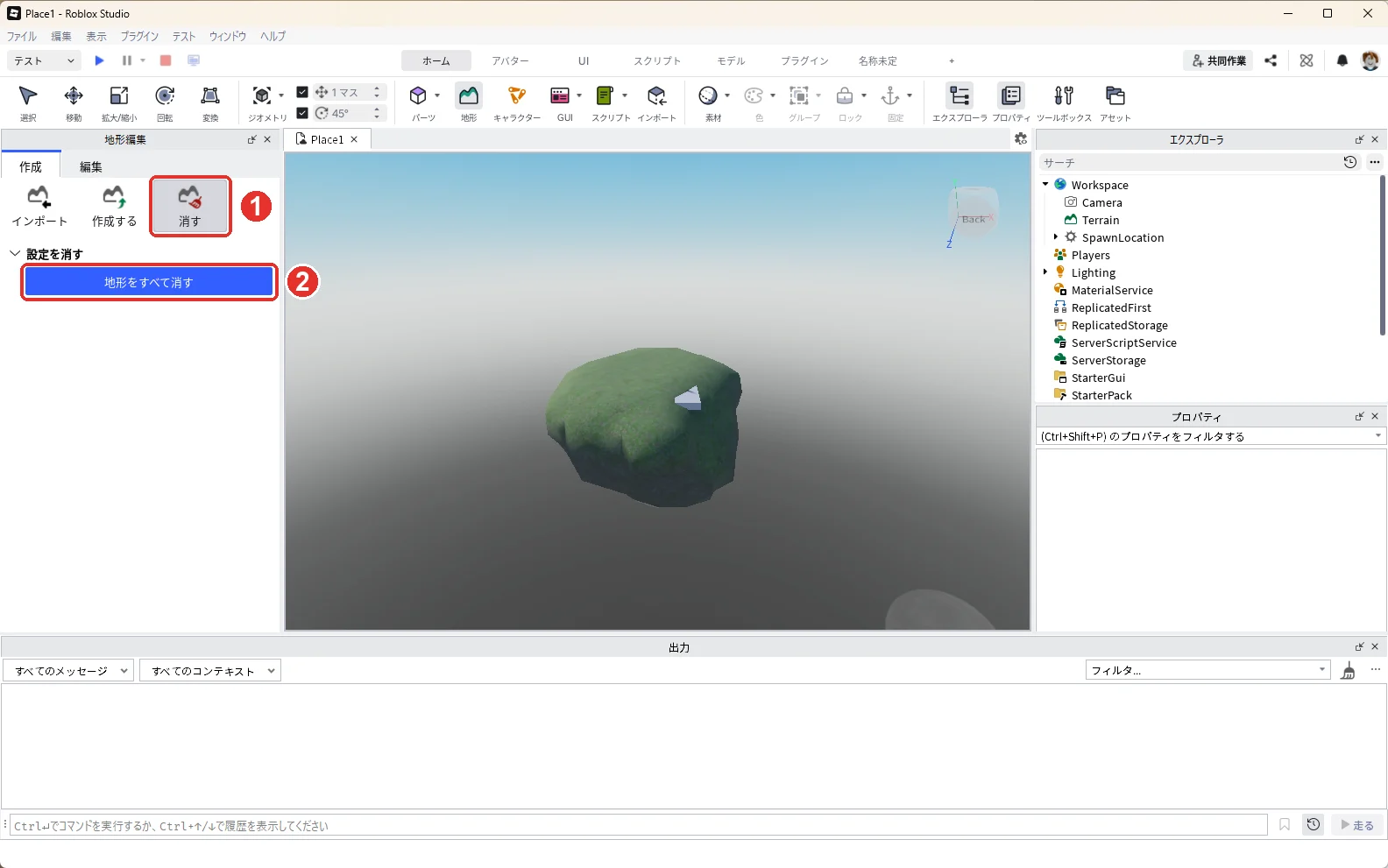
島も水も、場所の中の地形がすべて消えて、スポーン地点だけが残りました(赤い枠)。「地形をすべて消す」は、確認の画面が出ずにすぐ消えます。
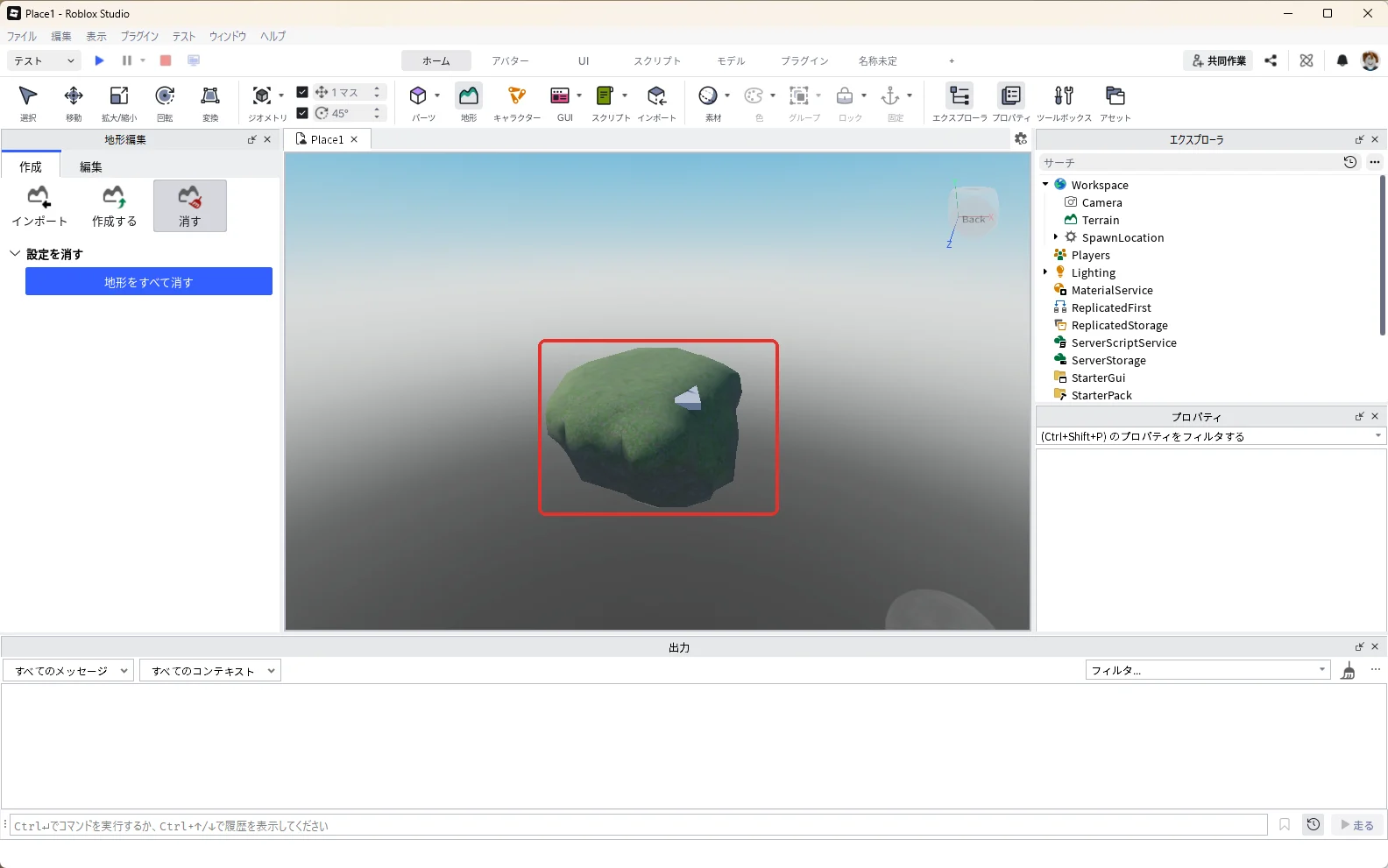
間違えて消してしまったときは、すぐにCtrl+Zキーで戻せます。Ctrl+Zキーがきくように先に3D画面の何もない空の部分を1回クリックし、それからCtrl+Zキーを押すと消す前の島に戻りました(赤い枠)。
消したいものごとの消し方
| 消したいもの | 使う道具 | 押すところ | 注意 |
|---|---|---|---|
| 灰色のマス目の床 | エクスプローラ | Baseplateを選んでDelete | 下に何もないと、テストで落ちる |
| 地形の一部(小さく) | 描画 | ブラシモードを「削減」にしてなぞる | ブラシサイズは小さめから |
| 水だけ | 海面 | 範囲を決めて「蒸発」 | 範囲の外の水は残る |
| 地形をすべて | 作成タブの消す | 「地形をすべて消す」 | 確認の画面が出ない。消したらすぐCtrl+Zで戻せる |
うまくいかないとき
| 症状 | 原因 | 直し方 |
|---|---|---|
| テストで落ちて、すぐ復活する | スポーン地点の下に地面がない | 地形かパーツで地面を作る |
| クリックしても地形ができない | 選んでいる道具が描画ではない、またはブラシモードが削減 | 描画を押し、ブラシモードを「追加」にする |
| 思ったより大きな球ができた | ブラシサイズの数がスタッドではない | 数を小さくして試す。大きすぎたらCtrl+Z |
| 平地化しても高さがそろわない | 平面を平坦化が「自動」 | 「修正済み」にして固定Y平面を入れる |
| 海が島の上まで来る | 海面の位置Yが高い | 位置Yを下げて、蒸発してから作り直す |
| Baseplateのように選んでDeleteキーを押しても地形が消えない | 地形は1枚のパーツではなく、地形編集で消すもの | 描画の削減か「地形をすべて消す」を使う。Robloxの公式の説明では、地形編集の「選択」で範囲を囲み、エクスプローラで何も選んでいない状態でDeleteキーを押すと、その範囲の地形を消せる |
よくある質問
作った地形はテストのあとも残る?
残ります。テストを止めても、作った地形はそのまま残ります。
Studioを閉じたあとも残すには、作品を保存します。3D画面上部メニューの「ファイル」を押し、「Robloxに保存」を押します。保存のしかたはRoblox Studioの使い方で解説しています。
次のステップ(入門 19/24)
次は、スカイボックスと雲で、空の見た目を変えます。
次に知りたいことを選ぶ
- 次のステップ:スカイボックスと雲で、空の見た目を変えます → ロブロックス(Roblox)スタジオで空を変える方法
- 島の上にコースを作りたい → ロブロックス(Roblox)でオビーを作る方法
- 海に落ちたら途中から戻れるようにしたい → ロブロックス(Roblox)のチェックポイントの作り方
- 島に看板を立てたい → ロブロックス(Roblox)スタジオで文字を出す方法