「作ったゲームを友達に遊んでもらいたい」「公開ボタンを押したのに、友達が入れない」
ロブロックス(Roblox)で作ったゲームを公開する方法を、公開前のテストから遊べる人の設定まで実際の画像付きで誰でも簡単に分かるように解説します。この記事では、スクリプトの作り方で作った「乗ると色が変わる板」の作品を使って、テスト→Robloxに公開→公開範囲の確認の順に進めます。
入門ステップ10/24 前の記事:ロブロックス(Roblox)スタジオではしごを作る方法 全体の順番を見る
使うもの:Roblox Studioが起動するパソコン、ブラウザ(Chromeなど)、Robloxに保存したことのある作品。保存のしかたはRoblox Studioの使い方で解説しています。
ロブロックスの「保存」「公開」「公開範囲」の違い
Roblox Studioには、作品をRobloxへ送る操作が2つあります。誰が遊べるかを決めるのは、3つ目の「公開範囲」です。
| 操作 | 何をするか | どこで行うか |
|---|---|---|
| Robloxに保存 | 作っている途中のデータをRobloxに保存する | Studioの「ファイル」メニュー |
| Robloxに公開 | 遊ぶ人がゲームに入ったときに使われる版を新しくする | Studioの「ファイル」メニュー |
| 公開範囲(オーディエンス) | 誰がそのゲームで遊べるかを決める | ブラウザで開くCreator Hub |
一番大事なのは、「Robloxに公開」を押しても、それだけでは誰でも遊べる状態にならないことです。新しいゲームは「非公開」から始まり、作った本人と編集を許可した人しか入れません。友達に遊んでもらうには、公開範囲を変える必要があります。
作ったゲームを開く
Roblox Studioを起動して、ホーム画面の左のメニューから「バーチャル空間」を押します。Robloxに保存した作品が並んでいるので、遊んでもらいたい作品のカード(赤い枠)を押して開きましょう。この記事で開くのは、前回の記事で作った「Asobishift Practice 2」です。ボタンの名前や置き場所は、Roblox側の更新で変わることがあります。
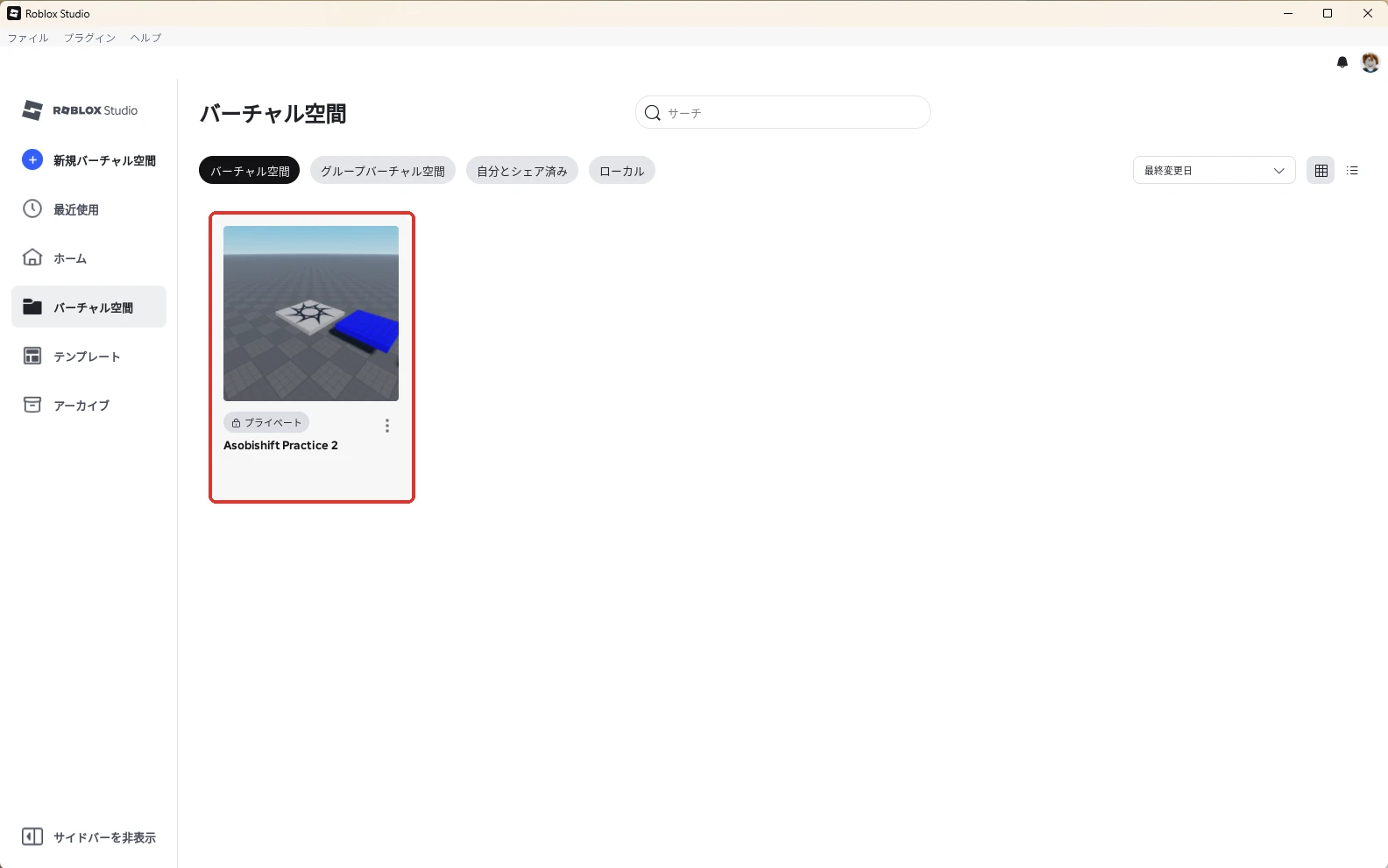
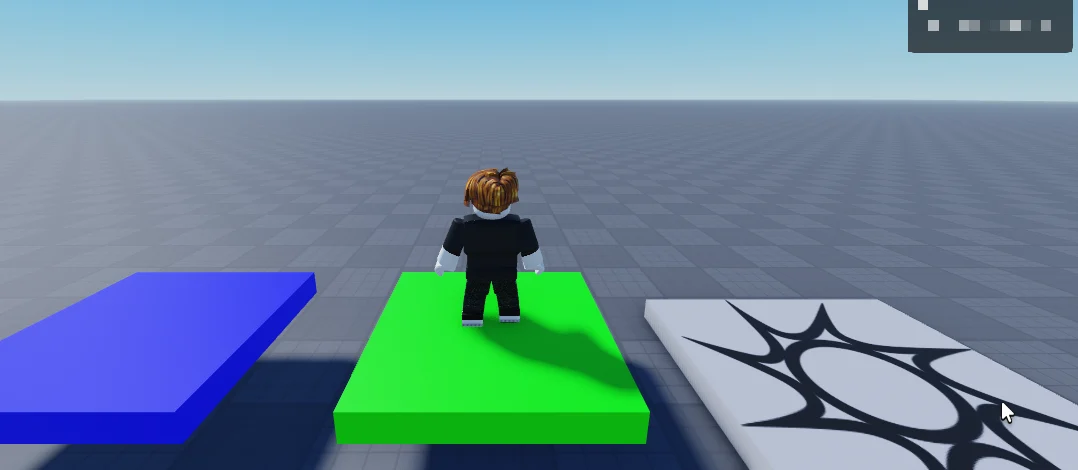
カードに付いている「プライベート」の印は、今は作った本人しか遊べないという意味です。開くと、白いスポーン地点の板の横に、青い板が2枚浮いた状態で出てきます。
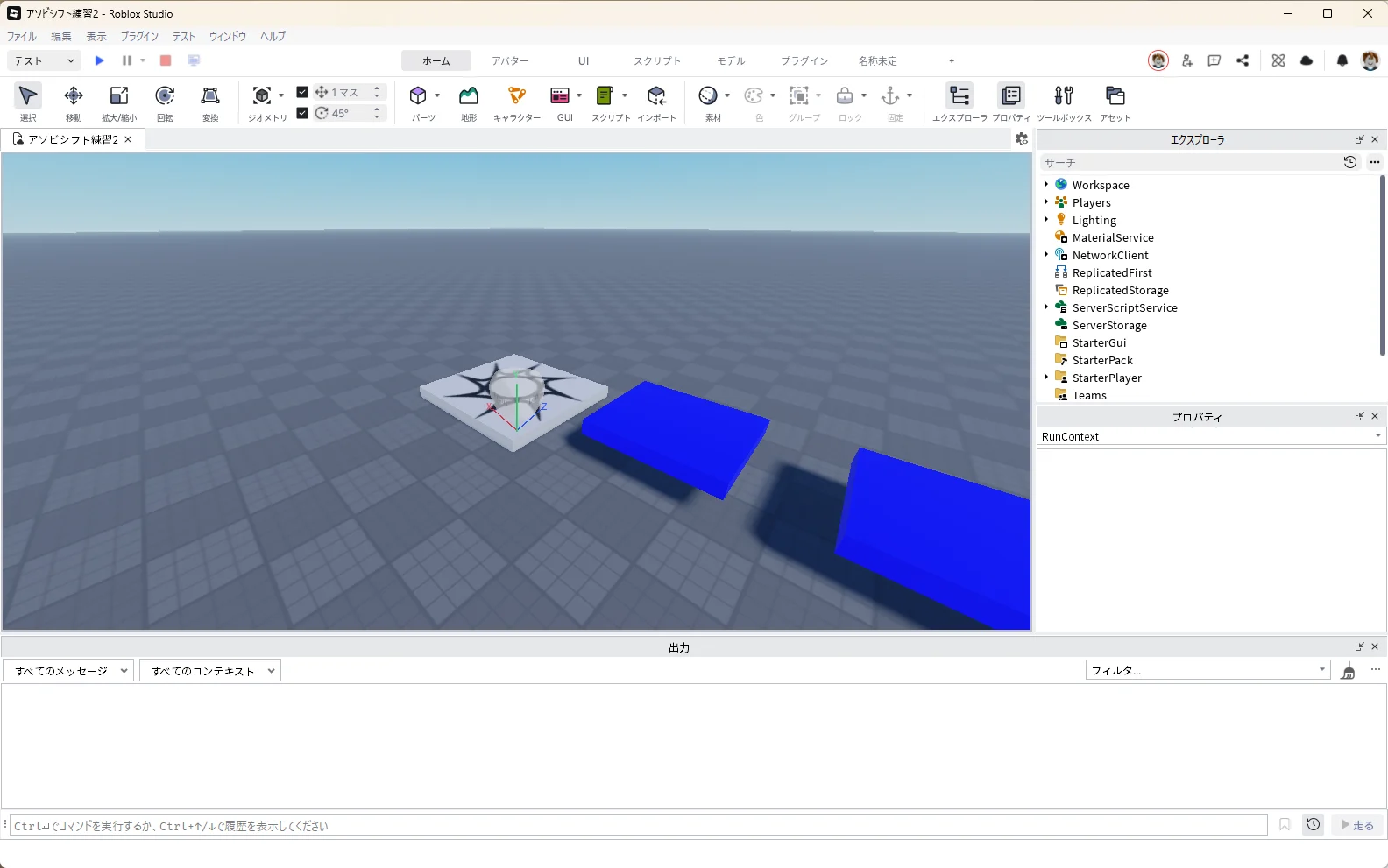
3D画面の上のタブには、作品の中の「場所(プレース)」の名前が出ます(画像では「アソビシフト練習2」)。作品によっては「(アカウント名)の場所:(日付)」の形の名前が出ることもあります。どちらもゲームの名前とは別なので、気にしなくて大丈夫です。
公開前のテストのやり方
公開する前に、ゲームが壊れていないかをテストで確かめます。面白さはあとから直せますが、入った瞬間に落ちる・仕掛けが動かないゲームは、すぐに抜けられてしまいます。
テストの種類を知っておく
画面左上の「テスト」と書かれた部分の右の「∨」を押すと、テストのやり方を選べます。最初は一番上の「テスト」(赤い枠)だけ使えば十分です。
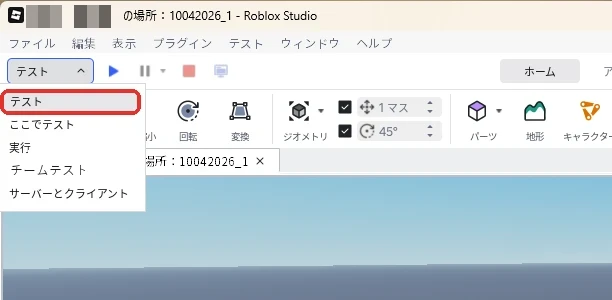
| 種類 | 何が起きるか | 使う場面 |
|---|---|---|
| テスト | スポーン地点からアバターが出てきて、遊ぶ人と同じように動ける | いつものテスト(F5キー) |
| ここでテスト | 今カメラがある場所からアバターが出てくる | 大きなマップの奥だけ確かめたいとき |
| 実行 | アバターを出さずに、ゲームの仕掛けだけを動かす | 動く床などを外から見たいとき |
| チームテスト | 一緒に作っている人と同時にテストする | 共同で作っているとき |
| サーバーとクライアント | 遊ぶ人を何人か出して、同時に入ったときの動きを見る | 人数が増えたときの動きを見たいとき |
1. F5キーでテストして、仕掛けが動くか見る
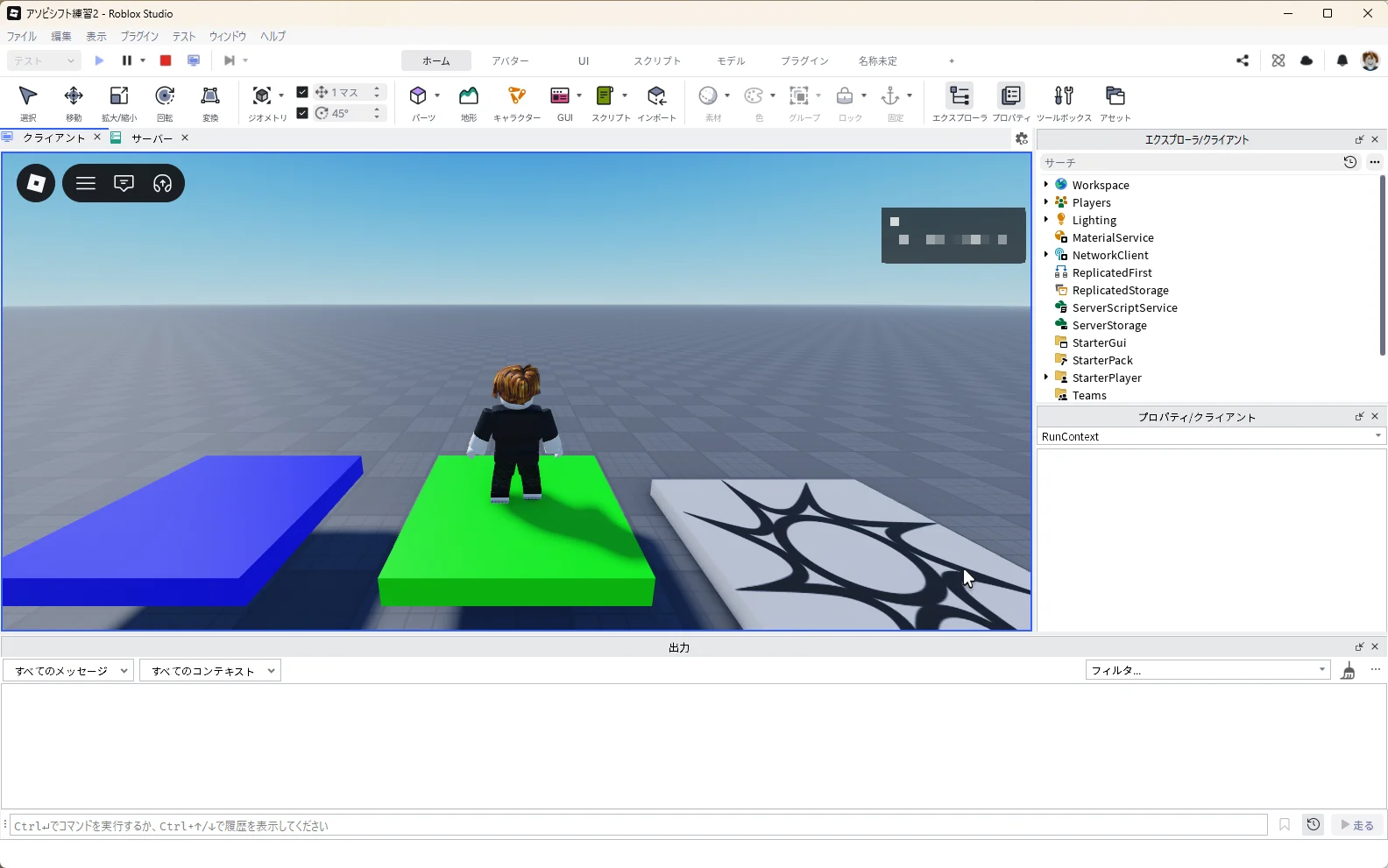
3D画面の上の作品のタブ「アソビシフト練習2」を押して3D画面に戻り、F5キーでテストを始めます(タブの名前はパソコンによって違います)。数秒でアバターが白い板の上に出てきます。テスト中に3D画面の上に出る「クライアント」と「サーバー」のタブのうち、「クライアント」が遊ぶ人に見える画面です。
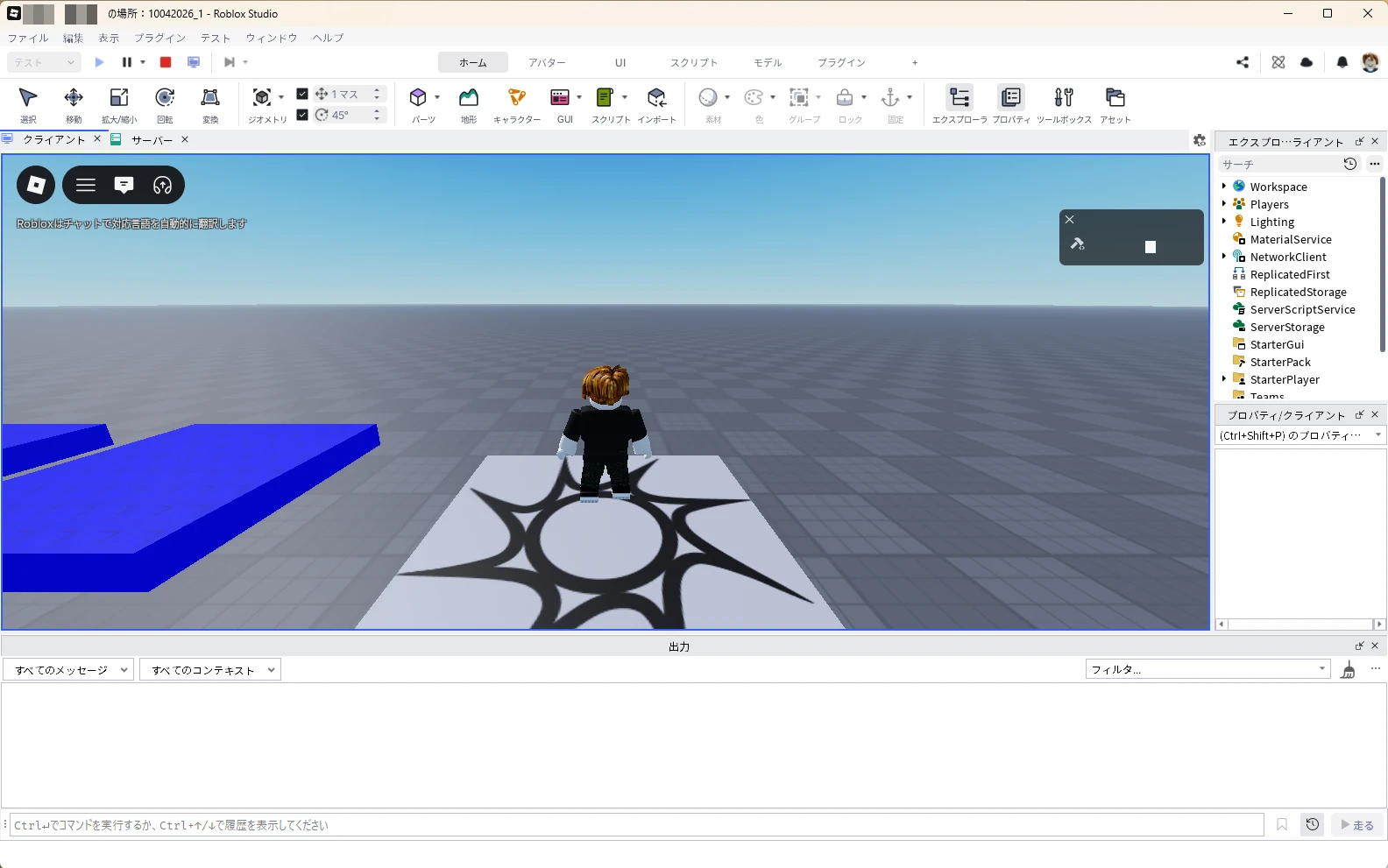
W・A・S・Dキーで歩き、スペースキーでジャンプして、青い板に乗ります。乗った板の色が変われば、スクリプトは動いています。
2. 出力に赤い文字が出ていないか見る
テスト中は、画面の下の「出力」も見ておきましょう。出力は、ゲームの中で起きたことやエラーが文字で出る場所です。板が緑色に変わった画面の下の出力欄のように何も出ていないか、黒や青の文字だけなら問題ありません。赤い文字が出ていたら、どこかが壊れている合図です。赤い文字をそのままコピーしてAIに見せると、直し方を教えてもらえます(伝え方はスクリプトの作り方の「スクリプトが動かないときの直し方」で紹介しています)。
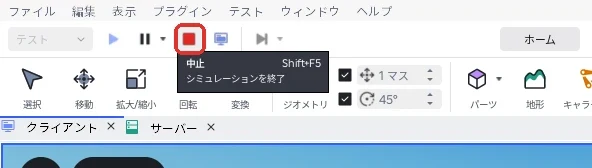
確かめ終わったら、Shift + F5キーでテストを停止します。画面左上の赤い四角の「中止」ボタン(赤い枠)を押しても止められます。テスト中に変わった板の色は、止めると元の青に戻ります。
3. スマホの画面でも遊べるか見る(デバイスシミュレータ)
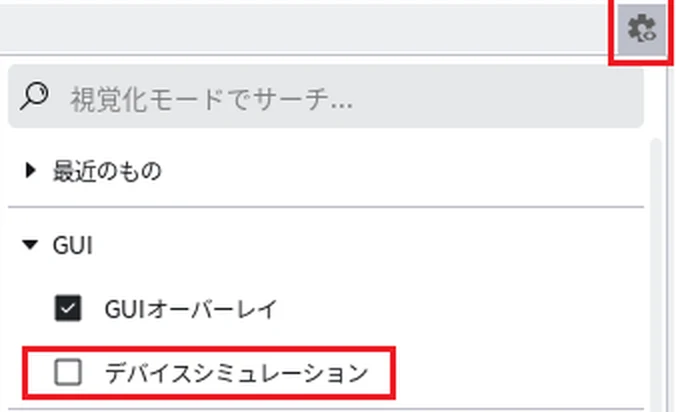
ロブロックスはスマホで遊ぶ人がとても多いので、スマホの画面でも確かめておくと安心です。スマホの画面の形で確かめる道具がデバイスシミュレータです。3D画面の右上の歯車のアイコンを押し、開いた一覧の「GUI」の中の「デバイスシミュレーション」にチェックを入れます(赤い枠)。新しいBaseplateでは、最初からチェックが入っていることがあります。そのときは押さずにそのままにします(押すとチェックが外れて、3D画面の上の「現在のデバイス」の欄が消えます)。
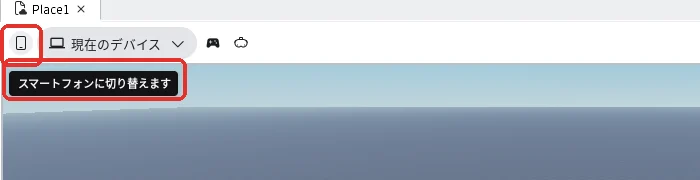
3D画面の左上に「現在のデバイス」と出てスマホの形にならないときは、欄の左のスマホのアイコンを押します(赤い枠)。マウスを乗せると「スマートフォンに切り替えます」と出ます。
3D画面がスマホの形になり、左上に「iPhone XR」のような機種名が出ます。
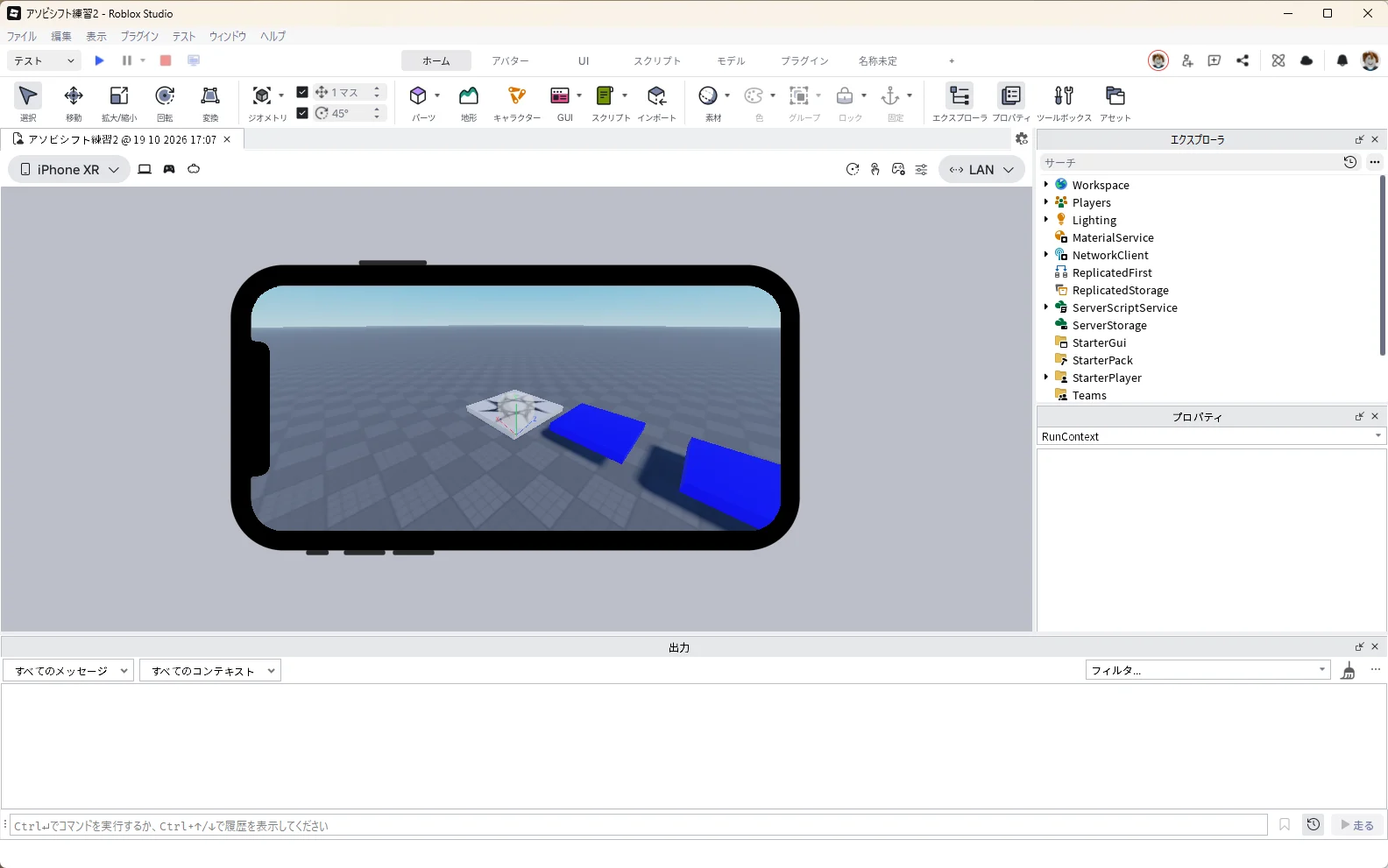
この状態で、3D画面の上の作品のタブ「アソビシフト練習2」を押して3D画面に戻り、F5キーでテストを始めます(タブの名前はパソコンによって違います)。スマホで遊んだときと同じ形の画面でテストできます。画面の左下に移動用のスティック、右下にジャンプボタンが現れるのが、スマホで遊ぶときの画面です。ボタンや文字がこれらと重なっていないかを見ておきます。今回の板だけのゲームなら、重なるものはありません。
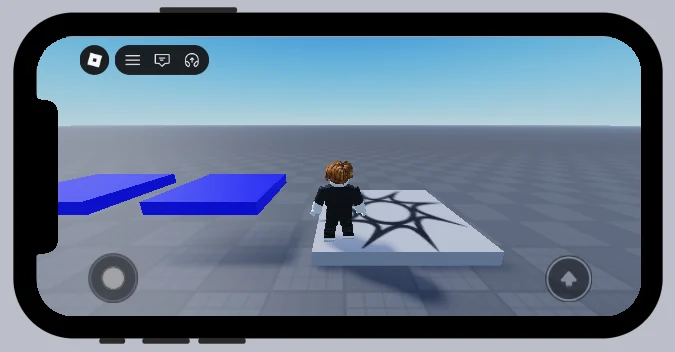
確かめたら、Shift + F5キーでテストを停止します。パソコンの画面の形に戻すときは、機種の名前の右のパソコンのアイコン(マウスを乗せると「デスクトップに切り替えます」と出ます)を押します。機種の欄が「現在のデバイス」に戻れば元の形です。
公開前のチェックリスト
| 確かめること | 大丈夫なサイン |
|---|---|
| スポーンできる | テストを始めると、アバターが床の上に出てくる |
| 落ちない | 足場が固定(Anchored)されていて、乗っても落ちない |
| 仕掛けが動く | 作ったスクリプトが思ったとおりに動く |
| エラーがない | 出力に赤い文字が出ていない |
| スマホでも遊べる | デバイスシミュレータで、ボタンや文字がスティックやジャンプボタンと重ならない |
「Robloxに公開」で遊ぶ人向けの版を更新する
テストで問題がなければ、3D画面上部メニューの「ファイル」(いちばん左)を押し、「Robloxに公開」(赤い枠)を押します。Altキーを押しながらPキーを押しても同じです。
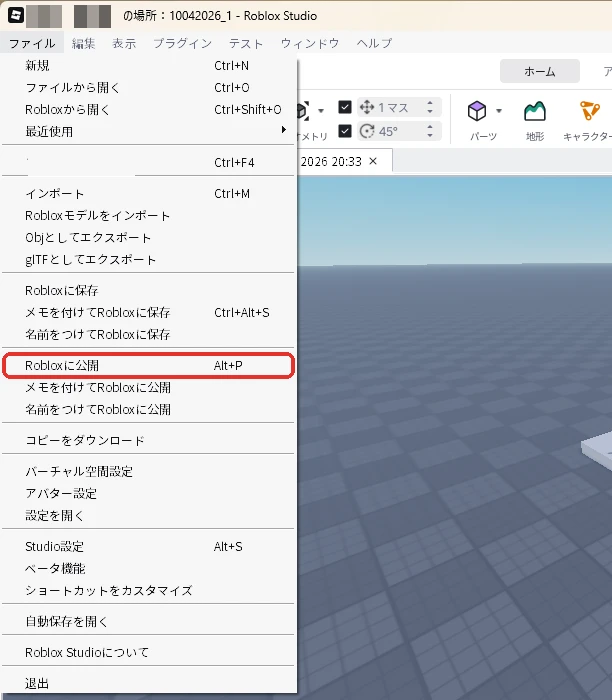
少し上にある「Robloxに保存」と間違えやすいので気をつけてください。保存は作っている途中のデータを残す操作で、遊ぶ人には届きません。遊ぶ人に届くのは、最後に「Robloxに公開」した版です。
数秒たつと、下の出力に「(作品の場所の名前)の新しい変更内容をRobloxに公開しました。」と出ます。これで公開は完了です。

ゲームを直したときも、テストしてから「Robloxに公開」を押すのは同じです。押すたびに、遊ぶ人が次に入ったときの内容が新しくなります。
公開範囲(オーディエンス)を設定する
誰が遊べるかは、ブラウザで開く「Creator Hub(クリエイターハブ)」で決めます。Creator Hubは、Robloxが用意している作る人向けの管理画面です。
1. Creator Hubで作品を開く
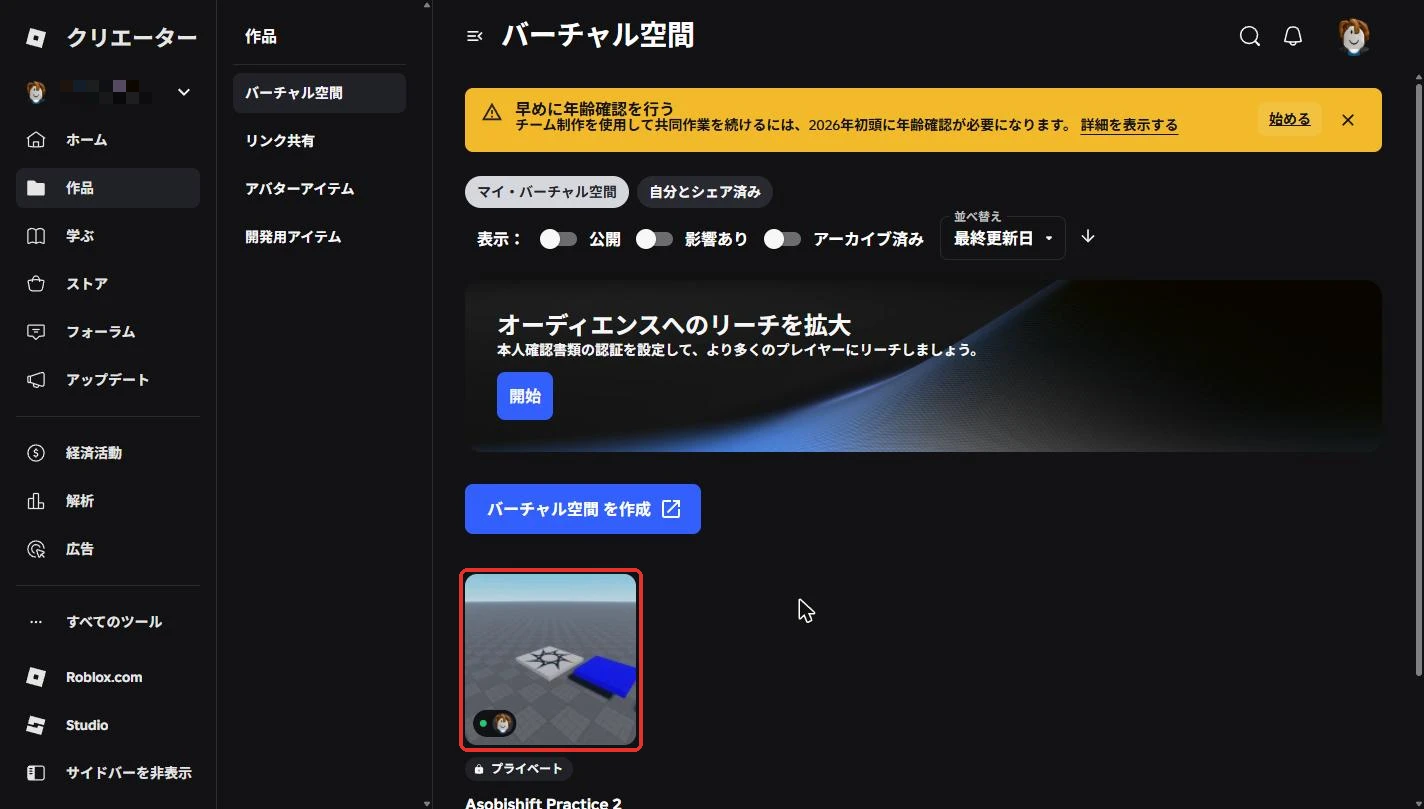
ブラウザで create.roblox.com/dashboard/creations を開きます。Robloxにログインしていない場合は、Studioと同じアカウントでログインしてください。「バーチャル空間」の一覧に、今公開した作品が「プライベート」の印つきで並んでいるので、カード(赤い枠)を押します。
2. 「環境設定」→「設定」を開く
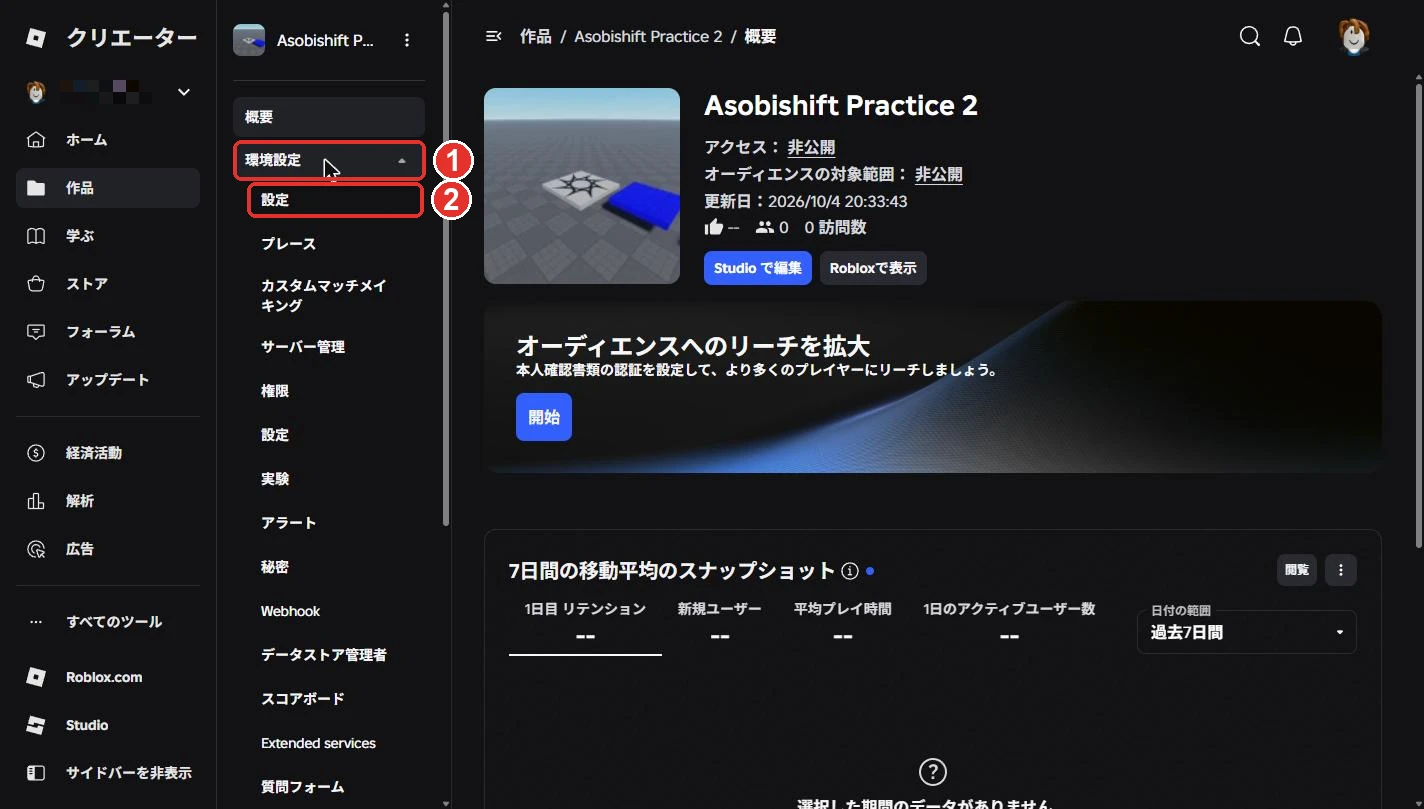
作品のページが開き、「アクセス:非公開」「オーディエンスの対象範囲:非公開」と出ています。「Robloxに公開」を押したあとでも、まだ非公開のままです。左のメニューの「環境設定」(画像の1)を押して開き、その下の「設定」(画像の2)を押します。「設定」は下の方にもう1つあるので、「環境設定」のすぐ下の「設定」を押してください。
3. 「オーディエンス」で遊べる人を選ぶ
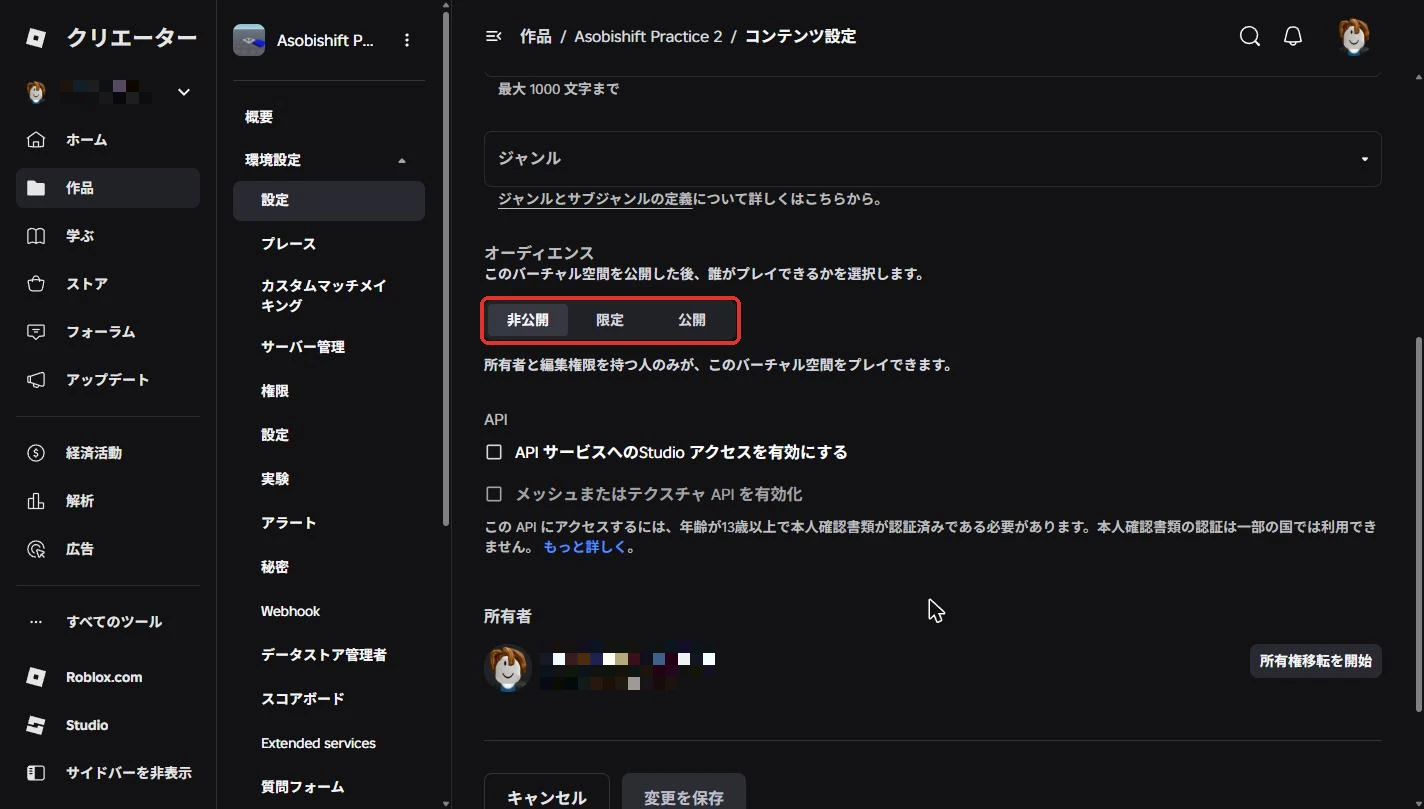
「コンテンツ設定」のページが開くので、下へスクロールすると「オーディエンス」があります。「非公開」「限定」「公開」の3つ(赤い枠)から選びます。
| 公開範囲 | 遊べる人 |
|---|---|
| 非公開 | 作った本人と、編集の権限を持つ人だけ |
| 限定 | 選んだ人だけ(プレイテスター=テストを頼む人として登録した人/Robloxの友達。グループで作ったゲームならグループのメンバー)。一般の人の検索やおすすめには出ない |
| 公開 | 年齢と地域の制限の範囲に入る人。年齢制限のある内容がないと答えて公開したゲームは、年齢確認を済ませた16歳以上の人だけ。検索やおすすめにも出る |
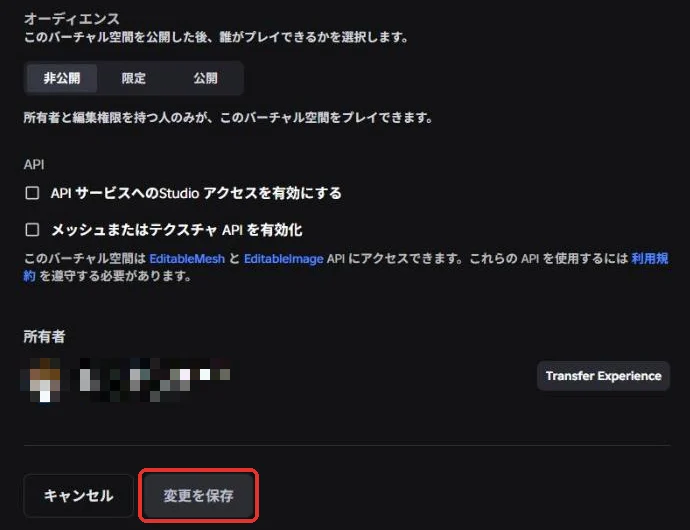
おすすめの進め方は「非公開→友達に試してもらう→公開」の順です。まず友達や家族に遊んでもらって、分かりにくいところや不具合を直してから公開すると、最初に来た人にすぐ抜けられてしまうのを防げます。公式の説明では、選んだあとページの一番下の「変更を保存」(赤い枠)で設定を保存します。左の「キャンセル」を押すと、変えた内容を保存せずに元に戻せます。
2026年10月29日に更新された公式の説明では、公開範囲は「Publish settings」→「Manage Audience」の「Manage access」で選びます。タブは、テスト用の「Playtest」と一般向けの「Public」の2つです。「Public」のタブで「Friends」をオンにすると、友達と「Playtest」で決めた人だけが遊べます。
「このオーディエンスに対して公開する権限がありません」と出たら
「限定」や「公開」を選んだときに、「このオーディエンスに対して公開する権限がありません。」と赤い印つきで出ることがあります。これは、アカウントがまだ公開の条件を満たしていないという意味です。友達だけに遊んでもらう「限定」でも、この条件が必要です。公開する前に友達に試してもらうなら、次の「早期テスター」の方法もあります。右の「自分の権限を表示」(赤い枠)を押すと、何が足りないかを確かめられます。
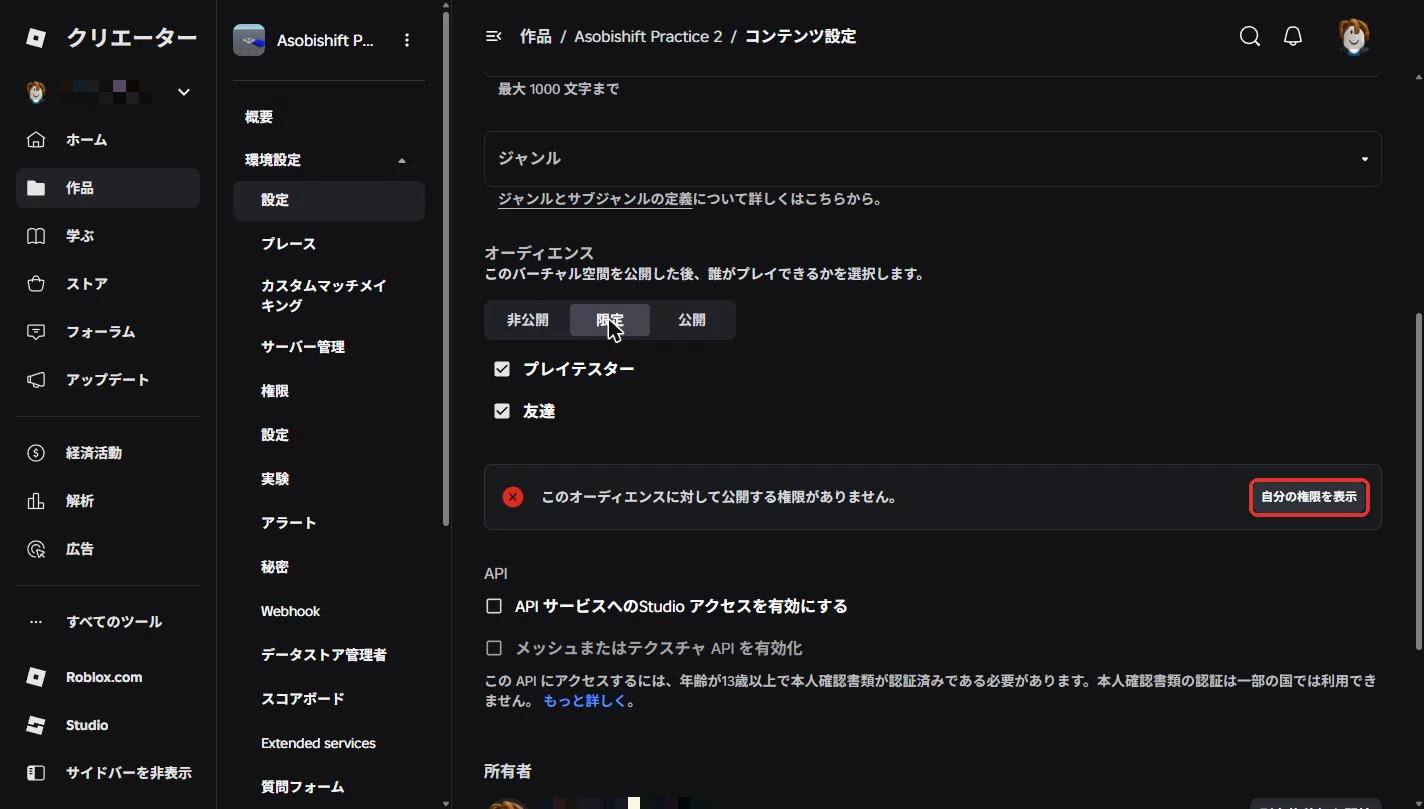
このとき「変更を保存」は押さずに、ページの一番下の「キャンセル」で元に戻しておきます。
公開する前に友達に試してもらう(早期テスター)
公式の説明では、Studioの「ファイル」メニューの早期テスターの招待(英語の表示では File → Invite early testers)から年の近い友達を最大10人まで招いて、公開前のゲームを試してもらえます。招くときに年齢確認をまだしていなければ、年齢確認を求められます。招ける相手は、作った人の年齢で次のように決まります。
| 作った人の年齢 | 招ける友達 | 「信頼できる友達」なら |
|---|---|---|
| 9歳未満 | 招けない | 招けない |
| 9〜12歳 | 9〜15歳(9歳未満は保護者の承認があれば) | 何歳でも(9歳未満は保護者の承認が必要) |
| 13〜15歳 | 9〜17歳 | 何歳でも(9歳未満は保護者の承認が必要) |
| 16〜17歳 | 13歳以上 | 何歳でも(9歳未満は保護者の承認が必要) |
| 18歳以上 | 16歳以上 | 何歳でも(9歳未満は保護者の承認が必要) |
招かれた人の画面には、試しに遊んでいることを示す透かしが出ます。16歳未満の人は、保護者が許した範囲を超える内容のゲームを試せません。18歳未満の人は、18歳以上向け(Restricted)のゲームを試せません。
公開できないときは「公開権限」の条件を確認する
「自分の権限を表示」を押すと開くのが、「公開権限」のページです。表の上の列が公開できる範囲、左の行が条件を表しています。「あなたの状況」と書かれた列が、今のアカウントで公開できる範囲です。
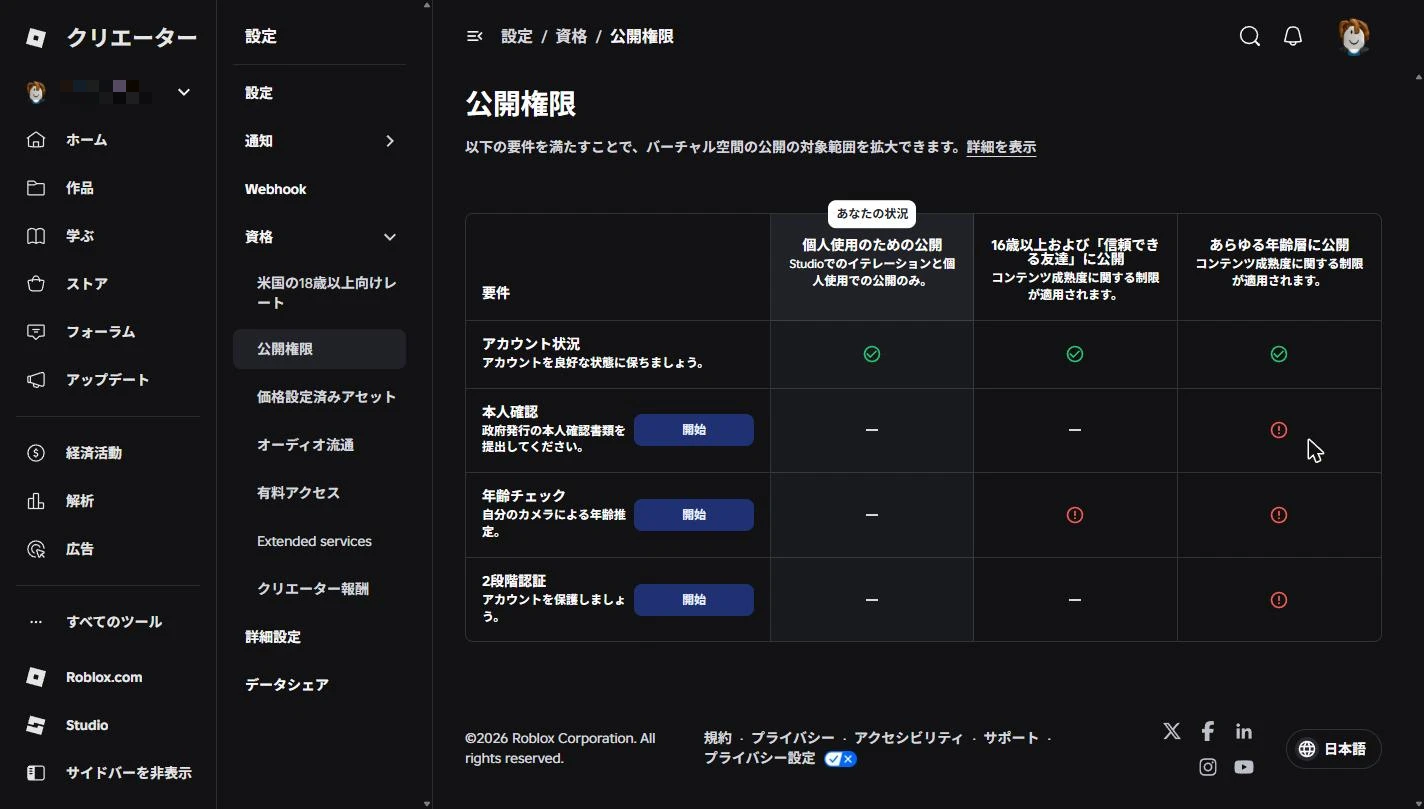
緑のチェックは満たしている条件、赤い「!」はまだ足りない条件です。画像のアカウントは「個人使用のための公開」に「あなたの状況」の印が付いていて、Studioで作って自分で遊ぶところまでしかできません。行の右の「開始」を押すと、それぞれの手続きに進めます。
16歳以上と「信頼できる友達」に公開するための条件
| 条件 | 内容 |
|---|---|
| アカウント状況 | アカウントが良好な状態で、作ってから2日以上たっている |
| 年齢チェック | パソコンやスマホのカメラで顔を写して、年齢を推定してもらう(公式ドキュメントでは、政府発行の身分証による確認でもよいとされています) |
| 質問票 | 最初の質問「年齢制限のある内容があるか」に答える。「いいえ」なら「Content May Vary(内容が変わる場合あり)」の印が付き、年齢確認を済ませた16歳以上の人に公開される。「はい」なら質問票を最後まで答える |
質問票は公開権限の表には出ず、公式ドキュメントで条件として案内されています。
あらゆる年齢層に公開するための追加の条件
16歳以上向けの条件に加えて、次が必要です。
| 条件 | 内容 |
|---|---|
| 本人確認 | 18歳以上は政府発行の身分証、18歳未満はカメラでの年齢推定で確認する |
| 2段階認証 | ログインのときに、パスワードに加えて確認コードを入れる設定にする |
| 質問票をすべて答える | 内容の質問票を最後まで答え、「極少」「軽度」「中程度(9歳以上)」のどれかの評価を受ける |
| Roblox Plus/Premium または公開手数料 | Roblox PlusかRoblox Premium(月額の有料プラン。Premiumは2026年4月30日から新しく申し込めない)を2か月続けているか、ゲーム1本につき1回だけ1,000 Robux(約2,000円)の公開手数料を払う。手数料は、ゲームが60日間モデレーション(規約違反での処分)を受けずに、よく遊ぶプレイヤー25人を保つと返金される。60日以内にコミュニティ基準に合わないとして永久にモデレーションされたり削除されたりすると、返金されない |
| 審査 | 16歳未満の人に出してよいかの審査に通る(Roblox Kids は5〜8歳、Roblox Select は9〜15歳のアカウントのこと)。急いで審査してほしいときに払う50,000 Robuxの手数料もあるが、初めて公開する人には要らない |
全年齢向けに出すにはお金か有料プランが必要です。16歳以上向けの条件だけを満たしたアカウントで公開したゲームを遊べるのは、年齢確認を済ませた16歳以上の人と「信頼できる友達」です。また、これまで一度も公開したことのない非公開のゲームを「公開」にできるのは、1日に5本までです。
子どもが自分のアカウントで年齢チェックや本人確認をするときは、保護者と一緒に進めてください。条件はRoblox側でよく変わるので、公開する前に、このページで最新の状況を確かめるのが確実です。
ゲームを公開できないときの確認点
| 困っていること | 確かめること | 直し方 |
|---|---|---|
| 「Robloxに公開」が押せない・失敗する | テスト中ではないか。Studioにログインできているか。ネットにつながっているか | テスト中は押せないので、Shift + F5キーか赤い四角の「中止」ボタンでテストを止める。ログインし直す。作品のデータは1つの場所で100MBまでなので、大きな素材を入れすぎていないか見る |
| 「限定」「公開」を選ぶと「権限がありません」と出る | 公開権限の表で、赤い「!」の条件 | 年齢チェックなどの手続きを済ませる |
| 友達が入れない | Creator Hubの作品のページの「オーディエンスの対象範囲」が「非公開」のままか。相手の年齢が、招ける範囲や公開した範囲に入っているか | 公開前なら早期テスターとして招く。公開範囲を変えるときは、公式の説明どおり友達に限った公開を選んで保存する。相手がRobloxの友達になっているかも確かめる |
| 直したのに遊ぶ人の画面が変わらない | 「Robloxに保存」だけで終わっていないか | テストしてから「Robloxに公開」を押す |
| 初めて保存したあとに「ゲームアセットを読み込めませんでした」と出た | 作品の中身が残っているか | 「OK」で閉じて、そのまま作業を続ける |
最後の「ゲームアセットを読み込めませんでした。Studio機能の一部が無効化されました。」は、初めて「Robloxに保存」を押した直後に出ることがあるメッセージです。
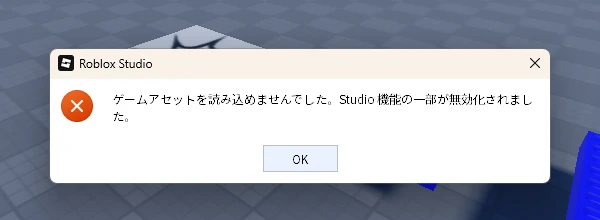
編集部が撮影したパソコンでは、「OK」で閉じたあとも作品はそのまま残っていて、テストや「Robloxに公開」もできました。何度も出て作業が進まないときは、Studioを閉じて開き直します。
よくある質問
公開したゲームはスマホでも遊べる?
遊べます。公開するときの設定で対応する機種からスマホを外していなければ、公開範囲に入っている人はスマホからも遊べます。だからこそ、公開前にデバイスシミュレータで確かめておくのが大切です。
公開したゲームを非公開に戻せる?
公式の説明では、Creator Hubの作品の公開範囲の設定から一般への公開をやめられます。一度公開をやめてからもう一度公開しても、「1日に5本まで」の数には入りません。
公開したらお金はもらえる?
公開しただけでは、お金は入りません。ゲームの中で使える有料アイテム(ゲームパスなど)を用意して、遊ぶ人がRobuxで買ってくれたときに収益になります。条件を満たすと現金にも換えられます。くわしい仕組みは、RobuxとDevExの違い、収益化の条件の記事にまとめました。
次は、間違えて消したパーツや作品を、前の状態に戻します。次のステップ(入門 11/24)
次に知りたいことを選ぶ
- 次のステップ:間違えて消したパーツや作品を、前の状態に戻します → ロブロックス(Roblox)スタジオで作品を前の状態に復元する方法
- 公開したゲームで稼ぐ仕組みを知りたい → ロバックス(Robux)の換金方法
- Studioの操作で困っている → Robloxで困ったとき