「間違えてパーツを消してしまった」「保存したあとで、前の状態に戻したくなった」「Studioが急に落ちて、作ったものが消えたかもしれない」
ロブロックス(Roblox)スタジオで作品を前の状態に復元する方法を、実際の画像付きで誰でも簡単に分かるように解説します。この記事で戻すのは、Studioで作っている作品(プレイス)です。ゲームを遊んでいる人のデータ(コインや進み具合)を保存する方法はDataStoreの使い方で解説しています。
入門ステップ11/24 前の記事:ロブロックス(Roblox)のゲームを公開する方法 全体の順番を見る
使うもの:Roblox Studioが起動するパソコン、マウス、キーボード、Robloxのアカウント。作品をRobloxに保存する方法はRoblox Studioの使い方で解説しています。
先に答え
| 間違えた場面 | 戻し方 |
|---|---|
| たった今、間違えた | Ctrl + Zキー |
| 保存したあとに、前の状態に戻したい | ウィンドウ →「バージョン履歴」→ 戻したい版の「⋮」→「ローカルコピーを開く」→ 名前をつけてRobloxに保存で上書き |
| Studioが急に落ちたときに備える | チーム制作機能をオンにしておき、自動復元の設定も確かめる(最初から5分ごとに記録) |
1. 練習用の作品を作って保存する
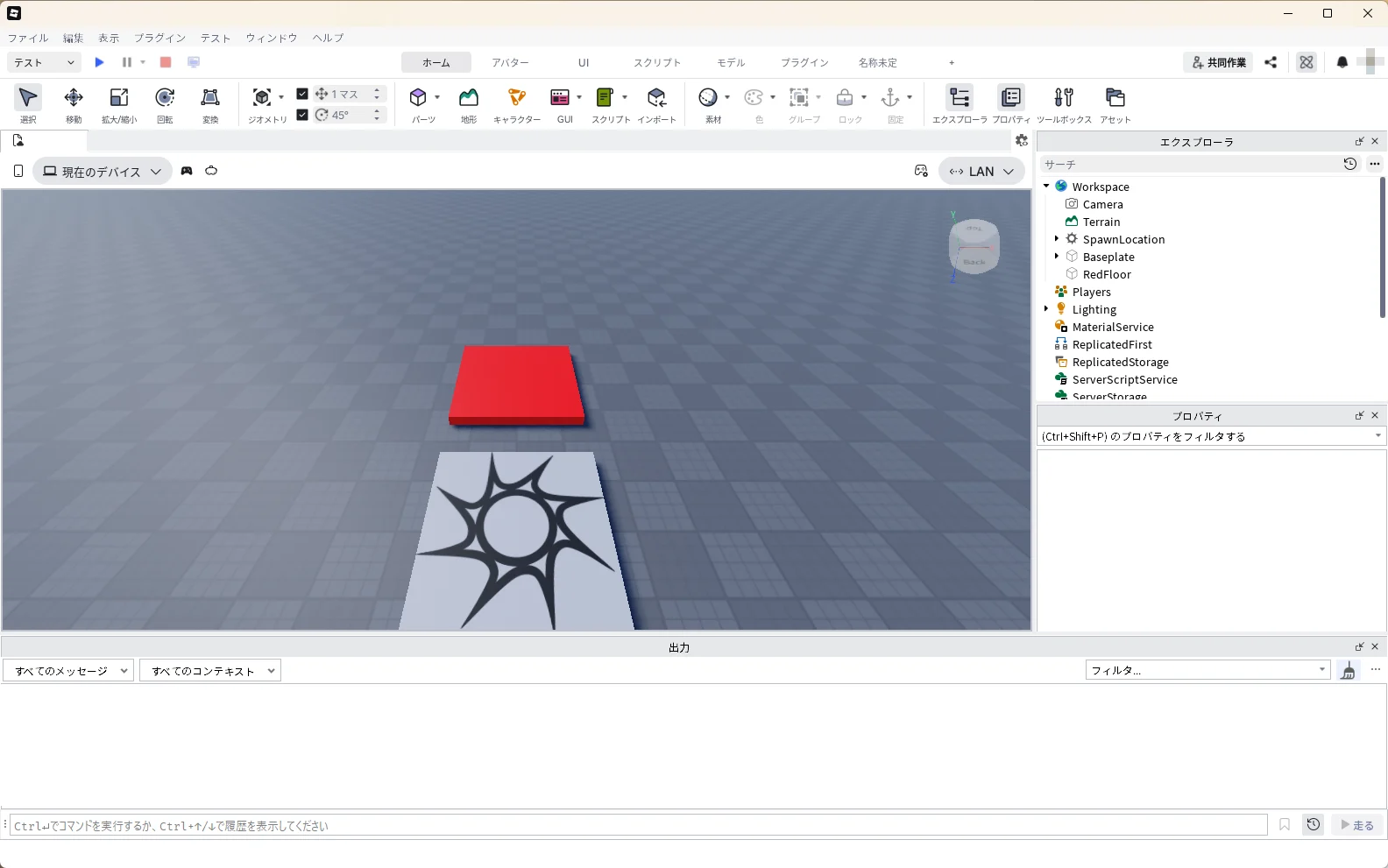
戻し方を試すために、練習用の作品を用意します。新しいBaseplateを開き、エクスプローラの「Workspace」にマウスを乗せて、右に出る「+」を押します。一覧の「Part」を押すと、Partが入ります。
入ったPartをエクスプローラで選んだままF2キーを押し、名前を「RedFloor」に変えます。
続けてRedFloorを選んだまま、プロパティを次の値にします。プロパティの検索欄にプロパティの名前を入力すると、その欄が出ます。欄を押して値を書きかえ、Enterキーを押します。
| プロパティ | 値 |
|---|---|
| Size | 12, 1, 12 |
| Position(▼CFrame のすぐ下) | 0, 0.5, -16 |
| Color | 255, 0, 0 |
| Anchored | チェックを入れる |
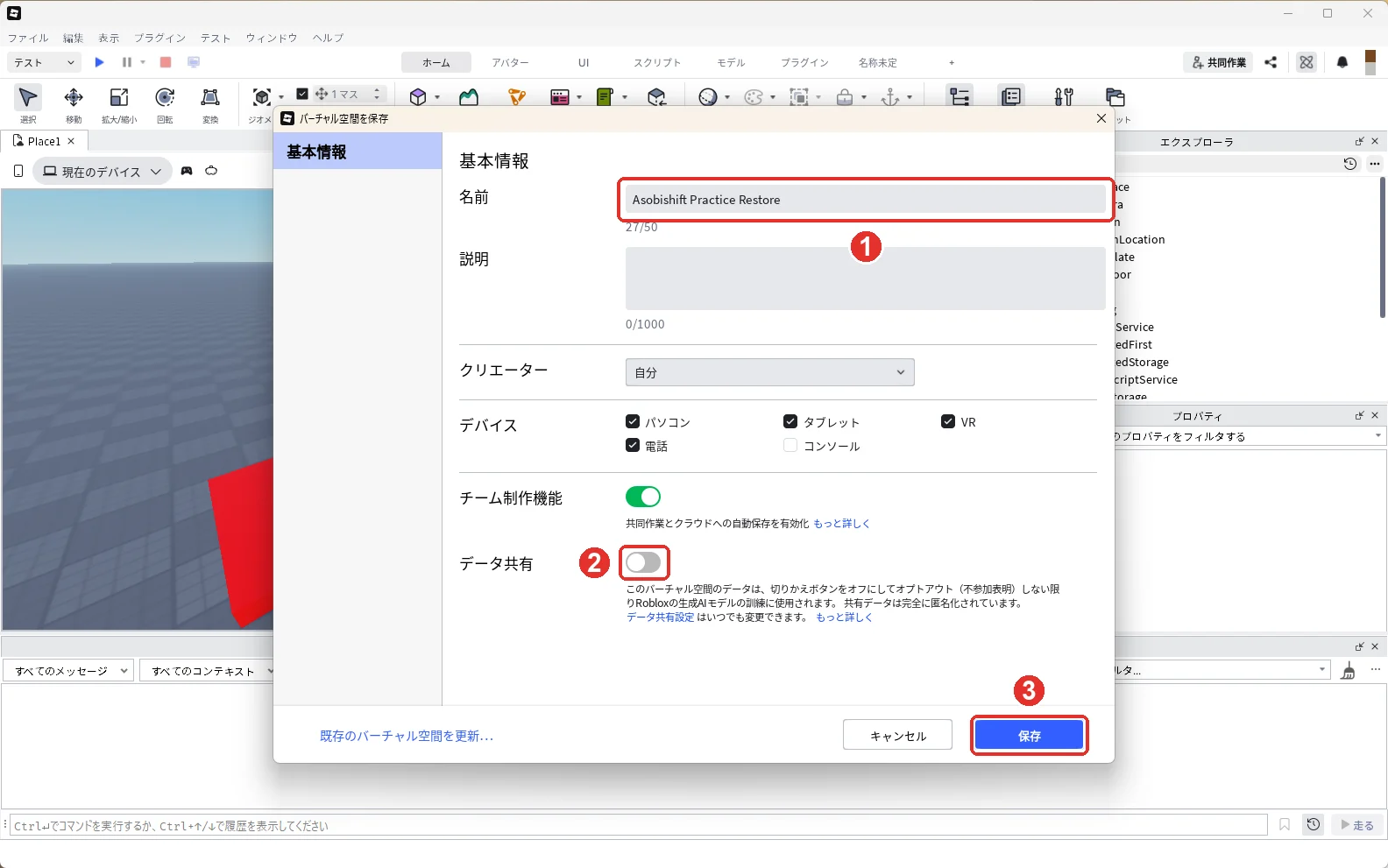
バージョン履歴は、Robloxに保存した作品にだけ残ります。3D画面上部メニューの「ファイル」→「Robloxに保存」を押すと、「バーチャル空間を保存」の画面が出ます。
まず「名前」の欄を押し、最初に入っている「無題のバーチャル空間」を消して、作品の名前を入れます(画像の1)。この記事では「Asobishift Practice Restore」にしました。
次に「データ共有」のスイッチを押してオフにします(画像の2)。データ共有は、作品のデータをRobloxのAIの学習に使ってよいかの切りかえで、最初はオンになっています。あとからいつでも変えられます。
その上の「チーム制作機能」は、最初からオンになっています。5節の上書きに関わるので、オンのままにします。
最後に、画面の右下の「保存」を押します(画像の3)。
作った作品は、最初は自分だけが遊べる「非公開」です。遊んでもらえるようにする公開は、別の操作です(ゲームを公開する方法)。
2. メモを付けて保存する
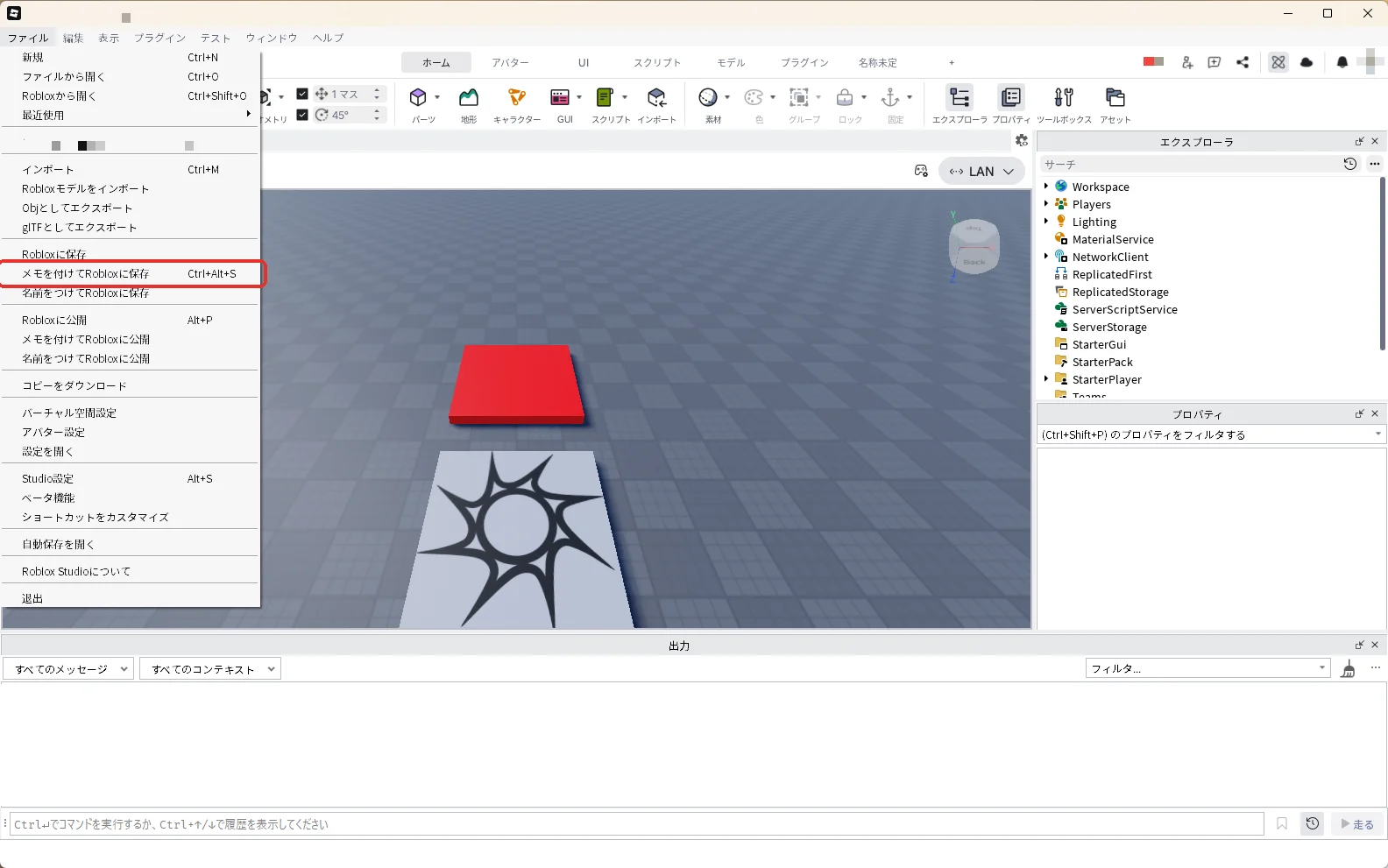
あとで戻しやすいように、保存するときに「どんな状態か」のメモを付けておきます。3D画面上部メニューの「ファイル」を押し、「メモを付けてRobloxに保存」を押します(赤い枠)。キーボードならCtrl + Alt + Sキーです。
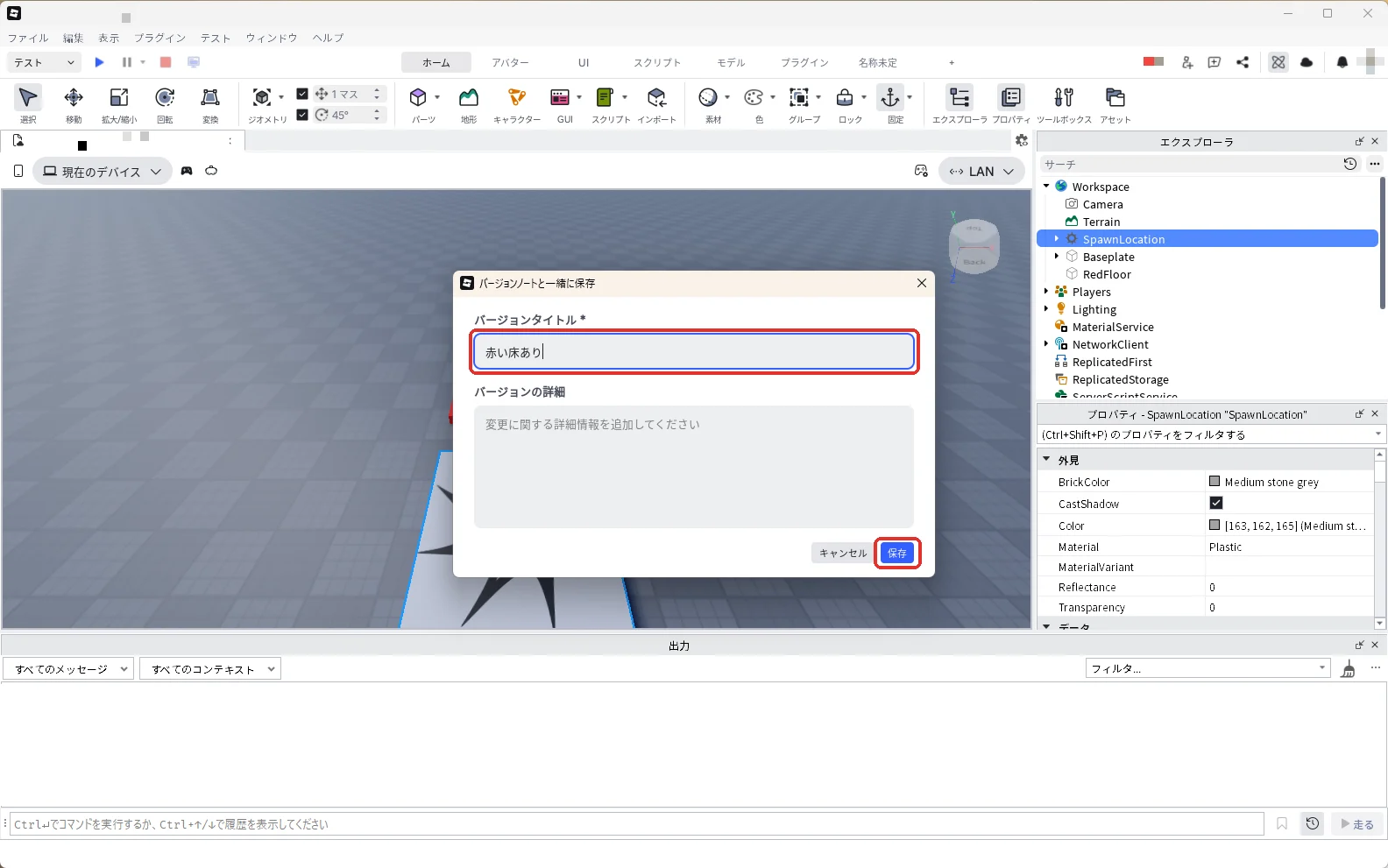
「バージョンタイトル」の欄に「赤い床あり」と入れて(赤い枠)、「保存」を押します。
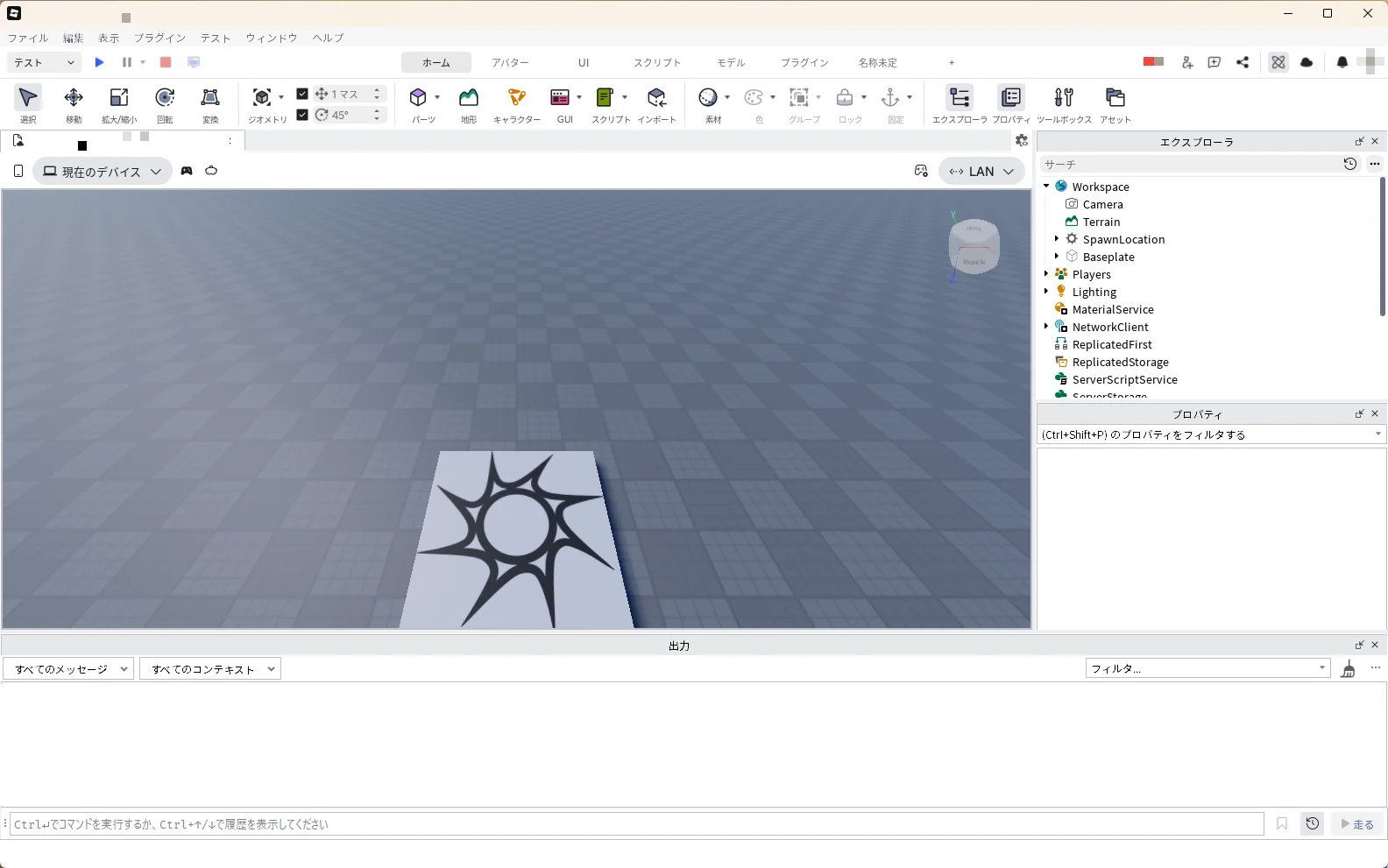
次に、間違えて消してしまった場面を作ります。エクスプローラの「Workspace」の中の「RedFloor」を押して選びます(中が見えないときは「Workspace」の左の「▶」を押して開きます)。そのままDeleteキーを押して消します。
続けてCtrl + Alt + Sキーを押します。「バージョンタイトル」の欄に「床を消した」と入れて、「保存」を押します。
3. たった今の間違いはCtrl + Zで戻す
消した直後なら、3D画面を一度押してからCtrl + Zキーを押すと戻ります。2026年10月23日に試したときは、保存したあとでも、同じStudioの画面を開いたままならCtrl + Zで赤い床が戻りました(赤い枠)。
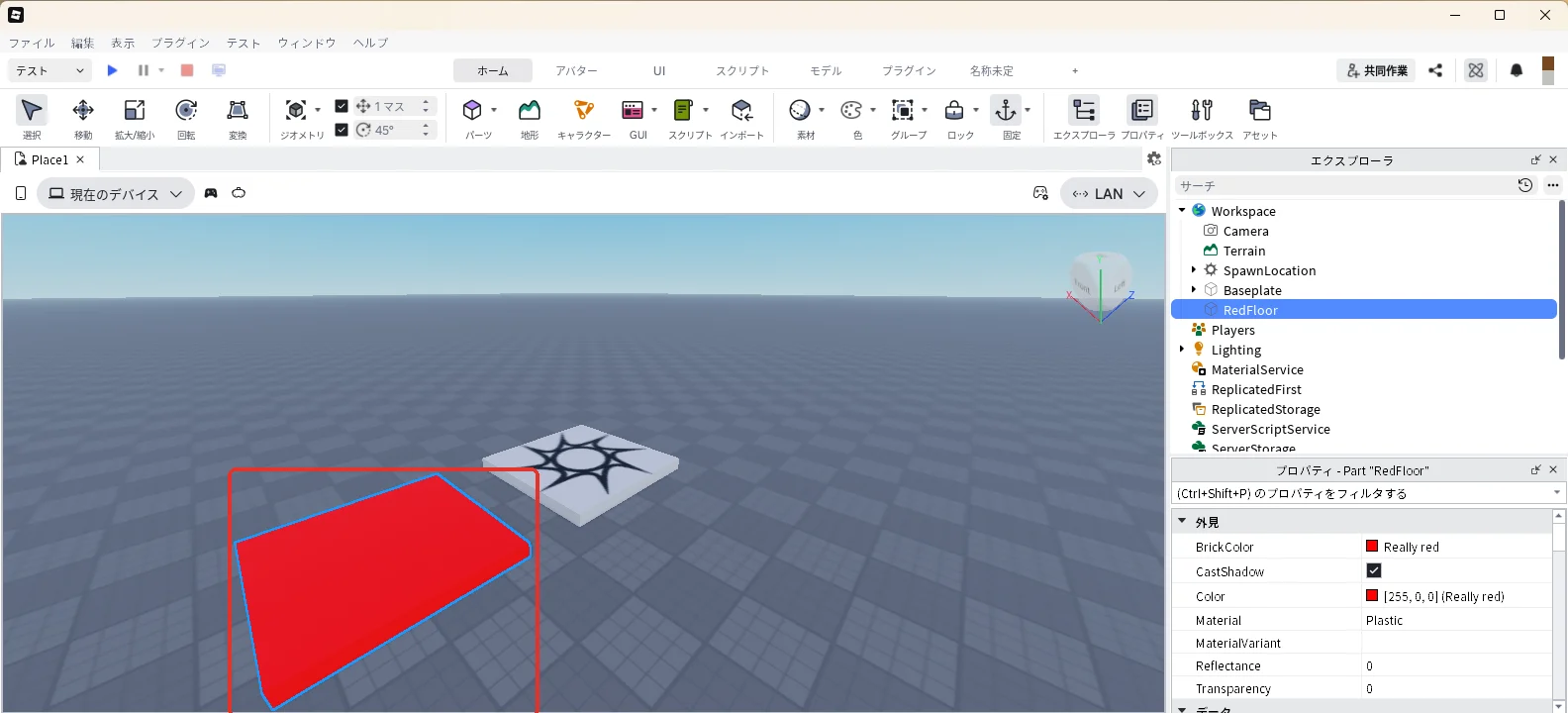
ただし、Ctrl + Zは「今開いている画面の中の操作」をさかのぼるものです。Studioを閉じて開き直したときや、何日も前の状態に戻したいときは、次のバージョン履歴を使います。
続きを試すため、もう一度床を消して保存しておきます。エクスプローラの「Workspace」の中の「RedFloor」を押して選び、Deleteキーを押して消します。続けてCtrl + Alt + Sキーを押します。「バージョンタイトル」の欄に「床を消した」と入れて、「保存」を押します。
4. バージョン履歴で保存した版を見る
3D画面上部メニューの「ウィンドウ」を押し、「バージョン履歴」を押します(赤い枠)。
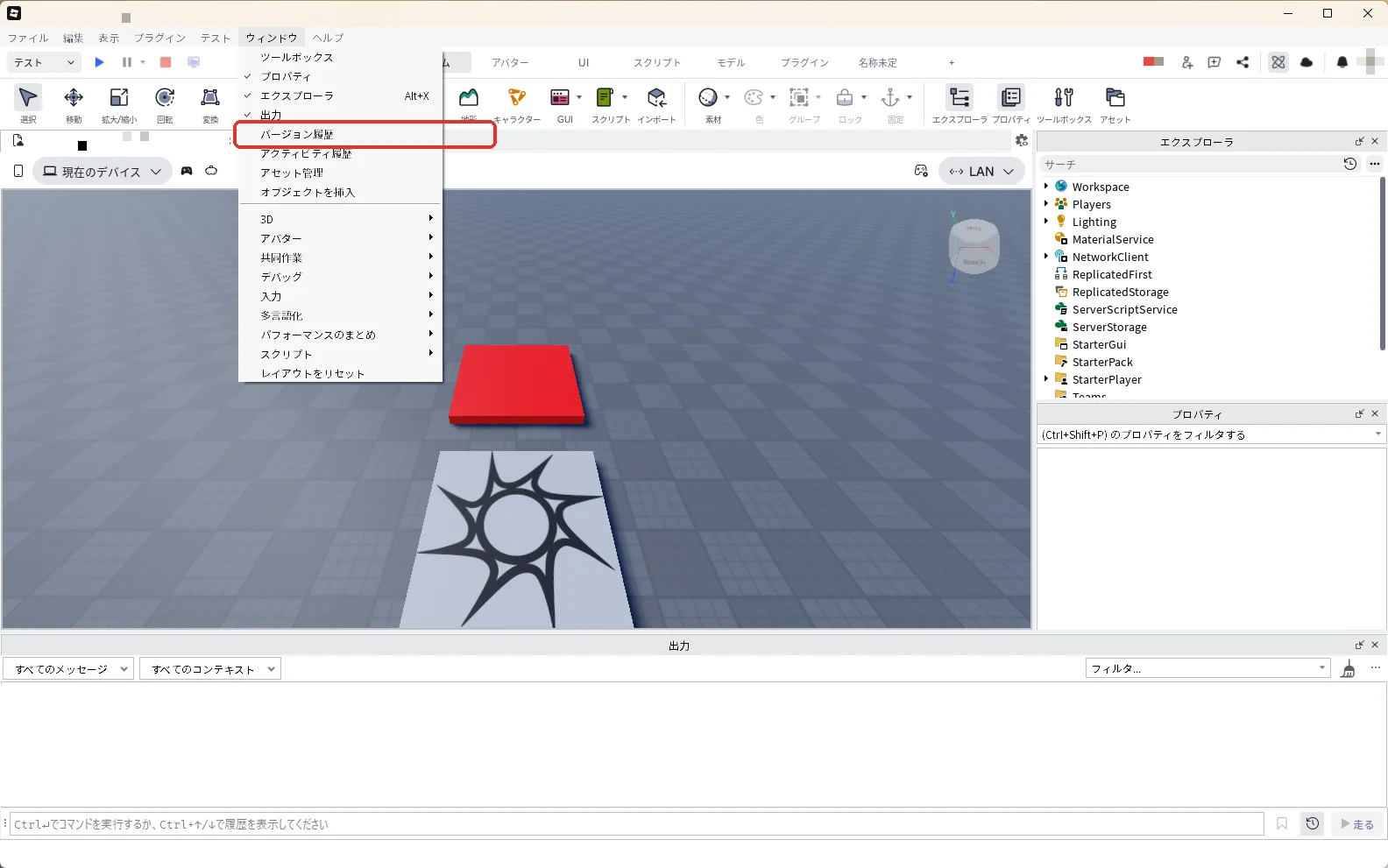
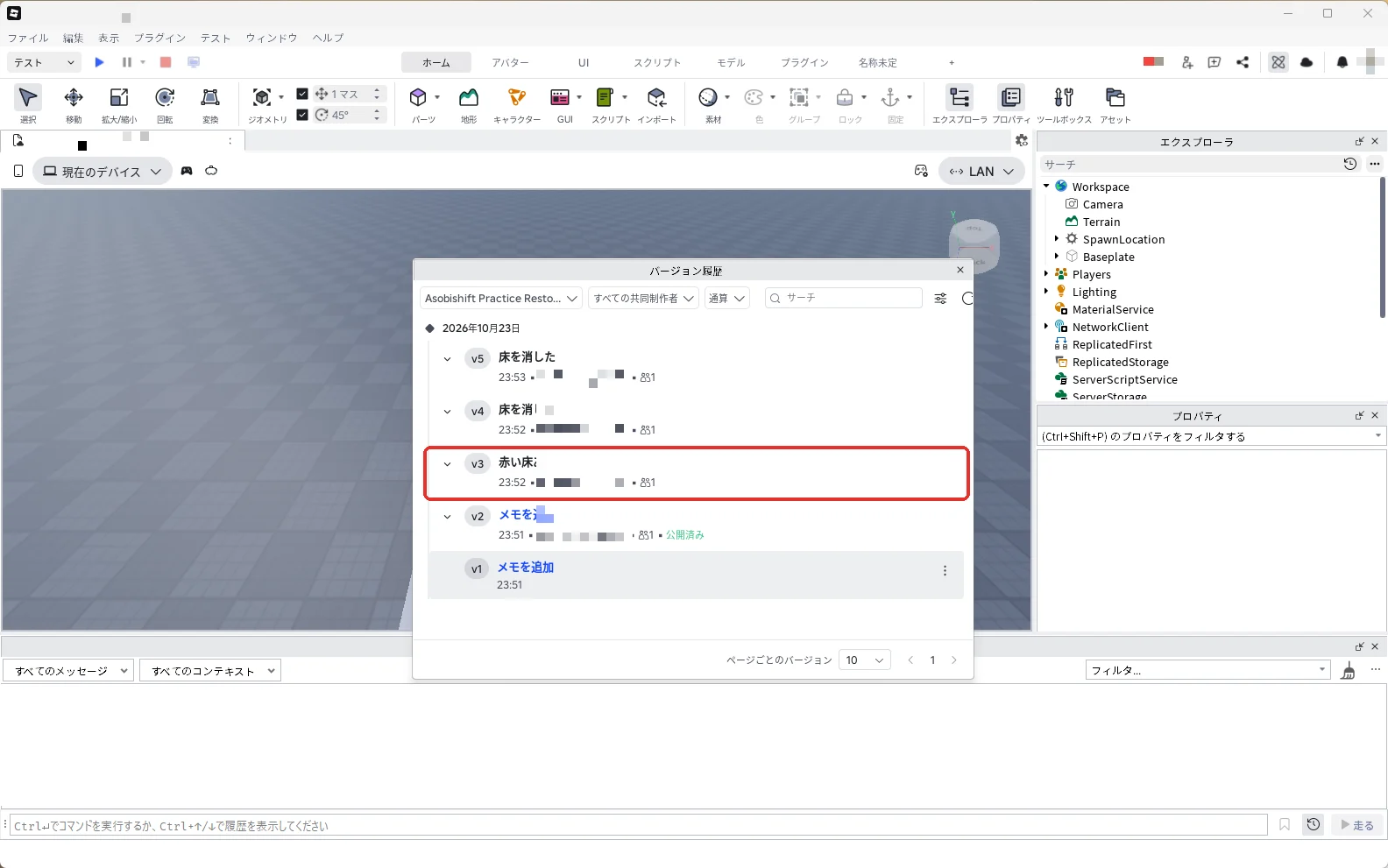
「バージョン履歴」の窓が開き、保存した版が新しい順に並びます。v1・v2は作品を作ったときに自動でできた版で、v3が「赤い床あり」、v4とv5が「床を消した」です(v3の行に赤い枠)。メモを付けておくと、どの版に戻せばよいかがすぐ分かります。
5. 前の版を開いて、上書きで戻す
前の版をローカルコピーで開く
戻したい版(ここではv3「赤い床あり」)にマウスを乗せると、右に「⋮」が出ます。「⋮」を押して、「ローカルコピーを開く」を押します(赤い枠)。
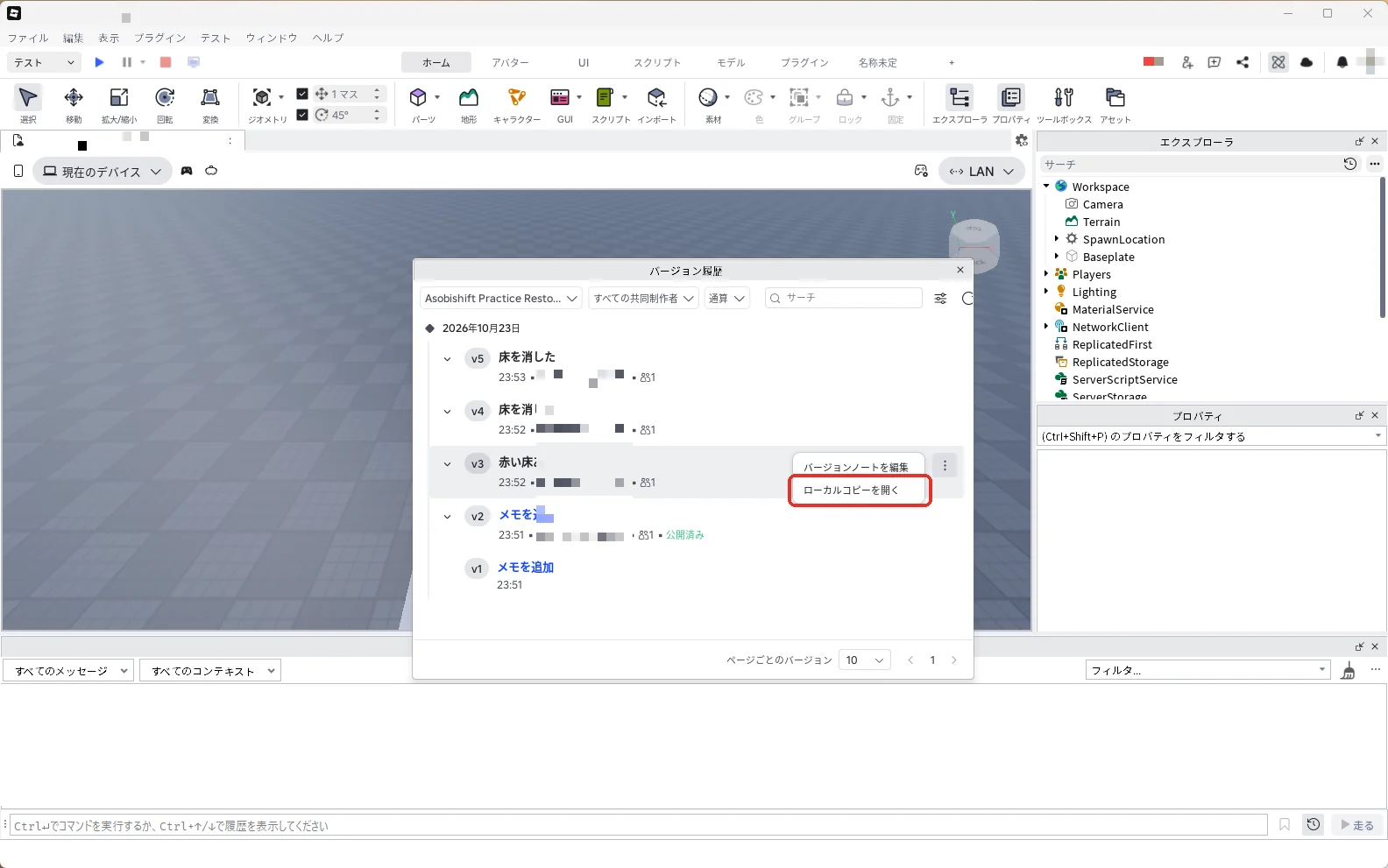
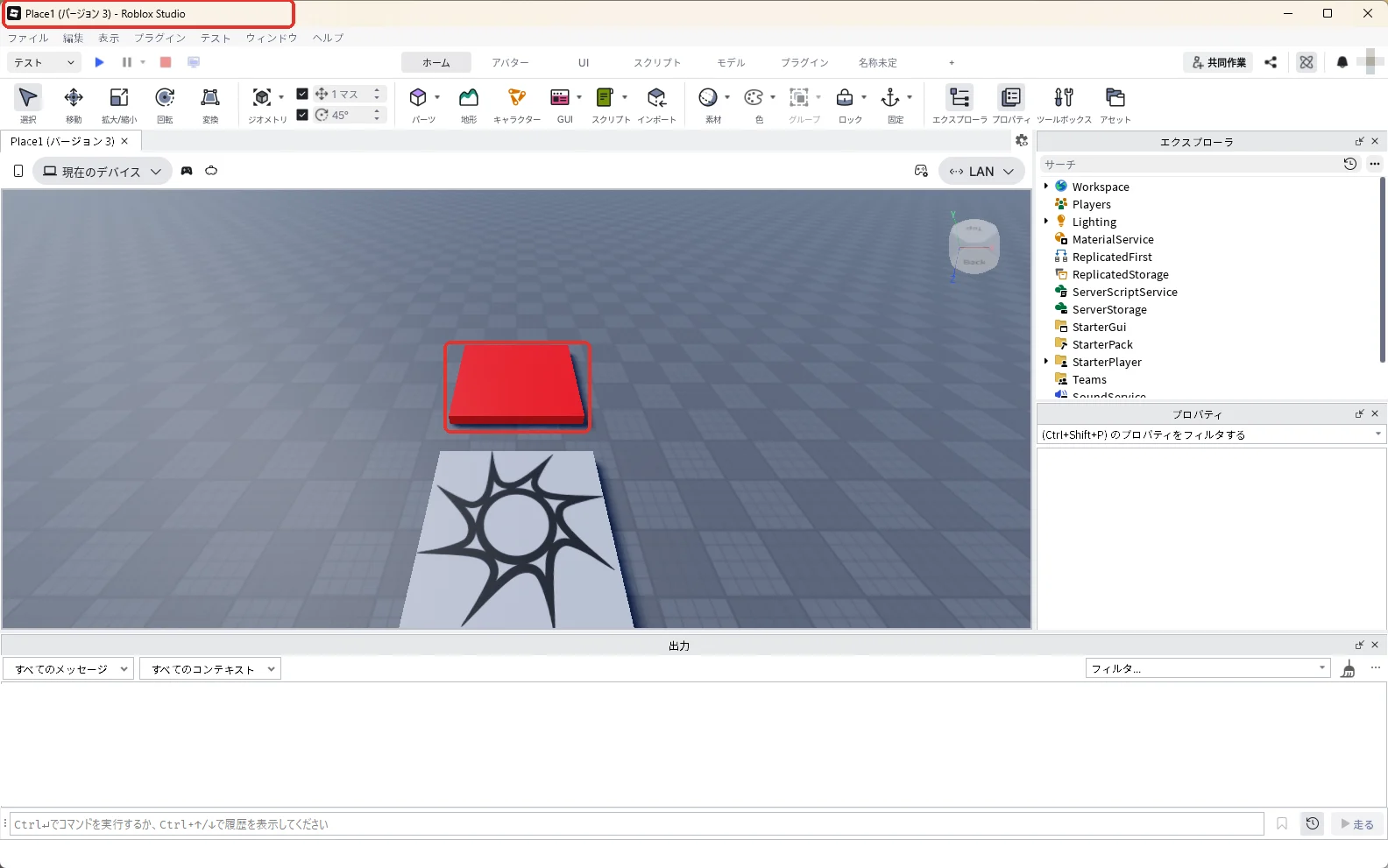
「ローカルコピーを開く」を押すと、新たにStudioの別の窓が開き、題名に「Place1(バージョン 3)」と出ます(画像の上の赤い枠)。赤い床が戻っています(画像の真ん中の赤い枠)。この窓はv3の写しで、まだ元の作品は変わっていません。
元の作品の窓を閉じる
上書きする前に、元の作品を開いているStudioの窓を閉じます。元の作品の窓は、題名に「(バージョン 3)」が付いていないほうの窓です。
画面の下のタスクバーにあるRoblox Studioのアイコンを押し、元の作品の窓を前に出します。その窓の右上の「×」を押して閉じます。チーム制作機能がオンの作品は、変更が自動でRobloxに保存されているので、閉じるときに保存の確認は出ませんでした。
2026年10月23日に試したときは、元の作品を開いたまま上書きしようとすると、「他のユーザーが使用中のチーム制作機能セッションがあります」と出て保存できませんでした(赤い枠)。表に出ているのは自分のアカウントの名前です。
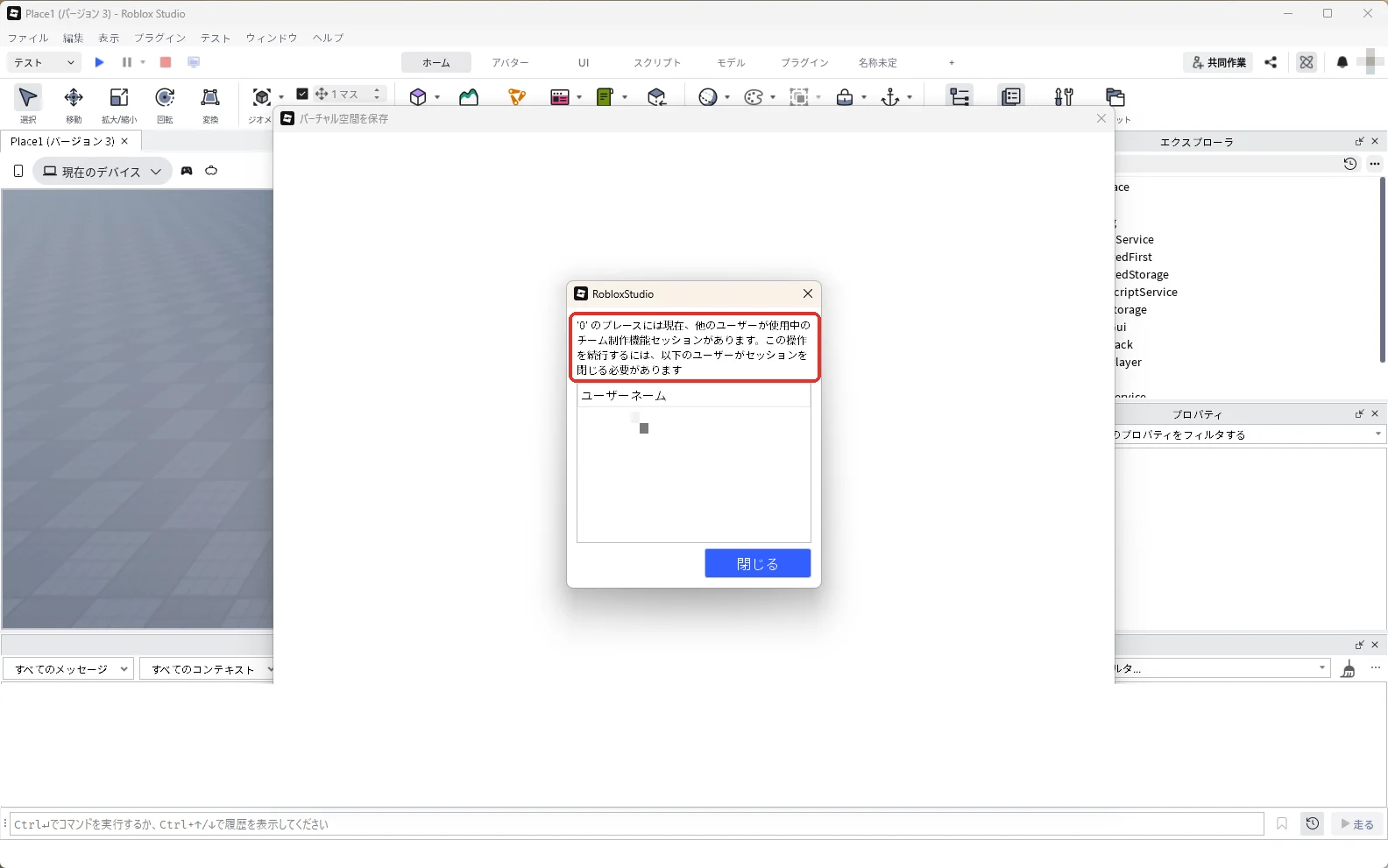
作品を保存したときに「チーム制作機能」をオンのままにしたので、元の作品を開いている自分も「使用中の人」として数えられるためです。
この画面が出たときは、下の「閉じる」を押します。元の作品の窓を閉じてから、もう一度「ファイル」→「名前をつけてRobloxに保存」から上書きします。
名前をつけてRobloxに保存で上書きする
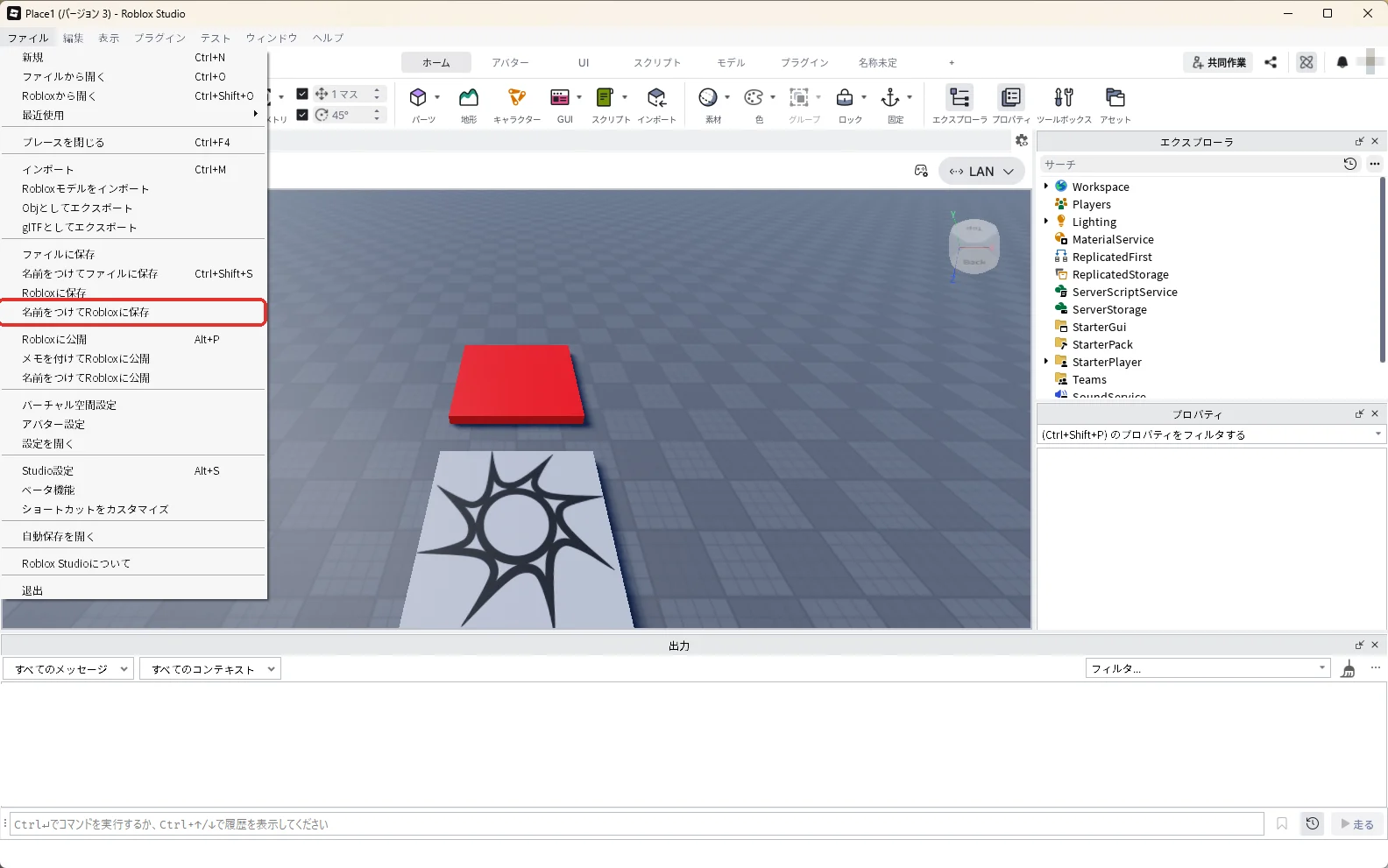
「Place1(バージョン 3)」の窓で、3D画面上部メニューの「ファイル」→「名前をつけてRobloxに保存」を押します(赤い枠)。
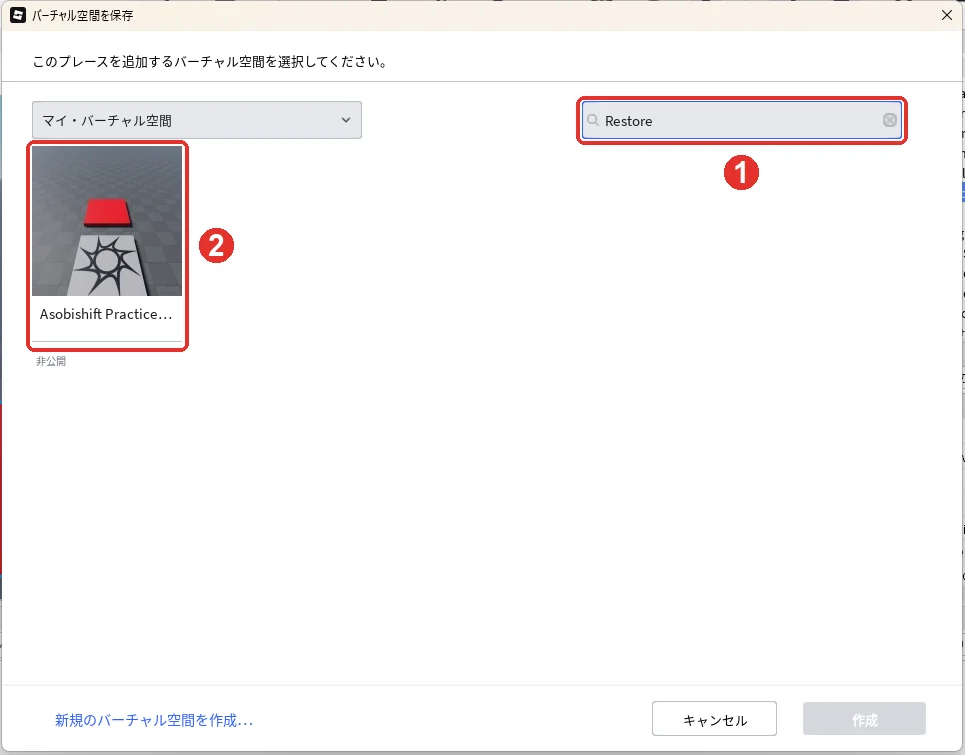
自分の作品の一覧が出ます。ほかの作品を間違えて上書きしないように、右上の「サーチ」の欄に作品の名前(ここでは「Restore」)を入れてEnterキーを押し(画像の1)、出てきた作品を押します(画像の2)。
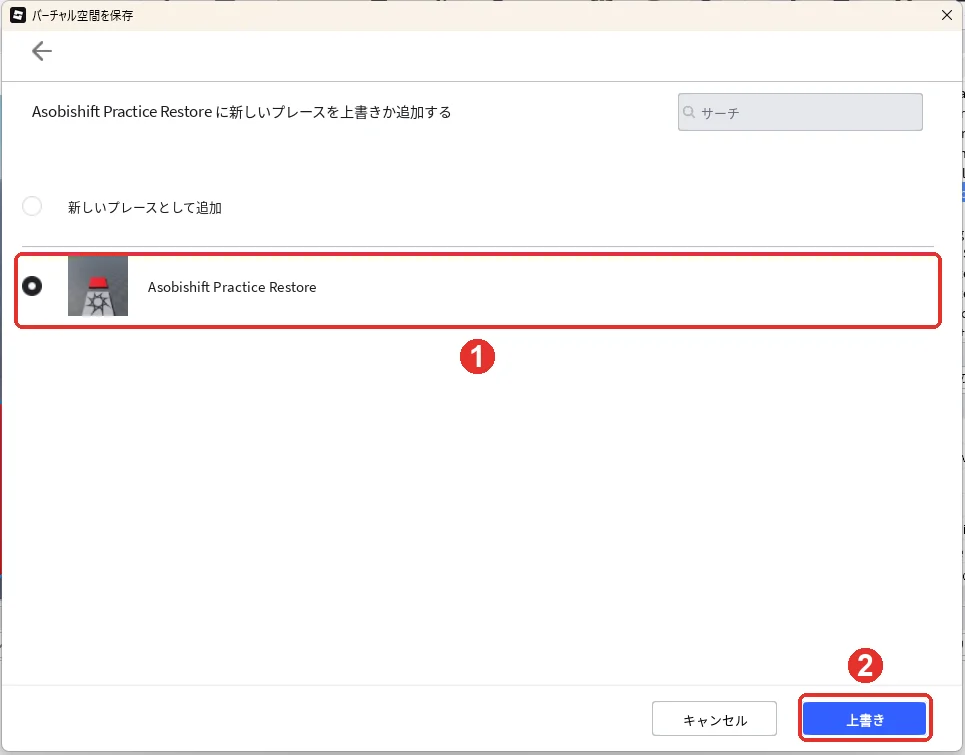
「新しいプレースとして追加」と、作品の名前の行が出ます。作品の名前の行「Asobishift Practice Restore」の左の丸を押して選びます(画像の1)。選ぶと右下の「上書き」が青くなるので、押します(画像の2)。
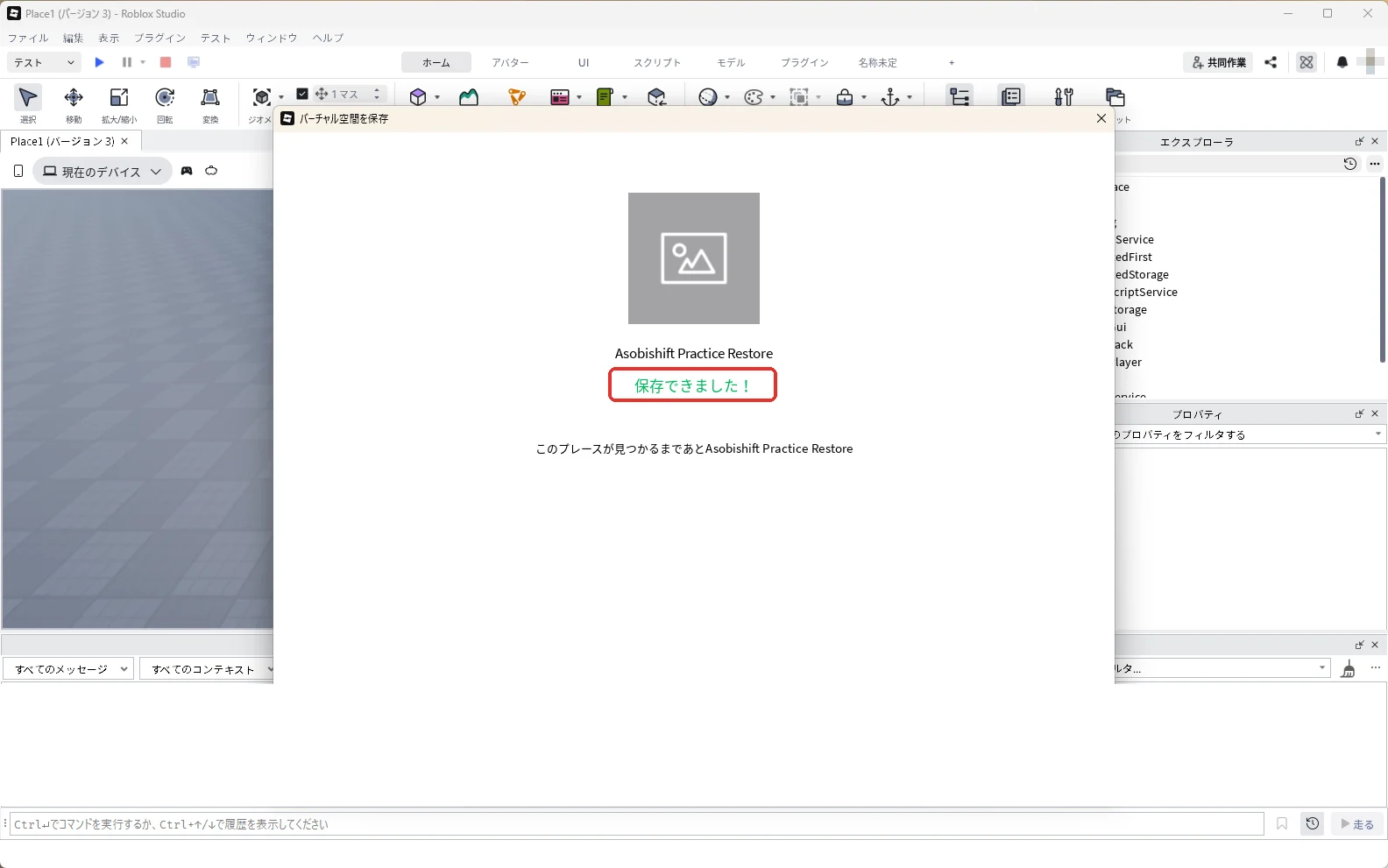
「保存できました!」と出れば上書きは終わりです(赤い枠)。この画面の右上の「×」を押して閉じます。
続けて「Place1(バージョン 3)」の窓の右上の「×」を押して、窓を閉じます。閉じるときに「変更内容を保存しますか」と出たら「保存しない」を押します(Robloxにはもう保存できているためです)。
戻ったか確かめる
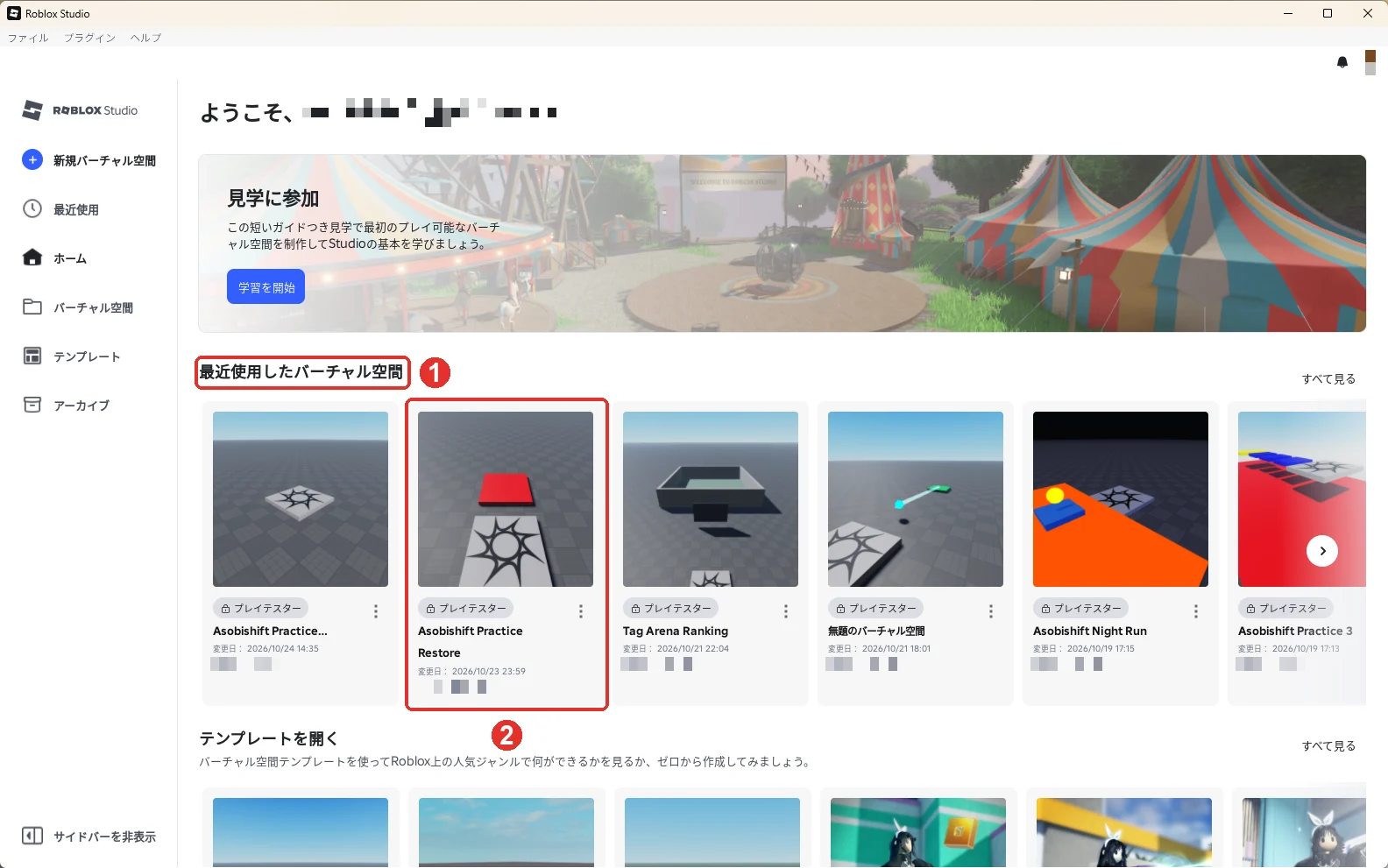
デスクトップのRoblox Studioのアイコンをダブルクリックして、Studioを開き直します。最初の画面のまん中に「最近使用したバーチャル空間」が並びます(画像の1)。元の作品「Asobishift Practice Restore」を押して開きます(画像の2)。
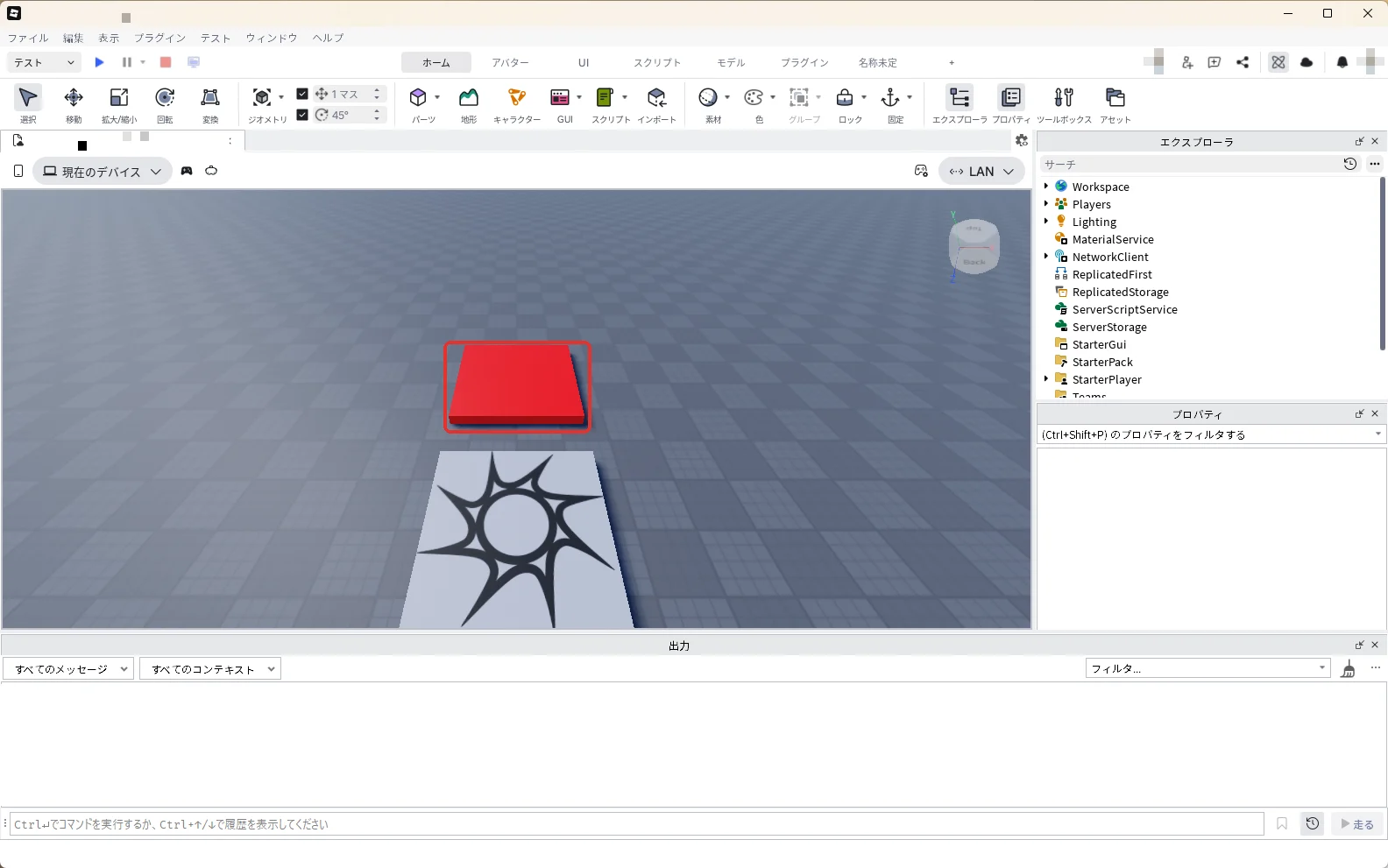
開いた作品では、赤い床が戻っています(赤い枠)。
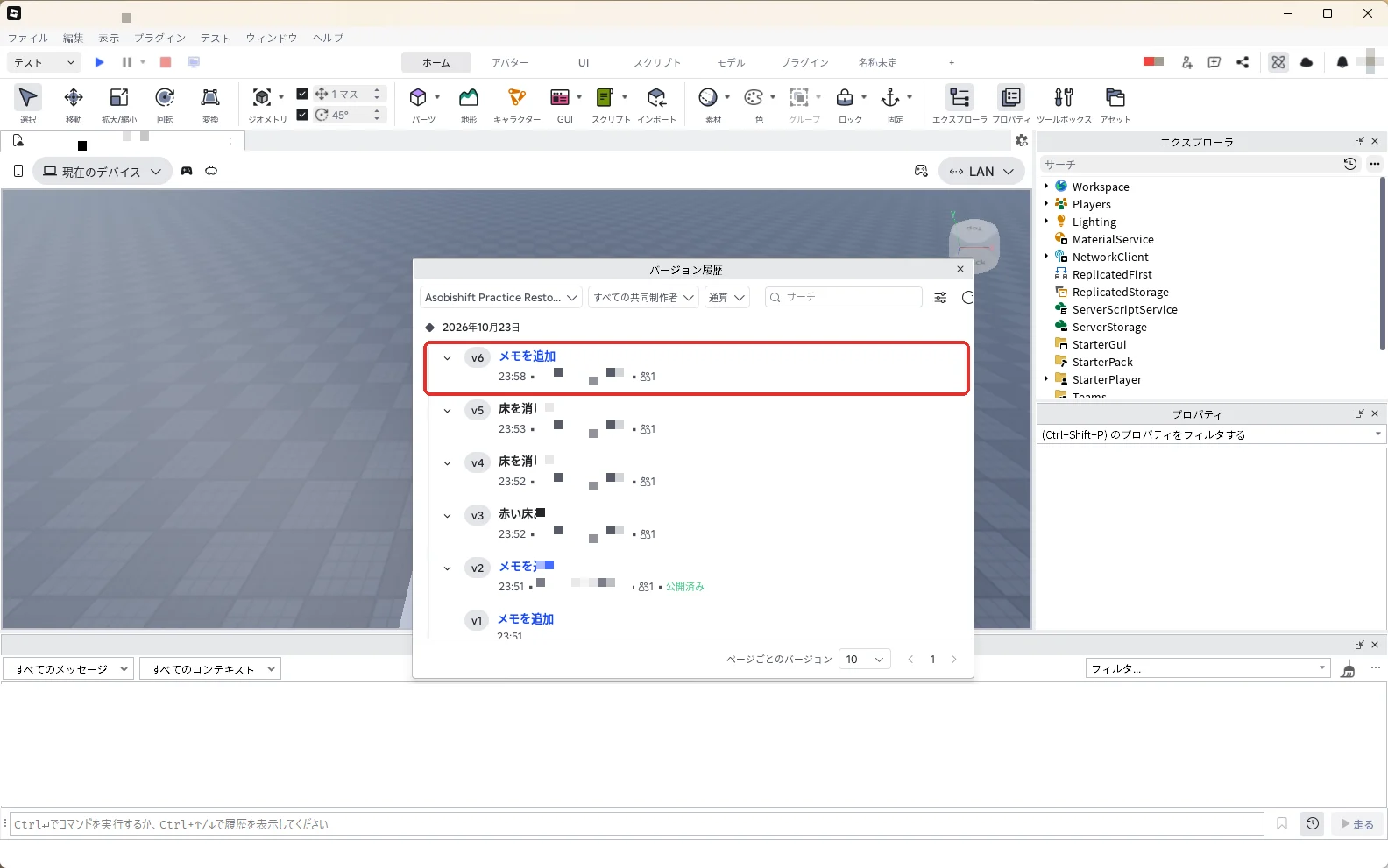
もう一度「ウィンドウ」→「バージョン履歴」を開くと、いちばん上に新しい版(v6)が増えています(赤い枠)。v6にはメモが付いていないので「メモを追加」と出ます。前の版に戻すと「前の版が消える」のではなく、「前の版と同じ中身の新しい版」が増えます。だから、戻したあとで「やっぱり床を消した状態がよかった」と思ったら、v5を同じ方法で開けば戻せます。
公開しているゲームの場合、Studioで戻しただけでは遊んでいる人の画面は変わりません。戻した状態を遊んでもらうには、もう一度公開します(ゲームを公開する方法)。
ブラウザのクリエイターハブから戻す
Studioを開かずに、ブラウザのクリエイターハブからも前の版に戻せます。
ブラウザで create.roblox.com を開きます。左の「作品」を押し、作品のタイル(ここでは「Asobishift Practice Restore」)を押します。
作品のページが開いたら、左の「プレース」を押し、プレースのタイルを押します。
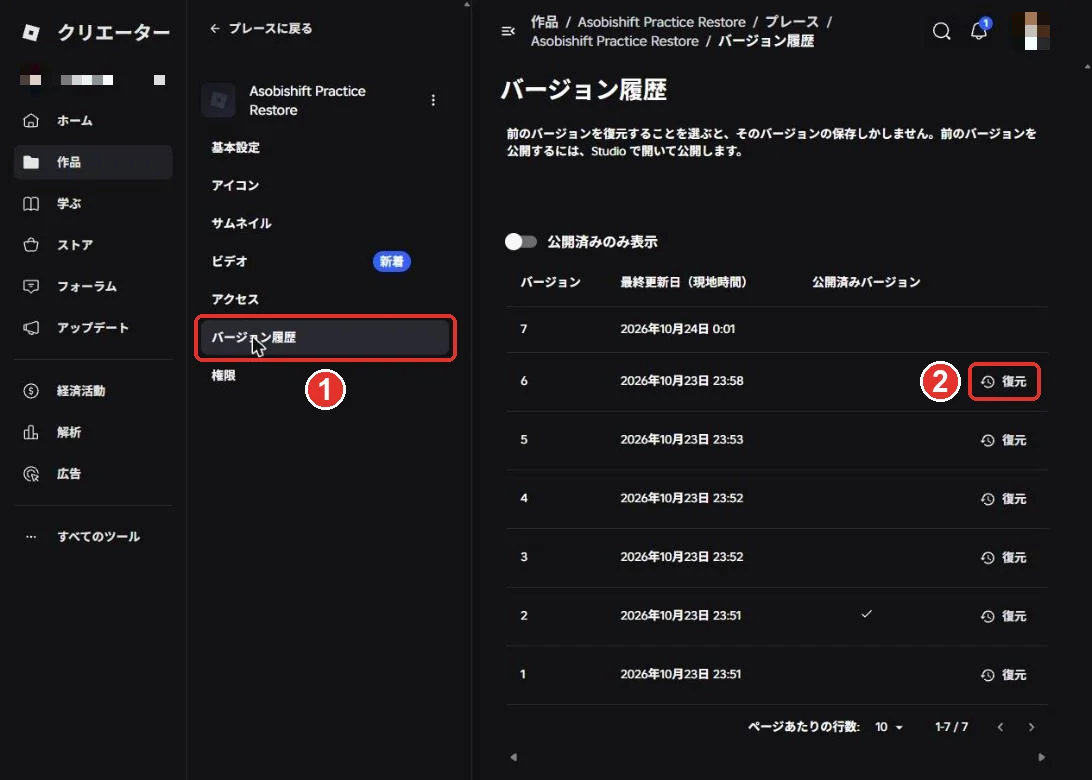
左に並んだ項目の「バージョン履歴」を押すと(画像の1)、保存した版が番号と日時で並びます。戻したい版の行の「復元」を押します(画像の2)。画像では例としてv6の行に赤い枠を付けています。この記事の流れで「赤い床あり」の状態に戻すなら、v3の行の「復元」を押します。
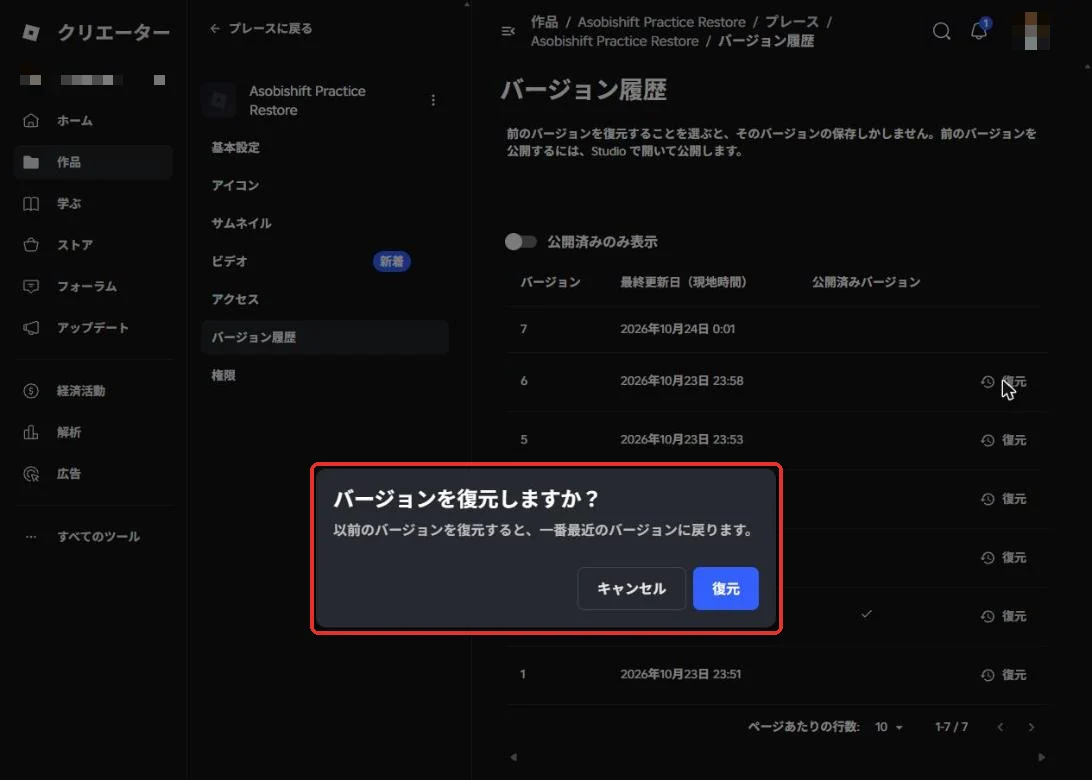
「バージョンを復元しますか?」と確かめる画面が出ます(赤い枠)。「復元」を押すと戻ります。画像を撮ったときは「キャンセル」を押し、実際には戻していません。
クリエイターハブのバージョン履歴には、メモ(「赤い床あり」など)は出ず、番号と日時だけが並びます。どの版に戻すかを中身で選びたいときは、Studioのバージョン履歴を使います。ページの上には「前のバージョンを公開するには、Studio で開いて公開します」と書かれていて、ここで戻しても遊んでいる人の画面は変わりません。
6. Studioが急に落ちたときに備える(自動復元)
Studioが急に落ちたときに作業を失わないよう、前もってできることは2つです。
1つ目は、1で保存したときのように「チーム制作機能」をオンにしておくことです。Robloxの公式の説明によると、チーム制作機能を使っている間は、Studioが4分ごとに作品を自動でRobloxに保存します。
2つ目は、作業中の作品を一定の間隔で記録しておく「自動復元」の設定です。Robloxの公式の説明では、チーム制作機能をオフにした作品で、この設定が使われます。ここでは、その設定が有効になっているかを確かめます。
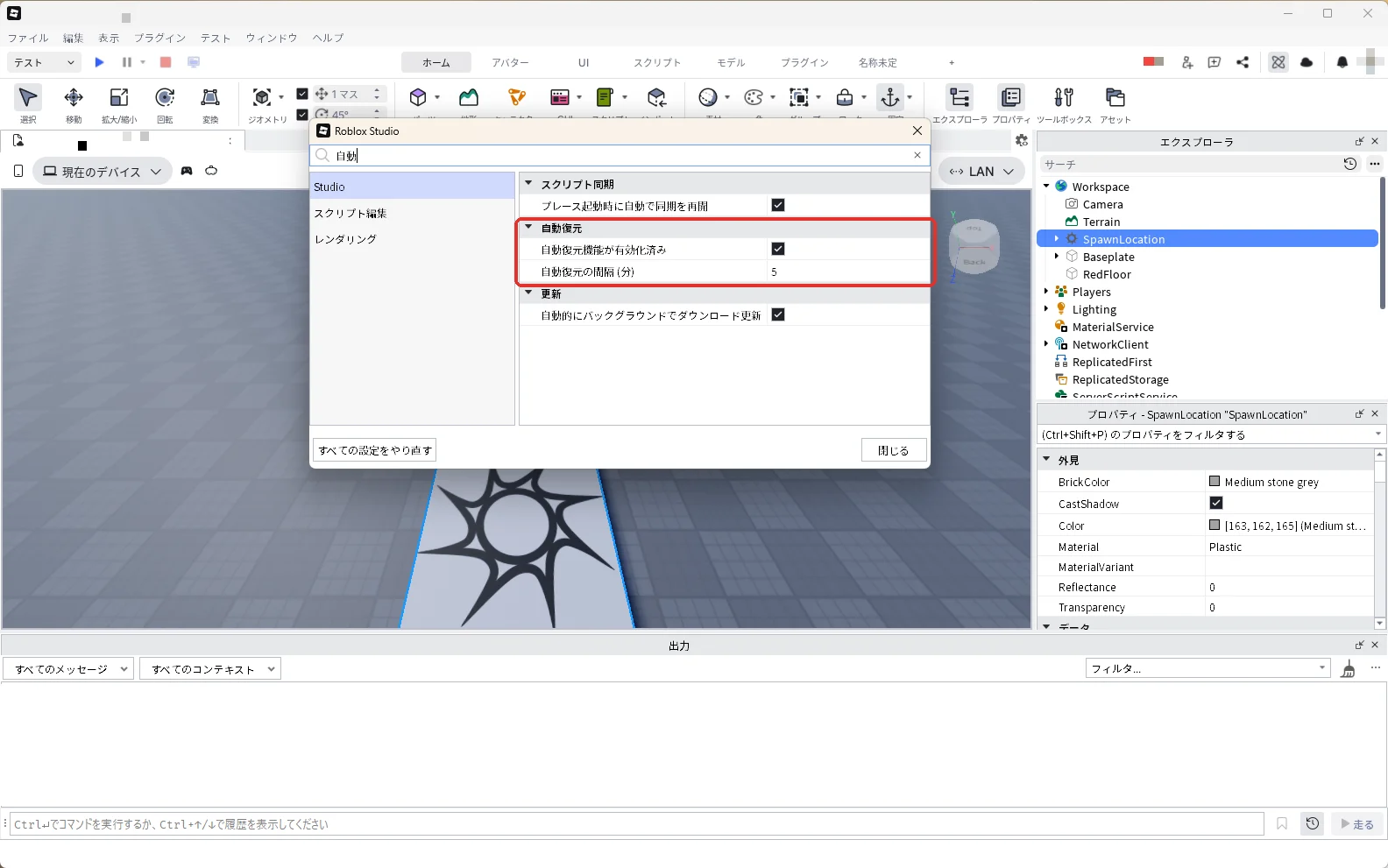
3D画面上部メニューの「ファイル」を押し、「Studio設定」を押します(Alt + Sキーでも開きます)。
設定の画面の上の検索欄に「自動」と入れます。「自動復元機能が有効化済み」にチェックが入っていて、「自動復元の間隔(分)」が「5」になっています(赤い枠)。最初からこの設定なので、変える必要はありません。
Robloxの公式の説明では、記録のファイルはWindowsの場合、C:\Users\(パソコンのユーザー名)\AppData\Local\Roblox\RobloxStudio\AutoSaves のフォルダに作られます。
この記事では、わざとStudioを落として記録から戻す試しはしていません。そのため、落ちたあとに記録を開く手順はここでは紹介しません。落ちる前にRobloxへ保存した版は、4と5の方法で開いて戻せます。
うまくいかないときの直し方
| こまっていること | 見るところ | 直し方 |
|---|---|---|
| バージョン履歴に何も出ない | 作品をRobloxに保存したか | 「ファイル」→「Robloxに保存」で一度保存する |
| どの版に戻せばいいか分からない | 版のメモ | 次からは「メモを付けてRobloxに保存」で中身を書いておく |
| 上書きで「チーム制作機能セッションがあります」と出る | 元の作品の窓 | 「閉じる」を押し、元の作品の窓を閉じてから、もう一度「ファイル」→「名前をつけてRobloxに保存」で上書きする |
| 戻したのに、遊んでいる人の画面が変わらない | 公開したか | もう一度公開する |
| Ctrl + Zで戻らない | Studioを開き直したか | バージョン履歴から戻す |
よくある質問
戻すときに、ほかの作品を上書きしてしまわない?
上書きする作品は、自分で一覧から選びます。作品の名前で検索して、正しい作品だけが出た状態で選ぶと安心です。間違えて上書きしても、その作品のバージョン履歴から前の版を開けば戻せます。
次は、公開したゲームのサムネイル画像を作って設定します。次のステップ(入門 12/24)
次に知りたいことを選ぶ
- 次のステップ:公開したゲームのサムネイル画像を作って設定します → ロブロックス(Roblox)ゲームのサムネイルの作り方
- 作ったゲームを公開したい → ロブロックス(Roblox)のゲームを公開する方法
- Ctrl + Zなどのショートカットを覚えたい → ロブロックス(Roblox)スタジオのショートカットキー一覧