「ロブロックスのヒンジってどう使うの?」「シーソーや回る物、開くドアを作りたい」
ロブロックス(Roblox)スタジオのヒンジ(HingeConstraint)の使い方を、実際の画像付きで誰でも簡単に分かるように解説します。配布モデルは使わず、「+」で入れた部品だけで作ります。人が乗ると傾くシーソー、回り続ける風車、ボタンで開く扉の3つを作り分けます。
上級ステップ22/40 前の記事:ロブロックス(Roblox)スタジオの溶接のやり方 全体の順番を見る
使うもの:Roblox Studioが起動するパソコン、マウス、キーボード。部品を2つつなぐ印(Attachment)はロープの作り方、2つの部品をくっつける溶接は溶接のやり方でも使いました。
先に答え
| 知りたいこと | 答え |
|---|---|
| ヒンジとは? | 2つの部品を1つの軸で回るようにつなぐ部品。Studioでは HingeConstraint という名前 |
| どうやってつなぐ? | 2つの部品にAttachment(印)を1つずつ入れて、HingeConstraintのAttachment0とAttachment1に入れる |
| どの向きに回る? | 印の向き(Orientation)で決まる。2つの印の向きをそろえる |
| 回り続ける物は? | ActuatorTypeをMotorにして、AngularVelocityとMotorMaxTorqueを入れる |
| 決めた角度まで動かすには? | ActuatorTypeをServoにして、AngularSpeed・ServoMaxTorque・TargetAngleを入れる |
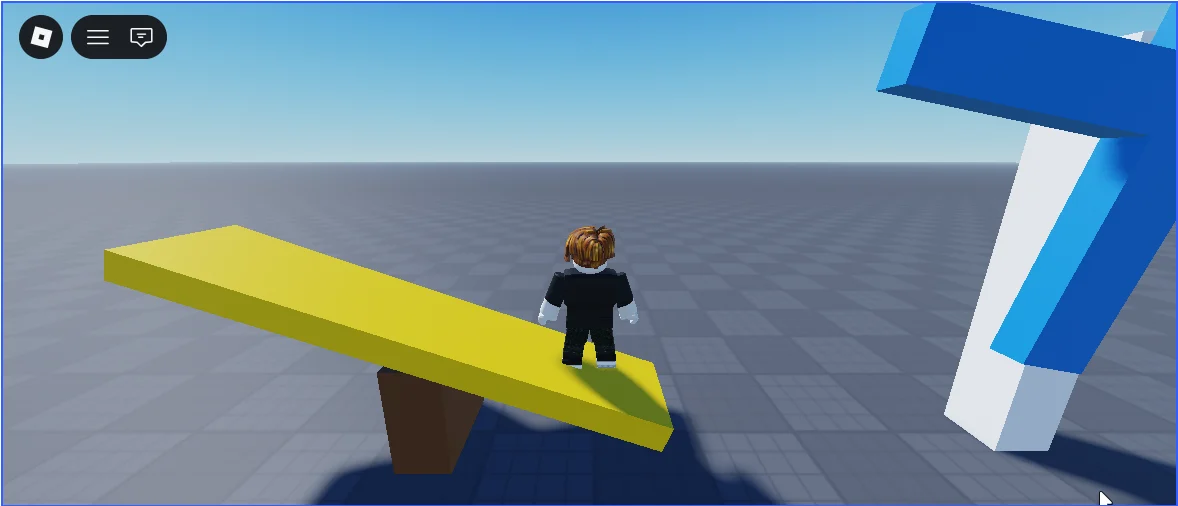
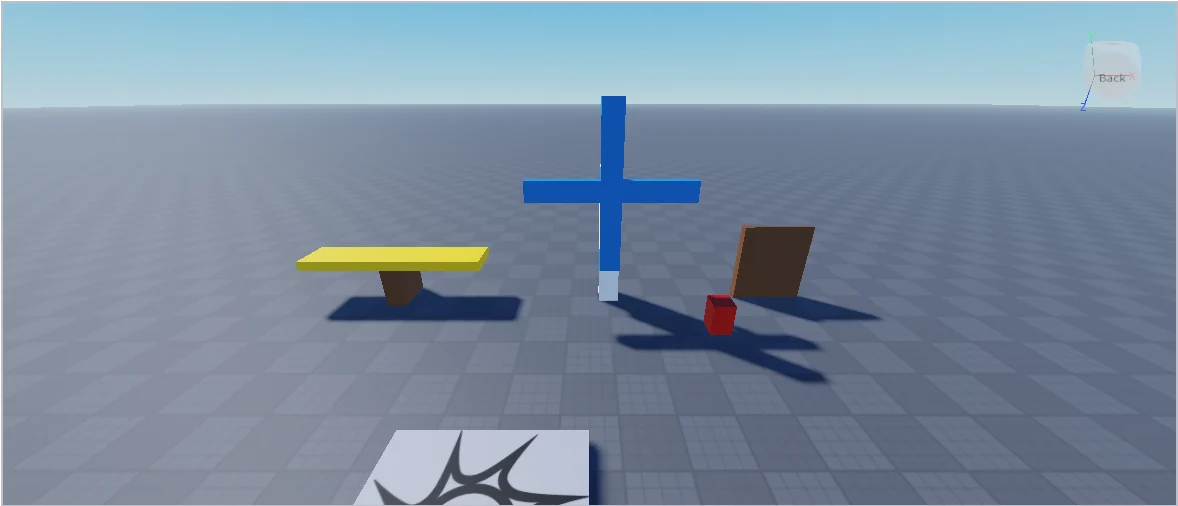
今回の完成状態:下の画像のように、シーソーは人が乗った側へ傾き、風車は回り続けます。右の奥に作る扉は、赤いボタンをマウスでクリックすると開きます。3つとも動けば成功です。
3つの使い分け
ヒンジの動かし方は、プロパティのActuatorTypeで決まります。「+」で入れた直後はNoneです。MotorとServoの働きはRobloxの公式の説明にも載っています。
| ActuatorType | 動き | この記事で作る物 |
|---|---|---|
| None | 自分では動かない。押されたり重さがかかったりすると回る | シーソー |
| Motor | 決めた速さで回り続ける | 風車 |
| Servo | 決めた角度まで回って止まる | ボタンで開く扉 |
作るもの
| 名前 | 種類 | 置く場所 | 役目 |
|---|---|---|---|
| Seesaw | Model | Workspace | シーソーをまとめる入れ物 |
| Stand・Board | Part | Seesawの中 | 固定した台と、傾く板 |
| SeesawHinge | HingeConstraint | Boardの中 | 台と板をつなぐ |
| Windmill | Model | Workspace | 風車をまとめる入れ物 |
| Pole・BladeA・BladeB | Part | Windmillの中 | 固定した柱と、十字の羽根2枚 |
| WindmillHinge | HingeConstraint | BladeAの中 | 柱と羽根をつないで回す |
| Gate | Model | Workspace | 扉をまとめる入れ物 |
| Post・Door・Button | Part | Gateの中 | 固定した柱、扉、赤いボタン |
| DoorHinge | HingeConstraint | Doorの中 | 柱と扉をつないで開け閉めする |
| GateScript | Script | Gateの中 | クリックされたら扉の角度を変える |
1. シーソーを作る
この記事の画像は、3つの作品が見える位置までカメラを動かして撮っています。Positionを入れた部品が3D画面に見えないときは、エクスプローラでその部品を押して選び、3D画面にマウスを乗せてFキーを押します。選んだ部品が3D画面のまん中に来ます。画像と見え方は変わりますが、そのまま続けて大丈夫です。
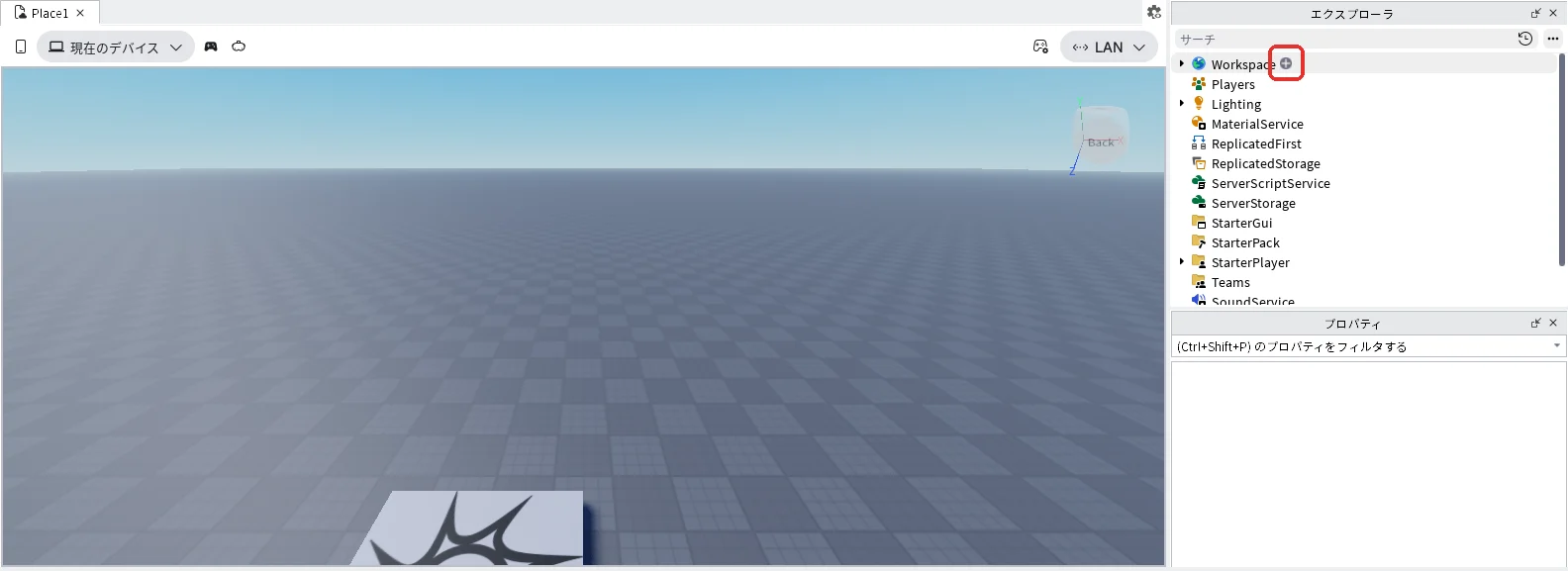
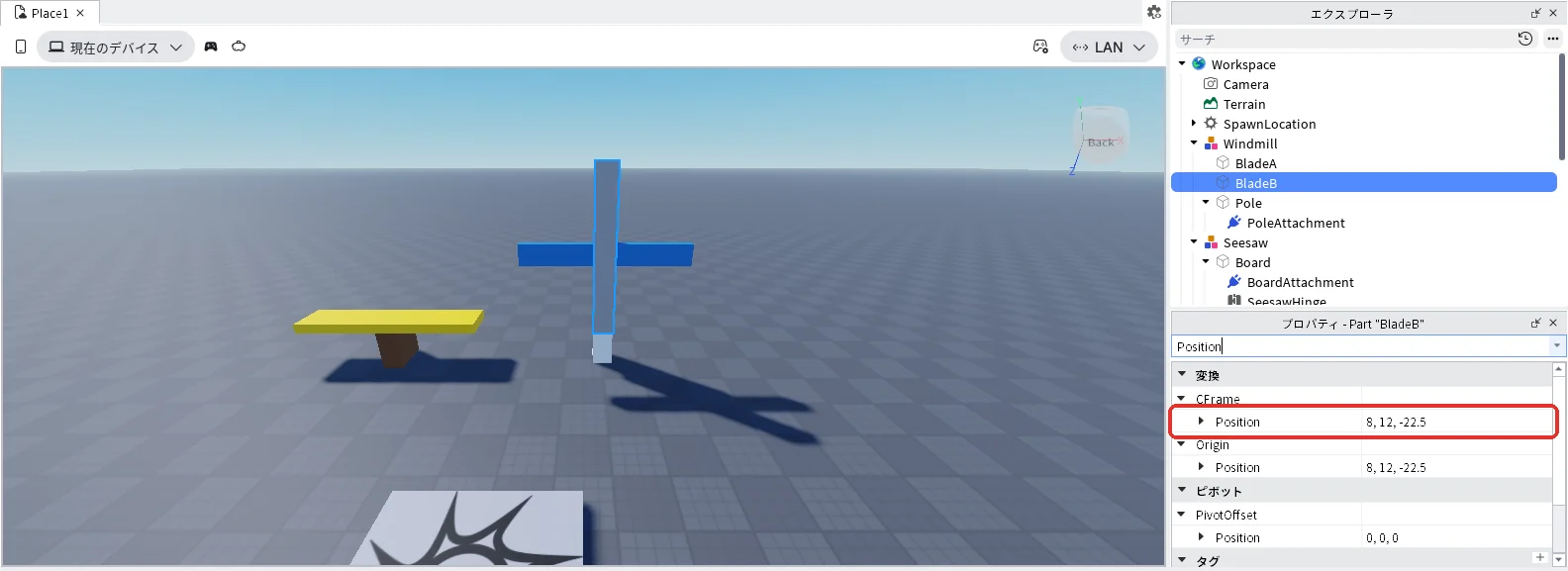
新しいBaseplateを開きます。エクスプローラの「Workspace」にマウスを乗せて、右に出る「+」を押します(赤い枠)。画像の赤い枠は、その説明で押す場所や見る場所を示しています。画像を押すと大きく表示できます。
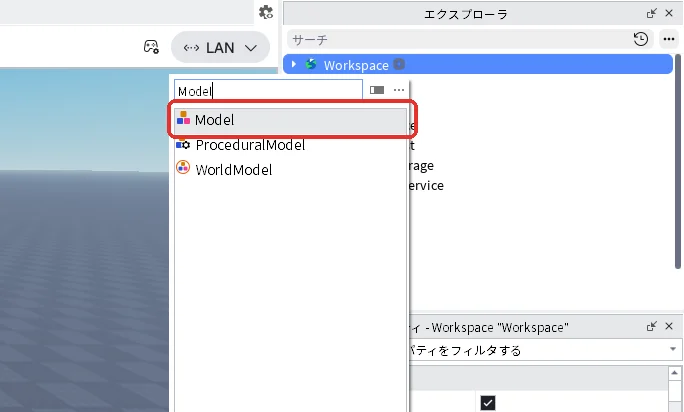
- 一覧の検索欄に「Model」と入れて、一覧の「Model」を押します(下の1枚目)
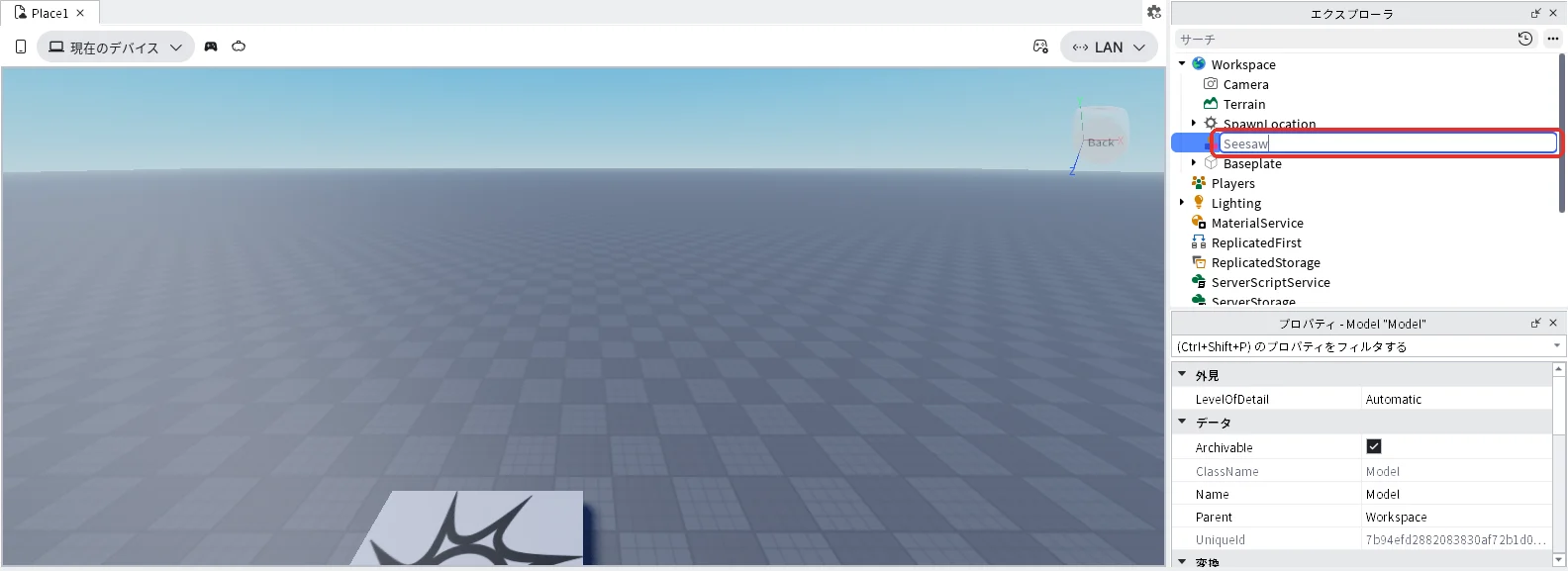
- エクスプローラでModelを選んだままF2キーを押し、名前を「Seesaw」に変えてEnterキーを押します(下の2枚目)
台(Stand)
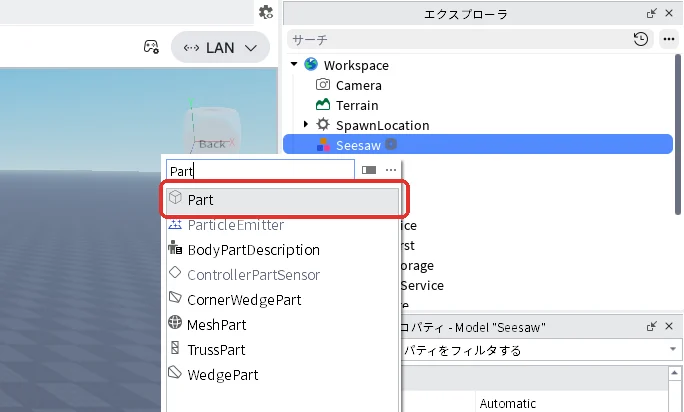
- エクスプローラの「Seesaw」にマウスを乗せて「+」を押し、一覧の検索欄に「Part」と入れて「Part」を押します(下の1枚目)
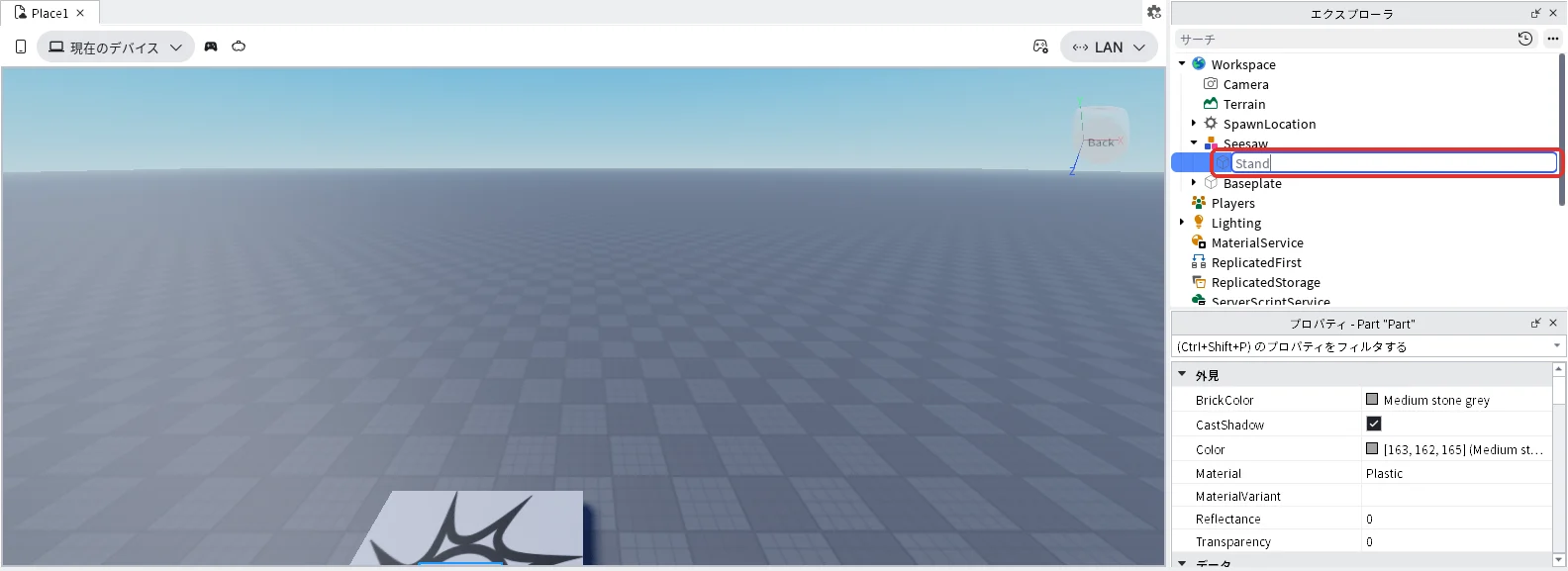
- エクスプローラでPartを選んだままF2キーを押し、名前を「Stand」に変えてEnterキーを押します(下の2枚目)
- Standを選んだまま、プロパティの検索欄に「Size」と入れ(前の文字が残っているときは消してから入れます)、名前がちょうど「Size」の欄に「2, 4, 4」と入れてEnterキーを押します(下の3枚目)
- 続けてStandを選んだまま、検索欄に「Position」と入れ、3つ並ぶうちのいちばん上、「▼CFrame」のすぐ下のPositionに「-14, 2, -24」と入れてEnterキーを押します(下の4枚目)
- 続けてStandを選んだまま、検索欄に「Color」と入れ、名前がちょうど「Color」の欄の右の数字を押して「110, 70, 40」と入れ、Enterキーを押します(下の5枚目)
- 続けてStandを選んだまま、検索欄に「Anchored」と入れ、右の四角を押してチェックを入れます(下の6枚目)
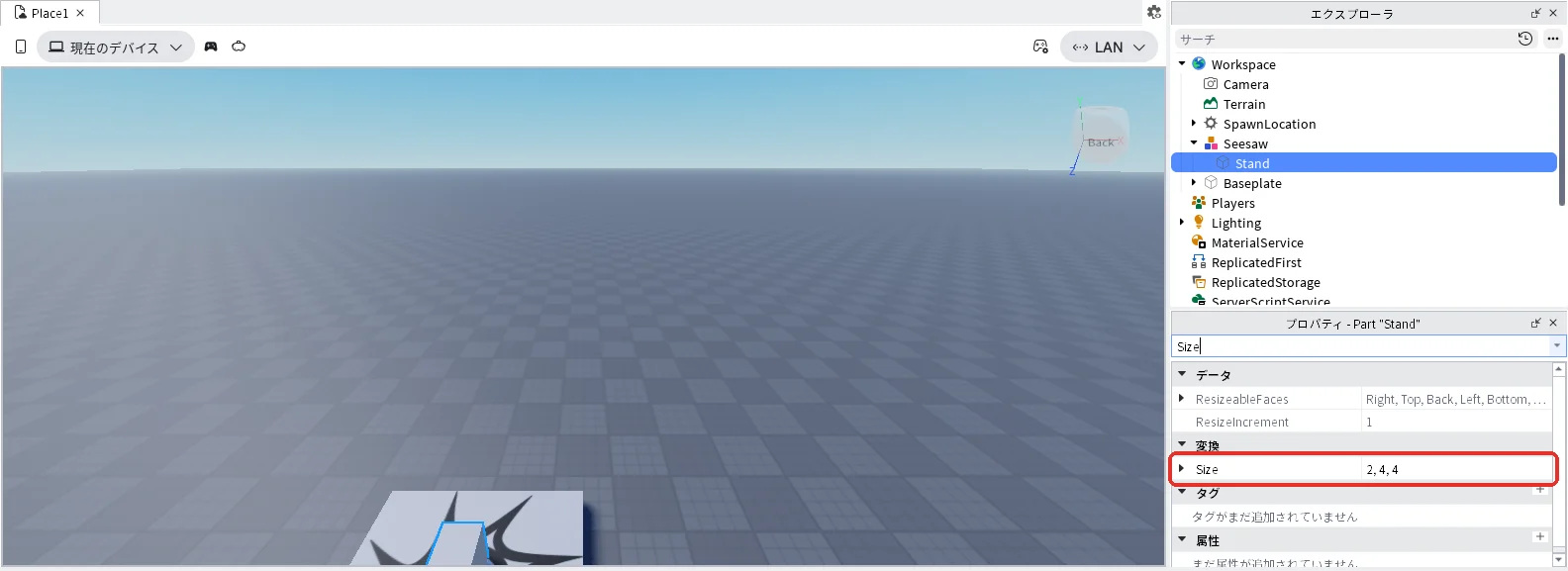
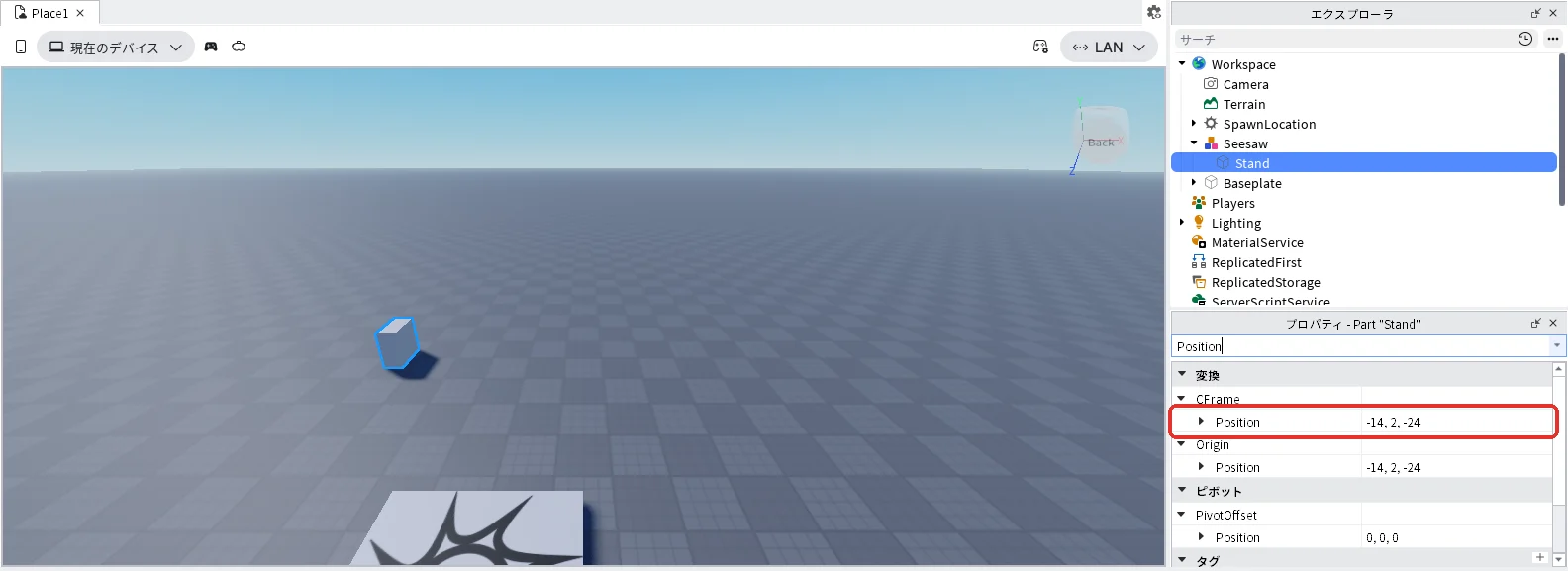
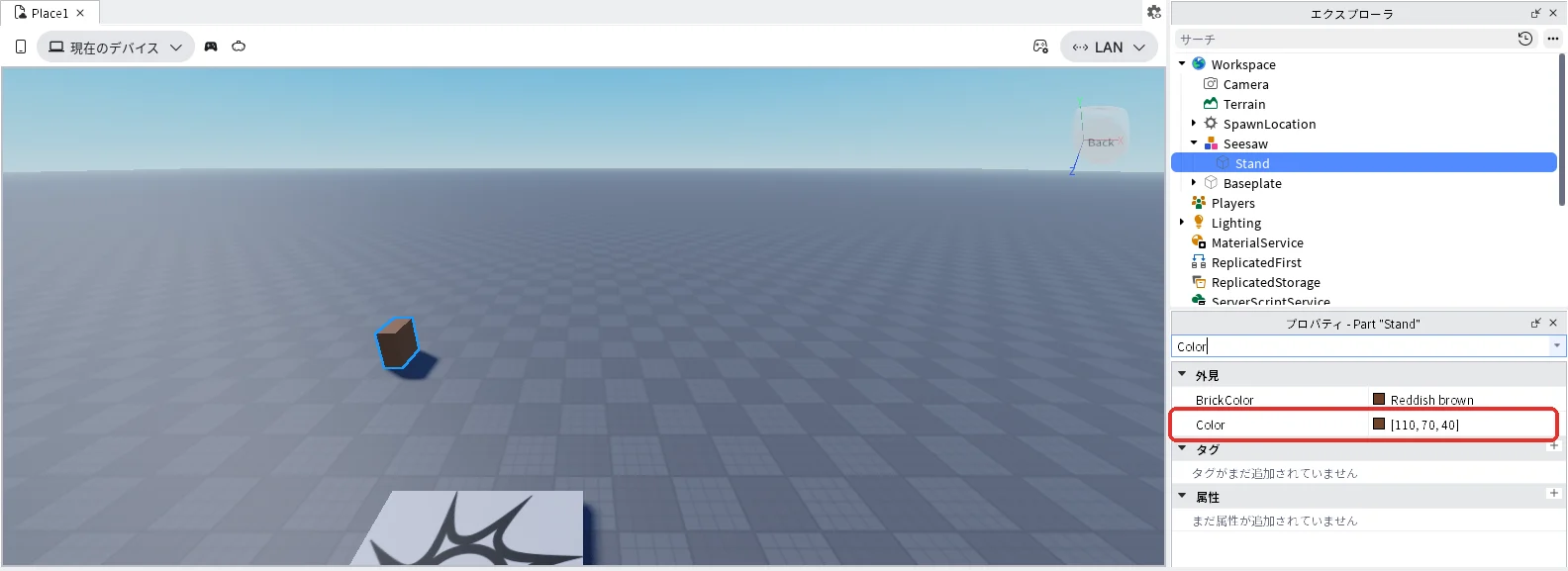
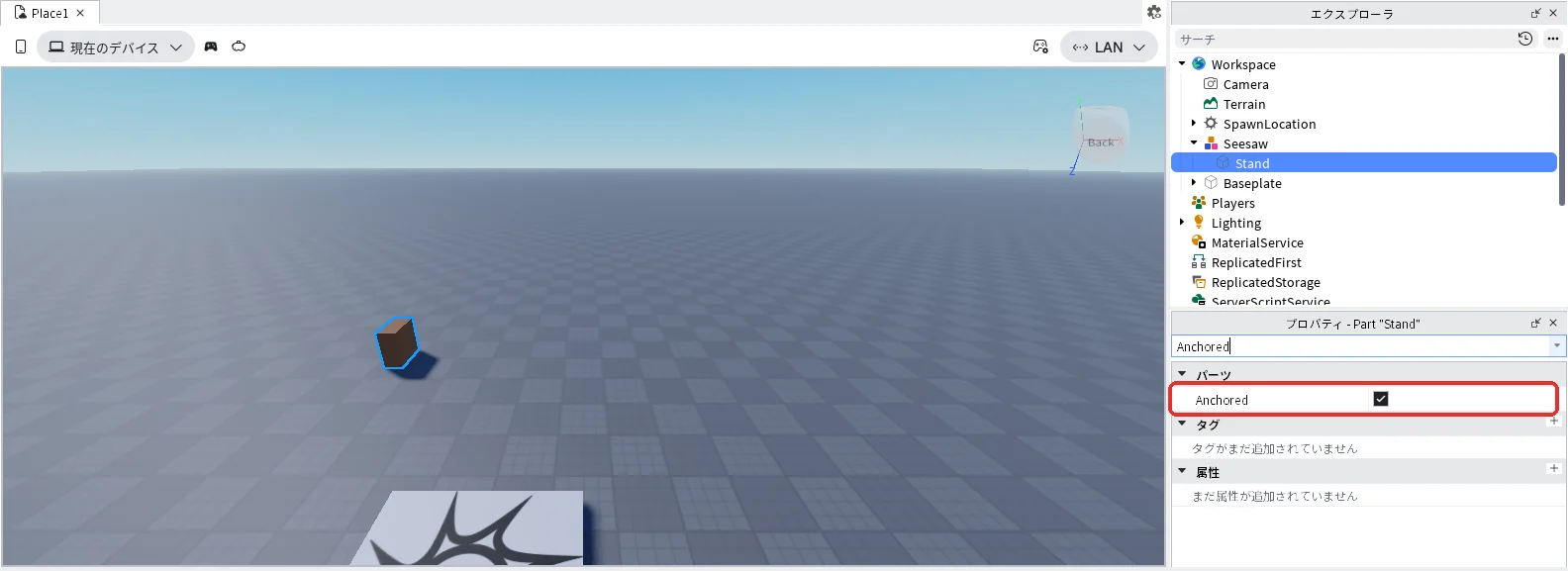
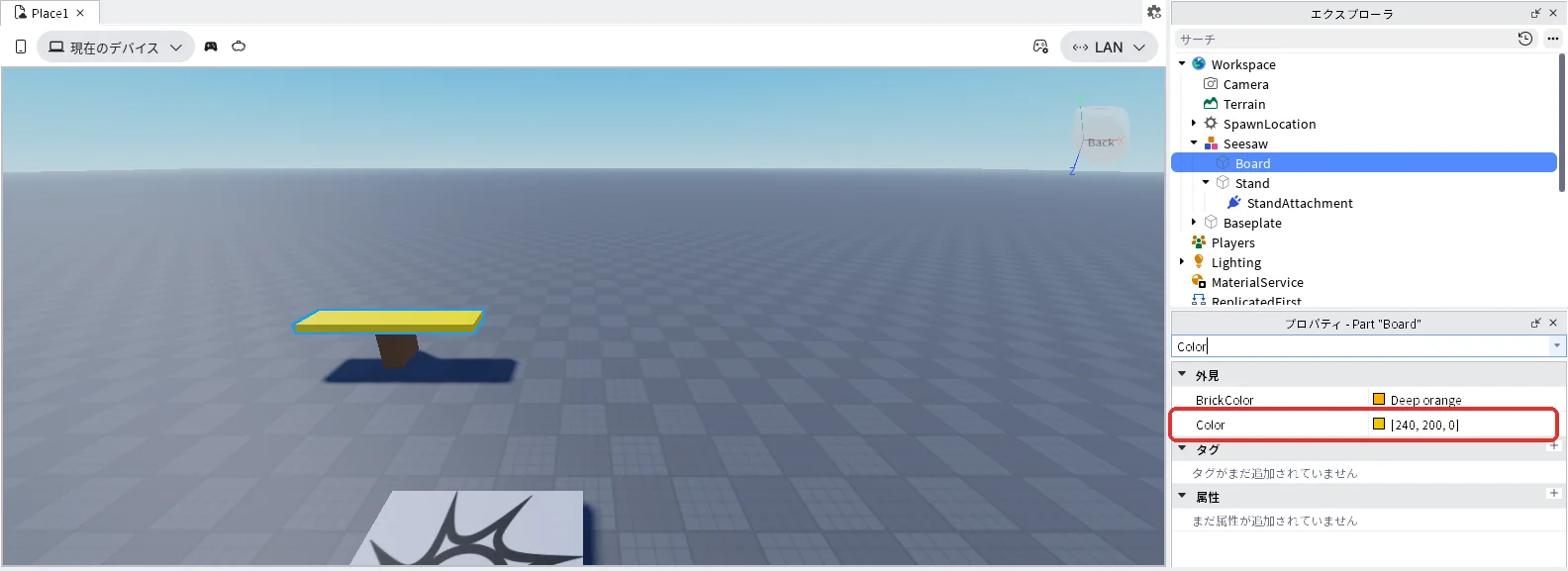
BrickColorの名前が見た目の色と違うことがありますが(Colorの「240, 200, 0」はDeep orangeと出ます)、Colorの数字が合っていれば大丈夫です。
台の印(StandAttachment)
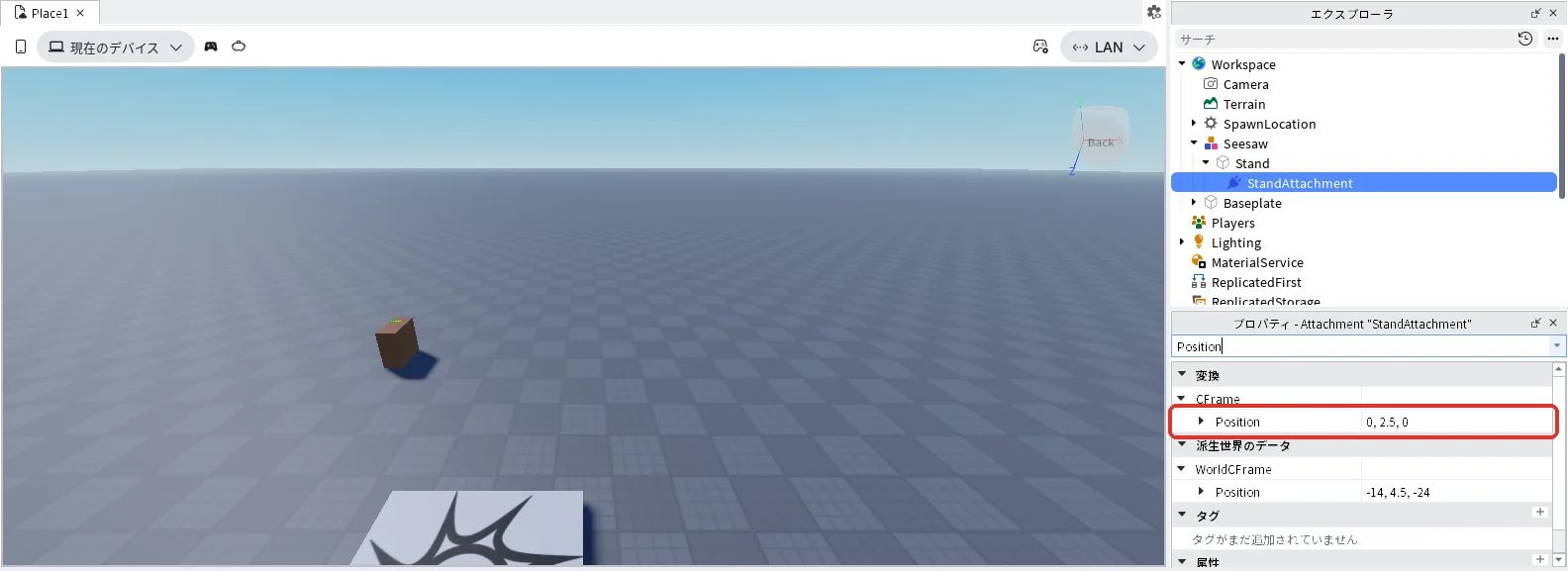
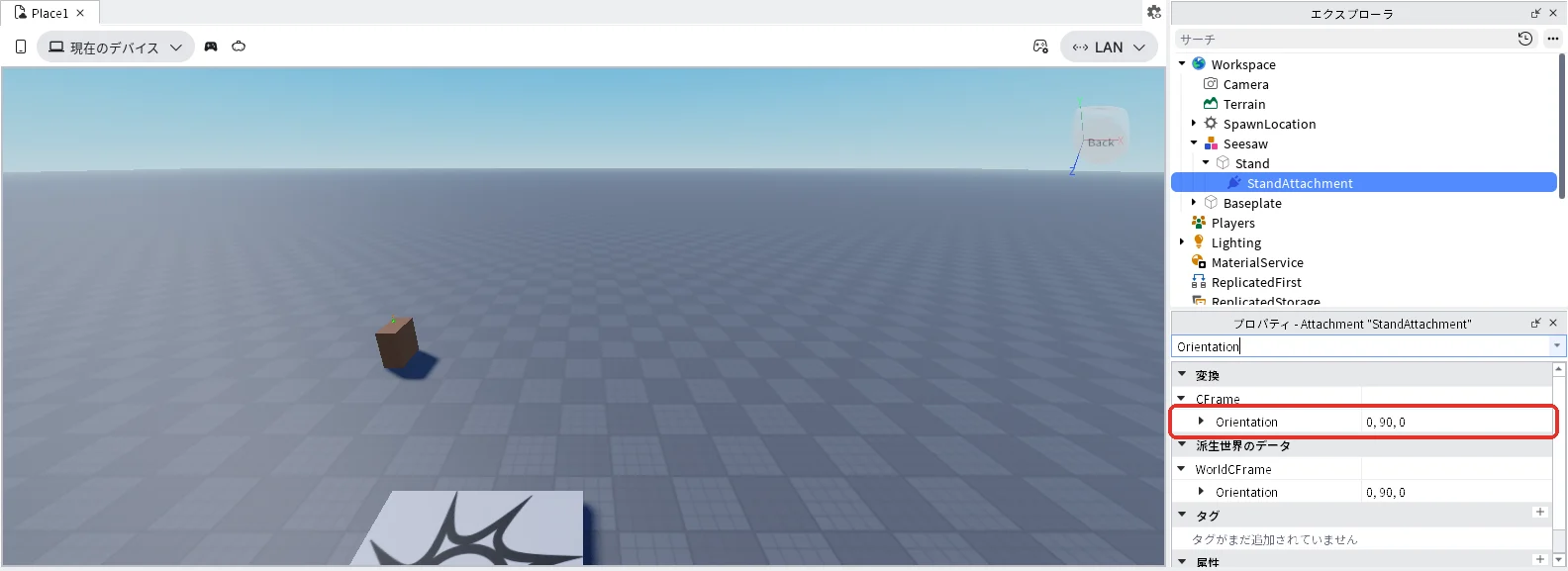
Attachment(アタッチメント)は、ヒンジをつなぐ場所の印です。ヒンジは印の向きを軸にして回ります。印のPositionは、入っている部品のまん中からの距離です。「0, 2.5, 0」はStandのまん中から上へ2.5の場所で、このあと置く板のまん中と同じ高さになります。Orientationの「0, 90, 0」は、板が左右に傾くように印を回す値です。
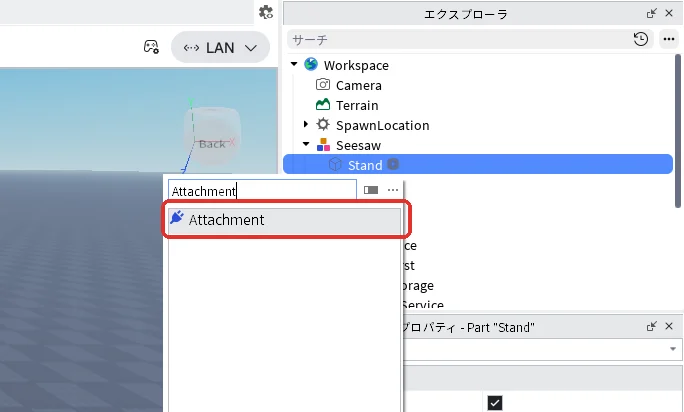
- エクスプローラの「Stand」にマウスを乗せて「+」を押し、一覧の検索欄に「Attachment」と入れて「Attachment」を押します(下の1枚目)
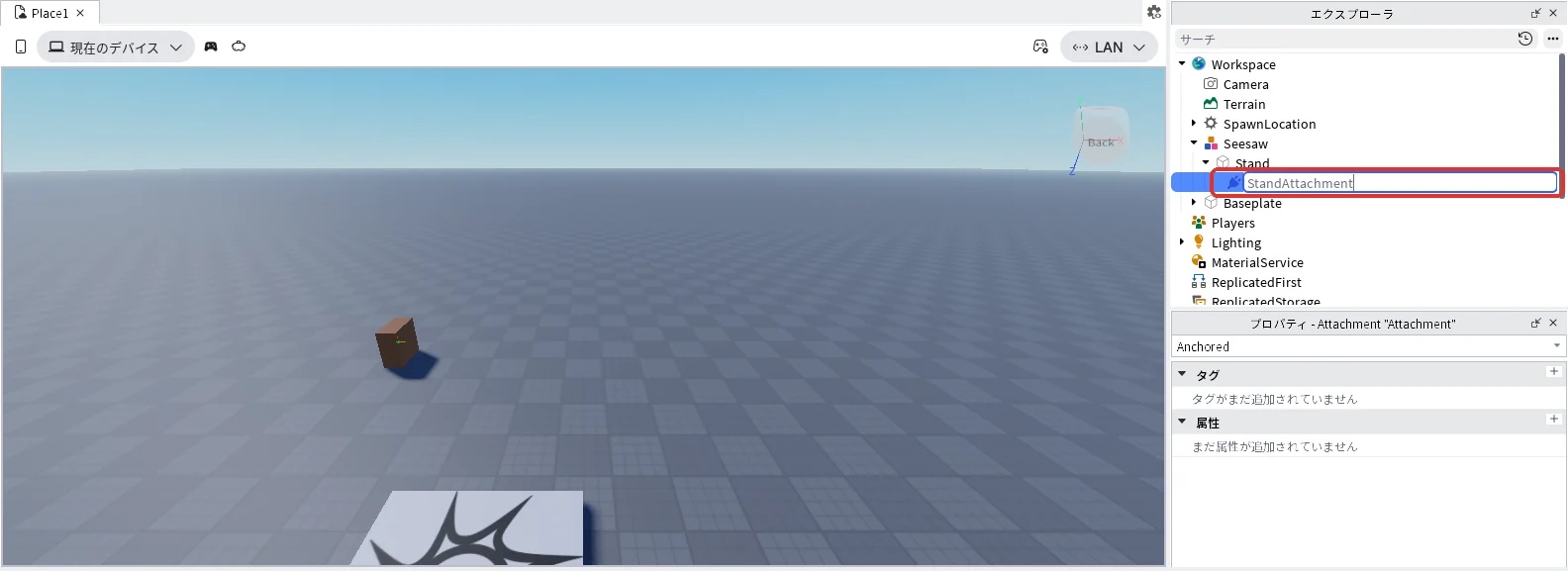
- エクスプローラでAttachmentを選んだままF2キーを押し、名前を「StandAttachment」に変えてEnterキーを押します(下の2枚目)
- StandAttachmentを選んだまま、プロパティの検索欄に「Position」と入れ、「▼CFrame」のすぐ下のPositionに「0, 2.5, 0」と入れてEnterキーを押します(下の3枚目)
- 続けてStandAttachmentを選んだまま、検索欄に「Orientation」と入れ、「▼CFrame」のすぐ下のOrientationに「0, 90, 0」と入れてEnterキーを押します(下の4枚目)
板(Board)
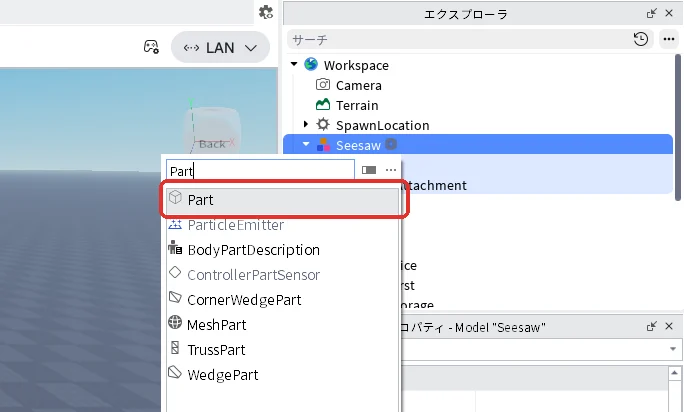
- エクスプローラの「Seesaw」にマウスを乗せて「+」を押し、一覧の検索欄に「Part」と入れて「Part」を押します(下の1枚目)
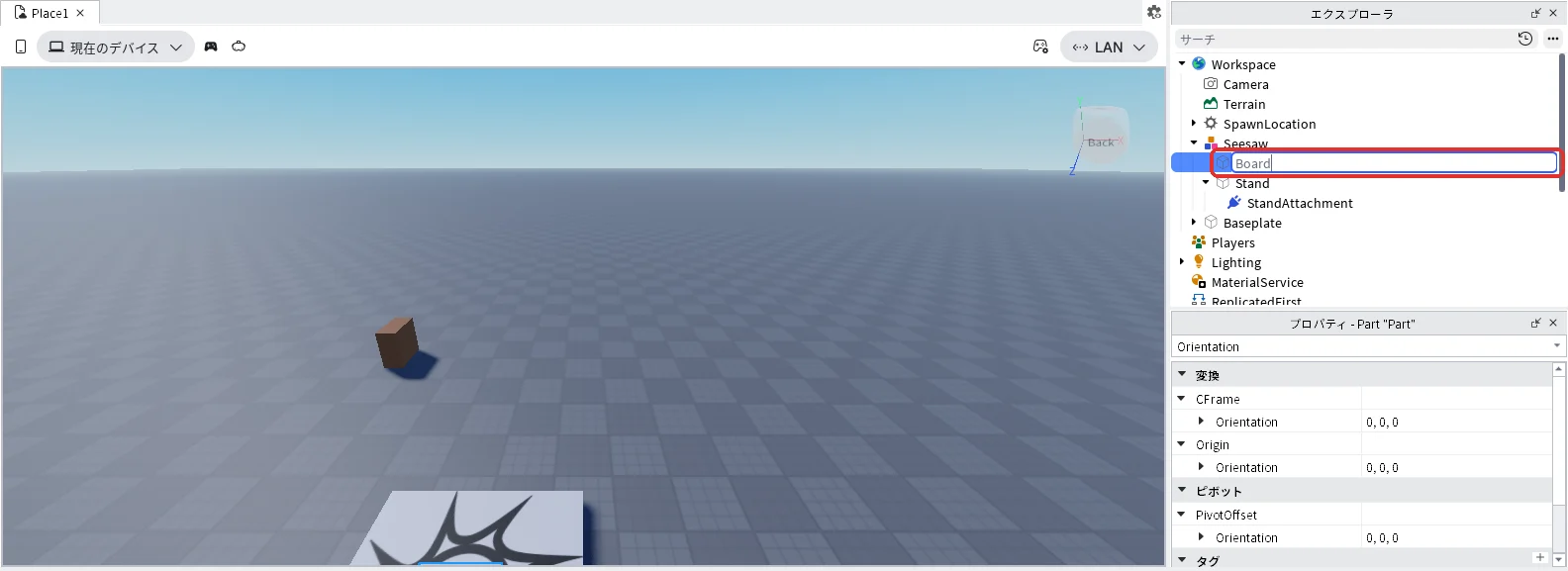
- エクスプローラでPartを選んだままF2キーを押し、名前を「Board」に変えてEnterキーを押します(下の2枚目)
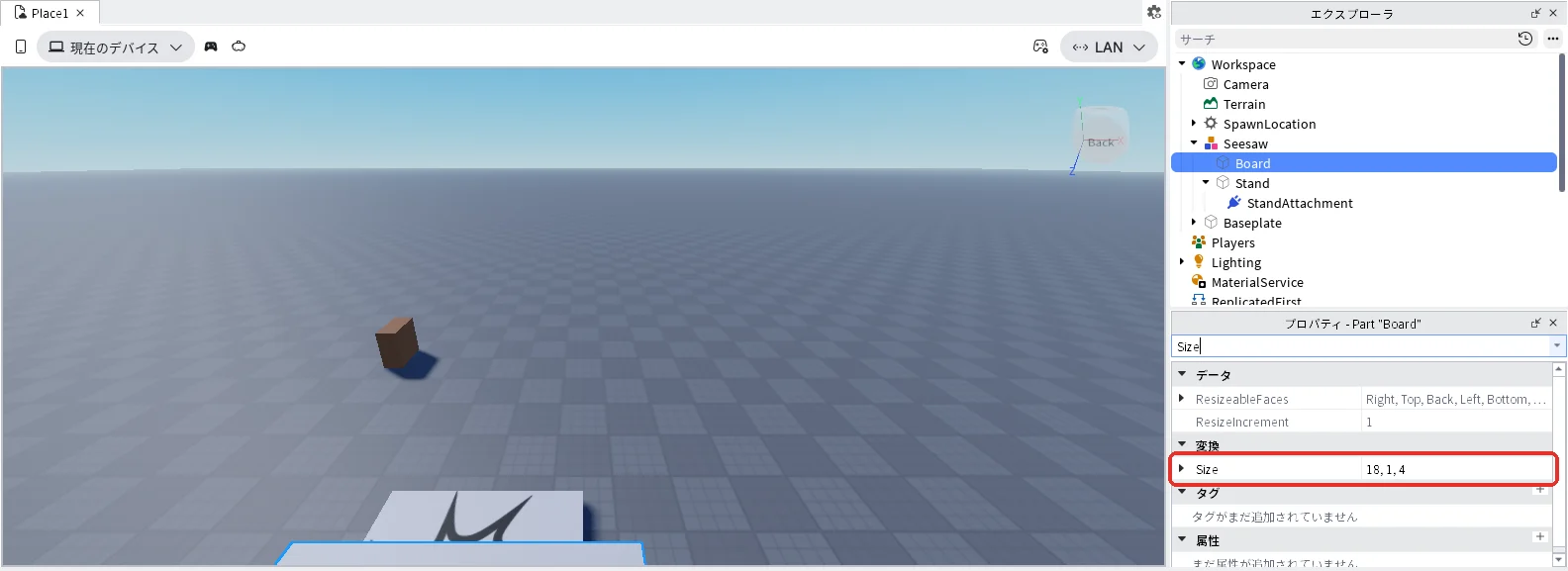
- Boardを選んだまま、プロパティの検索欄に「Size」と入れ(前の文字が残っているときは消してから入れます)、名前がちょうど「Size」の欄に「18, 1, 4」と入れてEnterキーを押します(下の3枚目)
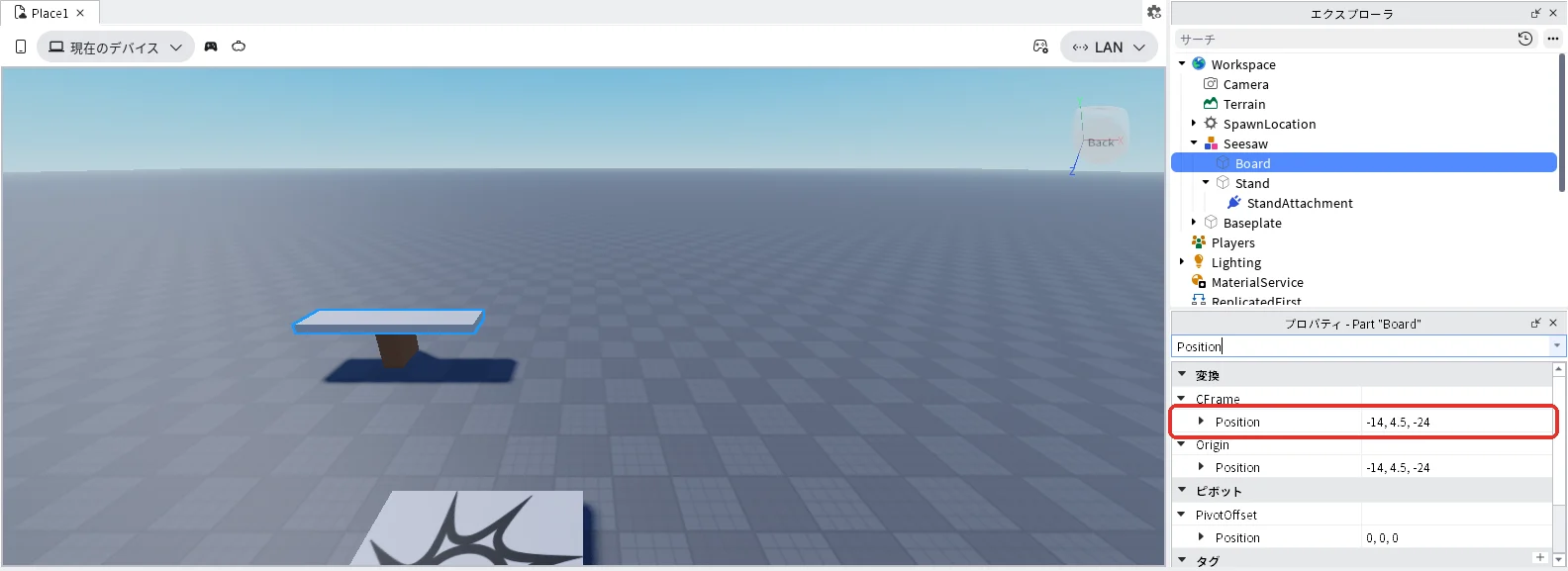
- 続けてBoardを選んだまま、検索欄に「Position」と入れ、3つ並ぶうちのいちばん上、「▼CFrame」のすぐ下のPositionに「-14, 4.5, -24」と入れてEnterキーを押します(下の4枚目)
- 続けてBoardを選んだまま、検索欄に「Color」と入れ、名前がちょうど「Color」の欄の右の数字を押して「240, 200, 0」と入れ、Enterキーを押します(下の5枚目)
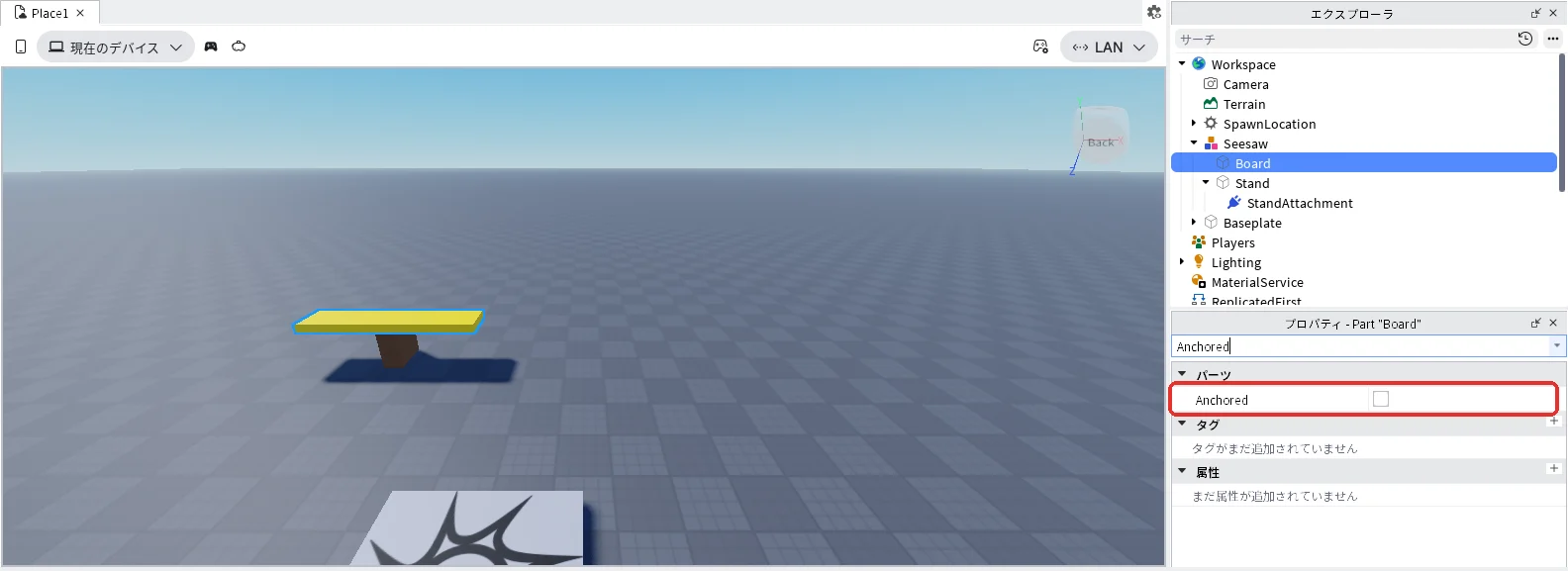
- 続けてBoardを選んだまま、検索欄に「Anchored」と入れ、チェックが外れていることを確かめます(下の6枚目)
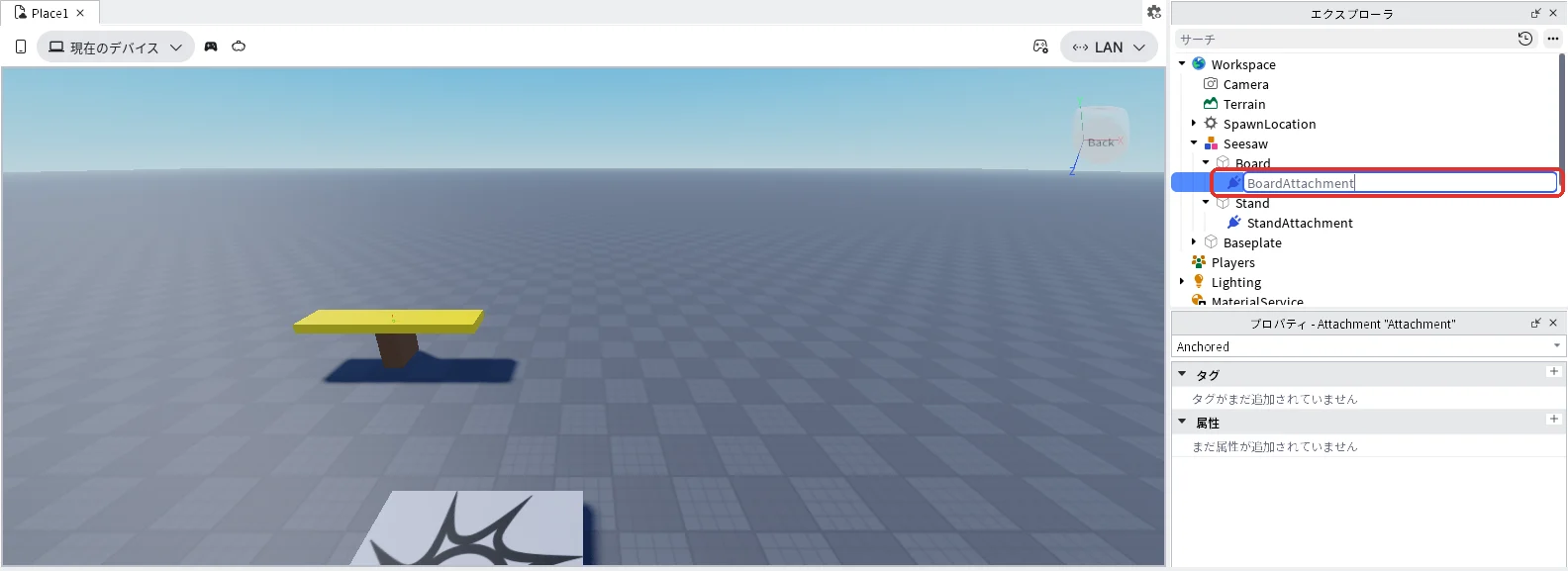
板の印(BoardAttachment)
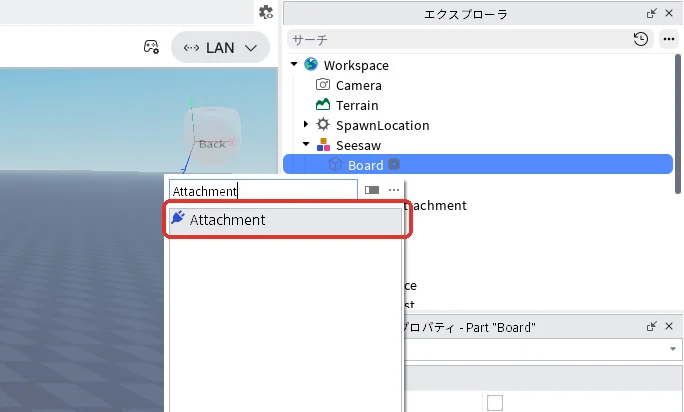
- エクスプローラの「Board」にマウスを乗せて「+」を押し、一覧の検索欄に「Attachment」と入れて「Attachment」を押します(下の1枚目)
- エクスプローラでAttachmentを選んだままF2キーを押し、名前を「BoardAttachment」に変えてEnterキーを押します(下の2枚目)
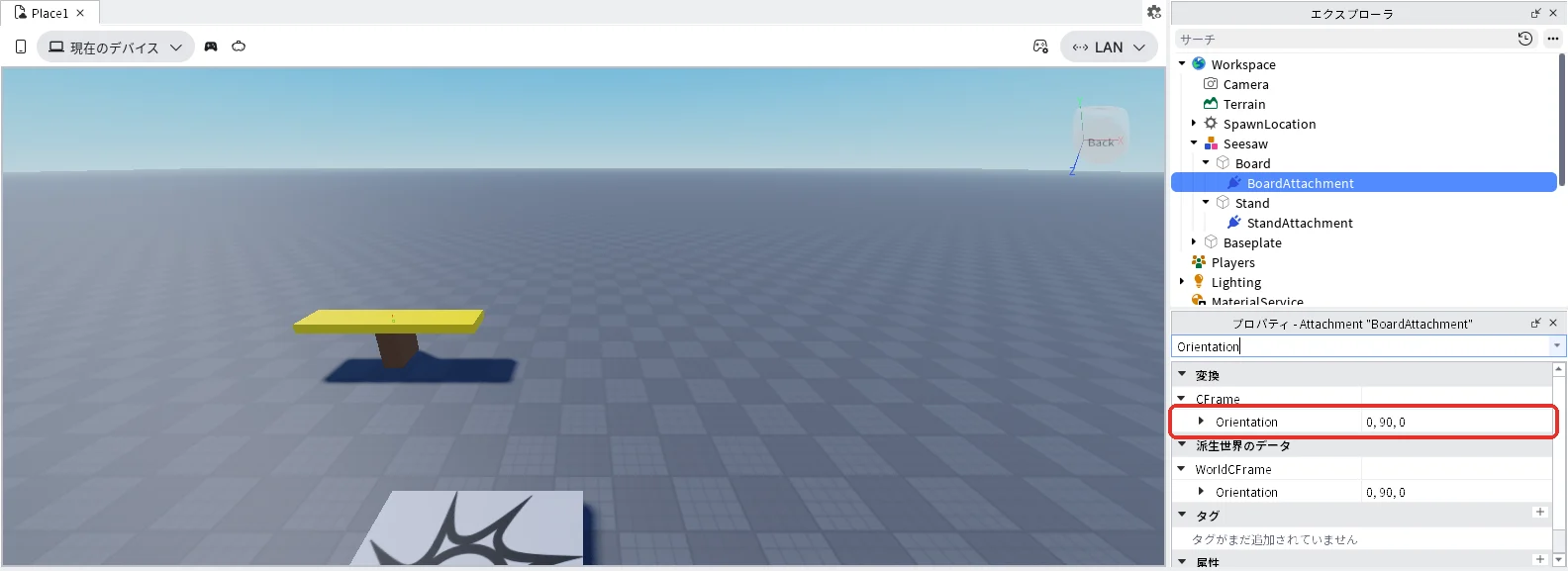
- BoardAttachmentを選んだまま、プロパティの検索欄に「Orientation」と入れ、「▼CFrame」のすぐ下のOrientationに「0, 90, 0」と入れてEnterキーを押します(下の3枚目)
Positionは「0, 0, 0」のまま変えません。板のまん中が回る場所になります。
ヒンジ(SeesawHinge)
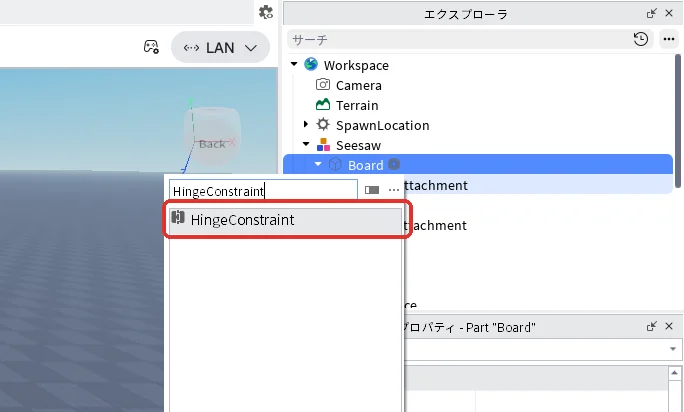
- エクスプローラの「Board」にマウスを乗せて「+」を押し、一覧の検索欄に「HingeConstraint」と入れて「HingeConstraint」を押します(下の1枚目)
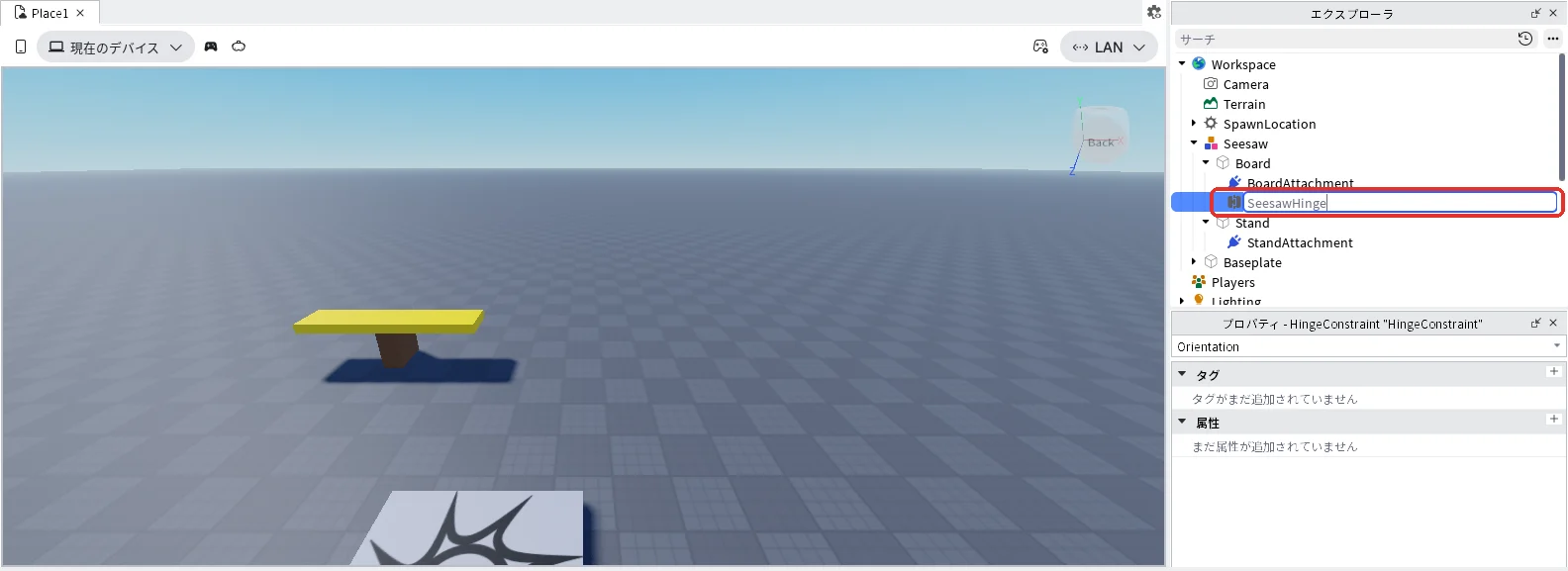
- エクスプローラでHingeConstraintを選んだままF2キーを押し、名前を「SeesawHinge」に変えてEnterキーを押します(下の2枚目)
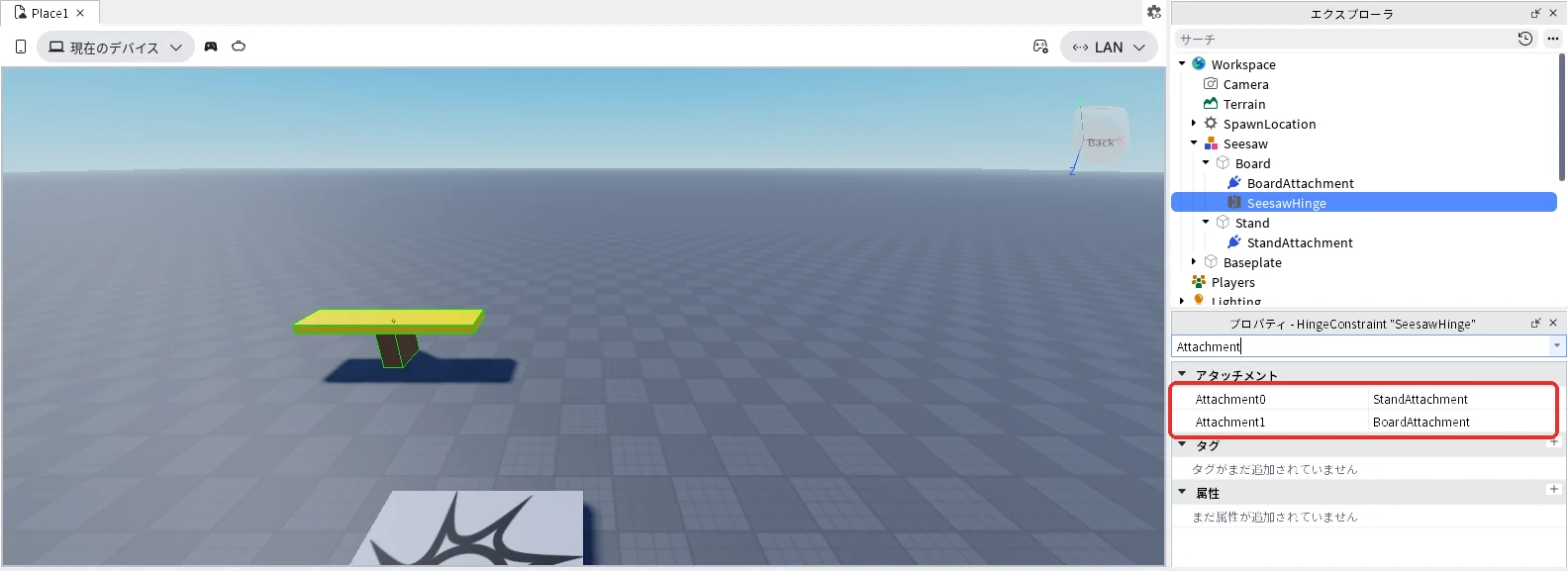
- SeesawHingeを選んだまま、プロパティの検索欄に「Attachment」と入れます。上の「Attachment0」の右の空の欄を押してから、エクスプローラのStandの中の「StandAttachment」を押します。(下の3枚目は両方を入れたあとの画面です)
- 続けてSeesawHingeを選んだまま、下の「Attachment1」の右の空の欄を押してから、エクスプローラのBoardの中の「BoardAttachment」を押します(下の3枚目)
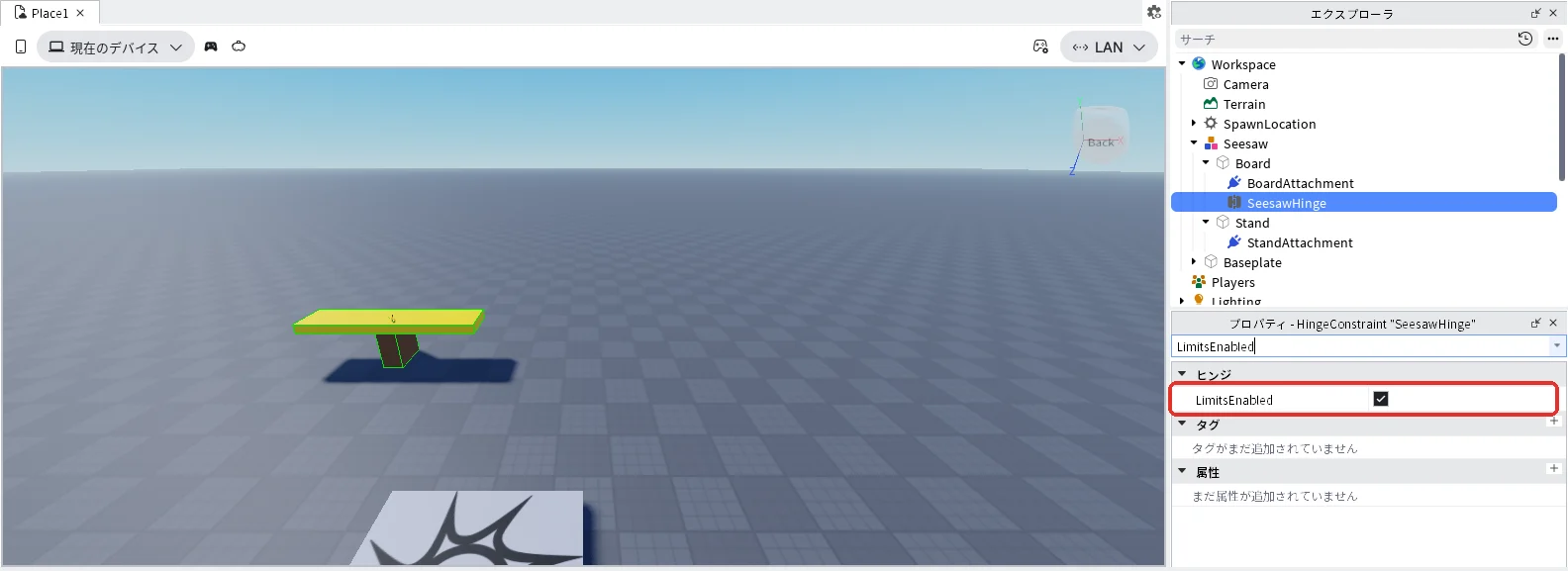
- 続けてSeesawHingeを選んだまま、検索欄に「LimitsEnabled」と入れ、右の四角を押してチェックを入れます(下の4枚目)。動ける角度に上限を付ける設定です
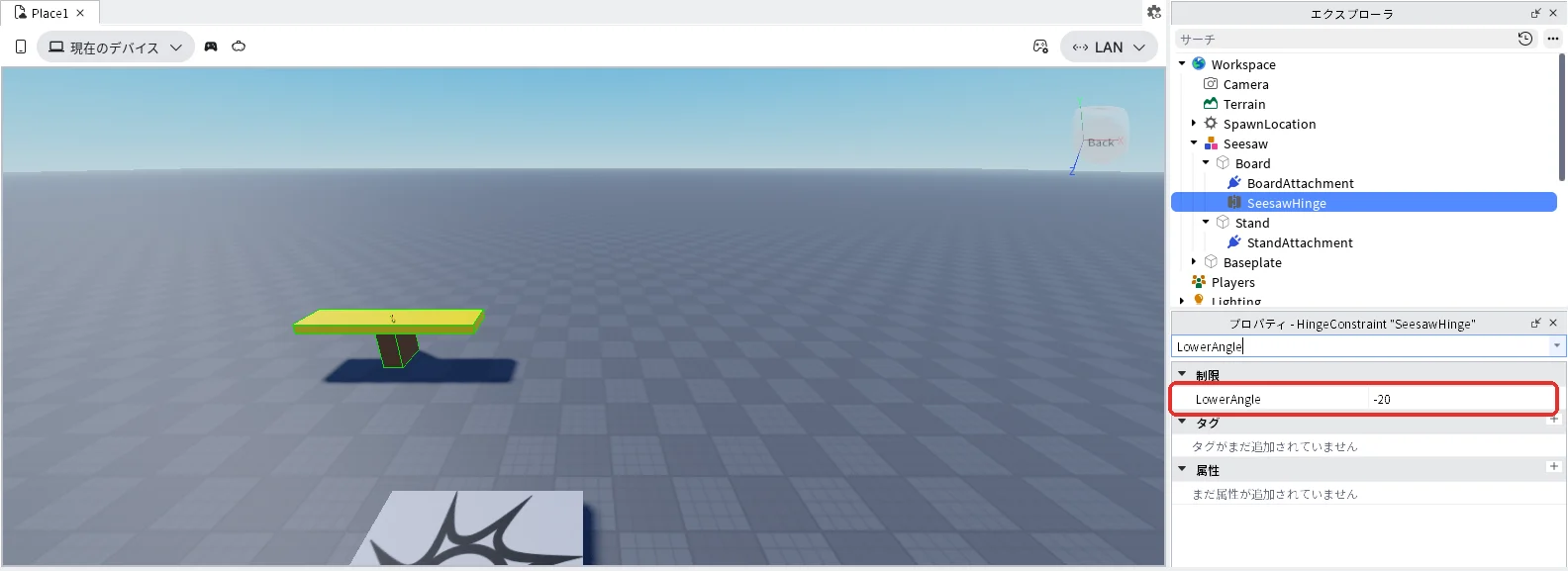
- 続けてSeesawHingeを選んだまま、検索欄に「LowerAngle」と入れ、右の欄に「-20」と入れてEnterキーを押します(下の5枚目)。片方へ傾ける角度の上限です
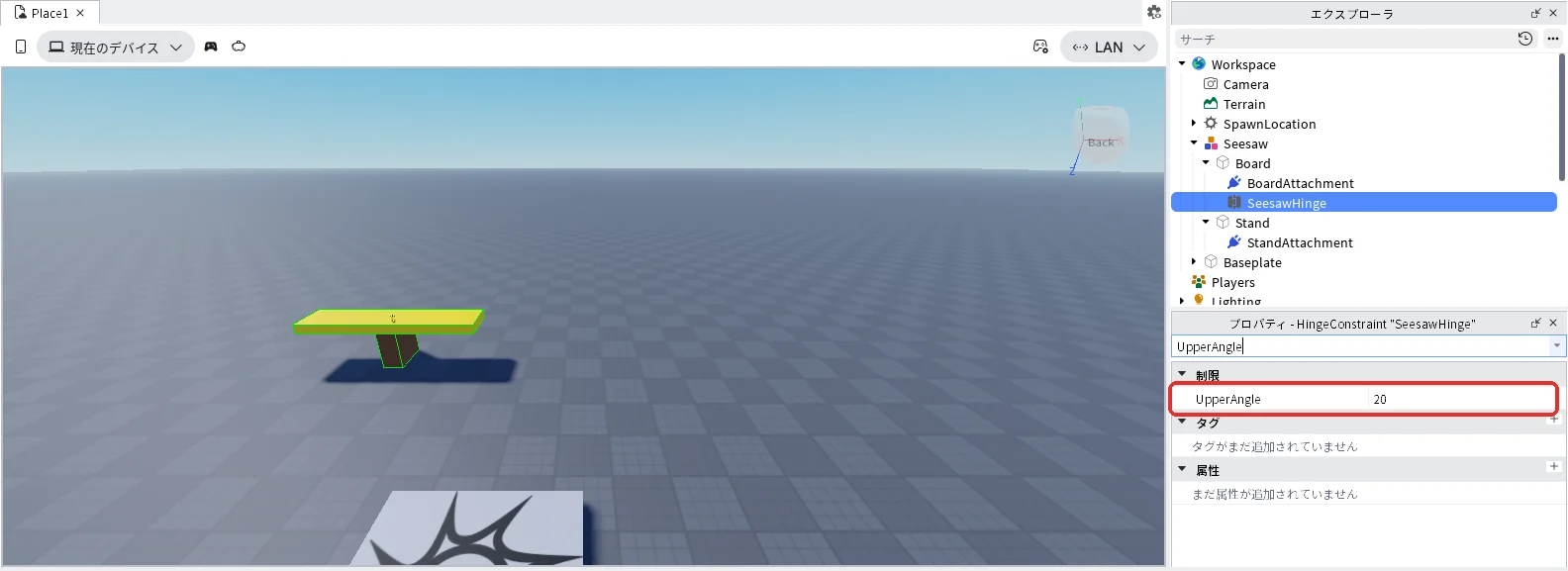
- 続けてSeesawHingeを選んだまま、検索欄に「UpperAngle」と入れ、右の欄に「20」と入れてEnterキーを押します(下の6枚目)。反対側へ傾ける角度の上限です
ActuatorTypeは「+」で入れた直後のNoneのままです。
テストで乗る
3D画面の上の作品のタブ「Place1」を押して3D画面に戻り、F5キーでテストを始めます(タブの名前はパソコンによって違います)。
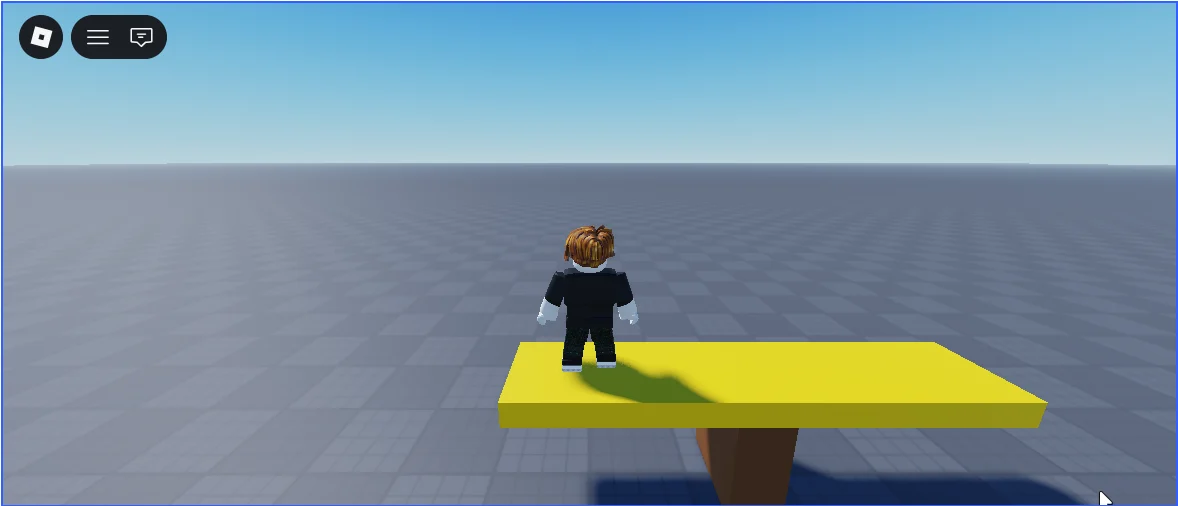
- Wキーで前へ歩き、Aキー・Dキーで左右を合わせて、シーソーの手前まで進みます(下の1枚目)
- Aキーで板の左はしの手前まで歩き、Spaceキーでジャンプして板に乗ります。乗った左側へ傾きます(下の2枚目)
- 板の上をDキーで右はしまで歩くと、右側へ傾きます(下の3枚目)
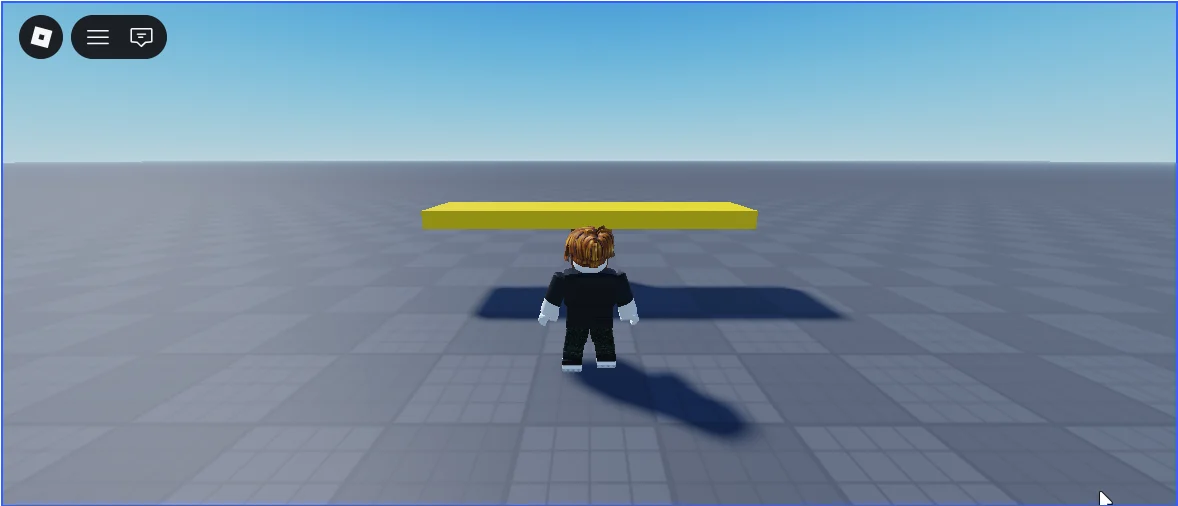
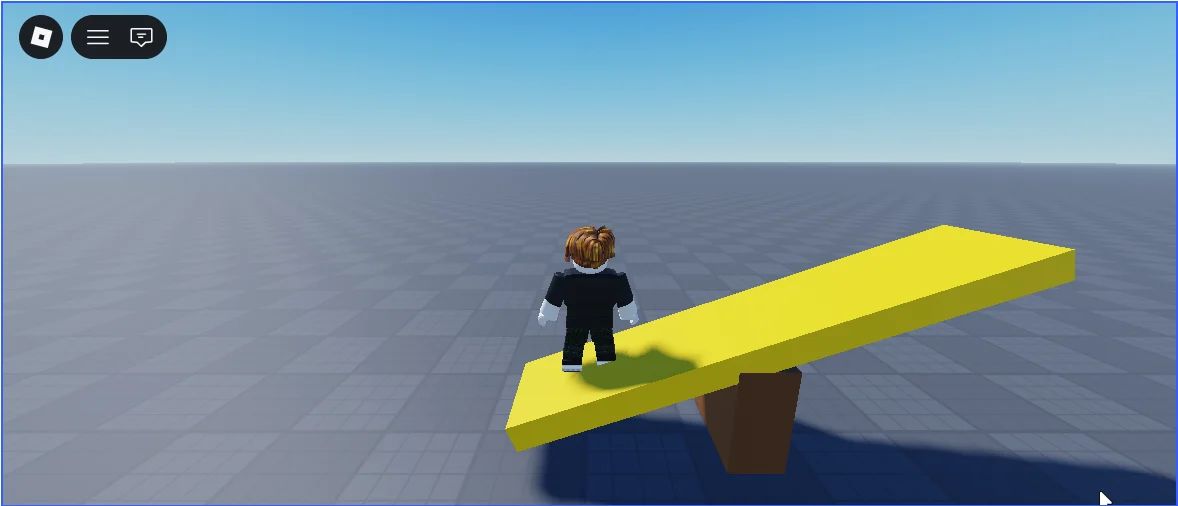
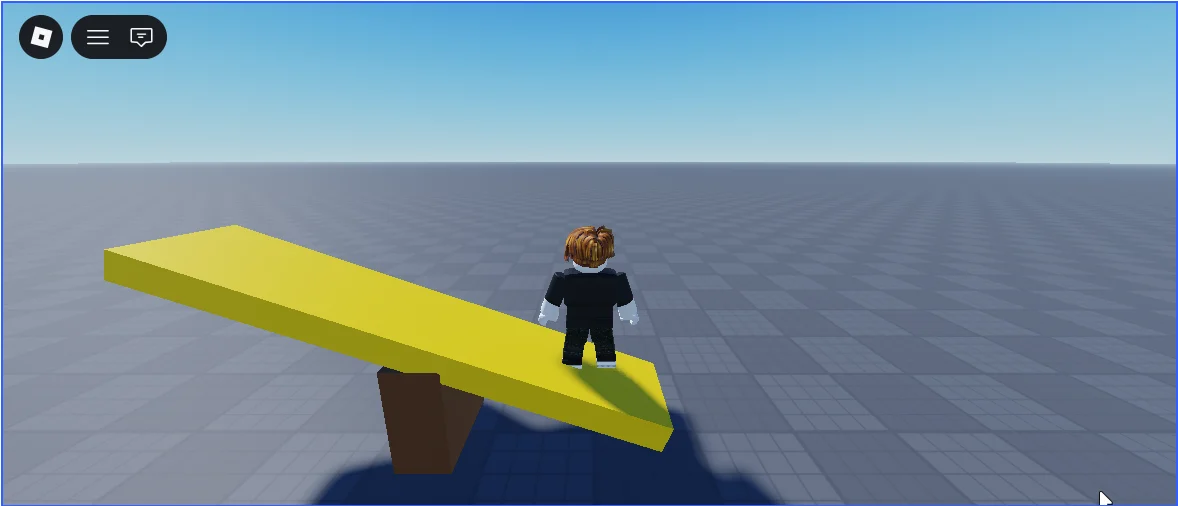
確かめ終わったら、Shift + F5キーでテストを停止します。
2. 回り続ける風車を作る
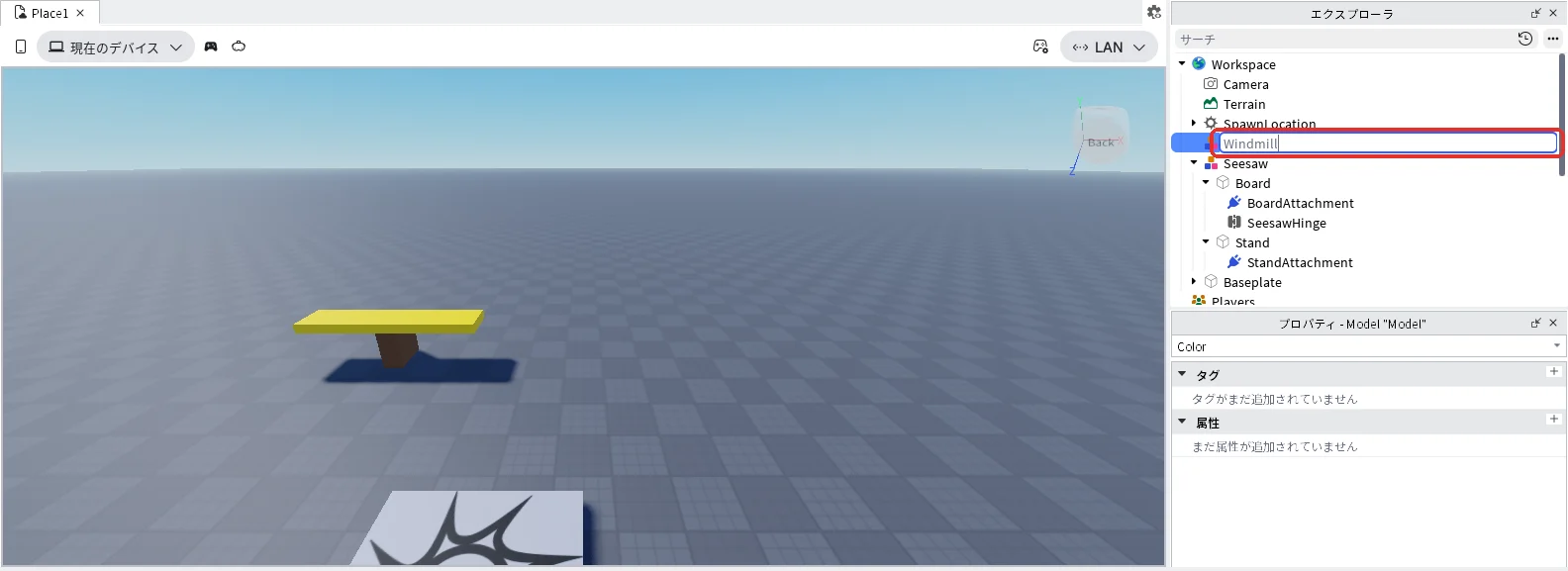
- エクスプローラの「Workspace」にマウスを乗せて「+」を押し、一覧の検索欄に「Model」と入れて「Model」を押します(下の1枚目)
- エクスプローラでModelを選んだままF2キーを押し、名前を「Windmill」に変えてEnterキーを押します(下の2枚目)
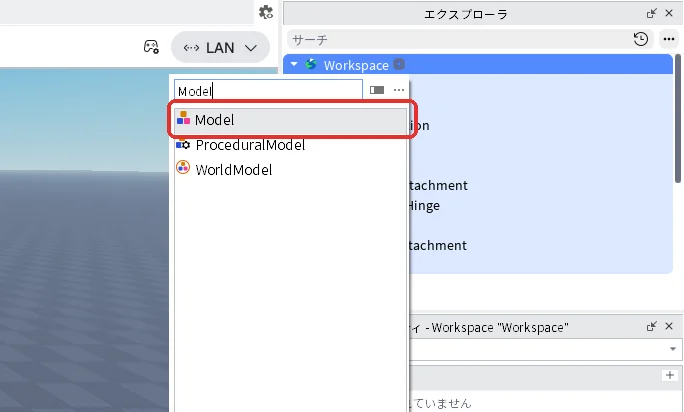
柱(Pole)
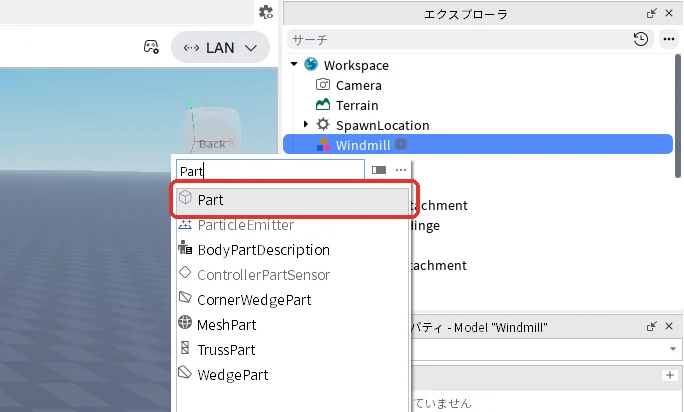
- エクスプローラの「Windmill」にマウスを乗せて「+」を押し、一覧の検索欄に「Part」と入れて「Part」を押します(下の1枚目)
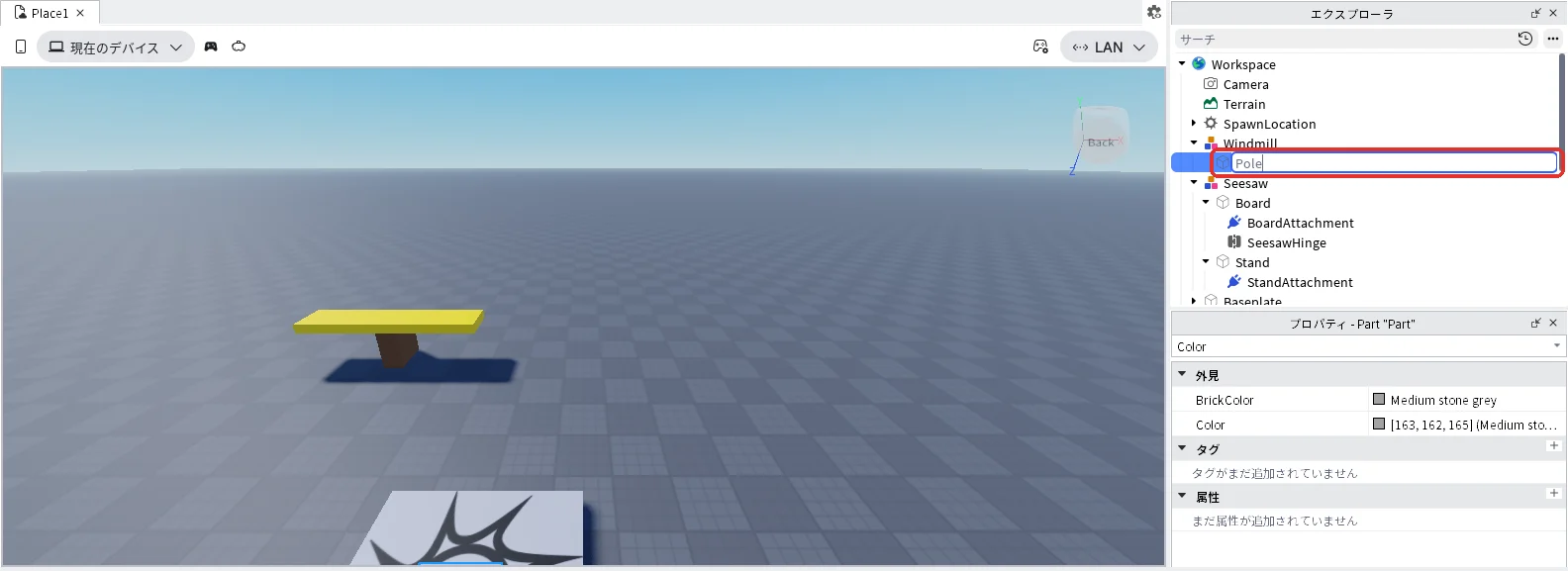
- エクスプローラでPartを選んだままF2キーを押し、名前を「Pole」に変えてEnterキーを押します(下の2枚目)
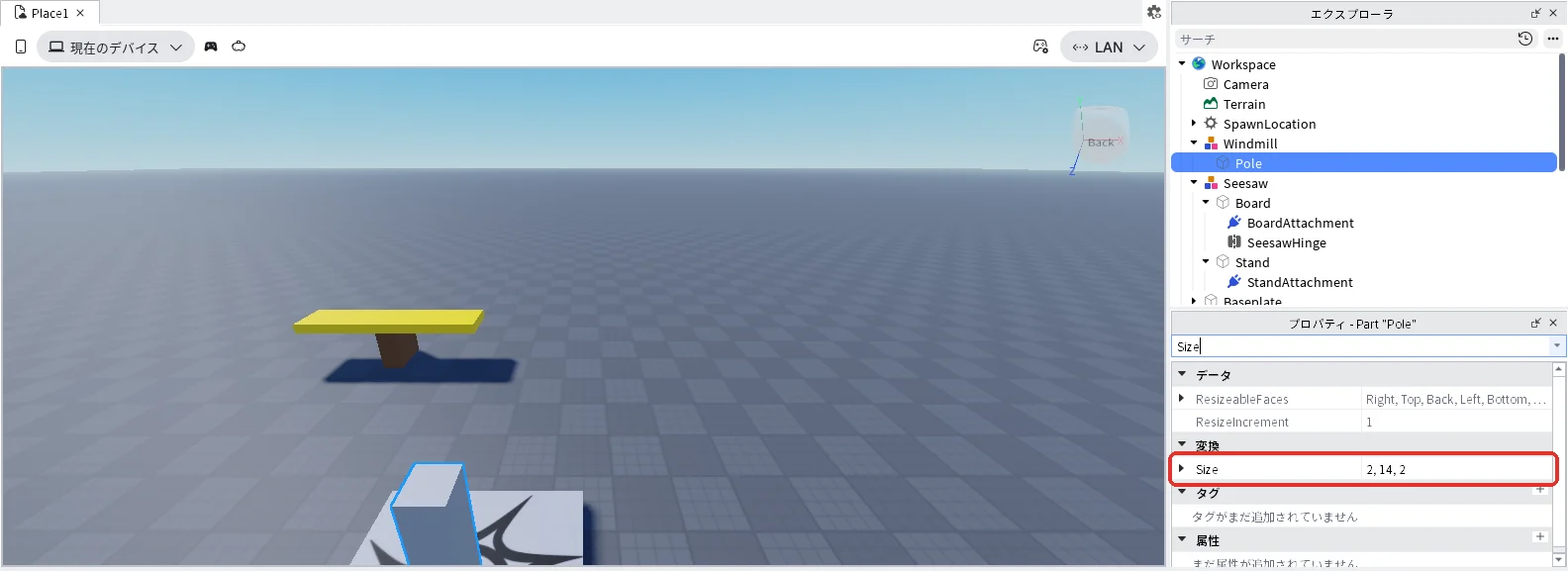
- Poleを選んだまま、プロパティの検索欄に「Size」と入れ(前の文字が残っているときは消してから入れます)、名前がちょうど「Size」の欄に「2, 14, 2」と入れてEnterキーを押します(下の3枚目)
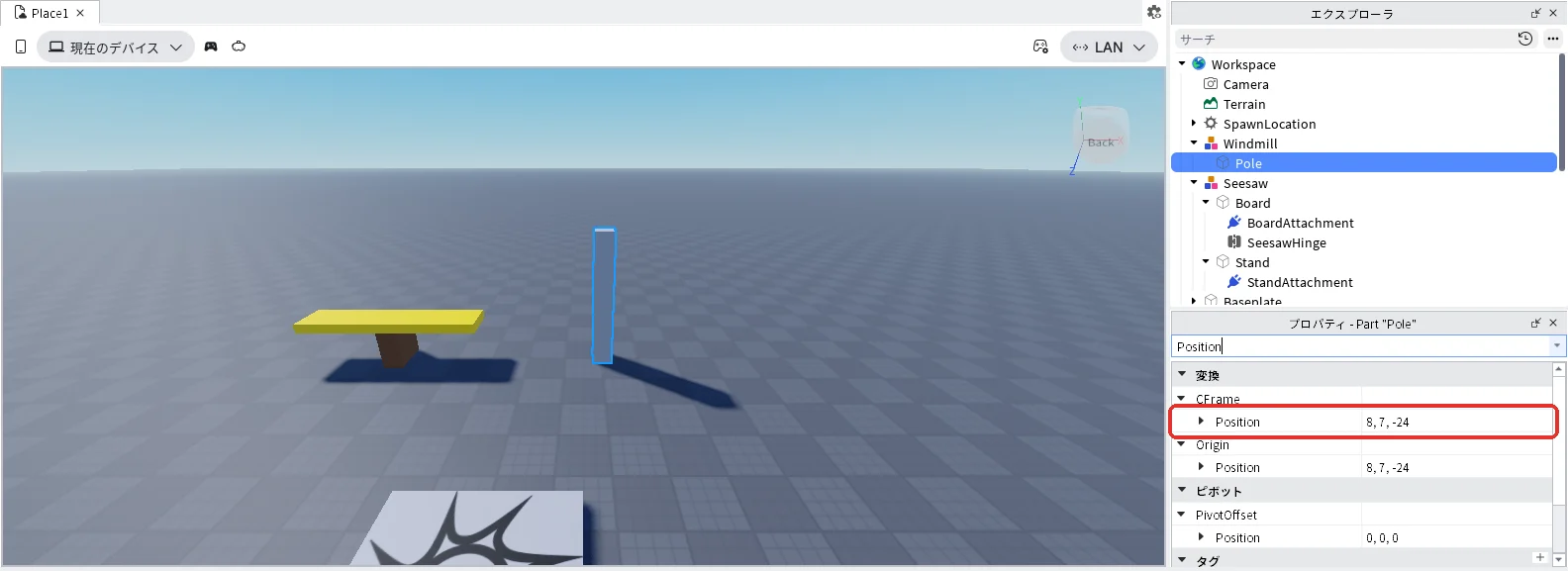
- 続けてPoleを選んだまま、検索欄に「Position」と入れ、3つ並ぶうちのいちばん上、「▼CFrame」のすぐ下のPositionに「8, 7, -24」と入れてEnterキーを押します(下の4枚目)
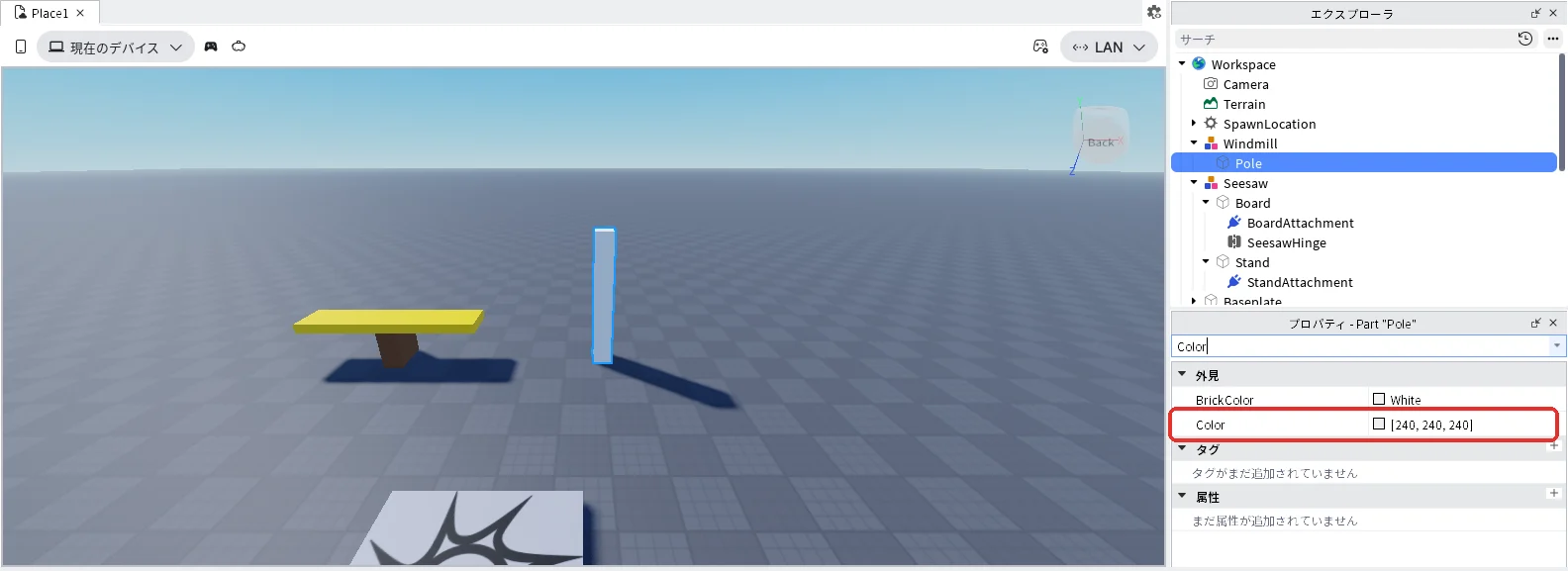
- 続けてPoleを選んだまま、検索欄に「Color」と入れ、名前がちょうど「Color」の欄の右の数字を押して「240, 240, 240」と入れ、Enterキーを押します(下の5枚目)
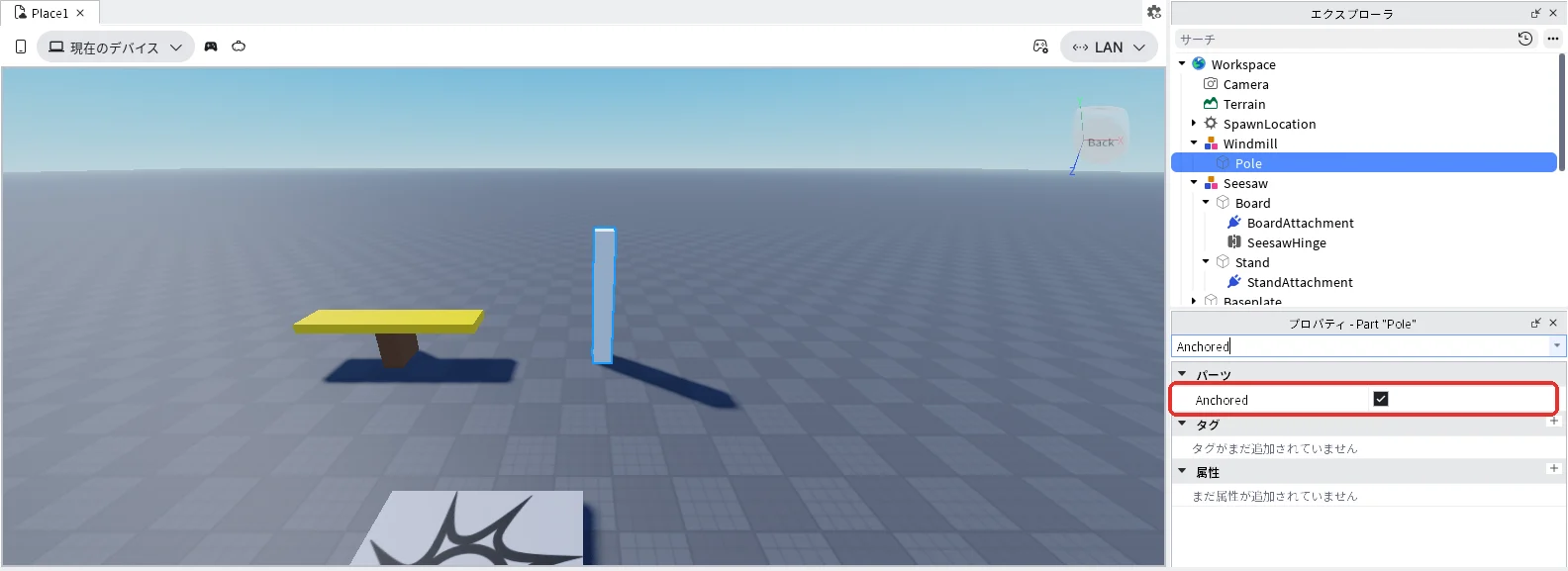
- 続けてPoleを選んだまま、検索欄に「Anchored」と入れ、右の四角を押してチェックを入れます(下の6枚目)
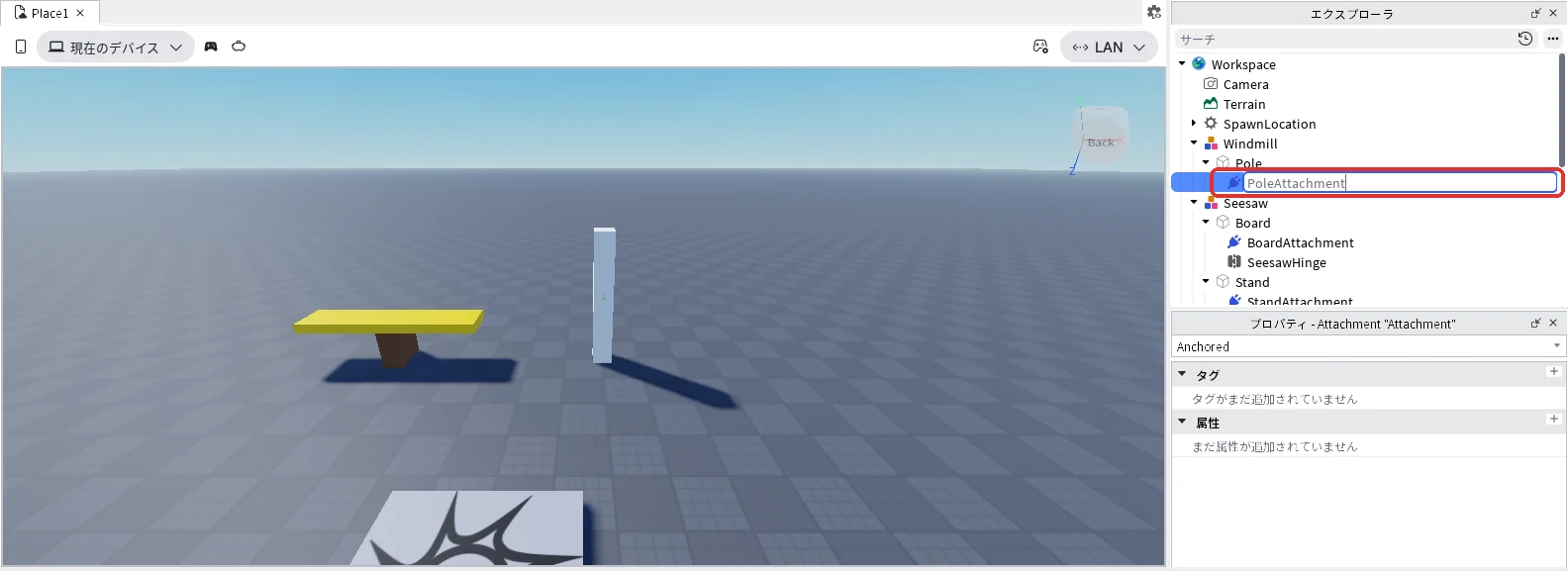
柱の印(PoleAttachment)
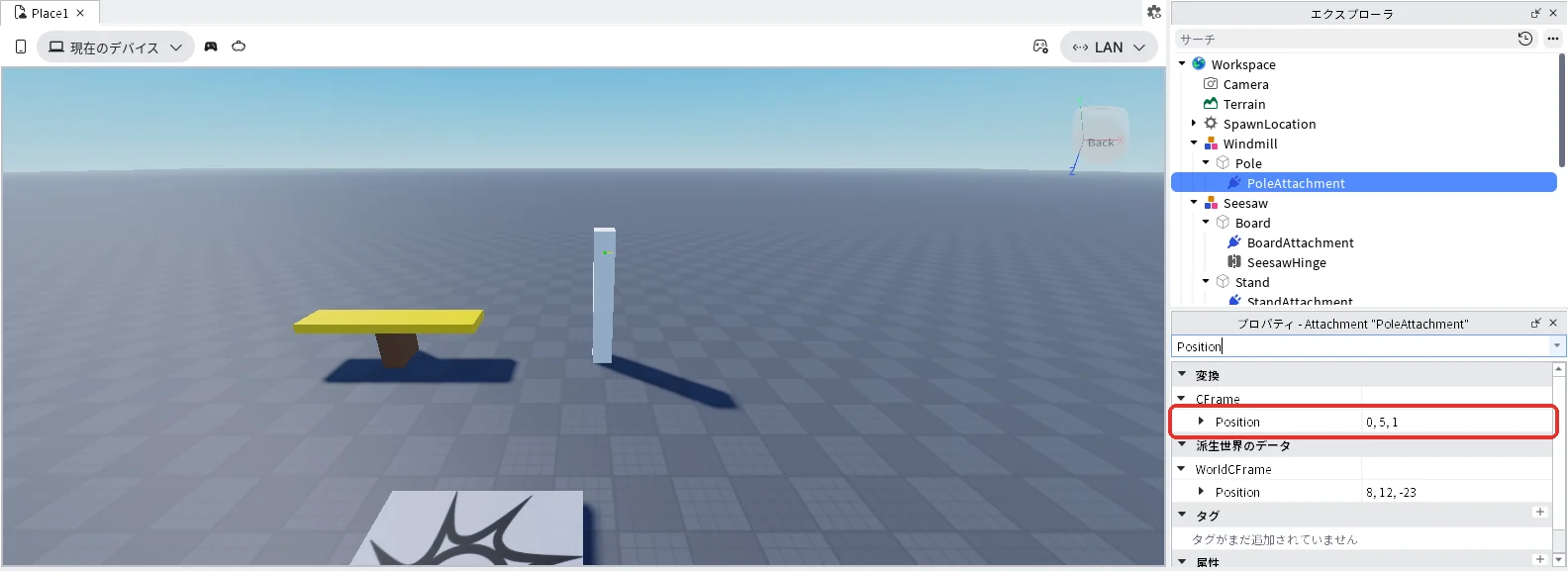
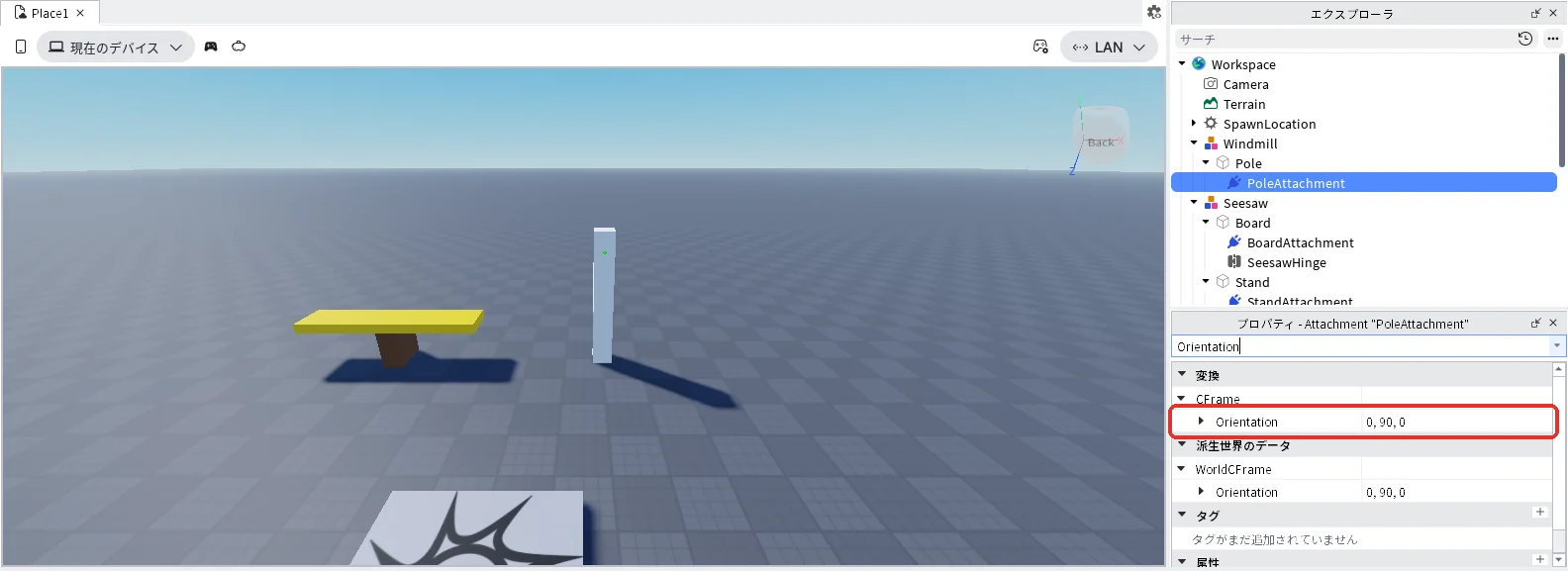
「0, 5, 1」はPoleのまん中から上へ5、手前へ1の場所で、羽根の裏側に当たります。Orientationの「0, 90, 0」は、羽根が正面から見て回るように印を回す値です。
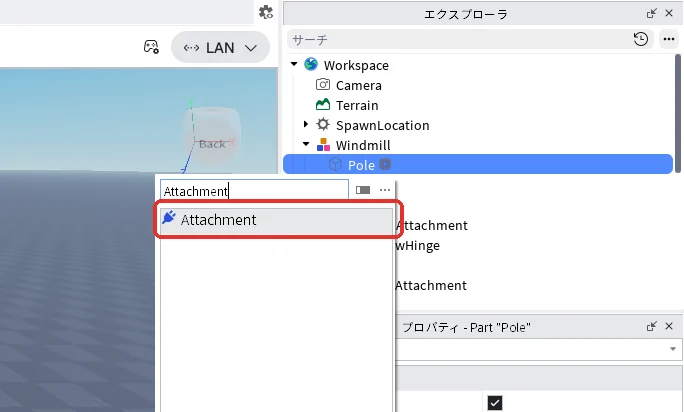
- エクスプローラの「Pole」にマウスを乗せて「+」を押し、一覧の検索欄に「Attachment」と入れて「Attachment」を押します(下の1枚目)
- エクスプローラでAttachmentを選んだままF2キーを押し、名前を「PoleAttachment」に変えてEnterキーを押します(下の2枚目)
- PoleAttachmentを選んだまま、プロパティの検索欄に「Position」と入れ、「▼CFrame」のすぐ下のPositionに「0, 5, 1」と入れてEnterキーを押します(下の3枚目)
- 続けてPoleAttachmentを選んだまま、検索欄に「Orientation」と入れ、「▼CFrame」のすぐ下のOrientationに「0, 90, 0」と入れてEnterキーを押します(下の4枚目)
羽根(BladeA)
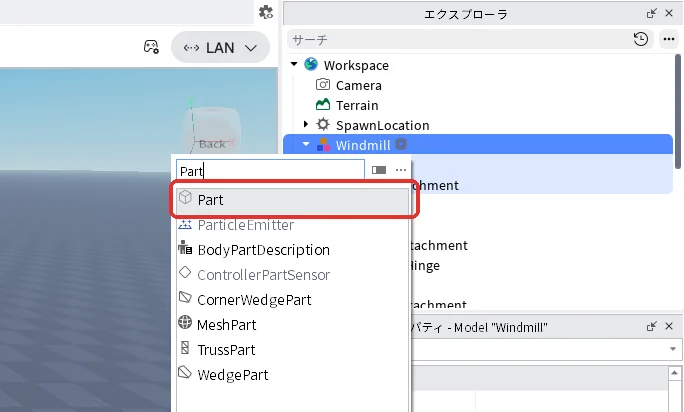
- エクスプローラの「Windmill」にマウスを乗せて「+」を押し、一覧の検索欄に「Part」と入れて「Part」を押します(下の1枚目)
- エクスプローラでPartを選んだままF2キーを押し、名前を「BladeA」に変えてEnterキーを押します(下の2枚目)
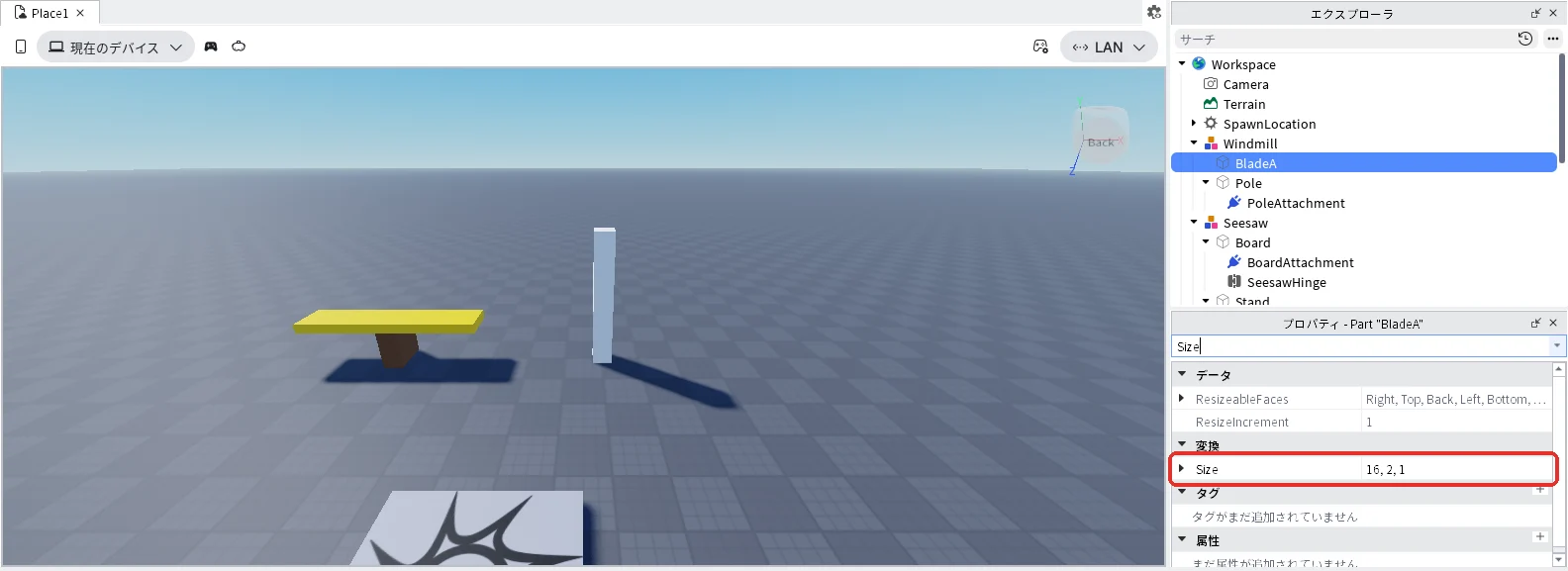
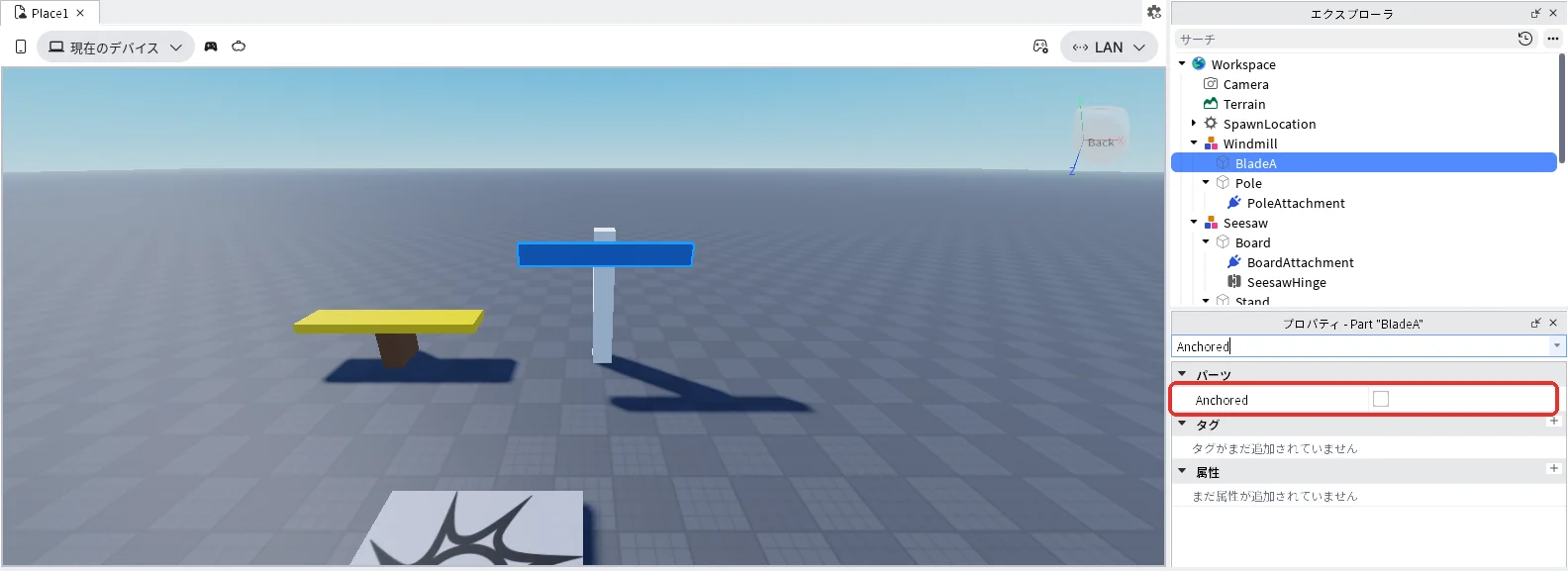
- BladeAを選んだまま、プロパティの検索欄に「Size」と入れ(前の文字が残っているときは消してから入れます)、名前がちょうど「Size」の欄に「16, 2, 1」と入れてEnterキーを押します(下の3枚目)
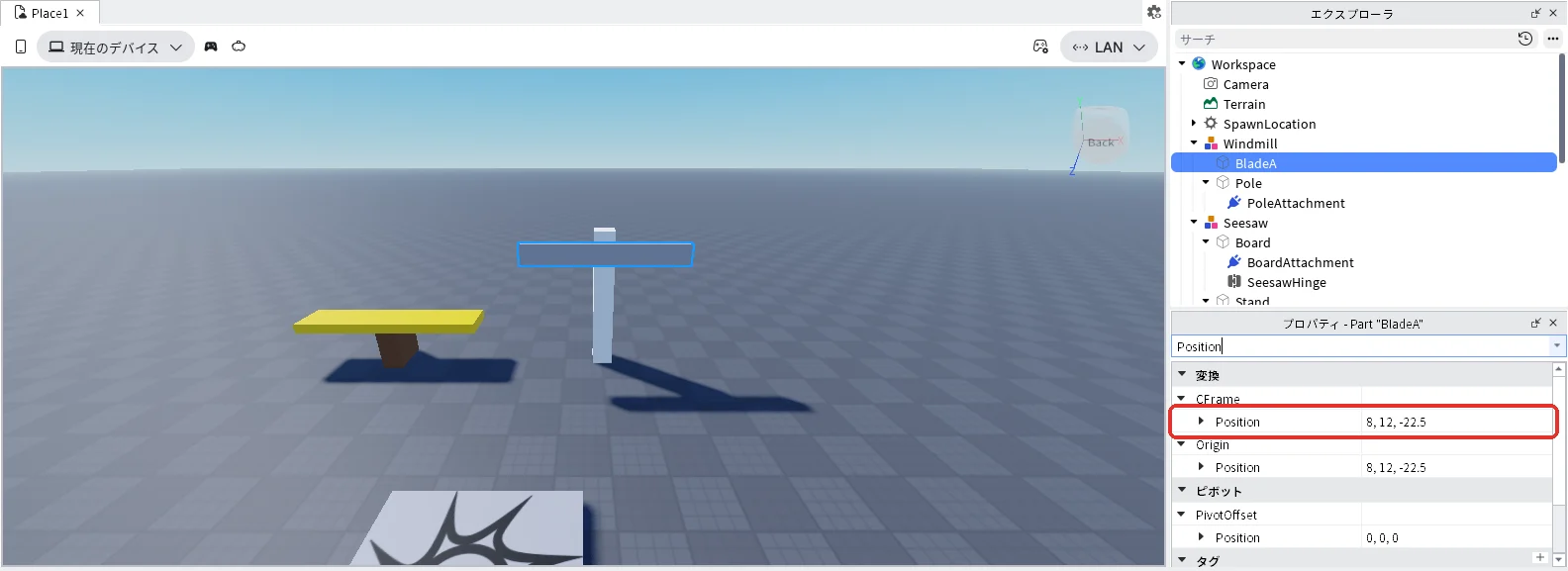
- 続けてBladeAを選んだまま、検索欄に「Position」と入れ、3つ並ぶうちのいちばん上、「▼CFrame」のすぐ下のPositionに「8, 12, -22.5」と入れてEnterキーを押します(下の4枚目)
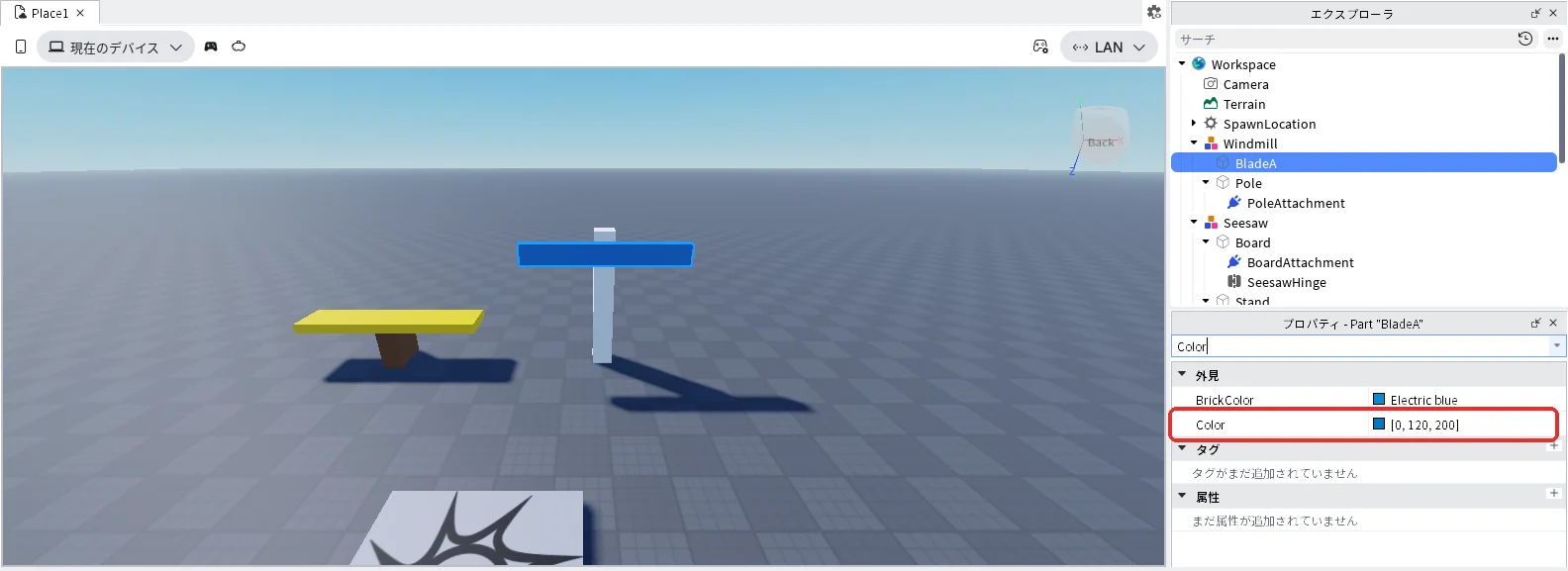
- 続けてBladeAを選んだまま、検索欄に「Color」と入れ、名前がちょうど「Color」の欄の右の数字を押して「0, 120, 200」と入れ、Enterキーを押します(下の5枚目)
- 続けてBladeAを選んだまま、検索欄に「Anchored」と入れ、チェックが外れていることを確かめます(下の6枚目)
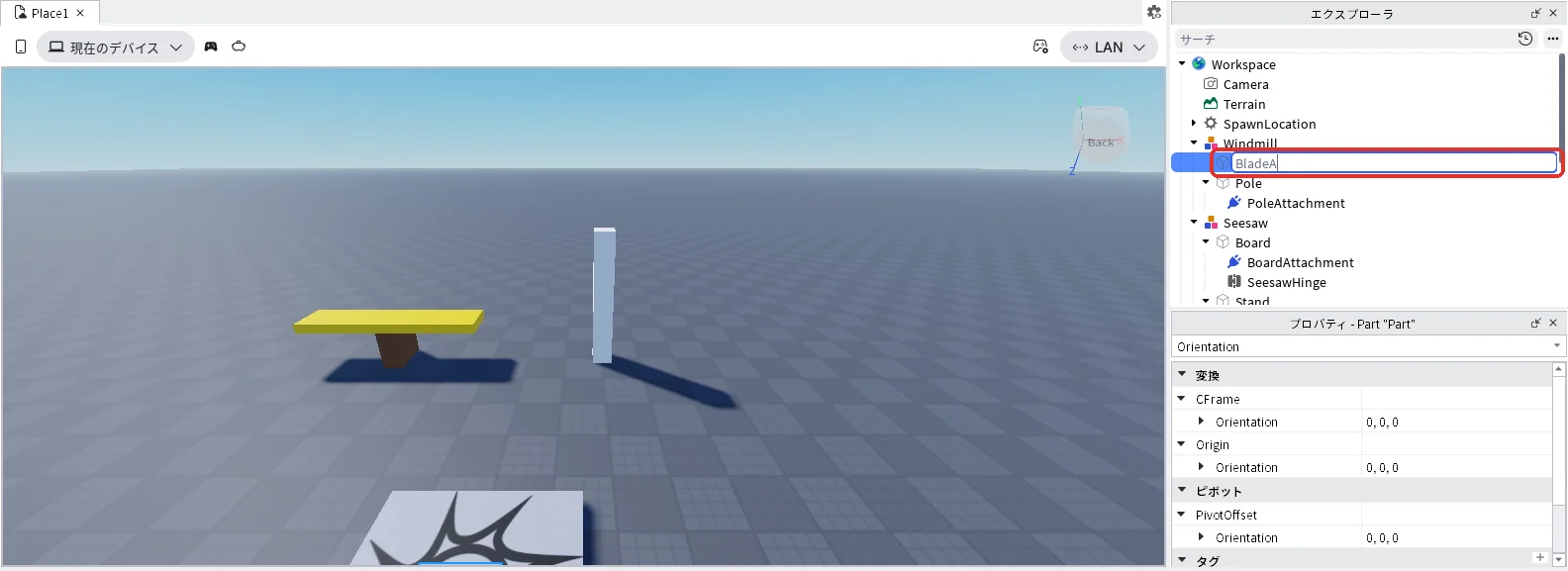
羽根(BladeB)
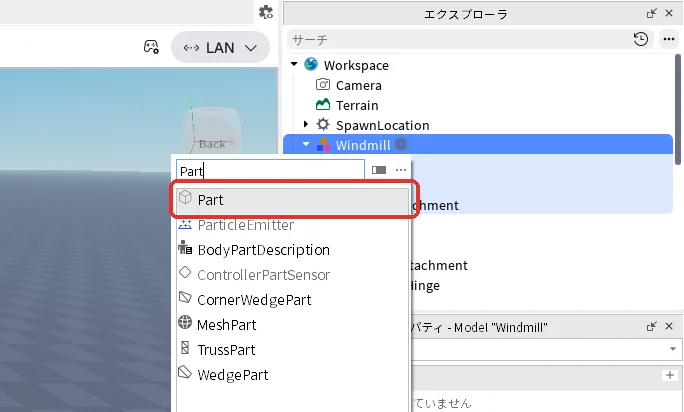
- エクスプローラの「Windmill」にマウスを乗せて「+」を押し、一覧の検索欄に「Part」と入れて「Part」を押します(下の1枚目)
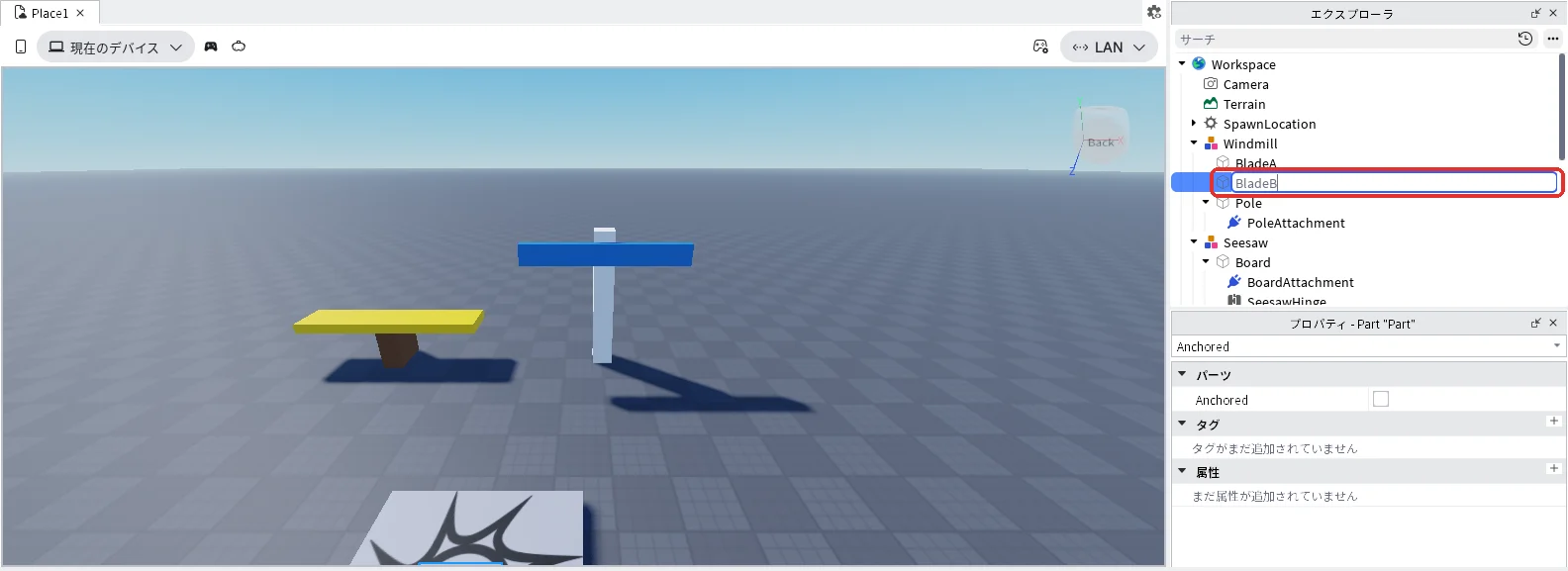
- エクスプローラでPartを選んだままF2キーを押し、名前を「BladeB」に変えてEnterキーを押します(下の2枚目)
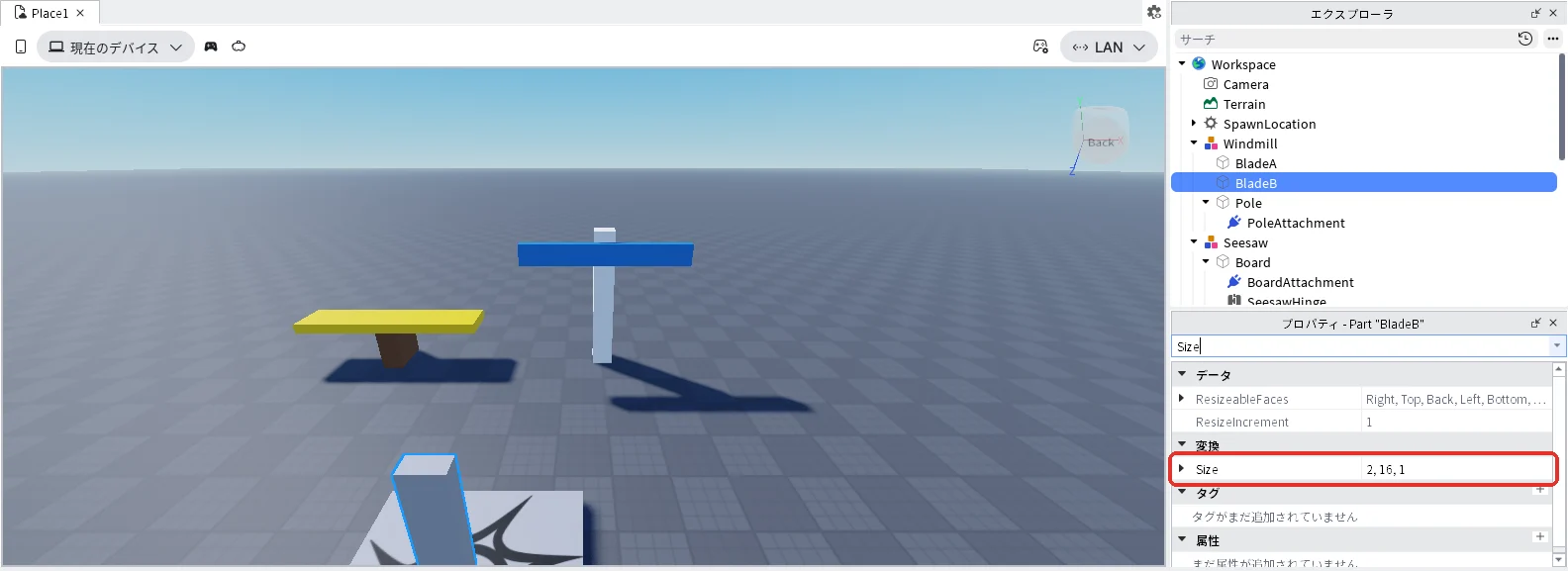
- BladeBを選んだまま、プロパティの検索欄に「Size」と入れ(前の文字が残っているときは消してから入れます)、名前がちょうど「Size」の欄に「2, 16, 1」と入れてEnterキーを押します(下の3枚目)
- 続けてBladeBを選んだまま、検索欄に「Position」と入れ、3つ並ぶうちのいちばん上、「▼CFrame」のすぐ下のPositionに「8, 12, -22.5」と入れてEnterキーを押します(下の4枚目)
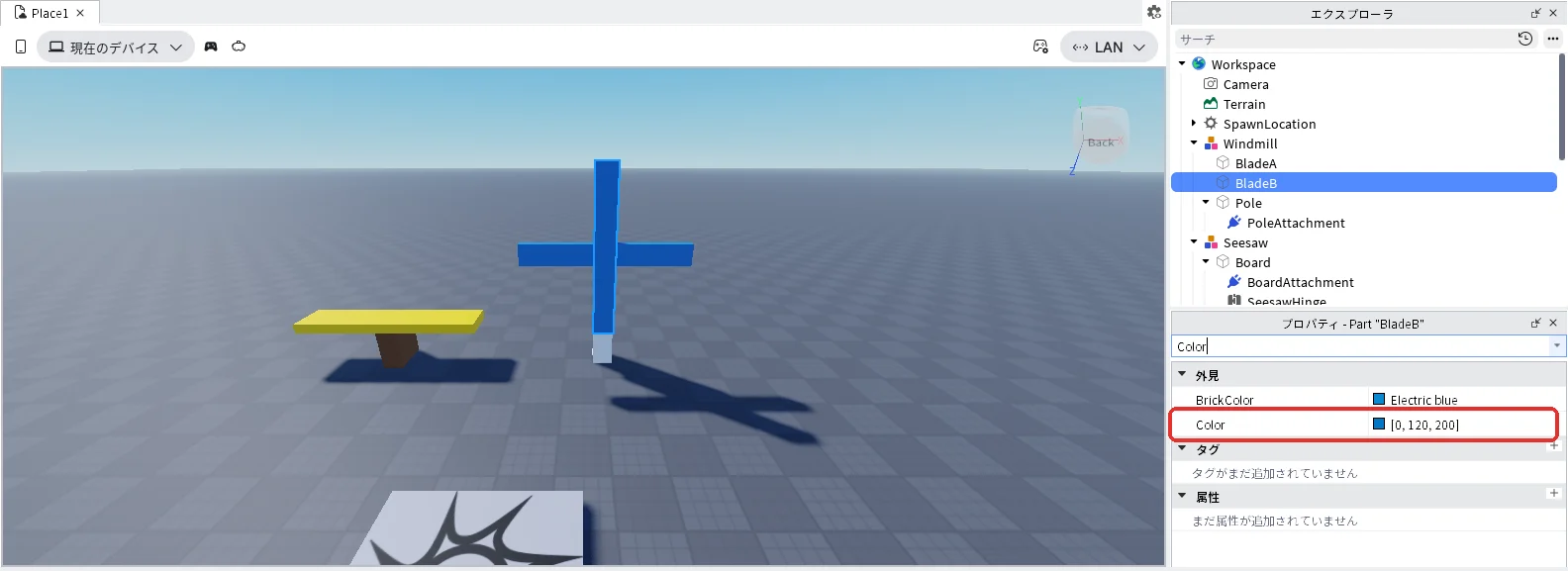
- 続けてBladeBを選んだまま、検索欄に「Color」と入れ、名前がちょうど「Color」の欄の右の数字を押して「0, 120, 200」と入れ、Enterキーを押します(下の5枚目)
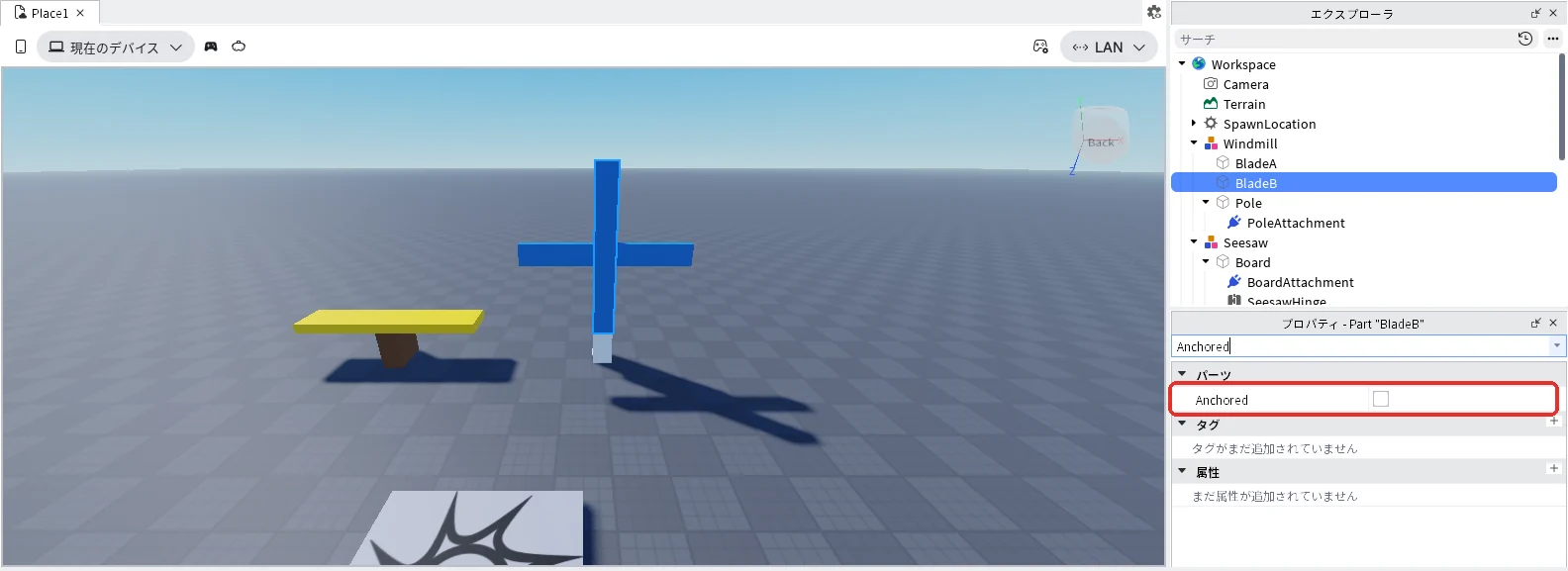
- 続けてBladeBを選んだまま、検索欄に「Anchored」と入れ、チェックが外れていることを確かめます(下の6枚目)
2枚の羽根を溶接する
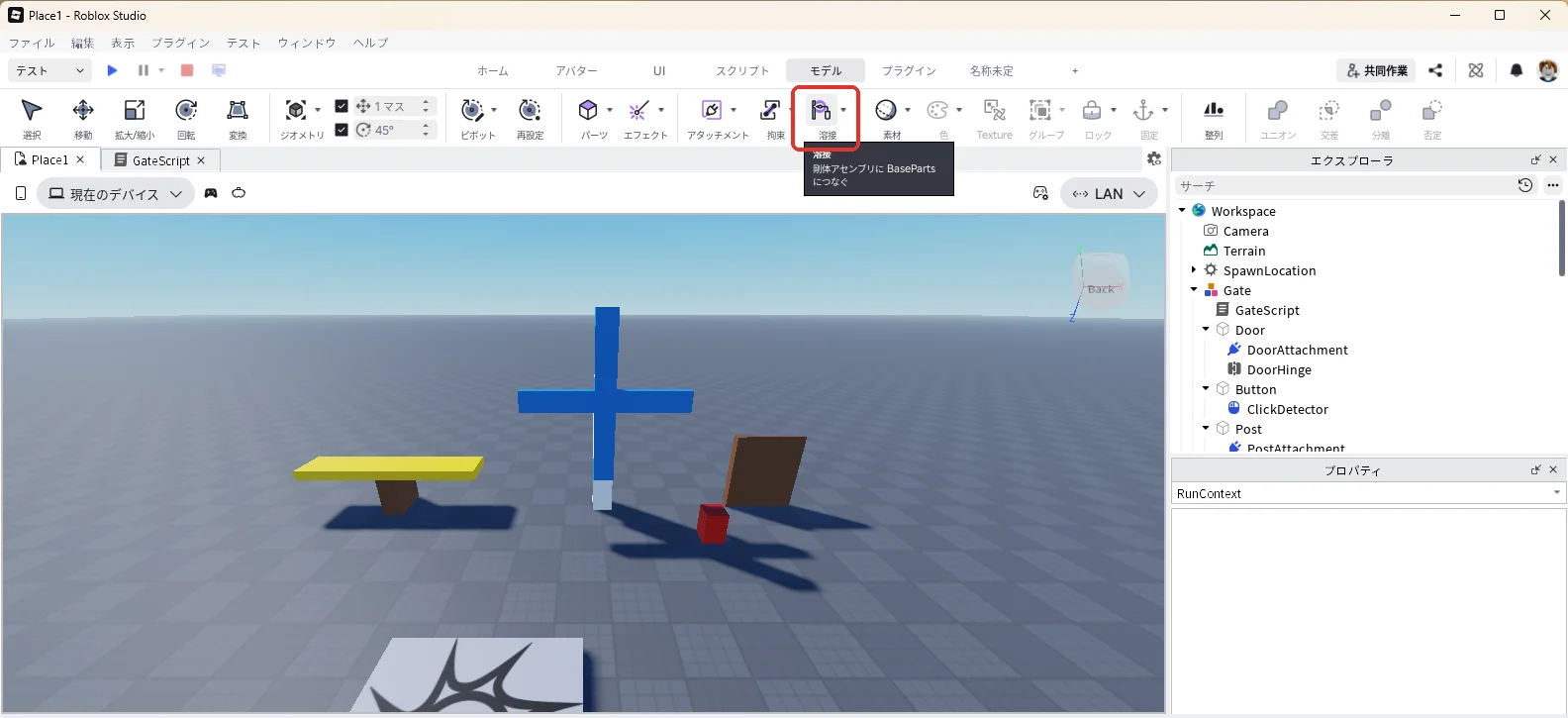
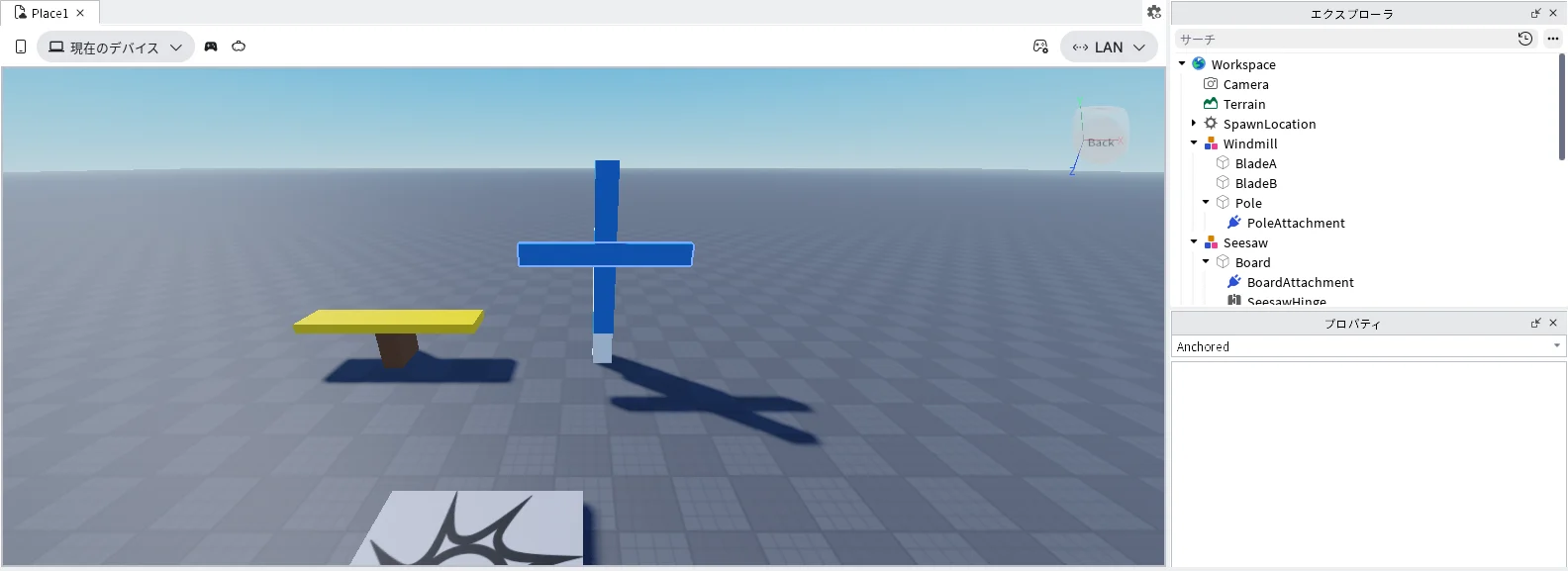
羽根を十字のまま一緒に回すために、溶接のやり方と同じ溶接ボタンでくっつけます。
- 画面の上の「モデル」タブを押し、「溶接」のアイコンを押します(下の1枚目。アイコンの右の▼ではなく、アイコンを押します)
- 3D画面の横の羽根BladeAにマウスを乗せて、青い線で囲まれたら押します(下の2枚目)
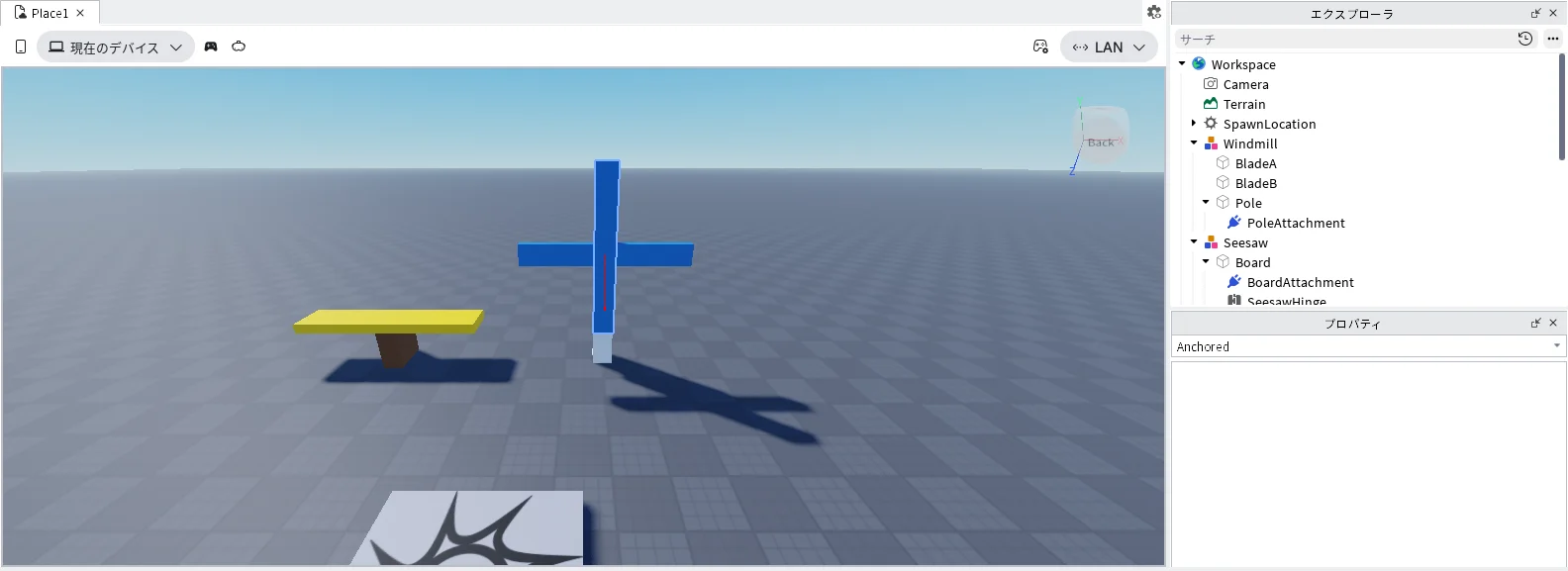
- 縦の羽根BladeBにマウスを乗せると、青い枠の中に細い赤い線が出ます。そのままBladeBを押します(下の3枚目)
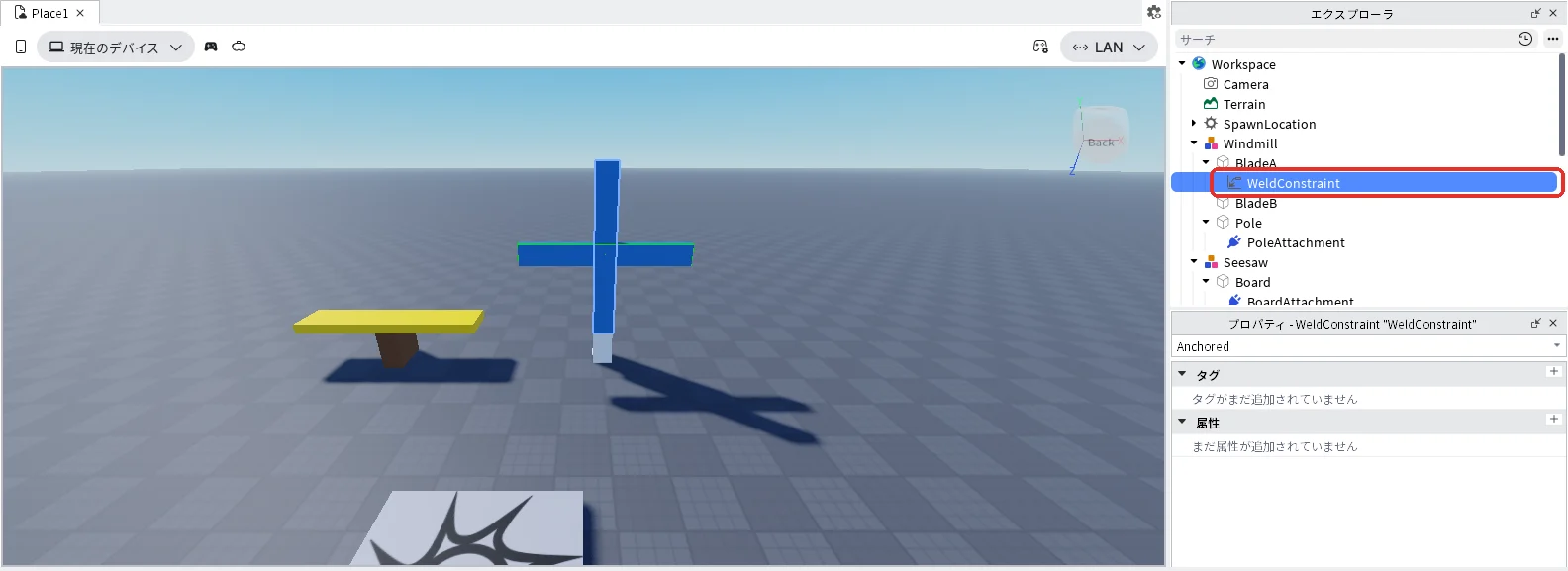
- BladeAの中にWeldConstraintができます(下の4枚目)
- 画面の左上、いちばん左の「選択」を押して、溶接のモードを終わります。「ホーム」タブを押して元の画面に戻します
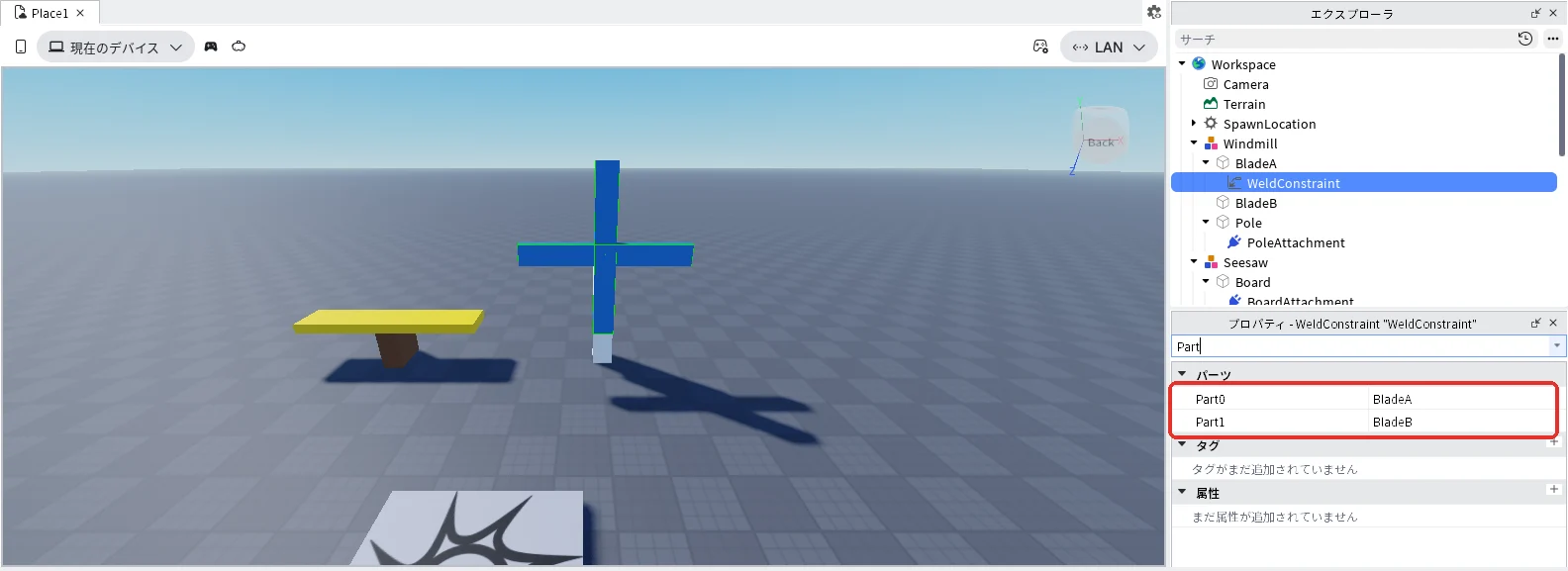
- エクスプローラのBladeAの中の「WeldConstraint」を押して選び、プロパティの検索欄に「Part」と入れます。Part0が「BladeA」、Part1が「BladeB」になっていることを確かめます(下の5枚目)
羽根の印(BladeAttachment)
- エクスプローラの「BladeA」にマウスを乗せて「+」を押し、一覧の検索欄に「Attachment」と入れて「Attachment」を押します(下の1枚目)
- エクスプローラでAttachmentを選んだままF2キーを押し、名前を「BladeAttachment」に変えてEnterキーを押します(下の2枚目)
- BladeAttachmentを選んだまま、プロパティの検索欄に「Position」と入れ、「▼CFrame」のすぐ下のPositionに「0, 0, -0.5」と入れてEnterキーを押します(下の3枚目)
- 続けてBladeAttachmentを選んだまま、検索欄に「Orientation」と入れ、「▼CFrame」のすぐ下のOrientationに「0, 90, 0」と入れてEnterキーを押します(下の4枚目)
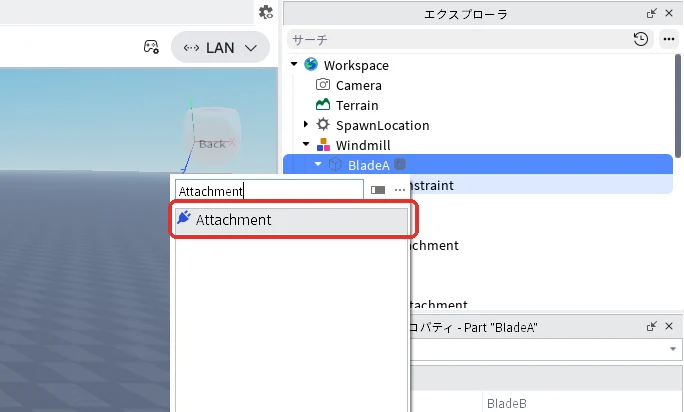
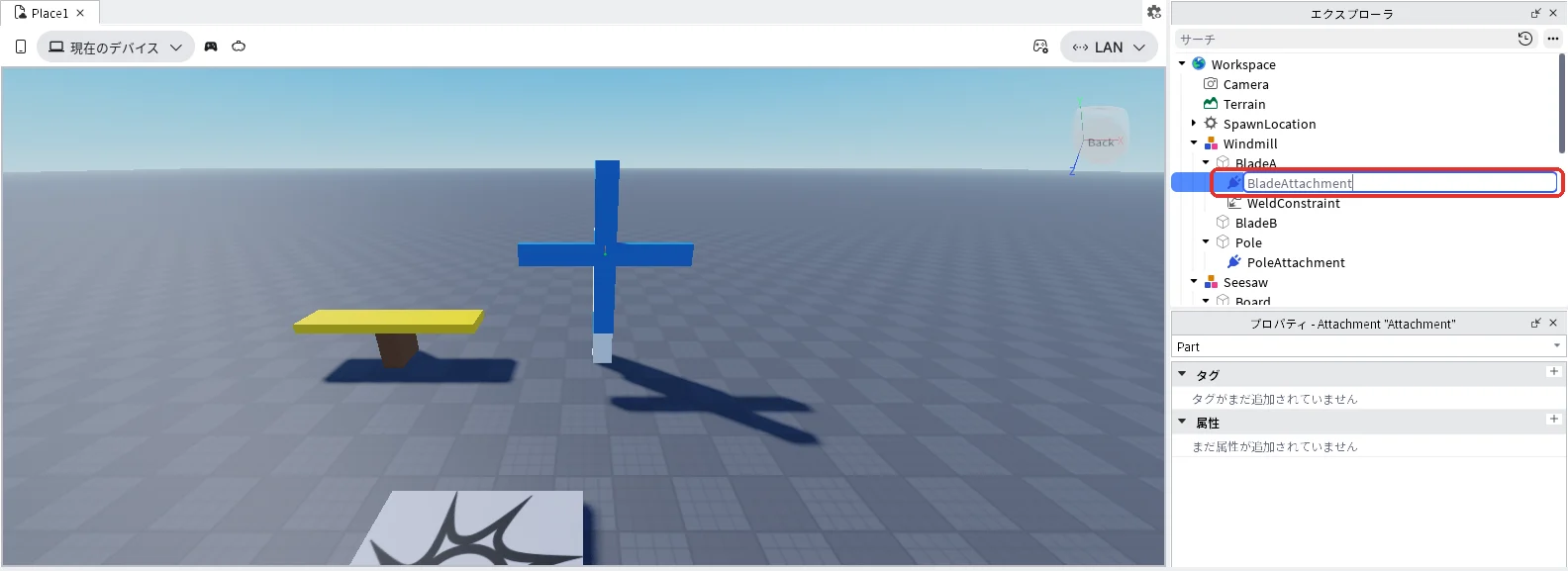
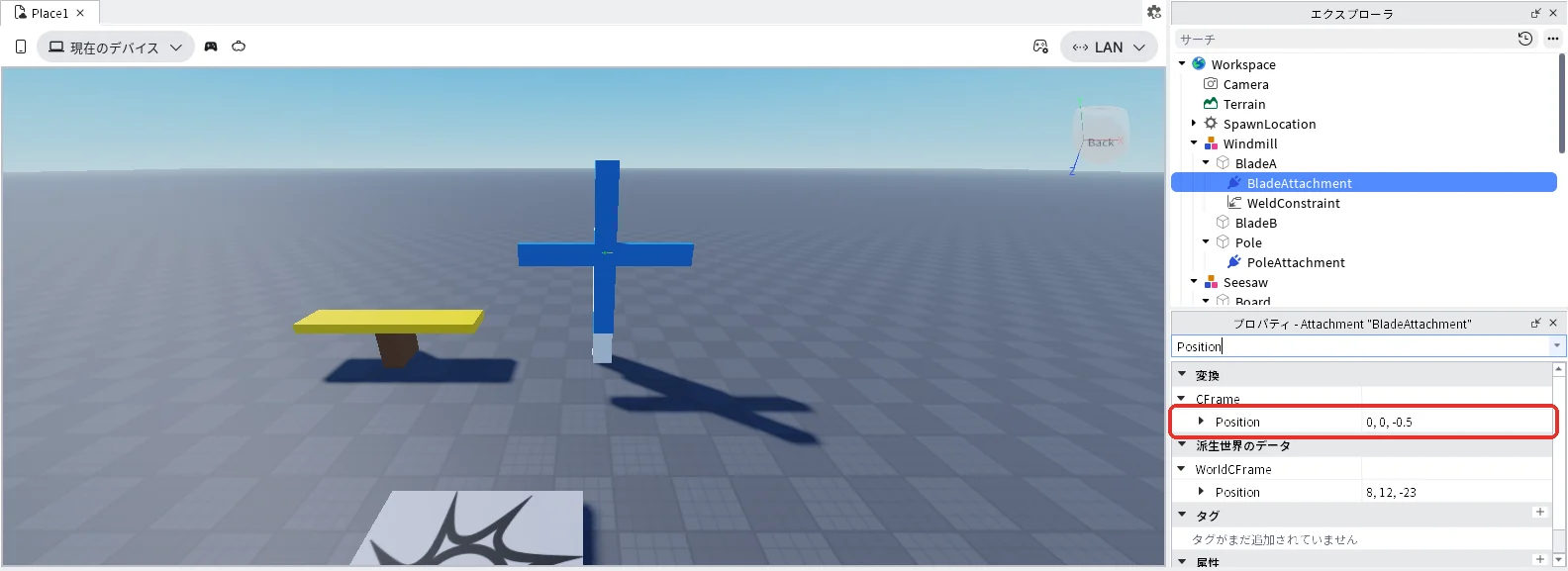
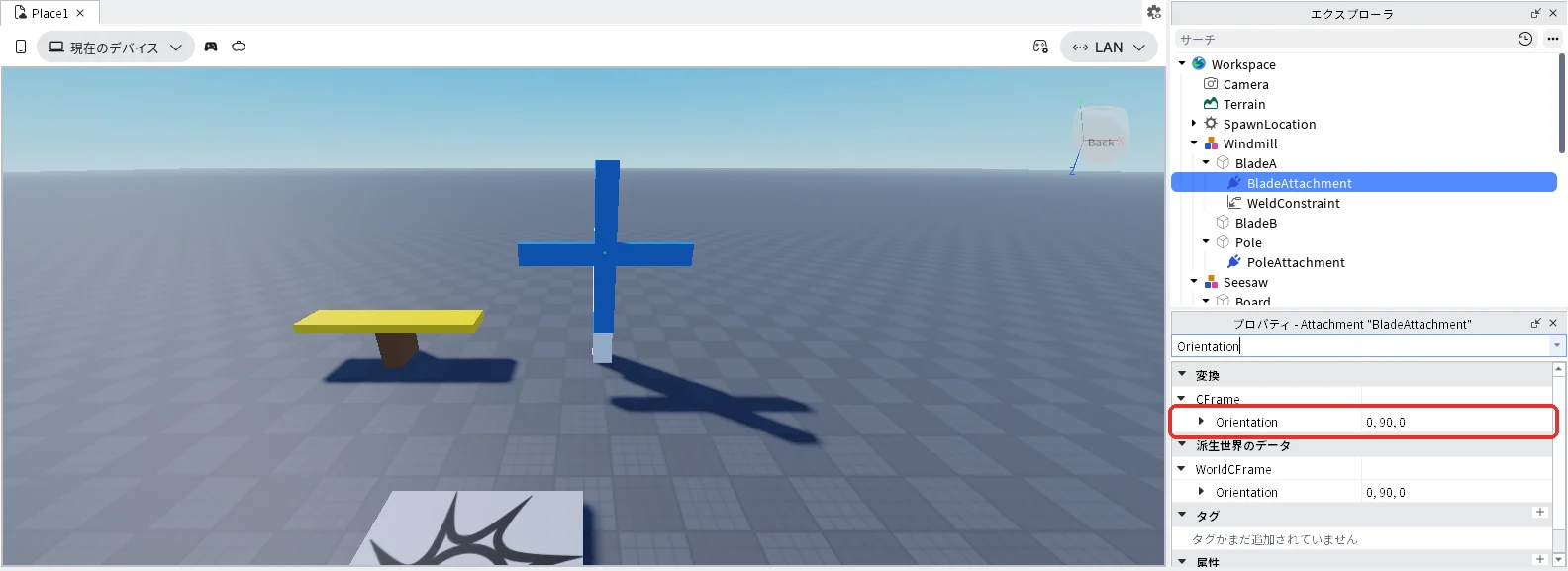
ヒンジ(WindmillHinge)
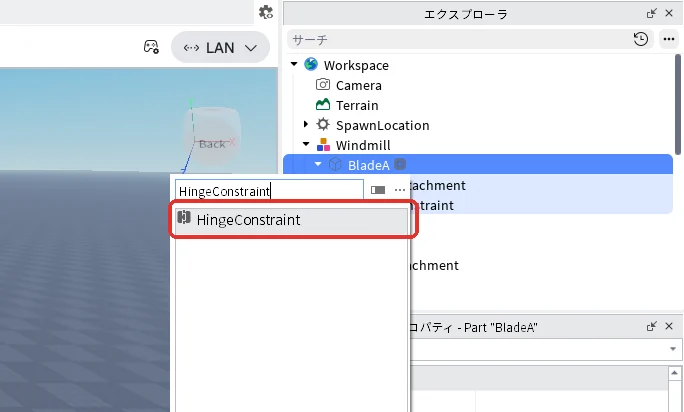
- エクスプローラの「BladeA」にマウスを乗せて「+」を押し、一覧の検索欄に「HingeConstraint」と入れて「HingeConstraint」を押します(下の1枚目)
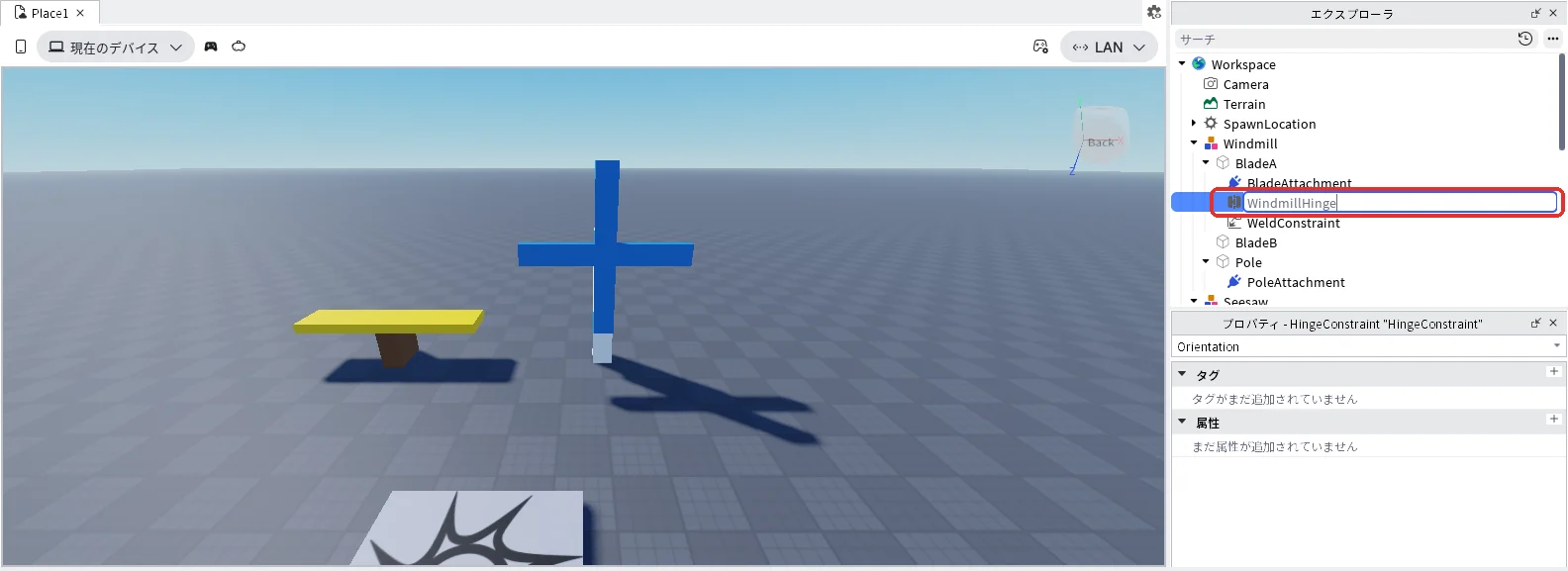
- エクスプローラでHingeConstraintを選んだままF2キーを押し、名前を「WindmillHinge」に変えてEnterキーを押します(下の2枚目)
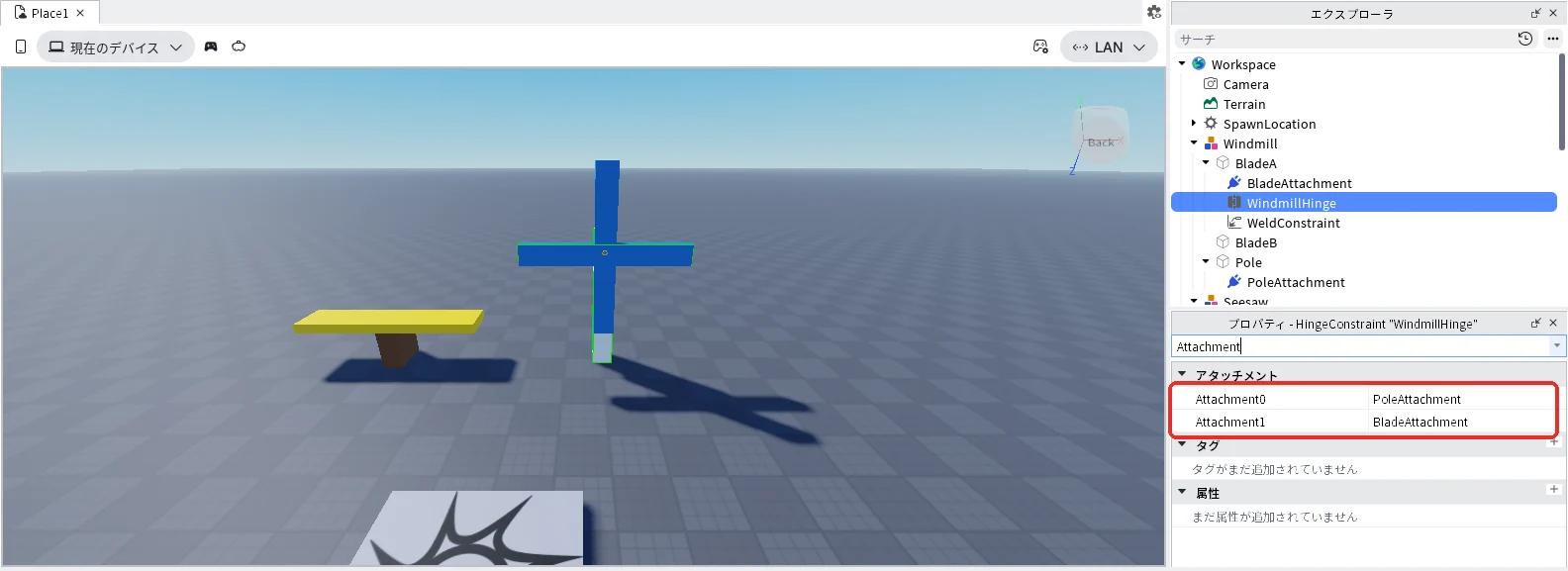
- WindmillHingeを選んだまま、プロパティの検索欄に「Attachment」と入れます。上の「Attachment0」の右の空の欄を押してから、エクスプローラのPoleの中の「PoleAttachment」を押します。(下の3枚目は両方を入れたあとの画面です)
- 続けてWindmillHingeを選んだまま、下の「Attachment1」の右の空の欄を押してから、エクスプローラのBladeAの中の「BladeAttachment」を押します(下の3枚目)
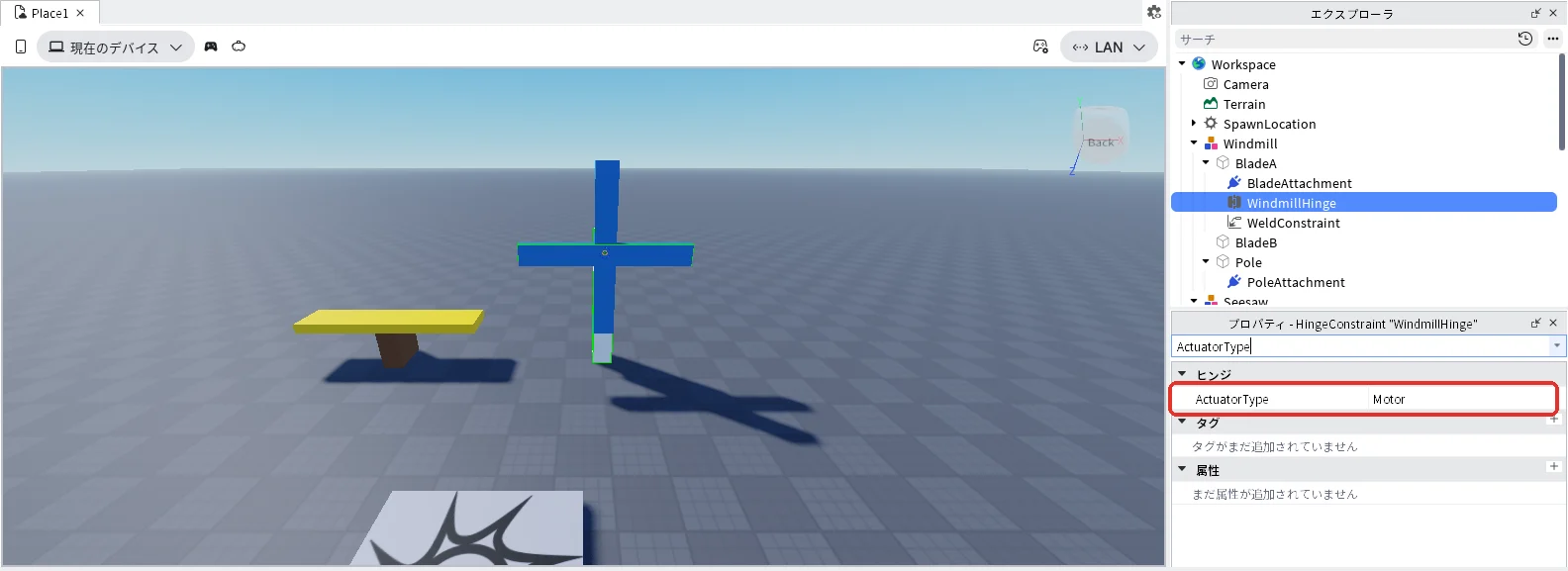
- 続けてWindmillHingeを選んだまま、検索欄に「ActuatorType」と入れ、右の「None」を押して開く一覧から「Motor」を押します(下の4枚目)
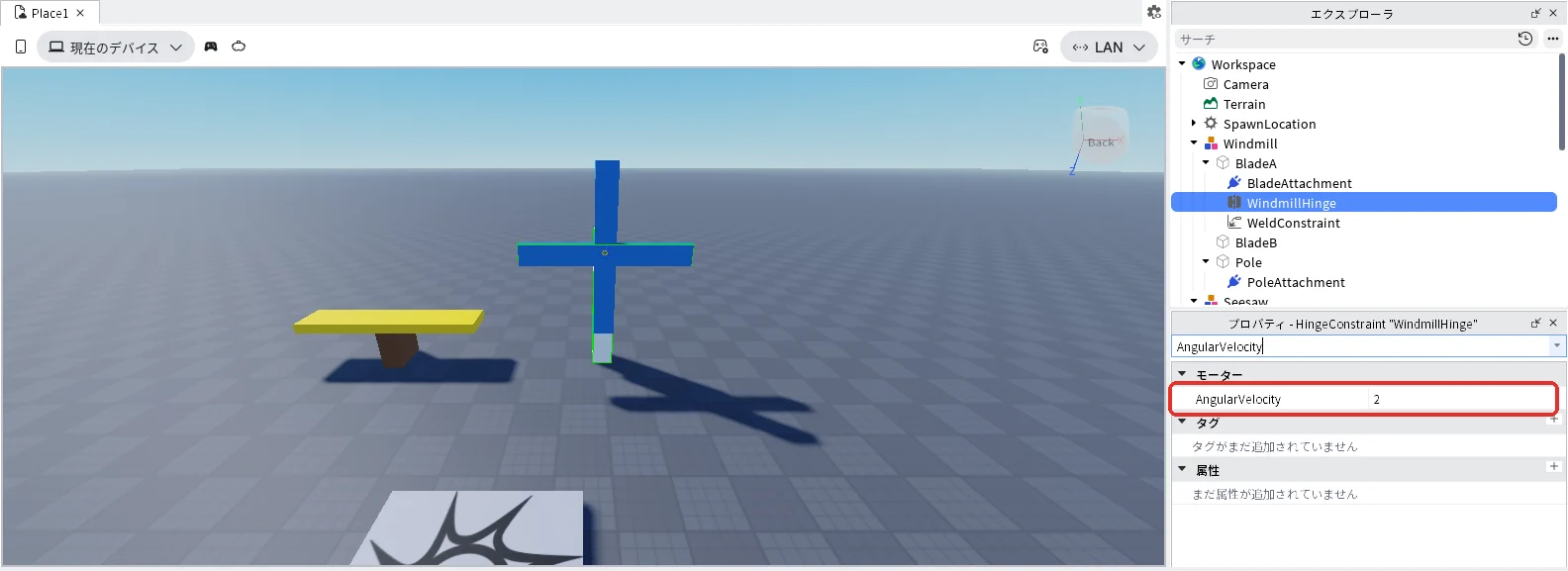
- 続けてWindmillHingeを選んだまま、検索欄に「AngularVelocity」と入れ、右の欄に「2」と入れてEnterキーを押します(下の5枚目)。回る速さの値で、「+」で入れた直後は0です
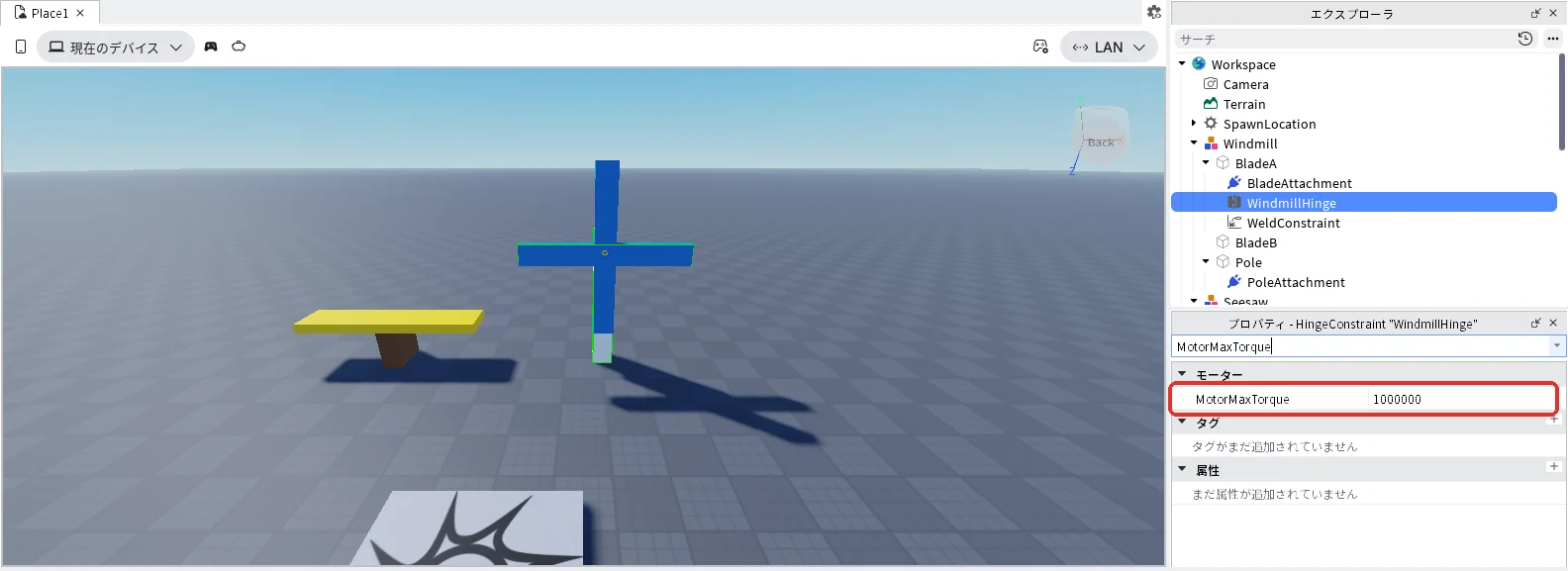
- 続けてWindmillHingeを選んだまま、検索欄に「MotorMaxTorque」と入れ、右の欄に「1000000」と入れてEnterキーを押します(下の6枚目)。回す力の上限で、「+」で入れた直後は0です
テストで回す
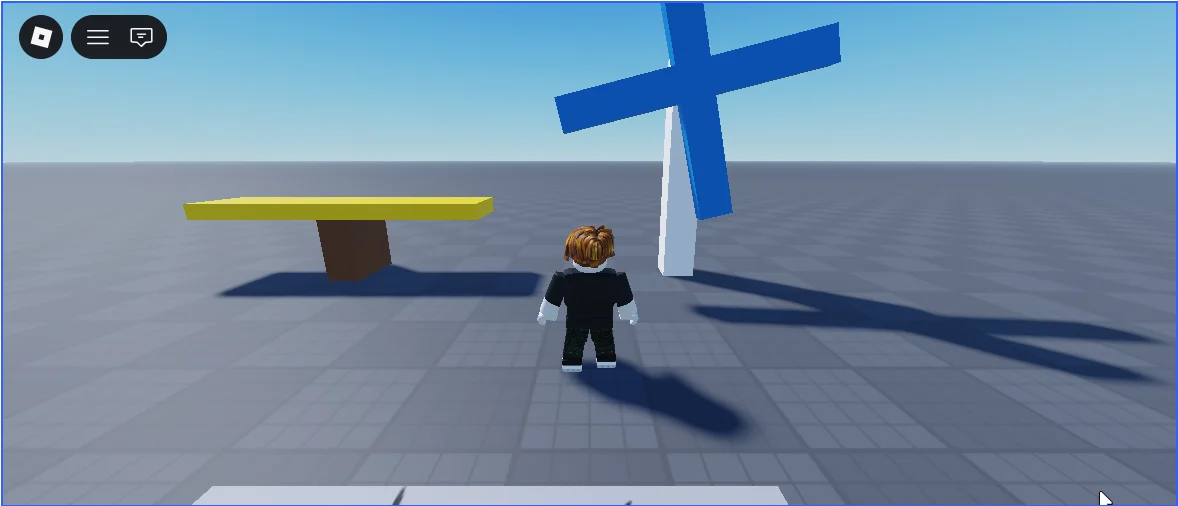
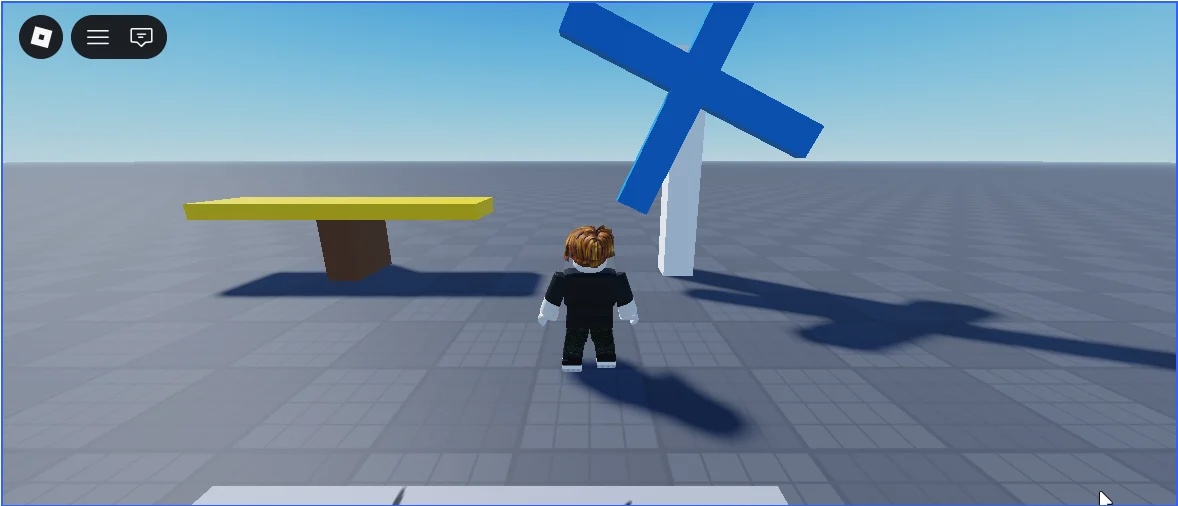
3D画面の上の作品のタブ「Place1」を押して3D画面に戻り、F5キーでテストを始めます(タブの名前はパソコンによって違います)。キーを押さなくても、十字の羽根が回り続けます。Wキーで少し前へ歩くと見やすくなります。下の2枚は同じテストの別の瞬間です。
確かめ終わったら、Shift + F5キーでテストを停止します。
3. ボタンで開く扉を作る
この節の画像は、柱と扉が大きく見える低い位置にカメラを動かして撮っています。
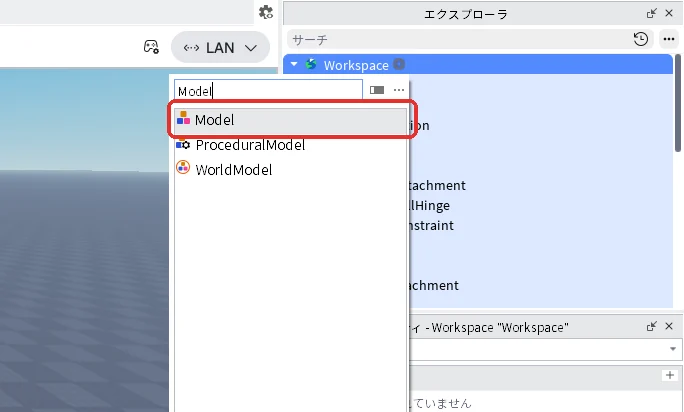
- エクスプローラの「Workspace」にマウスを乗せて「+」を押し、一覧の検索欄に「Model」と入れて「Model」を押します(下の1枚目)
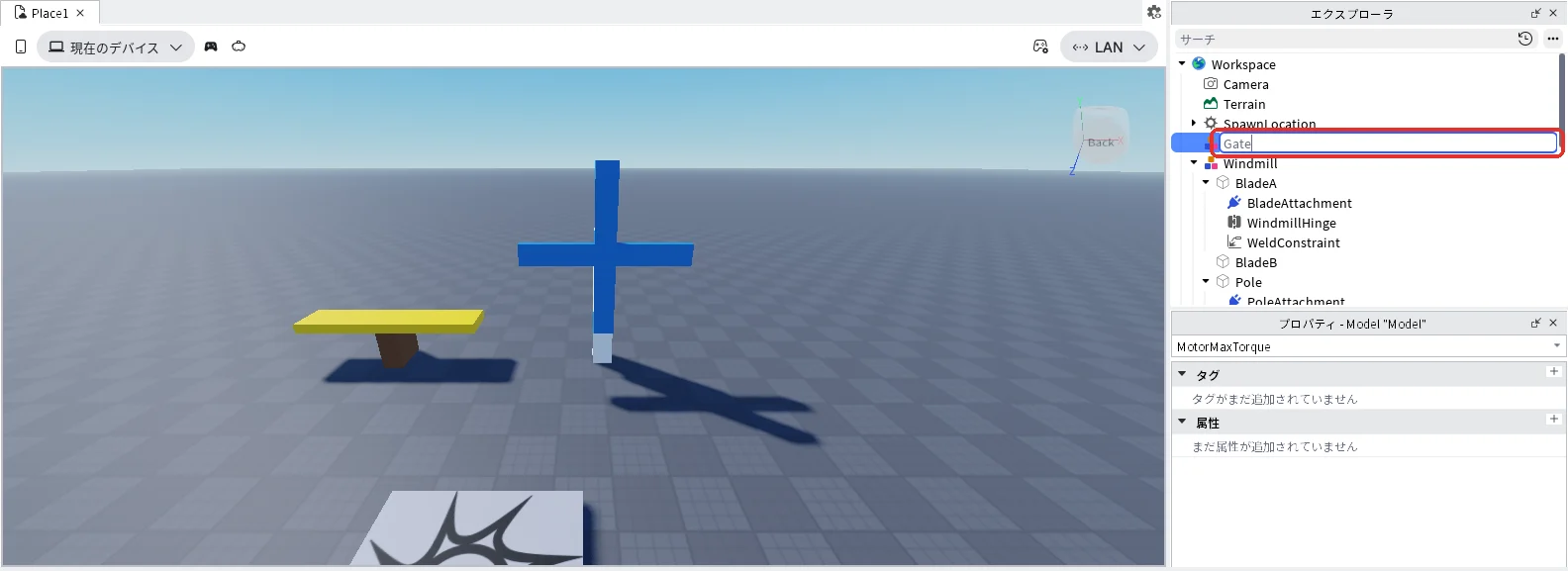
- エクスプローラでModelを選んだままF2キーを押し、名前を「Gate」に変えてEnterキーを押します(下の2枚目)
柱(Post)
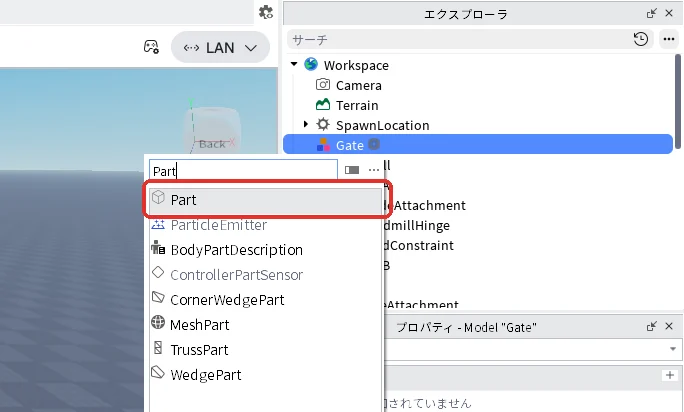
- エクスプローラの「Gate」にマウスを乗せて「+」を押し、一覧の検索欄に「Part」と入れて「Part」を押します(下の1枚目)
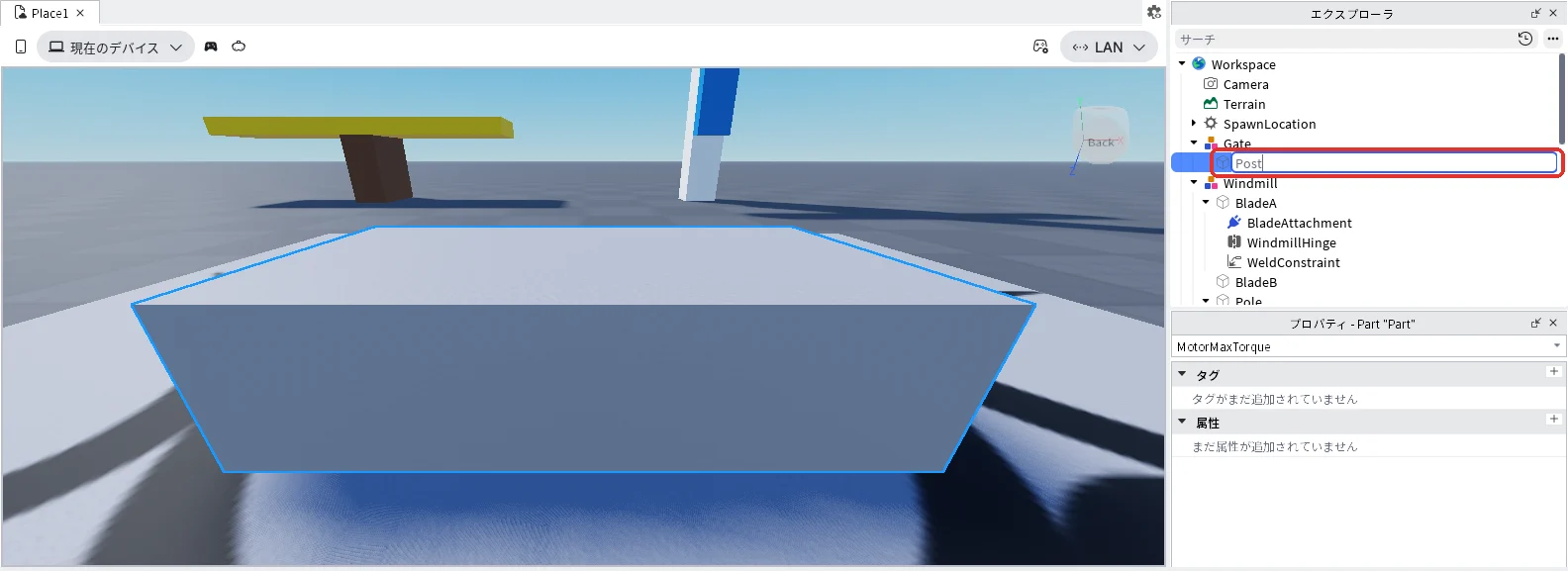
- エクスプローラでPartを選んだままF2キーを押し、名前を「Post」に変えてEnterキーを押します(下の2枚目)
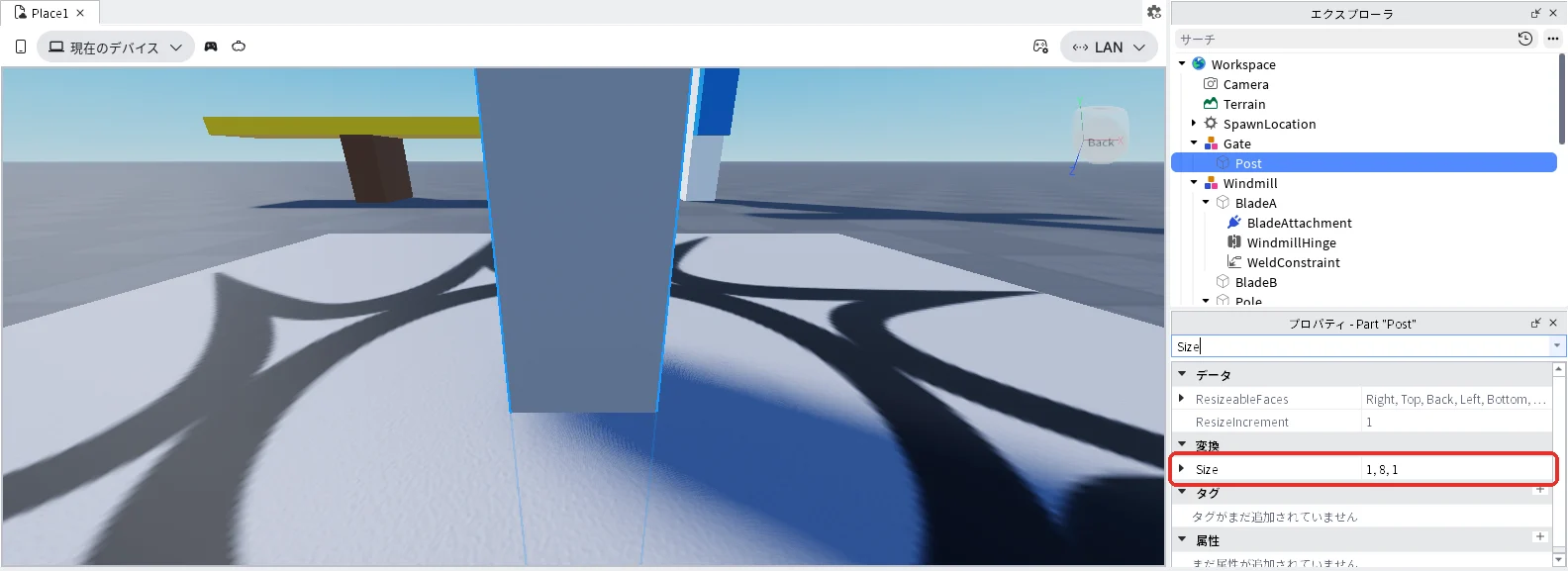
- Postを選んだまま、プロパティの検索欄に「Size」と入れ(前の文字が残っているときは消してから入れます)、名前がちょうど「Size」の欄に「1, 8, 1」と入れてEnterキーを押します(下の3枚目)
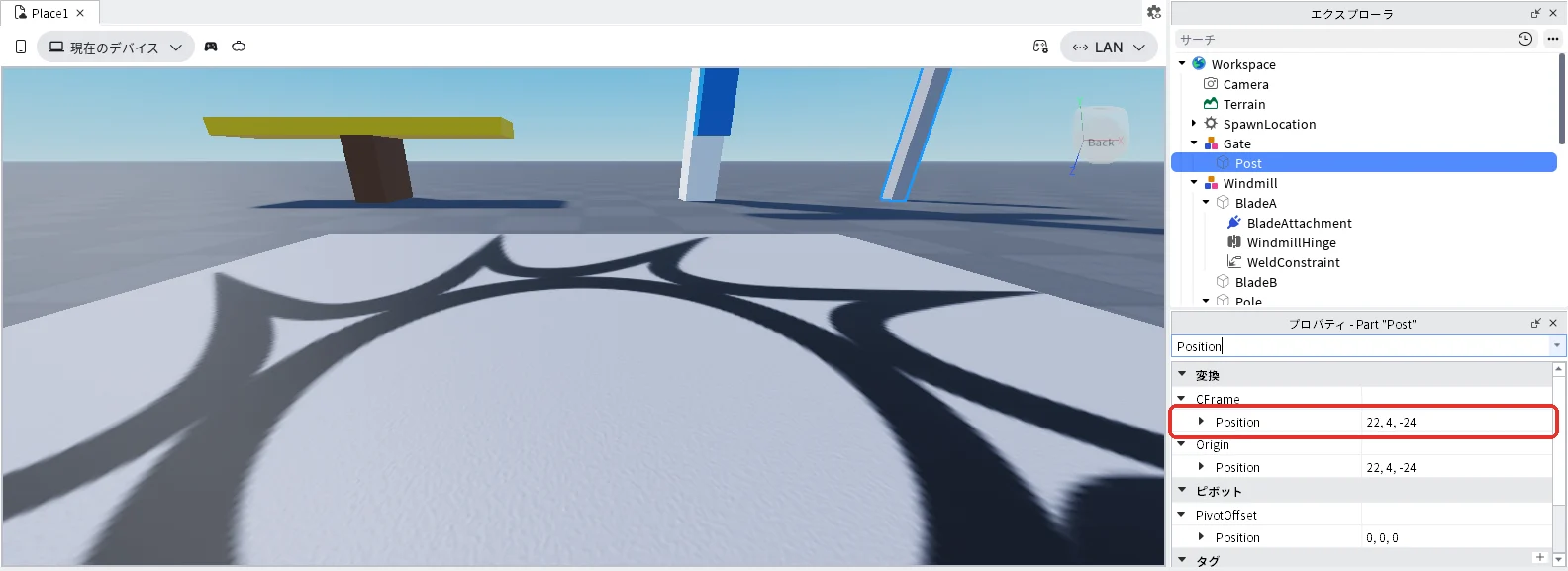
- 続けてPostを選んだまま、検索欄に「Position」と入れ、3つ並ぶうちのいちばん上、「▼CFrame」のすぐ下のPositionに「22, 4, -24」と入れてEnterキーを押します(下の4枚目)
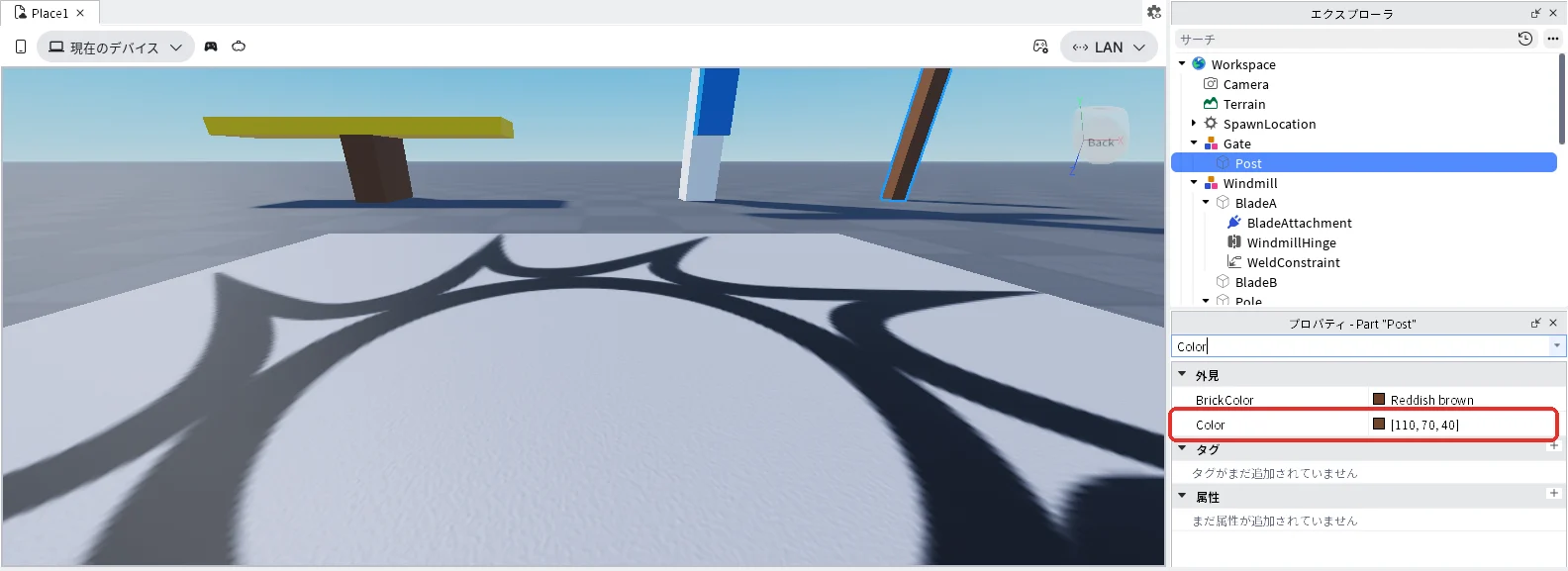
- 続けてPostを選んだまま、検索欄に「Color」と入れ、名前がちょうど「Color」の欄の右の数字を押して「110, 70, 40」と入れ、Enterキーを押します(下の5枚目)
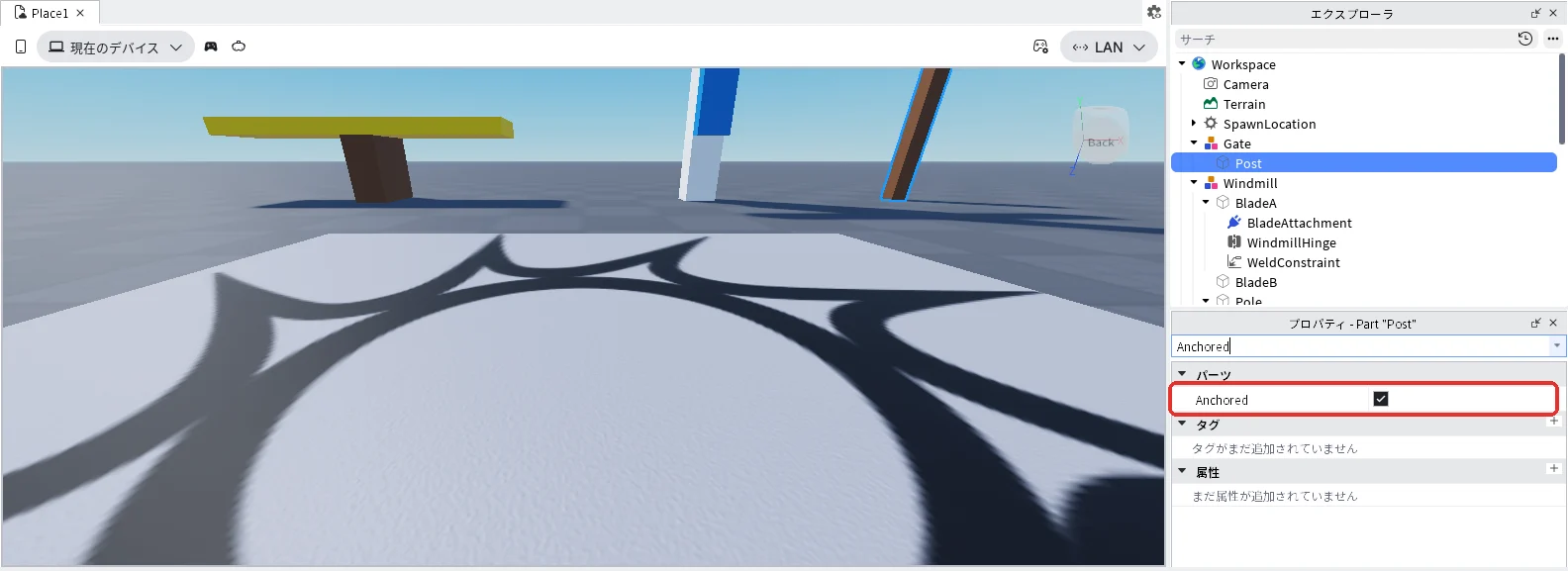
- 続けてPostを選んだまま、検索欄に「Anchored」と入れ、右の四角を押してチェックを入れます(下の6枚目)
柱の印(PostAttachment)
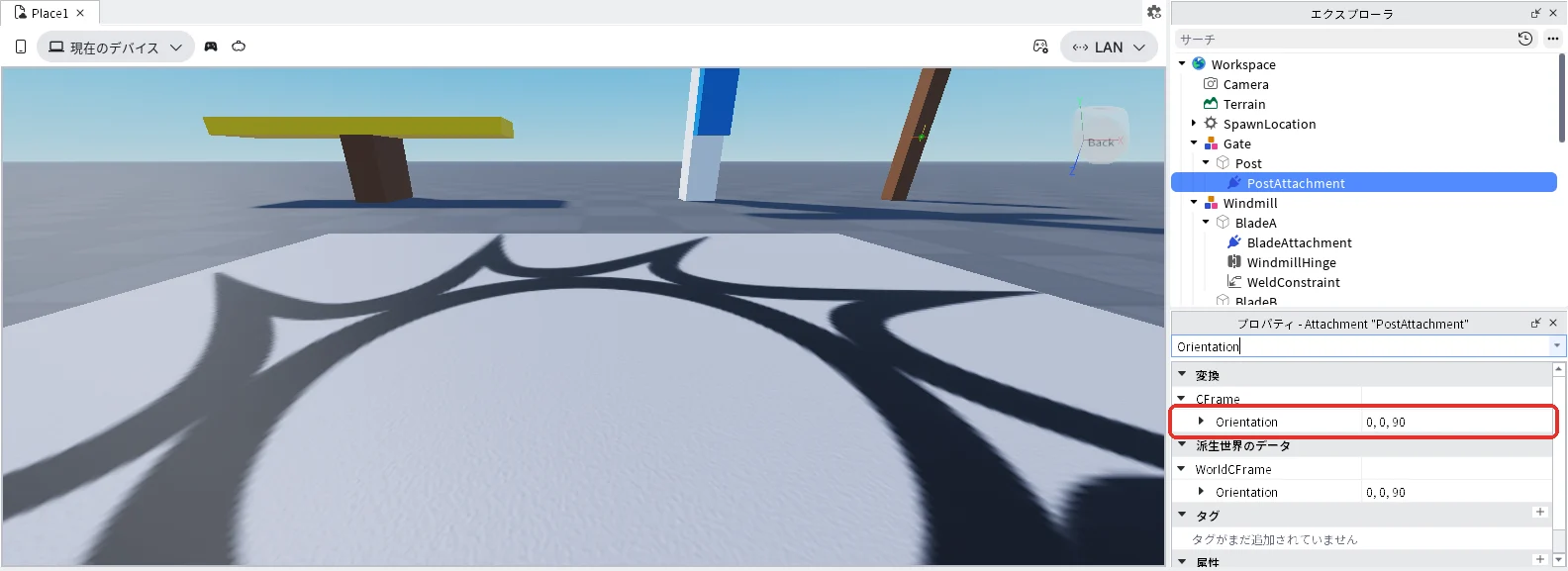
Orientationの「0, 0, 90」は、印の向きを立てて、扉が横へ開くようにする値です。
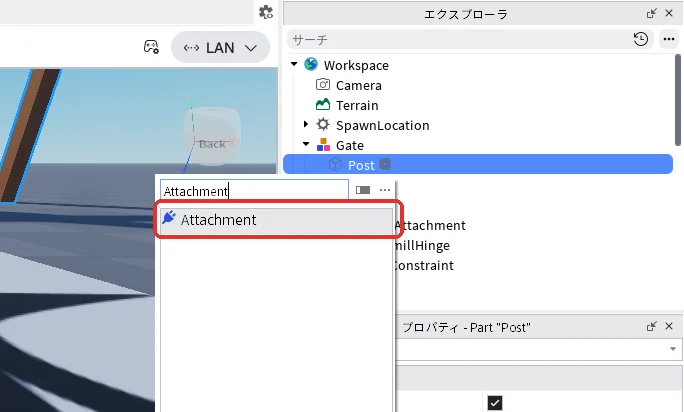
- エクスプローラの「Post」にマウスを乗せて「+」を押し、一覧の検索欄に「Attachment」と入れて「Attachment」を押します(下の1枚目)
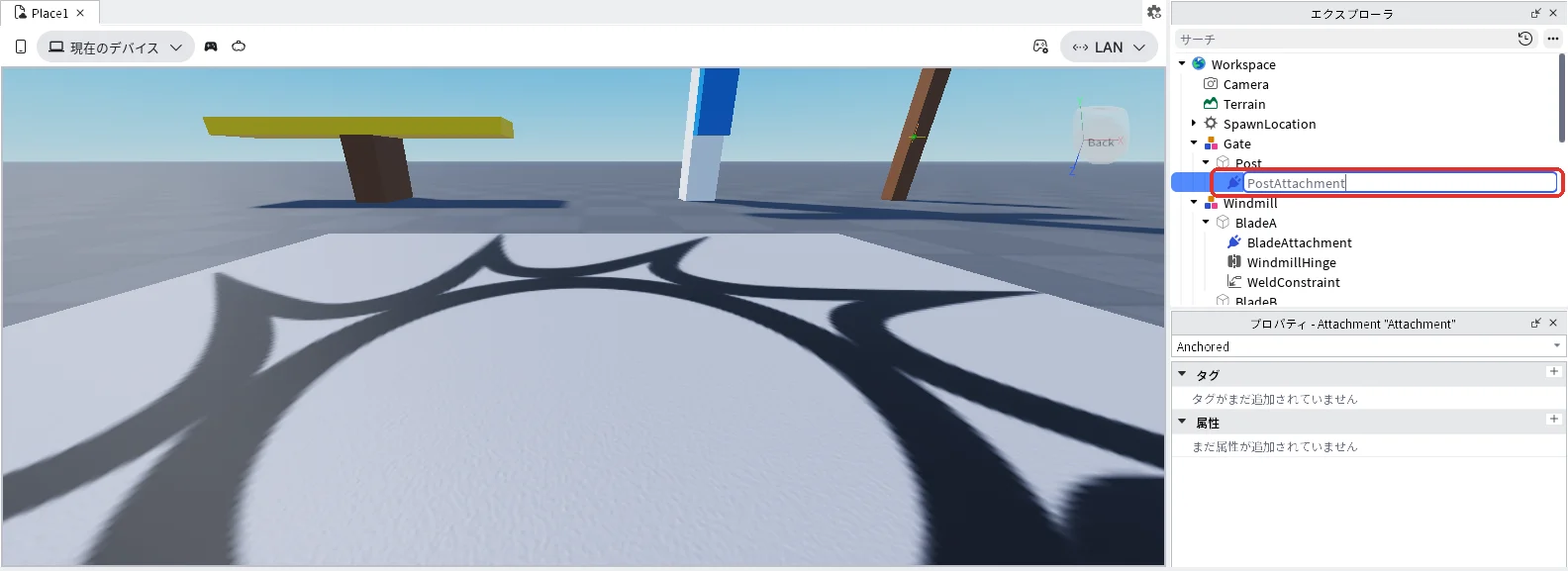
- エクスプローラでAttachmentを選んだままF2キーを押し、名前を「PostAttachment」に変えてEnterキーを押します(下の2枚目)
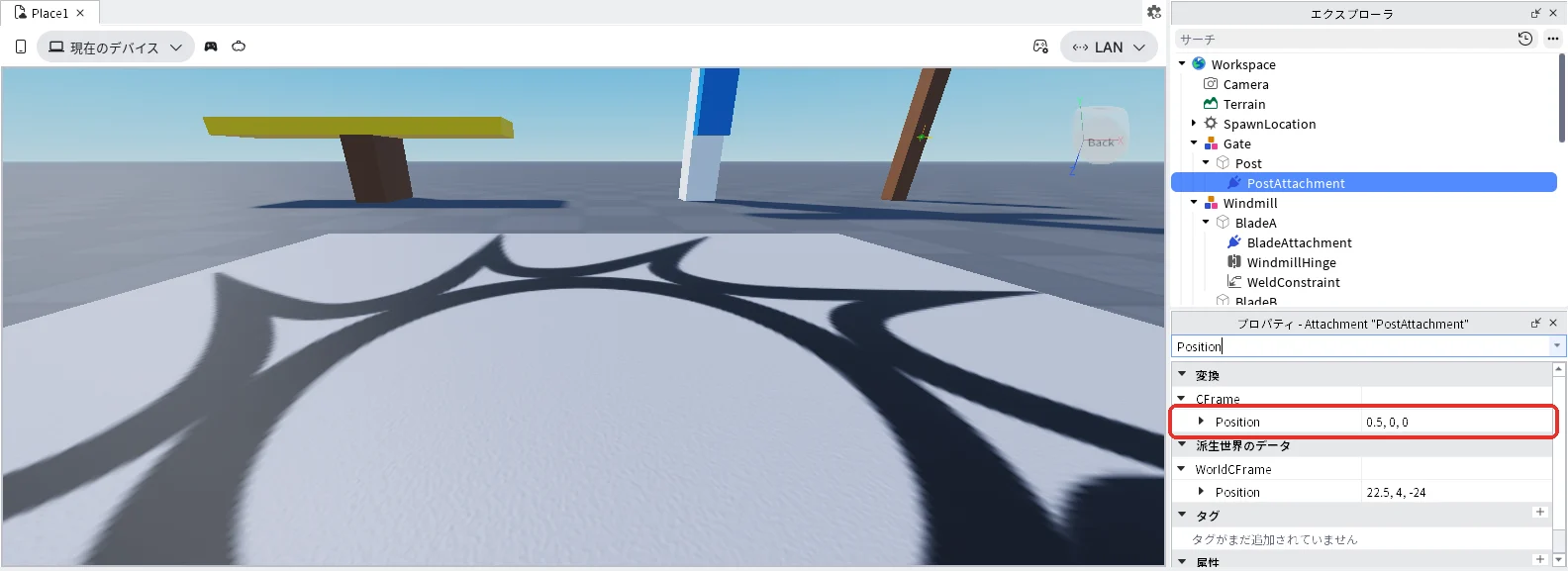
- PostAttachmentを選んだまま、プロパティの検索欄に「Position」と入れ、「▼CFrame」のすぐ下のPositionに「0.5, 0, 0」と入れてEnterキーを押します(下の3枚目)
- 続けてPostAttachmentを選んだまま、検索欄に「Orientation」と入れ、「▼CFrame」のすぐ下のOrientationに「0, 0, 90」と入れてEnterキーを押します(下の4枚目)
扉(Door)
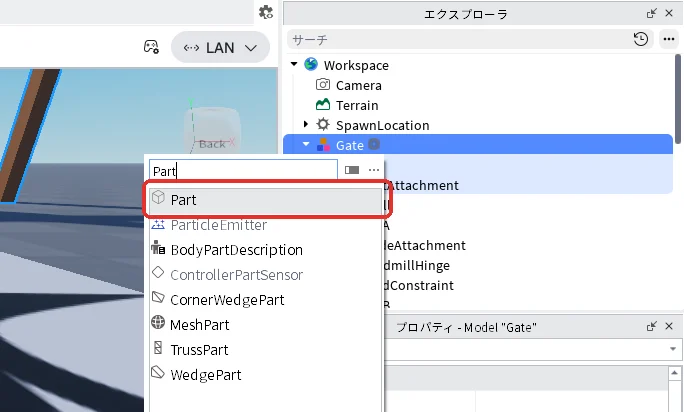
- エクスプローラの「Gate」にマウスを乗せて「+」を押し、一覧の検索欄に「Part」と入れて「Part」を押します(下の1枚目)
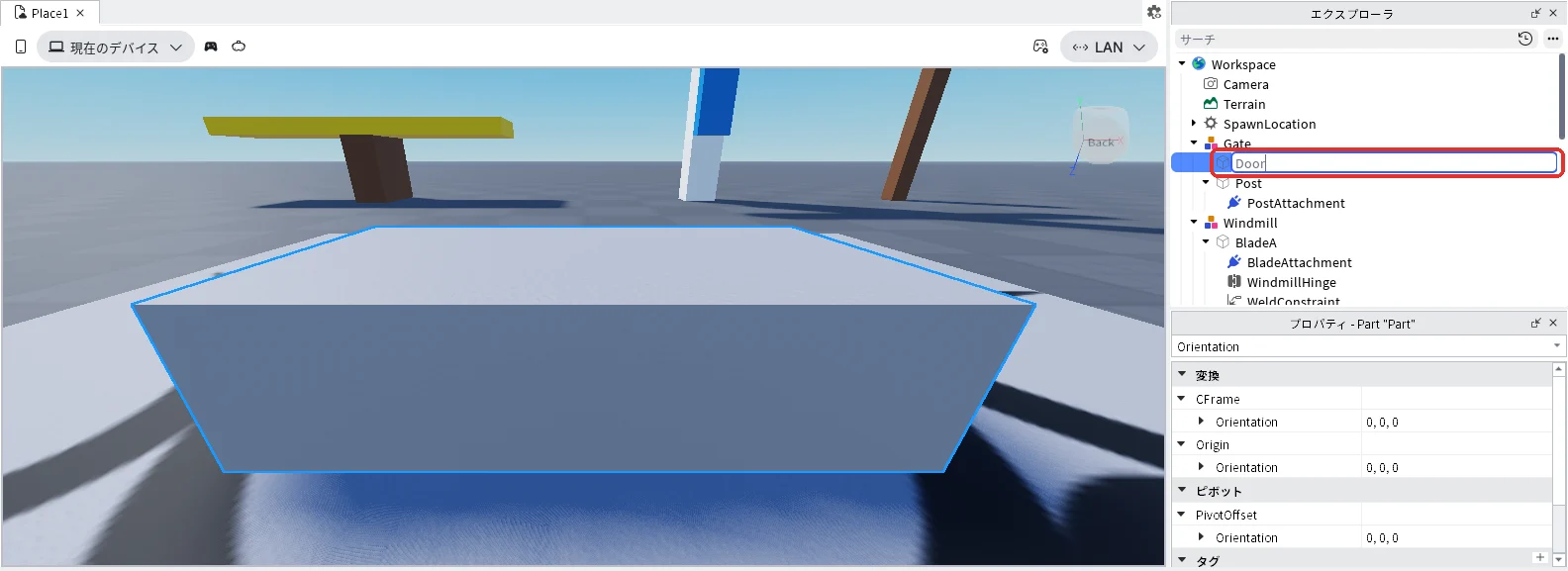
- エクスプローラでPartを選んだままF2キーを押し、名前を「Door」に変えてEnterキーを押します(下の2枚目)
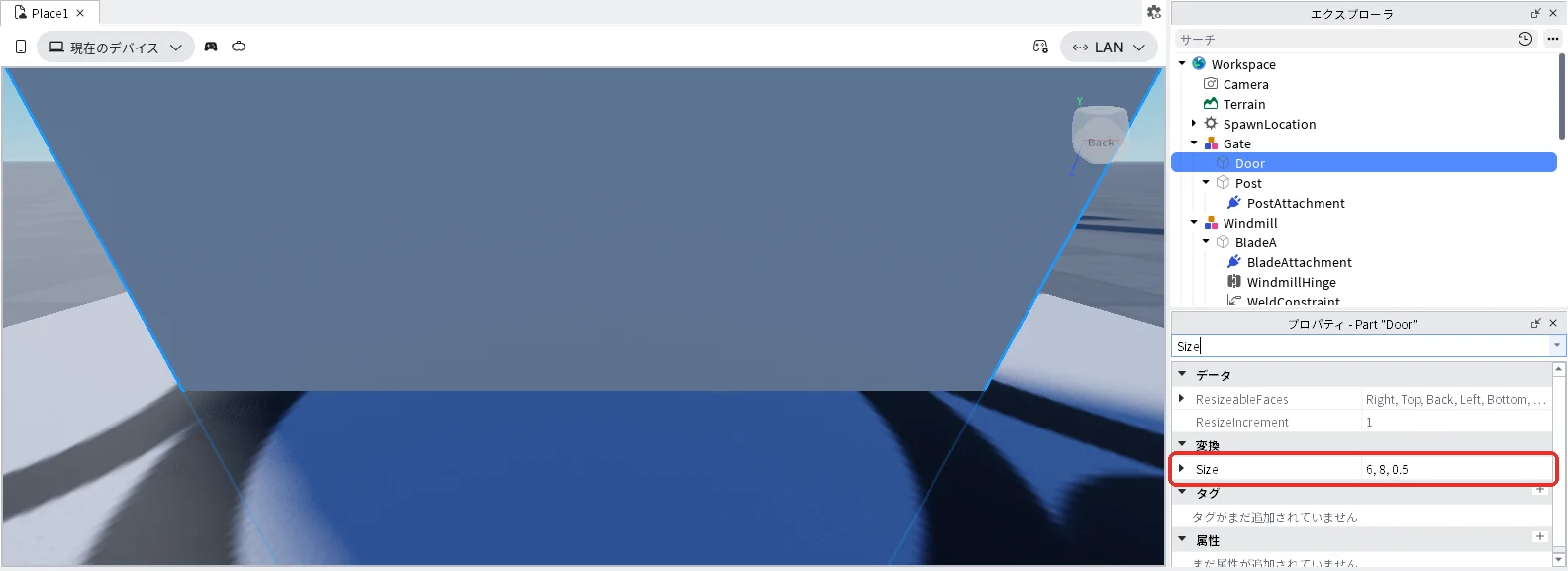
- Doorを選んだまま、プロパティの検索欄に「Size」と入れ(前の文字が残っているときは消してから入れます)、名前がちょうど「Size」の欄に「6, 8, 0.5」と入れてEnterキーを押します(下の3枚目)
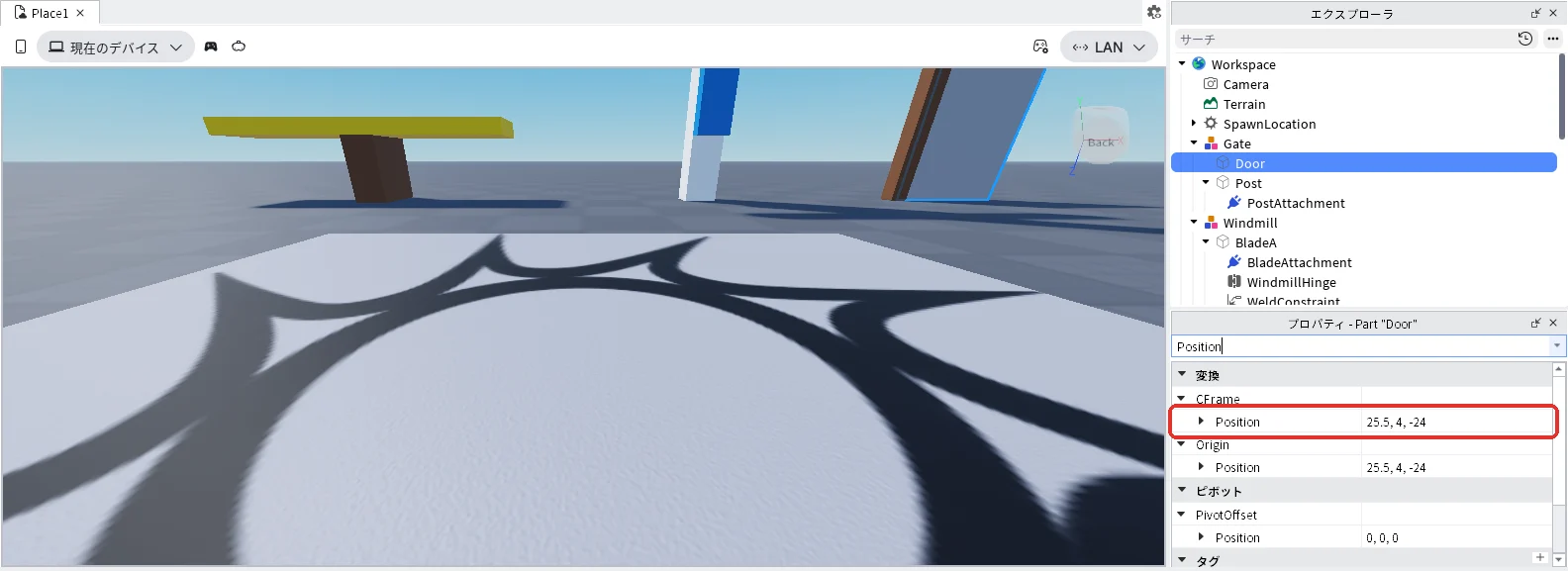
- 続けてDoorを選んだまま、検索欄に「Position」と入れ、3つ並ぶうちのいちばん上、「▼CFrame」のすぐ下のPositionに「25.5, 4, -24」と入れてEnterキーを押します(下の4枚目)
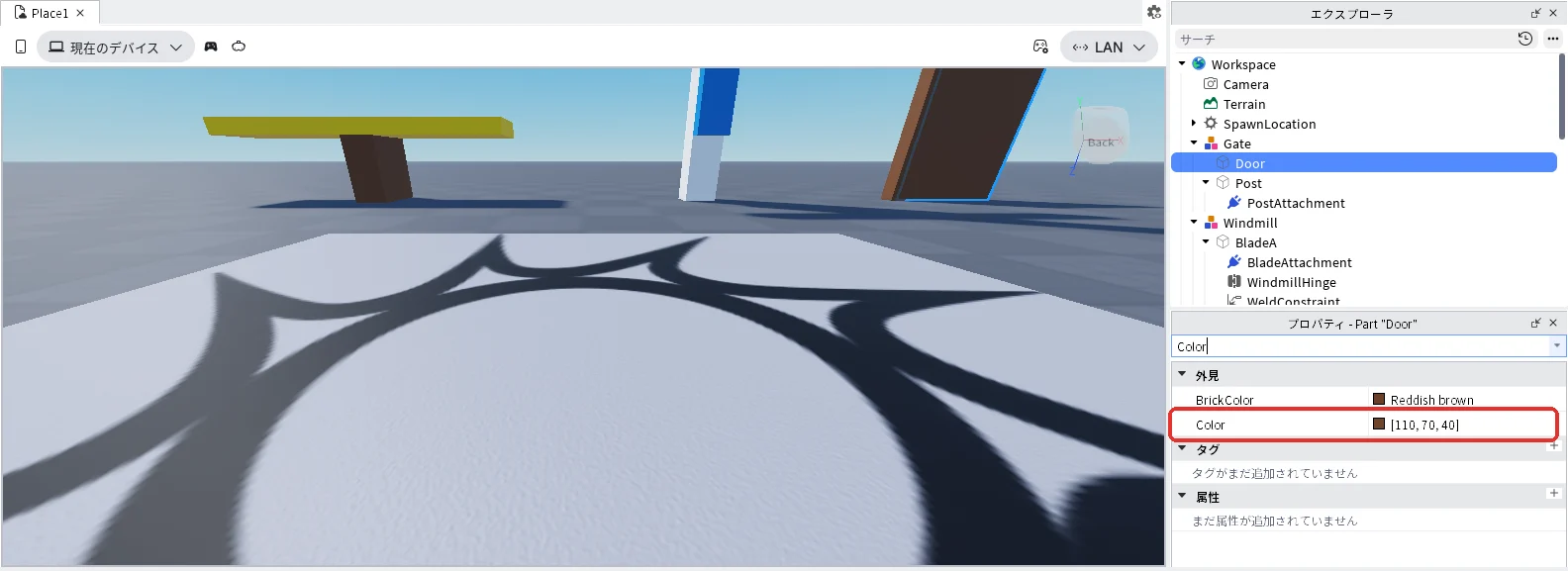
- 続けてDoorを選んだまま、検索欄に「Color」と入れ、名前がちょうど「Color」の欄の右の数字を押して「110, 70, 40」と入れ、Enterキーを押します(下の5枚目)
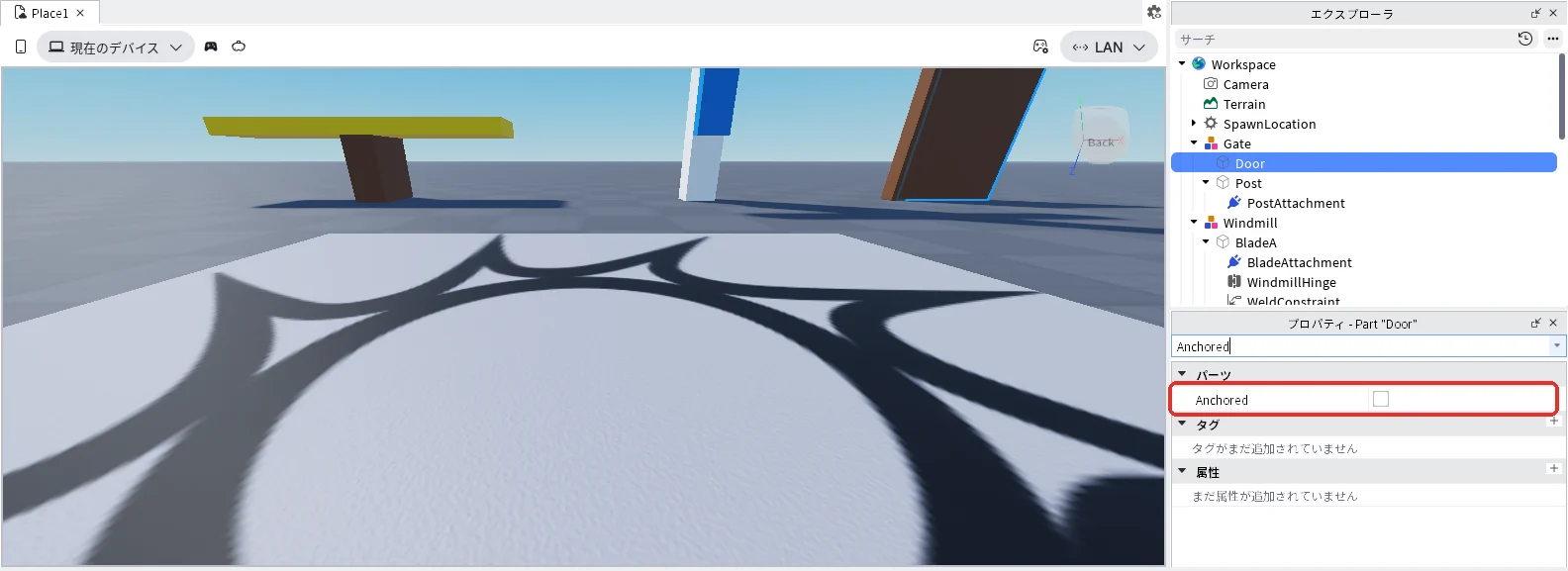
- 続けてDoorを選んだまま、検索欄に「Anchored」と入れ、チェックが外れていることを確かめます(下の6枚目)
扉の印(DoorAttachment)
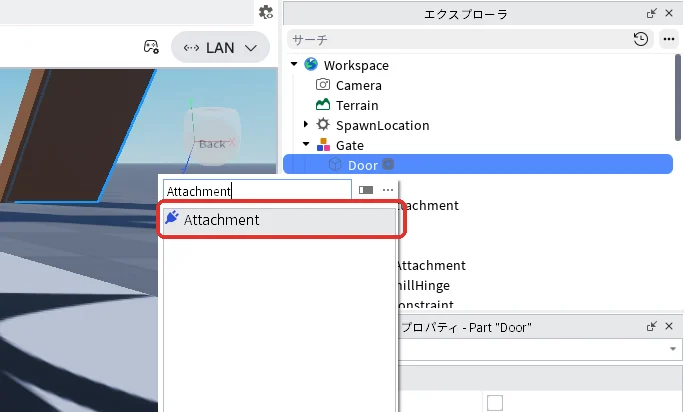
- エクスプローラの「Door」にマウスを乗せて「+」を押し、一覧の検索欄に「Attachment」と入れて「Attachment」を押します(下の1枚目)
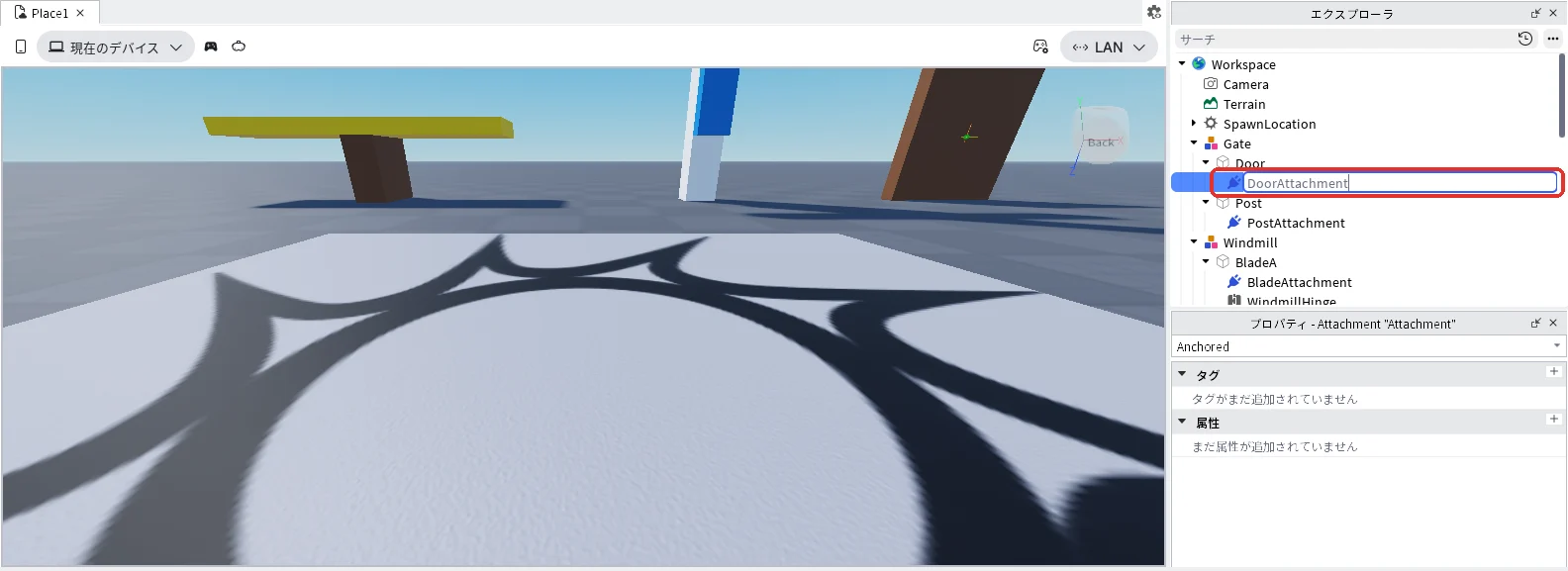
- エクスプローラでAttachmentを選んだままF2キーを押し、名前を「DoorAttachment」に変えてEnterキーを押します(下の2枚目)
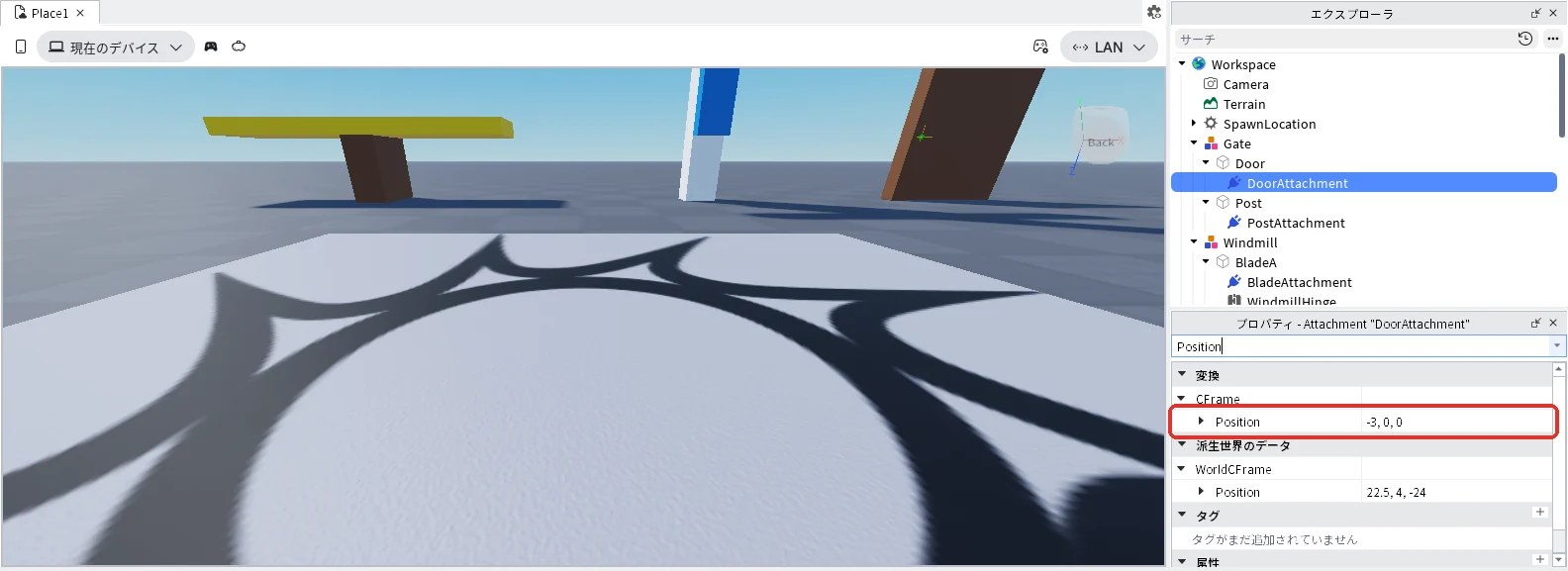
- DoorAttachmentを選んだまま、プロパティの検索欄に「Position」と入れ、「▼CFrame」のすぐ下のPositionに「-3, 0, 0」と入れてEnterキーを押します(下の3枚目)
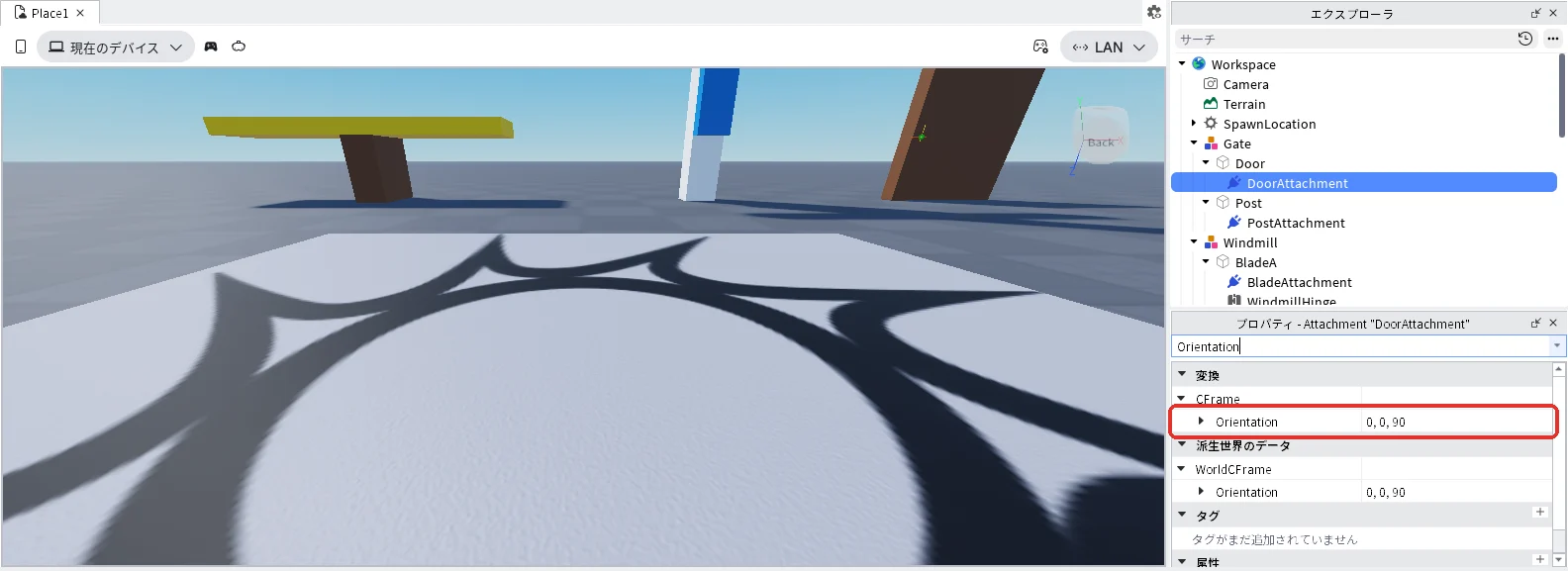
- 続けてDoorAttachmentを選んだまま、検索欄に「Orientation」と入れ、「▼CFrame」のすぐ下のOrientationに「0, 0, 90」と入れてEnterキーを押します(下の4枚目)
ヒンジ(DoorHinge)
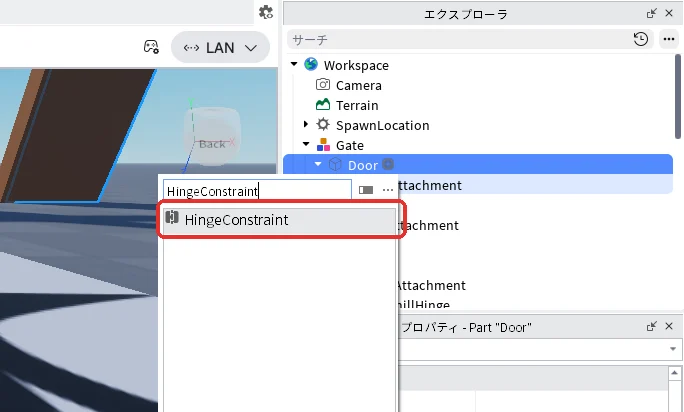
- エクスプローラの「Door」にマウスを乗せて「+」を押し、一覧の検索欄に「HingeConstraint」と入れて「HingeConstraint」を押します(下の1枚目)
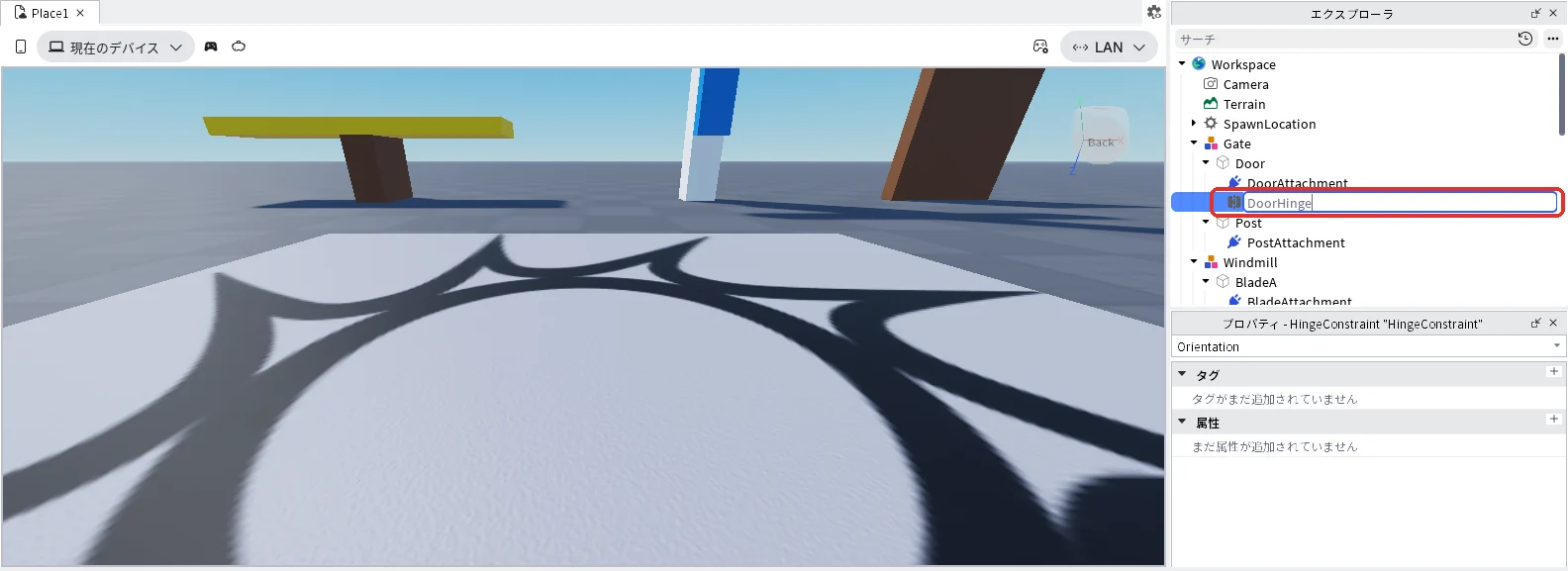
- エクスプローラでHingeConstraintを選んだままF2キーを押し、名前を「DoorHinge」に変えてEnterキーを押します(下の2枚目)
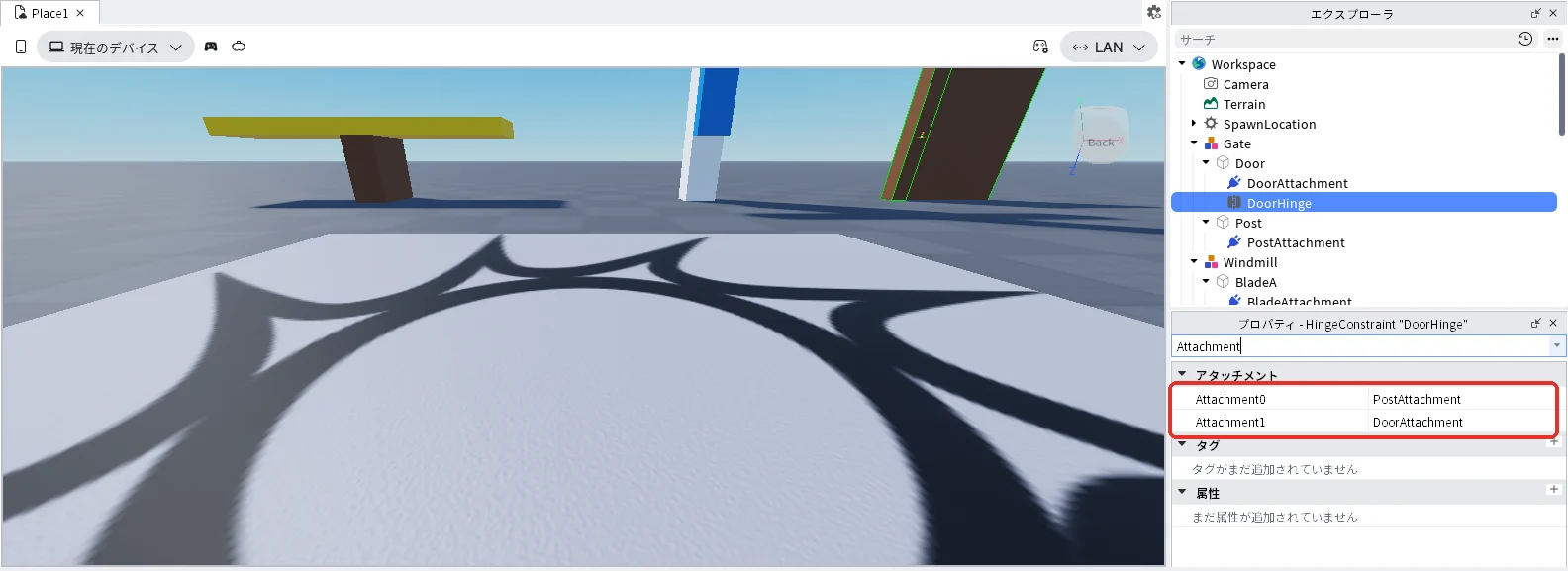
- DoorHingeを選んだまま、プロパティの検索欄に「Attachment」と入れます。上の「Attachment0」の右の空の欄を押してから、エクスプローラのPostの中の「PostAttachment」を押します。(下の3枚目は両方を入れたあとの画面です)
- 続けてDoorHingeを選んだまま、下の「Attachment1」の右の空の欄を押してから、エクスプローラのDoorの中の「DoorAttachment」を押します(下の3枚目)
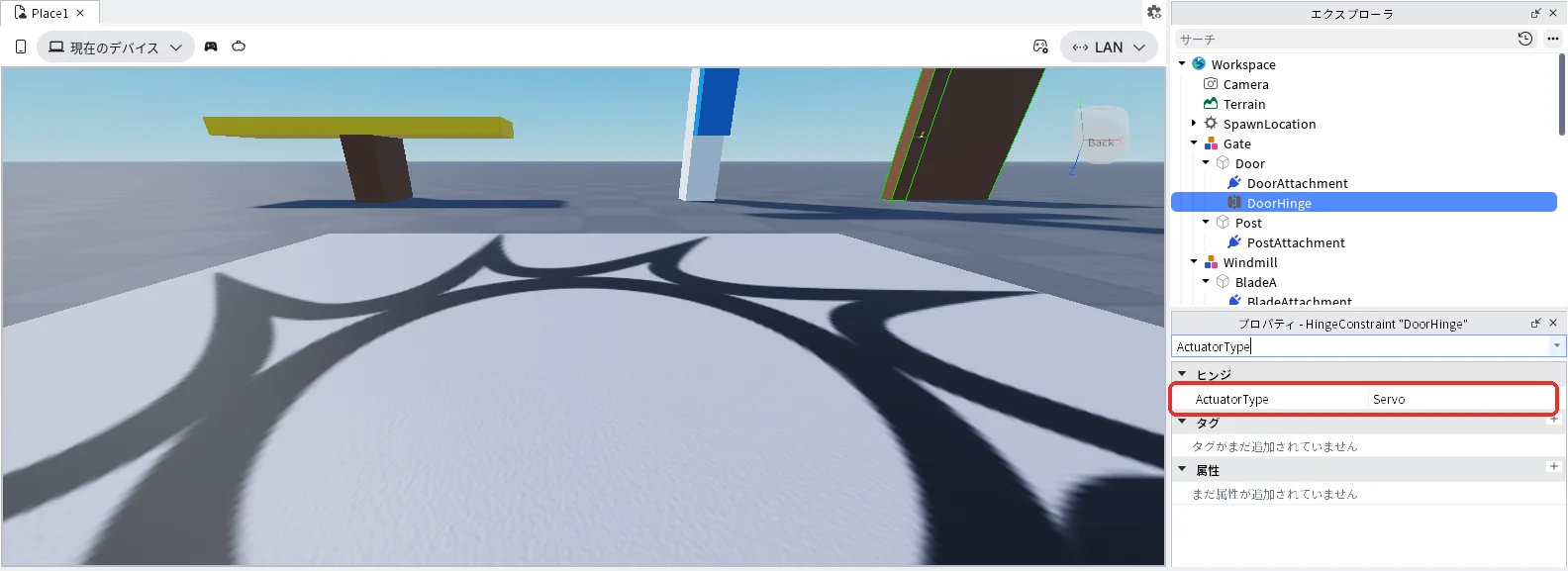
- 続けてDoorHingeを選んだまま、検索欄に「ActuatorType」と入れ、右の「None」を押して開く一覧から「Servo」を押します(下の4枚目)
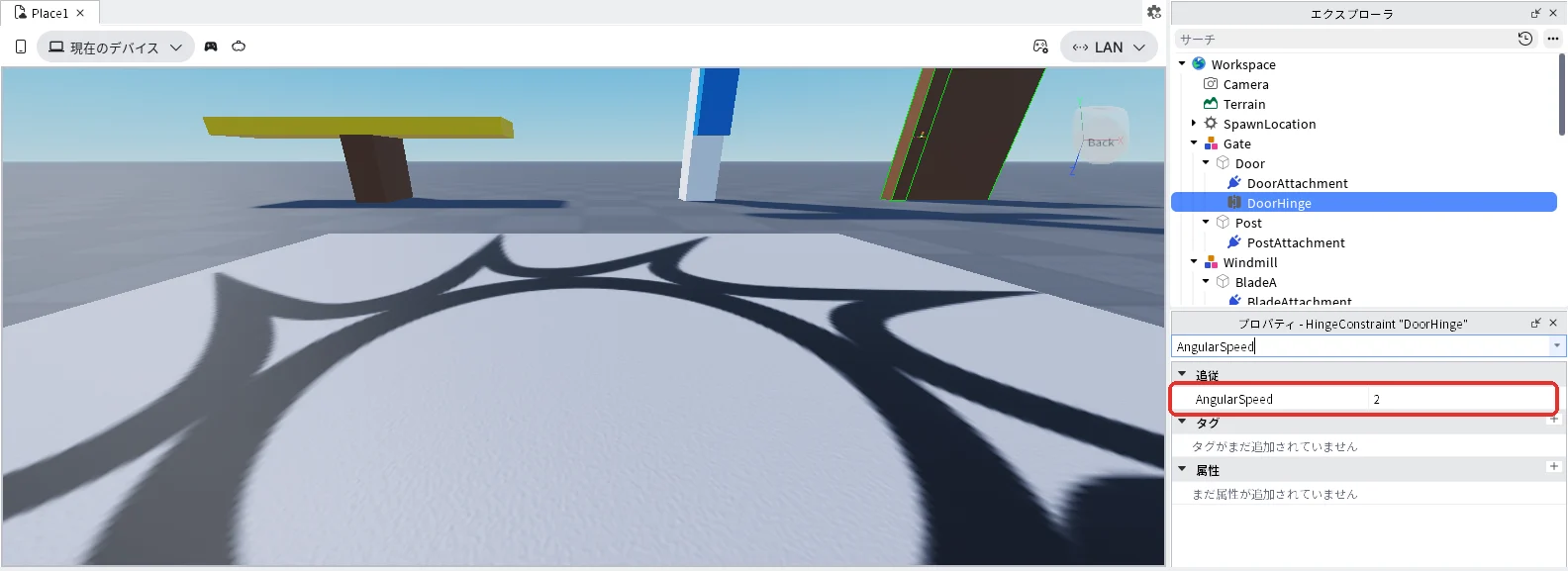
- 続けてDoorHingeを選んだまま、検索欄に「AngularSpeed」と入れ、右の欄に「2」と入れてEnterキーを押します(下の5枚目)。回る速さの値で、「+」で入れた直後は0です
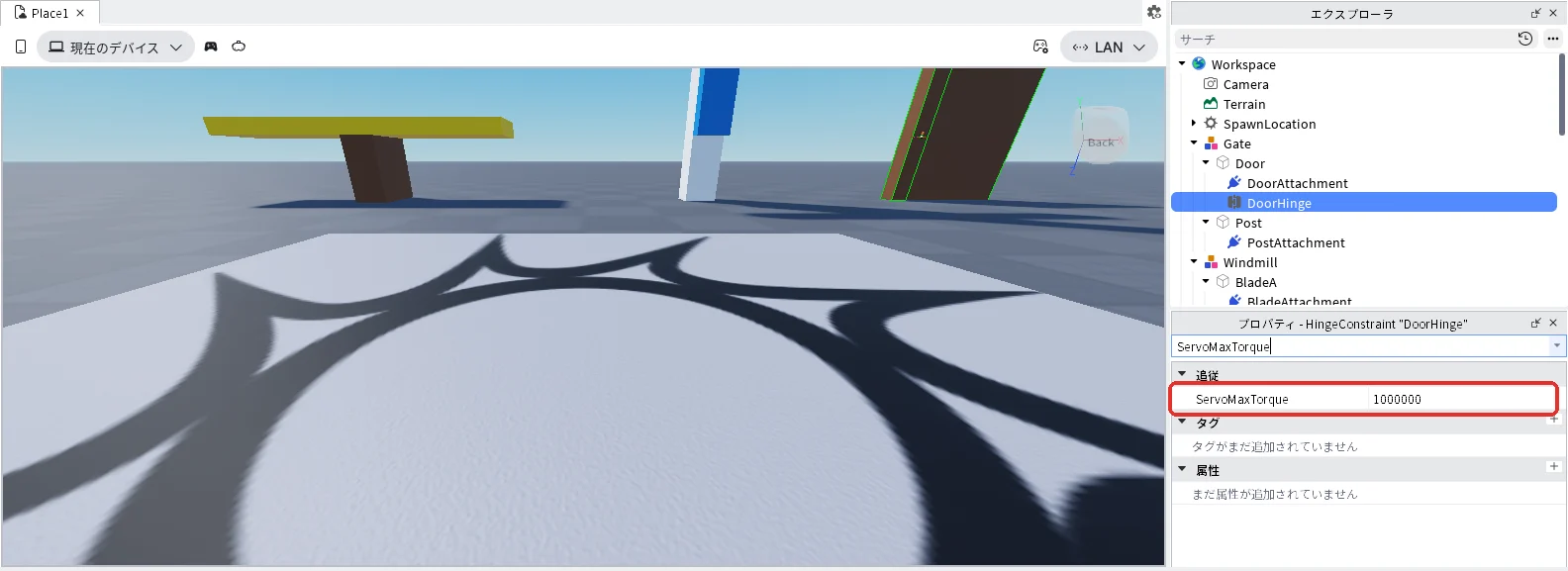
- 続けてDoorHingeを選んだまま、検索欄に「ServoMaxTorque」と入れ、右の欄に「1000000」と入れてEnterキーを押します(下の6枚目)。回す力の上限で、「+」で入れた直後は0です
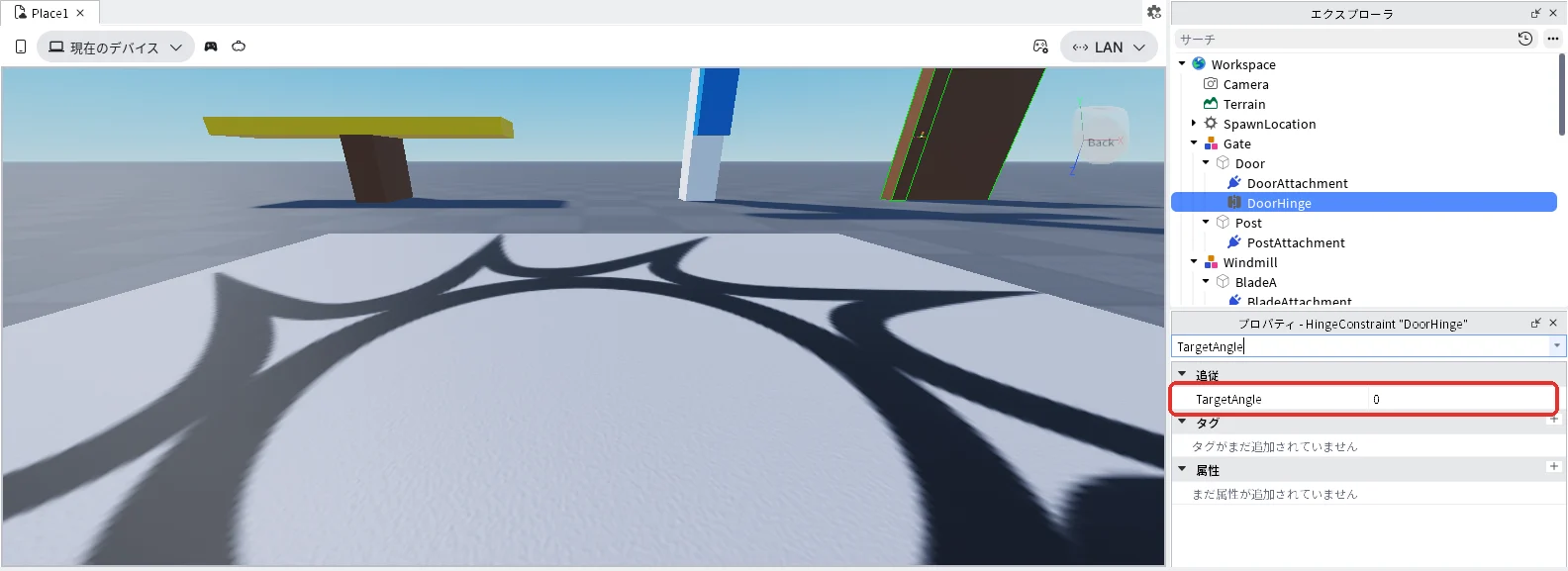
- 続けてDoorHingeを選んだまま、検索欄に「TargetAngle」と入れ、「0」になっていることを確かめます(下の7枚目)。目指す角度で、0は閉じた状態です
ボタン(Button)
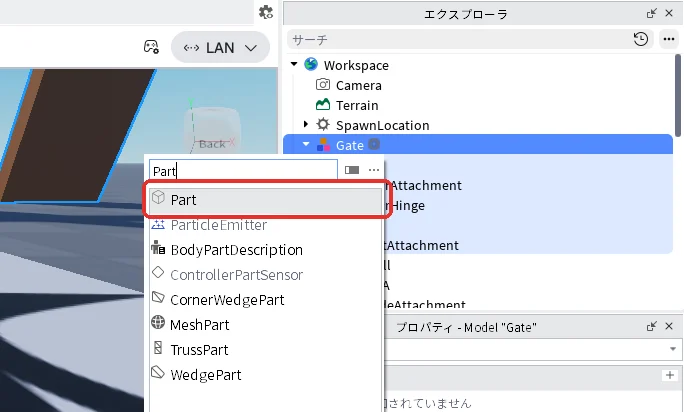
- エクスプローラの「Gate」にマウスを乗せて「+」を押し、一覧の検索欄に「Part」と入れて「Part」を押します(下の1枚目)
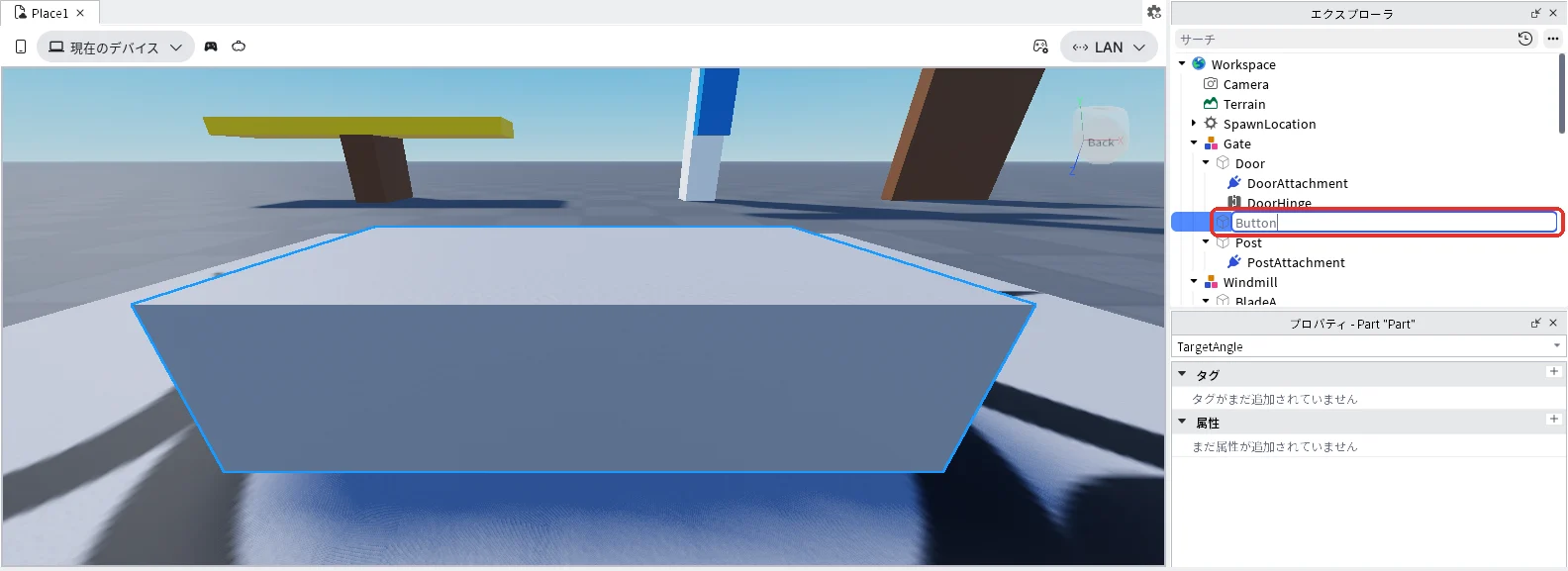
- エクスプローラでPartを選んだままF2キーを押し、名前を「Button」に変えてEnterキーを押します(下の2枚目)
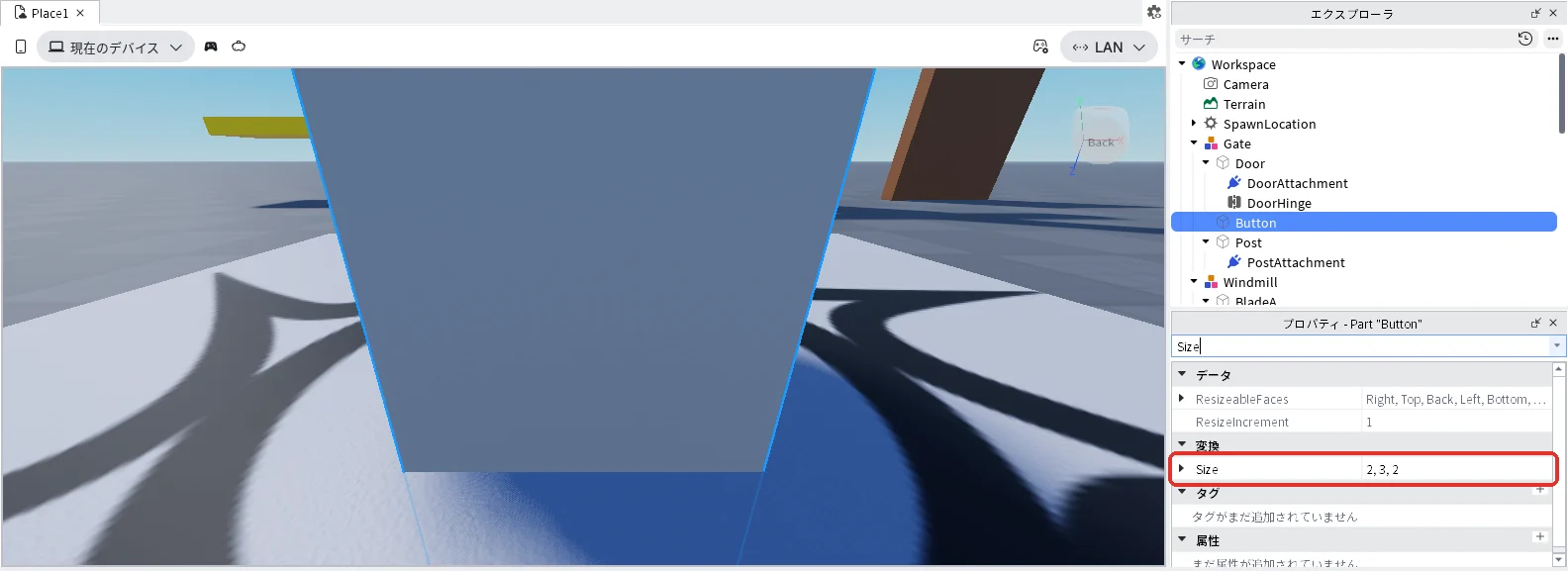
- Buttonを選んだまま、プロパティの検索欄に「Size」と入れ(前の文字が残っているときは消してから入れます)、名前がちょうど「Size」の欄に「2, 3, 2」と入れてEnterキーを押します(下の3枚目)
- 続けてButtonを選んだまま、検索欄に「Position」と入れ、3つ並ぶうちのいちばん上、「▼CFrame」のすぐ下のPositionに「18, 1.5, -18」と入れてEnterキーを押します(下の4枚目)
- 続けてButtonを選んだまま、検索欄に「Color」と入れ、名前がちょうど「Color」の欄の右の数字を押して「200, 0, 0」と入れ、Enterキーを押します(下の5枚目)
- 続けてButtonを選んだまま、検索欄に「Anchored」と入れ、右の四角を押してチェックを入れます(下の6枚目)
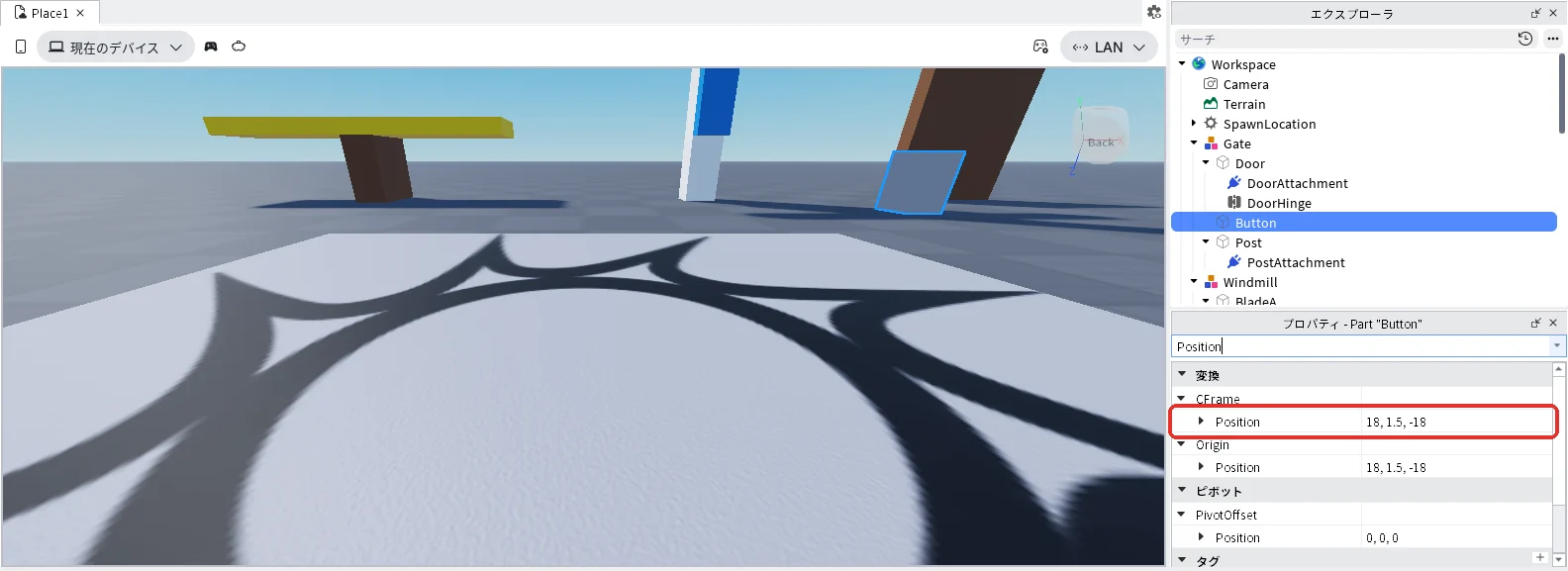
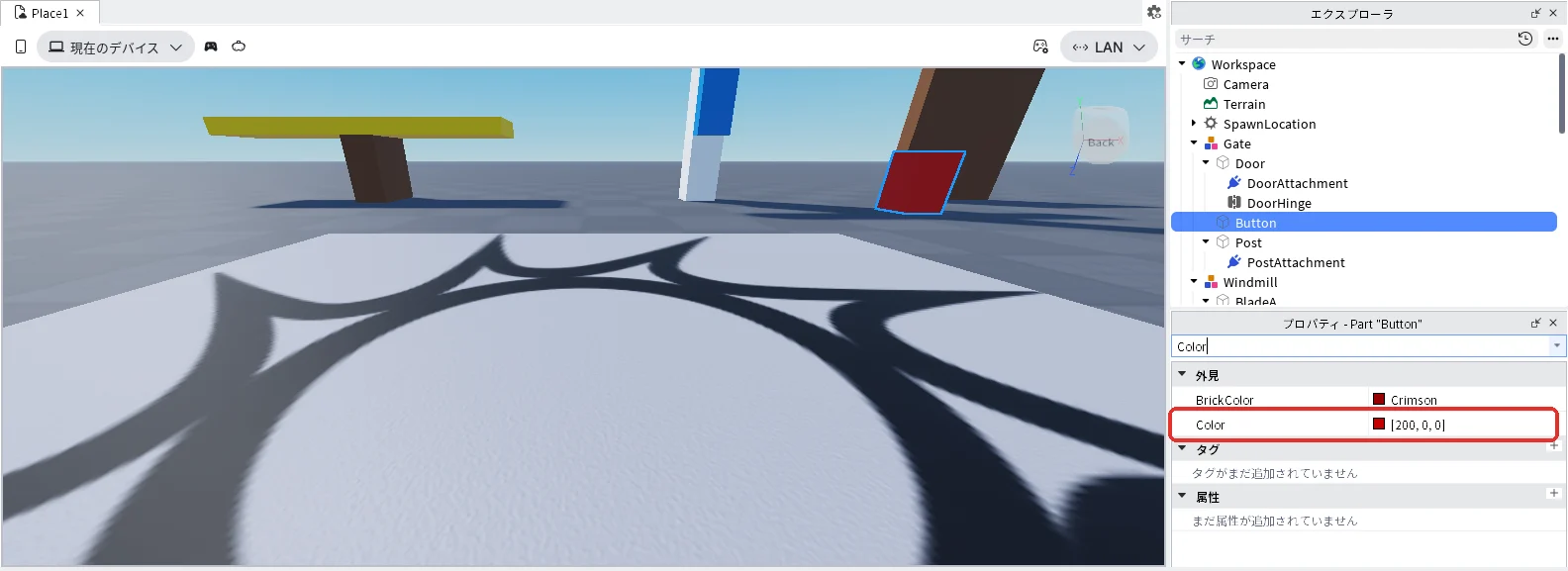
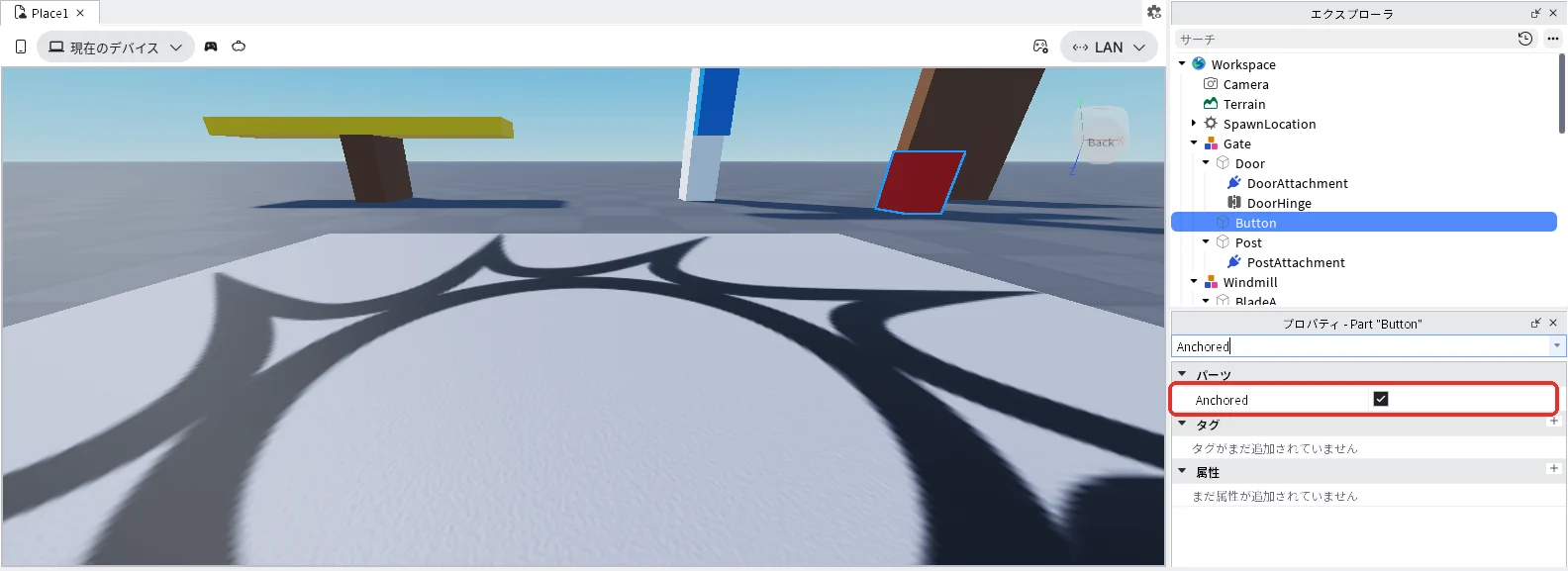
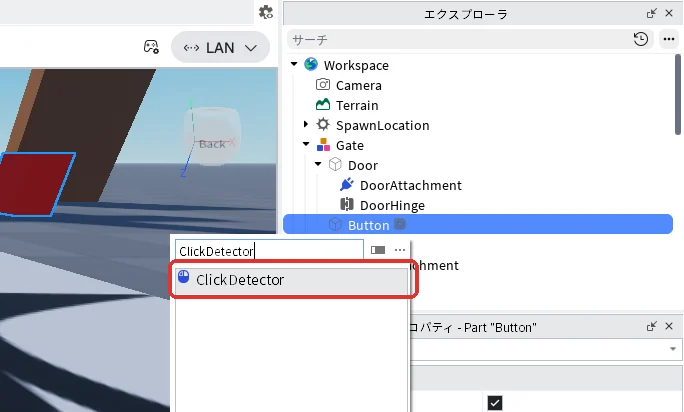
続けて、エクスプローラの「Button」にマウスを乗せて「+」を押し、一覧の検索欄に「ClickDetector」と入れて「ClickDetector」を押します。ClickDetectorは、部品がマウスでクリックされたことを知らせる部品です。
GateScript
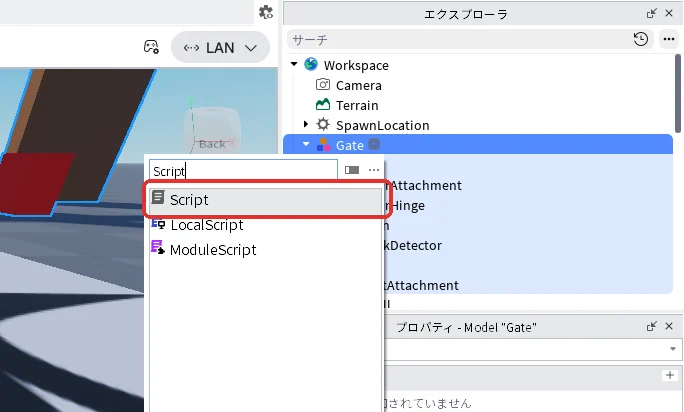
- エクスプローラの「Gate」にマウスを乗せて「+」を押し、一覧の検索欄に「Script」と入れて「Script」を押します(下の1枚目)
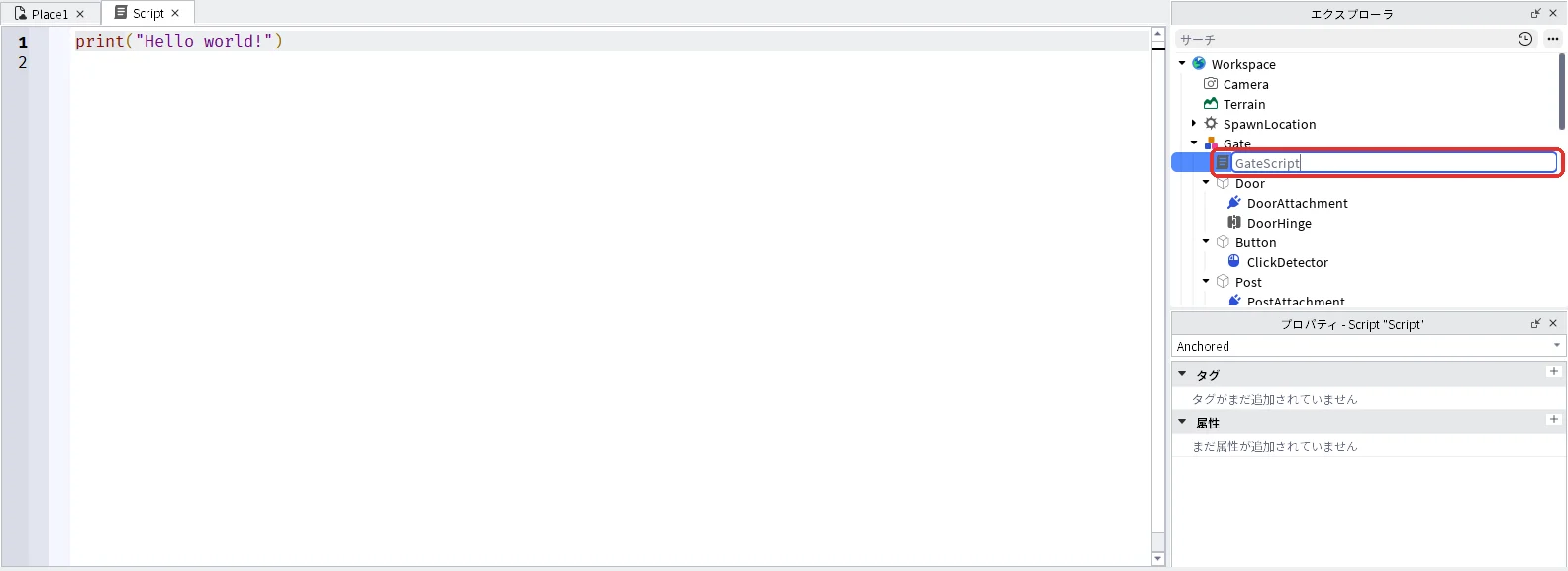
- スクリプトの画面が開きます。エクスプローラの「Script」を1回押してからF2キーを押し、名前を「GateScript」に変えてEnterキーを押します(下の2枚目)
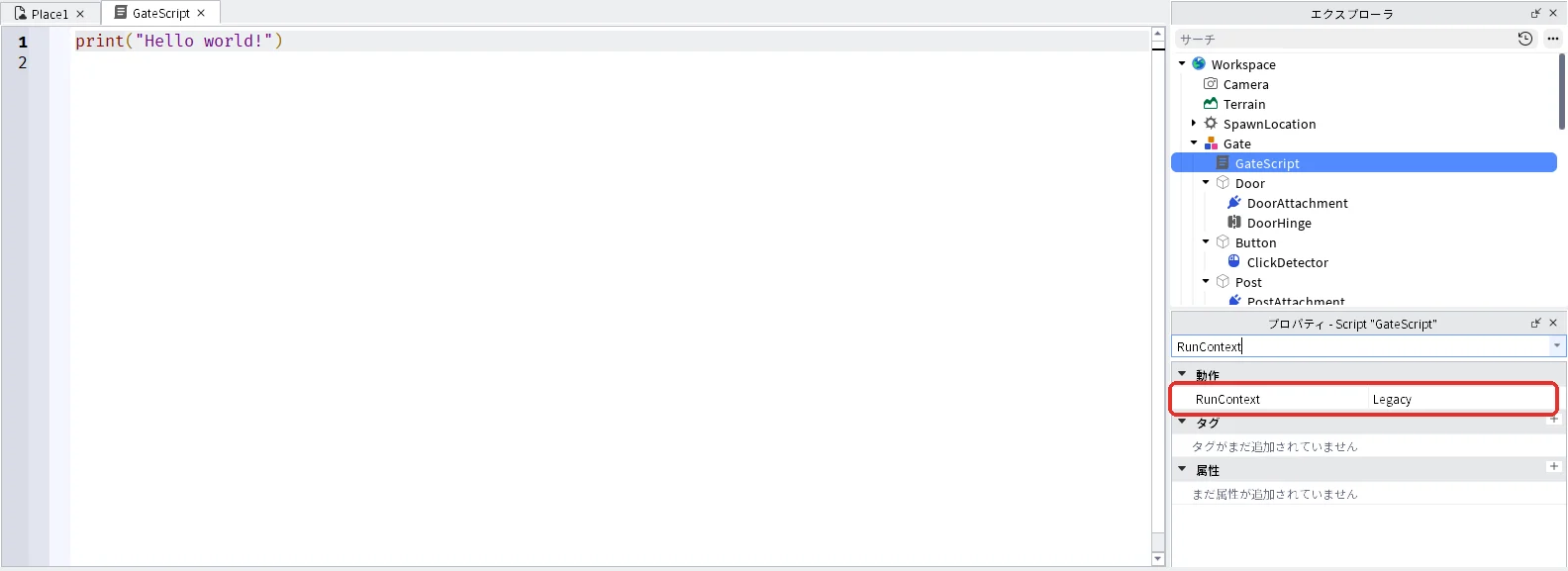
- GateScriptを選んだまま、プロパティの検索欄に「RunContext」と入れ、「Legacy」になっていることを確かめます(下の3枚目)。RunContextはスクリプトが動く場所の設定で、Workspaceの中のScriptはLegacyのままで動きます
上のタブが「GateScript」になっていることを確かめます。中身を全部消して、次のコードを貼り付けます(コードの画面の中を押してからCtrl + Aキーで全部選び、Deleteキーで消します)。
-- ボタンを押すたびに扉を開け閉めするスクリプト
local gate = script.Parent
local button = gate:WaitForChild("Button")
local door = gate:WaitForChild("Door")
local hinge = door:WaitForChild("DoorHinge")

local OPEN_ANGLE = 90 -- 開いたときの角度
local CLOSED_ANGLE = 0 -- 閉じたときの角度

button.ClickDetector.MouseClick:Connect(function()
	if hinge.TargetAngle == CLOSED_ANGLE then
		hinge.TargetAngle = OPEN_ANGLE
	else
		hinge.TargetAngle = CLOSED_ANGLE
	end
end)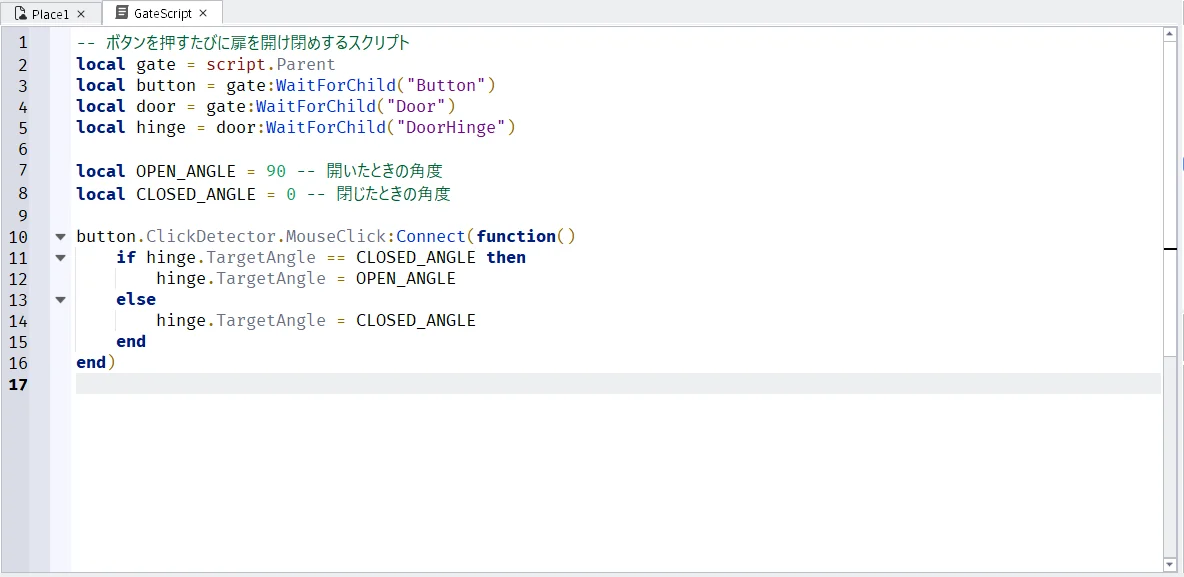
| コードの部分 | していること |
|---|---|
script.Parent | このスクリプトが入っているGateのこと |
gate:WaitForChild("Button") | Gateの中のButtonを探す。ほかの部品も同じように探す |
OPEN_ANGLE | 開いたときの角度。OPEN_ANGLEで決めた90度まで開く |
CLOSED_ANGLE | 閉じたときの角度。CLOSED_ANGLEで決めた0度まで戻る |
button.ClickDetector.MouseClick | Buttonがマウスでクリックされたときに動く |
hinge.TargetAngle | ヒンジが目指す角度。今が閉じた角度なら開く角度に、それ以外なら閉じた角度に入れかえる |
テストで開ける
3D画面の上の作品のタブ「Place1」を押して3D画面に戻り、F5キーでテストを始めます(タブの名前はパソコンによって違います)。
- Wキーで前へ歩き、Aキー・Dキーで左右を合わせて、赤いボタンの近くまで進みます(下の1枚目)
- 赤いボタンにマウスを乗せると、マウスの形が手に変わります(下の2枚目)
- そのままクリックすると、扉が開きます(下の3枚目)
- もう一度クリックすると、扉が閉じます(下の4枚目)
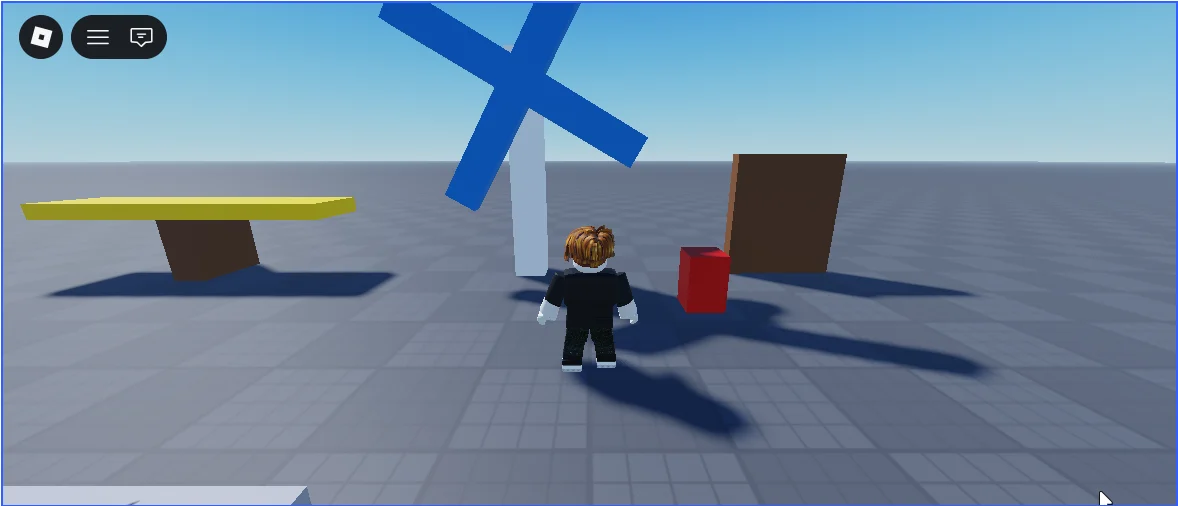
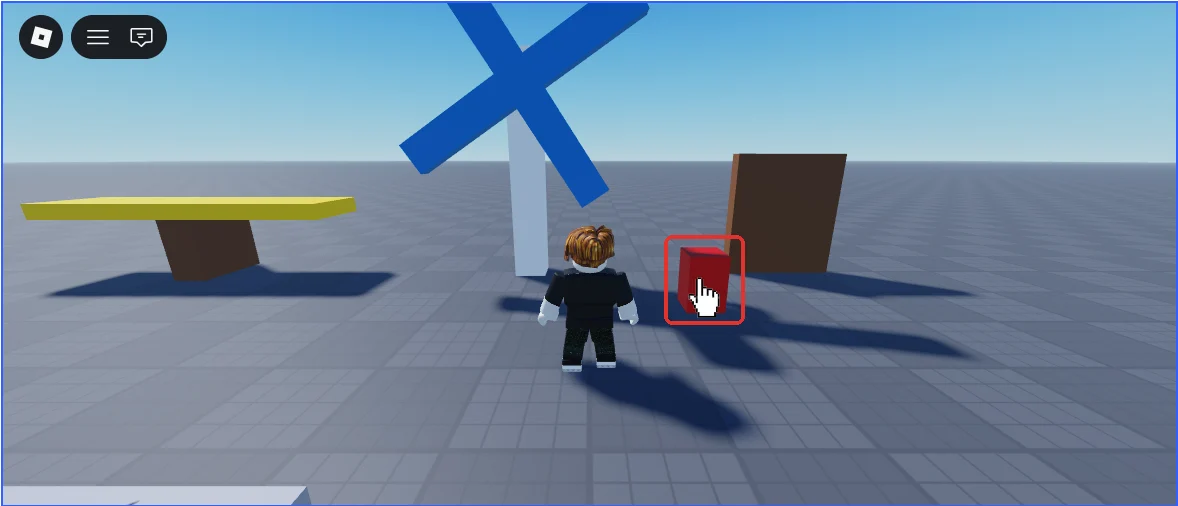
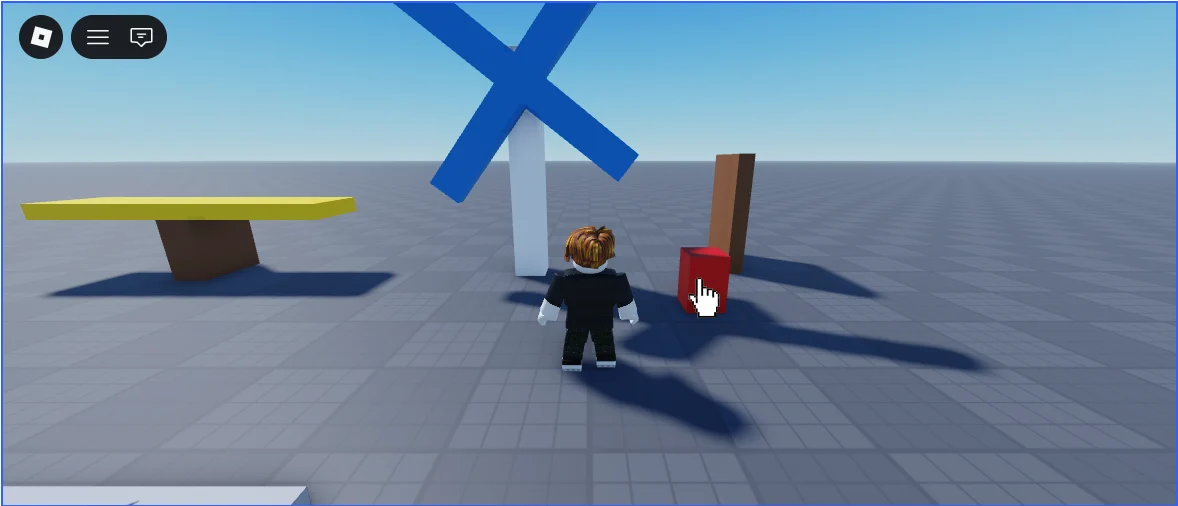
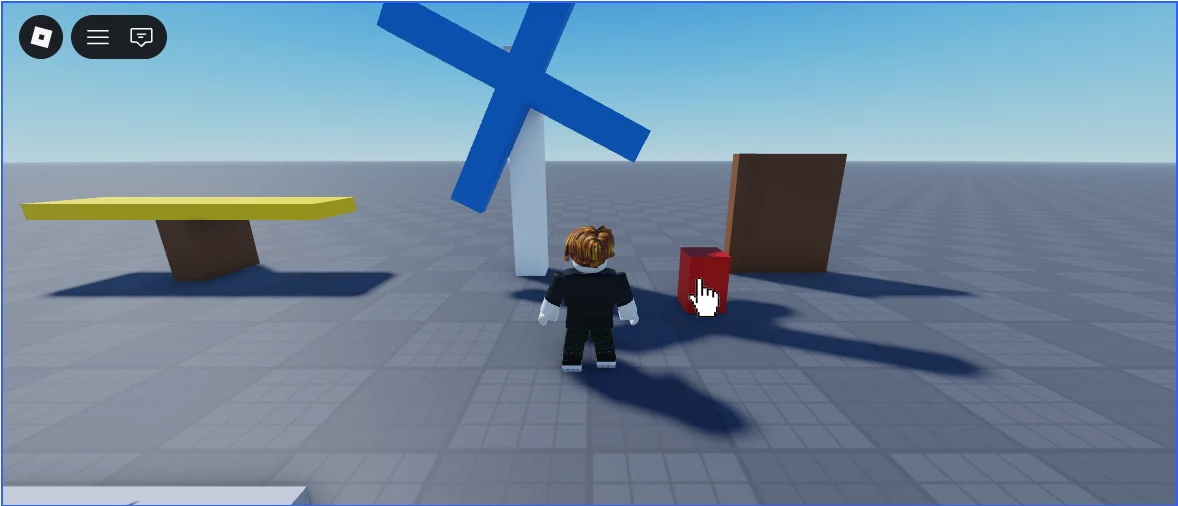
確かめ終わったら、Shift + F5キーでテストを停止します。
4. 完成した3つの作品
テストを止めたあとの3D画面です。左からシーソー、風車、扉が並んでいます。
5. 動かないときに確かめる所
以下は、アソビシフト編集部がわざと設定を変えてテストした結果です。この節は読むだけで大丈夫です。
| 変えた所 | 結果 | 直し方 |
|---|---|---|
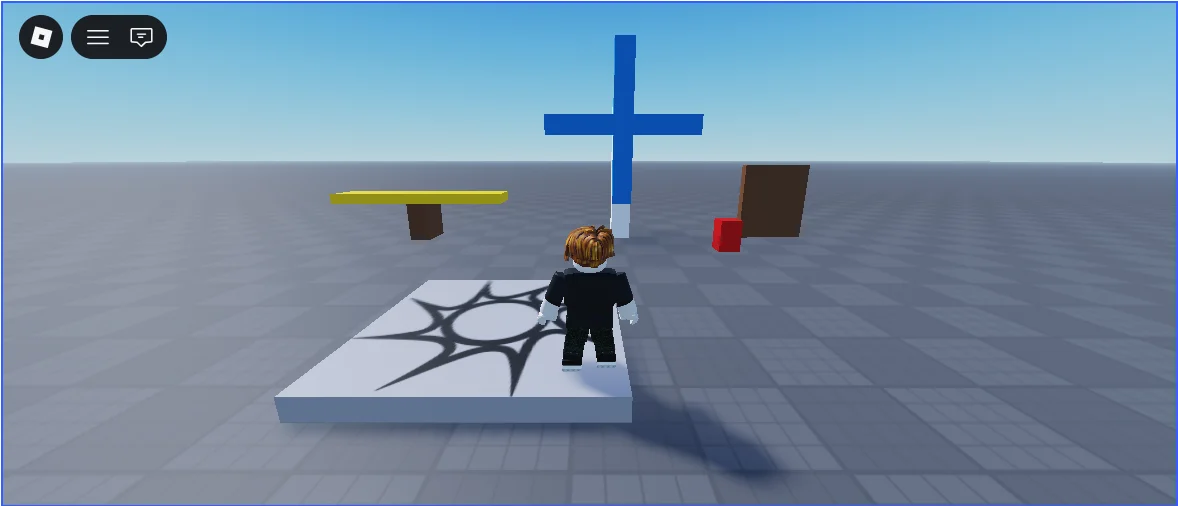
| WindmillHingeのMotorMaxTorqueを、「+」で入れた直後の0のままにした | 羽根が回らない(下の1枚目) | エクスプローラでBladeAの中のWindmillHingeを選び、プロパティの検索欄に「MotorMaxTorque」と入れ、右の欄に「1000000」と入れてEnterキーを押す |
| BladeAのAnchoredにチェックを入れた | 羽根が回らない(下の2枚目) | エクスプローラでBladeAを選び、プロパティの検索欄に「Anchored」と入れてチェックを外す |
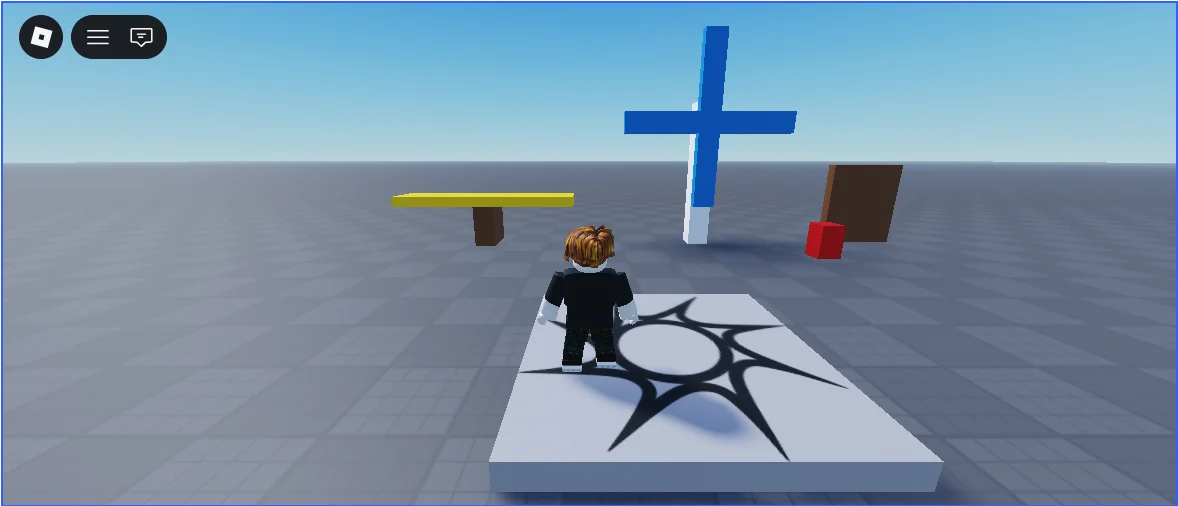
| DoorHingeのServoMaxTorqueを、「+」で入れた直後の0のままにした | ボタンをクリックしても扉が開かない(下の3枚目) | エクスプローラでDoorの中のDoorHingeを選び、プロパティの検索欄に「ServoMaxTorque」と入れ、右の欄に「1000000」と入れてEnterキーを押す |
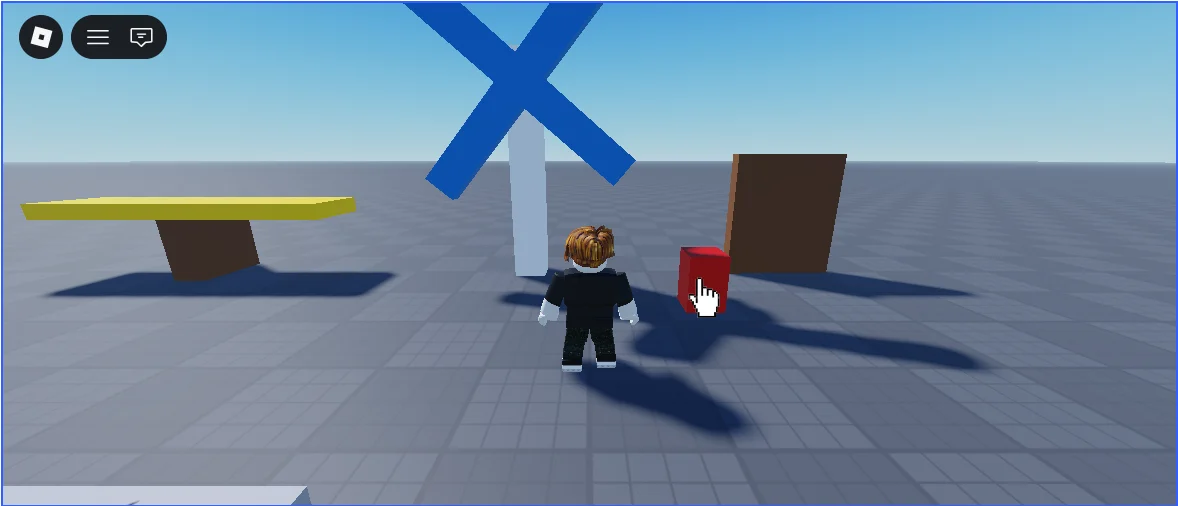
| StandAttachmentとBoardAttachmentのOrientationを「0, 0, 0」にした | 板のはしに乗っても左右に傾かない(下の4枚目) | エクスプローラでStandの中のStandAttachmentを選び、プロパティの検索欄に「Orientation」と入れ、「▼CFrame」のすぐ下のOrientationに「0, 90, 0」と入れてEnterキーを押す。Boardの中のBoardAttachmentも同じように直す |
AIに相談するときの伝え方
Roblox Studioで、HingeConstraint を使った扉を作っています。
柱と扉に Attachment を入れて HingeConstraint でつなぎ、ActuatorType は Servo です。
Script で、ボタンがクリックされたら TargetAngle を 90 と 0 で入れかえています。
開いてから3秒たつと自動で閉じるようにしたいです。どう書き足せばよいですか。
よくある質問
風車の速さや向きを変えたいときは?
エクスプローラでBladeAの中のWindmillHingeを選び、プロパティの検索欄に「AngularVelocity」と入れて右の欄の数を変えます。以下は、アソビシフト編集部が試した結果です。6にすると2のときより速く回り、-2にすると反対向きに回りました。
扉を開く角度を変えたいときは?
エクスプローラでGateの中の「GateScript」をダブルクリックして開き、コードの7行目の OPEN_ANGLE の「90」を「45」に書きかえます。3D画面の上の作品のタブ「Place1」を押して3D画面に戻り、F5キーでテストを始めて、赤いボタンをクリックします。
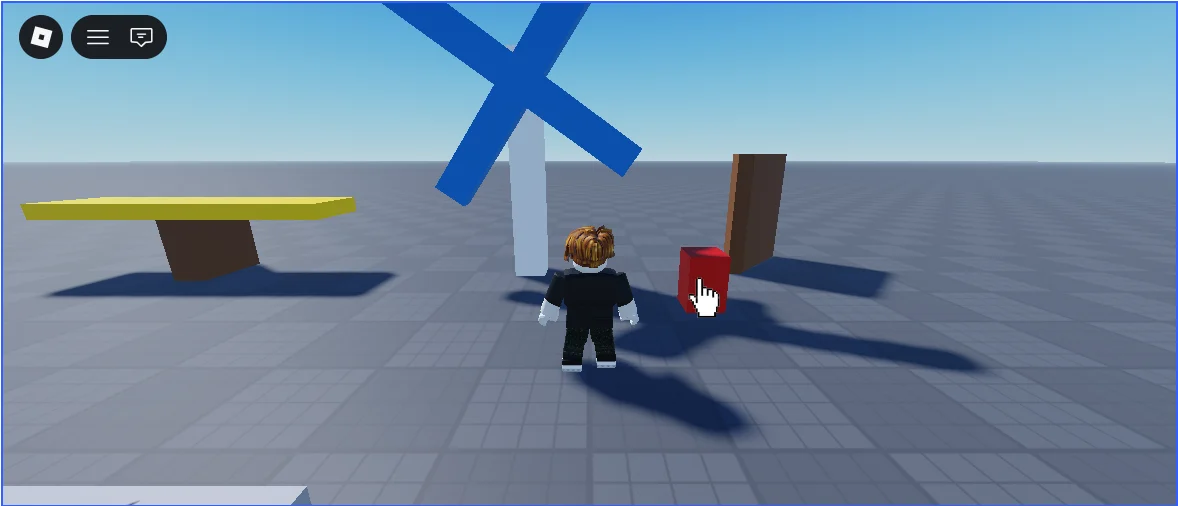
以下は、アソビシフト編集部が試した結果です。扉は途中まで開いた所で止まりました。
次は、3Dモデルを取り込み、メッシュIDと当たり判定を確かめます。 → 11月4日に公開します。今日作った作品は保存しておきましょう次のステップ(上級 23/40)
次に知りたいことを選ぶ
- 次のステップ:3Dモデルを取り込み、メッシュIDと当たり判定を確かめます → 11月4日に公開します。今日作った作品は保存しておきましょう
- 部品をくっつけて一緒に動かしたい → ロブロックス(Roblox)スタジオの溶接のやり方
- ロープやばねで揺らしたい → ロブロックス(Roblox)スタジオのロープの作り方
- タイヤが回る車を作りたい → ロブロックス(Roblox)スタジオの車の作り方