「ロブロックスのゲームってどうやって作るの?」「プログラミングができなくても作れる?」「スマホやiPadでも作れる?」
この記事では、最初に作るべきゲーム、公開するときの条件、子どもが作るときに親が知っておくことなどを、はじめての人にも分かるように解説します。
ロブロックスのゲームは、誰でも無料で作れる
結論から言うと、ロブロックスのゲームは、パソコンと無料の公式ソフト「Roblox Studio(ロブロックス スタジオ)」があれば、誰でも無料で作れます。Studioのダウンロード、制作、Studio内のテストは無料で、月額料金もありません。他の人に遊んでもらう場合は、公開範囲ごとの条件があります。
ロブロックスで遊ばれているゲームのほとんどは、Roblox社ではなく世界中の個人や小さなチームが、このRoblox Studioで作ったものです。ロブロックスで稼ぐ方法で紹介した累計30億回遊ばれている『顔から逃げるゲーム』も、このRoblox Studioで日本人が1人で3日で作ったゲームです。AIが進化したことからプログラミングを知らなくてもゲームを作ることができ、条件を満たせばロブロックスに公開することができるわけです。子どもから大人まで誰にでも平等に稼ぐチャンスがあるともいえます。
スマホ・iPad・PS5では作れる?
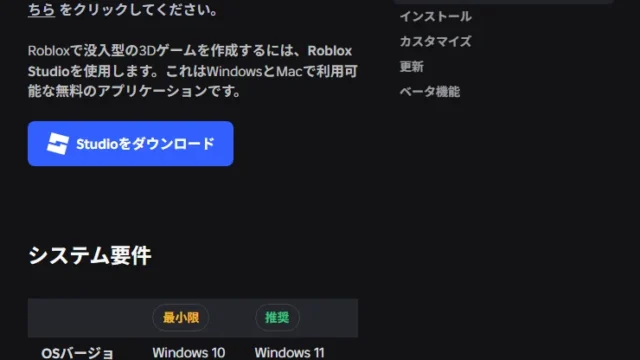
ゲームを作る公式ソフトRoblox Studioは、WindowsとMacのパソコン専用です。スマートフォン、iPad、Androidタブレット、PS5、Switch、Chromebookでは動きません。「遊ぶアプリ」と「作るソフト」は別物です。
ただし、スマホでもできることはあります。
- Studio Lite(スタジオライト):ロブロックスの中で遊べる「ゲームを作るゲーム」です。個人クリエイターが作った作品で、Roblox社の公式ソフトではありませんが、累計1億3,600万回以上(2026年9月時点)遊ばれており、スマホで「置く・動かす・簡単なスクリプト」の感覚をつかむ練習になります
- Roblox Build(ロブロックス ビルド):Roblox社が2026年7月に発表した新しい制作機能で、文章で説明するだけでゲームの土台をAIが作る仕組みです。スマホやタブレットを前提に設計されていて、2026年7月28日にニュージーランドでテストが始まり、その後セルビアとシンガポールにも広がりました(2026年10月8日時点)。使えるのは、年齢チェックを済ませた9歳以上の人です。日本での提供時期は未定ですが、「パソコンがないと作れない」時代は終わりに向かっています
今すぐ本格的に作りたいなら、パソコンを用意するのが最短です。高性能なゲーミングパソコンは必要ありません。次の章で必要なものを確認してください。
ゲームを作るのに必要な3つのもの
1. パソコン(WindowsかMac)
Roblox Studioの公式要件は次のとおりです(2026年9月19日、公式ページ)。
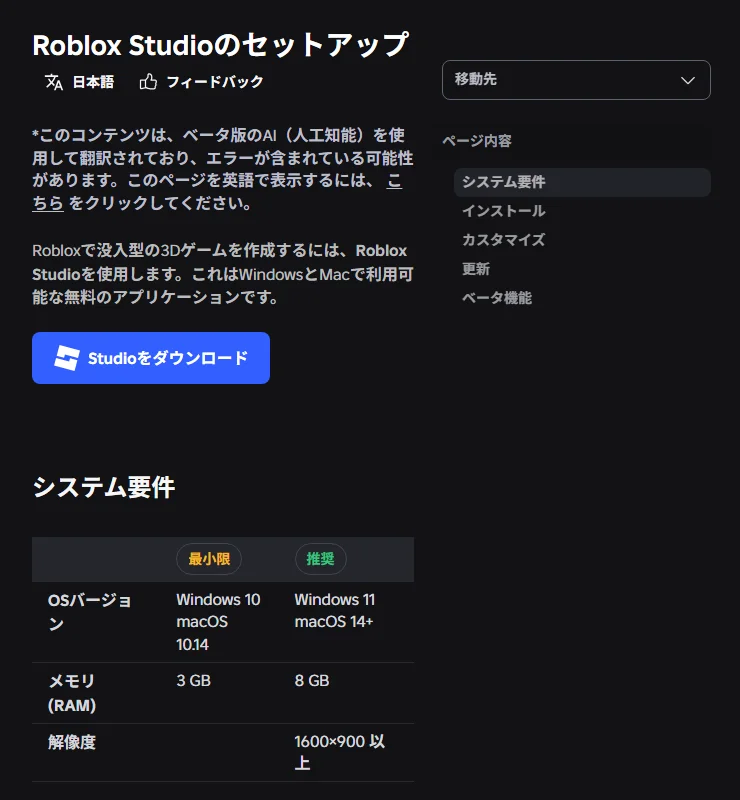
| 最小 | 推奨 | |
|---|---|---|
| OS | Windows 10 / macOS 10.14 | Windows 11 / macOS 14以上 |
| メモリ | 3GB | 8GB |
| 画面の解像度 | 指定なし | 1600×900以上(推奨) |
ここ5〜6年以内に買った普通のノートパソコンなら、ほぼそのまま使えます。家にあるパソコンで足りるかどうか、買うならいくらのものが必要かは制作に必要なパソコンとソフトで詳しく説明しています。
2. Robloxのアカウント(無料)
Roblox Studioを使うには、Robloxのアカウントでログインします。アカウントは5歳以上なら誰でも無料で作れます。子どもが遊んでいるアカウントを借りるのではなく、作る人本人のアカウントを作ってください。あとで収益化するとき、換金の申請は本人名義のアカウントで行うためです。
3. AI(ChatGPT、Claude Codeなど)
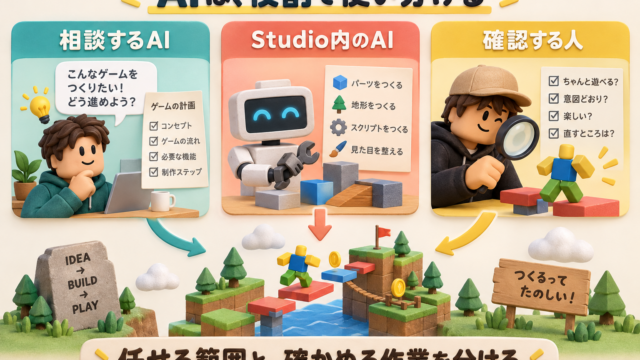
これが今から始める人の最大の武器です。少し前であればコードを書くのはプログラミングを勉強しなければ無理でしたが、今ではコードをAIに書いてもらうことができます。ChatGPTやClaudeなどのAIの無料プランで気軽に始めることができます。さらにRoblox Studioの中には公式のAI「Assistant(アシスタント)」が入っていて、Studioの画面で直接、コードの生成や3Dモデルの生成(Cube)ができます。
プログラミングは必要?
ロブロックスのゲームは「Luau(ルアウ)」というプログラミング言語で動きます。ただし、自分でコードを書けることは、始める条件ではありません。ロブロックスのゲーム作りには3つの段階があります。
- コードなしで作る:パーツ(ブロック)を置いて、床・壁・足場・ゴールを作る。これだけで「オビー(障害物コース)」というロブロックスで一番人気のジャンルが作れます
- AIにコードを書いてもらう:「触ると色が変わる床」「触るとワープする扉」などの仕掛けは、AIに日本語で頼めば数秒でコードが返ってきます。作る側はそれをStudioに貼って、動くか確かめるだけです
- 自分でコードを読めるようになる:AIが書いたコードを直したり、組み合わせたりするうちに、自然と読めるようになります。書けるようになるのはその先で構いません
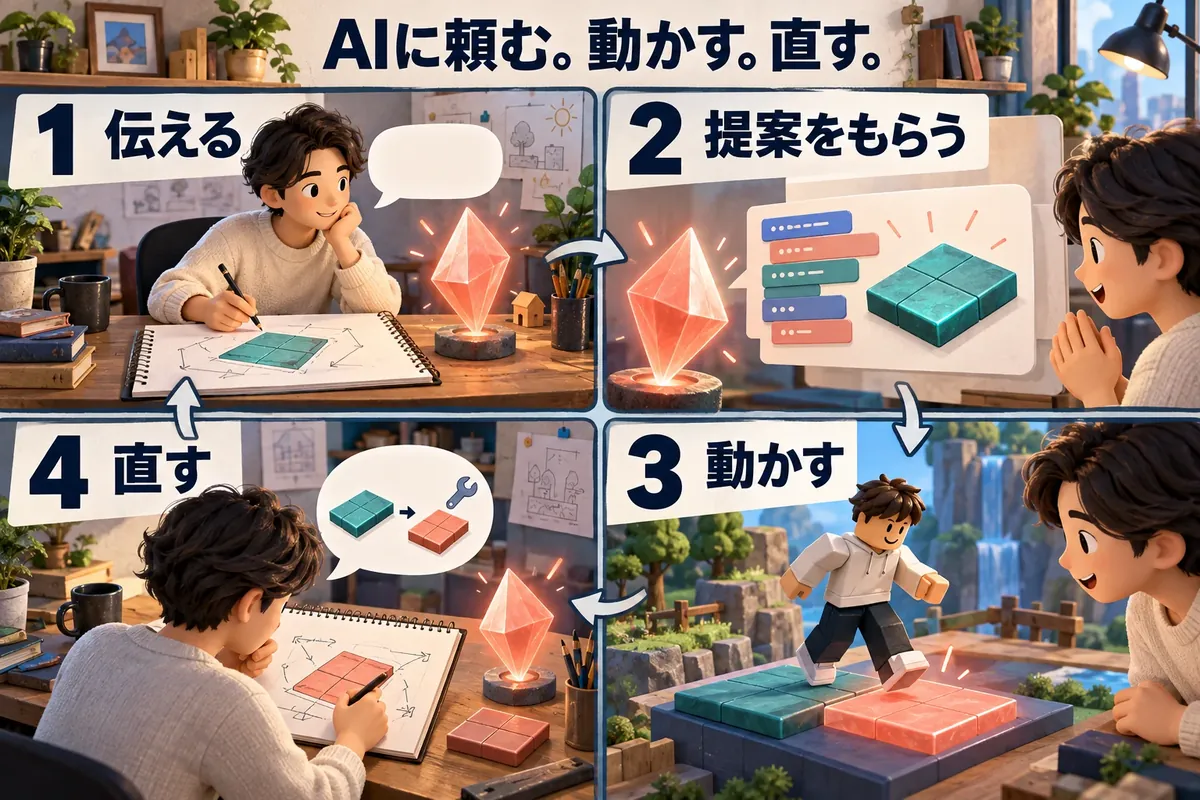
子ども向けのプログラミング学習ツール「Scratch(スクラッチ)」のように命令ブロックを並べる方式ではなく、文字で書くコードですが、書くのはAIです。今はChatGPTやClaude CodeなどのAIに頼めば、簡単にゲームを作成してくれる時代になりました。プログラミング教室に通わなくても、家のパソコンとAIで今日から始められます。
ロブロックスのゲームの作り方:全体の流れ(7ステップ)
まず、ダウンロードから公開までの全体の流れを7ステップで押さえておきましょう。ここではロブロックスで一番人気のジャンルのオビーのゲーム作成の流れを「何をどの順番でやるのか」のイメージをつかんでください。
ステップ1:Roblox Studioを入れる(10分)
Roblox公式サイトの「制作」ページからStudioをダウンロードし、インストールしてRobloxアカウントでログインします。Windowsは「RobloxStudioInstaller.exe」、Macは「RobloxStudio.dmg」をダブルクリックするだけです。画面が英語の場合は、Studioの設定(File → Studio Settings)の言語で日本語に切り替えられます。アカウント作成からダウンロード・インストール・日本語化までの操作は、画面の画像付きでRoblox Studioのダウンロード方法にまとめています。
ステップ2:テンプレート「Baseplate」を開く(1分)
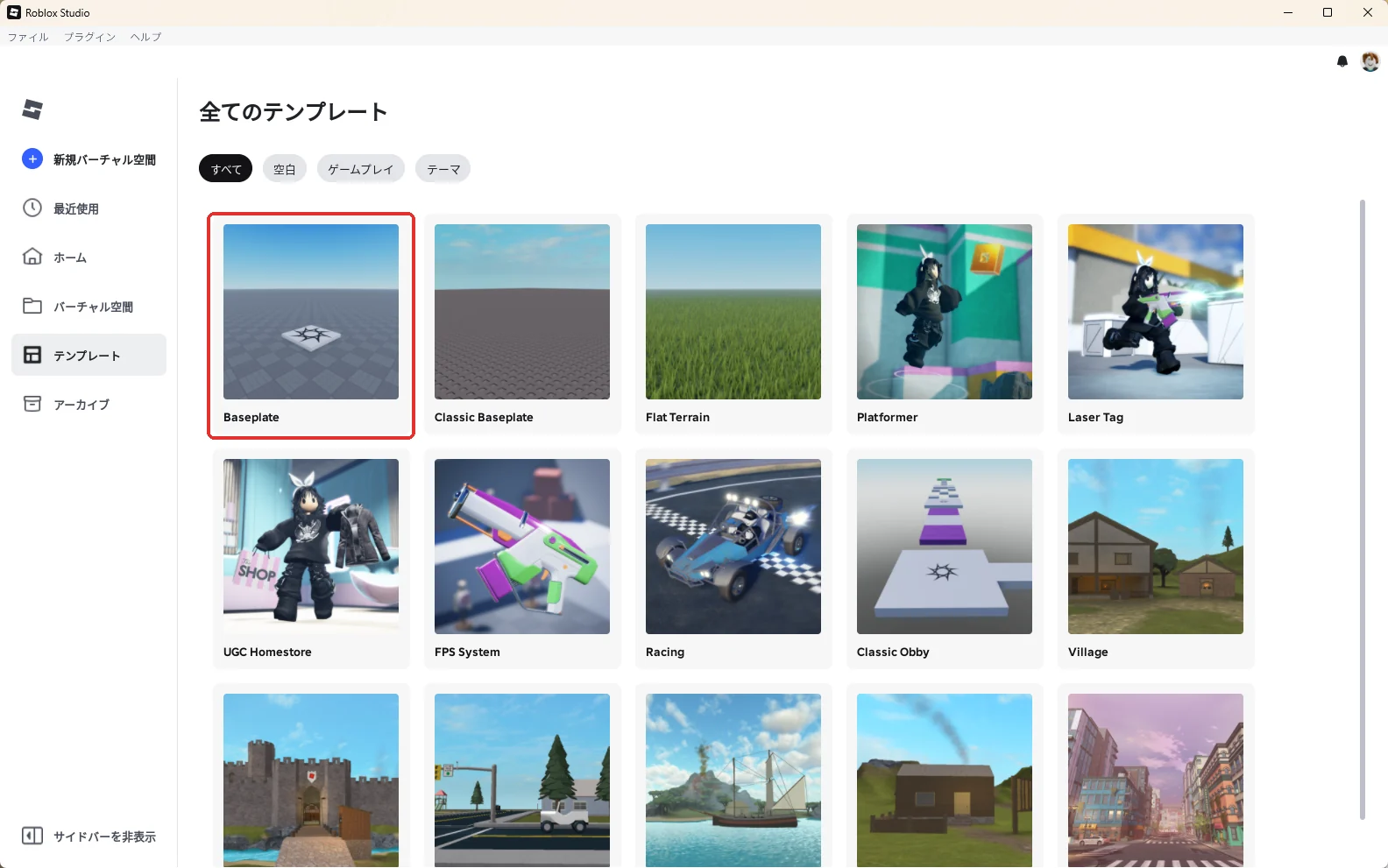
Studioを起動してログインすると、ホーム画面が開きます。左メニューの「テンプレート」を押すとひな型の一覧が出るので、最初は「Baseplate(ベースプレート)」を選びます。平らな床とスタート地点(SpawnLocation)だけがある世界で、ここに自分でものを置いていきます。
ステップ3:3つの窓の名前を覚える(5分)
Studioの画面で最初に覚えるのは3つだけです。
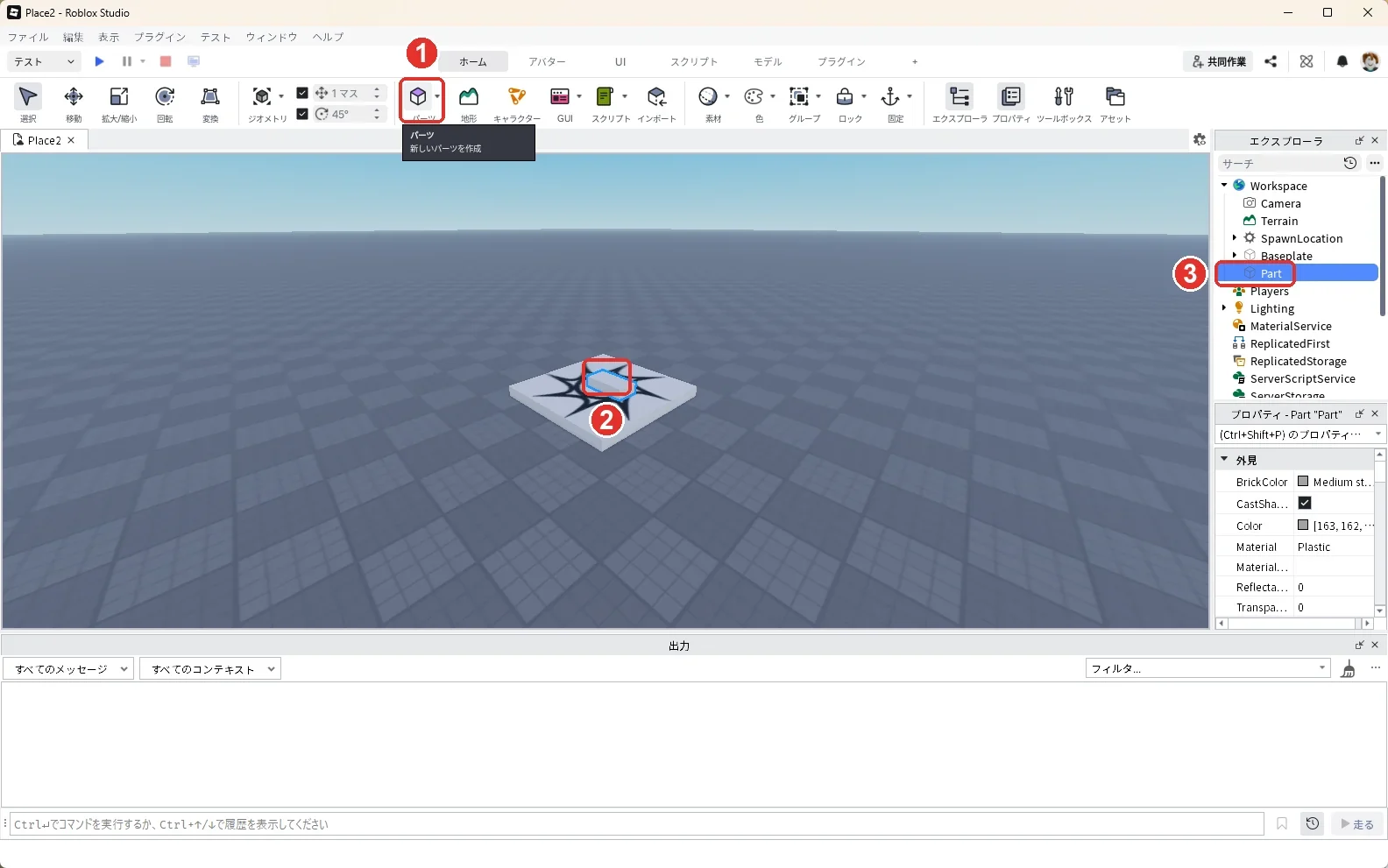
- Explorer(エクスプローラー):置いたものの一覧。フォルダのような階層
- Properties(プロパティ):選んだものの設定(色、大きさ、透明度、固定するかどうか)
- Output(出力):エラーが赤い文字で出る場所
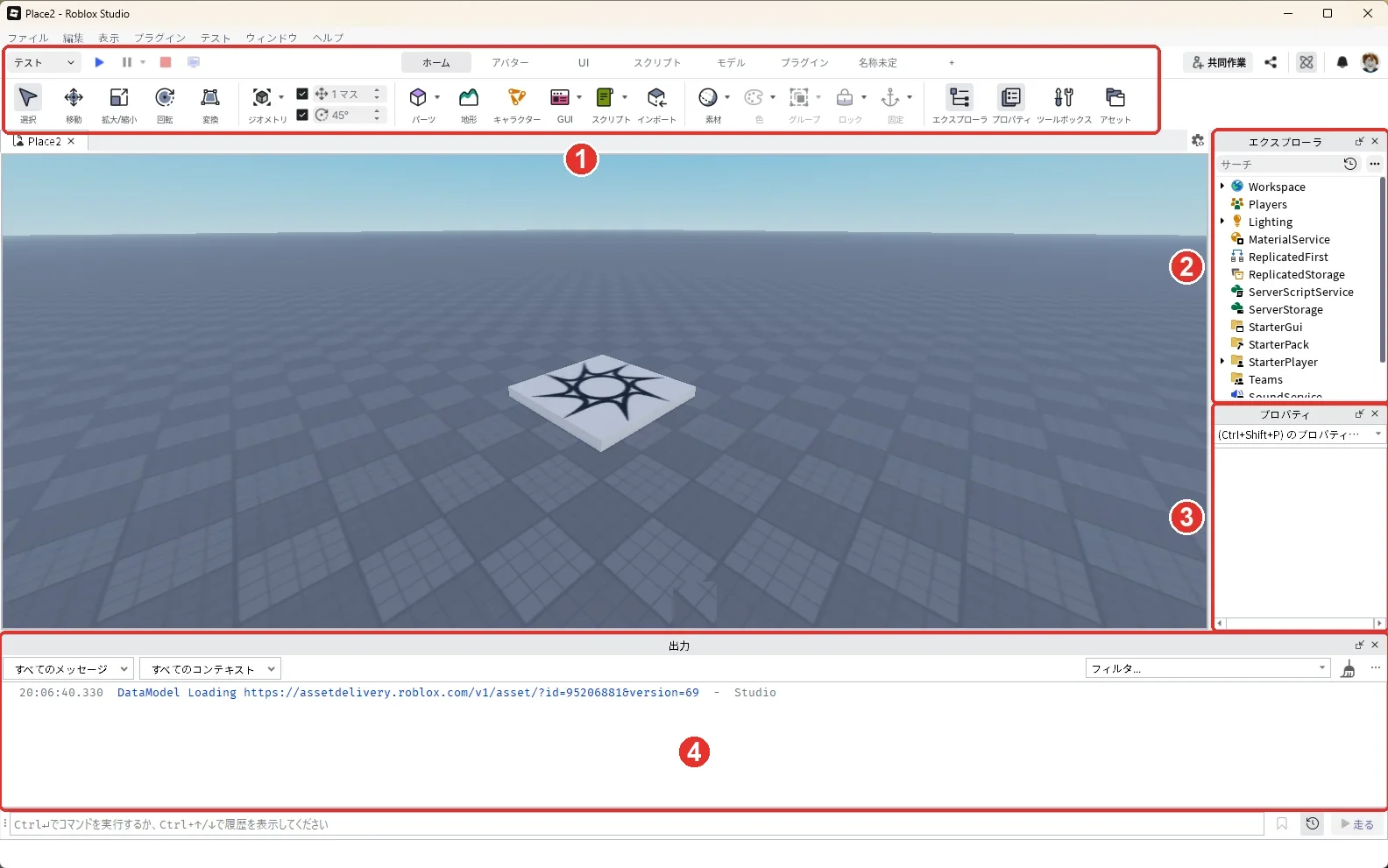
画像の1はボタンが並ぶツールバー(ホームタブ)で、窓ではありません。日本語の画面では、エクスプローラ(画像の2)、プロパティ(画像の3)、出力(画像の4)と表示されます。
この3つの名前は、AIに質問するときに必ず出てきます。「Explorerで〜を選んで、Propertiesで〜を変える」と言われて分かる状態にしておきます。3つの窓の出し方、視点の動かし方、テスト再生と保存は、実際の画面付きでRoblox Studioの使い方にまとめています。
ステップ4:パーツを置いて、オビー(障害物コース)を作る(30分)
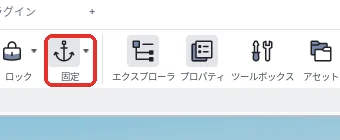
ホームタブの「パーツ」ボタンでブロックを出し、移動・拡大・回転のツールで足場を並べます。スタート地点(SpawnLocation)は最初から置かれています。その先にジャンプで渡る足場を5〜10個、最後にゴールの目印を置けば、もうゲームです。空中に浮かせた足場は、ホームタブの「固定」を押して固定しておかないと、テストを始めたときに落ちてしまいます(プロパティでは「Anchored」にチェックが入ります)。初心者が最初につまずくのは、ほぼここです。
ステップ5:AIに最初の仕掛けを書いてもらう(30分)
ここで初めてコードが出てきます。ChatGPTやClaudeなどのAIに、以下のようなプロンプトを送ったりします。
Roblox Studioで、プレイヤーが触ると色がランダムに変わるPartを作りたいです。
Luauのコードを書いてください。
- コードはPartの子として置くScriptに書く前提
- 連続して何度も反応しないよう、0.5秒の待ち時間を入れる
- 各行に短い日本語コメントをつける
- コードのあとに、Studioのどこに置くかを手順で説明してください
返ってきたコードは、次の順にStudioへ入れます。
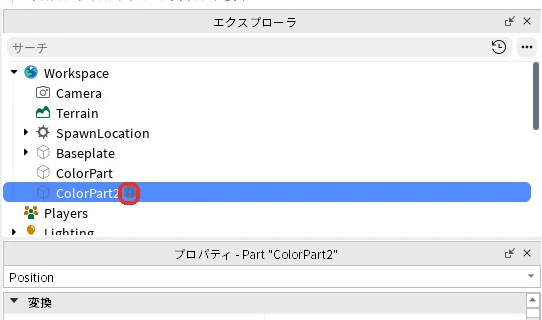
- エクスプローラでパーツにマウスを乗せ、右に出る「+」を押します(画像の例では、パーツの名前を「ColorPart2」にしています)
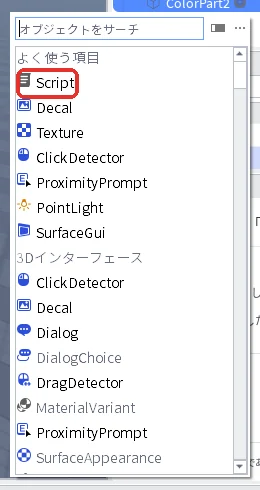
- 出てきた一覧の「Script」を押します
- 開いたScriptには、最初から print("Hello world!") が書かれています。中身を全部消して、AIのコードを貼り付けます
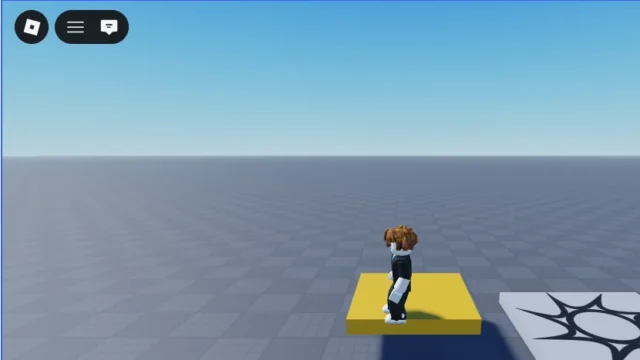
貼り付けたら再生ボタンでテストを始め、キャラクターが触れて色が変われば「触ると色が変わる床」の完成です。いったん離れてもう一度触れたときや、停止して再生し直したあとも動くかも確かめます。コードにエラーが出なくても、目的どおりに動いているとは限りません。同じ要領で「触るとワープする」「一定時間で消える足場」「触るとコインが増える」と仕掛けを足していきます。
ステップ6:テスト再生して、エラーはAIに貼る(10分)
画面左上の青い再生ボタン(▶)を押すか、F5キーを押すと、自分のキャラクターでゲームを遊べます。止めるときは赤い停止ボタン(■)を押すか、Shift + F5キーを押します。動かないときに見る場所は3つです。Scriptを置いた場所(どのパーツの中にあるか)、パーツやScriptの名前、そして出力の赤い文字(エラー)です。

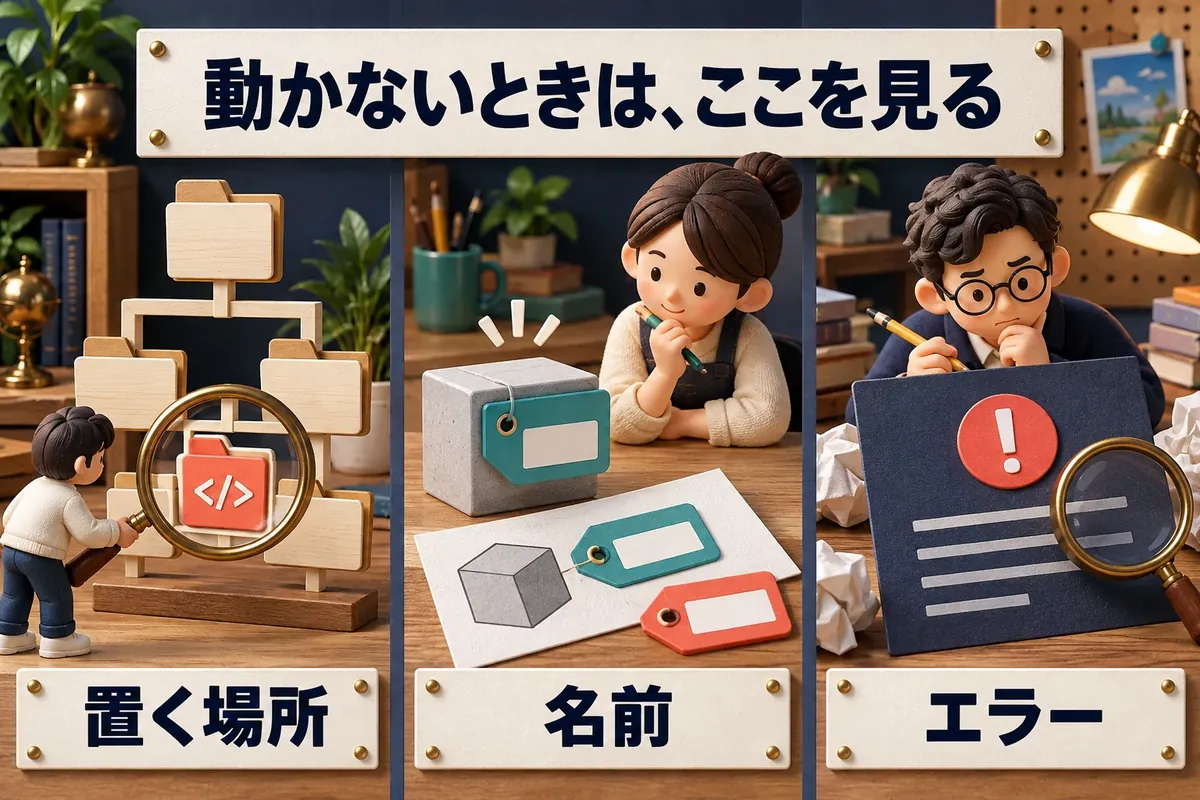
エラーが出ていれば、そのままコピーしてAIに「このエラーの原因と直し方を教えて」と貼るだけです。赤い文字が出ていないのに動かないときは、「期待した動き」「実際の動き」「Scriptの種類と置いた場所」「コードの全文」「Outputに出ているメッセージ」の5つをまとめてAIに伝えると、原因を絞り込んでもらえます。エラーは失敗ではなく、AIへの質問文です。これを繰り返すうちに、コードが読めるようになっていきます。
ステップ7:保存して公開する(10分)
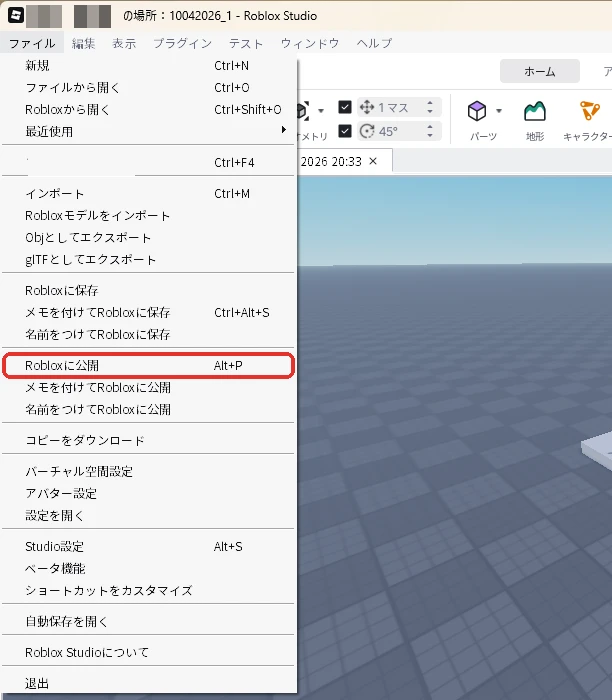
3D画面上部メニューの「ファイル」→「Robloxに公開」を押し、ゲームの名前と説明を入れて保存すると、ゲームがロブロックスに登録されます。登録した直後のゲームは、作った本人と編集の権限を持つ人だけが開ける状態です。他の人に遊んでもらう方法は、公式の説明では次の2つです。
- 公開する前に試してもらう:Studioの「ファイル」メニューにある早期テスターの招待(公式の説明では File → Invite early testers)から年の近い友達を最大10人まで招けます。招ける相手の年齢は作った人の年齢で決まります。範囲の外の人を招くには「信頼できる友達(trusted friends)」になる必要があります
- 一般に公開する:もう一度「ファイル」から公開に進み、ゲームの内容についての最初の質問(年齢制限のある内容があるか)に答えます。「いいえ」で公開すると、遊べるのは年齢確認を済ませた16歳以上の人だけです。公開には、アカウントを作ってから2日以上たっていることと、年齢確認(顔による年齢推定か身分証)が必要です
Kids/Select(Robloxが年齢で分けたアカウントの区分で、Kidsは5〜8歳、Selectは9〜15歳)を含む全年齢に公開するには、本人確認(18歳未満は顔による年齢推定、18歳以上は身分証)と2段階認証が要ります。内容の質問票をすべて答えて「極少・軽度・中程度(9歳以上)」のどれかの評価を受けることと、安全性の審査も必要です。そのうえで、Roblox PlusかRoblox Premium(どちらもRobloxの月額の有料プラン)を2か月連続で利用するか、返金条件付きの公開料を払うかのどちらかが必要です。公開料は1ゲームにつき1,000 Robux(約2,000円)です。公開から60日間、熱心に遊ぶプレイヤーを25人保ってモデレーション(規約違反での処分)も受けなければ、返金されます。60日の間に規約違反で永久に処分されたり削除されたりすると、返金されません。16歳以上向けに公開するだけなら、この追加条件はありません。
ここまでで、ダウンロードから約1時間半です。最初の1本は「動くものを人に見せる」ことがゴールで、完成度は気にしなくて構いません。
最初に作るべきゲームは「オビー」
ロブロックスで最初に作るゲームは、オビー(Obby、障害物コース)をおすすめします。理由は3つです。
- コードなしで完成する:パーツを置くだけで成立し、仕掛けは後から1つずつ足せる
- ロブロックスで一番遊ばれているジャンルの1つ:子どもが「オビー」と聞いて知らないことはまずない
- 反応をもらいやすい:ステージを1つ足すたびに「次のステージは?」と言われる。この声を聞いて直し続けるのが、伸びるゲームの作り方です
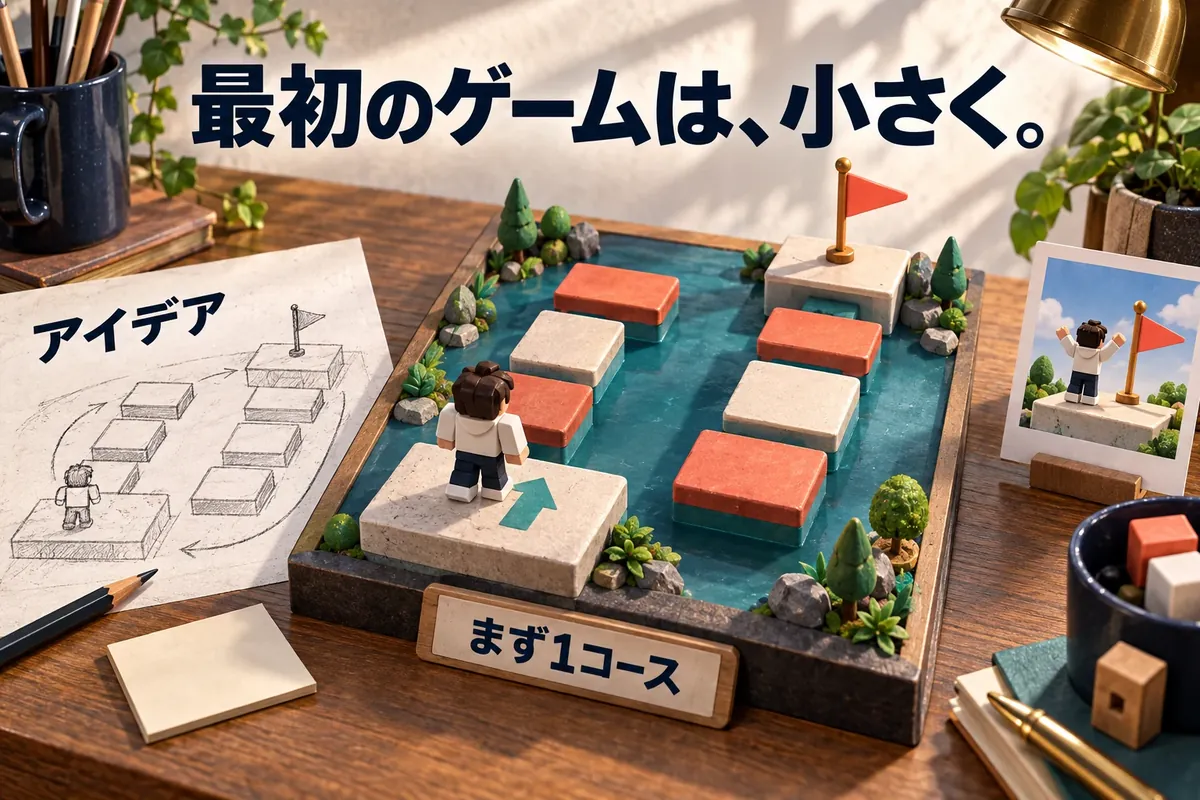
『顔から逃げるゲーム』も、最初は「顔が追いかけてくるだけの30秒で終わるもの」でした。グラフィックが凄くなくても、小さく作って、遊んだ人の声で直し続けたから30億回になりました。最初から大作を目指さないことが、いちばんの近道です。オビーを実際に作る手順は、Robloxアカウントの登録からStudioのダウンロード、ゲーム作成まで画面のスクショ付きで誰でも簡単に分かるようにチュートリアル一覧にまとめています。
小学生・中学生でも作れる?
作れます。Roblox Studioに年齢制限はなく、アカウントは5歳以上で作れます。小学生がオビーを作って友達と遊ぶのは、ロブロックスではごく普通の光景です。親が知っておきたいのは次の3点です。
- 公開には年齢確認が関わる:13歳未満のアカウントは、公開できる範囲や設定が保護者の管理下になります。最初はStudio内で自分がテストし、家族とは同じ画面で確認するだけでも十分です。家族に別のアカウントで遊んでもらう場合は、公開する前に早期テスターとして招く方法があります。招ける相手は作った人の年齢で決まります。作った人が9歳未満だと招けず、年の離れた家族は「信頼できる友達」になってから招きます
- 稼ぐには13歳から:ゲームを作ってRobuxを得ることはできますが、現金に換えられるのは13歳以上です(詳しくはロバックスの換金方法)
- 教室に通わなくても始められる:プログラミング教室でロブロックスを教えるところが増えていますが、家のパソコンとAIがあれば費用ゼロで始められます。親が一緒に画面を見て「エラーをAIに貼る」だけで、子どもは自分で進み始めます
保護者の設定は保護者向けガイドにまとめています。
初心者がつまずきやすい4つのポイント
- 英語の画面:Studioは設定で日本語表示にできます。ただし、AIやネットの情報は英語の画面名で書かれていることが多いので、この記事では英語名を併記しています
- ScriptとLocalScriptの違い:サーバー側で動くコードと、遊ぶ人の端末で動くコードがあります。最初のうちは「AIに置き場所も一緒に聞く」で乗り切れます
- AIが書いたコードが動かない:AIは古い書き方や存在しない機能名を混ぜることがあります。エラー文をAIに貼る。それでも直らなければ、公式ドキュメントのURLをAIに渡して「この資料に沿って直して」と頼みます
- いきなり大作を目指す:最初の目標は「1つの仕掛けが動く」こと。ゲームとして成立させるのは、その後で十分です
作ったゲームで稼げる?
稼げます。自分のゲームの中で「ゲームパス」などの特典をRobuxで売ると、売上の70%が自分の取り分になり、条件を満たせば現金に換えられます。ロブロックスには遊ぶ人が1日1億3,800万人(2026年7〜9月の平均)います。2026年9月にRoblox社が発表した数字では、トップ10人のクリエイターが平均で年約100億円を受け取っています。上位層の平均で、全員が同じ額を受け取ったという意味ではありません。仕組みの全体像はロブロックスで稼ぐ方法、換金の条件はロバックスの換金方法(DevEx)にまとめています。
そして今は、ChatGPTやClaude CodeなどのAIの進化で、ゲームを作り始める壁は低くなりました。ロブロックスのおすすめに出るのは長く遊ばれ続けるゲームなので、そこから先は遊んだ人の声で直し続けられるかどうかです。学習ロードマップでは実際にロブロックスでゲームを作成する手順を解説していますので、見てもらえたらイメージしやすいと思います。
よくある質問
ロブロックスのゲーム作りに本は必要?
必要ありません。アソビシフトでは、Robloxアカウントの登録からStudioのダウンロード、オビーの作り方、AIの使い方、収益化まで、画面のスクショ付きで順番に解説しています。本を買う前に、まず当サイトの記事を上から順に読んでみてください。分からないところが出てきたら、その疑問に答える記事も当サイトでそろえていきます。
2Dのゲームも作れる?
作れますが、ロブロックスは3Dが前提です。画面上のボタンや絵(GUI)を組み合わせて2D風のゲームを作ることはできますが、最初は3Dのオビーから始めるほうが圧倒的に簡単です。
次に知りたいことを選ぶ
- 稼ぐ仕組みを知りたい → ロブロックス(Roblox)で稼ぐ方法|本当に稼げるのか?
- 手順どおりに1本作ってみたい → 学習ロードマップ:未経験からロブロックス制作を始める順番
- 子どもの利用が心配 → 保護者向けガイド:課金・チャット・利用時間の設定