「オビーに登れるはしごを置きたい」「パーツで作ったはしごが登れない」「はしごを木の見た目にしたい」
ロブロックス(Roblox)スタジオではしごを作る方法を、実際の画像付きで誰でも簡単に分かるように解説します。登れるはしごは、スクリプトを書かずに作れます。
入門ステップ9/24 前の記事:ロブロックス(Roblox)スタジオで移動速度を変える方法 全体の順番を見る
使うもの:Roblox Studioが起動するパソコン、マウス、キーボード。パーツの置き方とプロパティの見方はRoblox Studioの使い方で解説しています。
先に答え:いちばん簡単なのは、登るためのパーツ「TrussPart」を置く方法です。パーツを並べて木のはしごを作るときは、段と段の間隔を3スタッド以下にします。
登れる・登れないの早見表(実測)
高さ20のはしごを作り、アバターで登って確かめた結果です。
| はしごの作り方 | 登れたか |
|---|---|
| TrussPart | 登れる |
| パーツの段(間隔1・2・3スタッド) | 登れる |
| パーツの段(間隔3.5・4スタッド) | 登れない |
| パーツの段(間隔2、両側の柱なし) | 登れる |
| ただの壁(Part) | 登れない |
| ウェッジ(坂の形のパーツ) | 登れない |
| 段のCanCollide(当たり判定)を外したはしご | 登れない |
| 段のTransparencyを1にした(見えない)はしご | 登れる |
登れるかどうかは、段に当たり判定があるか、段の間隔が狭いかで決まります。見えなくても、当たり判定があれば登れます。
1. 上の床を置く
新しいBaseplateを開きます。エクスプローラの「Workspace」にマウスを乗せて、右に出る「+」を押し、一覧から「Part」を入れます。
入れたPartをエクスプローラで選んだままF2キーを押して、名前を「TopFloor」に変えます。続けてTopFloorのプロパティを次のように変えます。
| プロパティ | 値 |
|---|---|
| Size | 30, 1, 10 |
| Position | 0, 19.5, -20 |
| Anchored | チェックを入れる |
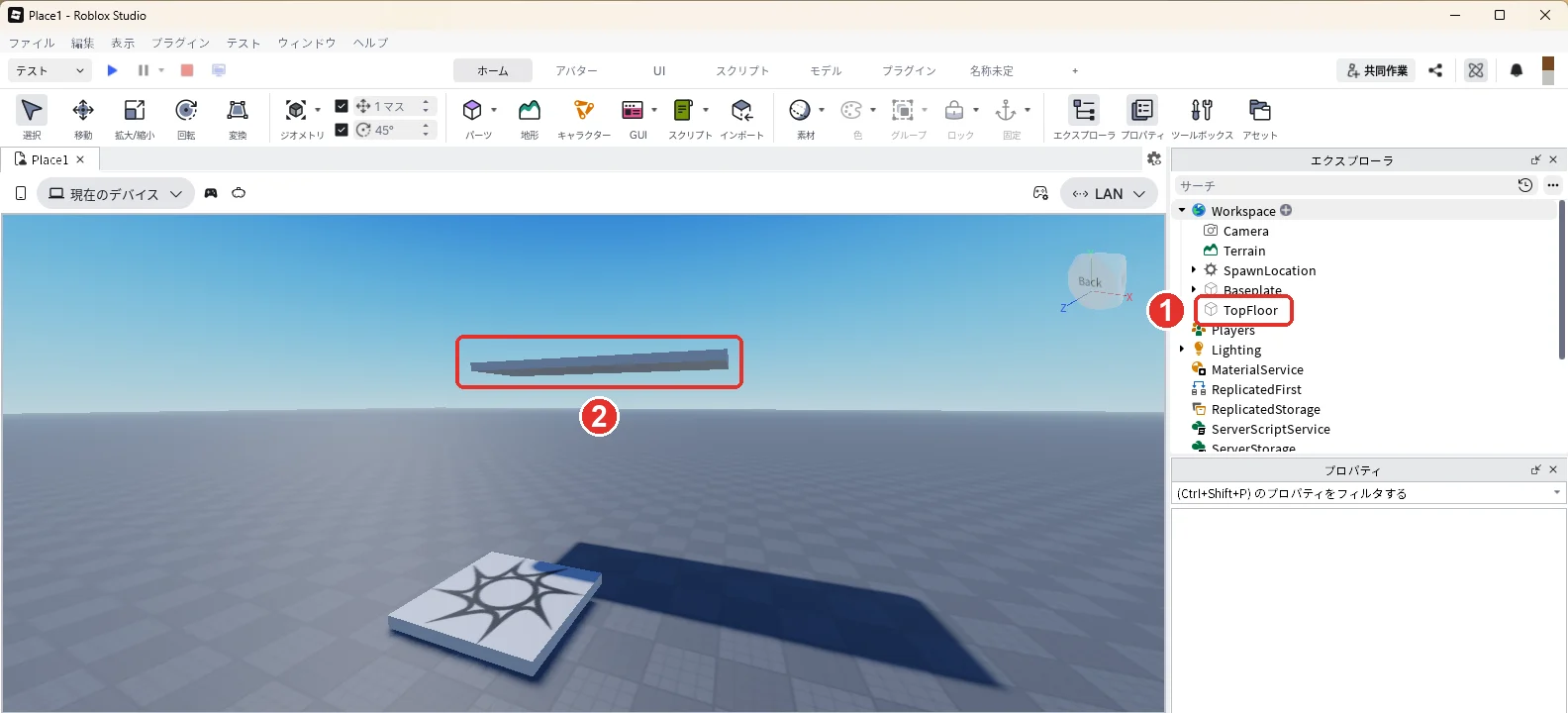
床の上の面がちょうど高さ20になります。下の画像のように、エクスプローラにTopFloorが入り(画像の1)、スタートの台の先の高い所に床が浮けば準備は完了です(画像の2)。
2. TrussPartを置く
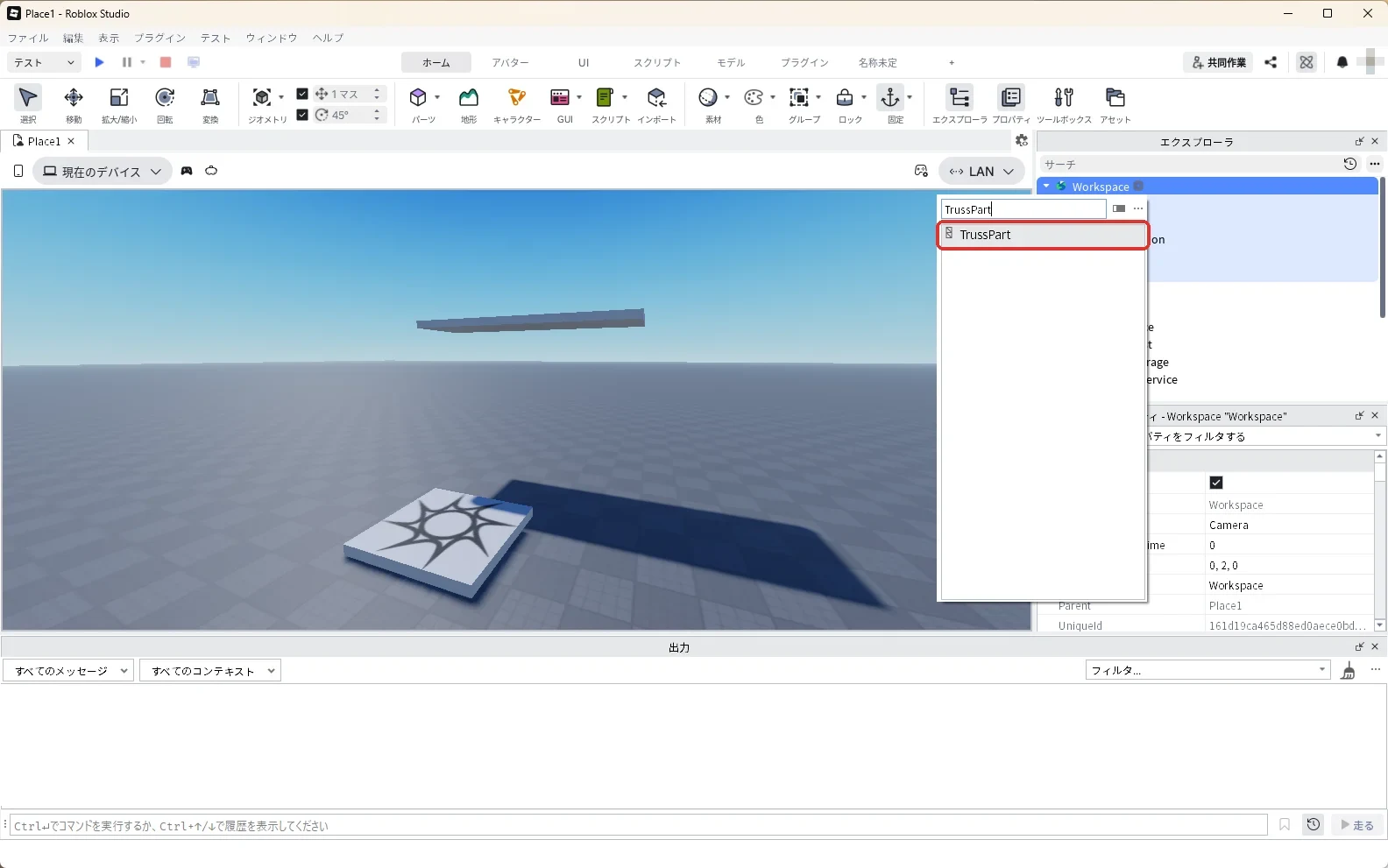
エクスプローラの「Workspace」にマウスを乗せて、右に出る「+」を押します。一覧の検索欄に「TrussPart」と入れ、一覧の「TrussPart」を押します(赤い枠)。
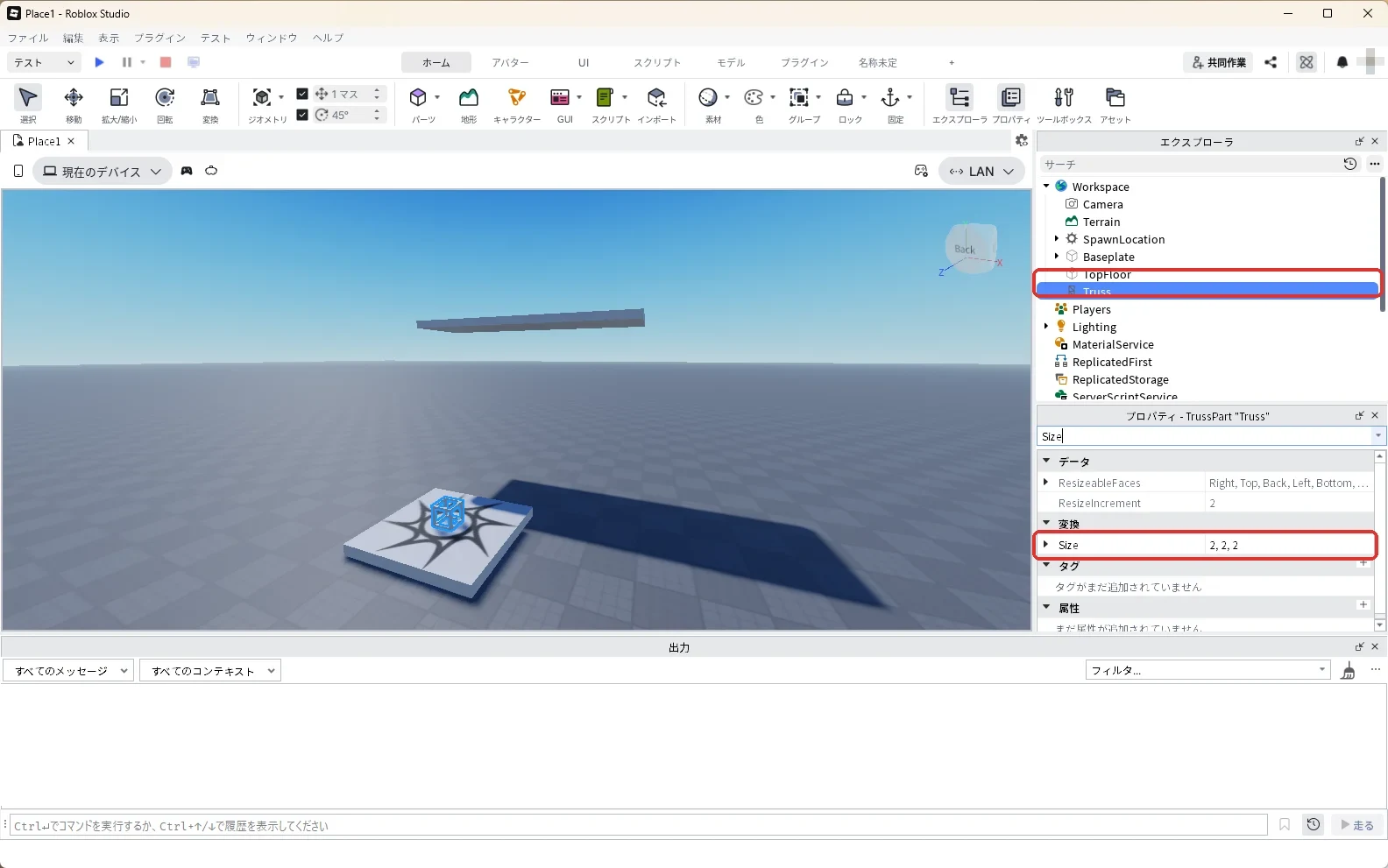
エクスプローラに「Truss」という名前で入ります(画像の上の赤い枠)。Trussを選んだ状態で、プロパティの検索欄に「Size」と入力すると、最初は2, 2, 2の小さな鉄骨の形です(画像の下の赤い枠)。
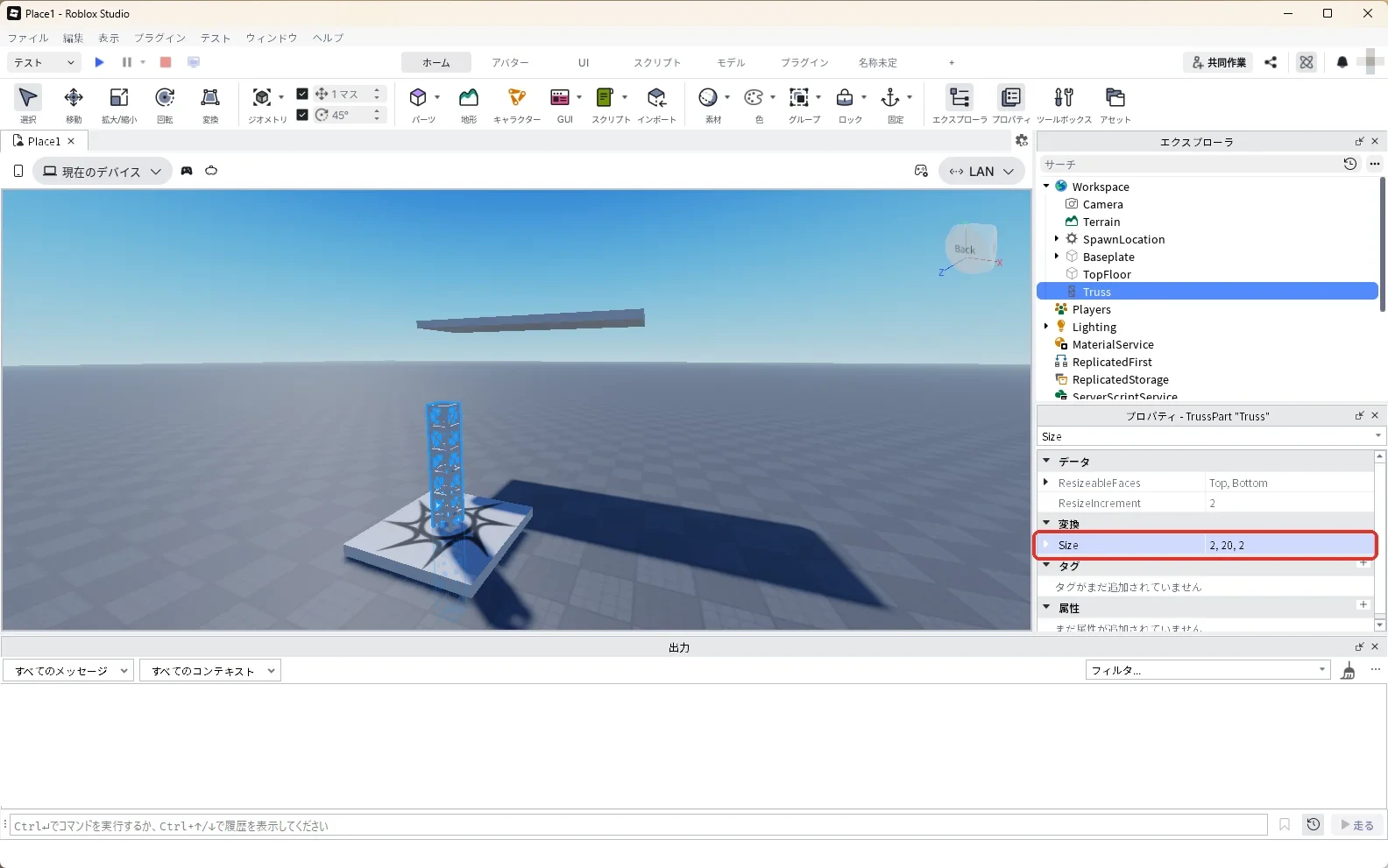
Sizeの欄を押して「2, 20, 2」と入れ、Enterキーを押します(赤い枠)。TrussPartが縦に伸びて、高さ20の柱になります。
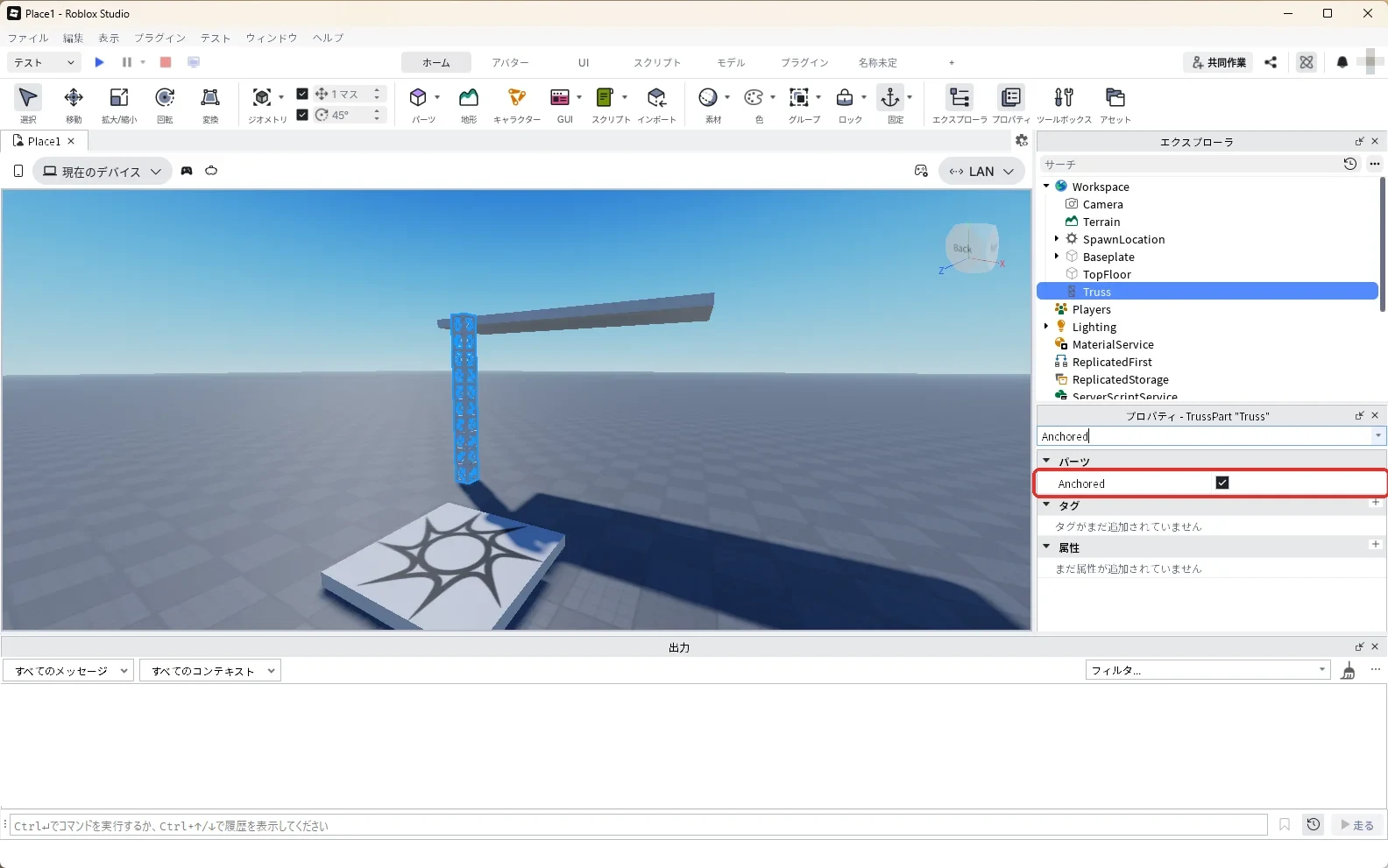
続けてTrussを選んだまま、プロパティの検索欄に「Anchored」と入力し、チェックを入れます(赤い枠)。TrussPartは最初は固定されていないので、チェックを入れないとテストで倒れてしまいます。
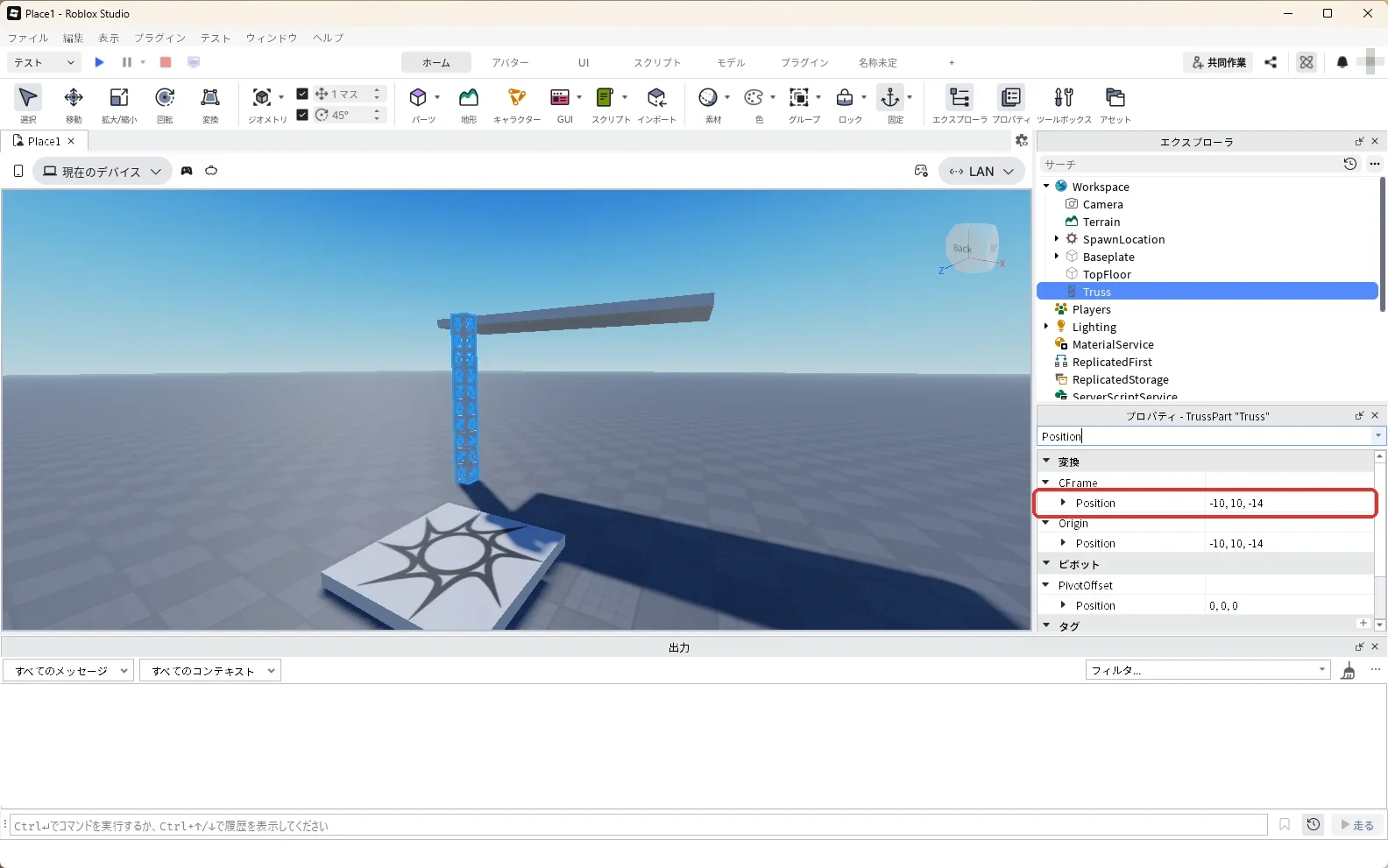
続けてTrussを選んだまま、プロパティの検索欄に「Position」と入力し、「▼CFrame」のすぐ下のPositionを「-10, 10, -14」にします(赤い枠)。上の床の手前の端に、TrussPartがくっつく位置です。
テストで登る
3D画面の上の作品のタブ「Place1」を押して3D画面に戻り、F5キーでテストを始めます(タブの名前はパソコンによって違います)。
TrussPartに向かってWキーで歩くと、そのまま上へ登り始めます。
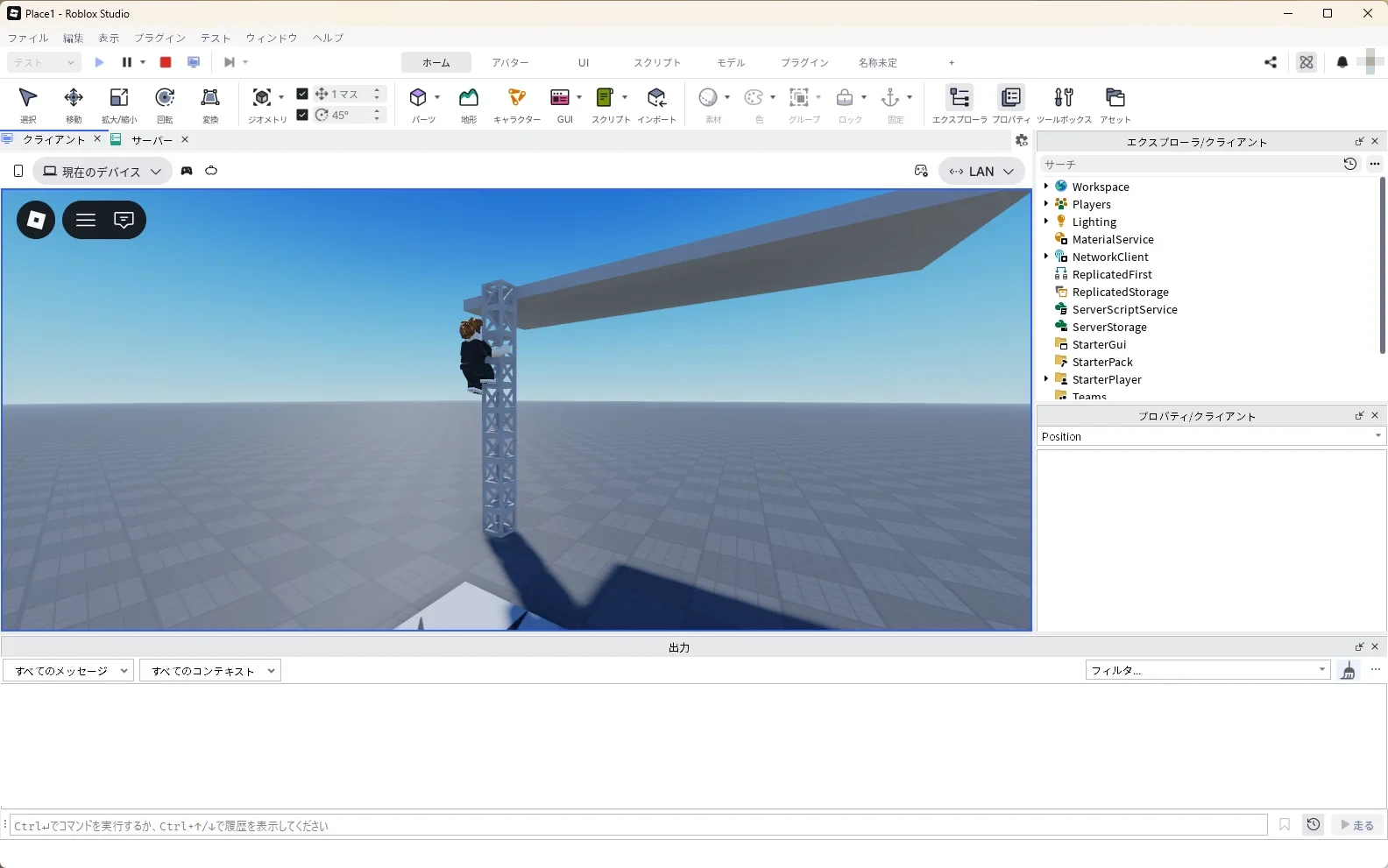
上まで登りきると、上の床に乗り移れます。登る速さは、歩く速さが16のとき1秒に約11スタッドでした。歩く速さを上げると、登る速さも上がります。
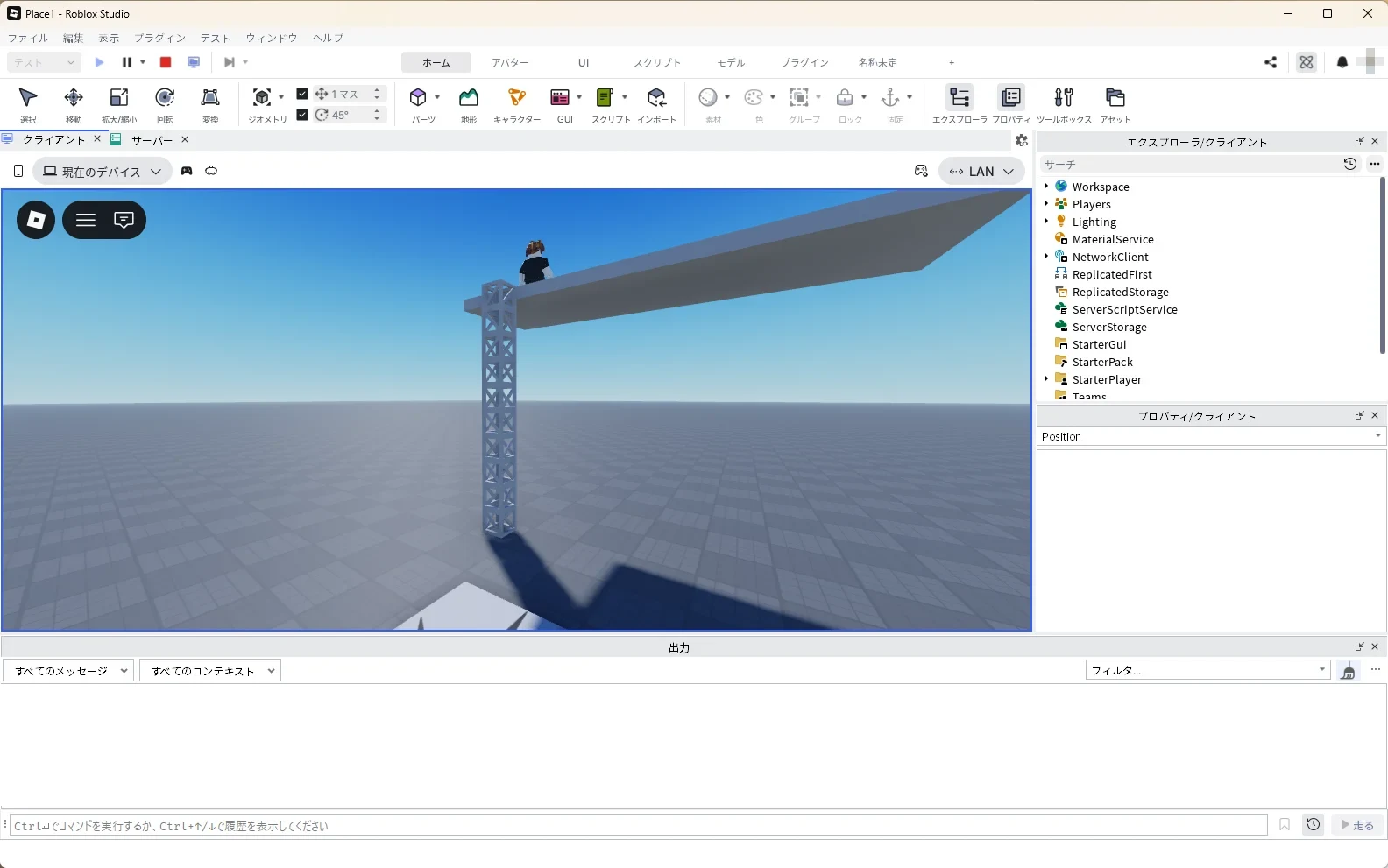
Shift + F5キーでテストを停止します。
TrussPartの見た目を変える(Style)
Trussを選んだ状態で、プロパティの検索欄に「Style」と入力し、「▼パーツ」の欄にあるStyleの右の「▼」を押すと、3つの見た目から選べます(赤い枠)。
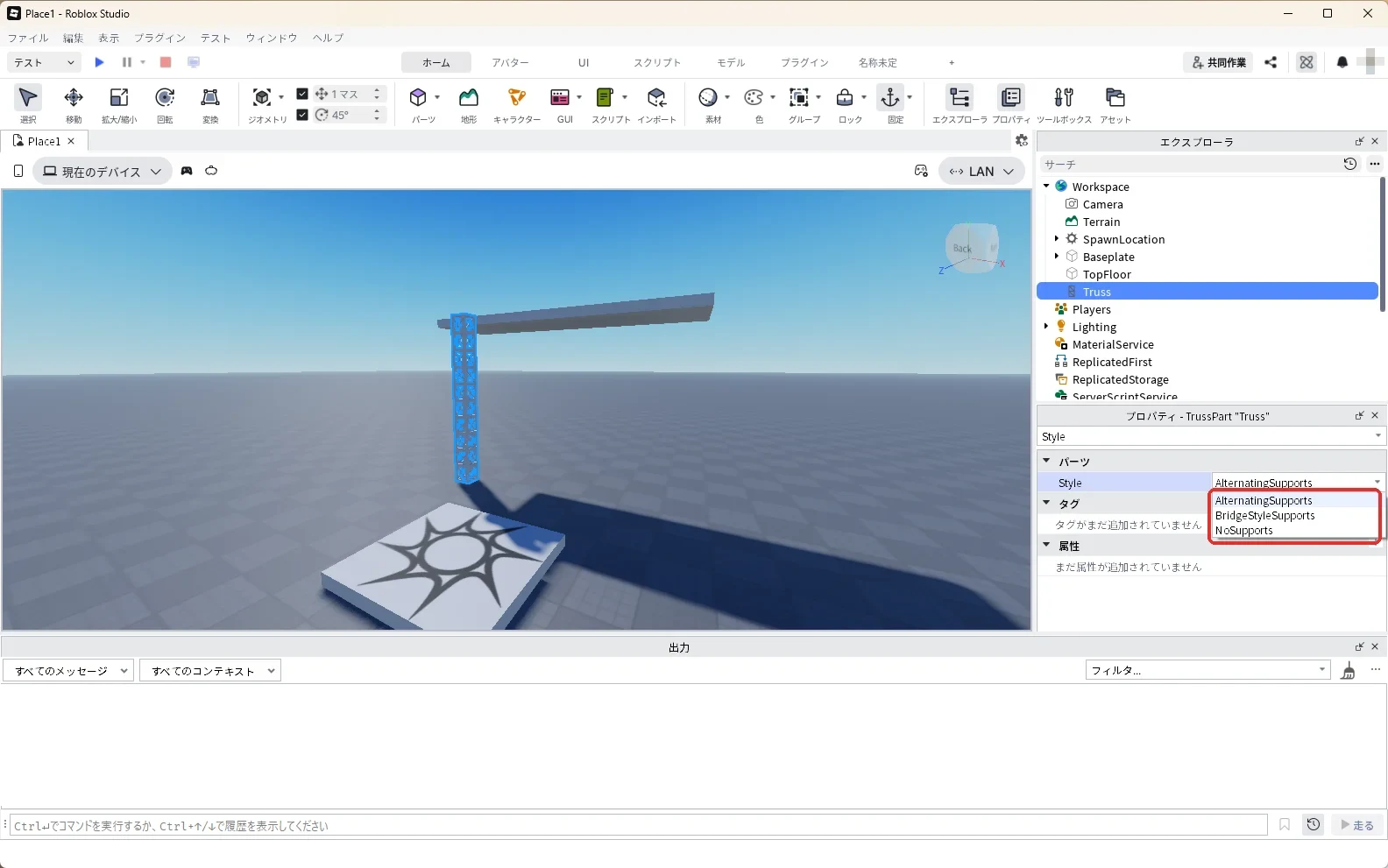
下の画像は、高さ10のTrussPartを3本並べ、左から(画像の1)AlternatingSupports(最初の値)、(画像の2)BridgeStyleSupports、(画像の3)NoSupportsにしたものです。AlternatingSupportsは斜めの×の支え、BridgeStyleSupportsは横の帯のような支え、NoSupportsは支えのない枠だけになります。
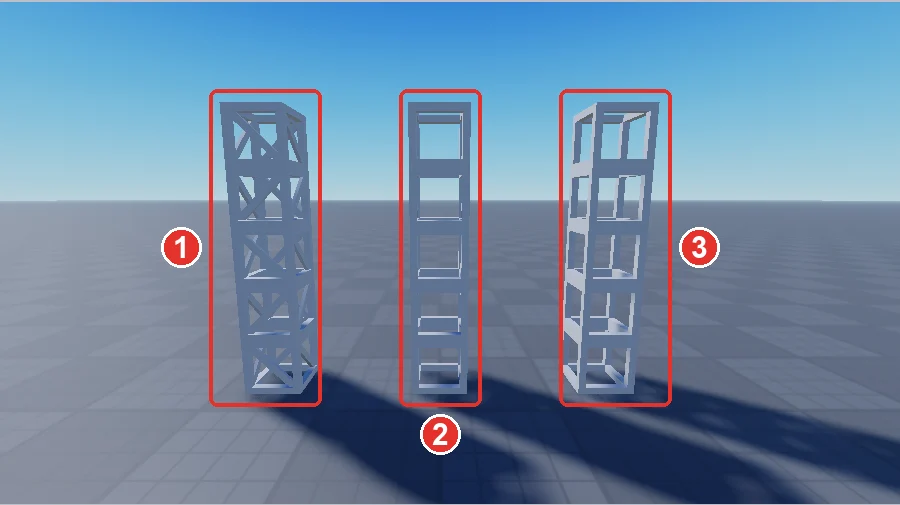
TrussPartはどのStyleでも鉄骨の見た目です。木のはしごにしたいときは、次の方法でパーツを並べて作ります。
3. パーツを並べて木のはしごを作る
1段目を作る
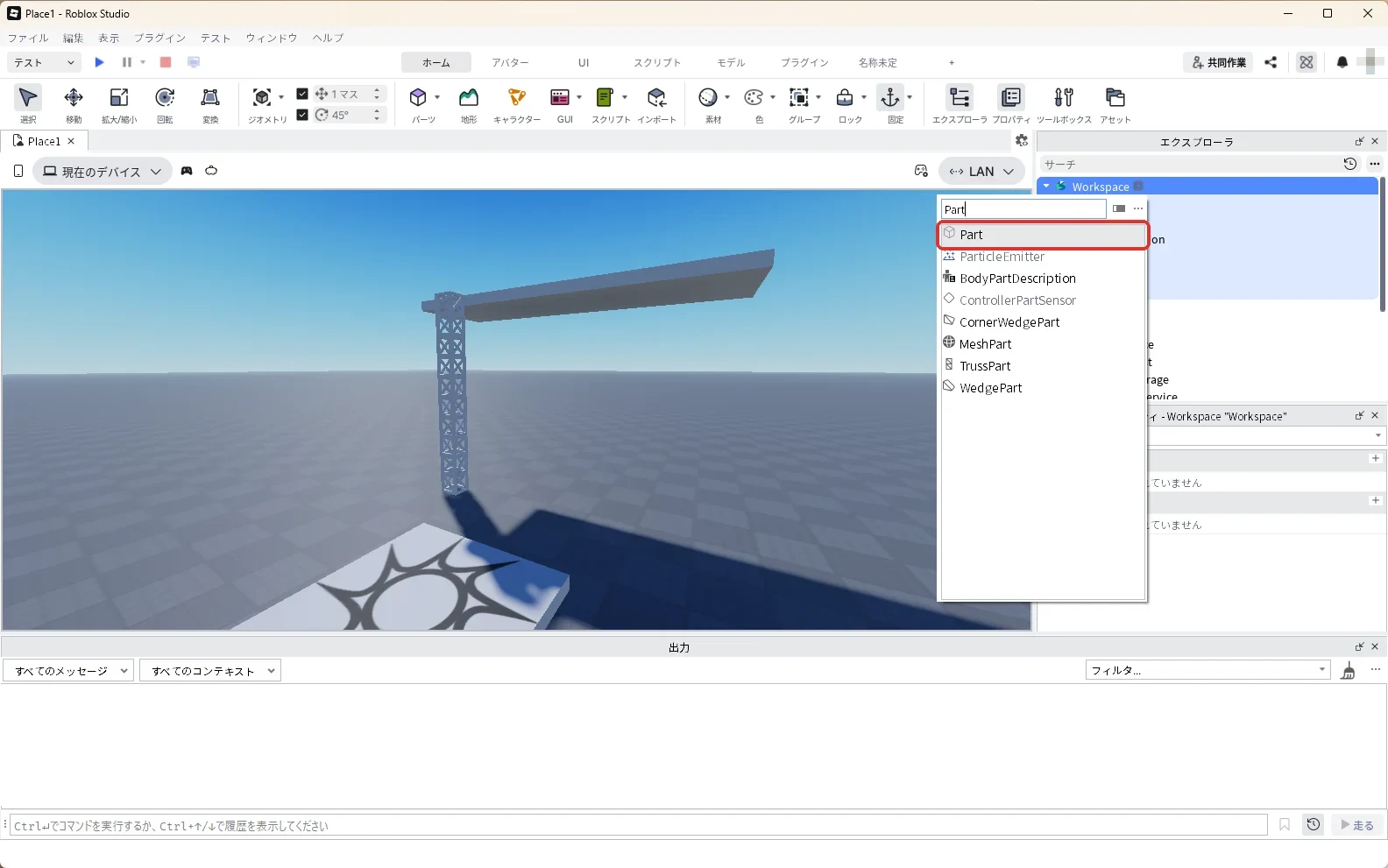
エクスプローラの「Workspace」にマウスを乗せて、右に出る「+」を押します。一覧の検索欄に「Part」と入れ、一覧の「Part」を押します(赤い枠)。
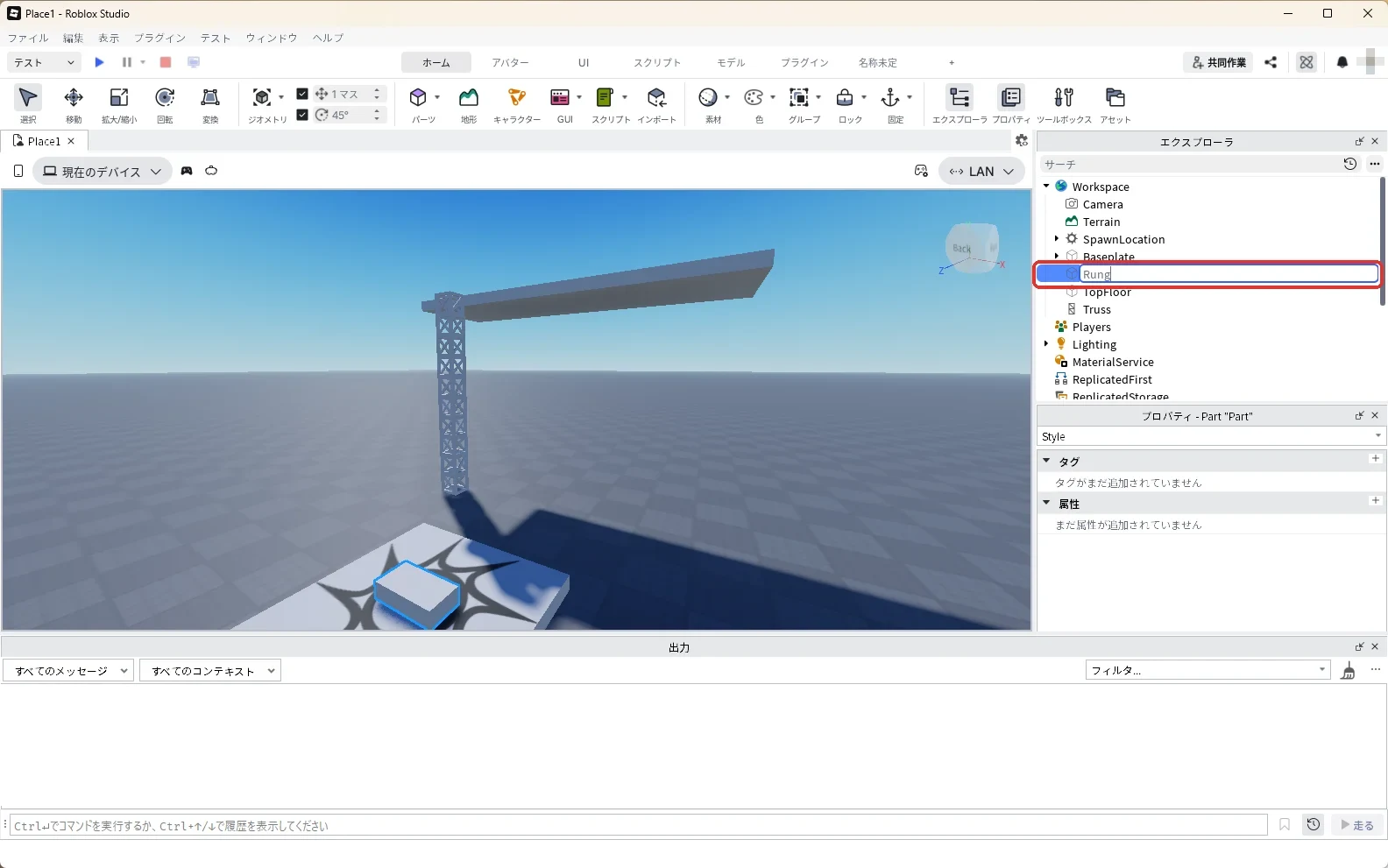
エクスプローラでPartを選んだままF2キーを押し、名前を「Rung」(はしごの段)に変えます(赤い枠)。
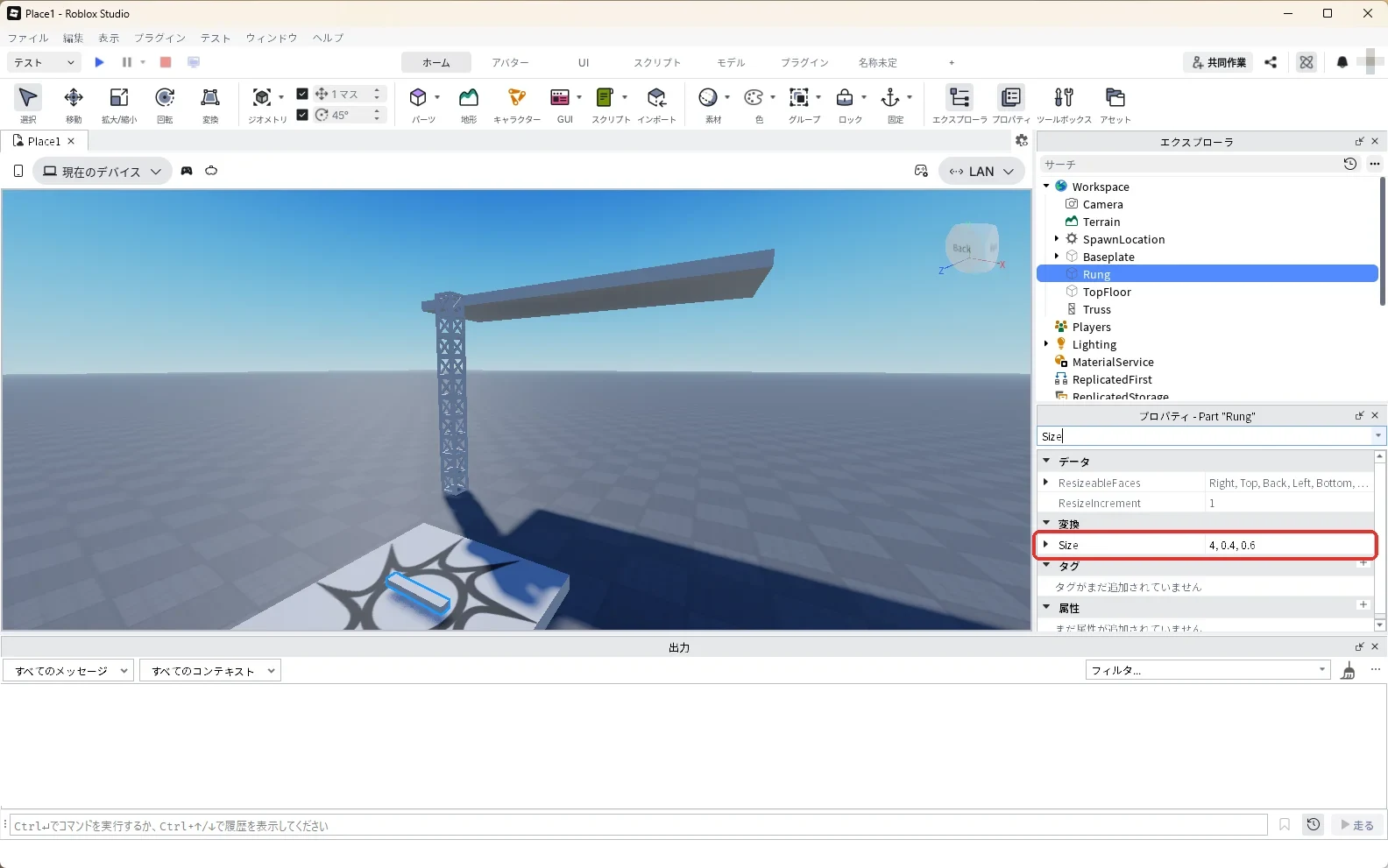
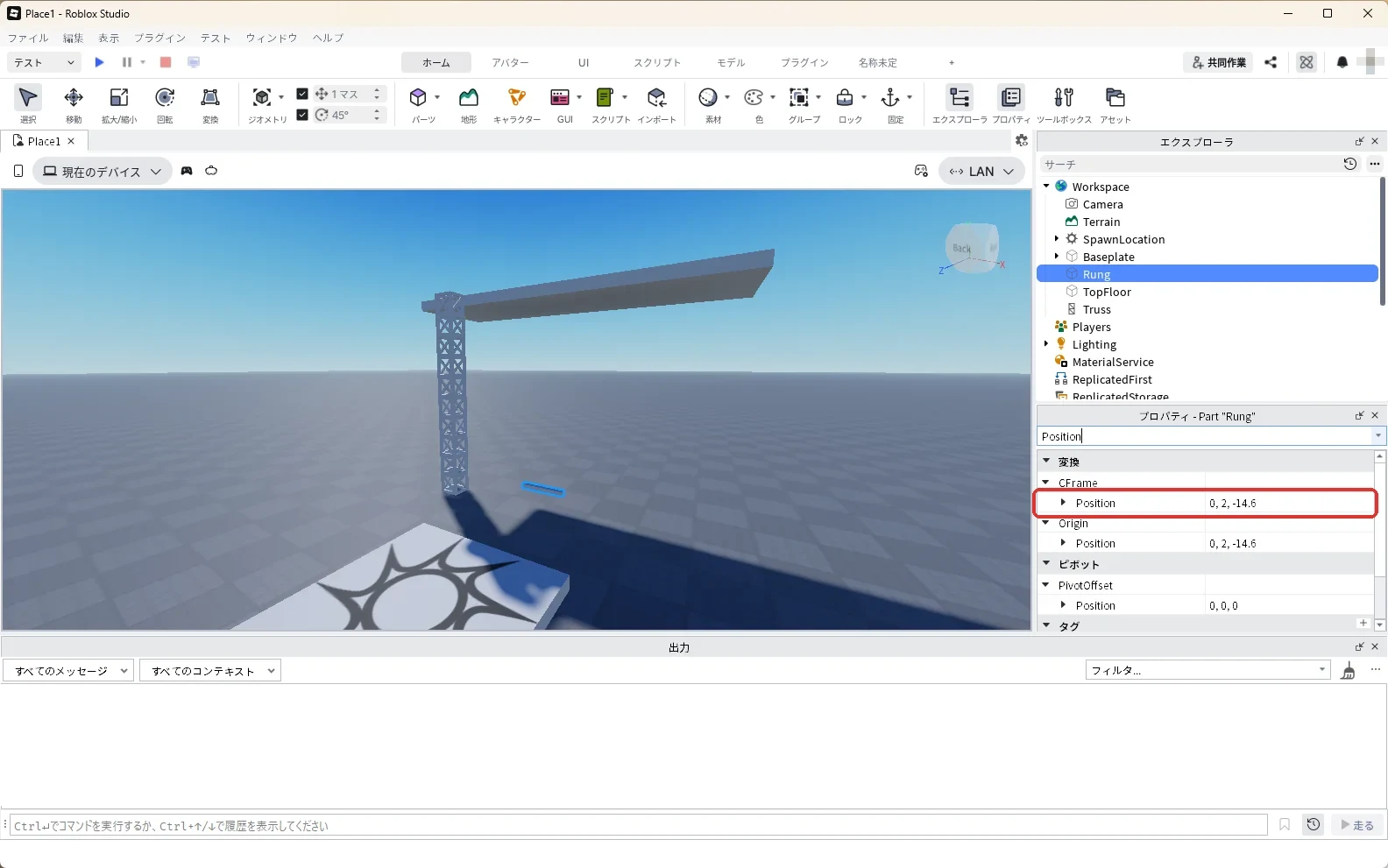
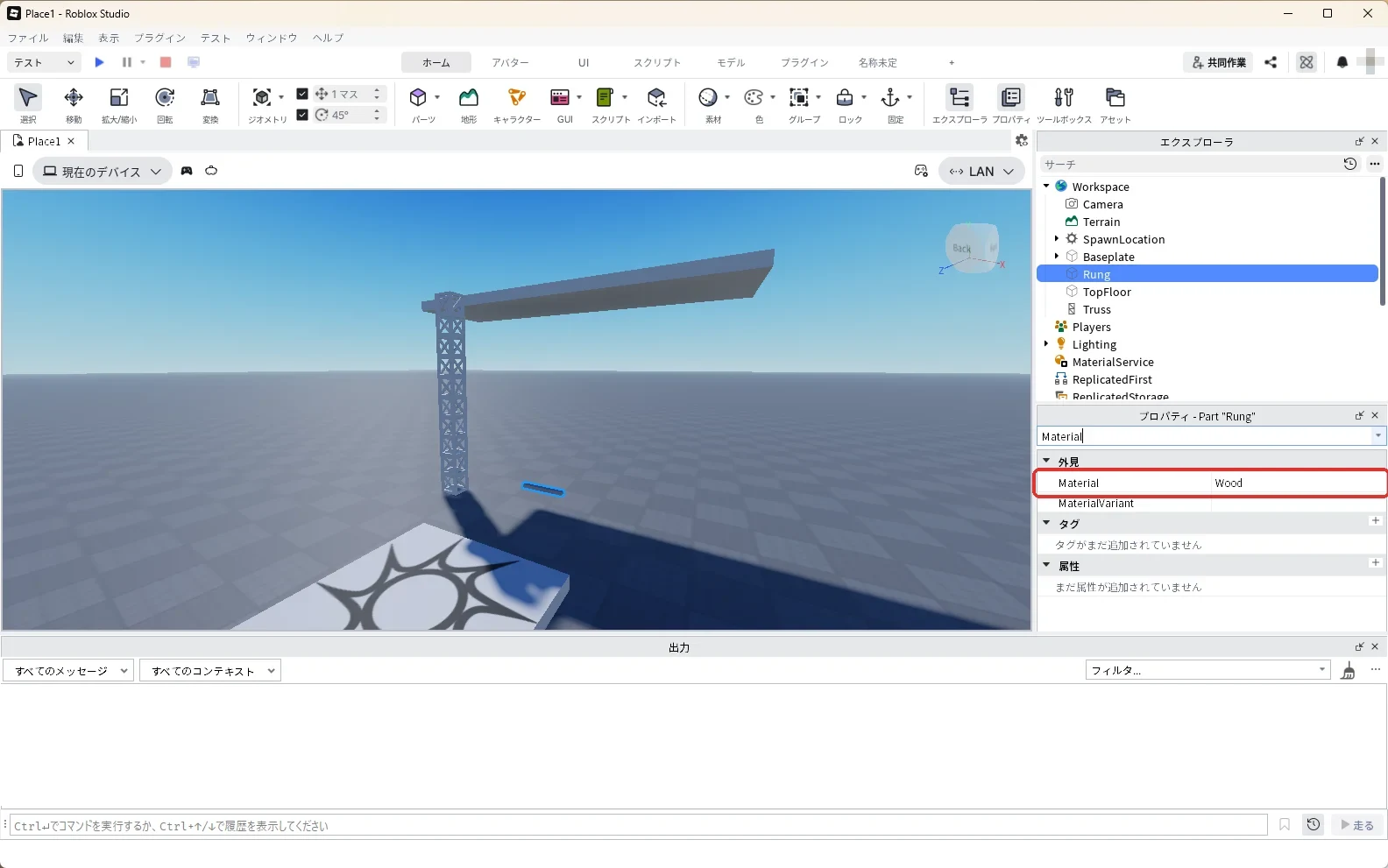
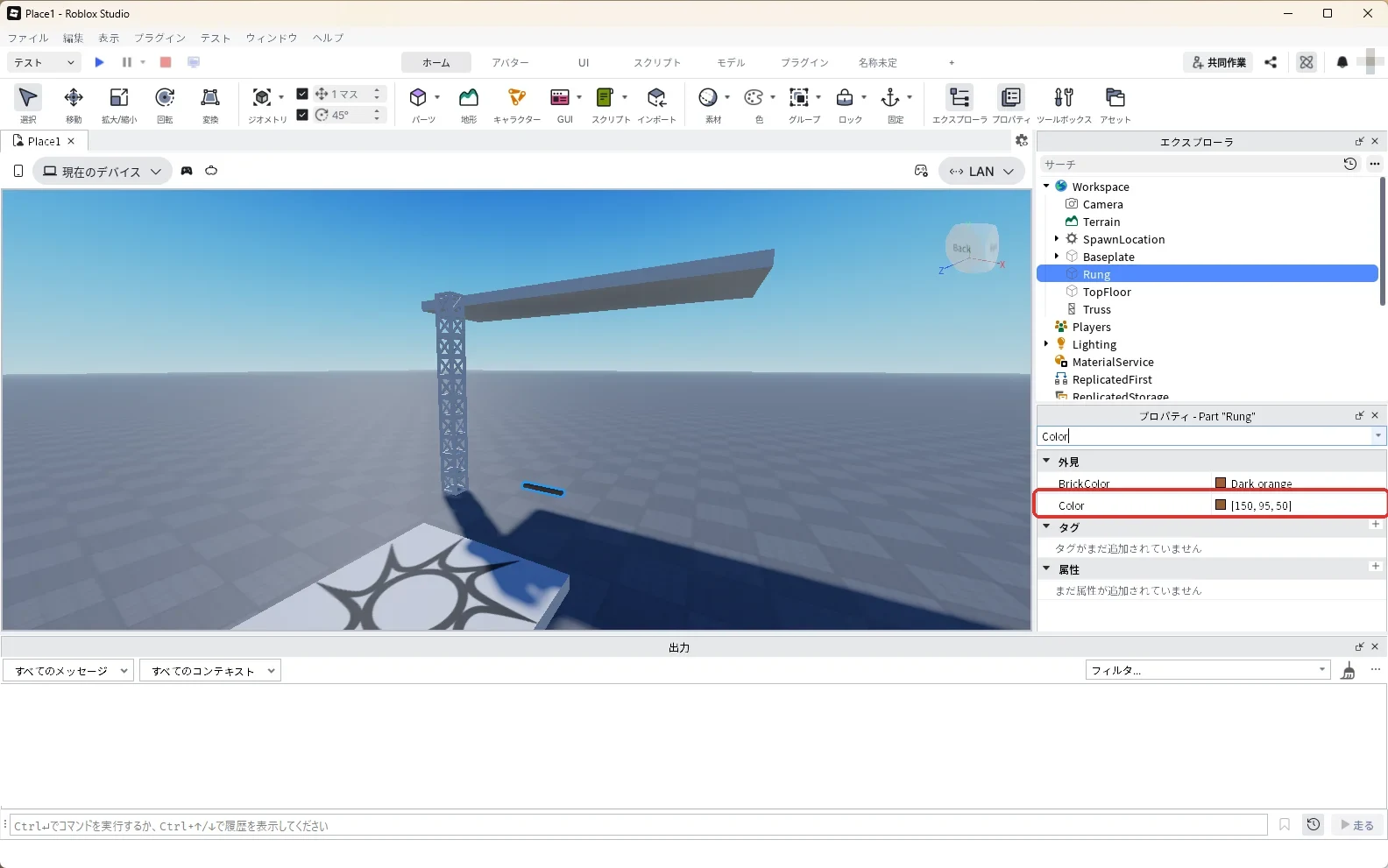
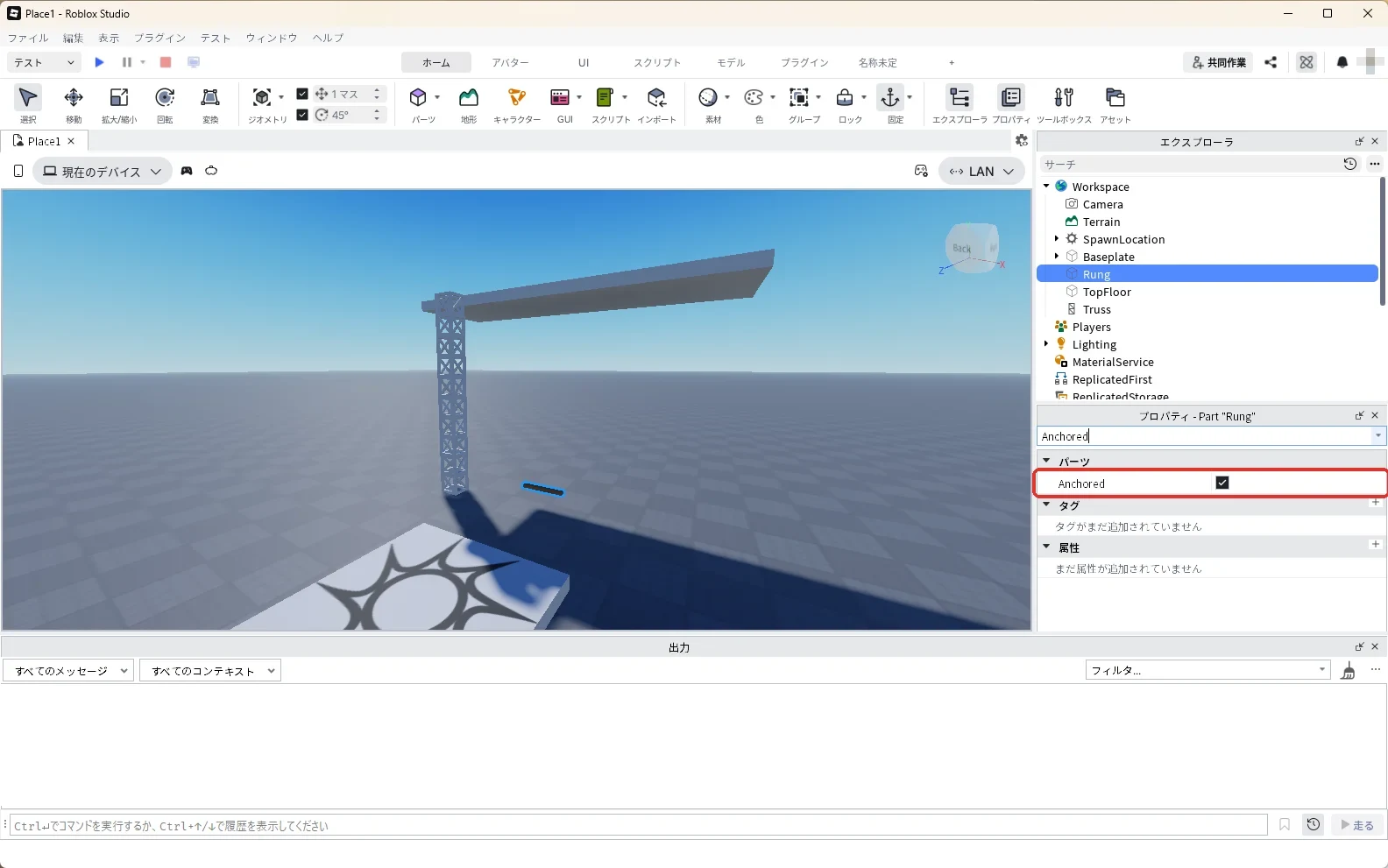
Rungを選んだまま、プロパティで次の5つを変えます。
| プロパティ | 値 |
|---|---|
| Size | 4, 0.4, 0.6 |
| Position(▼CFrameのすぐ下) | 0, 2, -14.6 |
| Material | Wood |
| Color | 150, 95, 50 |
| Anchored | チェックを入れる |
段を複製して並べる
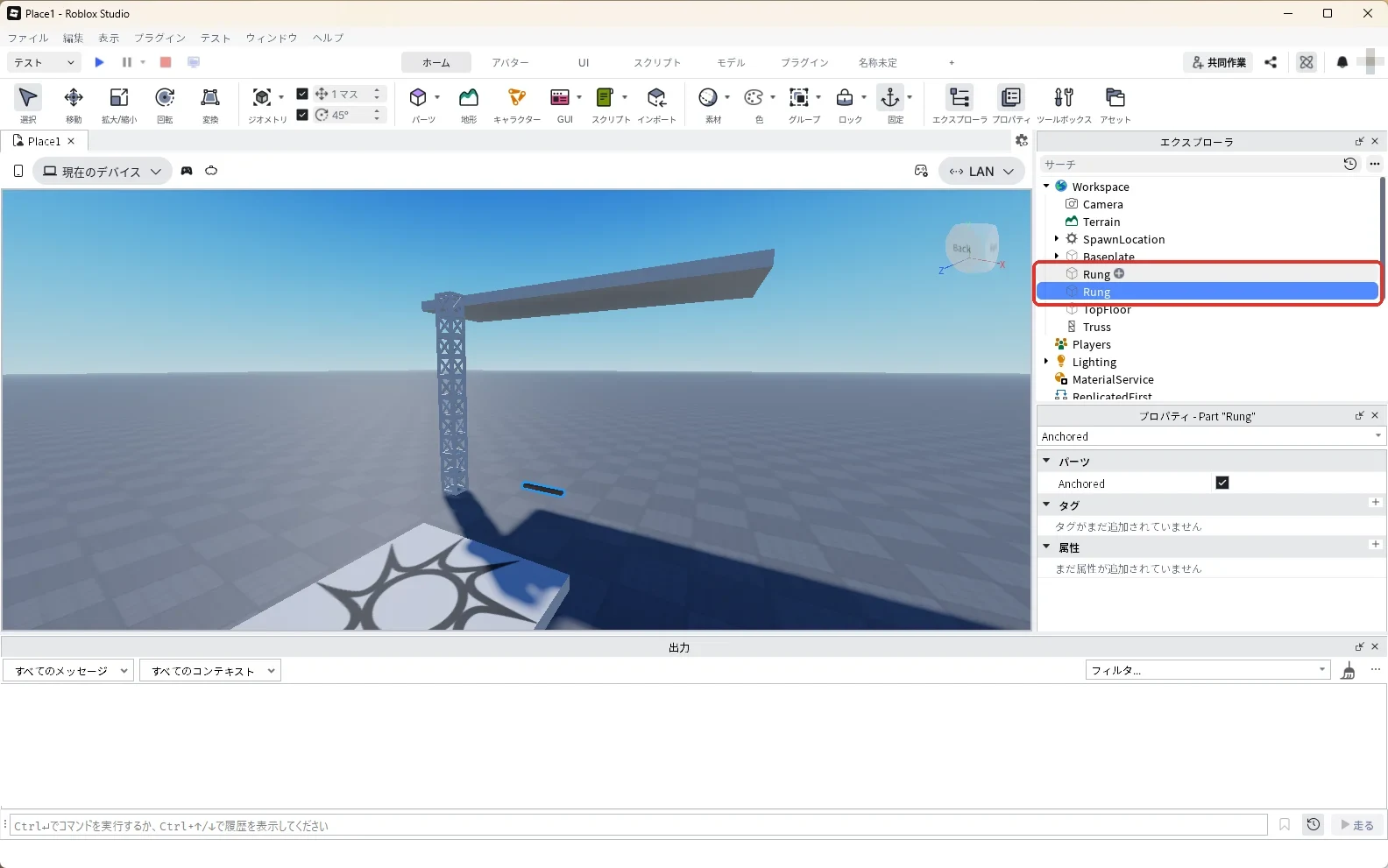
エクスプローラでRungを選んだまま、Ctrl + Dキーを押します。同じ場所にRungが複製され、エクスプローラにRungが2つ並びます(赤い枠)。
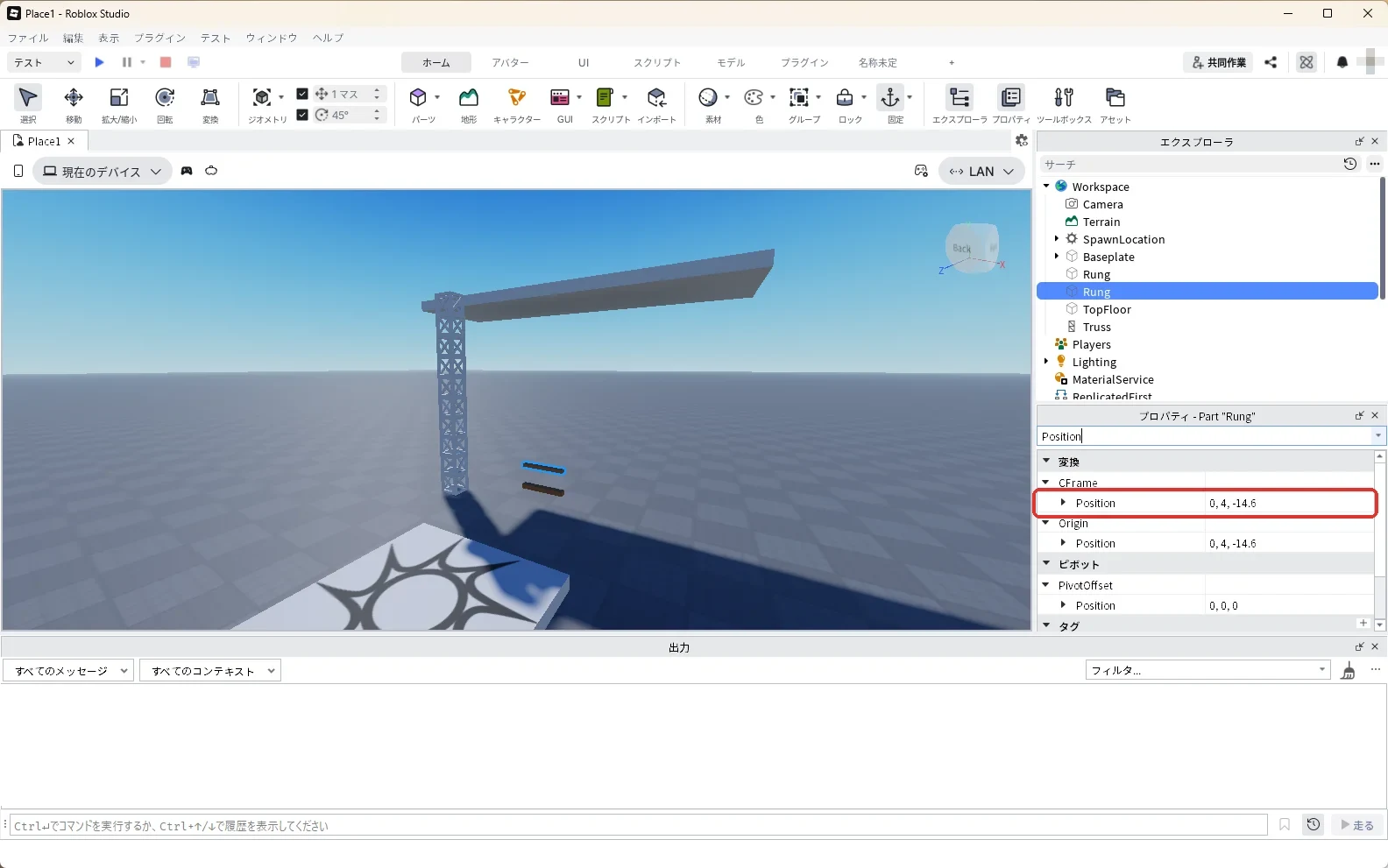
複製したRungを選んだまま、プロパティの検索欄に「Position」と入力し、「▼CFrame」のすぐ下のPositionを「0, 4, -14.6」にします(赤い枠)。1段目の2スタッド上に2段目が並びます。
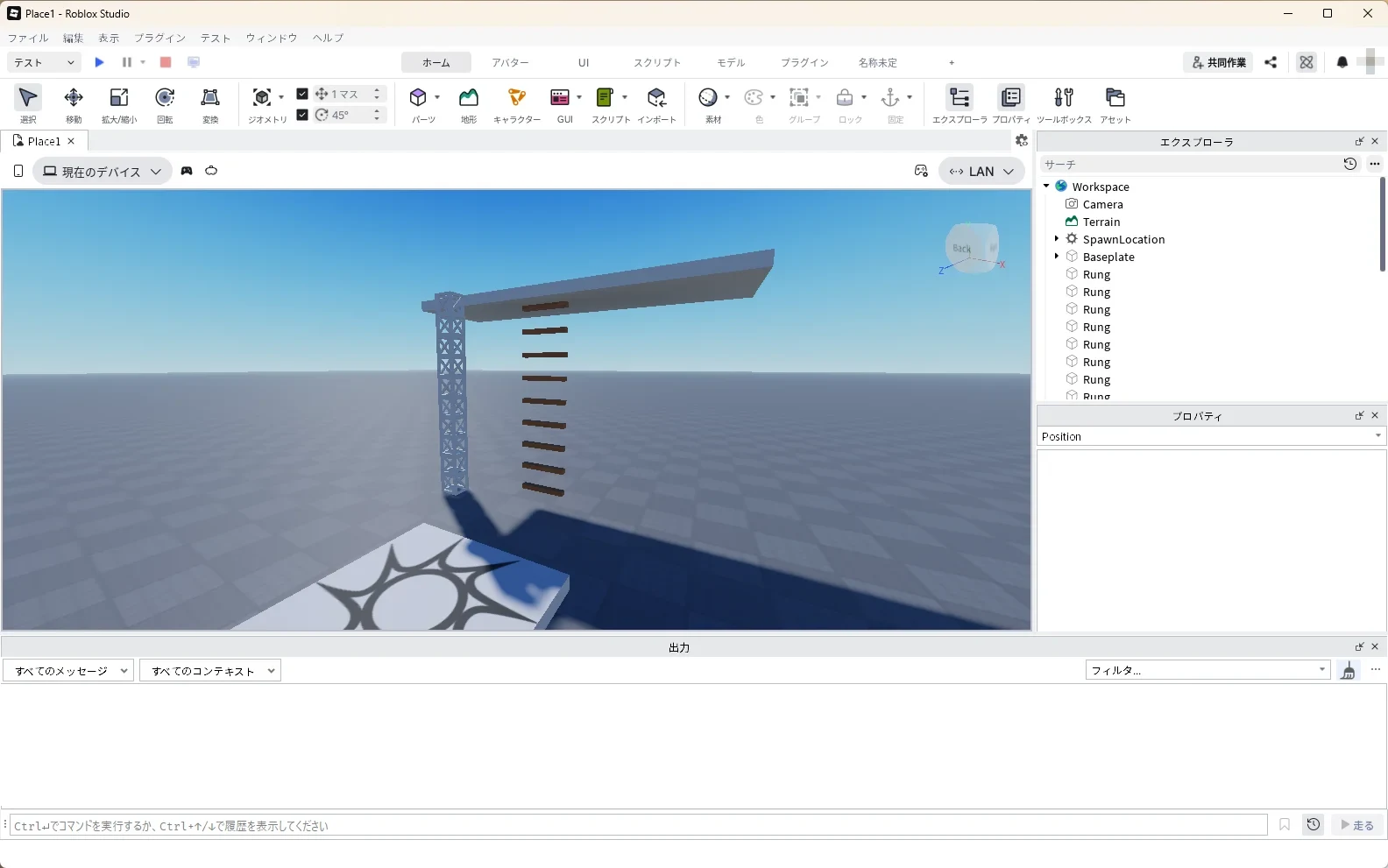
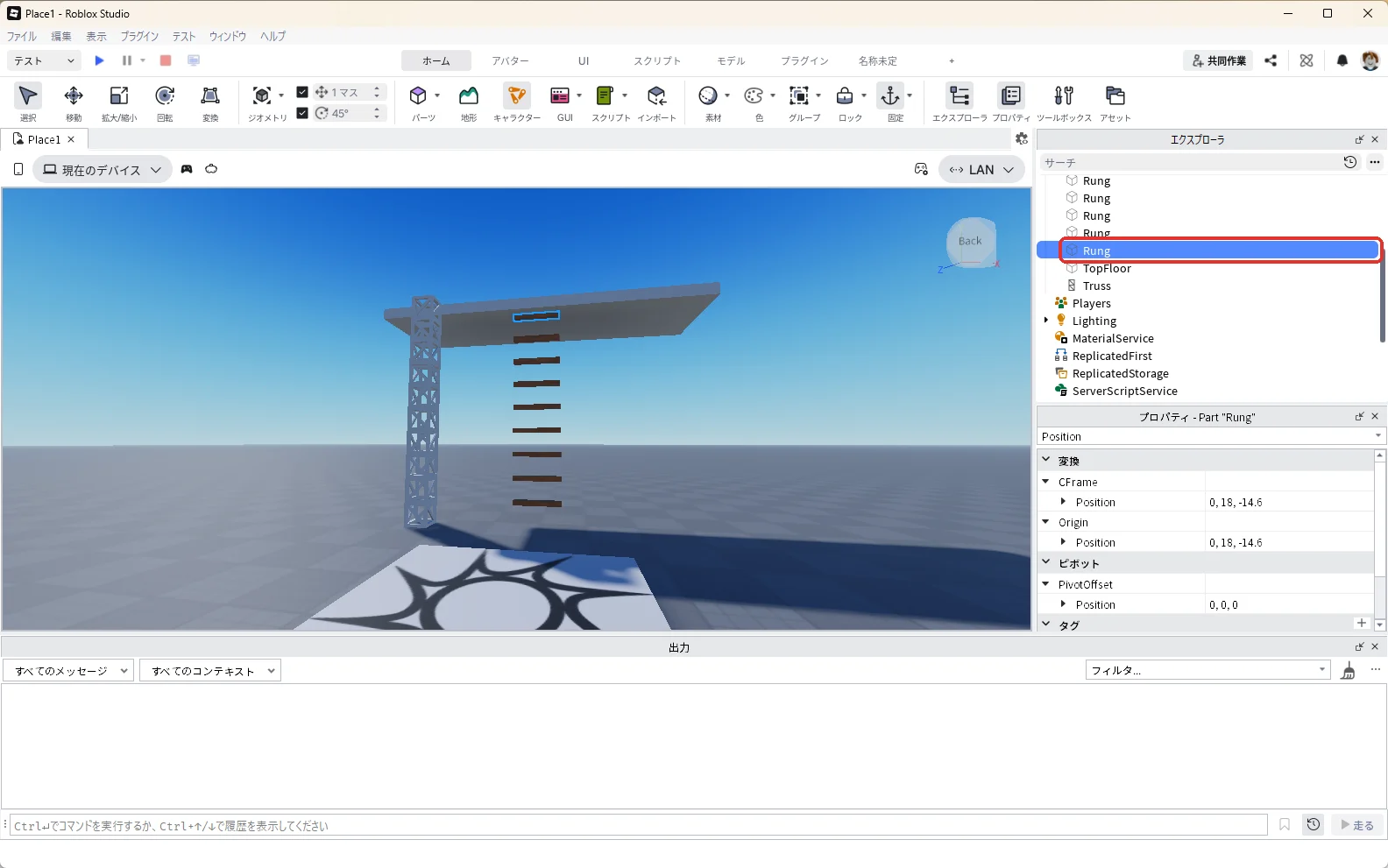
同じように、Ctrl + Dキーで複製してPositionの真ん中の数字を2ずつ増やし、6・8・10・12・14・16・18の位置に段を置きます。全部で9段になります(エクスプローラのRungは9個)。
柱を足してモデルにまとめる
はしごの両側の柱も、Rungを複製して作ります。エクスプローラでRungを1つ選んだ状態で、Ctrl + Dキーを押します。複製されたRungが選ばれた状態になります(赤い枠)。
複製したRungを選んだまま、エクスプローラでF2キーを押し、名前を「Rail」に変えます(赤い枠)。
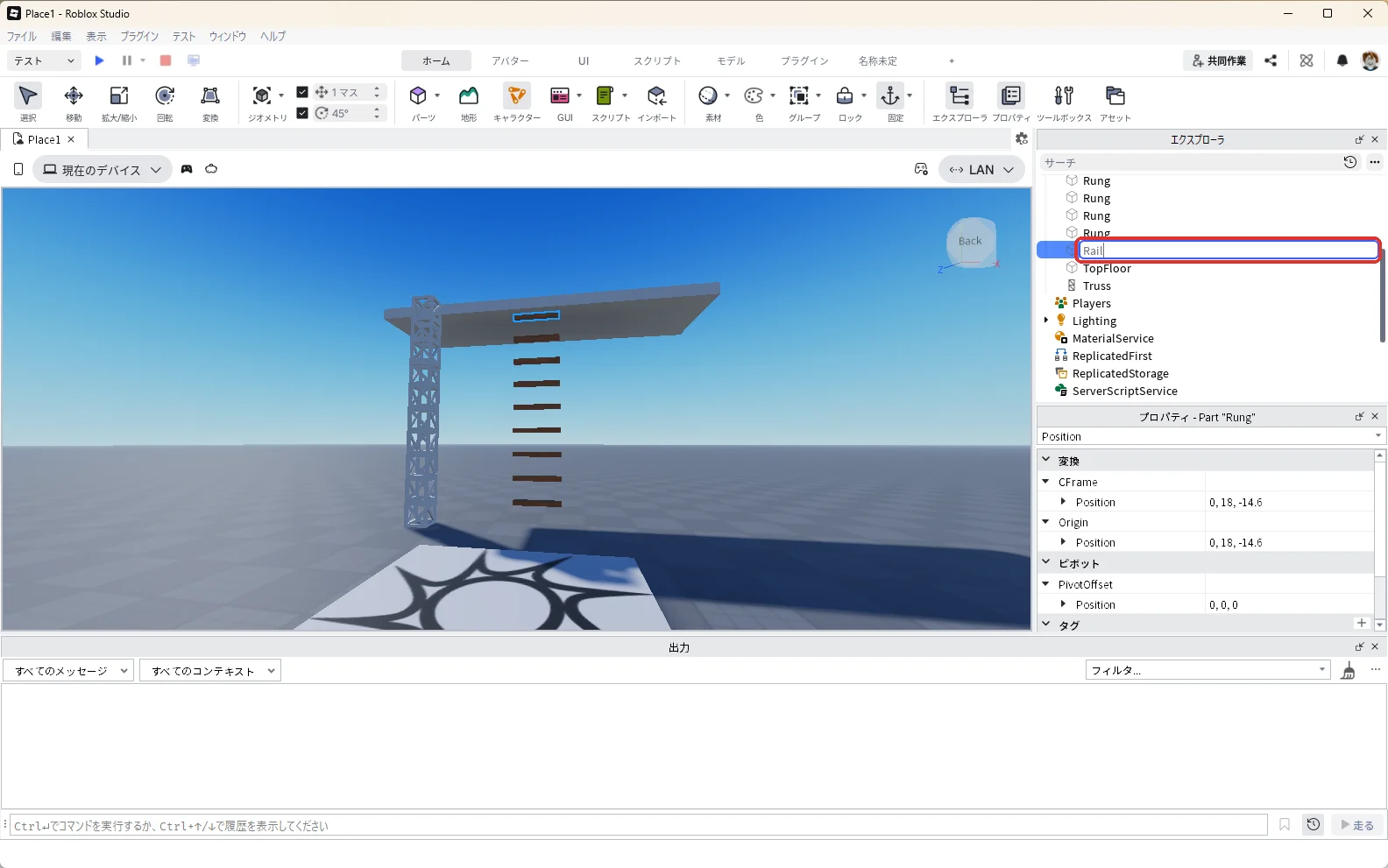
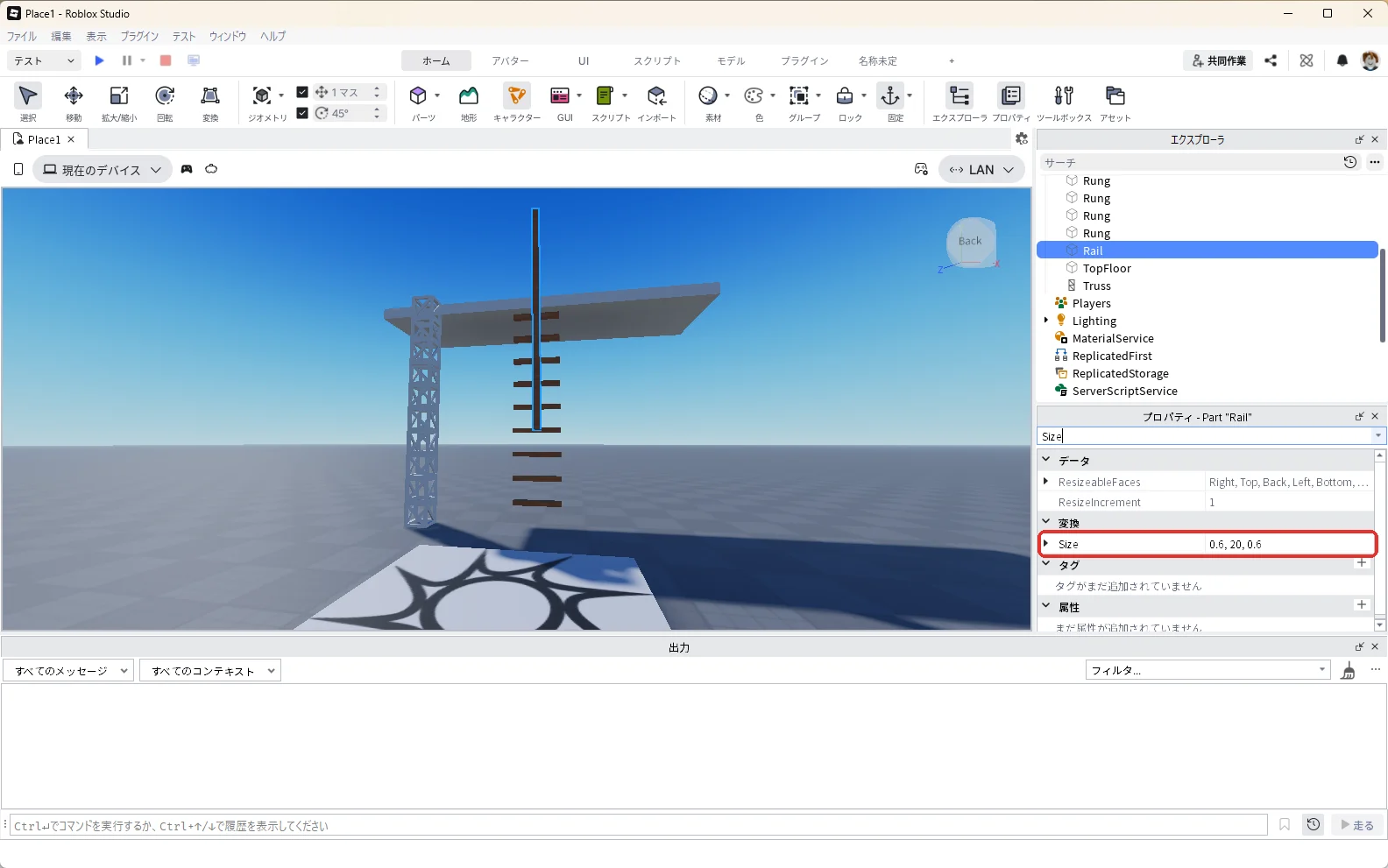
Railを選んだまま、プロパティで次の2つを変えます。MaterialとColor、Anchoredは段と同じ値が写っているので、そのままにします。
| プロパティ | 値 |
|---|---|
| Size | 0.6, 20, 0.6 |
| Position(▼CFrameのすぐ下) | -2.3, 10, -14.6 |
どちらもプロパティの検索欄に名前を入力し、右の欄に値を入れてEnterキーを押します。
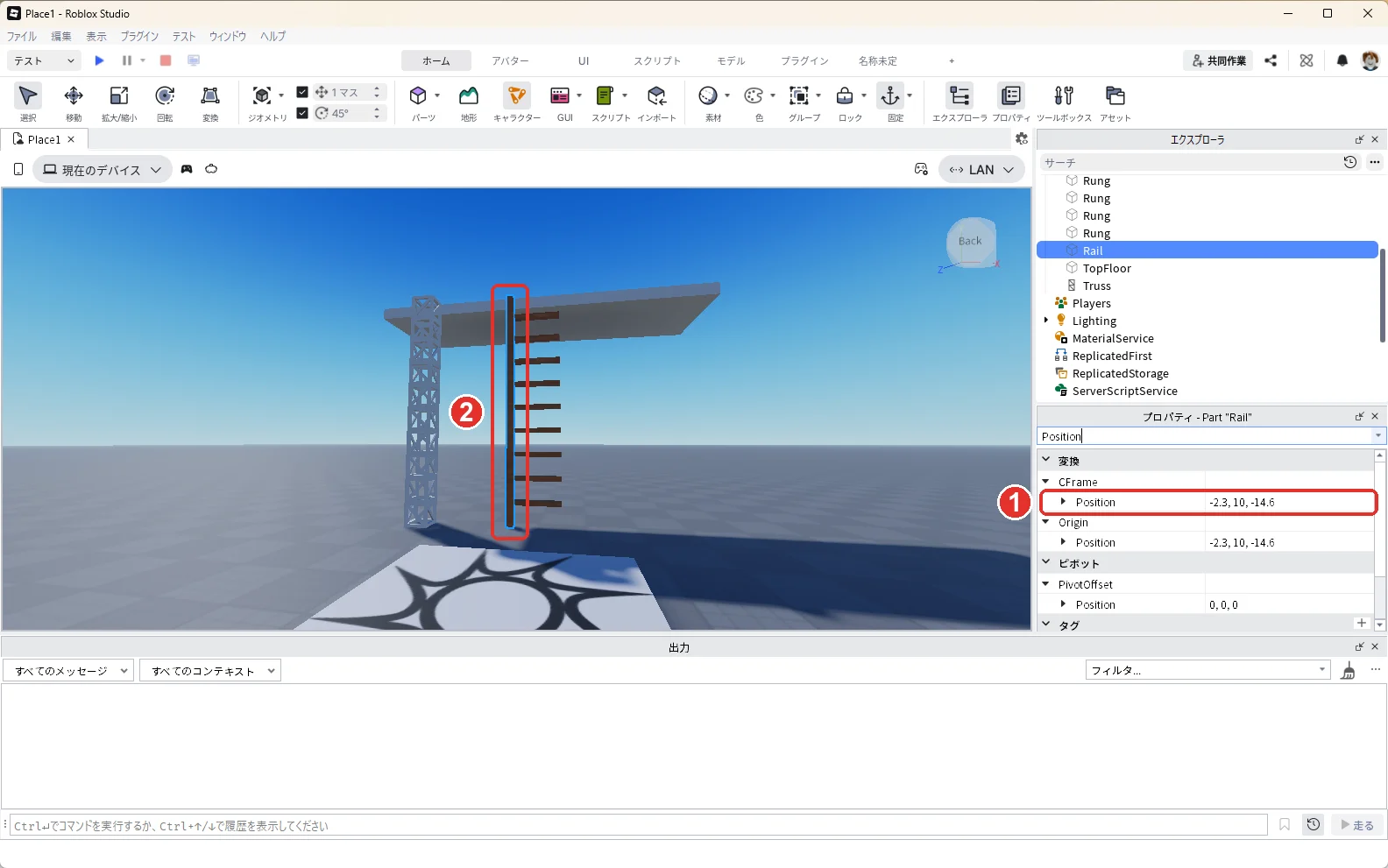
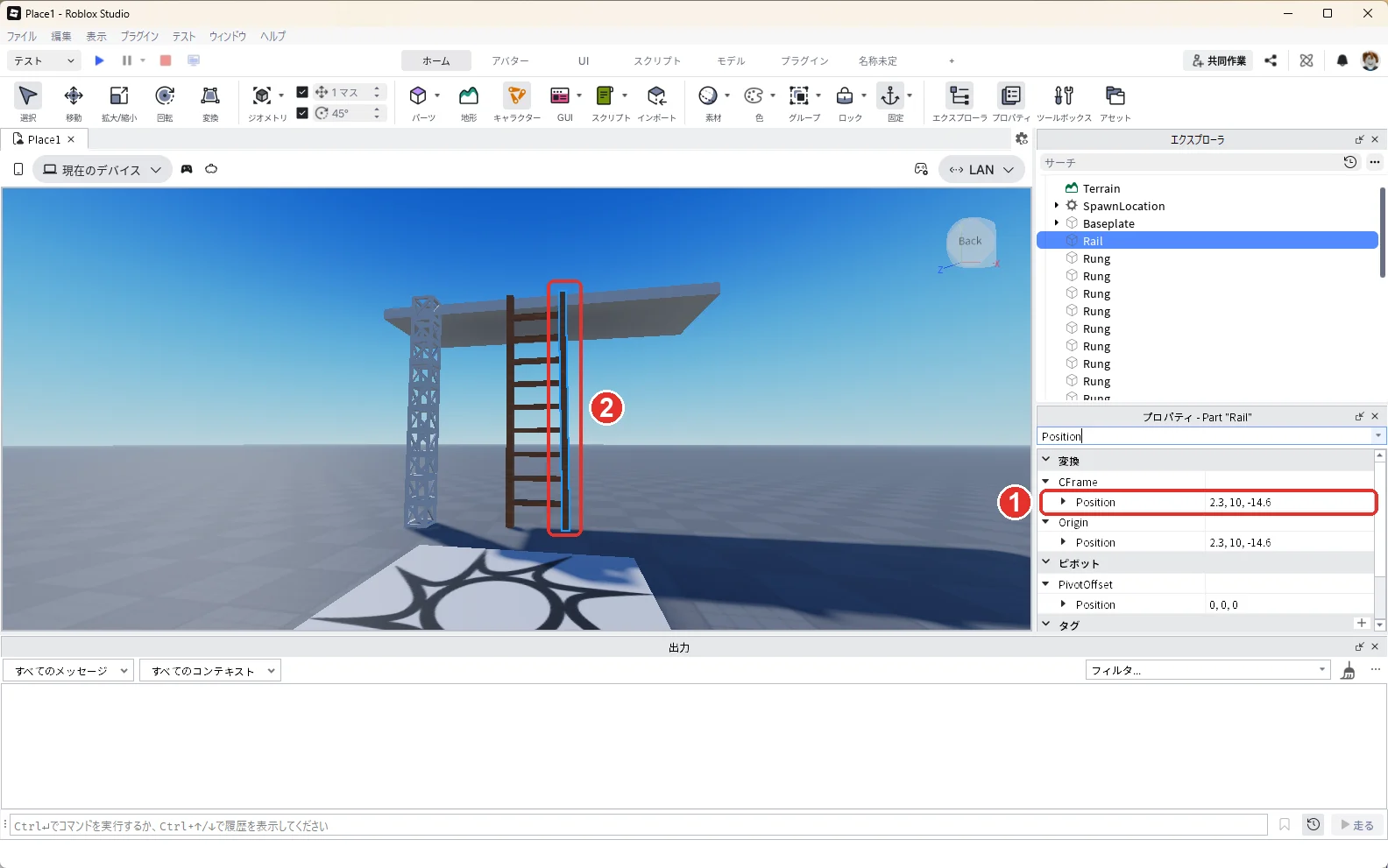
もう1本の柱は、Railを複製して作ります。エクスプローラでRailを選んだ状態でCtrl + Dキーを押すと、名前が「Rail」のまま複製されます。複製したRailを選んだまま、プロパティの検索欄に「Position」と入力し、「▼CFrame」のすぐ下のPositionを「2.3, 10, -14.6」にします(画像の1)。はしごの左右に柱が立ちます(画像の2)。
段と柱を全部選びます。エクスプローラで最初のRailを押し、Shiftキーを押したまま最後のRungを押すと、間もまとめて選べます。選んだ状態でCtrl + Gキーを押すと、「Model」にまとまります(赤い枠)。
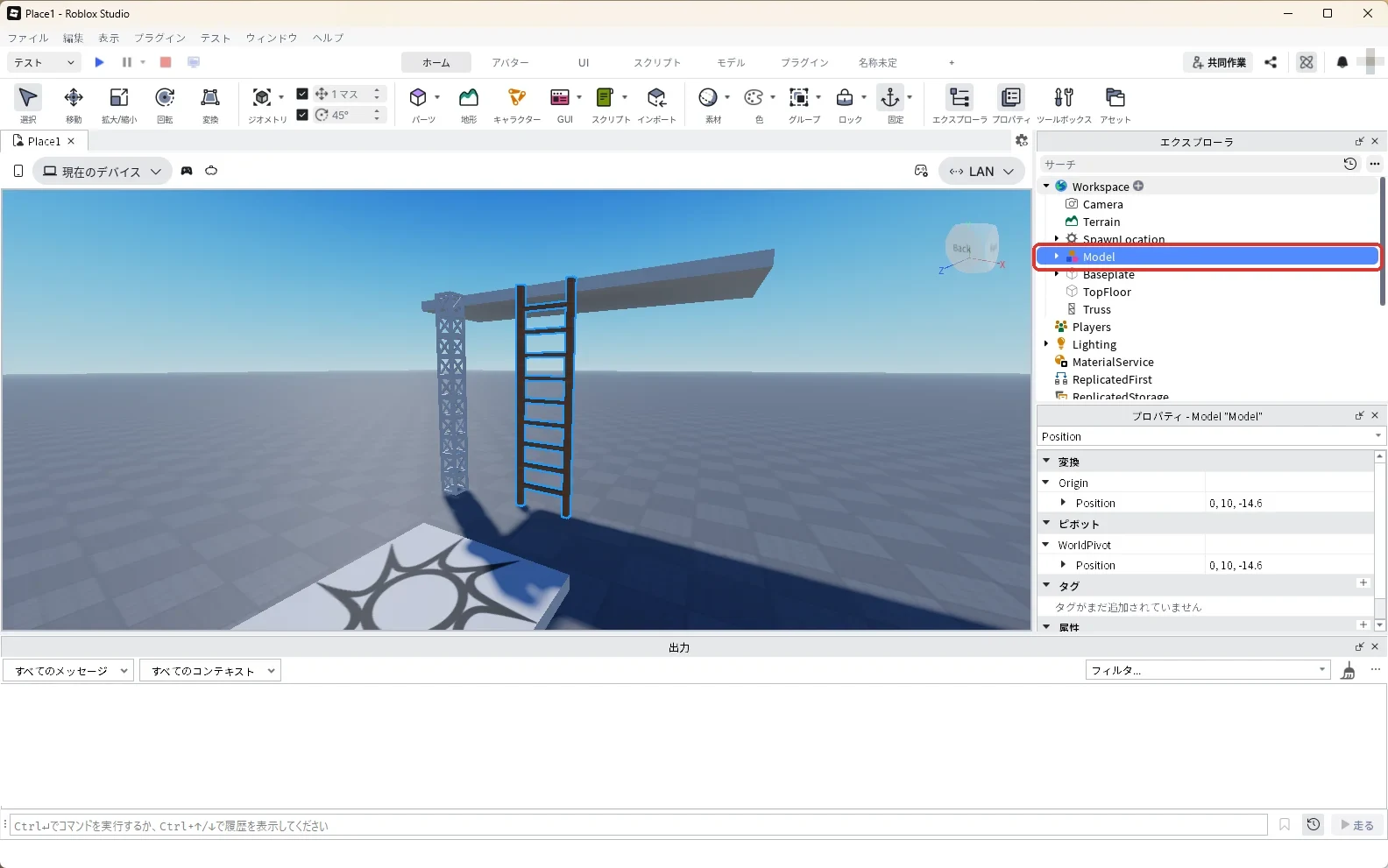
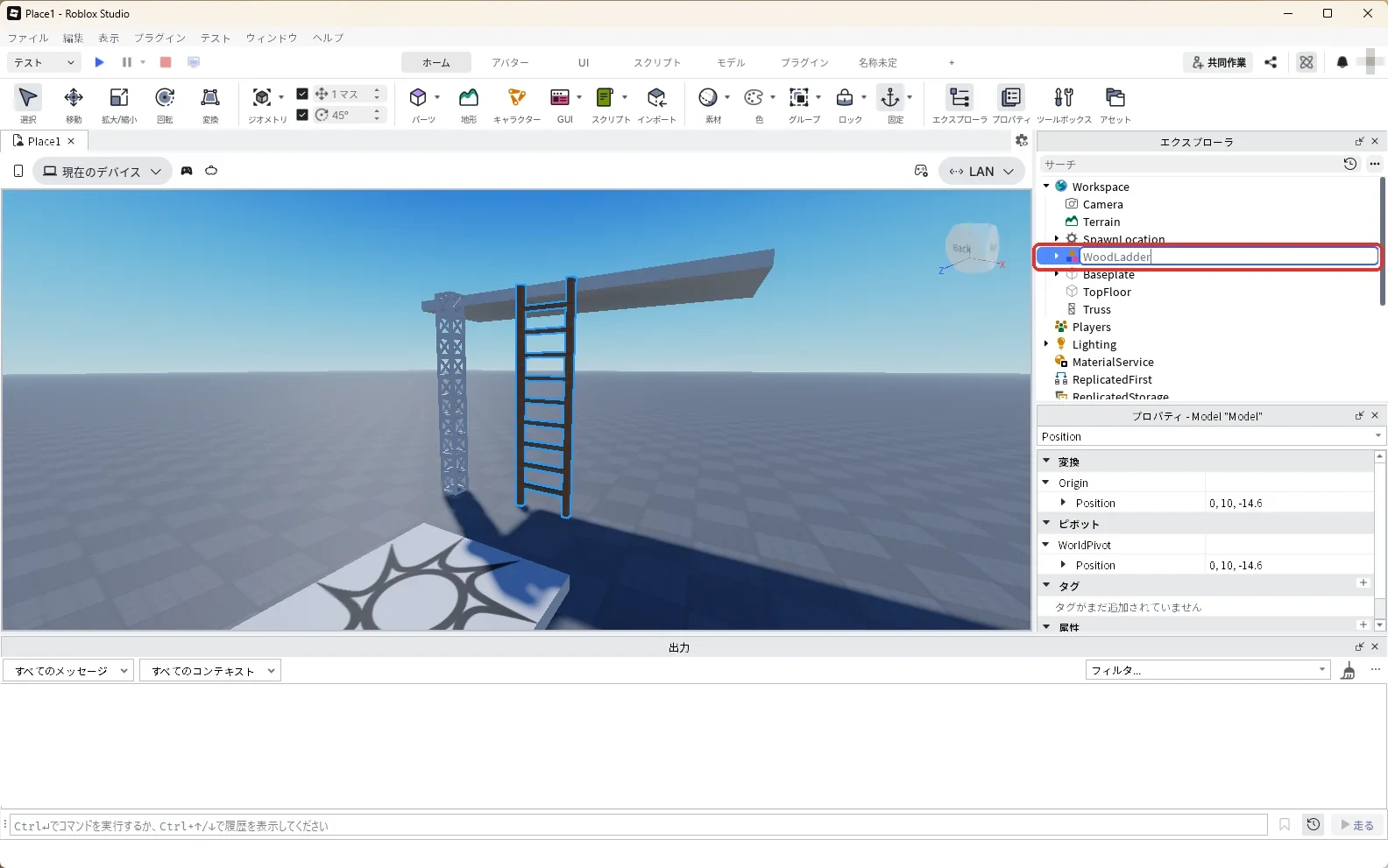
Modelを選んだままF2キーを押し、名前を「WoodLadder」に変えます(赤い枠)。
テストで登る
3D画面の上の作品のタブ「Place1」を押して3D画面に戻り、F5キーでテストを始めます(タブの名前はパソコンによって違います)。
木のはしごに向かってWキーで歩くと、TrussPartと同じように登れます。
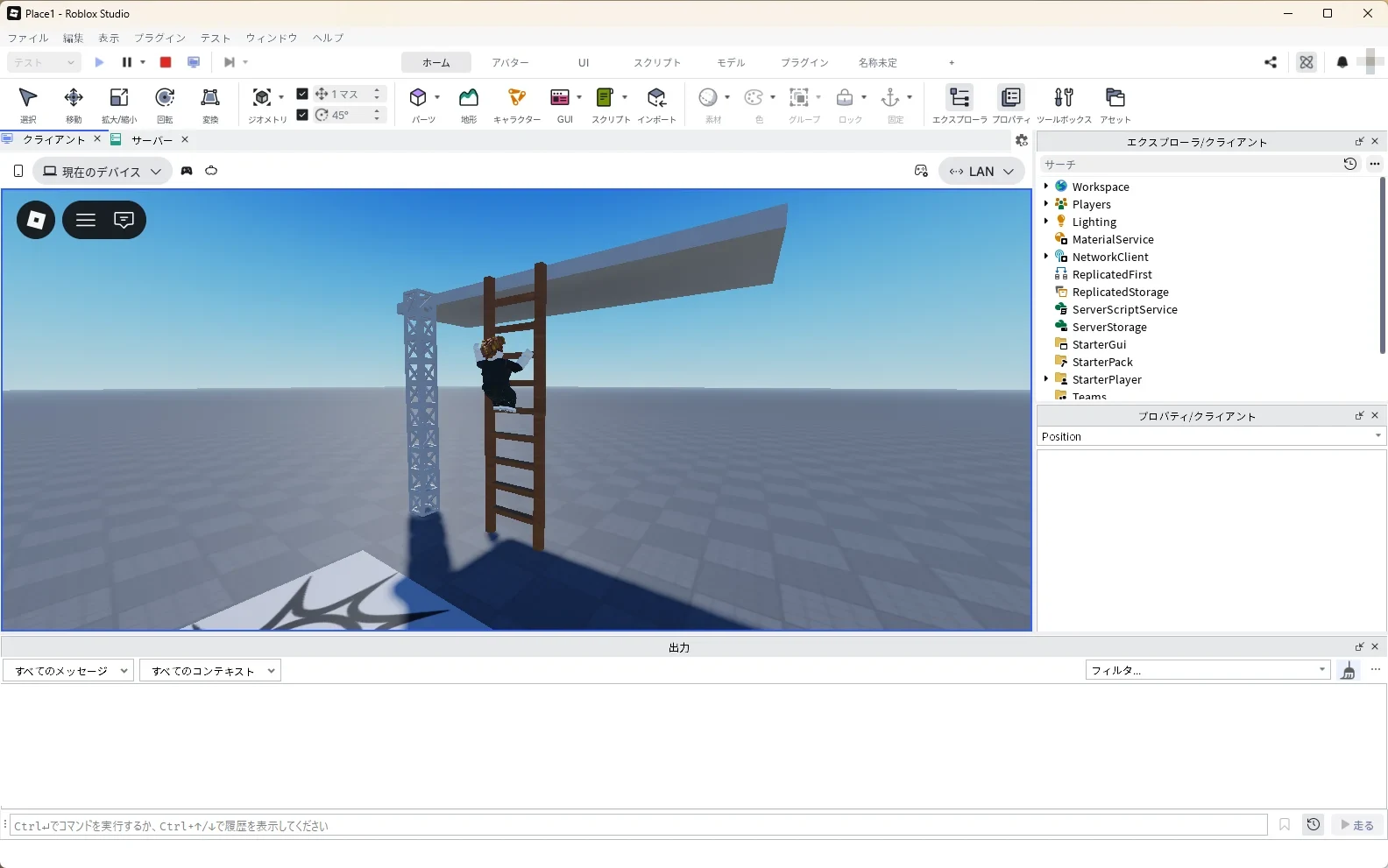
上まで登りきると、上の床に乗り移れます。
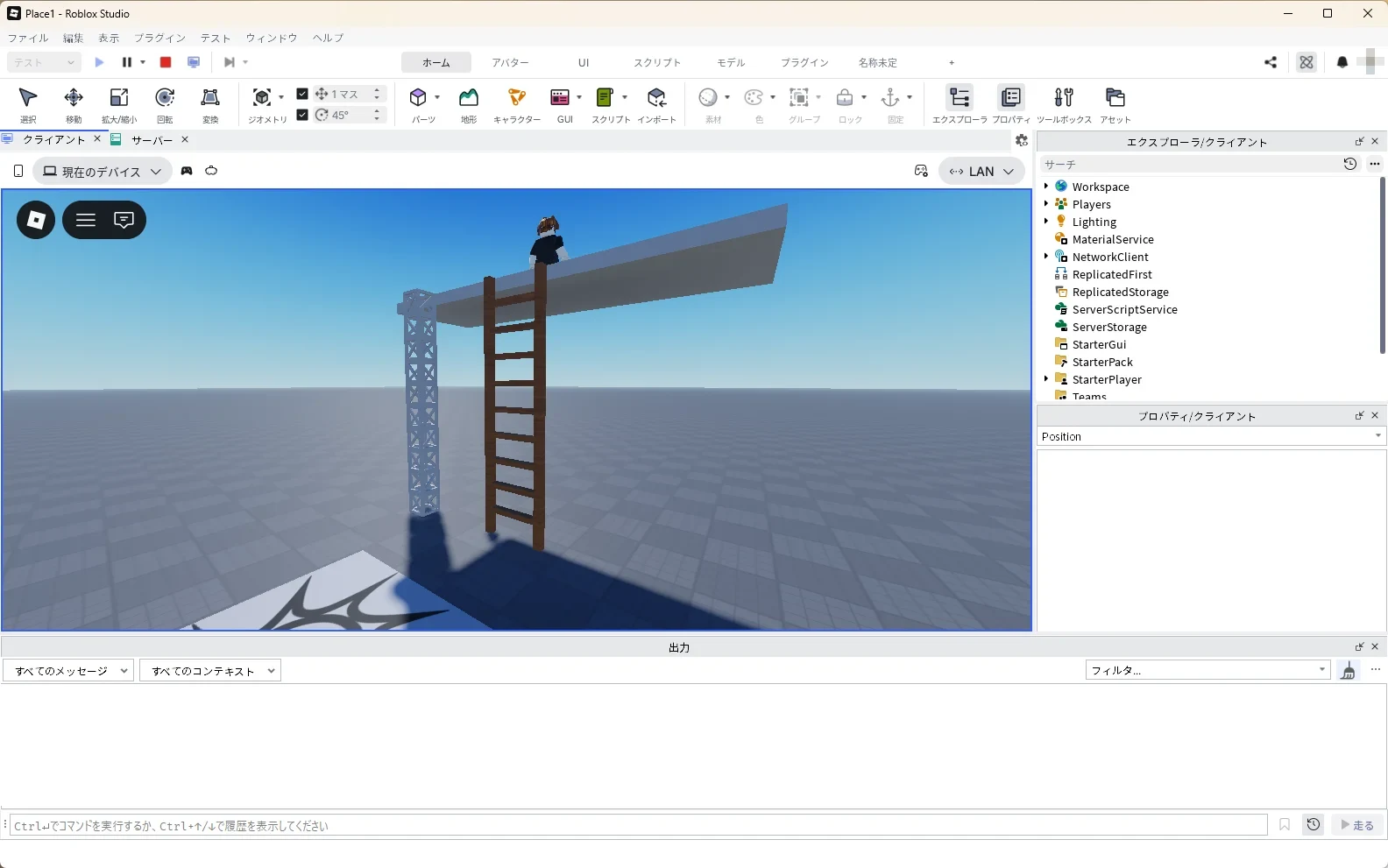
Shift + F5キーでテストを停止します。
4. 段の間隔が広いと登れない
記事の最初の早見表のうち、パーツの段の結果をもう一度のせます。
| 段の間隔 | 登れたか |
|---|---|
| 1・2・3スタッド | 登れる |
| 3.5・4スタッド | 登れない |
間隔4スタッドのはしごを作って、本当に登れないか確かめます。
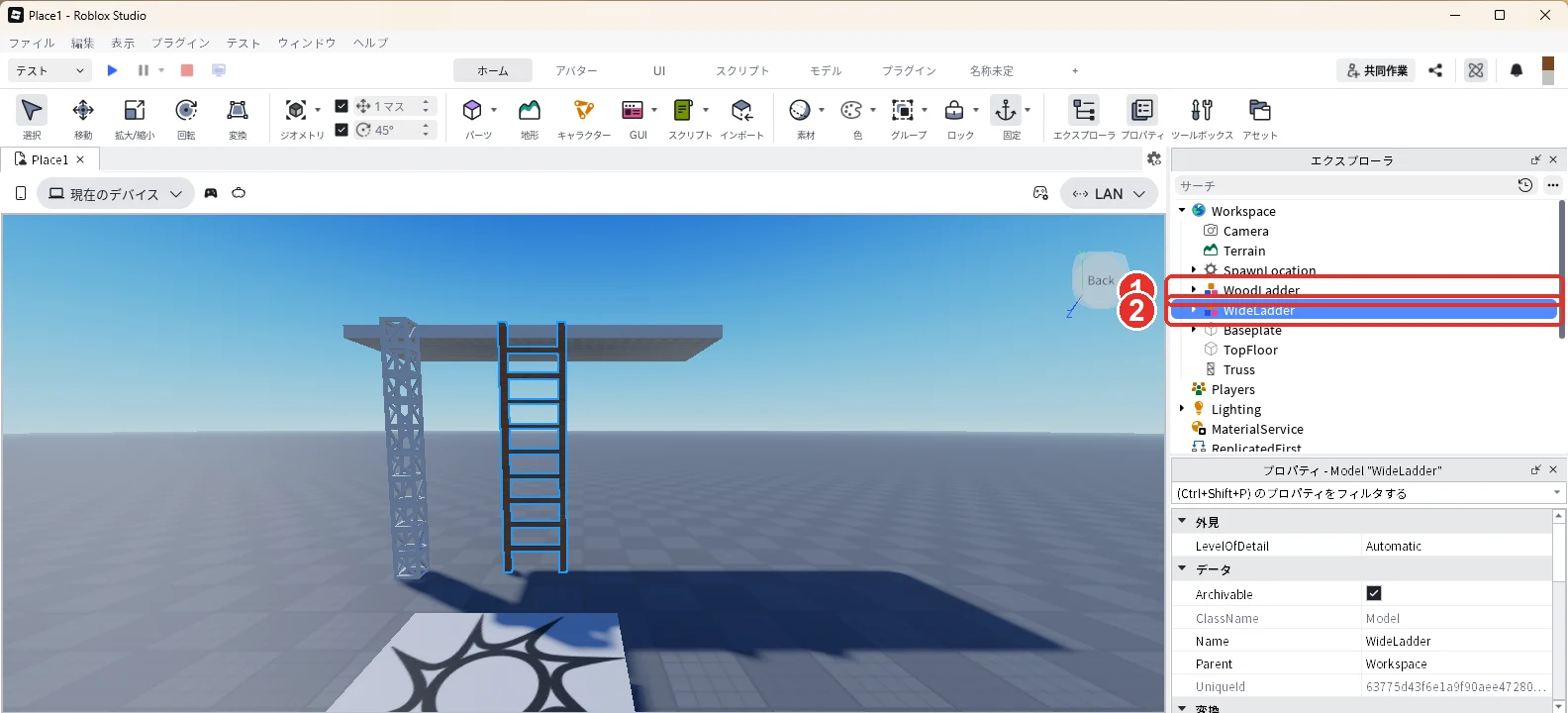
エクスプローラで「WoodLadder」を選んだ状態でCtrl + Dキーを押して複製します。エクスプローラに「WoodLadder」が2つ並び、下の複製したほうが選ばれた状態になります。選ばれたままF2キーを押して、名前を「WideLadder」に変えます(画像の2。画像の1は元のWoodLadder)。
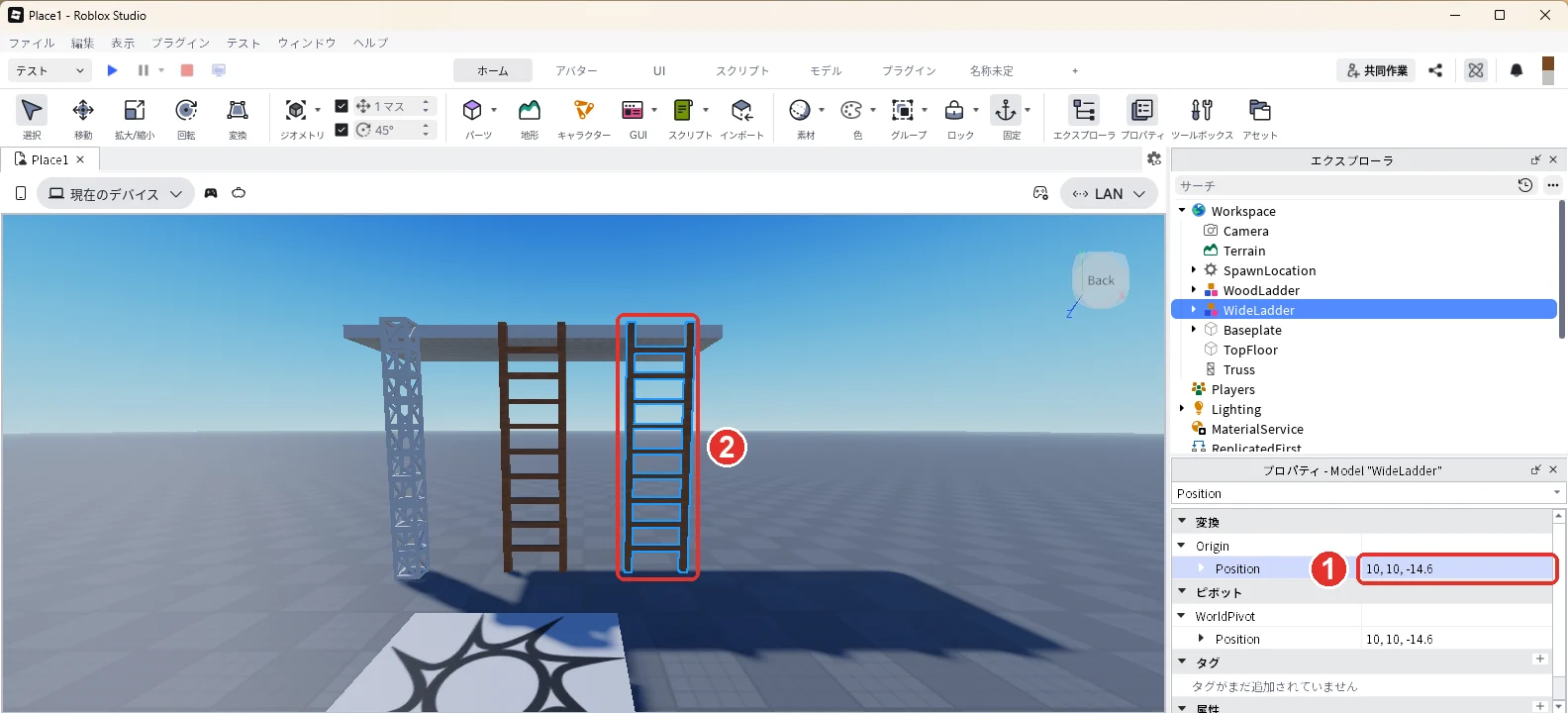
WideLadderを選んだ状態で、プロパティの検索欄に「Position」と入力します。「▼Origin」のすぐ下のPositionを押して「10, 10, -14.6」に書きかえ、Enterキーを押します(画像の1)。はしごが右へ10スタッド動き、WoodLadderの横に並びます(画像の2)。
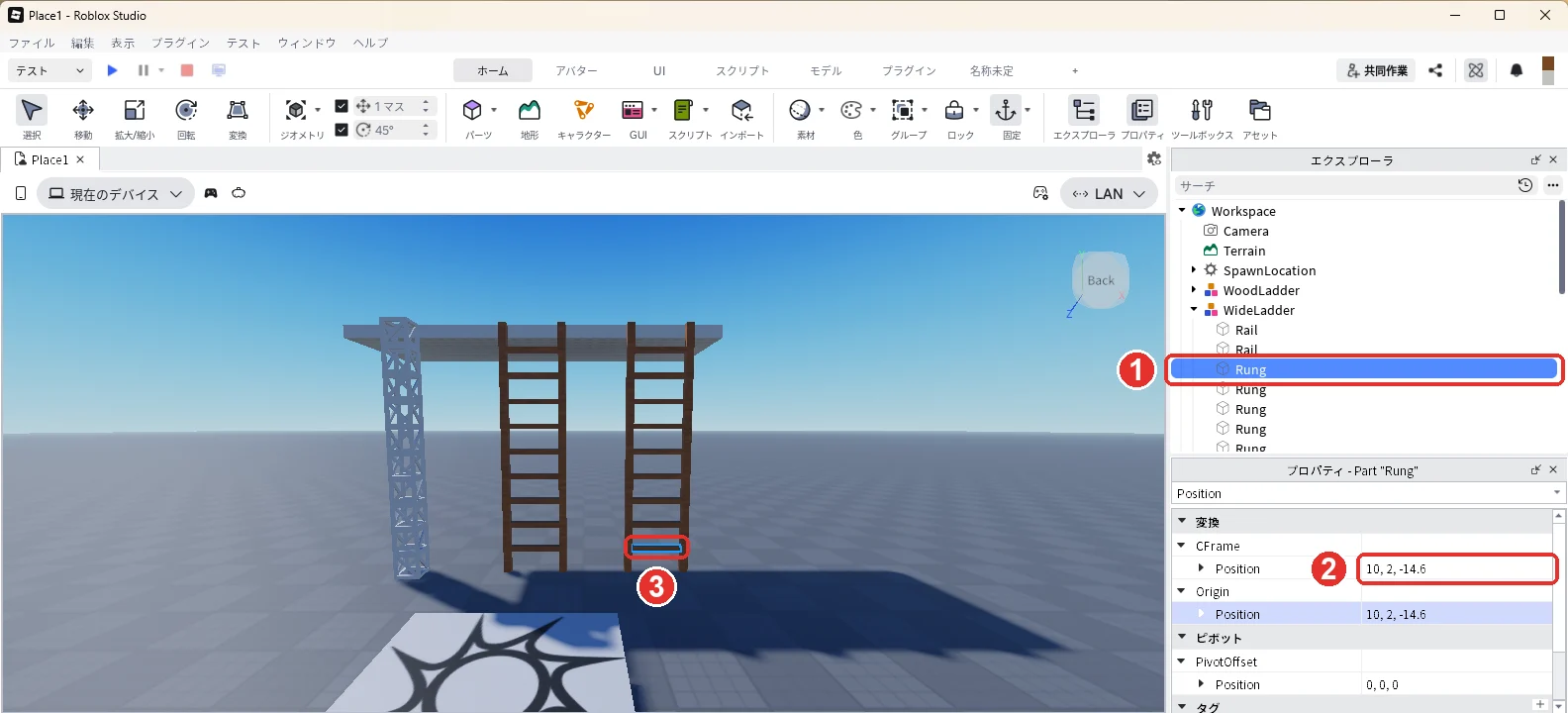
次に、段を減らして4スタッドおきにします。エクスプローラのWideLadderの左の「▶」を押して開きます。中のRungを1つずつ押して、プロパティのPositionの真ん中の数字(高さ)を見ます。下の画像は、最初のRungを押したところで(画像の1)、Positionが「10, 2, -14.6」なので高さ2のいちばん下の段です(画像の2・3)。高さが2・6・10・14・18のRungを、選んでDeleteキーで消します。RailとほかのRungは残します。
5つ消すと、エクスプローラのWideLadderの中はRail 2つとRung 4つになり(画像の1)、段が4スタッドおき(高さ4・8・12・16)のはしごになります(画像の2)。
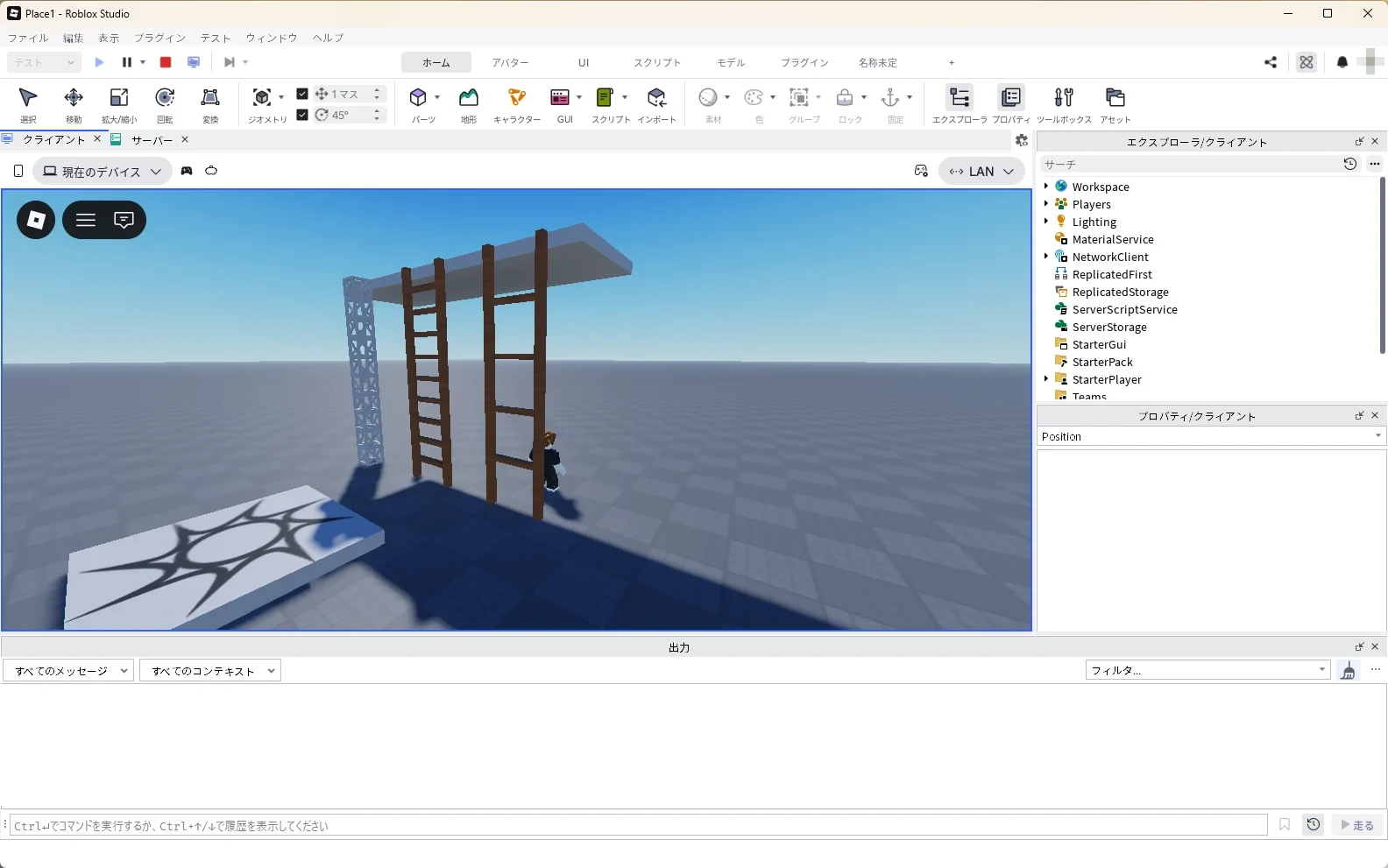
F5キーでテストを始めて、WideLadderに向かってWキーで歩きます。下の画像は、そのテストの画面です。アバターは下で止まったまま、登り始めません。
Shift + F5キーでテストを停止します。段の間隔を広くして見た目をすっきりさせたいときは、次の方法を使います。
5. 見た目のはしご+見えないTrussPartで登れるようにする
見た目は好きな形のはしごにして、実際に登るのは見えないTrussPartにする方法です。段の間隔が広くて登れないはしごも、登れるようになります。
見えないTrussPartを置く
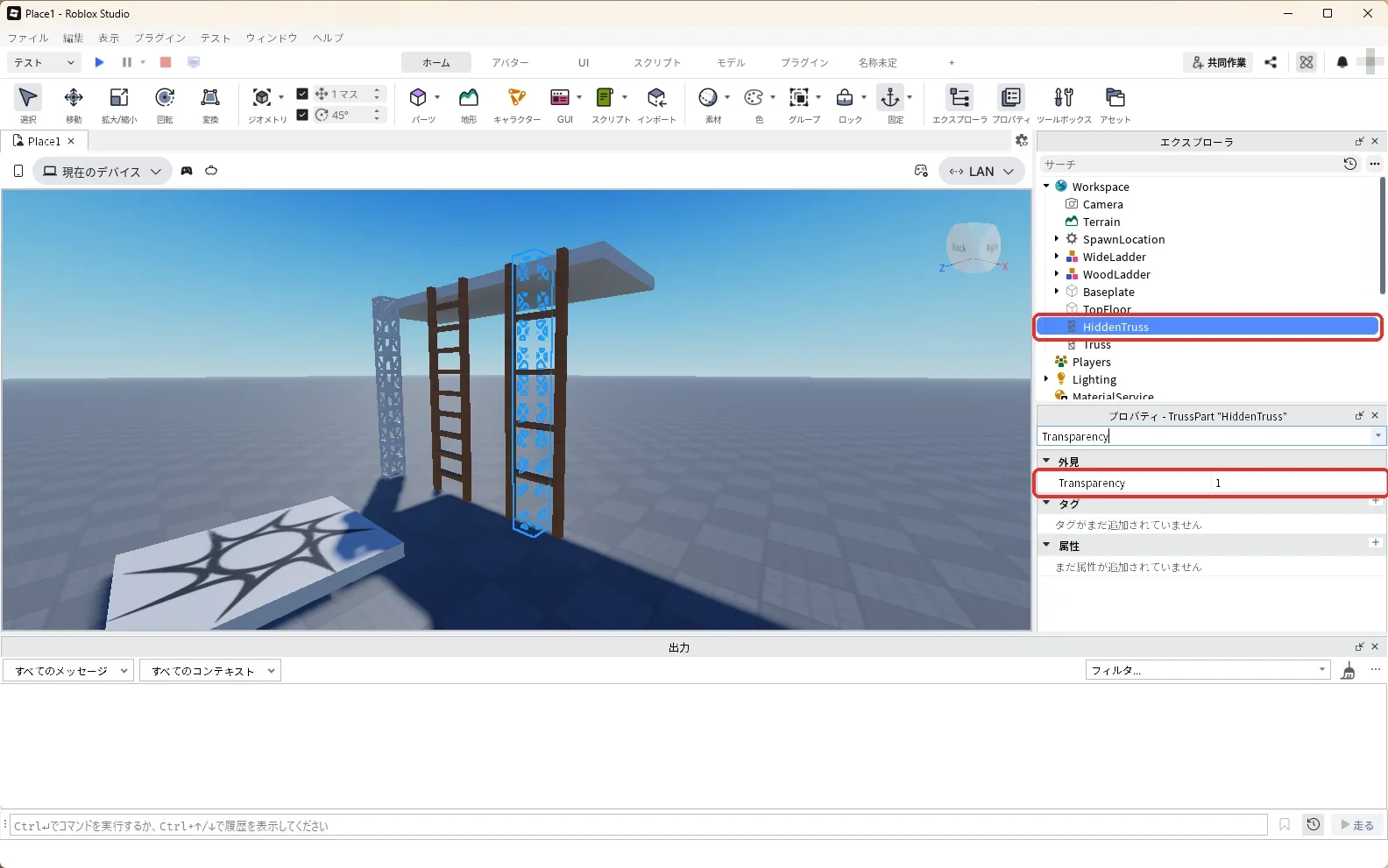
エクスプローラで「Truss」を選び、Ctrl + Dキーで複製します。エクスプローラでF2キーを押して名前を「HiddenTruss」に変え、プロパティのPosition(▼CFrameのすぐ下)を「10, 10, -14.4」にします。間隔4のはしごのすぐ後ろの位置です。
HiddenTrussを選んだ状態で、プロパティの検索欄に「Transparency」と入力し、「1」に変えてEnterキーを押します(画像の下の赤い枠)。TrussPartが見えなくなり、選んでいる印の青い枠だけが残ります。
見た目のはしごの当たり判定を外す
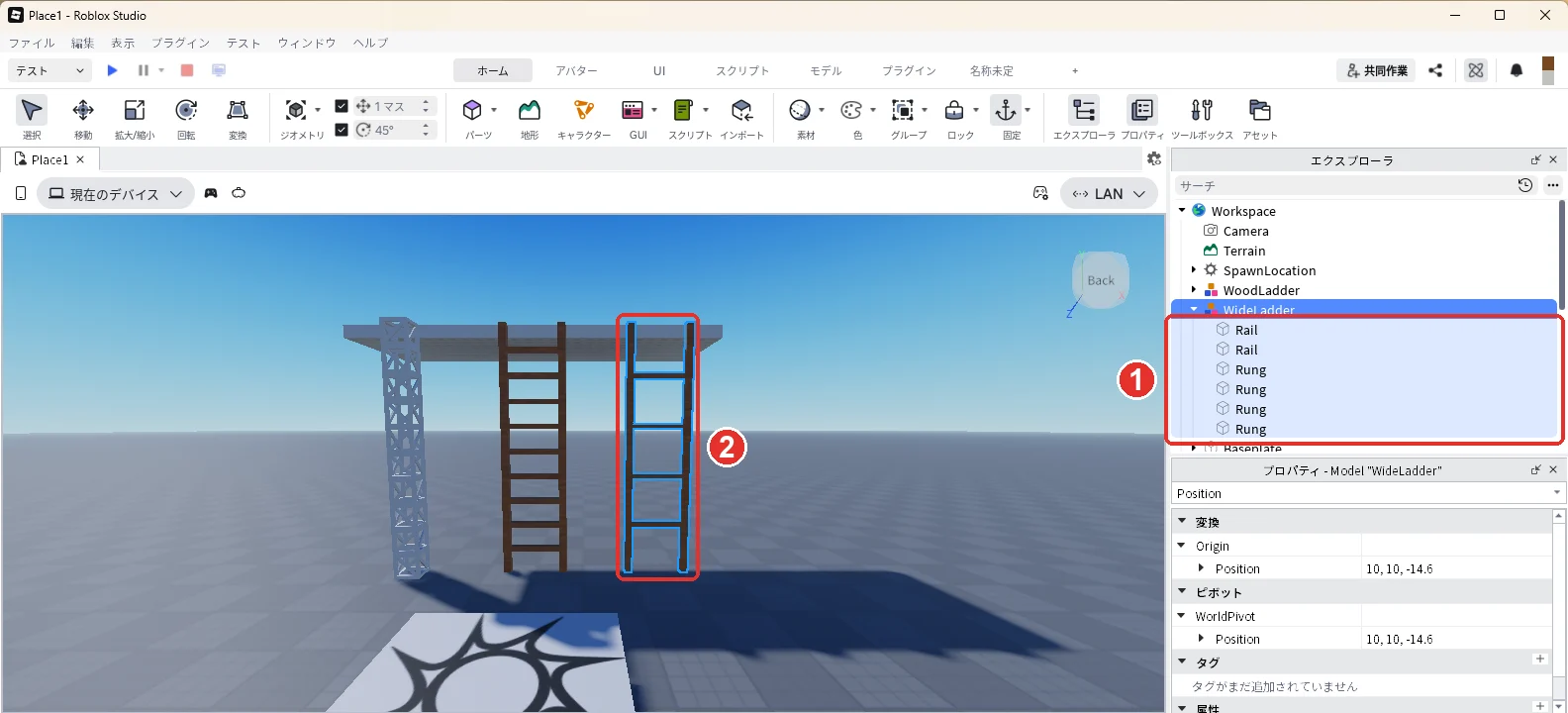
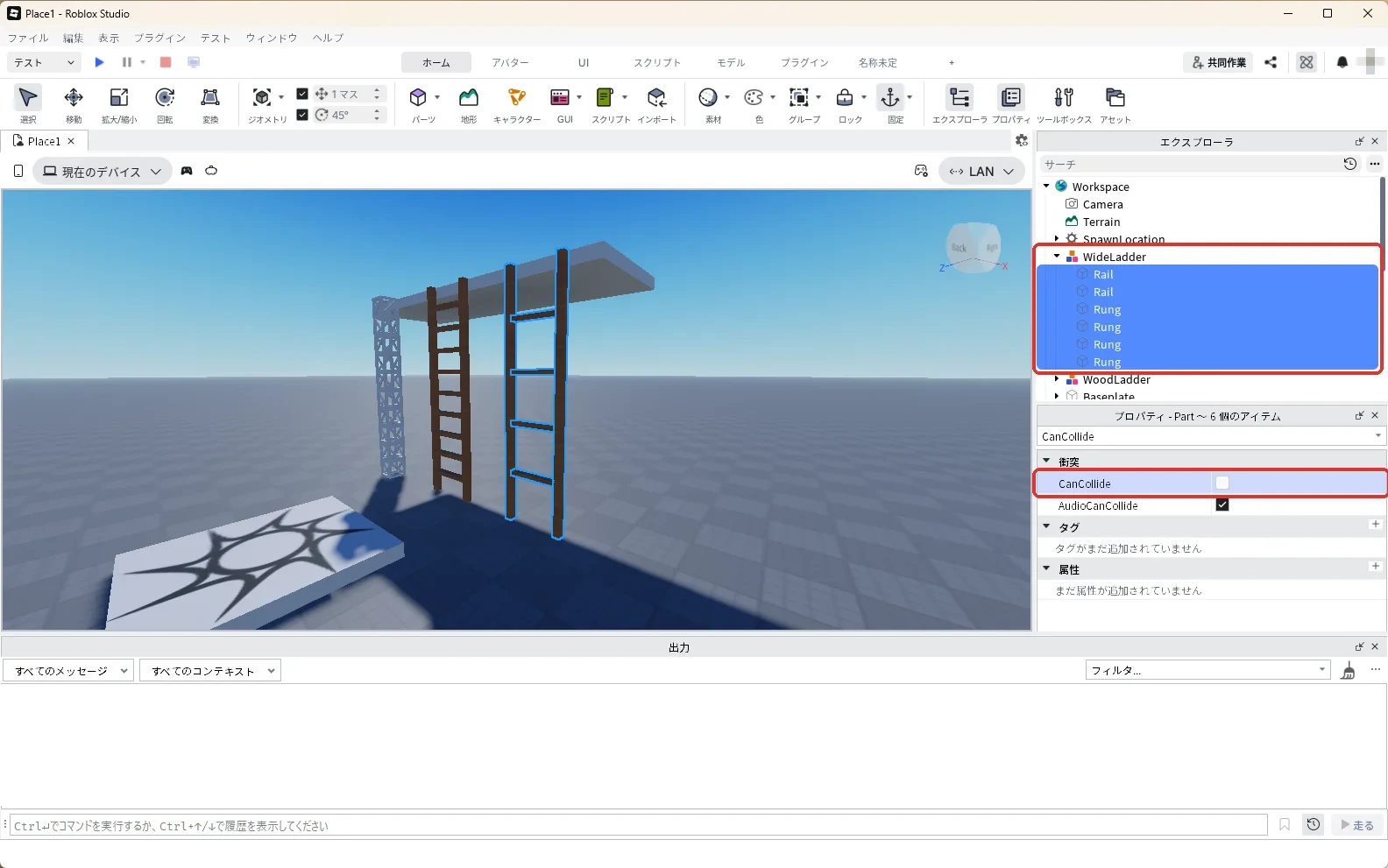
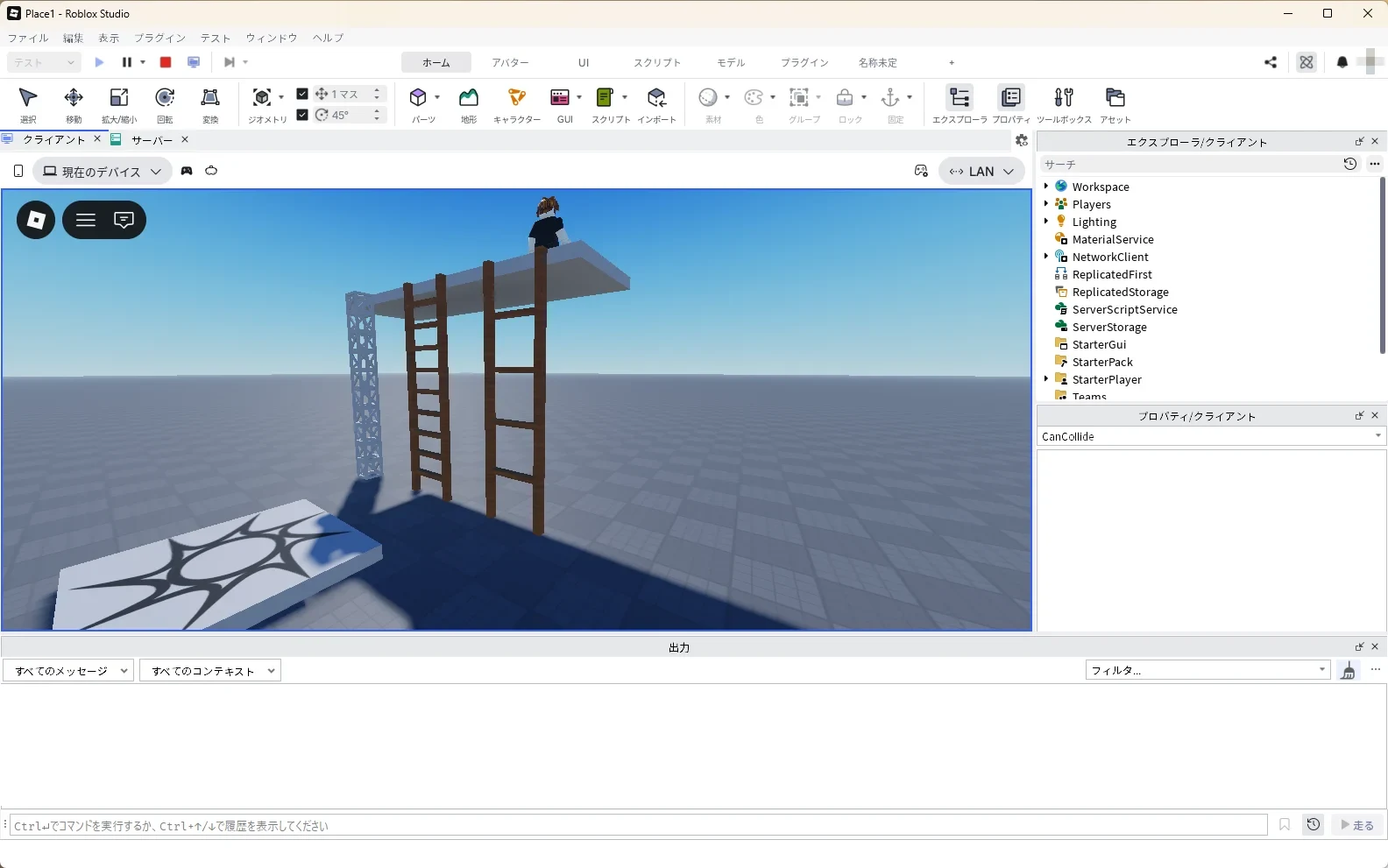
見た目のはしごの段に当たり判定が残っていると、段に引っかかって登りにくくなります。エクスプローラで「WideLadder」の左の「▶」を押して中を開き、中の部品を全部選びます。最初の部品を押し、Shiftキーを押したまま最後の部品を押します(画像の上の赤い枠)。選んだ状態で、プロパティの検索欄に「CanCollide」と入力し、チェックを外します(画像の下の赤い枠)。
テストで登る
3D画面の上の作品のタブ「Place1」を押して3D画面に戻り、F5キーでテストを始めます(タブの名前はパソコンによって違います)。
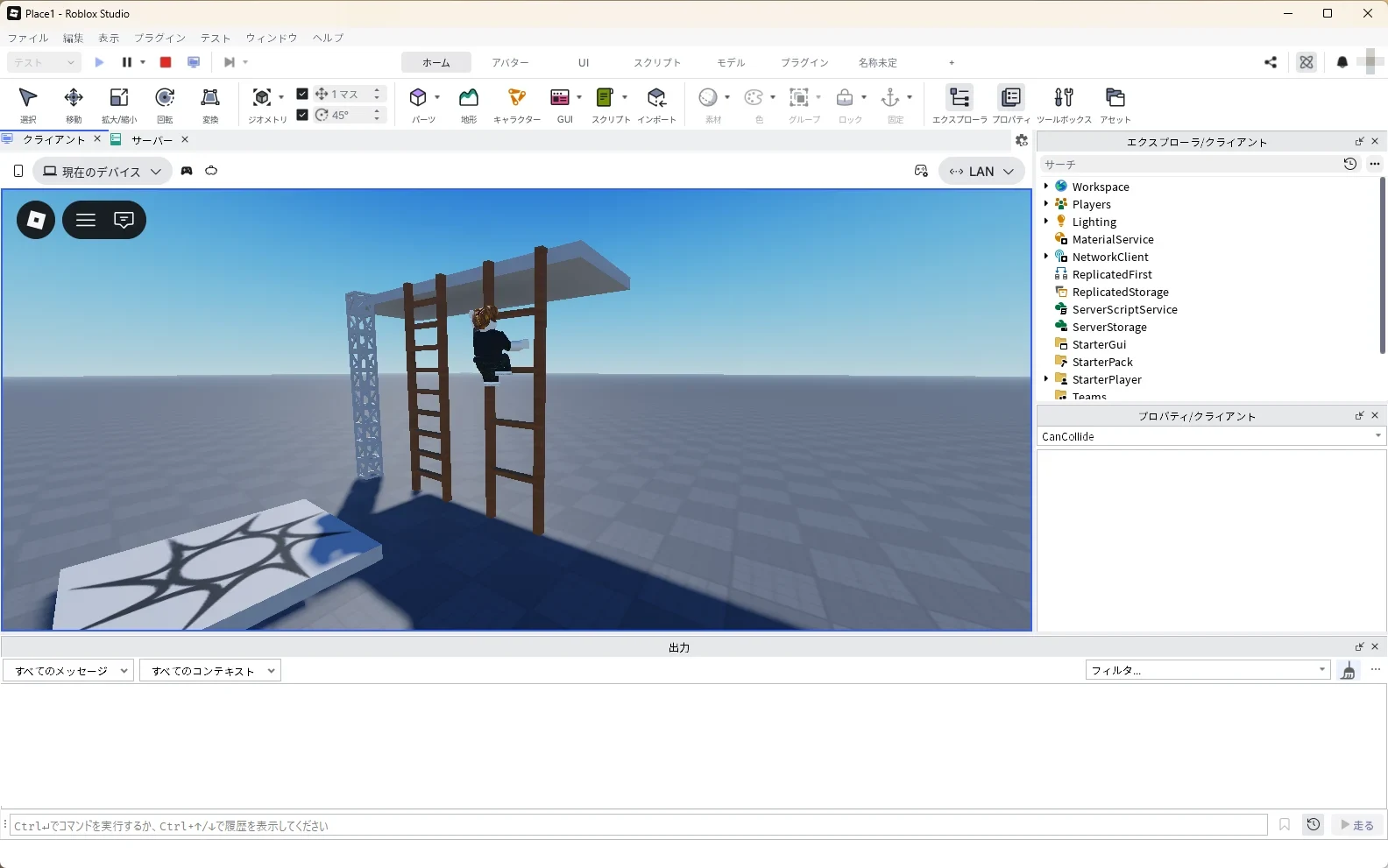
間隔4のはしごに向かってWキーで歩くと、今度は登れます。実際には後ろの見えないTrussPartを登っていますが、遊ぶ人には木のはしごを登っているように見えます。
上まで登りきると、上の床に乗り移れます。
Shift + F5キーでテストを停止します。
登れないときの直し方
| こまっていること | 見るところ | 直し方 |
|---|---|---|
| はしごの前で止まって登らない | 段の間隔 | 3スタッド以下にするか、後ろに見えないTrussPartを置く |
| 見えないはしごにしたら登れない | CanCollide | 登るパーツのCanCollideにチェックを入れる(見えなくても登れる) |
| TrussPartがテストで倒れる | Anchored | チェックを入れる |
| 上まで登ったのに床に乗れない | はしごの上の端と床の位置 | はしごの上の端を床の上の面と同じ高さにし、床の端にくっつける |
| 壁や坂を登らせたい | パーツの種類 | ただの壁・ウェッジは登れないので、見えないTrussPartを重ねる |
よくある質問
はしごに穴をあけたい・部品をくっつけたい
パーツに穴をあける方法は家の作り方で、いくつもの部品をまとめる方法はショートカットキー一覧の「まとめてモデルにする」で解説しています。
次は、作ったゲームを公開して、友達に遊んでもらえるようにします。次のステップ(入門 10/24)
次に知りたいことを選ぶ
- 次のステップ:作ったゲームを公開して、友達に遊んでもらえるようにします → ロブロックス(Roblox)のゲームを公開する方法
- オビーの足場を作りたい → ロブロックス(Roblox)でオビーを作る方法
- 見えない壁やすり抜ける壁を作りたい → ロブロックス(Roblox)スタジオで当たり判定を消す方法