「ゲームを夜にしたい」「夕方の雰囲気を出したい」「暗い中で街灯を光らせたい」
ロブロックス(Roblox)スタジオで、ゲームの時間と明るさを変える方法を、実際の画像付きで誰でも簡単に分かるように解説します。ゲーム全体の明るさは、エクスプローラの「Lighting」で決めます。LightingのClockTimeに0を入れると夜、9なら朝、17.7で夕方になります。最後に、Studioに入っているAIのアシスタントに日本語で頼んで、夕方にする方法も紹介します。
中級ステップ20/28 前の記事:ロブロックス(Roblox)スタジオでタワーディフェンスを作る方法【後編】 全体の順番を見る
使うもの:Roblox Studioが起動するパソコン、マウス、キーボード。部品の置き方とプロパティの入れ方は、Roblox Studioの使い方と同じです。
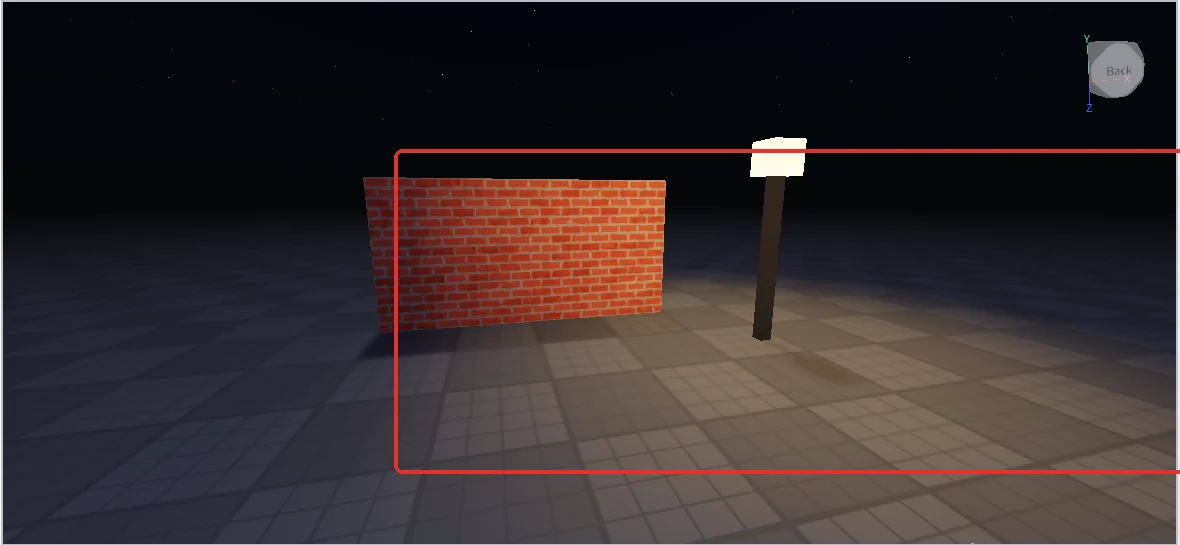
今回の完成状態:下の画像のように、夜の暗い中で、街灯のまわりだけが明るく照らされれば成功です(赤い枠)。
明るさを決める部品
| 名前 | 置く場所 | 役目 |
|---|---|---|
| Lighting | エクスプローラに最初からある | ゲーム全体の時間・明るさ・影の色を決める |
| Atmosphere | Lightingの中に最初からある | 遠くがかすむ空気(霧)の濃さを決める |
| PointLight | 光らせたい部品の中 | まわりを丸く照らす明かり |
Robloxの公式のチュートリアルによると、Lightingの見た目は、ほとんどがプロパティの数字で決まります。この記事では、まず確かめ用のレンガの壁と街灯を置いてから、Lightingの数字を1つずつ変えていきます。
1. 確かめ用の壁を置く
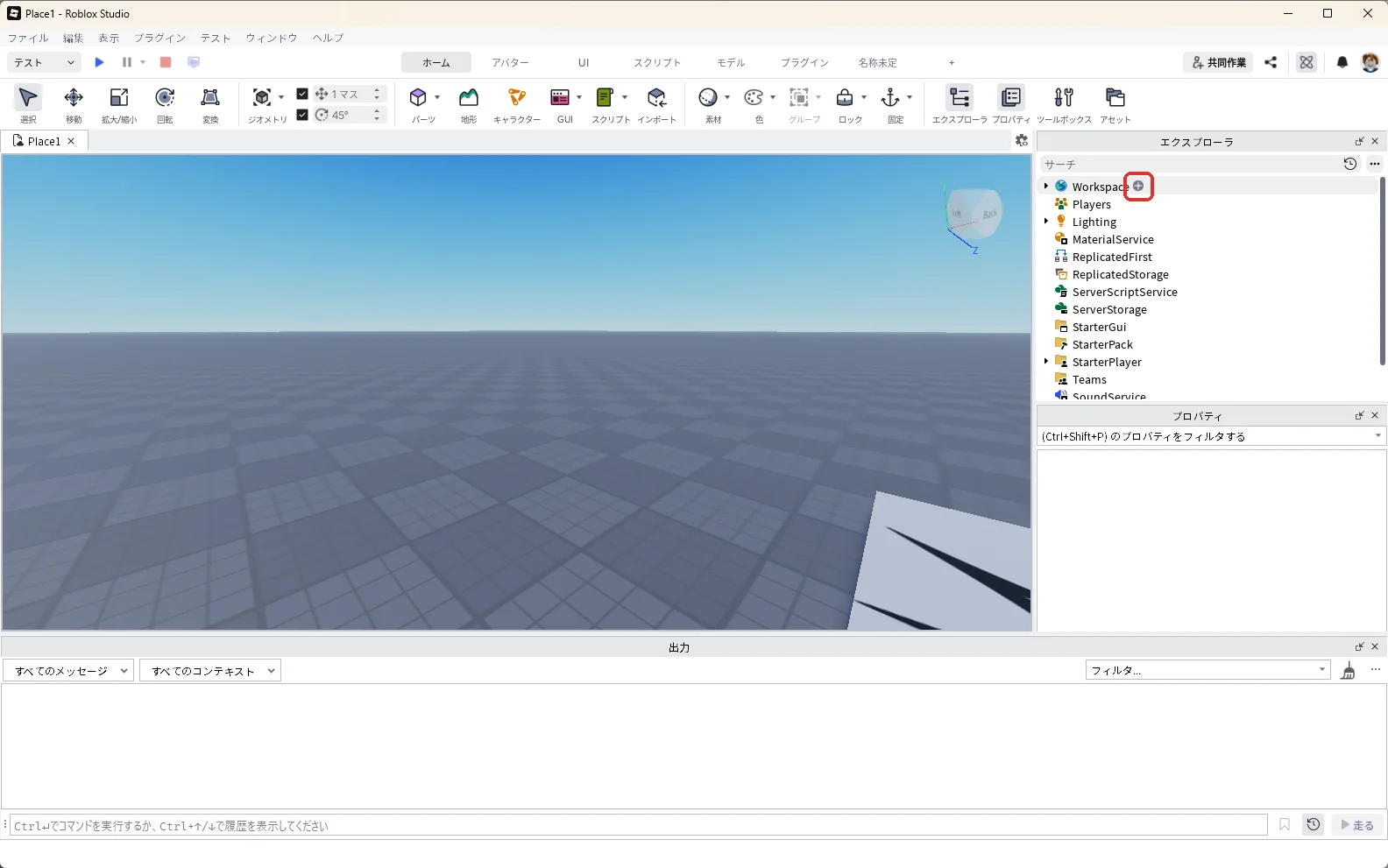
新しいBaseplateを開き、エクスプローラの「Workspace」にマウスを乗せて、右に出る「+」を押します(赤い枠)。
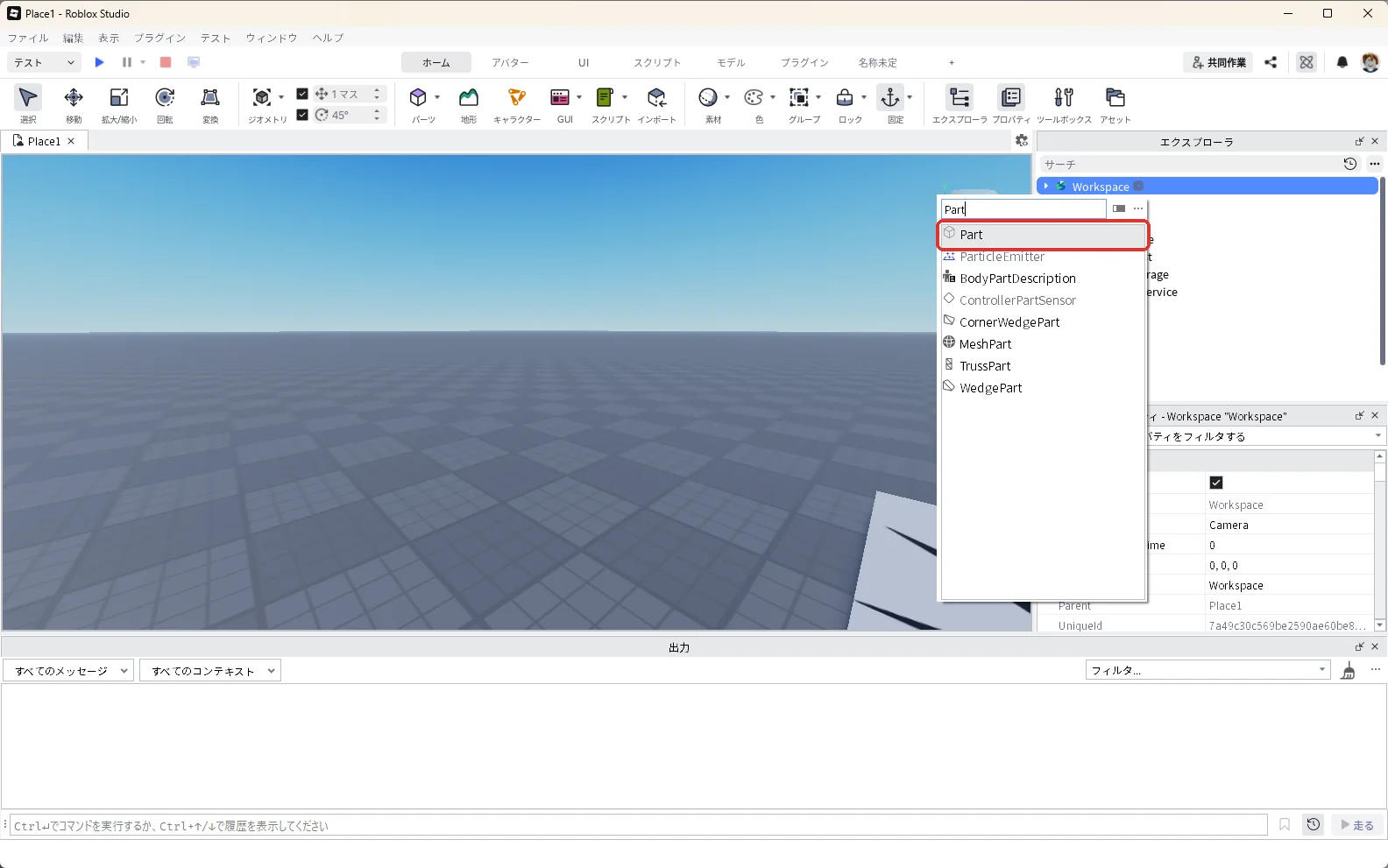
一覧の検索欄に「Part」と入れ、一覧の「Part」を押します(赤い枠)。
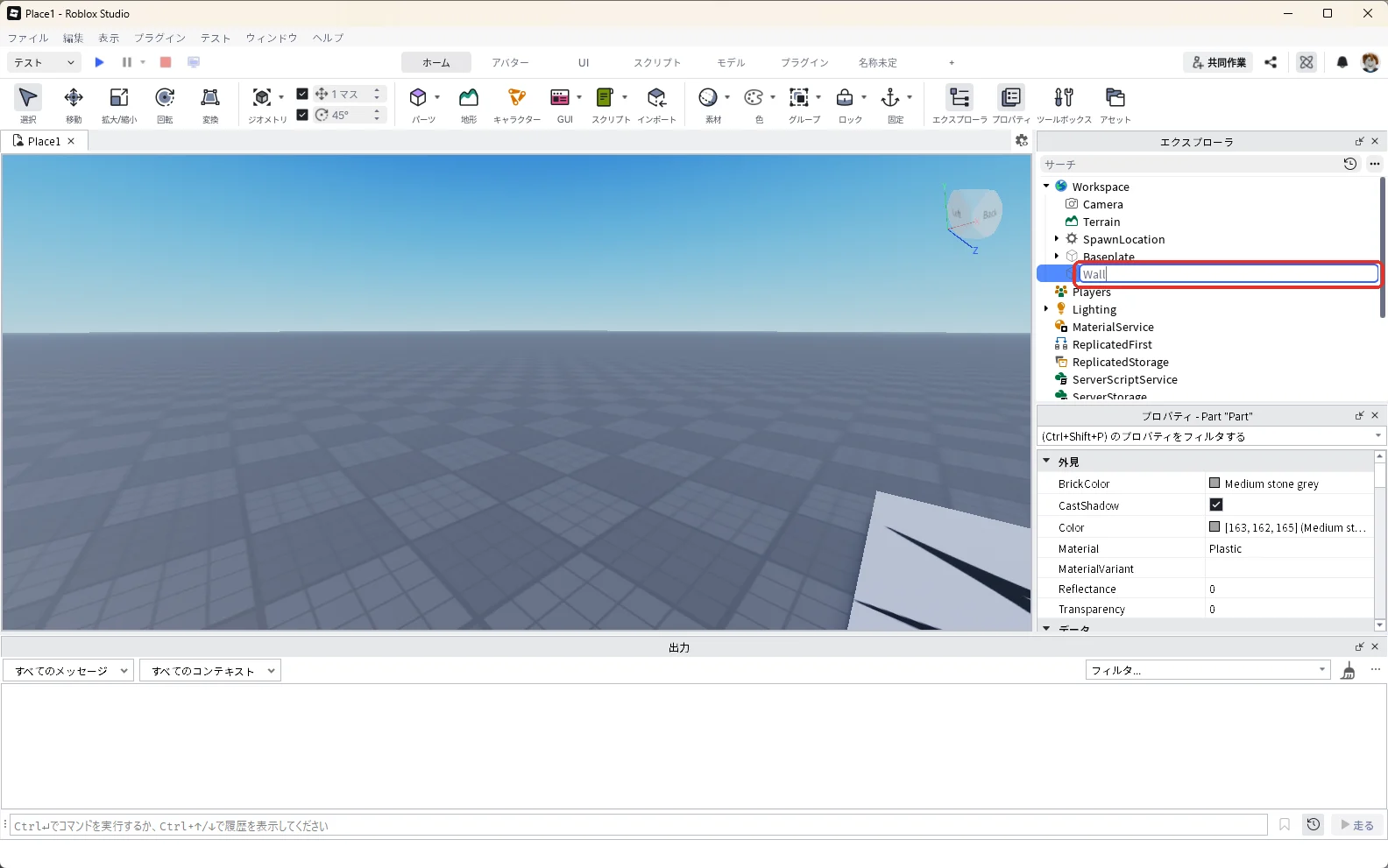
エクスプローラで「Part」を押して選び、F2キーを押して名前を「Wall」に変えます(赤い枠)。
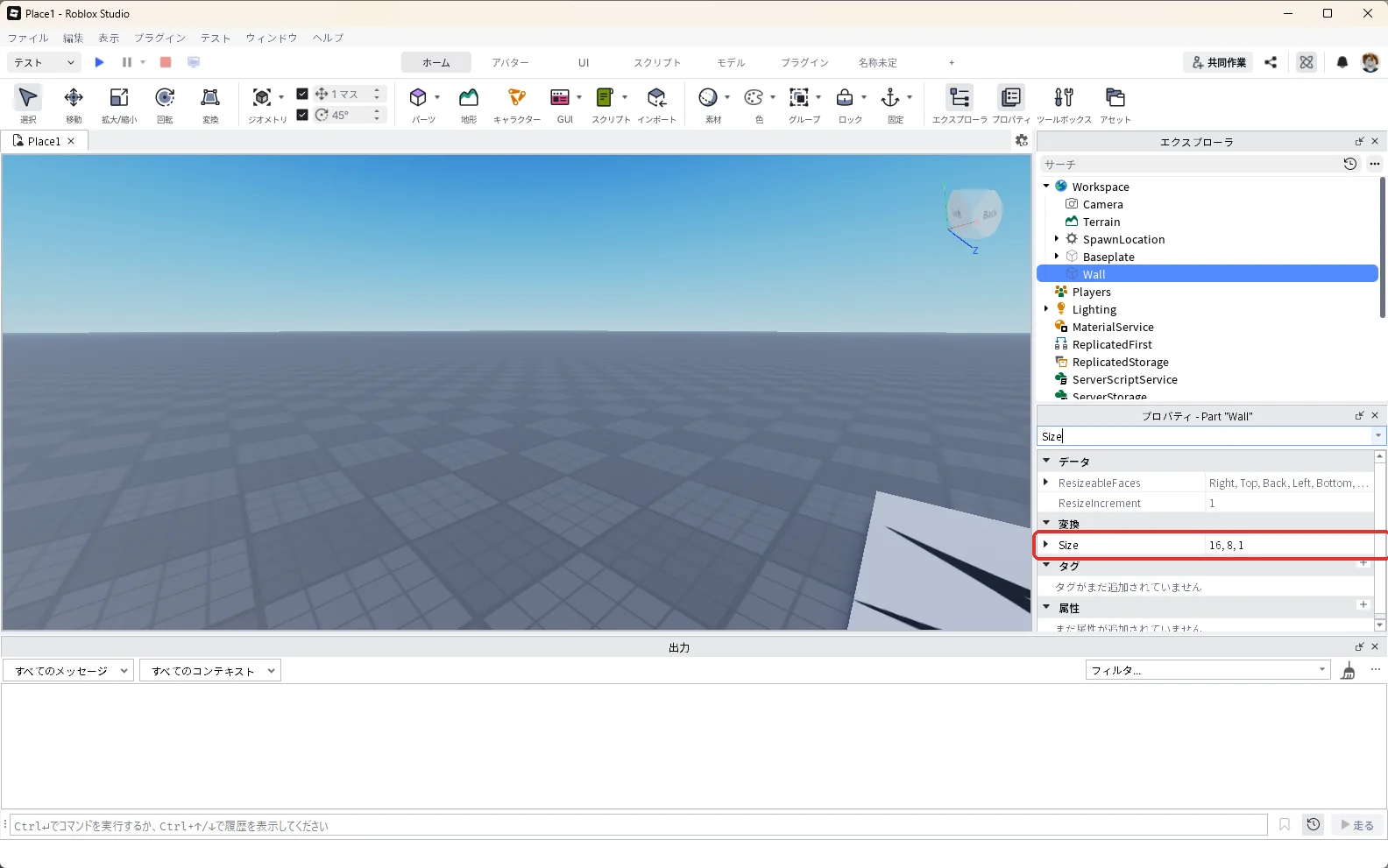
プロパティの検索欄に「Size」と入力し、Sizeに「16, 8, 1」と入力します(赤い枠)。
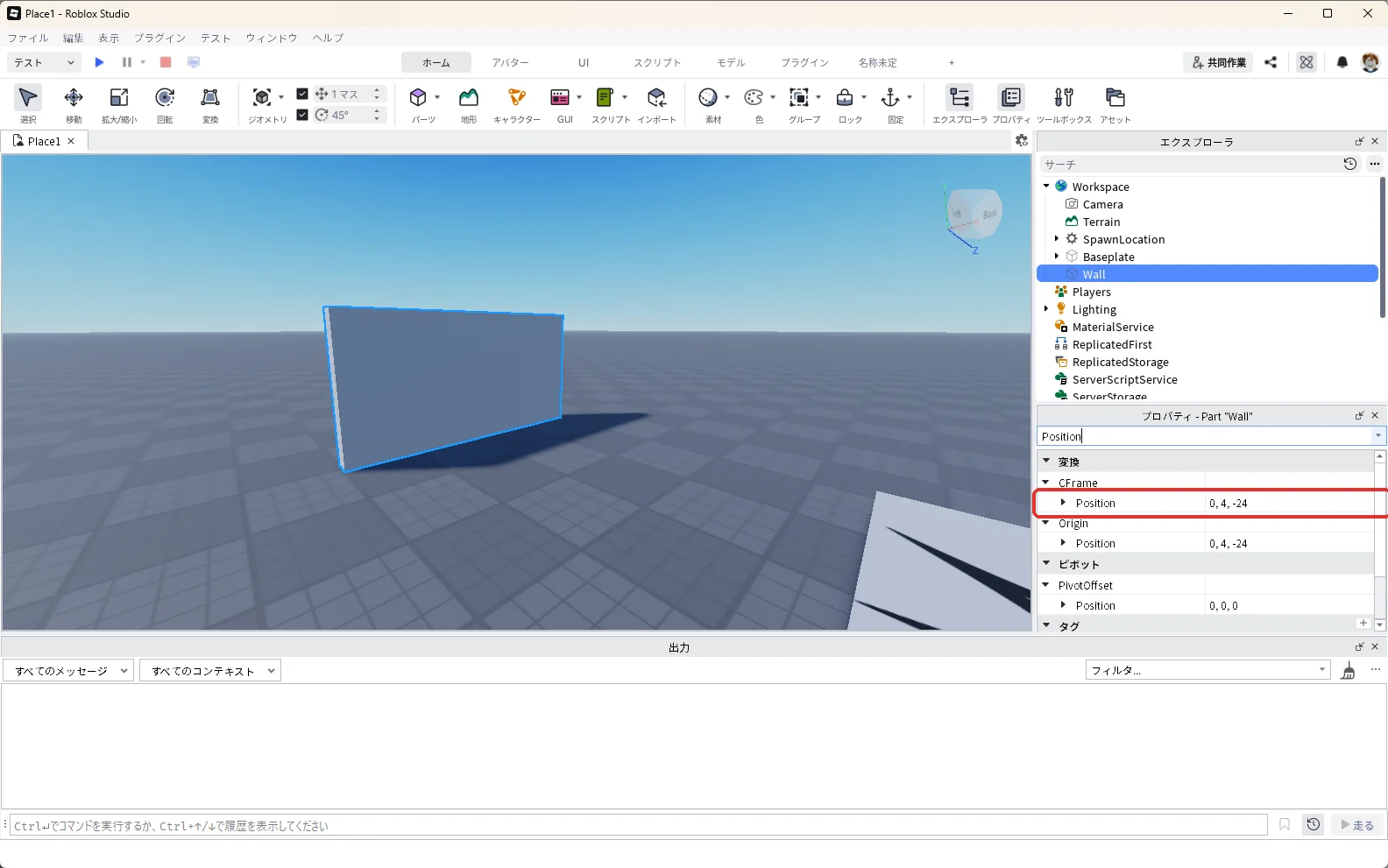
プロパティの検索欄に「Position」と入力し、CFrameの中のPositionに「0, 4, -24」と入力します(赤い枠)。
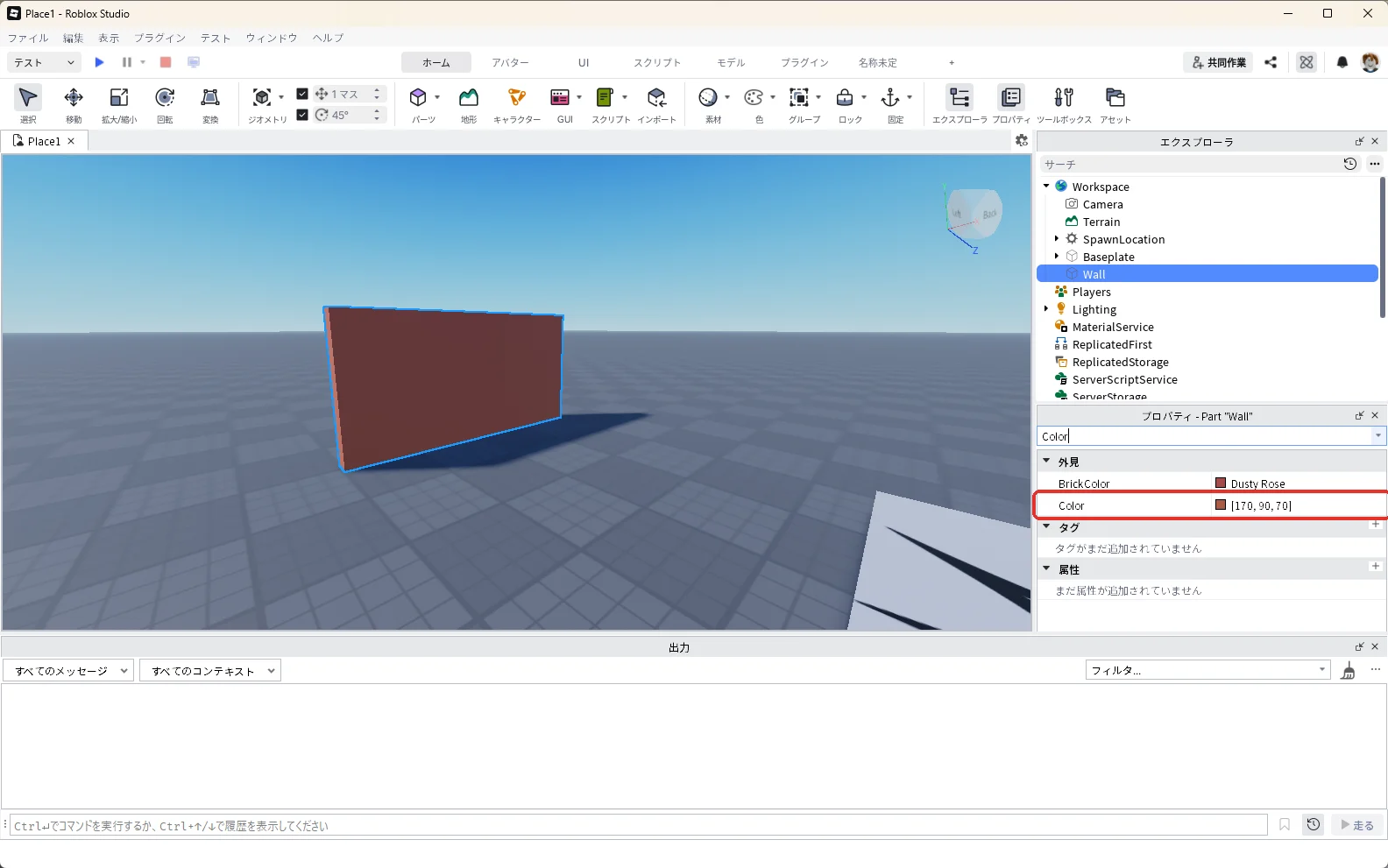
プロパティの検索欄に「Color」と入力し、Colorに「170, 90, 70」と入力します(赤い枠)。
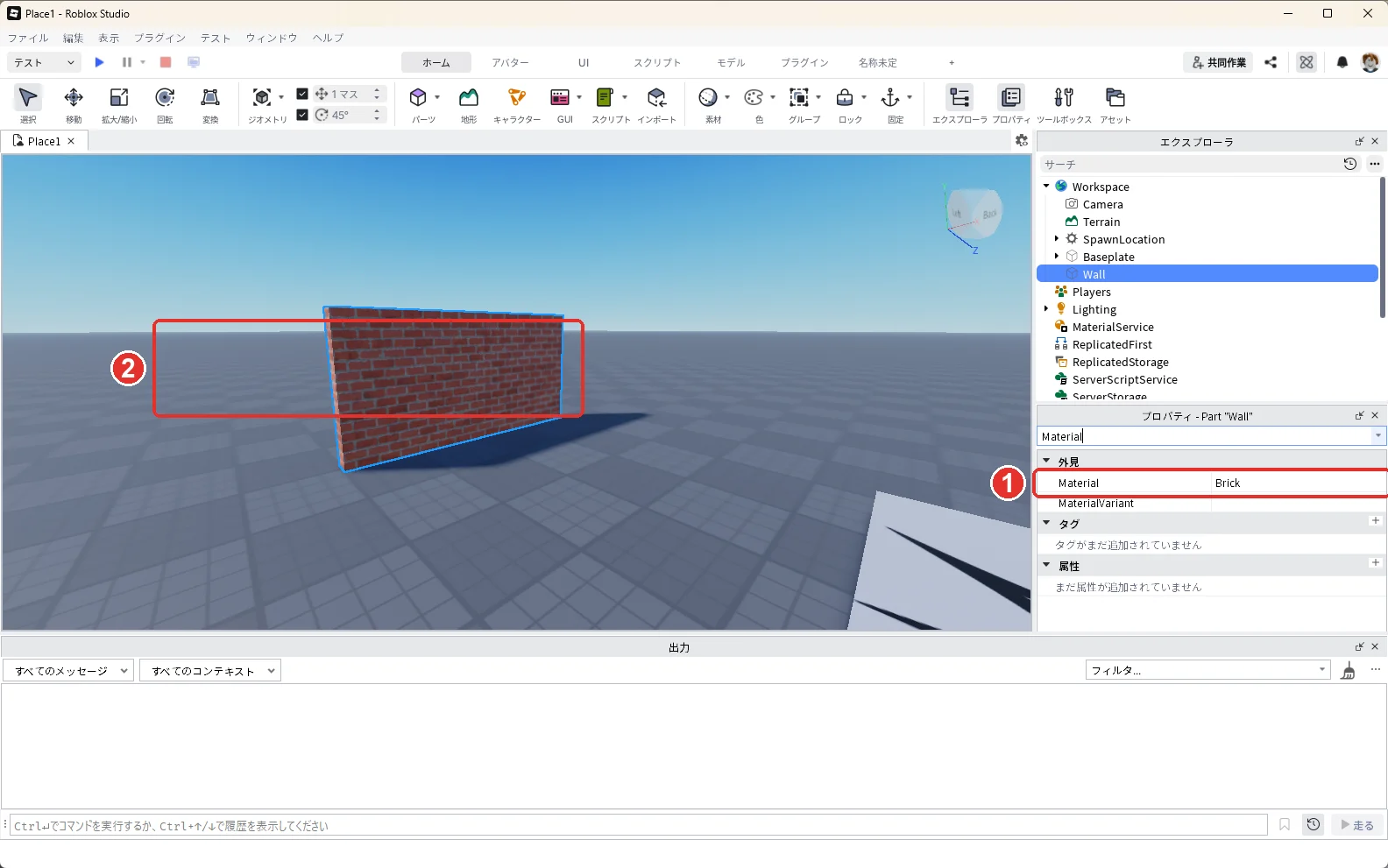
プロパティの検索欄に「Material」と入力し、Materialを「Brick」にします(画像の1)。壁の表面がレンガの模様になります(画像の2)。Materialは部品の素材で、見た目と、ぶつかったときの重さやすべりやすさが変わります。
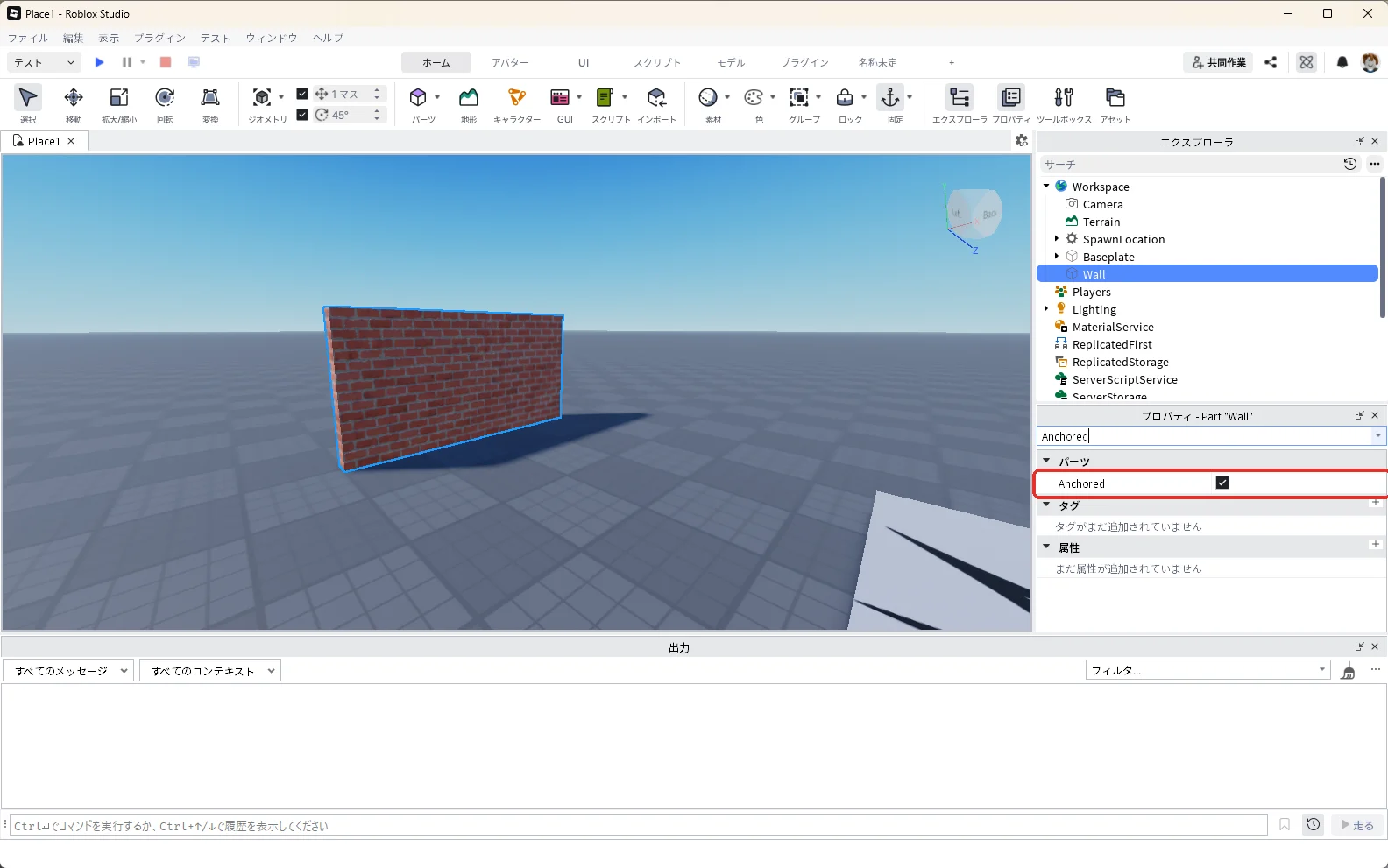
プロパティの検索欄に「Anchored」と入力し、Anchoredにチェックを入れます(赤い枠)。
2. 街灯の柱を置く
1章と同じように、「Workspace」の「+」から「Part」を入れます。エクスプローラに新しい「Part」が入ります(赤い枠)。
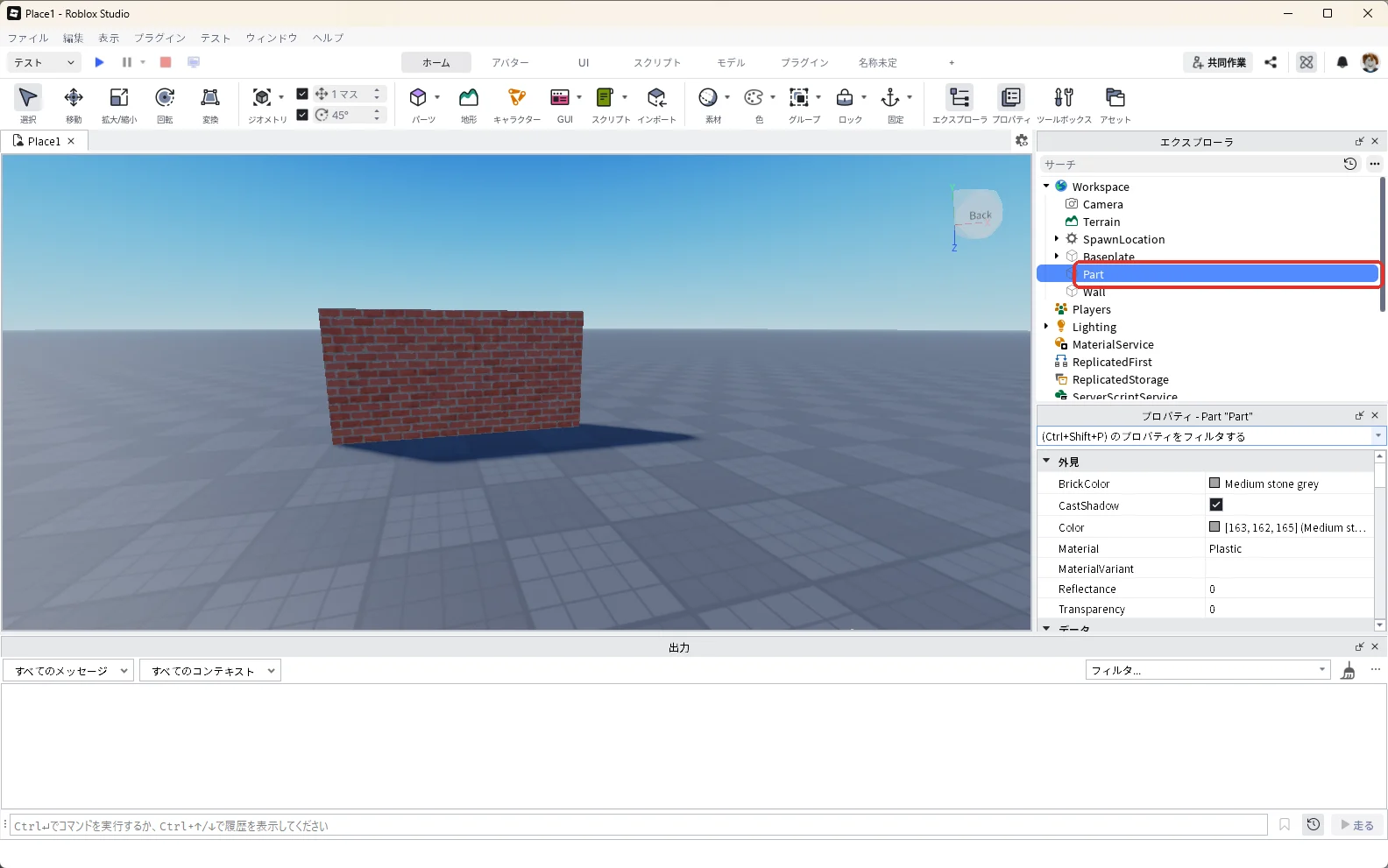
エクスプローラで「Part」を押して選び、F2キーを押して名前を「LampPost」に変えます(赤い枠)。
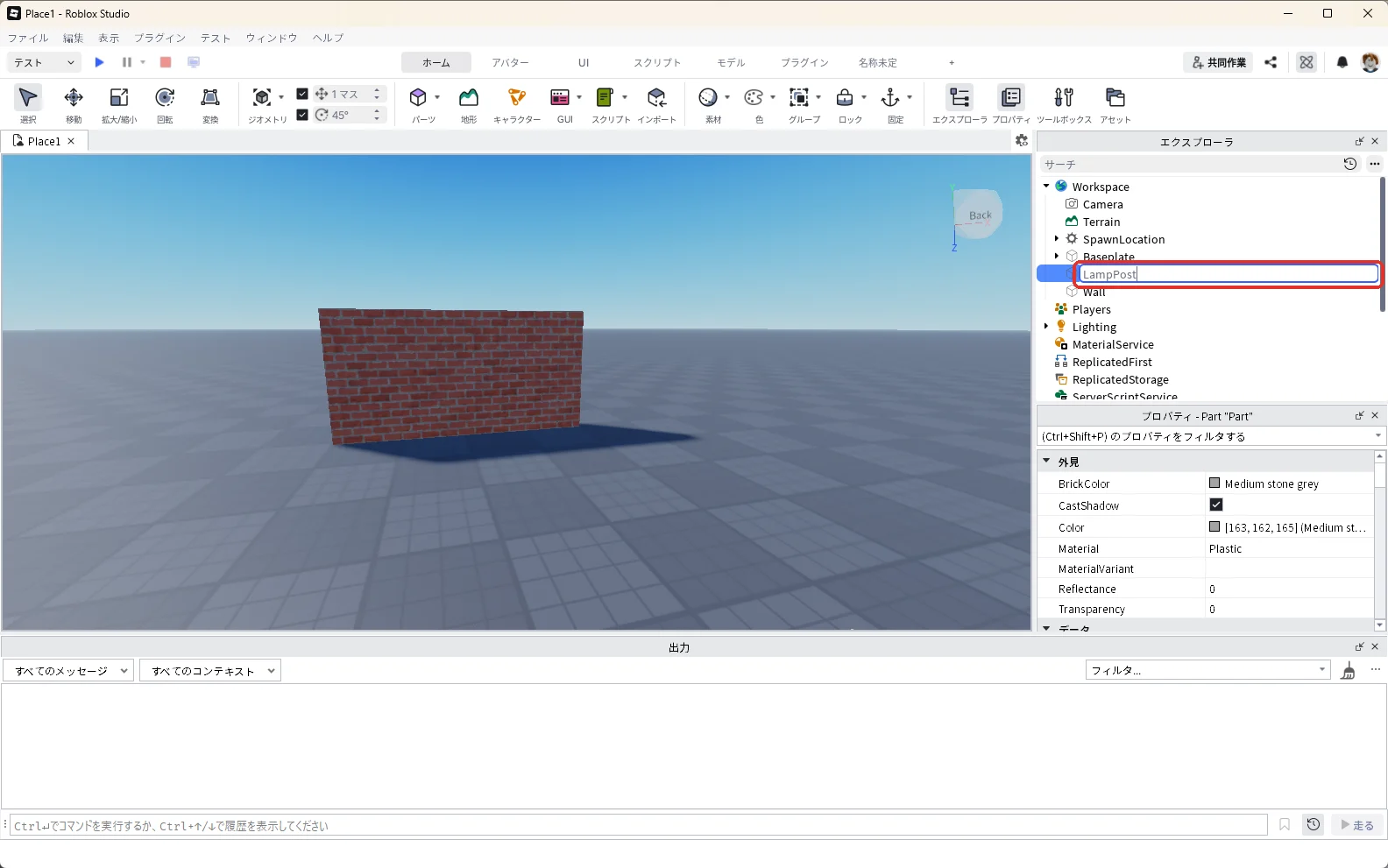
プロパティの検索欄に「Size」と入力し、Sizeに「0.6, 8, 0.6」と入力します(赤い枠)。細長い柱になります。
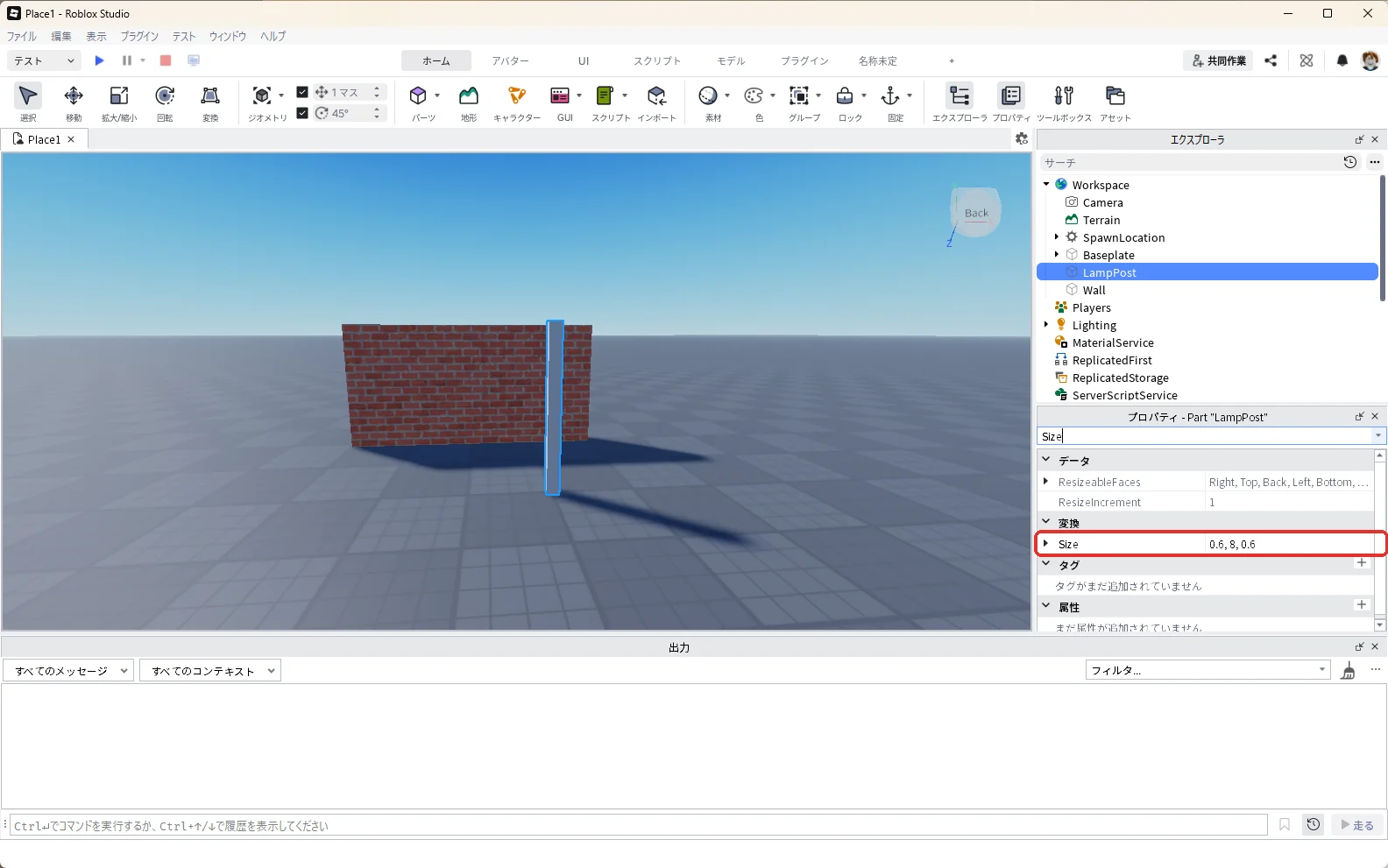
プロパティの検索欄に「Position」と入力し、CFrameの中のPositionに「11, 4, -18」と入力します(赤い枠)。柱が壁の右手前に立ちます。
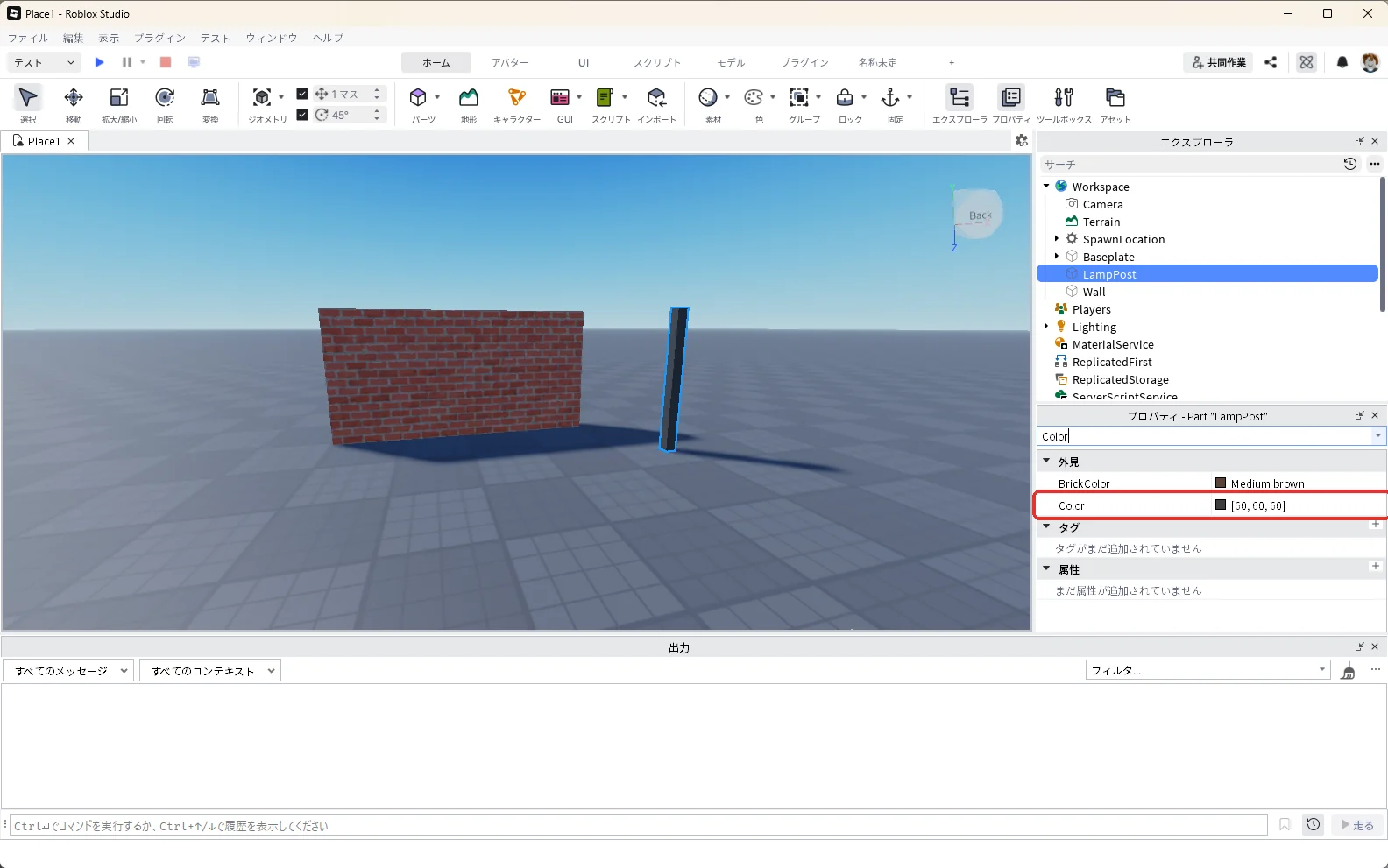
プロパティの検索欄に「Color」と入力し、Colorに「60, 60, 60」と入力します(赤い枠)。
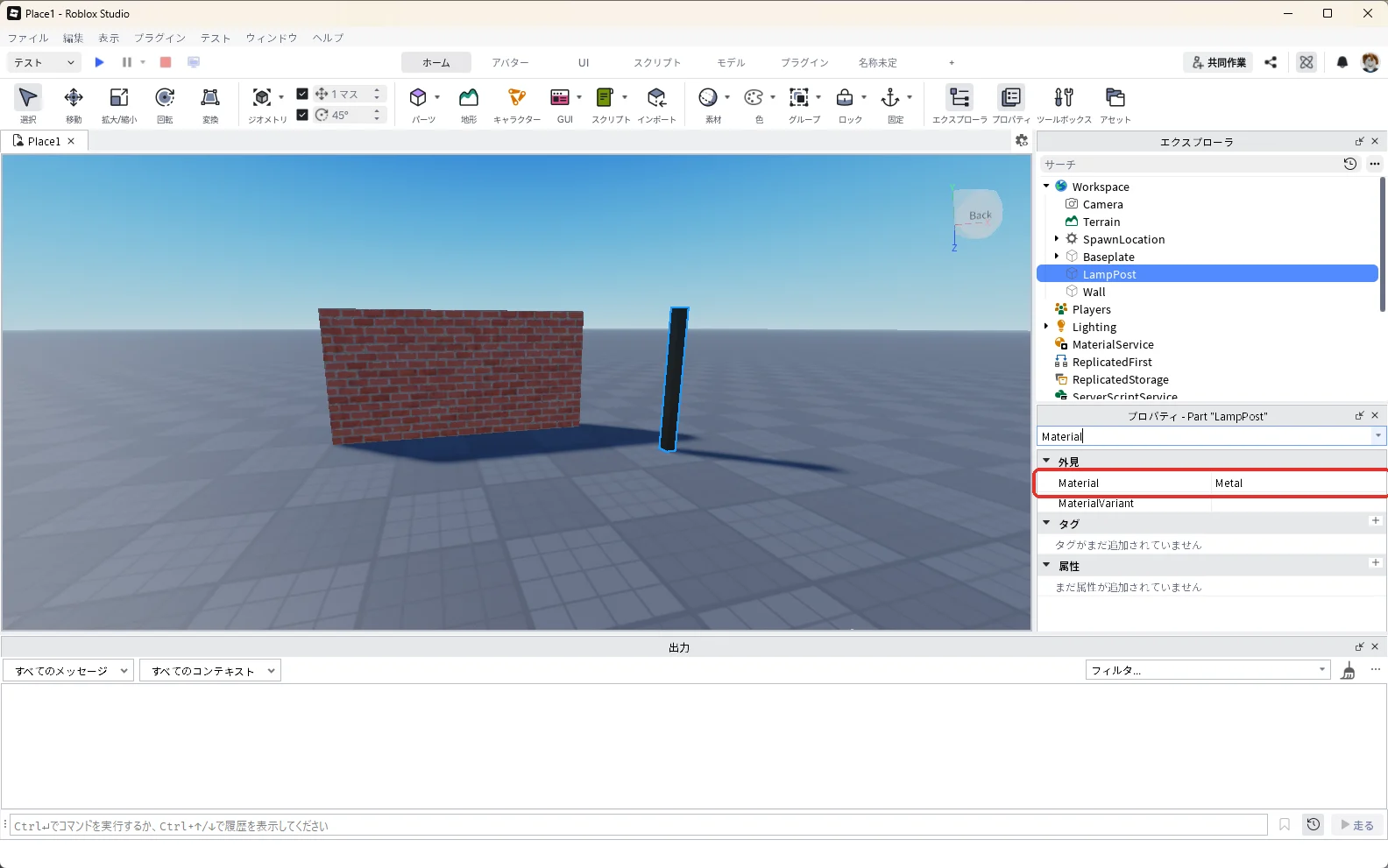
プロパティの検索欄に「Material」と入力し、Materialを「Metal」にします(赤い枠)。金属の柱になります。
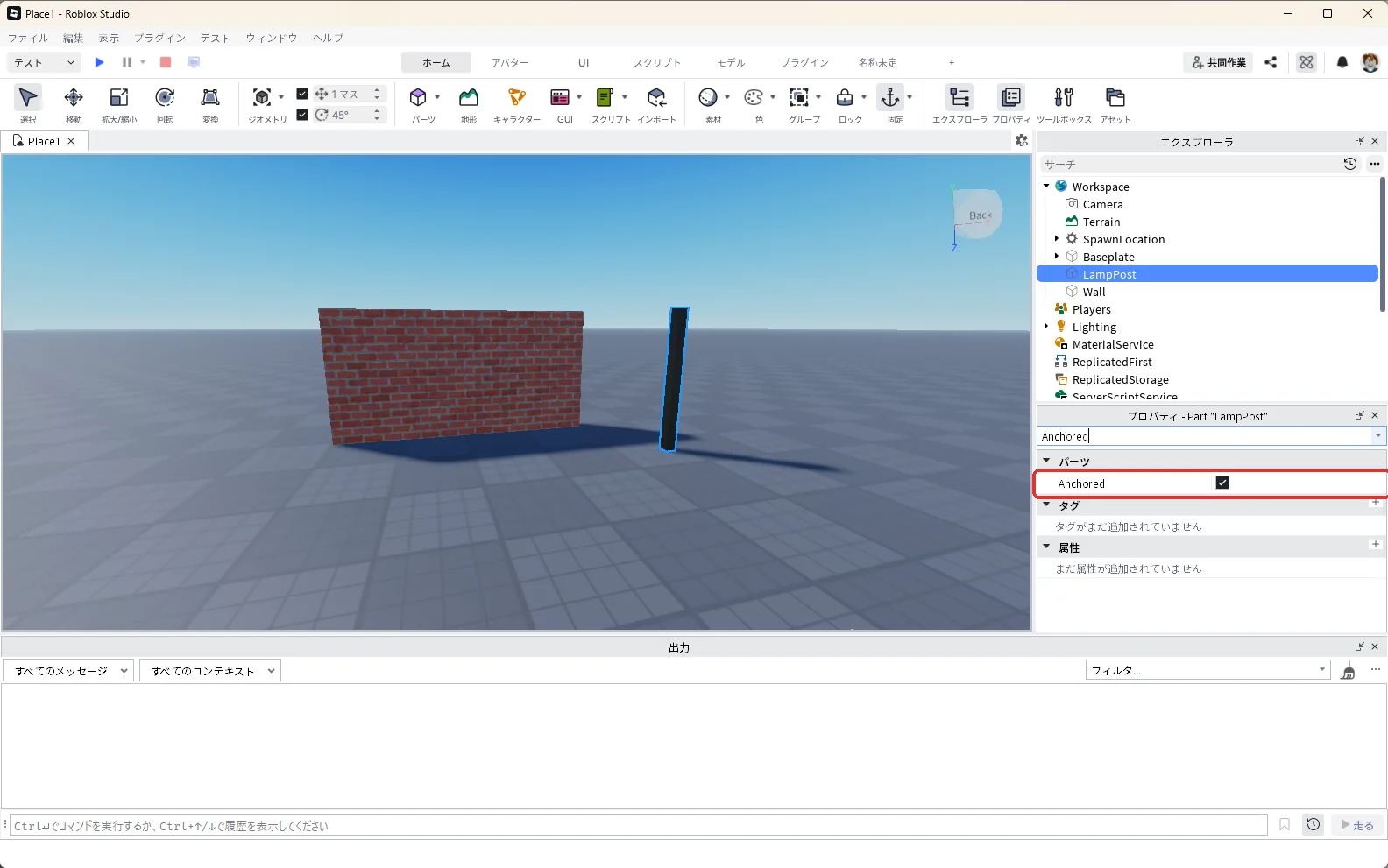
プロパティの検索欄に「Anchored」と入力し、Anchoredにチェックを入れます(赤い枠)。
3. 街灯の光る頭を置く
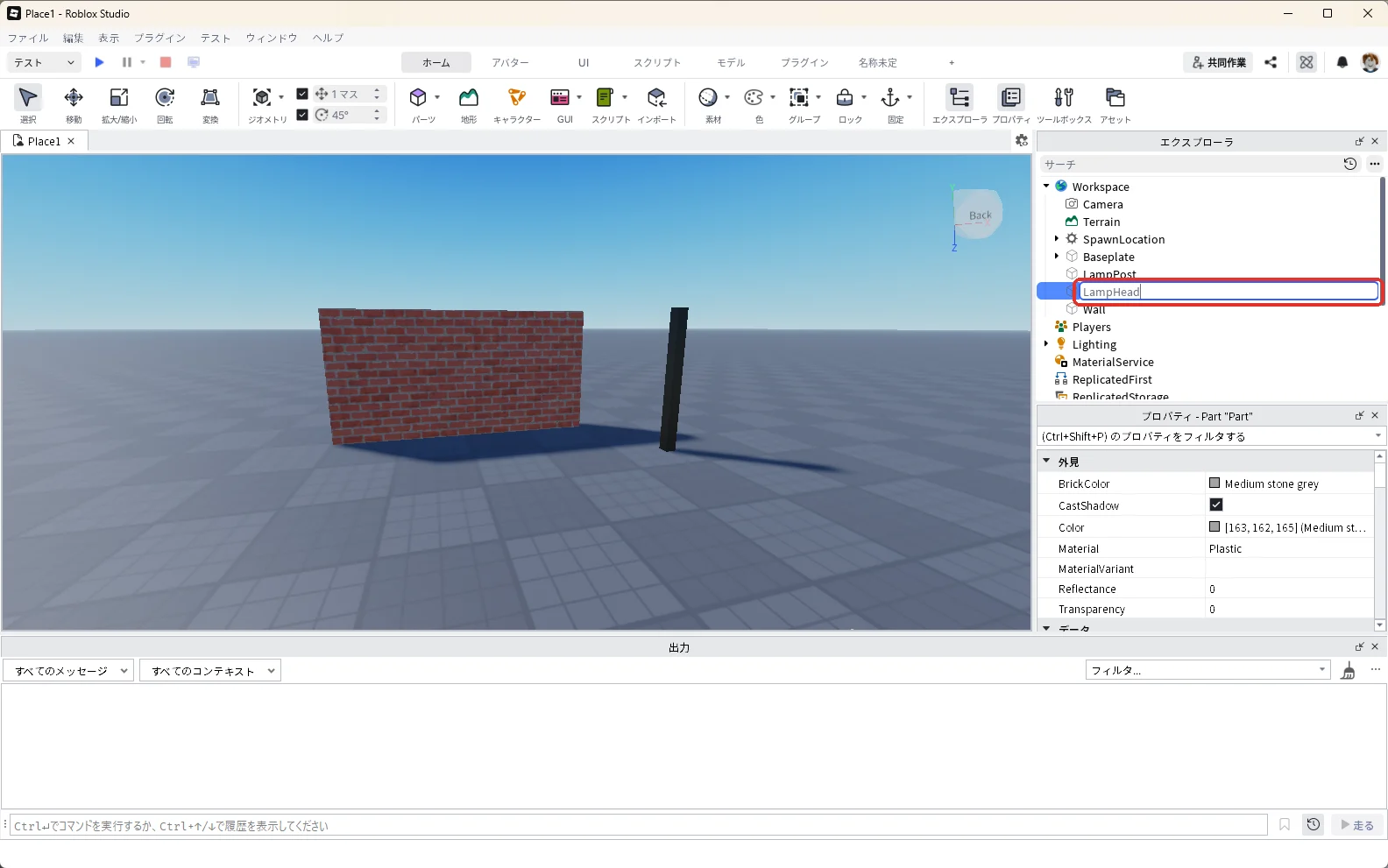
同じように「Part」を入れ、エクスプローラで名前を「LampHead」に変えます(赤い枠)。
プロパティの検索欄に「Size」と入力し、Sizeに「1.6, 1.6, 1.6」と入力します(赤い枠)。
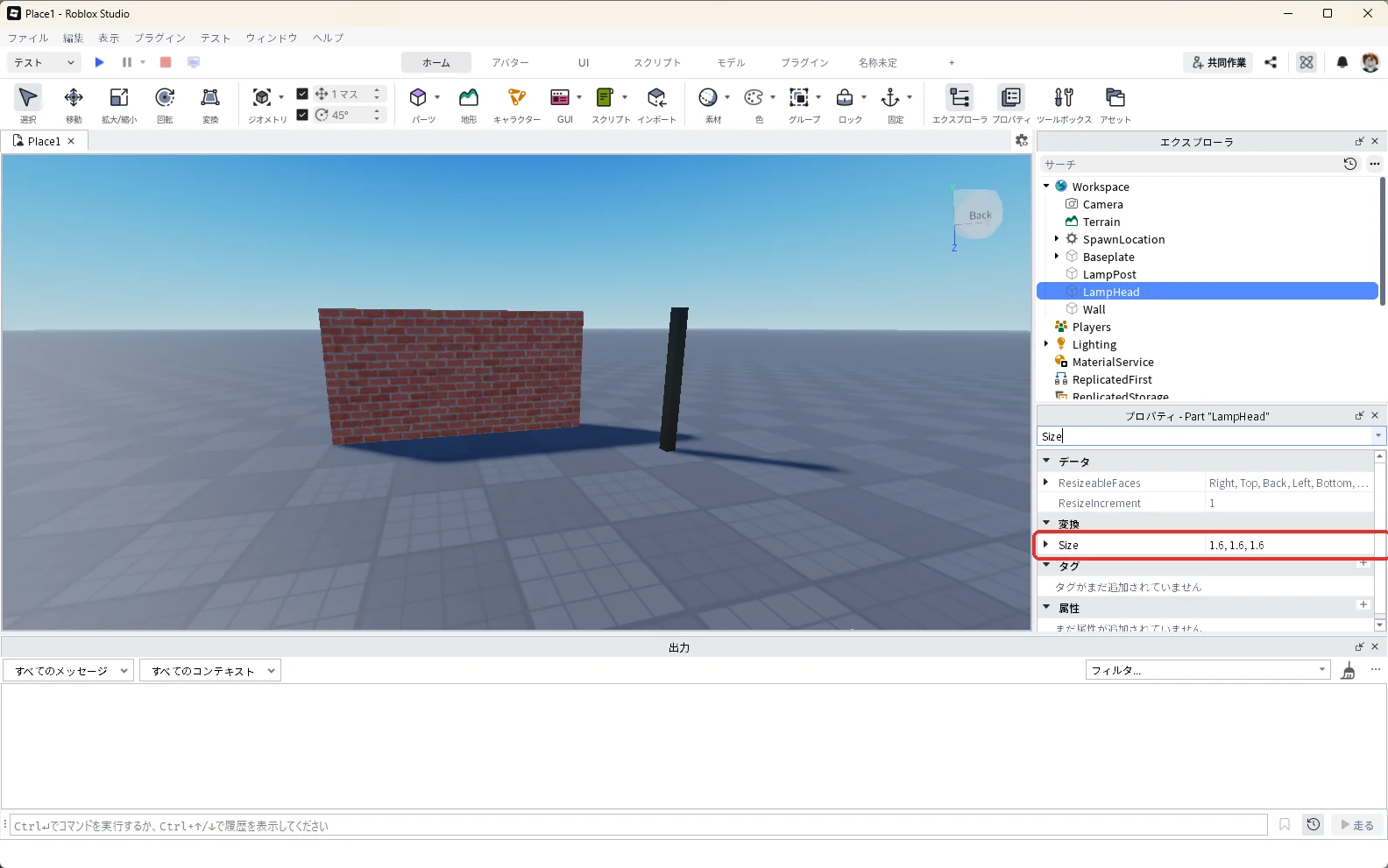
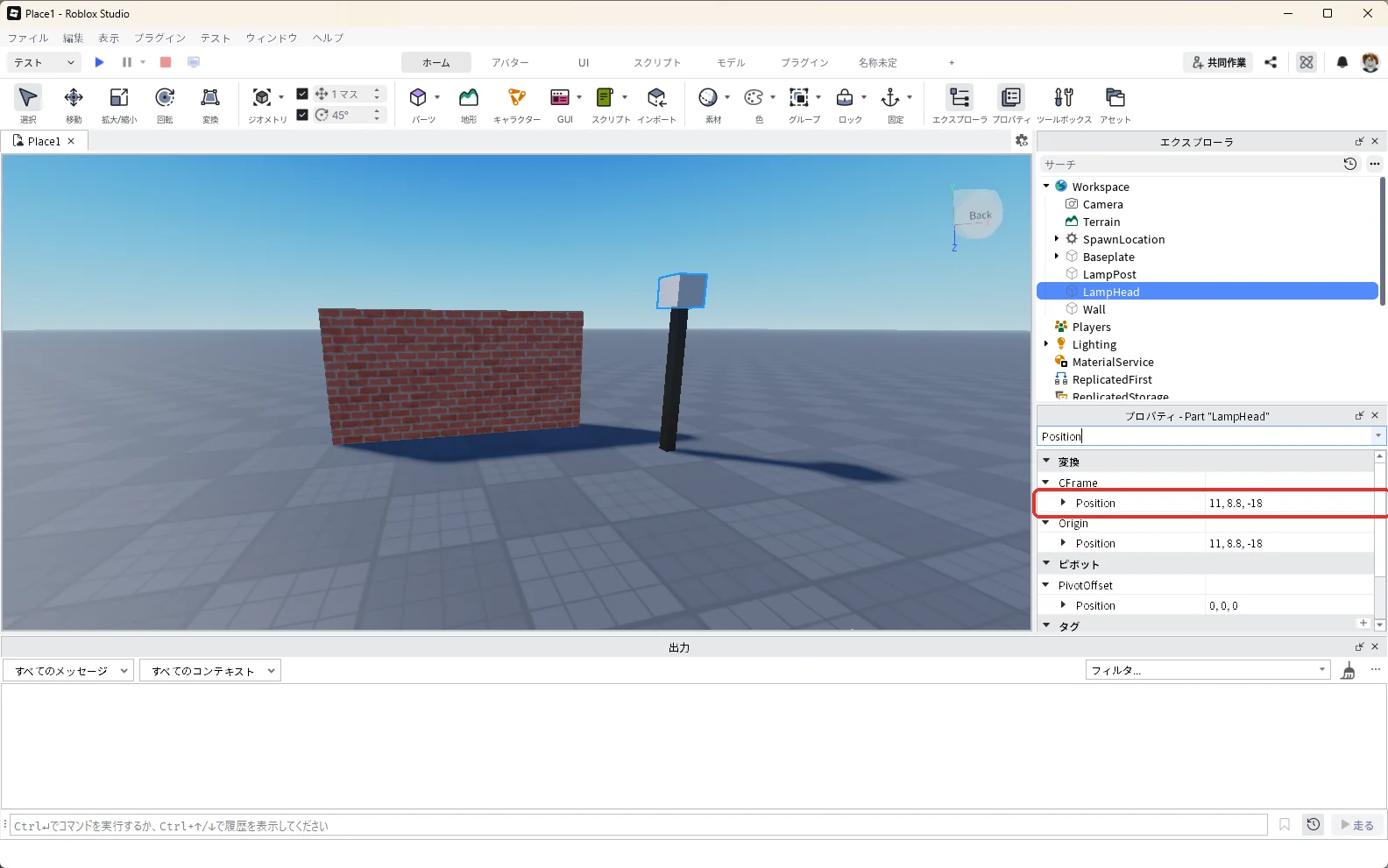
プロパティの検索欄に「Position」と入力し、CFrameの中のPositionに「11, 8.8, -18」と入力します(赤い枠)。柱のてっぺんに乗ります。
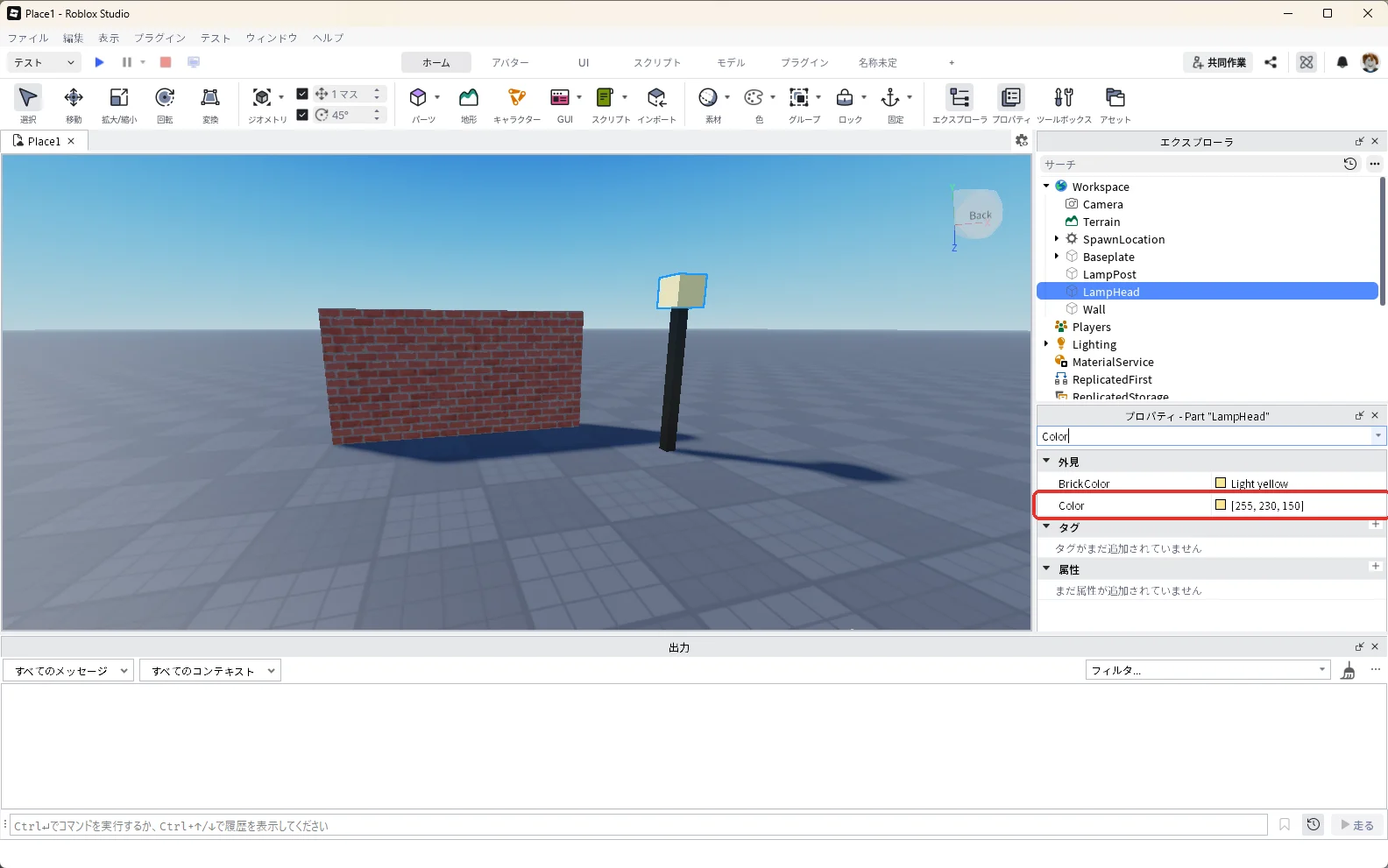
プロパティの検索欄に「Color」と入力し、Colorに「255, 230, 150」と入力します(赤い枠)。
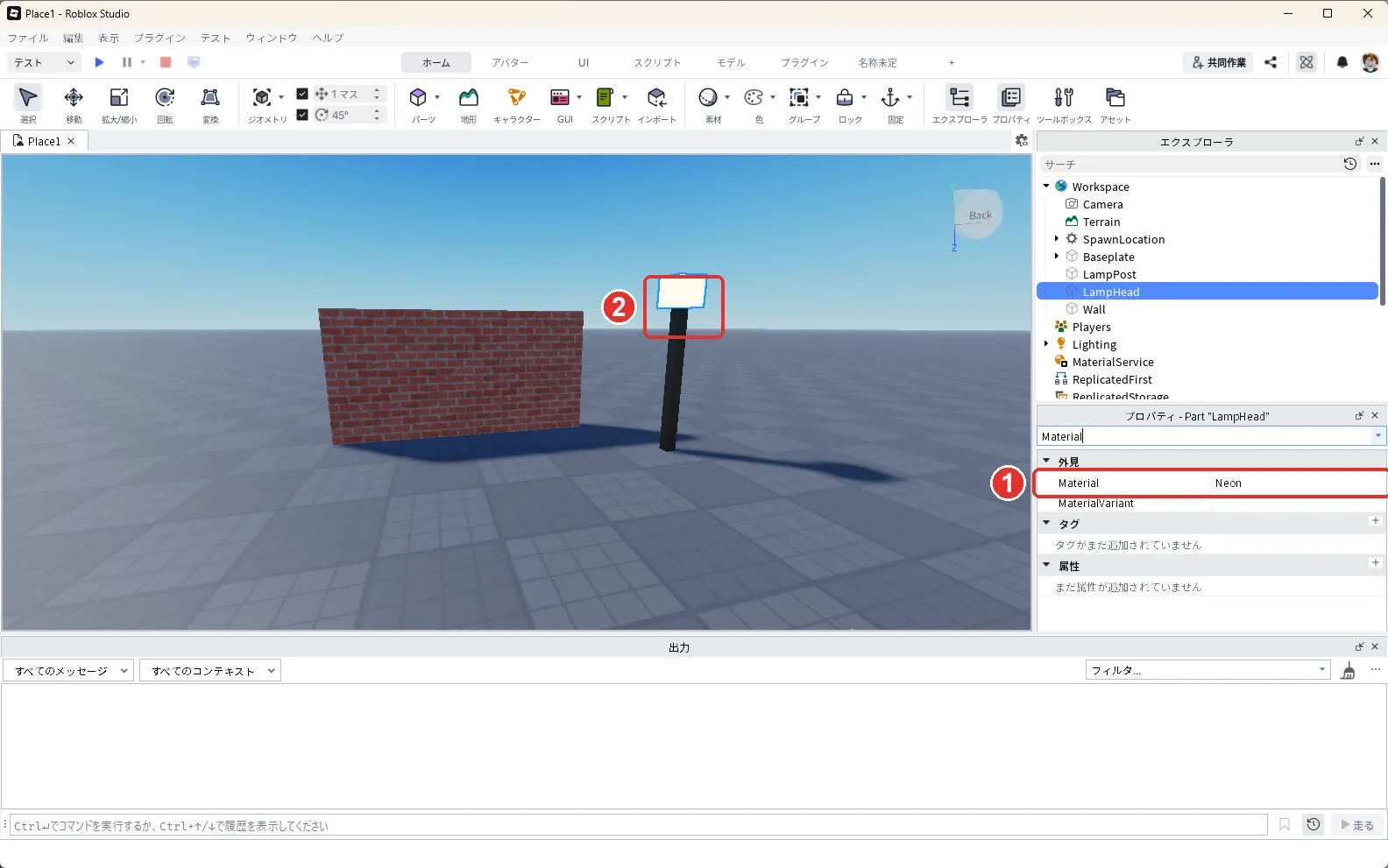
プロパティの検索欄に「Material」と入力し、Materialを「Neon」にします(画像の1)。頭の部品が明るく光って見えます(画像の2)。
プロパティの検索欄に「Anchored」と入力し、Anchoredにチェックを入れます(赤い枠)。
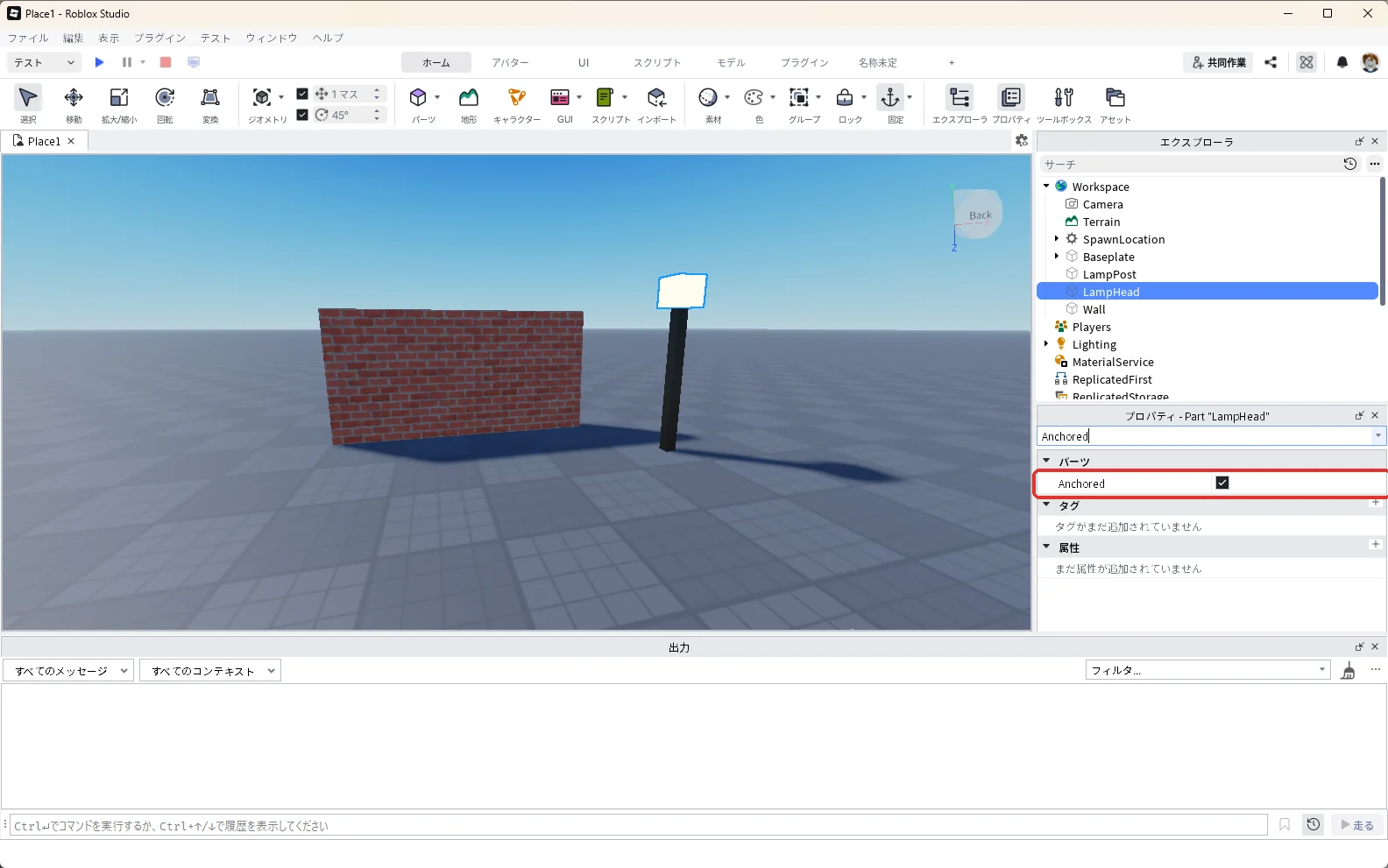
Neonは、部品そのものが光って見える素材です。ただし、まわりを照らすことはしません。まわりを照らすのは、8章で入れるPointLightです。
4. 時間を変える(ClockTime)
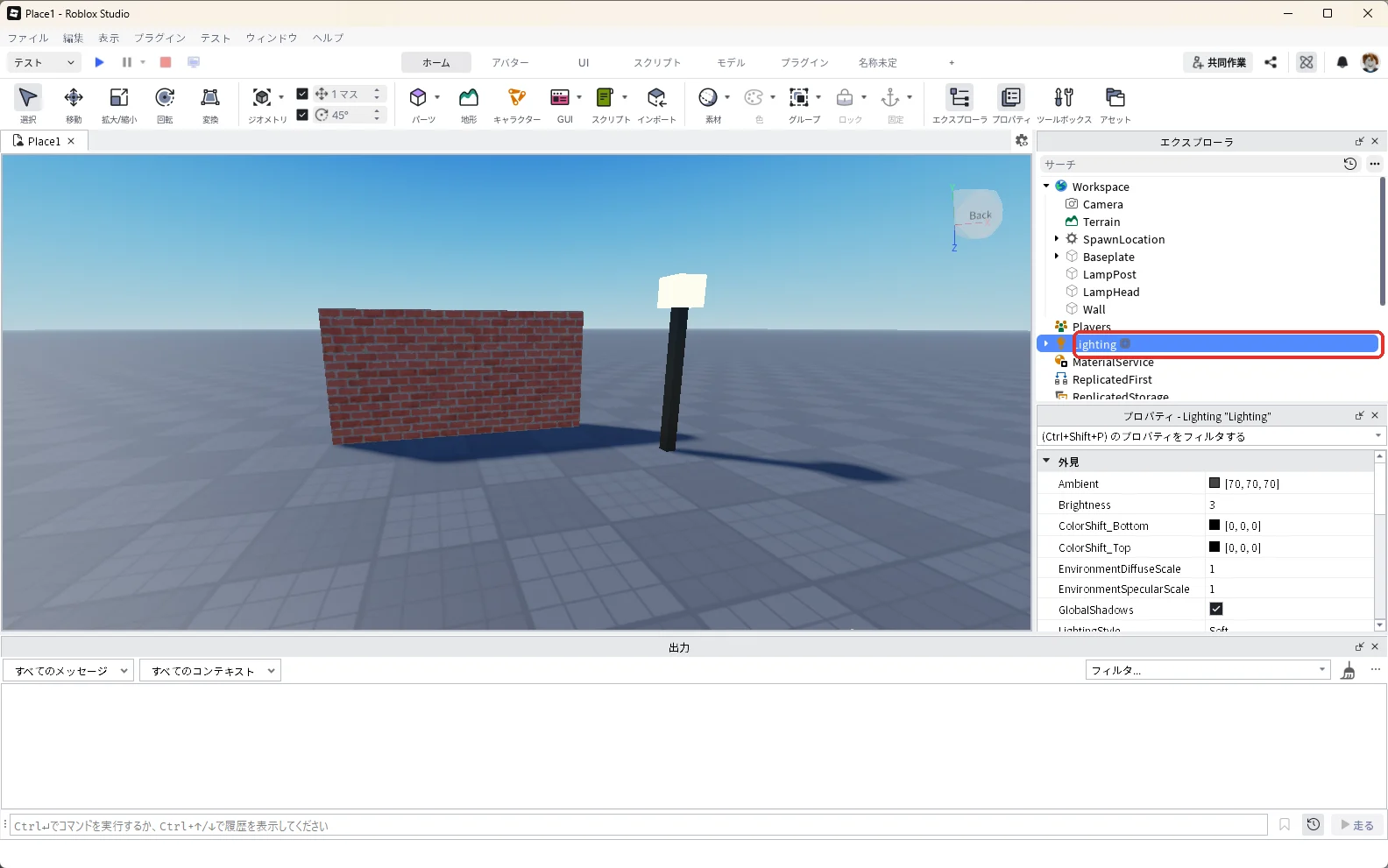
エクスプローラの「Lighting」を押して選びます(赤い枠)。プロパティに、ゲーム全体の明るさの項目が並びます。
プロパティの検索欄に「ClockTime」と入力し、ClockTimeに「9」と入力します(画像の1)。太陽の位置が変わり、壁と柱の影がのびる向きが変わります(画像の2)。
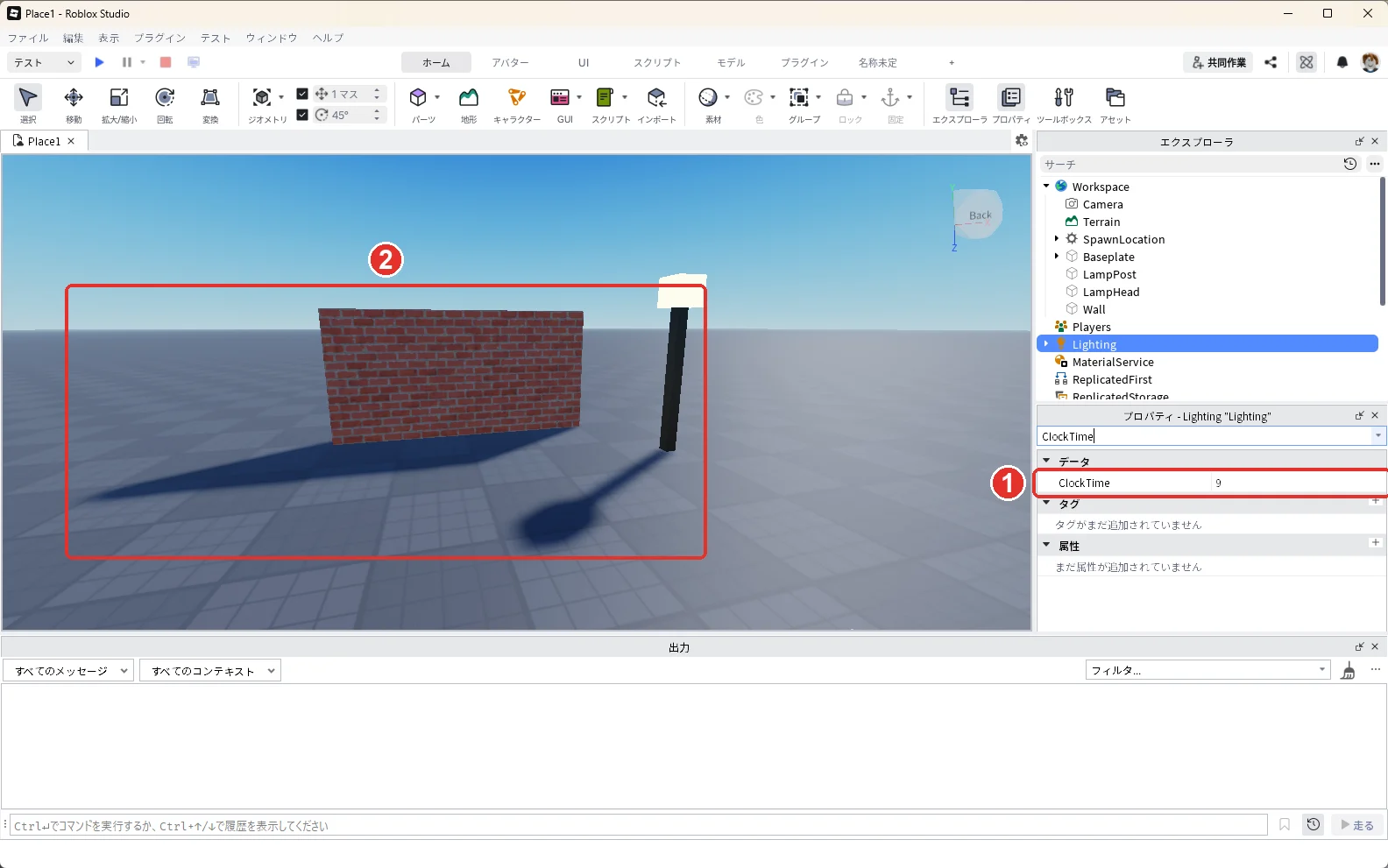
ClockTimeは、0から24までの数で表すゲームの中の時刻です。新しいBaseplateでは14.5(午後2時半)になっています。Robloxの公式の説明によると、TimeOfDayという項目とつながっていて、片方を変えるともう片方も変わります。
5. 霧を足す(Atmosphere)
エクスプローラの「Lighting」の左の「▶」を押して開き、中の「Atmosphere」を押して選びます(赤い枠)。
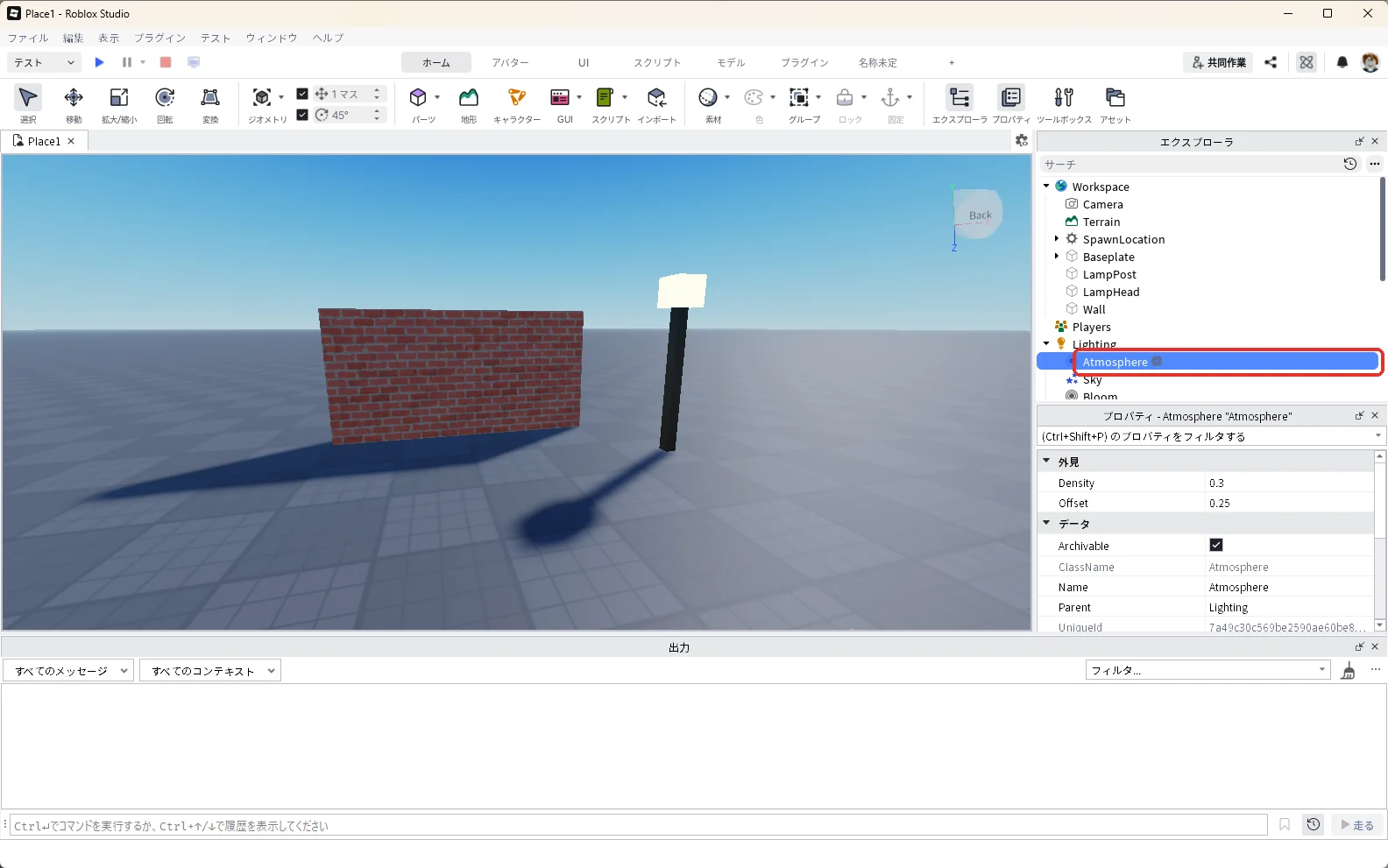
プロパティの検索欄に「Density」と入力し、Densityに「0.6」と入力します(赤い枠)。最初は0.3です。数を大きくすると空気が濃くなり、遠くの床が白くかすみます。
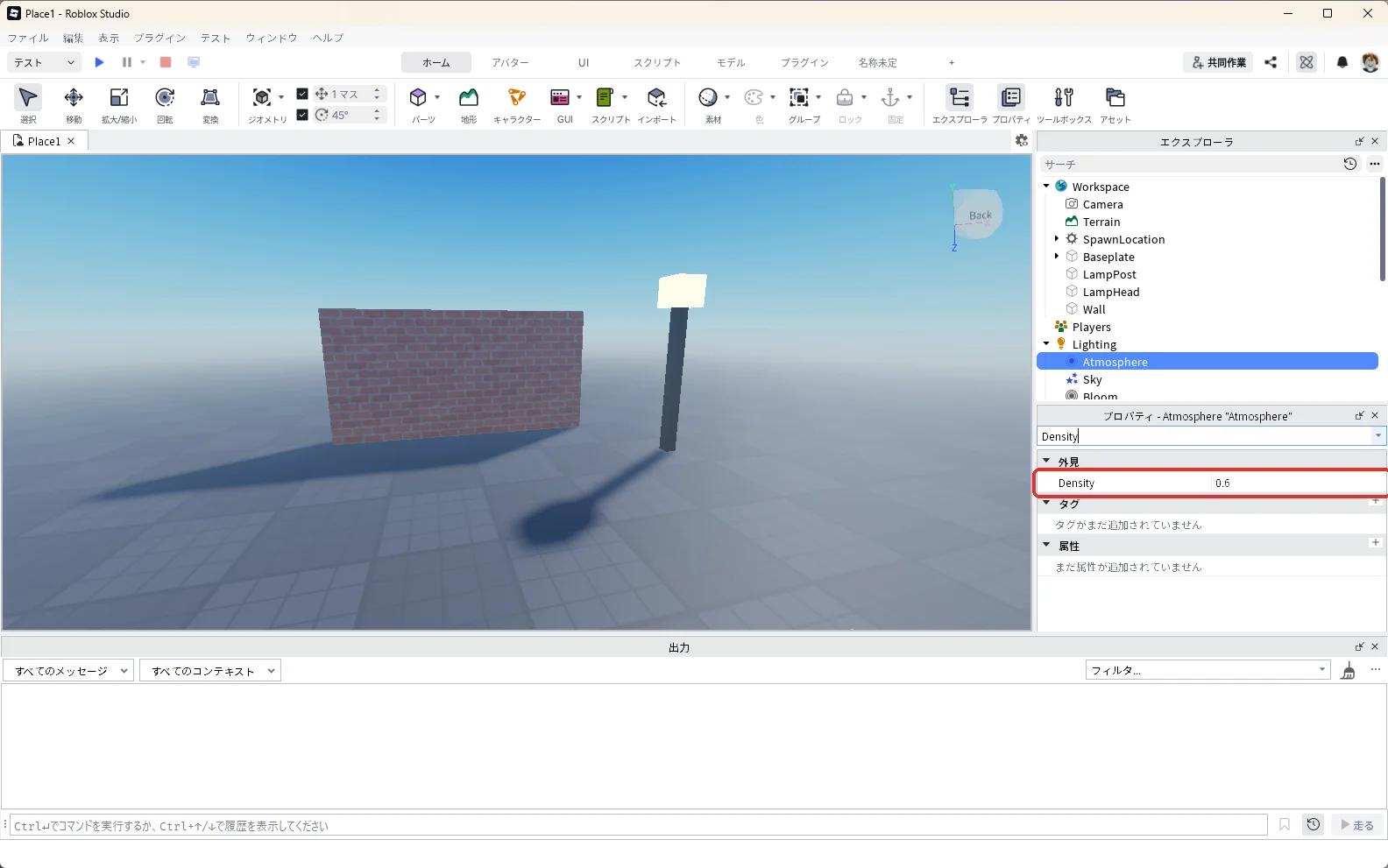
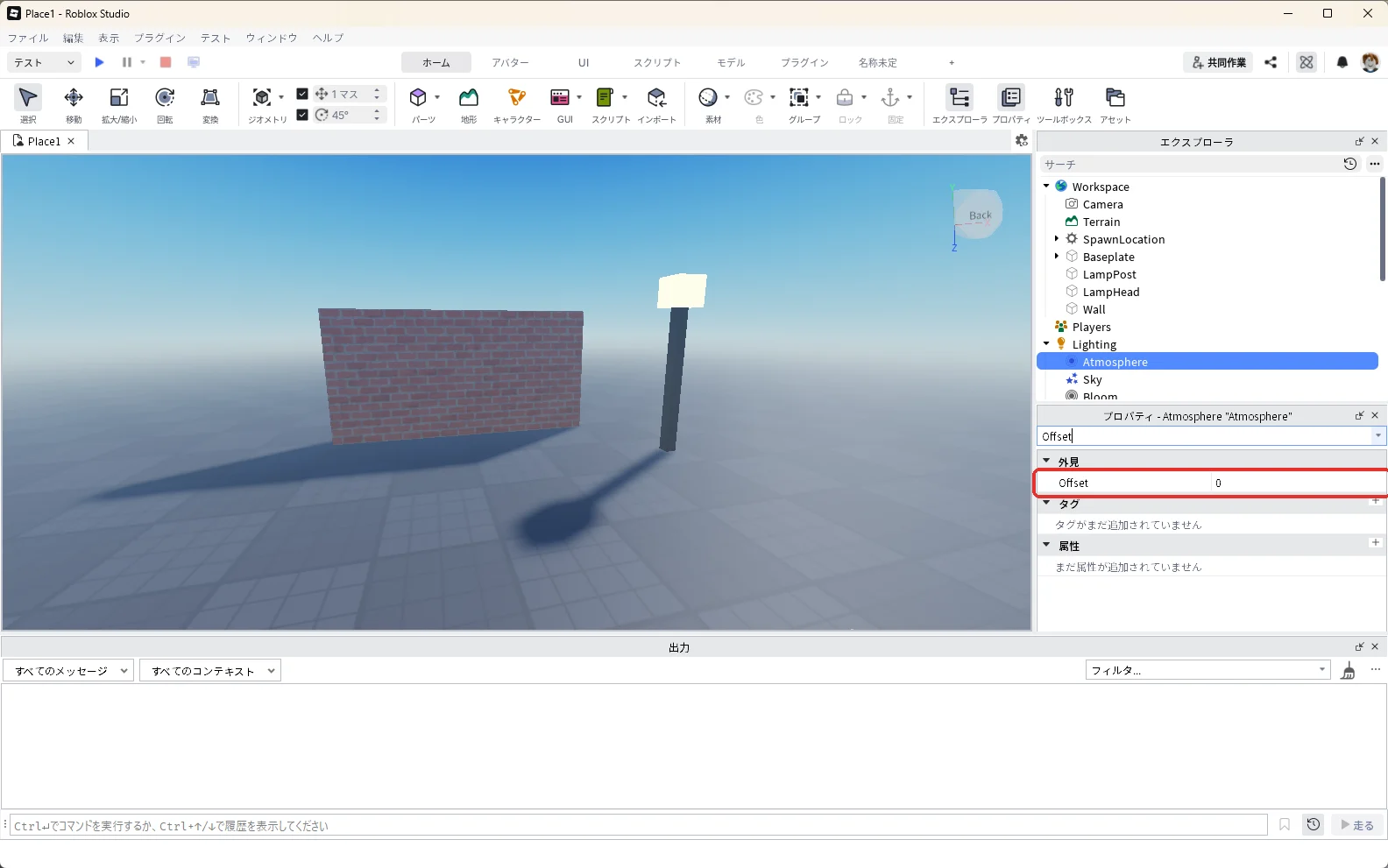
プロパティの検索欄に「Offset」と入力し、Offsetに「0」と入力します(赤い枠)。最初は0.25です。Robloxの公式の説明によると、Offsetを小さくすると遠くの物が空にとけこみ、大きくすると遠くの物の形がはっきり残ります。
6. 夕方と夜にする
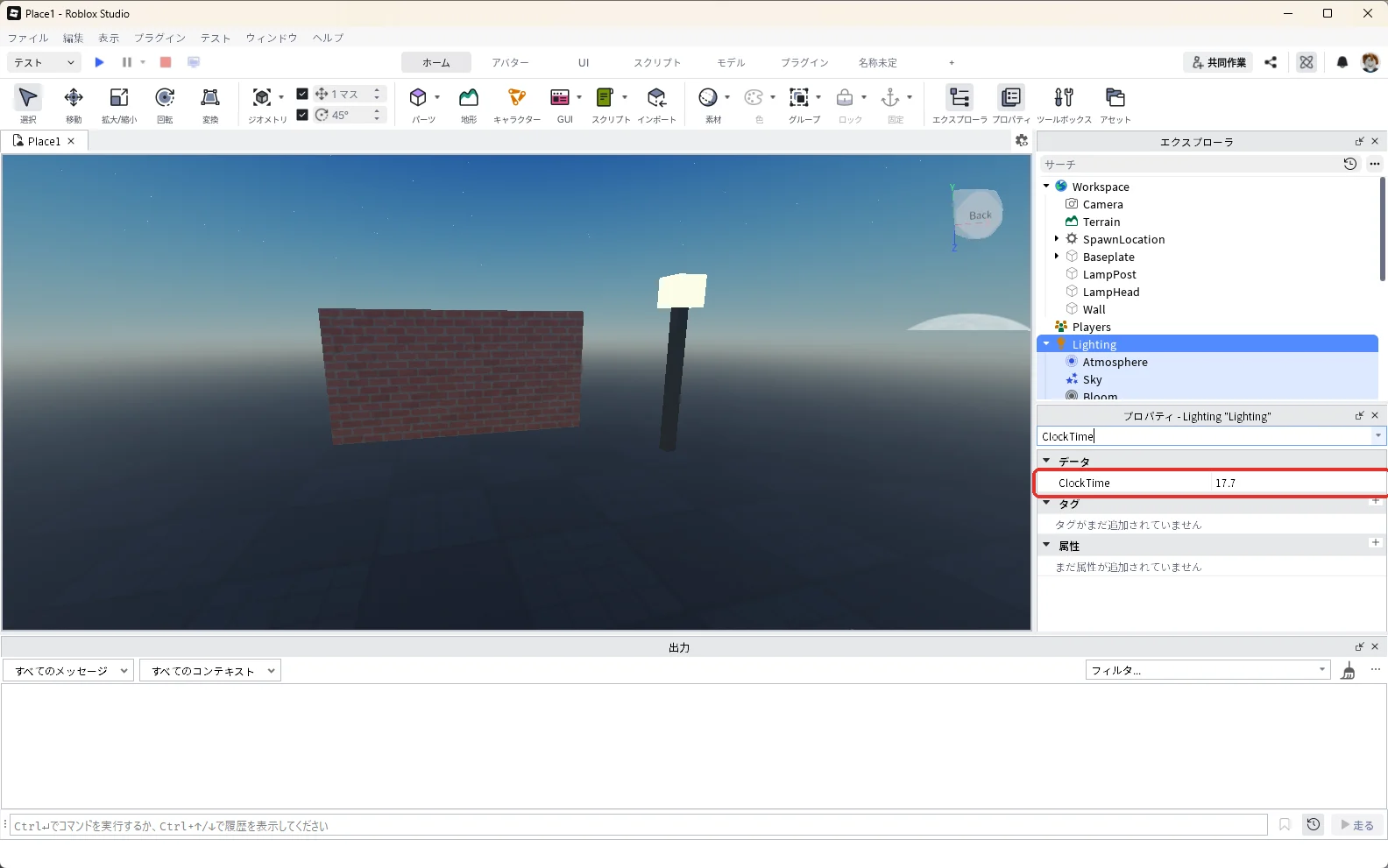
エクスプローラの「Lighting」を押して選び直します。プロパティの検索欄に「ClockTime」と入力し、ClockTimeに「17.7」と入力すると、空の色が変わり、夕方の景色になります(赤い枠)。
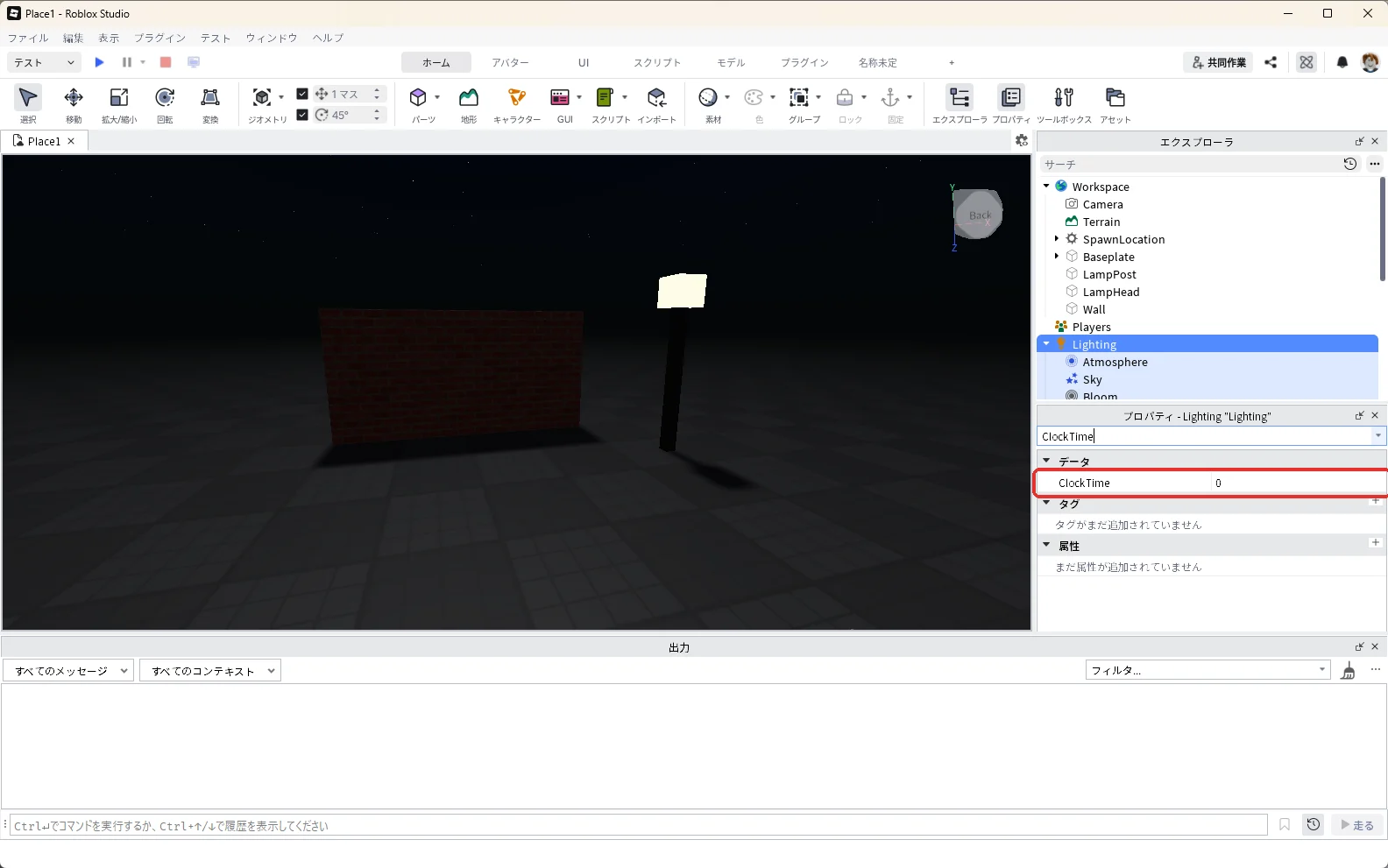
ClockTimeに「0」と入力すると、空が暗くなり、星が出る夜になります(赤い枠)。
| ClockTime | 時刻 | 見え方(新しいBaseplateで試したとき) |
|---|---|---|
| 0 | 夜0時 | 空が暗く星が出る。壁はほとんど見えない |
| 9 | 朝9時 | 明るく、影が長くのびる |
| 14.5 | 午後2時半(最初の値) | 明るい昼 |
| 17.7 | 夕方5時42分ごろ | 空の低いところが白っぽくなり、全体が少し暗い |
| 18 | 夕方6時 | ほぼ夜の暗さ。月が見えた |
夕方は、17.5から18のあいだで空の色が大きく変わりました。好みの色になるまで、小数で少しずつ変えてみてください。
7. 夜でも見えるようにする(OutdoorAmbient)
ClockTimeを0にしたままだと、壁がほとんど見えません。ゲームとして遊べる明るさにするために、空が見える場所の明るさを足します。
Lightingを選んだまま、プロパティの検索欄に「OutdoorAmbient」と入力し、OutdoorAmbientに「120, 130, 180」と入力します(赤い枠)。青っぽい明かりが足され、夜のまま壁と床が見えるようになります。
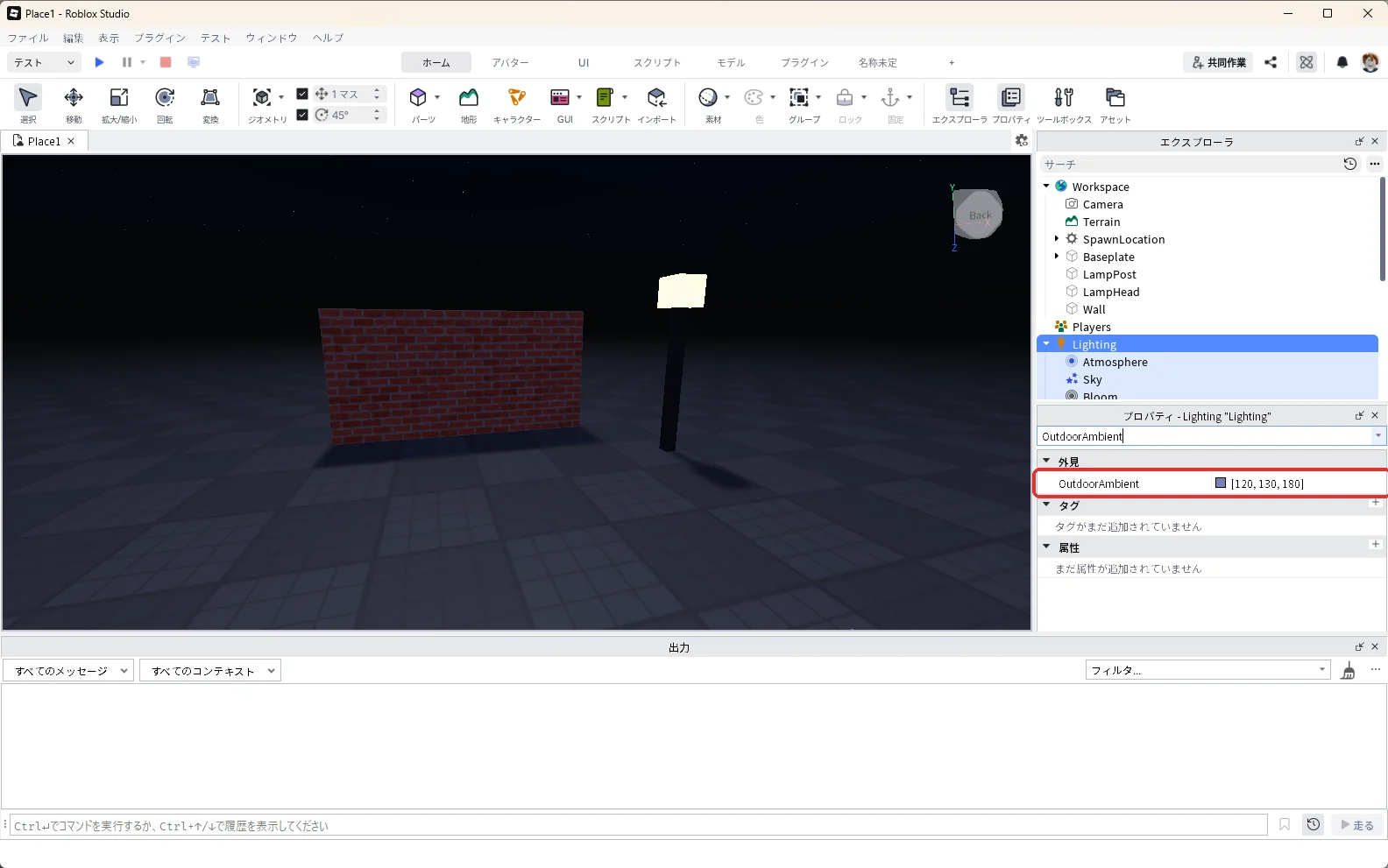
Robloxの公式の説明によると、OutdoorAmbientは空が見える場所の光の色、Ambientは屋根の下など空が見えない場所の光の色です。夜のゲームでは、OutdoorAmbientを青っぽくすると、月明かりのような雰囲気になります。
8. 街灯の明かりを付ける(PointLight)
エクスプローラの「Lighting」の左の「▼」を押して閉じます。「LampHead」にマウスを乗せて、右に出る「+」を押します(赤い枠)。
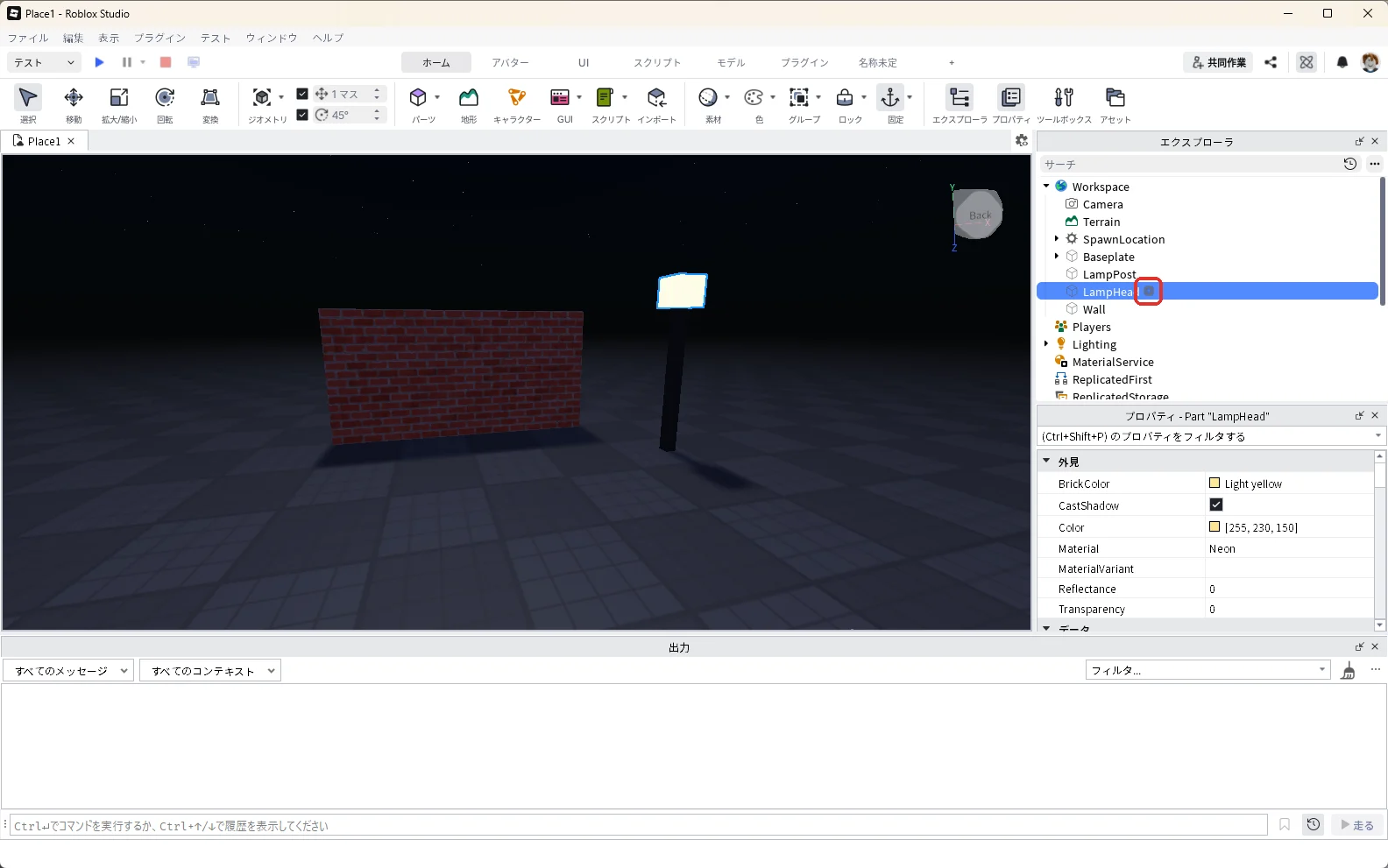
一覧の検索欄に「PointLight」と入れ、一覧の「PointLight」を押します(赤い枠)。
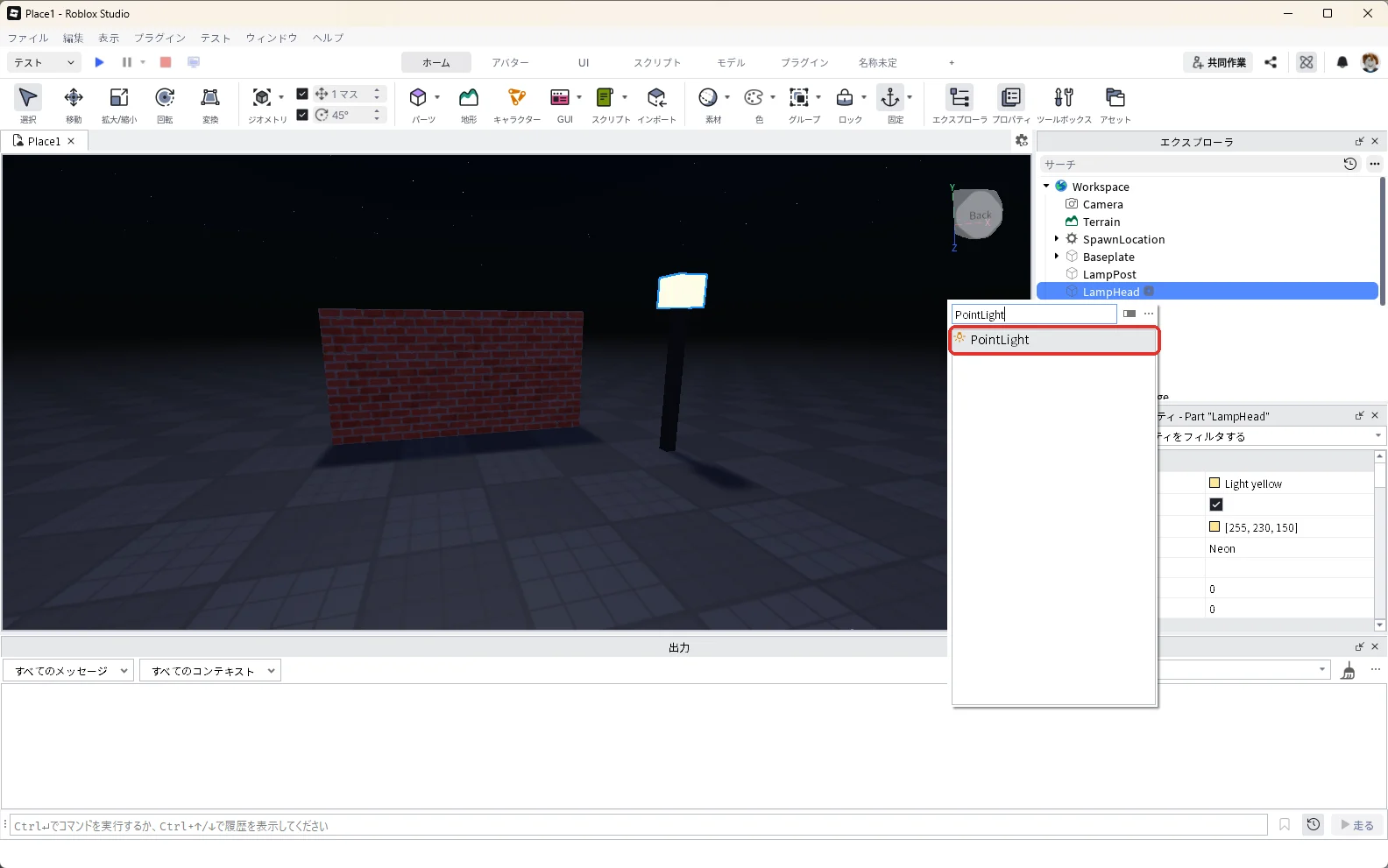
LampHeadの中に「PointLight」が入り(赤い枠)、3D画面に明かりの届く範囲が丸い線で出ます。
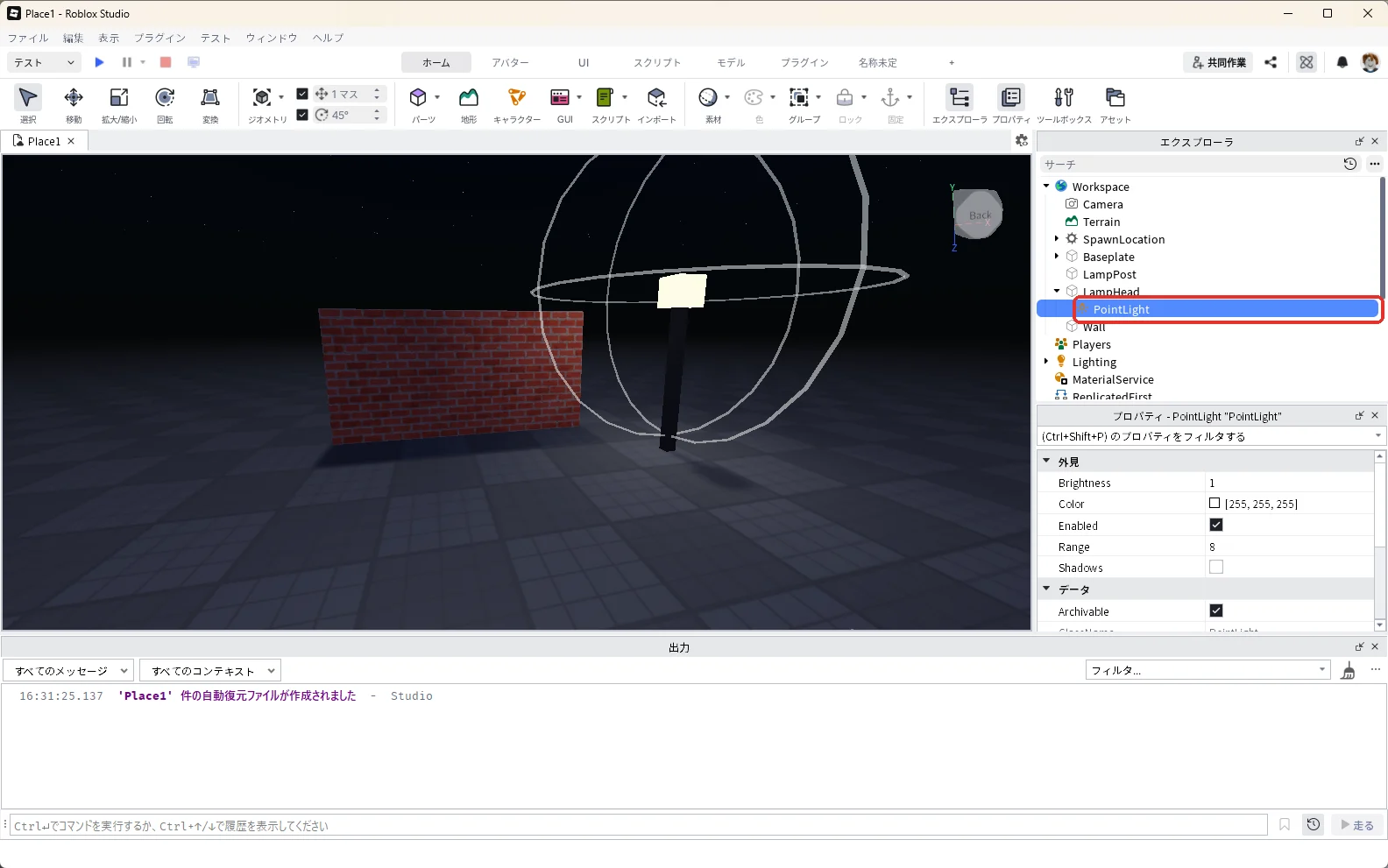
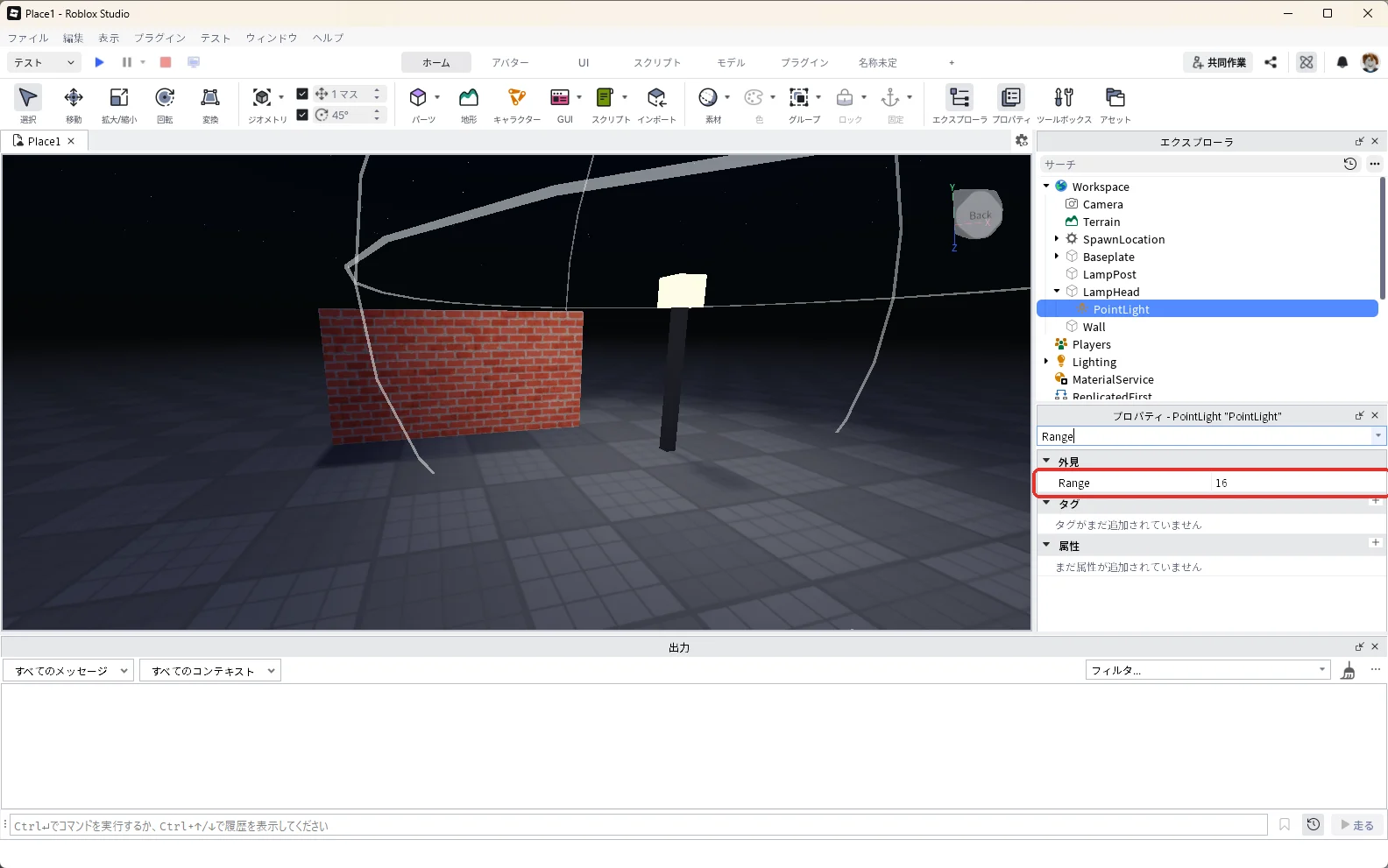
プロパティの検索欄に「Range」と入力し、Rangeに「16」と入力します(赤い枠)。最初は8です。明かりの届く範囲が広がり、壁まで届きます。
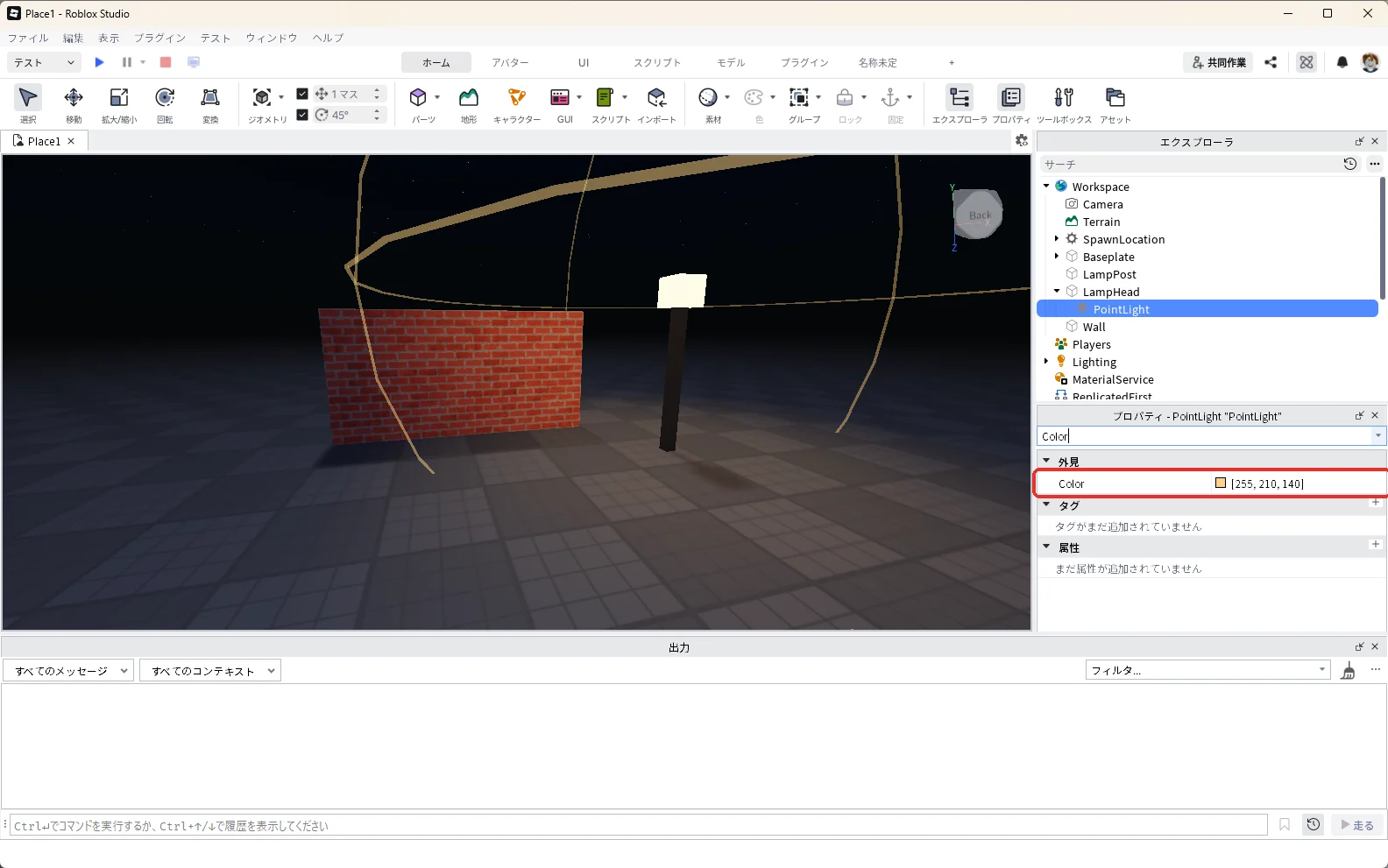
プロパティの検索欄に「Color」と入力し、Colorに「255, 210, 140」と入力します(赤い枠)。電球のような、だいだい色の明かりになります。
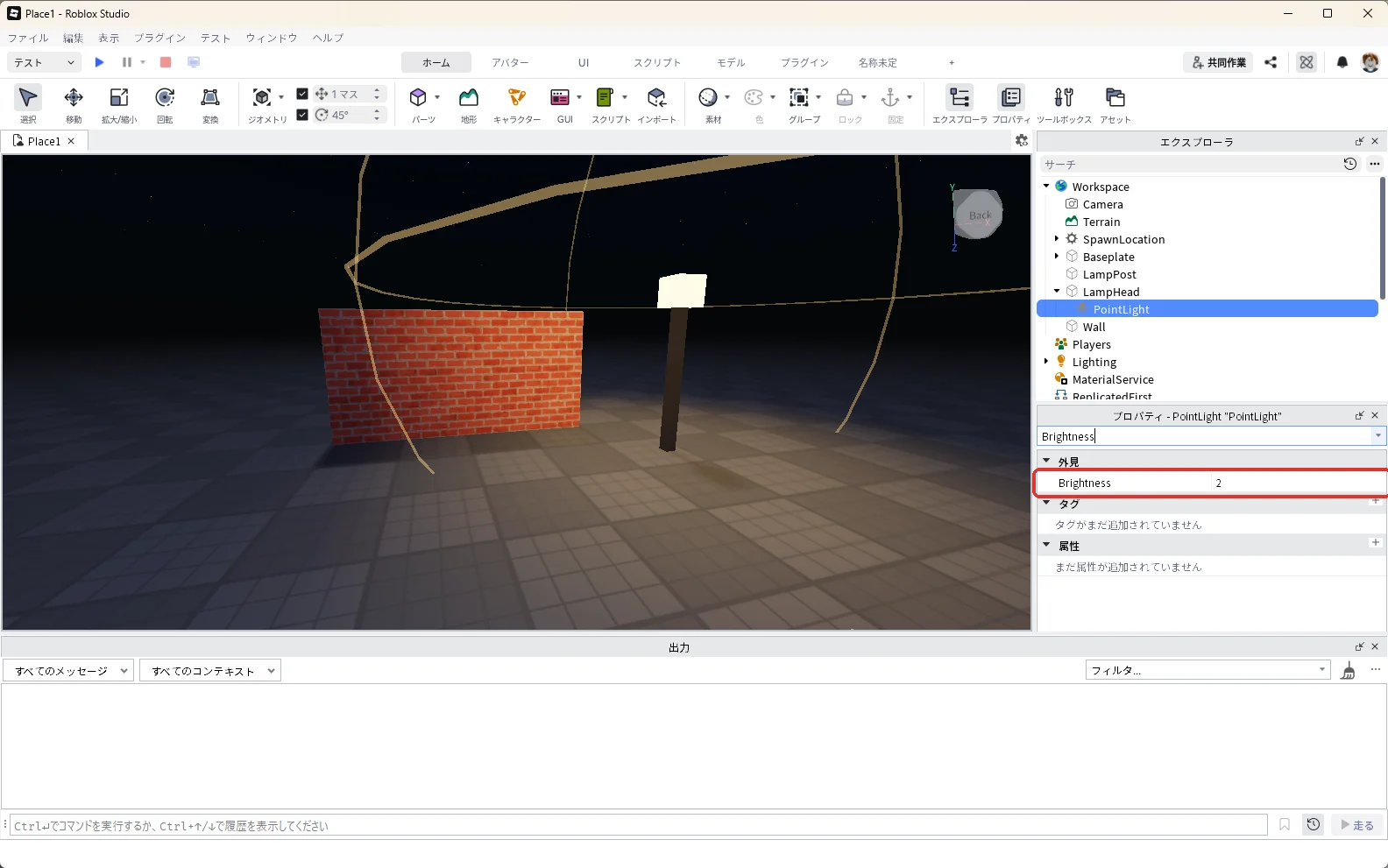
プロパティの検索欄に「Brightness」と入力し、Brightnessに「2」と入力します(赤い枠)。最初は1です。明かりが強くなり、床と壁がはっきり照らされます。
3D画面の何もない所を押して選択を外すと、丸い線が消えて、夜の街灯のできあがりです(記事の最初の画像)。
| プロパティ | 入れたときの値 | 変えた値 | 役目 |
|---|---|---|---|
| Range | 8 | 16 | 明かりが届く広さ |
| Color | 255, 255, 255(白) | 255, 210, 140 | 明かりの色 |
| Brightness | 1 | 2 | 明かりの強さ |
9. AIのアシスタントに頼んで夕方にする
ここまでの数字は、Roblox Studioに入っているAIのアシスタントに、日本語で頼んで変えてもらうこともできます。Robloxの公式のチュートリアルでも、Lightingはプロパティの数字で決まるので、アシスタントに向いていると紹介されています。
アシスタントのボタンは、Studioの画面の右上にあります。いちばん右がログイン中のアカウントのアイコン、その左が通知のベルで、さらにその左にある、花びらのような形のボタンがアシスタントです(赤い枠)。マウスを乗せると「AIアシスタント」と表示されます。
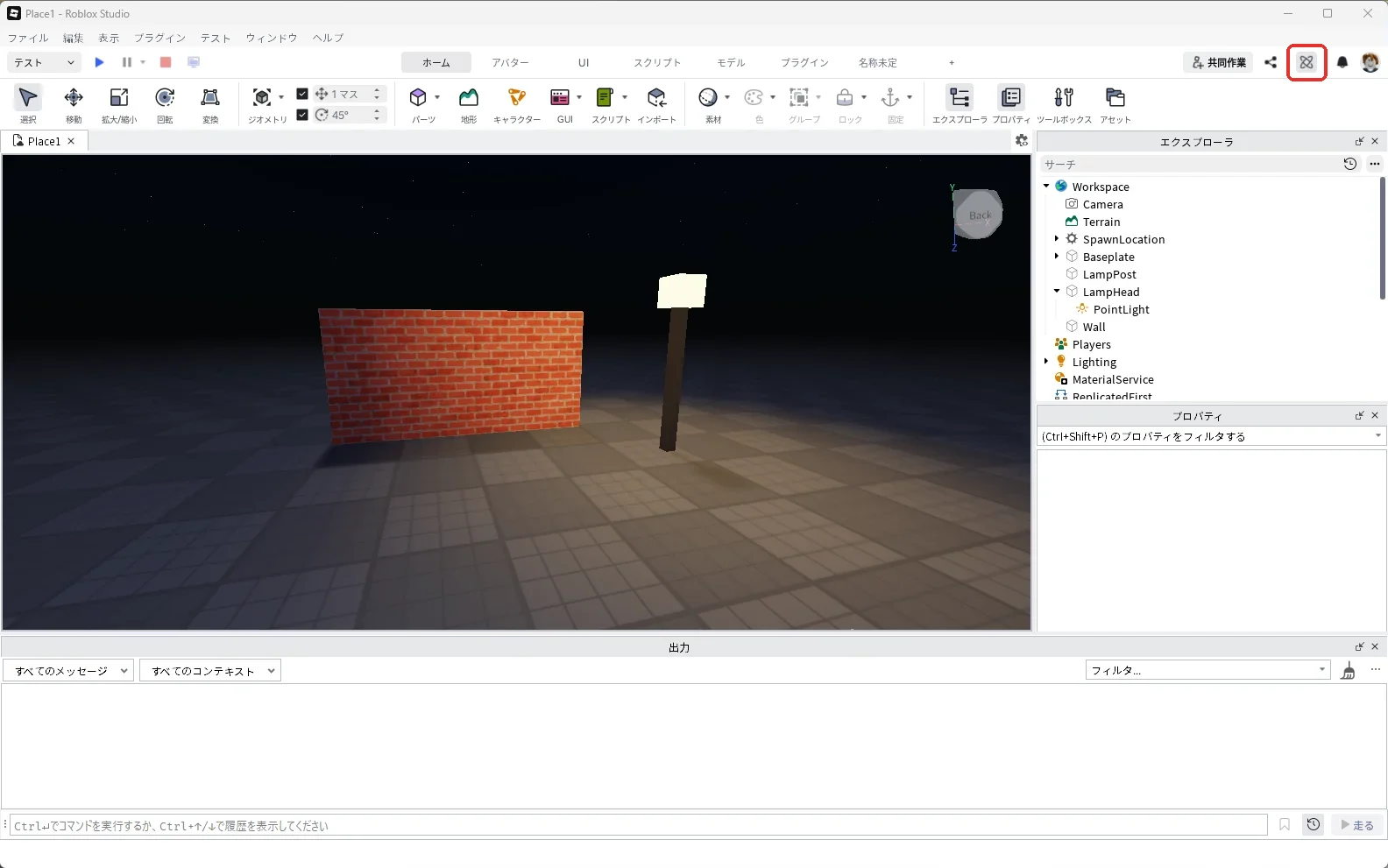
画面の右上を大きくすると、次のように並んでいます。左から「共同作業」、共有、アシスタント(赤い枠)、ベル、アカウントのアイコンです。
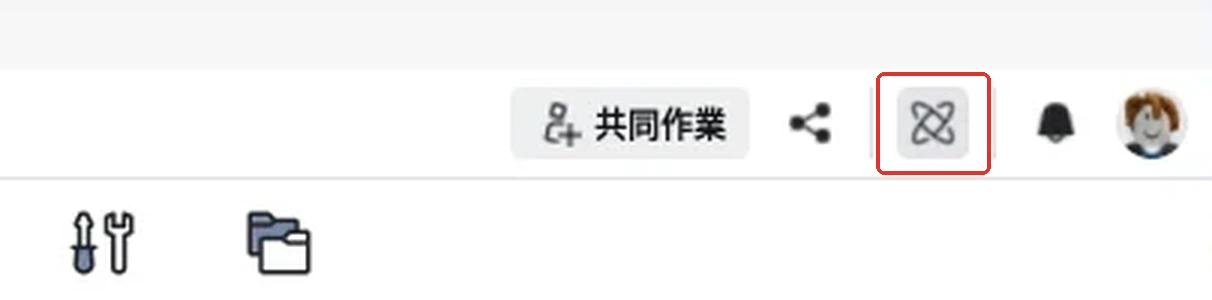
ボタンを押すと、アシスタントの画面が開きます。編集部のStudio(2026年10月版)では、アシスタントはStudioとは別の窓で、Studioの右に開きました。窓の上の「アシスタント」の文字の所をつかんで動かすと、好きな場所に置けます。閉じるときは右上の「×」(赤い枠)を押し、もう一度開くときは右上のアシスタントのボタンを押します。Studioの中の欄に組み込む設定は、編集部の試しでは見つかりませんでした。
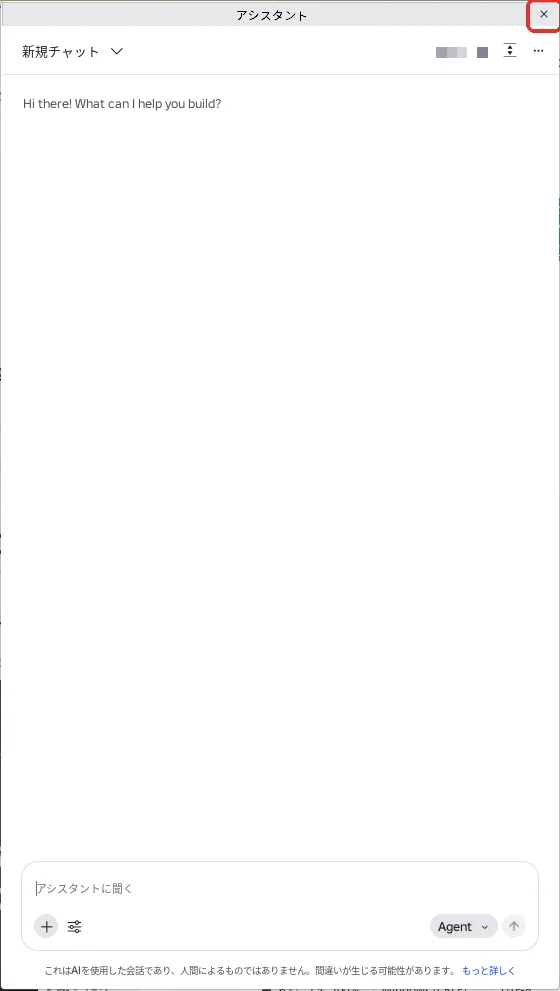
アシスタントの画面の下の入力欄に、次のように入れて送ります(赤い枠)。
Lightingを夕方の雰囲気にしてください。ClockTimeを17.7にして、Atmosphereを少し濃くして、空がオレンジっぽく見えるようにしてください。スクリプトは作らず、プロパティだけを変えてください。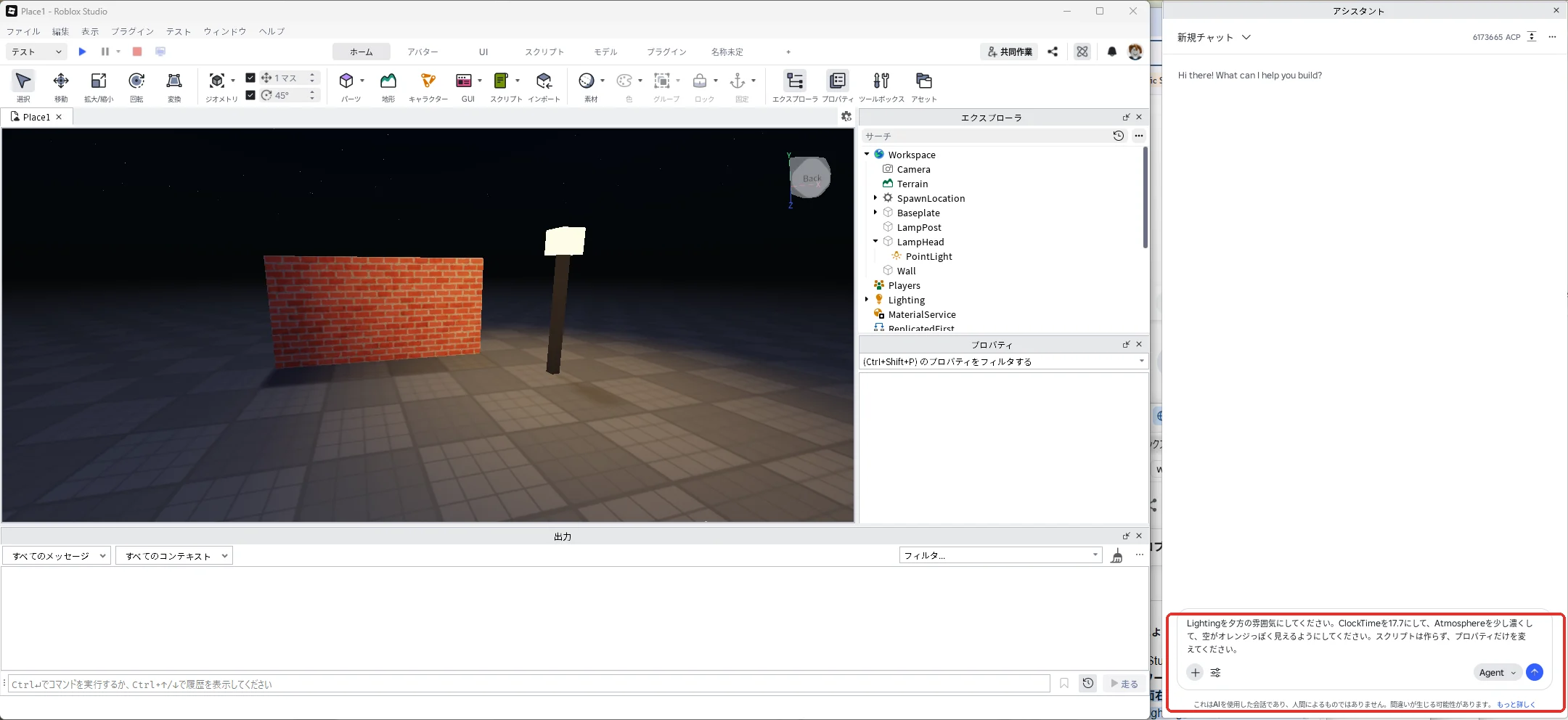
アソビシフト編集部が試したときは、アシスタントがLighting・Atmosphere・Skyを確かめてから、変えた項目を一覧で返しました(画像の1)。ClockTime 17.7のほか、AtmosphereのDensity・Haze・Color、OutdoorAmbient、Brightnessなどが変わり、3D画面全体にもやがかかり、夕方の色合いになりました(画像の2)。
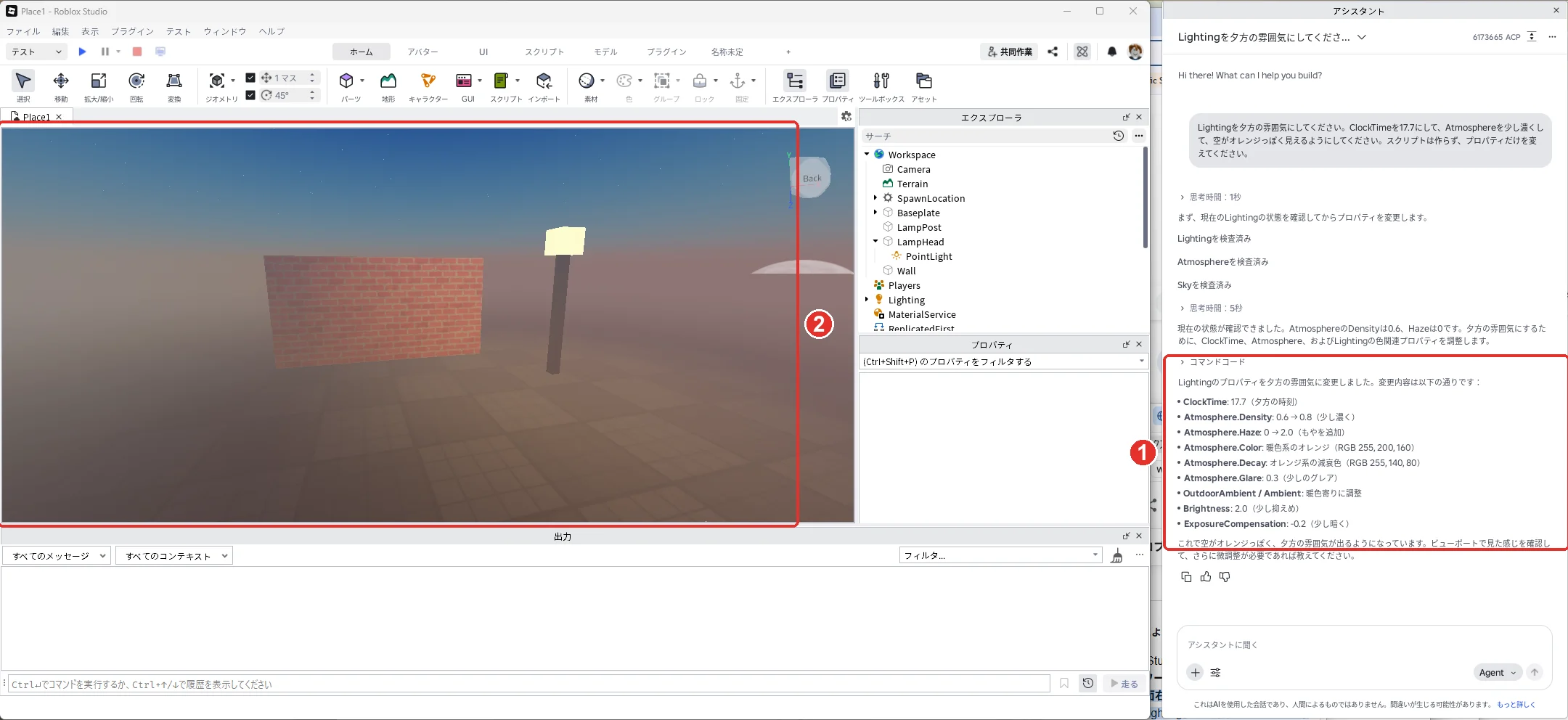
アシスタントは、同じ頼み方でも毎回少し違う値にします(Robloxの公式の説明に書かれている決まりです)。思った見た目にならなかったら、Ctrl + Zキーで元に戻すか、変わった項目をこの記事の表と見比べて、自分で数字を直します。どの項目が何を変えるかを知っていると、AIの結果を自分で仕上げられます。
アシスタントの使い方は、ChatGPT・Claude・Roblox Assistantの役割と使い分けとスクリプトの作り方で解説しています。
明かりの種類と、影のはっきりした見え方
明かりは3種類ある
この記事ではPointLightを使いましたが、Robloxの明かりにはほかに2種類あります。Robloxの公式の説明では、それぞれ次のように使い分けます。
| 明かり | 光り方 | 向いているもの |
|---|---|---|
| PointLight | 1つの点から、まわりに丸く光る | 電球、たいまつ、この記事の街灯 |
| SpotLight | 決めた向きに、円すいの形で光る。Faceで向き、Angleで広がりを決める | 懐中電灯、車のライト、上から照らす照明 |
| SurfaceLight | パーツの面全体から光る | 画面、光る看板、天井の蛍光灯 |
3つとも、Colorで色、Brightnessで明るさ、Rangeで届く距離(スタッド)を決めます。公式の説明では、Brightnessを上げても照らす範囲は広がりません。広く照らしたいときはRangeを大きくします。
影をはっきりさせる(LightingStyle)
ここでは、8章で作った夜の街灯の場面で見比べます。9章でアシスタントに夕方にしてもらったままのときは、Ctrl + Zキーを何回か押して夜の景色に戻します。エクスプローラで「Lighting」を押して選び、プロパティの検索欄に「ClockTime」と入力して、ClockTimeが「0」に戻っているかを確かめます。
エクスプローラで「Lighting」を押して選び、プロパティの検索欄に「LightingStyle」と入れます。最初は「Soft」になっています(赤い枠)。
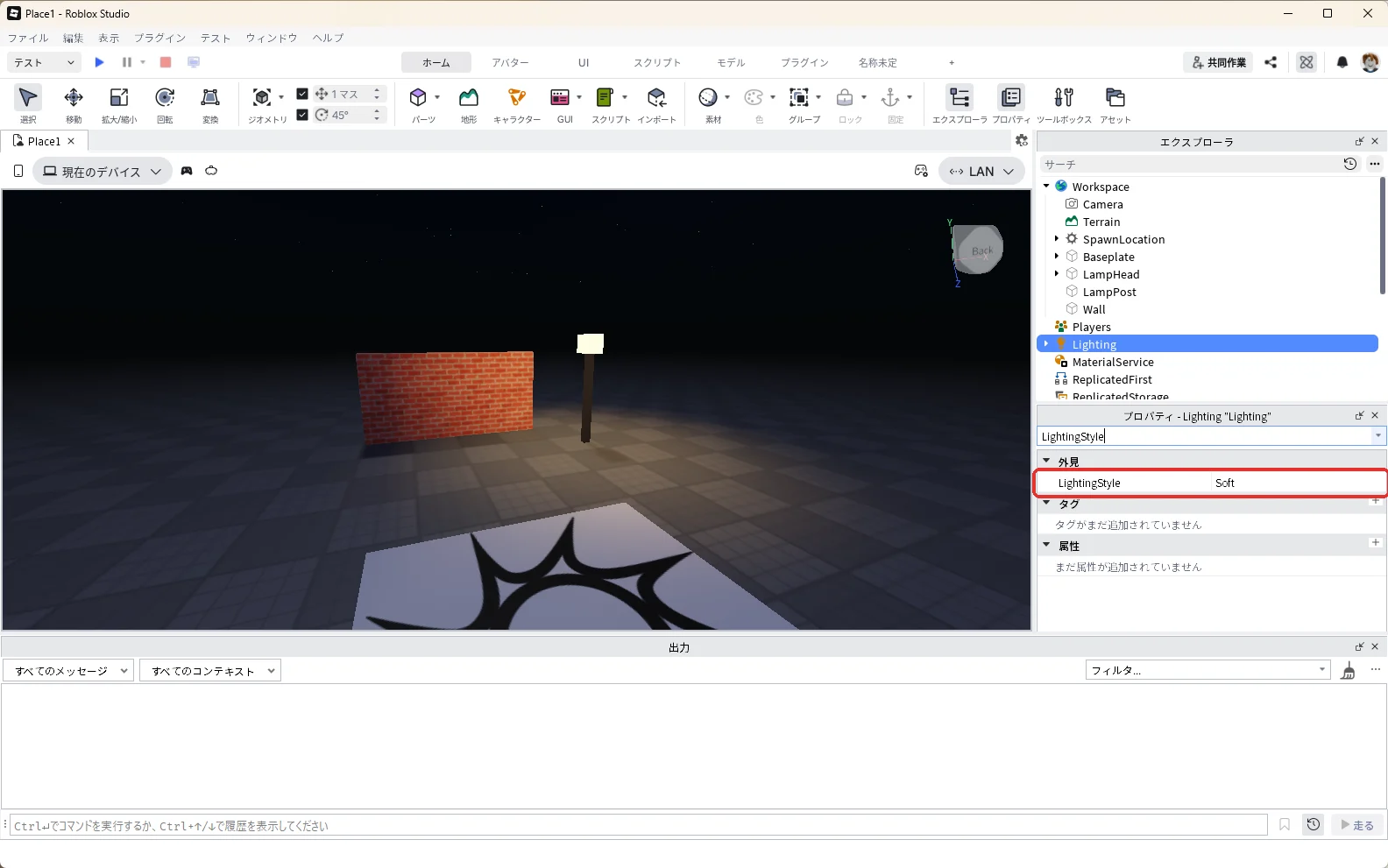
LightingStyleの欄を押して、一覧から「Realistic」を選びます(画像の1)。街灯の柱の足もとに影ができ、照らされた所とそうでない所の差がはっきりしました(画像の2)。公式の説明では、Realisticにすると照明の光にもくっきりした影と反射が出ます。
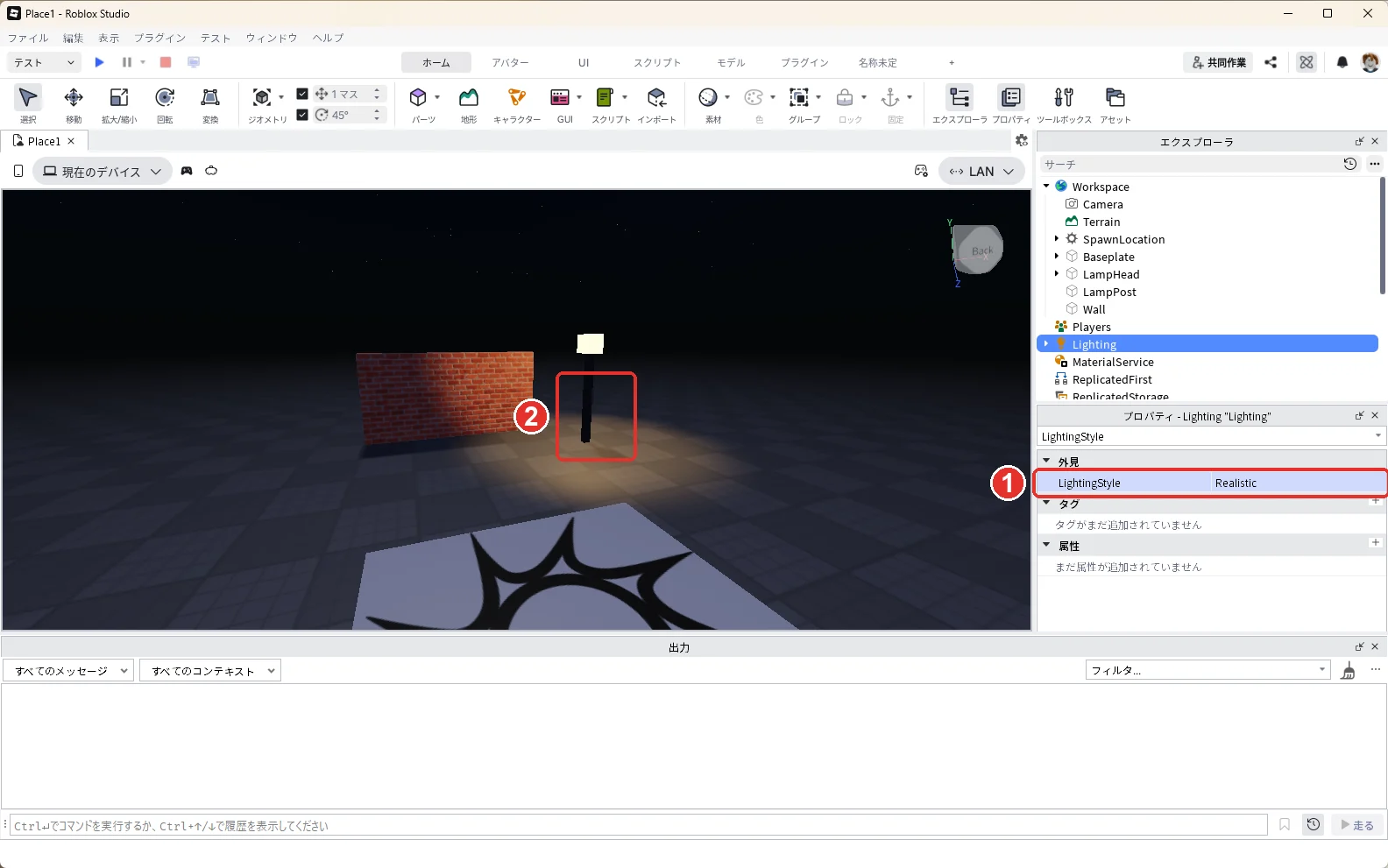
Realisticは見た目が本物に近くなるぶん、作品によっては暗く感じることもあります。両方を見比べて、作りたい雰囲気に合うほうを選びます。
数字を変えて調整する
表の「変える場所」が「〇〇の△△」の形のものは、エクスプローラで〇〇を押して選び、プロパティの検索欄に△△と入力して、右の欄の数字を変えます。たとえば「LightingのClockTime」なら、エクスプローラで「Lighting」を押して選び、プロパティの検索欄に「ClockTime」と入力して、右の欄に「7」と入力し、Enterキーを押します。AtmosphereはLightingの中、PointLightはLampHeadの中にあります。
| 変えたいこと | 変える場所 | 例 |
|---|---|---|
| 朝にする | LightingのClockTime | 6〜9 |
| 夕方にする | LightingのClockTime | 17.5〜17.9 |
| 夜にする | LightingのClockTime | 0 |
| 夜でも明るくする | LightingのOutdoorAmbient | 120, 130, 180 |
| 遠くを霧でかくす | AtmosphereのDensity | 0.3 → 0.6 |
| 街灯をもっと広く照らす | PointLightのRange | 16 → 24 |
| 明かりの色を変える | PointLightのColor | 150, 200, 255(青白い光) |
明るさが変わらないときの確かめ方
| 症状 | 見るところ | 直し方 |
|---|---|---|
| ClockTimeを変えても何も変わらない | 選んでいる物 | エクスプローラで「Lighting」を選んでから入力しているか |
| 夜が暗すぎて何も見えない | LightingのOutdoorAmbient | 120, 130, 180などの明るめの色にする |
| 街灯が光って見えるのに、まわりが照らされない | PointLightの場所 | PointLightがLampHeadの中にあるか。Neonだけでは照らさない |
| 霧が出ない | AtmosphereのDensity | 0のときは霧が出ない。0.3より大きくする |
| アシスタントがスクリプトを作ってしまった | 頼み方 | 「スクリプトは作らず、プロパティだけを変えて」と書く。作られたスクリプトはエクスプローラで選んでDeleteキーで消す |
AIに相談するときの伝え方
Roblox Studioで夜のゲームを作っています。
LightingのClockTimeを0、OutdoorAmbientを120,130,180にしました。
街灯の部品「LampHead」の中にPointLight(Range 16、Brightness 2)があります。
夜0時から朝6時まで、ゲームの中で時間が少しずつ進むようにしたいです。
よくある質問
テスト中に、時間をだんだん進められる?
スクリプトでLightingのClockTimeを少しずつ増やすと、昼から夜へ時間を進められます。この記事では、編集画面で時間を決めるところまでを確かめました。
素材を自分で作れる?
Studioには、言葉から素材を作るMaterial Generatorがあります。アソビシフト編集部が2026年10月18日に3回試したところ、どれも途中で失敗しました。作れるようになったら、この記事に手順を足します。
次は、体力ゲージと、拾うと回復するアイテムを作ります。次のステップ(中級 21/28)
次に知りたいことを選ぶ
- 次のステップ:体力ゲージと、拾うと回復するアイテムを作ります → ロブロックス(Roblox)スタジオで体力ゲージと回復アイテムを作る方法
- 島と海を作りたい → ロブロックス(Roblox)スタジオの地形の作り方と消し方
- 音を付けたい → ロブロックス(Roblox)スタジオで音楽と効果音を入れる方法
- AIの使い分けを知りたい → ChatGPT・Claude・Roblox Assistantの役割と使い分け
- StudioのAI機能をまとめて知りたい → ロブロックス(Roblox)スタジオのAI機能の使い方