- 対象読者
- ロブロックスでAIを使ってゲームを作りたい人/公式のAIで何ができるのか全体を知りたい人
- 必要なもの・前提
- Roblox Studio(無料)とRobloxアカウント
「ロブロックスにAIが入ったと聞いたけれど、何ができるのか分からない」「ChatGPTを使えばいいのか、Robloxの中のAIを使えばいいのか迷う」
ロブロックス(Roblox)の公式のAI機能を、1ページで分かるようにまとめました。Robloxの公式の説明では、AIを使う場所は大きく5つに分かれます。ゲームを作り始めるなら、まずはRoblox Studioの中の「アシスタント」を使います。無料のStudioに入っていて、日本語で頼めます。
この記事の確かめ方:機能の説明は、Robloxの公式ドキュメント(create.roblox.com)と公式ニュース(about.roblox.com)の原文で確かめました(2026年10月18日)。アシスタントと生成コマンドの画面は、アソビシフト編集部がRoblox Studioで実際に動かして撮ったものです(2026年10月6日・18日)。
ロブロックスの公式のAI機能一覧
| 機能 | できること | 使う場所 | 日本で使えるか(2026年10月) |
|---|---|---|---|
| アシスタント | 質問に答える、スクリプトや部品を作る・直す、コードを説明する | Studioの右上のボタン、公式ドキュメントのページ | 使える。日本語で頼める(編集部が確認) |
| アシスタントの生成コマンド | 3Dモデル(/generate_mesh)、大きさを変えられるモデル(/generate_procedural_model)を作る。素材も言葉で頼める | アシスタントの入力欄 | /generate_meshと/generate_procedural_modelは日本語で頼んで使えた(2026年10月21日に、編集部が「古い鉄のランタン」「木の本棚に本が並んでいる」で確認。この記事の宝箱は英語で頼んだ)。素材は編集部の試しでは失敗した |
| Material Generator(素材生成) | 床や壁に敷き詰める素材の画像を、言葉から作る | Studioの「ウィンドウ」→「3D」→「素材生成」 | 窓は開いたが、編集部の試しでは作るところで失敗した |
| Texture Generator | 選んだ3Dモデルに、言葉や画像から模様を付ける | Studioの「モデル」タブの「Texture」 | 使えた。日本語の言葉でランタンを金色に塗れた(編集部が確認) |
| 外部のAIとつなぐ(MCP・APIキー) | Claude・ChatGPT・GeminiなどからStudioを操作する、アシスタントのAIを選ぶ | アシスタントの「…」→「設定」 | 設定の画面があることを確認(実際につなぐのは上級の記事で解説) |
| ゲームの中で使うAI | NPCが言葉で答える(TextGenerator)、文字を読み上げる、声を文字にする、ゲームの中で3Dモデルを作る | スクリプトで使う | 公式の説明で紹介 |
| Build | スマホのRobloxアプリで、言葉からゲームを作る | Robloxアプリの「Build」タブ | 2026年9月11日の発表では、提供はニュージーランド・セルビア・シンガポール。日本の名前はない |
「公式の説明のみ」の行は、アソビシフト編集部がまだ画面で動かしていない機能です。どの機能も、アソビシフトの手順記事の中で実際に使いながら解説していきます。使えたら、この表を書きかえます。
1. Studioの中のアシスタント
アシスタントは、Roblox Studioに入っている公式のAIです。Robloxの公式の説明によると、次のことができます。
- Robloxのゲーム作りについての質問に答える
- 開いている作品の中に、部品やスクリプトを作る・直す
- Creator Store(ツールボックス)の素材を入れる
- スクリプトエディタで選んだコードを説明する
- 素材や3Dモデルを作る
Studioの右上のボタンを押すと開きます(赤い枠)。
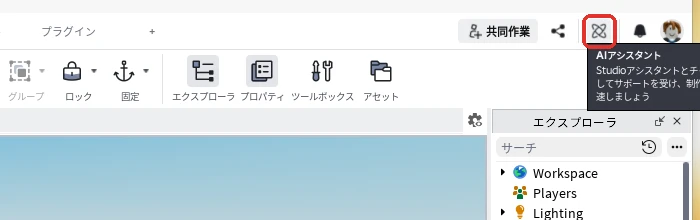
入力欄に日本語で頼むと、日本語で答えが返ってきます。下の画像は、脱出ゲームの鍵と扉の作り方を聞いたところです。
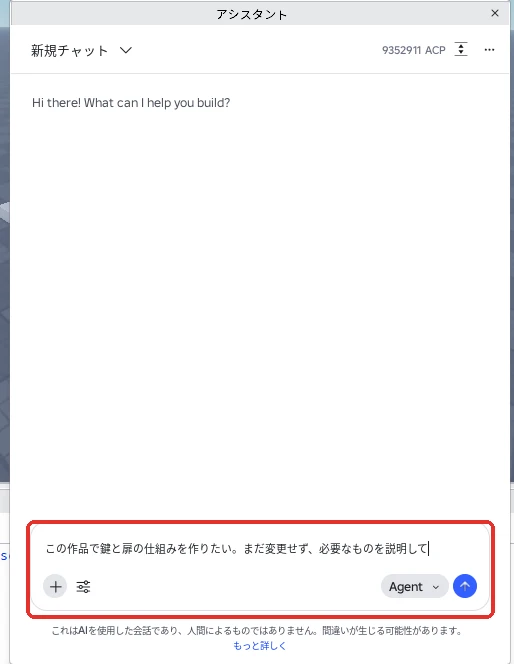
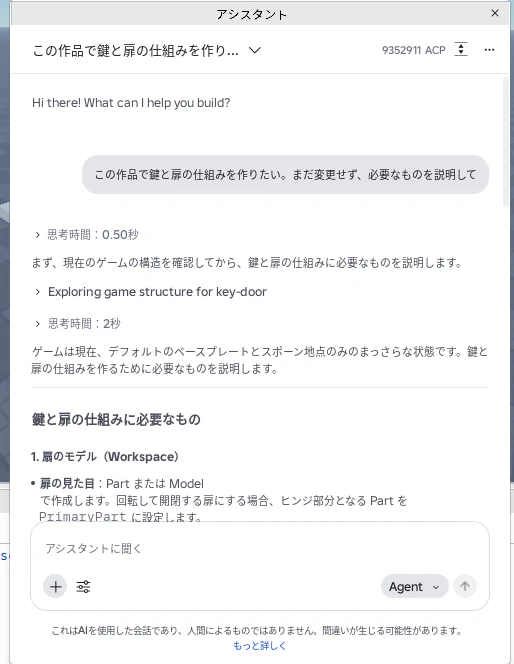
入力欄の右下の「Agent」を押すと、「プラン」に切りかえられます。Robloxの公式のチュートリアルでは、まずプランで作る順番を決めてから、ゲームを作らせる進め方を紹介しています。

アシスタントの使い方は、目的ごとに別の記事で手順を画像で解説しています。
| やりたいこと | 記事 |
|---|---|
| 初めてアシスタントにスクリプトを書いてもらう | ロブロックス(Roblox)スクリプトの作り方|AIに書いてもらって「乗ると色が変わる板」を動かす |
| 計画を立ててから、ゲームの仕組みを作ってもらう | Roblox Assistantの使い方 |
| アシスタントの答えが正しいか確かめる | AIにできること・できないこと |
公式のチュートリアルで分かること
Robloxの公式のチュートリアル「AI アシスタント」では、触ると黄色くキラキラする床を、アシスタントに作らせています。チュートリアルの要点は次の3つです。
| 公式のチュートリアルの要点 | アソビシフトで足すこと |
|---|---|
| 部品に名前を付けてから頼むと、どの部品にスクリプトを入れるかが伝わる | 名前の付け方を画像で解説(スクリプトの作り方) |
| 言葉を少し変えるだけで、結果が変わる。細かく書くほど、思ったとおりになりやすい | 頼み方の型を、記事の最後の「AIに相談するときの伝え方」にのせている |
| 作ったら必ずテストする。いらない変更はCtrl + Zか、スクリプトを消して元に戻す | 動かないときの確かめ方を表にした記事(スクリプトが動かないとき) |
公式のチュートリアルの日本語は、AIで翻訳した文だと書かれています。言葉がかたい部分は、アソビシフトの記事で手順と画像を見ながら進めると分かりやすくなります。
2. 3Dモデルや素材を言葉から作る
Robloxの公式の説明では、アシスタントの入力欄に次のコマンドを入れると、モデルや素材を作れます。
| コマンド | 作れるもの |
|---|---|
| /generate_mesh | 言葉か参考の画像から、色の付いた3Dモデルを1つ |
| /generate_procedural_model | あとから大きさを変えても形が崩れないモデル。24時間で50回まで |
| (素材を頼む) | 「古い石」「みがいた木」などの素材。選んだ部品に付く。公式のガイドでは、アシスタントに素材を頼むと、Material Generatorの軽い版で作ると説明されている |
/generate_meshで宝箱を作ってみた
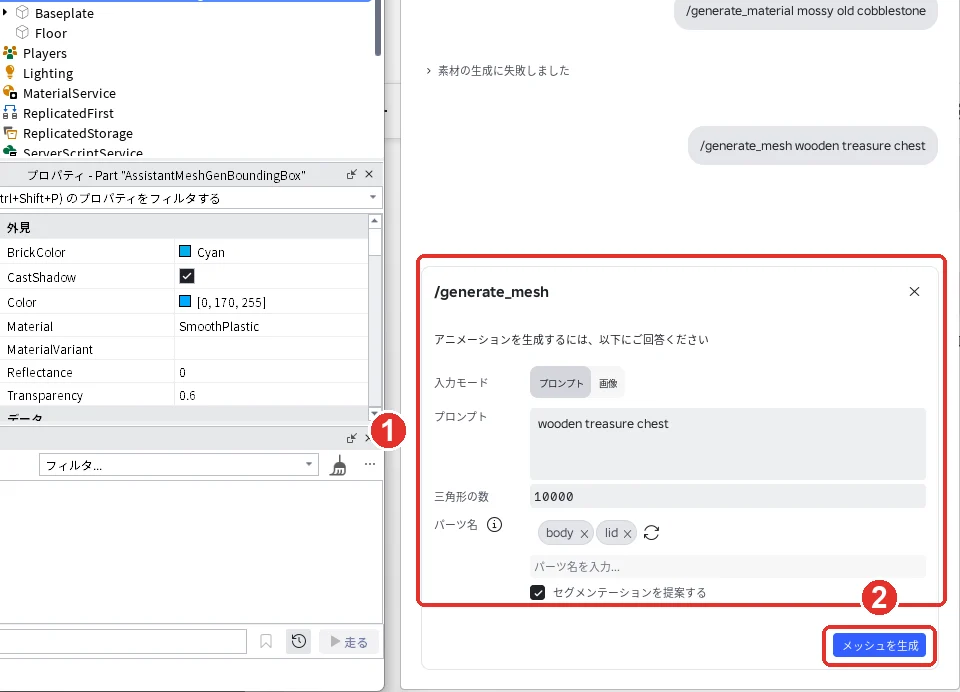
アソビシフト編集部が、新しいBaseplateで宝箱を作ってみました。アシスタントの入力欄に「/generate_mesh wooden treasure chest」(木の宝箱)と入れて送ると、作る内容を決める画面が出ます(画像の1)。プロンプトに入れた言葉、三角形の数(10000)、部品の名前(body と lid)が入っているので、そのまま「メッシュを生成」を押します(画像の2)。会話の上のほうに出ている「素材の生成に失敗しました」は、このあと書く素材の生成を先に試したときの表示です。
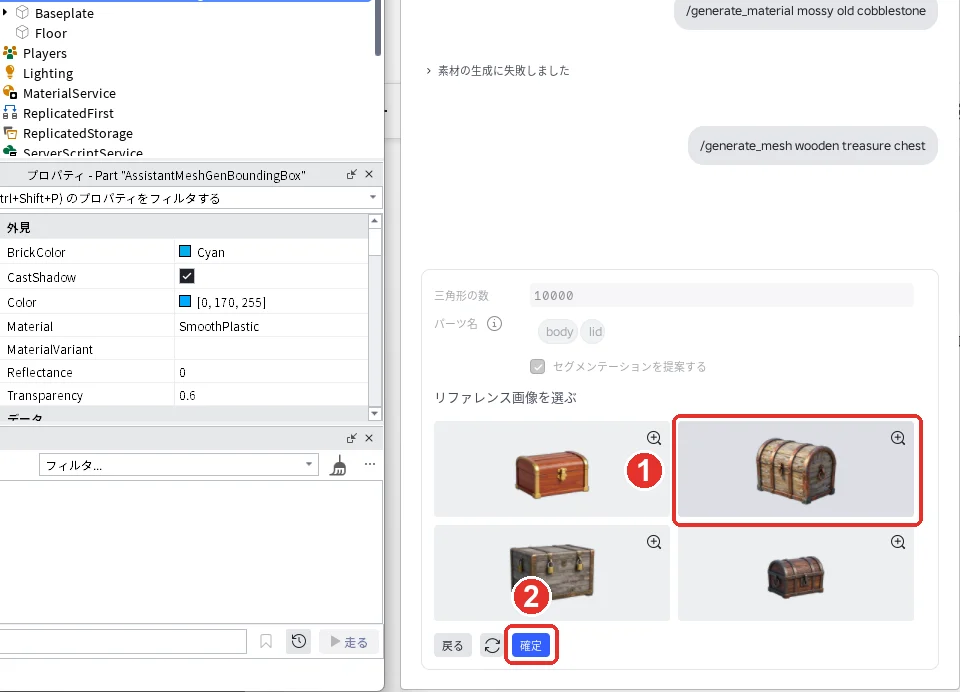
少し待つと、参考の画像が4つ出ます。好きな物を押して選び(画像の1)、「確定」を押します(画像の2)。
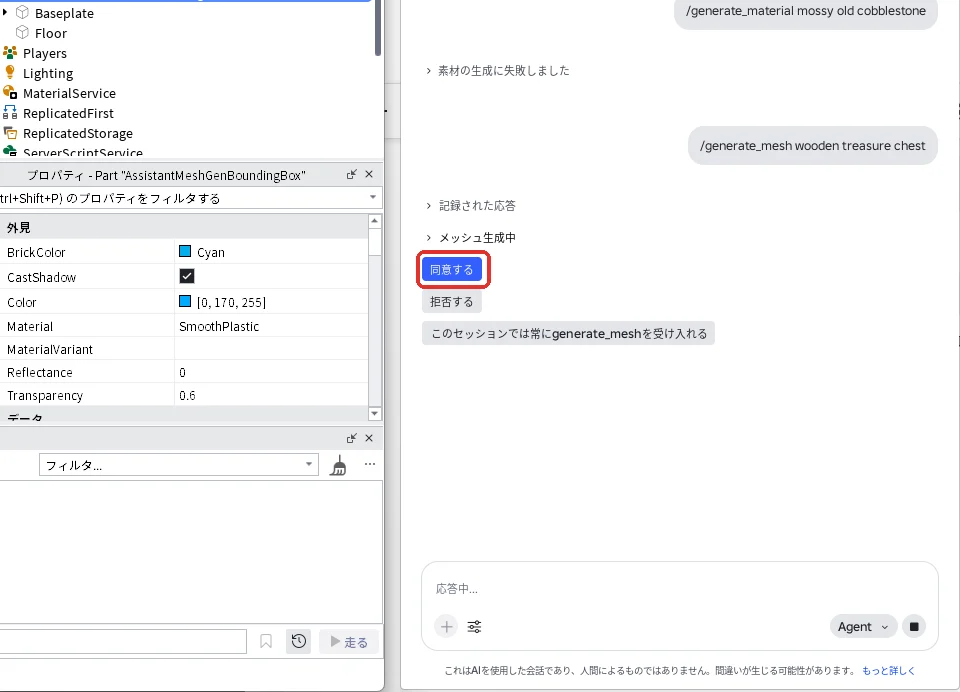
作品を変える前に、アシスタントが許可を求めます。「同意する」を押します(赤い枠)。
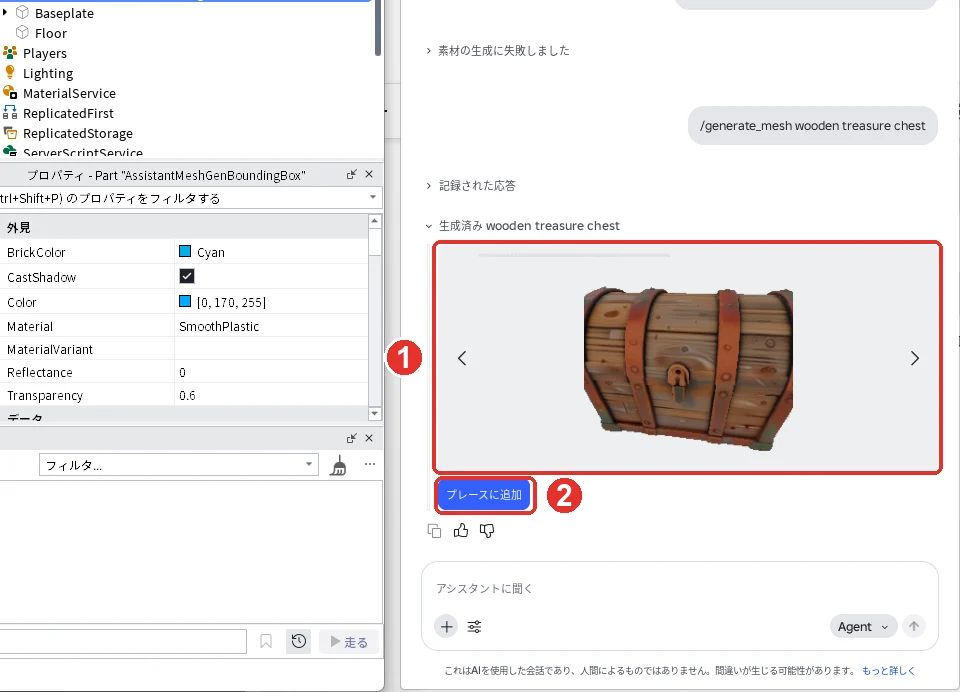
できあがった宝箱が表示されます(画像の1)。「プレースに追加」を押します(画像の2)。
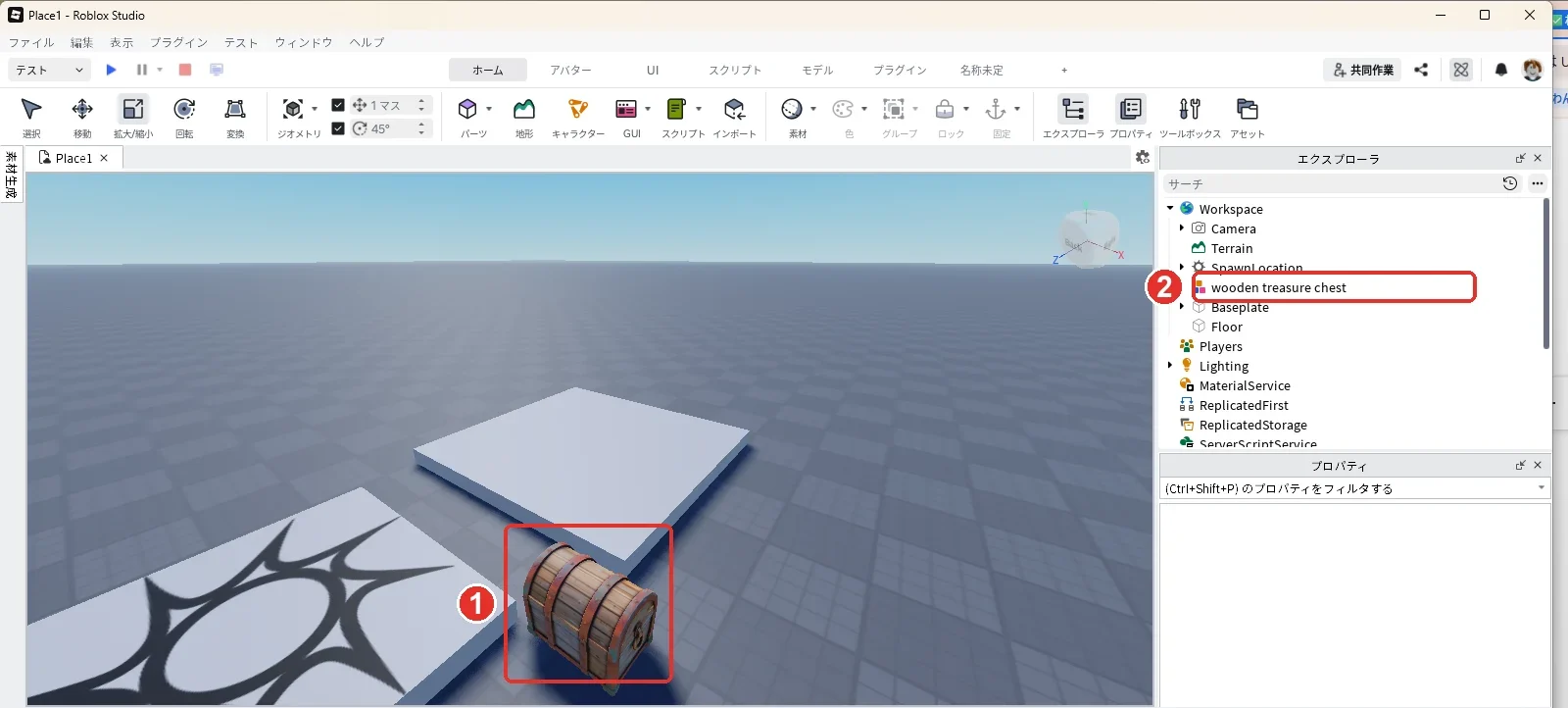
作品に宝箱が置かれ(画像の1)、エクスプローラに「wooden treasure chest」が入りました(画像の2)。送ってから置かれるまで、編集部の試しでは数分かかりました。
素材の生成は失敗した
同じ日に、床の部品を選んで「/generate_material 苔の生えた古い石畳」と頼んだところ、「素材の生成に失敗しました」と出ました。英語の「mossy old cobblestone」でも2回とも失敗しました。
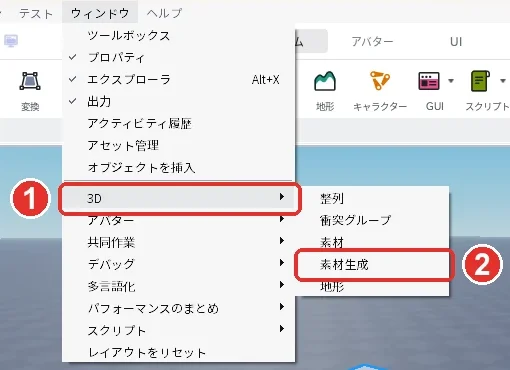
アシスタントを使わずに作る道具もあります。Studioの「ウィンドウ」→「3D」(画像の1)→「素材生成」(画像の2)を押すと、Material Generatorの窓が開きます。
窓に「mossy old cobblestone」と入れて「生成」を押しましたが、「Job polling limit reached」というエラーで止まりました。試した作品は、Robloxに保存していない新しいBaseplateでした。保存した作品で試し直して、作れたらこの節に手順を足します。
3Dモデルに模様を付けるTexture Generatorは、3Dモデルを選んで「モデル」タブの「Texture」から使います。2026年10月21日に編集部が試したところ、/generate_meshで作ったランタンに「ぴかぴかの金色の真ちゅう」と日本語で頼んで、金色に塗り直せました。作り方の「Quality」を選ぶと約3分で見本どおりの色になり、「Fast」では白っぽい見た目のままでした。同じ日に、/generate_procedural_modelでも「木の本棚に本が並んでいる」と日本語で頼んで、本棚を作れました。どの道具も、同じ言葉で頼んでも毎回少し違う結果になります(Robloxの公式の説明に書かれている決まりです)。
3. ChatGPT・ClaudeなどとStudioをつなぐ
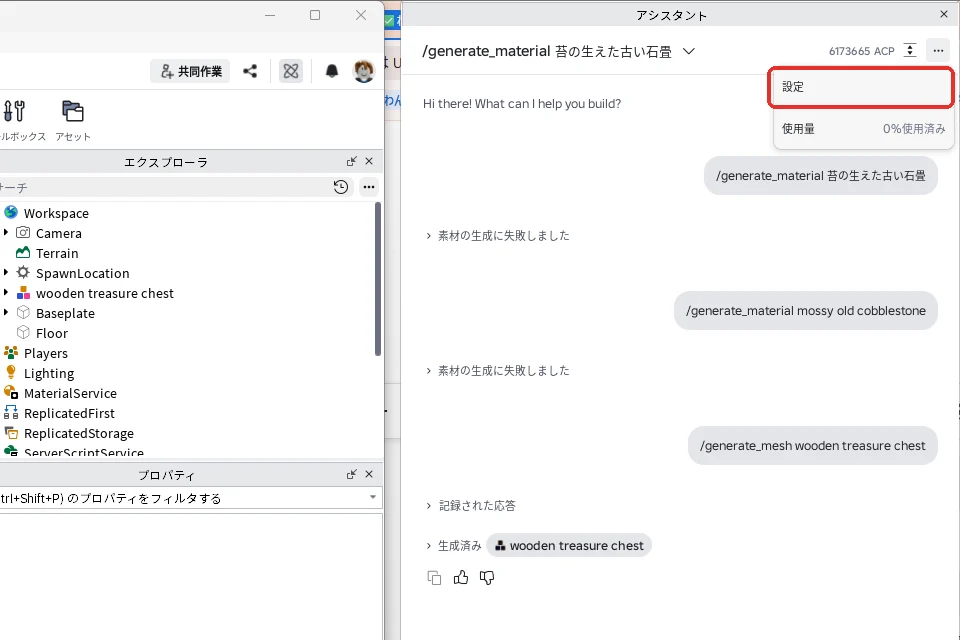
Robloxの公式の説明によると、Studioは外部のAIとつなげられます。設定は、アシスタントの右上の「…」を押して「設定」を選びます(赤い枠)。
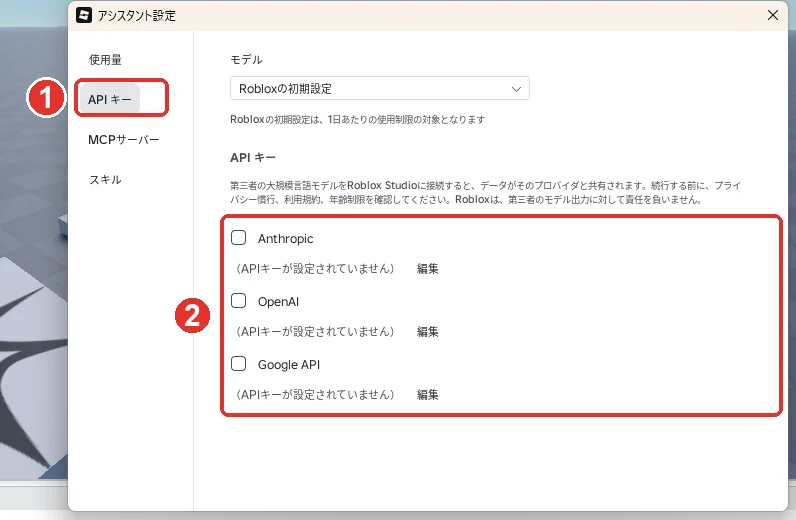
「アシスタント設定」の窓で「APIキー」を押すと(画像の1)、Anthropic(Claude)・OpenAI(ChatGPT)・Google APIのキーを入れる欄が並んでいます(画像の2)。キーを入れると、アシスタントの中で使うAIをその会社の物にできます。入れないときは「Robloxの初期設定」のAIで、1日あたりの使用制限がある、と画面に書かれています。
「MCPサーバー」を押すと(画像の1)、「StudioをMCPサーバーとして有効化する」のスイッチがあります(画像の2)。オンにすると、ChatGPT(codex)・Claude Code CLI・Visual Studio Codeなどの外部のAIから、Studioの部品やスクリプトを読んだり作ったりできるようになります(画像の3)。
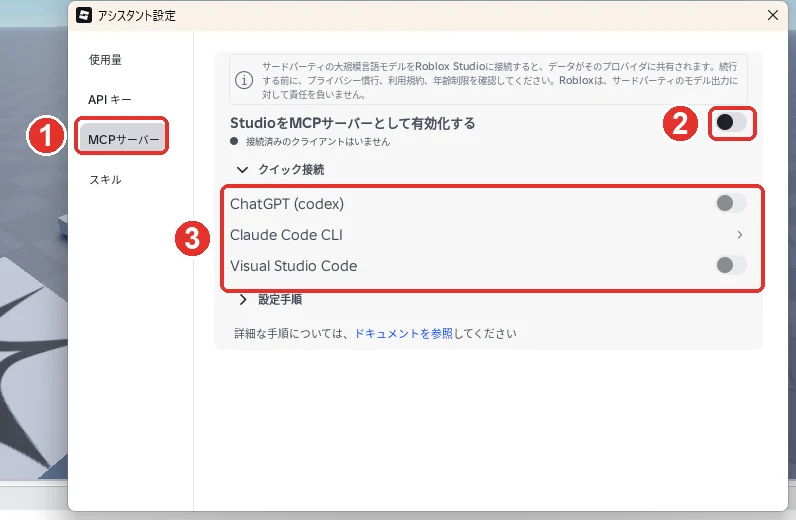
外部のAIとつなぐ手順は、アソビシフトの上級の記事で、実際につないで動かしながら解説します。
外部のAIの選び方と料金は、別の記事で比べています。
- ロブロックス制作のAIはどれを使う?ChatGPT・Claude・Roblox Assistantの違いと使い分け
- Claude Codeとは?料金・始め方とRoblox Studio連携
- Cursorとは?無料・有料の違いとRoblox Studioでの使い方
4. ゲームの中でAIを使う
Robloxの公式の説明では、作ったゲームの中でプレイヤーがAIを使えるようにする部品もあります。
| 部品 | ゲームの中でできること |
|---|---|
| TextGenerator | プレイヤーの言葉に、NPCがAIで答える。公式の説明では、AIが作った文章はすべて TextService:FilterStringAsync() でフィルターを通す決まり |
| AudioTextToSpeech | 文字を声にして読み上げる |
| AudioSpeechToText | プレイヤーの声を文字にする(マイクの設定と、ゲームの公開が必要) |
| GenerationService | プレイヤーが言葉で頼んだ3Dモデル(走る車など)を、ゲームの中で作る |
ゲームの中でAIを使うときは、Robloxの決まりがあります。公式の説明によると、AIとの会話には「AIとの会話であること」を表示し、AIと長く話し続けられるゲームは、18歳未満が遊べない設定にする必要があります。アソビシフトでは、これらの部品を上級の記事で、実際に動かしながら解説していきます。
5. スマホでゲームを作る「Build」
Robloxは、2026年9月11日の発表で、Robloxアプリの新しいタブ「Build」を紹介しました。言葉で頼むと、AIがゲームを作ります。発表によると、パブリックアルファはニュージーランドから始まり、セルビアとシンガポールに広がりました。日本は、この発表に名前がありません。
日本でまだ使えないなら、同じように「言葉でゲームを作る」体験は、Studioのアシスタントでできます。Buildで作ったゲームをStudioで続けて作れるようにする計画も、同じ発表で紹介されています。
やりたいこと別の早見表
| やりたいこと | 使うAI | 理由 |
|---|---|---|
| 初めてゲームを作る | Studioのアシスタント | 無料のStudioに入っていて、作品の中に直接部品やスクリプトを作れる |
| 書いてもらったコードの意味を知りたい | アシスタント、ChatGPT、Claude | どれもコードを説明できる。アシスタントはエディタで選んだコードをそのまま聞ける |
| 大きなゲームを、ファイルで管理しながら作る | Claude Code、Cursor(MCPでStudioとつなぐ) | 外部のAIからStudioを操作できる |
| 置物や素材の見た目を作る | /generate_mesh、Material Generator、Texture Generator | 言葉から3Dモデルや模様を作れる |
| AIと話せるNPCを作る | TextGenerator | ゲームの中で使えるRobloxのAI |
AIに相談するときの伝え方
Roblox Studioで、初めてのゲームを作っています。
Workspaceに「GlitterPart」という名前の部品があります。
プレイヤーがGlitterPartに触れている間だけ、黄色くキラキラさせる新しいスクリプトを、GlitterPartの中に入れてください。
作ったあとに、テストで確かめる方法も教えてください。
部品の名前・やりたい動き・スクリプトを入れる場所を書くと、思ったとおりの結果になりやすくなります。
よくある質問
ロブロックスのAIは無料で使える?
アシスタントは、無料のRoblox Studioに入っている機能です。自分のAPIキーでClaudeやChatGPTなどのAIを選ぶときは、そのAIの会社の料金がかかります。生成コマンドには、24時間で50回までのような回数の上限がある物があります。
AIに頼めば、ゲームは全部できる?
アシスタントは部品やスクリプトを作れますが、Robloxの公式の説明でも、作った物が思ったとおりに動くか、必ずテストで確かめるよう書かれています。AIに任せる範囲と確かめ方は、AIにできること・できないことで解説しています。
次に知りたいことを選ぶ
- アシスタントにスクリプトを書いてもらいたい → ロブロックス(Roblox)スクリプトの作り方
- どのAIを使うか決めたい → ChatGPT・Claude・Roblox Assistantの違いと使い分け
- プログラミングなしでゲームを作れるか知りたい → ロブロックス(Roblox)のゲームの作り方