ロブロックス(Roblox)のゲーム作りには、どのAIを使えばよいのでしょうか。ChatGPTとStudioのAIは何が違うのでしょうか。
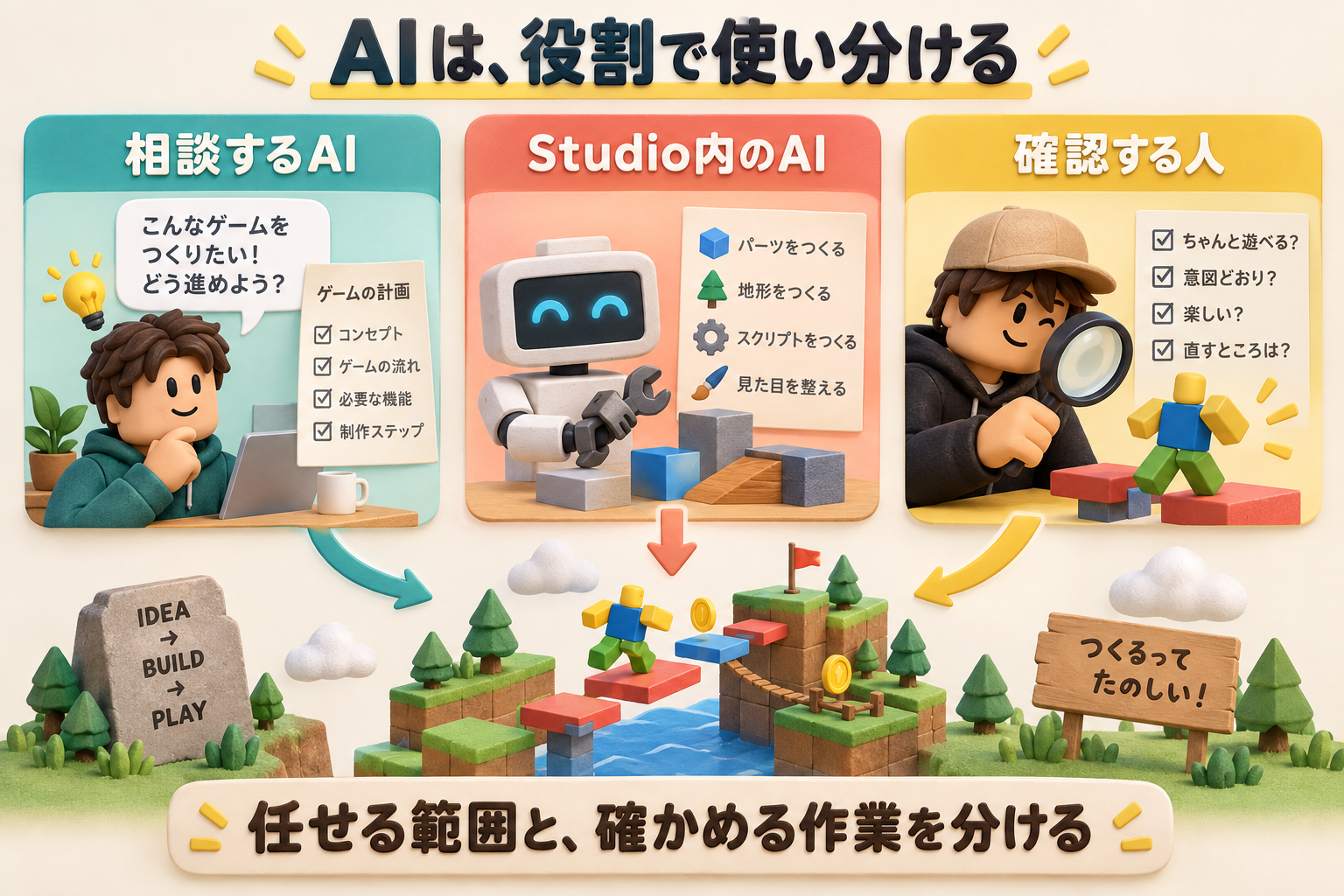
ゲーム作りで使うAIは、大きく2種類に分かれます。Studioの外にあるチャットAI(ChatGPTやClaudeなど)と、Studioの中にある公式AI(Roblox Assistant)です。外のAIは相談役、StudioのAIは手を動かす役と考えると迷いません。この記事では、場面ごとにどれを使うと楽かを説明します。
この記事で分かること
- 3つのAIの立ち位置と、それぞれが得意な場面
- 無料でどこまでできるか、有料プランの目安
- 初心者におすすめの組み合わせ
- Claude Code・Studio MCP Server という「その先」
3つのAIの立ち位置
| ChatGPT / Claude | Roblox Assistant | |
|---|---|---|
| 場所 | ブラウザやアプリ(Studioの外) | Roblox Studioの中 |
| 得意 | 日本語での相談、コードの下書き、エラーの説明、企画の相談相手 | Studio内のオブジェクトを直接作る・編集する、コードを書いて実行する、素材生成 |
| Studioの状態を知っている | 知らない(自分で状況を説明する) | 知っている(今の場面を見て動ける) |
| 料金 | どちらも無料プランあり。有料の月額はClaudeがProで20ドルから、ChatGPTがGoで8ドルから(下の「料金の目安」) | Robloxアカウントがあれば利用可(公式ドキュメントに追加料金の記載なし。一部機能に利用上限あり) |
ChatGPTとClaudeは、どちらも日本語で相談でき、ロブロックスのコードも書けます。最初はどちらか使いやすい方を1つ選べば十分です。GeminiやGrokなど、ほかのチャットAIも同じように使えます。
ChatGPT・Claude(外部のチャットAI)
向いている場面
- 「こういう仕掛けを作りたい」を日本語で相談し、コードを書いてもらう
- エラー文を貼って、原因と直し方を聞く
- 書いてもらったコードのどの行が何をしているかを聞く(言葉の意味は用語集でも調べられます)
- ゲームの企画、名前や説明文の下書き
弱点
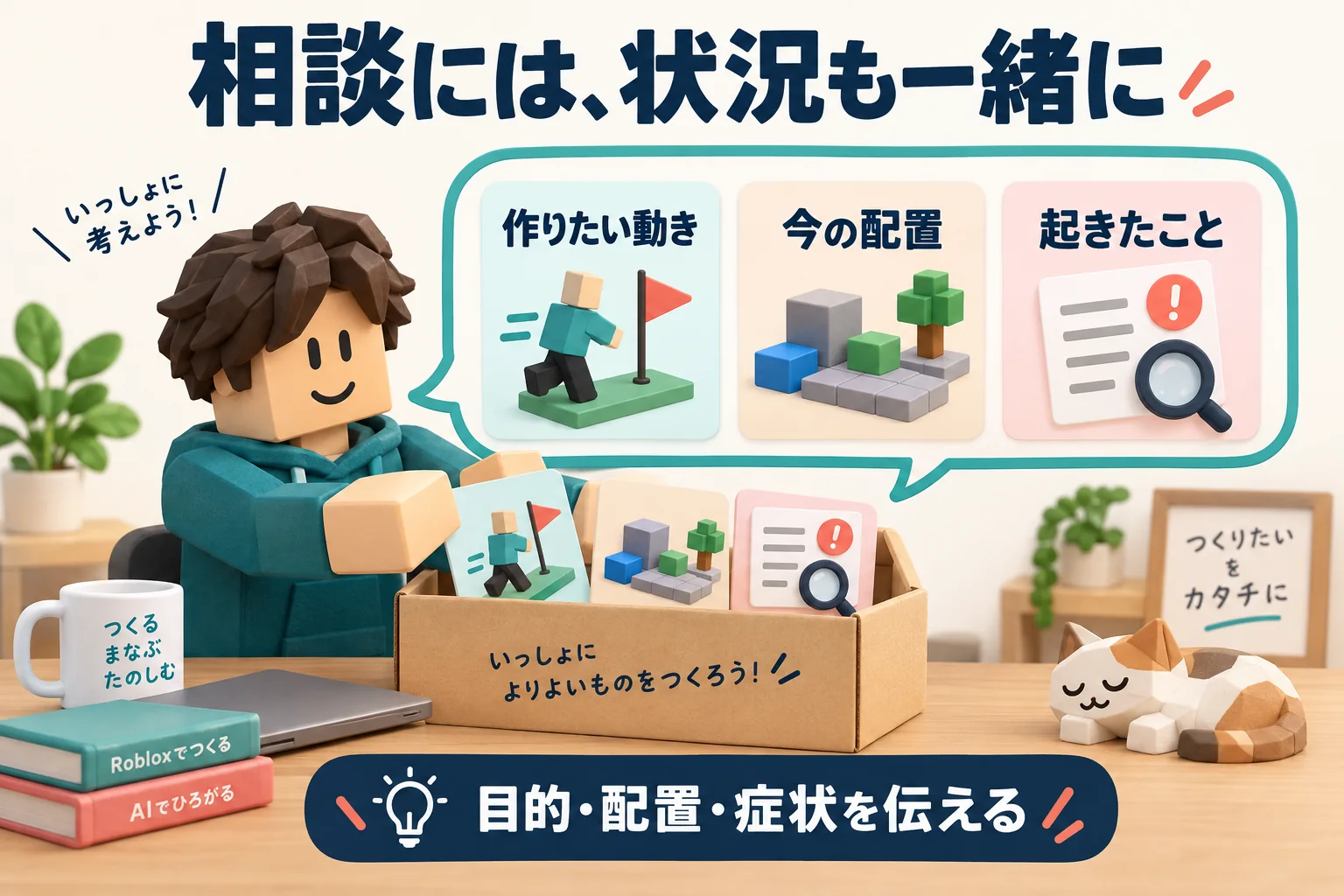
- Studioの中を見ていないので、「今どこに何があるか」は自分で説明する必要がある
- 古い情報や存在しない機能名を答えることがある(AIでできること・確認が必要なこと)
料金の目安(2026年10月30日確認)
- Claude:無料プランあり。Proは月20ドル(年払いで月17ドル相当)、上位のMaxは月100ドルから。公式ページによると、Claude Codeは有料プランに含まれる
- ChatGPT:無料のFreeのほか、Goが月8ドル、Plusが月20ドル、Proが月100ドルから(OpenAIの公式の料金ページ)
表示価格はどちらも米ドルの月払いで、税は含まれていません。料金は変わりやすいので、契約の前に公式ページで確かめてください。
どちらも無料プランで「コードを書いてもらう」「エラーを聞く」はできます。最初から有料にする必要はありません。プランごとの違いはChatGPTの解説記事とClaudeの解説記事で紹介しています。
Roblox Assistant(Studio内蔵の公式AI)
公式ドキュメント「Assistant guide」によると、Assistantは大規模言語モデル(ChatGPTなどと同じ、文章を読み書きするAIの仕組み)とStudioのコマンドを組み合わせたもので、次のようなことができます。
- スクリプトの新規作成・編集(複数のオブジェクトにまたがる編集も可)
- オブジェクト(インスタンス。Partやスクリプトなど、Studioに置く1つ1つの物)の作成・編集・削除、クリエイターストア(Robloxの素材置き場)の素材の挿入(無料と有料の素材のどちらも候補に出るので、値段を確かめてから選ぶ)
- マテリアル(表面の質感)、3Dメッシュ(立体の形のデータ)、手続き型モデル(大きさなどの数字を変えると形が変わるモデル)の生成(手続き型モデルは24時間で50個まで)
- 書いたコードやAIが書いたコードの説明
- 3D画面のスクリーンショットを見て、場面についての質問に答える
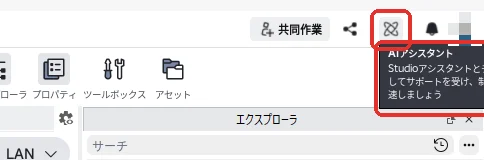
アシスタントのボタンは、Studioの画面の右上にあります。いちばん右がアカウントのアイコン、その左が通知のベルで、さらにその左にあるボタンがアシスタントです(赤い枠)。

マウスを乗せると「AIアシスタント」と表示されます(赤い枠)。
開き方と使い方は、モデルの作り方の「1. アシスタントを開く」で画像つきで説明しています。
日本語で頼むと、Assistantはスクリプトを作り、変更の中身を見せます。「承認する」を押したときに、その変更が作品に入ります。詳しい使い方はRoblox Assistantの使い方で解説しています。
チャットの履歴はプレース(場所)ごとにクラウドに保存され、同じプレースなら別の端末でも続きから使えます。同じゲームでも別のプレースを開くと、前の会話は出てきません。削除したチャットは元に戻せません。
公式の説明では、AssistantにAnthropic・OpenAI・GoogleのAPIキー(自分のAIのアカウントを使うための鍵)を入れて、好きなAIに切りかえることもできます。その場合は、そのAI会社の利用料がかかります。
向いている場面
- 「この場面に、こういうパーツを10個並べて」など、Studioの中を直接いじってほしいとき
- 素材(マテリアル、3Dメッシュ、手続き型モデル)をその場で作りたいとき
- Studioの中で完結させたいとき
気をつけること
- 開いている作品そのものを変えるので、頼む前に保存し、変わったあとはテスト再生で確かめる
- 手続き型モデルの生成など、一部の機能には利用上限がある
初心者におすすめの組み合わせ
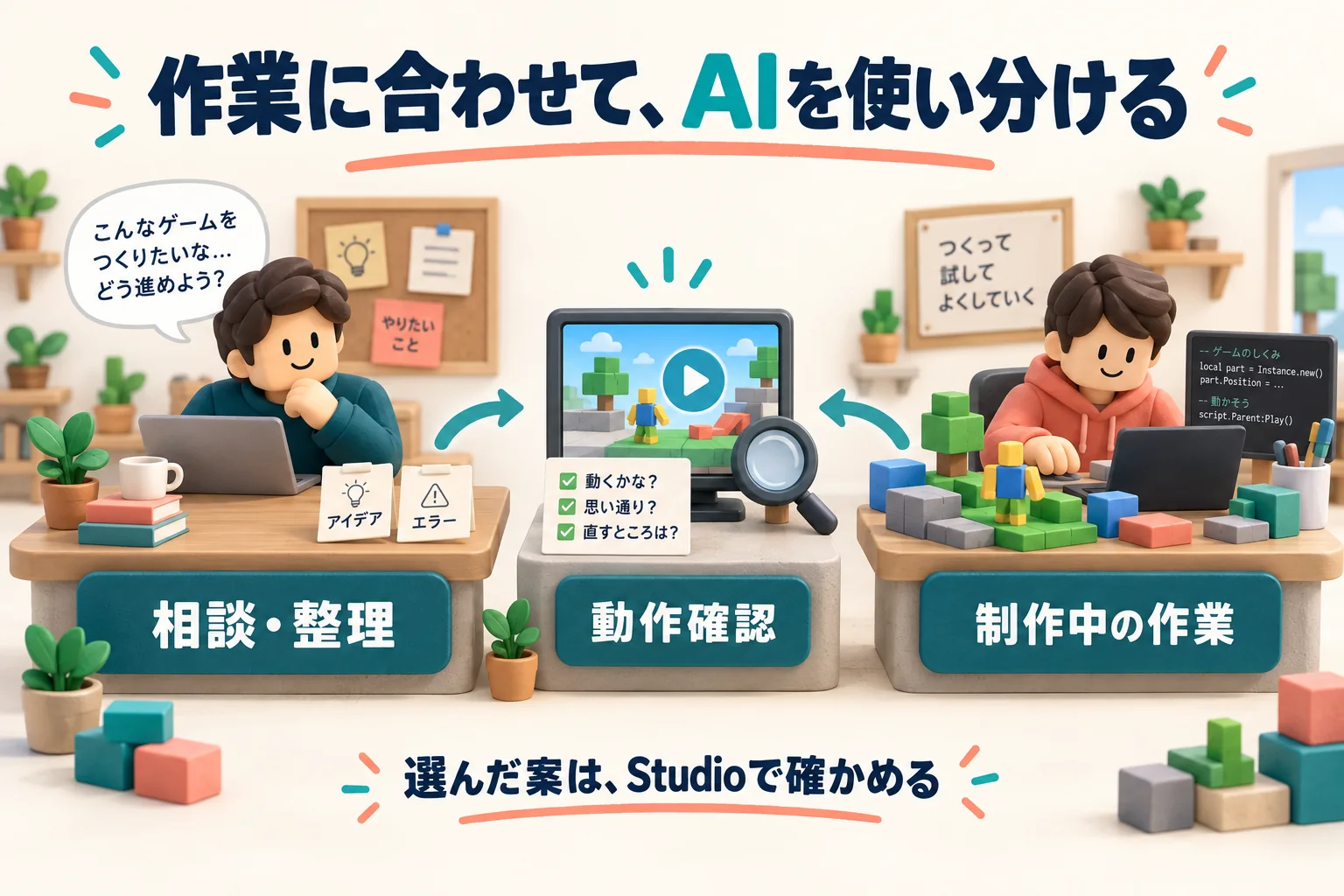
作品の中に入れる作業はAssistant、相談と説明は外部AIという分担が、もっとも迷いにくい組み合わせです。
- 作りたい仕掛けを、StudioのAssistantに日本語で頼む
- 変更の中身を見てから「承認する」を押し、テスト再生で動くか確かめる
- 思ったとおりに動かないときや、コードの意味を詳しく知りたいときは、Output(Studioの下にある、エラーなどの文字が出る欄)の内容やコードをChatGPTやClaudeに貼って相談する。貼るのはエラー文とコードだけにし、名前などの個人の情報は貼らない
- ゲームの企画や名前、説明文は、ChatGPTやClaudeと一緒に考える
年齢の条件:ChatGPTはOpenAIの利用規約で13歳以上が対象で、18歳未満は保護者の許可が必要です。ClaudeはAnthropicの利用規約で18歳以上が条件です(どちらも、住んでいる国でそれより高い年齢が決められていればその年齢)。小学生は自分でアカウントを作らず、保護者のアカウントで一緒にChatGPTを使いましょう。確認先:OpenAI 利用規約、Anthropic 利用規約
AIで作った物でも、ゲームに入れた内容の責任は作った人にあり、Robloxのコミュニティ基準が当てはまります(公式のAIのページ)。
最初の1本目の仕掛けは、AIを使って小さな仕掛けを作る最初のチュートリアルで、この分担のまま進められます。Assistantで作る方法と、ChatGPTやClaudeが書いたコードを自分で入れる方法の両方を紹介しています。
その先:Claude Code と Studio MCP Server
Roblox公式ドキュメントには、外部のAIツールからStudioに接続する Studio MCP Server という仕組みが載っています。MCP(Model Context Protocol。AIのアプリとほかのソフトをつなぐ決まり)に対応したアプリからStudioのデータを読み、スクリプトを作り、プレイテストを行える、と説明されています。Claude Codeも、MCPに対応したアプリの1つです。
これは「外部AIにStudioの中を見せ、操作させる」ための入口で、AIに作業を任せて進める作り方に興味がある人には大きな可能性があります。ただし、設定や安全面の理解が必要です。まずは外部AIとAssistantの使い分けに慣れてから試すと安心です。料金や始め方、Studioとのつなぎ方はClaude Codeとは?料金・始め方とRoblox Studio連携で紹介しています。
よくある質問
1つだけ選ぶなら、どれから始めればいい?
最初の1つなら、Studioの中のAssistantがおすすめです。新しくAIのサービスに登録しなくても、Studioを開けばすぐに使えて、頼んだスクリプトがそのまま作品に入ります。エラーの原因を詳しく聞きたくなったら、ChatGPTやClaudeを足せば十分です。どちらにも使える年齢の条件があるので、上の「年齢の条件」を先に確かめてください。
GeminiやGrokでもロブロックスのゲームは作れる?
作れます。どちらも日本語で相談でき、コードの下書きやエラーの説明に使えます。それぞれの特徴はGeminiの解説記事とGrokの解説記事で紹介しています。ほかのAIを比べたいときは、AIツール・リソース集から探せます。
次に知りたいことを選ぶ
- 次のステップ:AIと一緒に仕掛けを作る → ロブロックス(Roblox)スクリプトの作り方|AIに書いてもらって「乗ると色が変わる板」を動かすまで画像で解説
- 子どもの利用が心配 → 保護者向けガイド:課金・チャット・利用時間の設定
- 稼ぐ仕組みを詳しく知りたい → ロブロックス(Roblox)で稼ぐ方法|本当に稼げるのか?仕組み・換金レート・日本人の実例