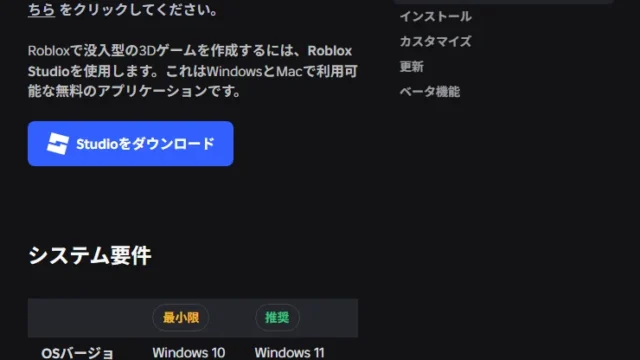
「ロブロックスでゲームを作るのにお金はかかる?」「パソコンは何を用意すればいい?」。結論から言うと、必要なのはパソコンとRobloxアカウントだけで、制作ソフトは無料です。有料のものは、必要になったときに払えば十分です。この記事では、費用を「必須」「あると便利」「不要」に分けて、初めての人にも分かるように整理します(2026年10月30日確認)。
この記事で分かること
- 必ず必要なもの(パソコンの条件、アカウント)
- 無料で使えるソフトとAI
- 有料になる場面と目安の金額
- 最初は払わなくてよいもの
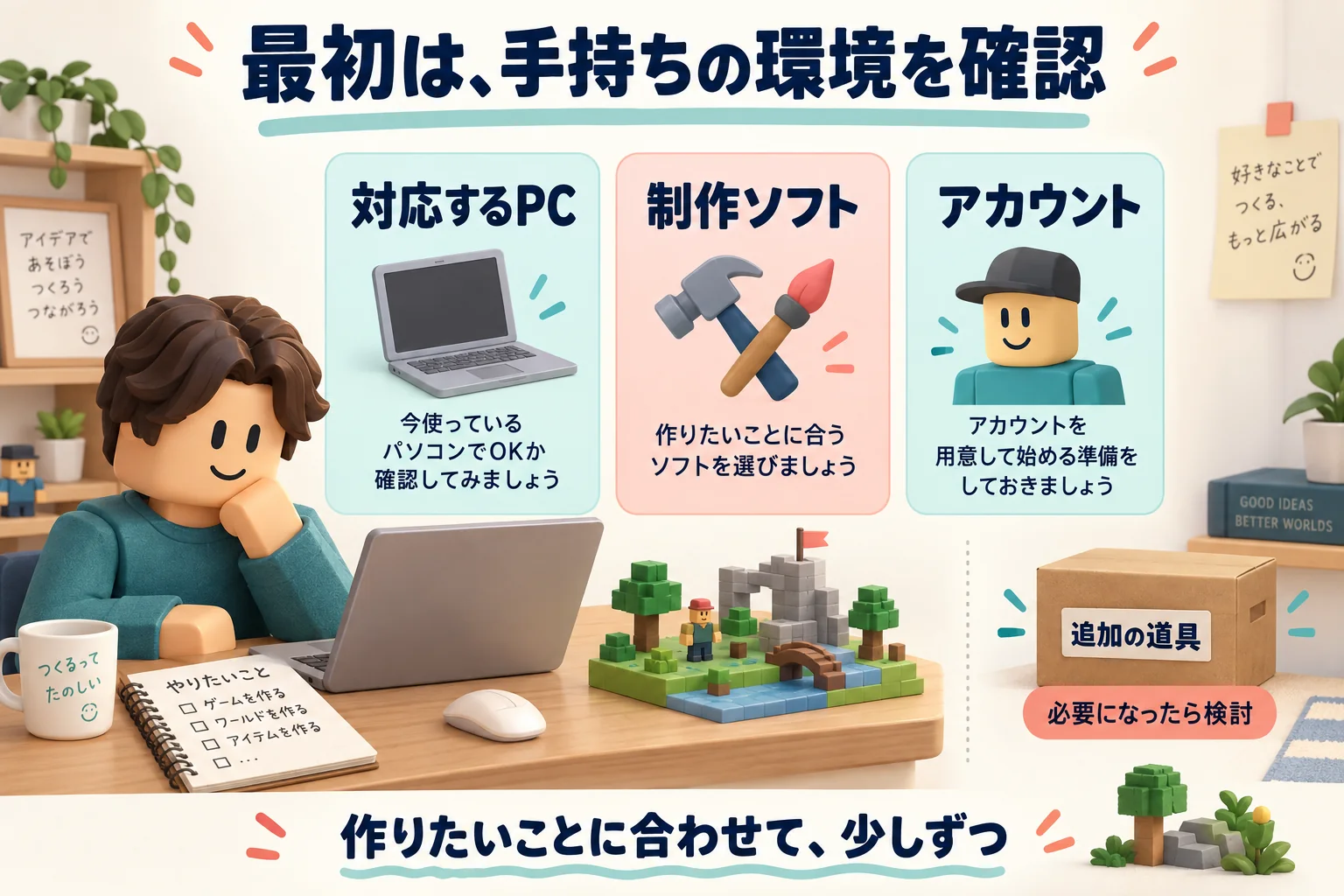
必ず必要なもの
パソコン
Roblox StudioはWindowsとmacOSで動きます。公式の要件は次のとおりです。
| 項目 | 最小 | 推奨 |
|---|---|---|
| OS | Windows 10 / macOS 10.14 | Windows 11 / macOS 14以上 |
| メモリ | 3GB | 8GB |
| 解像度 | — | 1600×900以上 |
- スマートフォン、iPad、Chromebookでは制作できません(遊ぶことはできます)
- ゲーミングPCは不要です。ここ数年のノートパソコンで、メモリ8GBあれば十分始められます
- 手持ちのパソコンがある場合、追加費用は0円です
- ノートパソコンでも、上の表の条件を満たしていれば作れます。作業中はマウスがあると、3D画面の視点を動かしやすくなります
- Mac(MacBookなど)でも作れます。Roblox StudioにはMac版があり、macOS 10.14以降で使えます
- これから新しく買うなら、推奨の条件(Windows 11かmacOS 14以上、メモリ8GB以上、画面1600×900以上)を満たすものを選ぶと、作るものが大きくなっても困りにくくなります
自分のパソコンのスペックを確かめる方法
- Windows:「設定」→「システム」→「バージョン情報」を開きます。「実装 RAM」がメモリの量で、その下の「エディション」にWindows 10か11かが出ています
- Mac:画面左上のアップルのマーク→「このMacについて」を開きます。macOSのバージョンとメモリの量が表示されます
Robloxアカウント
無料です。遊ぶときのアカウントと同じものが使えますが、大人が制作するなら自分名義のアカウントを作ってください。収益化(換金)は本人名義が前提になります。アカウントの作り方はRoblox Studioのダウンロード方法で画像付きで解説しています。会社で作る場合は、担当者の個人アカウントで「グループ」を作り、ゲームをグループ名義で公開します。
無料で使えるソフトとAI
| もの | 費用 | 用途 |
|---|---|---|
| Roblox Studio | 無料 | 制作ソフト本体。公開もここから |
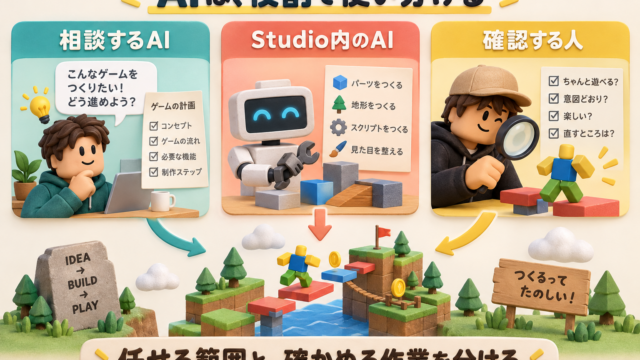
| Roblox Assistant | Studio内で利用可(公式ドキュメントに追加料金の記載なし) | Studio内のAI。コード生成、素材生成など。一部機能に利用上限あり |
| ChatGPT や Claude などのAI(無料プラン) | 無料 | 相談、コード下書き、エラーの説明 |
| Roblox公式ドキュメント | 無料 | チュートリアル、リファレンス。英語中心、AI翻訳の日本語あり |
ここまでで、Studioのダウンロード・制作・Studioの中でのテストは0円です。16歳以上向けに公開するだけなら、公開にも費用はかかりません。Studioの中のAIに頼んでスクリプトを作る手順は、ロブロックス(Roblox)スクリプトの作り方で解説しています。AIの進化でゲーム作りの壁は低くなり、あとはアイデア次第で誰でもヒットゲームを作れる時代です。
有料になる場面と目安
AIの有料プラン(月20ドル前後・約3,140円)
無料プランは利用回数や機能に制限があります。毎日使うようになったら、有料プランを検討する価値があります。
- Claude Pro:月20ドル(約3,140円)、年払いなら月17ドル(約2,670円)相当。表示は税別の価格。公式ページによると、Claude Code(Claudeにコードを書いてもらう道具)も有料プランに含まれる(詳しくはClaudeの解説記事)
- ChatGPT:Goが月8ドル(約1,260円)、Plusが月20ドル(約3,140円)、Proが月100ドル(約1万5,700円)から(詳しくはChatGPTの解説記事)
円換算は1ドル=157円(2026年9月19日)で計算しています。
払うタイミングの目安:無料プランの上限に週に何度も当たるようになったら。最初の1〜2週間は無料で十分です。
全年齢向けに公開するとき
16歳以上向けの公開に費用はかかりません。ただし、次の3つが必要です。
- アカウントを作ってから2日以上たち、規約違反の処分を受けていない
- 年齢確認を済ませる
- 年齢制限のある内容かどうかの質問に答える
全年齢(5〜8歳向けの Roblox Kids と、9〜15歳向けの Roblox Select を含む)向けに公開するには、公式ドキュメントによると、16歳以上向けの条件に加えて次のすべてが必要です。
- 本人確認(18歳以上は政府発行の身分証、18歳未満は顔による年齢推定)
- Robloxアカウントの2段階認証を有効にする
- Kids と Select 向けの審査に通る。審査の間は、年齢確認を済ませた16歳以上の人だけが遊べる。熱心なプレイヤーによるユニークプレイ(別々の人のプレイ)が60日の間に250回に届くと、Kids と Select の子どもにも届く
- Creator Hub の「Maturity & Compliance」(ゲームの内容を答えて年齢の目安を決める質問票)にすべて答え、Minimal(最小)・Mild(軽度)・Moderate(中程度、9+)のいずれかの評価を受ける
そのうえで、費用について次のどちらかが必要です。
- Roblox Plus または Premium を2か月連続で継続(Plusは月4.99米ドル=約783円)。Premiumは、Roblox Plusが始まった2026年4月30日から新しく申し込めなくなりました。これから入るならPlusです
- 一回限りの返金可能な公開手数料 1,000 Robux(約2,000円。Web・パソコン・ギフトカードで買うと、同じ値段で最大25%多くRobuxを受け取れます)
この費用の条件は、全年齢向けに新しく公開するときと、全年齢向けのゲームを更新するときに求められます。サブスクが切れても、公開中のゲームは全年齢向けのまま残ります。
公開手数料が返金されるのは、ゲームが60日間モデレーション(規約違反によるRobloxの処分)を受けずに、熱心なプレイヤー25人を保った場合です。60日以内にコミュニティ規約に合わないとして永久モデレーションや削除を受けると、返金されません。
最初は16歳以上向けで公開すれば、この費用は不要です。ただし、その場合に遊べるのは年齢確認を済ませた16歳以上の人と「信頼できる友達」だけです。小学生の同級生に遊んでもらうには全年齢向けの条件が要ります。公開の前なら、Studioの「ファイル」メニューの早期テスターの招待(File → Invite early testers)から年の近い友達を最大10人まで招いて試してもらえます。
素材やプラグイン(任意)
クリエイターストア(Studioから使えるモデルや素材の配布・販売の場所)には有料のモデルやプラグインもあります。ただし、無料の素材だけで作れるものは多く、最初に買う必要はありません。
最初は払わなくてよいもの
- ゲーミングPCや高価なマウス:不要。動くパソコンがあればよい
- 有料の講座・教材:アソビシフトの記事を学習ロードマップの順に読めば、基礎は無料で学べる。有料教材は「何を作りたいか」がはっきりしてから
- Robuxのまとめ買い:制作には不要。買ったRobuxは換金できない(RobuxとDevExの違い)
- 広告出稿:公開直後に広告で人を集めても、ゲームが未完成なら定着しない
費用の目安まとめ
| 段階 | 費用 |
|---|---|
| 始める(Studio導入〜最初の仕掛け) | 0円 |
| 毎日AIを使うようになった | 月3,000円前後(税別。AI有料プラン1つ) |
| 全年齢向けに公開する | Plus 2か月分(約10米ドル=約1,570円)または1,000 Robux(約2,000円) |
為替とキャンペーンで変わります。「0円で始めて、必要になったら払う」が基本方針です。
よくある質問
遊ぶだけのパソコンと、作るためのパソコンは違う?
作る方が条件は高めです。Roblox公式ヘルプでは、遊ぶためのパソコンのメモリは1GB以上が目安ですが、Roblox Studioには最小3GB、推奨8GBが必要です。遊べているパソコンでも、Studioでは重く感じることがあります。
子どもと1台のパソコンを共有して作ってもいい?
作れます。Roblox Studioは、使う人がそれぞれ自分のRobloxアカウントでログインして使います。作ったゲームはログインしたアカウントに保存されるので、使う前にStudioの右上で自分のアカウントになっているか確かめてください。
次に知りたいことを選ぶ
- 自分でも作ってみたい → Roblox Studioの導入と最初に覚える操作
- 子どもの利用が心配 → 保護者向けガイド:課金・チャット・利用時間の設定
- 稼ぐ仕組みを詳しく知りたい → ロブロックス(Roblox)で稼ぐ方法|本当に稼げるのか?仕組み・換金レート・日本人の実例